
Manual X-ERP
Sistema Produção
Sistema Produção
Cada empresa adota um sistema de produção para realizar as suas operações e produzir seus produtos ou serviços da melhor maneira possível e com isso, garantir sua eficiência e eficácia.
O sistema de produção é a maneira pela qual a empresa organiza suas operações de produção, adotando uma interdependência lógica entre todas as etapas do processo produtivo, desde o momento em que os materiais e matérias-primas saem do almoxarifado até chegar ao depósito como produto acabado.
EM DESENVOLVIMENTO
OBJETIVO DO PROGRAMA
O objetivo deste programa é realizar a montagem de um relatório de orçamento de custo de produtos.
FILTROS DO RELATÓRIO
Para acessar o programa, selecione Produção > Engenharia do Produto > Listagem dos Orçametnos / Análises.
Ao selecionar a tela o usuário irá carregar a seguinte tela:

Confira a seguir os campos disponíveis para aplicar em filtro:
- Clientes: Selecione o cliente que deseja filtrar;
- Situação Comercial: Selecione a situação comercial dos orçamentos de curso do produto que deseja filtrar;
- Cod.Prod.Cliente (LIKE): Informe o código do produto externo;
- Cod.Prod.Interno (LIKE): Informe o código do produto interno;
- Data Inicial: Informe a data inicial do período que deseja filtrar;
- Data Final: Informe a data fim do período que deseja filtrar;
- Somente com Produtos a gerar: Informe se deseja ver apenas orçamentos que necessitam gerar produtos;
- Mostra link do desenho: Informe se deseja visualizar o link
- Grava Orçamento no Faturamento:
- Atividade do Workflow: Selecione uma ação de workflow desjeada;
- Ordem Relatório: Informe a ordem desejada para o relátório.
Após aplicar os filtros desejados, clique em Atualizar.
OBJETIVO DO PROGRAMA
O programa Cadastro de Produtos, tem como objetivo cadastrar os produtos da empresa. Neste programa também cadastramos suas composições e processos, preços de venda, de compra e serviços externos destacam-se entre as principais informações. Produtos podem ser a matéria-prima, os produtos acabados, os materiais de estoque, os instrumentos de medição, tudo que a empresa quer ter controle de estoque e/ou vendas.
CADASTRO DE PRODUTOS
O Cadastro de Produtos tem como pré-requisitos alguns cadastros. São eles, listados abaixo:
- Subcategorias/Família de Produtos;
- Categorias
- Unidades de Medida;
- Depósito;
- Origem da mercadoria;
- Situação Tributaria ref. Última Entrada;
- NBM/Classificação Fiscal;
- Situação da Operação SIMPLES Nacional
- Modalidade Base de Cálculo de IPI
- Classe de Enquadramento de IPI
- Modalidade Base de Cálculo de ICMS
- Modalidade BC ICMS Subst. Tributária
- Modalidade Base de Cálculo de COFINS
- Modalidade Base de Cálculo de PIS;
No menu principal, selecione:
- Produção / Engenharia do Produto / Produtos ou
- Cadastros / Tabelas – Estoque / Produtos
Ao selecionar a opção Produtos, a página abaixo é exibida para cadastrar/configurar um novo produto no sistema.
A parte superior da página traz as opções básicas de seleção de produtos já cadastrados. No campo Busca de Produtos pelo código do produto ou através de filtros é possível pesquisar um produto já cadastrado.
A partir da busca é possível consultar, alterar ou clonar um produto já existente.
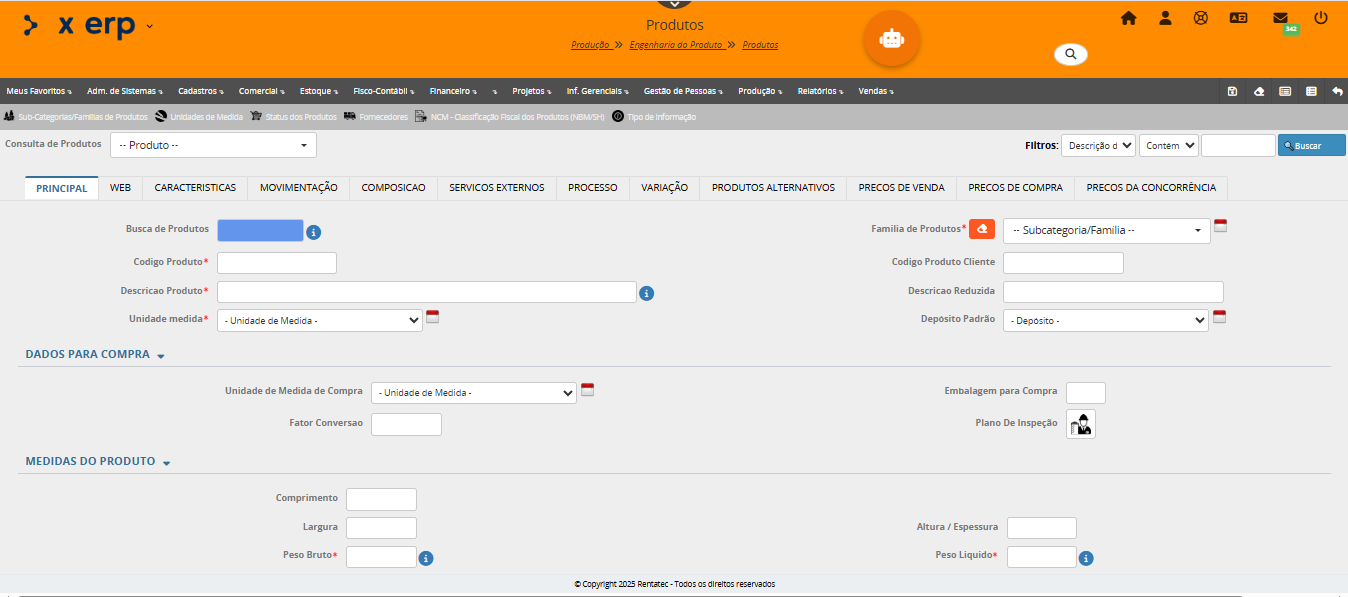
CADASTRO DE PRODUTOS - ABA PRINCIPAL
A página de cadastro de produto é bastante extensa e possui 12 abas para uma configuração completa do produto que podem variar de acordo com a configuração para cada empresa/usuário. Apesar de algumas abas solicitarem informações especificas e para propósitos específicos, é muito recomendado que o usuário preencha com cuidado todos os campos solicitados.
O usuário poderá a qualquer momento retornar para tela de cadastro do produto e fazer alterações, ou acréscimo de informações.
Depois de gravado a única informação que não é passível de alteração é o código do produto. Portanto, verificar com cuidado antes de realizar um novo cadastro.
Clonar Produtos
Importante lembrar que ao clonar um produto existente, o sistema irá copiar todas as informações do produto origem, alterando apenas o código do produto.
Para clonar um produto, antes se faz necessário fazer a pesquisa/busca do mesmo. Assim que listado em tela o sistema irá disponibilizar o botão “Clonar Produto”.
Ao clicar no botão de clonar o produto o sistema abrirá uma tela solicitando sua confirmação se deseja realmente clonar o produto. Ao confirmar o sistema irá clonar o produto e retornar uma tela com a informação de “Produto Clonado com Sucesso”.
Clicando em OK o sistema retornará a tela de cadastrado de produto listando em tela o produto clonado. Neste momento o usuário poderá fazer alterações no cadastro caso desejar e depois é só clicar no botão “alterar” no fim da tela.
Exceto o código do produto, todas as demais informações que o sistema copia serão iguais ao produto de origem. Lembrando que o sistema copia somente os dados da aba principal, aba de composição, aba de processos, plano de inspeção do produto e produto categoria.
Importante: nos casos onde a empresa utiliza código de produtos específicos, códigos definidos pela empresa e não o código sequencial do sistema, não recomendamos a utilização desta opção, pois não é possível fazer a alteração do código do produto.
ABA PRINCIPAL
** para facilitar vamos listar dentro de cada aba as informções por blocos.
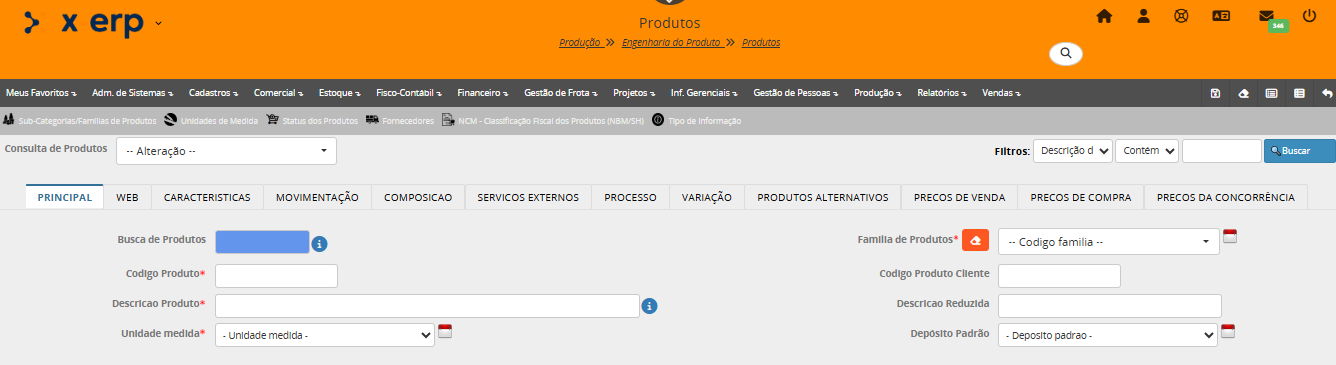
Na aba principal, no primeiro bloco de informações, temos os seguintes campos:
Busca de Produtos: Campo utilizado para busca/consulta de um produto. O sistema irá proceder a busca, e se o mesmo estiver cadastrado será listado em tela. Pode ser realizada a pesquisa pelo código do produto no sistema, código de barras, código do produto no fabricante ou ainda código do produto no cliente.
Para cadastrar um novo produto, iniciar pelo campo Família de Produtos.
Campos marcados com * (asterisco) são de preenchimento obrigatório e podem variar conforme configuração.
Família de Produtos: Campo obrigatório. Cadastro realizado previamente. Selecionar a família a qual o produto a ser cadastrado pertence. Subcategoria/família é o último nível de classificação do produto. Desta forma a empresa pode ter dentro de uma família vários produtos com as mesmas características. Em caso de necessidade de inclusão de uma nova família, clique no ícone a direita  e o sistema irá redirecionar para a tela de cadastro.
Código produto: Campo obrigatório. Este campo será preenchido de forma sequencial pelo sistema, mas o usuário poderá informar o seu código de produto caso assim desejar. Basta clicar no campo, apagar o que o sistema tenha informado e digitar/inserir o seu código desejado. Campo alfanumérico.
Lembrete: depois de gravar/salvar o produto cadastrado, o campo código do produto não pode ser mais alterado por ser campo chave do cadastro.
Código Produto Cliente: Aqui neste campo o usuário poderá associar o código do produto do cliente. Para casos onde a empresa produz um produto especifico para um cliente especifico.
Descrição produto: Campo obrigatório. Informar a descrição do produto. A descrição não deve passar 120 caracteres (tamanho máximo do campo definido pelo SEFAZ na Nota Fiscal). Também recomendamos que faça o espaçamento a cada 42 caracteres para que a quebra da linha seja realizada de forma satisfatória. Esta orientação se dá devido ao espaço na DANFE para informar a descrição do produto. Orientamos também a não inserir descrição de produtos com acentos, caracter de grau, caracter especial, símbolos e outros.
Descrição reduzida: Este campo permite uma descrição breve do produto cadastrado.
Unidades de Medida: Campo obrigatório. Cadastro realizado previamente. Selecionar a unidade de medida do produto previamente cadastrada. Ex: PC (peça), M (metro), UN (unidade) CX (caixa), etc. Esta informação será utilizada para o controle de estoque. Exemplo: pode comprar em caixa ou pacote e vender por unidade. Neste caso a unidade de medida neste campo será igual a UN (unidade).
Se precisar cadastrar uma nova unidade de medida clicar no ícone a direita e o sistema irá redirecionar para a tela de cadastro.
Deposito Padrão: Selecionar o depósito onde será armazenado este produto. O sistema lista os depósitos cadastrados previamente no sistema. Se precisar cadastrar um novo depósito clicar no ícone a direita e o sistema irá redirecionar para a tela de cadastro.
Dados para Compra

Unidades de Medida de compra: Selecionar a unidade de medida do produto previamente cadastrada. Ex: PC (peça), M (metro), UN (unidade) CX (caixa), etc. Trata-se do mesmo cadastro de unidade de medida utilizado no campo acima (unidade de medida). O que diferencia é que neste campo deve ser informado qual a unidade de medida utilizada na compra deste produto.
Exemplo: pode comprar em caixa ou pacote e vender por unidade. Neste caso a unidade de medida neste campo será igual a CX (caixa) ou PCT (pacote)
Se precisar cadastrar uma nova unidade de medida clicar no ícone a direita e o sistema irá redirecionar para a tela de cadastro.
Fator conversão: O fator de conversão é um índice utilizado para converter a unidade interna (unidade de medida) da empresa para a unidade do fornecedor (unidade de medida de compra) e vice-versa.
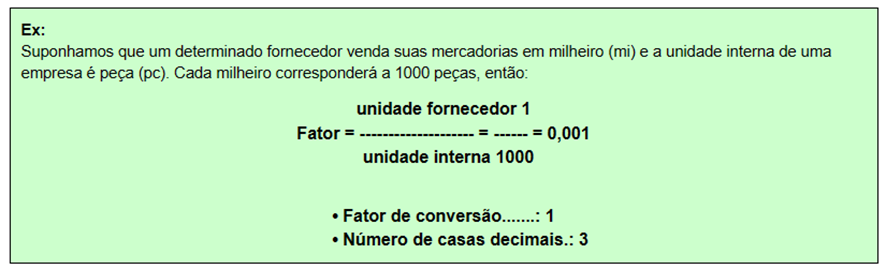
Embalagem para Compra: Informar a quantidade mínima por embalagem que o fornecedor envia para compra. Exemplo: 12 peças por embalagem.
Plano De Inspeção: Um plano de inspeção é um conjunto de procedimentos que especifica como, quando e por quem as inspeções devem ser realizadas em equipamentos, produtos ou processos. É essencial para garantia a qualidade dos produtos.
Clicando no ícone à direita do produto  o sistema irá redirecionar o usuário para a tela de cadastro do plano de inspeção para o produto selecionado.
Medidas do Produto

Comprimento: Informar qual o comprimimento do produto
Largura: informar a largura do produto
Altura/Espessura: Informar largura/espessura do produto.
Peso Bruto: Campo obrigatório. Informar o peso bruto do produto em quilograma, ou seja, se for 100 gramas, informar 0.100.
Peso Liquido: Campo obrigatório. Informar o peso liquido do produto em quilograma, ou seja, se for 100 gramas, informar 0.100.
Nota:Os campos Peso bruto e Peso Líquido deverão ser preenchidos caso o produto possua estas características de controle. As informações de peso serão utilizadas para calculo total do peso bruto e liquido que devem ser informados na Nota Fiscal.
Embalagem

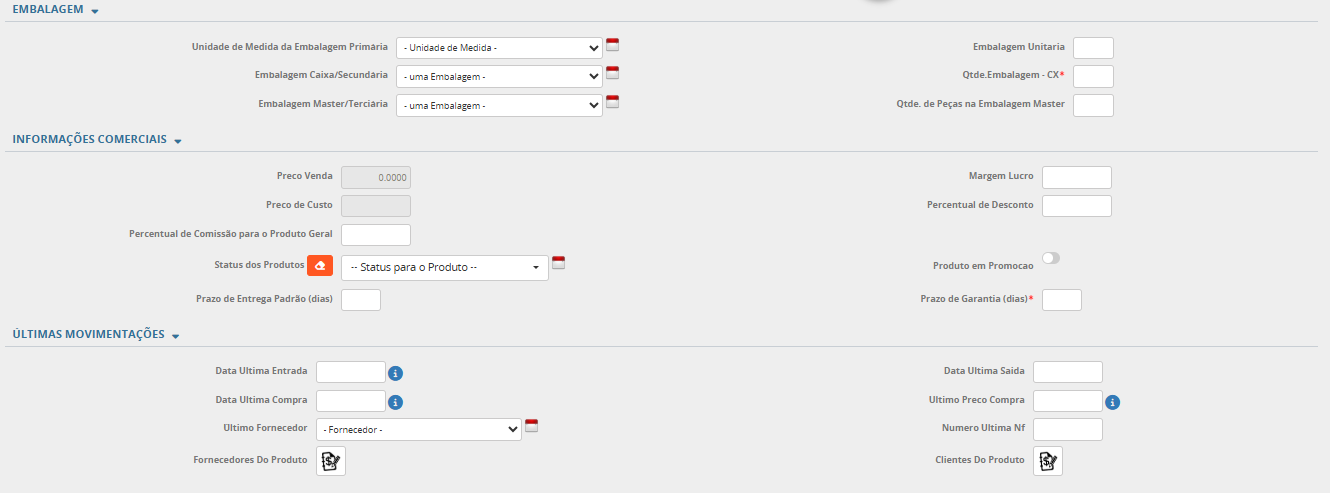
Unidade de Medida da Embalagem Primária: Cadastro realizado previamente. Embalagem que está em contato direto com o produto e o protege de forma direta. Essa embalagem define a menor unidade de consumo, facilitando a venda unitária do produto. Tem formas muito diferentes: latas, potes, sacos, garrafas, sacolas, entre outras. Informar/selecionar a unidade de medida correspondente a embalagem primaria do produto.
Embalagem Unitária: Refere-se quantidade de itens do produto contidos em uma única embalagem. Informar a quantidade em numeral. Ex.: 1
Embalagem Caixa/Secundária: Cadastro realizado previamente. Involucro externo que agrupa as embalagens primárias contribuindo para sua proteção. Acrescentam maior proteção e facilitam a comercialização do produto em maior escala. São, acima de tudo, caixas de papelão ou plástico. Por exemplo, no caso do leite, uma caixa individual seria uma embalagem primária e a caixa de papelão contendo o pacote de seis representaria uma embalagem secundária. Informar/selecionar qual o tipo de embalagem secundária para o produto.
Qtde.Embalagem - CX: Informar/especificar a quantidade de peças que contêm a caixa secundária. Informar a quantidade em numeral. Ex.: 10
Embalagem Master/Terciária: Cadastro realizado previamente. Tem a finalidade de acondicionar as mercadorias para transporte, contém a embalagem primária e secundária. As formas mais difundidas são os paletes ou contêineres e as caixas de papelão modulares que os compõem. Informar/selecionar qual o tipo de embalagem terciária para o produto.
Qtde. de Peças na Embalagem Master: Insira a quantidade de embalagens secundárias cabem nesta caixa. Ex.: 20 (200 unidades).
Nota: Todas as caixas devem estar cadastradas como produto
Informações Comerciais

Preço venda: Este campo estará visível caso esse produto não esteja com preço vinculado a mais de uma tabela de preço. Este campo não é editável. Calculado conforme "Preço de custo" e "Margem de Lucro" informados no "Acompanhamento de Entrada de Notas Fiscais".
Margem lucro: Estimativa de lucro bruto esperado para venda do produto. Este campo não é editável. Esta informação é calculada com base no preço de custo e preço de venda. Pode ser ajustado somente no Acompanhamento de Entrada de Notas Fiscais.
Preco de Custo: Este campo mostra o custo do produto relativo a ultima entrada, o custo informando/ajustado no "Acompanhamento de Entrada de Notas Fiscais" ou em Documentos de Estoque/importação de XML.
Campo só estará disponivel e visivel para usuarios onde seu acesso liberado no cad_acesso.php no parametro pode_consultar_custo (Pode Consultar o custo do produto?) estiver igual a "S".
Percentual de Desconto: Informar o percentual de desconto na venda do produto.
Percentual de Comissão para o Produto Geral: Informar neste campo o percentual de comissão caso pague para todos os envolvidos na venda o mesmo percentual de comissão. Se o percentual de comissão do produto for fixa, exemplo sempre será 2% (dois por cento) não importa vendedor, cliente, representante, etc.
Status do Produto: O campo status dos produtos pode ser utilizado para selecionar uma situação especifica previamente cadastrada de um produto no estoque. Pode ser obsoleto, produto para queima de estoque, etc.
Produto em promoção: Selecionar/marcar se o produto estiver em promoção. O produto em promoção não calcula o desconto informado no fechamento de caixa, ele é considerado a parte. Se o produto já tem desconto, não deve ter mais desconto no fechamento do caixa.
Prazo de Entrega Padrão (dias): Informar a quantidade de dias para entrega deste produto. Esta informação será utilizada no pedido para cálculo do prazo de entrega do item do pedido. Pode ser utilizado para base de entrega da OP.
Prazo de Garantia (dias): Informar o prazo de garantia do produto em dias. Ex.: 1 (um) ano. Informar 365. Esta informação será utilizada na entrada ou produção do produto, já calculando a validade do item a partir da data de fabricação. Calcula o prazo de validade dos produtos produzidos pela empresa.
Últimas Movimentações

Data Ultima Entrada: Informa a data da última movimentação de entrada. Pode ser de compras, de devolução de clientes, devolução de requisição ou entrada de transferencia.
Data Ultima Saída: O campo Data Ultima Saída é atualizado conforme o tipo de movimento de saída, pode ser venda, acerto a menor, consumo, dentre outros.
Data Ultima Compra: Informa a data da última compra do produto com o fornecedor. A entrada deve estar associada a um fornecedor e compreende os tipos de movimento 001 (Entrada com Nota), 210 (Entradas Diretas) , 250 (Compra de Material de Uso e Consumo) e 260 (Entrada p/ Imobilizado/Ativo Permanente) .
Último Preço Compra: Informa o preço da última compra do produto. É o preço unitario do produto ou se tiver fator de conversão por unidade de medida, o sistema fará o calculo e mostrará o preço unitario. Ex: 1 pct = 100 UN. Na NF o preço unitario será R$200,00 o pacote. O sistema fará a conversão para a unidade de medida de controle de estoque que é UN e mostrará neste campo o custo de R$2,00.
Último Fornecedor: Atualizado automaticamente pelo sistema. Informa o último fornecedor que foi realizada a compra do produto, conforme tipos movimentos listados em data ultima compra.
Numero Ultima NF: Atualizado automaticamente pelo sistema. Informa o numero da ultima Nota fiscal em que foi realizada a compra deste produto ou caso usuário não tenha informado o número da NF na entrada o sistema mostrará o número do documento desta ultima entrada. Numero associado ao ultimo fornecedor.
Fornecedores Do Produto: Clicando no ícone a direita  , sistema redireciona o usuário para a tela "Produtos por Fornecedor". Usuário poderá verificar quais os fornecedores do produto ou ainda adicionar outros fornecedores que já tenham sido cadastrados previamente no sistema. Os fornecedores informados neste campo serão listados na coleta de preço por fornecedor quando solicitada uma compra deste produto.
Clientes Do Produto: Clicando no ícone a direita , sistema redireciona o usuário para a tela "Produtos por Cliente" onde é possível verificar quais clientes já compraram este produto.
Dados Fiscais
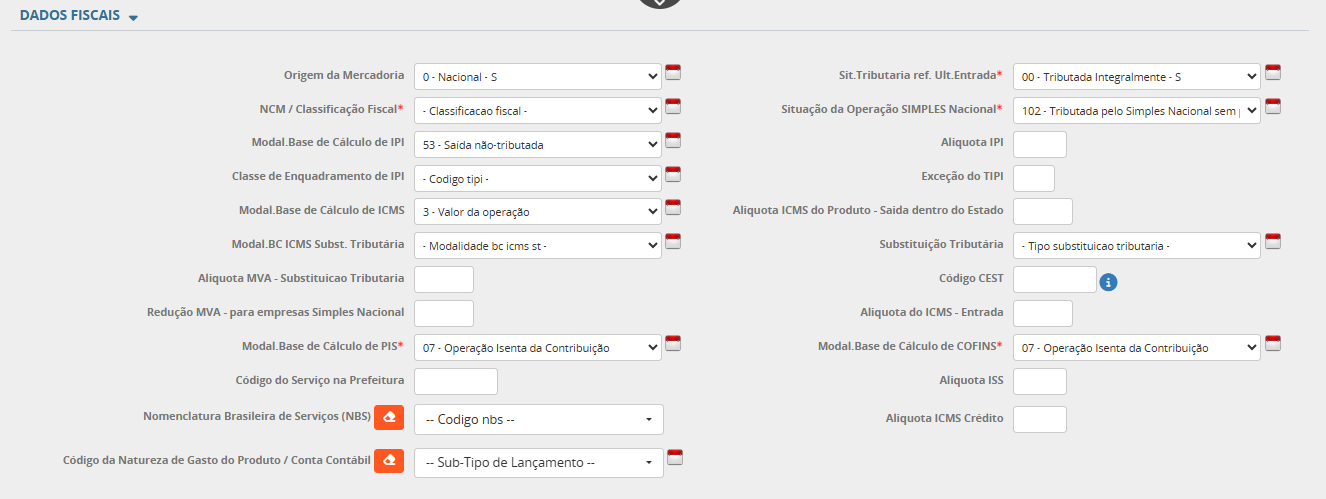
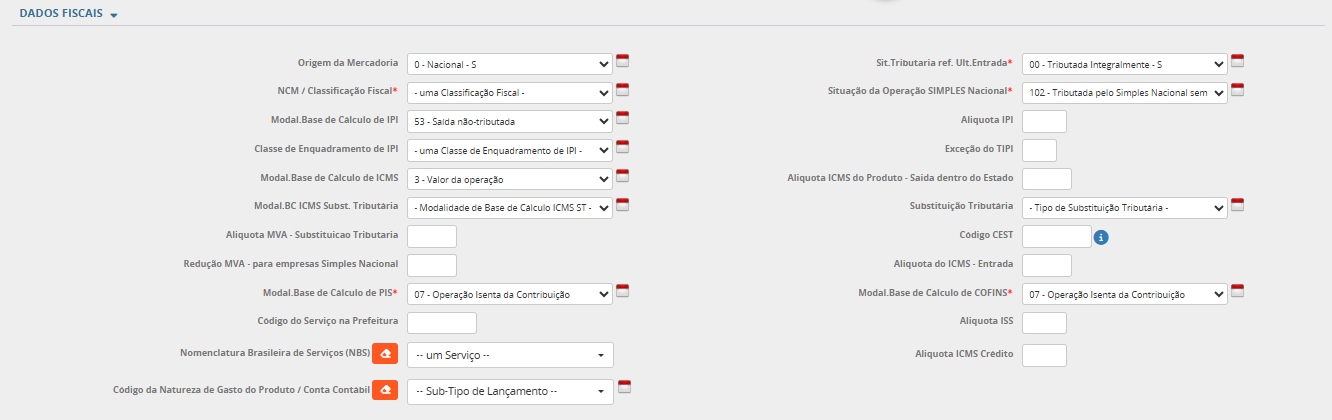
Origem da Mercadoria: Selecionar o código que identifica a origem da mercadoria previamente cadastrada no sistema. A origem da mercadoria se refere ao país de fabricação ou produção do produto, ou seja, o país de origem do mesmo. É uma informação importante e obrigatória em transações comerciais, e sua definição é especificada por códigos padronizados.
A origem da mercadoria é muito importante pois influencia no cálculo das tarifas e impostos.
Situação.Tributaria ref. Ult.Entrada: A Situação Tributária consiste em uma sequência numérica que serve para identificar a tributação que é aplicada aos produtos que uma empresa comercializa. Seleciona o código que identifica a situação tributária previamente cadastrada no sistema.
NBM/Classificação Fiscal: Selecionar o código NCM/NBM/SH ou Classificação Fiscal do produto. Esse código já deve estar previamente cadastrado no sistema. NCM significa "Nomenclatura Comum do Mercosul" trata-se de um código de oito dígitos e tem como finalidade a identificação do produto e a classificação fiscal do qual o produto faz parte. NCM é um sistema de classificação de mercadorias que permite categorização das mesmas através de um unico codigo numerico, fundamental para determinar tributos e aliquotas aplicaveis às mercadorias e facilitar a troca de informações entre os paises do Mercosul.
Situação da Operação SIMPLES Nacional: Cadastro previamente realizado. Esse campo deve ser selecionado apenas por empresas optantes pelo Simples Nacional, e visa substituir o CST para estes contribuintes.
Modal.Base de Cálculo de IPI: Cadastro previamente realizado. Modalidade da Base de Cálculo do Imposto sobre Produtos Industrializados. Tributo Federal, indireto, não cumulativo, seletivo e calculado, que incide sobre produtos industrializados nacionais e sobre produtos estrangeiros. Fazer a seleção de acordo com o tipo do seu produto. O sistema só calculará IPI na saída do produto se este campo for 50 (Tributado) ou 51 (Tributável com alíquota zero).
Alíquota IPI: Se modalidade de IPI for tributada, informar o valor da alíquota de IPI (não informar caracter de %. Se o percentual não for um numero inteiro, informar com ponto. Ex.: 9.5). As alíquotas do IPI estão estabelecidas na Tabela de incidência do IPI (T.I.P.I.), por produto.
Classe de Enquadramento de IPI: Selecionar a classe a qual enquadra-se o IPI para o produto (diretamente associado a informação selecionada no campo Modal.Base de Cálculo de IPI). Tem a função de identificar a tributação do imposto aplicável à operação realizada.
O código de enquadramento IPI é um número composto por três dígitos que indica qual é a legislação que define a não tributação do imposto quando houver sua suspensão, imunidade, isenção ou redução. Se a seleção no campo Modalidade Base de Cálculo de IPI for igual a 52, 54, 55 deverá ser selecionado/informado a classe de enquadramento de IPI que este produto está associado.
Exceção do TIPI: Informar o código de exceção da tabela de incidência do Imposto sobre Produtos Industrializados Utiliza-se para se referir a algum produto que pertence a uma determinada classificação fiscal, mas com diferença sobre a alíquota do IPI, que pode ser maior ou menor do que a alíquota fixada na tabela para a classificação fiscal sem a exceção (“EX”). Os produtos acompanhados do “Ex” pertencem à esta categoria de classificação fiscal com a alíquota do IPI diferenciada (maior ou menor) para o grupo de NCM a qual pertence.
Modal.Base de Cálculo de ICMS: Selecionar a modalidade da base de cálculo (BC) do ICMS do produto. Cadastro previamente realizado. A base de cálculo (BC) do ICMS é o aspecto quantitativo do fato gerador. Em poucas palavras, podemos defini-la como o valor da operação ou da prestação do serviço para fins de cálculo do imposto. Não sendo o mesmo valor da mercadoria, embora o seja em alguns casos.
Alíquota ICMS do Produto - Saída dentro do Estado: Informar a alíquota de ICMS do produto dentro do Estado. Cada Estado possui sua própria alíquota de ICMS, seguido por uma tabela de ICMS.
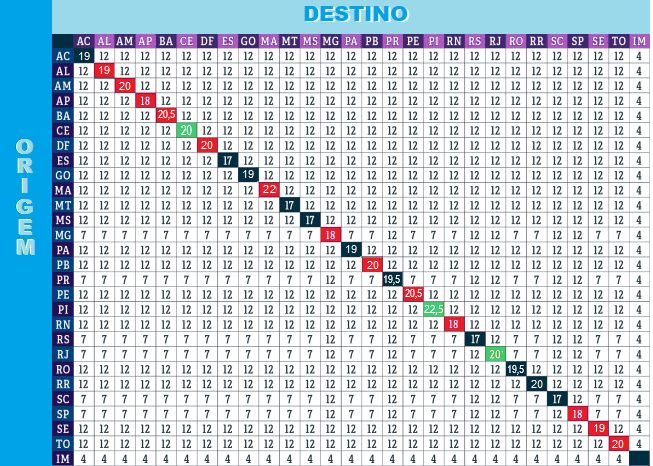
Com base na tabela citada acima, o campo deverá ser preenchido com o percentual correto da alíquota de ICMS interna para o Estado.
Nota: as informações preenchidas na tabela acima podem ser alteradas conforme legislação. Informações acima com base em 2025.
Modal.BC ICMS Subst. Tributária: Selecionar a modalidade da base de cálculo (BC) do ICMS ST (substituição tributária) do produto. Cadastro previamente realizado. De uma maneira simplificada, calcula-se o imposto utilizando o preço de venda + MVA (margem de valor agregado).
Substituição Tributária: Selecionar o tipo da Substituição Tributária (ST) do produto. Ex: antecedente, concomitante ou subsequente.
O regime de substituição tributária consiste, basicamente, na cobrança do imposto devido em operações subsequentes, antes da ocorrência do fato gerador. Ou seja, antes de uma posterior saída ou circulação da mercadoria, o imposto correspondente deve ser retido e recolhido. Este tipo de regime é comumente chamado de substituição tributária para frente. Os produtos sujeitos ao regime de substituição tributária são relacionados em Convênios, Protocolos e legislações estaduais. O regime de substituição tributária do ICMS atinge a qualquer contribuinte do ICMS.
Considera-se contribuinte deste imposto qualquer pessoa, física ou jurídica, que realize, com habitualidade ou em volume que caracterize intuito comercial, operações de circulação de mercadoria ou prestações de serviços de transporte interestadual e intermunicipal e de comunicação, ainda que as operações e as prestações se iniciem no exterior. A Substituição Tributária (ICMS-ST) é o regime pelo qual a responsabilidade pelo pagamento do ICMS devido em relação às operações ou prestações de serviços é atribuída a outro contribuinte.
Aliquota MVA - Substituicao Tributaria: MVA (Margem Valor Agregado) é a porcentagem que as Secretarias de Fazenda dos Governos Estaduais usam para calcular o ICMS ST dos produtos, é um dos componentes utilizados para o cálculo do imposto que incide nas operações sujeitas à substituição tributária, com o pagamento antecipado do ICMS.
Código CEST: Informar qual o código CEST (Código Especificador da Substituição Tributária) para o produto. Código Especificador da Substituição Tributária, estabelece uma forma de identificar e uniformizar mercadorias e bens sujeitos ao regime de substituição tributária, assim como a antecipação de recolhimento do imposto referente às operações subsequentes.
Redução MVA - para empresas Simples Nacional: O benefício de redução de MVA será aplicado quando houver remessa de mercadoria em operação interna ou interestadual destinada a contribuinte do ICMS no estado do Paraná optante pelo Simples Nacional.
Aliquota do ICMS - Entrada: Informar qual a alíquota de Imposto sobre Circulação de Mercadorias utilizada para entrada deste produto dentro do estado.
Modal.Base de Cálculo de PIS/COFINS: Selecionar a modalidade da base de cálculo para o PIS. Previamente cadastradas no sistema. Indica se calcula ou não o PIS e CONFINS na empresa. Ex.: 07- Operação isenta de contribuição, ou seja, não calcula PIS ou COFINS.
Código do Serviço na Prefeitura: Aqui deverá ser informado o código do serviço conforme definido no municipio/cidade onde a empresa está registrada. Conceitua o tipo de atividade prestada por uma empresa a nível local, definindo a alíquota para o recolhimento do imposto municipal, assim como a emissão de Nota Fiscal de Serviços Eletrônica (NFS-e). Se a empresa emitir NFS-e Nacional, trará a lista de produtos do Portal Nacional
Aliquota ISS: Imposto sobre serviços. Utilizado somente para emissão de NFS-e. É definida pelo município no qual o prestador de serviços está cadastrado, mas por lei, não pode ser menos do que 2% e nem mais do que 5% da Nota Fiscal de Serviços Eletrônica (NFS-e) ou do faturamento mensal da empresa.
Nomenclatura Brasileira de Serviços (NBS): Selecionar de acordo com o serviço cadastrado. Trata-se de um sistema de classificação e codificação dos serviços prestados no Brasil. É uma tabela padronizada que classifica os serviços de forma detalhada e é utilizada na emissão de NFS-e.
Aliquota ICMS Crédito: Informar qual a alíquota para crédito de ICMS. Também conhecido como compensação de imposto. O crédito de ICMS advém do direito de abater das respectivas saídas o imposto pago na aquisição do produto, mercadoria ou serviço. As pessoas jurídicas e aquelas a elas equiparadas pela legislação tributária, não optantes pelo Simples Nacional, terão direito a crédito correspondente ao ICMS incidente sobre as suas aquisições de mercadorias de ME ou EPP optante pelo Simples Nacional. Informar a alíquota correspondente.
Código da Natureza de Gasto do Produto / Conta Contábil: Selecionar de o subtipo de lançamento previamente cadastrado no sistema. Caso o serviço não se enquadre em nenhum dos subtipos já cadastrados, clicar no ícone à direita do campo  , ou acessar: Cadastros => Tabelas Financeiras => Subtipo de Lançamento.
EAN/ CÓDIGO DE BARRAS/ BUSCA

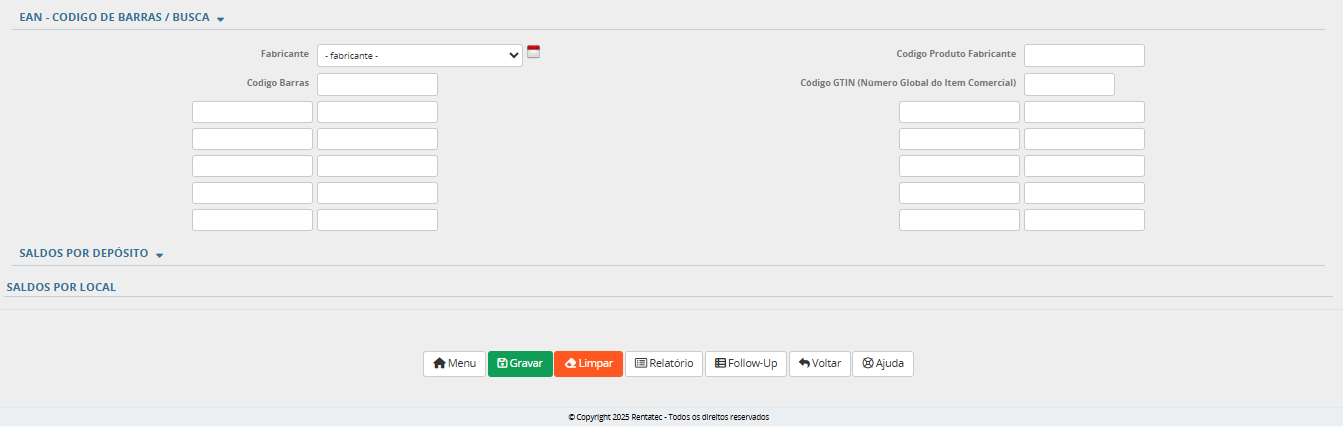
Fabricante: Seleciona o fabricante do produto. Fabricante deve estar previamente cadastrado. Em caso de necessidade de inclusão de um novo fabricante, realizar selecionando o ícone a direita ou acessando a opção “Fabricantes” direto pelo menu.
Código produto fabricante: Informar o código deste produto no fabricante. Este campo será adicionado como código de consulta do produto.
Lembre-se que se a empresa comprar este produto de vários fornecedores, não fazer esta associação.
Código de Barras: Informar o código de barras do produto. Este código de barras deve estar cadastrado e validado pela GS1 Brasil. O código de barras pode ser inserido de forma manual ou através de importação do produto via XML do fornecedor. Este campo será adicionado como código de consulta do produto.
Código GTIN: Informe o código GTIN (Global Trade Item Number, ou Número Global de Item Comercial) do produto. Este código deve estar cadastrado e validado pela GS1 Brasil. Cada GTIN é exclusivo para um produto específico, funcionando como uma "identidade" para aquele item comercial. Ele é um número que pode ser encontrado abaixo do código de barras de um produto e é usado em todo o mundo para gerenciar e rastrear itens de forma eficiente, do fabricante ao consumidor final. Sua forma mais comum é de 13 dígitos, podendo também ser formado por 8, 12 ou 14 dígitos. Para utilizar/gerar os códigos corretamente, é necessário se filiar à GS.
SALDOS POR DEPÓSITO/SALDOS POR LOCAL
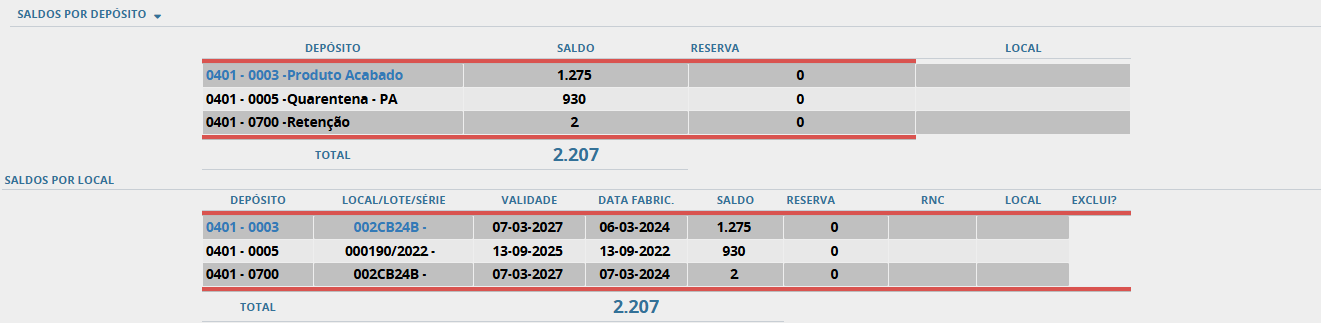
Neste bloco de informações temos o saldo do produto por depositos (depositos devem ser cadastrados previamente no sistema). Aqui sistema exibe o saldo de cada deposito por onde o produto tenha transitado.
No exemplo acima, este produto já transitou por 3 depositos e tem a quantidade todal de 2.207 unidades.
Se a empresa ou o produto for atribuido somente a um depósito, somente esse em específico ficará disponível de visualização no cadastro do produto. Caso tenha mais de um depósito para o mesmo produto, será dividido o saldo de acordo com a movimentação dos itens no depósito.
Também é importante lembrar que a visualização de depósitos é um parâmetro individual de usuário. Alguns usuários podem ter acesso a todos os depósitos e outros usuários somente a uma quantidade limitada de depósitos. Ainda será possível visualizar as informações de saldo, mas não será possível movimentar as quantidades (caso o usuário tenha limitação de depósitos no seu acesso).
Em Saldos por Depósito clicando sobre a o nome do deposito é possível verificar toda a movimentação do item no deposito selecionado.
No bloco Saldos por Local, o sistema exibe o quanto tem do item em determinado deposito e qual o local/lote ou série do produto.
No exemplo acima podemos identificar que no deposito 0003 temos um saldo 1.275 UN. em saldos por local, podemos identificar que destas 1.275 UN todas são do mesmo lote. Essa quantidade poderia ser dividida por exemplo em vários lotes.
O total em ambos devem ter o mesmo total nas empresas que fazem controle por lote.
FOLHA DE INVENTÁRIO
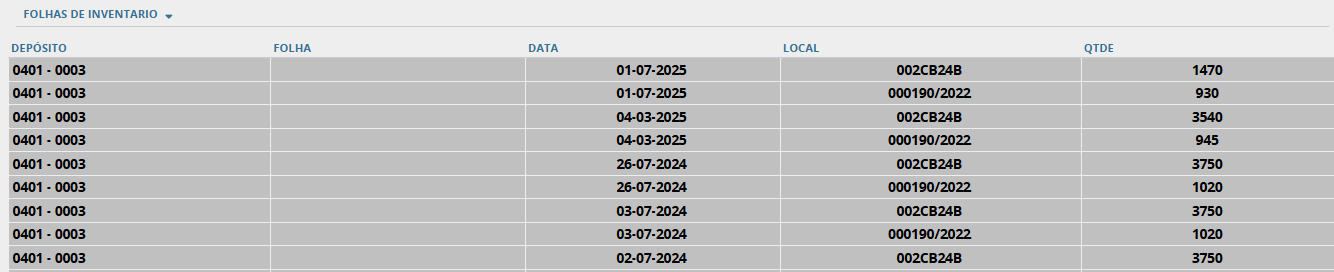
Neste bloco o sistema registra informações de todos os inventarios que ocorreram para este produto.
Deposito em que foi realizado o inventário. A folha em que foi digitada a informação, data do inventario, local/lote/serie e qual quantidade contada no dia.
Por último temos os botões da tela.

Menu => te direciona para tela inicial
Gravar/Alterar => quando cadastro novo, libera botão gravar e qunado produto já inserido, libera botão alterar.
Excluir => exclui o cadastro do produto que esta na tela do sistema
Limpar => somente limpa as informações da tela
Relatório => Direciona para a listagem de produtos
Follow-Up => Registro das ações que foram tomadas no cadstra do produto
Historico => registro dos usuarios responsaveis pelo cadastro ou alteração do produto.
Voltar => para voltar na tela anterior.
Ajuda => Direciona o usuário para o manual do sistema
CADASTRO DE PRODUTOS / ABA WEB
Nesta aba temos os blocos de custo do produto, e-commerce, imagens e informações específicas.
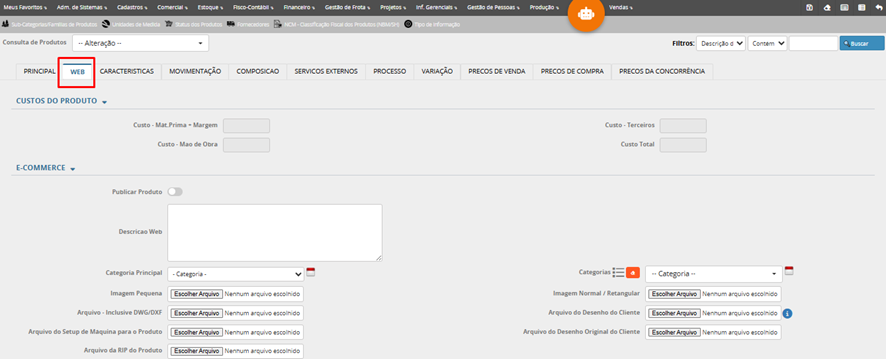
BLOCO CUSTOS DO PRODUTO
Custo Mát.Prima + Margem è Neste campo, o sistema apresenta o custo da matéria-prima calculado a partir das informações registradas na composição.
Custo Terceiros è Neste campo, o sistema demonstra o custo do serviço externo, caso o valor tenha sido informado na aba Serviço Externo.
Custo Mao de Obra è Neste campo temo o valor H/h (homem/hora) proveniente do cadastro do tipo de equipamento.
Custo Total è Este campo apresenta o total resultante da soma de todos os custos mencionados acima.
BLOCO E-COMMERCE
Publicar Produto: Marque esta opção se o produto deverá ser exibido na página web da empresa.
Descrição Web: Informe a descrição do produto que será apresentada na página web da empresa.
Categoria Principal: Categoria previamente cadastrada. Representa o primeiro nível de classificação do produto. Selecione a categoria correspondente ao item que está sendo cadastrado. Essas informações são utilizadas para a estruturação e exibição dos produtos na página web da empresa.
Categorias: Categoria previamente cadastrada. Representa o segundo nível de classificação do produto.
Selecione a categoria de acordo com o produto em cadastro. Essas informações também são utilizadas para organizar a exibição dos produtos no site.
Exemplo:
A empresa comercializa brincos.
- 1º nível: Brincos
- 2º nível:
- Brincos folheados
- Brincos com pedrarias
- Brincos com pérolas
- Brincos com strass
Imagem Pequena: Realize o upload da imagem em miniatura do produto.
Imagem Normal / Retangular: Realize o upload da imagem principal do produto.
Tamanho recomendado: até 300x300 pixels. Formatos aceitos: .png ou .jpeg.
Arquivo – Inclusive DWG/DXF: Realize o upload do arquivo de desenho técnico do produto, quando aplicável.
Arquivo do Desenho do Cliente: Realize o upload do desenho do cliente, após revisão e aprovação pela empresa.
Arquivo do Setup de Máquina para o Produto: Realize o upload do arquivo referente ao setup de máquina utilizado na produção do produto.
Arquivo do Desenho Original do Cliente: Realize o upload do desenho original fornecido pelo cliente.
Observação: Para que o arquivo seja salvo em outras empresas do grupo, após inserir a imagem, clique em “Alterar” ou “Gravar”.
Arquivo da RIP do Produto: Realize o upload da versão antiga do desenho (RIP) do produto, caso deseje manter registro para consultas futuras.
BLOCO IMAGENS
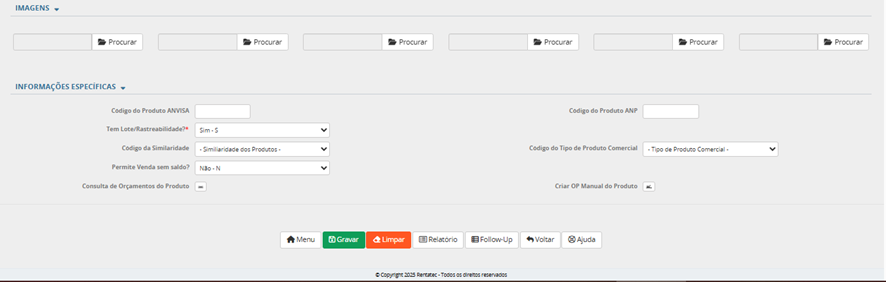
Você pode inserir até 6 imagens.
O tamanho de cada imagem não pode ser maior que 200Kb.
As mesmas serão dispostas no site na ordem em que estiverem inseridas.
Para inserir imagens:
Clicar em 
Sistema abre suas pastas do Windows. Selecionar a imagem desejada
BLOCO INFORMAÇÕES ESPECIFICAS
Código do Produto Anvisa: é o número de registro atribuído a produtos que necessitam de autorização da Vigilância Sanitária para serem comercializados no Brasil, como medicamentos, cosméticos, alimentos e saneantes. Insira o código da Anvisa correspondente a este produto. O código deve estar regularizado e válido junto à Agência Nacional de Vigilância Sanitária (Anvisa).
Código do Produto ANP: é o número de identificação, composto por 9 dígitos, que classifica produtos regulamentados pela Agência Nacional do Petróleo, Gás Natural e Biocombustíveis (ANP), como combustíveis, lubrificantes e derivados de petróleo. Insira o número de identificação do produto conforme o cadastro na ANP.
Tem Lote/Rastreabilidade? Selecione “SIM” ou “NÃO”. Informe se o produto possui lote/rastreabilidade. Essa informação é importante para quando for realizar o transporte desse produto após a emissão da NF.
Código da Similaridade: Associar código do produto similar. Ele serve para que o sistema reconheça que determinados produtos são “equivalentes” ou “similares” em determinados contextos, facilitando consultas, comparações e substituições.
Código do Tipo de Produto Comercial: selecione se o item cadastrado é um “Produto” ou um “Serviço”. Este campo é obrigatório especialmente para serviços que exigem emissão de NFS-e (Nota Fiscal de Serviços Eletrônica).
Permite Venda Sem Saldo? Selecionar “SIM” ou “NÃO”. Informe se é permitido realizar a venda do produto em caso de saldo zerado ou uma quantidade que deixará o estoque negativo.
Consulta de Orçamentos do Produto: Redireciona para a tela de orçamento deste produto.
Criar OP Manual do Produto: Redireciona para criação da Ordem de Produção (OP) manual do produto.
CADASTRO DE PRODUTOS - ABA CARACTERISTICAS
Esta aba apresenta informações variadas de acordo com cada empresa. Neste local será possível consultar informações sobre as características do produto. Esta tela permite um detalhamento das caracteristicas do produto.
A empresa poderá complementar as informações do produto de acordo com sua necessidade.
Para acessar o cadastro do produto, acessar: Cadastro è Tabelas – Estoque è Produtos
A busca/consulta do produto desejado pode ser realizada através do filtro, ou informando o código no campo “Busca de Produtos” ou informar parte da descrição no campo “Descrição Produto”.
Após carregar os dados do produto, clicar na aba características.
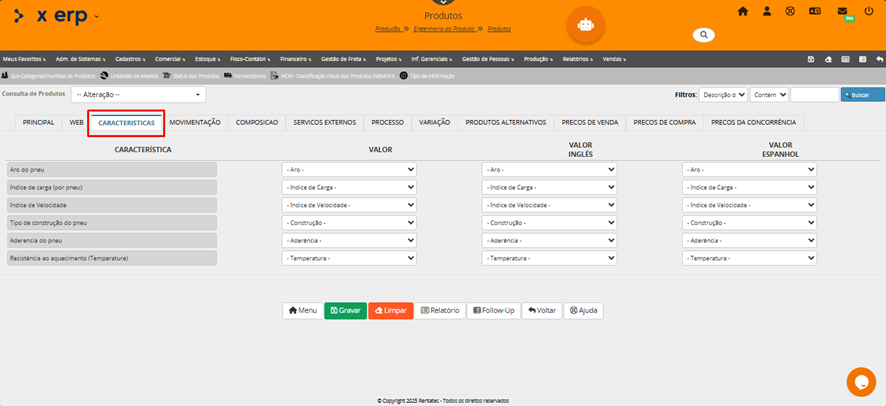
Para cadastrar estas características o usuário deverá acessar:
Cadastros è Tabelas – Comercial è Tipo de Informação
Para mais detalhes sobre esta tela acessar o tópico “Tipo de Informação”.
Após cadastrados os tipos de informação, acessar o cadastro do produto, fazer a busca pelo produto e depois clicar na aba caracteristicas. Preencher os campos solicitados.
ABA MOVIMENTAÇÃO / CADASTRO DE PRODUTOS
Esta aba é somente de visualização onde contém informações sobre as movimentações de entradas, saídas, saldo e depósito de acordo com cada mês do ano sobre esse produto em específico.
Para consultar o cadastro do produto, acessar: Cadastro è Tabelas – Estoque è Produtos
A busca/consulta do produto desejado pode ser realizada através do filtro, ou informando o código no campo “Busca de Produtos” ou informar parte da descrição no campo “Descrição Produto”.
Após carregar os dados do produto, clicar na aba movimentação.
Para verificar a movimentação do produto selecionado, clique em 
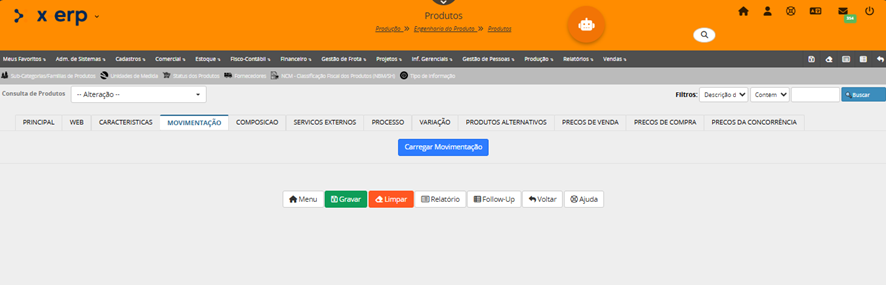
Sistema carrega as informações da movimentação do produto mês a mês.
Todo mês que tiver movimentação será gerada a informação.
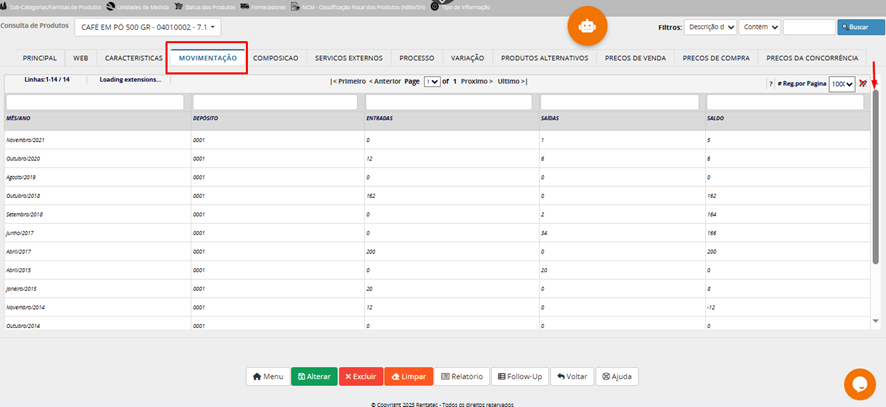
Detalhando as colunas:
Mês/Ano: Informa mês e ano em que houve a movimentação
Depósito: em qual deposito ocorreu a movimentação
Entradas: quantidade de entradas do produto
Saídas: quantidade de saídas do produto
Saldo: saldo atual do produto
Para reorganizar a coluna, basta clicar sobre o nome da coluna. Usuário poderá ajustar a coluna para crescente ou decrescente.
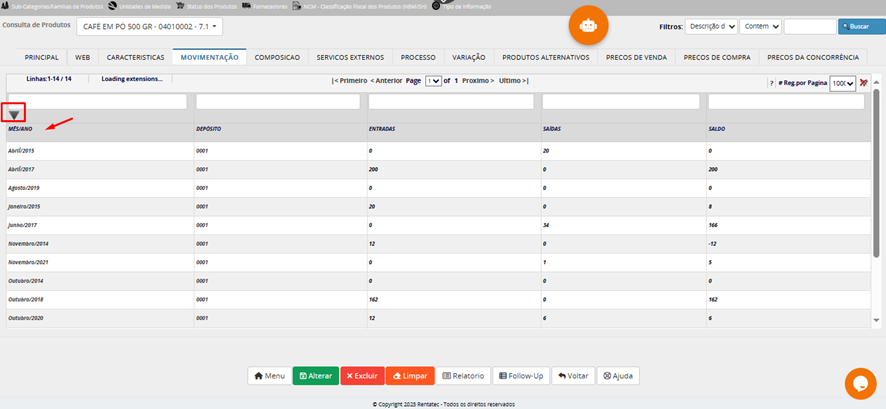
Clicando sobre a informação, sistema abrirá uma nova tela com o detalhamento do movimento.
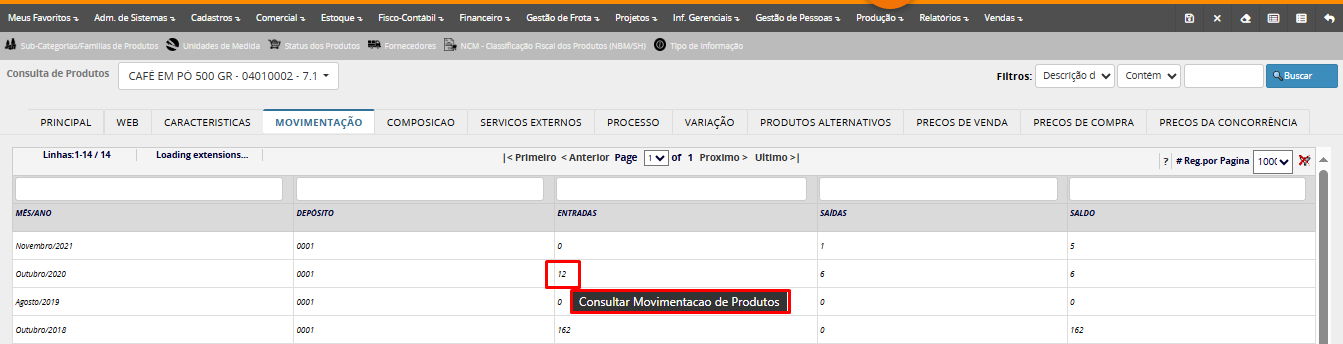
Na tela abaixo sistema mostra a entrada que originou quantidade de 12 itens.

Esta detalhamento pode ser visualizado nas colunas de entrada, saídas e saldo.
ABA COMPOSIÇÃO / CADASTROS DE PRODUTOS
Alguns produtos da empresa contam com uma composição de itens para se chegar ao produto final. Esses itens da composição podem ser, ou não, produzidos dentro da própria empresa. Nesta aba de composição é onde será registrada a informação de quais itens fazem parte da composição do produto final.
Por exemplo, quando for gerada uma ordem de produção desse produto, será detalhado quais itens devem conter na empresa para poder finalizar a produção e venda do produto final para o cliente.
Para ter acesso a esta tela, em configuração do sistema, parametro estoque "tem_composicao" (Tem Composição de Produtos?) deve estar = SIM
Para acessar:
Para inserir a composição, estando na tela de cadastro de produtos, consultar o produto que deseja incluir a composição.
Para acessar o cadastro do produto, no menu de opções clicar:
Cadastro è Tabelas – Estoque è Produtos
A busca/consulta do produto desejado pode ser realizada através do filtro, ou informando o código no campo “Busca de Produtos” ou informar parte da descrição no campo “Descrição Produto”.
Clicar na aba composição.
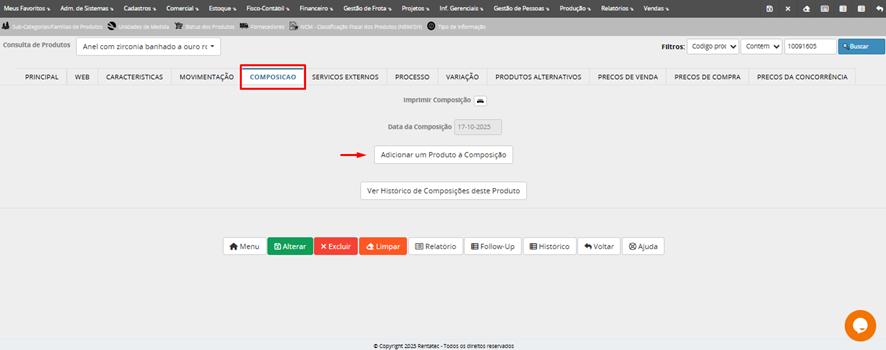
Vamos tomar como exemplo uma indústria de bijuterias/joias.
Conforme tela acima, o produto selecionado é um anel com zircônias e banho de ouro rose. Aqui na composição vamos adicionar quais produtos e suas quantidades são necessárias para produzir essa peça. Assim quando abrir uma ordem de produção de 100 anéis o sistema informará todas as quantidades de matéria prima necessária para a fabricação corretamente.

Detalhando os campos da tela acima:
Sequência: campo sequencial gerado pelo sistema
Material Composição: Campo obrigatório. Informar código do produto que fará parte da composição e o sistema carregará automaticamente o campo abaixo.
Descrição Composição: Campo obrigatório. Informando a descrição sistema carrega automaticamente o campo anterior. Pode fazer a busca pela descrição ou material (código).
Unidade de Medida: Campo obrigatório. Sistema traz a informação cadastrada no produto, campo “Unidade de Medida”.
Quantidade: Campo obrigatório: quantidade utilizada do produto para produzir uma unidade, peça.
Custo Unitário: Traz preenchido de acordo com as entradas do material. Campo “Preço de Custo” no cadastro do produto – bloco “Informações comerciais”.
Custo Total: Quantidade x Custo Unitário.
Fator de Conversão: é um índice numérico que relaciona diferentes unidades de medida de um mesmo produto, como "caixa" e "unidade".
Ex: unidade de medida de compra é caixa (12 UN) e o controle de estoque é em unidades. Neste contexto, o fator de conversão será igual a 12.
Tipo Serviço Externo: Selecionar qual o tipo de serviço, se for um serviço externo.
Peso Teórico por metro: Informar qual o peso da peça por metro, se aplicável.
Peso Peça/kg: Informar o peso da peça, se aplicável.
Comprimento da Peça: Informar o comprimeto da peça, se aplicável.
Preço kg: informar o preço da peça por quilograma, se aplicável
% IPI: Informar qual a aliquota do IPI, se aplicável.
Preço c/IPI: Informar o preço do produto com IPI, se aplicável.
Preço Unitário: Informar preço unitário do produto.
Custo de Terceiros: Informar qual o custo de terceiros para a produção do produto, se aplicável.
Operação que será usado: Selecionar qual operação será utilizado este material.
Fator de Produção: Divide a quantidade necessária para a produção por este fator
Índice de Perda: Percentual previsto na perda de matéria prima no processo de produção
Base:
% de Participação na nota: Percentual de participação do item na nota.
Estando no cadastro do produto, com o produto selecionado em tela, clicar na aba composição, e depois clicar em 
Sistema carrega a tela abaixo.
Campos obrigatórios: código do produto, descrição do produto e quantidade. Com estas informações já é possivel criar a composição.
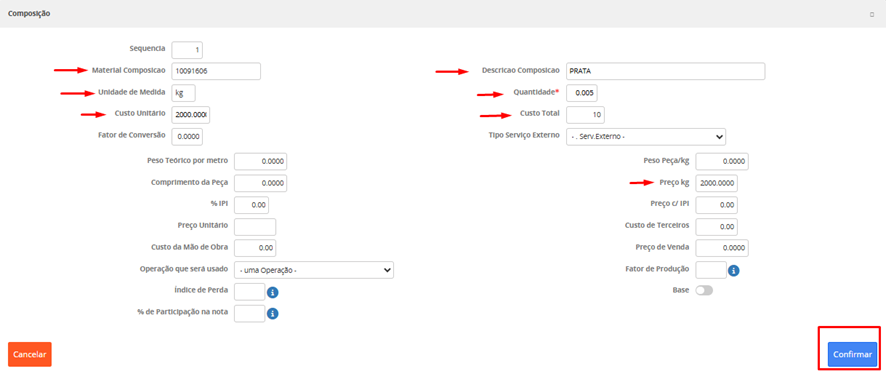
Após confirmar, o sistema limpa esta tela e já carrega a sequencia 2. Caso não tenha mais matéria prima para inserir, clicar em Cancelar e sistema retorna para a tela de cadastro.
Depois de inserir toda a matéria prima da composição, sistema mostrará a tela conforme abaixo.
Ainda é possivel ajustar as informações da composição clicando no botão  para editar ou excluir clicando no botão
  .
.

 nesta opção o sistema mostra informações alteradas e excluídas da composição. Registra as informações data em que foi realizada e qual foi o usuário.
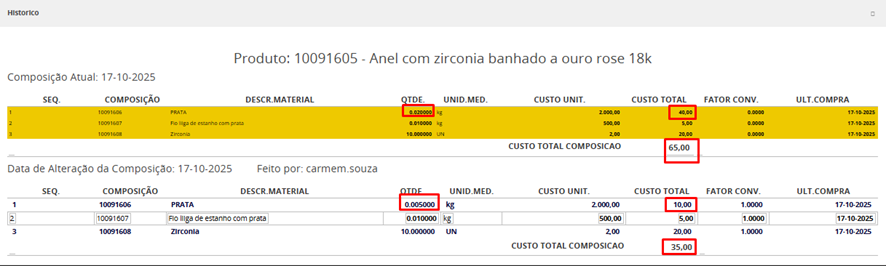
ABA SERVIÇOS EXTERNOS – Cadastros de Produtos
A aba de serviços externos conta com o espaço destinado para adicionar um processo de algum serviço externo antes da finalização do produto.
O serviço externo é uma fase da produção que é realizada fora das dependecias da empresa.
O serviço deverá ser cadastrado no Cadastro de Produtos, em uma familia que esteja associada a um grupo onde o codigo do tipo de produto seja igual a 9.
Para ter acesso à esta tela, em configuração do sistema, parâmetro estoque "tem_servico_externo" (Tem Aba de Serviços Externos?) deve estar = SIM
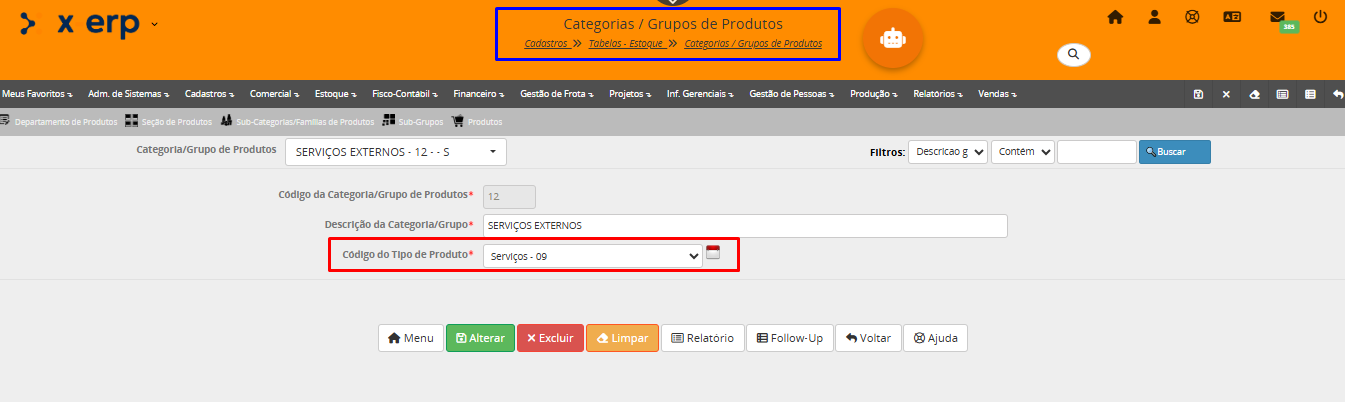
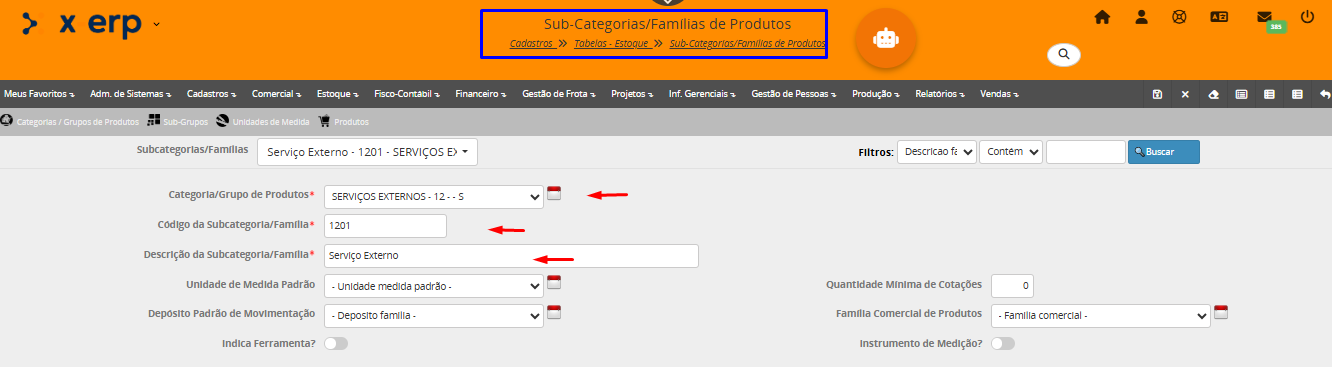
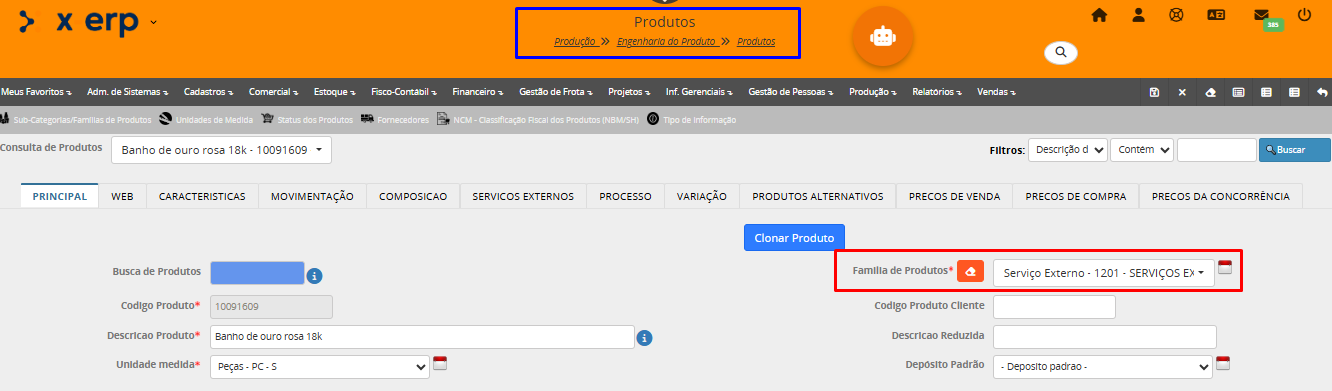
As telas abaixo mostram o cadastro de grupo e familia, e depois a associação ao produto/serviço cadastrado no sistema para exemplificar.
Temos o cadastro do grupo Serviços Externos com o Código do Tipo de Produto igual a 9 (Serviços). Código do grupo igual a 12.
Na sequencia o cadastro da familia, Serviços Externos, associada ao grupo acima. Código da familia igual a 1201.
12 é o código do Grupo associado e 01 é o primeiro serviço cadastrado dentro do grupo.
E na sequencia o cadastro do produto/serviço associado a familia 1201, que é a familia de serviços externos.
Para mais informações sobre cadastro de grupos e familias de produtos ver os topicos sobre Categorias/Grupos de Produtos e Subcategorias/Famílias de Produtos acessar os tópicos correspondentes.
Para inserir os serviços externos, estando na tela de cadastro de produtos, consultar o produto que deseja incluir os serviços externos.
Para acessar o cadastro do produto, acessar: Cadastro è Tabelas – Estoque è Produtos
A busca/consulta do produto desejado pode ser realizada através do filtro, ou informando o código no campo “Busca de Produtos” ou informar parte da descrição no campo “Descrição Produto”.
Clicar na aba Serviços Externos.
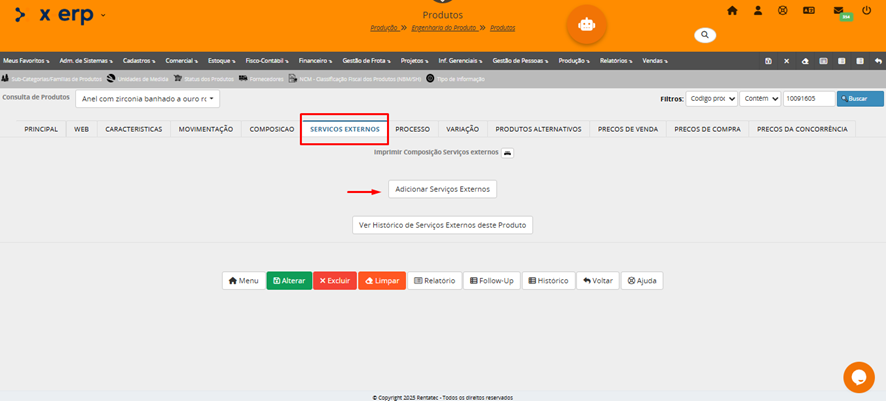
Vamos continuar com o exemplo uma indústria de bijuterias/joias.
Conforme tela acima, o produto selecionado é um anel com zircônias e banho de ouro rose.
A indústria faz alguns processos internos, mas esta parte do processo como o banho de ouro e do verniz de proteção é um terceiro quem faz. Estando todos os serviços cadastrados, assim que finalizar a parte interna da produção, sabe que o produto deverá ser encaminhado para um serviço externo.
Clicar em  e sistema abre a janela abaixo para inserir as informações.
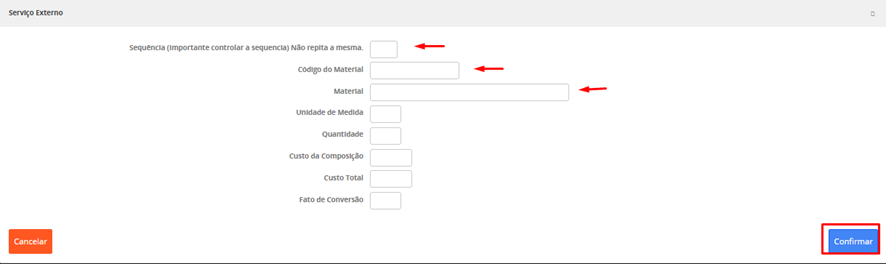
Detalhando campos da tela acima:
Sequência (Importante controlar a sequência) Não repita a mesma.: Sequencia que será realizada o serviço. Campo numérico, obrigatório.
Código do Material: Informar o código do serviço. Informando o código do serviço sistema carrega o campo abaixo, “material”.
Material: Descrição do serviço que já foi previamente cadastrado. Caso usuário não saiba o código, pode fazer a busca por este campo e o sistema automaticamente o campo código do material.
Unidade de Medida: Traz a informação cadastrada no produto, campo “unidade de medida”.
Quantidade: Informar a quantidade do serviço para o produto.
Custo da Composição: é o valor do serviço para a quantidade informada acima.
Custo Total: Quantidade x Custo da Composição
Fator de Conversão:
Exemplo de tela preenchida com as informações sobre o serviço a ser inserido.
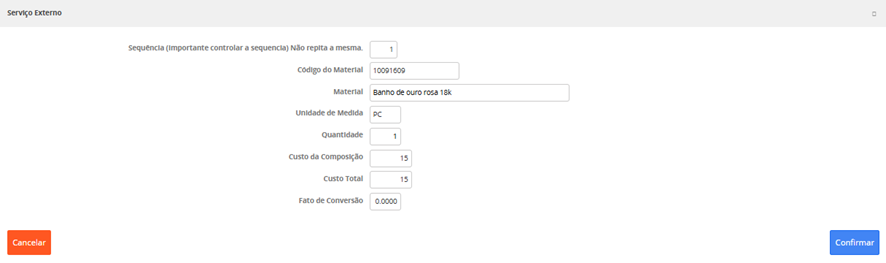
Após confirmar, o sistema limpa esta tela e já carrega a sequência 2. Caso não tenha mais matéria prima para inserir, clicar em Cancelar e sistema retorna para a tela de cadastro.
Depois de inserir todos os serviços externos desejados, sistema mostrará a tela conforme abaixo.
Ainda é possivel ajustar as informações dos serviços inseridos clicando no botão  para editar ou excluir clicando no botão
  .
.
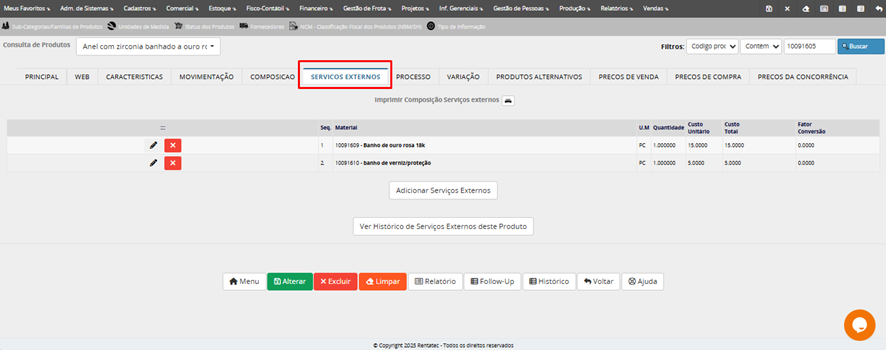
Clicando na opção  o sistema mostra informações alteradas e excluídas da composição. Registra as informações data em que foi realizada e qual foi o usuário.

ABA PROCESSO - cadastro de produtos
A aba de processo informa qual o passo a passo que deve ser seguido para a produção do produto.
Para ter acesso à esta tela, em configuração do sistema, parâmetro estoque "mostra_processo" (Mostra Processos no Cadastro de Produtos) deve estar = SIM.
Antes de inserir um processo é necessário fazer o cadastro de setor/máquina (Cadastros/Tabelas – PCP/Cadastro de Operações Industriais) e operação (Cadastros/Tabelas – Manutenção/Tipos de Equipamentos).
O principal nesta aba é ter o desenho de todo o processo de produção do produto, o que fazer em cada etapa da produção e quais equipamentos/máquinas são utilizados para o processo.
Continuando com o exemplo da produção do anel:
- Criação e Design (desenvolver o modelo do anel gerar o protótipo)
- Moldagem e Fundição (derreter a prata/transformar o modelo em prata)
- Corte, Acabamento e Polimento (dar forma e brilho à peça)
- Cravação da Zircônia (fixar a pedra de forma precisa)
- Limpeza e Preparação para o Banho (preparar a superfície para receber o banho de ouro) – Serviço Externo
- Banhamento a Ouro 18k (Galvanoplastia) (aplicar a camada de ouro sobre a prata) – Serviço Externo
- Acabamento Final e Inspeção controle de qualidade e proteção
Tendo todos os cadastros prontos, de setor/máquina e operação, consultar o produto que deseja inserir os processos e clicar na aba processo.
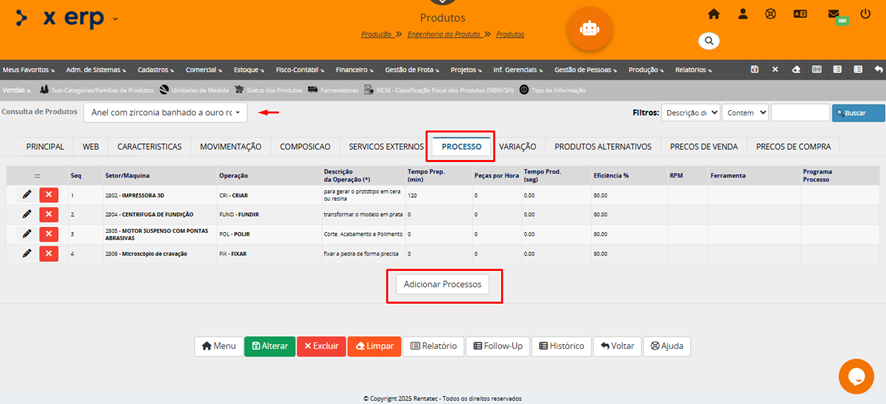
Estando na aba processo, para inserir um novo processo clicar em  sistema abre uma janela para inserir as informações.
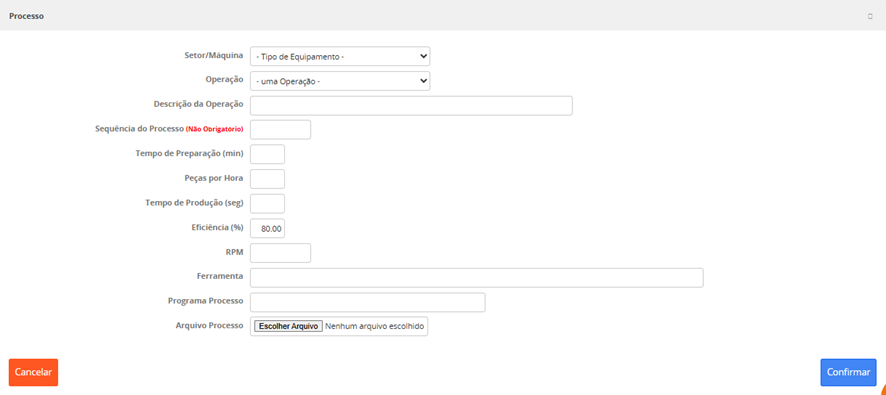
Detalhando os campos da tela colada acima:
Setor/Máquina: Previamente cadastrado. Selecionar qual o setor ou máquina será realizado a operação.
Operação: Previamente cadastrado. A operação é a ação que será tomada em relação a matéria prima ou ao produto que está sendo produzido. Ex. Cortar / Serrar / Banhar / Fixar / Embalar.
Descrição da Operação: Descrever a ação que será executada com base na operação. Ex.: tomando como base o anel que precisa fixar a pedra, a descrição pode ser “fixar/cravar a pedra de forma precisa”
Sequência do Processo: Esta sequencia não é obrigatória. Mas caso queira deixar na sequencia é só ir colocando a numeração sequencial ao inserir cada processo.
Tempo de Preparação (min): Este tempo é o tempo de preparação da máquina para iniciar o trabalho efetivamente.
Peças por Hora: Informar qual a quantidade de peças ou parte das peças são produzidas por hora. Ex.: 10 peças p/h
Tempo de Produção (seg): Sistema calcula qual o tempo de produção individual em segundos para cada peça ou parte da peça. Ex.: se produz 10 peças p/h, logo 1 peça é produzida a cada 6 minutos que equivale a 360 segundos. Este é o tempo de produção em segundos de cada peça.
Eficiência (%): traz preenchido com 80, ou seja, espera-se uma eficiência de 80% nesta etapa do processo, mas a empresa pode ajustar conforme desejar.
RPM: Rotações por minuto. Configuração a ser colocado na máquina que executará o processo.
Ferramenta: Informar ferramentas que podem ser utilizadas neste processo.
Programa Processo: Nome do programa que pode ser enviado ao CNC por porta serial.
Arquivo do Processo: Download da imagem do processo
Ainda é possivel ajustar as informações da composição clicando no botão  para editar, ou excluir clicando no botão
ABA VARIAÇÃO – Cadastro de Produtos
A aba variação conta com informações de possíveis variações de mesmo produto. Um mesmo produto pode ter variação de cor e tamanho por exemplo, então para não ter que cadastrar um por um cadastra-se o produto “pai” ou produto “chave” e após isso, na aba variação inclui-se as variações deste produto.
Antes de adicionar as variações, é necessário cadastrar os tipos de variações. Para isto acessar: Cadastros / Tabelas - Estoque / Tipo De Variação De Produto. Usuário pode cadastrar quantas variações desejar.
Para mais informações acessar o topico Tipo De Variação De Produto.
Vamos continuar com o produto já cadastrado “anel”. No exemplo temos apenas uma variação cadastrada.
Cadastramos a variação de tamanho (aro) e para criar novas variações do produto, consultamos o produto no cadastro de produto e clicamos na aba variação.
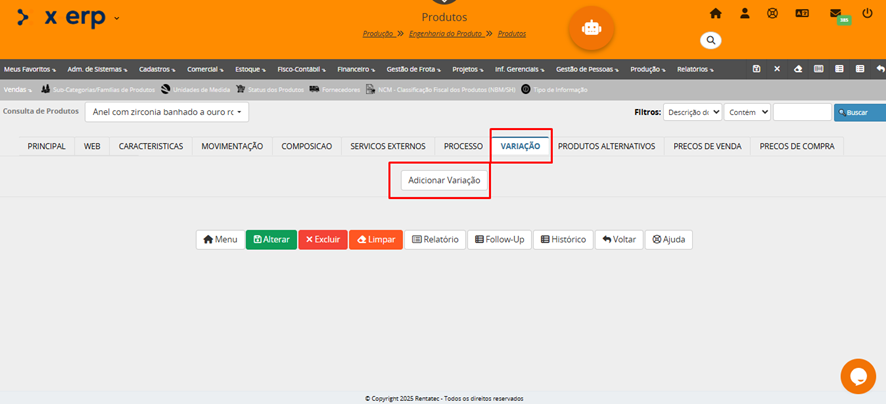
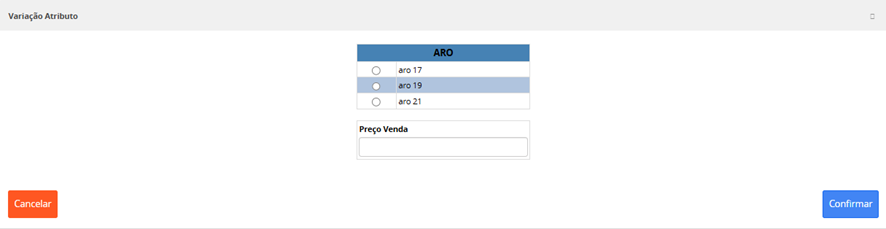
Para incluir uma variação basta clicar no botão “Adicionar Variação” e sistema abre a tela a seguir.
Basta clicar no tamanho do aro e clicar em confirmar. Se desejar poderá também inserir o preço de venda do produto.
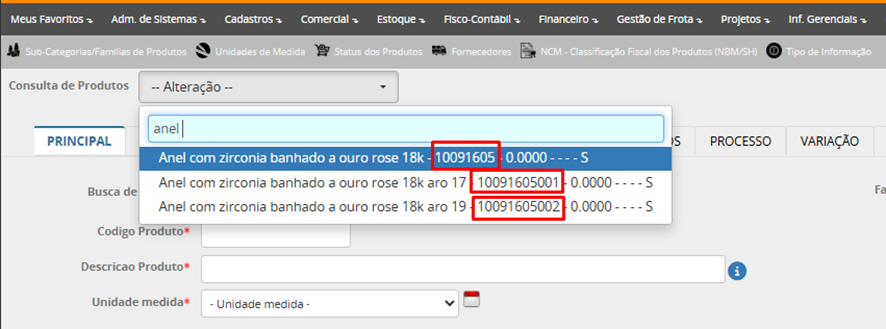
Seu novo produto + variação será criado. O código deste novo produto será formado pelo código do produto + aro.

Usuário poderá adicionar novas variações, quantas forem necessárias. Cada variação adicionada gera um novo código do mesmo produto com a variação.
Na aba variação, clicando na lupa  sistema abre uma janela informando as opções de variações marcadas para o produto.
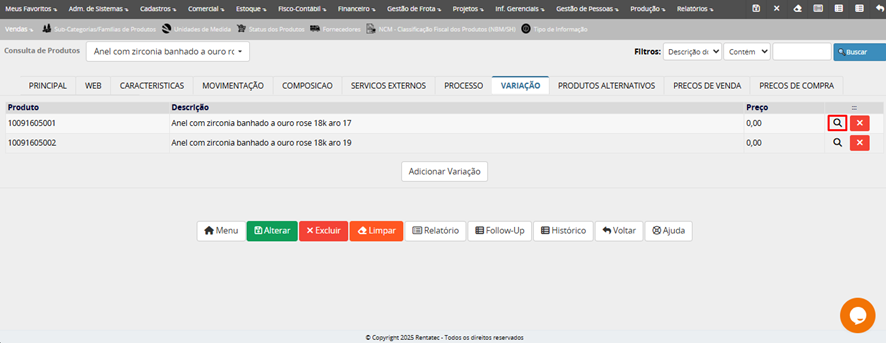
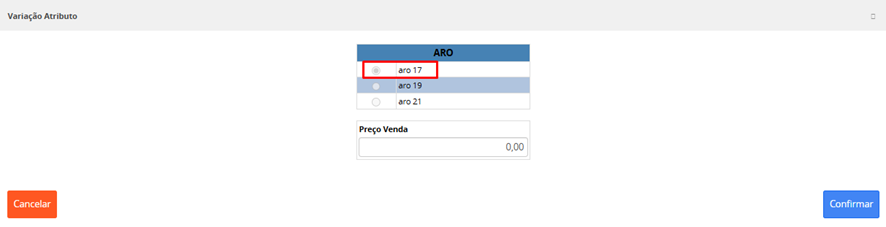
Ainda na aba variação, clicando no botão  é possivel excluir a variação inserida.
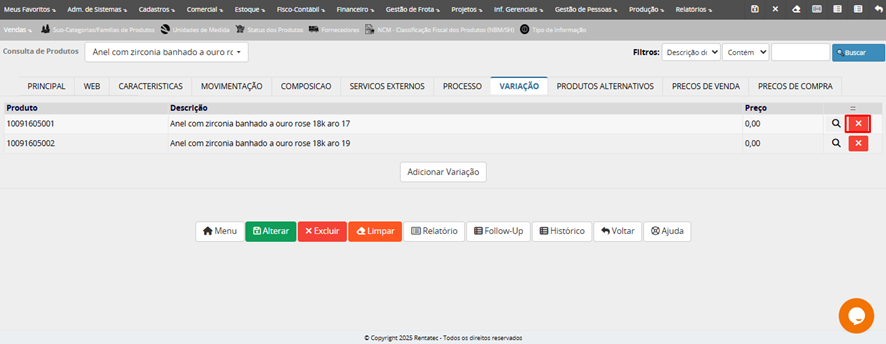
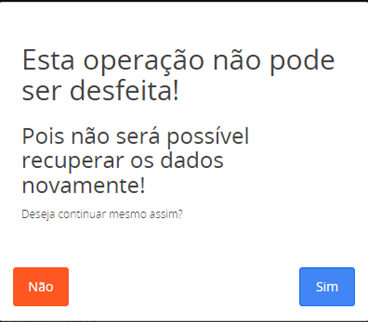
Sistema mostrará a tela abaixo para confirmação da exclusão da variação.
Clicando em SIM, a variação será excluída e clicando em NÃO voltará a tela anterior.
CADASTROS DE PRODUTOS - PRODUTOS ALTERNATIVOS
Nesta aba a empresa poderá cadastrar os produtos semelhantes/alternativos para quando buscar por um determinado produto e não tiver em estoque o sistema liste os produtos semelhantes ao pesquisado e mostre o saldo e valor.
Para ter acesso a esta aba, na configuração do sistema, parametro estoque mostra_prodalt (Mostra Aba de Produtos Alternativos?) deve estar = SIM
Ao clicar na aba produtos alternativos o sistema libera a tela abaixo.
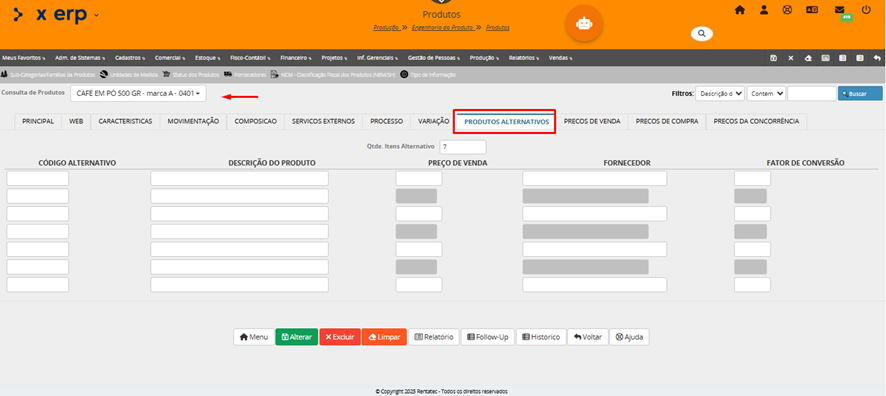
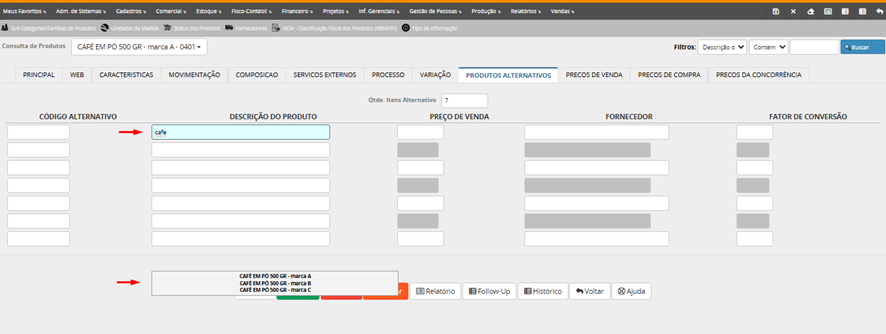
Basta ir no campo descrição e informar parte da descrição do produto que deseja inserir como alternativo.
No nosso exemplo abaixo, o produto selecionado em tela é café em pó da marca A, então vamos inserir qual o produto que pode ser alternativo ao produto em tela.
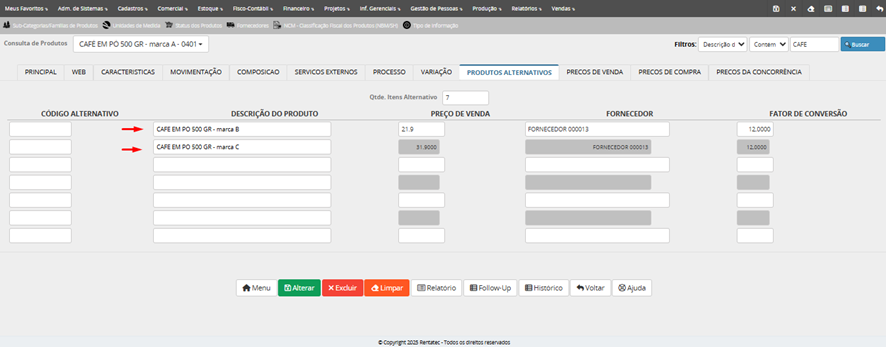
Depois de inserido temos dois produtos que podem substituir o produto em tela.
Usuário também pode cadastrar os produtos alternativos através da tela abaixo, acessando:
Cadastros =>Tabelas - Estoque => Produtos Alternativos
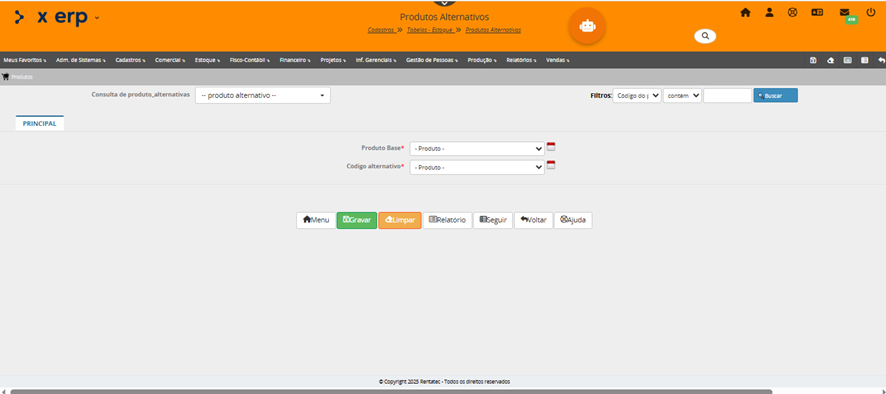
Para fazer conferencia, confirmação o usuario pode usar a listagem abaixo, onde o sistema irá trazer o produto base e qual o produto alternativo para o produto base.

ABA PREÇO DE VENDA – Cadastro de produtos
Nota: Para o usuário ter acesso a esta aba deve ter liberado no seu login (cad_usuário.php), acesso ao programa lista_tabela_preco_novo.php
Nesta aba, são registrados os preços de venda do produto. Esses valores são associados às tabelas de preço e auxiliam no faturamento dos pedidos dos clientes.
Um produto pode ter mais de um preço de venda e estar vinculado a mais de uma tabela de preços. Cada preço pode ser editado conforme a necessidade, considerando descontos específicos para clientes, regiões ou condições de pagamento.
Antes de cadastrar o preço é necessário fazer o cadastro das tabelas de preços que serão utilizadas. Para isso, acessar: Comercial è Tabela de Preços è Tabela de Preços
Tendo as tabelas cadastradas, consultar o produto que deseja inserir o preço e clicar na aba preço de venda.

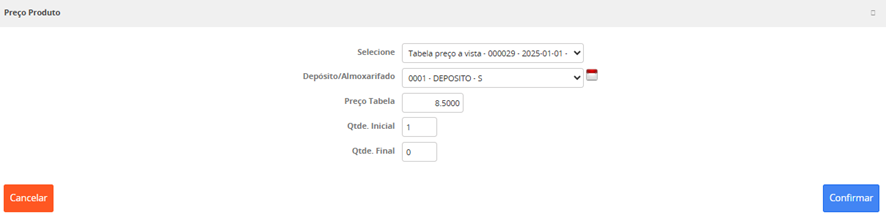
Ao clicar em “adicionar preço” sistema abre tela abaixo.
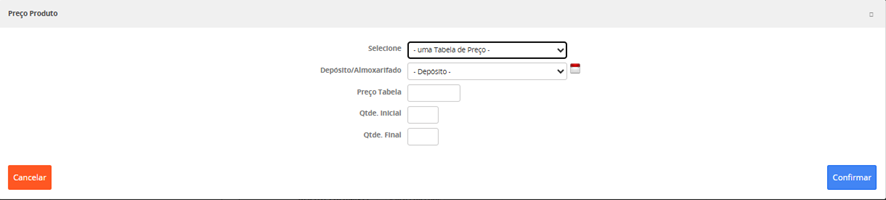
Detalhando campos da tela acima:
Selecione: selecionar qual a tabela de preço será adicionada para o produto
Depósito/Almoxarifado: Deposito onde se encontra o produto
Preço Tabela: Informar o preço que será adicionado a tabela anteriormente selecionada
Qtde. Inicial/Qtde. Final: Estes campos aqui são utilizados para quando há diferença de preço dependendo da quantidade vendida. Quando não tiver variação de preço, pode deixar 1 na qtde.inicial e 0 (zero) na qtde.final.
Exemplo:
01 unidade até 10 unidades è preço 10,00 por unidade
11 unidades até 20 unidades è preço 8,50 por unidade
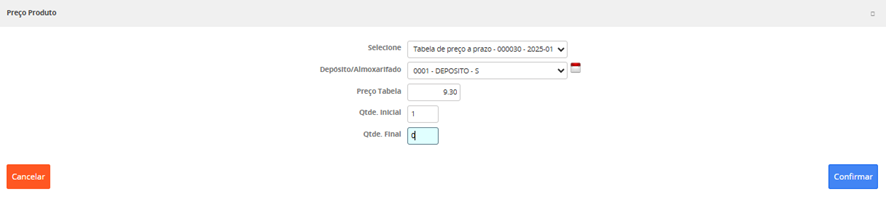
Abaixo tela com os campos selecionados.
Na primeira imagem uma tabela de preço a vista e na segunda imagem uma tabela de preço a prazo, para o mesmo produto.

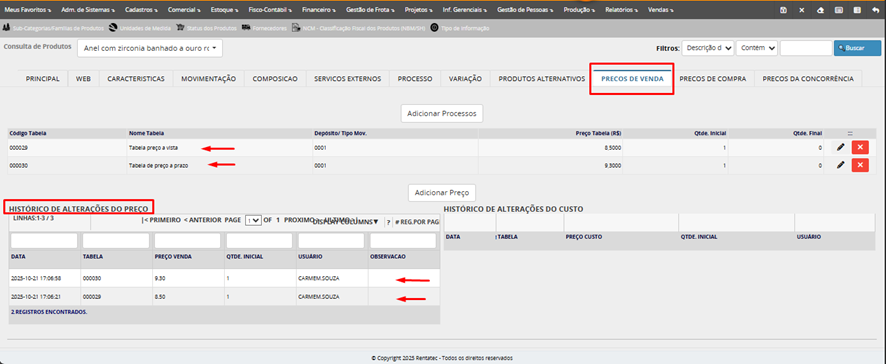
Na aba preço de venda após cadastrar as tabelas/preço para o produto, elas serão listadas conforme abaixo.
Sempre que existir uma alteração o sistema registra o histórico de alteração.
Se necessário alterar o preço relacionado a uma tabela ou excluir um preço é só seguir os passos abaixo.
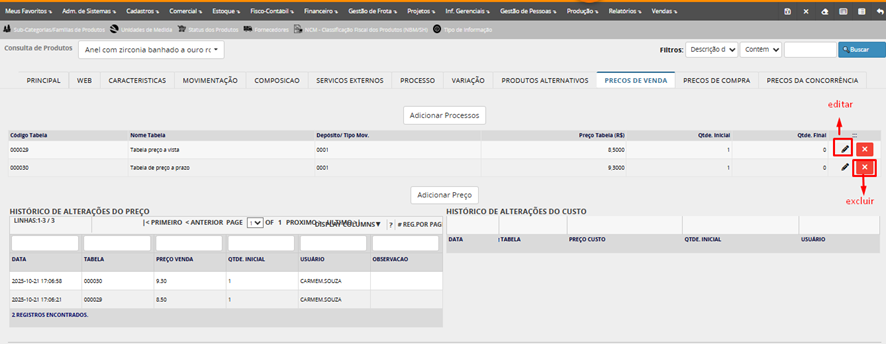
Ao clicar no ícone  sistema abre a tela com as informações que foram adicionadas para alteração. Qualquer registro de alteração o sistema registra no histórico de alteração.
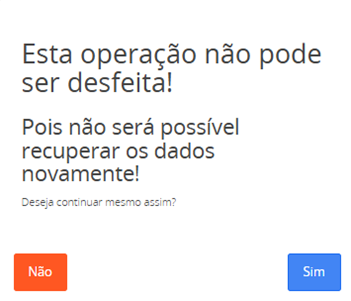
Para excluir todo o registro de tabela e preço, clicar no ícone  . Sistema abre tela de confirmação conforme mostrado abaixo. Clicando em “Sim” registro será excluído, clicando em “Não” volta para a tela anterior.
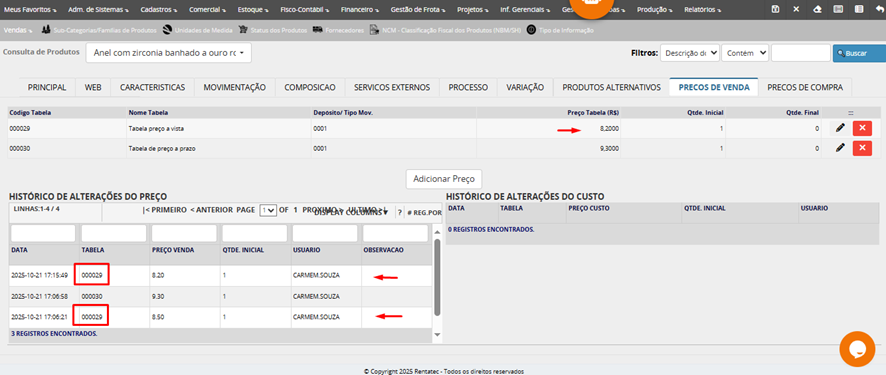
Na tela abaixo uma última consulta para exemplificar como o sistema registra as alterações realizadas.
Foi alterado o preço do produto na tabela 029, que é a tabela de preço à vista.
É possivel identificar que o produto inicialmente tinha preço à vista de R$8,50 e depois foi alterado para R$8,20. Sistema informa data, hora e usuário que realizou a alteração.
CADASTROS DE PRODUTOS - PREÇO DA CONCORRENCIA
A aba Preço de Concorrente tem como objetivo registrar e controlar os valores praticados pelos concorrentes para os mesmos produtos comercializados pela empresa.
Essas informações permitem acompanhar o comportamento do mercado, apoiar a definição de estratégias de precificação e subsidiar decisões comerciais mais competitivas.
Para ter acesso a esta tela, em configuração do sistema, parametro faturamento "mostra_concorrente" (Mostra Concorrentes e seus preços) deve estar = SIM
Para acessar:
Estoque => Tabelas - Estoque => Produtos
clicar na aba de Preços da Concorrencia
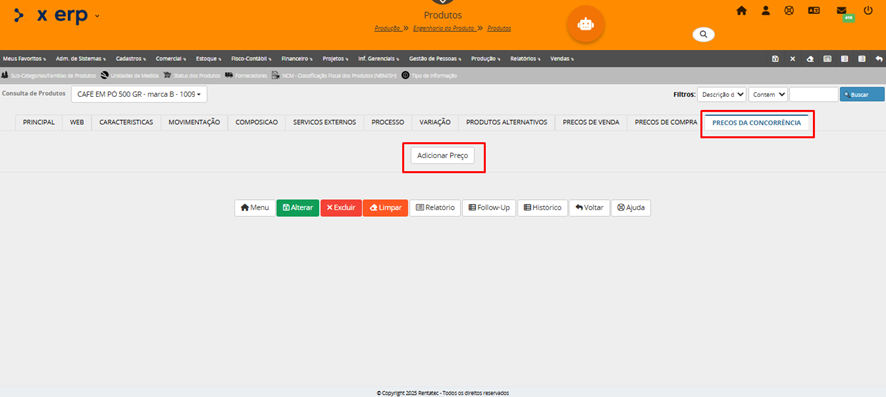
Para adicionar preço da concorrencia, antes será necessário cadastrar uma tabela de preço para concorrente.
Para cadastrar uma tabela de preço, acessar:
Comercial => Tabela de Preços => Tabela de Preços
Estando com a tabela cadastrada, consultar o produto desejado, clicar na aba preços de concorrencia e em seguida clicar em "Adicionar Preço".
Sistema abre a janela abaixo, para que insira o preço do produto no concorrente.

Selecionar a tabela desejada e na sequencia informar o preço praticado pelo concorrente para o produto.
Qtde. Inicial/Qtde. Final: Estes campos aqui são utilizados para quando há diferença de preço dependendo da quantidade vendida. Quando não tiver variação de preço, pode deixar 1 na qtde.inicial e 0 (zero) na qtde.final.
Exemplo:
01 unidade até 10 unidades è preço R$10,00 por unidade
11 unidades até 20 unidades è preço R$8,50 por unidade
Após inserir todas as informações clicar em "Confirmar" para gravar o resgistro ou clicar em "Cancelar" caso deseje sair sem gravar o registro.
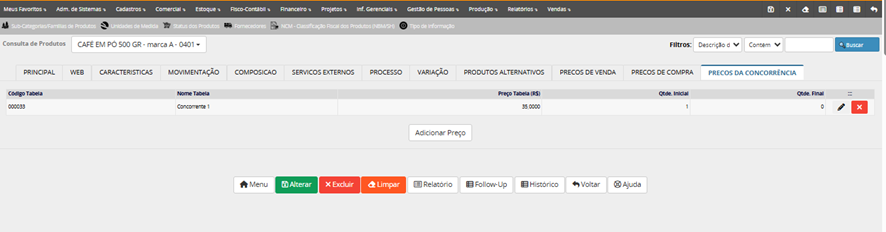
Para alterar um registro de preço, clicar no ícone 
 , e sistema irá abrir um janela com as informações inseridas. Alterar o que deseja e na sequencia clicar em "Confirmar".
Para excluir um registro inserido, clicar no ícone 
 , e sistema abrirá uma janela solicitando a confirmação da exclusão do registro.
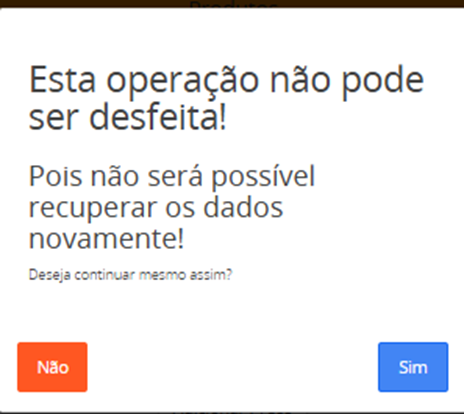
Clicando em "SIM" o sistema irá fazer a exclusão do registro. Clicando em "Não" sistema retorna para a tela anterior.
OBJETIVO DO PROGRAMA
ORÇAMENTO / CUSTO DO PRODUTO
OBJETIVO DO PROGRAMA
OBJETIVO DO PROGRAMA

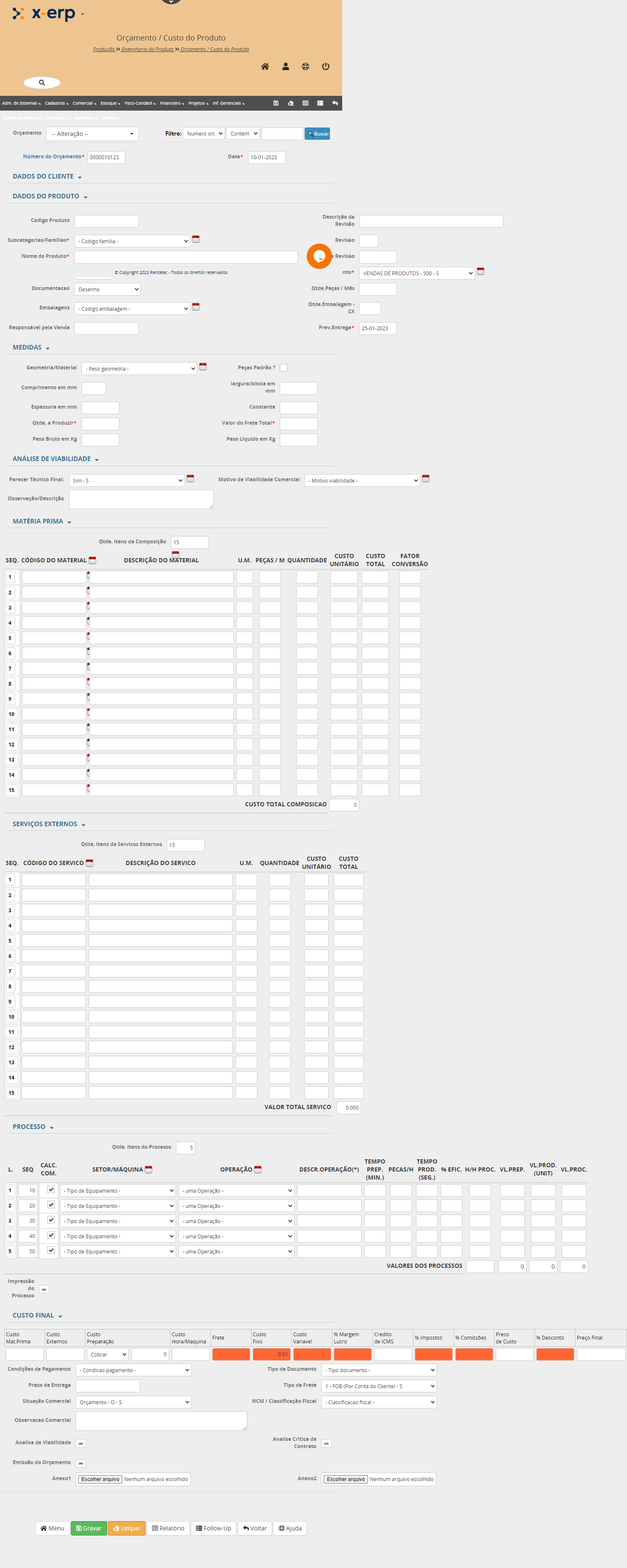
Orçamento: Seleciona um orçamento já gravado anteriormente.
Filtro: Seleciona filtro para localizar documentos já gravados.
|
|
A opção Igual irá retornar somente se a busca encontrar o valor exato inserido no campo. Se a opção escolhida for Contém, o sistema irá retornar todos os registros que possuírem apenas "parte" do valor inserido no campo pelo usuário. |

Número Orçamento: Número sequencial gerado automaticamente pelo sistema.
Data: Data atual fornecida automaticamente pelo sistema. Caso necessário poderá ser alterada pelo usuário.
ORÇAMENTO / CUSTO DO PRODUTO - ABA DADOS DO CLIENTE

Cliente: Cliente solicitante do orçamento.
Contato Técnico: Contato técnico do cliente.
Contato: Contato no cliente (pode ser diferente do contato técnico).
Telefone Contato: Telefone do contato do cliente.
ORÇAMENTO / CUSTO DO PRODUTO - ABA DADOS DO PRODUTO
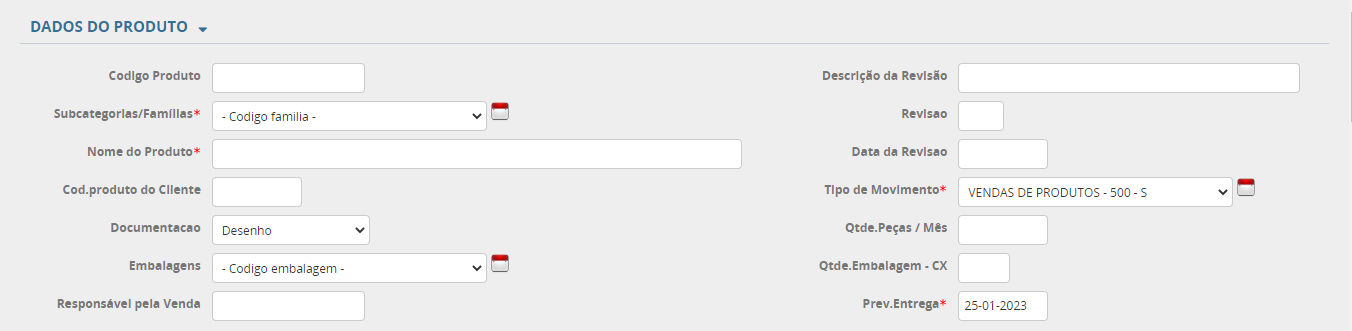
Código Produto:
Descrição da Revisão:
Famílias: Família de produto.
Revisão: Número da revisão do orçamento.
Nome do Produto: Nome do produto (descrição)
Data da Revisão: Data da revisão.
Cód.produto do Cliente: Código do produto do cliente.
Tipo de Movimento: Tipo de movimento de estoque.
Documentação: Documentação exemplo  Documento
Qtde.Peças / Mês: Quantidades de peças mês no orçamento.
Embalagens: Embalagem do produto Embalagem
Qtde.Embalagem - CX: Número de embalagens (caixas).
Responsável pela Venda: Responsável pela venda.
Prev.Entrega: Data prevista de entrega.
ORÇAMENTO / CUSTO DO PRODUTO - ABA MEDIDAS

Geometria/Material: Número de embalagens (caixas).
Peças Padrão?: Responsável pela venda.
Comprimento em mm: Data prevista de entrega.
Largura/bitola em mm: largura/bitola em mm.
Espessura em mm: Espessura em mm.
Constante: Constante.
Qtde. a Produzir: Quantidade a Produzir.
Valor do Frete Total: Valor do Frete Total.
Peso Bruto em Kg: Peso Bruto em Kg.
Peso Liquido em Kg: Peso Liquido em Kg.
ORÇAMENTO / CUSTO DO PRODUTO - ABA ANÁLISE DE VIABILIDADE

Valor do Frete Total: Valor do Frete Total.
Peso Bruto em Kg: Peso Bruto em Kg.
Peso Liquido em Kg: Peso Liquido em Kg.
ORÇAMENTO / CUSTO DO PRODUTO - ABA MATÉRIA PRIMA
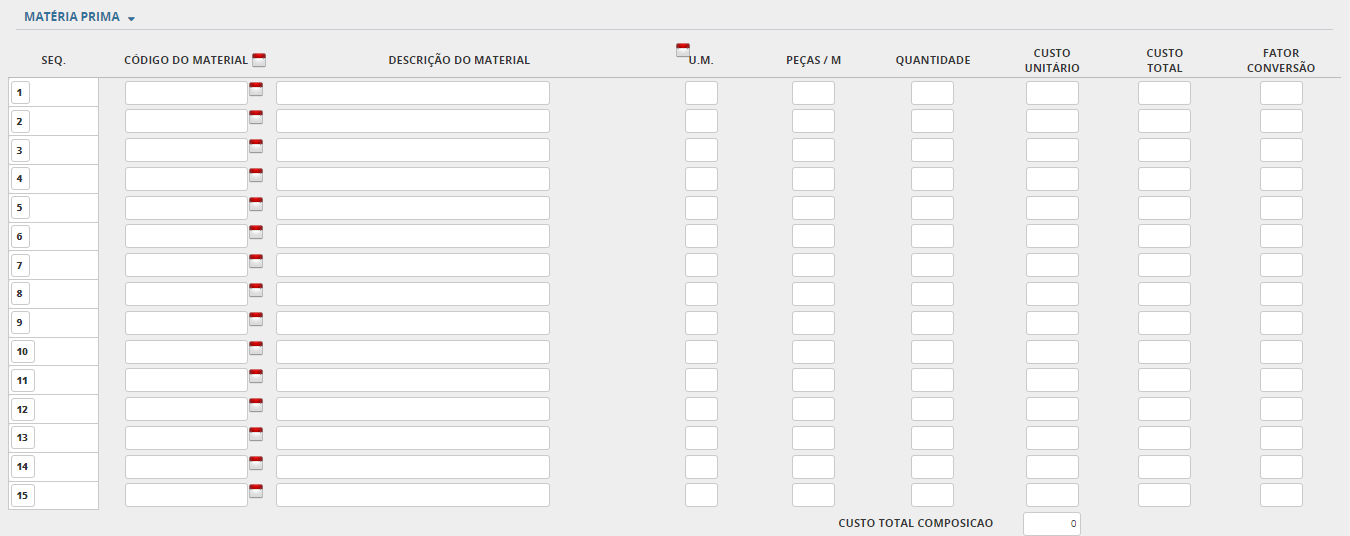
ORÇAMENTO / CUSTO DO PRODUTO - ABA SERVIÇOS EXTERNOS
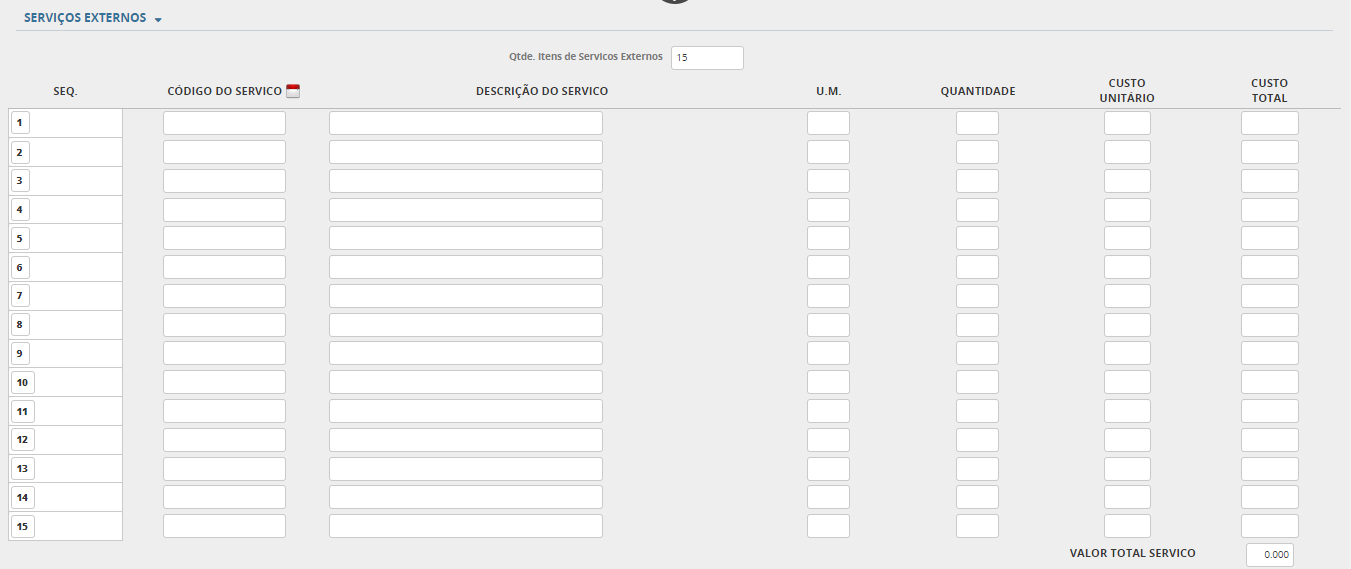
ORÇAMENTO / CUSTO DO PRODUTO - ABA PROCESSO
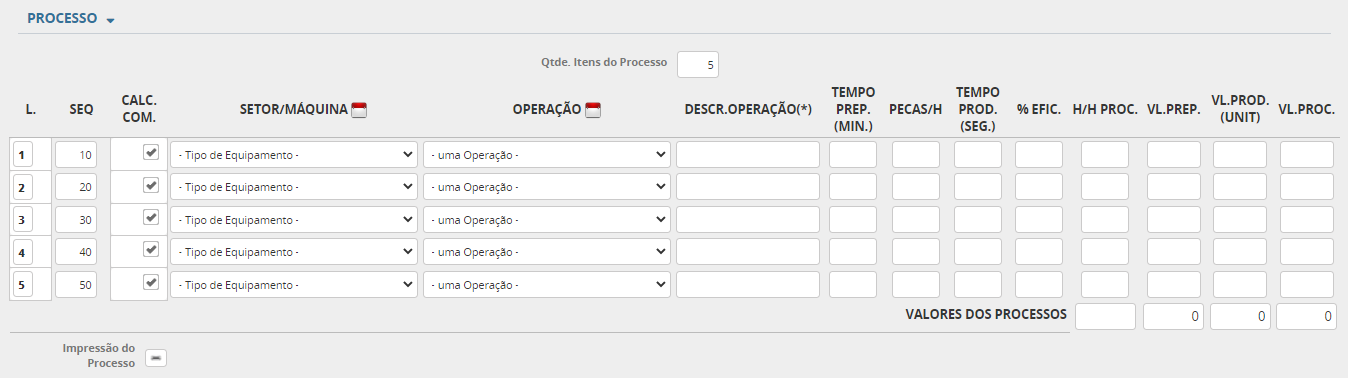
ORÇAMENTO / CUSTO DO PRODUTO - ABA CUSTO FINAL
Condições de Pagamento: Condição de pagamento para o orçamento.
Tipo de Documento: Tipo de documento financeiro.
Prazo de Entrega: Prazo de entrega do produto.
Tipo de Frete: Tipo de Frete
Situação Comercial: Situação Comercial
NBM/SH: Classificação Fiscal do Produto
Observação Comercial: Campos para observação do usuário sobre o orçamento.
Análise de Viabilidade: Emissão Análise de Viabilidade
Análise Critica de Contrato: Análise Crítica de Contrato
Emissão do Orçamento: Proposta de Venda
Anexos: Opção de anexar documentos como imagens no servidor para posterior consulta.
Neste módulo, você irá encontrar informações referentes as manutenções do setor de produção que sua empresa tem.
OBJETIVO DO PROGRAMA
O objetivo do programa Ordens de Serviço de Reparo tem como finalidade cadastrar as requisições de Serviço de Reparo, sejam realizadas internamente ou externamente da empresa.
Acesse a opção do menu em Produção > Manutenção > Ordem de Serviço de Reparo.
CADASTRANDO UMA ORDEM DE SERVIÇO DE REPARO
Após acessar a opção do menu, o usuário irá carregar a seguinte tela:
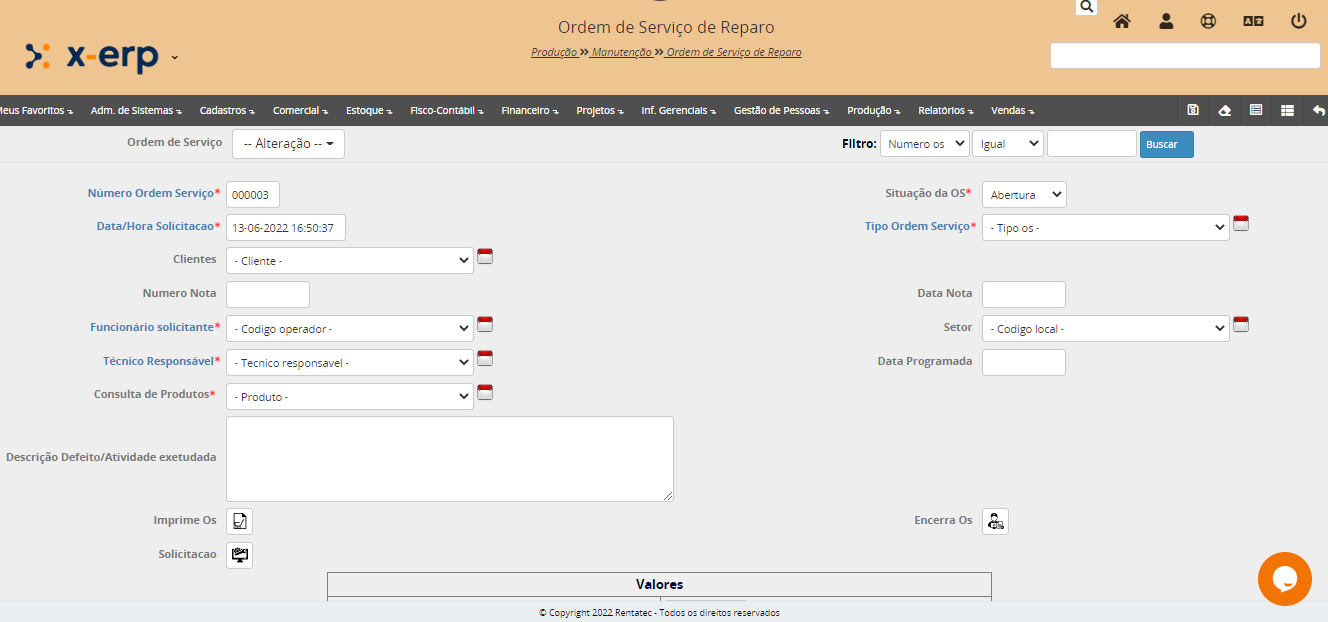
Confira a seguir como realizar o preenchimento de cada campo:
- Número Ordem Serviço: Irá apresentar o número da ordem de serviço. O sistema irá gerar um número sequencial de forma automática;
- Data/Hora Solicitação: O sistema irá trazer o dia e hora atual do momento da solicitação da Ordem de Serviço de Reparo;
- Clientes: Caso desejar, o usuário pode relacionar a Ordem de Serviço com determinado cliente;
- Numero Nota: Informe o número da nota fiscal com a Ordem de Serviço;
- Data Nota: Informe a data da nota fiscal relacionada;
- Funcionário Solicitante: Informe o funcionário que está realizando a solicitação;
- Técnico Responsável: Informe o técnico responsável que irá realizar o atendimento da solicitção;
- Consulta de Produtos: Relacione a Ordem de Serviço com um produto caso desejar;
- Situação da OS: Este campo irá apresentar o status da Ordem de Serviço, podendo ser:
- Abertura - Este status representa que a solicitação ainda não foi atendida;
- Em aberto - Este status representa que a solicitação está em atendimento;
- Finalizada - Este status representa que a solicitação já foi atendida em sua totalidade;
- Cancelada - Este status representa que a solicitação foi cancelada;
- Tipo Ordem Serviço: Informe o tipo de serviço que será realizado. Esta informação deve estar previamente cadastrada no sistema;
- Setor: Informe o setor relacionado com a Ordem de Serviço que está sendo cadastrada;
- Data Programada: Informe a data programa para o atendimento desta Ordem de Serviço de Reparo;
- Descição Defeito/Atividade executada: Informe a descrição do defeito e a atividade que deve ser executada;
Em seguida pode se conferir dois botões:
- Solicitação: Este botão o usuário pode realizar uma solicitação de compras para o setor responsável para realizar o atendimento a essa Ordem de Serviço;
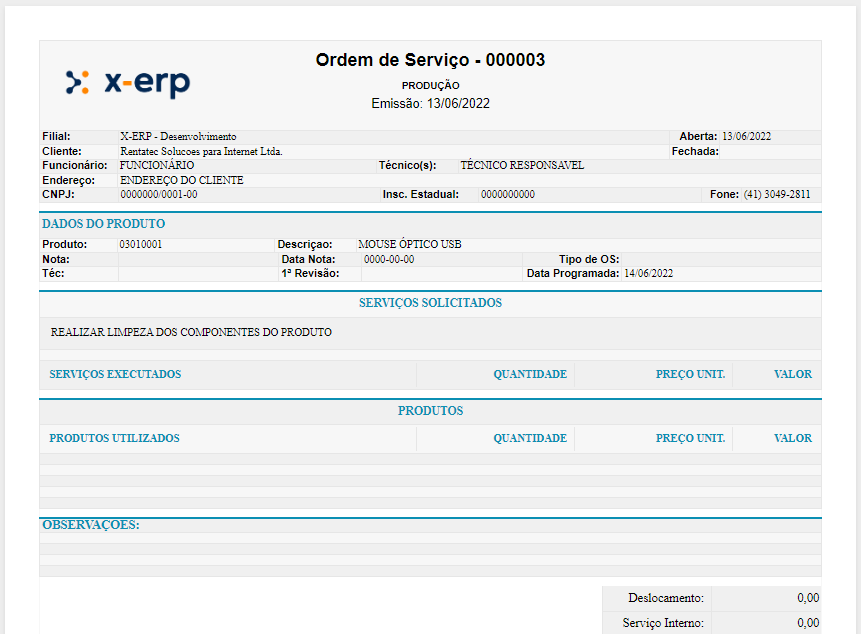
- Imprime OS: Este botão irá carregar uma nova tela para realizar a impressão da Ordem de Serviço. Confira a seguir um exemplo:
Após realizar a gravação da Ordem de Serviço, retornando a solicitação, pode-se realizar o complemento de informações, conforme imagem a seguir:

Em ITENS DO SERVIÇO podemos adicionar os itens que serão realizados nesta solicitação. Clicando em "Adicionando Item" irá carregar o seguinte pop-up:
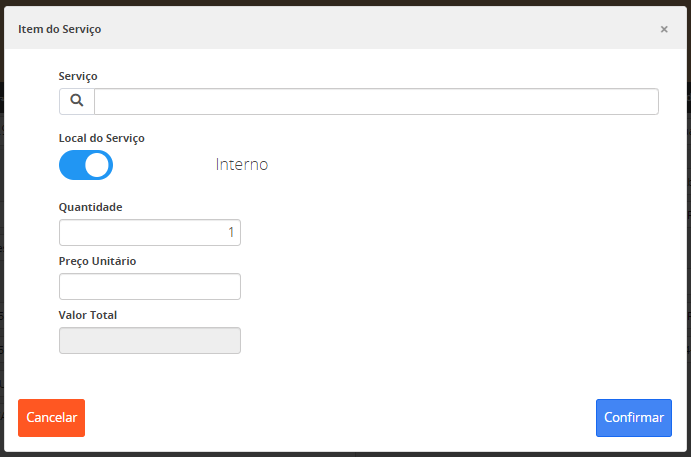
- O campo serviço pode ser realizada uma busca dos serviços já cadastrados ou caso desejar inserir um novo, basta digitar a descrição e o sistema irá cadastrar ele automaticamente.
- Informe se o Local do Serviço sera INTERNO ou EXTERNO. Em caso de serviço externo, será solicitado em qual fornecedor será realizado o serviço.
- Informe a quantidade de serviços que serão realizados;
- Informe o preço unitário para cada serviço;
- O campo valor total será calculado com a informação dos campos anteriores;
Após inserir as informações necessárias, o serviço já pode ser visualizado na ordem de serviço:

Em PRODUTOS SOLICITADOS NA OS podem ser criados Documentos de Estoque, para que seja utilizado o estoque atual da empresa. Clicando em Criar Documento, o usuário será direcionado para preencher o Documento de Estoque.

O preenchimento destes campos irá atualizar a tabela de valores:
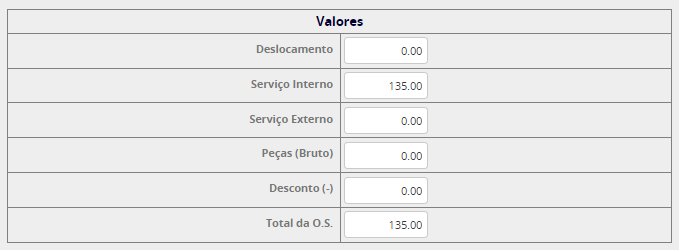
Caso desejar, pode ser informado descontos e valores de deslocamento para complementar a tabela de valores. Esta informação será disponibilizada na impressão da Ordem de Serviço.
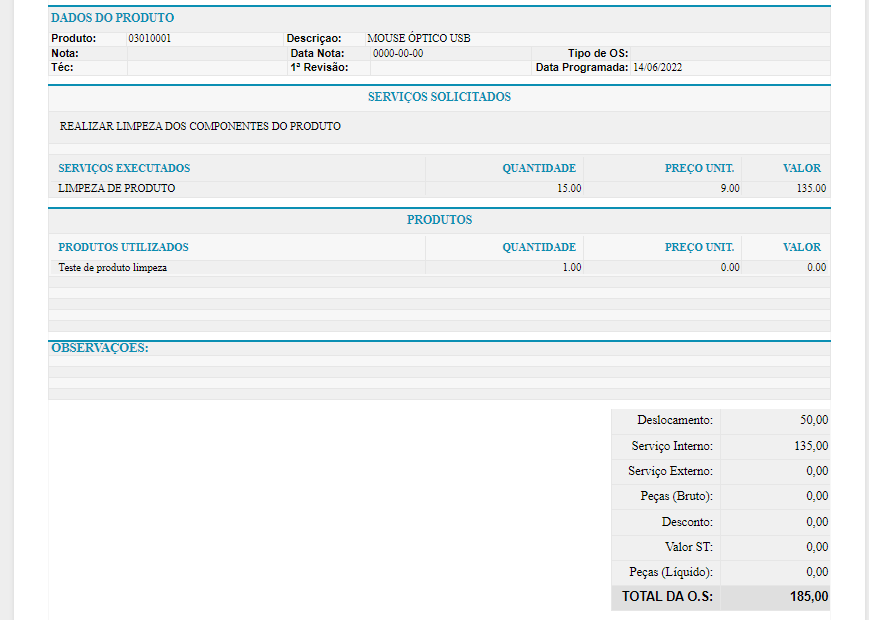
Confira a seguir como a impressão da Ordem de Serviço de Reparo fica após a sua finalização:
O PCP - Planejamento e Controle da Produção (em inglês, Production Planning and Control) consiste em um processo utilizado no gerenciamento das atividades de produção. Sistema de gerenciamento dos recursos operacionais de produção de uma empresa, com funções envolvendo planejamento (o que e quando será produzido), programação (recursos utilizados para a operação, com ínicio e término de todo o fluxo de trabalho) e controle (monitoramento e correção de desvios da produção), bem como a determinação das quantidades que serão produzidas, qual o layout da planta para melhor aproveitamento do fluxo de insumos, quais as etapas de cada processo de manufatura e designação de mão de obra, seja ela humana ou mecânica, para a transformação das matérias primas passo a passo.
OBJETIVO DO PROGRAMA
O programa Movimento de Produção tem como objetivo acompanhar e registrar operações no ambiente de produção da empresa.
MOVIMENTO DE PRODUÇÃO
O programa Movimento de Produção tem como pré requisitos:
- Acesso liberado para o usuário;
- Ordem de Produção gerada em etapa anterior;
No menu principal, selecione: Produção > PCP > Movimento de Produção.
O formulário de Movimento de Produção irá receber as solicitações de pedidos que não tenha os produtos disponíveis em estoque.
Nesta fase já deve existir matéria prima disponível em estoque para produção.
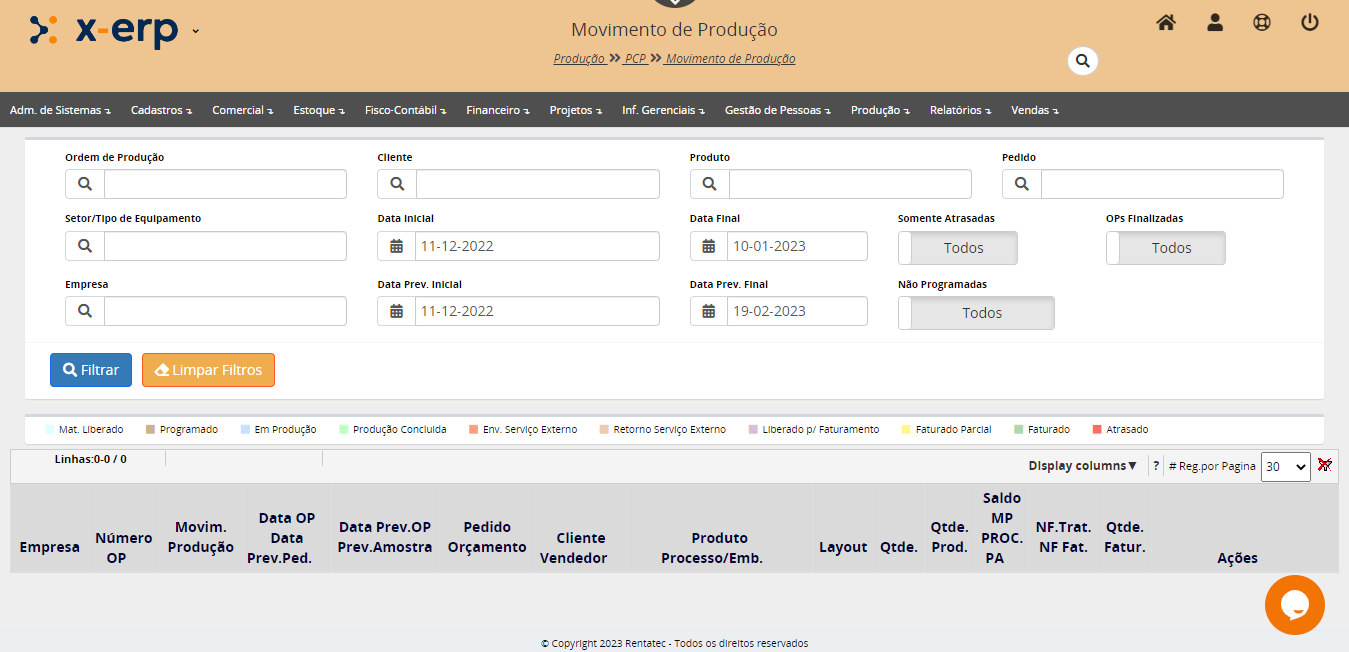
MOVIMENTO DE PRODUÇÃO - OPÇÕES DE AÇÃO EM MOVIMENTO DE PRODUÇÃO
Abaixo segue a relação de ícones com suas respectivas ações no movimento de produção.
Os botões de ações serão mostrados dependendo do status da OP.
|
Ícone |
Descrição |
|
Liberação de Materiais |
Link para liberação de materiais de matéria prima para o depósito em processo. |
|
Solicitação de Materiais |
Link para solicitação de materiais adicionais. |
|
Programar OP |
Link para o painel de programação de OP. |
|
Execução OP |
Link para registrar a execução da OP. |
|
Envio para serviço externo |
Link para o formulário de Solicitação de Serviços Externos.
|
|
Retorno do Serviço Externo |
Link para retorno de serviço externo. |
|
Justificativa de atraso
|
Entra com observação de justificativa de atraso na OP. |
|
Conclusão da OP |
Registrar Final de Produção. |
|
Produto Acabado |
Liberação dos produtos acabados. |
|
Faturamento do Pedido |
Link para o faturamento do pedido. |


LIBERAÇÃO DE MATERIAIS
A liberação de materiais é a primeira ação que será executada para iniciar a produção.
Para que possa ser iniciadas a produção, é necessário que a matéria prima do produto já possuam saldo no depósito de matéria prima.
A tela abaixo mostra um exemplo de liberação de materiais (composição do produto) selecionando o ícone correspondente.
Podemos ver que para produzir
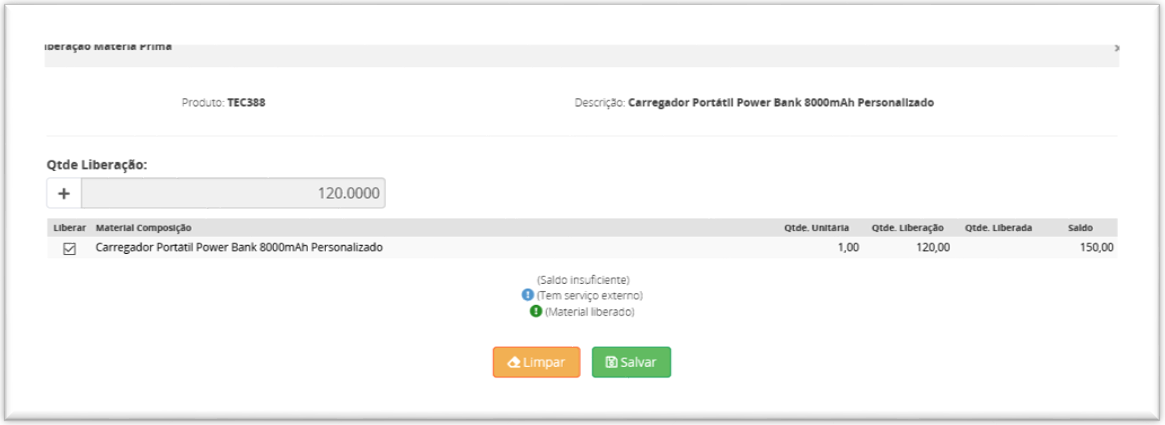
Assim que o usuário conferir as quantidades necessárias e o saldo, basta selecionar salvar para fazer a transferência de materiais de matéria prima para o deposito em processo.
Numa segunda imagem podemos ver a matéria prima já liberada da composição do produto VASSOURA.
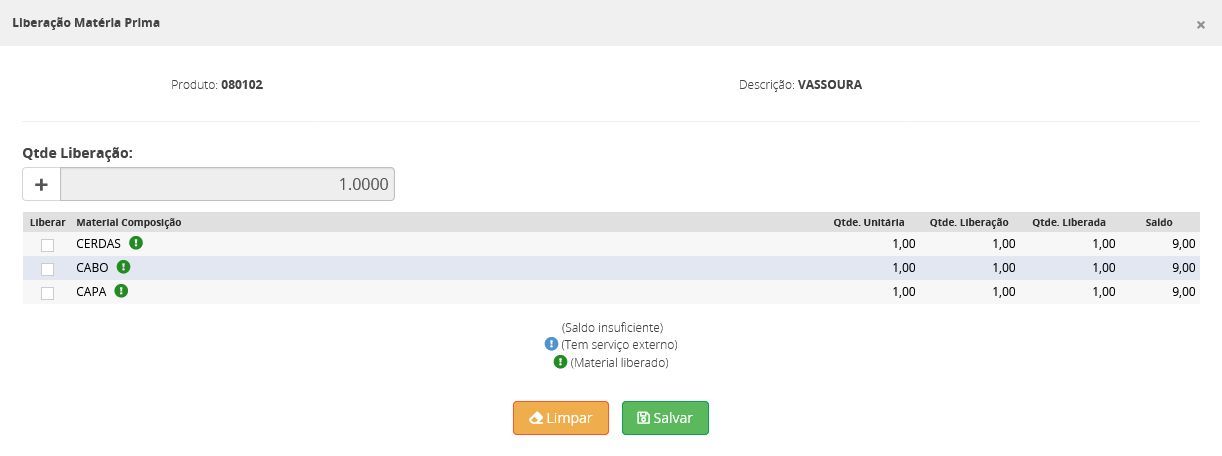
|
|
O material poderá ser liberado tambem de forma parcial. |

Após a liberação do material, podemos por exemplo, ver a movimentação de saldo da matéria prima CERDAS sendo transferida o saldo necessário do deposito de matéria prima para o depósito de Produto em Processo.

|
|
O material atribuído ao depósito Prod. em Processo será removido ao final do produto acabado. |
|
|
O saldo do produto acabado será contabilizado por padrao para o depósito de origem do pedido, podendo ser alterado na fase baixa (Modal Produto Acabado). |
SOLICITAÇÃO DE MATERIAIS
Caso seja necessária solicitação de material adicional devido a perdas ou avarias, o setor de produção poderá solicitar material adicional ao estoque utilizando o formulário requisição de Materiais.
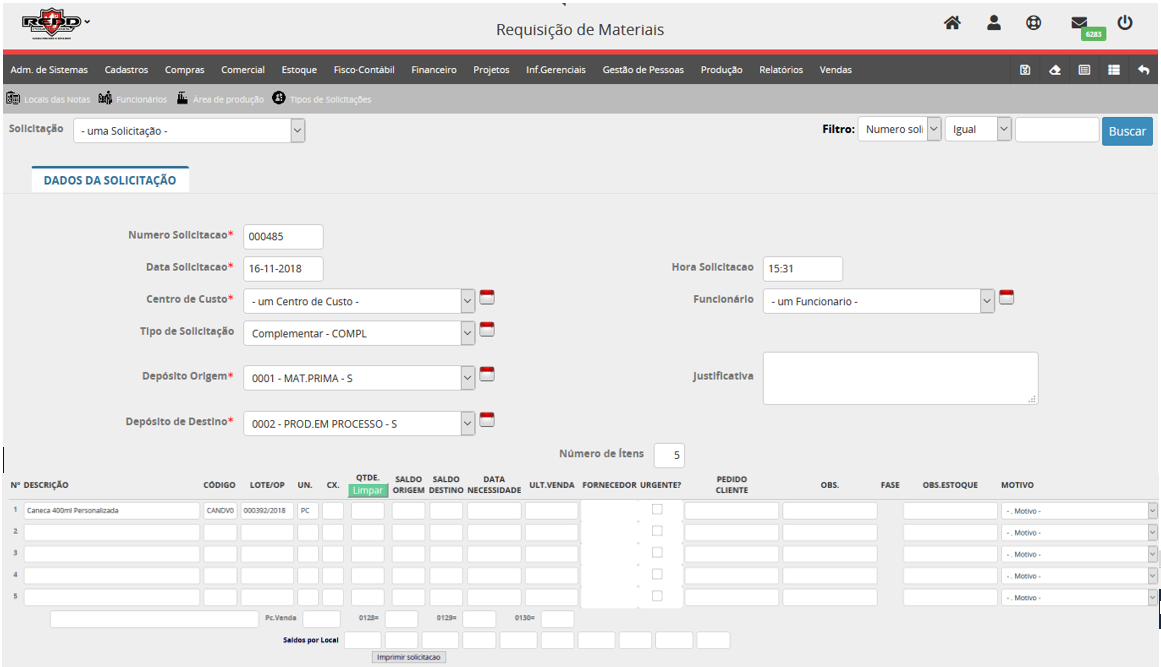
PROGRAMAR OP
O usuário poderá fazer a programação da OP conforme exemplo abaixo.
Selecione o ícone  para fazer uma nova programação de OP.
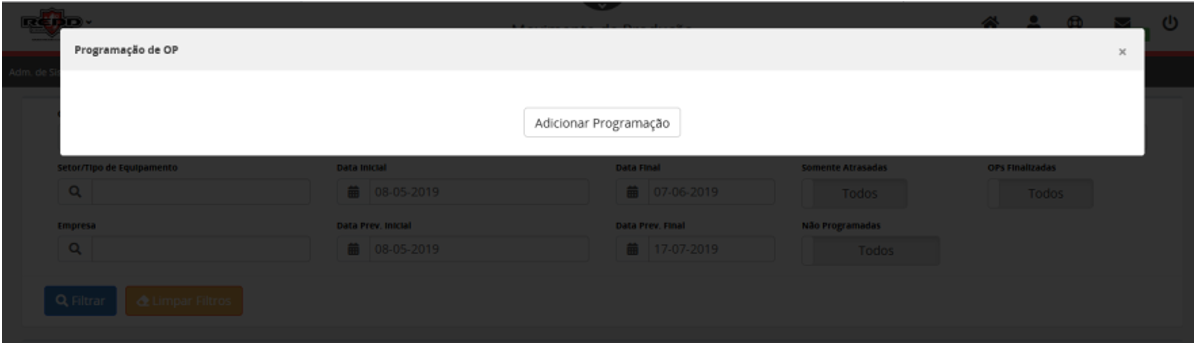
E seguida abrirá a janela de programação

|
|
Para o campo Operação, o sistema deve trazer as possibilidade de processo cadastrado no próprio produto. |
A imagem abaixo a programação adicionada a OP.
Caso seja necessário poderá ser adicionado outras programações a mesma OP.
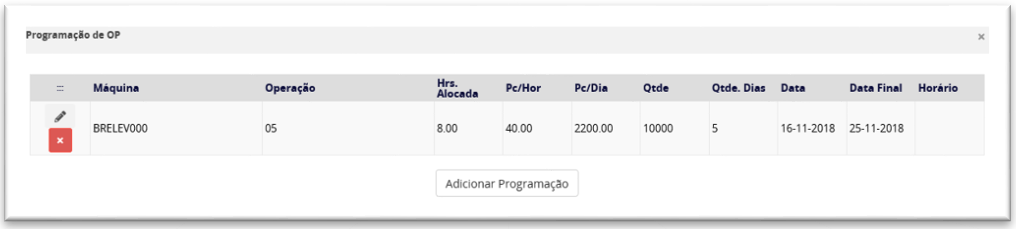
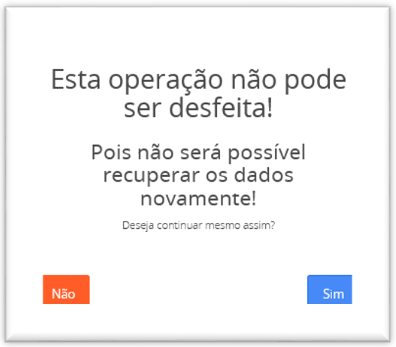
Como um único produto pode conter vários processos de na execução da OP, alguns desses processos pode ser alterado ou cancelado. No entanto é preciso ter cuidado no cancelamento, já que a operação é irreversível.
REGISTRO DE EXECUÇÃO DE OP
Próxima fase do processo é registrar as atividades de produção selecionando a opção Registro de Execução de OP.
O registro de execução de OP é utilizado para gravar o andamento do processo de produção como: Operador, equipamento, qual operação será realizada, tempo de execução, etc.
O registro de execução de OP é chamado selecionado o ícone em destaque abaixo.

Segue abaixo tela de seleção de execução de atividades da OP.
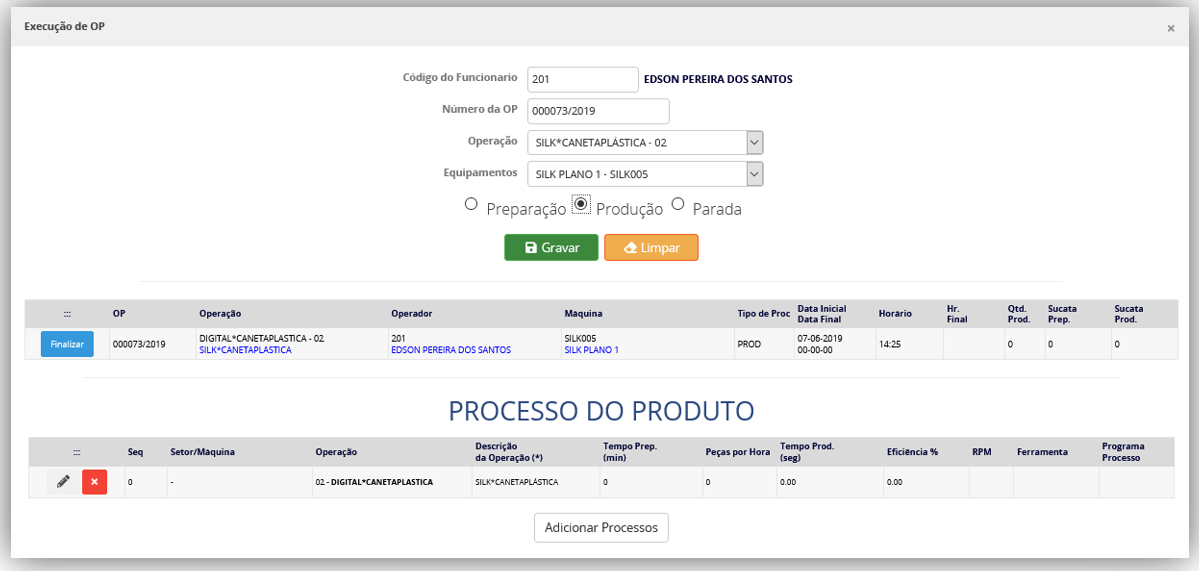
Código do Funcionário: Código do funcionário que irá realizar a operação.
Número da OP: Número da OP (preenchida automaticamente pelo sistema).
Operação: Processo de produção do produto.
|
|
Se o produto possuir mais de um processo o usuário terá que definir qual será usado. |

Equipamentos: Informa o equipamento que será utilizado.
Em seguida deve ser selecionada o andamento do processo e suas paradas para quantificar o tempo de produção.
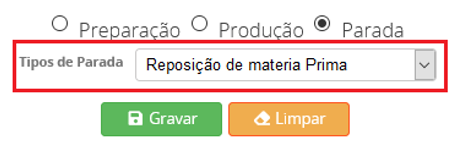
Caso o usuário selecione a opção de parada de produção, terá que informar o motivo da parada previamente cadastrada.
Durante o processo de produção u usuário deve entrar com a sequência Preparação, Produção e Parada.
|
A preparação também pode ser considerara como parada para preparação (Setup) do equipamento.
Também está enquadrado aqui o tempo necessário para finalizar a produção e realizar um manutenção/limpeza regular.
Alguns exemplos são: o Troca de cor em gráfica; o Parametrização das máquinas para produção; o Limpeza de equipamento; |
|
O registro de produção, é o registro efetivo da atividade de produção da OP utilizando equipamento e operações. |
|
A parada na produção é quando a linha de produção é interrompida por algum motivo, como por exemplo: problema técnico, setup, ociosidade e motivos externos.
Alguns exemplos de paradas na linha de produção:
o Falta de demanda o Reposição de Matéria Prima o Falta de energia ou água o Equipamento reservado para testes de mudanças na produção o Esperando produto da etapa anterior o Esperando a etapa seguinte liberar |
A sequência de produção e parada será mostrada logo abaixo.
A cada registro será informado o horários de inicio e final, quantidade, etc.

Após o termino da atividade o operador deve selecionar “Finalizar” para que seja possível liberar os produtos acabados para o depósito especifico.

Ao selecionar “Finalizar” será mostrado os campos para preenchimento do quantitativo.
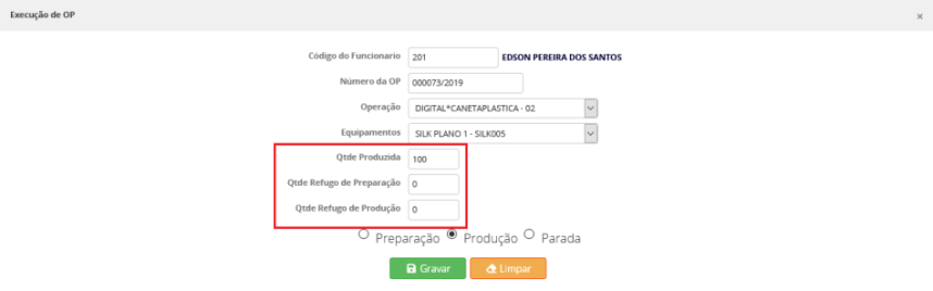
Em seguida selecione Gravar.
SOLICITAÇÃO DE SERVIÇO EXTERNO
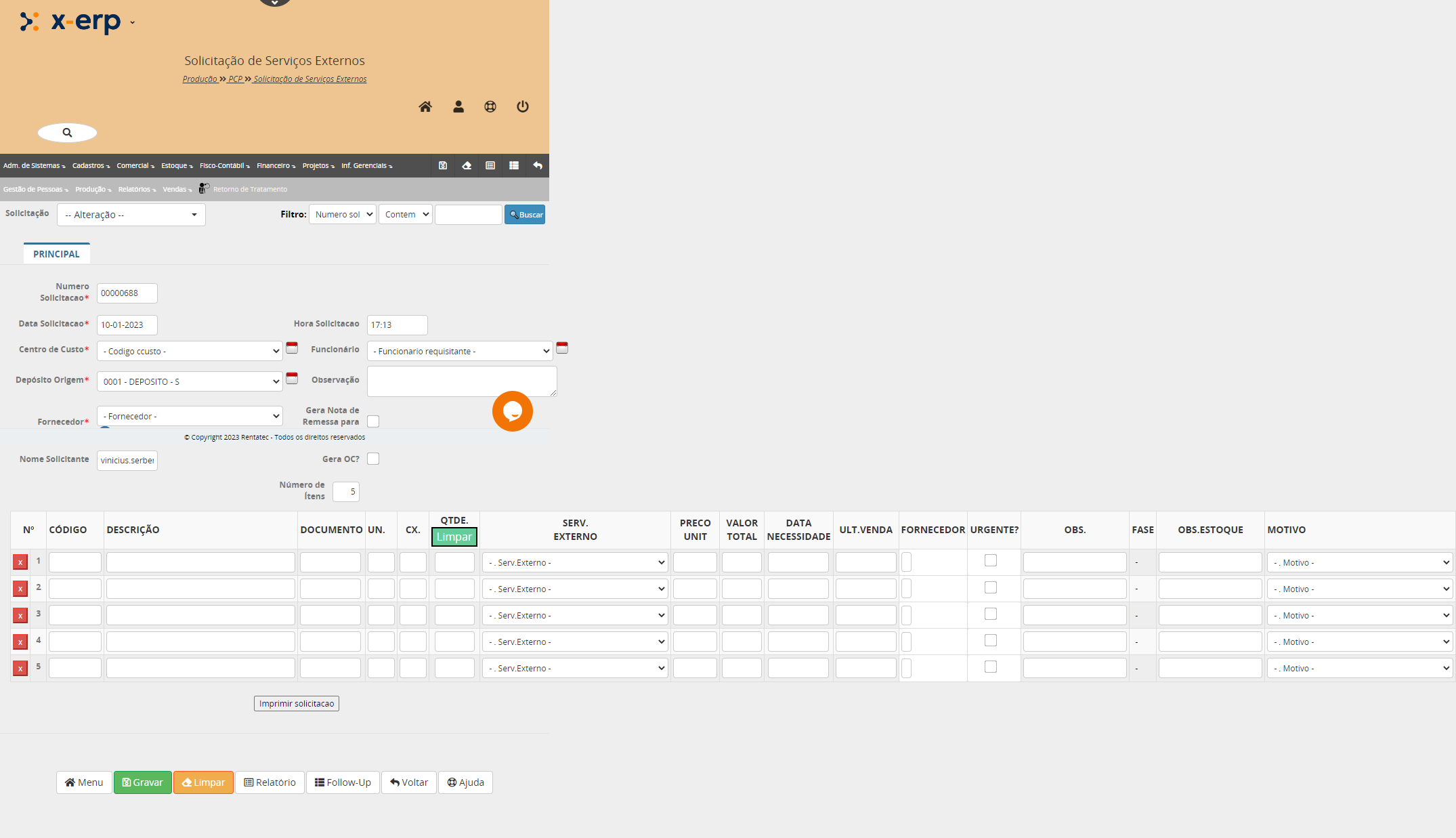
Produção > PCP > Solicitação de Serviços Externos
O programa solicitação de serviço externo será utilizado quando o processo que será aplicado no produto não é executado dentro da empresa e sim enviado a um fornecedor para executar o serviço.
Na Solicitação de serviço externo o sistema irá dar baixa no estoque dos produtos listado e se necessário, o usuário poderá gerar uma nota de saída da mercadoria.
RETORNO DE TRATAMENTO (SERVIÇO EXTERNO)
Produção > PCP > Retorno de Tratamento
O programa Retorno de Tratamento será utilizado para dar entrada nos produtos que foram enviados para algum tipo de tratamento externo.
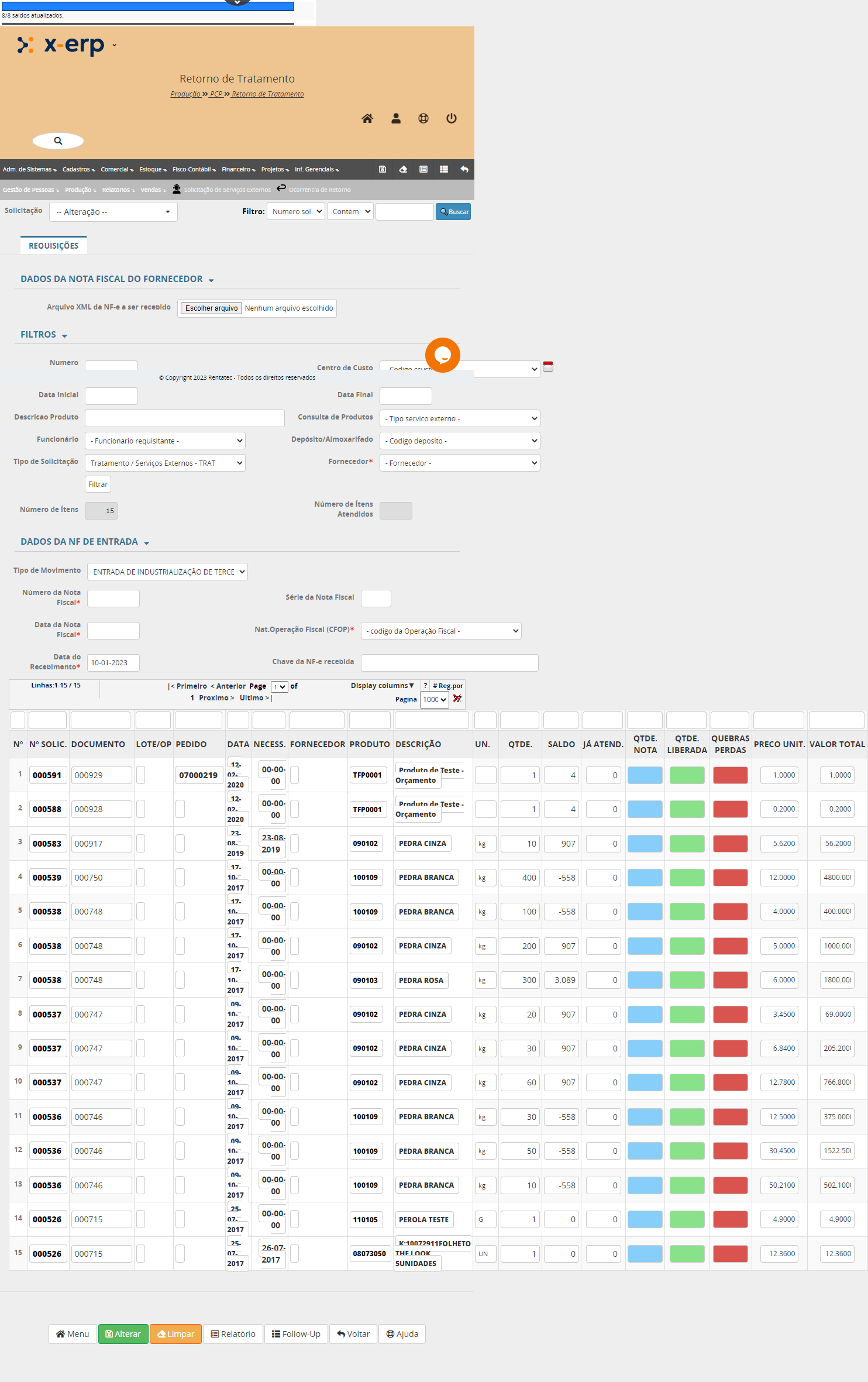
Após o preenchimento dos campos necessários e informar a quantidade de produtos retornados, selecione “Alterar” para retornar com os itens para o estoque.
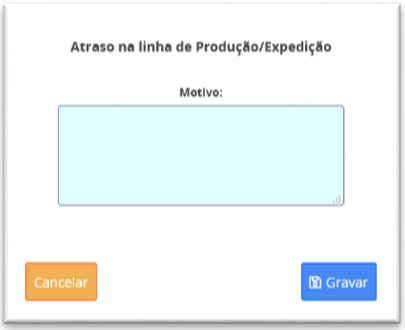
JUSTIFICATIVA DE ATRASO
A caixa de texto Justificativa de Atraso será utilizada na linha de produção quando houver atrasos na linha de produção e seja necessário informar demais setores interessados.
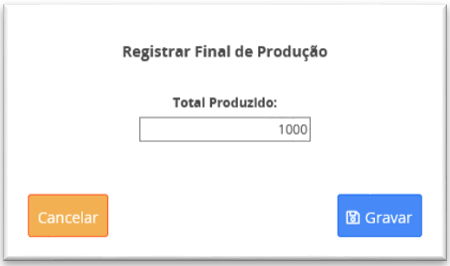
A caixa Conclusão de OP irá registrar o final de produção da programação cadastrada anteriormente.
Após informar a quantidade produzida, selecione Gravar.
CONCLUSÃO DE OP
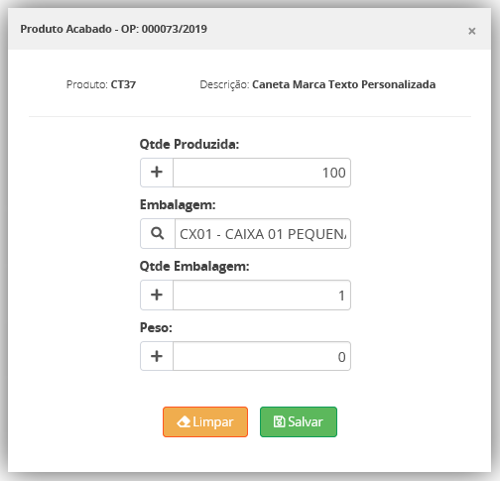
PRODUTO ACABADO (LIBERAÇÃO DE OP)

O programa liberação de Ordem de Produção permite que o usuário após a finalização do processo de produção identifique a quantidade exata produzida e libere o produto acabado para o deposito apropriado.
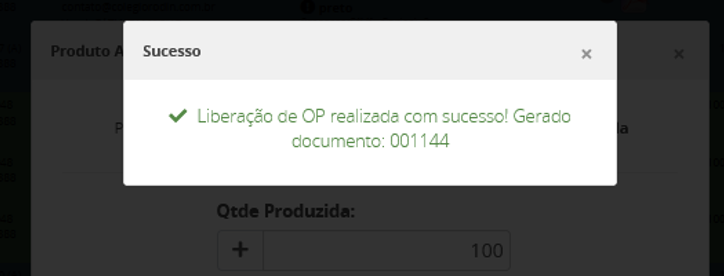
Ao confirmar a liberação dos produtos o sistema apresenta a mensagem de sucesso e o numero do documento de estoque onde registrou a transferência para o depósito adequado.
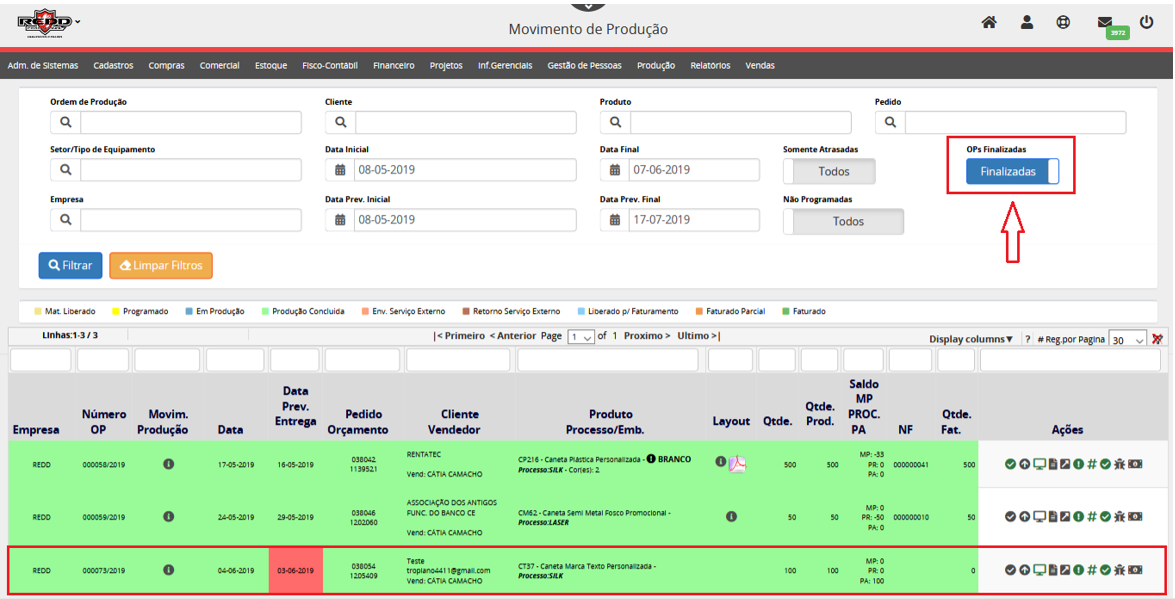
Se feita a liberação total da OP (Produto Acabado), o registro só poderá ser visualizado no Movimento de Produção se trocar a chave Op´s Finalizados.
FATURAMENTO DO PEDIDO
Produção > PCP > Faturamento Pedido
Após produção e transferência dos produtos acabados, o setor de faturamento já pode faturar o pedido.
Existem várias formas de faturar um pedido inclusive no próprio painel de movimento de Produção conforme mostra imagem abaixo.

|
|
A disponibilidade do ícone para faturamento na pagina Movimento de Produção irá depender da libração de acesso do usuário. |

Na tela de faturamento do pedido, utilizando o ícone do painel de Movimento de Produção já deve trazer os itens do pedido com as quantidades totais.
O usuário poderá fazer o faturamento total do pedido ou de maneira parcial.
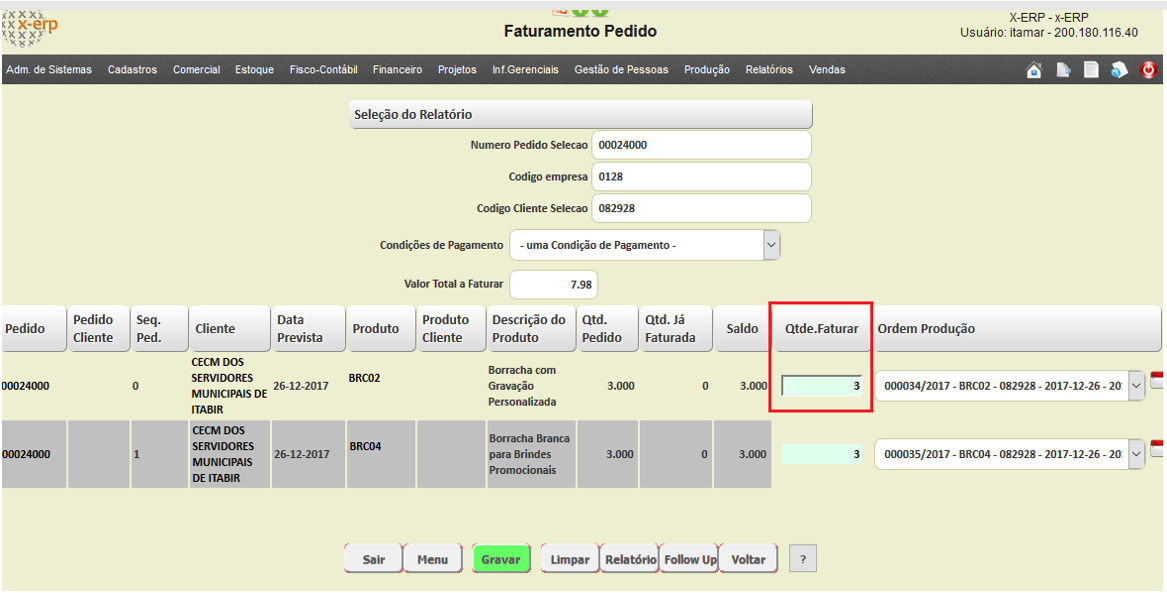
Assim que for informada a quantidade para faturar e selecionado o botão Gravar, será geada uma NF-e com os itens informados.
|
|
O situação do pedido ficará como PF se parcialmente faturado ou F se faturado totalmente. |

OBJETIVO DO PROGRAMA
O programa Ordem de Produção tem como objetivo registrar as OP (ordens de produção) da empresa.
ORDEM DE PRODUÇÃO
O programa Ordem de Produção tem como pré requisitos:
No menu principal, selecione: Produção > PCP > Ordem de Produção.
O programa Ordem de produção é utilizado quando damos início ao processo de produção.
Após selecionar Ordem de Produção, o formulário de configuração da OP é mostrada na tela.
As página de OP é dividida em cinco abas de configuração e três abas de de acompanhamento da ordem apos a gravação, como históricos de liberações etc.
ABA DADOS DA OP
A aba dados da OP é a aba mais importante da configuração, já que fica nesta aba os dados de abertura, quantidade de produtos a produzir, cliente , data prevista de entrega, etc.
É necessário uma atenção especial ao campos obrigatórios, assinalados com asterisco (*) em vermelho.
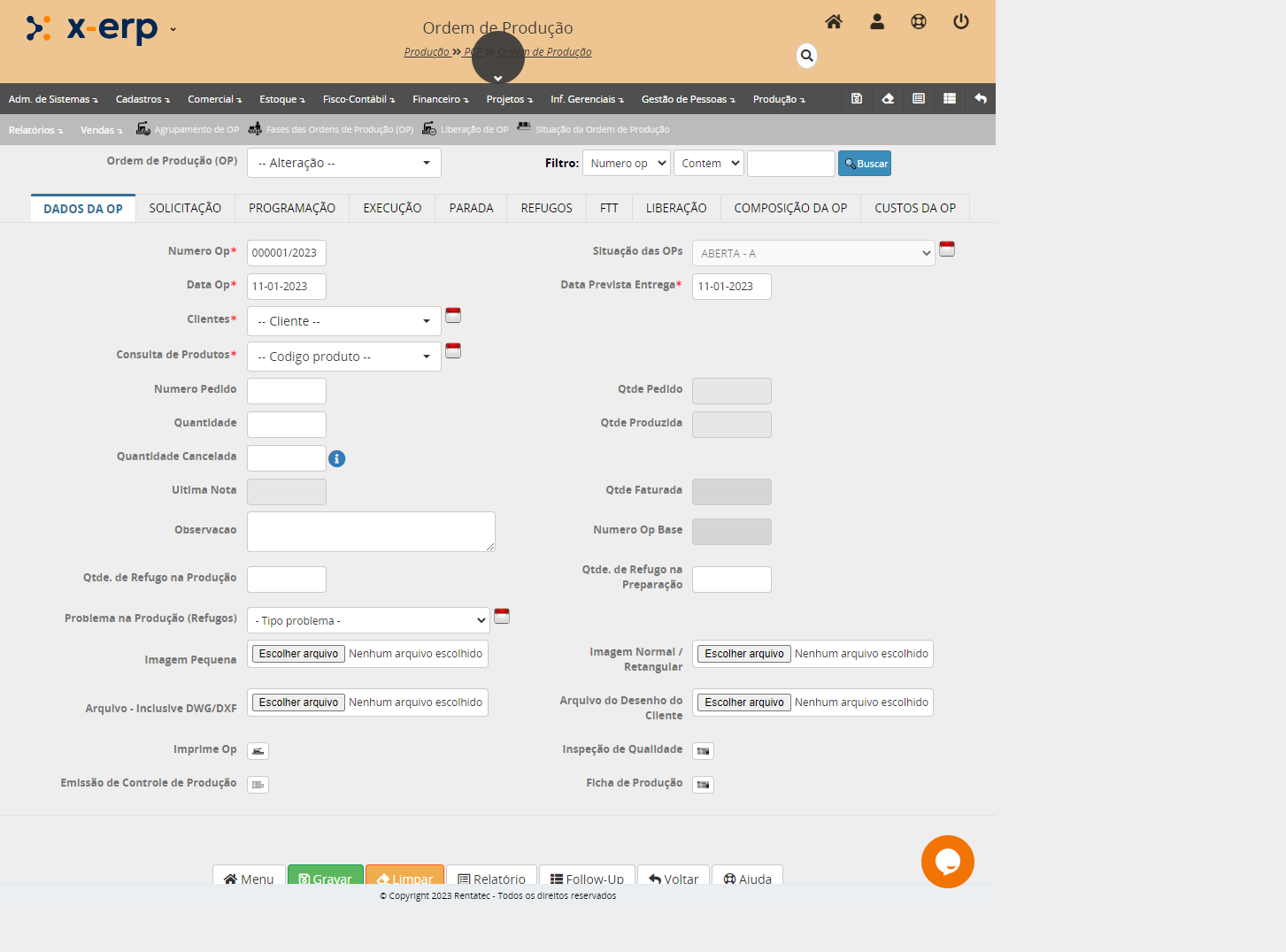
Numero op: numero sequencial seguido do ano da geração da OP (gerado automaticamente pelo sistema).
Situação das OPs: Situação que a OP se encontra. por padrão, na abertura da OP é automaticamente setada para aberta.
Data op: Data de abertura da OP (automaticamente setada utilizando a data atual do sistema)
Data prevista entrega: Data prevista para finalizar a OP.
Clientes: Cliente a qual está se destina a produção deste produto.
Consulta de Produtos: Seleção do produto a ser produzido.
Numero pedido: Número do pedido do produto feito pelo cliente.
Qtde Pedido: Número de pedidos feito pelo cliente.
Quantidade: Quantidade de produtos a ser produzidos.
Qtde produzida: Quantidade deste produto já produzida.
Ultima nota: Ultima nota deste produto.
Qtde faturada: Quantidade deste produto já produzido.
Observação: Campo para o usuário coloque alguma informação adicional a OP.
Imprime Op: Impressão dos dados da OP.
Emissão de Controle de Produção:
ABA SOLICITAÇÃO
Na aba Solicitação as configurações estão separadas em dois grupos: Matéria-Prima e Ferramentas. Em ambos os gruposdeterminamos algumas funções importantes como centro de custo desta produção, de qual depósito será retirada a matéria prima, produtos que fazem a composição do produto que será produzido, etc.
Importante identificar o Centro de Custo padrão carregado na página, caso haja necessidade, pode ser selecionado um centro de custo diferente para este lote de produção.
No grupo Matéria-Prima podemos selecionar o depósito de onde será retirada a matéria-prima para produzir o produto.
na tabela mostrada no grupo Matéria-Prima existe informações essenciais para a sequência correta do fluxo de produção (requisição de materiais).
Para que funcione adequadamente, no campo Sel.(seleção) o usuário deve selecionar os itens que fazem parte da composição deste produto(normalmente todos devem ser selecionados).
Importante observar se o elemento (item) mostrado apresenta a quantidade calculada necessária para a produção no campo Qtde. da tabela.
O saldo em estoque padrão deste item será mostrado no campo Saldo.
O campo Data Necessidade e Urgente? são opcionais, mas servirão de informação adicional para o recebimento da requisição de materiais para o estoque na próxima fase da fluxo.
O grupo Ferramentas irá mostrar as ferramentas que serão utilizadas para executar a produção do produto assim como demais configurações de tempo de produção..
Obs: Caso o produto a ser produzido não utilize ferramentas pre cadastradas para produção do produto, este grupo deve ficar inalterado.
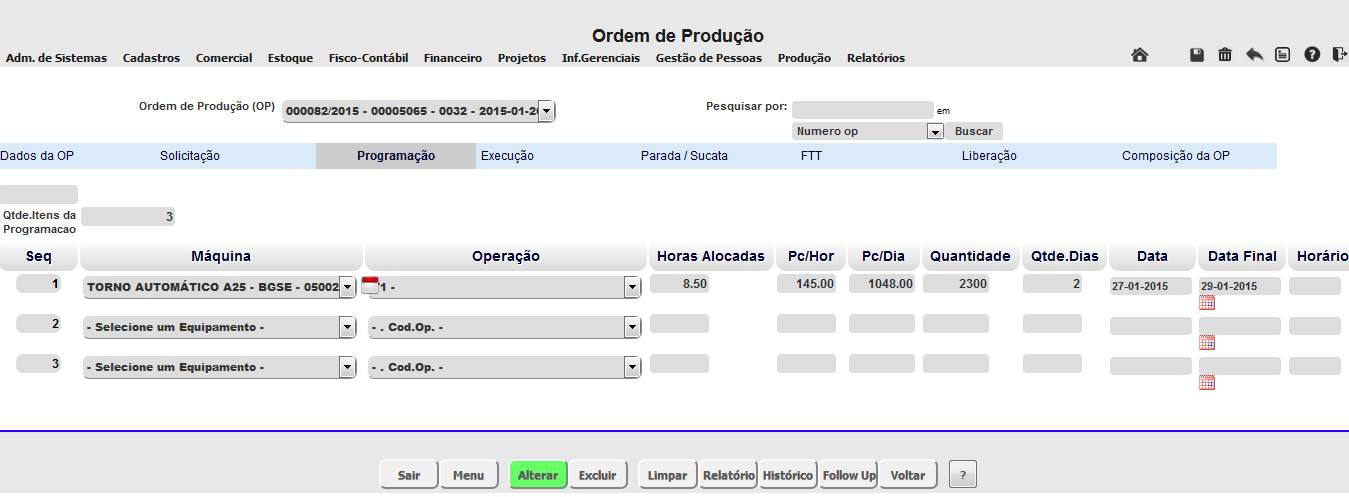
ABA PROGRAMAÇÃO
ABA EXECUÇÃO
Na aba Execução temos os dados relativos a produtividade na produção do produto utilizando maquinas, operações ou operadores variados.
Abaixo podemos verificar na imagem, um exemplo de produtividade na OP 000082/2015, anotados em três dias.

ABA PARADA / SUCATA
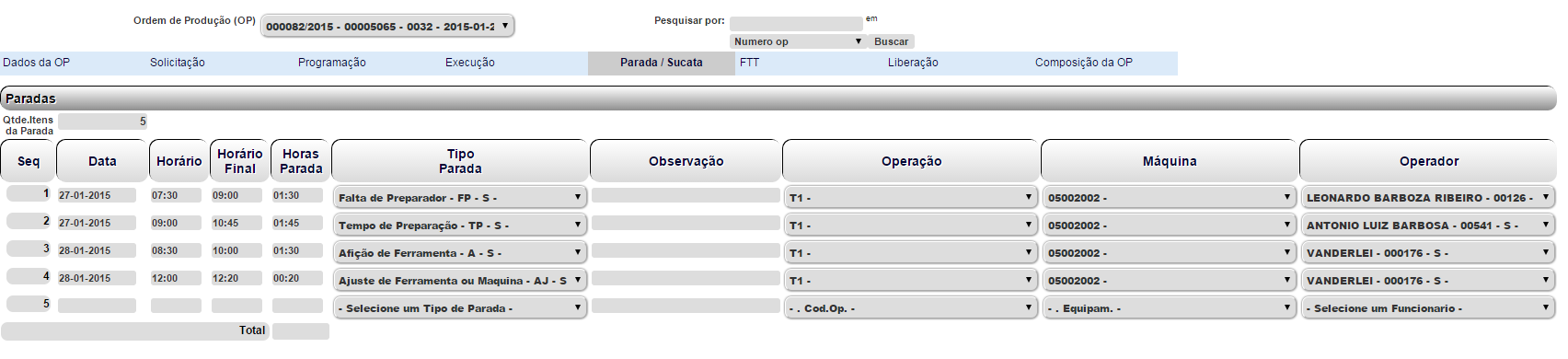
A aba Parada/Sucata possui dois grupos: paradas e sucata.
O grupo Parada tem a finalidade de apontar as paradas não previstas durante o processo de fabricação.
Conforme o exemplo abaixo, o usuário irá entrar com os horários e motivos (tipos) de parada, alem disso ainda poderá ser cadastrado a operação que estava sendo executada, maquina e operad
O grupo Sucata tem a finalidade de passar as informações da sucata resultado da produção do produto.

ABA FTT - FIRST TIME THROUGH
FTT - Porcentagem de unidades que completam uma etapa do processo e são aprovadas, em termos da qualidade, pela primeira vez, sem serem sucateadas, reprocessadas, retestadas, desviadas para reparo fora da linha, ou devolvidas.
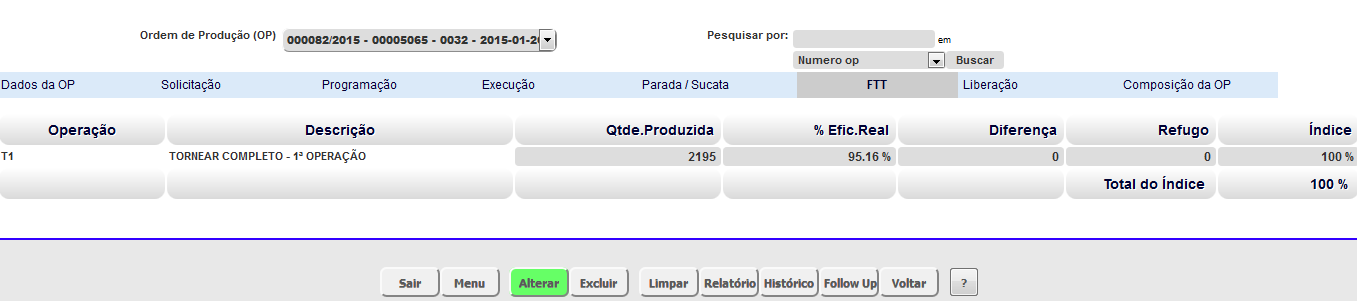
ABA LIBERAÇÃO
A aba liberação irá mostrar somente para leitura um resumo das liberações desta ordem de produção.
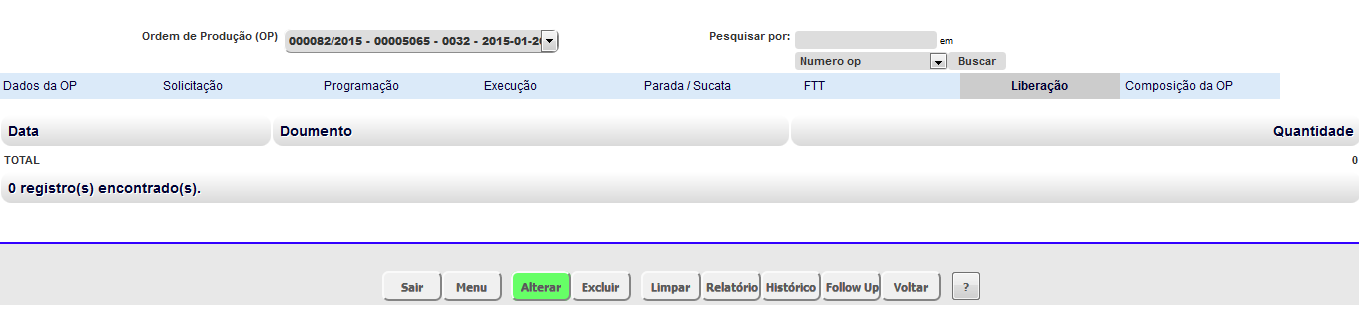
ABA COMPOSIÇÃO DA OP
A aba Composição de OP is trazer um resumo caso haja composição de OP neste processo.

REGISTRO DE REFUGO/SUCATA DE PRODUÇÃO
Para realizar o registro de refugo/sucata é necessário ter uma Ordem de Produção (OP) registrada no sistema.
Localize a aba de "Refugo" e clique no botão "Adicionar Refugo"
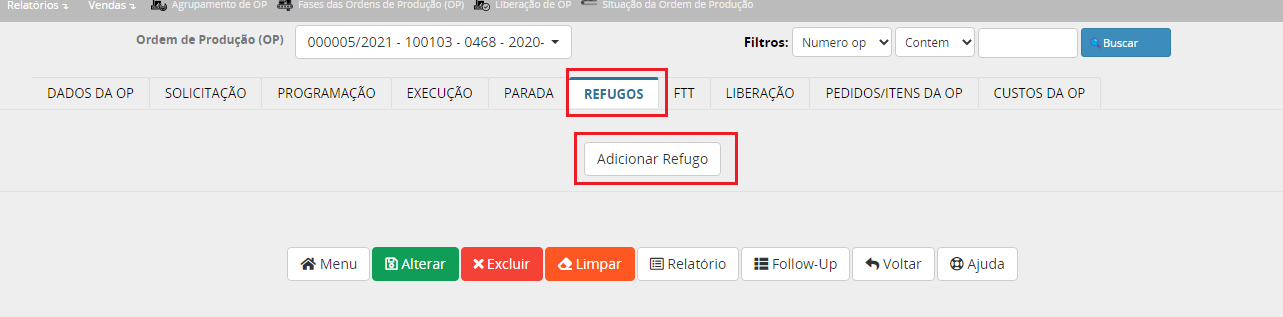
A seguinte tela será aberta:
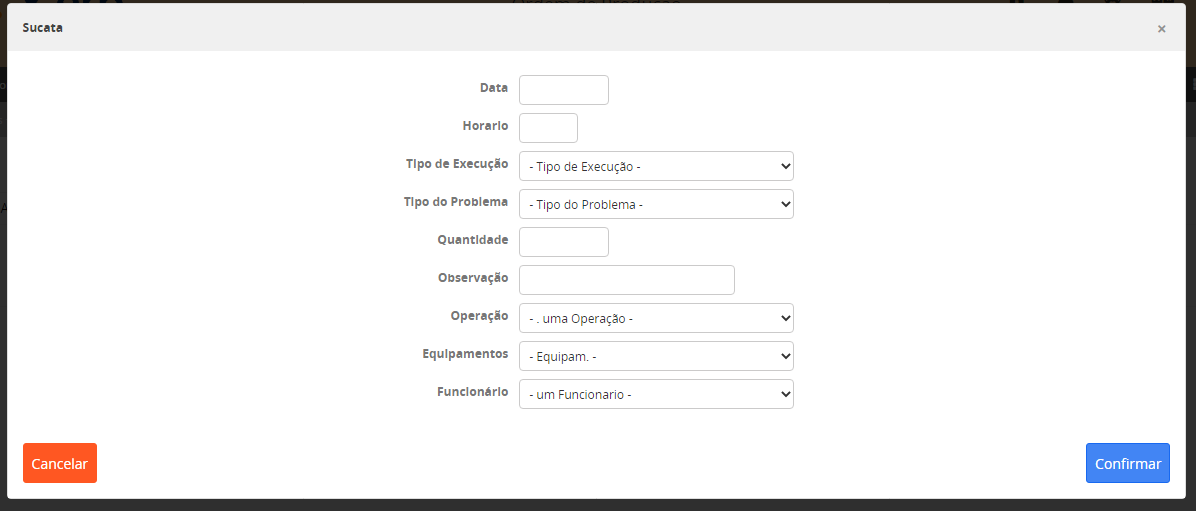
Data: Dia que será registrado o refugo/sucata.
Horário: Horário que foi registrado o refugo/sucata.
Tipo de execução: Tipo da execução de ordem de serviço. Ex: Processo, Preparação, Parada, etc.
Tipo de problema: Tipo de problema que gerou a quantidade de refugo/sucata registrada naquele momento.
Quantidade: Quantidade do refugo/sucata.
Observação: Observações do registro. Ex: motivo de gerar essa quantidade.
Operação: Qual operação causou o refugo/sucata. Ex: etapa de embalagem, furação, lixar, polir, etc.
Equipamentos: Quail equipamento causou o refugo/sucata.
Funcionário: Funcionário que está registrando a informação.
Após incluir todas as informações de refugo, selecionar o botão "Confirmar" no canto inferior direito e o registro será executado na aba. Para confirmação e registro do refugo/sucata na OP, após confirmar os dados, clique no botão "Alterar" da OP.
OBJETIVO DO PROGRAMA
O programa Geração de Ordem de Produção tem como objetivo gerar Ordem de Produção/Fabricação conforme os pedidos em aberto.
GERAÇÃO DA ORDEM DE PRODUÇÃO
O programa Ordem de Produção tem como pré requisitos:
No menu principal, selecione: Produção > PCP > Geração de Ordem de Produção.
Para gerar uma ordem de produção através do pedido é bastante simples.
Selecione as opções de filtro conforme sua necessidade, no exemplo abaixo foi selecionada apenas a opção de cliente.
Selecionada as opções de filtro desejadas, click em Atualizar.
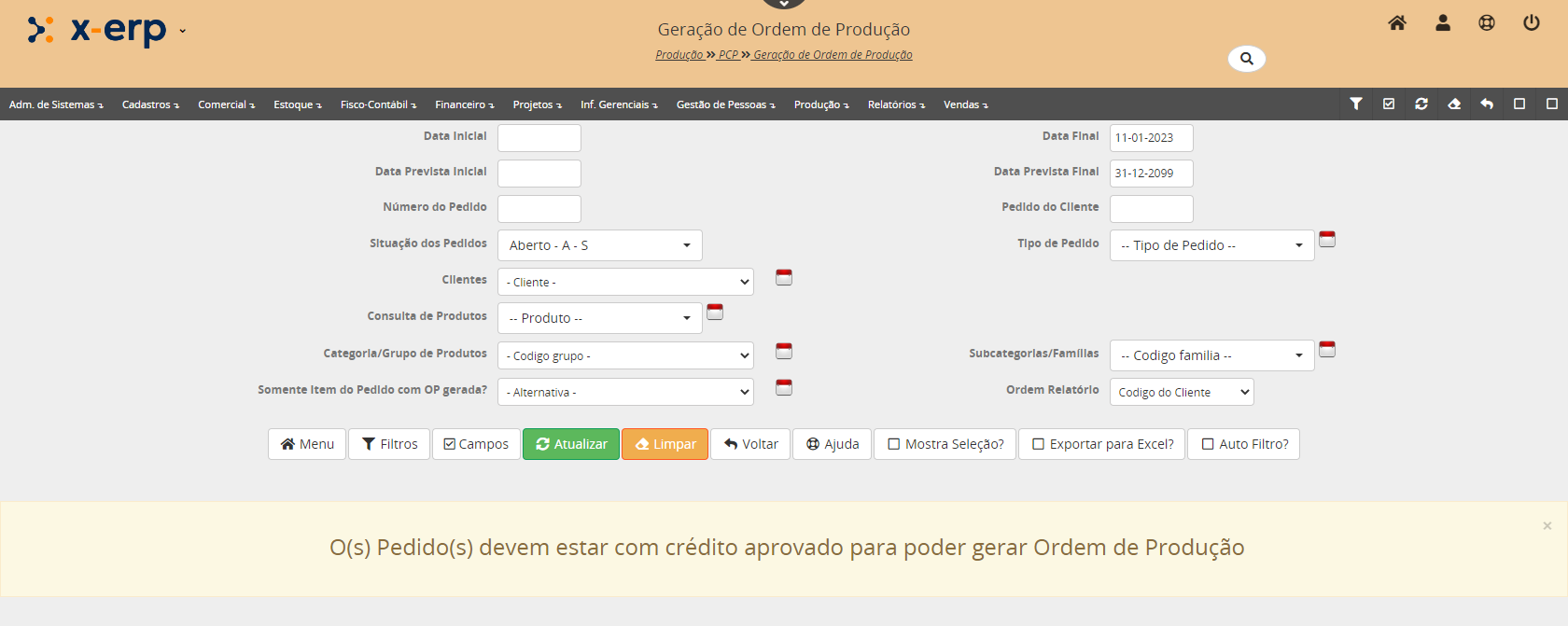
A imagem abaixo mostra o resultado desta pesquisa.
Agora, com os produtos dos pedidos encontrado para esta empresa, podemos selecionar qual produto desejamos gerar uma OP (Ordem de produção).
Para gerar esta ordem , basta selecionar a opção Gera OP? de um ou vários produtos.
Obs: Cada seleção irá gerar uma ordem de produção.
Apos selecionar os produtos, click na opção Gravar e as ordens de produção serão geradas.
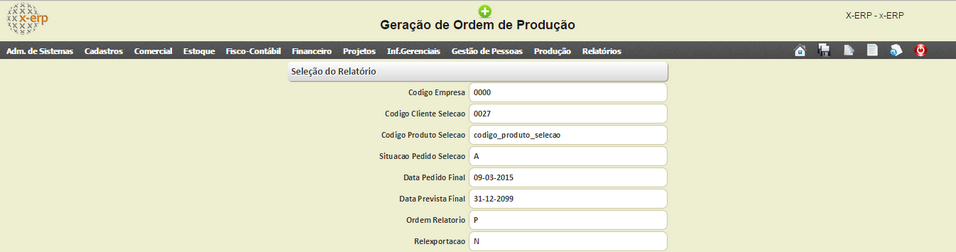
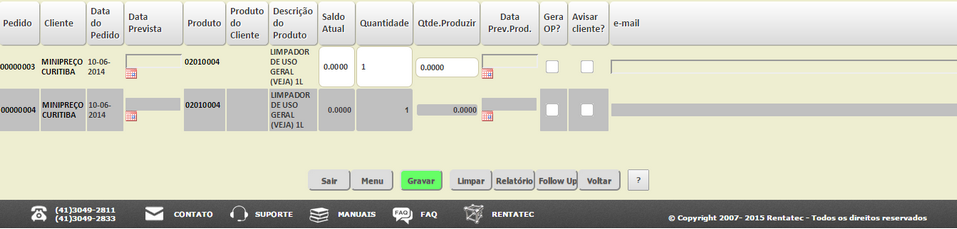
OBJETIVO DO PROGRAMA
O programa Agrupamento de OP tem como objetivo agrupar varias Ordens de Produção / Fabricação.
AGRUPAMENTO DE OP
O programa Ordem de Produção tem como pré requisitos:
No menu principal, selecione: Produção > PCP > Agrupamento de OP
O formulário agrupamento de OP permite vários filtros para seleção das OP´s geradas no sistema.
No caso abaixo selecionamos a data 19/06/2017 como filtro de busca para as OP´s.
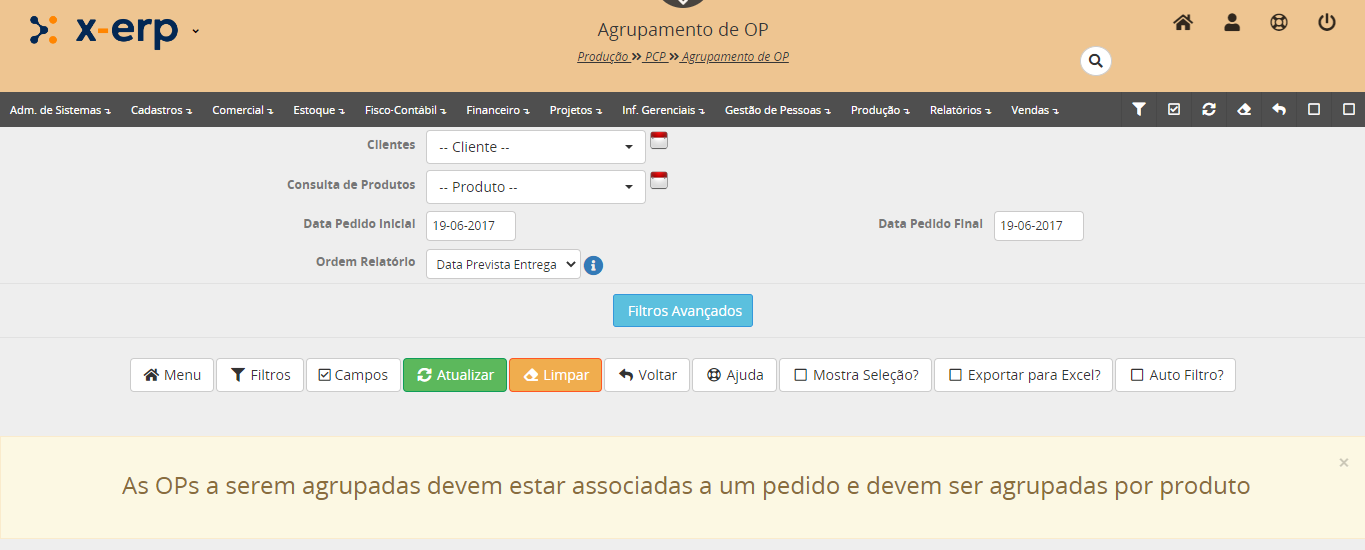
Abaixo podemos ver o resultado da busca de OP´s no dia selecionado.
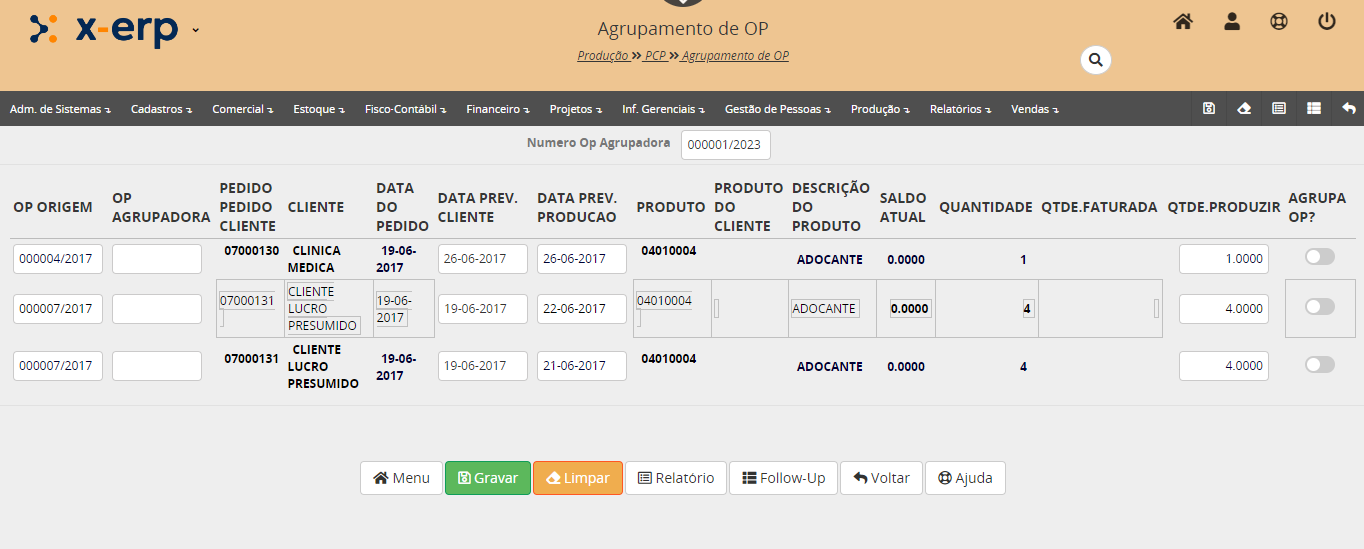
Abaixo podemos observar as duas OP´s selecionadas para agrupamento.
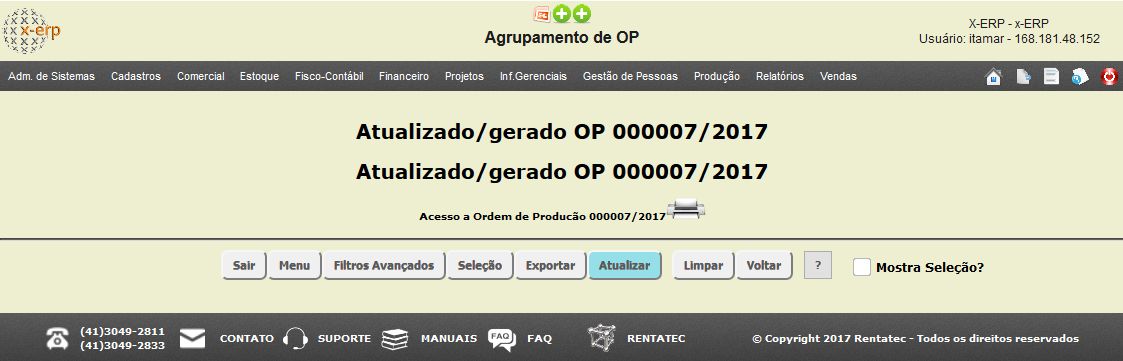
Na sequência podemos ver a nova OP 000007/2017 gerada e na aba Composição da OP a lista de OP´s agrupadas.
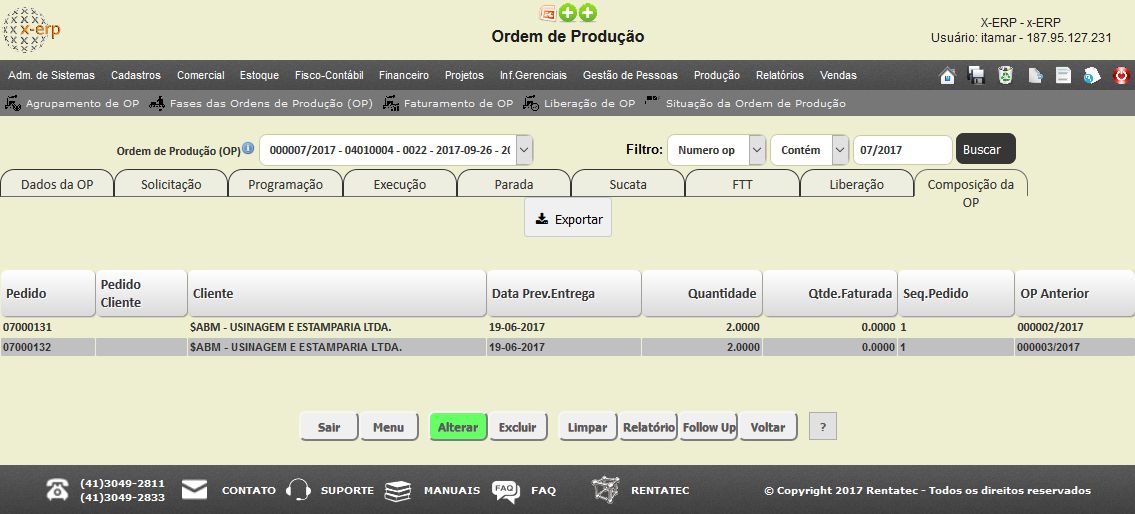
OBJETIVO DO PROGRAMA
O programa Liberação de OP tem como objetivo liberar os produtos produzidos pela OP.
LIBERAÇÃO DE OP
O programa Liberação de OP tem como pré requisitos:
No menu principal, selecione: Produção > PCP > Liberação de OP
O formulário de Liberação de OP é bastante simples. Inicialmente é necessário filtrar os resultados desejados.
Para exemplificar filtramos pelo cliente e data da OP.
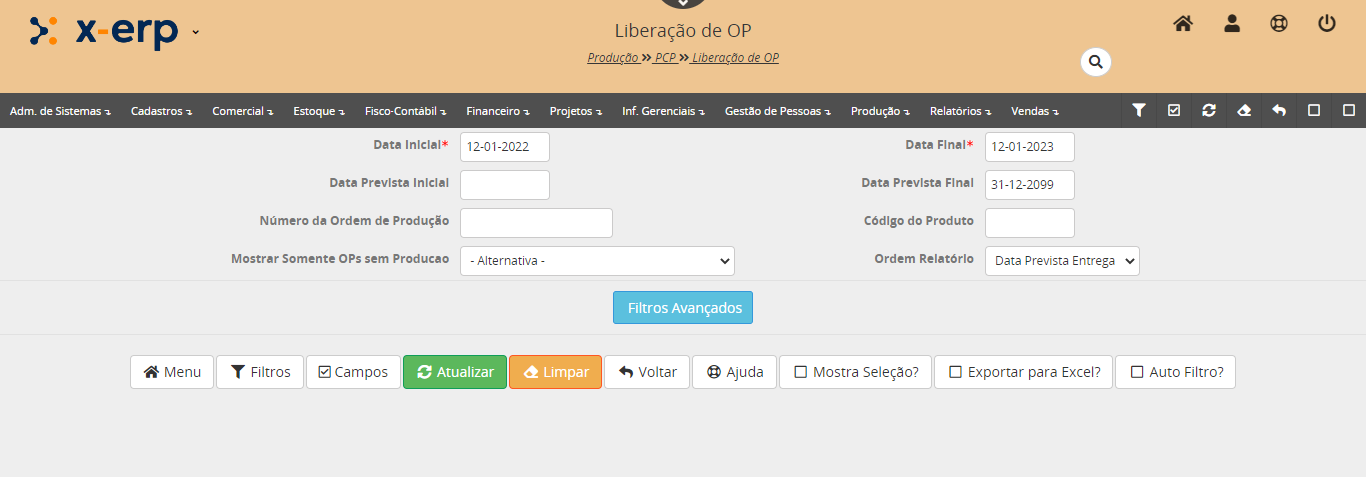
O formulário de liberação de OP traz informações sobre a geração da OP como: Número da OP, Cliente, Produto produzido, etc.
O que o usuário irá informar é o campo Quantidade Produzida que pode ser parcial ou total.
O resultado dos filtros aplicados é o registro abaixo.
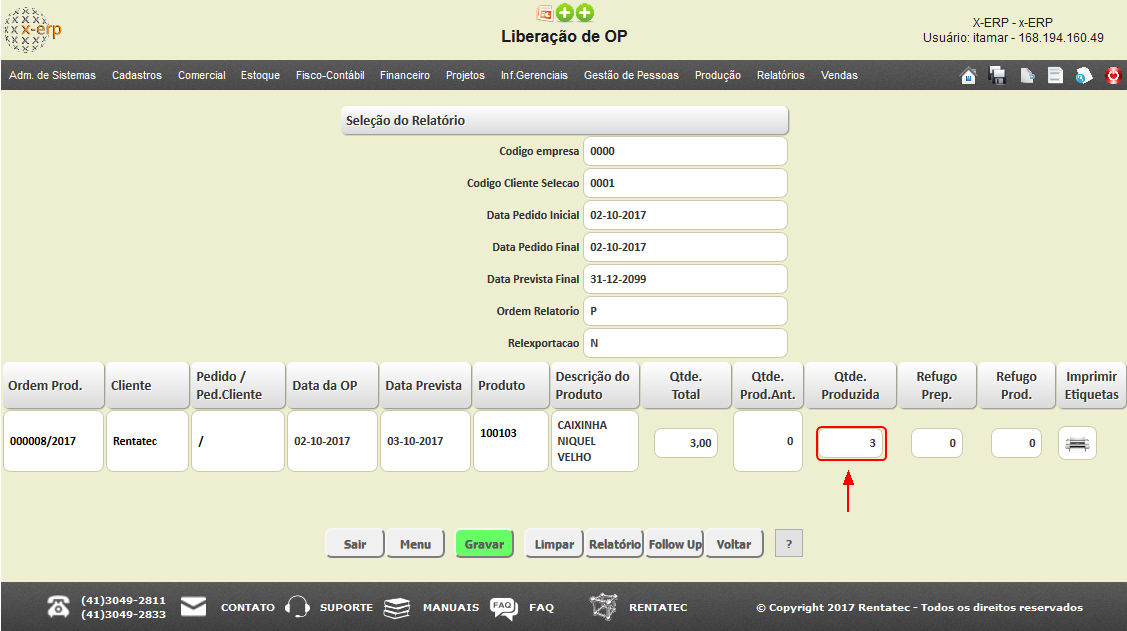
Após informar a quantidade produzida, total ou parcial, basta o usuário selecionar "Gravar".
A quantidade de informada será contabilizada para o depósito informado nos parâmetros de configuração Planejamento e Controle de Produção, parâmetro "deposito_producao".
OBJETIVO DO PROGRAMA
O programa Solicitação de Serviços Externos tem como objetivo emitir uma ordem de serviço para uma empresa terceira, solicitando algum tipo de serviço que a empresa não disponibiliza no momento.
SOLICITAÇÃO DE SERVIÇOS EXTERNOS - FLUXOGRAMA DO PROCESSO DE SOLICITAÇÃO DE SERVIÇOS EXTERNOS
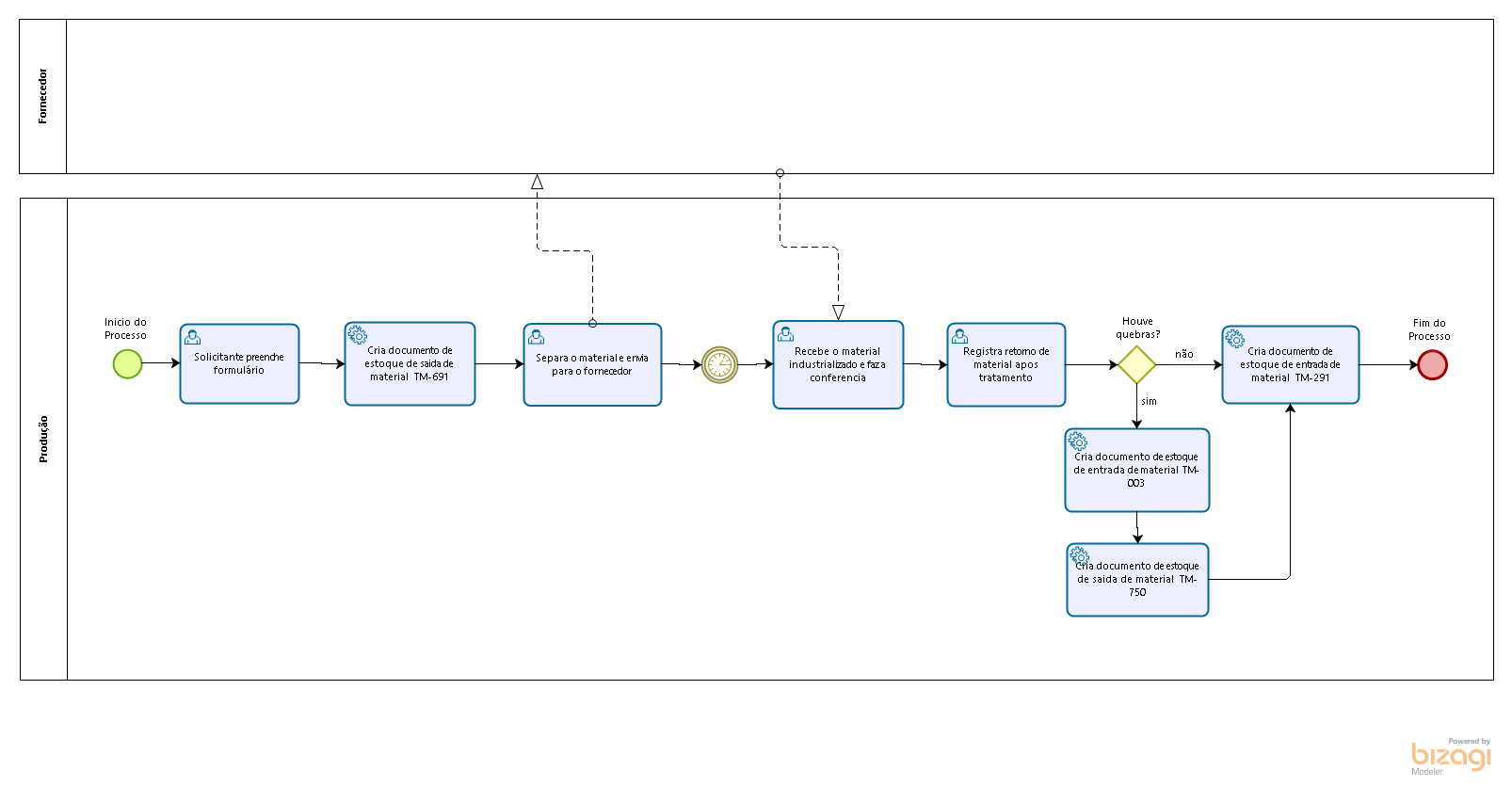
SOLICITAÇÃO DE SERVIÇOS EXTERNOS
O programa Solicitação de Serviços Externos tem como pré requisitos:
1) Numero solicitação;
2) Data solicitação.
No menu principal, selecione: Produção > PCP > Solicitação de Serviços Externos
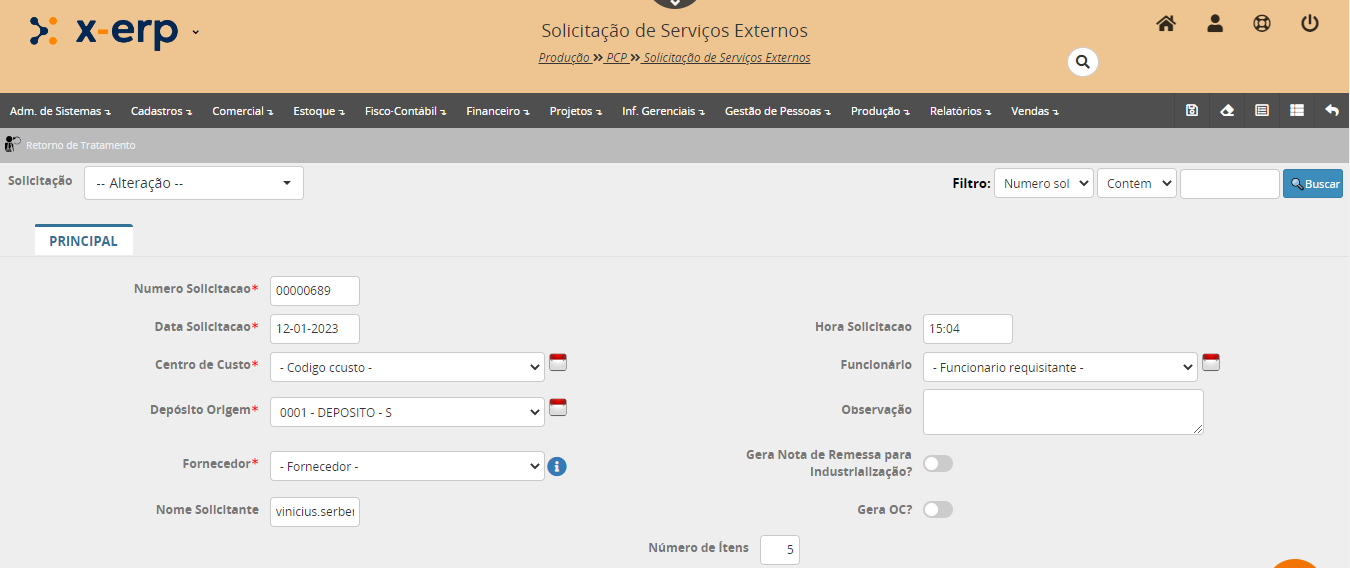
Numero solicitação: Número sequencial da solicitação gerado automaticamente pelo sistema (pode ser alterado).
Data solicitação: Data da solicitação gerada automaticamente pelo sistema (pode ser alterado).
Tipo de Solicitação: Tipo de solicitação previamente cadastrado anteriormente.
Hora solicitação: Hora de abertura do formulário para gerar a solicitação de serviço externo.
Centro de Custo: Centro de custo previamente cadastrado no sistema.
Funcionário: Funcionário cadastrado previamente no sistema.
Depósito Origem: Depósito de origem da mercadoria.
Observação: Obervação livre do usuário.
Fornecedor: Fornecedor previamente cadastrado no sistema.
|
|
O fornecedor somente será mostrado se no cadastro do fornecedor a opção Grupo de Fornecedor estiver selecionada como TRAT - Tratamento. |

Gera Nota de Remessa para Industrialização?: Caso selecionada, irá gerar uma NF-e.
Nome Solicitante: Se o campo Funcionário não for selecionado, o nome do solicitante, que é o usuário logado será gravado como solicitante do serviço externo.
Gera OC?: Gera uma Ordem de Compra.
Número de Itens: Quantidade de itens que serão enviadas para serviço externo. Essa quantidade pode ser alterada a qualquer momento dependendo da necessidade do usuário.
A parte inferior do formulário é o local onde o usuário informa quais itens serão enviados.
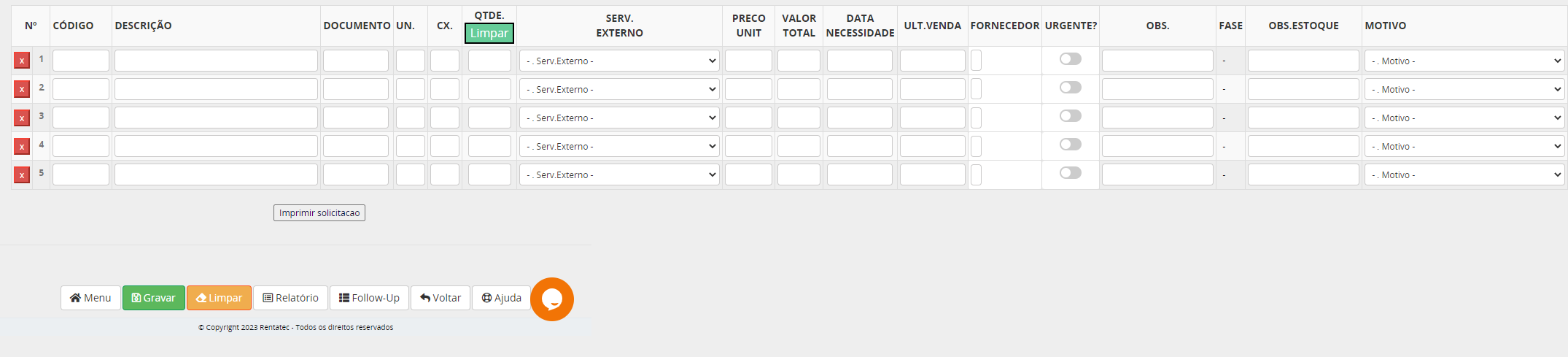
A maioria dos campos são auto explicativos com informações básicas sobre o item como descrição, código, quantidade, data, etc. Um campo a ser destacado é o tipo de Serviço Externo que deve ser cadastrado pela empresa.
Abaixo temo um exemplo de alguns Tipos de Serviços já cadastrados no cadastro do produto.
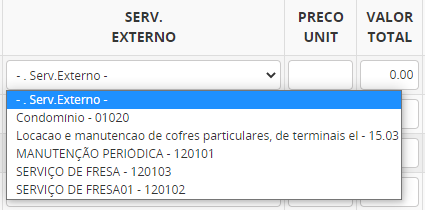
SOLICITAÇÃO DE SERVIÇOS EXTERNOS - GERA NOTA DE REMESSA PARA INDUSTRIALIZAÇÃO

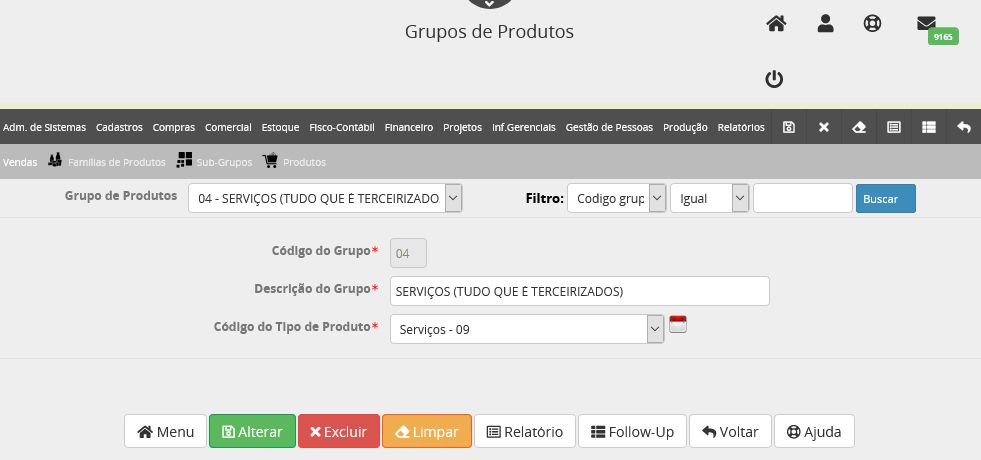
Gera Nota de Remessa para Industrialização for selecionada, uma NF-e será gerada. Esta nota terá que ser aprovada pela Receita (SEFAZ).
Abaixo podemos ver uma exemplo de uma nota no programa Movimento de Notas já autorizada pela Receita Estadual.

DANFE emitida para Remessa para industrialização.
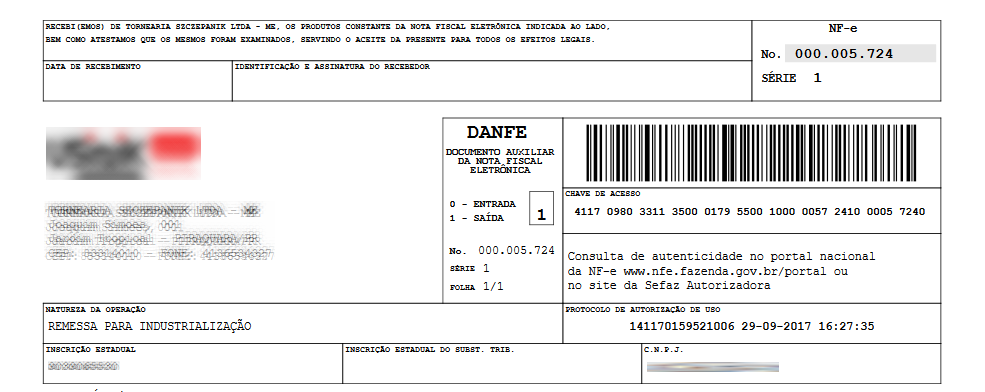
CADASTRO TIPO DE SERVIÇO
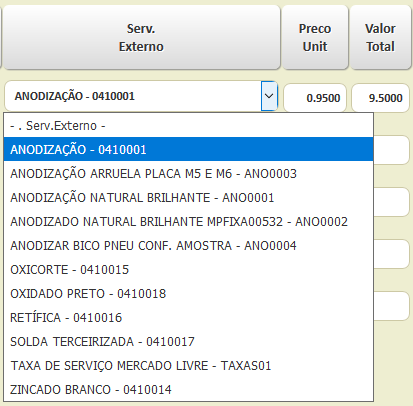
Para que o tipo de serviço externo esteja disponível para seleção, é necessário a configuração deste tipo de serviço pelo usuário.
No menu principal, selecione: Cadastro > Tabelas - Estoque > Grupo de Produtos
Cadastre um grupo de produtos com o tipo de produto como serviço (código 09)
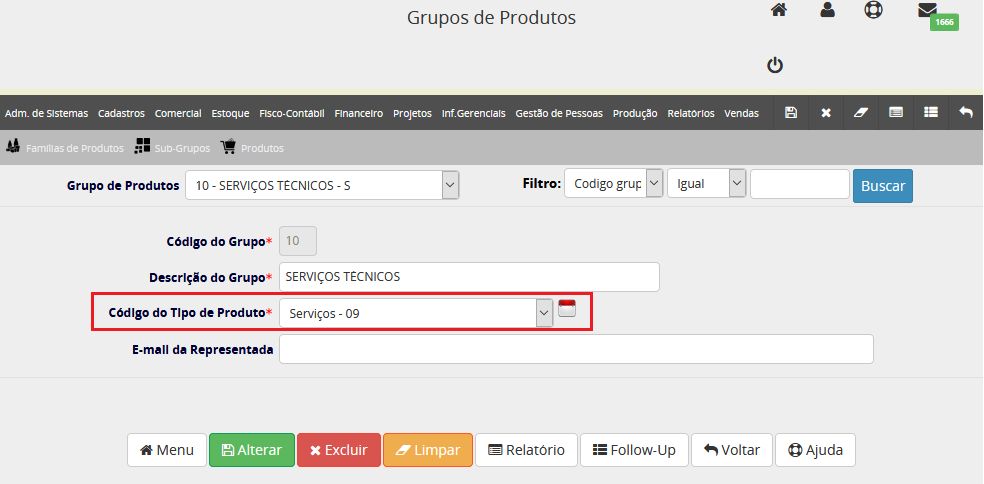
No menu principal, selecione: Cadastro > Tabelas - Estoque > Família de Produtos
No cadastro da família de produtos, selecione o grupo de produtos criado anteriormente.
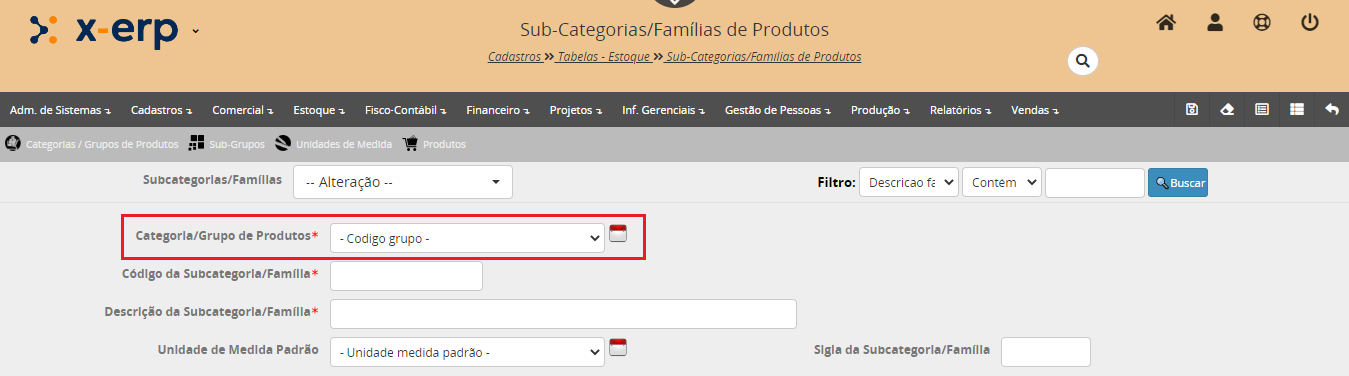
No menu principal, selecione: Cadastro > Tabelas - Estoque > Produto
O serviço será cadastrado como um produto, por isso cadastramos esse serviço no próprio programa de cadastro de produto.
Depois de configurado os cadastros de base, pode ser cadastrado o serviço que será mostrada na listagem de Serviço Externo.
Selecione a família destinada a serviço e entre com o nome do serviço no campo descrição do produto.
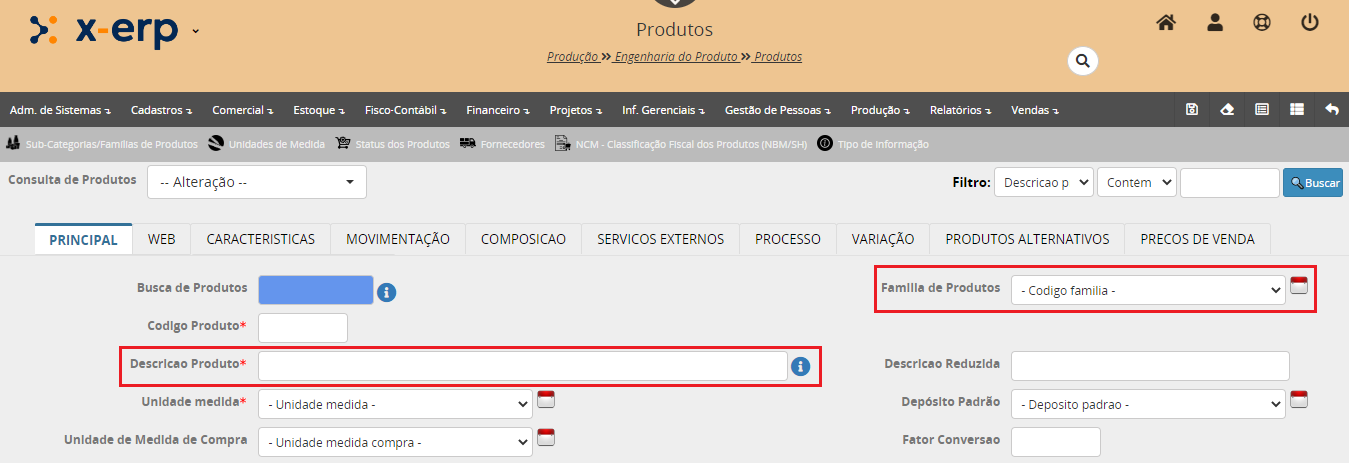
O valor padrão do serviço pode ser definido no mesmo formulário preenchendo o campo Preço de Custo.
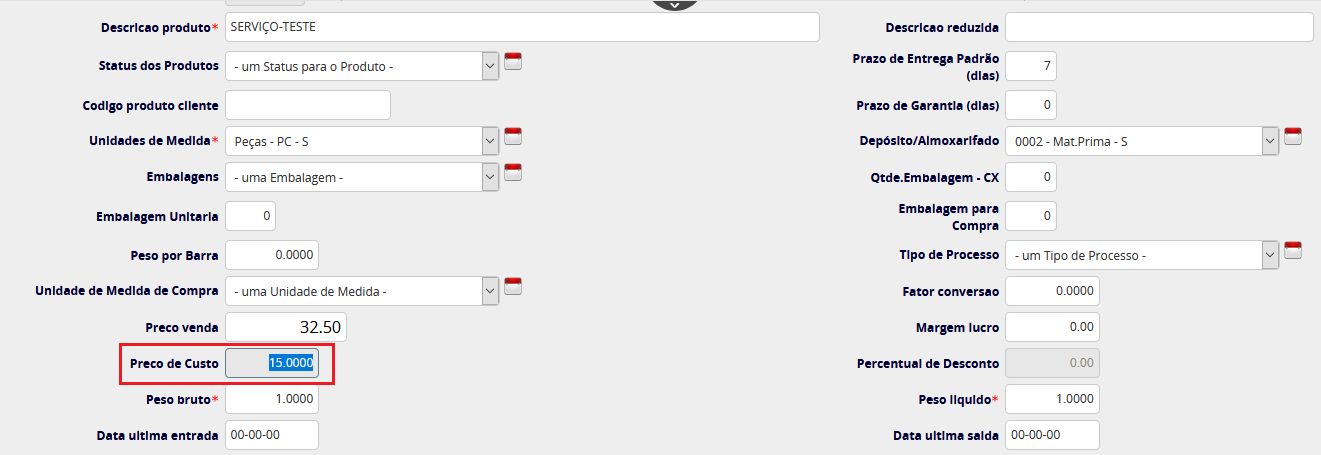
Abaixo podemos ver o uso das configurações anteriores.
No cadastro do formulário de Serviço Externo selecionamos o produto, indicamos a quantidade, o serviço previamente cadastrado e o sistema já deve informar o valor unitário assim como o total do serviço.
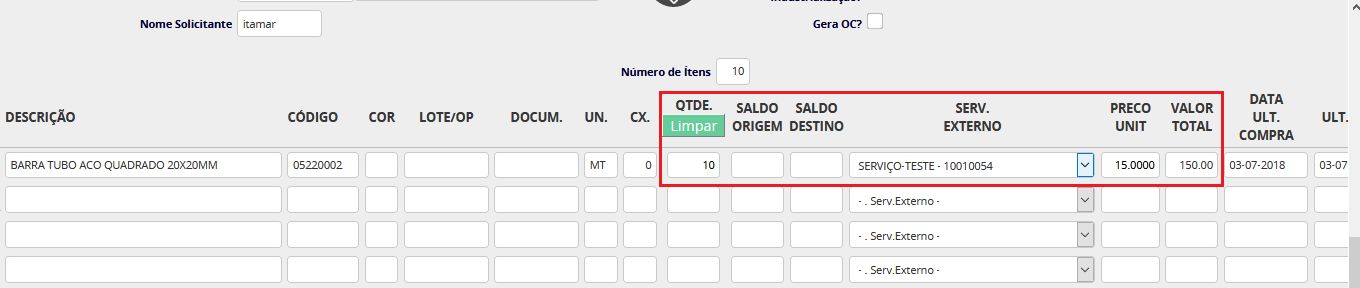
OBJETIVO DO PROGRAMA
O programa Recebimento de Produção tem como objetivo...
RECEBIMENTO DE PRODUÇÃO
O programa Recebimento de Produção tem como pré requisitos:
No menu principal, selecione: Produção > PCP > Recebimento de Produção
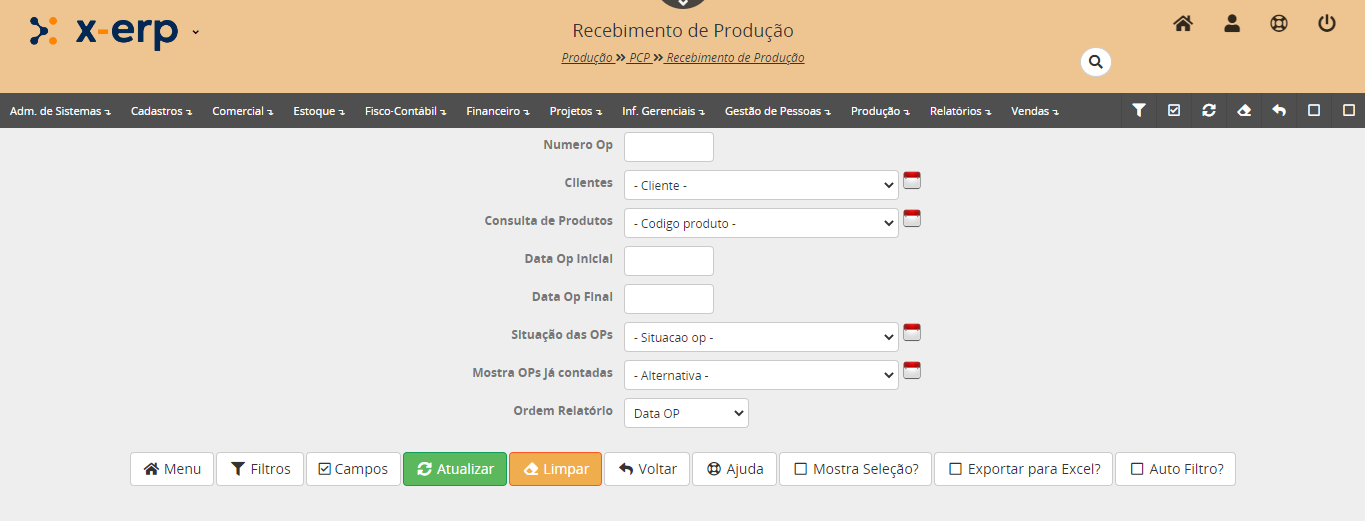
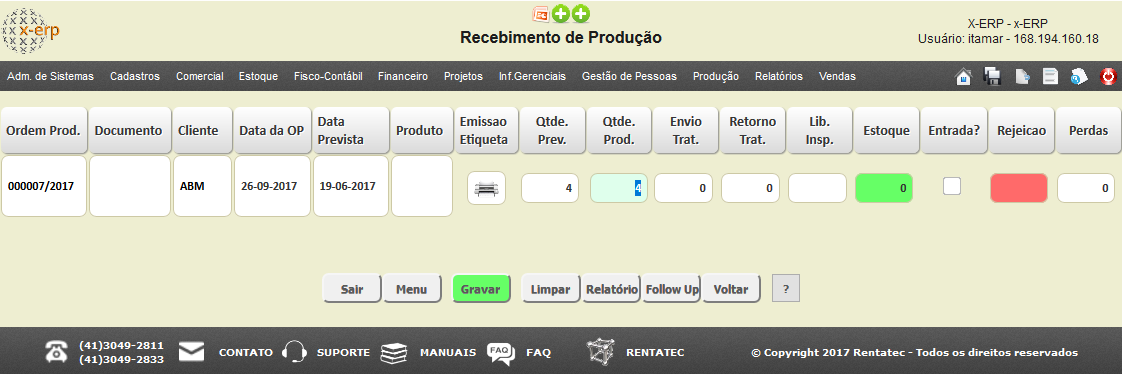
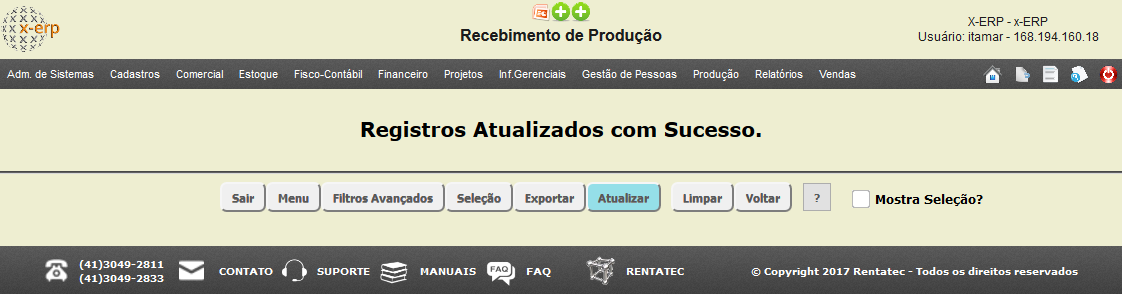
OBJETIVO DO PROGRAMA
O programa Faturamento Pedido pelo PCP tem como objetivo faturar os pedidos que encontram-se em aberto no sistema. Os pedido pode ser faturado de maneira parcial ou total.
FATURAMENTO DE PEDIDO
O faturamento de pedidos tem como pré requisitos:
No menu principal, selecione: Produção -> PCP -> Faturamento Pedido
A pagina a seguir mostra os filtros de seleção para o pedido a ser faturado. Existe vários filtros para selecionar os pedidos que irão ser faturados.
caso a seleção seja feita por cliente ou tipo de movimento ou ainda por previsão, estas opções irão trazer uma lista de pedidos do cliente que ainda estão em aberto.
Neste exemplo vamos selecionar pelo numero do pedido somente.

Neste caso o pedido tem somente um item.
Entre com a quantidade irá faturar para o item de pedido e em seguida selecione Gravar.
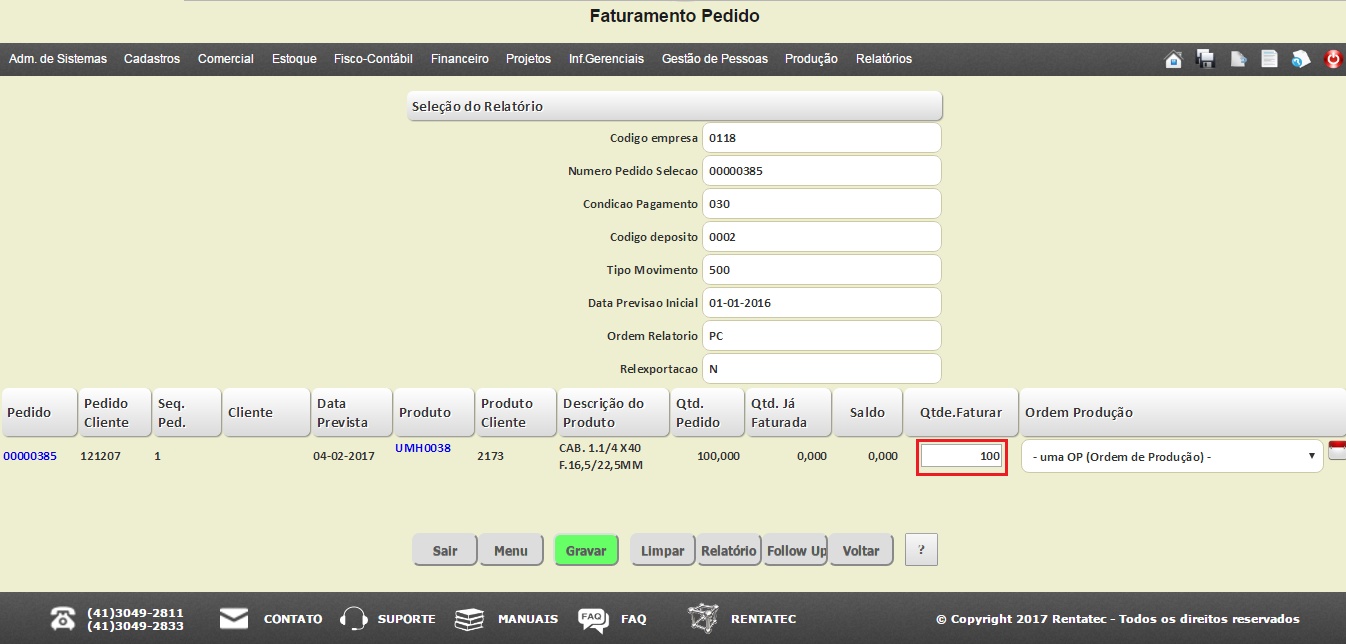
Após gravar o sistema irá criar a nota conforme o tipo de movimento (neste caso, venda)
Para validar a nota no SEFAZ o usuário deve acessar o programa Movimento de NF-Eletônicas em:
Comercial -> Nota Fiscal Eletrônica -> Movimento de Notas
Para aprovação da nota, selecione o campo "Seleção" e então "Atualizar".
A imagem abaixo mostra exemplo de nota após aprovação na SEFAZ já com DANFE emitido.
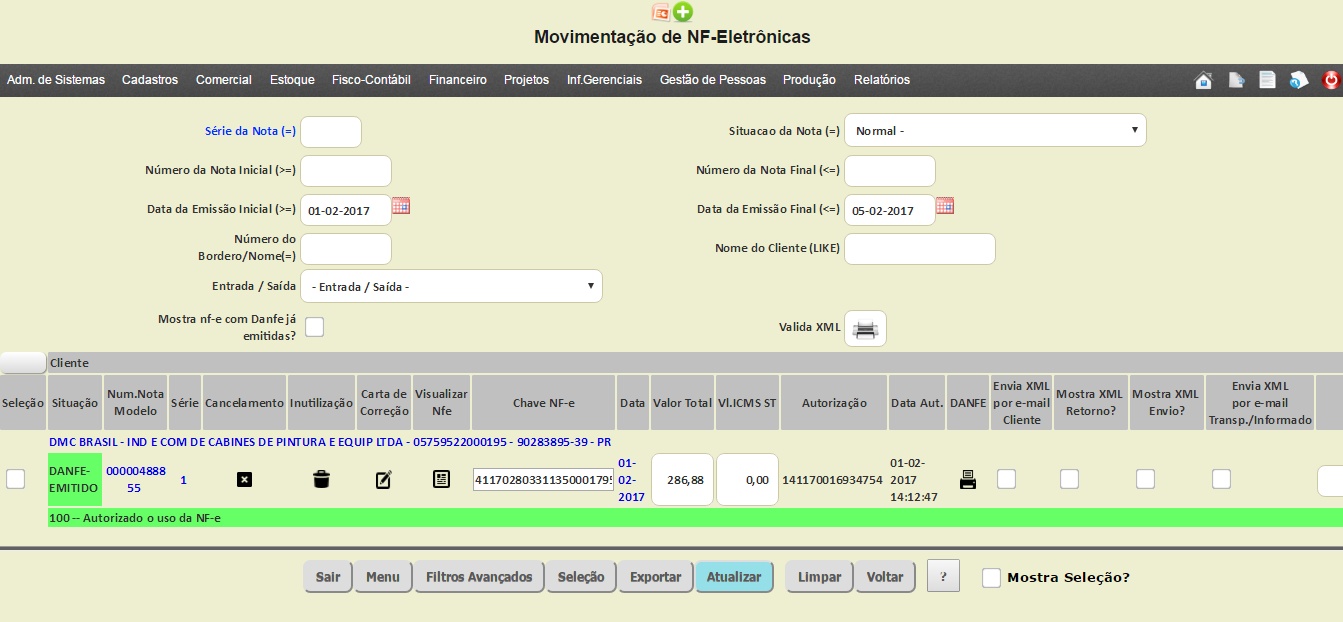
OBJETIVO DO PROGRAMA
O programa Retorno de Tratamento tem como objetivo dar entrada em produtos que foram enviados para tratamento externo.
RETORNO DE TRATAMENTO
O Retorno de Tratamento tem como pré requisitos:
No menu principal, selecione: Produção > PCP > Retorno de Tratamento
O formulário de retorno de tratamento tem três blocos de informações: Filtro, Dados da NF de entrada e a relação de itens enviados para tratamento externo.
Utilizando dos filtros apropriados, será mostrado a relação de produtos para devolução.
Em seguida basta selecionar a quantidade a ser liberada para retornar a quantidade para o estoque. A quantidade a ser devolvida poderá ser total ou parcial.
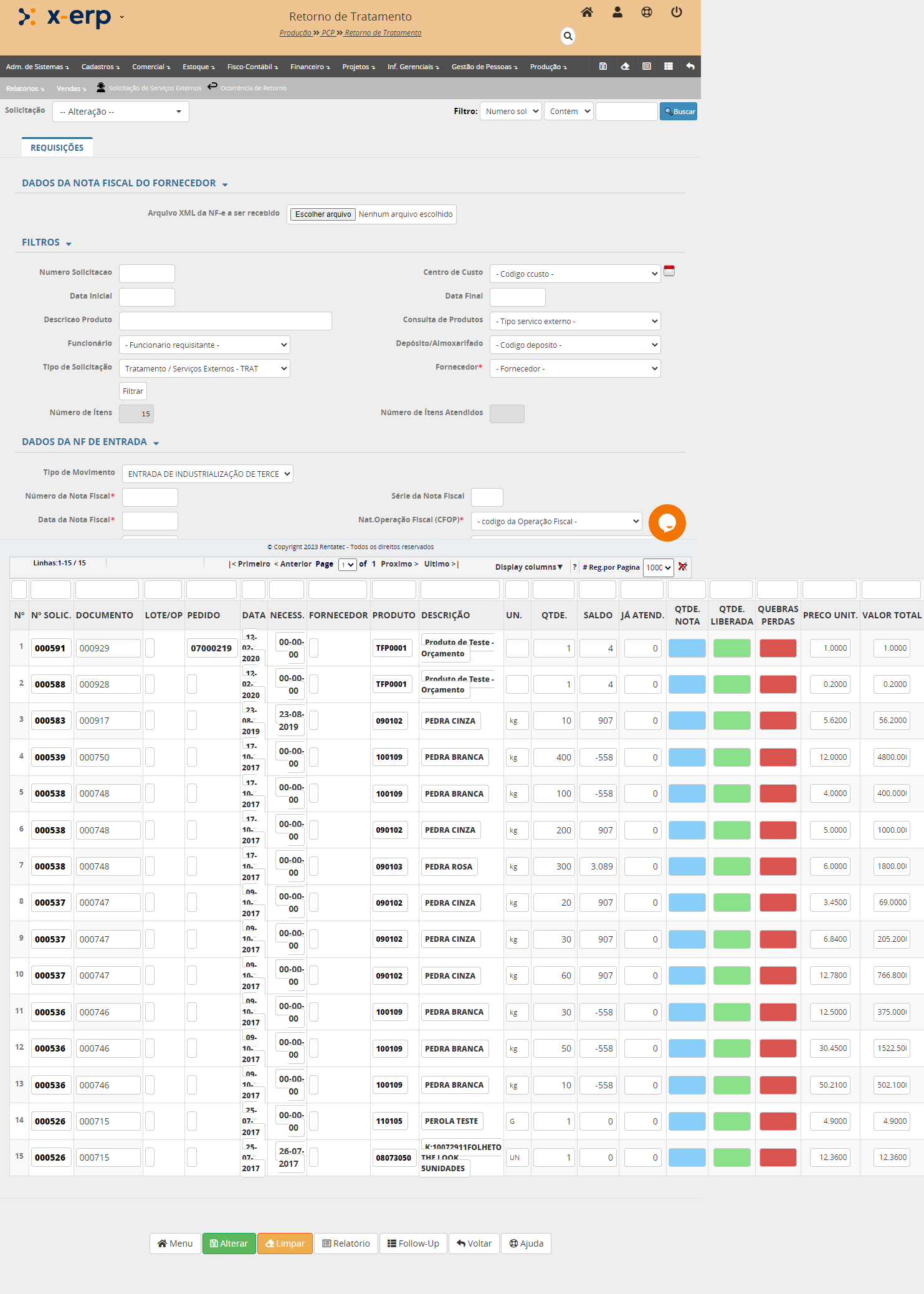
FILTRO
Número solicitação: Número da solicitação de serviço externo.
Centro de Custo: Centro de Custo do serviço.
Data Solicitação: Data da solicitação, preenchida automaticamente pelo sistema.
Funcionário: Funcionário solicitante.
Depósito/Almoxarifado: Depósito do material.
Tipo de Solicitação: Tipo de Solicitação de serviço externo.
Fornecedor: Empresa terceirizada que executou o serviço externo.
Número de itens: Número de itens que será mostrado na tela.
Número de itens Atendidos: Número de itens atendidos.
DADOS DA NF DE ENTRADA
Número da Nota Fiscal: Número da nota fiscal de saída dos produtos.
Série da Nota Fiscal: Série da nota fiscal.
Data da Nota Fiscal: Data da geração da nota fiscal.
Nat.Operação Fiscal (CFOP): Natureza de operação da nota fiscal.
Data do Recebimento: Data do recebimento.