
Manual X-ERP
FAQ
FAQ
FAQ é uma compilação de perguntas frequentes acerca da manutenção de processos no sistema X-ERP.
Perguntas frequentes relacionadas ao Sistema Comercial.
Perguntas frequentes relacionadas ao Módulo Faturamento.
COMO INCLUIR UM ITEM NO ORÇAMENTO DO CLIENTE?
No menu principal, selecione: Comercial > Faturamento > Orçamento de clientes
O usuário em qualquer momento poderá adicionar um novo item no orçamento ou no pedido (salvo exceções relacionadas ao processo de aprovação do pedido).
Para adicionar um novo item no orçamento é bastante simples:
Na aba PRODUTOS observamos os itens já adicionados no orçamento.
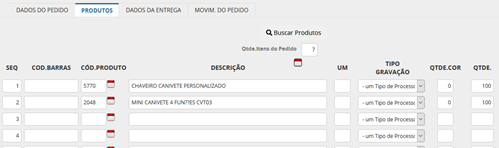
Em seguida podemos adicionar um novo item pela descrição ou pelo código do produto.
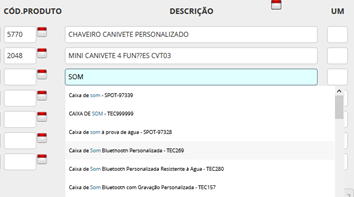
Na imagem abaixo podemos ver a seleção de um item pela descrição.
Na imagem abaixo já podemos ver o novo item adicionado com sucesso.

COMO MUDAR O TIPO DE GRAVAÇÃO DO ITEM DO ORÇAMENTO?
No menu principal, selecione: Comercial > Faturamento > Orçamento de clientes
Na aba PRODUTOS do orçamento observamos o item já atribuído o tipo de gravação.

Em seguida podemos selecionar um novo tipo de gravação disponível. No exemplo abaixo o produto possui dois tipos de gravação.
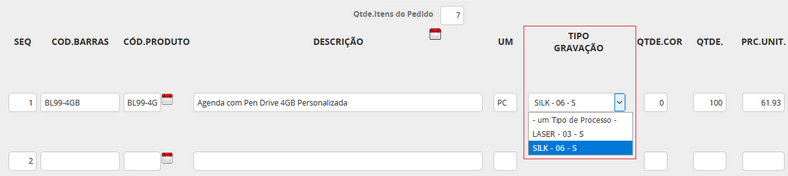
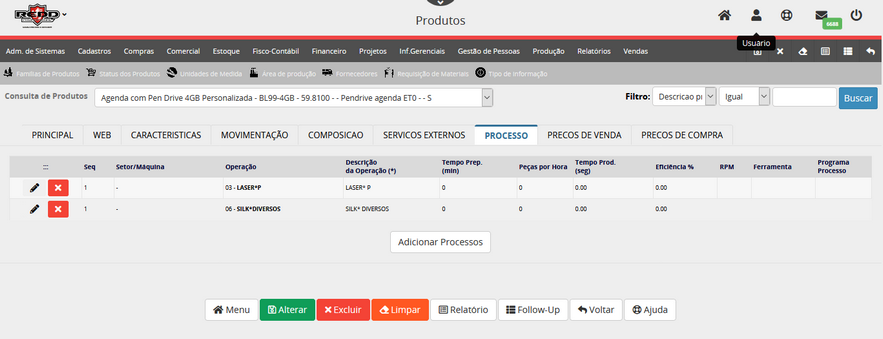
Para que haja possibilidade de alteração do tipo de processo no orçamento é necessário que o mesmo esteja cadastrado no produto.
Na imagem abaixo vemos os cadastros de processos no produto. lembrando que o tipo de processo pode alterar o valor final do produto acabado no orçamento.
COMO CANCELO UM ITEM DO ORÇAMENTO?
No menu principal, selecione: Comercial > Faturamento > Orçamento de clientes
Para cancelar um item do orçamento basta entrar no orçamento:.
Identifique o item a ser retirado.

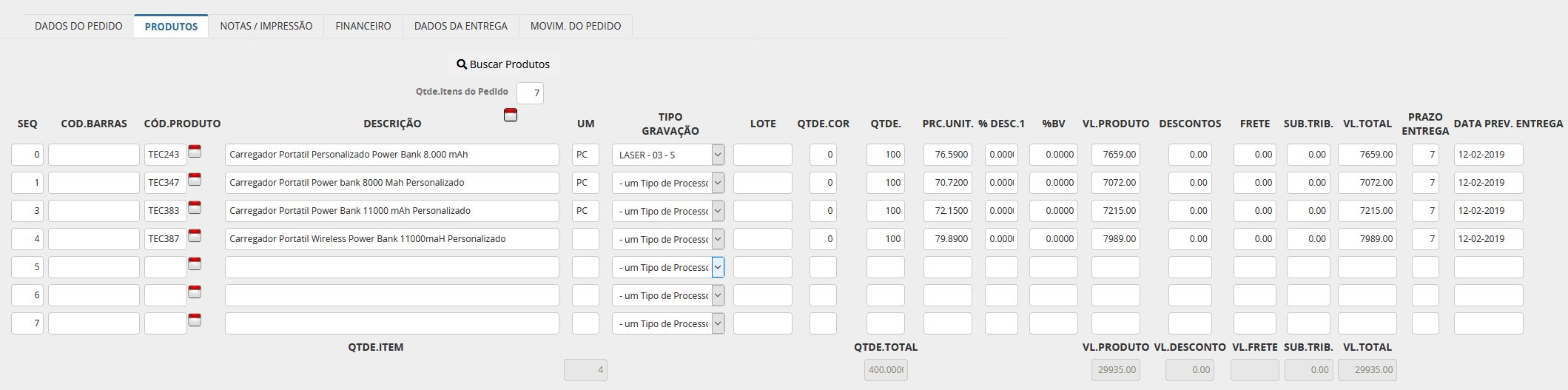
Em seguida basta "limpar" os campos na sequencia que está o item. no caso do exemplo abaixo, foi retirado o item da sequencia dois.

Abaixo podemos ver o resultado do cancelamento do item do orçamento.
COMO CANCELAR UM ITEM DO PEDIDO JÁ GERADO?
No menu principal, selecione: Comercial > Faturamento > Pedido de Cliente
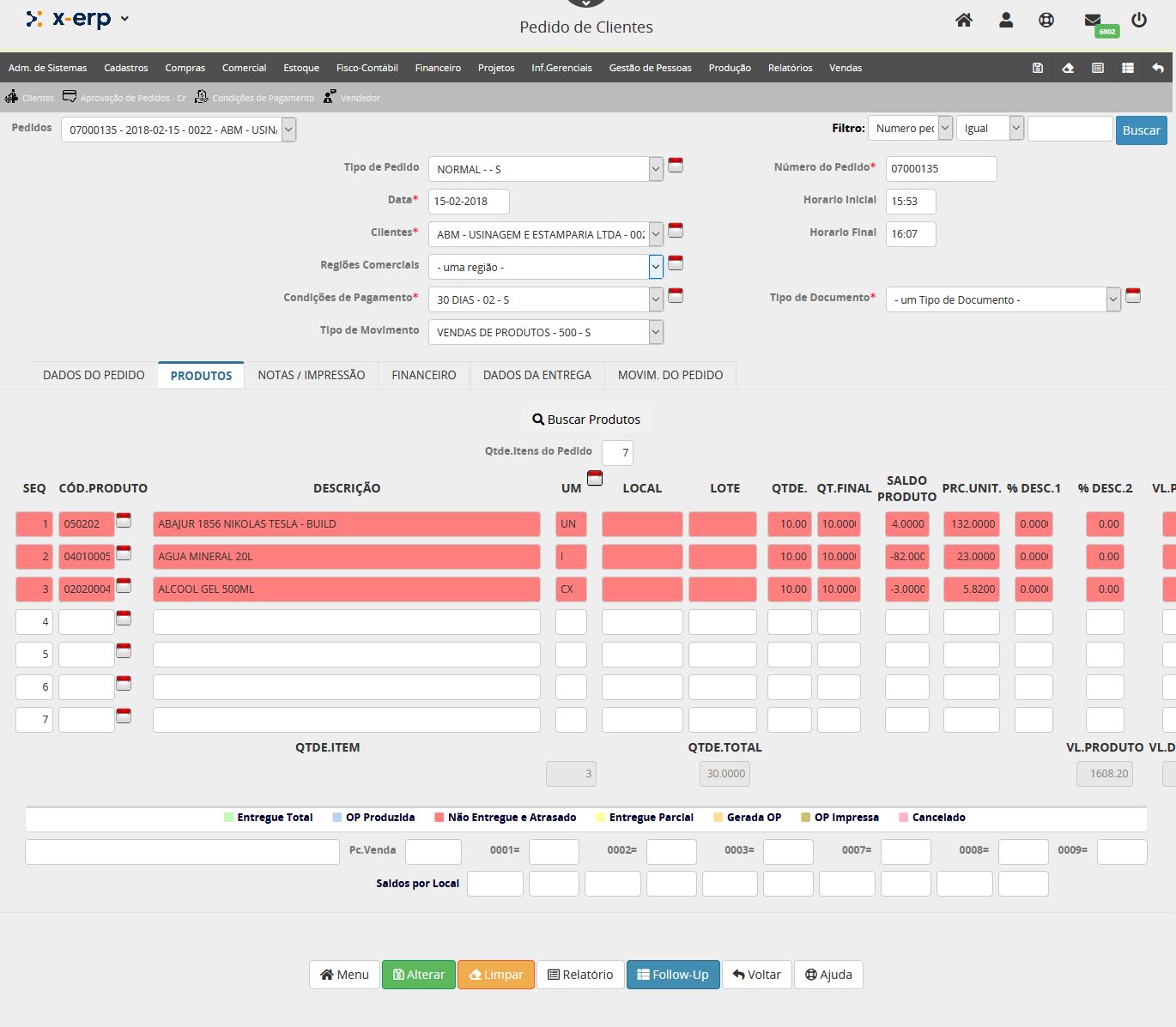
Inicialmente identificamos o pedido que terá os itens cancelados.
Para cancelar um item de um pedido é necessário acesso ao menu com essa opção.
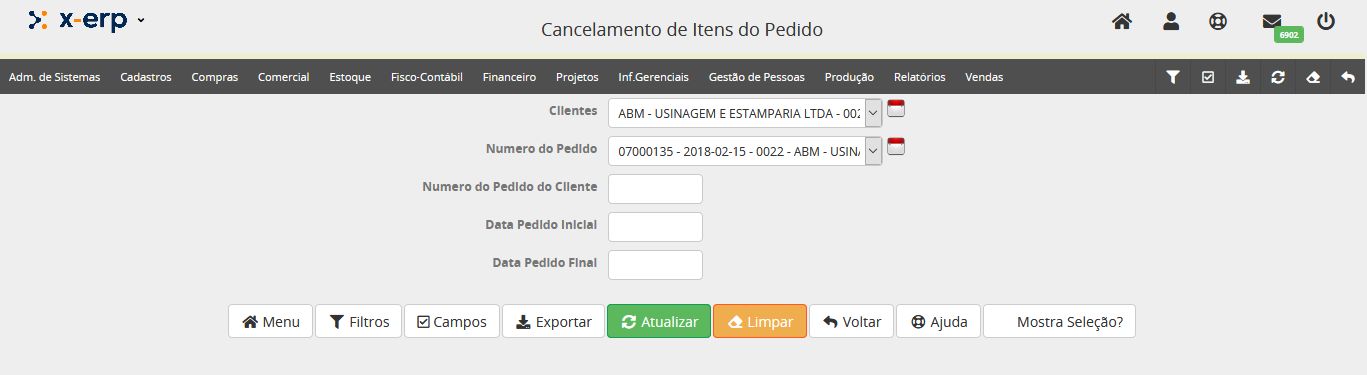
No menu principal, selecione: Comercial > Faturamento > Cancelamento de Itens do Pedido
Em seguida selecione os filtro necessários como por Clientes, Número do Pedido, Número do pedido do Cliente ou Período Inicial e Final do pedido.
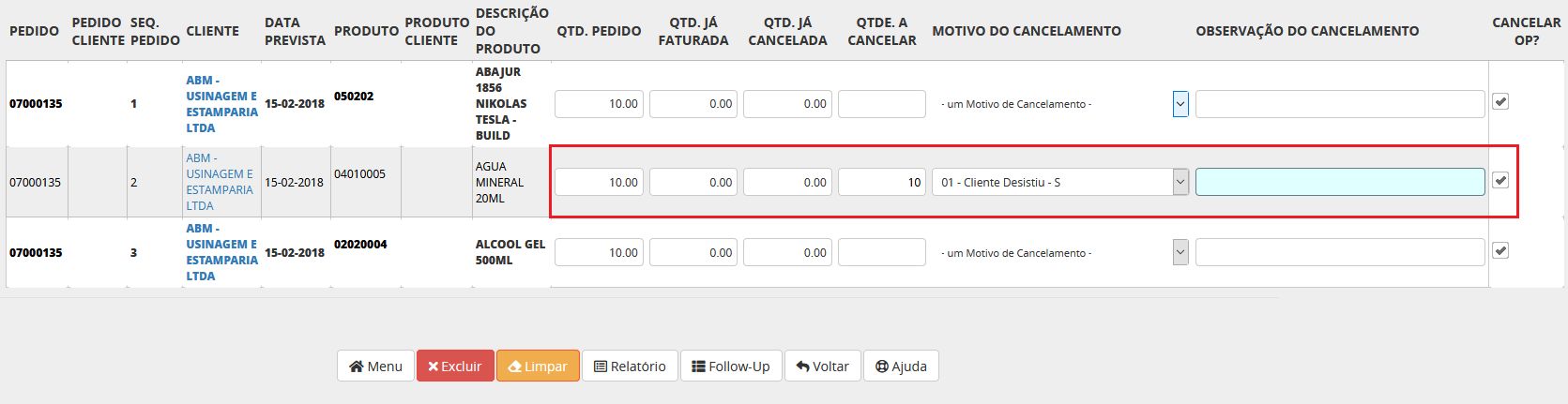
Em seguida podemos ver os itens do pedido filtrado. Nesta fase poderá ser escolhido qual item e a quantidade que será cancelada.

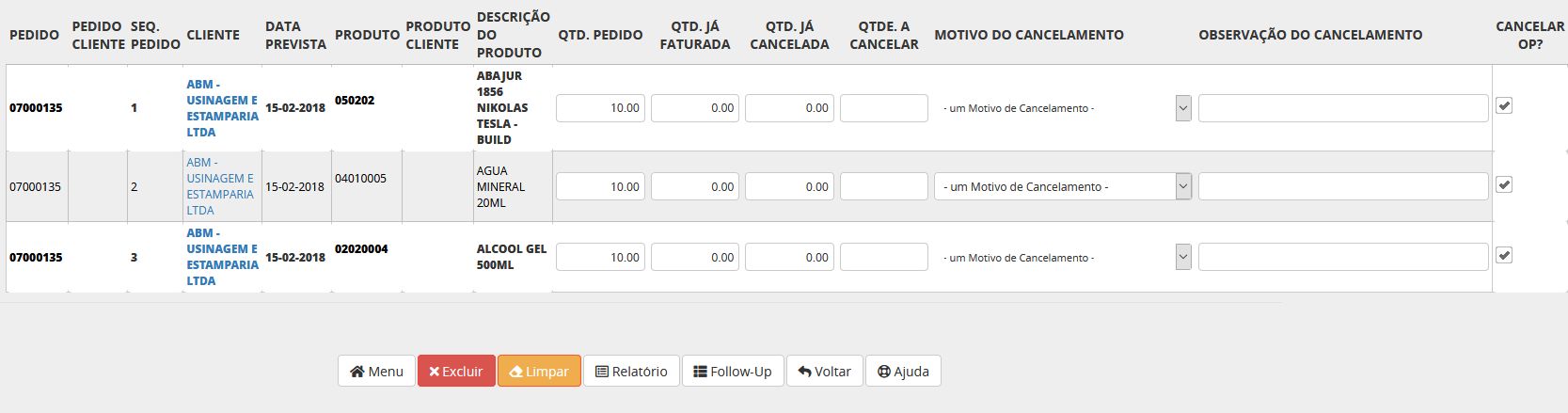
Em seguida entramos com os dados de cancelamento do item do pedido.
repare que pode ser informada a quantidade do item cancelado, neste caso será cancelado todos os itens com o motivo de desistência do cliente.

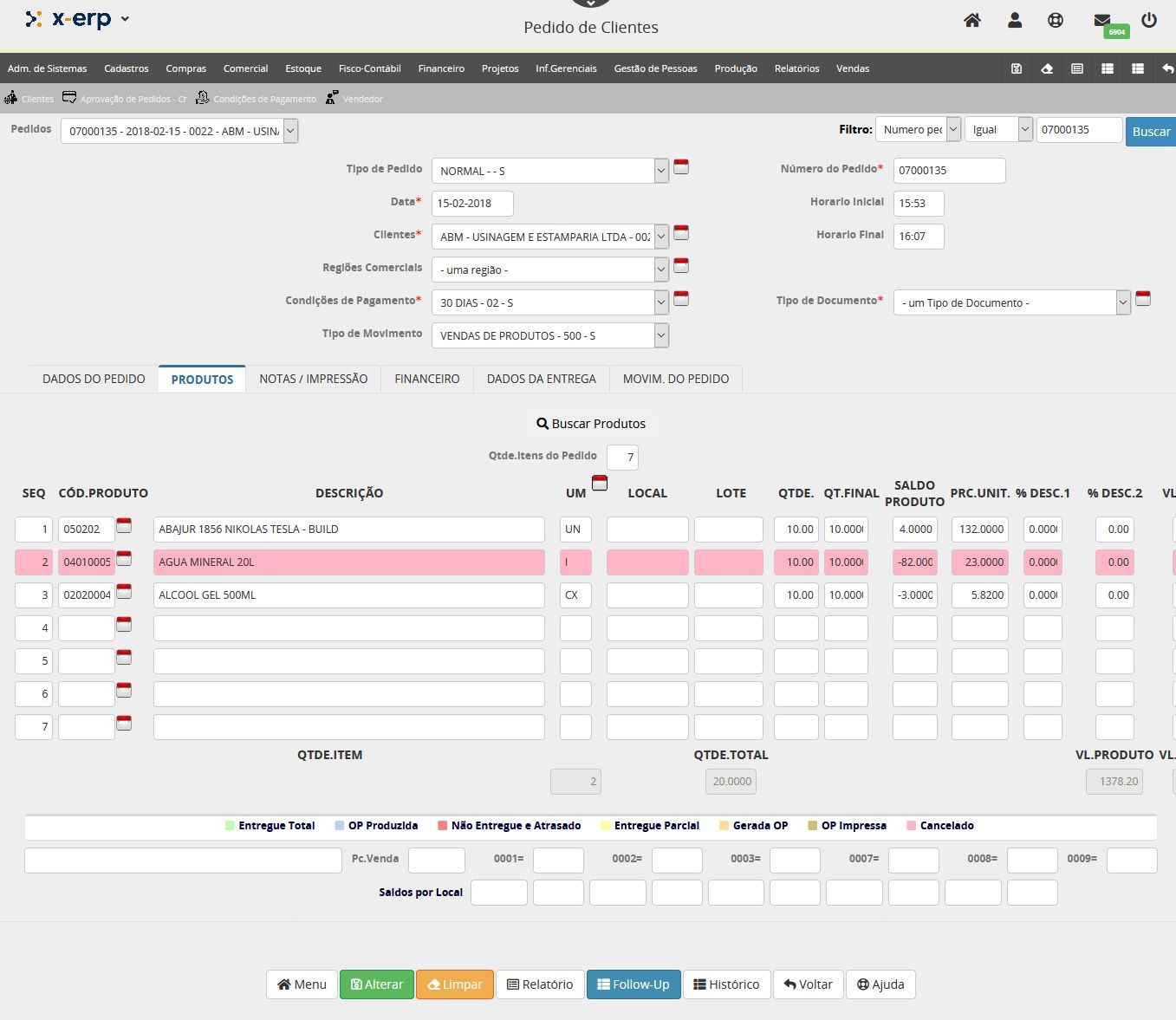
Abaixo podemos ver o resultado do cancelamento do item do pedido em destaque conforme legenda de status do item de pedido.
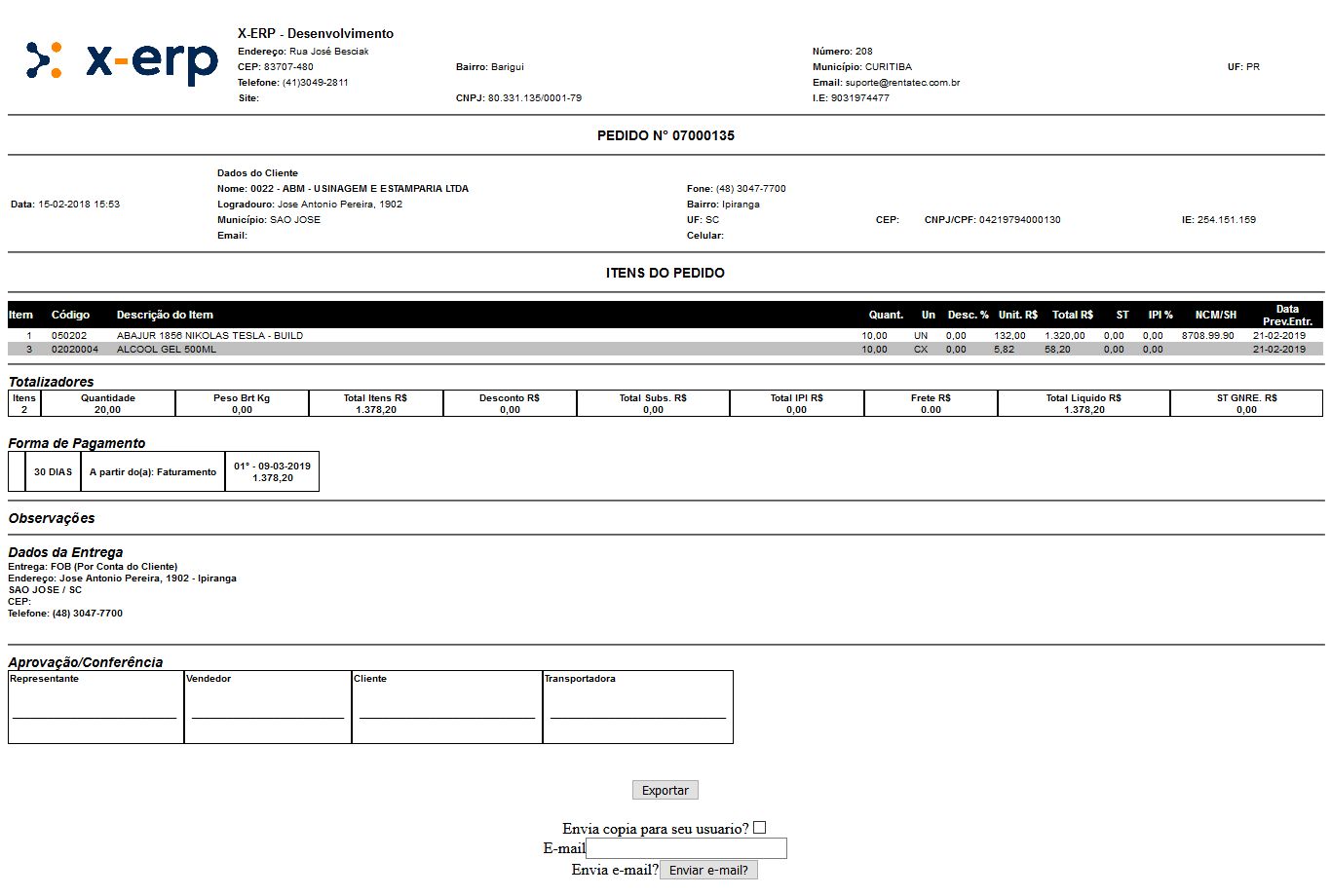
Finalizando podemos ver abaixo a impressão do pedido sem o item 2 cancelado no processo anterior.
COMO MUDAR O CLIENTE NO ORÇAMENTO?
No menu principal, selecione: Comercial > Faturamento > Orçamento de clientes
Para alterar o cliente de um orçamento é bastante simples:
Abra o orçamento desejado e identifique no formulário o campo "Clientes".
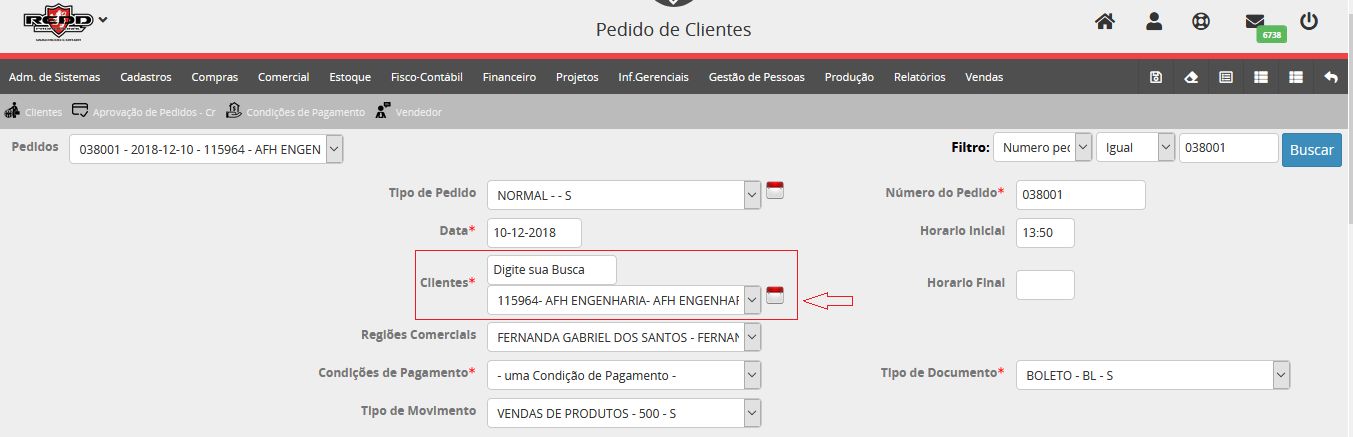
Em seguida selecione o campo indicado e entre com o novo código do cliente ou razão social do novo cliente. No exemplo abaixo foi digitado o código do cliente.
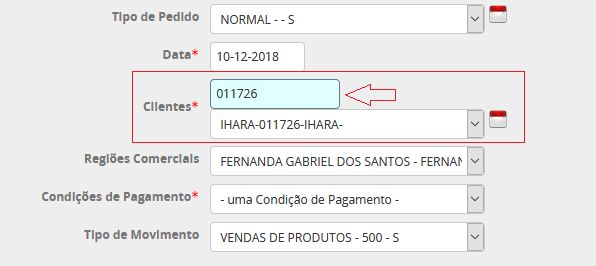
Caso o usuário procure pela razão social, precisa estar atento a nomes semelhantes como resultado da busca.
Abaixo podemos ver um exemplo de busca pela razão social que "contem" a palavra "BRINDES", isso trará varios clientes que possuem "..brindes..." no nome.
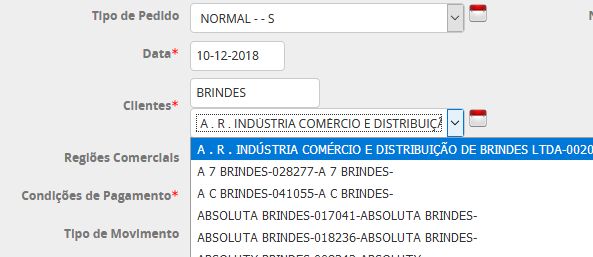
O usuário percorrerá os registros até encontrar o cliente desejado.
Após trocar o cliente salve as alterações no botão "Gravar/Alterar".