
Manual X-ERP
Sistema Estoque
Sistema Estoque
A área de recebimentos da empresa é responsável pelo controle dos estoques da empresa, estoque de terceiros em poder da empresa e vice-versa e movimentação dos mesmos.
Também deve auxiliar o setor de Compras a definir quantidades a serem compradas de produtos que devem ser baseados no giro (movimentação de um período) de cada produto, se for este o caso. Atualiza informações contábeis de custos de produtos e valores em estoque das empresas.
O sistema de Controle de estoque integra-se com o sistema de Contabilidade, Compras, Recebimento e Faturamento.
Sistemas de Informação para Gestão de Estoques
Os sistemas de controles de estoques processam dado s que refletem em mudanças nos artigos em estoque. Depois que os dado s sobre os pedidos dos clientes são recebidos do sistema de processamento de pedidos, o sistema de controle de estoque registra mudanças nos níveis de estoque e prepara os devidos documentos de expedição. O sistema então pode informar a situação dos materiais que precisam ser comprados pela empresa, e ainda ganha em alta qualidade prestada ao cliente, minimizando, ao mesmo tempo, o investimento o e os custos de manutenção de estoque.
Processo de Estoque

OBJETIVO DO PROGRAMA
O programa Devolução de Cliente tem por objetivo dar entrada de mercadoria devolvida pelo cliente devido a quebras, defeito ou demais desacordos comerciais.
DEVOLUÇÃO DE CLIENTE
Para acessar esse programa vá em Estoque -> Estoque -> Devolução de Cliente. Ao selecionar essa opção a seguinte tela irá aparecer:
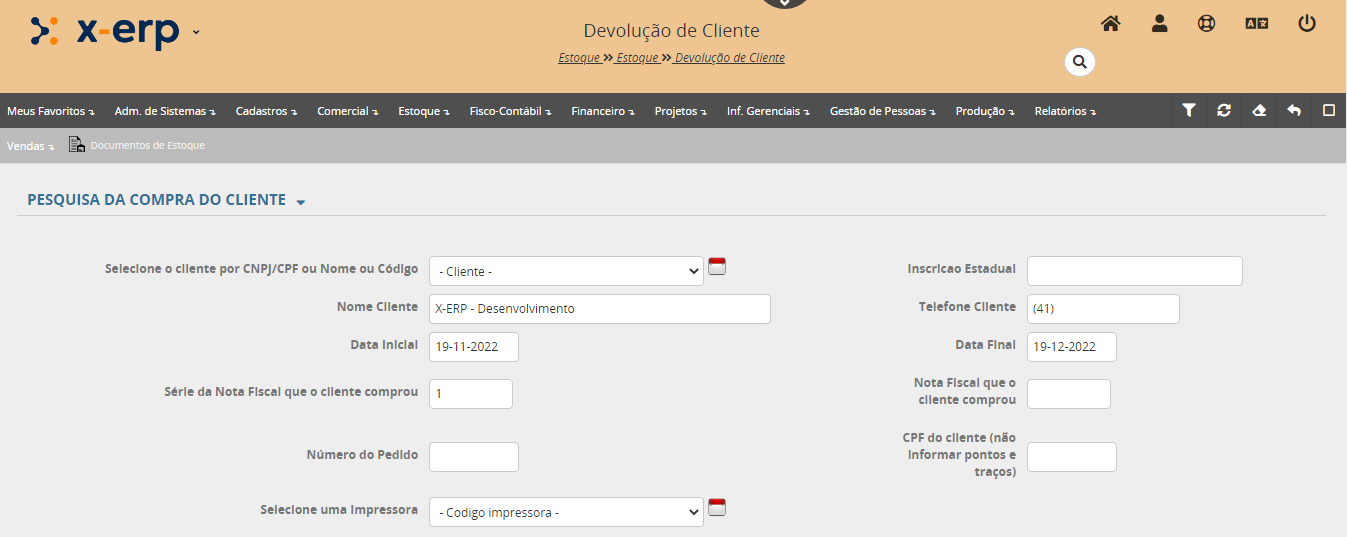
Os blocos de informação acima listados, funcionam como filtros de busca pela nota de venda da mercadoria.
O primeiro bloco de informação, Dados da Nota Fiscal do Cliente será utilizado caso o clientes tenha gerado uma nota de devolução da mercadoria, normalmente feito por pessoa jurídica. Além do dados da nota que podem ser informados manualmente, existe a opção de importação de arquivo digital XML da nota de devolução gerada pelo cliente.
Quando utilizado este recurso de importação de xml, os demais dados da nota fiscal do cliente serão preenchidos automaticamente.
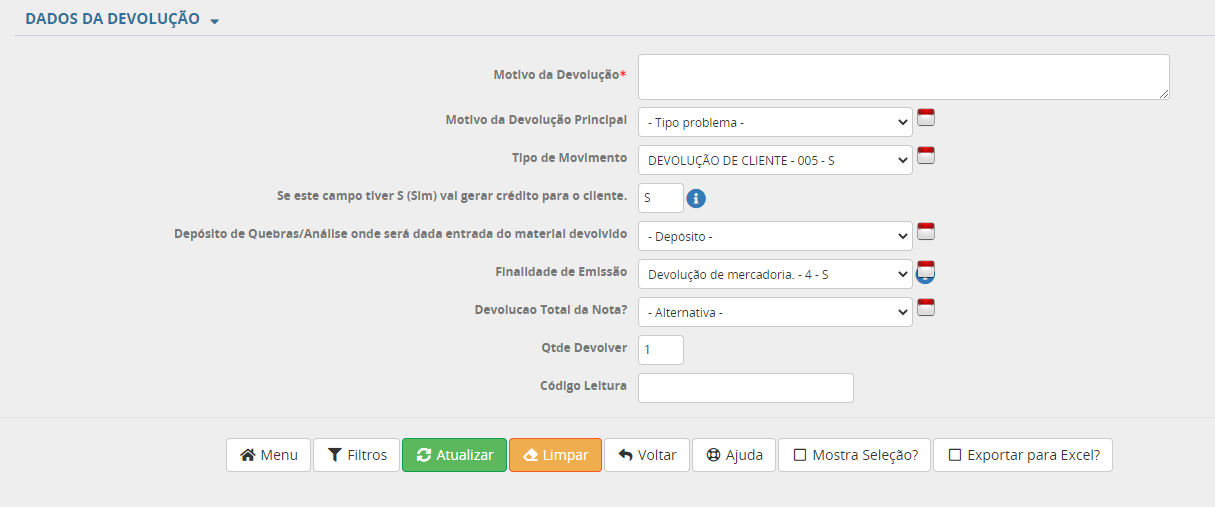
O segundo bloco de informações está relacionado com os dados da venda da mercadoria ao cliente, como o nome do cliente, nota de saída, número de pedido, etc.
Com base no campo de Data inicial e Final o sistema irá listar as notas e pedidos emitidos para esse cliente. O usuário pode informar o numero da nota ou pedido que o cliente comprou para trazer uma informação mais precisa.
O campo Motivo da Devolução é de cunho obrigatório.
O campo Depósito de Quebras deverá ser selecionado para escolher o depósito específico para devolução dos materiais, caso não selecione será feita a devolução para o deposito padrão o qual foi feita a venda.
As opções Tipo de Movimento e Finalidade de Emissão são importantes para determinar como será gerada a a nota de devolução.
Em Finalidade da Emissão da Nota, Selecionar a opção 4 - Devolução de Mercadorias
Dependendo dos dados informados pelo usuário sobre a venda e cliente, será mostrado na parte inferior do formulário as notas ou a nota específica com seus produtos para retorno.
Abaixo detalhamos a seleção e confirmação da devolução da mercadoria.

Depois de trazer os itens, informe qual a quantidade o cliente está devolvendo. Se o usuário informar quantidade maior do que a adquirida o sistema não permitira o que a nota seja gerada. Sendo assim, ele só poderá gerar a devolução conforme a aquisição.


Depois informar uma quantidade correta, e a qual está sendo devolvida ao cliente. O mesmo deverá clicar em Gravar.

O sistema irá gerar a nota fiscal de Devolução, que deverá passar pelo processo de aprovação do SEFAZ.
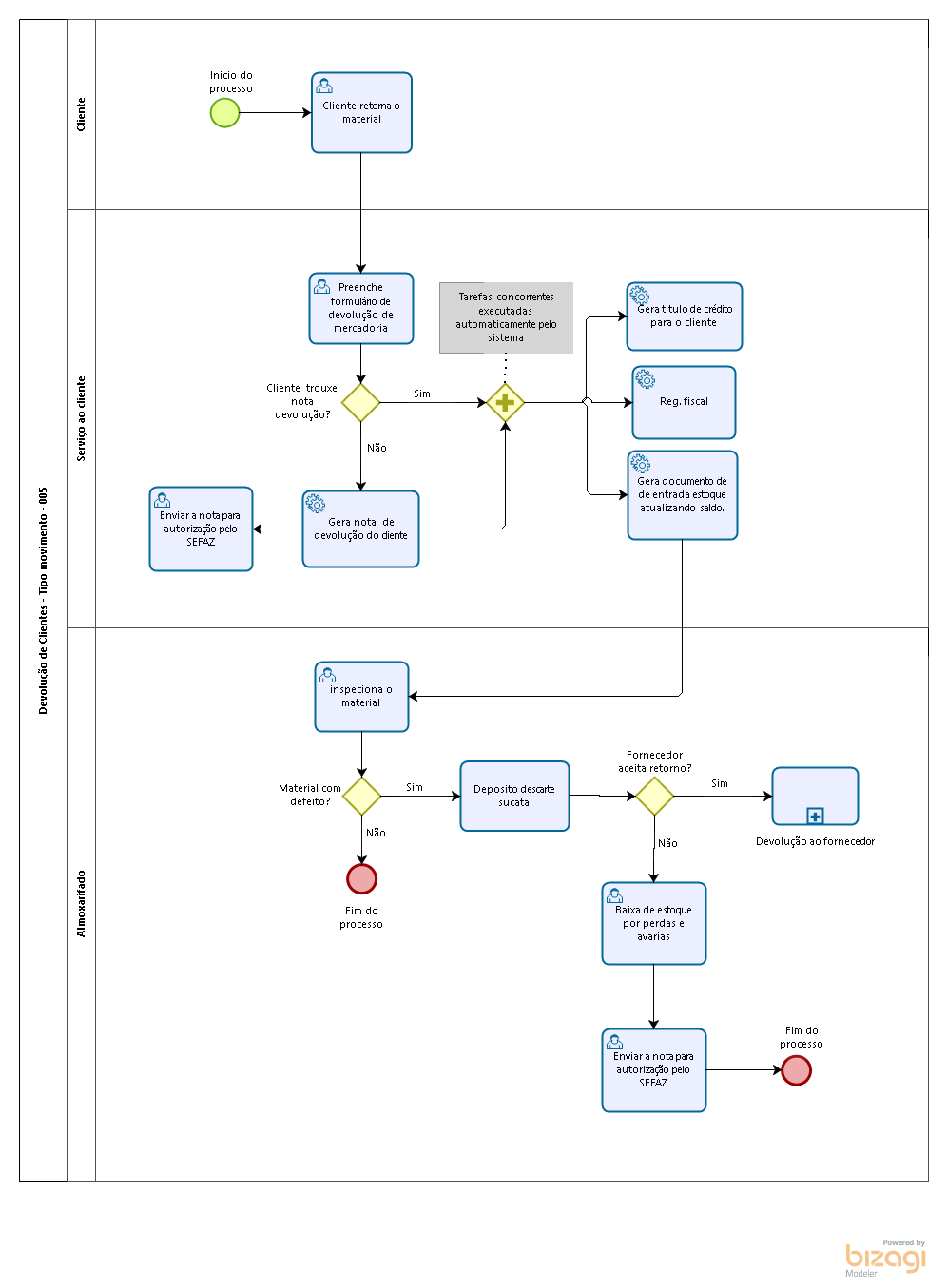
Este processo descreve o cenário de devolução de ordens do cliente com Tipo de Movimento 005.
DESENHO DO PROCESSO
CLIENTE RETORNA MATERIAL ADQUIRIDO
Este cenário tem início quando o cliente faz a devolução de mercadoria adquirida. A devolução poderá ser total ou parcial com apenas alguns itens da nota fiscal.
FORMULÁRIO DE DEVOLUÇÃO DE MERCADORIA
No menu principal, selecione: Estoque > Estoque > Devolução de Cliente.
A Devolução de Cliente tem como pré requisitos.
1) Permissão de acesso ao formulário Devolução de Cliente;
2) Número da nota de sida da mercadoria;
➢O funcionário responsável confirma razão de devolução da mercadoria pelo cliente;
➢Preenche os campos obrigatórios do formulario de devolução. caso o cliente não possua nota de devolução, o sistema poderá gerar automaticamente;
➢Informa o número da nota fiscal que o cliente comprou;
➢Neste momento o sistema faz uma busca pelos ítens;
➢Confirma o campo Tipo de Movimento se está setado para Devolução de Clientes - 005;
➢Caso seja devolução total da nota, basta selecionar sim para o campo Devolucao Total da Nota?, senão Informe os produtos que serão devolvidos.

GERAÇÃO DE TÍTULO DE CRÉDITO PARA O CLIENTE
Esta é uma operação realizada automaticamente pelo sistema:
• Gera um credito que poderá ser utilizado pelo cliente em comprar futuras (ou até o que ele fez no mesmo dia), esse credito/titulo deverá ser descontado em seu valor total, uma vez que o sistema não gera novo credito do valor restante de uma troca/devolução. O cliente poderá ser reembolsado no caixa caso seja autorizado.
GERAÇÃO DE DOCUMENTO DE ESTOQUE
Esta é uma operação realizada automaticamente pelo sistema:
• Gera um documento de estoque dando entrada no deposito do item devolvido com Tipo de Movimento 005;
GERAÇÃO DE NOTA DE DEVOLUÇÃO DE MERCADORIA
Esta é uma operação realizada automaticamente pelo sistema:
• Se o cliente não trouxe nota de devolução, o sistema irá gerar uma nota de devolução com tipo de movimento 005, CFOP 1202 e atualizará o fiscal;
REGISTRO FISCAL
Esta é uma operação realizada automaticamente pelo sistema:
• Toda a operação de devolução de mercadoria com geração de nota pelo cliente ou pelo sistema, será atualizado o registro fiscal.
AUTORIZAÇÃO DE NOTA PELO SEFAZ
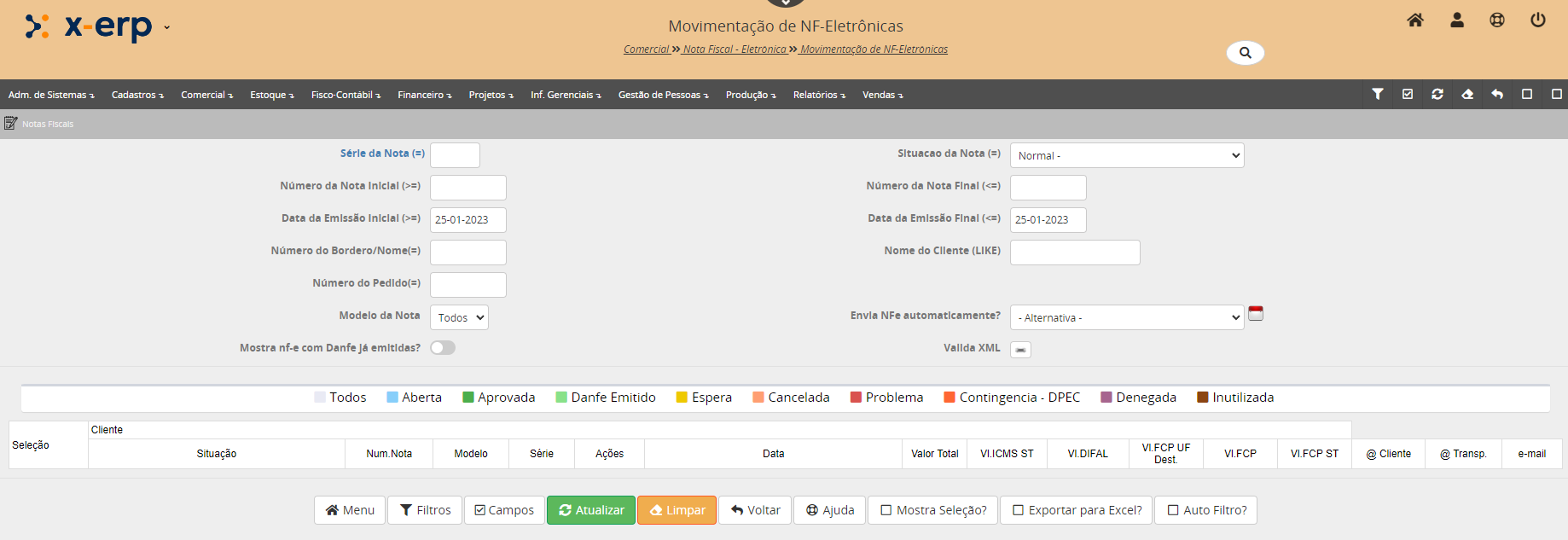
No menu principal, selecione: Comercial > Nota Fiscal Eletrônica > Movimentação de NF-Eletrônicas.
Movimentação de NF-Eletrônicas tem como pré requisitos:
1) Permissão de acesso ao formulário Movimentação de NF-Eletrônicas;
2) Número da nota gerada pelo sistema;
Caso a nota de devolução for gerada pelo sistema, o usuário deverá utilizar o programa Movimentação de NF-Eletrônicas para enviar a nota ao SEFAZ para aprovação.
INSPEÇÃO DE MATERIAL DE RETORNO
Esta atividade deve ser feita pelo almoxarife, para avaliação do material devolvido.
O almoxarife recebe os itens devolvidos e confere com a nota de devolução. neste processo, ele deve verificar tanto a quantidade quanto a qualidade dos itens devolvidos. caso os itens esteja me perfeitas condições irá incorporar os itens de estoque no almoxarifado.
ENVIO DO MATERIAL PARA DEPÓSITO DESCARTE/SUCATA
Esta atividade deve ser feita pelo almoxarife, para descarte de material com problemas.
No depósito de quebras será verificado se o fornecedor do material irá fazer a troca. caso afirmativo segue o processo de Devolução a Fornecedores.
BAIXA DE ESTOQUE POR PERDAS E AVARIAS
Neste cenário, não será enviado o material para troca pelo fornecedor e o material será descartado.
O responsável ira gerar uma nota de perdas e avarias com o tipo de movimento 927 CFOP 5927.
No menu principal, selecione: Estoque > Movimentação de Estoque > Baixa por quebras e avarias.
Baixa por quebras e avarias tem como pré requisitos:
1) Permissão de acesso ao formulário Baixa por quebras e avarias;
2) Os produtos listado para baixa devem ter saldo maior que zero;
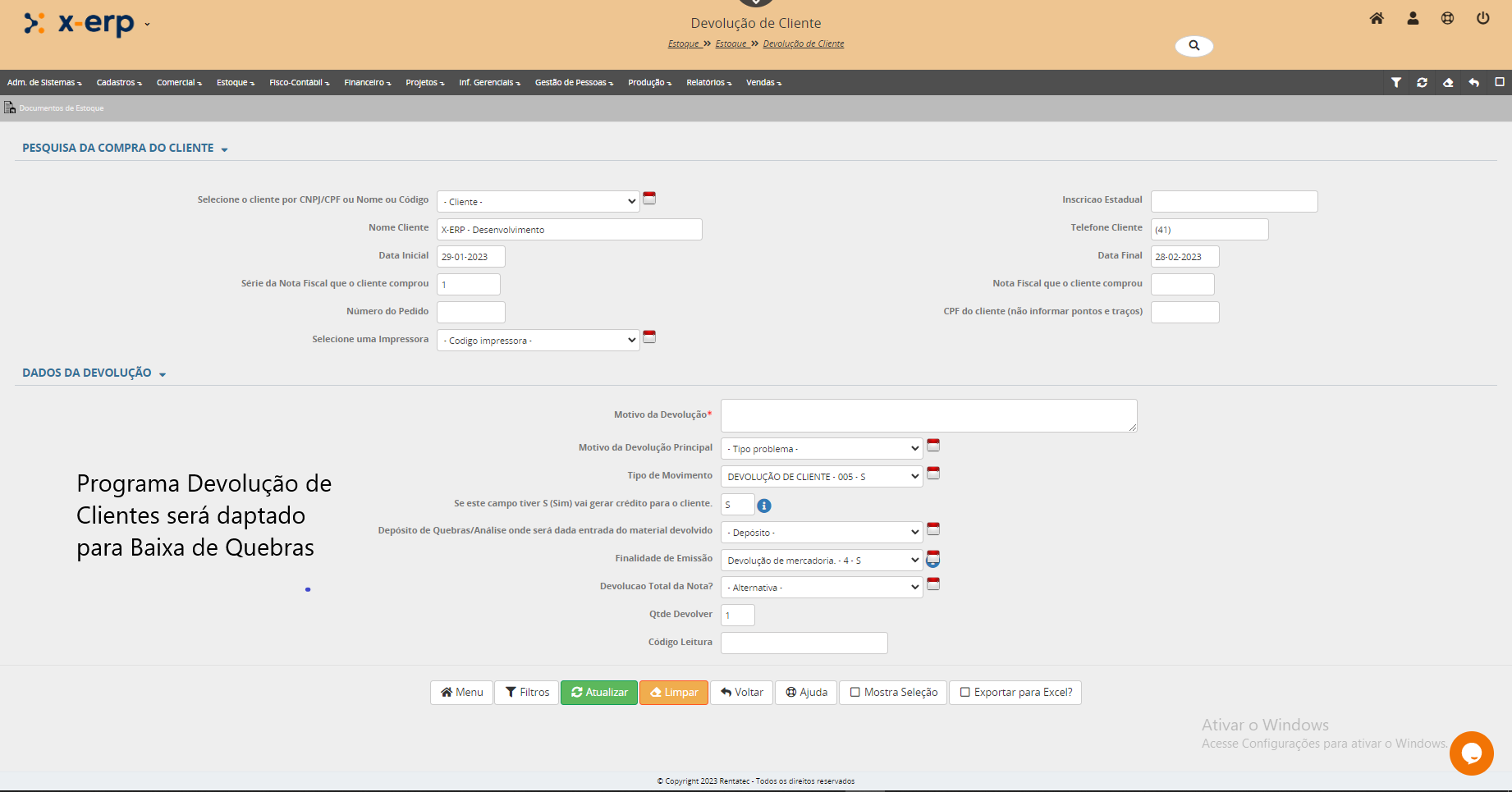
Após preencher o formulário acima, e adicionar os itens o usuário irá confirmar a baixa de estoque.
O usuário deve enviar a nota para o SEFAZ para aprovação.
NATUREZA DA OPERAÇÃO UTILIZADA NESTE PROCESSO
|
Natureza da Operação: Devolução de venda de mercadoria adquirida ou recebida de terceiros |
|
C.F.O.P.:1202 Classificam-se neste código as devoluções de vendas de mercadorias adquiridas ou recebidas de terceiros, que não tenham sido objeto de industrialização no estabelecimento, cujas saídas tenham sido classificadas como “Venda de mercadoria adquirida ou recebida de terceiros”. |
|
Natureza da Operação: Lançamento efetuado a título de baixa de estoque decorrente de perda, roubo ou deterioração |
|
C.F.O.P.:5927/6927 Classificam-se neste código os registros efetuados a título de baixa de estoque decorrente de perda, roubou ou deterioração das mercadorias. |
|
Natureza da Operação: Transferência de material para uso ou consumo |
|
C.F.O.P.: 2557 Classificam-se neste código as entradas de materiais para uso ou consumo recebidos em transferência de outro estabelecimento da mesma empresa. |
Este processo descreve o cenário de devolução de ordens do cliente com Tipo de Movimento 198 - Produtos em consignação.
Os produtos em consignação são produtos enviados ao cliente, que continuam a ser propriedade da empresa até que seja vendidos pelo cliente a terceiros. O cliente não é obrigado a pagar estes produtos no ato da retirada dos mesmos, o sistema gera um titulo com o valor total dos produtos retirados e conforme acordo entre a empresa, quando retornar os produtos não vendidos, será feito uma comparação entre os itens retirados e devolvidos. A diferença entre eles será o valor que o cliente deverá pagar.
DESENHO DO PROCESSO
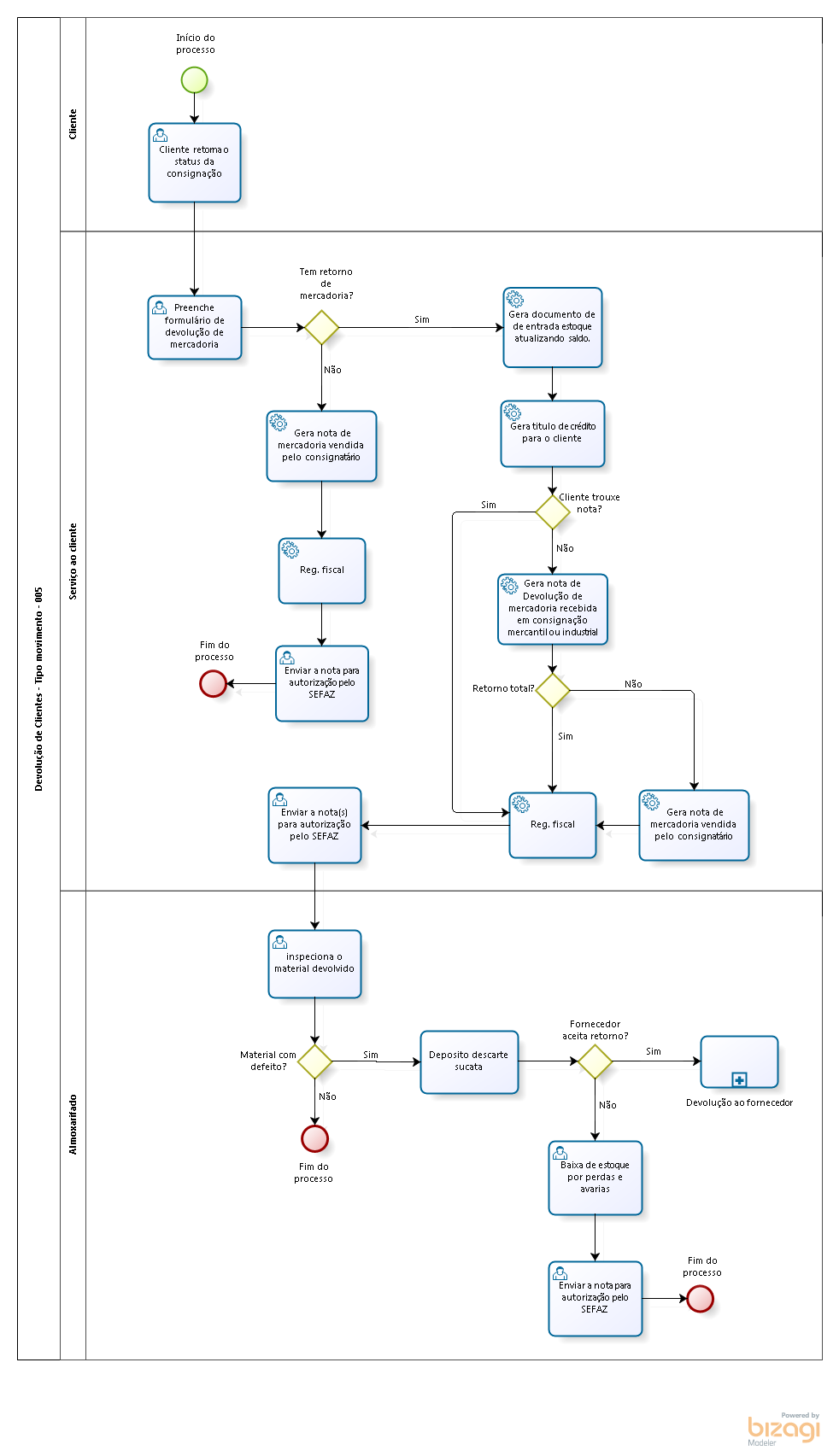
CLIENTE RETORNA O STATUS DE CONSIGNAÇÃO
Este cenário tem início quando o cliente, após retornar a empresa para acerto das mercadorias adqueridas anteriormente pelo processo de consignação - A consignação ou Contrato Estimatório é um tipo de procedimento de venda no qual o fornecedor disponibiliza para o empresário vendedor uma determinada quantidade de produtos, com margem previamente definida, e cujo acerto é realizado em data acordada. A devolução da mercadoria poderá ser total ou parcial com apenas alguns itens da nota fiscal.
FORMULÁRIO DE DEVOLUÇÃO DE MERCADORIA
No menu principal, selecione: Estoque > Estoque > Devolução de Cliente.
A Devolução de Cliente tem como pré requisitos:
1) Permissão de acesso ao formulário Devolução de Cliente;
2) Número da nota de sida da mercadoria;
➢O funcionário responsável confirma razão de devolução da mercadoria pelo cliente;
➢Preenche os campos obrigatórios do formulario de devolução. caso o cliente não possua nota de devolução, o sistema poderá gerar automaticamente;
➢Informa o número da nota fiscal que o cliente comprou;
➢Neste momento o sistema faz uma busca pelos ítens;
➢Confirma o campo Tipo de Movimento se está setado para Devolução de Mercadoria em Consignação - 598;
➢Caso seja devolução total da nota, basta selecionar sim para o campo Devolucao Total da Nota?, senão Informe os produtos que serão devolvidos.
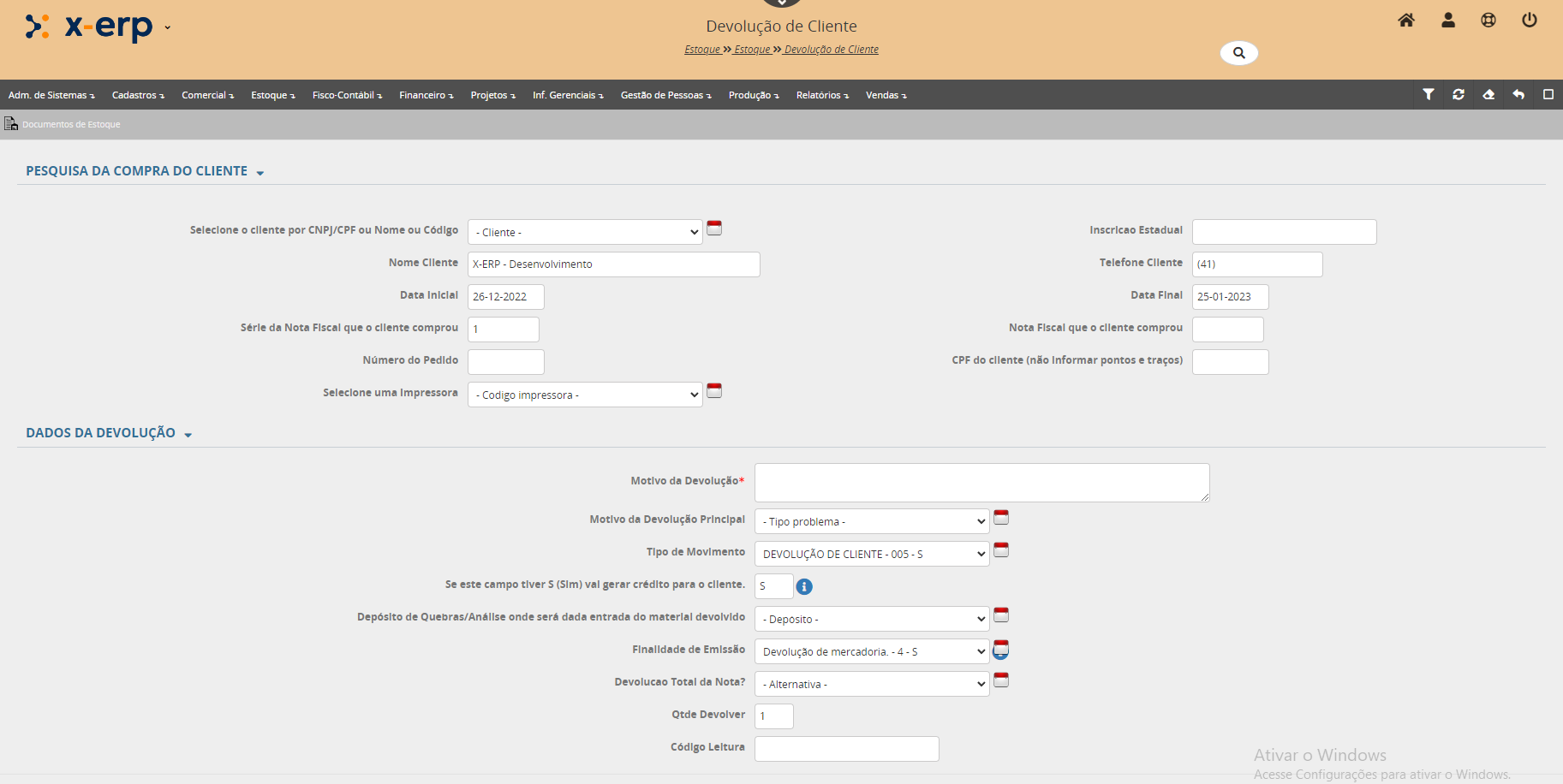
GERAÇÃO DE DOCUMENTO DE ESTOQUE
Esta é uma operação realizada automaticamente pelo sistema:
• Toda vez que hover movimentação de estoque de entrada e saida de mercadorias, o sistema gera um documento de estoque com o tipo de movimento especifico para aquela atividade. No caso da devolução das mercadorias não vendidas para consignantes, será gerado um documento com tipo de movimento 598 e o saldo do produto será atualizado;
GERAÇÃO DE TÍTULO DE CRÉDITO PARA O CLIENTE
Esta é uma operação realizada automaticamente pelo sistema:
• Quando o cliente retira os produtos em consignação, é gerado um titulo com o valor total dos produtos retirados. Quando o cliente retorna os produtos não vendidos, é gerado um crédito com valor negativo. Ao final do prazo acordado entre as partes, será calculado o valor a pagar pelos produtos retirados em consignação. O valor a pagar será a diferença do valor do título menos o valor de crédito do cliente.
GERAÇÃO DE NOTA DE VENDA DE MERCADORIA PELO CONSIGNATÁRIO
Esta é uma operação realizada automaticamente pelo sistema:
• Na venda de mercadoria recebida em consignação mercantil, o sistema irá emitir nota fiscal com destaque do ICMS, quando devido, contendo, além dos demais requisitos a expressão " Venda de Mercadoria Recebida em Consignação" com tipo de movimento 514 CFOP 5115/6115 e atualizará o fiscal ;
GERAÇÃO DE NOTA DE DEVOLUÇÃO DE MERCADORIA
Esta é uma operação realizada automaticamente pelo sistema:
• Se o cliente não trouxe nota de devolução, o sistema irá gerar uma nota de devolução com destaque do ICMS e do IPI. com tipo de movimento 598, CFOP 5918/6918 e atualizará o fiscal;
REGISTRO FISCAL
Esta é uma operação realizada automaticamente pelo sistema:
• Toda a operação de devolução de mercadoria com geração de nota pelo cliente ou pelo sistema, será atualizado o registro fiscal.,
AUTORIZAÇÃO DE NOTA PELO SEFAZ
No menu principal, selecione: Comercial > Nota Fiscal Eletrônica > Movimentação de NF-Eletrônicas.
Movimentação de NF-Eletrônicas tem como pré requisitos:
1) Permissão de acesso ao formulário Movimentação de NF-Eletrônicas;
2) Número da nota gerada pelo sistema;
Caso a nota de devolução for gerada pelo sistema, o usuário deverá utilizar o programa Movimentação de NF-Eletrônicas para enviar a nota ao SEFAZ para aprovação.

INSPEÇÃO DE MATERIAL DE RETORNO
Esta atividade deve ser feita pelo almoxarife, para avaliação do material devolvido.
O almoxarife recebe os itens devolvidos e confere com a nota de devolução. neste processo, ele deve verificar tanto a quantidade quanto a qualidade dos itens devolvidos. caso os itens esteja me perfeitas condições irá incorporar os itens de estoque no almoxarifado.
ENVIO DE MATERIAL PARA DEPÓSITO DESCARTE / SUCATA
Esta atividade deve ser feita pelo almoxarife, para descarte de matrial com problemas.
No depósito de quebras será verificado se o fornecedor do material irá fazer a troca. caso afirmativo segue o processo de Devolução a Fornecedores.
BAIXA DE ESTOQUE POR PERDAS E AVARIAS
Neste cenário, não será enviado o material para troca pelo fornecedor e o material será descartado.
O responsável ira gerar uma nota de perdas e avarias com o tipo de movimento 927 CFOP 5927.
No menu principal, selecione: Estoque > Movimentação de Estoque > Baixa por quebras e avarias.
Baixa por quebras e avarias tem como pré requisitos:
1) Permissão de acesso ao formulário Baixa por quebras e avarias;
2) Os produtos listado para baixa devem ter saldo maior que zero;
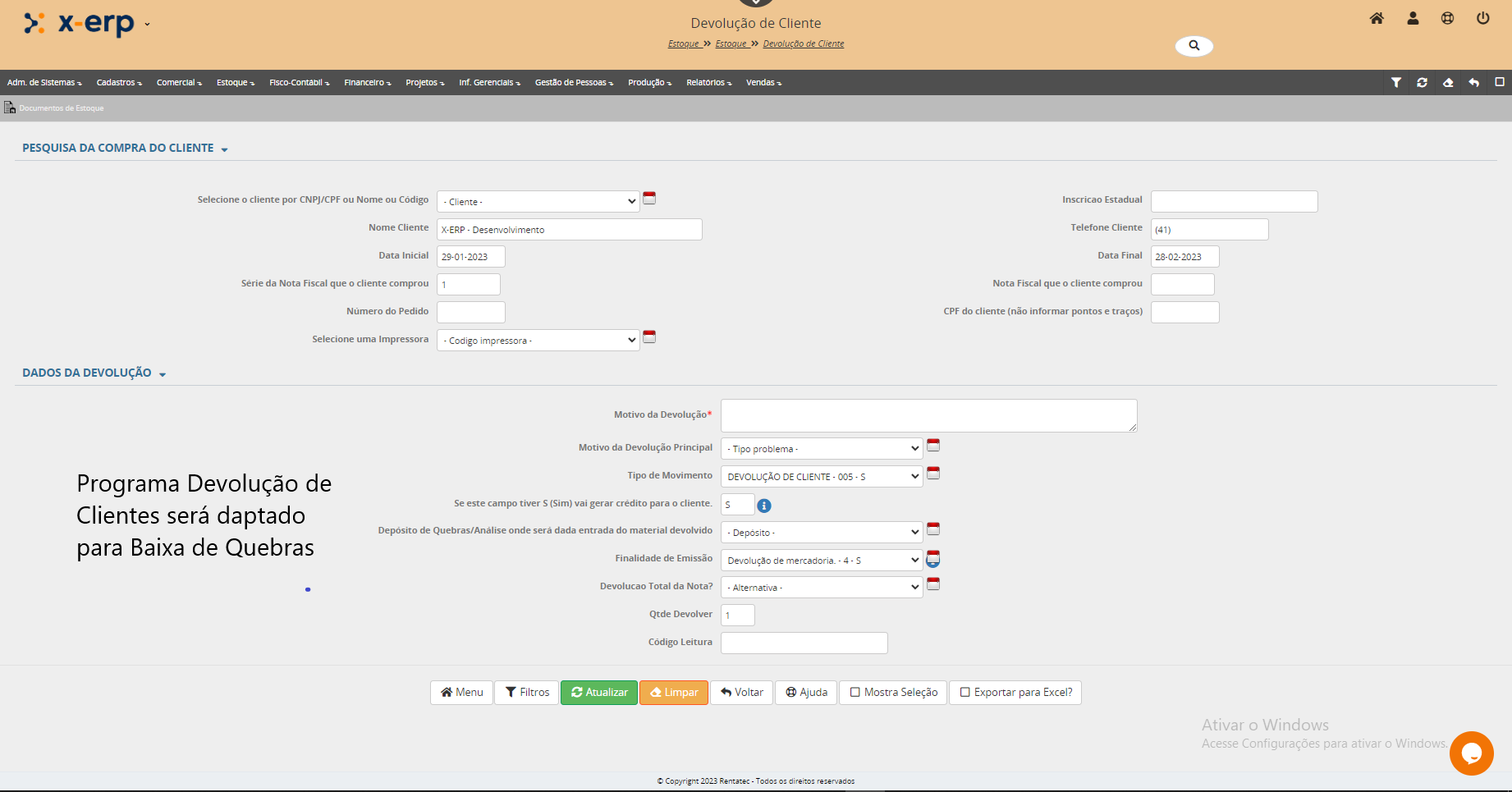
Após preencher o formulário acima, e adicionar os itens o usuário irá confirmar a baixa de estoque.
O usuário deve enviar a nota para o SEFAZ para aprovação.
NATUREZA DA OPERAÇÃO UTILIZADA NESTE PROCESSO
|
Natureza da Operação: Devolução de mercadoria recebida em consignação mercantil ou industrial. |
|
C.F.O.P.: 5918/6918 Classificam-se neste código as devoluções de mercadorias recebidas anteriormente a título de consignação mercantil ou industrial. |
|
Fundamentos Legais: Na devolução de mercadoria em consignação, o consignatário emitirá nota fiscal para o consignante, com destaque do ICMS e do IPI. |
|
Natureza da Operação: Venda de mercadoria adquirida ou recebida de terceiros, recebida anteriormente em consignação mercantil |
|
C.F.O.P.: 5115/6115 Venda efetuada fora do estabelecimento, inclusive por meio de veículo, de produto industrializado ou produzido no estabelecimento. |
|
Fundamentos Legais: Na venda de mercadoria recebida em consignação mercantil, o consignatário deverá emitir nota fiscal com destaque do ICMS, quando devido, contendo, além dos demais requisitos a expressão " Venda de Mercadoria Recebida em Consignação". |
|
Natureza da Operação: Lançamento efetuado a título de baixa de estoque decorrente de perda, roubo ou deterioração |
|
C.F.O.P.: 5927/6927 Classificam-se neste código os registros efetuados a título de baixa de estoque decorrente de perda, roubou ou deterioração das mercadorias. |
|
Fundamentos Legais: A legislação do ICMS não contem dispositivo que autoriza a emissão de Nota Fiscal, com o objetivo de controle de estoque dos produtos.
Não obstante a existência do CFOP 5.927, o mesmo não tem aplicação no âmbito do Estado de São Paulo. Diante do exposto, não recomendamos a emissão de Nota Fiscal por parte do estabelecimento. O controle da baixa do estoque deve ser feito mediante a emissão de documento interno do estabelecimento. Fundamento legal: artigo 67 do Regulamento do ICMS, aprovado pelo Decreto 45.490/2000; Comunicado CAT 47/2003. |
|
Natureza da Operação: Transferência de material para uso ou consumo |
|
C.F.O.P.: 2557 Classificam-se neste código as entradas de materiais para uso ou consumo recebidos em transferência de outro estabelecimento da mesma empresa. |
Este processo descreve o cenário de devolução física de mercadoria. Assim como na remessa, o retorno deverá ser acobertado pela emissão de Nota Fiscal, Modelos 1, 1A ou 55 (NF-e), identificada como de "Entrada", pois será emitida pelo próprio remetente, que deverá levá-la ao local do evento para que a mercadoria possa circular normalmente em seu retorno.
DESENHO DO PROCESSO
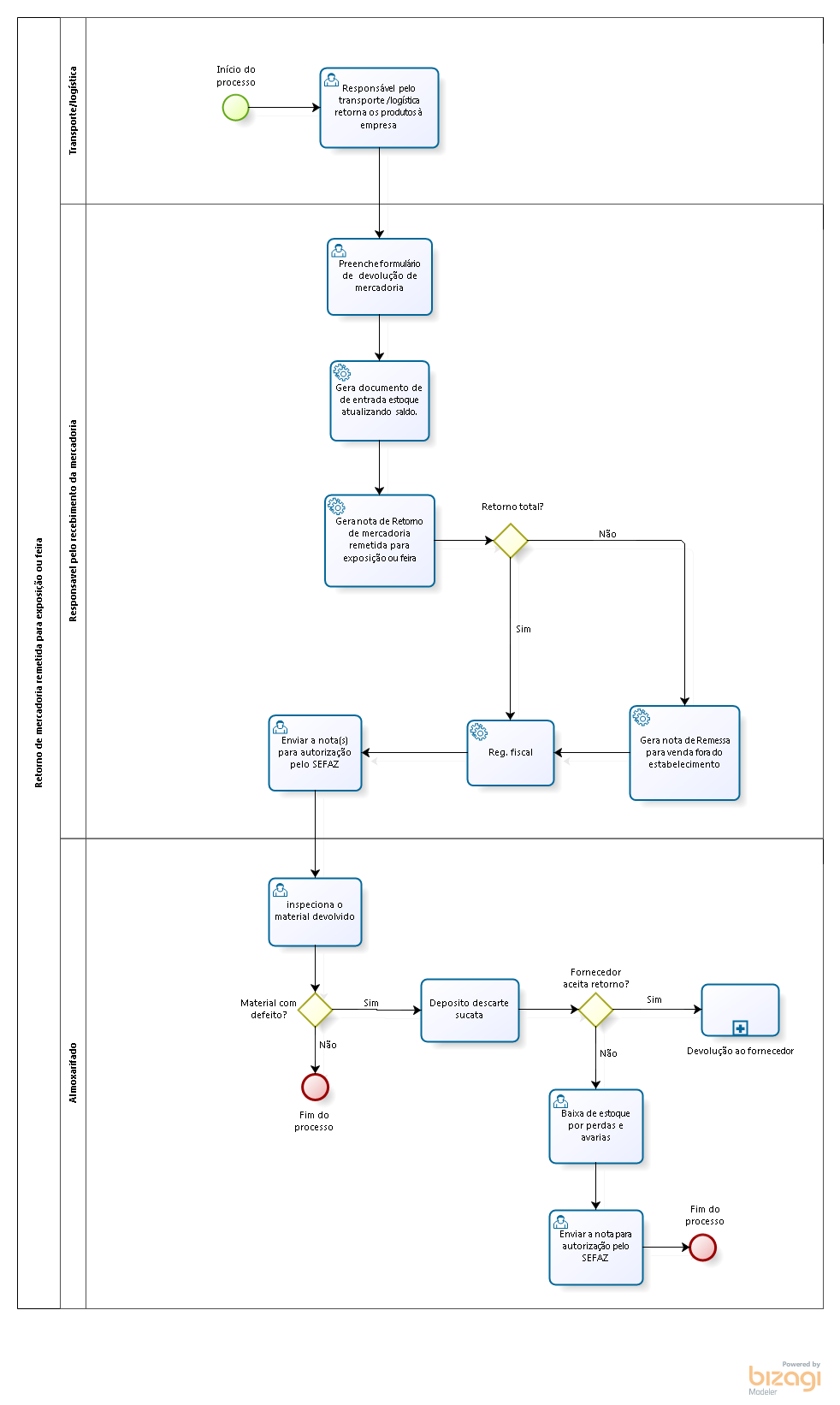
RESPONSÁVEL PELO TRANSPORTE / LOGÍSTICA RETORNA OS PRODUTOS À EMPRESA
Este cenário tem início quando o responsável pelo transporte/logística retorna as mercadorias adqueridas anteriormente pelo processo de remessa de mercadoria para exposição ou feira.
FORMULÁRIO DE DEVOLUÇÃO DE MERCADORIA
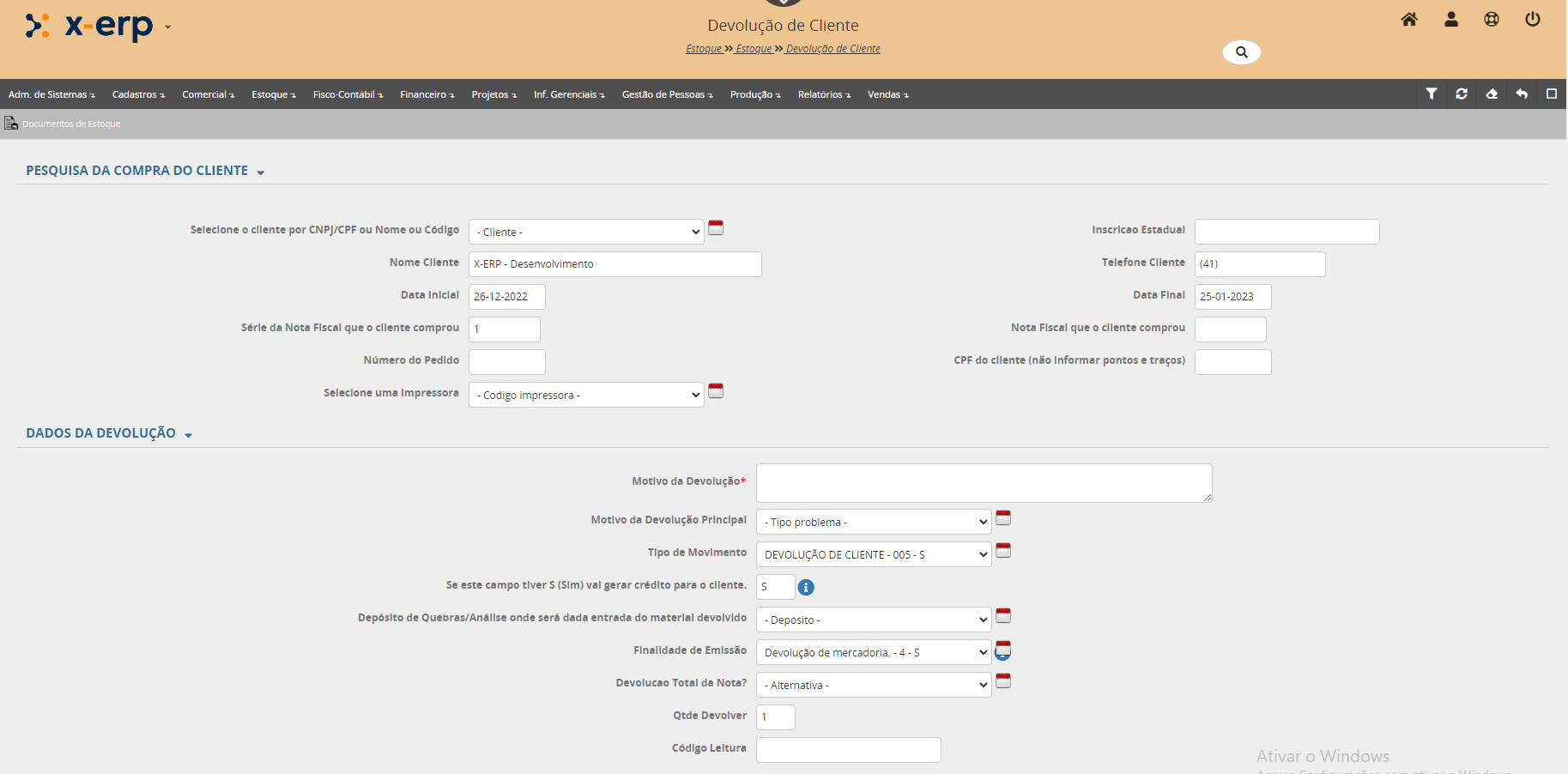
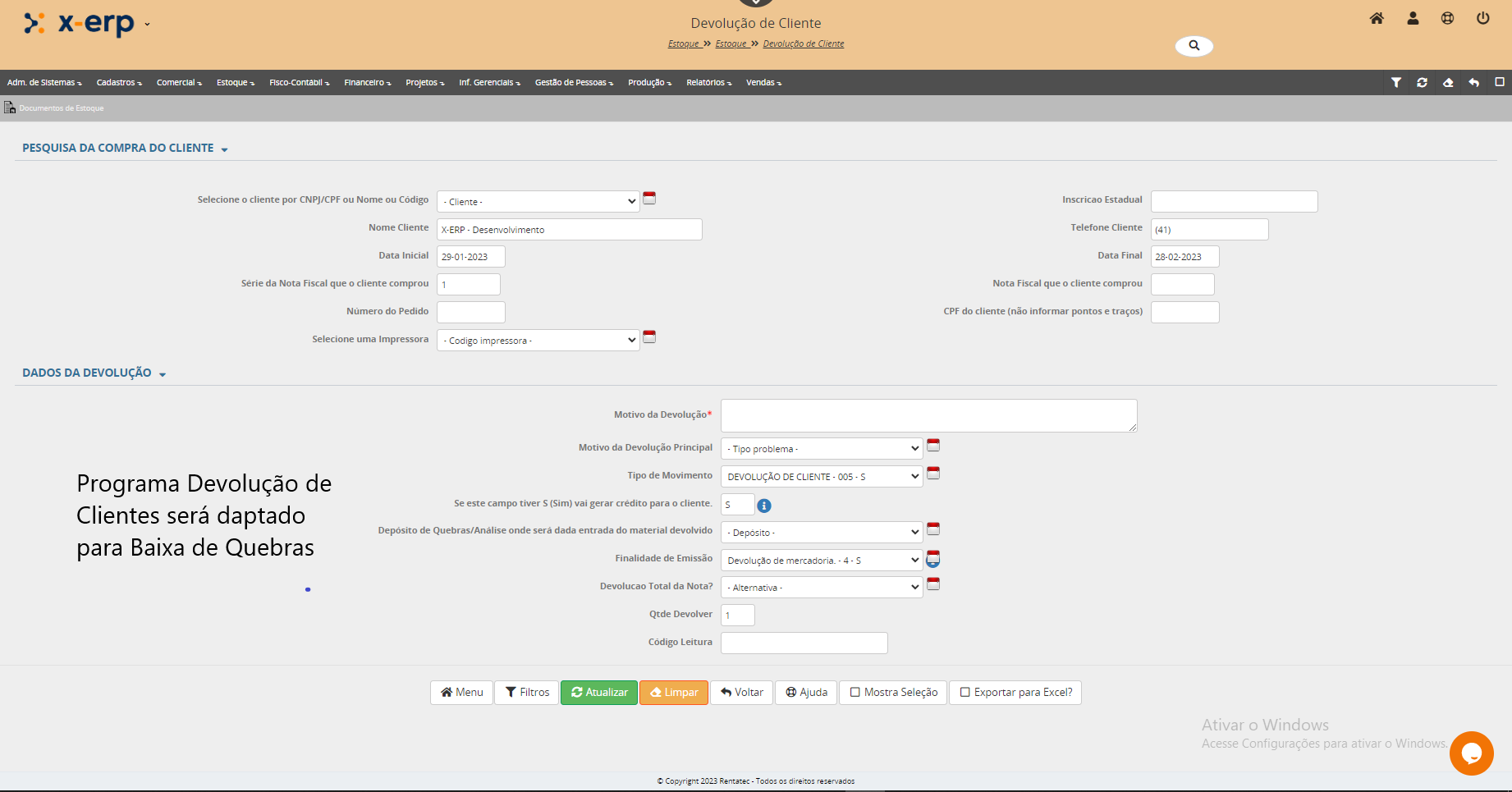
No menu principal, selecione: Estoque > Estoque > Devolução de Cliente.
A Devolução de Cliente tem como pré requisitos.
1) Permissão de acesso ao formulário Devolução de Cliente;
2) Número da nota de sida da mercadoria;
➢O funcionário responsável confirma razão de devolução da mercadoria pelo cliente;
➢Preenche os campos obrigatórios do formulario de devolução. caso o cliente não possua nota de devolução, o sistema poderá gerar automaticamente;
➢Informa o número da nota fiscal de saída;
➢Neste momento o sistema faz uma busca pelos ítens da nota;
➢Confirma o campo Tipo de Movimento se está setado para Devolução de Mercadoria para exposição ou feira - 040;
➢Caso seja devolução total da nota dos itens de envio, basta selecionar sim para o campo Devolucao Total da Nota?, senão Informe os produtos que serão devolvidos.
GERAÇÃO DE DOCUMENTO DE ESTOQUE
Esta é uma operação realizada automaticamente pelo sistema:
•Toda vez que hover movimentação de estoque de entrada e saida de mercadorias, o sistema gera um documento de estoque com o tipo de movimento especifico para aquela atividade. No caso da Devolução de Mercadoria para exposição ou feira, será gerado um documento com tipo de movimento 040 e o saldo do produto será atualizado;
GERAÇÃO DE NOTA DE VENDA DE MERCADORIA FORA DO ESTABELECIMENTO
Esta é uma operação realizada automaticamente pelo sistema:
•Por ocasião das vendas das mercadorias, aos seus adquirentes finais, deverá ser emitida Nota Fiscal, que terá, na operação interna, como Código Fiscal e Natureza da Operação, "5103" ou "5104, "Venda de Produção Própria, efetuada Fora do Estabelecimento" ou "Venda de Mercadorias adquiridas ou recebidas de Terceiros, efetuada fora do Estabelecimento", destacando-se o valor do ICMS e indicando-se os dados da Nota Fiscal relativa à remessa;
GERAÇÃO DE NOTA DE DEVOLUÇÃO DE MERCADORIA
Esta é uma operação realizada automaticamente pelo sistema:
•Assim como na remessa, o retorno deverá ser acobertado pela emissão de Nota Fiscal, Modelos 1, 1A ou 55 (NF-e), identificada como de "Entrada", pois será emitida pelo próprio remetente, que deverá levá-la ao local do evento para que a mercadoria possa circular normalmente em seu retorno. No campo "Informações Complementares" do quadro "Dados Adicionais" do documento fiscal deverá conter a expressão "Isento do ICMS, conforme artigo 33 do Anexo I do RICMS/2000-SP", bem como o número, a série e a data de emissão da Nota Fiscal de remessa, e a circunstância de que se trata de retorno de mercadoria remetida para exposição em feira;
REGISTRO FISCAL
Esta é uma operação realizada automaticamente pelo sistema:
•Toda a operação de devolução de mercadoria com geração de nota pelo cliente ou pelo sistema, será atualizado o registro fiscal.
AUTORIZAÇÃO DE NOTA PELO SEFAZ
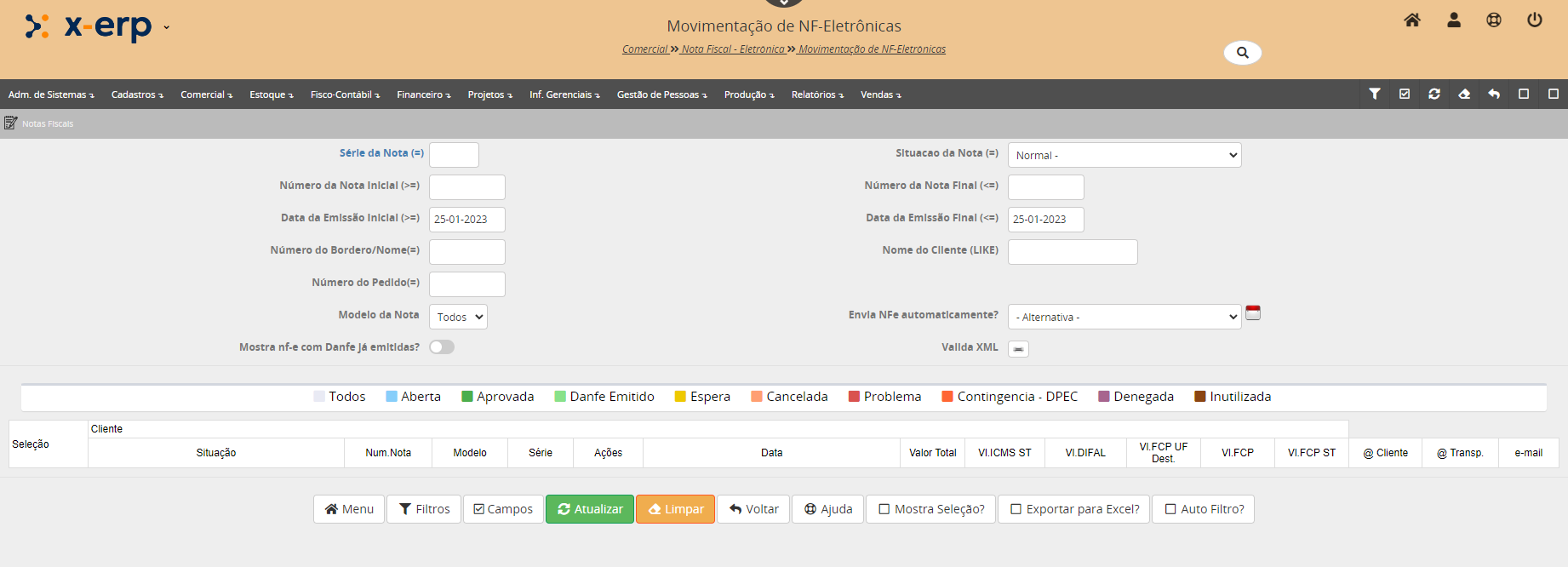
No menu principal, selecione: Comercial > Nota Fiscal Eletrônica > Movimentação de NF-Eletrônicas.
Movimentação de NF-Eletrônicas tem como pré requisitos.
1) Permissão de acesso ao formulário Movimentação de NF-Eletrônicas;
2) Número da nota gerada pelo sistema;
Caso a nota de devolução for gerada pelo sistema, o usuário deverá utilizar o programa Movimentação de NF-Eletrônicas para enviar a nota ao SEFAZ para aprovação.
INSPEÇÃO DE MATERIAL DE RETORNO
Esta atividade deve ser feita pelo almoxarife, para avaliação do material devolvido.
O almoxarife recebe os itens devolvidos e confere com a nota de devolução. neste processo, ele deve verificar tanto a quantidade quanto a qualidade dos itens devolvidos. caso os itens esteja me perfeitas condições irá incorporar os itens de estoque no almoxarifado.
ENVIO DO MATERIAL PARA DEPÓSITO DESCARTE/SUCATA
Esta atividade deve ser feita pelo almoxarife, para descarte de matrial com problemas.
No depósito de quebras será verificado se o fornecedor do material irá fazer a troca. caso afirmativo segue o processo de Devolução a Fornecedores.
BAIXA DE ESTOQUE POR PERDAS E AVARIAS
Neste cenário, não será enviado o material para troca pelo fornecedor e o material será descartado.
O responsável ira gerar uma nota de perdas e avarias com o tipo de movimento 927 CFOP 5927.
No menu principal, selecione: Estoque > Movimentação de Estoque > Baixa por quebras e avarias.
Baixa por quebras e avarias tem como pré requisitos.
1) Permissão de acesso ao formulário Baixa por quebras e avarias;
2) Os produtos listado para baixa devem ter saldo maior que zero;
Após preencher o formulário acima, e adicionar os itens o usuário irá confirmar a baixa de estoque.
O usuário deve enviar a nota para o SEFAZ para aprovação.
NATUREZA DA OPERAÇÃO UTILIZADA NESTE PROCESSO
|
Natureza da Operação: Retorno de Mercadoria ou Bem remetido p/ Exposição ou Feira |
|
C.F.O.P.: 1914 / 2914 Classificam-se neste código as entradas em retorno de mercadorias ou bens remetidos para exposição ou feira. |
|
DESTINATÁRIO: Será o próprio remetente Endereço: Do próprio remetente Base de Cálculo: Não preencher ICMS: Não preencher Dados Adicionais: · ICMS Isento: Art.4°, Anexo I, item 61 do RICMS/PR Dec.1980/2007. · IPI Suspenso: Art. 43, Inciso II do Decreto 7.212/2010. · Retorno em 60 dias |
|
Natureza da Operação: Venda efetuada fora do estabelecimento |
|
C.F.O.P.: 5103/6103; ou, 5104/6104 Venda efetuada fora do estabelecimento, inclusive por meio de veículo, de produto industrializado ou produzido no estabelecimento. |
|
Fundamentos Legais: Por ocasião das vendas das mercadorias, aos seus adquirentes finais, deverá ser emitida Nota Fiscal, que terá, na operação interna, como Código Fiscal e Natureza da Operação, "5.103" ou "5.104, "Venda de Produção Própria, efetuada Fora do Estabelecimento" ou "Venda de Mercadorias adquiridas ou recebidas de Terceiros, efetuada fora do Estabelecimento", destacando-se o valor do ICMS e indicando-se os dados da Nota Fiscal relativa à remessa. Essas Notas Fiscais poderão ser emitidas sem o destaque do IPI, desde que declarem, além dos dados da Nota Fiscal de Remessa, conforme descrito anteriormente, que o imposto se acha incluído no valor dos produtos. Releva notar que, para esses casos, o estabelecimento não está obrigado à emissão de Cupom Fiscal ECF, devendo, portanto, proceder a emissão da correspondente Nota Fiscal, modelo 1 ou 1-A, ou, mediante regime especial, que deverá ser previamente solicitado perante o Fisco, poderá solicitar, se assim desejar, autorização para emitir o Cupom Fiscal. A Nota Fiscal de Consumidor, modelo 2, somente poderá ser emitida em substituição ao Cupom Fiscal, qualquer que seja o seu valor, valendo dizer, portanto, que só os estabelecimentos obrigados ao ECF é que poderão vir a utilizá-la.
Sempre que a mercadoria for vendida ou entregue por valor superior ao constante da nota fiscal de remessa, o contribuinte deverá complementar o lançamento do imposto. |
Este processo descreve o cenário de devolução física de mercadoria não vendida fora d estabelicimento. Por ocasião do retorno do veículo ao estabelecimento, deverá ser emitida Nota Fiscal na Entrada de Mercadorias, relativamente às mercadorias não vendidas, com destaque do imposto:
DESENHO DO PROCESSO
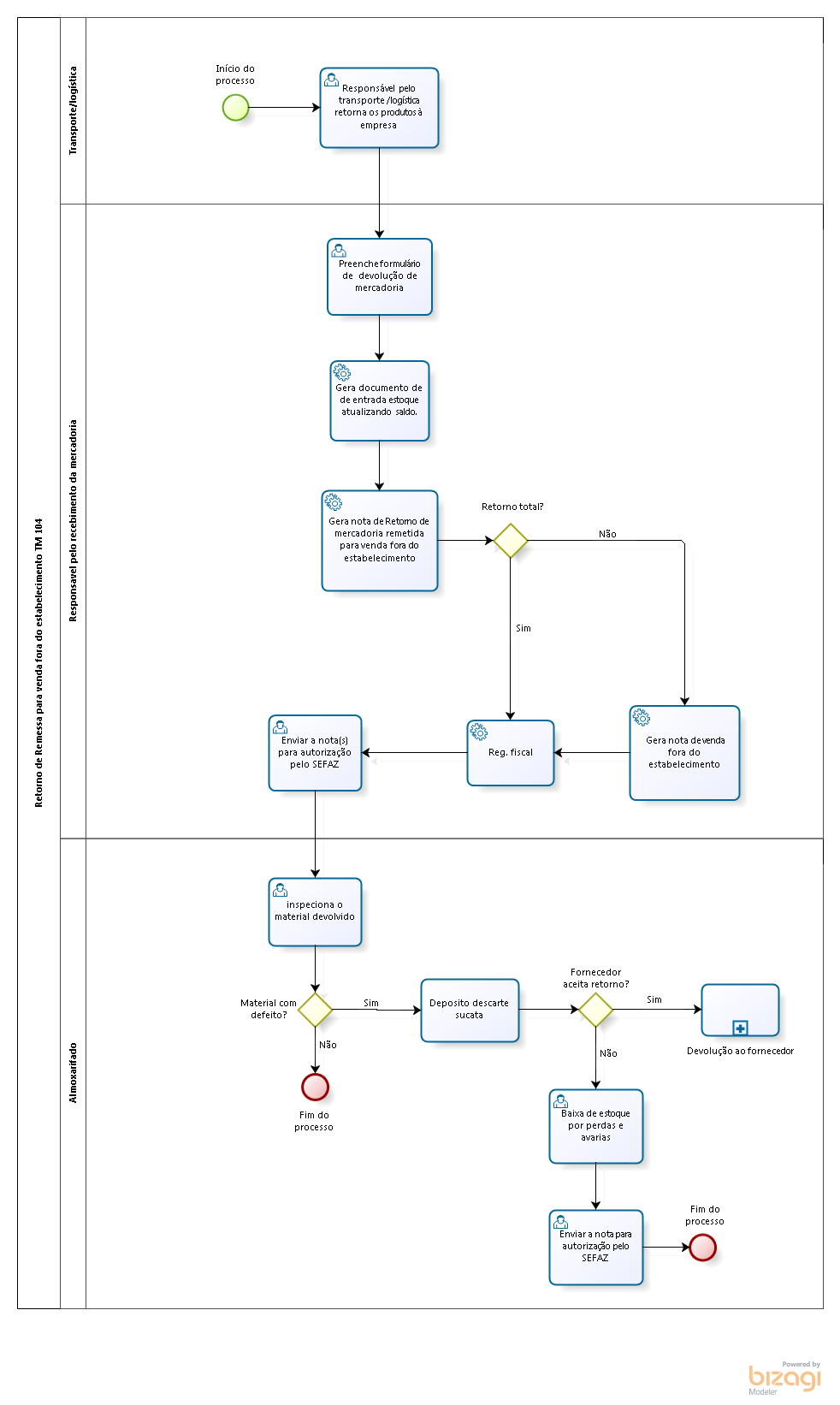
RESPONSÁVEL PELO TRANSPORTE/LOGÍSTICA RETORNA OS PRODUTOS À EMPRESA
Este cenário tem início quando o responsável pelo transporte/logística retorna as mercadorias adqueridas anteriormente pelo processo de remessa de mercadoria para exposição ou feira.
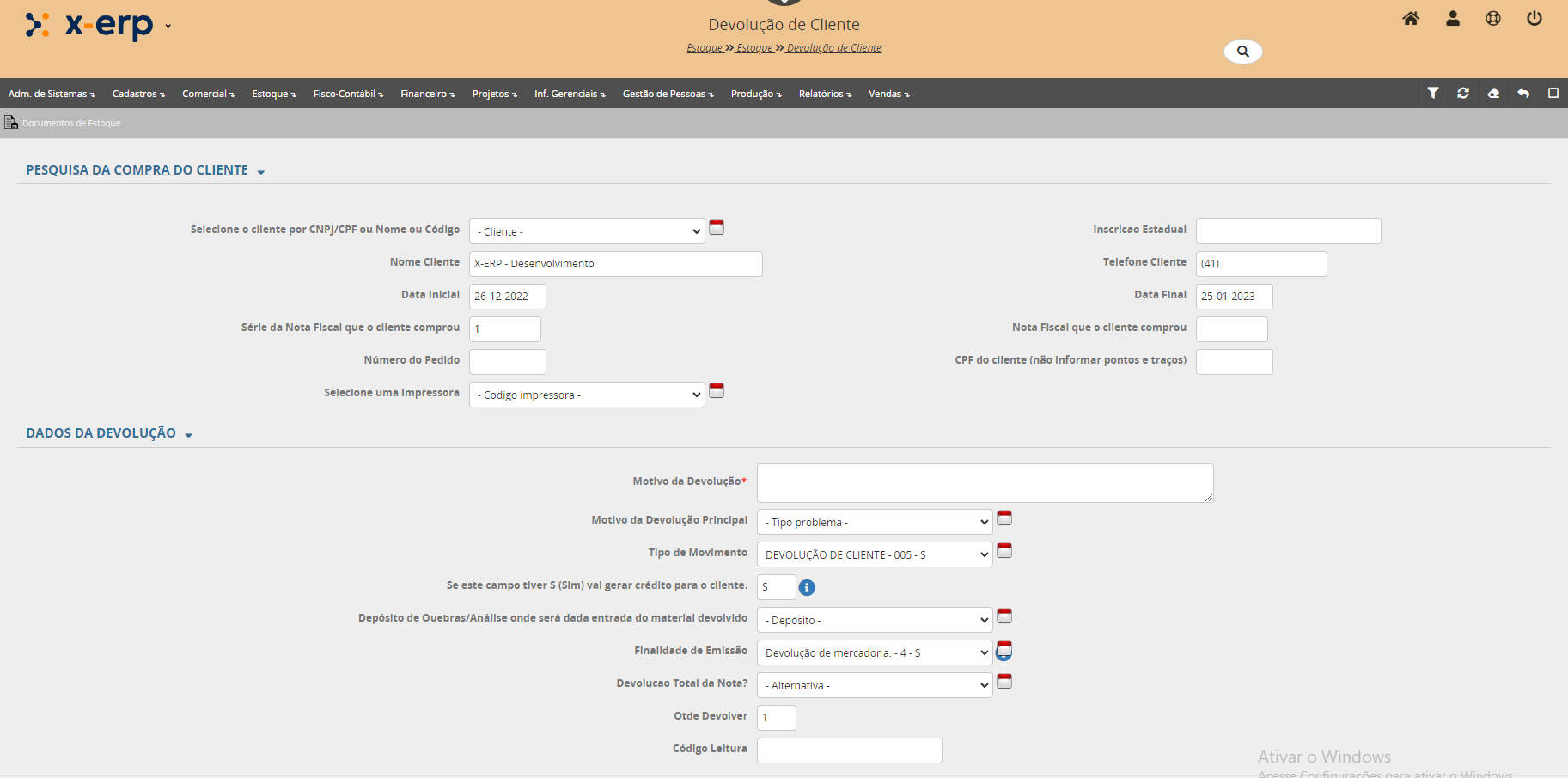
FORMULÁRIO DE DEVOLUÇÃO DE MERCADORIA
No menu principal, selecione: Estoque > Estoque > Devolução de Cliente.
A Devolução de Cliente tem como pré requisitos.
1) Permissão de acesso ao formulário Devolução de Cliente;
2) Número da nota de sida da mercadoria;
➢O funcionário responsável confirma razão de devolução da mercadoria pelo cliente;
➢Preenche os campos obrigatórios do formulario de devolução. caso o cliente não possua nota de devolução, o sistema poderá gerar automaticamente;
➢Informa o número da nota fiscal de saída;
➢Neste momento o sistema faz uma busca pelos ítens da nota;
➢Confirma o campo Tipo de Movimento se está setado para Devolução de Mercadoria não vendidas - 104;
➢Caso seja devolução total da nota dos itens de envio, basta selecionar sim para o campo Devolucao Total da Nota?, senão Informe os produtos que serão devolvidos.
GERAÇÃO DE DOCUMENTO DE ESTOQUE
Esta é uma operação realizada automaticamente pelo sistema:
•Toda vez que hover movimentação de estoque de entrada e saida de mercadorias, o sistema gera um documento de estoque com o tipo de movimento especifico para aquela atividade. No caso da Devolução de Mercadoria não vendidas, será gerado um documento com tipo de movimento 104 e o saldo do produto será atualizado;
GERAÇÃO DE NOTA DE VENDA DE MERCADORIA FORA DO ESTABELECIMENTO
Esta é uma operação realizada automaticamente pelo sistema:
•Assim como na remessa, o retorno deverá ser acobertado pela emissão de Nota Fiscal, Modelos 1, 1A ou 55 (NF-e), identificada como de "Entrada", pois será emitida pelo próprio remetente, que deverá levá-la ao local do evento para que a mercadoria possa circular normalmente em seu retorno. No campo "Informações Complementares" do quadro "Dados Adicionais" do documento fiscal deverá conter a expressão "Isento do ICMS, conforme artigo 33 do Anexo I do RICMS/2000-SP", bem como o número, a série e a data de emissão da Nota Fiscal de remessa, e a circunstância de que se trata de retorno de mercadoria remetida para exposição em feira;
REGISTRO FISCAL
Esta é uma operação realizada automaticamente pelo sistema:
•Toda a operação de devolução de mercadoria com geração de nota pelo cliente ou pelo sistema, será atualizado o registro fiscal.
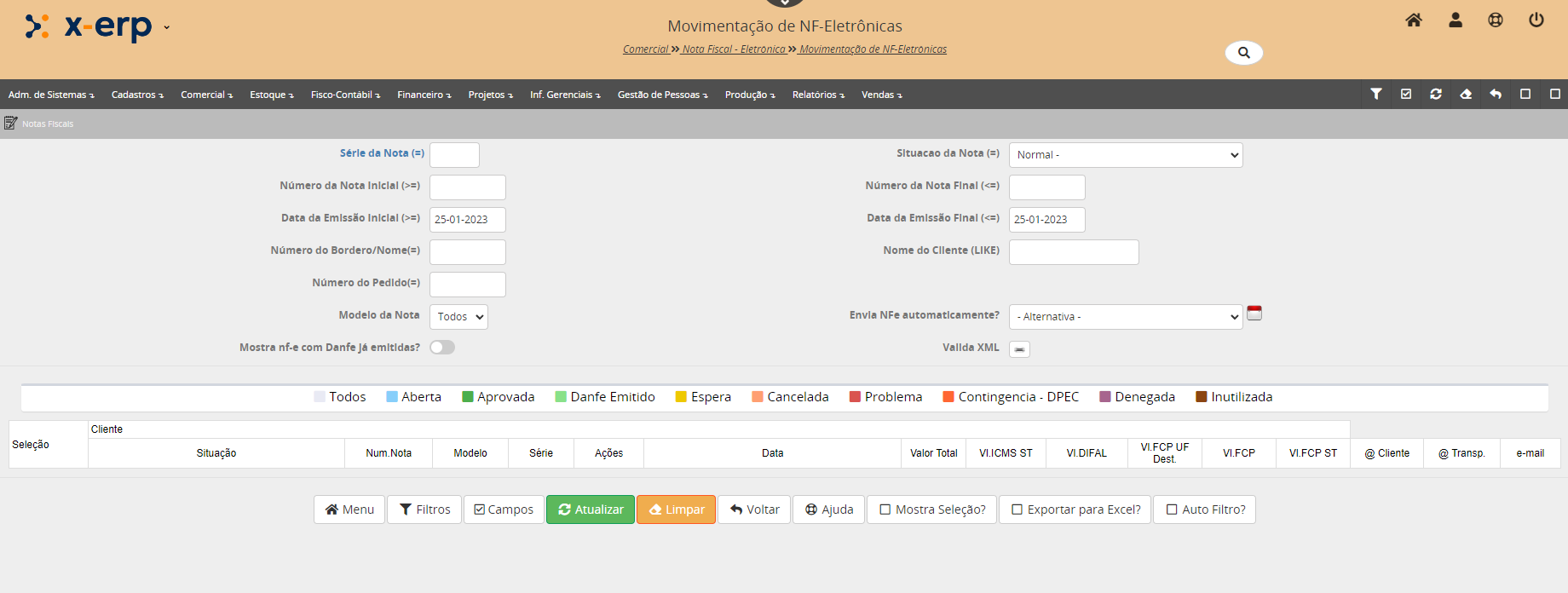
AUTORIZAÇÃO DE NOTA PELO SEFAZ
No menu principal, selecione: Comercial > Nota Fiscal Eletrônica > Movimentação de NF-Eletrônicas.
Movimentação de NF-Eletrônicas tem como pré requisitos.
1) Permissão de acesso ao formulário Movimentação de NF-Eletrônicas;
2) Número da nota gerada pelo sistema;
Caso a nota de devolução for gerada pelo sistema, o usuário deverá utilizar o programa Movimentação de NF-Eletrônicas para enviar a nota ao SEFAZ para aprovação.
INSPEÇÃO DE MATERIAL DE RETORNO
Esta atividade deve ser feita pelo almoxarife, para avaliação do material devolvido.
O almoxarife recebe os itens devolvidos e confere com a nota de devolução. neste processo, ele deve verificar tanto a quantidade quanto a qualidade dos itens devolvidos. caso os itens esteja me perfeitas condições irá incorporar os itens de estoque no almoxarifado.
ENVIO DO MATERIAL PARA DEPÓSITO DESCARTE/SUCATA
Esta atividade deve ser feita pelo almoxarife, para descarte de matrial com problemas.
No depósito de quebras será verificado se o fornecedor do material irá fazer a troca. caso afirmativo segue o processo de Devolução a Fornecedores.
BAIXA DE ESTOQUE POR PERDAS E AVARIAS
Neste cenário, não será enviado o material para troca pelo fornecedor e o material será descartado.
O responsável ira gerar uma nota de perdas e avarias com o tipo de movimento 927 CFOP 5927.
No menu principal, selecione: Estoque -> Movimentação de Estoque -> Baixa por quebras e avarias.
Baixa por quebras e avarias tem como pré requisitos.
1) Permissão de acesso ao formulário Baixa por quebras e avarias;
2) Os produtos listado para baixa devem ter saldo maior que zero;
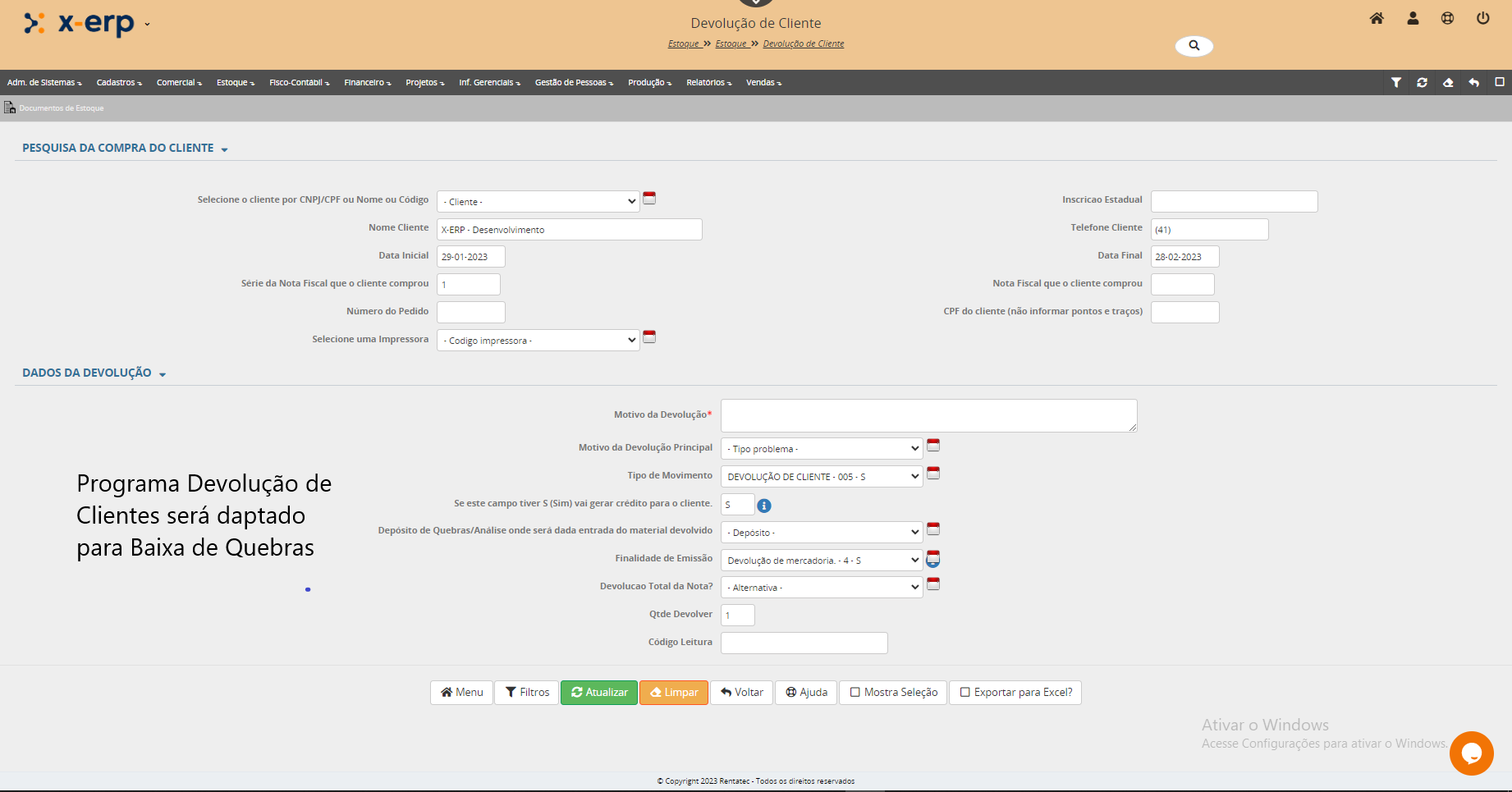 Após preencher o formulário acima, e adicionar os itens o usuário irá confirmar a baixa de estoque.
O usuário deve enviar a nota para o SEFAZ para aprovação.
NATUREZA DA OPERAÇÃO UTILIZADA NESTE PROCESSO
|
Natureza da Operação: Retorno de Mercadoria não vendidas |
|
C.F.O.P.: 1904 / 2904 Classificam-se neste código as entradas em retorno de mercadorias remetidas para venda fora do estabelecimento, inclusive por meio de veículos, e não comercializadas. |
|
Fundamentos Legais: Por ocasião do retorno do veículo ao estabelecimento, deverá ser emitida Nota Fiscal na Entrada de Mercadorias, relativamenteàs mercadorias não vendidas, com destaque do imposto: |
|
Natureza da Operação: Venda de produção do estabelecimento, efetuada fora do estabelecimento |
|
C.F.O.P.: 5103/6103; ou, 5104/6104 Venda efetuada fora do estabelecimento, inclusive por meio de veículo, de produto industrializado ou produzido no estabelecimento. |
|
Fundamentos Legais: Por ocasião das vendas das mercadorias, aos seus adquirentes finais, deverá ser emitida Nota Fiscal, que terá, na operação interna, como Código Fiscal e Natureza da Operação, "5.103" ou "5.104, "Venda de Produção Própria, efetuada Fora do Estabelecimento" ou "Venda de Mercadorias adquiridas ou recebidas de Terceiros, efetuada fora do Estabelecimento", destacando-se o valor do ICMS e indicando-se os dados da Nota Fiscal relativa à remessa. Essas Notas Fiscais poderão ser emitidas sem o destaque do IPI, desde que declarem, além dos dados da Nota Fiscal de Remessa, conforme descrito anteriormente, que o imposto se acha incluído no valor dos produtos. Releva notar que, para esses casos, o estabelecimento não está obrigado à emissão de Cupom Fiscal ECF, devendo, portanto, proceder a emissão da correspondente Nota Fiscal, modelo 1 ou 1-A, ou, mediante regime especial, que deverá ser previamente solicitado perante o Fisco, poderá solicitar, se assim desejar, autorização para emitir o Cupom Fiscal. A Nota Fiscal de Consumidor, modelo 2, somente poderá ser emitida em substituição ao Cupom Fiscal, qualquer que seja o seu valor, valendo dizer, portanto, que só os estabelecimentos obrigados ao ECF é que poderão vir a utilizá-la.
Sempre que a mercadoria for vendida ou entregue por valor superior ao constante da nota fiscal de remessa, o contribuinte deverá complementar o lançamento do imposto. |
Este processo descreve o cenário de devolução física de mercadoria de mostruário.
DESENHO DO PROCESSO
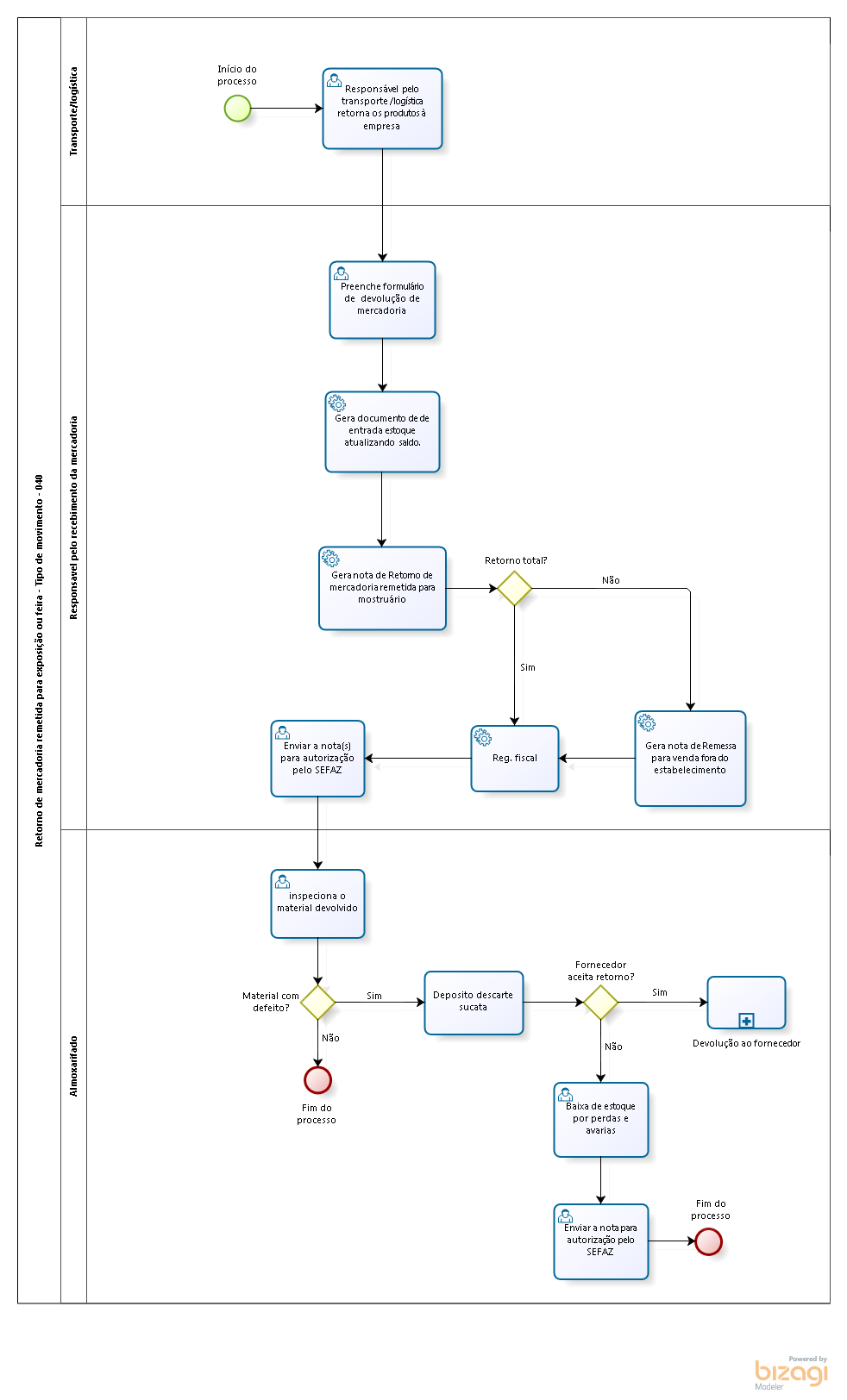
RESPONSÁVEL PELO TRANSPORTE/LOGÍSTICA RETORNA OS PRODUTOS À EMPRESA
Este cenário tem início quando o responsável pelo transporte/logística retorna as mercadorias adqueridas anteriormente pelo processo de remessa de mercadoria para exposição ou feira.
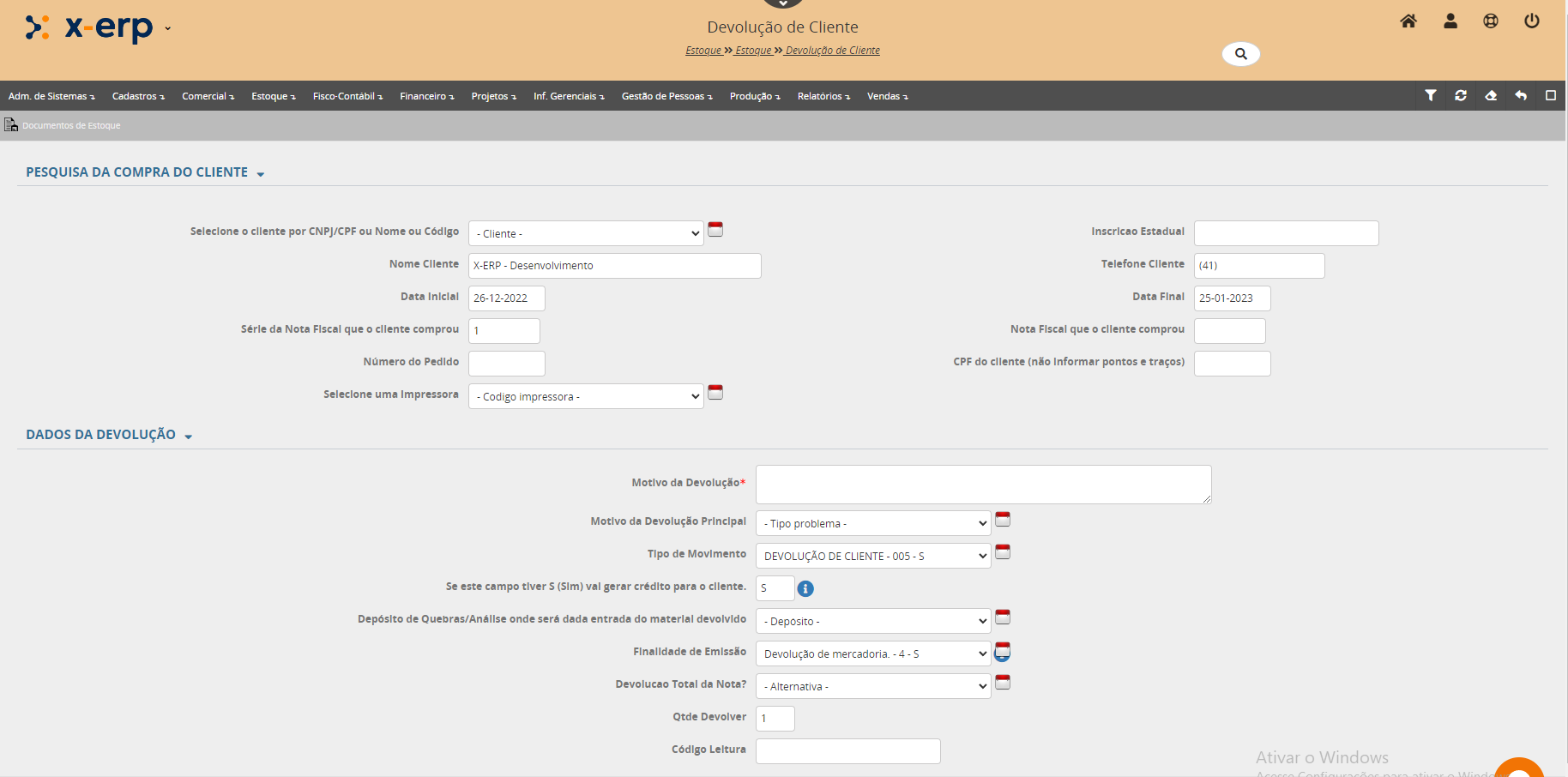
FORMULÁRIO DE DEVOLUÇÃO DE MERCADORIA
No menu principal, selecione: Estoque > Estoque > Devolução de Cliente.
A Devolução de Cliente tem como pré requisitos.
1) Permissão de acesso ao formulário Devolução de Cliente;
2) Número da nota de sida da mercadoria;
➢O funcionário responsável confirma razão de devolução da mercadoria pelo cliente;
➢Preenche os campos obrigatórios do formulario de devolução. caso o cliente não possua nota de devolução, o sistema poderá gerar automaticamente;
➢Informa o número da nota fiscal de saída;
➢Neste momento o sistema faz uma busca pelos ítens da nota;
➢Confirma o campo Tipo de Movimento se está setado para Retorno de Mostruário;
➢Caso seja devolução total da nota dos itens de envio, basta selecionar sim para o campo Devolucao Total da Nota?, senão Informe os produtos que serão devolvidos.
GERAÇÃO DE DOCUMENTO DE ESTOQUE
Esta é uma operação realizada automaticamente pelo sistema:
•Toda vez que hover movimentação de estoque de entrada e saida de mercadorias, o sistema gera um documento de estoque com o tipo de movimento especifico para aquela atividade. No caso da Devolução de Mercadoria não vendidas, será gerado um documento com tipo de movimento 149 e o saldo do produto será atualizado;
GERAÇÃO DE NOTA DE VENDA DE MERCADORIA FORA DO ESTABELECIMENTO
Esta é uma operação realizada automaticamente pelo sistema:
•Por ocasião das vendas das mercadorias, aos seus adquirentes finais, deverá ser emitida Nota Fiscal, que terá, na operação interna, como Código Fiscal e Natureza da Operação, "5103" ou "5104, "Venda de Produção Própria, efetuada Fora do Estabelecimento" ou "Venda de Mercadorias adquiridas ou recebidas de Terceiros, efetuada fora do Estabelecimento", destacando-se o valor do ICMS e indicando-se os dados da Nota Fiscal relativa à remessa;
GERAÇÃO DE NOTA DE DEVOLUÇÃO DE MERCADORIA
Esta é uma operação realizada automaticamente pelo sistema:
•Assim como na remessa, o retorno deverá ser acobertado pela emissão de Nota Fiscal, Modelos 1, 1A ou 55 (NF-e), identificada como de "Entrada", pois será emitida pelo próprio remetente, que deverá levá-la ao local do evento para que a mercadoria possa circular normalmente em seu retorno. No campo "Informações Complementares" do quadro "Dados Adicionais" do documento fiscal deverá conter a expressão "Isento do ICMS, conforme artigo 33 do Anexo I do RICMS/2000-SP", bem como o número, a série e a data de emissão da Nota Fiscal de remessa, e a circunstância de que se trata de retorno de mercadoria remetida para exposição em feira;
REGISTRO FISCAL
Esta é uma operação realizada automaticamente pelo sistema:
•Toda a operação de devolução de mercadoria com geração de nota pelo cliente ou pelo sistema, será atualizado o registro fiscal.
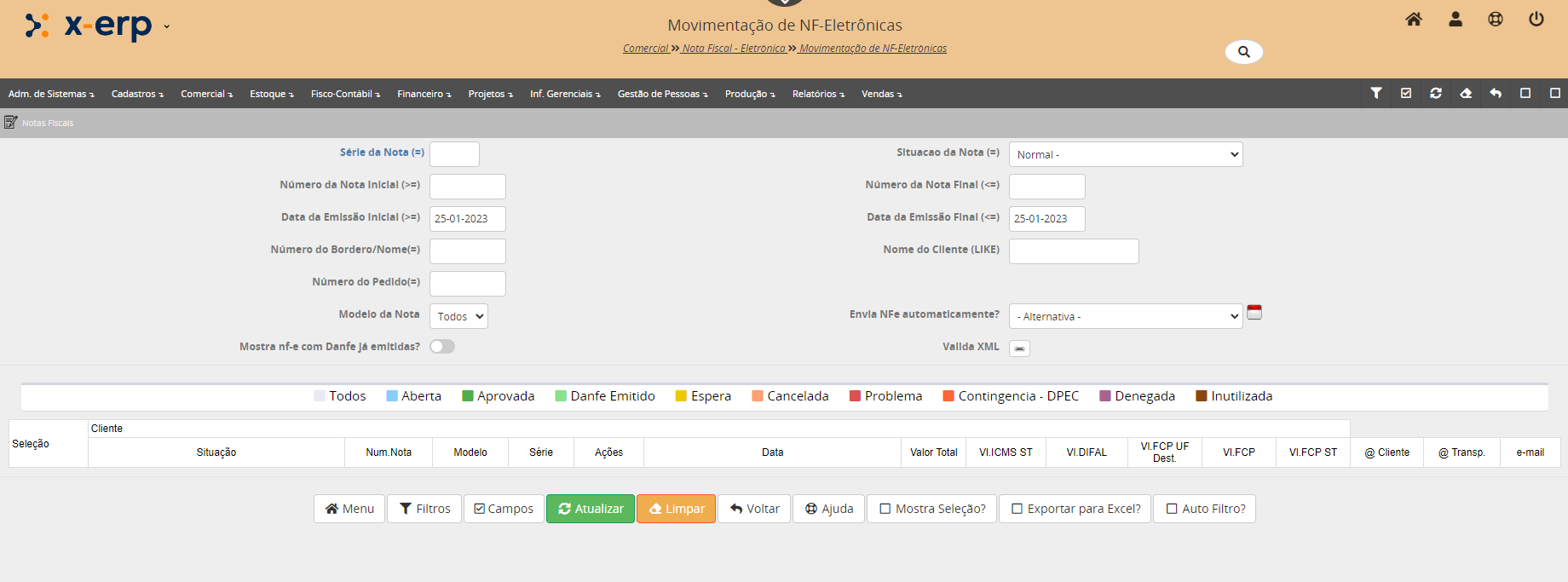
AUTORIZAÇÃO DE NOTA PELO SEFAZ
No menu principal, selecione: Comercial > Nota Fiscal Eletrônica > Movimentação de NF-Eletrônicas.
Movimentação de NF-Eletrônicas tem como pré requisitos.
1) Permissão de acesso ao formulário Movimentação de NF-Eletrônicas;
2) Número da nota gerada pelo sistema;
Caso a nota de devolução for gerada pelo sistema, o usuário deverá utilizar o programa Movimentação de NF-Eletrônicas para enviar a nota ao SEFAZ para aprovação.
INSPEÇÃO DO MATERIAL DE RETORNO
Esta atividade deve ser feita pelo almoxarife, para avaliação do material devolvido.
O almoxarife recebe os itens devolvidos e confere com a nota de devolução. neste processo, ele deve verificar tanto a quantidade quanto a qualidade dos itens devolvidos. caso os itens esteja me perfeitas condições irá incorporar os itens de estoque no almoxarifado.
ENVIO DO MATERIAL PARA DEPÓSITO DESCARTE/SUCATA
Esta atividade deve ser feita pelo almoxarife, para descarte de matrial com problemas.
No depósito de quebras será verificado se o fornecedor do material irá fazer a troca. caso afirmativo segue o processo de Devolução a Fornecedores.
BAIXA DE ESTOQUE POR PERDAS E AVARIAS
Neste cenário, não será enviado o material para troca pelo fornecedor e o material será descartado.
O responsável ira gerar uma nota de perdas e avarias com o tipo de movimento 927 CFOP 5927.
No menu principal, selecione: Estoque -> Movimentação de Estoque -> Baixa por quebras e avarias.
Baixa por quebras e avarias tem como pré requisitos.
1) Permissão de acesso ao formulário Baixa por quebras e avarias;
2) Os produtos listado para baixa devem ter saldo maior que zero;
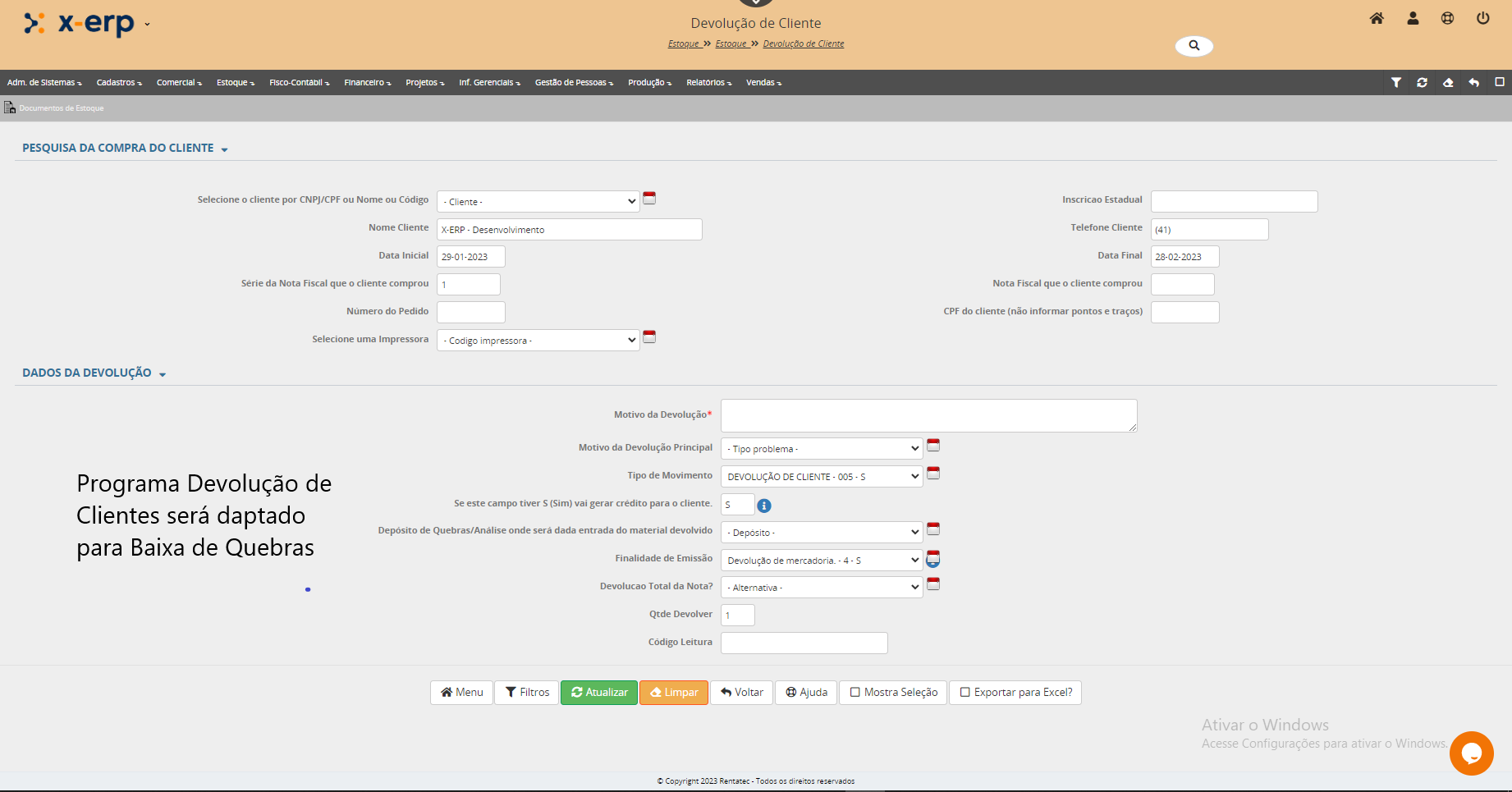
Após preencher o formulário acima, e adicionar os itens o usuário irá confirmar a baixa de estoque.
O usuário deve enviar a nota para o SEFAZ para aprovação.
NATUREZA DA OPERAÇÃO UTILIZADA NESTE PROCESSO
|
Natureza da Operação: Retorno de Mercadoria não vendidas |
|
C.F.O.P.: 1904 / 2904 Classificam-se neste código as entradas em retorno de mercadorias remetidas para venda fora do estabelecimento, inclusive por meio de veículos, e não comercializadas. |
|
Fundamentos Legais: Por ocasião do retorno do veículo ao estabelecimento, deverá ser emitida Nota Fiscal na Entrada de Mercadorias, relativamenteàs mercadorias não vendidas, com destaque do imposto: |
|
Natureza da Operação: Venda de produção do estabelecimento, efetuada fora do estabelecimento |
|
C.F.O.P.: 5103/6103; ou, 5104/6104 Venda efetuada fora do estabelecimento, inclusive por meio de veículo, de produto industrializado ou produzido no estabelecimento. |
|
Fundamentos Legais: Por ocasião das vendas das mercadorias, aos seus adquirentes finais, deverá ser emitida Nota Fiscal, que terá, na operação interna, como Código Fiscal e Natureza da Operação, "5.103" ou "5.104, "Venda de Produção Própria, efetuada Fora do Estabelecimento" ou "Venda de Mercadorias adquiridas ou recebidas de Terceiros, efetuada fora do Estabelecimento", destacando-se o valor do ICMS e indicando-se os dados da Nota Fiscal relativa à remessa. Essas Notas Fiscais poderão ser emitidas sem o destaque do IPI, desde que declarem, além dos dados da Nota Fiscal de Remessa, conforme descrito anteriormente, que o imposto se acha incluído no valor dos produtos. Releva notar que, para esses casos, o estabelecimento não está obrigado à emissão de Cupom Fiscal ECF, devendo, portanto, proceder a emissão da correspondente Nota Fiscal, modelo 1 ou 1-A, ou, mediante regime especial, que deverá ser previamente solicitado perante o Fisco, poderá solicitar, se assim desejar, autorização para emitir o Cupom Fiscal. A Nota Fiscal de Consumidor, modelo 2, somente poderá ser emitida em substituição ao Cupom Fiscal, qualquer que seja o seu valor, valendo dizer, portanto, que só os estabelecimentos obrigados ao ECF é que poderão vir a utilizá-la.
Sempre que a mercadoria for vendida ou entregue por valor superior ao constante da nota fiscal de remessa, o contribuinte deverá complementar o lançamento do imposto. |
Este processo descreve o cenário de devolução física de mercadoria de pelo cliente.
DESENHO DO PROCESSO
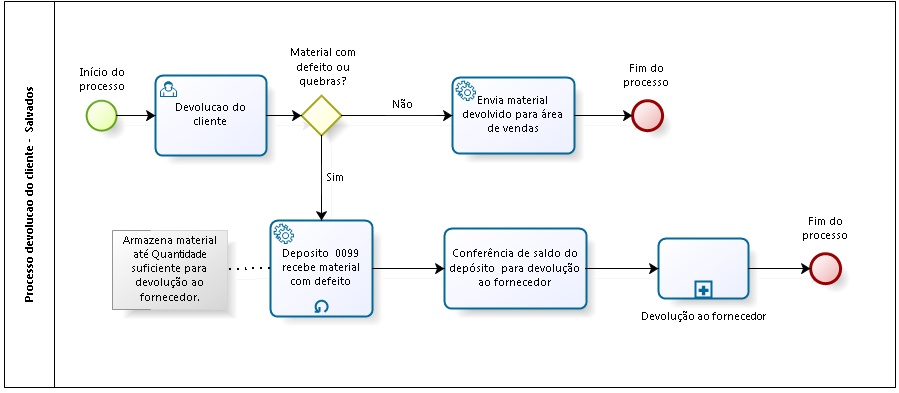
DEVOLUÇÃO DO CLIENTE
Este cenário tem início quando o cliente faz a devolução de mercadoria adquirida devido a quando as mercadorias adquiridas estiverem em desacordo com o seu pedido, fora das especificações encomendadas ou ainda com problemas de qualidade ou deterioradas.
Nesta formulário no momento da devolução o usuário poderá determinar para qual depósito será enviado o material devolvido, se para o depósito de quebras (0099) ou demais depositos da área de vendas.
DEVOLUÇÃO DO PERÍODO
Nesta fase o usuário responsável irá analisar a partir do relatório de devolução no período, se os itens devolvidos conferem fisicamente com a quantidade informada no sistema e na nota de venda.
TRANSFERÊNCIA DE MATERIAL PARA OUTRO DEPÓSITO OU DEVOLUÇÃO PARA ÁREA DE VENDAS
A devolução dos materiais aos depósitos será feita de maneira automática dependendo da seleção do depósito no programa Devolução de Cliente.
Caso usuário tenha necess´dade de alterar o depósito após a devolução poderá utilizar o programa Transferencia Interna entre Depósitos.
Transferência Interna entre Depósitos
RECEBIMENTO DE MATERIAL NO ALMOXARIFADO
No caso de tranferência de materiais entre depósitos na mesma planta (mesmo cnpj) ou, de maneira automática, a geração do saldo no depósito recebedor é imediatamente atualizada assim que concluida a tranferência no passo anterior, desta forma é recomendado a entrega física do material tranferido o mais rapidamente possivel.
O material será acumulado até que haja quantidade suficiente para devolução ao fornecedor.
Em situações onde o fornecedor não aceite devolução o material será descartado.
CONFERÊNCIA DE SALDO DOS DEPÓSITOS
Os produtos devolvidos por quebras acumulados no depósito, serâo encaminhados para os forncedores.
Para o acompanhamento do saldo destes produtos será utilizado a Listagem de Movimentação de Estoque.
Listagem de Movimentação de Estoque
DEVOLUÇÃO A FORNECEDORES
Quando houver quantidade suficiente de produtos com quebras/defeitos, será feito uma nota de devolução ao fornecedor do material para troca
DEVOLUÇÃO DE CLIENTE – NOTA FISCAL AO CONSUMIDOR FINAL – MODELO 65
DEVOLUÇÃO DE CLIENTE – NOTA FISCAL AO CONSUMIDOR FINAL – MODELO 65
Quando falamos de NFC-e geralmente estamos falando de uma nota emitida sem CPF/CNPJ, portanto não teria como fazer a devolução.
Mas a legislação prevê esse cenário e permite que a empresa emita a NF-e de entrada mesmo que o consumidor não seja identificado na NFC-e.
A devolução não acontece dentro da própria NFC-e.
A devolução é sempre documentada pela empresa, que emite uma NF-e de Entrada vinculada à NFC-e original.
- CFOPs utilizados na devolução ao consumidor final
Para devolução de venda dentro do estado:
Entrada (quem recebeu o produto de volta)
- CFOP 1.201 – Devolução de venda de produção própria
- CFOP 1.202 – Devolução de venda de mercadoria adquirida de terceiros
Para operações interestaduais (raro em NFC-e):
- 2.201 / 2.202
- Como emitir a devolução quando a NFC-e não tem CPF/CNPJ
Mesmo sem CPF na NFC-e, você emite a NF-e de entrada normalmente.
✔ Passo a passo:
(1) Emitir NF-e de Entrada
- Tipo: Entrada
- Natureza da operação: Devolução de venda ao consumidor final
- Emitente: sua empresa
- Destinatário:
- Alguns estados permitem deixar destinatário = sua própria empresa
- Outros permitem informar CONSUMIDOR FINAL NÃO IDENTIFICADO
Seu contador pode confirmar qual modelo seu estado usa, mas ambos são aceitos na prática em vários estados.
(2) Referenciar a NFC-e original
Na aba de documentos referenciados:
- Tipo: NFC-e
- Chave da NFC-e original
(mesmo que ela esteja sem CPF do cliente, isso não impede referência)
(3) Itens da Devolução
Nos itens:
- Informar os produtos devolvidos
- Informar CFOP 1.201 ou 1.202
- Informar CST/CSOSN conforme a operação original
- Informar valores conforme a nota de origem
(4) Motivo
Colocar no campo de informações adicionais:
Devolução de mercadoria referente à NFC-e nº XXXXX, chave XX...
Consumidor final não identificado.
- Por que é permitido mesmo sem CPF?
Porque:
- A NFC-e não exige identificação obrigatória do consumidor.
- A devolução é um documento da empresa, e não do cliente.
- O fisco exige apenas que a devolução tenha vínculo com a NFC-e original, e isso é feito pela chave da nota, não pelo CPF do comprador.
- Caso seja TROCA
Se houve troca:
- Emite NF-e de entrada (devolução)
- Emite nova NFC-e de saída referente ao novo produto
- Devolução ≠ Cancelamento
O fisco estadual não considera devolução simplesmente o cancelamento da NFC-e — o cancelamento só é possível dentro do prazo legal (normalmente 30 minutos) e antes da circulação da mercadoria. Após esse prazo ou após a entrega, a operação é considerada definitiva e, se houver devolução física da mercadoria, ela precisa ser documentada por meio de NF-e de entrada (devolução), não por cancelamento da NFC-e.
🔎 Esse prazo está previsto no Art. 35 do Anexo III do RICMS/PR, que incorpora as regras do Ajuste SINIEF nº 7/2018 para os documentos fiscais eletrônicos (NFC-e)
- Resumo
✔ A devolução de mercadoria vendida a consumidor final no Paraná deve ser documentada por NF-e de entrada, não por cancelamento da NFC-e após circulação.
✔ A NF-e de entrada deve referenciar a chave da NFC-e original.
✔ O estabelecimento deve ajustar sua escrituração fiscal e créditos de ICMS conforme a devolução.
✔ A legislação estadual não exige que a NFC-e tenha CPF/CNPJ para que a devolução seja registrada — o vínculo é feito pela chave da nota original.
Fontes principais (para consulta oficial)
- Regulamento do ICMS do Paraná – aprovado pelo Decreto nº 7.871/2017 (RICMS/PR) e posteriores alterações, que tratam da circulação de mercadorias e devoluções.
- Neste regulamento são disciplinadas tanto as operações com consumidor final quanto as operações de devolução e retorno de mercadorias.
- Orientações e fiscalização da Secretaria de Fazenda do Paraná sobre cancelamento de NFC-e e devoluções de mercadorias
- Passo a passo no X-ERP:
- A empresa responsável pela venda e emissão da NFC-e deve estar cadastrada como cliente.
- Para isto acessar o cadastro de cliente, fazer a consulta para verificar se o CNPJ da sua empresa está cadastrado como cliente. Se não, estiver cadastrado, providenciar o cadastrado da empresa como cliente.
- Se tiver dúvidas verificar no manual o tópico referente a cadastro de cliente
- Para isto acessar o cadastro de cliente, fazer a consulta para verificar se o CNPJ da sua empresa está cadastrado como cliente. Se não, estiver cadastrado, providenciar o cadastrado da empresa como cliente.
- Acessar: Estoque >> Estoque >> Devolução Cliente
Tem que ter em mãos a NFC-e para identificar o nº do pedido ou º da NFC-e

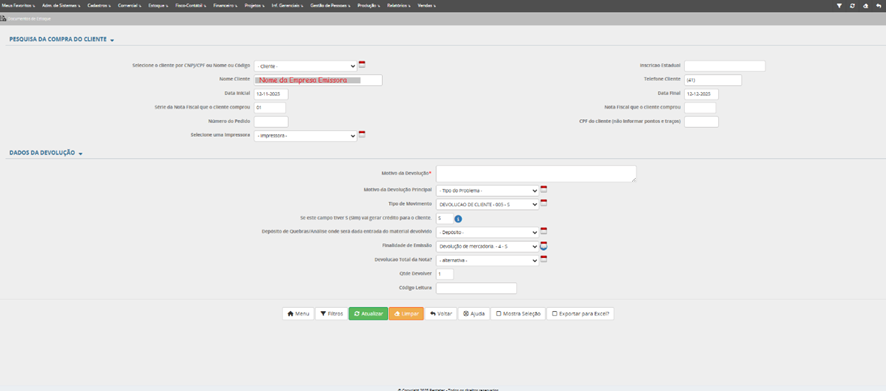
Ao acessar o sistema a tela abaixo será disponibilizada.
A tela é dividida em dois blocos:
- Pesquisa da compra do cliente: neste bloco de informações o usuário tem que informar algum campo para que o sistema busque pelas informações
- Dados da Devolução: neste bloco o sistema traz as informações a partir da seleção no bloco anterior
Para carregar as informações é necessário informar:
Data Inicial e Data Final: período em que a NFC-e foi emitida. No nosso exemplo em 01.11.2025.
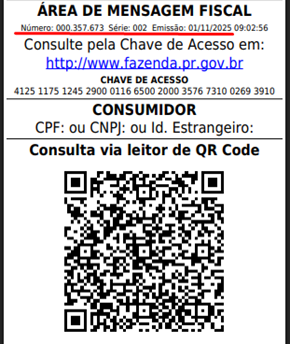
Série da Nota Fiscal que o cliente comprou: série da NFC-e que esta associada no sistema. Veja que neste exemplo no cupom fiscal está como 002, mas no sistema está parametrizada como 2 somente. Então informar 2.

Nota Fiscal que o cliente comprou: informar o numero da NFC-e emitida com 9 dígitos. Deve ser informado os zeros à esquerda se houver. Neste exemplo 000035673.
Tela abaixo preenchida com as informações de pesquisa.

Informar os 4 campos conforme acima, clicar na tela e o sistema irá carregar o número do pedido e os dados referente aos produtos listados na NFC-e.

Motivo da Devolução : Campo de preenchimento obrigatório. Informar qual o motivo da devolução da mercadoria.
Motivo da Devolução Principal: Selecionar caso sua empresa faça analise dos motivos que levaram às devoluções de mercadoria. Os tipos de problemas devem estar previamente cadastrados (Fisco-Contábil >> Solicitação de Cancelamento /Devol. NF >> Tipos de Problemas)
Tipo de Movimento: Sistema trará preenchido com tipo de movimento 005 – Devolução cliente. Não alterar.
Se este campo tiver S (Sim) vai gerar crédito para o cliente: Quando no tipo de movimento 005 – Devolução de Cliente estiver parametrizado para gerar financeiro e este campo estiver selecionado com “S” ao gravar a devolução o sistema irá gerar um crédito (CR) para o cliente, que poderá ser utilizado para devolução ao cliente ou para abater em outra mercadoria.
Depósito de Quebras/Análise onde será dada entrada do material devolvido: Sistema já trará preenchido com o mesmo deposito de onde saiu a mercadoria, ou seja, mesmo deposito da movimentação da NFC-e. Não alterar.
Finalidade de Emissão: Sistema trará preenchido como “Devolução de mercadoria”. Para esta situação que se trata de devolução, não alterar.
Devolução Total da Nota?: Selecionado “Sim” o sistema já preenche automaticamente o campo “Qtde Devolver” automaticamente para todos os itens da NFC-e que estão listados abaixo na tela. Não fazendo a seleção ou informando “Não” o usuário deverá informar item a item qual a quantidade a ser devolvida.
Qtde Devolver: Sistema informa a quantidade a ser devolvida, se infomar “Sim” para devolução total.
Abaixo o sistema lista produto a produto conforme emitida a NFC-e, informando:
Data da emissão da NFC-e, nº pedido, nº NFC-e, código do produto, descrição do produto
qtde.: quantidade que foi vendida do item, conforme a NFC-e
qtde. devol.: informar a quantidade que está sendo devolvida, caso na pergunta “Devolução Total da Nota” não tenha feito a seleção ou tenha informado “Não”.
Demais informações devem ser iguais a da NFC-e emitida e servem como base para validar os dados da NF-e de devolução cliente.
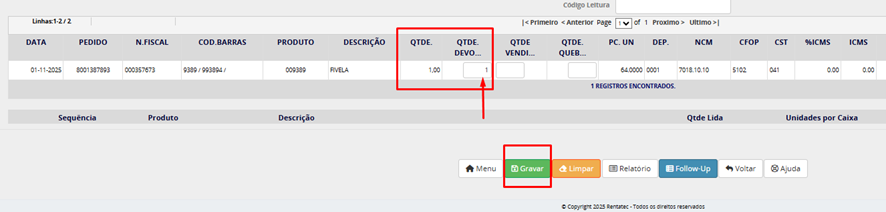
Estando preenchido a quantidade a ser devolvida do item que está sendo devolvido, clicar em  .
.
Sistema retorna a tela abaixo, informando qual o numero da nota que foi gerada. Para verificar a nota, basta clicar no link “movimento de NF-e” ou acessar a opção pelo menu de opções.
Acessar: Comercial >> Nota Fiscal Eletrônica >> Movimentação de NF-Eletrônicas

Após NF-e gerada, usuário pode ainda verificar todos os dados da nota gerada, clicando na lupa  , ou pode selecionar e enviar para aprovação do SEFAZ.
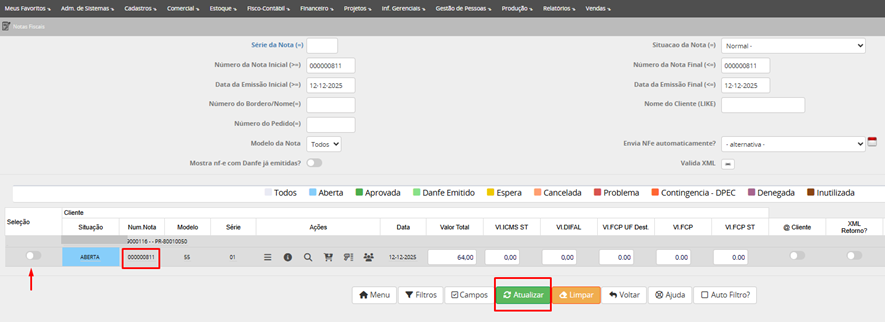
** antes de enviar para aprovação faça a confirmação para verificar se a série e o modelo da nota estão corretos. Lembrando que nestes casos conforme já detalhado acima, a nota emitida será modelo 55 e a série terá que correspondente ao modelo 55 e não ao modelo 65. Neste nosso exemplo a nota modelo 55 tem série 01.
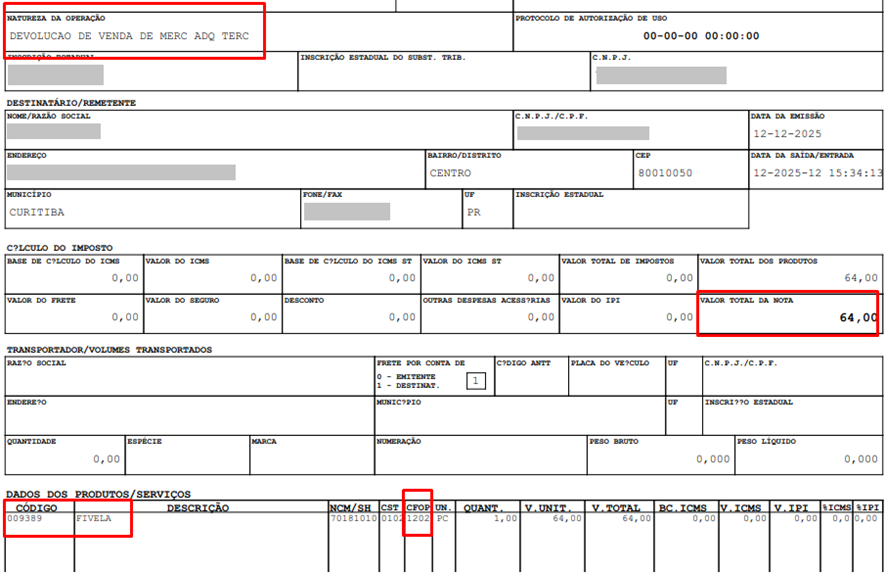
8. Validando as Informações Geradas pelo Sistema
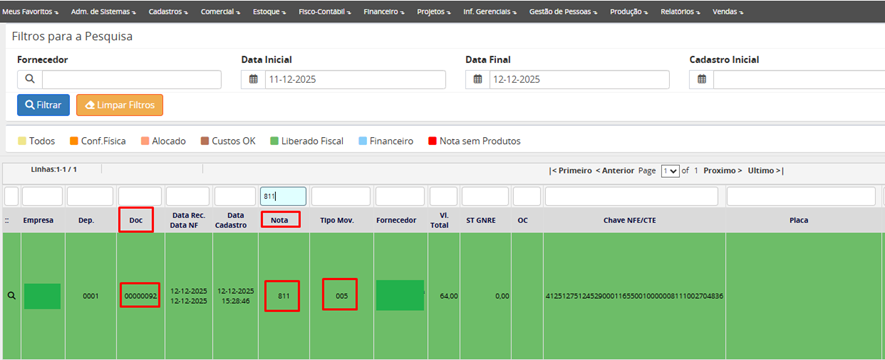
Como se trata de uma nota de entrada, o usuário também poderá consulta-la através do movimento de nota de entrada.
Estoque >> Estoque >> Movimento de Notas de Entrada
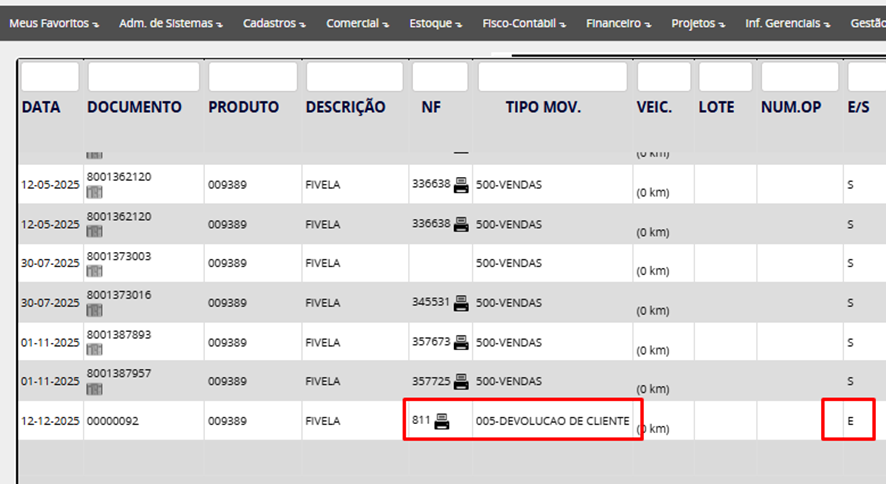
Também é possível verificar no histórico a movimentação da entrada desta devolução, acessando: Relatórios >> Relatórios – Estoque >> Histórico do Produto
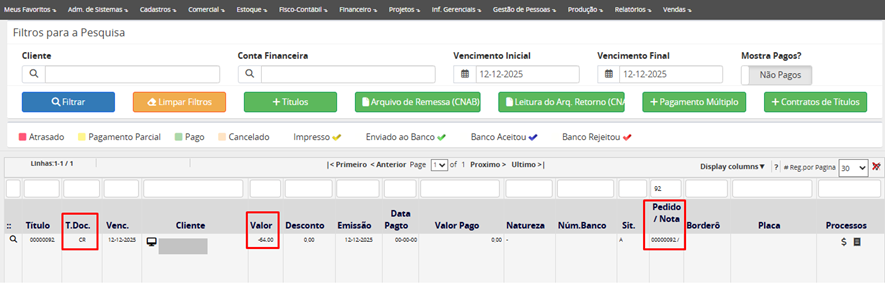
Na tela de gestão de contratos a receber, o usuário poderá confirmar o crédito gerado na devolução desta mercadoria. Lembrando que somente irá gerar a pendencia de credito para o cliente se estiver parametrizado para tal conforme já detalhado acima.
Para isto acessar: Financeiro >> Contas a Receber >> Gestão de Contratos a Receber
Outro detalhe importante é que este crédito estará no nome da empresa emissora da NF-e.
X-ERP - Objetivo do Programa
O programa Devolução a Fornecedores tem por objetivo fazer uma devolução de produtos adquiridos de um fornecedor gerando a nota de devolução e atualizando o estoque e a ordem de compra.
X-ERP - Devolução a Fornecedores
Devolução a Fornecedores tem como pré requisitos.
1) Fornecedor cadastrado;
2) Nota de entrada;
No menu principal, selecione: Estoque -> Estoque -> Devolução a Fornecedores
A imagem abaixo mostra o formulário de devolução de mercadorias a fornecedores.
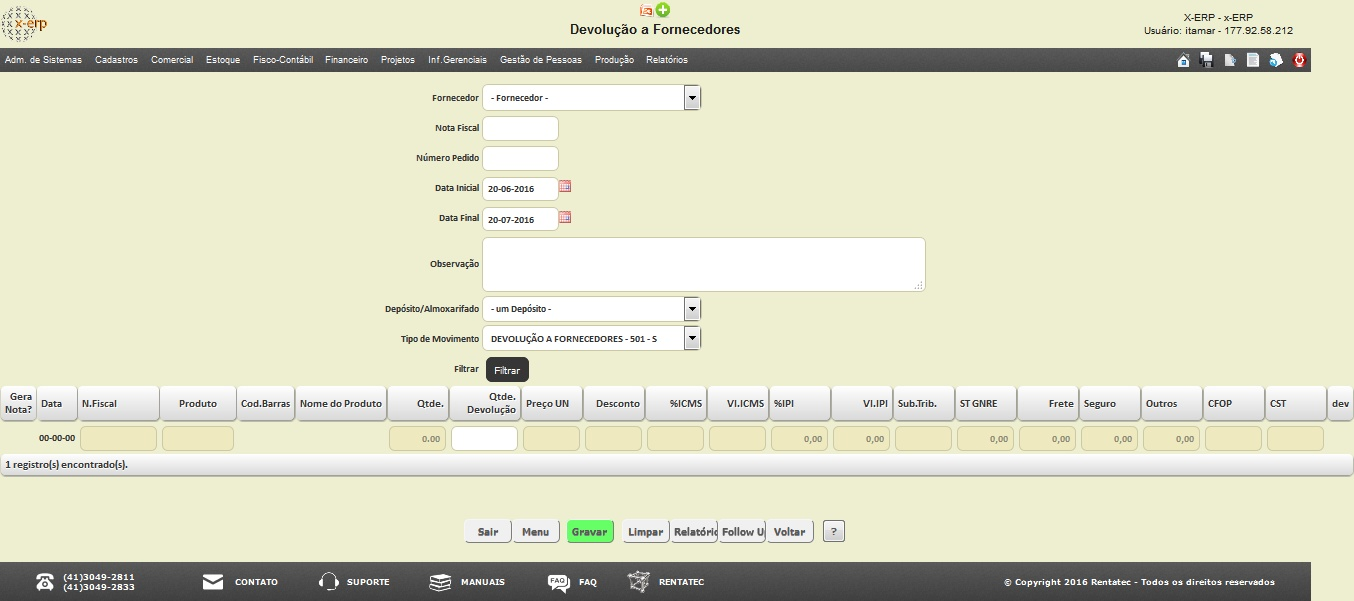
O preenchimento do formulário é bastante simples.
O usuário poderá selecionar os filtros para mostrar as notas de entrada por fornecedor, nota, número do pedido, ou por período.
Na opção Tipo de Movimento, o usuário irá determinar o tipo de devolução está sendo feita (Natureza da Operação). Ex: Devolução de quebras, Remessa para conserto, etc.
X-ERP - Devolução a Fornecedores Links Relacionados
Devolução a Fornecedores (processo)
Fornecedores
Grupos de Fornecedor
X-ERP - Objetivo do Programa
O programa Documentos de Estoque tem por objetivo, registrar e controlar o fluxo de entrada e saída de mercadorias e materias-primas, permitindo a empresa o controle físico dos saldos, o cálculo dos custos de produção e de mercadorias (CMV), a gestão de inventários, a rastreabilidade de lotes, identificar erros ou extravios e a conformidade fiscal.
Esse programa é dividido em 4 Abas, (Documento | Itens/Produtos | Financeiro | Fiscal)
X-ERP - Documentos de Estoque - Aba Documento
Pré requisitos básiscos para inserir um novo documento de estoque:
- Depósito/Almoxarifado;
- Tipo de Movimento;
- Produto
 Depósito e o Tipo de Movimento é pré requisito para todos os tipo de movimento, porem existe muitos pre-requisitos que irão depender do tipo de movimento selecionado. Depósito e o Tipo de Movimento é pré requisito para todos os tipo de movimento, porem existe muitos pre-requisitos que irão depender do tipo de movimento selecionado. |
No menu principal, selecione: Estoque -> Estoque -> Documento de Estoque
Neste programa você cadastra as os documentos de estoque.
Em uma única tela você informa os Detalhes do produto, Financeiro e a parte Fiscal.
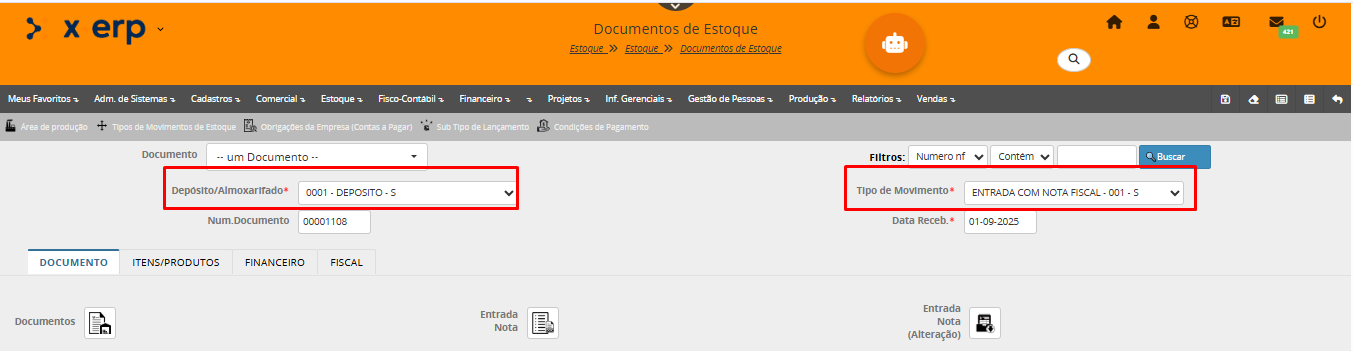
Esta é a tela inicial de Documentos de Estoque. Aqui realizamos as diversas movimentações de estoque.
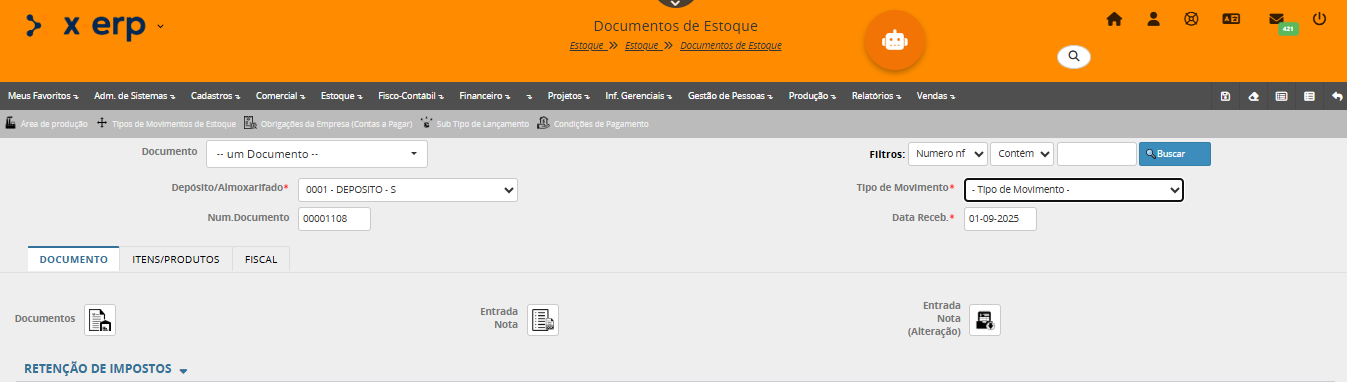
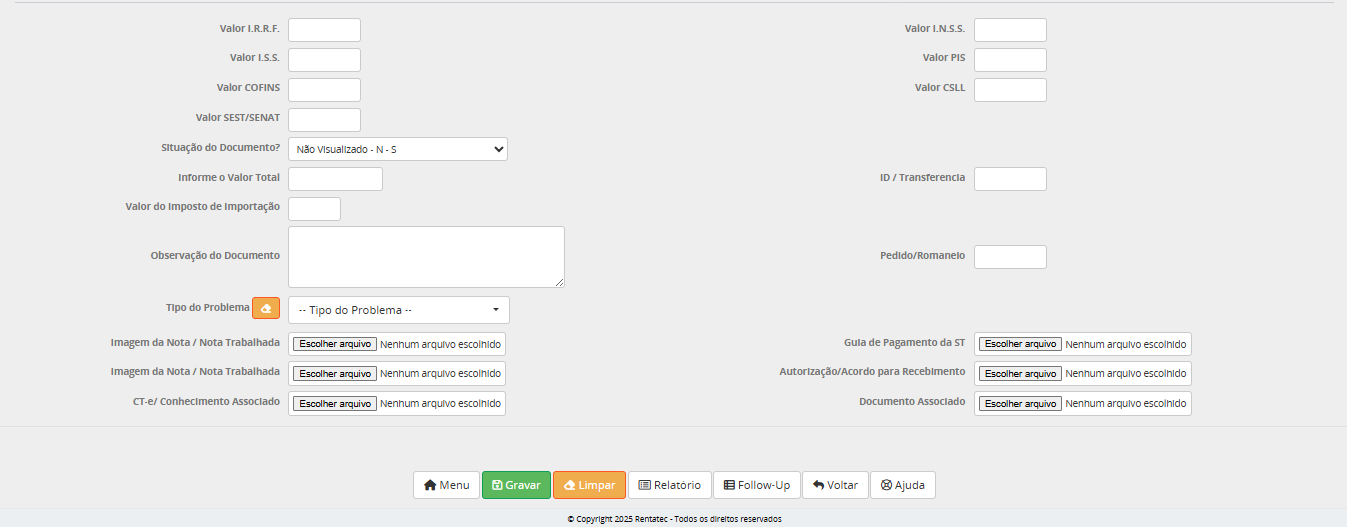
Para iniciar o cadastro de um novo documento de estoque, o usuário deve selecionar o depósito onde estão ou serão armazenados os produtos.
Em seguida um item bastante importante deve ser selecionado, o campo Tipo de Movimento.
Tipos de Movimentos
De acordo com o TIPO DE MOVIMENTO, o sistema abrirá campos que devem ser preenchidos para esse movimento.
Exemplo: Tipo de Movimento – 001 ENTRADA COM NOTAS.
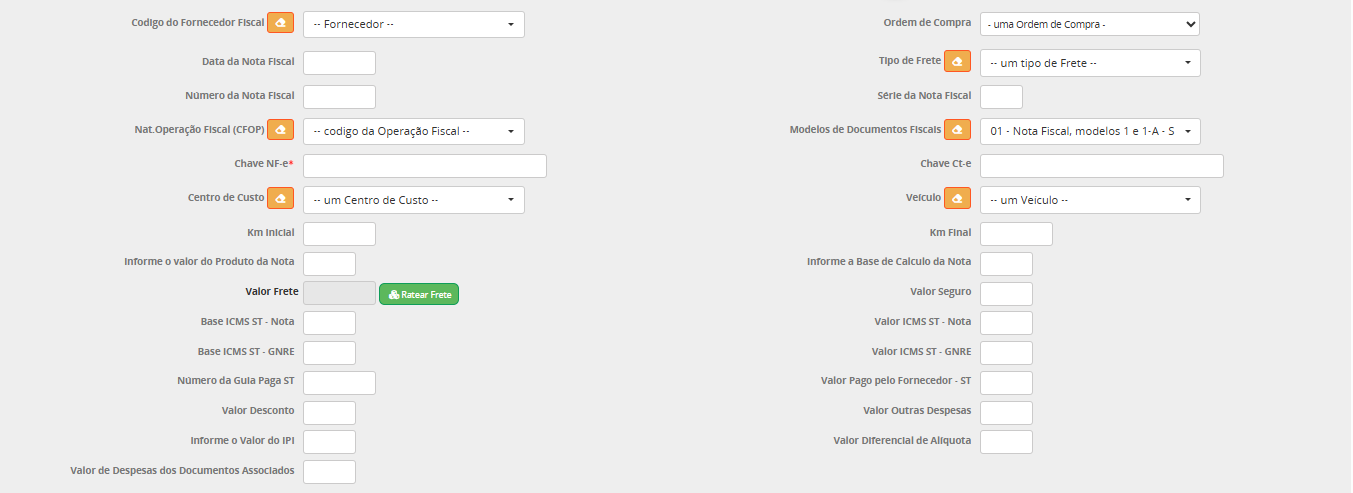
Número Documento: Numeração sequencial gerada pelo sistema.
Data do Recebimento: Data em que foi recebida a Nota Fiscal. Sistema traz sempre a data do dia. Usuário pode alterar para a data correta de entrada da nota/mercadoria na empresa.
Codigo do Fornecedor Fiscal: Você pode digitar o código do fornecedor ou parte nome. (O sistema realiza uma busca e lista os nomes de fornecedores que contém esta palavra em qualquer parte do seu nome).
Ordem de Compra: Assim que informar o fornecedor o sistema fará a busca no sistema para verificar se tem OC para o mesmo, e neste campo serão listadas todas as OC´s para o fornecedor selecionado. Usuário deverá selecionar a OC correspondente a nota que está dando entrada. Poderá selecionar uma ou mais OC´s. Fazendo esta associação a OC será baixada total ou parcialmente conforme o recebimento da mercadoria.
Data da Nota Fiscal: Informar a data de emissão da Nota Fiscal.
Tipo de Frete: Selecionar o tipo de frete realizado para entrega da mercadoria.
Número da Nota Fiscal: Informar o número da Nota Fiscal.
Série da Nota Fiscal: Informar a série da Nota Fiscal.
Nat.Operação Fiscal (CFOP): De acordo com “Tipo de Movimento” e “Fornecedor” o sistema lista a “Natureza de Operação”.
Ex.: Tipo de Movimento = 001 e Fornecedor = SUPREMUM COM IMP E EXP LTDA. Neste exemplo, de acordo com o Tipo de Movimento e Fornecedor o sistema listou a Natureza de Operação e agora é só informar se é com IPI ou sem IPI.
Modelos de Documentos Fiscais: Selecionar dentre os modelos pré-cadastrados no sistema. Nota de venda de produtos, geralmente modelo 55.
Chave NF-e : Este campo é um campo obrigatório. Deverá ser informada a chave da Nota Fiscal, quando se tratar de entrada com nota.
Chave Ct-e: Informar a chave do Conhecimento de Transporte da mercadoria relacionada a este NF-e.
Centro de Custo: Previamente cadastros no sistema. Informar qual o centro de custo responsavel pela despesa, no caso da entrada.
OBS.: O centro de custo serve segmentar as despesas e receitas por departamentos, projetos ou outras unidades de negócio, proporcionando um controle financeiro mais preciso, facilitando a análise da rentabilidade de cada área e otimizando a tomada de decisões estratégicas.
Veículo: Placa do veículo responsável pelo transporte, nos casos onde o tipo de movimento seja de saída.
Km Inicial: Informar a km inicial do veículo responsável pelo transporte, nos casos onde o tipo de movimento seja de saída.
Km Final: Informar a km final do veículo responsável pelo transporte, nos casos onde o tipo de movimento seja de saída.
Informe o valor do Produto da Nota: Se houver OC associada à Nota de entrada por exemplo, o sistema irá carregar o valor de acordo com a OC, mas o usuário poderá alterar conforme necessário.
Informe a Base de Calculo da Nota, Valor Frete, Valor Seguro, Base ICMS ST - Nota, Valor ICMS ST - Nota, Base ICMS ST - GNRE e Valor ICMS ST - GNRE : Todos estes campos são preenchidos automaticamente conforme informações registradas na aba Itens/Produtos.
Número da Guia Paga ST: Informar o numero da GNRE paga, se houver.
Valor Pago pelo Fornecedor - ST: Informar o valor pago da GNRE, se houver.
Valor Desconto, Valor Outras Despesas, Informe o Valor do IPI: Todos estes campos são preenchidos automaticamente conforme informações registradas na aba Itens/Produtos.
Valor Diferencial de Alíquota: Informar o valor do diferencial de aliquota se houver.
Valor de Despesas dos Documentos Associados: Outras despesas relacionadas a NF-e de entrada que não tenha campo especifico acima para informar, se houver, também preenchido automaticamente conforme dados registrados na aba Itens/Produtos.
Obs.: Se selecionado o tipo de movimento 500 - Venda de Produtos, teremos uma nova configuração de campos para preenchimento. Essa diferença de campos vai depender sempre do tipo de movimento selecionado, ou seja, na configuração do tipo de movimento é que determinamos quais os campos irá estar disponível na aba documento.
X-ERP - Documentos de Estoque - Aba Itens/Produtos
Nesta aba deverá ser informado Código ou Descrição do Produto; quantidades e valor unitario de cada produto que tem na NF-e.
OBS: Caso o produto esteja cadastrado no sistema, é necessário fazê-lo antes de inciar a entrada/saída pelo documento de estoque. Acessar Cadastro | Estoque | Produtos e fazer o cadastro do mesmo.
Produto: Informar o código do produto cadastro no sistema X-ERP. Informando o código o sistema irá carregar a descrição.
Descrição: Informar a descrição ou parte da descrição do produto, o sistema irá listar todos os produtos com a informação. Selecionar a descrição desejada. Assim que selecionada a descrição, o sistema carrega o código do produto.
UM Nota: Unidade de medida informada na NF-e.
Qtde.Nota: Informar a quantidade do produto em unidades que veio na NF-e. O sistema irá utilizar esta informação para realizar alguns cálculos.
Lote: Nesta coluna deverá ser informado qual o lote interno do produto. Em algumas situações/empresas gerado automaticamente. Coluna não está disponivel para todas as empresas/usuarios. Em alguma
Lote Fabric.: Informar o numero do lote de fabricação, ou seja o numero do lote informado pelo fornecedor na NF-e. Coluna não está disponivel para todas as empresas/usuarios.
Data Fabricação: Informar a data de fabricação do lote acima, informado pelo fornecedor na NF-e. Coluna não está disponivel para todas as empresas/usuarios.
Valido até: Informar a validade do lote informado acima. Se no cadastro do produto tiver a informação "Prazo de Garantia (dias)" o sistema irá preencher automaticamente este campo. Coluna não está disponivel para todas as empresas/usuarios.
Exemplo: Produto XY cadastrado no sistema com prazo de garantia de 365 dias. Se a data de fabricação for 01.01.2024, a data de validade será 31.12.2024.
CX: Nesta coluna será informada a quantidade de caixas do produto. Coluna não disponivel para todas empesas/usuários.
Exemplo: Cada caixa do produto tem 10 unidades (informação registrada no cadastro de produto). Na coluna CX será informado a quantidade de caixas e na coluna Qtde. Unit. Estoque será mostrado a quantidade em unidades. Nesta caso, 1 caixa = 10 unidades.
UM: Informar a Unidade de Medida interna, ou seja, a unidade de medida que utilizada para controlar seu estoque. (Empresa pode comprar em quilograma e vender em metros por exemplo) Se estiver cadastrado no produto o sistema irá preencher automaticamente de acordo com o produto selecionado.
Qtde.Unit.Est: Mesma informação registrada no campo Qtde.Nota, ou seja, informar a quantidade que veio na NF-e.
Saldo: Sistema informa o saldo atual em estoque.
Valor unitário: Valor unitario do produto/iten informado na nota fiscal. Sistema utilizará esta informação para fazer calculos de alguns campos a seguir.
Valor produto: Valor total do produto, calculado pela Qtde.Unit.Est x Valor Unitário.
IPI(%): Informar o percentual de IPI, se houver, para o produto. Caso esta informação esteja cadastrada no produto, o sistema trará automaticamente a informação na tela assim que selecionado/informado o produto.
IPI: Aqui nesta campo deverá ser informado o valor do IPI, se houver. Se no produto estiver cadastrado o %IPI e a modalidade de IPI for igual a 50, assim que informado a quantidade e o valor unitario, o sistema fará o cálculo automaticamente.
Base ST: Informar o valor da base para cáculo da substituição tributária, se houver. Se o NCM cadastrado no produto estiver associado à ST, o sistema fará o calculo com base nas informações já inseridas e preencherá este campo automaticamente. Mas o usuário poderá alterá-lo caso necessário.
Vl.ST: Informar o valor da substituição tributária, se houver. com base nas informações parametrizadas no NCM cadastrado no produto, o sistema fará o cálculo e trará este campo preenchido.
Desconto: Informar desconto, se houver.
Frete: Informar valor do frete, se houver.
Seguro: Informar valor do seguro, se houver.
Outras Despesas: Informar outras despesas não relacionadas em outras campos, se houver
Total: Informar o total da Nota
BC.ICMS: Sistema preenche automaticamente este campo com base nas informações dos campos anteriores e nas parametrizações do sistema.
Aliq.ICMS: Sistema preenche automaticamente este campo com base nas informações dos campos anteriores e nas parametrizações do sistema.
Vl.ICMS: Sistema preenche automaticamente este campo com base nas informações dos campos anteriores e nas parametrizações do sistema.
PIS: Informar valor do PIS ou o sistema poderá preencher automaticamente com base na parametrização.
COFINS: Informar valor do COFINS ou o sistema poderá preencher automaticamente com base na parametrização.
Class.Fiscal: Informar o NCM do produto. O sistema trará este campo automaticamente preenchido se o mesmo for informado no cadastro do produto.
Origem: Informar a origem do produto, se de origem nacional ou estrangeira. Esta informação também será preenchida automaticamente pelo se informada no cadastrado do produto.
0 - Nacional, exceto as indicadas nos códigos 3 a 5
1 - Estrangeira - Importação direta, exceto a indicada no código 6
2 - Estrangeira - Adquirida no mercado interno, exceto a indicada no código 7
3 - Nacional, mercadoria ou bem com Conteúdo de Importação superior a 40%
4- Nacional, cuja produção tenha sido feita em conformidade com os processos produtivos básicos de que tratam o Decreto-Lei nº 288/67 e as Leis nºs 8.248/91, 8.387/91, 10.176/01 e 11.484/07
5 - Nacional, mercadoria ou bem com Conteúdo de Importação inferior ou igual a 40%
6 - Estrangeira - Importação direta, sem similar nacional, constante em lista de Resolução CAMEX
7 - Estrangeira - Adquirida no mercado interno, sem similar nacional, constante em lista de Resolução CAMEX
Sit.Trib: Identificador númerico utilizado nas notas fiscais eletronicas para informar ao Fisco qual é a tributação de um produto ou serviço.
- 00 - Tributada integralmente
- 10 - Tributada e com cobrança do ICMS por substituição tributária
- 20 - Com redução da BC
- 30 - Isenta / não tributada e com cobrança do ICMS por substituição tributária
- 40 - Isenta
- 41 - Não tributada
- 50 - Com suspensão
- 51 - Com diferimento
- 60 - ICMS cobrado anteriormente por substituição tributária
- 70 - Com redução da BC e cobrança do ICMS por substituição tributária
- 90 - Outras
OBS: a junção da informação da origem mais a situação tributaria dá origem ao CST - Código de Situação Tributária.
CFOP: Código Fiscal de Operações e Prestações. Sequência numérica de 4 dígitos que identifica a natureza de circulação de produtos e a prestação de serviços em todo o Brasil, e até mesmo no exterior. Sistema trará o CFOP conforme selecionado o tipo de movimento na "aba Documento".
Nat.Gasto: É a classificação da receita ou despesa. São os subtipos de lançamento previamente cadastrados no sistema conforme definição contabil. Clicar no campo e fazer a seleção.
Ordem Compra: Selecionar a Ordem de Compra relacionada a este item. Fazendo este relacionamento a OC ou o item referente a esta ordem será baixado, ou seja, será registrada a informação de entrega desta mercadoria.
Pedido: Número do pedido realizado no sistema XERP. Usado para movimento de saída/vendas.
Seq.Ped.: Informar qual a sequencia/linha que este item foi informado no pedido, caso haja um pedido.
Base ST GNRE: Informar qual a base para cálculo da emissão da GNRE (Guia Nacional de Recolhimento de Tributos Estaduais)
ST GNRE: Informar qual o valor da GNRE (Guia Nacional de Recolhimento de Tributos Estaduais)
Vl.FECOP: Valor do Fundo Estadual de Combate à Pobreza. Não se aplica a todas as empresas.
FECOP: Fundo Especial de Gestão, de natureza contábil, cuja finalidade consiste em viabilizar, para a população pobre e extremamente pobre do Estado do Ceará
Tipo de Problema
NOTA: Os campos abaixo foram divididos em três partes para facilitar a leitura.
X-ERP - Documentos de Estoque - Aba Financeiro
Nesta tela o usuário informa;
Qtde. de APs do documento | Sub-tipo de Lançamento | Data Base/Data da Nota | Lança IP na 1 parcela | Condições de Pagamento.
Qtde. de APs do documento: É a quantidade de parcelas a qual vai ser dividido o pagamento do valor total.
Sub-tipo de Lançamento: É uma maneira de vincular esse documento a um 2º tipo de lançamento (ex.: água, aluguel, hospedagem, farmácias, etc).
Data Base/Data Nota: Data da emissão.
Lança IPI na 1 parcela?: Selecionar em caso de SIM.
Condições de pagamento: Seleciona uma condição cadastrada e o sistema já lista as datas e realiza a divisão dos valores pelo numero de parcelas.
Contabilizado: Se este campo estiver selecionado não é mais possível realizar alterações no documento.
NOTA: Os campos abaixo foram divididos em duas partes para facilitar a leitura.
X-ERP - Documentos de Estoque - Aba Fiscal
A natureza de Operação Fiscal é selecionada na Aba “Documento” de acordo com a natureza selecionada o sistema já mostra os impostos nesta Aba.
Em caso de necessidade de cadastro de mais de uma Natureza de Operação, alterar a o valor do campo “Quantidade de Naturezas de Operação”.
Situações em que será necessario a cadastro de mais de uma Natureza de Operação;
1) Quando existir mais de uma alíquota de ICMS.
2) Quando a mesma nota tiver venda e substituição tributária.
*O campo VALOR CONTÁBIL é preenchido em caso de uma 2ª Natureza de operação.
Resumo;
- Entrar no cad_doc.php (Documentos do Estoque).
- Na aba DADOS DOCUMENTOS Informar o código o DEPÓSITO e TIPO DE MOVIMENTO.
- De acordo com o Tipo de Movimento escolhido o sistema lista os campos a serem preenchidos.
- Na aba DADOS Itens/Produtos informar o código do produto.
- O Sistema lista o detalhes deste produto. (Informar a Qtde., se tiver sub-tipo de lançamento, informar).
- Na aba DADOS Financeiro informar a quantidade APs. do documento, sub-tipo lançamento, data da nota, se tem IPI. (No caso de informa a condição de pagamento o sistema já lista as parcelas.
Depois de concluído clicar em GRAVAR.
X-ERP - Documentos de Estoque - Links Relacionados
Cadastro Deposito/Almoxerifado
Cadastro Tipo de Movimento
Cadastro Fornecedor
Cadastro Cliente
Cadastro de Produtos
Cadastro Condição de Pagamento
Cadastro Obrigações da Empresa (Contas a Pagar)
Cadastro Tipo de Documento
Cadastro de Sub-tipo de Lançamento
Cadastro Unidade de Negócios
EXCLUIR DOCUMENTO DE ESTOQUE
Exclusão de Documento de Estoque
O sistema possui regras específicas para permitir ou bloquear a exclusão de documentos de estoque, garantindo a integridade das informações contábeis, fiscais e operacionais.
Abaixo estão descritas as condições especiais e as regras padrão aplicadas durante a tentativa de exclusão.
1. Regra Especial — Datas Anteriores a 01/01/1970
- Quando a data do documento for menor que 1970-01-01, o sistema permite a exclusão automaticamente.
- Nesta situação, nenhuma validação adicional é aplicada, servindo para remover documentos antigos, inválidos ou oriundos de migrações e testes.
2. Regras Normais de Validação para Exclusão
Para documentos com data igual ou superior a 01/01/1970, o sistema aplica as regras padrão abaixo:
2.1. Verificação do Período Contábil
- O sistema identifica o período contábil com base no ano e mês da data do documento.
- A exclusão somente será permitida se o período contábil estiver liberado.
- Caso o período esteja bloqueado, a exclusão não poderá ser realizada.
2.2. Validação do Prazo Máximo para Exclusão
- Existe um parâmetro configurável que define quantos dias após sua data o documento pode ser excluído.
- O valor padrão é 15 dias.
- Se a diferença entre a data atual e a data do documento ultrapassar o limite configurado, o sistema bloqueia a exclusão.
2.3. Bloqueio por Situação Fiscal / Contabilização
- O sistema verifica se o documento foi marcado como Contabilizado.
- Essa informação é registrada no campo Situação Fiscal.
- Se estiver marcado como Contabilizado, o documento está bloqueado para exclusão por determinação do setor Financeiro/Contabilidade.
3. Fluxo Resumido de Verificação
Ao solicitar a exclusão, o sistema segue a ordem abaixo:
- Data < 01/01/1970?
- Sim → exclusão permitida sem validações.
- Não → seguir para as validações normais.
- Período contábil do documento está liberado?
- Não → bloqueia exclusão.
- Documento está dentro do prazo máximo permitido (ex.: 15 dias)?
- Não → bloqueia exclusão.
- Documento está marcado como Contabilizado na Situação Fiscal?
- Sim → bloqueia exclusão.
- Se todas as validações forem atendidas → exclusão permitida.
4. Para excluir o documento de estoque, basta acessar:
Estoque => Estoque => Documentos de Estoque
Fazer a busca/consulta pelo documento através dos filtros e assim que carregar todos os dados em tela, clicar em  .
.
Nota: Assim que excluir o documento toda a movimentação referente ao documento será desfeita.
BAIXA DE OC - ORDEM DE COMPRA - ATRAVÉS DO DOCUMENTO DE ESTOQUE
A baixa da OC – Ordem de Compra - é realizada através da entrada da nota fiscal recebida do fornecedor e pode ser realizada através das seguintes opções:
- Documento de Estoque (entrada manual)
- Importação de XML - Entrada de Dados
- Manifestação das Notas
Neste tópico vamos tratar exclusivamente da baixa de Ordem de Compra através do Documento de Estoque
Para isto, acessar:
Estoque è Estoque è Documento de Estoque
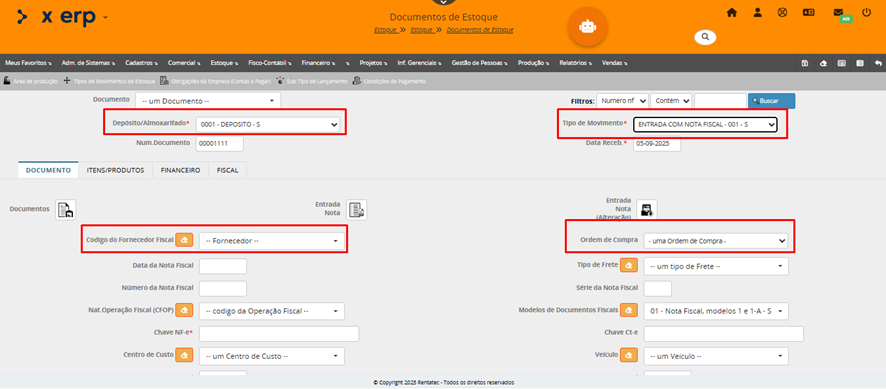
Informar todos os campos acima conforme já orientado no tópico Documento de Estoque.
Na aba “Documentos” após informar o deposito onde será dada a entrada deste material e informar o tipo de movimento 001 – Entrada com Nota Fiscal o sistema mostra alguns campos, entre eles, o campo “Código do Fornecedor Fiscal”, onde o usuário irá selecionar qual o fornecedor correspondente e o campo “Ordem de Compra”.
Neste campo serão listadas todas as OC´s que estejam com status OC ou RECPARC para este fornecedor.
Somente possível selecionar uma Ordem de Compra apenas. Caso o seu fornecedor tenha enviado na mesma NF-e mais de uma OC para o mesmo produto ou produtos diferentes, o usuário irá baixar esta Ordem de Compra na próxima aba “Itens/Produtos”.
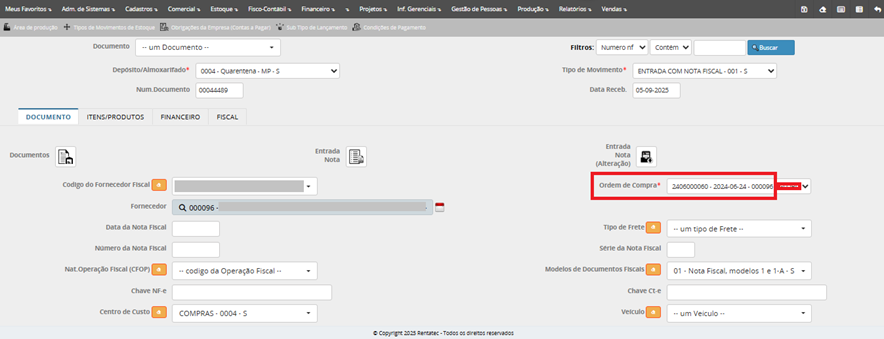
Assim que selecionar a OC na aba “Documentos”, o sistema irá carregar os dados do produto na aba “Itens/Produtos”.
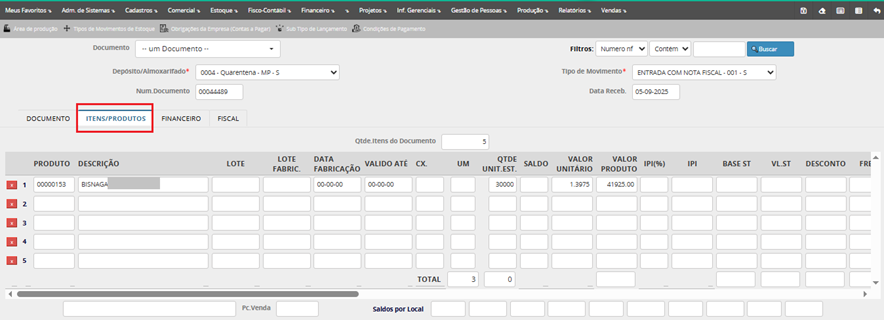
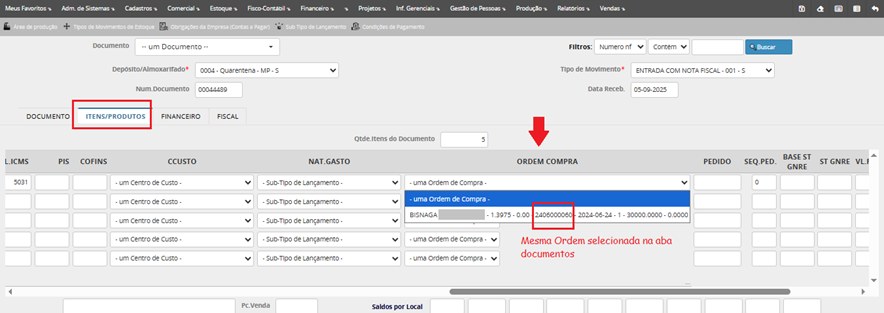
Caso tenha que baixar mais algum produto recebido na mesma nota, realizar o procedimento a seguir.
Após informar todos os campos necessários da linha 1, na linha 2 inserir o código do produto e associar a OC correspondente.
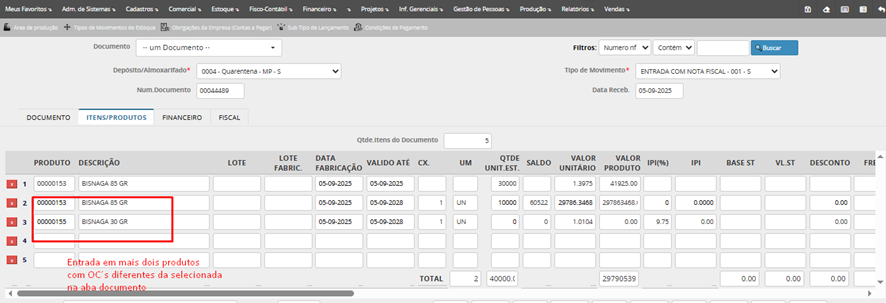
Assim que informar o produto o sistema irá buscar todas as Ordens de Compra para o mesmo que estejam com status OC ou RECPARC e você poderá selecionar a OC desejada.

Após basta salvar o documento e será dada a entrada do produto em estoque e baixada a OC total ou parcialmente de acordo com produtos e quantidades recebidas.
X-ERP - Objetivo do Programa
O programa Importação de XML tem por objetivo, dar entrada de nota fiscal de entrada a partir do XML do fornecedor no sistema X-ERP evitano o preenchimento manual dos campos na nota.
X-ERP - Importação de XML
A Importação de XML - Entrada de Dados tem como pré requisitos:
1) CNPJ da nota deve ser o mesmo da empresa cadastrado no sistema.
2) Fornecedor cadastrado.
No menu principal, selecione: Estoque -> Estoque -> Importação de XML - Entrada de Dados
Após escolher a opção de importação do menu, o sistema deverá mostrar a página abaixo.
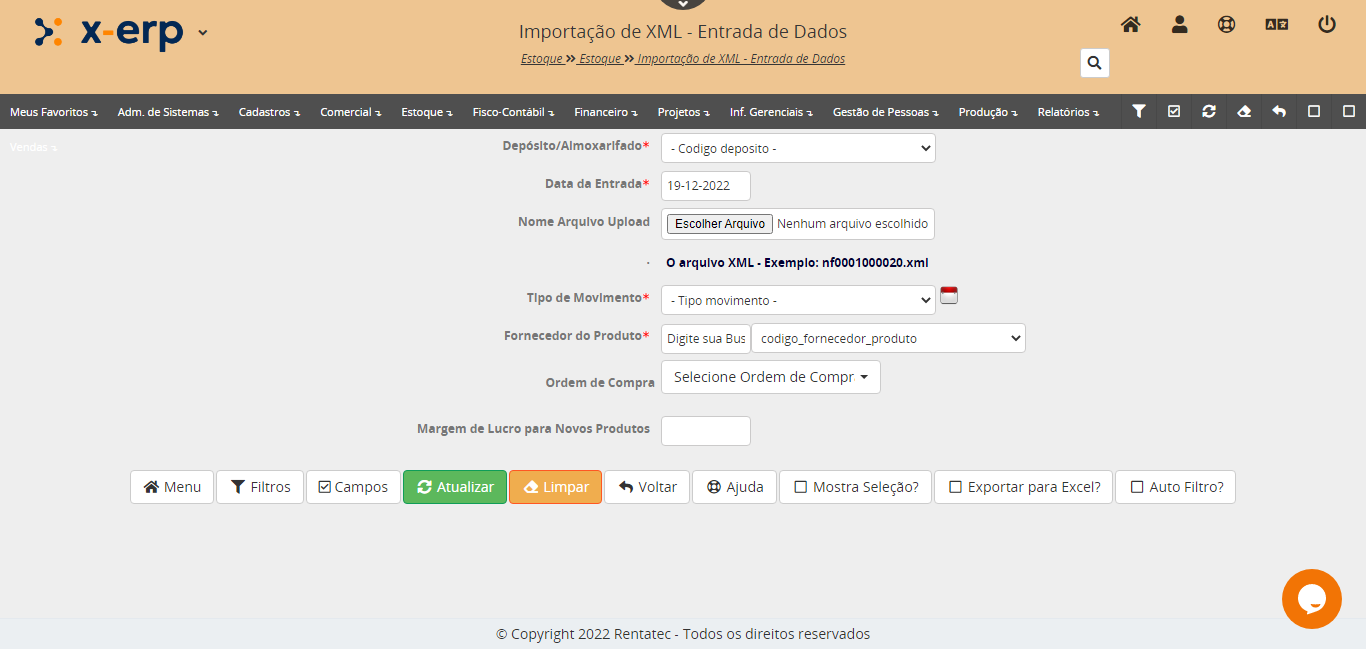
A importação do XML é bastante simples. Abaixo segue os passos para preenchimento dos campos corretamente:
Depósito/Almoxarifado: Selecionar o depósito que a mercadoria dará entrada.
Tipo de Movimento: Selecionar o tipo de movimento de estoque que o documento será associado.
Pode ser :
- 001 – Entrada de Notas
- 250 – Entrada de Material de Consumo
- 195 – Entrada de Mercadoria para recebimento de depósito fechado.
Data da Entrada: Data de entrada da nota na empresa, Esta data será a data do movimento que será mostrado no histórico físico do produto.
Nome Arquivo Upload: Selecionar o arquivo XML que o fornecedor enviou, para isto pode-se clicar no botão Selecionar Arquivo que o sistema mostrará as pastas do seu computador.
Fornecedor do Produto: Busca por código ou Seleciona o fornecedor previamente cadastrado.
Cadastra Fornecedor?: Se selecionado o sistema cadastra o fornecedor automaticamente. O sistema busca o fornecedor pelo CNPJ do arquivo XML, se já estiver cadastrado, busca o código do mesmo, caso contrário, criará um novo registro e novo código no cadastro de fornecedores.
Cadastra Produtos?: Se selecionado o sistema cadastra os produtos automaticamente, marque o campo cadastra produto, mas o sistema criará o código do produto igual ao código do produto do fornecedor, o que não é recomendado. O sistema busca pelo código EAN do XML, caso seja informado, e depois pelo código do produto do fornecedor. Ambos devem estar associados ao seu produto no cadastro de código de barras.
Se o usuário não quer que o sistema cadastre o produto, e ler o XML, o sistema mostrará que o produto não foi encontrado e habilitará um link para associar o produto do fornecedor a um código interno da empresa. Após associar os códigos de produtos dos fornecedores a um código interno de produto, deve-se fazer nova leitura do XML, pois nos produtos que o sistema não encontra, fica gravado o código do produto do fornecedor no documento.
Margem de Lucro para Novos Produtos: Se selecionado que o sistema cadastre o produto automaticamente, pode-se informar a mergem de lucro desejada para o produto para que o sistema calcule o preço de venda.
Específico para Depósito Fechado: Como o fornecedor dos produtos de depósitos fechados serão a matriz da empresa, utilizará os mesmos códigos de produtos e assim pode-se marcar a criação do mesmo no sistema.
Após definir estas opções o usuário deve selecionar Atualizar para concluir a tarefa.
Listagem com todos os itens da nota com seus atributos como valores, quantidade, impostos, etc.
Importante detalhe a observar que, quando a opção Cadastra Fornecedor? é selecionada, o fornecedor desta nota é automaticamente registrado no banco de dados como fornecedor da empresa, sem necessidade de cadastro manual.

Outra situação que deve ser observada com cuidado ao cadastrar notas através de importação do xml, é a possibilidade de cadastrar os produtos automaticamente. Apesar da economia de tempo razoável que esta opção possibilita, é necessário observar que os códigos e descrição dos produtos serão inseridos no banco de dados com o padrão do fornecedor, ou seja conforme o fornecedor especificou na nota. Isso pode, e provavelmente será, diferente do padrão adotado na empresa do usuário do sistema x-erp.
Cadastrar o produto automaticamente.
Para que o produto seja automaticamente cadastrado, basta que o usuário selecione a opção Cadastrar Produto? na primeira coluna.
Imagem abaixo exemplifica como deverá ser feito a seleção do produto correspondente.

Com exceção dos valore do ultimo bloco de informações Totais por NCM, o restante dos campos são editáveis, ou seja o usuário poderá modificar as informações conforme sua necessidade de armazenamento dos dados da nota.
X-ERP - Importação de XML - Entrada de Dados - Links Relacionados
Cadastro Tipo de Movimento
Cadastro Fornecedor
BAIXA DE OC - ORDEM DE COMPRA - ATRAVÉS DA IMPORTAÇÃO XML
A baixa da OC – Ordem de Compra - é realizada através da entrada da nota fiscal recebida do fornecedor e pode ser realizada através das seguintes opções:
- Documento de Estoque (entrada manual)
- Importação de XML - Entrada de Dados
- Manifestação das Notas
Neste tópico vamos tratar exclusivamente da baixa de OC - Ordem de Compra - através da importação de XML.
Para isto, acessar:
Estoque è Estoque è Importação de XML – Entrada de Dados
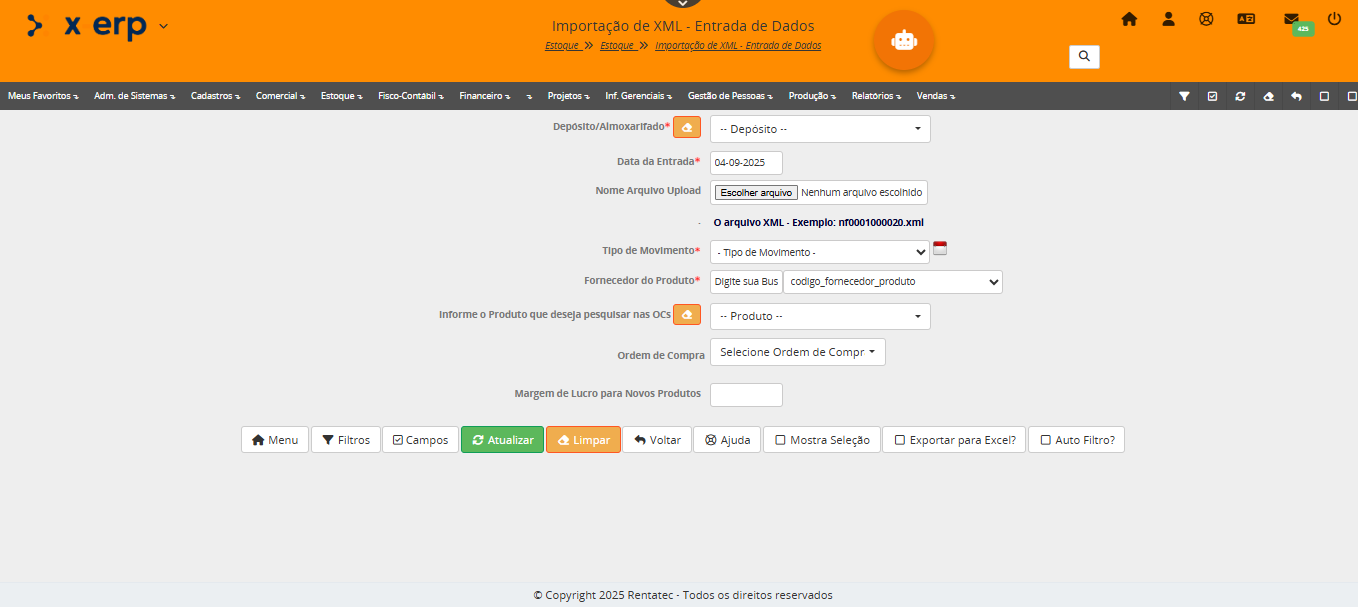
Informar todos os campos acima conforme já orientado no tópico de Importação de XML – Entrada de Dados.
O campo de interesse aqui neste tópico é "Ordem de Compra".
Assim que anexar o arquivo .XML para fazer a entrada, o sistema reconhece qual é o fornecedor e quais as OC´s em aberto em relação a este fornecedor e lista todas neste campo.
Caso a nota em questão tenha apenas um produto, se informar/selecionar o produto no campo “Informe o Produto que deseja pesquisar nas OCs”, no campo “Ordem de Compra” serão listados somente as OC´s relacionadas a este produto/fornecedor.
O usuário poderá selecionar uma ou mais Ordem de Compra para cada NF-e.
Baixando ma NF-e para uma OC
Aqui contempla-se os casos onde o usuário emitiu uma OC, com um produto ou mais de um produto, e seu fornecedor emitiu uma NF-e para todos os itens desta OC.
Ex.: OC 25070000105
Na tela de seleção onde o usuário informa todos os campos para fazer a entrada, assim que anexar o arquivo .XML o sistema identifica qual o fornecedor e também quais OC´s em aberto para aquele fornecedor.
O usuário deverá selecionar qual a OC associada a NF-e que está fazendo a entrada, conforme tela abaixo.
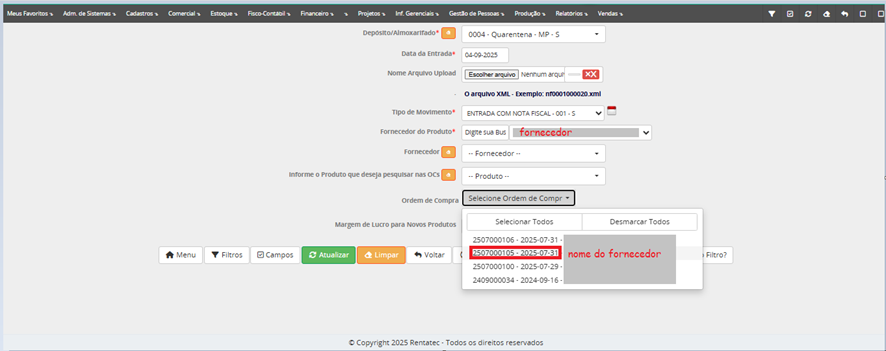
Na tela seguinte, no campo onde é realizada a associação do produto recebido com o código do produto interno, você pode observar que o sistema já traz o produto associado a OC que você estiver baixando (fazendo a entrada).
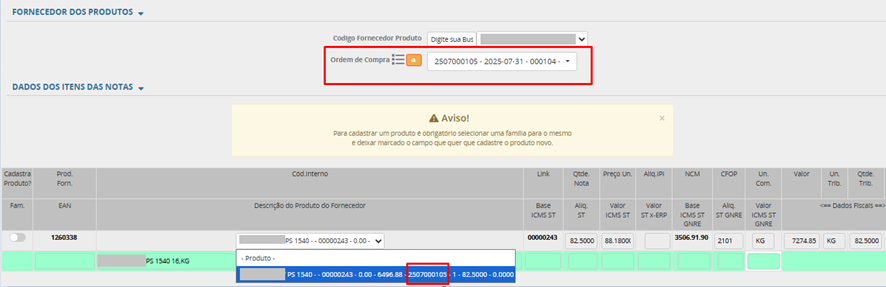
Finalizando a entrada, o sistema atualizará a fase de compra da OC de Emissão de Ordem de Compra – OC para Entre Total – ENTR. Caso a entrada tivesse sido realizada parcialmente seja pela quantidade de algum item ou por não dar entrada em todos os itens de uma OC com vários itens, a fase seria atualizada para Recebimento Parcial – RECPARC.
Baixando uma NF-e para + de uma OC (um único produto)
Quando ocorrer esta situação o usuário deverá solicitar ao seu fornecedor que envie a cada linha da NF-e uma OC, fazendo a associação produto/quantidade/OC. Caso em contrário, o sistema não conseguirá identificar e baixar todas as OC´s ao mesmo tempo.
Ex.: Fornecedor emite uma NF-e com um item somante a quantidade 35520 para o produto A e associa as OC´s informadas abaixo.
- OC 2408000059 – produto A – quantidade 30000
- OC 2408000065 – produto A – quantidade 30000
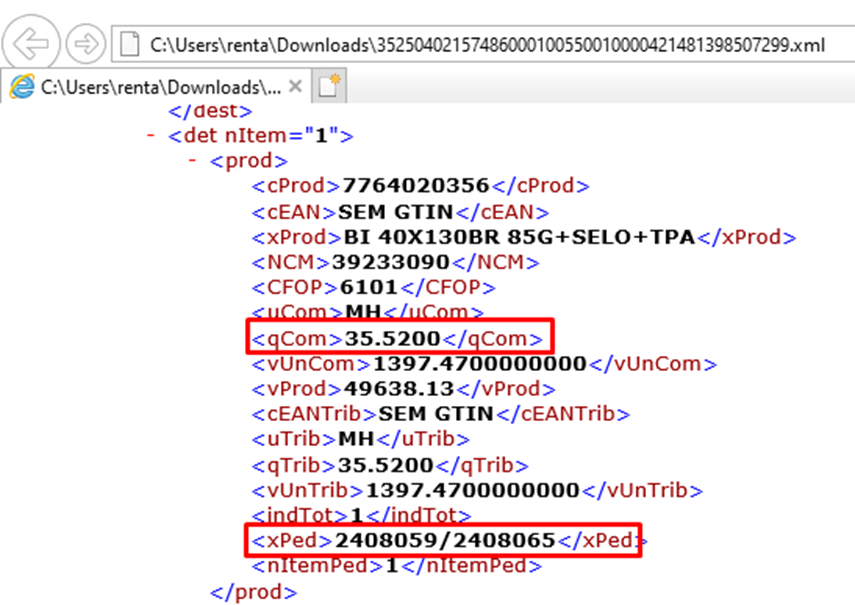
Nestes casos não é possível fazer a entrada pela importação de xml.
Motivo: na primeira tela, a tela de seleção, é possível selecionar mais de uma ordem para o mesmo fornecedor, mas na segunda tela, a tela de confirmação de dados, o sistema irá trazer as informações conforme recebido no arquivo .XML

No campo “Ordem de Compra” é possível selecionar as duas OC´s informadas pelo fornecedor. Mas, na segunda tela o sistema abre para que o usuário possa selecionar qual OC vai dar baixa. Não há possibilidade de baixar as duas para o mesmo item. Deverá selecionar apenas uma das OC´s.
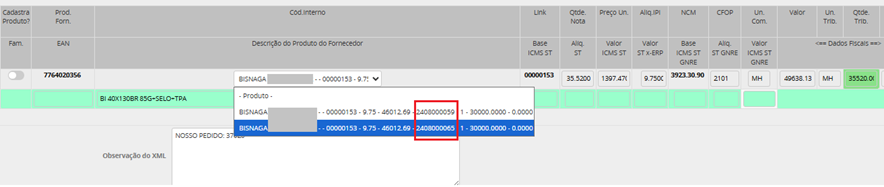
Se o usuário der prosseguimento e baixar a OC 2408000059 por exemplo, vai ser realizada a baixa desta, mas com quantidade a maior do que o comprado. A outra OC vai permanecer em aberto.
Nestes casos recomendamos ao usuário fazer a entrada pela opção Documento de Estoque.
Acessar tópico “Documento de Estoque” e Baixa OC - Ordem de Compra - Documento de Estoque.
X-ERP - Objetivo do Programa
O programa Acompanhamento de Entrada de Notas Fiscais tem por objetivo Acompanhar os custos dos produtos das notas fiscais de entrada, margem e preços de venda dos mesmos. no sistema X-ERP.
X-ERP - Acompanhamento de Entrada de NF
Para acessar esse programa vá em Estoque -> Estoque -> Acompanhamento de Entrada de Notas Fiscais. Ao acessar a opção a seguinte tela será mostrada:
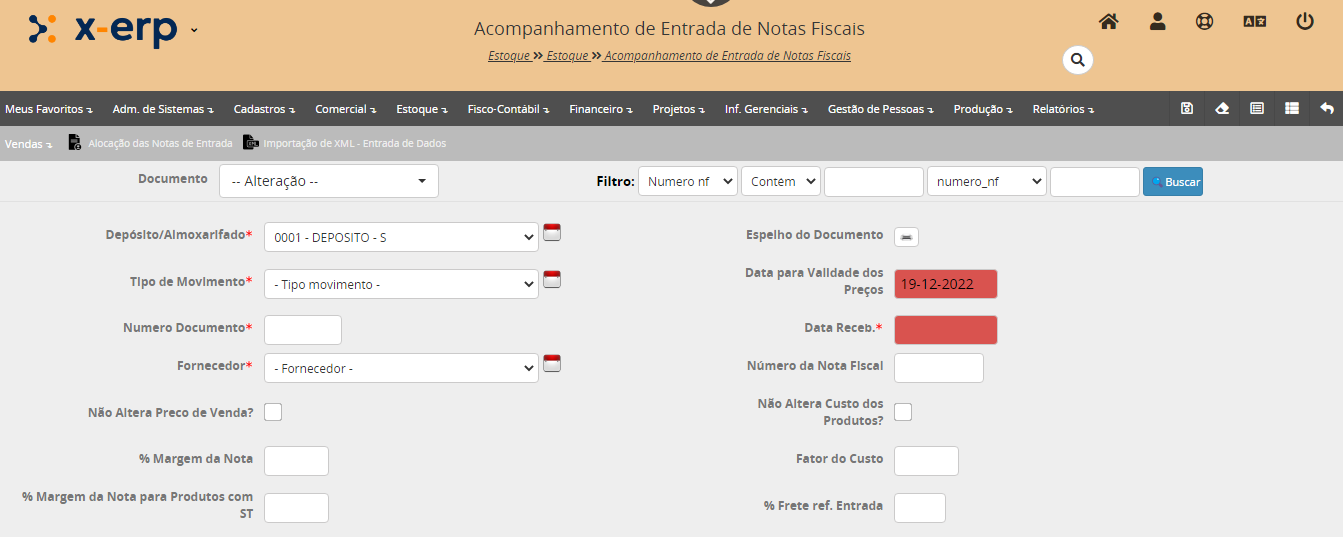
A parte inferior da pagina mostra a relação de itens da nota e toda a configuração de impostos, preços, e demais informações sobre os produtos.
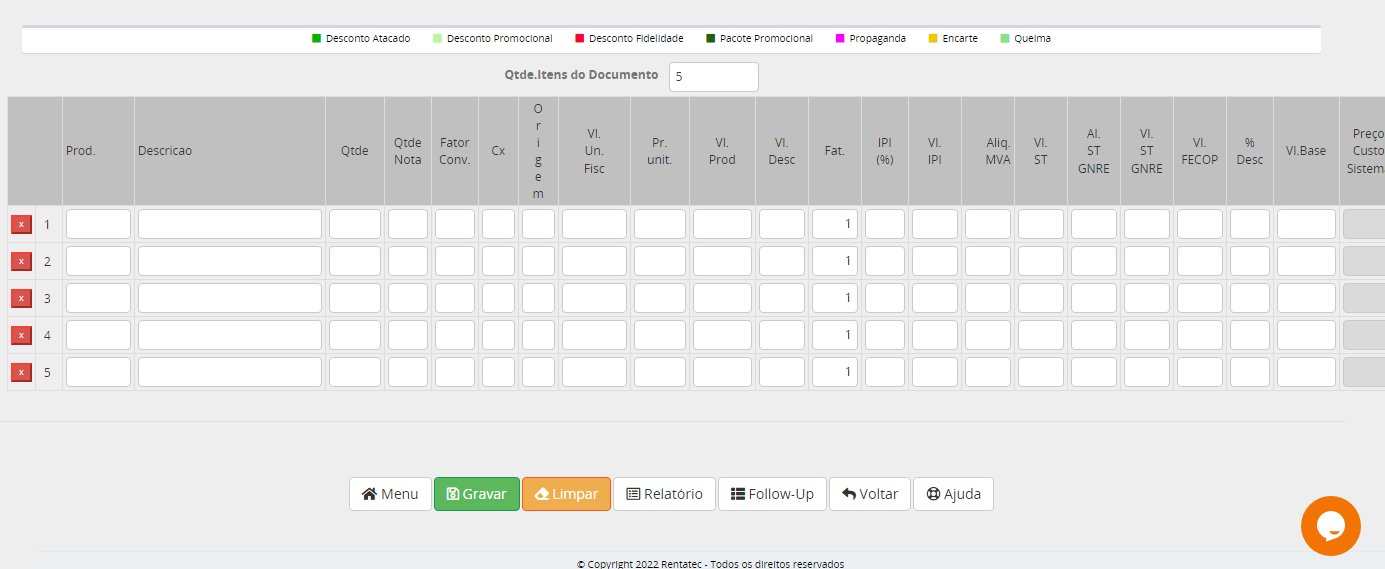
Deposito/Almoxarifado: Inserir o codigo de identificação do depósito/almoxarifado pré caastrado que o item recebido irá ser guardado.
Espelho do Documento: Este link irá direcionar o usuário para tela de impressão, Emissão de Documentos de Estoque.
Tipo de Movimento: Tipo de movimento que esta sendo realizado referente ao documento. Este campo é chave(Não pode ser alterado). Ex. Entrada com Notas, Entrada por Transferência
Numero documento: umero de dentificação do documento. Este campo é chave(Não pode ser alterado). OBS: Pode ser usado o numero da nota fiscal do fornecedor.
Data Recebimento: Data de cadastro do documento registrada.
Fornecedor: Código de identificação do fornecedor pré cadastrado dos itens existentes no documento.
Número da Nota Fiscal: Numero de dentificação do documento. Este campo é chave(Não pode ser alterado). OBS: Pode ser usado o numero da nota fiscal do fornecedor.
Codigo fornecedor produto: Codigo que identifica o fornecedor do produto.
Não Altera Preco de Venda?: Se selecionado, não irá alterar o preço de venda do produto.
Não Altera Custo dos Produtos?: Se selecionado, não irá alterar o preço de custo do produto.
% Margem da Nota: Refere-se a mergem da nota.
% Margem da Nota para Produtos com ST: Refere-se a mergem da nota para produtos com ST.
% Desconto: Porcentagem do desconto abatido no valor total do documento.
Não Considera Descontos no Custo?: Caso selecionado não considera descontos no custo.
Não Considera IPI no custo?: Caso selecionado não considera IPI no custo.
% IPI no custo?: Porcentagem do IPI no custo.
Converte Qtde da Nota em Unidades?: Se selecionado, converte quantidade da nota em unidades.
Não considera Frete?: Se selecionado, não considera o frete.
Não considera ST?: Se selcionado, não considera Substituição Tributaria.
Não considera ST GNRE?: Se selecionado, não considera Substituição Tributária GNRE - Guia Nacional de Recolhimento de Tributos Estaduais.
Somente Fiscal?:
Somente Frete no Cálculo do IPI?: Se selecionado cnsidera somente fretemno cálculo do IPI.
Observação do Documento: Este campo pode ser utilizado para observações sobre o acompanhamento da entrada de nota fiscal.
Observação da Ordem de Compra: Este campo pode ser utilizado para observações sobre o acompanhamento da entrada de nota fiscal.
X-ERP - Acompanhamento de Entrada de NF - Links Relacionados
X-ERP - Acompanhamento de Entrada de NF - Links Relacionados
Cadastro Deposito/Almoxerifado
Cadastro Tipo de Movimento
Cadastro Fornecedor
O inventário físico é a contagem de todos os produtos cadastrados no almoxarifado, para verificação se as quantidades correspondem aos controles do estoque. Tem por finalidade gerar movimentações de acerto do saldo em estoque, adequando assim, saldo do produto no aplicativo com o saldo do produto físico na empresa.
DESENHO DO PROCESSO
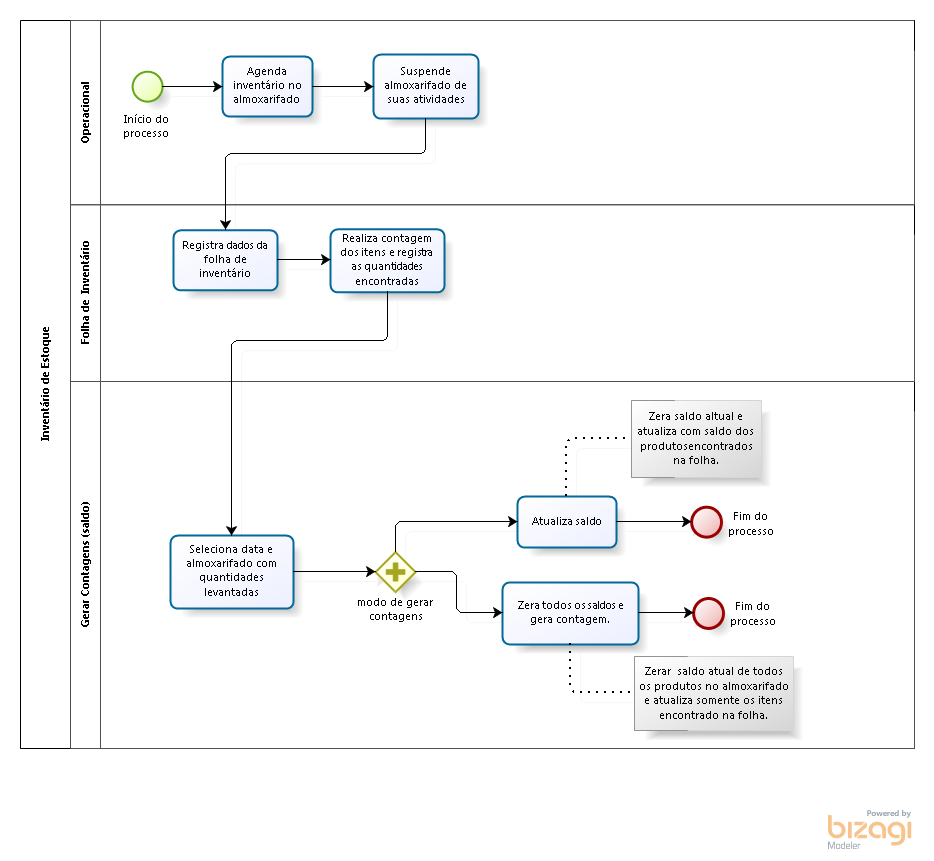
AGENDA INVENTÁRIO NO ALMOXARIFADO
O agendamento é uma forma de programar a paralização das atividades do almoxarifado.
O sistema prove parametrização para agendamento de inventário de estoque pelos gestores.
O gestor, após confirmar a necessidade de um inventario de estoque, agenda o período que será realizado o inventário.
SUSPENDE ALMOXARIFADO DE SUAS ATIVIDADES
O gestor, em conjunto com os almoxarifes registram ue o almoxarifado está suspenso.
Ao suspender o almoxarifado não será permitido o atendimento de requisições, atendimento de solicitações de transferência entre almoxarifados, entradas, baixas e demais atividades no almoxarifado inventariado.
REGISTRA OS DADOS DA FOLHA DE INVENTÁRIO
No menu principal, selecione: Estoque > Estoque > Folha de Inventário.
Registra os dados da folha de inventario
Folha de Inventário tem como pré requisitos.
1) Data da abertura da folha (data atual fornecida pelo sistema);
2) Código do Depósito:
3) número da folha (fornecida pelo sistema após seleção do depósito);
Obs: O sistema irá gerar folhas sequenciais para novo registros na mesma data.
No formulário de Folha de Inventário, o usuário preenche as informações necessárias conforme imagem abaixo.
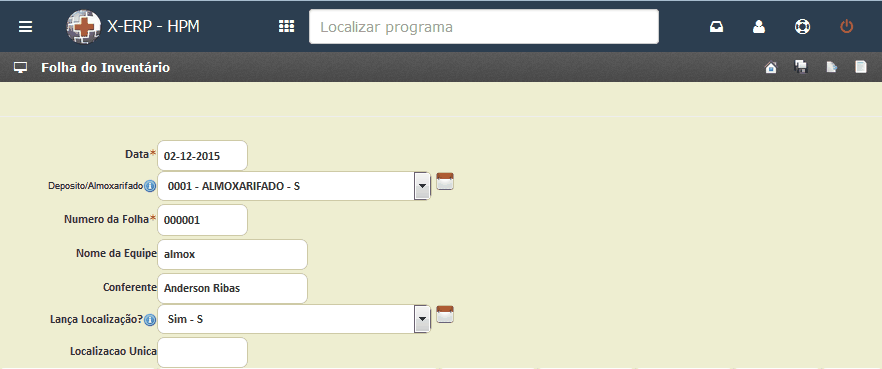
REGISTRA CONTAGENS
Realiza contagem dos itens e registra as quantidades encontradas
Se o inventário for feito com a ajuda de um coletor, os conferentes iniciam o programa do coletor, fazem a leitura do codigo de barras, que identifica os itens de estoque que deveria estar no endereço a ser contado.
Se for o item que está fisicamente no no endereço, faz a contagem e registra diretamente na folha de inventário a quantidade encontrada.
O contador poderá fazer a contagem de forma manual utilizando uma prancheta para anotações das quantidades e em seguida atualizar a folha de inventário no sistema.
De posse das listagens com as quantidades inventariadas será digitado na folha de inventário, conforme a imagem abaixo.
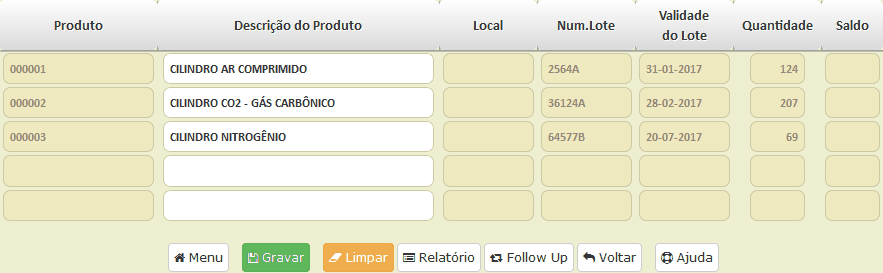
Após lançar as contagens corretas na folha como mostra exemplo acima, o usuário poderá salvar a folha de inventário.
GERAR CONTAGENS (ATUALIZAR SALDO NO SISTEMA)
No menu principal, selecione: Estoque > Estoque > Inventário de Estoque.
Atualiza saldo no sistema a partir do levantamento das contagens assinaladas na folha de inventário.
Inventário de Estoque tem como pré requisitos.
1) Data é obrigatória;
2) Código do Depósito é obrigatório;
Após selecionar a data e o almoxarifado, o sistema mostrará as lista de produtos e saldo levantados.
Obs: O sistema irá somar as quantidades de mesmo produto/lote de todas as folhas criadas na mesma data.
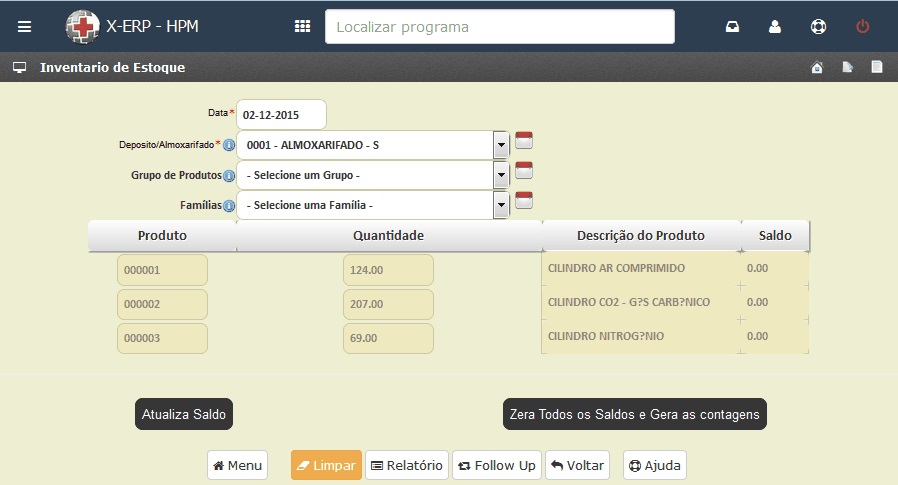
ATENÇÃO: A opção Atualiza Saldo somente altera o saldo dos itens presentes na relação de produtos informada na tela quando selecionada a data e deposito, já a opção Zera Todos os Saldos e gera as contagens ira zerar TODOS os saldos do almoxarifado selecionado e atualizará somente o saldo dos produtos informados nas folhas.
TIPO DE MOVIMENTO
|
||
|
RELATÓRIOS DE ACOMPANHAMENTO DE INVENTÁRIO DE ESTOQUE
|
|
O processo de requisição de materiais ao estoque consiste na solicitação de materiais dos colaboradores para o almoxarifado da empresa, no intuíto de utilizá-los na execução das atividades.
DESENHO DO PROCESSO
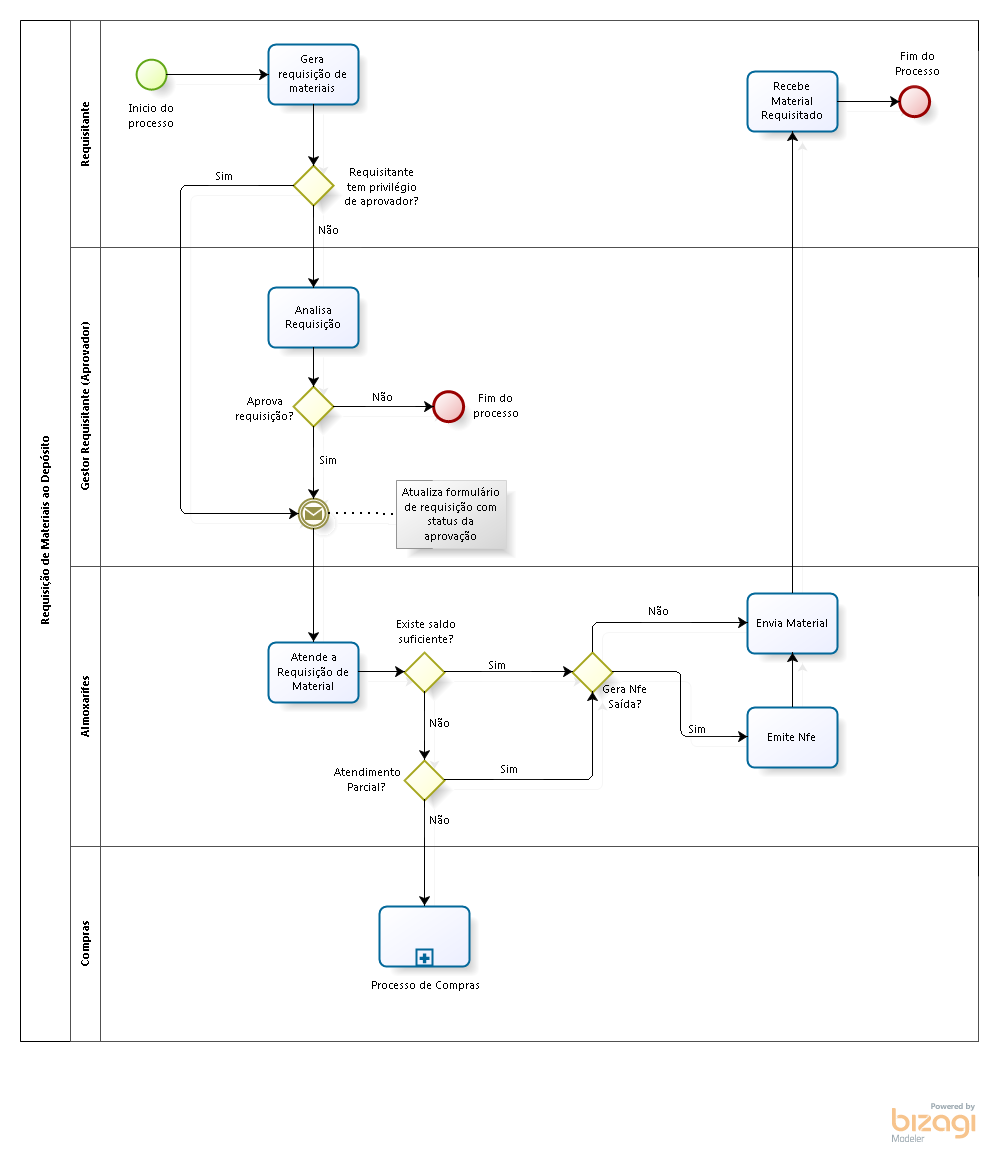
GERA REQUISIÇÃO DE MATERIAIS AO DEPÓSITO
No menu principal, selecione: Estoque > Movimentação de Estoque > Requisição de Materiais.
Requisição de Materiais tem como pré requisitos.
1) Permissão de acesso a solicitação de materiais;
2) Número da solicitação (fornecida pelo sistema);
3) Data da solicitação (fornecida pelo sistema);
4) Centro de Custo;
5) Depósito de origem;
O requisitante é o funcionário da unidade administrativa responsável pelo preenchimento do formulário de requisição de materiais ao almoxaifiado.
É comum nos processos empresariais, existir um funcionário responsável por levantar as necessidades de materias de determinado setor ou centro de custo.
O requisitante registra suas necessidades de material de consumo a partir de um formulário com os itens disponíveis no estoque. Exemplo de formulário mostrado no link abaixo.
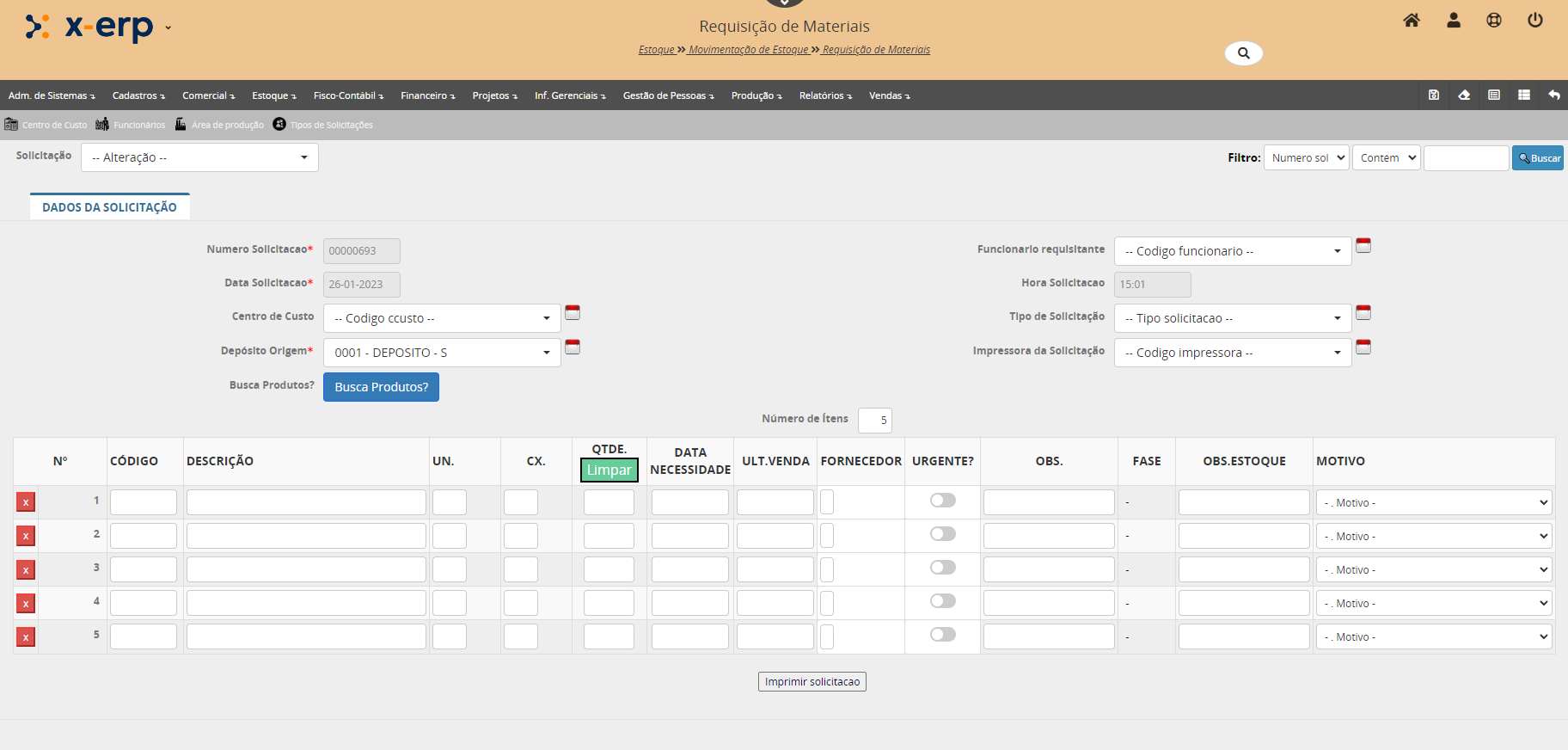
ANÁLISE DA REQUISIÇÃO PELO GESTOR
No menu principal, selecione: Estoque > Movimentação de Estoque > Aprovação de Requisição de Materiais.
Aprovação de requisição de Materiais tem como pré requisitos.
1) Permissão de acesso como aprovador;
2) Permissão de aprovação para o centro de custo;
3) permissão de acesso ao Deposito/Almoxarifado;
Caso o solicitante não tenha privilégio de Solicitante/Aprovador, a requisição de materiais deverá ser analisada pelo gestor da área ou alguem designado por ele e só então encaminhada para o almoxarifado.
Durante a análise, caso o gestor identifique irregularidade na solicitação, o mesmo poderá fazer alterações na solicitação ou solicitar alterações ao requisitante antes de confirmar a aprovação.
A aprovação será feita por item da requisição e após confirmação não poderá mais ser mais alterada.
Após confirmação da analise, o campo Status do item na solicitação será atualizado dependendo da ação do aprovador.
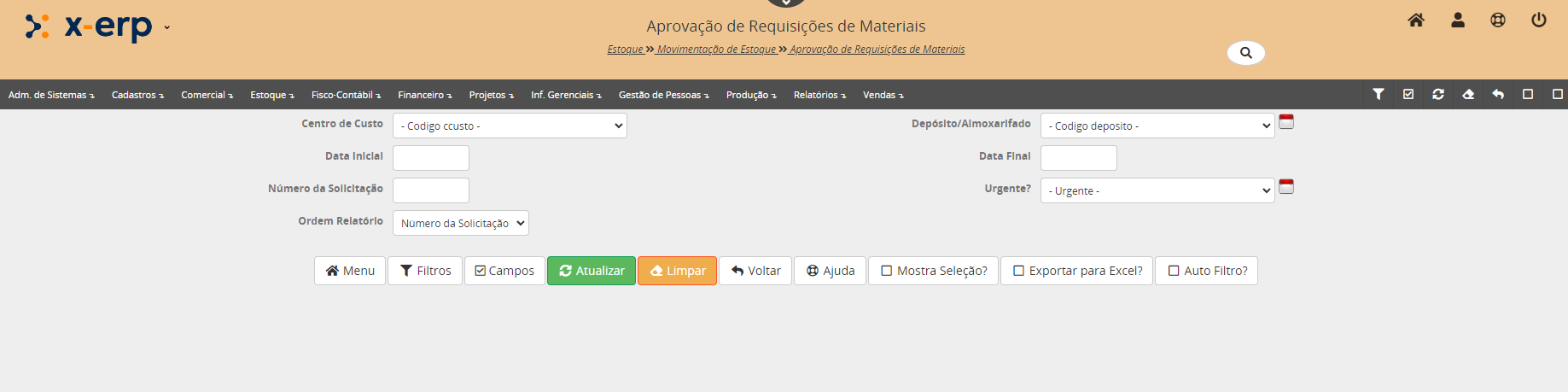
ATENDIMENTO DA REQUISIÇÃO PELO ALMOXARIFADO
No menu principal, selecione: Estoque > Movimentação de Estoque > Atendimento de Requisições de Materiais.
Atendimento de Requisições de Materiais tem como pré requisitos.
1) Permissão de acesso ao formulário Atendimento de Requisições de Materiais;
2) Permissão de acesso ao centro de custo da requisição;
3) permissão de acesso ao Deposito/Almoxarifado;
O gestor de almoxarifado ou responsavel delegado por ele, recebe a requisição de materiais, imprime se necessário e em seguida tenta localizar os itens solicitados.
Caso o saldo disponivel seja menor que o solicitado, o responsável pelo almoxarifado deve confirmar o aceite do requisitante para atendimento parcial ou aguardar o processo de compras.
Quando atendido, o sistema mostra a informação de qual a quantidade solicitada e quantidade atendida;
Para envio dos materiais para setores separados fisicamente, ou seja, o deposito do almoxarifado está em endereço diferente do requisitante, será necessario emitir nota de saída para circulação de material.
Após entrega/envio do material requisitado, o almoxarife deve dar baixa no sistema.
Obs: Se o centro de custo da requisição estiver vinculado a um deposito/almoxarifado, o sistema irá considerar uma transferencia entre depositos.
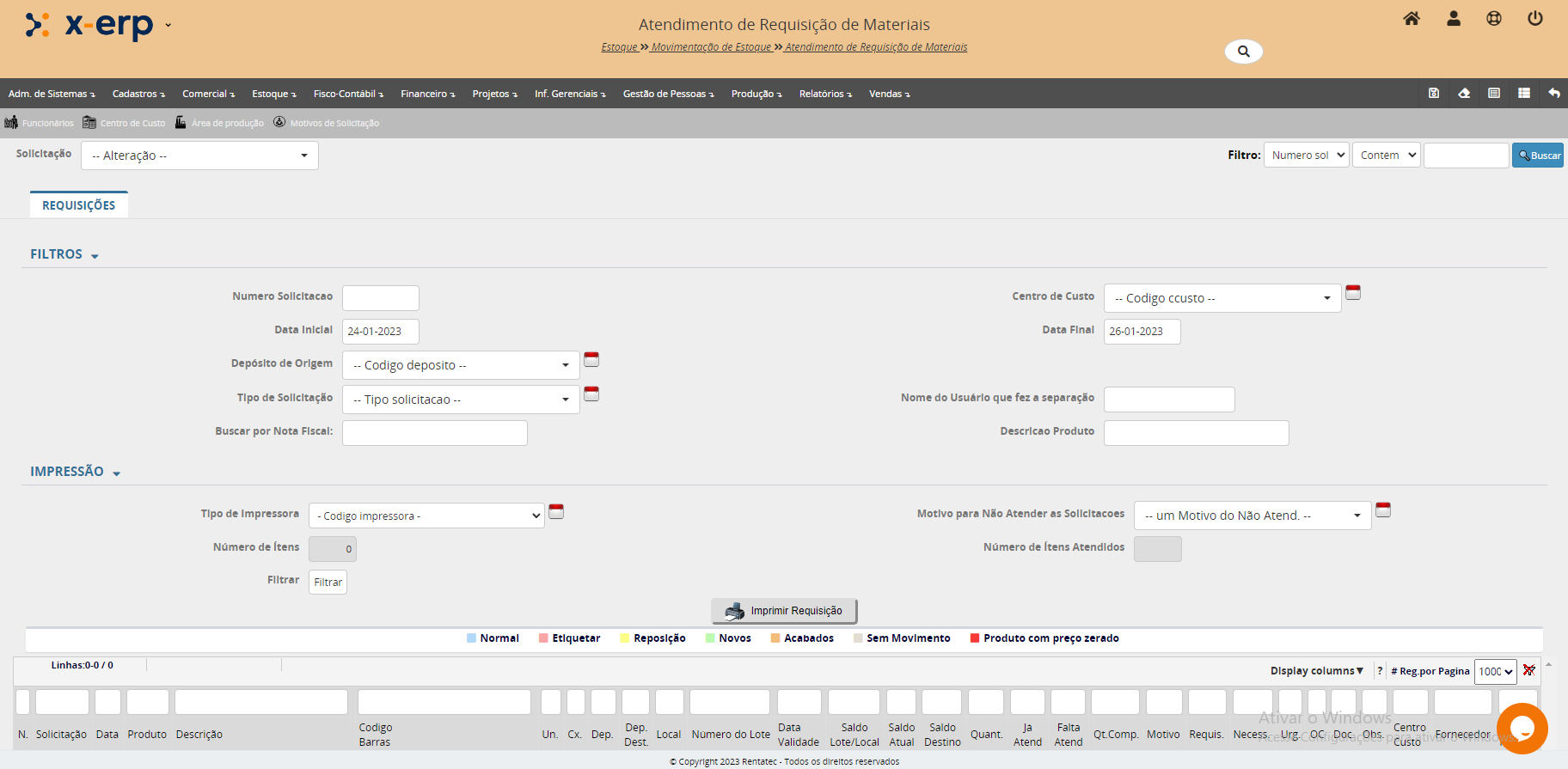
TIPO DE MOVIMENTO
|
RELATÓRIOS DE ACOMPANHAMENTO DE REQUISIÇÃO DE MATERIAIS
|
Listagem de Solicitações de Compras
|
O processo estorno de NF-e é uma operação muito utilizada para os casos onde o prazo de cancelamento da NF-e já passou.
INFORMAÇÕES PARA ESTORNO DA NOTA
Se for de cliente, tem que fazer uma devolução de fornecedor
No menu principal, selecione:
Se for estorno de fornecedor: Estoque > Estoque > Devolução de Cliente
ESTORNO DE NF-E AO FORNECEDOR
Como a nota foi enviada para o fornecedor devemos considerar desta vez o destinatário da nota como um cliente.
No exemplo abaixo temos um nota de devolução emitida para o fornecedor com prazo para cancelamento expirado.

Abaixo configuramos como será a saía da nota
➢Especifique o motivo do estorno da nota;
➢Selecionar o Tipo de Movimento 005 - Devolução de Cliente;
➢Selecionar a Finalidade de Emissão 3 = Ajuste;
➢Como é uma nota de estorno deve ser selecionado a opção Devolução Total da Nota = Sim
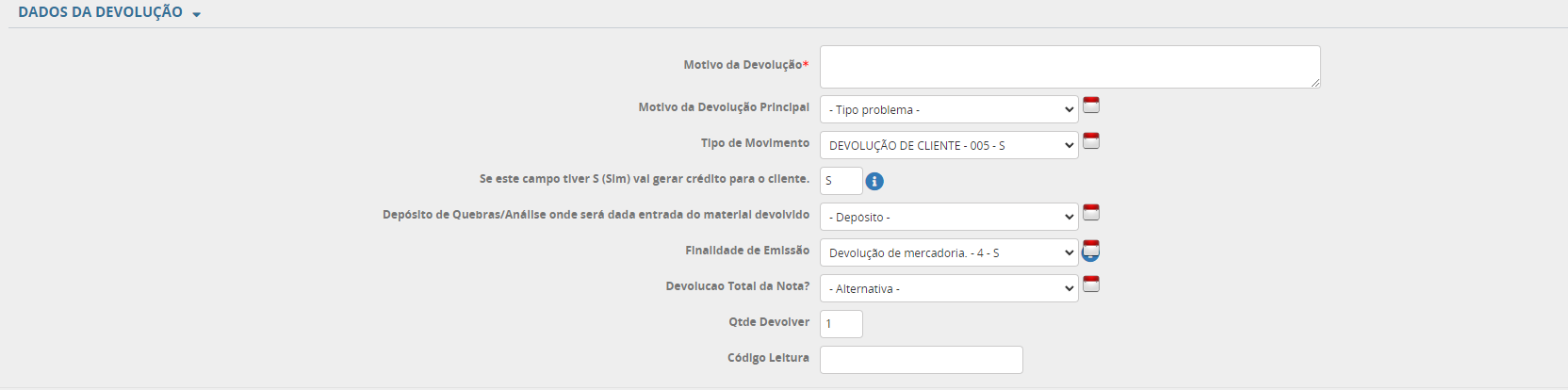
Em seguida é apresentado os itens já selecionados para a geração da nota de estorno.

➢ Códigos de CFOP inversos aos constantes na NF-e estornada; Por exemplo se foi uma venda no estado (5.101 ou 5.102), usar CFOP de uma entrada de dentro do estado (operação inversa CFOP 1.201 ou 1.202).
➢Deverá ser informada a Chave de acesso da NF-e referenciada ao qual está sendo Estornada.
Se for estorno de cliente: Estoque > Estoque > Devolução ao Fornecedor
ESTORNO DE NF-E DE CLIENTE
Como a nota foi gerada para um cliente devemos considerar desta vez o destinatário da nota como um fornecedor.
No exemplo abaixo temos um nota de estorno de um cliente com prazo para cancelamento expirado.
Abaixo configuramos como será a saía da nota
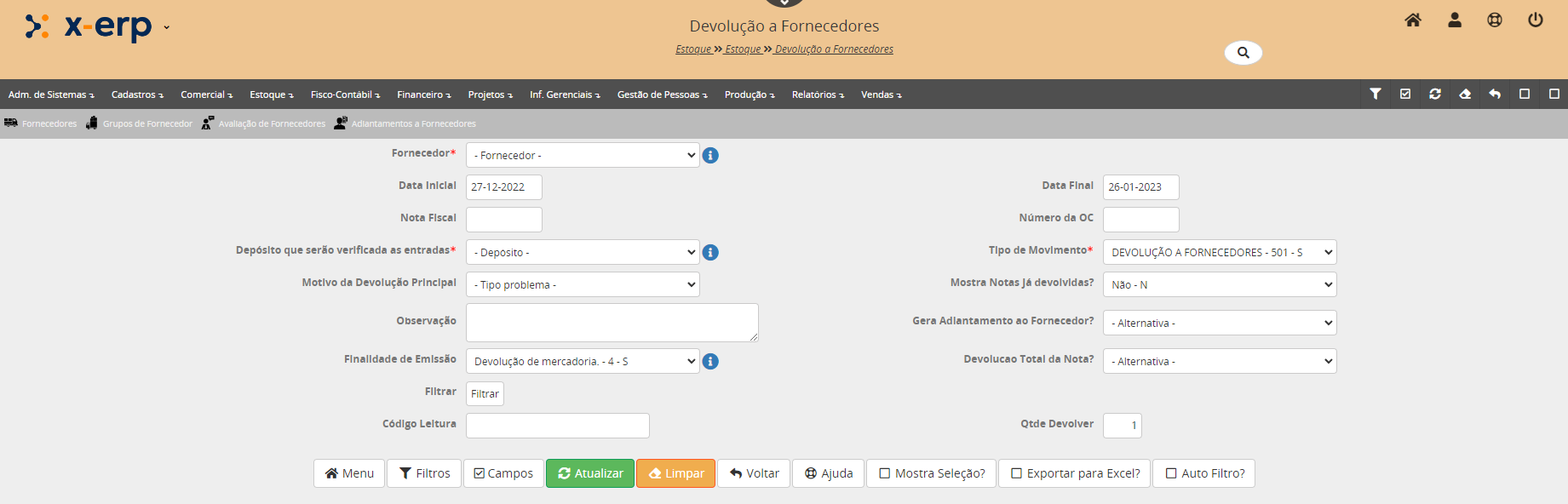
➢Especifique o motivo do estorno da nota;

Abaixo configuramos como será a saía da nota
➢Selecionar o Tipo de Movimento 005 - Devolução de Cliente;
➢Selecionar a Finalidade de Emissão 3 = Ajuste;
➢Como é uma nota de estorno deve ser selecionado a opção Devolução Total da Nota = Sim

Em seguida é apresentado os itens já selecionados para a geração da nota de estorno
➢ Códigos de CFOP inversos aos constantes na NF-e estornada; Por exemplo se foi uma venda no estado (5.101 ou 5.102), usar CFOP de uma entrada de dentro do estado (operação inversa CFOP 1.201 ou 1.202).
➢Deverá ser informada a Chave de acesso da NF-e referenciada ao qual está sendo Estornada.
Abaixo temos um exemplo da nota gerada a partir destas configurações.
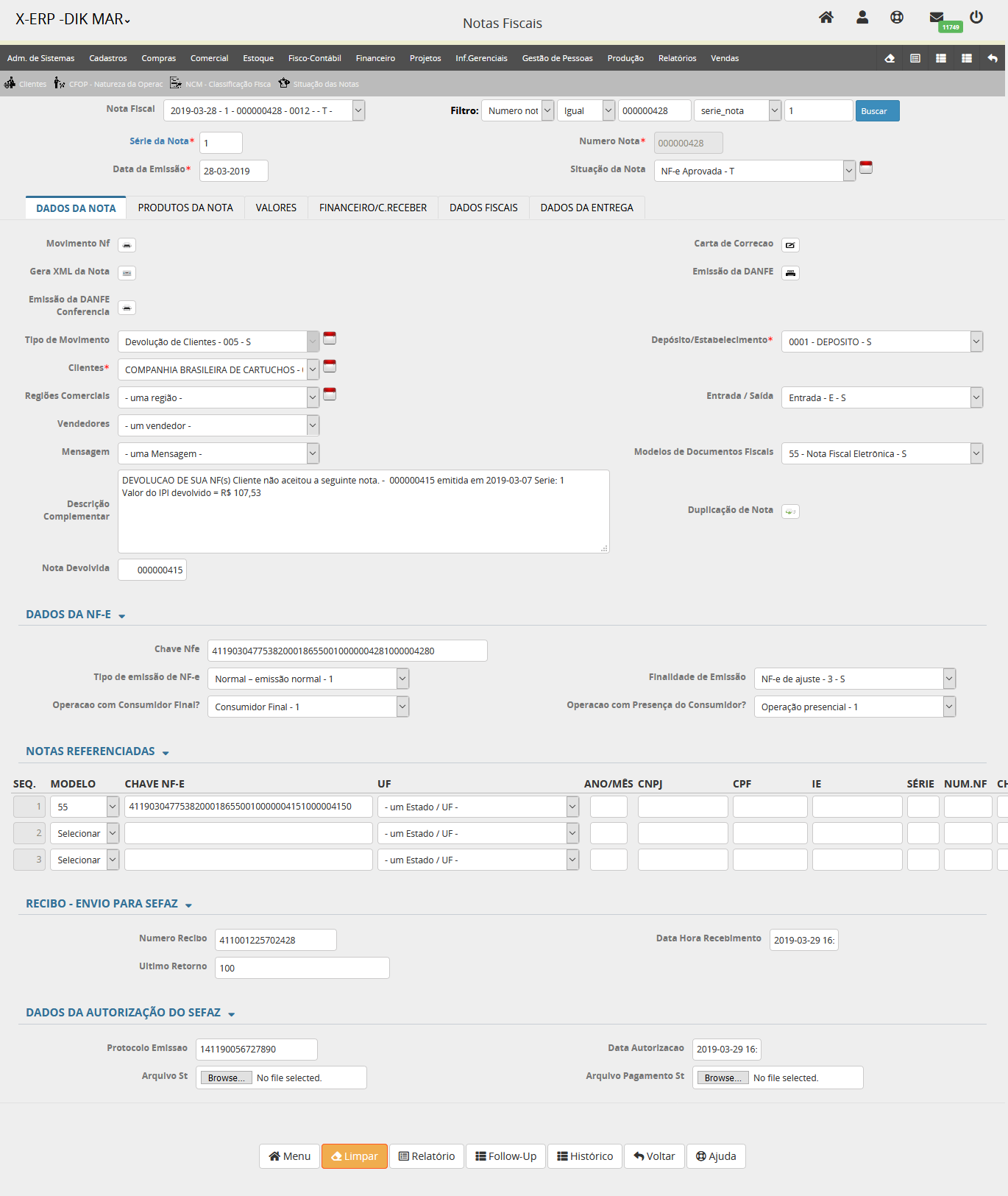
Lembrando que qualquer nota pode ser gerada diretamente pelo programa Notas Fiscais
GERAÇÃO DE DOCUMENTO DE ESTOQUE
Esta é uma operação realizada automaticamente pelo sistema:
•Toda vez que hover movimentação de estoque de entrada e saida de mercadorias, o sistema gera um documento de estoque com o tipo de movimento especifico para aquela atividade. No caso da Devolução ao fornecedor, será gerado um documento de saída de mercadoria com tipo de movimento 501 e o saldo do produto será atualizado;
GERAÇÃO DE NOTA DE ESTORNO DE MERCADORIA
Esta é uma operação realizada automaticamente pelo sistema:
•No caso de devolução de mercadoria para o fornecedor, o sistema irá gerar uma nota de devolução de mercadoria com CFOP : 999.
REGISTRO FISCAL
Esta é uma operação realizada automaticamente pelo sistema:
•Toda a operação de devolução de mercadoria com geração de nota pelo cliente ou pelo sistema, será atualizado o registro fiscal.
AUTORIZAÇÃO DE NOTA PELO SEFAZ
No menu principal, selecione: Comercial > Nota Fiscal Eletrônica > Movimentação de NF-Eletrônicas.
Movimentação de NF-Eletrônicas tem como pré requisitos.
1) Permissão de acesso ao formulário Movimentação de NF-Eletrônicas;
2) Número da nota gerada pelo sistema;
Após a nota de devolução ser gerada pelo sistema, o usuário deverá utilizar o programa Movimentação de NF-Eletrônicas para enviar a nota ao SEFAZ para aprovação.
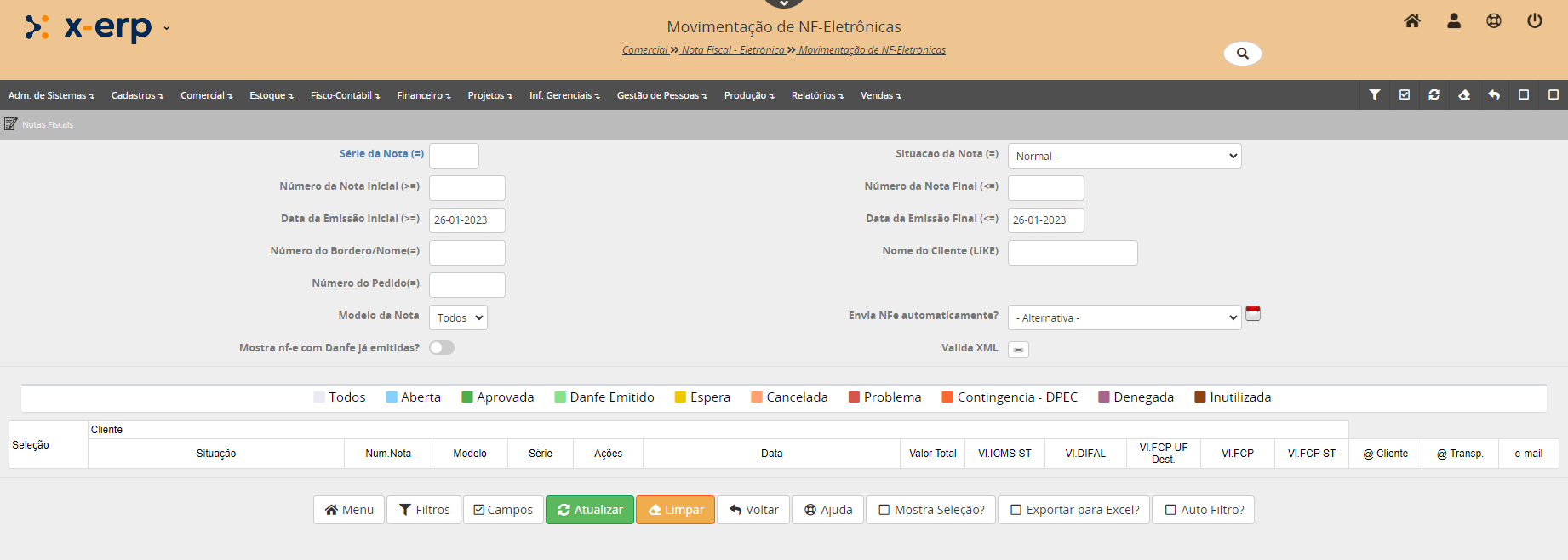
NATUREZA DA OPERAÇÃO UTILIZADA NESTE PROCESSO
|
Natureza da Operação: Estorno de NF-e não cancelada no prazo legal |
|
C.F.O.P.: 999 Classificam-se neste código as devoluções de mercadorias adquiridas para serem utilizadas em processo de industrialização, cujas entradas tenham sido classificadas como “Compra para industrialização”. |
A gestão de compras é uma atividade fundamental para o bom gerenciamento das empresas e que influencia diretamente nos seus estoques e no relacionamento com os clientes, estando também relacionada à competitividade e ao sucesso da organização.
A aquisição de matérias-primas, suprimentos e componentes representa um fator decisivo na atividade de uma empresa, pois dependendo de como é conduzida podem gerar redução nos custos e melhorias consideráveis nos lucros.
Ao longo do tempo, a função compras passou a ser imprescindível para a administração de recursos materiais de uma empresa. Hoje saber comprar de forma a beneficiar a organização é determinante não somente para a competitividade, como para a própria permanência da empresa no mercado.
Decorrente das mudanças ocorridas nas organizações, a função compras não é mais vista como uma atividade rotineira e sim como parte do processo de logística das empresas. Isso porque mais do que simplesmente adquirir produtos, o setor de compras atualmente se inter-relaciona com todos os outros setores da empresa, influenciando e sendo influenciado.
|
|
 Compras e Tecnologia da Informação
Como funciona um sistema de compras? A imagem abaixo dá a noção
de um fluxo que um sistema de compras poderia seguir:
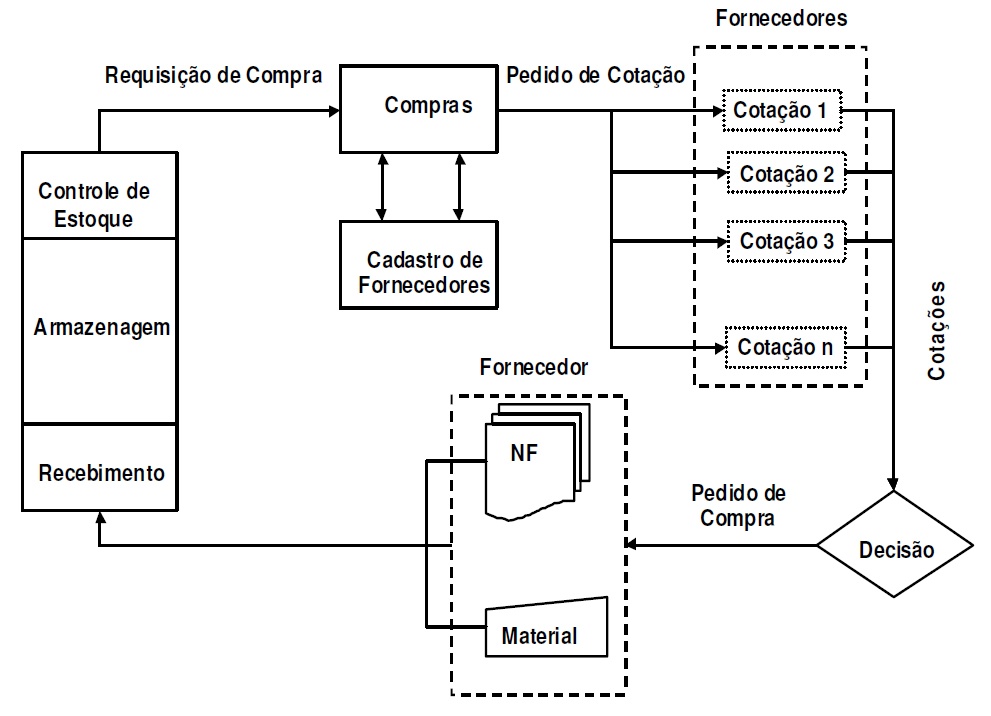
|
|
Processos existentes:
-Cadastro de Empresas
-Cadastro de Depósitos / Almoxarifados
-Funcionários / Compradores
-Níveis de Alçadas de Valores para aprovações
-Centros de Custos
-Categoria de Produtos (Produtos, Serviços, Matéria-prima, etc).
-Grupos de Produtos
-Unidades de Medidas
-Família de Produtos
-Cores dos produtos
-Tamanhos
-Produtos
-Embalagem
-Código de Barras dos produtos com indicação da embalagem
-Tipos de Lançamentos
-Sub-Tipos de Lançamentos
-Grupos de Fornecedores
-Fornecedores
-Fornecedores de Grupos de Materiais
-Fornecedores x Produtos
-Tipo de Solicitação
-Solicitação de Materiais
-Aprovação eletrônica de solicitações
-Geração da Coleta de Preços trazendo últimos fornecedores e os fornecedores de grupos até 8 fornecedores por coleta
-Condições de Pagamentos
-Coleta de Preços (Tomada de Preços), ordenando por Preço
-Envio de Coletas de Preços por e-mail
-Possibilidade de cadastramento de preços no site da empresa
-Envio de Coleta de Preços por grupo de Produto
-Previsão de Entregas
-Emissão da Coleta de Preços
-Geração de Coleta de Preços em Ordem de Compra
-Ordem de Compra
-Ordem de Compra por Fornecedor
-Compras para vários depósitos / Empresas
-Previsão de Compras por Sub-Tipo de Lançamentos x Empresa
-Acompanhamento do Orçado x Realizado por Empresa e Sub-Tipos de Lançamentos
-Geração de Previsão de Obrigações para Contas a Pagar
-Emissão da Ordem de Compra
-Relatórios
- Listagem de Solicitações do Período
- Dedo-Duro (situação das solicitações)
- Ordens de Compras do período
- Produtos Comprados no período
- Estatísticas de Compras
- Orçado x Realizado do Compras
- Acompanhamento geral de Compras
OBJETIVO DO PROGRAMA
O objetivo deste programa é realizar uma solicitação de compras para o setor responsável.
Acesse a opção do menu em Estoque > Compras > Solicitação ao Compras.
REALIZANDO UMA SOLICITAÇÃO AO COMPRAS
Ao selecionar a opção do menu, o usuário irá carregar a seguinte tela:
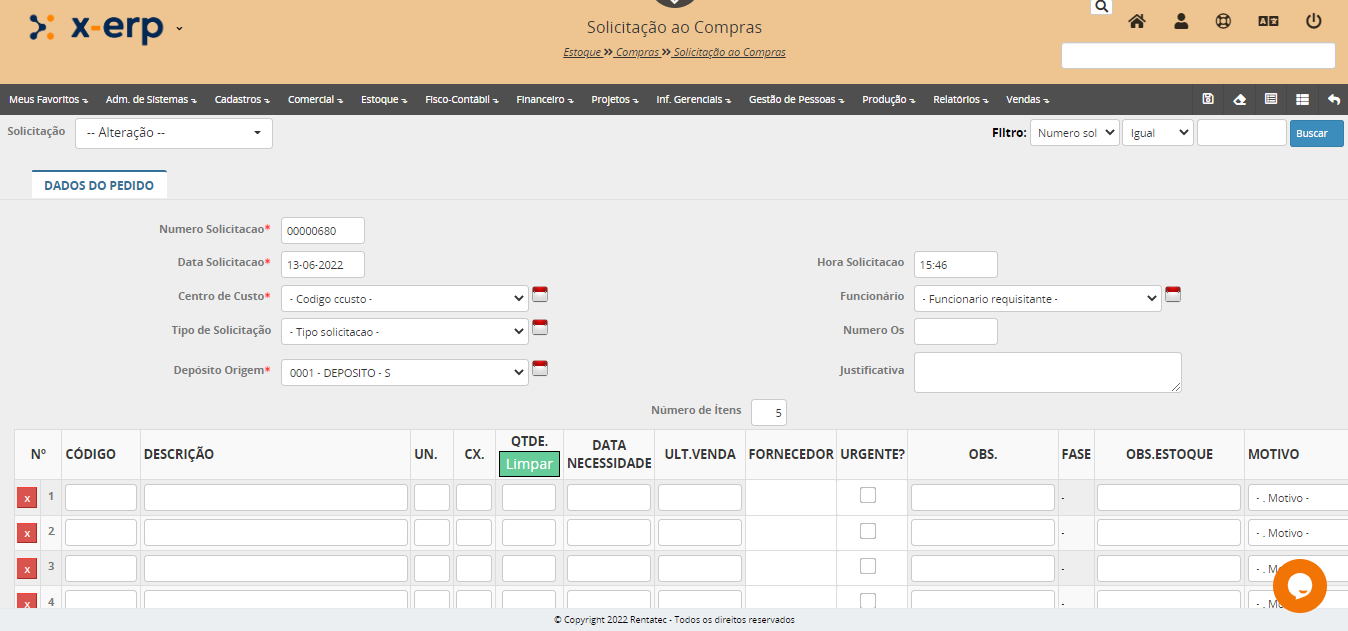
A tela de Solicitação ao Compras pode ser dividida em duas partes. A parte superior com as informações gerais da solicitação e a inferior com os itens que estão sendo solicitadas. Confira como realizar o preenchimento de cada campo a seguir:
INFORMAÇÕES GERAIS
- Numero Solicitação: Número da solicitação ao compras que está sendo gerada. Essa informação é um número sequencial gerada pelo sistema;
- Data Solicitação: Informe a data em que está sendo realizada esta solicitação ao compras;
- Hora Solicitação: Informe a hora em que está sendo realizada esta solicitação ao compras;
- Centro de Custo: Selecione para qual Centro de Custo está sendo gerado a ordem de compra, sendo esta uma informação obrigatória;
- Funionário: Informe o funcionário que está realizando a solicitação ao compras;
- Tipo de Solicitação: Informe o tipo de selicitação que está sendo realizada. Ex: Compra de Matéria Prima, Reposição de Estoque entre outros;
- Numero OS: Informe o número da Ordem de Serviço relacionada a solicitação caso tenha essa informação;
- Depósito Origem: Informe o depósito de origem para qual essa solicitação de compras está sendo realizada;
- Justificativa: Informe a justificativa para a realização desta solicitação caso necessário. Esta informação será enviada junto para o setor responsável pela aprovação, caso o processo da empresa tenha este controle, caso contrário a Solicitação será aprovada automaticamente.
ITENS SOLICITADOS
Nesta etapa, realize o preenchimento linha a linha conforme descrito a seguir:
- Informe o código ou descrição do produto que está solicitando;
- Informe a medida de unidade do item a ser comprado;
- Informe quantas unidades vem em cada caixa do item solicitado;
- Infome a quantidade de itens que devem ser comprados;
- Informe a data para qual o usuário necessita desta solicitação;
- A coluna "Ultima Venda" irá apresentar a última venda realizada para aquele produto solicitado;
- A coluna "Fornecedor" irá apresentar o último fornecedor utilizado para realizar a compra do item solicitado;
- Informe se a necessidade do item é urgente ou não;
- Insira alguma observação em relação ao item;
- Insira alguma observação para o estoque;
- Informe o motivo de compra para aquele item especificamente;
Repita o procedimento para todos os itens que dejesa inserir na mesma Solicitação ao Compras e em seguida clique em GRAVAR.
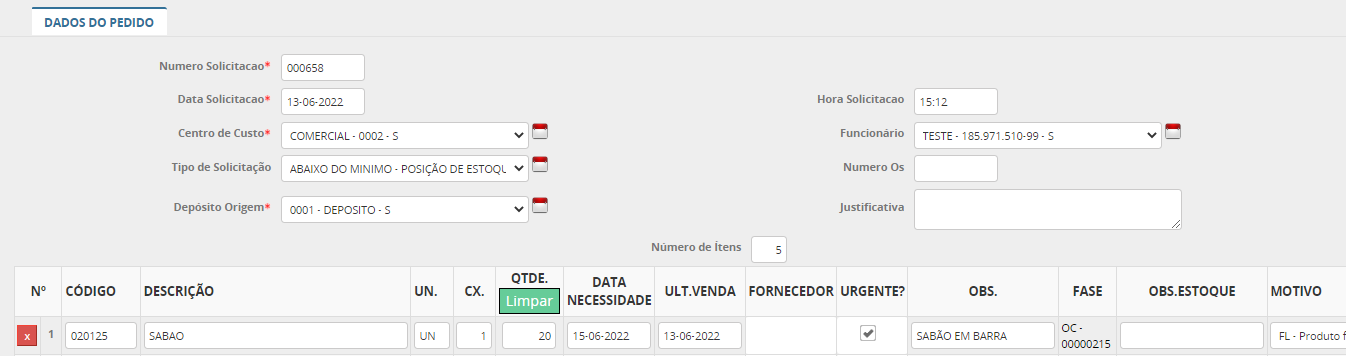
OBJETIVO DO PROGRAMA
O objetivo do programa Ordens de Compra para Aprovação é apresentar todas as solicitações de Ordens de Compra e o status atualizado (aprovado, pendente ou recusada) e demais informações da Ordem de Compra.
ORDENS DE COMPRA PARA APROVAÇÃO
Para acessar esse programa vá em Estoque > Compras > Ordens de Compra para Aprovação.
Ao acessar esse caminho a seguinte tela irá aparecer:
Nesta tela aparecem os seguintes campos
- Lojas: Setores da empresa onde tem a solicitação da Ordem de Compra para determinado material;
- Fornecedor: Fornecedor cadastrado no sistema;
- Fase: apresenta a fase da ordem de compra:
- Todas;
- Ordem em Espera de Aprovação;
- Pré-Aprovada;
- OC Aprovada, mas não enviada;
- OC Aprovada, e já enviada;
- OC Negada;
Para gerar a listagem de Ordens de Compra para Aprovação, selecione os filtros por loja, fornecedor ou fase. Ou até mesmo a combinação de 1 ou mais filtros.
Como por exemplo, selecionando somente o filtro da Loja, e clicando no ícone azul (para busca das O.C para aprovação) os seguintes resultados são apresentados:
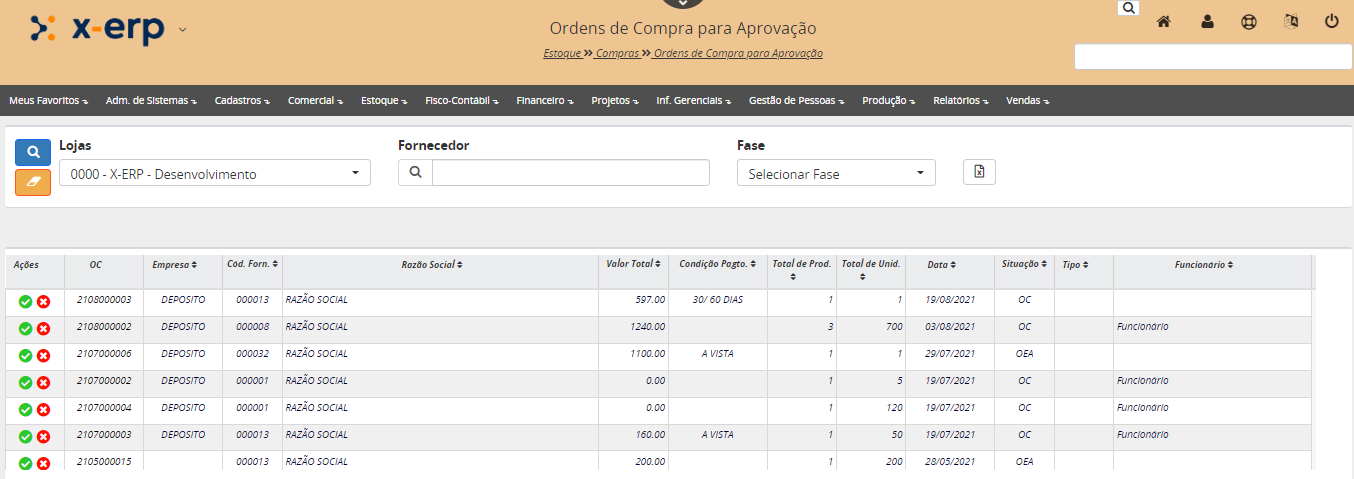
Na listagem de Ordens de Compra para Aprovação existem os seguintes campos
- Ações: Contém a informação de aprovar OC, Negar OC, OC aprovada e OC negada;
- OC: Número da Ordem de Compra;
- Empresa: Qual depósito está solicitando a compra;
- Cód. Forn.: Código do Fornecedor do produto;
- Razão Social: Razão Social da empresa em que foi solicitada a OC;
- Valor Total: Valor total da OC;
- Total de Prod.: Total de produtos na OC;
- Total de Unid.: Total de unidades dos produtos da OC;
- Data: Data da solicitação da OC;
- Situação: Sigla da fase da OC:
- OEA - Ordem em Espera de Aprovação;
- PRE - Pré-Aprovada;
- OC - Aprovada, mas não enviada; Aprovada, e já enviada;
- CANOC - OC negada;
- Tipo: Tipo da compra que está sendo solicitada. Por exemplo: Usu e consumo, revenda, emergencial, para contrato, etc. Pode ser informada antes ou depois da aprovação. É um campo selecionado na Ordem de Compra no campo "Tipo de Compra";
- Funcionário: Funcionário que solicitou a OC;
OBJETIVO DO PROGRAMA
O objetivo desse programa é acompanhar o movimento de compra da empresa. Neste programa é possível verificar as solicitações de compras da empresa e a situação dessa solicitação.
MOVIMENTO DE COMPRA
Para acessar esse programa vá em Estoque -> Compras -> Movimento de Compra
Ao selecionar essa opção a seguinte tela irá aparecer
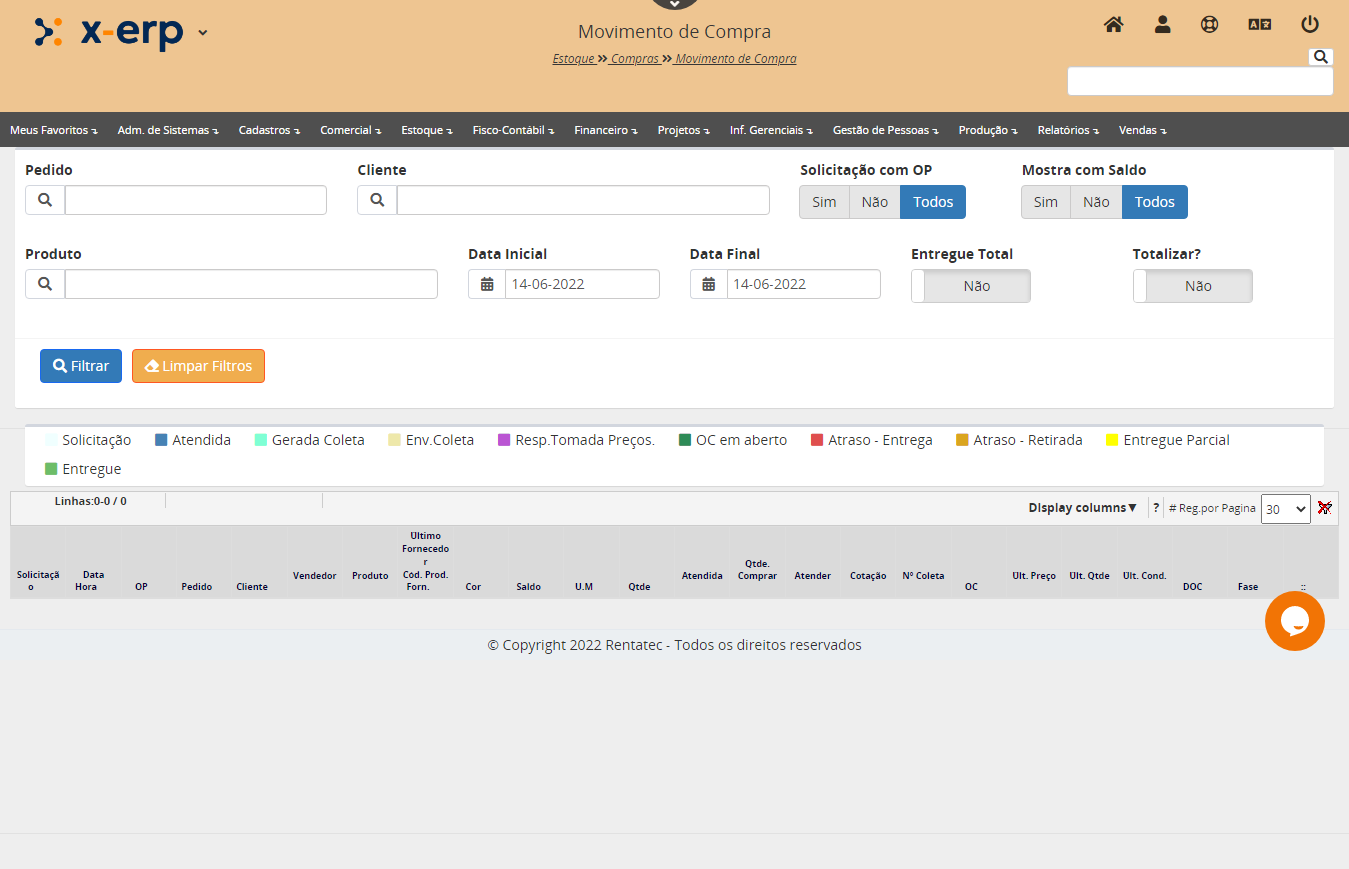
Solicitação: Código da solicitação de compra
Data/ Hora: Data e hora da realização da solicitação
OP: Código da ordem de produção
Pedido: Código do pedido
Cliente: Razão social do cliente
Vendedor: Vendedor que realizou a solicitação
Produto: Descrição e código do produto que está sendo solicitada a compra
Último Forncedor/Cód Prod. Forn.: Último fornecedor e código do fornecedor que foi solicitado esse produto
Cor: Cor do produto solicitado
Saldo: Saldo em estoque do produto
U.M: Unidade de medida do produto
Qtde: Quantidade solicitada
Atendida: Quantidade de produtos atendidos na solicitação
Qtde. Comprar: Quantidade unitária de produto que é necessária a compra
Atender: Atender ou não a solicitação
Cotação: Cotação do produto
Nº Coleta: Código da coleta de preços dos produtos solicitados
OC: Gerar ordem de compra
Ult. Preço: Último registro de preço do produto solicitado
Ult. Qtde.: Último registro de quantidade do produto
DOC: Número do documento de compra
Fase: Fase da solicitação de compra
OBJETIVO DO PROGRAMA
O objetivo desse programa é listar e apresentar informações referentes as notas de entrada que são registradas no sistema.
MOVIMENTO DE NOTAS DE ENTRADA
Para acessar esse programa vá em Estoque -> Estoque -> Movimento de Notas de Entrada.
Selecionando essa opção a seguinte tela irá aparecer
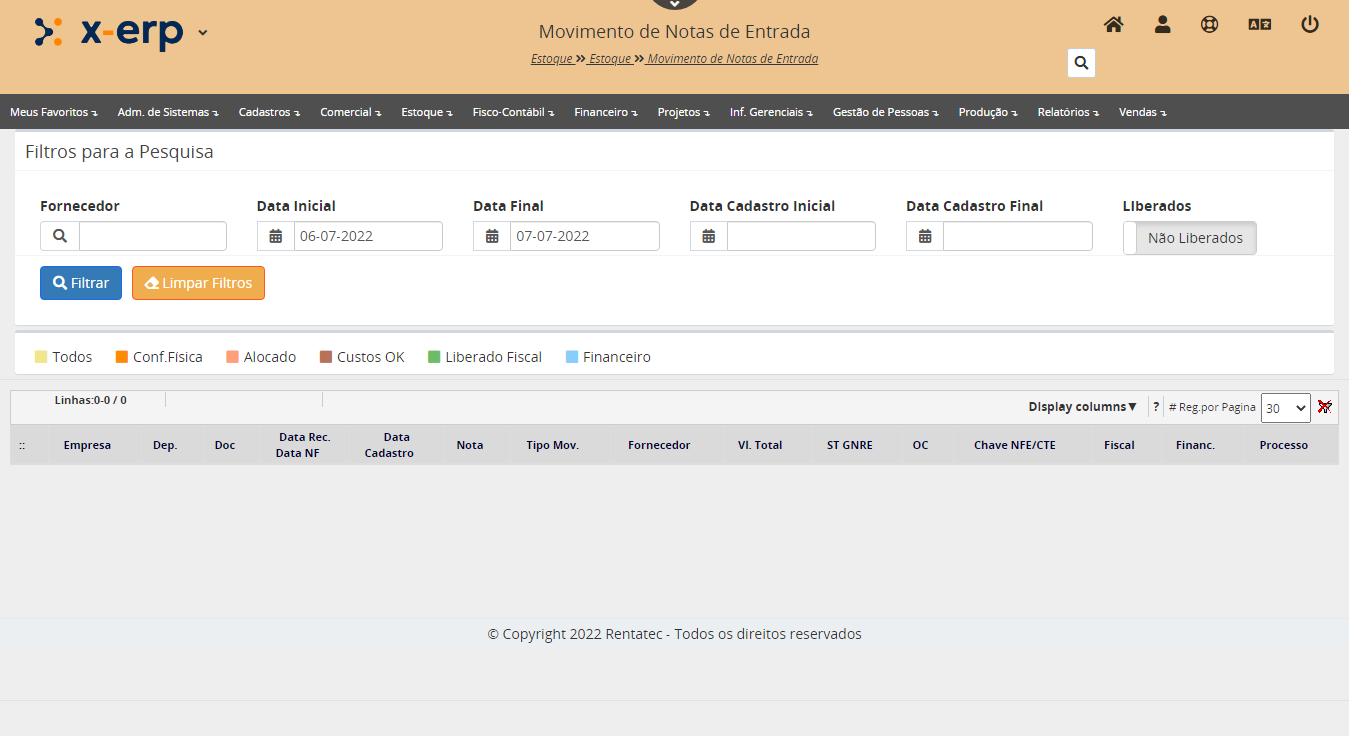
Para localizar as notas de entrada basta selecionar os filtros desejados. Esses filtros são:
Fornecedor: Informe o nome do fornecedor.
Data Inicial: Informe a data inicial da(s) nota(s) de entrada.
Data Final: Informe a data final da(s) nota(s) de entrada.
Data Cadastro Inicial: Informe a data inicial do cadastro da(s) nota(s).
Data Cadastro Final: Informe a data final do cadastro da(s) nota(s).
Liberados: Selecione caso deseja que mostre as notas de entrada liberadas e não liberadas no sistema.
OBJETIVO DO PROGRAMA
O programa Devolução a Fornecedores tem por objetivo fazer uma devolução de produtos adquiridos de um fornecedor gerando a nota de devolução e atualizando o estoque e a ordem de compra.
DEVOLUÇÃO A FORNECEDORES
Devolução a Fornecedores tem como pré requisitos.
1) Fornecedor cadastrado;
2) Nota de entrada;
No menu principal, selecione: Estoque > Estoque > Devolução a Fornecedores
A imagem abaixo mostra o formulário de devolução de mercadorias a fornecedores.
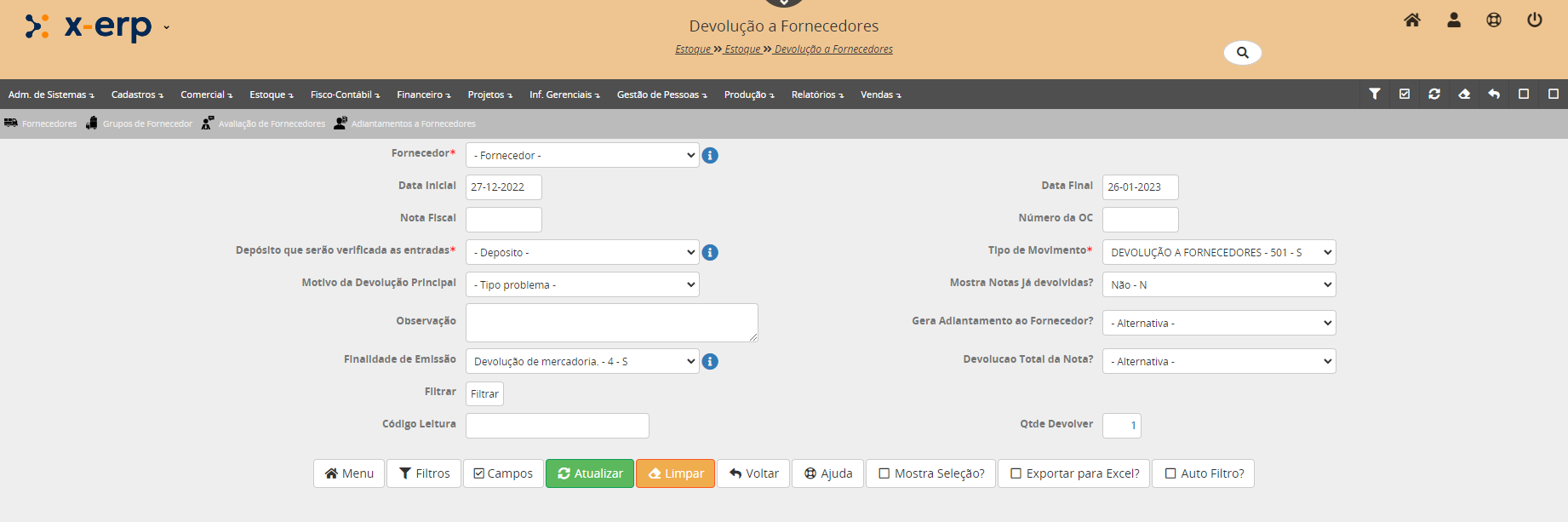
O preenchimento do formulário é bastante simples.
O usuário poderá selecionar os filtros para mostrar as notas de entrada por fornecedor, nota, número do pedido, ou por período.
Na opção Tipo de Movimento, o usuário irá determinar o tipo de devolução está sendo feita (Natureza da Operação). Ex: Devolução de quebras, Remessa para conserto, etc.
OBJETIVO DO PROGRAMA
O programa Devolução de Cliente tem por objetivo dar entrada de mercadoria devolvida pelo cliente devido a quebras, defeito ou demais desacordos comerciais.
DEVOLUÇÃO DE CLIENTE
No menu principal, selecione: Estoque > Estoque > Devolução de Clientes
Abaixo o formulário de devolução de mercadoria de cliente completo.
Na devolução de mercadorias não há necessidade de preenchimento total dos campos do formulário. Em cada bloco existe campos que por si só irá fazer uma busca no sistema e caso encontre, retorna os dados da nota de venda dos produtos.
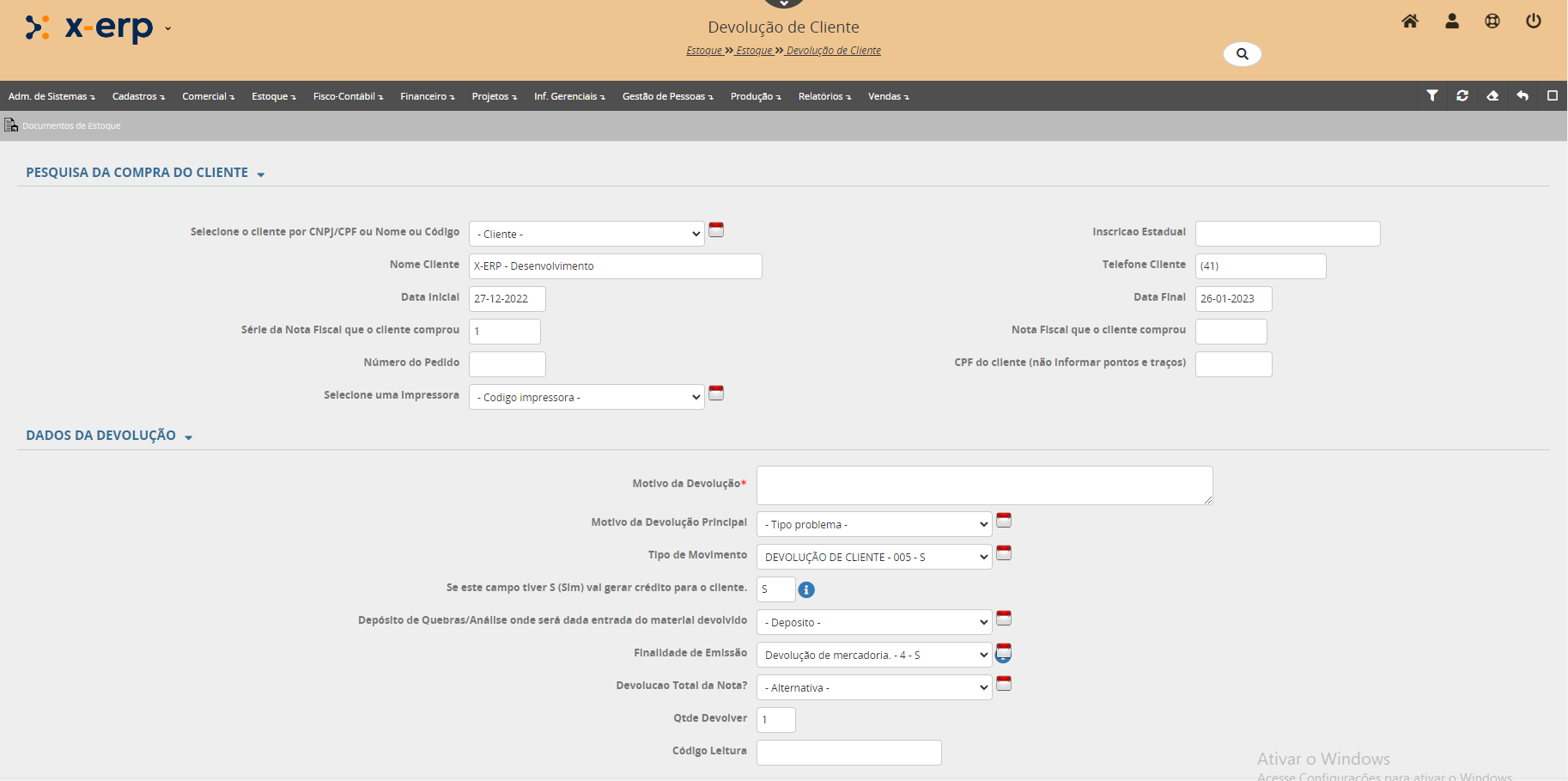
DEVOLUÇÃO DE CLIENTE - DETALHES DOS CAMPOS
Os blocos de informação abaixo listados, funcionam como filtros de busca pela nota de venda da mercadoria.
O primeiro bloco de informação, Dados da Nota Fiscal do Cliente será utilizado caso o clientes tenha gerado uma nota de devolução da mercadoria, normalmente feito por pessoa jurídica. Além do dados da nota que podem ser informados manualmente, existe a opção de importação de arquivo digital XML da nota de devolução gerada pelo cliente.
Quando utilizado este recurso de importação de xml, os demais dados da nota fiscal do cliente serão preenchidos automaticamente.
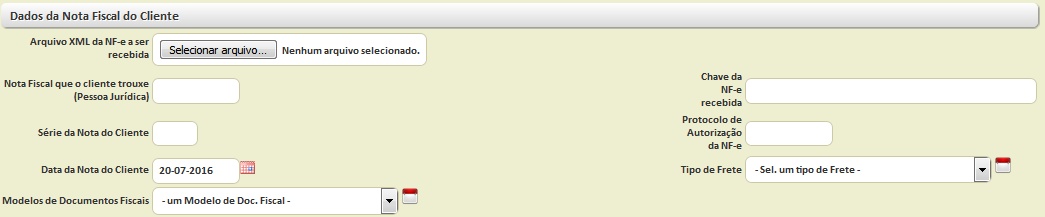
O segundo bloco de informações está relacionado com os dados da venda da mercadoria ao cliente, como o nome do cliente, nota de saída, número de pedido, etc.
Com base no campo de Data inicial e Final o sistema irá listar as notas e pedidos emitidos para esse cliente. O usuário pode informar o numero da nota ou pedido que o cliente comprou para trazer uma informação mais precisa.
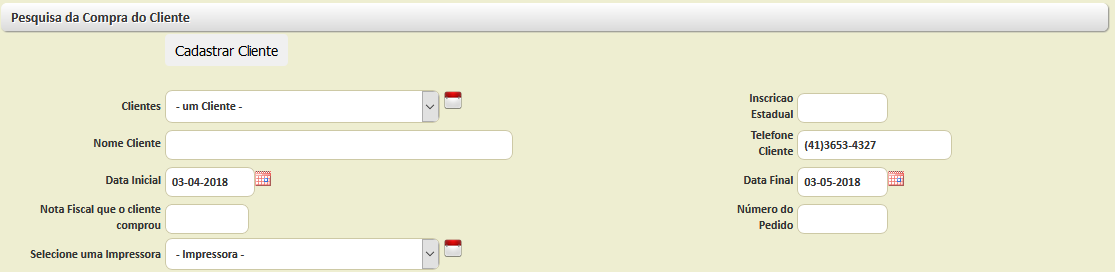
Cadastrar Cliente: Opção de cadastro de cliente no momento da devolução da nota.
Inicialmente selecionar o Tipo de Pessoa relacionada ao cliente.

Após selecionar o Tipo de Pessoa, um formulário pra preenchimento dos dados do cliente.
Abaixo segue exemplo de cadastro de pessoa física.
Após o preenchimento dos dados, selecionar "Confirmar" pra finalizar o cadastro.
O terceiro bloco pede que seja informado o código do cliente para emissão da nota

O quarto e último bloco está relacionado aos dados de devolução da da mercadoria. Estes dados dizem respeito a geração da nota de retorno.
O campo Motivo da Devolução é de cunho obrigatório.
O campo Depósito de Quebras deverá ser selecionado para escolher o depósito específico para devolução dos materiais, caso não selecione será feita a devolução para o deposito padrão o qual foi feita a venda.
As opções Tipo de Movimento e Finalidade de Emissão são importantes para determinar como será gerada a a nota de devolução.
Em Finalidade da Emissão da Nota, Selecionar a opção 4 - Devolução de Mercadorias
O usuário poderá escolher outro tipo de Finalidade de Emissão dependendo de sua necessidade.
|
COD. |
Finalidade |
Descrição |
|---|---|---|
|
1 |
Normal |
Define a emissão padrão de nota fiscal. |
|
2 |
Complementar |
Esta finalidade é utilizada para complementar dados e valores que não foram informados anteriormente na NF-e original. |
|
3 |
Ajuste |
Finalidade com o objetivo de identificar as notas fiscais emitidas para fins de ajustes na escrituração, ou seja, notas que não se referem às operações com produtos/mercadorias e que devem ser emitidas apenas para fins escriturais, como transferência de créditos, creditamento de ativo permanente, etc., conforme as definições do RICMS. |
|
4 |
Devolução de Mercadoria |
Notas fiscais utilizadas no ato da devolução da mercadoria. |
Obs: A Finalidade de Emissão pode ser alterada na própria NF-e gerada.
Devolução Total da Nota?; não será necessário especificar quais os produtos ou quantidade a ser devolvida.

Obs: Quando o cliente não traz a nota de devolução o sistema vai gerar nota fiscal dessa devolução e o credito correspondente a esse valor. Quando cliente TRAZ a nota o sistema não irá gerar a nota e sim só irá gerar o credito do valor correspondente a devolução. Vale lembrar que sempre que o cliente tiver inscrição estadual ele precisa ter nota fiscal de devolução.
SELEÇÃO DA NOTA PARA DEVOLUÇÃO
Dependendo dos dados informados pelo usuário sobre a venda e cliente, será mostrado na parte inferior do formulário as notas ou a nota específica com seus produtos para retorno.
Abaixo detalhamos a seleção e confirmação da devolução da mercadoria.
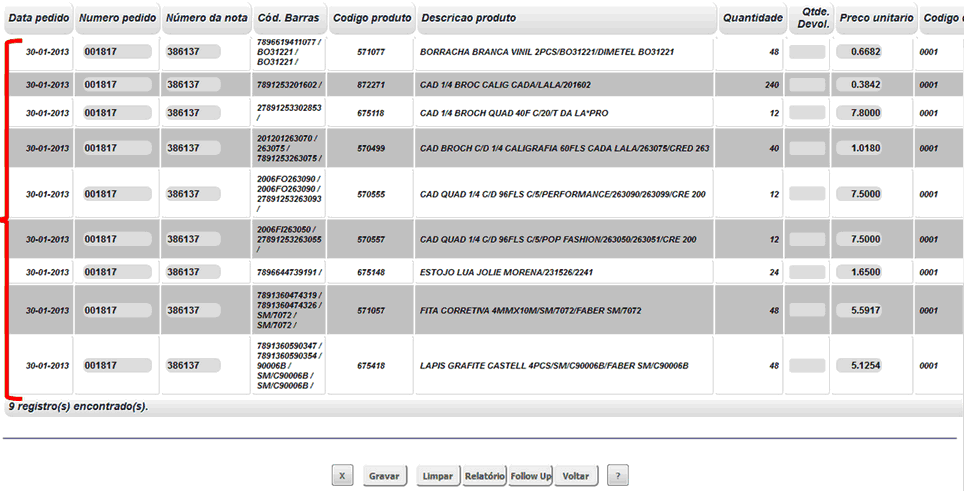
Depois de trazer os itens, informe qual a quantidade o cliente está devolvendo. Se o usuário informar quantidade maior do que a adquirida o sistema não permitira o que a nota seja gerada. Sendo assim, ele só poderá gerar a devolução conforme a aquisição.


Depois informar uma quantidade correta, e a qual está sendo devolvida ao cliente. O mesmo deverá clicar em Gravar.
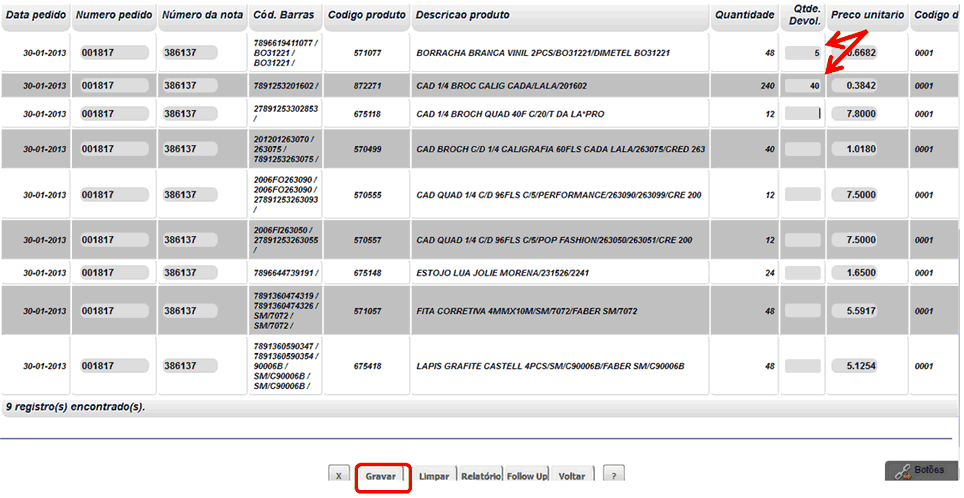
O sistema irá gerar a nota fiscal de Devolução, que deverá passar pelo processo de aprovação do SEFAZ. No canto superior esquerdo da tela mostrará o numero dessa nota. Abaixo mostrará também mais cinco botões. O primeiro que irei mostrar é o “Imprimir documento de crédito para Cliente”, esse botão irá imprimir um comprovante do crédito ao cliente, que ficará disponível na utilização de créditos futuros.
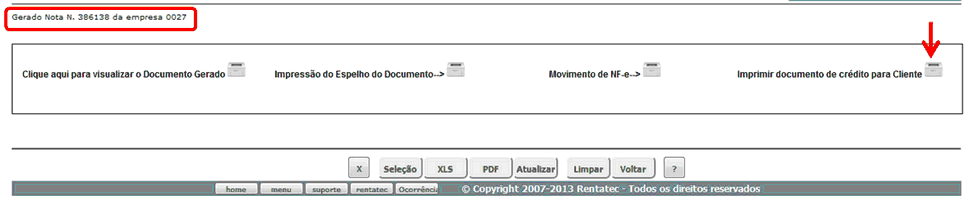
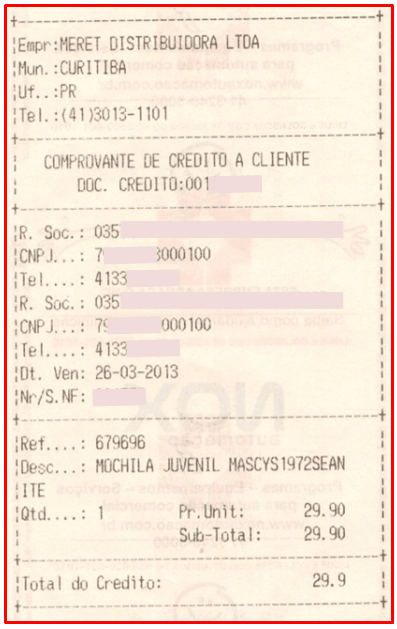
A segunda visualização que será demonstrada é do Espelho do Documento, ao clicar no botão indicado o sistema irá abrir uma janela com esse demonstrativo do estoque. O usuário precisa ter acesso a essa opção dentro do estoque.
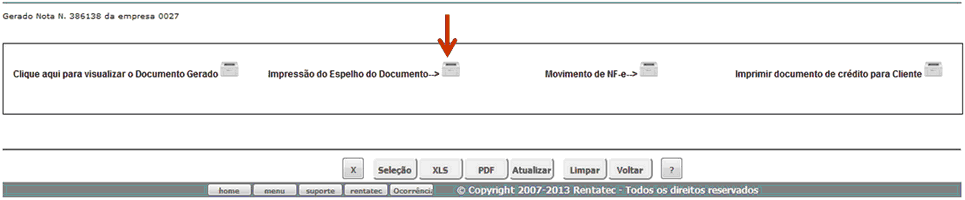
Nessa visualização mostrará os dados do cliente, os itens devolvidos, classificação fiscal dos produtos, preços unitários e o total da devolução.
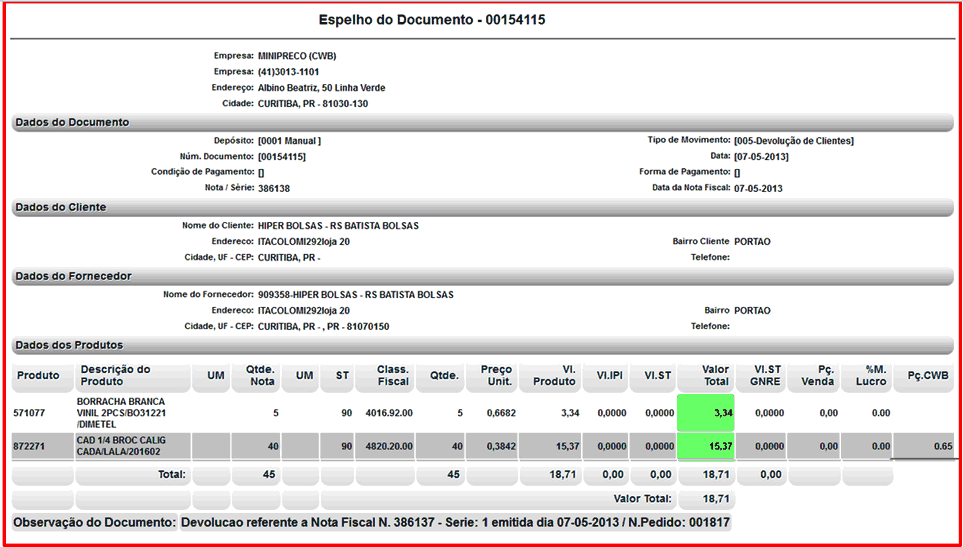
Na etapa seguinte, o botão de “Movimento de NF-e”, depois de clicar nesse botão o sistema irá abrir uma nova janela para envio da Nota Fiscal ao SEFAZ.
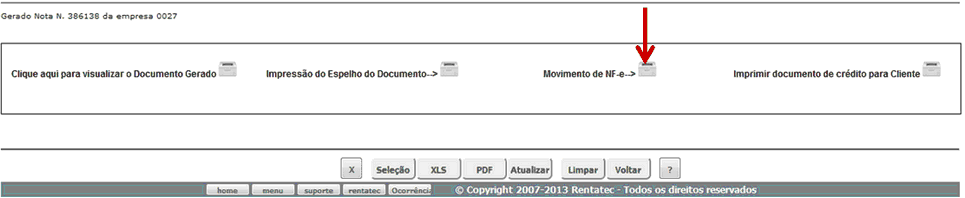
Na tela de Movimentação de Nota Fiscal Eletrônica selecione a nota do cliente, depois clique em Atualizar. Em alguns segundos o sistema passará de Nota em Espera SEFAZ, que está aguardando a resposta de aprovação o órgão. Após aprovada, basta clicar no Botão da coluna DANFE para impressão da mesma.
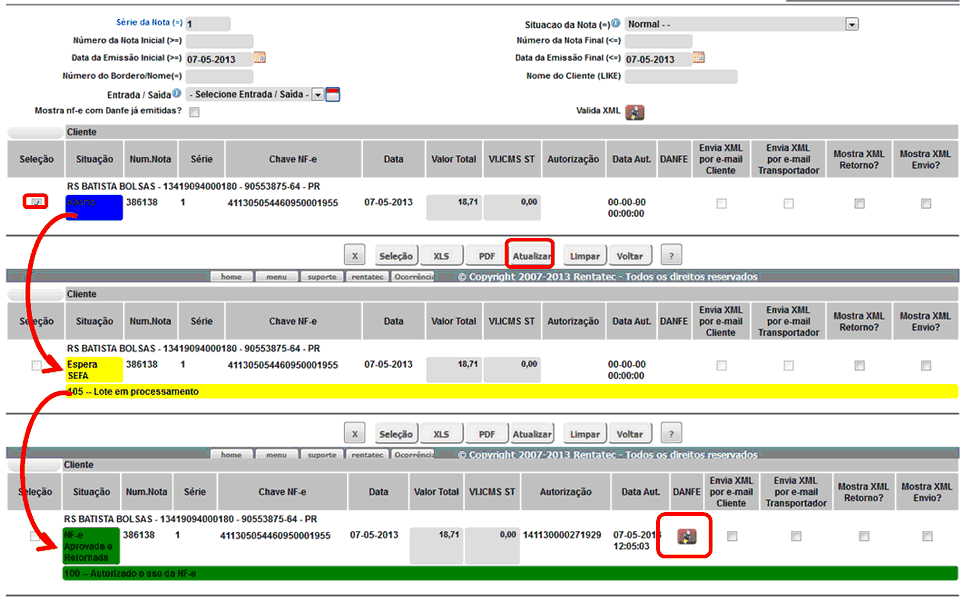
A DANFE (Documento Auxiliar da Nota Fiscal Eletrônica) da nota de devolução:
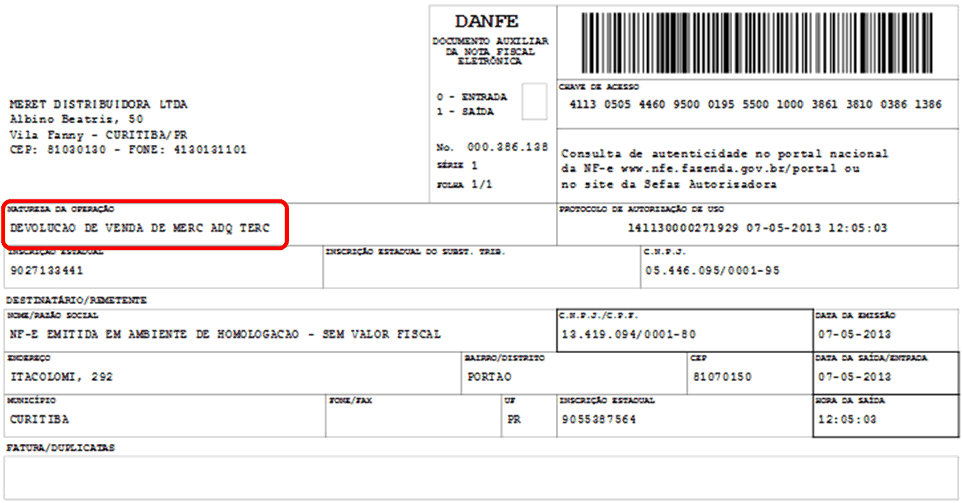
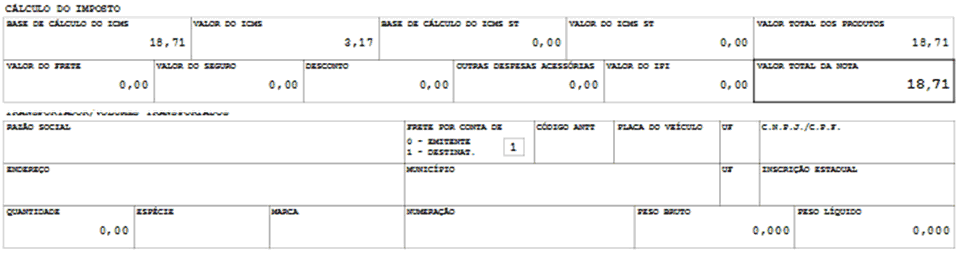
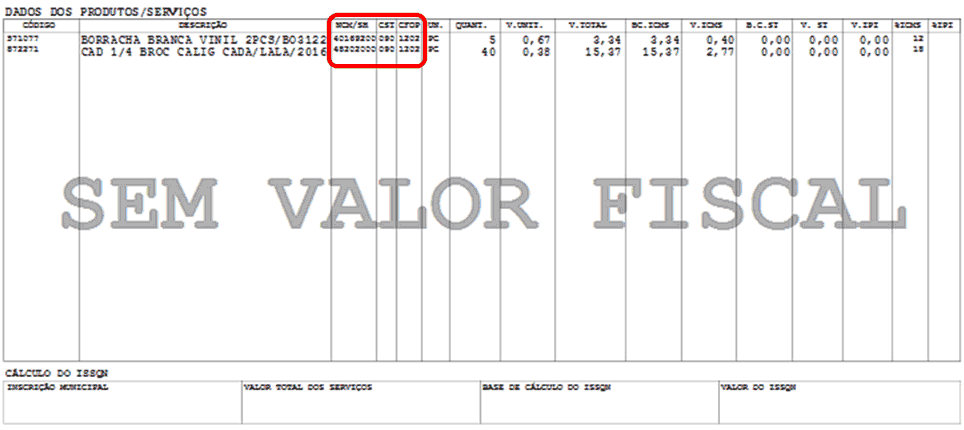
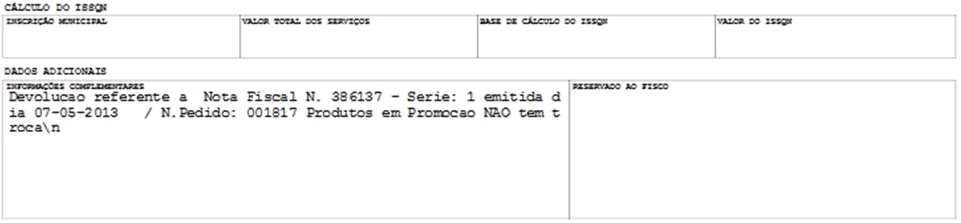
Clientes: Informa-se o código que identifica o Ciente. Devem ser informados 06 caracteres numéricos. Campo consistido no cadastro de Clientes.
Inscrição Estadual: Informa-se o número da Inscrição Estadual.
Data Inicial: Data inicial para filtro das notas.
Data Final: Data final para filtro das notas.
Nota Fiscal que o cliente comprou: Refere-se ao número da nota do cliente.
Número do Pedido: Refere-se ao número do pedido.
Selecione uma Impressora: Refere-se a uma impressora previamente cadastrada.
Cliente da Nota: Código do cliente da nota.
Nota Fiscal: Refere-se ao número da nota fiscal.
Série da Nota: Refere-se ao número de série da nota.
Data da Nota do Cliente: Refere-se a data da nota do cliente.
Tipo de Movimento: Informa o tipo de movimento previamente cadastrado.
Devolução Total da Nota?: Seleciona sim ou não para devolução da nota.
OBJETIVO DO PROGRAMA
O programa Danfe de Conferência tem por objetivo importar um XML previamente salvo em disco e mostrar a nota na no browse podendo também ser salvo em formato PDF.
DANFE DE CONFERÊNCIA
DANFE de Conferência tem como pré requisitos
No menu principal, selecione: Estoque > Estoque > DANFE de Conferência
Após selecionar a opção DANFE de Conferência no menu, a tela abaixo deverá aparecer para selecionar o arquivo xml.

Nome Arquivo Upload: Seleciona o arquivo em disco para visualização da Danfe.
Nome Arquivo Upload2: Exemplo do tipo de arquivo que deve ser selecionado.
Depois de selecionar o arquivo xml no disco, o usuário poderá visualizar a Danfe de conferencia no seu browser e a partir dai exportar novamente para outro formato como world, PDF, etc.
Abaixo um exemplo de parte de uma Danfe gerada pelo sistema.
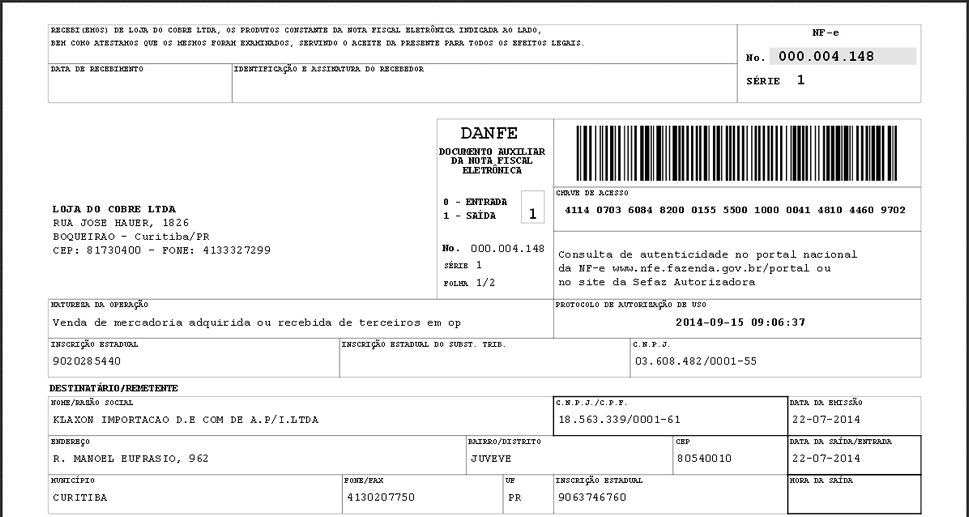
OBJETIVO DO PROGRAMA
Folhas de Inventário - São folhas que podem ser impressas por word ou pelo sistema que tem espaços a serem preenchidos com a contagem do estoque (inventário). Esta contagem deve ser informada neste programa, identificando a data, o produto e se tiver o local físico do mesmo. Deve alimentar 2 arquivos, o primeiro é a folha do inventario (arquivo folha) e o segundo são os produtos/locais destas folhas. Ao final da contagem, deve alimentar o arquivo inventario, que é a totalização dos produtos sem levar em conta o local físico.
FOLHA DE INVENTÁRIO
Folha de Inventário tem como pré requisitos.
1) Dados por Empresa;
2) Código do Depósito é obrigatório:
3) Data é obrigatória;
4) Código do Produto deve ser verificado via ajax;
5) Código do Local deve ser verificado via ajax;
6) Não pode aceitar quantidades negativas.
No menu principal, selecione: Estoque > Estoque > Folha de Inventário
Após selecionar Folha de Inventário, será mostrada a tela abaixo onde o usuário irá cadastrar o resultado das contagens dos produtos em estoque.
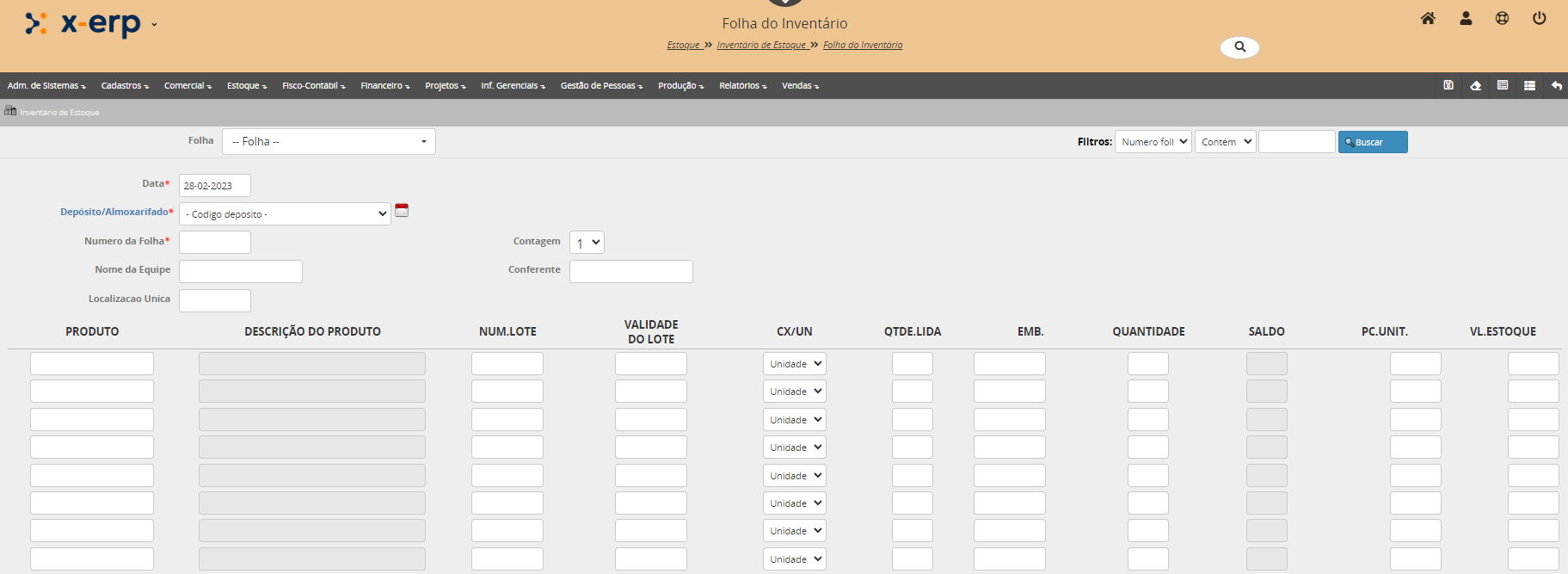
Folha: Seleciona um registro de folha de inventário gravada anteriormente.
Data: Data da folha de inventário. O sistema traz como padrão a data atual.
Deposito/Almoxarifado: Identifica o depósito onde foi feito o inventário.
Número da Folha: O número da folha será um número sequencial acrecido de um toda vez que o usuário selecionar um novo formulário selecionando a mesma data e depósito que já exista folha salva anteriormente.
Contagem: Se o objetivo do inventário é diagnosticar a diferença entre o estoque físico e o estoque virtual da loja, é necessário que ele seja correto. Portanto, para uma maior segurança dos resultados, é preciso que seja realizada mais de uma contagem.
Neste caso o sistema possibilita o registro de até três contagens de verificação.
Nome da Equipe: Identifica a pessoa ou a equipe de inventariantes.
Conferente: Identifica o conferente do inventário.
Lança Localização?: Escolhe entre sim ou não para localização.
Localização Única: Identifica a localização do inventário.
Processos:
1º Procedimento: Emissão das listagens para contagem do estoque.
Esta listagem pode ser obtida de varias formas, por exemplo:
Listagem a partir de relatórios de produtos por depósito ou relatório de todos os produtos existente na empresa.
A escolha de listagem de produtos por depósito a princípio parece a escolha mais apropriada, porém, existe a possibilidade de haver produtos não cadastrados, ou cadastrados incorretamente nos depósitos tornando a listagem sucessíveis a falhas.
Já escolhendo a opção de relatório de todos os produtos cadastrados na empresa, diminui o risco de haver falha por cadastro incorretos, mas o usuário terá em mão muitos produtos que não sofrerão alterações no depósito. A escolha de qual relatório o inventariante irá utilizar fica a seu critério, já que servirá apenas como facilitador, tornando a digitação mais rápida.
De posse das listagens com as quantidades inventariadas será digitado na folha de inventário, conforme a imagem abaixo.
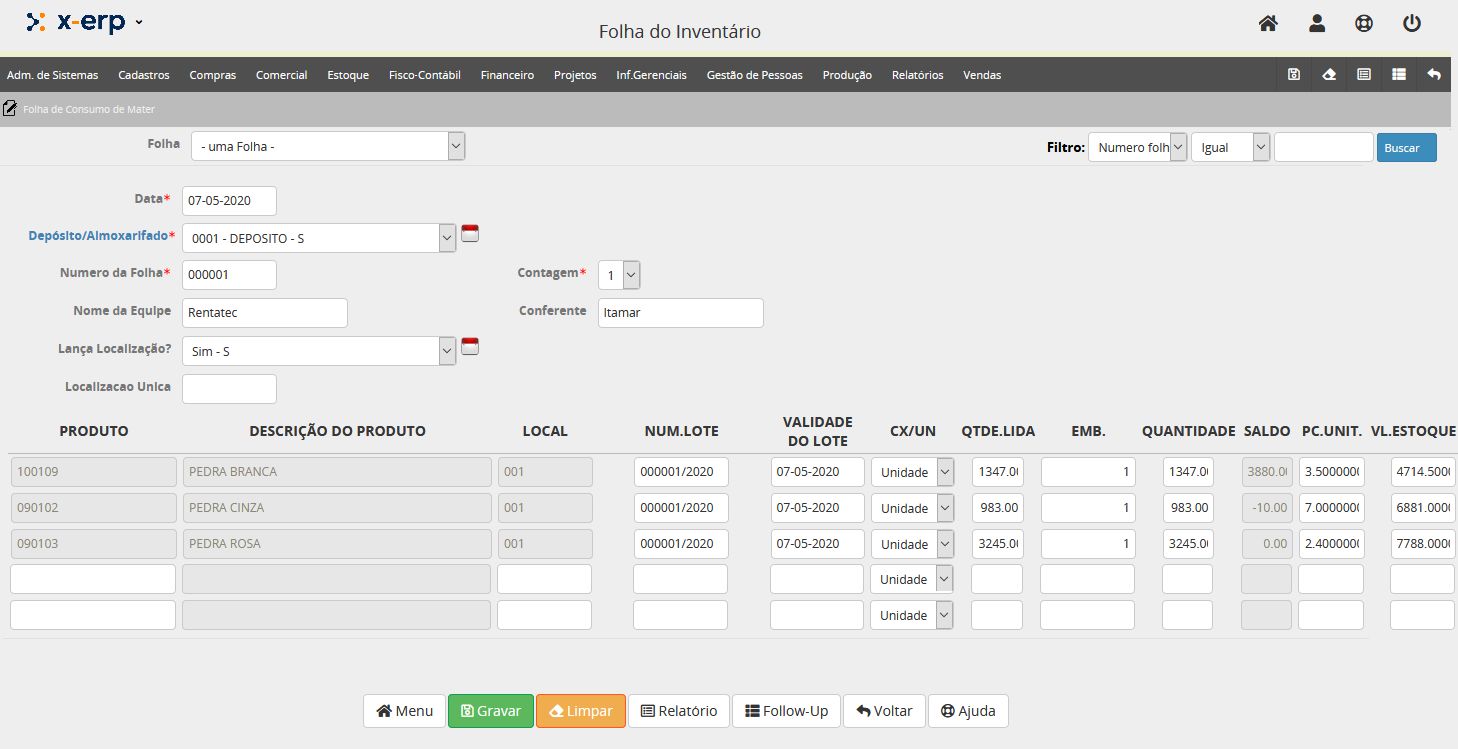
Produto: Código do produto.
Descrição do Produto: Descrição do produto.
Quantidade: Quantidade real de produtos levantados no físico.
Local: Se a opção Lança Localização? for selecionado com "sim", será obrigatório informar o local físico pré cadastrado onde encontra-se o produto inventariado.
Num. Lote: informa o lote do produto.
Validade do Lote: Informa a data de validade do lote do produto.
CX/UN: Seleciona para definir a unidade a será trabalhada será em unidade ou caixa.
Qtde. Lida: Quantidade identificada pelo inventariador.
Embalagem: Embalagem por produto.
Quantidade: Quantidade total inventariada.
Saldo: Saldo informado no sistema.
Pc. Unit.: Preço unitário cadastrado no sistema.
Vl. Estoque: Valor totalizado do estoque.
Saldo: Saldo do produto no sistema.
Após entrar com o produto e suas contagens, selecione o botão Gravar para concluir a geração da folha.
|
|
O usuário pode voltar a folha de inventario salva e fazer alterações nos produtos e quantidades. |

OBJETIVO DO PROGRAMA
O objetivo do programa Inventário Mobile é gerar folhas de inventario diretamente de um dispositivo móvel como celular (adaptado), tablet, ou demais dispositivos de leitura de código de barras.
INVENTÁRIO DE ESTOQUE - INVENTÁRIO MOBILE
Inventário Mobile tem como pré requisitos.
1) Dados por Empresa;
2) Código do Depósito é obrigatório:
3) Data é obrigatória;
4) Código do Produto deve ser verificado via ajax;
5) Código do Local deve ser verificado via ajax;
6) Não pode aceitar quantidades negativas.
No menu principal, selecione: Estoque > Estoque > Inventário Mobile
Após selecionar Inventário Mobile no menu, será mostrada a tela abaixo onde o usuário irá informar a Data, Depósito e Número da Folha.
Se o número da folha não for informado, o sistema irá definir conforme as folhas já registradas.
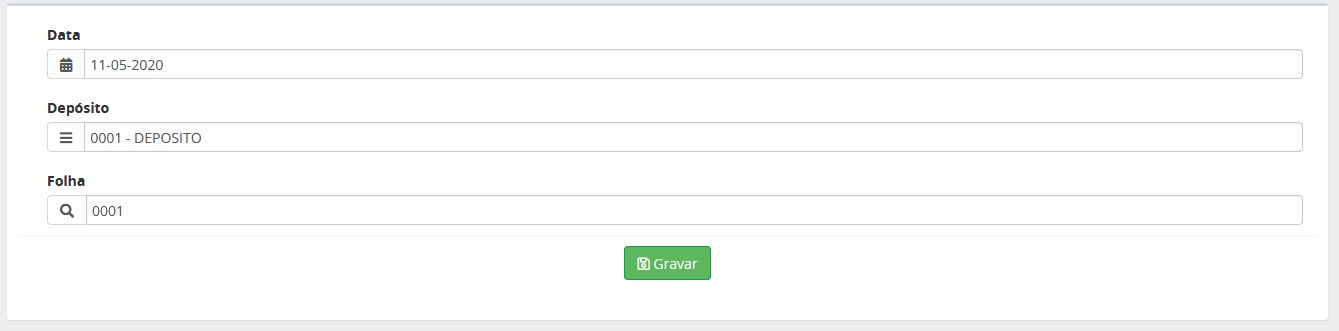
Data: Data da folha de inventário. O sistema traz como padrão a data atual.
Deposito/Almoxarifado: Identifica o depósito onde foi feito o inventário.
Número da Folha: O número da folha será um número sequencial acrecido de um toda vez que o usuário selecionar um novo formulário selecionando a mesma data e depósito que já exista folha salva anteriormente.
Em seguida, selecione Gravar será gerada uma nova folha de inventário.
Na próxima tela temos os campos relacionados aos itens (produtos) que serão inventariados.
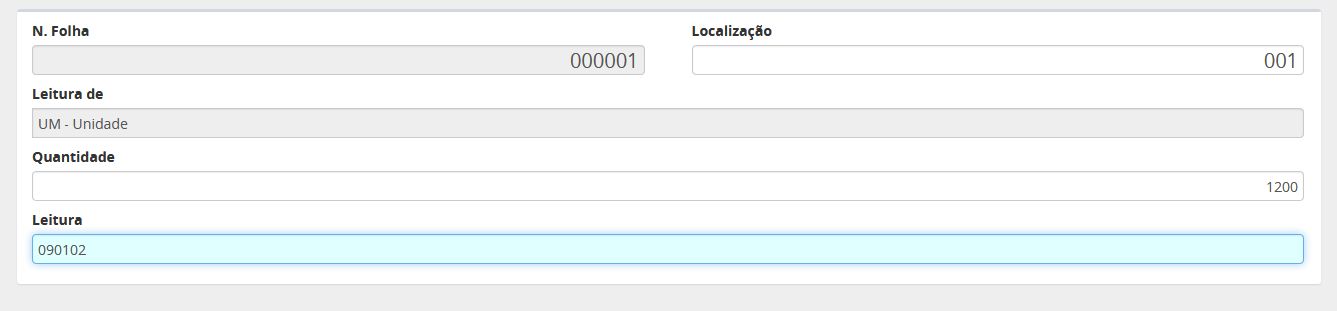
N. Folha: Número da folha de inventário configurado na fase anterior.
Localização: Localização física do produto inventariado. Não obrigatória.
Leitura de: Seleciona o tipo de leitura (em caixa ou em unidade).
Quantidade: Quantidade de produtos identificados no físico.
Leitura: Leitura do dispositivo de leitura de código de barras ou informa manualmente o código do produto.
Assim será adicionado todos os produtos para o inventário conforme exemplo abaixo.
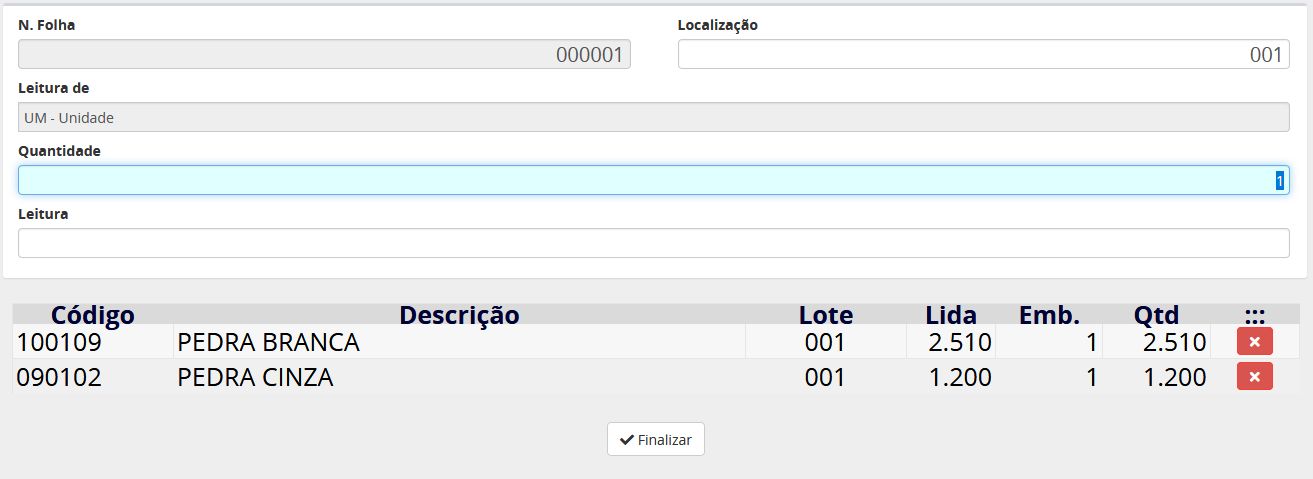
Caso seja necessário excluir um produto já informado, basta selecionar o botão de exclusão ao lado do campo quantidade.
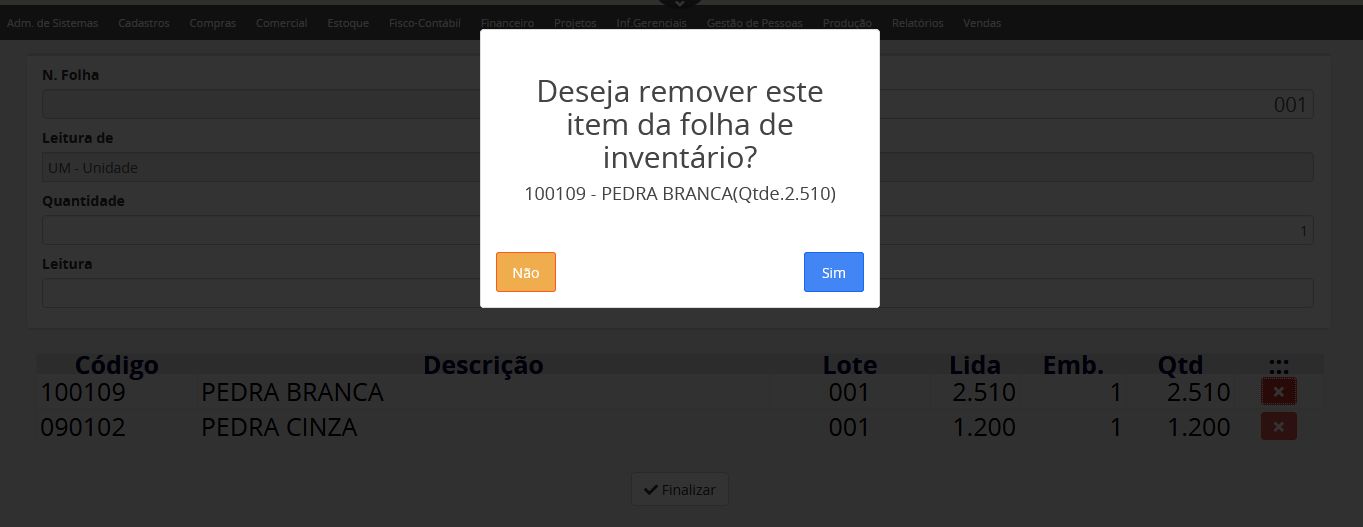
Selecionando "Sim", o item será excluído da folha de inventário.

Após selecionar "Finalizar", os itens serão vinculados à folha de inventário.
Abrindo a folha no programa Estoque > Estoque > Folha de Inventário podemos observar que a folha foi criada e o item (produto) adicionado.
nesta fase o usuário poderá completar algumas informações importantes de estoque como: Num. contagem, equipe, conferente, preço unitário, etc.
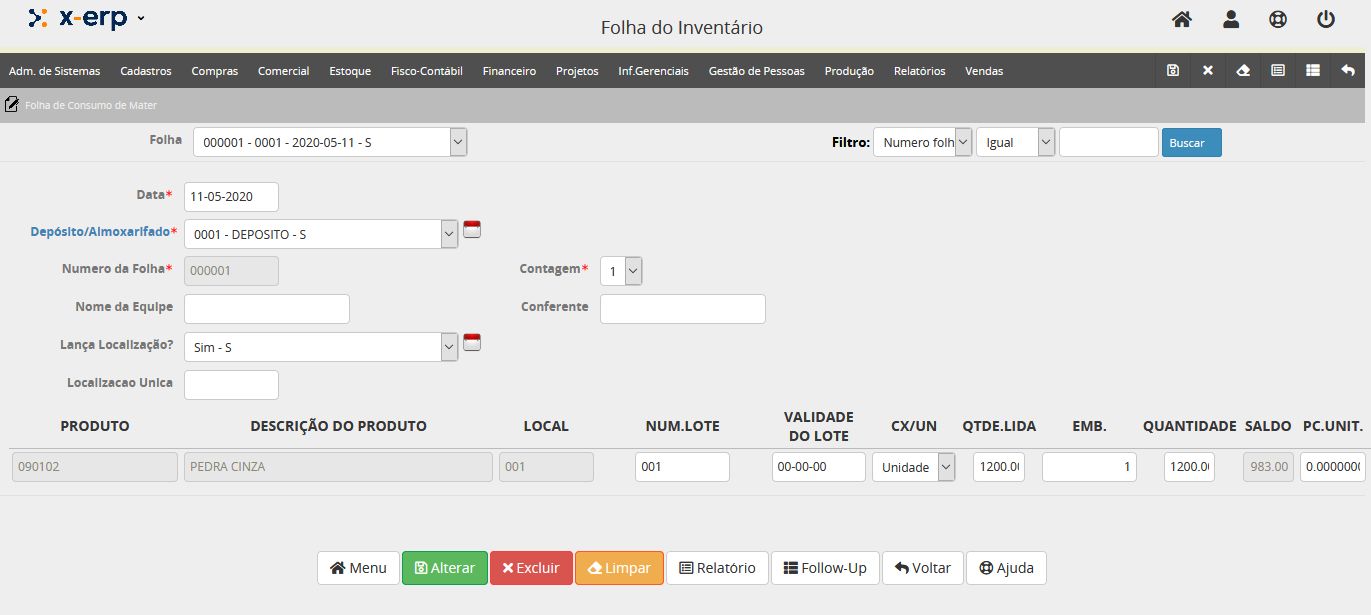
Após fazer os ajustes necessários, selecione Alterar e o documento estará pronto para ser processado pelo programa Inventário de Estoque.
OBJETIVO DO PROGRAMA
O objetivo do programa Desconto por produto no atacado é atribuir desconto por atacado para um determinado produto, podendo estipular um prazo, quantidade de produtos em promoção.
DESCONTO POR PRODUTO NO ATACADO
Devolução a Fornecedores tem como pré requisitos.
1) Data inicial;
2) Data final;
3) Código do Produto Principal;
4) Quantidade.
No menu principal, selecione: Tabelas Estoque > Descontos por Produto no atacado
Após selecionar Descontos por Produto no atacado, será mostrada a tela abaixo onde o usuário irá cadastrar uma regra de desconto de um determinado produto por um período determinado e quantidade de produtos disponíveis para o desconto.
Data Inicial: Data inicial que irá iniciar a promoção de desconto.
Data Final: Data final fechando um período de desconto.
Código do Produto Principal: Produto expecífico que será aplicado o desconto.
Quantidade: Quantidade de produtos que quando vendidos de uma unica vez, irá conceder o desconto.
Valor Atual: Valor atual de venda do produto.
Valor / Percentual de Desconto: valor em reais do desconto que será aplicado.
Valor promoção: Valor que será considerado valor unitário para está promoção
Desconto aplicado ao adquirir doze unidades conforme configuração anterior.
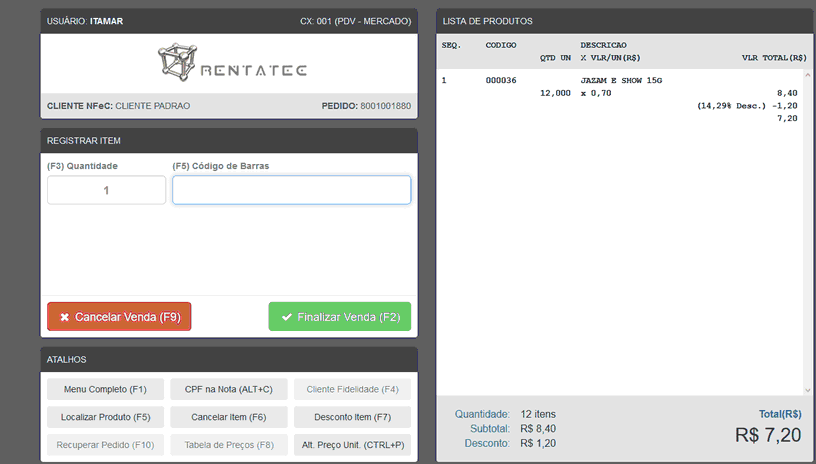
Quando criado um desconto por atacado, no cadastro do produto será adicionado um ícone com link, informado ter desconto neste produto. Clicando no mesmo, uma nova aba será aberta mostrando as configurações do desconto.
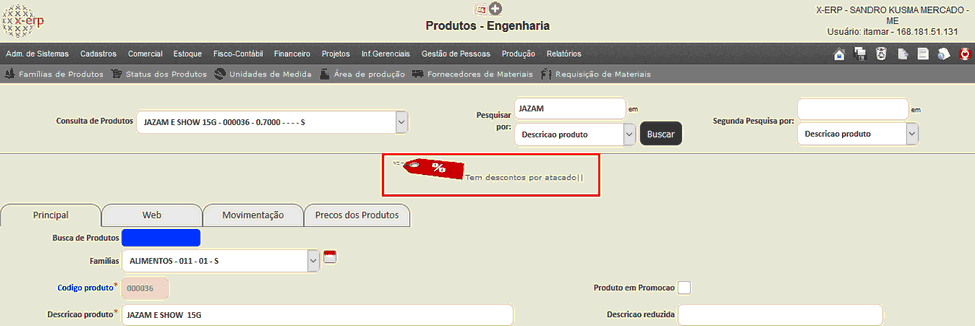
OBJETIVO DO PROGRAMA
O objetivo do programa Desconto Promocional do Produto é atribuir desconto a um segundo produto a partir de uma quantidade estipulada.
DESCONTO PROMOCIONAL DO PRODUTO
No menu principal, selecione: Tabelas Estoque > Desconto Promocional do Produto
Após selecionar Desconto Promocional do Produto, será mostrada a tela abaixo onde o usuário irá cadastrar uma regra para dar desconto a um segundo produto a partir de uma quantidade adquerida do primeiro produto.
A imagem abaixo mostra um exemplo de configuração de um pacote promocional.
▪O desconto de exemplo terá inicio em 01/03/2017 e terá uma duração de um mês, finalizando em 31/03/2017.
▪A promoção se aplica ao produto de código 002454.
▪Quando vendido uma quantidade igual ou maior que cem unidades será aplicado um desconto ao um segundo produto, que neste caso, o produto de codigo 001197.
▪O desconto será dado sobre o valor atual do segundo produto, que neste caso tem o custo unitário de dez reias.
▪O valor do desconto para esta promoção foi estipulado em dois reais.
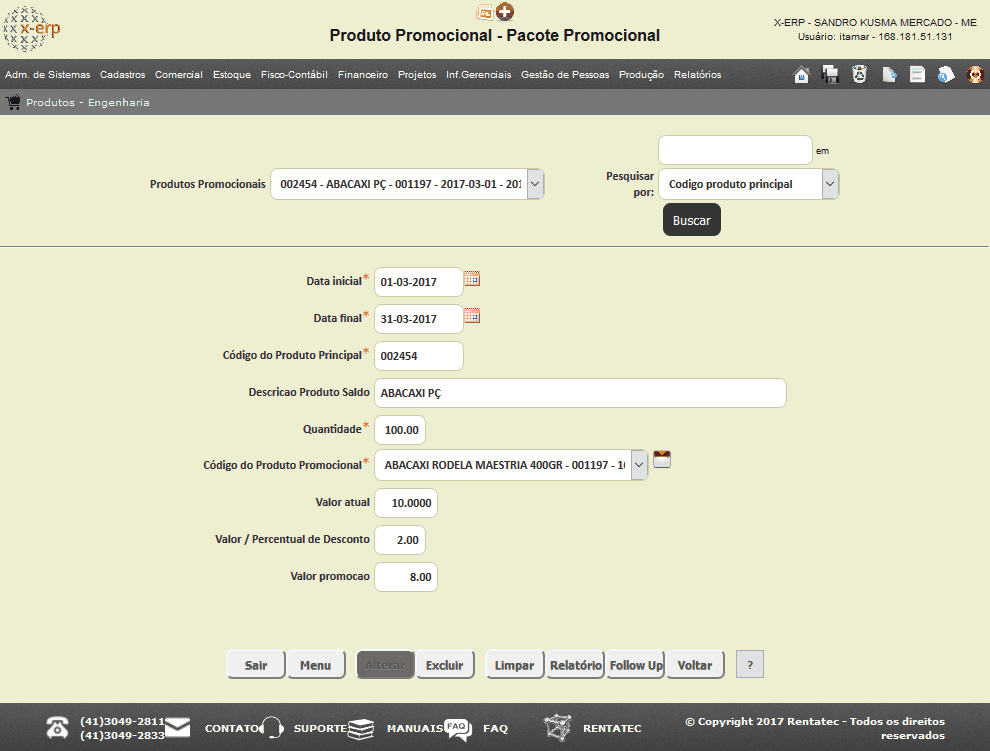
Data Inicial: Data inicial que irá iniciar a promoção de desconto.
Data Final: Data final fechando um período de desconto.
Código do Produto Principal: Produto participal da promoção.
Descricao Produto Saldo: Descrição do produto principal.
Quantidade: Quantidade de produtos que quando vendidos de uma unica vez, irá conceder o desconto.
Código do Produto Promocional: produto a qual será aplicado o desconto.
Valor Atual: Valor atual de venda do produto.
Valor / Percentual de Desconto: valor em reais do desconto que será aplicado.
Valor promoção: Valor que será considerado valor unitário para está promoção
OBJETIVO DO PROGRAMA
O objetivo do programa Desconto Promocional do produto é atribuir um desconto no item cada vez que atingir uma quantidade especificada.
DESCONTO PROMOCIONAL DO PRODUTO
No menu principal, selecione: Tabelas Estoque > Desconto Promocional do Produto
Após selecionar Desconto Promocional do produto, será mostrada a tela abaixo onde o usuário irá cadastrar uma regra de desconto de um determinado produto por um período determinado e qual quantidade até o sistema irá atribuir o desconto.
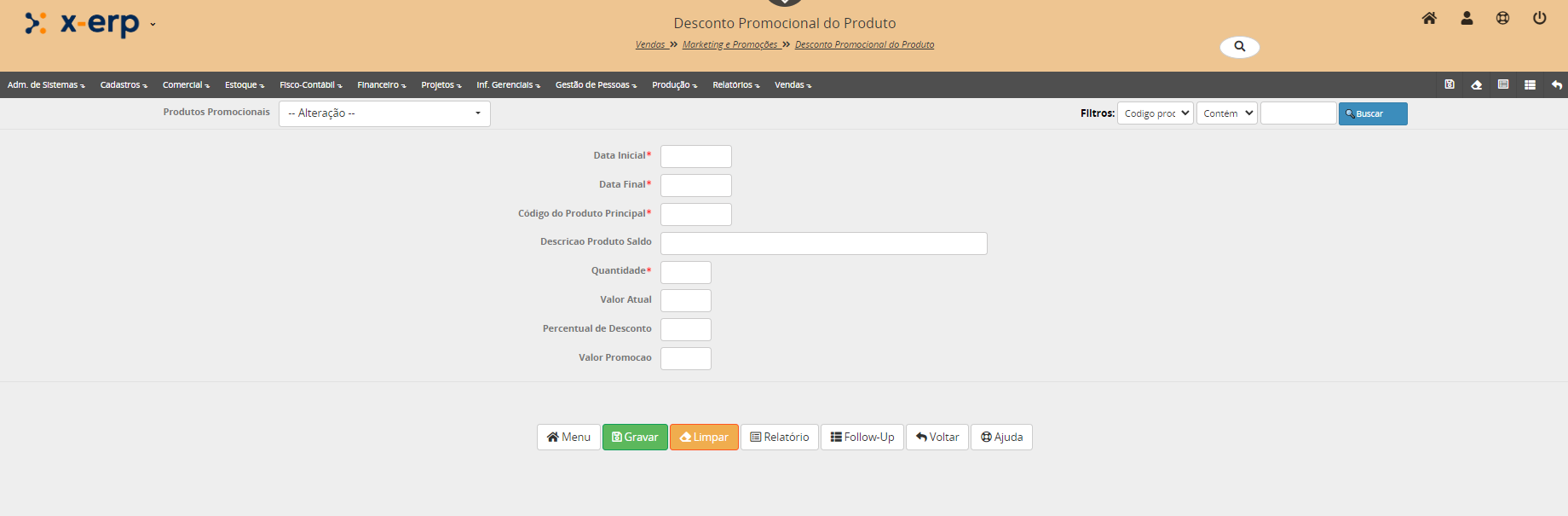
Data Inicial: Data inicial que irá iniciar a promoção de desconto.
Data Final: Data final fechando um período de desconto.
Código do Produto Principal: Código do produto participal da promoção.
Descrição Produto Saldo: Descrição do produto principal.
Quantidade: Quantidade de produtos que quando vendidos de uma unica vez, irá conceder o desconto no próximo.
Valor Atual: Preço unitário do produto.
Percentual de Desconto: Percentual do desconto que será aplicado.
Valor promoção: Valor do produto já com o percentual aplicado.
Desconto aplicado ao adquirir dez unidades conforme configuração anterior.
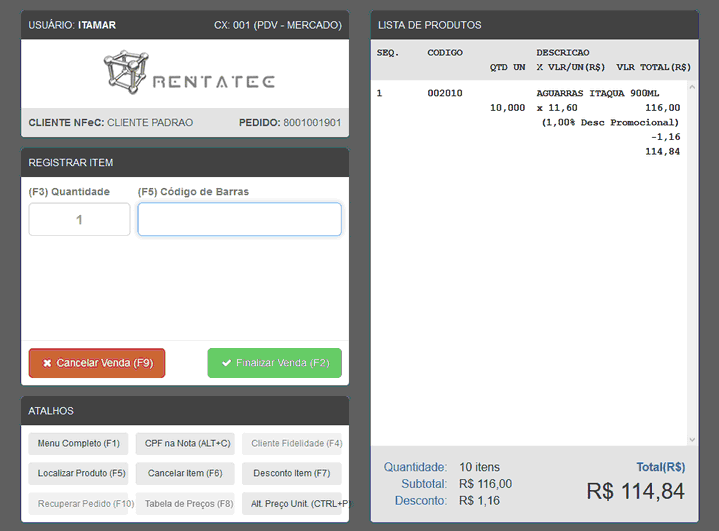
OBJETIVO DO PROGRAMA
Cadastrar/consultar os totais contados por produto. Pode-se lançar direto o inventário (contagem) neste programa ou utilizar o programa folhas de inventário que deve atualizar os totais por produto deste programa.
INVENTÁRIO DE ESTOQUE
Inventário de Estoque tem como pré requisitos.
1) Dados por Empresa ;
2) Código do Depósito é obrigatório;
3) Data é obrigatória;
4) Código do Produto deve ser validado via Ajax;
5) Quantidade não pode ser negativa
No menu principal, selecione: Estoque > Estoque > Inventário de Estoque
Enquanto o programa Folha de Inventário alimenta o sistema com o resultado do levantamento de estoque feito individualmente ou por equipes, o inventario de Estoque é o programa que gera de fato o documento de inventário de estoque.
Abaixo a tela inicial de Inventário de Estoque.
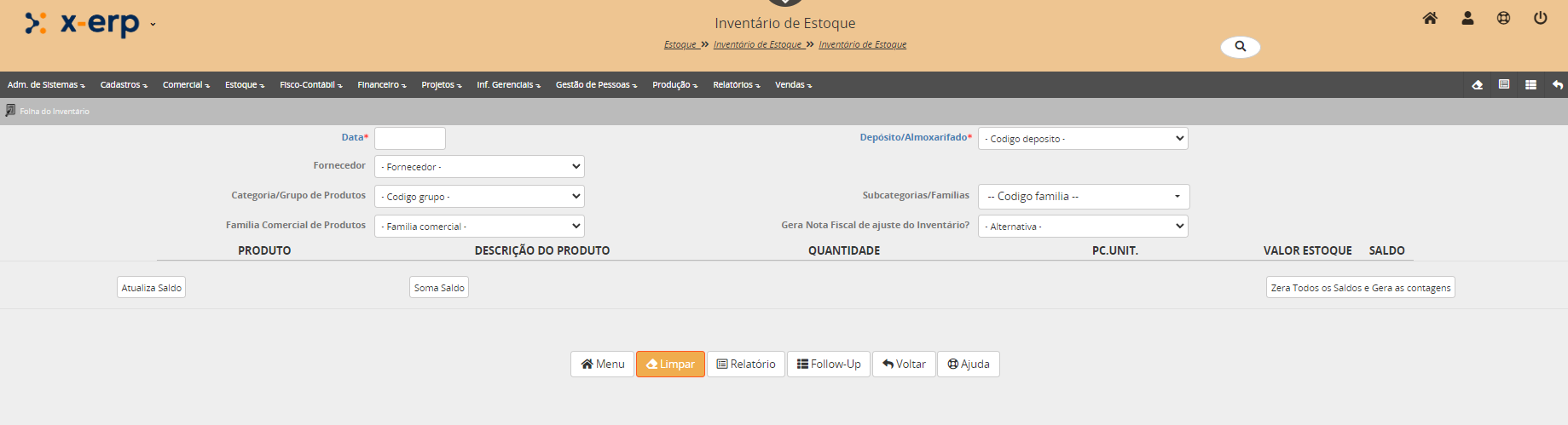
Data: Data do inventário.
Depósito/Almoxarifado: Depósito de inventário.
Fornecedor: Selecionar o filtro para trazer apenas os produtos de um determinado fornecedor.
Seleção/Grupo de Produtos: Selecionar o filtro para trazer apenas os produtos de um determinado por um grupo de produtos.
Família: Selecionar o filtro para trazer apenas os produtos de uma determinada família.
Família Comercial de Produtos: Selecionar o filtro para trazer apenas os produtos de uma determinada família comercial.
Gera nota fiscal de ajuste do inventário: Se opção estiver marcada com "Sim", o sistema irá gerar uma ou duas notas de ajuste de estoque.
NOTAS DE AJUSTE
As notas geradas automaticamente pelo inventario ficarão em aberto no programa Movimentação de Notas esperando pelo envio manual a Receita Estadual (SEFAZ).
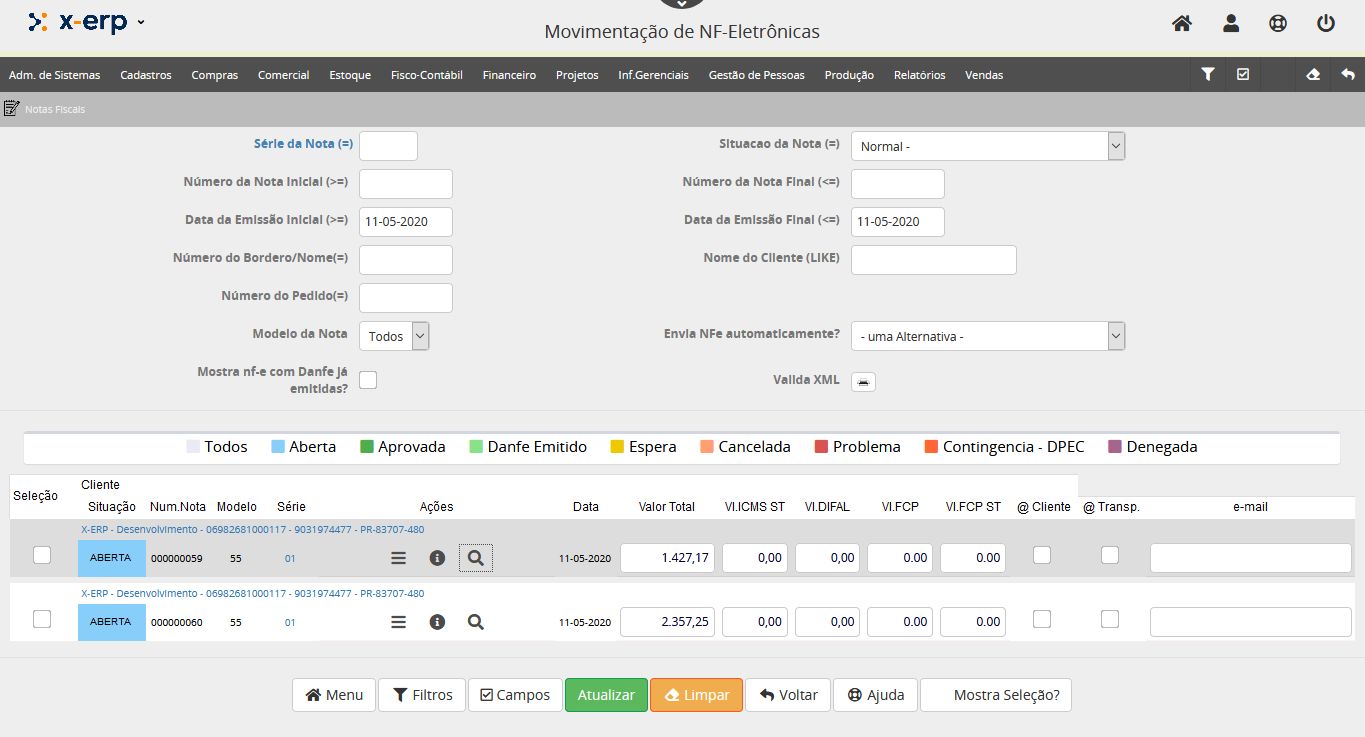
Cada nota será gerada com o CFOP correspondente a movimentação de entrada ou saida.
CFOP 1949 - Outra entrada de mercadoria ou prestação de serviço não especificada.
Classificam-se neste código as outras entradas de mercadorias ou prestações de serviços que não tenham sido especificadas nos códigos anteriores.
CFOP 5927 - Lançamento efetuado a título de baixa de estoque decorrente de perda, roubo ou deterioração.
Classificam-se neste código os registros efetuados a título de baixa de estoque decorrente de perda, roubou ou deterioração das mercadorias.
Alem da geração das notas, é necessário movimentar o estoque com um acerto menor ou maior no saldo dos produtos.
Para isso é gerado dois documento com Tipo de Movimentação de estoque destintos, um de Acerto a Maior e outro de Acerto a Menor.
Acerto a Maior 010
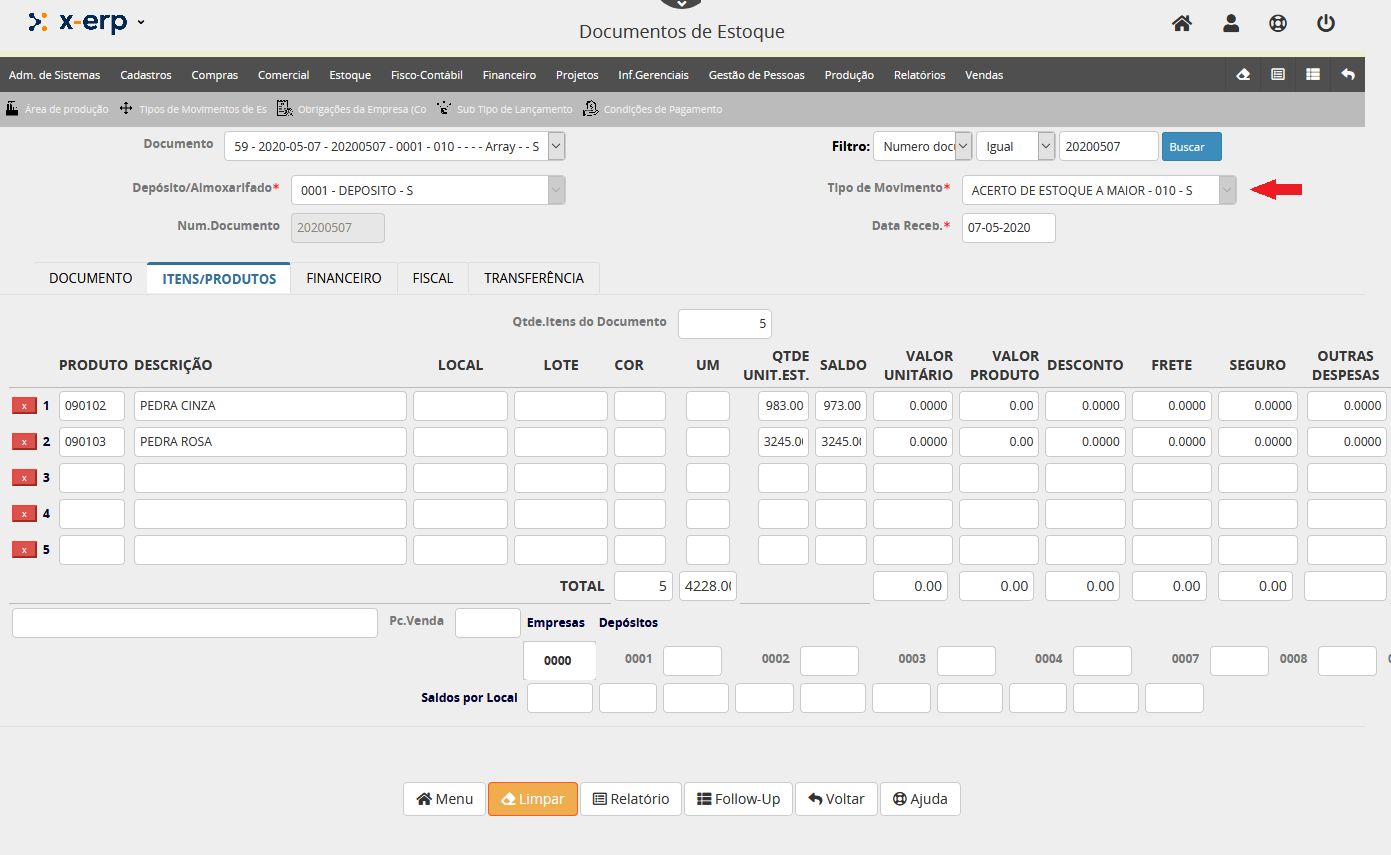
Acerto a Menor 510
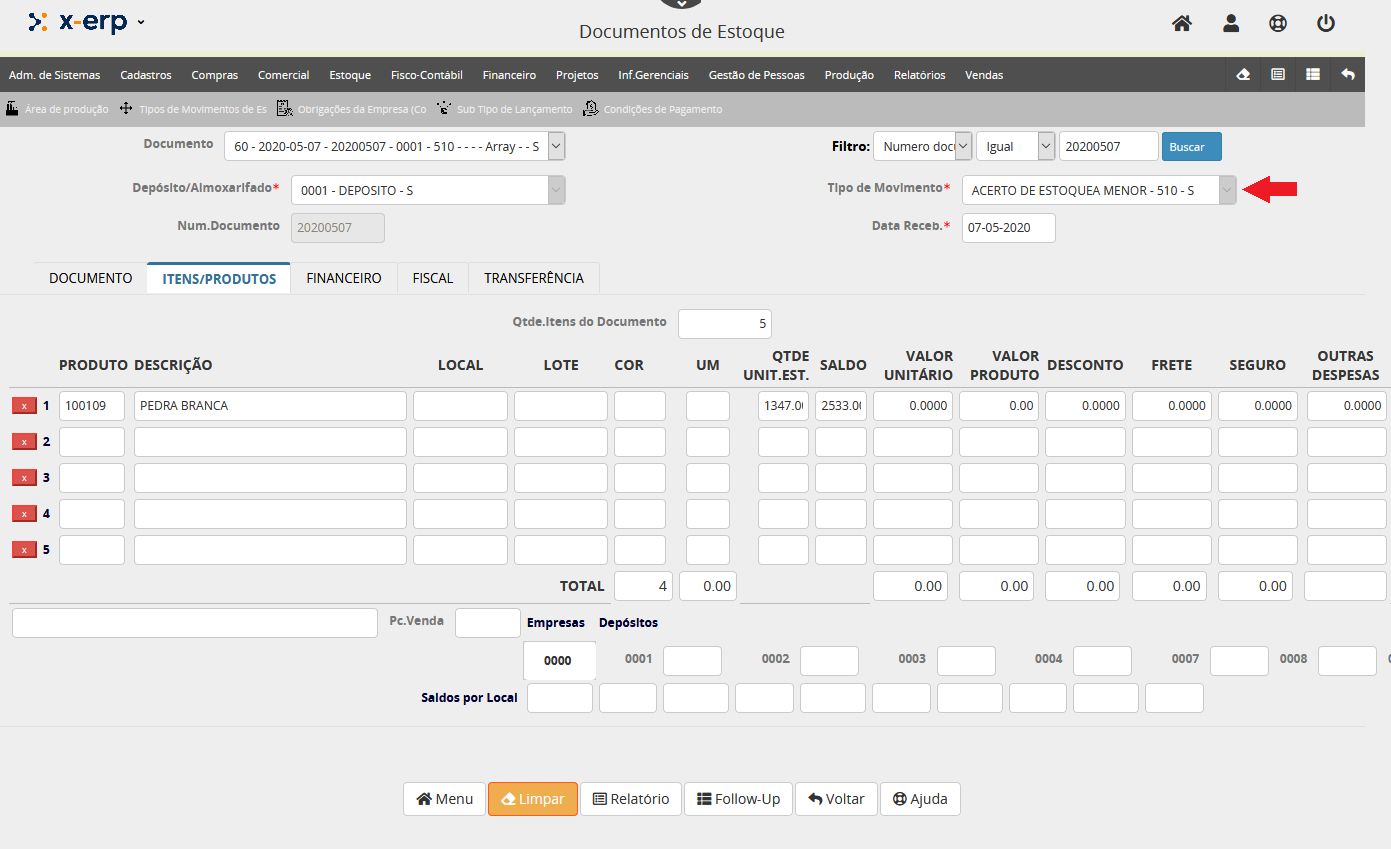
INVENTÁRIO DE ESTOQUE - PROCEDIMENTO
Selecione a data da folha de inventario gerada e o deposito correspondente.
Isso irá trazer todos os produtos inventariados em todas as folhas nesta data e do mesmo depósito.
Se o o sistema identificar que existem os mesmos produtos (mesmo código) em mais de uma folha, irá somar as quantidades.
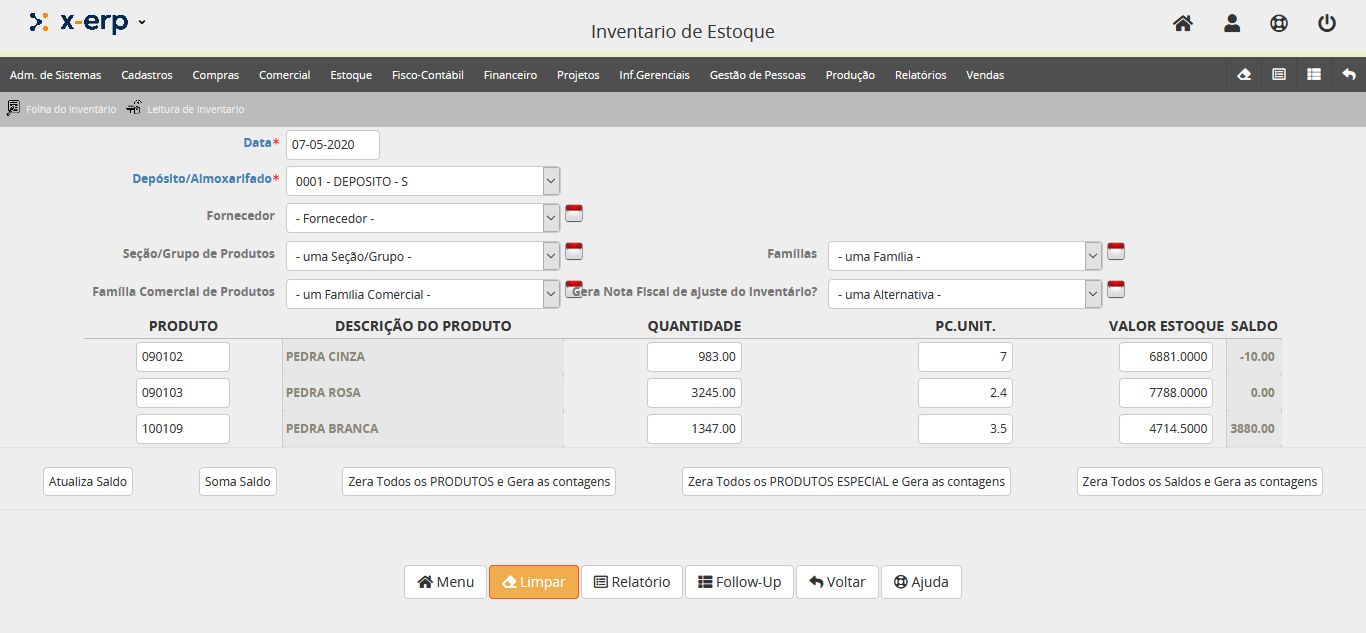
Campos:
Produto: Código do produto.
Descrição do produto: Descrição do produto.
Quantidade: Quantidade inventariado no físico.
Preço Unitário: Preço unitário do produto.
Valor Estoque: Valor totalizado do estoque. (Quantidade * Preço Unitário)
Saldo: Saldo antes do inventário no sistema.
Verificando se o dados estão corretos o usuário irá determinar qual opção de atualização do estoque será feita.
OPÇÃO DE GERAÇÃO DE INVENTÁRIO
Atualiza Saldo: Atualiza somente os saldos de produtos lançados na Folha de inventário, sem alterar o saldo dos produtos não lançado em folha.
Soma Saldo: Soma o saldo do produtos lançados em uma folha de inventario em dias anteriores.
Zera todos os PRODUTOS e gera as contagens: Zera o saldo de todos os produtos mesmo sem movimentação e atribui o saldo somente dos produtos relacionados nas folhas de inventário.
Zera todos os PRODUTOS ESPECIAL e gera as contagens: Este processo gerará os saldos lançados na folha de inventário e os produtos não encontrados serão zerados, menos os informados para o programador. Hoje Família 94 e fornecedor LUXCEL - Código 006505 não serão zerados!!
Zera todos os saldos e gera as contagens: Zera o saldo de todos os produtos com movimentação e gera as contagens com as quantidades levantados nas folhas de inventário.
Escolhendo a opção adequada o sistema recalculará o saldo das produtos e atualizando o estoque.
Na imagem abaixo podemos ver no histórico de movimentação de estoque do produto, o saldo foi corrigido conforme a atualização do inventário.
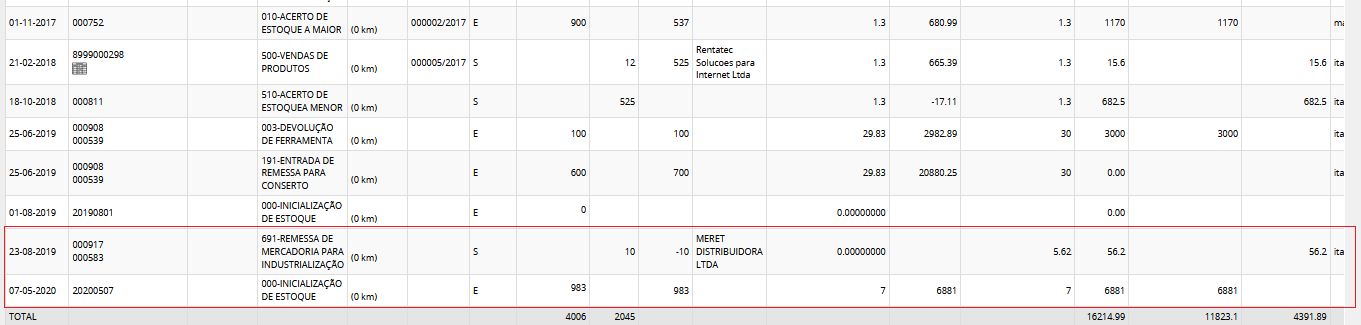
SALDO ESTOQUE
Objetivo
O programa Saldo de Estoque tem como objetivo apresentar, de forma clara e consolidada, os saldos atualizados dos produtos em cada depósito, além de disponibilizar informações essenciais para o acompanhamento e a gestão eficiente do estoque.
Para acessar:
Estoque => Estoque => Saldo
(*) Campos marcados com asterisco são de seleção/informação obrigatória para realizar a consulta.
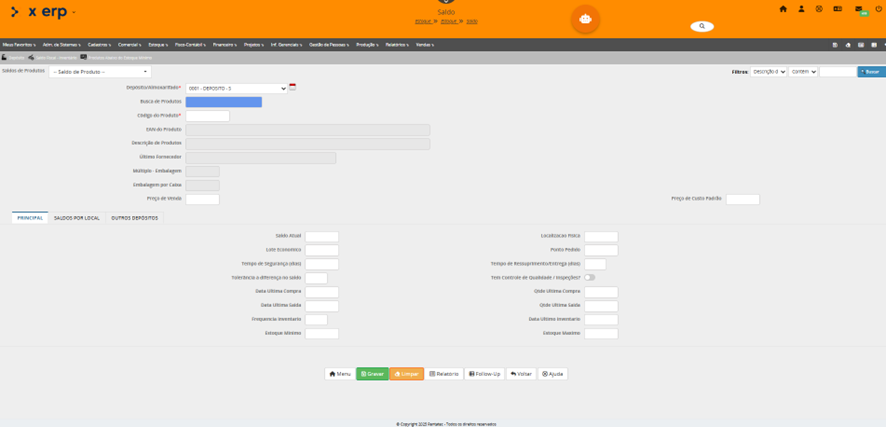
Usuário poderá fazer a busca/consulta pelos campos:
Saldos de Produtos, selecionado o produto desejado e clicando <enter> e sistema irá carregar os dados na tela, ou através dos
Filtros: Selecionar por qual campo deseja fazer a busca e no terceiro campo informar o conteúdo que desejar pesquisar e na sequência clicar em buscar.
Nota: poderá também fazer a busca consulta através do campo Busca Produtos listado abaixo.
PRIMEIRO BLOCO
ABA PRINCIPAL
Nesta primeira parte da tela o sistema traz as informações cadastras no produto para consulta apenas não permitindo alteração.
Depósito/Almoxarifado: Selecionar o deposito onde o produto esta cadastrado e tem movimentação.
Busca de Produtos: Informar o código do produto que deseja consultar.
EAN do Produto: Sistema mostra o código de barras do produto.
Descrição de Produtos: Sistema mostra a descrição do produto pesquisado.
Último Fornecedor: Sistema mostra qual o ultimo fornecedor do produto pesquisado.
Múltiplo-ótimo: É o incremento mínimo em que um produto pode ser comprado ou produzido.
Exemplo: O fornecedor só vende em pacotes de 6 unidades
Nesse caso, o múltiplo é 6. Se precisa de 10 unidades, e o múltiplo é 6 → compra 12.
mais por Caixa: É a quantidade de unidades dentro de uma caixa ou embalagem.
Exemplo: 1 caixa = 24 latas
Então sua unidade compra é caixa e sua unidade de controle de estoque é unidade ou lata e comprar 5 caixas. O seu estoque irá contabilizar 120 unidades.
Preço de Venda: Sistema mostra qual o preço de venda do produto.
Preço de Custo Padrão: Preço unitário de entrada/compra do produto. Mesmo valor registrado no cadastro de produto “Ultimo Preço Compra”
Nota: Preço de venda e preço de custo somente serão visíveis para usuários que tiveram esta permissão.
SEGUNDO BLOCO
ABA PRINCIPAL
Neste segundo bloco, exceto campo Saldo atual, todos os demais campos permitem que o usuário faça ajustes: altere ou insira uma informação.
Saldo Atual: Sistema mostra qual o saldo atual disponível para o produto pesquisado.
Local: Sistema mostra qual o local em que o produto se encontra armazenado.
Lote Econômico: LEC – Lote Econômico de Compra. É a quantidade ideal de produtos que uma empresa deve adquirir em cada pedido para minimizar os custos totais de aquisição e armazenamento.
O lote econômico encontra o equilíbrio ideal entre esses dois extremos.
- Comprar pouco e muitas vezes = custo de pedido maior
- Comprar muito e poucas vezes = custo de armazenagem maior
Funciona melhor quando:
- a demanda é estável e previsível,
- o prazo de entrega é constante,
- o custo de armazenagem e de pedido são conhecidos,
- não há promoções ou descontos por volume fora do padrão
Ponto Pedido: É o nível mínimo de estoque que dispara a necessidade de uma nova compra.
Quando o saldo do item atinge esse ponto, é hora de emitir um pedido para reabastecer antes que falte.
Ex.: Estoque mínimo = 10. Se informar ponto do pedido = 05, quando o estoque chegar a 15 já informa que precisa fazer o pedido do produto.
Ponto de Pedido = Consumo Médio Diário × Tempo de Reposição + Estoque de Segurança
Tempo de Segurança (dias): É uma quantidade adicional de dias de consumo que se mantém para cobrir imprevistos, como: aumento da demanda, atrasos na entrega, falhas no fornecedor, dentro outros. Funciona como um estoque extra de proteção.
Tempo de Ressuprimento/Entrega (dias): É o tempo que o fornecedor demora para entregar o pedido após a sua emissão. Do momento que você compra até o produto voltar ao estoque. Quanto maior o tempo de entrega, mais alto deve ser o ponto de pedido.
Tolerância a diferença no saldo: É o percentual ou quantidade aceitável de diferença entre o que o sistema diz que existe em estoque e o que realmente existe no físico. Serve para absorver pequenas variações por perdas ou quebras, produtos sem leitura, erros de contagem, deterioração natural. Se a diferença estiver dentro da tolerância, não gera ocorrência. Usado para relatórios de inventario.
Tem Controle de Qualidade / Inspeções?: Selecionar se o produto em questão tem controle de qualidade/inspeção.
Data Última Compra: Sistema mostra a data em que foi realizada a ultima compra/entrada do produto.
Qtde Última Compra: Sistema mostra a quantidade da última compra/entrada do produto.
Data Ultima Saida: Sistema mostra a data em que foi realizada a última venda do produto.
Qtde Ultima Saida: Sistema mostra a quantidade da última compra/entrada do produto
Frequência Inventario: Informar em dias. Pode fazer randômico ou só as peças que tenha o mesmo período informado.
Exemplo: 2 vezes ao ano. Informar 180 dias.
Data Ultimo Inventario: Sistema mostra a data em que foi realizado o ultimo inventario para a peça.
Estoque Mínimo: Informar a quantidade limite inferior que o estoque pode chegar sem risco de faltar produto. É o nível que acende o alerta: “Se não comprar, vai faltar!”
Geralmente definido considerando:
- consumo médio
- tempo de reposição
- variações na demanda
Estoque Máximo: Informar a quantidade limite superior que o estoque pode alcançar sem gerar excesso. É o ponto que evita estoque parado e dinheiro imobilizado.
Geralmente definido considerando:
- capacidade de armazenagem
- demanda futura prevista
- tamanho ideal do pedido (como o Lote Econômico)
ABA SALDOS POR LOCAL
Lista o saldo em cada local/lote/serie no deposito em que foi realizada a consulta do produto.
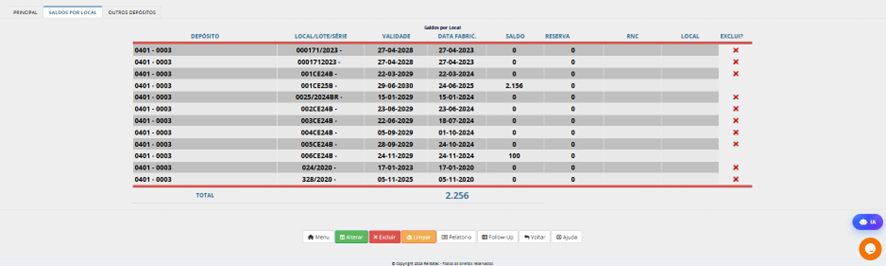
ABAS OUTROS DEPOSITOS
Lista o saldo do produto em cada depósito da empresa.
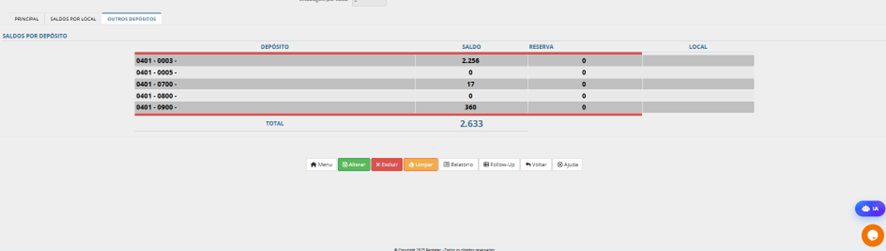
OBJETIVO DO PROGRAMA
O programa Saldo tem como objetivo, cadastar lote econômico, quantidade mínima e máxima do produto e sua localização.
CADASTRO DE SALDO DO PRODUTO
Saldo tem como pré requisitos
1)Depósito/Almoxarifado
No menu principal, selecione: Estoque > Estoque > Cadastro de Saldo do Produto
O programa saldo do produto permite que opções como lote, quantidade máxima e minima, localização, seja atribuída a vários produtos de uma só vez, diferente do programa saldo que somente é possível um item por vez.

O filtro dos produtos podem ser feitos selecionando as seguintes opções:
Depósito/Almoxarifado: Filtrar por Depósito/Almoxarifado
Fornecedor: Filtrar por fornecedor
Grupo de Produtos: Filtrar por Grupo de produtos
Consulta de Famílias: Filtrar por família de produto
Consulta de Produtos: Selecionar o produto
Descrição do Produto (LIKE): Selecionar o produto pela descrição (necessário somente parte da descrição)
Ordem Relatório: Ordem que relatório será apresentado na tela
|
Ordem Relatório |
|
Descrição do Produto |
|
Código do Produto |
Após selecionar o botão Atualizar, o sistema irá trazer os dados conforme o filtro selecionado anteriormente.
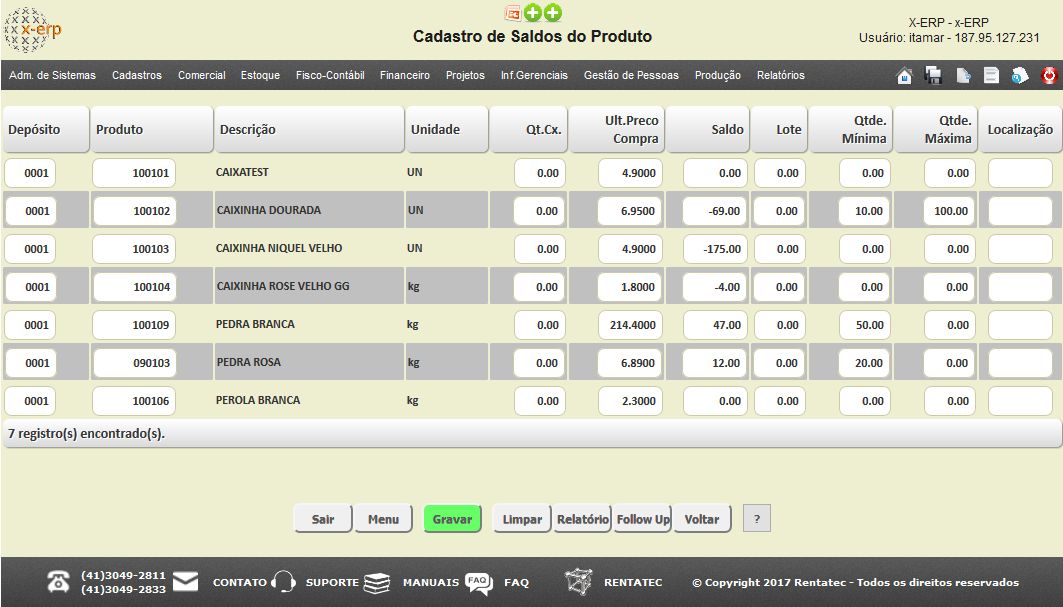
O formulário possui campos somente para leitura como Depósito, Produto, Descrição, Unidade e Saldo que irão mostrar a situação atual do produto.
Os demais campos o usuário deverá entrar com novos valores como por exemplo quantidade Máxima e Mínima do item.
Após entrar como os novos valores desejados, selecionar "Gravar".
OBJETIVO DO PROGRAMA
O programa Geração de XML de Entrada tem como objetivo, gerar os xml das notas de entrada da empresa.
GERAÇÃO DE XML DE ENTRADA
Geração de XML de Entrada tem como pré requisitos
Não existe pre requisito para este formulário.
No menu principal, selecione: Estoque > Estoque > Geração de XML de Entrada
Existem três opções de filtro de busca para o xml desejado:
Por Fornecedor, Número da Nota, ou um período de tempo com data inicial e final.
No exemplo abaixo buscamos o xml da nota de entrada 56561
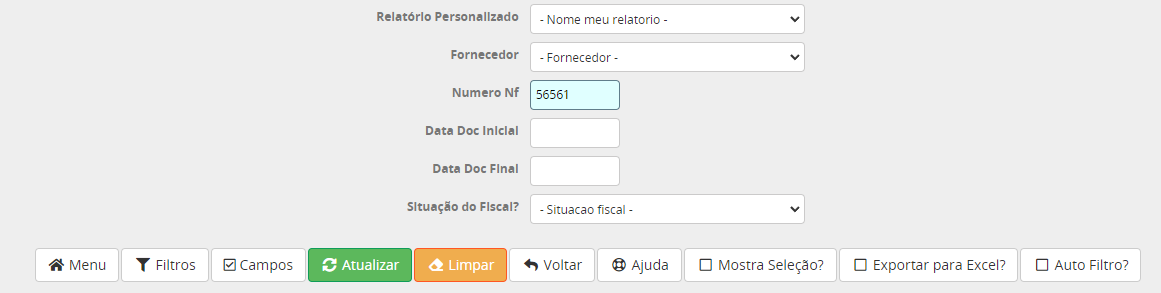
Após escolher o filtro, selecione "Atualizar"
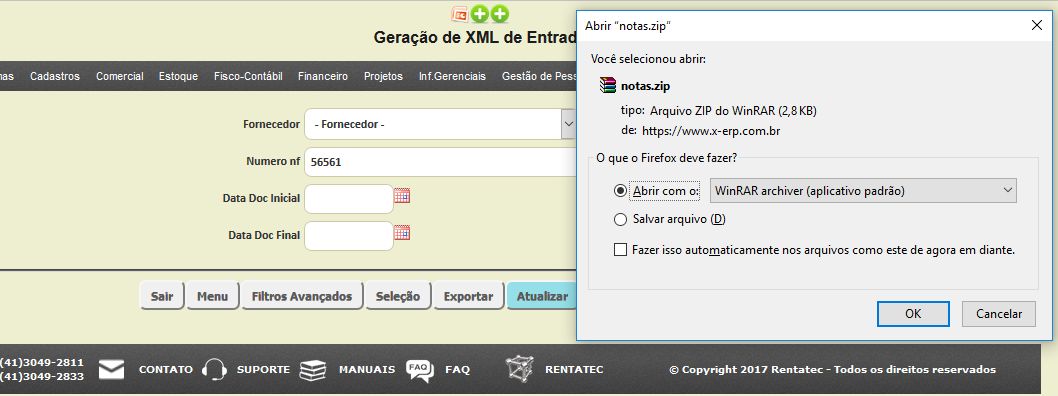
O usuário poderá escolher abrir ou salvar em disco as notas encontradas.
Em construção....
Este módulo apresenta todas as opções relacionadas com a emissão de etiquetas do sistema.
OBJETIVO DO PROGRAMA
O objetivo do programa de Etiquetas de Notas de Entrada é gerar uma etiqueta correspondente a uma nota de entrada.
Acesse esta opção do menu em Estoque > Etiquetas > Etiquetas de Notas de Entrada.
GERANDO UMA ETIQUETA DE NOTA DE ENTRADA
Após selecionar a opção do menu, o usuário irá carregar a seguinte tela:
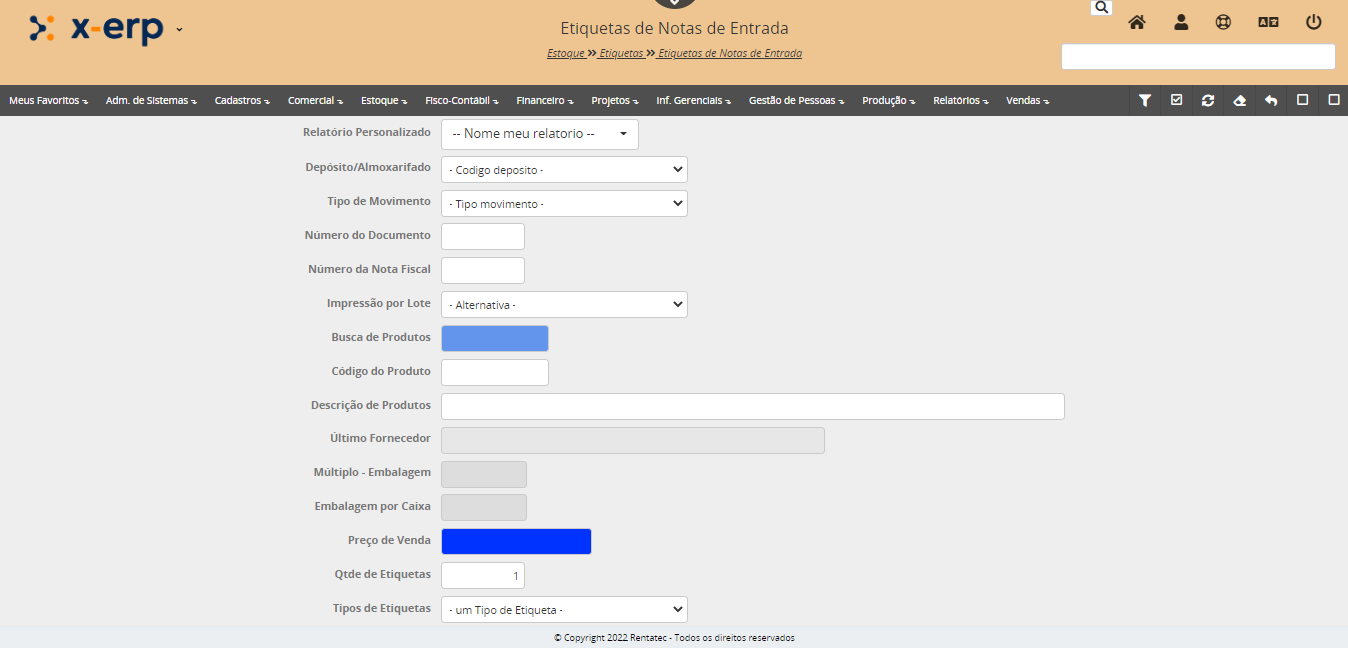
Confira a seguir a informação de cada campo para realizar a geração de uma etiqueta:
- Depósito/Almoxarifado: Informe o depósito/almoxarifado relacionado com a Nota de Entrada;
- Tipo de Movimento: Informe o tipo de movimento relacionado com a Nota de Entrada;
- Número do Documento: Informe o número do documento da nota de entrada;
- Número da Nota Fiscal: Informe o número da nota fiscal, caso tenha a informação, relacionada com a nota de entrada;
- Impressão por Lote: Informe se deseja realizar a impressão por lote de etiqutas;
- Busca de Produtos: Busque um produto que deseja realizar a impressão da etiqueta, relacionado com a nota de entrada caso desejar;
- Código do Produto: Através da Busca de Produtos, este campo irá trazero o código do produto informado;
- Descrição de Produtos: Através da Busca de Produtos, este campo irá trazer a descrição do produto informado;
- Último Fornecedor: Através da Busca de Produtos, este campo irá trazer o último fornecedor para o produto informado;
- Múltiplo - Embalagem: Através da Busca de Produtos, este campo irá trazer o múltiplo de itens por embalagens;
- Embalagem por Caixa: Através da Busca de Produtos, este campo irá trazer a quantidade de itens dentro de cada caixa;
- Preço de Venda: Através da Busca de Produtos, este campo irá trazer o preço de venda do produto;
- Qtde de etiquetas: Informe a quantidade de etiquetas que deseja gerar;
- Tipos de Etiquetas: Informe o tipo de etiqueta que deseja gerar;
- Selecione uma Impressora: Selecione a impressora que deseja realizar a impressão das etiquetas;
Após informar todas as informações clique em ATUALIZAR.
OBJETIVO DO PROGRAMA
O programa Emissão Cartaz tem por objetivo, cadastrar cartazes de ofertas e comunicados internos com rapidez e eficiência.
EMISSÃO DE CARTAZ
O cadastro de cartazes tem como pré requisitos:
1)Acesso liberado a função rel_emissao_cartaz.php.
No menu principal, selecione: Estoque > Etiqueta > Emissão Cartaz
Com o programa Emissão Cartaz o usuário terá a possibilidade de escolher qual a melhor estrategia a para produzir seus cartazes de ofertas em sua loja. Contando com diversas dinâmicas comerciais (Preço de venda, Preço promocional, produtos semelhantes, etc). Além disso, com com o programa Emissão Cartaz o usuário tem total liberdade para criar suas próprias dinâmicas comerciais.
Após acessar o programa, a tela abaixo será mostrada:
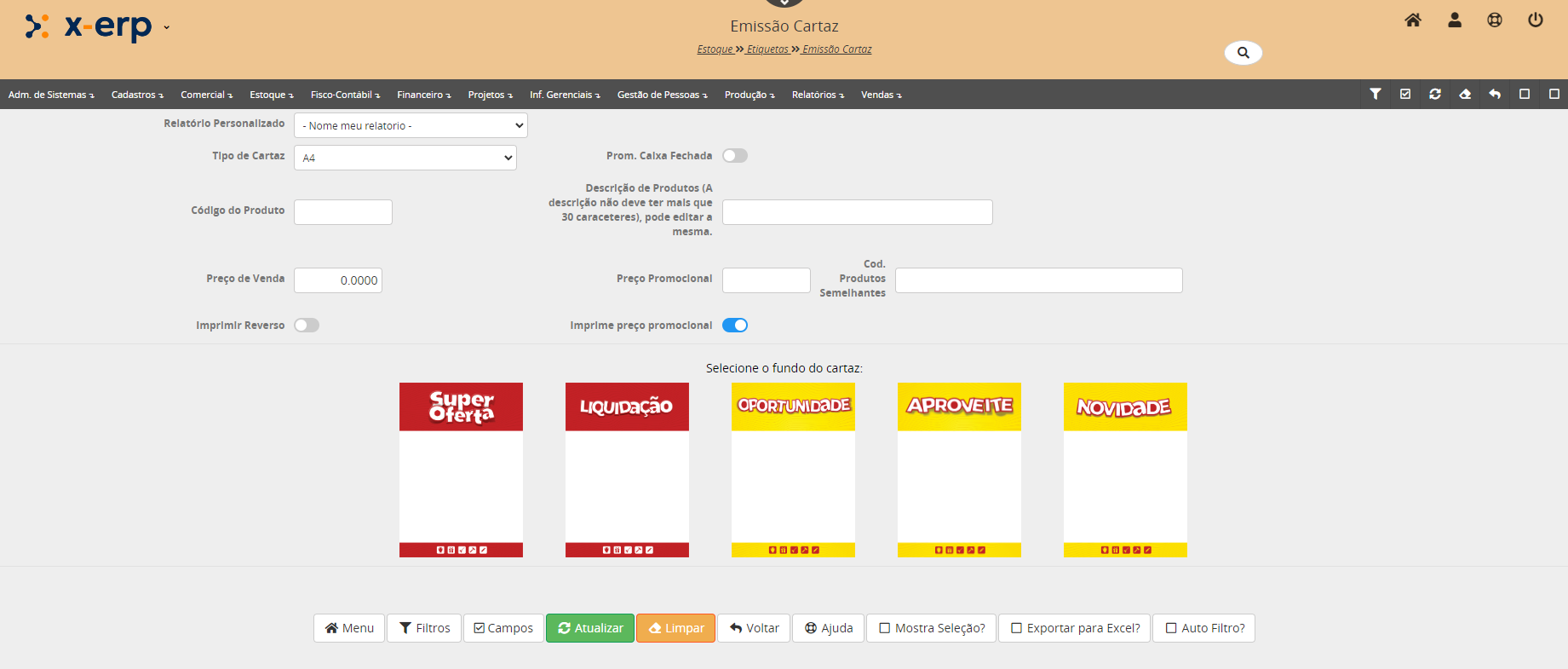
Tipo de Cartaz: O tipo de cartaz está relacionado ao tamanho e o tipo de promoção que será aplicado.
Obs: Atentar para o tamanho da folha suportado pela impressora. |
Código do Produto: Essa é uma numeração sequencial do sistema.
Descrição de Produtos: A descrição não deve ter mais que 30 caracteres, pode editar a mesma.
Preço de Venda: O Preço de venda é o preço normal do produto sem aplicar qualquer desconto.
Preço Promocional: Preço já aplicado o fator de desconto relacionado a promoção.
Cód. Produtos Semelhantes: Espaço onde pode ser adicionado uma relação de produtos similares para esta promoção. o cod dos produtos serão mostrado no rodapé do cartaz de desconto.
Imprimir Reverso: Imprimir o valor do desconto com fundo inverso a cor do texto para melhor destaque.
Imprime preço promocional: A seleção desta opção irá determinar se o preço promocional será mostrado ou não na impressão.
Selecione o fundo do cartaz: Seleção da área de título e rodapé do cartaz.
Após escolher o fundo do cartaz, o usuário irá selecionar o botão Atualizar.
A imagem abaixo mostra o cartaz preparado para impressão.
O usuário poderá imprimir através da opção do navegador ou utilizar o botão para voltar e fazer novos ajustes.
A impressão pelo navegador deve ser configurado corretamente.
Caso a empresa já possua o cartaz com o fundo impresso (título e o rodapé), deve ser desmarcada a opção de "imprimir fundo" nas configuração de impressão do navegador.
A gestão de compras é uma atividade fundamental para o bom gerenciamento das empresas e que influencia diretamente nos seus estoques e no relacionamento com os clientes, estando também relacionada à competitividade e ao sucesso da organização.
A aquisição de matérias-primas, suprimentos e componentes representa um fator decisivo na atividade de uma empresa, pois dependendo de como é conduzida podem gerar redução nos custos e melhorias consideráveis nos lucros.
Ao longo do tempo, a função compras passou a ser imprescindível para a administração de recursos materiais de uma empresa. Hoje saber comprar de forma a beneficiar a organização é determinante não somente para a competitividade, como para a própria permanência da empresa no mercado.
Decorrente das mudanças ocorridas nas organizações, a função compras não é mais vista como uma atividade rotineira e sim como parte do processo de logística das empresas. Isso porque mais do que simplesmente adquirir produtos, o setor de compras atualmente se inter-relaciona com todos os outros setores da empresa, influenciando e sendo influenciado.
COMPRAS E TECNOLOGIA DA INFORMAÇÃO
Como funciona um sistema de compras? A imagem abaixo dá a noção
de um fluxo que um sistema de compras poderia seguir:
PROCESSO DE COMPRAS EXISTENTES X-ERP
Processos existentes:
-Cadastro de Empresas
-Cadastro de Depósitos / Almoxarifados
-Funcionários / Compradores
-Níveis de Alçadas de Valores para aprovações
-Centros de Custos
-Categoria de Produtos (Produtos, Serviços, Matéria-prima, etc).
-Grupos de Produtos
-Unidades de Medidas
-Família de Produtos
-Cores dos produtos
-Tamanhos
-Produtos
-Embalagem
-Código de Barras dos produtos com indicação da embalagem
-Tipos de Lançamentos
-Sub-Tipos de Lançamentos
-Grupos de Fornecedores
-Fornecedores
-Fornecedores de Grupos de Materiais
-Fornecedores x Produtos
-Tipo de Solicitação
-Solicitação de Materiais
-Aprovação eletrônica de solicitações
-Geração da Coleta de Preços trazendo últimos fornecedores e os fornecedores de grupos até 8 fornecedores por coleta
-Condições de Pagamentos
-Coleta de Preços (Tomada de Preços), ordenando por Preço
-Envio de Coletas de Preços por e-mail
-Possibilidade de cadastramento de preços no site da empresa
-Envio de Coleta de Preços por grupo de Produto
-Previsão de Entregas
-Emissão da Coleta de Preços
-Geração de Coleta de Preços em Ordem de Compra
-Ordem de Compra
-Ordem de Compra por Fornecedor
-Compras para vários depósitos / Empresas
-Previsão de Compras por Sub-Tipo de Lançamentos x Empresa
-Acompanhamento do Orçado x Realizado por Empresa e Sub-Tipos de Lançamentos
-Geração de Previsão de Obrigações para Contas a Pagar
-Emissão da Ordem de Compra
-Relatórios
- Listagem de Solicitações do Período
- Dedo-Duro (situação das solicitações)
- Ordens de Compras do período
- Produtos Comprados no período
- Estatísticas de Compras
- Orçado x Realizado do Compras
- Acompanhamento geral de Compras
Este processo descreve as atividades de criação de um processo de compras de suprimentos. Também descreve as demais etapas relacionadas aos forncedores.
DESENHO DO PROCESSO
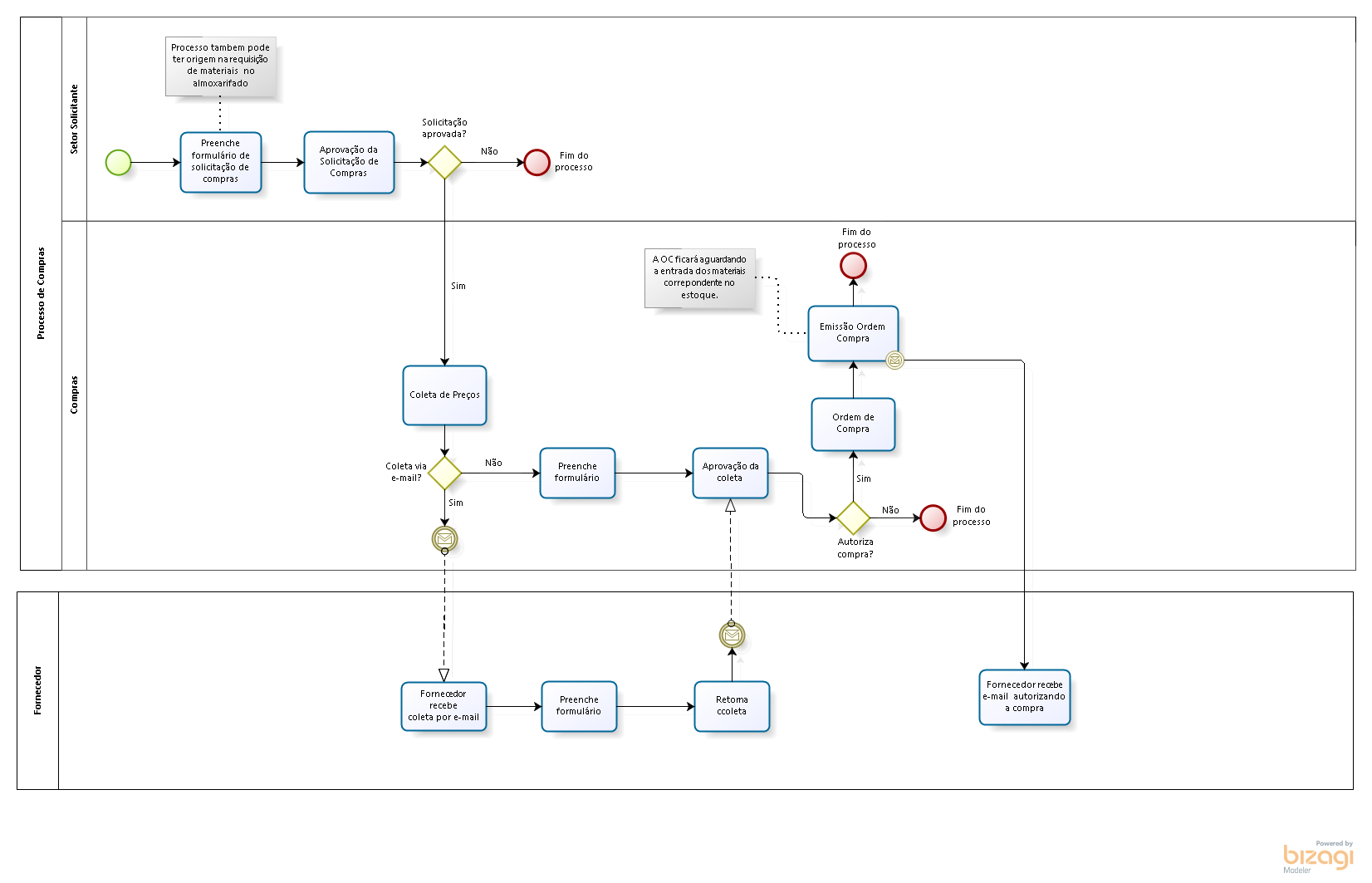
SOLICITAÇÃO DE MATERIAIS AO COMPRAS
• A Solicitação de materiais ao compra, é o programa destinado a fazer uma solicitação de compra de um produto, ou vários, quando não há disponibilidade em estoque da empresa.
Neste caso existe a possibilidade de já informar qual a quantidade necessária para comprar o mesmo, isso ocorre quando o usuário que atende uma requisição via estoque/Almoxarifado, informa tal quantidade no campo Comprar, isso ficará disponível ao setor de compras para realizar cotação de preços.
• Após concluir esta atividade, a fase de compra na solicitação de materiais será alterado para SOL;
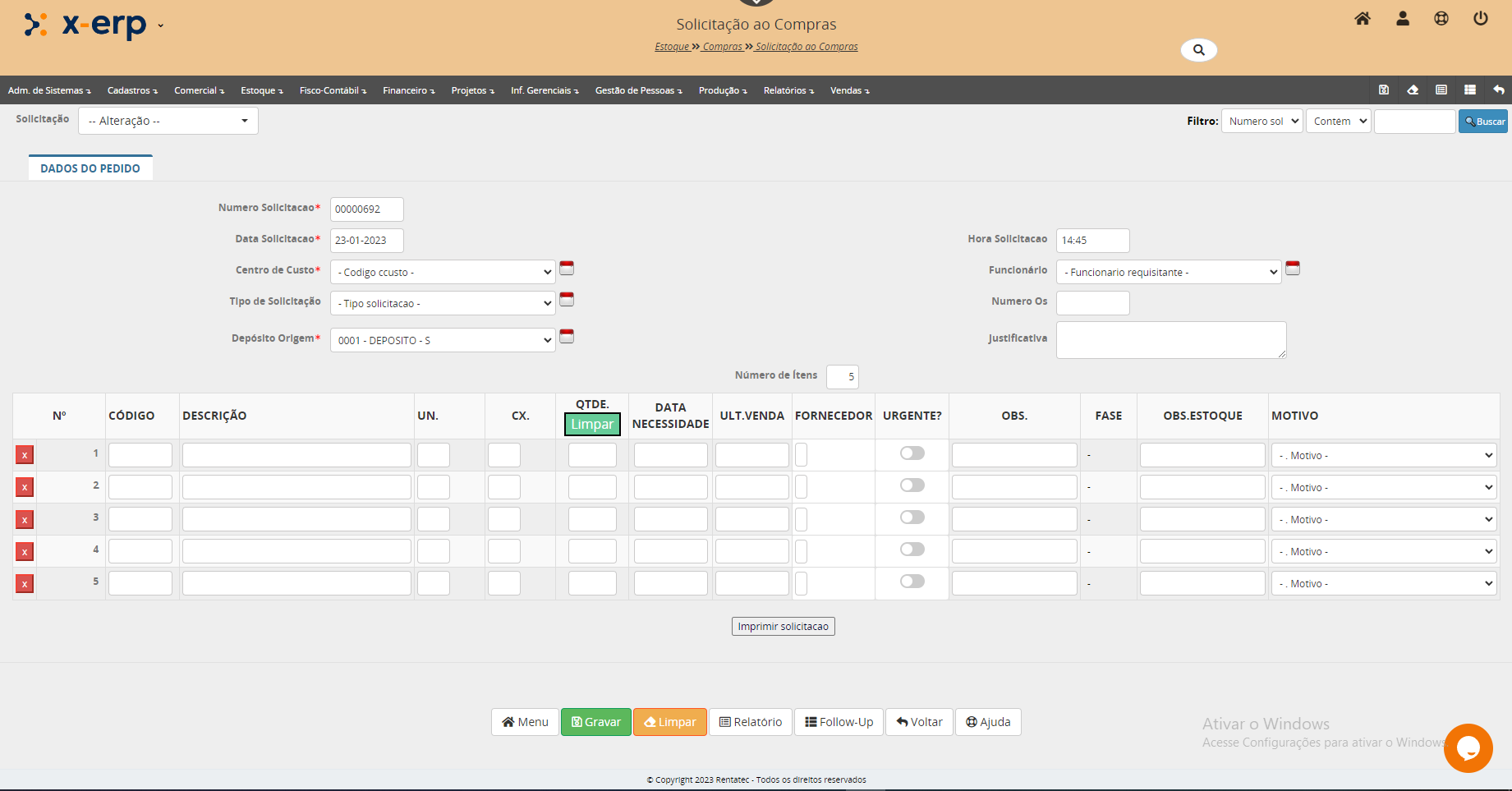
APROVAÇÃO DE SOLICITAÇÃO AO COMPRAS
• O responsável pelo setor ou funcionário com previlégio de aprovador, terá a responsabilidade de selecionar os materiais solicitados que passarão para a proxima fase do processo de geração de coleta de preços junto a fornecedores. Lembrando que os materiais nao selecionados permanecerão na lista de espera da aprovação. Para os casos de seleção da opção Não, a solicitação de compras sera cancelada.
• Após concluir esta atividade, a fase de compra na solicitação de materiais será alterado para GCOL caso aprovada, ou NSOL caso negada;
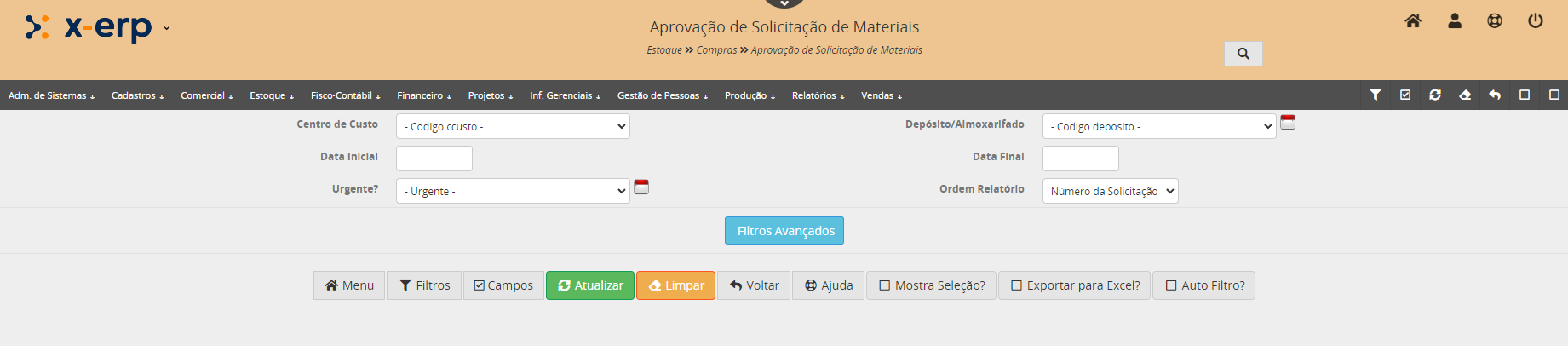
COLETA DE PREÇOS
• Na coleta de preços o usuário do setor de compras poderá registrar o processo de três formas, de forma individual, ou seja item por item; por fornecedor, verificando todas as coletas que aquele fornecedor faz parte e visualizando vários fornecedores e vários produtos a analisar orçamento;
o Coleta de Preços: Mostra o produto individualmente com os fornecedores que fazem parte do processo de coleta de preços;
o Coleta de Preços por Fornecedor: Mostra o fornecedor e todos os produtos em que ele está incluído na coleta;
o Coleta de Preços Múltiplas: mostra vários produtos e vários fornecedores;
• Esse programa atualiza as informações na coleta tanto por e-mail respondido pelo fornecedor quanto pelo sistema, conforme o usuário do compras for atualizando;
• Após concluir esta atividade, a fase de compra na solicitação de materiais será alterado para ENVF;
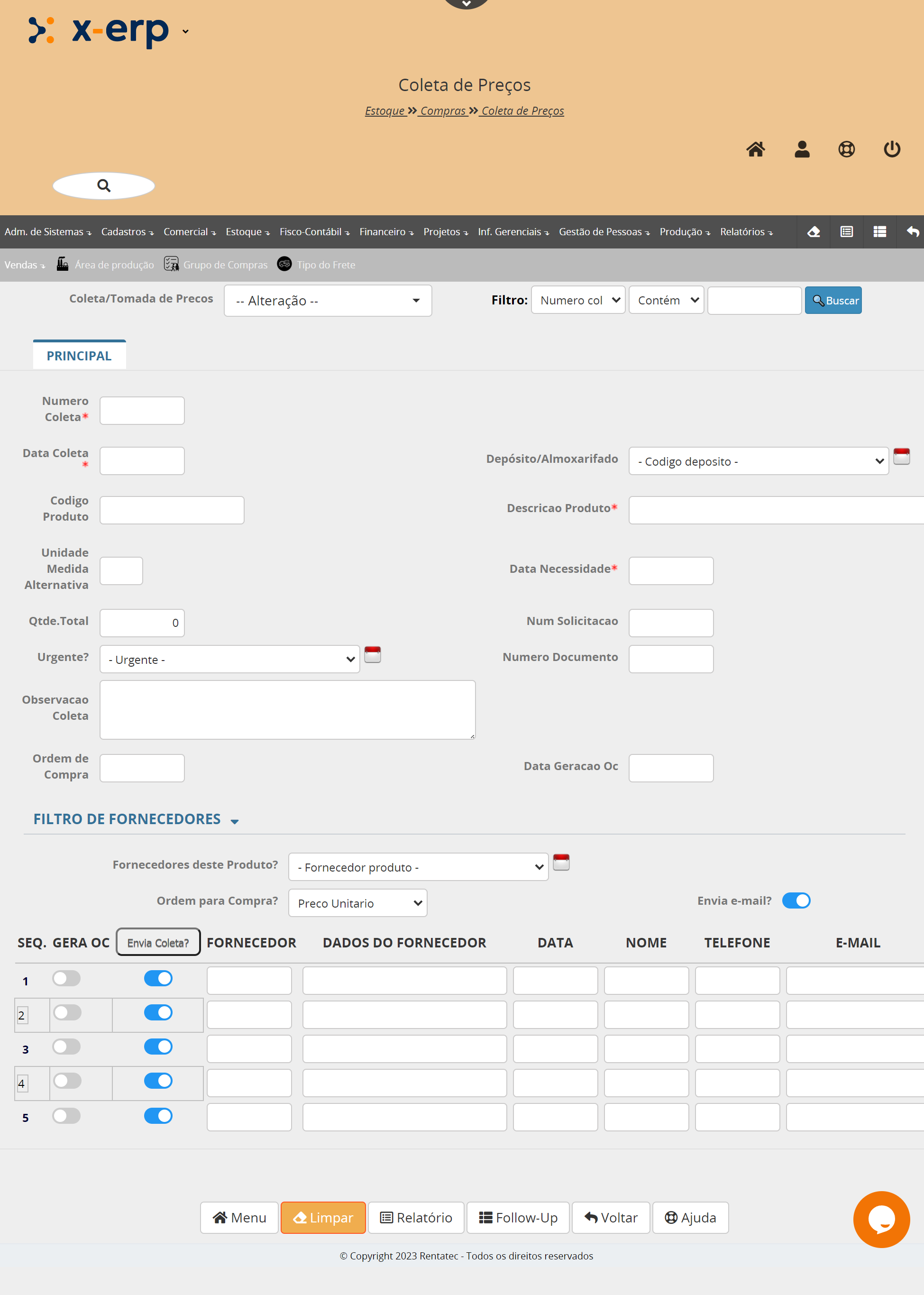
FORNECEDORES RETORNAM AS COTAÇÕES
• No caso de coleta enviada por e-mail para os fornecedores, os fornecedores responde as informações preenchendo no formulário os campos destinados a valores, quantidades e outras observações em um link que é enviado ao e-mail cadastrado no sistema no cadastro de Fornecedores. Assim que esse fornecedor preenche e grava a informação, ela é enviada a coleta de preços podendo ser visualizada pelos responsáveis;
• As informaçãoes do formulário poderão ser alteradas a qualquer momento enquanto não for gerado a Ordem de Compra.
• Após concluir esta atividade, a fase de compra na solicitação de materiais será alterado para RESPF;
APROVAÇÃO DA ORDEM DE COMPRA
• Após a etapa de negociação pelos melhores preços, o responsável por escolher a melhor opção de compra irá aprovar aquela coleta, gerando no sistema a Ordem de Compra que é encaminhada ao fornecedor, para que o mesmo possa estar enviando o produto conforme acertado na ordem de compra;
• Quando uma coleta é aprovada pelo usuário responsável em aprovar o sistema gera:
• Ordem de compra dessa coleta;
• Contas a Pagar com situação de PREVISÃO = SIM, ou seja, que dentro de um controle de fluxo de caixa esse é um pagamento que está dentro do plano do que tem a pagar, mas que ainda não é definitivo, pois para sair da condição de previsão precisa dar entrada na nota fiscal, ou entrada de documento de estoque informando que se refere a essa Ordem de Compra.
• Ainda não dá baixa no estoque dos materiais que serão recebidos.
• Após concluir esta atividade, a fase de compra na solicitação de materiais será alterado para OC caso gerada a Ordem de Compra ou NAOC caso a coleta seja cancelada;

ORDEM DE COMPRA
• Após Ao visualizar as telas da Ordem de Compra o usuário poderá verificar as situações acordada referente a compra e além disso dos itens que foram comprados. Se clicar em Impressão da OC irá visualizar e poderá envia-la para o fornecedor.
• O sistema irá abrir uma nova aba do navegador de internet e mostrará a ordem de compra como um todo, com todos os dados. Isso pode ser enviado ao fornecedor por e-mail, para isso confirme o e-mail no final da tela, se for necessario poderá alterar e para enviar basta selecionar o botão Enviar e-mail.
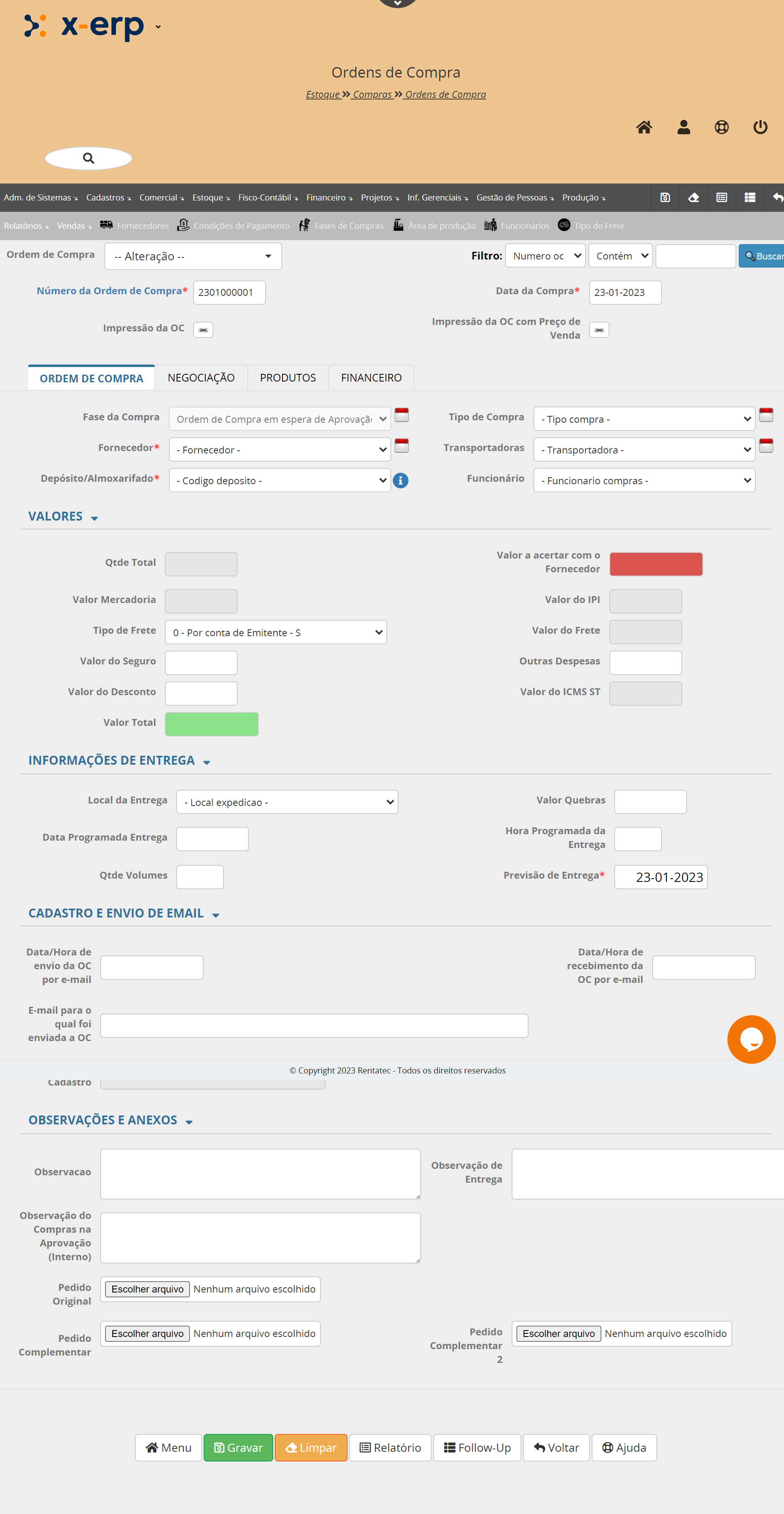
AGENDAMENTO DE ENTREGA DE ORDEM DE COMPRA
• Agenda data, hora e quantidade de volumes a serem entregues pelo fornecedor;
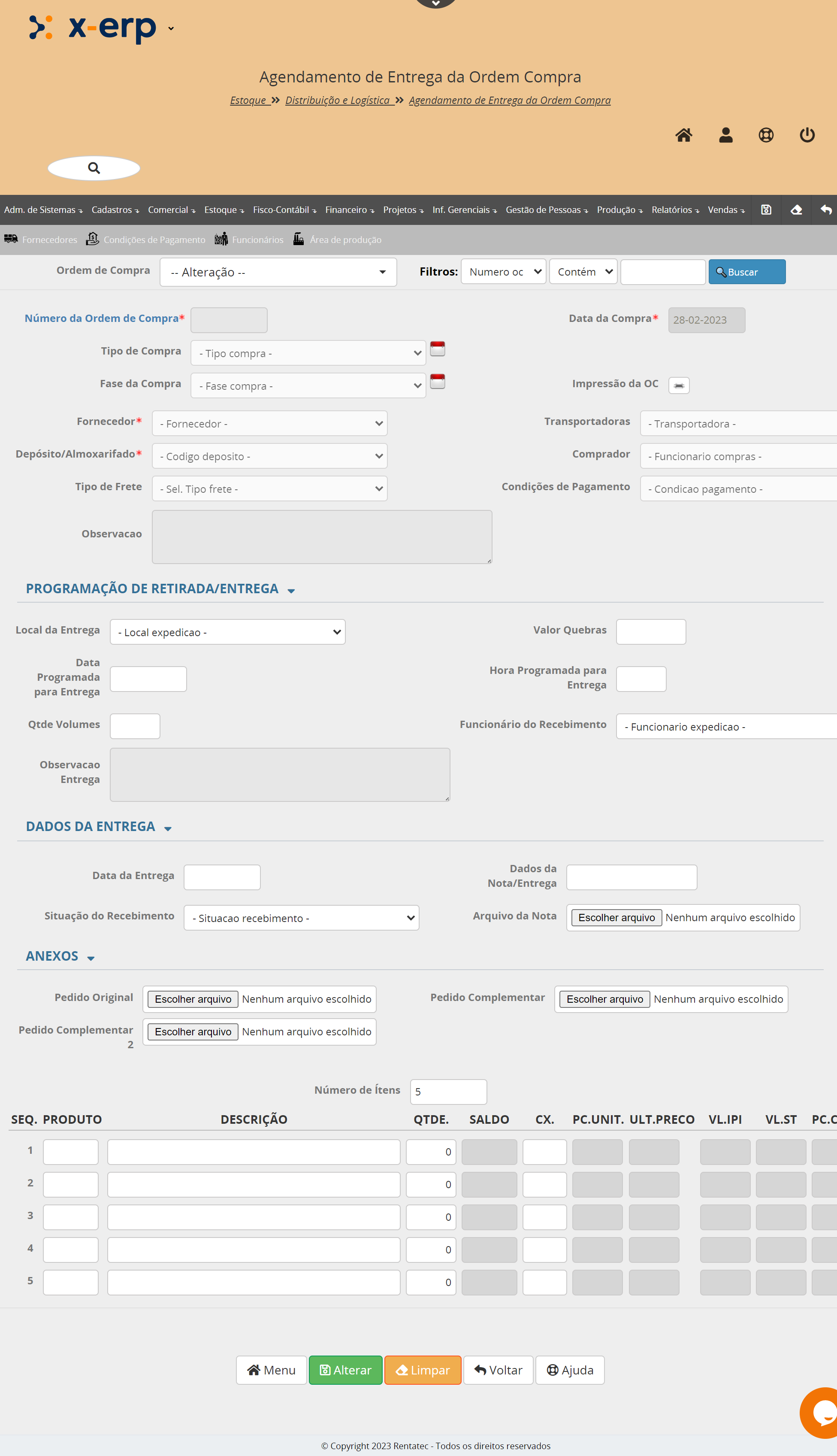
FASES DE COMPRA - TABELA
Após a solicitação de materiais tanto para o depósito como diretamente ao setor de compras, o usuário solicitante poderá acompanhar em qual fase se encontra sua solitação, observando o campo "Fase" no formulário de solicitação de Materiais.
|
ATIVIDADE/SETOR |
FASE |
DESCRIÇÃO DA FASE |
OBSERVAÇÕES |
|---|---|---|---|
|
Requisição de materiais/centro de custo |
REQ |
Requisição de materiais |
|
|
Aprovação de Requisições de Materiais/Centro de custo |
APRREQ |
Aprovação da Requisição |
Conforme parâmetros da empresa ou do usuário |
|
Aprovação de Requisições de Materiais/Centro de custo |
NAREQ |
Negada Requisição |
|
|
Atendimento de Requisição de Materiais/Deposito |
PPREQ |
Pagamento Parcial |
|
|
Atendimento de Requisição de Materiais/Deposito |
PTREQ |
Pagamento Total Requisição |
|
|
Atendimento de Requisição de Materiais/Deposito-> Compras |
SOL |
Aprovação da Solicitação |
Conforme parâmetros da empresa ou do usuário |
|
Geração de Coleta de preços/Compras |
GCOL |
Geração da Coleta/Tomada de Preços |
|
|
Geração de Coleta de preços/Compras |
NACOL |
Negada Geração da Coleta/Tomada de Preços |
|
|
Geração de Coleta de preços/Compras |
ENVF |
Enviado Tomada de Preços Fornecedor |
|
|
Geração de Coleta de preços/Compras |
RESPF |
Resposta Tomada de Preços Fornecedor |
|
|
Geração ordem de Compra/Compras |
OC |
Emissão de Ordem de Compra |
|
|
Geração ordem de Compra/Compras |
NAOC |
Negada Emissão de Ordem de Compra |
|
|
FASE DA COMPRA |
|||
|
ATIVIDADE/SETOR |
FASE |
DESCRIÇÃO DA FASE |
OBSERVAÇÕES |
|
Geração ordem de Compra/Compras |
OC |
Emissão de ordem de Compra |
|
|
Entrada de notas/Deposito |
ENTR |
Entregue Total |
|
|
Entrada de notas/Deposito |
RECPARC |
Recebimento Parcial |
|
|
Alteração de ordem de Compra/Compras |
CANCSALD |
Cancelamento de Saldo da Ordem de Compra |
|
|
Alteração de ordem de Compra/Compras |
CANCOC |
Ordem de compra cancelada |
|
MÓDULO COMPRAS
A área de suprimentos da empresa é importante na seleção de fornecedores, criação de parcerias, aquisição e cotação de mercadorias.
O sistema de Compras prevê a integração com o Sistema de Recebimentos, Estoque e Obrigações da Empresa.
PROCESSOS EXISTENTES
- Cadastro de Empresas
- Cadastro de Depósitos / Almoxarifados
- Funcionários / Compradores
- Níveis de Alçadas de Valores para aprovações
- Centros de Custos
- Categoria de Produtos (Produtos, Serviços, Matéria-prima, etc).
- Grupos de Produtos
- Unidades de Medidas
- Família de Produtos
- Cores dos produtos
- Tamanhos
- Produtos
- Embalagem
- Código de Barras dos produtos com indicação da embalagem
- Tipos de Lançamentos
- Sub-Tipos de Lançamentos
- Grupos de Fornecedores
- Fornecedores
- Fornecedores de Grupos de Materiais
- Fornecedores x Produtos
- Tipo de Solicitação
- Solicitação de Materiais
- Aprovação eletrônica de solicitações
- Geração da Coleta de Preços trazendo últimos fornecedores e os fornecedores de grupos até 8 fornecedores por coleta
- Condições de Pagamentos
- Coleta de Preços (Tomada de Preços), ordenando por Preço
- Envio de Coletas de Preços por e-mail
- Possibilidade de cadastramento de preços no site da empresa
- Envio de Coleta de Preços por grupo de Produto
- Previsão de Entregas
- Emissão da Coleta de Preços
- Geração de Coleta de Preços em Ordem de Compra
- Ordem de Compra
- Ordem de Compra por Fornecedor
- Compras para vários depósitos / Empresas
- Previsão de Compras por Sub-Tipo de Lançamentos x Empresa
- Acompanhamento do Orçado x Realizado por Empresa e Sub-Tipos de Lançamentos
- Geração de Previsão de Obrigações para Contas a Pagar
- Emissão da Ordem de Compra
- Relatórios
o Listagem de Solicitações do Período
o Dedo-Duro (situação das solicitações)
o Ordens de Compras do período
o Produtos Comprados no período
o Estatísticas de Compras
o Orçado x Realizado do Compras
o Acompanhamento geral de Compras
OBJETIVO DO PROGRAMA
O programa Fornecedores de Materiais tem por objetivo, Cadastro de fornecedores da empresa, podem ser fornecedores de matéria-prima, serviços, consultores, qualidade, governamentais. Qualquer entidade que tenha algo a fornecer e/ou receber valores da empresa.
FORNECEDORES DE MATERIAIS
Através do cadastro de fornecedores é possível inserir todos os dados relevantes a um fornecedor, como endereço de entrega, endereço de cobrança, relacionamento com produtos fornecidos. Além da utilização dos fornecedores cadastrados para as cotações de compra realizadas no sistema.
O Cadastro de Fornecedores tem como pré requisitos:
1) Dados por empresa
2) Código do Fornecedor é obrigatório
3) Razão Social é obrigatório
4) Tipo de Pessoa é obrigatório
5) Depois de informado o tipo de pessoa, validar se informado o CNPJ se pessoa jurídica e o CPF se for pessoa física.
6) Validar inscrição estadual se informada para pessoa jurídica.
7) Pesquisar por CEP e trazer o endereço, Cidade, UF e País (via ajax)
8) Validar a cidade do fornecedor.
9) validar o país e a UF.
No menu principal, selecione: Estoque > Compras > Fornecedores
CADASTRO DE FORNECEDORES - ABA PRINCIPAL
Na página de fornecedores temos várias abas para configuras as características de cada fornecedor a ser cadastrado e os demais dados referentes ao mesmo. A grande maioria das informações referente ao fornecedor está na aba principal.

DADOS DO FORNECEDOR
Na primeira linha de informações, perceba que o Código do Fornecedor é gerado automaticamente. O campo Fornecedor Master aplica-se quando deseja cadastrar a origem da mercadoria deste fornecedor. Preencha o campo Razão Social, onde se deve colocar o nome de registro da sua empresa. Para o nome fantasia, pode ser o mesmo da razão social ou não, dependendo do registro do nome pela empresa ou como você prefere lembrar esta empresa.,

DADOS DO ENDEREÇO
A segunda divisão deverá ser informada o endereço do fornecedor. É de suma importância que todos os campos sejam preenchidos. Alguns campos são acompanhados (dependendo do nível de acesso do usuário) da opção de cadastrar um novo registro, caso na seleção não seja encontrado a opção desejada.
NOTA: Os campos assinalados com `*´ são de cunho obrigatório.

DADOS FISCAIS
Em Dados Fiscais, selecione se o Fornecedor é Pessoa Jurídica ou Física. Ainda em Dados Fiscais, preencha o CNPJ/CPF do Fornecedor Inscrição Estadual e Municipal (válidas).

Além dos campos obrigatórios, é importante que seja preenchido o máximo de campos possíveis no momento do cadastro de fornecedores.
CONTATO
No grupo contato os campos devem ser preenchidos com os dados do contato do fornecedor.

DADOS FINANCEIROS
Cadastre neste grupo as informações relacionadas a transação financeira que você fará com seu fornecedor como: Banco, agencia, conta, datas e valores relativos a compras anteriores.

INFORMAÇÕES PADRÕES
No grupo Informações Padrões, temos varias informações importantes que devem ser cadastradas para identificar rapidamente um fornecedor:
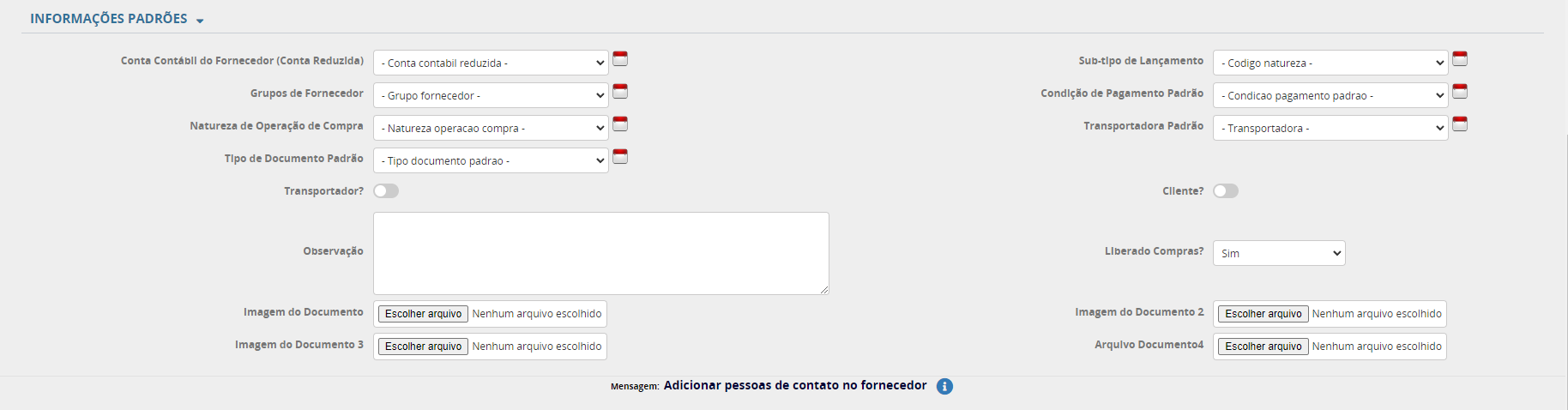
Conta Contábil do Fornecedor - A conta que a contabilidade identifica este fornecedor. se a empresa fizer a contabilização por fornecedor, este numero de identificação deverá ser cadastrado no plano de contas contábil (conta contábil).
Sub-tipo de Lançamento - Selecionar para qual Sub-Tipo de Lançamento serão lançados os produtos deste fornecedor.
Grupos de Fornecedor - Grupo de Fornecedor deve ser selecionada se a empresa gostaria de cadastrar este fornecedor em um grupo de fornecedores.
Condição de Pagamento Padrão - Selecionar qual condição de pagamento padrão para este fornecedor.
Transportadora Padrão - Selecionar qual a transportadora padrão para este fornecedor.
Transportador? - Selecionar caso este fornecedor também seja transportador.
Cliente? - Selecionar caso este fornecedor também seja cliente.
Observação - Campo destinado a observações complementares sobre este fornecedor
Liberado Compra? - Seleciona sim ou não para liberação de compra com este fornecedor.
Fornecedor ativo? - Seleciona caso fornecedor está ativo.
ABA CHEQUES REPASSADOS

Na aba Cheques Repasssados, temos a Listagem de Cheque onde os campos são somente para visualização da movimentação de cheques.
Mostrar todos os cheques do fornecedor - Redireciona para a tela Listagem de Movimentações Bancárias conforme exemplo abaixo.
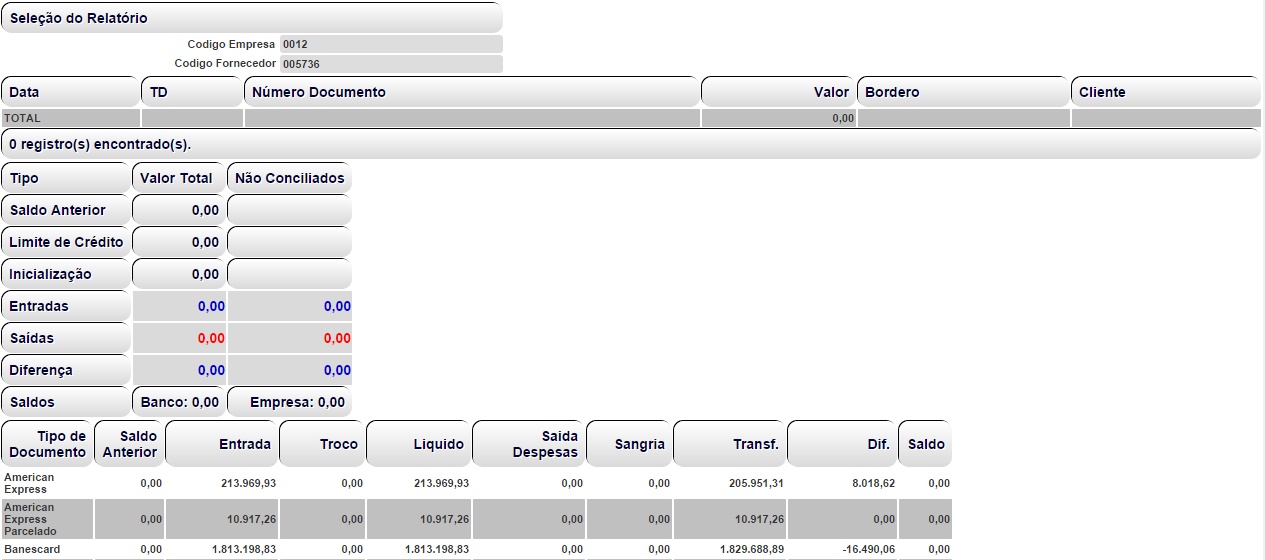
ABA VENCIMENTOS

Na aba Vencimentos, temos todos os vencimentos relativo a fornecedores, tanto em aberto como já pagos. Estas informações estão disponíveies apenas com leitura.
Exemplo de uma listagem de vencimento:

ABA GRUPO DE COMPRAS

A Aba grupo de Compras selecionada, traz as opções cadastradas no sistema dos Grupos de Compras. É nessa etapa que você deve selecionar quais desses grupos de compras o fornecedor selecionado pertence. Lembrando que um mesmo fornecedor pode atender mais de um grupo de compras.

Após selecionar o(s) grupo(s) de compras para este fornecedor, basta salvar para confirmar as seleções.
ABA +INFORMAÇÕES

A aba informações adicionais pode ser utilizada para fazer uma avaliação do fornecedor conforme exemplo abaixo.
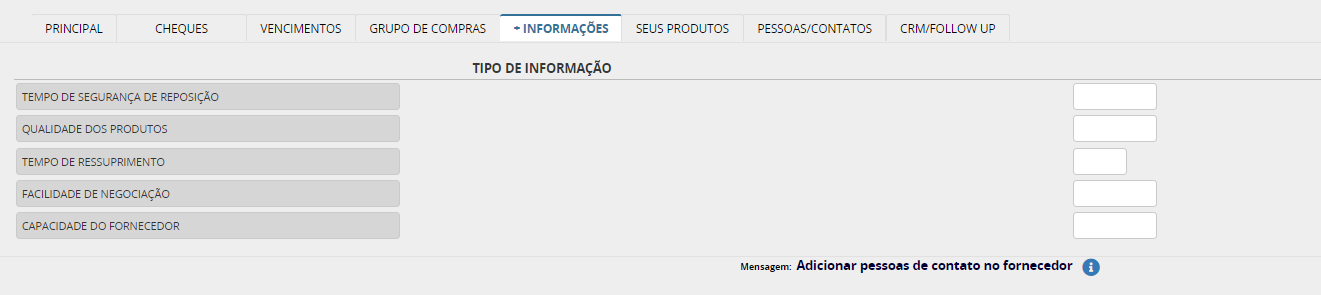
ABA PRODUTOS X FORNECEDOR

A aba Produtos X Fornecedor, mostra uma listagem (somente leitura) dos produtos deste fornecedor.
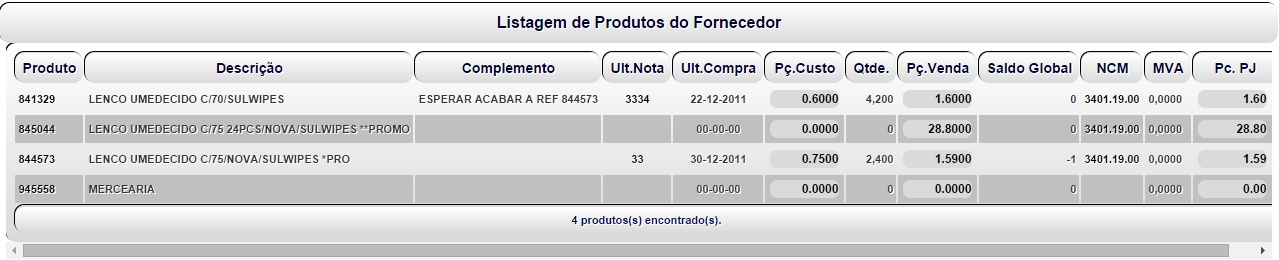
ABA PESSOAS / CONTATOS

Na aba Pessoas de Contato, temos uma listagem com informações somente para leitura com os dados do cliente e a possibilidade de novo cadastro de contato.

ABA CRM / FOLLOW UP

Na aba Contatos/Follow Up, temos, uma listagem com informações relacionadas com os dados do contato feito com o cliente.
Nesta tela também temos a possibilidade de cadastrar um novo contato.

OVJETIVO DO PROGRAMA
O programa Coleta de preços tem por objetivo, cadastrar as coletas de preços já realizada pelo setor de compras, no sistema X-ERP.
COLETA DE PREÇOS
A coleta de preços tem como pré requisitos:
No menu principal, selecione: Estoque > Compras > Coleta de Preços
COLETA DE PREÇOS - GRUPO PRINCIPAL
Em sua primeira etapa o usuário do setor de compras deve entrar no programa Coleta de Preços, selecionando o numero da coleta, para buscar o produto que deseja fazer a coleta de preços.
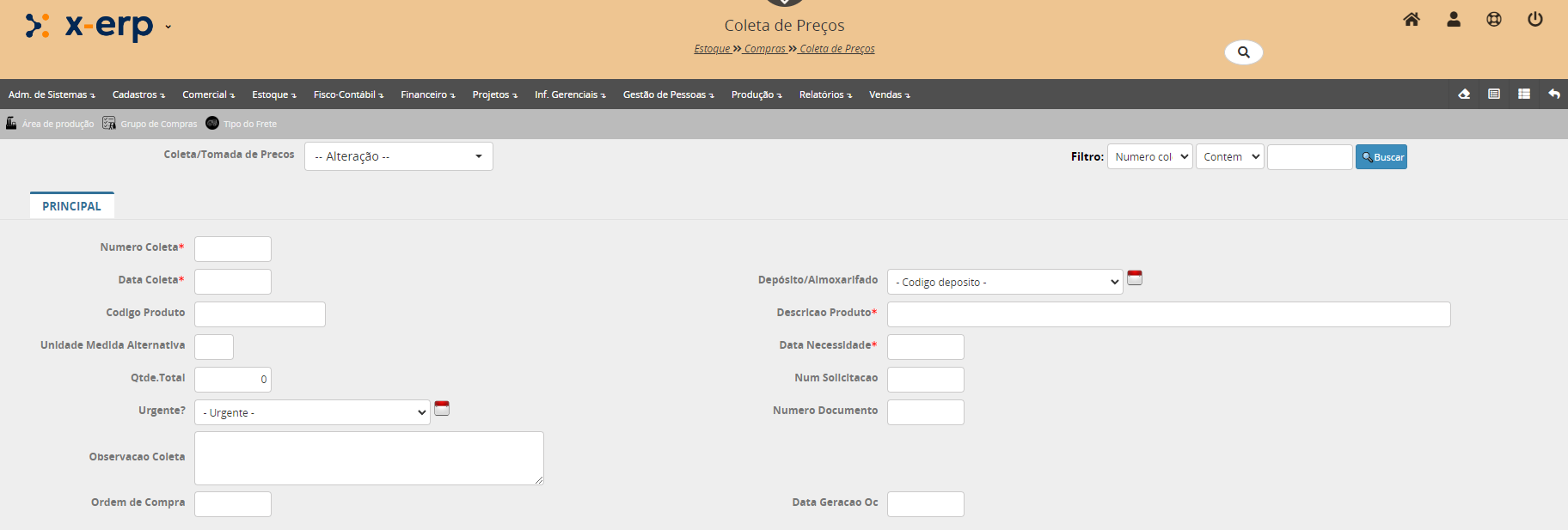
No primeiro grupo da página de Coleta de Preços temos os seguintes campos:
Número da coleta: Referente ao número da coleta. Este número será gerado em sequência e automaticamente pelo sistema.
Data: Data atual da coleta.
Deposito/Almoxarifado: Deposito/Almoxarifado de origem da solicitação da coleta.
Código produto: Código que identifica o produto da coleta.
Descrição produto: Campo para ser feita uma breve descrição do produto.
Unidade Medida Alternativa:
Data necessidade: Data da necessidade da coleta.
Qtde.Total: Informar a data da geração da operação de coleta.
Num. solicitação: Informar o numero da solicitação da coleta.
Urgente?: Selecionar esse campo se for uma coleta urgente.
Número documento: Informar o numero do documento da coleta.
Observação coleta: Campo destinado para serem feitas observações a respeito da coleta.
Ordem de Compra: Informar a ordem de produtos comprados.
Data geração oc: Informar a data da geração da coleta.
COLETA DE PREÇOS - FILTRO FORNECEDORES
Depois de clicar em buscar, e trazer os dados do produto. Vai precisar o usuário deve selecionar, qual grupo de compras fará parte dessa coleta de preços.
Depois de selecionar um grupo de compras o sistema irá buscar todos os fornecedores que farão parte da coleta de preços na tabela abaixo.
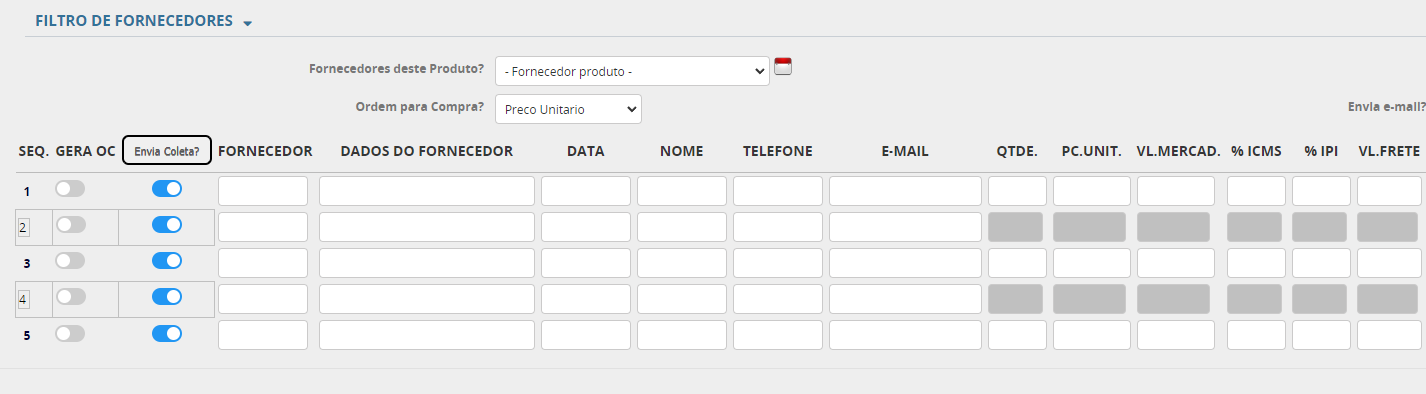
Na tabela devemos selecionar os itens na coluna Gera OC (Ordem de Compra), e atualizar os demais campos.
Arrastar a tela da lateral esquerda para a direita vai aparecer mais alguns campos que são muito importante dentro do tipo de frete e Condições de Pagamento.

Após clicar em Alterar, o sistema irá enviar a tomada de preços aos fornecedores com e-mail cadastrado.
Campos do Filtro Fornecedores:
Grupo de Compras:
Fornecedores deste Produto?: Informar sim ou não para fornecedor do produto.
Ordem para Compra?: Informar a ordem de produtos comprados. (Preço unitário, Data entrega menor, Quantidade, Valor)
Envia e-mail?: Selecionar se deseja enviar e-mail para o fornecedor.
Total Reg: Informa a quantidade de linhas de registros na tabela para coleta.
OBJETIVO DO PROGRAMA
O programa Coleta de preços tem por objetivo, poder enviar várias coletas para vários fornecedores ao mesmo tempo, no sistema X-ERP.
COLETA DE PREÇOS MÚLTIPLAS
A coleta de preços tem como pré requisitos:
No menu principal, selecione: Estoque > Compras > Coleta de Preços Múltiplos
A tela principal do Coleta de Preços Multiplas traz dois grupos de informações, Filtro de Fornecedores e Dados das Coletas.
COLETA DE PREÇOS MÚLTIPLAS - GRUPO DE COMPRAS
No grupo Filtro de Fornecedores o X-ERP nos dá tres opções de Grupos de Compras para selecionar e a opçãoa enviar por e-mail a confirmaão de coleta de preços.
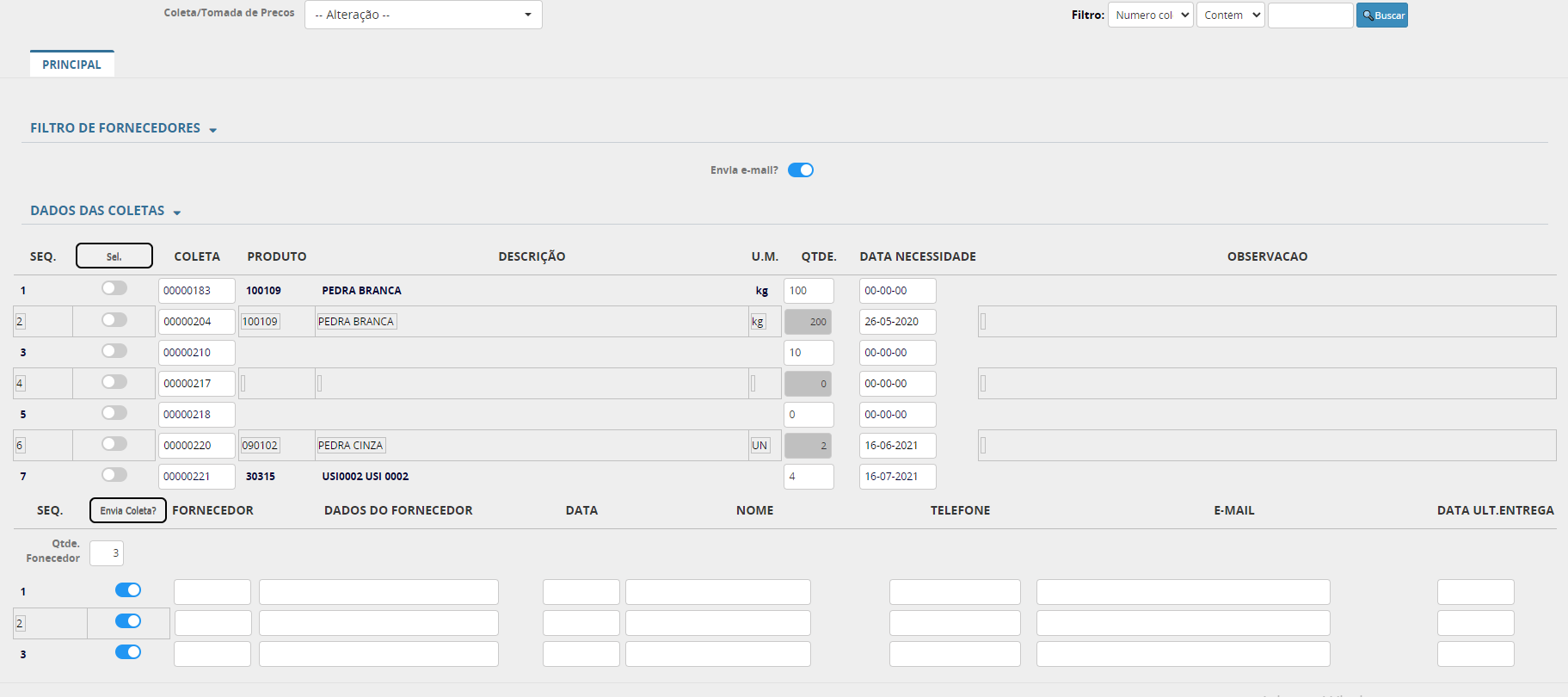
COLETA DE PREÇOS MÚLTIPLAS - SELECIONAR OFERTAS E FORNCECEDORES
Ao selecionar, os grupos de compras relacionado ao fornecedores conforme exemplo na imagem abaixo.
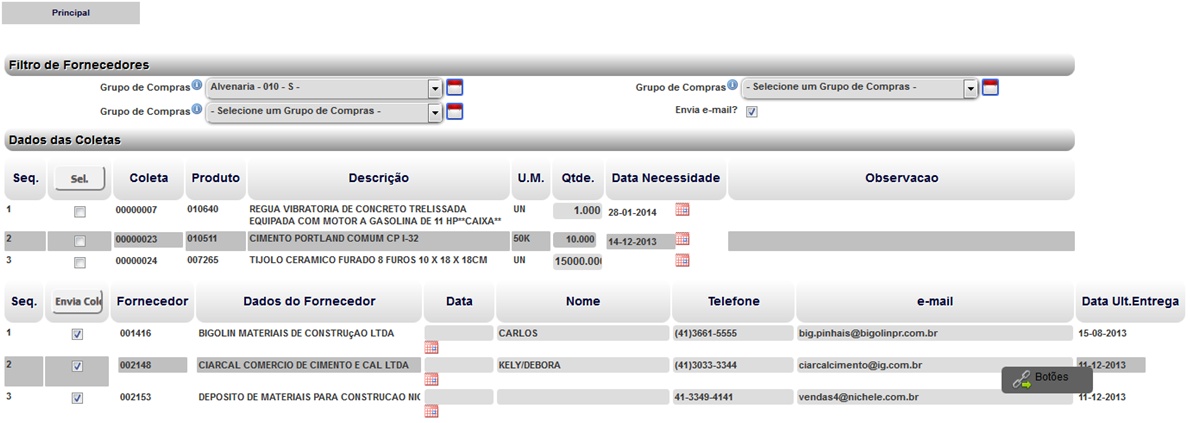
Neste estágio da coleta,, o usuário deverá selecionar quais as coletas irão participar do processo e em seguida, selecionar os Fornecedores que irão participar do processo.
Após selecionado, o usuário deve selecionar Gravar. Serão exibidos na tela os e-mails que receberão o link para a Tomada de Preço.
COLETA DE PREÇOS MÚLTIPLAS - E-MAIL ENVIADO AOS FORNECEDORES
Os fornecedores selecionados irão receber um e-mail como o da imagem abaixo.
COLETA DE PREÇOS MÚLTIPLAS - PREENCHIMENTO DA COLETA PELO FORNECEDOR
Ao acessar o link, será exibida a tela em que o fornecedor irá preencher as informações de valores, prazo, frete, condições de pagamento,conforme imagem abaixo.
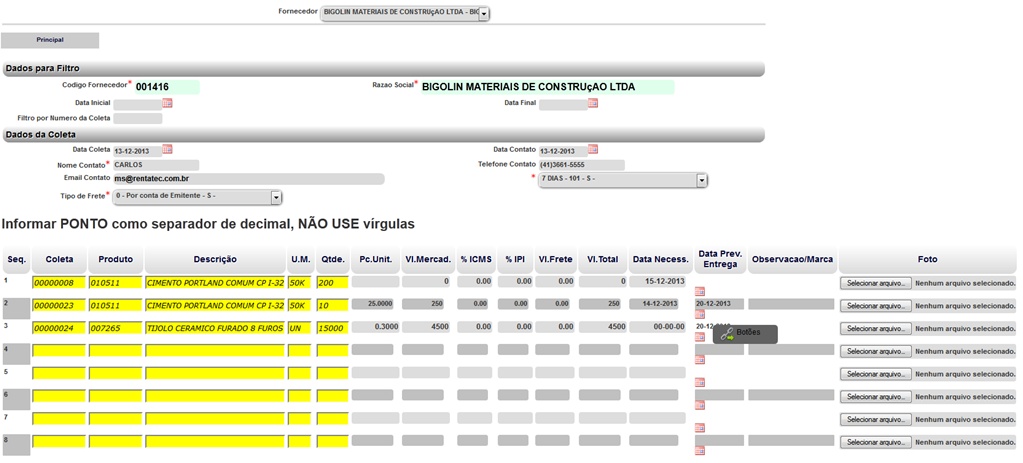
COLETA DE PREÇOS MÚLTIPLAS - RESPOSTA DA COLETA PELO FORNECEDOR
Depois de clicar em Enviar o sistema irá enviar os dados dos preços adotados pelo fornecedor aos produtos que fazem parte dessa coleta. Ele alimentará esses dados no sistema e se for necessário alteração de preços isso pode ser negociado antes de finalizar o processo de coleta e isso pode ser alterado dentro do sistema. Abaixo um exemplo de resposta por emial com a confirmação da tomada de preços do fabricante..
COLETA DE PREÇOS MÚLTIPLAS - LISTAGEM DE SOLICITAÇÃO DE COMPRAS
Agora, ao visualizar a listagem de solicitações no período, percebe-se que algumas informações foram atualizadas, como a fase de compra.

OBJETIVO DO PROGRAMA
O programa Coleta de preços por fornecedor tem por objetivo, cadastrar os preços das coletas de determinado fornecedor. , no sistema X-ERP.
COLETA DE PREÇOS POR FORNECEDOR
A coleta de preços por fornecedor tem como pré requisitos:
No menu principal, selecione: Estoque > Compras > Coleta de Preços por Fornecedor
A tela de coleta de preços por fornecedor é dividida em três grupos principais: Filtros, que o usuários deverá filtrar fornecedores e coletas, Dados da Coleta, que pede informações como, Data informações de contato do fornecedor(Nome Contato), etc.
O usuário deverá selecionar o Fornecedor que gostaria de preencher os dados. Ao selecionar, serão listadas todas as coletas que o mesmo está participando.Neste campo temos alguns campos obrigatórios, como Nome do contato, Tipo de frete e Condição de pagamento.
A terceira parte da tela de Coleta de Preços por Fornecedor, é a tabela com a lista de coletas que o fornecedor filtrado poderá participar.

Após preencher os campos conforme os dados informados pelo fornecedor o usuário irá selecionar Gravar.
Depois de clicar em Enviar o sistema irá enviar os dados dos preços adotados pelo fornecedor aos produtos que fazem parte dessa coleta. Ele alimentará esses dados no sistema e se for necessário alteração de preços isso pode ser negociado antes de finalizar o processo de coleta e isso pode ser alterado dentro do sistema. O sistema irá mostrar essa tela de confirmação de tomado de preços.
OBJETIVO DO PROGRAMA
O programa aprovação de compras tem por objetivo, realizar a aprovação da coleta realizada pelo fornecedor que tem a melhor cotacao de preco (valor), no sistema X-ERP.
APROVAÇÃO DE COMPRAS
A coleta de preços por fornecedor tem como pré requisitos:
No menu principal, selecione: Estoque > Compras > Aprovação de Coleta de Compras
Esse programa irá mostrar as coletas respondidas pelos fornecedores com seus melhores três preços. Para aprovar uma a coleta de preços basta selecionar a coluna com o melhor preço.

Depois de selecionar a melhor opção basta clicar no botão Alterar, assim o sistema gerar a Ordem de Compra. Clicando no botão de Emissão da OC, irá enviar para a tela com a Ordem de Compra dos produtos.

OBJETIVO DO PROGRAMA
O programa Ordens de Compra tem por objetivo, Gera o Contas a Pagar como previsão, esperando a entrada da nota fiscal para baixar a Ordem de Compra e dar entrada nos saldos de Estoque, no sistema X-ERP.
ORDENS DE COMPRA
A ordem de compra tem como pré requisitos:
No menu principal, selecione: Estoque > Compras > Ordens de Compras
ORDENS DE COMPRA - ABA PRINCIPAL
Após selecionar ordens de Compra, a seguinte tela será mostrada ao usuário. Esta tela possui quatro abas : Ordem de Compra, Negociação, Produtos e Financeiro.
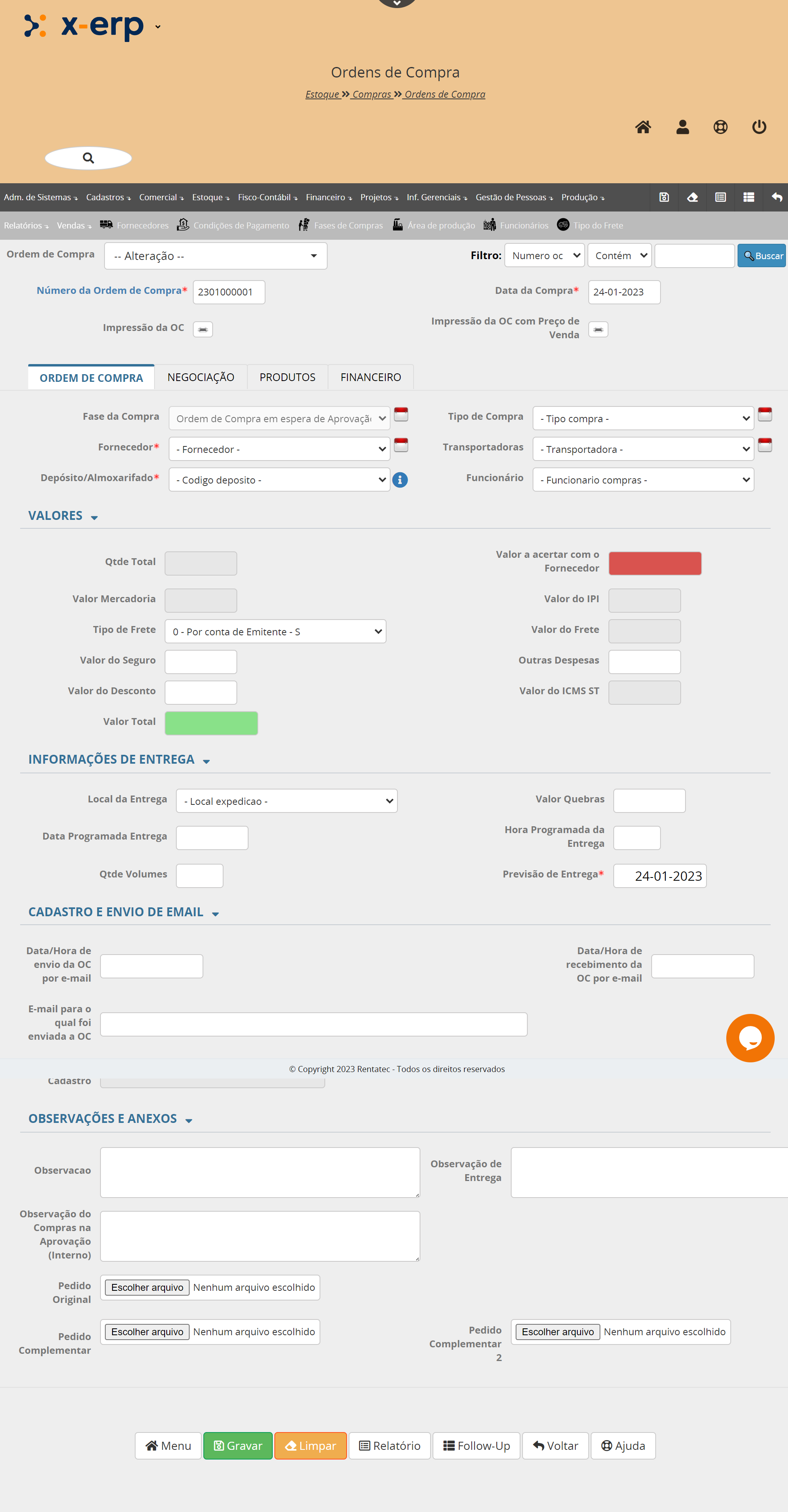
A aba Ordem de Compra possui vários campos para preenchimento, caso o usuário deseje criar uma oredem de compra nova.
Os campos a serem preenchidos são:
Número da Ordem de Compra: Este número é gerado automaticamente pelo sistema.
Data da Compra: Data atual gerada automaticamente pelo sistema.
Impressão da OC: Gera a impressão da ordem de compra.
Impressão da OC com Preço de Venda: Gera arquivo de impressão da ordem compra com preço de venda.
Fase da Compra: Seleciona a fase da compra pré cadastrada.
Tipo de Compra: Seleciona o tipo de compra pré cadastrada.
Fornecedor: Seleciona um fornecedor pré cadastrado.
Transportadoras: Seleciona uma trnsportadora pré cadastrada.a
Deposito/Almoxarifado: Seleciona um dposito/almoxerifado pré configurado.e
Funcionário: Seleciona um funcionário pré configurado.
Qtde total: Quantidade total de compras.
Valor a acertar com o Fornecedor: Valor total a acertar com o forncedor.
Valor mercadoria: Valor líquido da mercadoria.
Valor do IPI: Valor da soma do IPI dos produtos da OC.
Tipo de Frete: Refere-se ao tipo de cobrança do frete.
Valor do Frete: Refere-se ao valor dos frete.
Valor do Seguro: Refere-se ao valor do seguro.
Outras Despesas: Refere-se ao valor de outras despesas.
Valor do Desconto: Refere-se ao valor do desconto.
Valor do ICMS ST: Refere-se ao valor ICMS Substituição Tributária
Valor Total: Valor total da compra.
Previsão de Entrega: Data da previsão de entrega.
Local da Entrega: Refere-se ao depósito/almoxerifado pré cadastrado.
Valor Quebras: Refere-se ao valor de quebras ou perdas no transporte.
Data programada entrega: Refere-se a data programada pelo fornecedor para entrega.
Hora Programada da Entrega: Rrefere-se a hora programada pra a entrega pelo fornecedor.
Qtde volumes: Refere-se a quantidade de volumes como caixas, etc
Observacao: Campo destinado a uma pequena descrição da OC.
Observação de Entrega: Campos destinado a uma pequena descrição dos dados de entrega.
Pedido Original: Este campo possibilita o envio de arquivo de vários formatos do pedido original para o servidor.
Pedido Complementar: Este campo possibilita o envio de arquivo de vários formatos do pedido complementar para o servidor.
Pedido Complementar 2: Este campo possibilita o envio de arquivo de vários formatos de um segundo pedido complementar para o servidor.
ORDENS DA COMPRA - ABA NEGOCIAÇÃO
Na aba Negociação, o usuário tem a oportunidade de configurar os dados referente a negociação feita com o forncedor dos produtos.
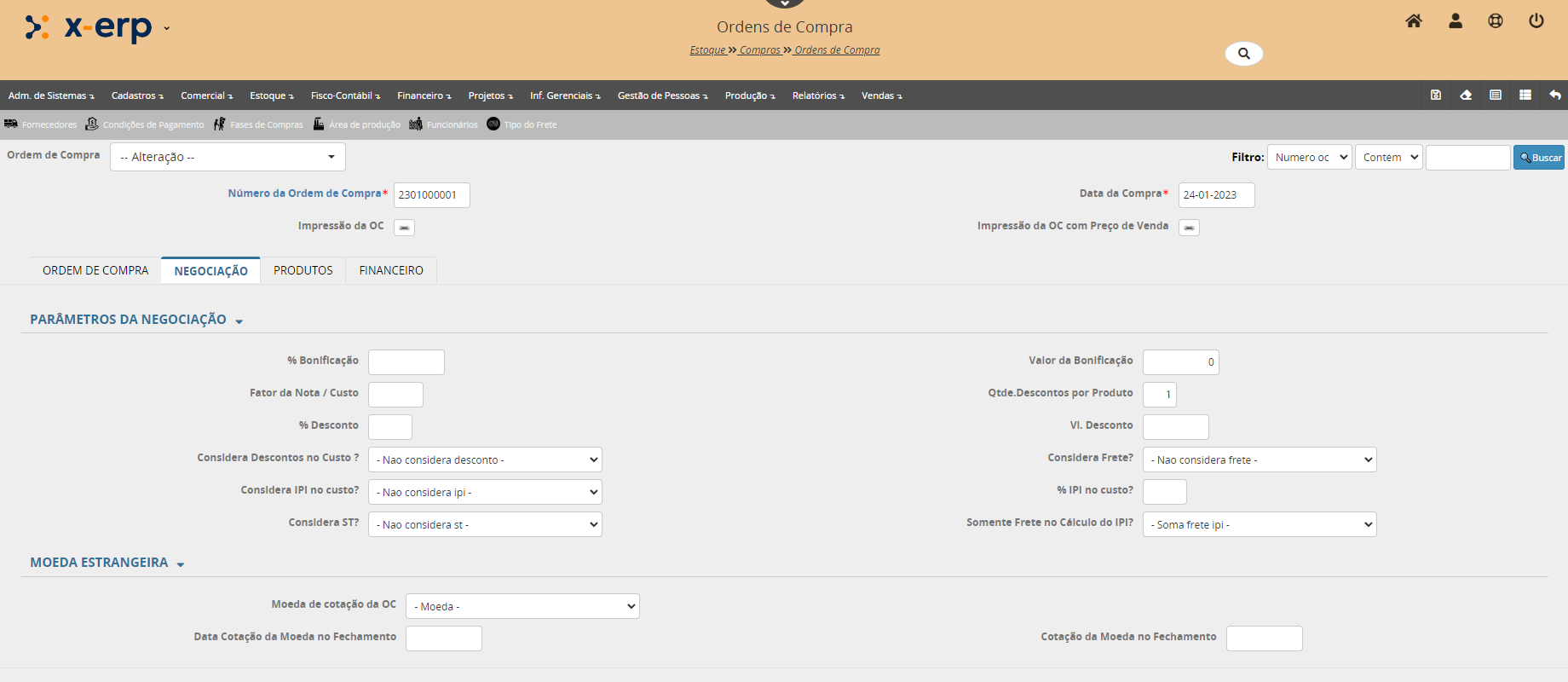
% Bonificação: Porcentagem de bonificação.
Valor da Bonificação: valor em reais da bonificação.
% Desconto: Porcentagem de desconto.
Vl. Desconto: Valor em reais do desconto.
Considera Descontos no Custo ?: Seleciona alternativa pré configurada.
Considera Frete?: Seleciona alternativa pré configurada.
Considera IPI no custo?: Seleciona alternativa pré configurada.
% IPI no custo?: Informar a porcentagem do IPI no custo.
Considera ST?: Seleciona alternativa pré configurada.
Somente Frete no Cálculo do IPI?: Seleciona alternativa pré configurada.
ORDENS DA COMPRA - ABA PRODUTOS
A aba produtos irá mostrar descrição dos itens da OC e tambem a situação (determinada por cores) da OC como: Entregue Total, Não entregue e atrasado e Entregue Parcial.
NOTA: Os detalhes da OC mostrada abaixo foi separada em duas linhas para facilitar a visualização.
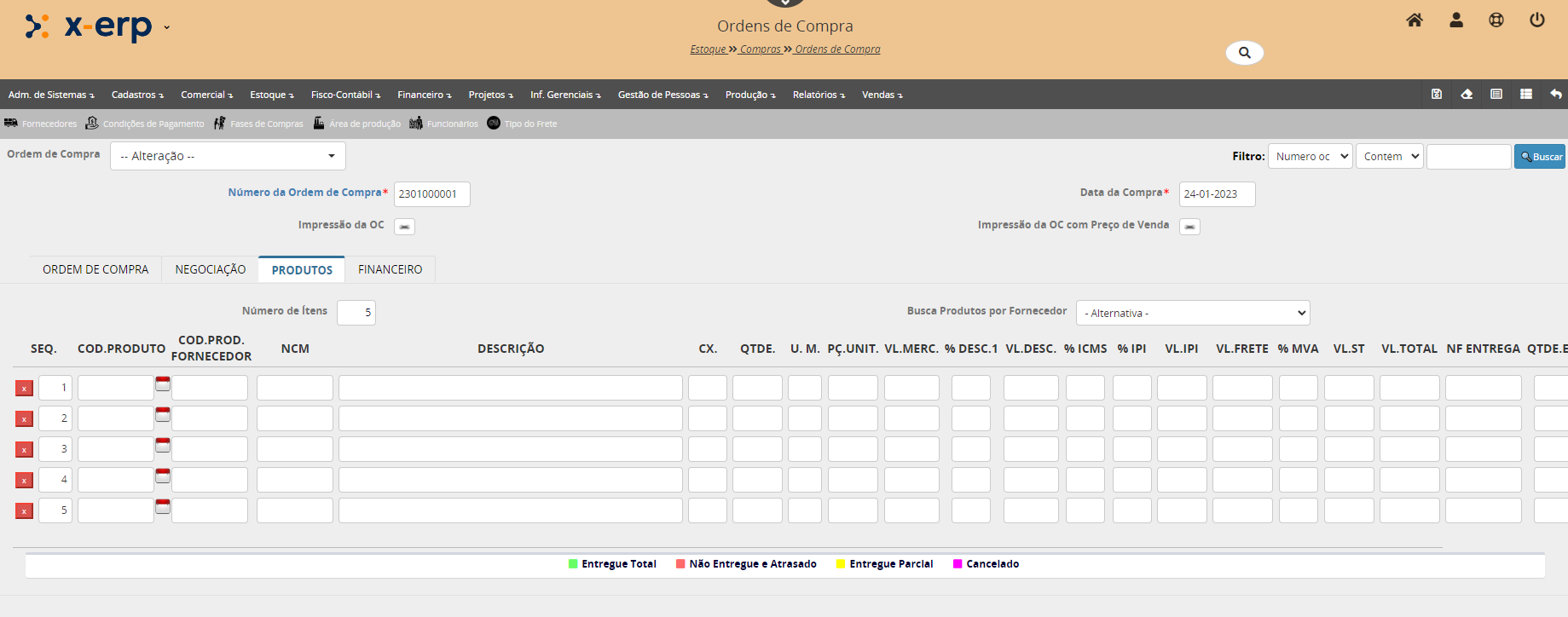

ORDENS DA COMPRA - ABA FINANCEIRO
Na aba Financeiro, o usuário poderá informar o dados referente a condição de pagamento, Tipo e subtipo de lançamento, previsão de entrega, etc.
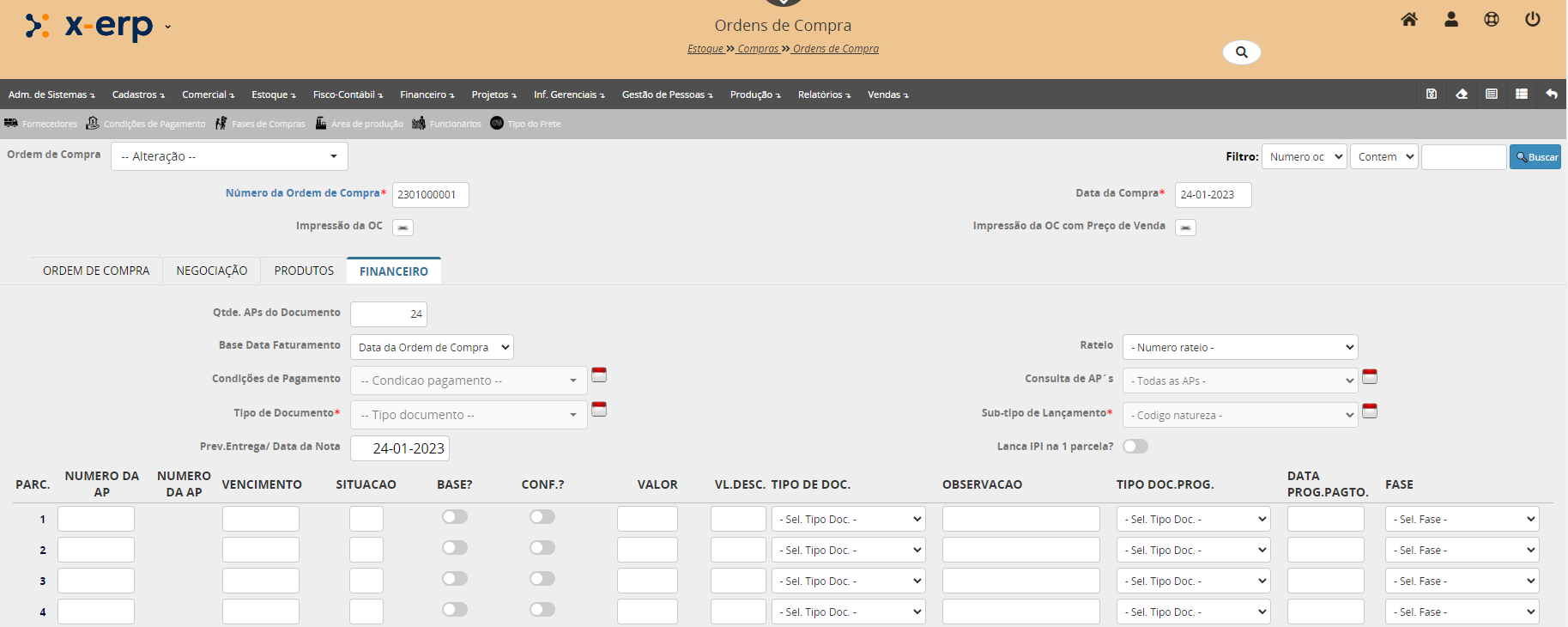
Condição pagamento: Referente a condição de pagamento pré cadastrada.
Consulta de AP´s: Refere-se ao contas a pagar.
Tipo de Documento: Refere-se ao tipo de documento para pagamento da OC.
Sub-tipo de Lançamento: Refere-se a qual sub-tipo de lançamento pertence esta OC.
Prev.Entrega/ Data da Nota: Refere-se a previsão de entrega.
Lança IPI na 1 parcela?: Caso a OC seja parcelada e mais de uma vez, esta opção habilita irá lançar o IPI na primeira parcela.
ORDENS DE COMPRA - IMPRESSÃO DA ORDEM DE COMPRA
Além de poder entrar com todas as informações referente a ordem de compra de maneira manual, o usuario poderá selacionar uma ordem de compra ja validada no campo de seleção Ordem de Compra, conforme mostra a imagem abaixo.
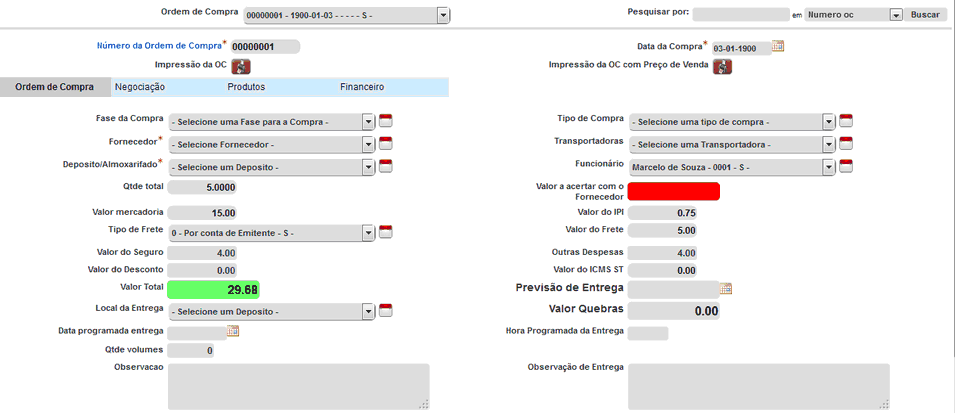
Ao visualizar as telas da Ordem de Compra o usuário poderá verificar as situações acordada referente a compra e além disso dos itens que foram comprados. Se clicar em Impressão da OC irá visualizar e poderá envia-la para o fornecedor.
O sistema irá abrir uma nova aba do navegador de internet e mostrará a ordem de compra como um todo, com todos os dados. Isso pode ser enviado ao fornecedor por e-mail, para isso confirme o e-mail no final da tela, se for necessario poderá alterar e para enviar clique em enviar e-mail. Depois o sistema mostrará a tela com a confirmação de envio do e-mail.
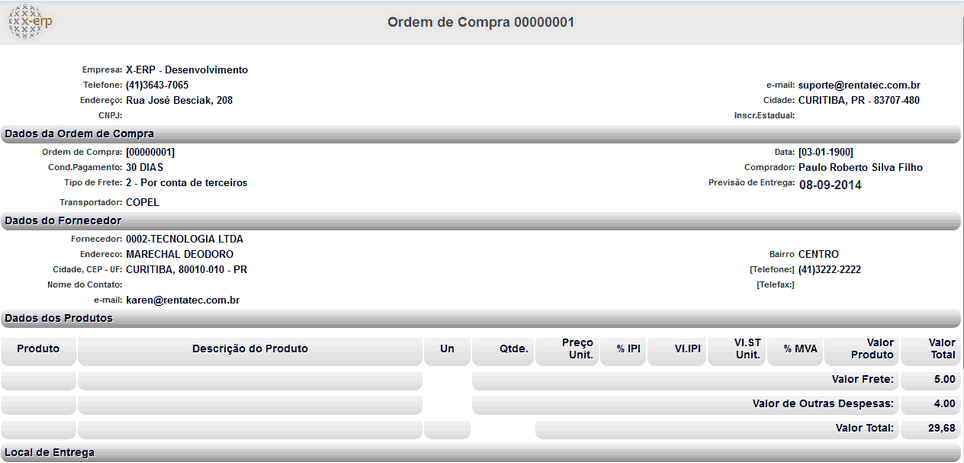
Após selecionar Atualizar, a tela seguinte mostra a confirmação:
OBJETIVO DO PROGRAMA
O programa Ordem de Compra Multiplas Lojas tem por objetivo, agendar data, hora e quantidade de volumes a serem entregues pelo fornecedor.
AGENDAMENTO DE ENTREGA DE ORDEM DE COMPRA
A ordem de compra tem como pré requisitos:
No menu principal, selecione: Estoque > Compras > Agendamento de Entrega da Ordem de Compra
Após a realização da ordem de compras o fornecedor receberá uma O.C. e após o preenchimento irá encaminhar a mesma para ser feito o agendamento da ordem de compra pelo responsável do setor.

Na parte mais abaixo desta página , temos uma tabela com todos os itens da OC com suas características como, código, descrição, preço unitário, valores tributários, etc.
Apos confirmar confirmar todas as opções acima, o usuário irá selecionar Alterar, sendo direcionado para tela de confirmação do agendamento de entrega da ordem de compra.
Ordem de Compra: Seleção de Ordem de Compra já aprovada.
Número da Ordem de Compra: Número da Ordem de compra gerada pelo sistema.
Data da Compra: Data em que foi realizada a compra.
Impressão da OC: Redireciona para tela de impressão da ordem de compra.
Fase da Compra: Informa em que fase encontra-se a OC.
Tipo de Compra: Informa o tipo de compra ou qual a finalidade da OC.
Fornecedor: Informa qual o fornecedor desta OC.
Transportadoras: Informa qual a transportadora utilizada nesta OC.
Deposito/Almoxarifado: Informa qual depósito da OC.
Funcionário: Iinforma nome do funcionário responsável pela OC.
Qtde total: Quantidade total desta OC para este fornecedor.
Frete por conta: Informa quem será o responsável pelo frete desta OC.
Condição pagamento: Informa qual a condição de pagamento da OC.
Observação: Campo destinado a observações sobre a OC.
Observação entrega: Campo destinado a observações sobre a entrega dos produtos.
Local da Entrega: Depósito onde será feit a entrega dos produtos da OC.
Valor Quebras: Refere-se ao valor de quebras de produtos da OC.
Data programada entrega: Refere-se a data programada da entrega da mercadoria da OC.
Hora de Entrega: Refere-se a hora programada da entrega da mercadoria da OC
Qtde volumes: Refere-se a quantidade em volume dos produtos da OC. Ex: quantidade de caixas, peso, tamnho, etc.
Funcionário: Refere-se ao funcionário responsável pela OC.
Pedido Original: Este campo permite adicionar no servidor, uma cópia do pedido em vários formatos como PDF, imagens JPG, PNG entre outros.
PARÂMETROS DE CONFIGURAÇÃO
O Sistema X-ERP utiliza em suas rotinas algumas configurações genéricas e específicas, chamadas de parâmetros.
Um parâmetro é uma variável que atua como elemento chave na execução de determinados processamentos. De acordo com seu conteúdo é possível obter diferentes resultados.
O módulo Compras utiliza vários parâmetros, sendo que alguns deles são comuns a outros módulos do Sistema. Caso sejam alterados, a configuração continuará valendo para os demais módulos.
Listamos abaixo os parâmetros relativos ao módulo Compras.
|
Parâmetros do Compras |
||
|
Parâmetro nome |
Parametro descrição |
Parâmetro valor |
|
alerta_coleta_nova |
Alerta o setor de compras que tem coleta |
S - Emitir alerta de coleta.
N - Não emitir alerta de coleta. |
|
alerta_solicitacao |
Envia e-mail de alerta quando cadastrar |
S - Enviar email de alerta quando cadastrar nova solicitação.
N - Email de alerta quando cadastrar nova solicitação. |
|
aprova_solicitacao |
Necessita Aprovar Solicitação? |
S - Solicitação de materiais necessita de aprovação de usuário com permissão de aprovador.
N - Solicitação não necessita de aprovação. |
|
autoriza_coleta |
Autoriza Coleta de Preços automaticament |
S - Solicitação de coleta de preços necessita de aprovação de usuário com permissão de aprovador.
N - Solicitação não necessita de aprovação. |
|
cc_solicitacao |
Obrigatório centro de custo na solicitação de materiais |
S - Obrigatório informar o centro de custo na Solicitação de materiais.
N - Solicitação não necessita especificar centro de custo. |
|
coleta_automatica |
Gera Coleta automática a partir da solicitação? |
S - Gera coleta automática a partir da solicitação quando não disponivel em estoque.
N - Não gera solicitação automática. |
|
compras_deposito |
Realiza compras por deposito que tem CNP |
S -
N - |
|
digitos_oc |
Quantidade padrão de dígitos na oc |
Ex: 8 |
|
digitos_solicitacao |
Qtde. de Dígitos da Solicitação |
Ex: 6 |
|
email_almoxarifado |
E-mail do almoxarifado para solicitacao |
S - Envia email do aumoxarifado para o solicitante após atendimento.
N - Não envia email. |
|
email_compras |
E-mail padrão do Compars |
Endereço de email que será enviado ao solicitar materiais ao compras |
|
gera_financeiro |
Ordem de Compra gera APs ? |
S - Gera Ordem de Pagamento ao gerar a Ordem de Compra.
N - Não gera Ordem de Pagamento. |
|
informa_custo_oc |
Informa Preço de Custo na OC? |
S - Informa Preço de Custo na OC.
N - Não Informa Preço de Custo na OC.. |
|
mensagem_coleta |
|
S -
N - |
|
mostra_observacao_oc |
Mostra Observação na Ordem de Compra? |
S - Mostra Observação na Ordem de Compra.
N - Não mostra Observação na Ordem de Compra. |
|
mostra_saldo_solicit |
Mostra saldo dos produtos na solicitação |
S - Mostra saldo dos produtos na solicitação.
N - Não Mostra saldo dos produtos na solicitação. |
|
numero_oc_unico |
Número da OC é única, ou seja, não receb |
S - Gera um numero único de OC separando por centro de consumo.
N - Gera um número de OC diferente para cada empresa. |
|
pode_consultar_fin |
Pode Consultar Financeiro do Fornecedor |
S - Habilita opção de consulta do financeiro no cadastro do Fornecedor.
N - Não Habilita opção de consulta do financeiro no cadastro do Fornecedor. |
|
qtde_produtos_ordem |
Quantidade padrão de produtos na oc |
Ex: 8 |
|
qtde_produto_solicit |
Qtde. de Produtos na Solicitacao |
Ex: 5 |
|
senha_email_compras |
Senha do e-mail para envio de OC e Colet |
Email para onde será enviado aviso de criação de OC e coletas. |
|
soma_ipi_compra |
Soma Valor do IPI na Compra? |
S - Habilita soma do valor de IPI na compra.
N - Não habilita soma do valor de IPI na compra. |
|
tem_data_entrega |
Tem data prevista de Entrega nas Compras |
S - Habilita data prevista de Entrega nas Compras.
N - Não habilita data prevista de Entrega nas Compras. |
|
tipo_requisicao |
Tipo de requisição |
Ex: NORMAL |
|
tipo_solicitacao |
Tipo de Solicitação? Normal / Vendas |
S - Tipo de solicitação Normal.
V - Tipo de solicitação Vendas. |
|
usa_centro_consumo |
Usa Centro de Consumo? |
S - Usa Centro de Consumo.
N - Não usa Centro de Consumo. |
PARÂMETROS DE CONFIGURAÇÃO
O Sistema X-ERP utiliza em suas rotinas algumas configurações genéricas e específicas, chamadas de parâmetros.
Um parâmetro é uma variável que atua como elemento chave na execução de determinados processamentos. De acordo com seu conteúdo é possível obter diferentes resultados.
O Módulo de Estoque utiliza vários parâmetros, sendo que alguns deles são comuns a outros módulos do Sistema. Caso sejam alterados, a configuração continuará valendo para os demais módulos.
Listamos abaixo os parâmetros relativos ao Módulo de Estoque.
|
Parâmetros de Estoque |
||
|
Parâmetro nome |
Parametro descrição |
Parâmetro valor |
|
acesso_obs_estoque |
O usuário tem acesso a observação do Estoque? |
S - Usuário tem acesso a observação do Estoque.
N - Usuário não tem acesso a observação do Estoque. |
|
alterar_descricao_pr |
Alterar Descrição do produto |
S - Pode alterar descrição do produto.
N - Não pode alterar descrição do produto. |
|
autoriza_requisicao |
Necessita Autorizar Requisição? |
S - Necessita Autorizar Requisição.
N - Não necessita Autorizar Requisição. |
|
aviso_saldo |
Mostrar que não tem saldo na movimentação |
S - Mostrar que não tem saldo na movimentação
N - Não mostra que não tem saldo na movimentação. |
|
baixa_estoque_pedido |
Baixa estoque a partir do Pedido? |
S - Baixar estoque a partir do Pedido.
N - Não baixar estoque a partir do Pedido.
|
|
busca_descricao |
Busca por Descricão do Produto no movimenta |
S - Busca por Descricão do Produto no movimenta.
N - Não busca por Descricão do Produto no movimenta. |
|
casas_decimais |
Qtde. de Casas decimais para saldo e mov |
Ex: 2 |
|
cor |
Produto tem Cor ? |
S - Mostra aba de configuração de cor no cadastro do produto.
N - Não mostra aba de configuração de cor no cadastro do produto |
|
decimais_preco_venda |
Qtde. de Casas Decimais para o Preço de |
Ex: 2 |
|
deposito_ferramenta |
Código de Deposito de Ferramentas |
Ex: 0003 |
|
deposito_mp |
Código de Deposito de Materia Prima |
Ex: 0001 |
|
dias_alterar_doc |
Dias para permitir alteração do Documento |
Ex: 120 |
|
dias_giro |
Qtde.Dias no Giro de Produtos nos Relat. |
Ex: 6 |
|
dias_reposicao_calc |
Dias para Calculo do periodo de vendas p |
Ex: 90 |
|
digitos_documento |
Qtde. de Dígitos do Doc. de Estoque |
Ex: 6 |
|
digitos_familia |
Qtde. de Dígitos da Família |
Ex: 2 |
|
digitos_fornecedor |
Dígitos do Código de Fornecedor |
EX: 4 |
|
digitos_grupo |
Díigitos do Grupo de Produtos |
Ex: 2 |
|
digitos_produto |
Dígitos do Código do Produto |
Ex: 6 |
|
fornecedor_diferente |
Tem Fornecedor diferente da nota na Entrada |
S - Tem Fornecedor diferente da nota na Entrada.
N - Não tem Fornecedor diferente da nota na Entrada |
|
gera_numero_lote |
Gera Número de Lote? |
S - Gera Número de Lote
N - Não gera Número de Lote. |
|
impress_etiq_nota |
Modelo de Etiqueta de Nota |
Ex: ETIQ_NFE_1 |
|
indice_familia |
Indice de Multiplicador por Familia |
Ex: 1 |
|
item_estoque |
Itens do Documento de estoque |
Ex: 5 |
|
leitura_opaf_direto |
Leitura OPAF |
S -Habilita leitura OPAF.
N - Não habilita Leitura OPAF. |
|
lote |
Tem Lote? |
S - Habilita o campo lote no documento de estoque.
N - Não habilita o campo lote no documento de estoque. |
|
margem_lucro_minima |
% de Margem de Lucro Mínima |
Ex: 20 |
|
modelo_etiqueta_nota |
Modelo da Etiqueta da nota |
Ex: ETIQNF2 |
|
mostra_ean |
Mostra Códigos de Barras nos Produtos pa |
S - Mostra Códigos de Barras nos Produtos pa.
N - Não mostra Códigos de Barras nos Produtos pa |
|
mostra_embalagem_cx |
Mostra embalagem de Caixa no Documento? |
S - Mostra Data de Cheques a Vista na Transferencia.
N - Não mostra Data de Cheques a Vista na Transferencia. |
|
mostra_equipamento |
Mostra Equipamento nas solicitacoes / do |
S - Habilita o campo lote no cadastro do produto.
N - Não Habilita o campo lote no cadastro do produto. |
|
mostra_fator |
Mostra Fator de Custo no seu calculo |
S - Mostra Fator de Custo no seu calculo.
N - Não mostra Fator de Custo no seu calculo. |
|
mostra_preco_matriz |
Mostra Preços da matriz? |
S - Mostra Preços da matriz.
N - Não mostra Preços da matriz. |
|
mostra_processo |
Mostra Processos no Cadastro de Produtos |
S - Habilita a aba Processos no cadastro do produto.
N - Desabilita a aba Processos no cadastro do produto. |
|
mostra_prodalt |
Mostra Aba de Produtos Alternativos? |
Ex: 1505 |
|
movimento_requisicao |
Código do Tipo de Movimentação de Requis |
Ex: 2 |
|
movimento_romaneio |
Tipo de Movimentação de Estoque Romaneio |
Ex: 5 |
|
movimento_troca |
Código de Movimentação de Troca/Devol. |
Ex: 8 |
|
movim_bonificado |
Tipo de Moivmentação de Estoque para Bon |
Ex: 5 (%) |
|
nota_sem_ncm |
Permite dar entrada de nota com NCM erra |
Ex: 20 (%) |
|
n_produtos_filhos |
Número padrão de produtos filhos |
Ex: 10 (%) |
|
obriga_oc_entrega |
Obrigatório Informar OC na entrada da nota ? |
Ex: 2 |
|
peso_barra |
Mostra Campo Peso por Barra?. |
Ex: 2 |
|
pode_alterar_custo |
Pode Alterar o Preço de Custo? |
Ex: 6 |
|
pode_alterar_fiscal |
Pode Alterar Lançamentos Consolidados Fi |
Ex: 2 |
|
pode_consultar_custo |
Pode consultar o custo do Produto? |
Ex: 2 |
|
qtde_digitos_lote |
Qtde. de dígitos do código do lote |
S - Pode Alterar Valores da baixa do Titulo.
N - Não pode Alterar Valores da baixa do Titulo. |
|
qtde_ferramenta |
Qtde. de Ferramentas Padrão |
|
|
qtde_item_folha |
Quantidade de intens para a folha de inv |
|
|
qualidade |
Produto tem grade de Qualidade? |
Ex: 10 |
|
sequencia_codigo |
Tipo de Sequencia para Código de Produto? |
Ex: 15 |
|
simpress_etiq_nota |
Modelo de Etiqueta de Nota |
S - Pode baixar título não pago após o vencimento.
N - Não pode baixa título não pago após o vencimento. |
|
tamanho |
Produto tem Tamanho ? |
Ex: 10001 |
|
tem_altura |
Produto tem altura/espessura? |
S - Tem Bonificação a partir do Caixa.
N - Não tem Bonificação a partir do Caixa. |
|
tem_composicao |
Tem Composição de Produtos? |
S - Usa Áreas de Negócios.
N - Não usa Áreas de Negócios. |
|
tem_comprimento |
Produto tem Comprimento ? |
S - Usa Unidades de Negócios.
N - Não usa Unidades de Negócios |
|
tem_data_validade |
Tem data de validade? |
Ex: 5 |
|
tem_deposito_fechado |
Tem Depósito Fechado para Movimentação? |
Ex: 1 |
|
tem_ferramenta |
Tem Aba de Ferramentas? |
S - Habilita Aba Ferramenta no cadastro do produto.
N - desabilita Aba Ferramenta no cadastro do produto. |
|
tem_importacao |
Tem Imposto de Importação no Custo? |
S - Tem Imposto de Importação no Custo.
N - Não tem Imposto de Importação no Custo. |
|
tem_largura |
Produto tem largura? |
S - Produto tem largura.
N - Produto não tem largura. |
|
tem_local |
Tem Local? |
S - Habilita opção de cadastro da localização do produto em estoque.
N - Desabilita opção de cadastro da localização do produto em estoque. |
|
tem_servico_externo |
Tem Aba de Serviços Externos? |
S - Habilita Aba de Serviços Externos no cadastro do produto.
N - Desabilita Aba de Serviços Externos no cadastro do produto. |
|
tem_subgrupo |
Estrutura de estoque tem sub-grupos? |
S - .Habilita estrutura de estoque com sub-grupos de produto.
N - Desabilita estrutura de estoque com sub-grupos de produto. |
|
tipo_movimento_venda |
Código do Tipo de Movimento de Venda |
Ex: 500 |
|
traz_qtde_atendida |
Traz automaticamente a qtde a ser atendiida |
S - Traz automaticamente a quantidade a ser atendida.
N - Não traz automaticamente a quantidade a ser atendida. |
|
usa_produto_simples |
Usa produto simplificado? |
S - Habilita a opção de usar cadastro de produto simplificado.
N - Desabilita a opção de usar cadastro de produto simplificado. |
|
ver_preco_venda |
Usuario pode ver o preco de venda? |
S - Usuário pode ver o preço de venda.
N - Usuário não pode ver o preço de venda. |
|
xml_financeiro |
Grava o Financeiro do XML da nota ? |
S - Grava o Financeiro do XML da nota.
N - Não grava o Financeiro do XML da nota. |
|
xml_fiscal |
Grava o Fiscal do XML do fornecedor? |
S - Grava o Fiscal do XML do fornecedor.
N - Não grava o Fiscal do XML do fornecedor. |
Para fazer com que um empreendimento cresça e tenha mais lucros é necessário avaliar a possibilidade de olhar para outros mercados, descobrir novos potenciais clientes. Isso inclui considerar também aqueles que estão em outros países.
O Sistema X-ERP possui ferramentas que ajudarão a cadastrar e acompanhar os serviços de exportação da empresa.
Dentro do contexto de estoques e da atividade do almoxarife, a parte operacional propriamente dita é chamada de movimentação de estoque que consta de todas as atividades que o almoxarife (profissional de almoxarifado) necessita desenvolver efetivamente no seu cotidiano de trabalho dentro de um almoxarifado.
Dessa forma, o almoxarife deve desenvolver todos os processos para a complexa e dinâmica movimentação dos estoques.
Basicamente, as atividades principais do almoxarife estão relacionadas ao planejamento, execução e controle da entrada e saída de mercadorias e produtos dos estoques, ou dos almoxarifados, bem como a realização de abastecimentos constantes e periódicos dos mesmos, mantendo os níveis de estoques em quantidades adequadas ao processo empresarial, além de movimentações internas com as mercadorias, seja em arranjos, ou em formas de organização e gestão do espaço físico correspondente ao almoxarifado. Para auxilia-lo nesses processos, o X-ERP possui inúmeras funções de suporte ao almoxarifado como:
• Requisição de materiais;
• Aprovação de Requisição de Materiais;
• Atendimento de requisição de Materiais;
• Transferência entre locais;
• Transferência Interna Entre Depósitos;
• Alocação de Nota de Entrada;
• Requisição de ferramentas;
• Retorno de Depósitos;
• Etc.
OBJETIVO DO PROGRAMA
O objetivo do programa Requisição de Materiais é gerar as requisições de materiais ao estoque tanto para venda como para consumo interno da empresa.
REQUISIÇÃO DE MATERIAIS
Requisição de Materiais tem como pré requisitos:
1) Numero solicitação ;
2) Data solicitação;
3) Centro de Custo;
4) Depósito Origem;
No menu principal, selecione: Estoque > Movimentações de Estoque > Requisições de Materiais
O sistema já irá trazer o formulário com alguns dados como: numero da solicitação, data e hora da solicitação automaticamente preenchido, sem à necessidade de que sejam preenchidos pelo usuário. A informação que deve ser preenchida pelo usuário é referente ao Centro de Custo e depósito que está realizando a solicitação.
Número solicitação: Refere-se ao Número da solicitação. este numero é sequencial e fornecido automaticamente pelo sistema, mas poderá ser alterado dependendo da necessidade do usuário.
Data solicitação: Refere-se a Data da solicitação. Este número é fornecido automaticamente pelo sistema, mas poderá ser alterado dependendo da necessidade do usuário.
Tipo de Solicitação: Refere-se ao Tipo da solicitação de materiais. O tipo de solicitação de materiais deverá ser cadastrada dependendo da necessidade da empresa. Ex:Posição do tipo de material abaixo do mínimo, Direto para compras, requisição pra estoque, etc.
Hora solicitação: Refere-se a hora local da solicitação. A hora da solicitação de materiais é gerada automaticamente pelo sistema na abertura do formulário da requisição.
Centro de Custo: Refere-se ao Centro de Custo. Esta seleção indicará para qual centro de custo sera debitado esta solicitação de materiais. Ex: Financeiro, Administração, etc.
Funcionário Requisitante: Refere-se ao funcionário requisitante. Este é o funcionário que solicitou a os materiais.
Depósito Origem: Refere-se ao depósito previamente cadastrado ao qual será o destino do material solicitado.
Justificativa: Uma pequena descrição do motivo da solicitação deste material.
Nome Solicitante: refere-se ao usuário que fez a solicitação.
Número de itens: refere-se ao número de linhas na tabela de preenchimento de itens da solicitação de materiais.
REQUISIÇÃO DE MATERIAIS - CAMPOS DOS ITENS DO FORMULÁRIO
Nº: Sequência dos itens no formulário
Descrição: Descrição do produto cadastrado
Código: Código do produto cadastrado
Cor: Cor do produto
Tamanho: Tamanho do produto
Un.: Unidade de medida
Cx.: Quantidade de caixa
Qtde.: Quantidade de produtos solicitados
Data Necessidade: Data da necessidade do material
Fornecedor: Fornecedor específico do material
Urgente?: Selecionar se há urgência no material
Pedido Cliente: Informar numero do pedido vinculado a solicitação do material
Obs.: Observação do usuário
Fase: Qual fase da solicitação da solicitação de material
Obs.Estoque: Observação do estoque
Motivo: Quando estoque nega o atendimento, seleciona um motivo do não atendimento
Imprimir Solicitação: Ao selecionar o usuário poderá imprimir a lista de produtos do formulário
Após preencher as informações necessárias, selecionar "Gravar"
A imagem abaixo mostra a tela de confirmação da gravação do registro com sucesso.
Se as configurações de permissões do usuários e parâmetros da empresa estiverem setadas para aprovação automática da solicitação, não será necessário aprovação, caso contrário será enviada para aprovação do gestor.
|
|
ATENÇÃO: A solicitação que necessite de aprovação não estará disponível nos registros do Depósito/Almoxarifado para o atendimento. |
OBJETIVO DO PROGRAMA
O objetivo do programa Aprovação de Requisição de Materiais é oferecer um melhor controle das solicitações pelo gestor do departamento (centro de custo) evitando solicitações indevidas pelos funcionários.
APROVAÇÃO DE REQUISIÇÃO DE MATERIAIS
Aprovação Requisição de Materiais tem como pré requisitos:
1) Acesso a aprovação;
No menu principal, selecione: Estoque > Movimentações de Estoque > Aprovação de Requisições de Materiais
Abaixo podemos ver um exemplo de filtro de solicitações para aprovação
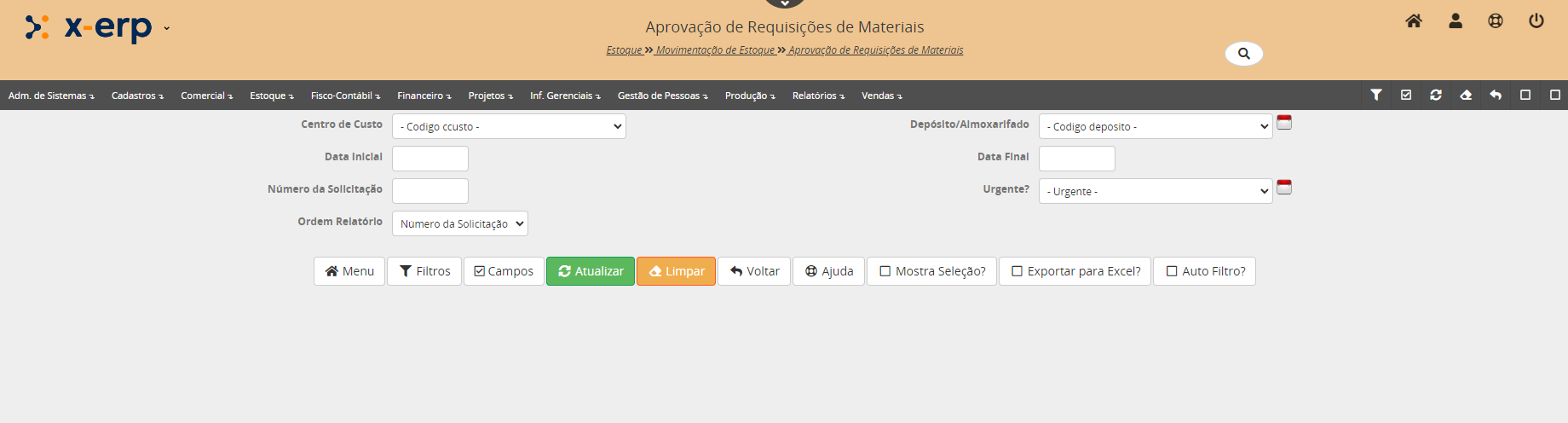
O resultado da seleção acima podemos ver na imagem a seguir.
Obs: O segundo item não recebeu aprovação para atendimento.
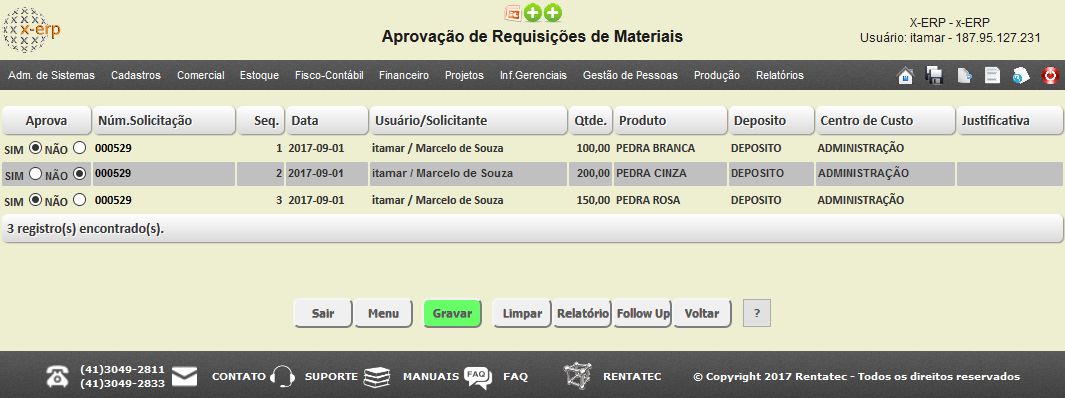
Após selecionar os itens para aprovação, selecionar "Gravar"
Na sequencia é listado os itens que foram aprovados.
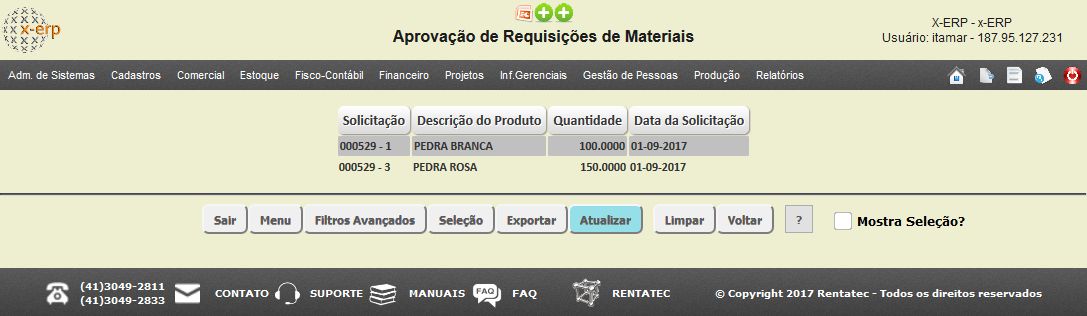
OBJETIVO DO PROGRAMA
O objetivo do programa Aprovação de Requisição de Materiais é oferecer um melhor controle das solicitações pelo gestor do departamento (centro de custo) evitando solicitações indevidas pelos funcionários.
APROVAÇÃO DE REQUISIÇÃO DE MATERIAIS
Aprovação Requisição de Materiais tem como pré requisitos:
1) Acesso a aprovação;
No menu principal, selecione: Estoque > Movimentações de Estoque > Atendimento de Requisições de Materiais
Abaixo podemos ver um exemplo de filtro de solicitações para aprovação
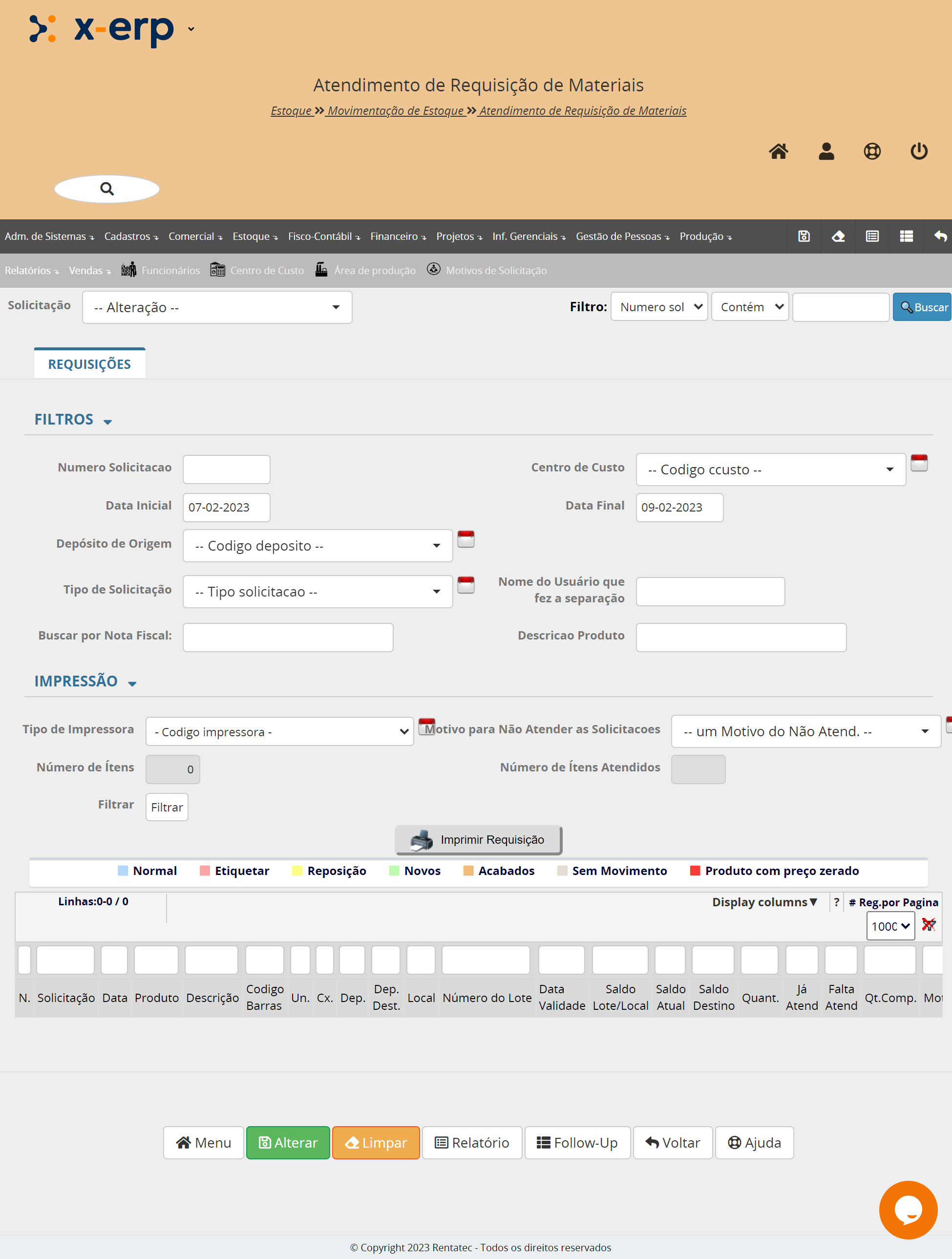
Para realizar o atendimento de uma solicitação preencha o campo Atendido como na figura abaixo e depois selecione Alterar.

O usuário no momento do atendimento pode verifica que o produto não tem saldo suficiente.
Nesta mesma tela é possível selecionar o campo Compra e informar a quantidade a ser comprada.
Preenchido os campos como na figura abaixo, irá gerar uma requisição ao setor de compras da empresa.

Após clicar em Alterar o sistema exibirá uma tela de confirmação de atendimento da solicitação. Para retornar ao Requisição de Materiais para prosseguir no atendimento clique em Voltar.
OBJETIVO DO PROGRAMA
O objetivo do programa Transferências entre Locais é
TRANSFERÊNCIA ENTRE LOCAIS
Transferência entre locais tem como pré requisitos
1) Dados por Empresa ;
2) Código do Depósito é obrigatório;
3) Quantidade não pode ser negativa
4) Código do Produto deve ser validado via Ajax;
No menu principal, selecione: Estoque > Movimentação de Estoque > Transferência entre Locais.
NOTA: A quantidade de opções no menu poderá mudar dependendo dos módulos adquiridos pela empresa.
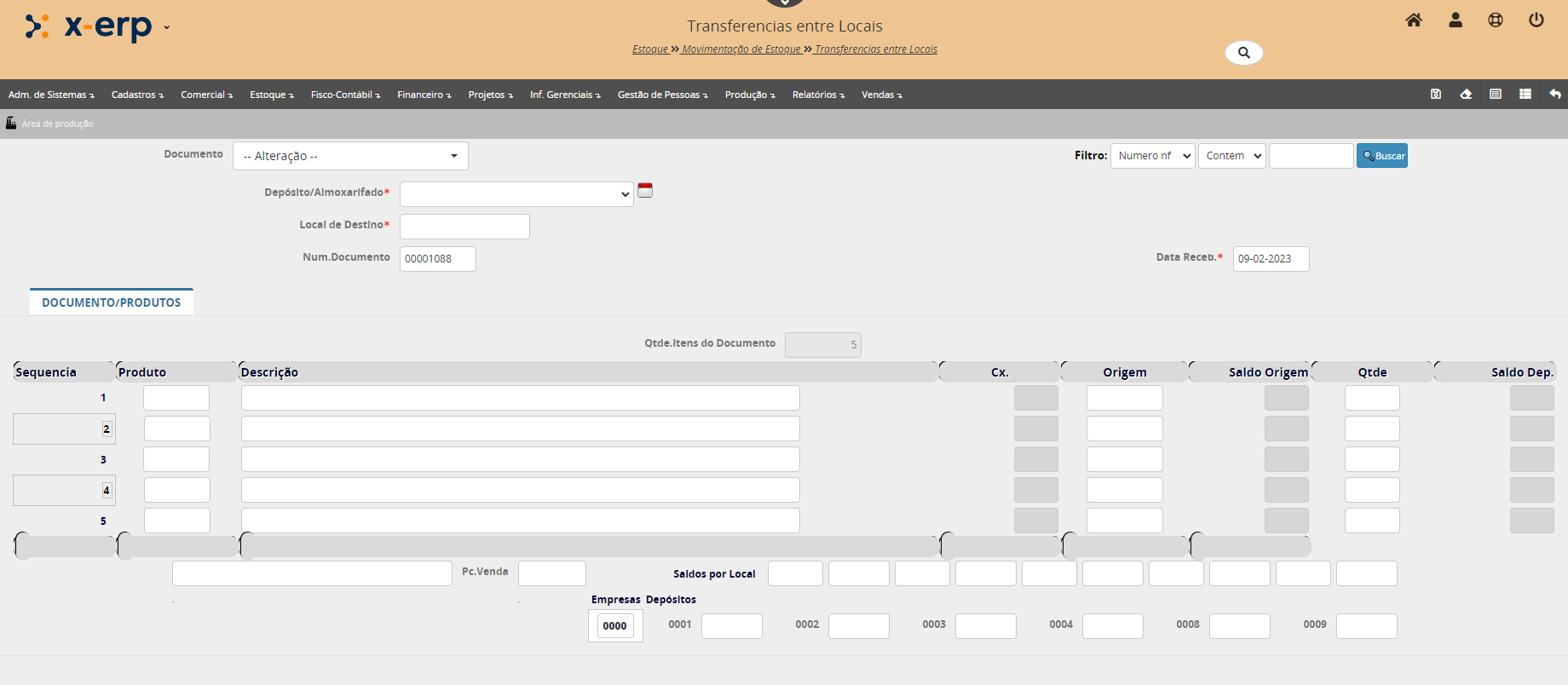
OBJETIVO DO PROGRAMA
O objetivo do programa Transferência Interna entre depósitos é fazer transferência de mercadorias entre depósitos da mesma planta, sem necessidade de geração de nota fiscal de saída ou entrada.
TRANSFERÊNCIA INTERNA ENTRE DEPÓSITOS
Transferência entre locais tem como pré requisitos:
1) Dados por Empresa ;
2) Acesso ao depósito de saída;
3) Acesso ao deposito recebedor;
4) Acesso ao tipo de movimento 512 (saída por transferência);
5) Depósito recebedor não pode ser o mesmo de saída;
6) Quantidade não pode ser negativa
No menu principal, selecione: Estoque > Movimentação de Estoque > Transferência Interna entre Depósitos
Na aba Documento são preenchidas as principais as principais informações sobre a terferência como: depósito de origem, depósito recebedor, tipo de problemas (exemplo por quebras) e opcionalmente uma observação da transferência.
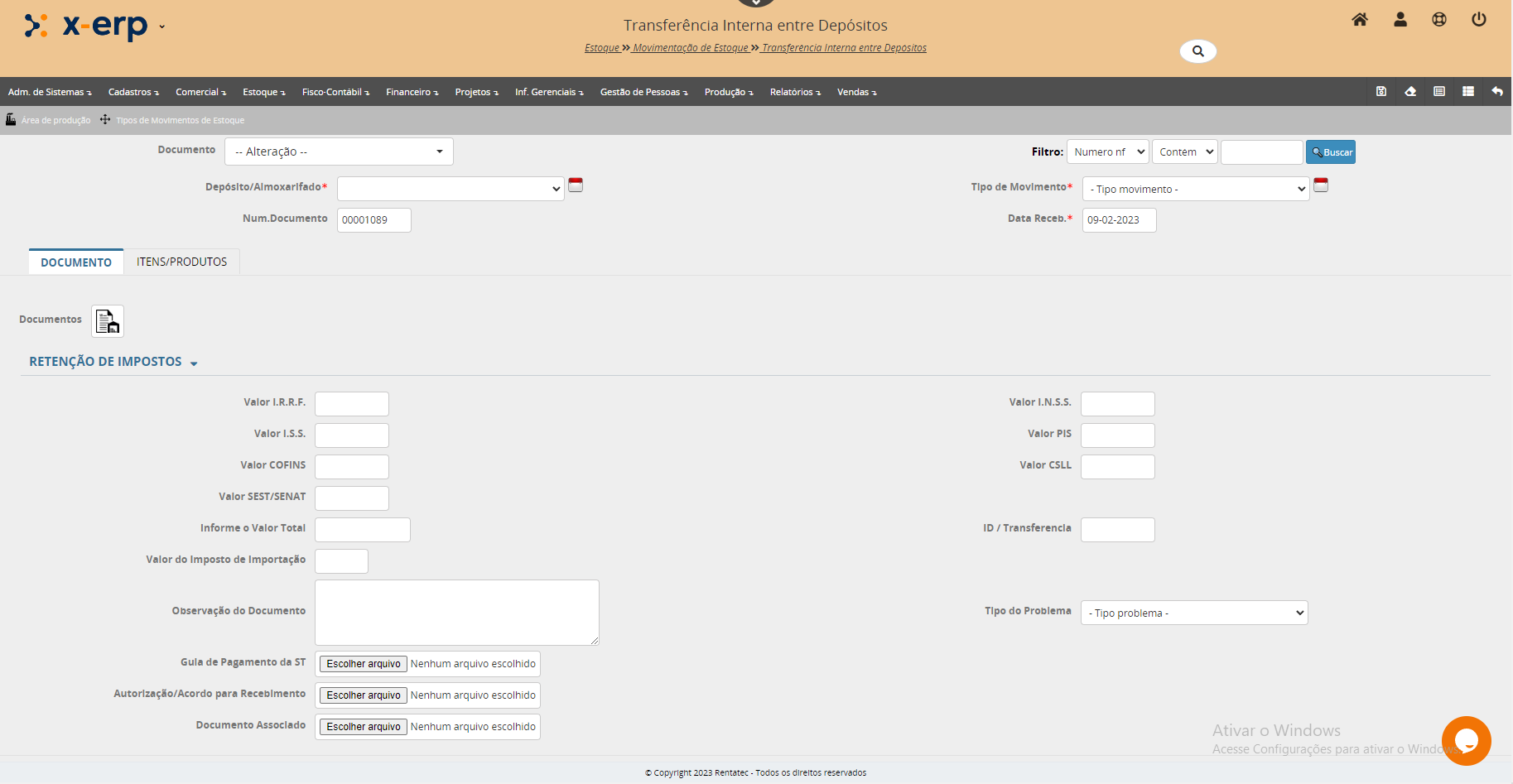
Abaixo podemos verificar o documento para impressão ou envio por e-mail de transferência dos produtos.
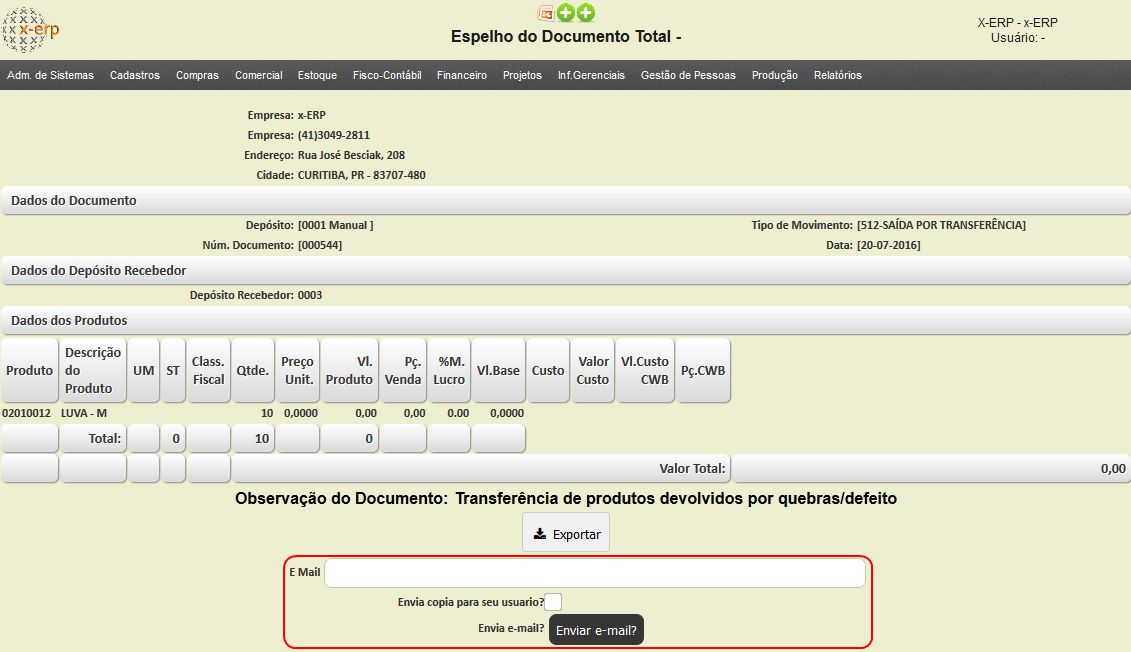
Na aba Item/Produto o usuário irá listar os produto que serão transferidos para outro depósito.
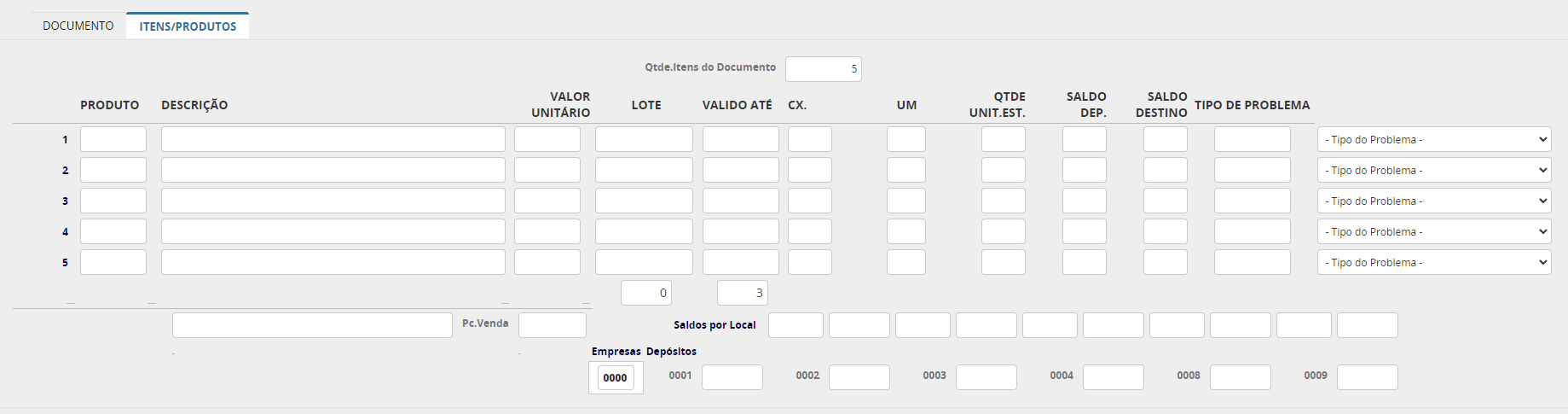
Mensagem confirmando a transferência do material.

Saldos do produto nos depósitos após a transferência.

OBJETIVO DO PROGRAMA
O objetivo do programa Transferência de Produtos entre Locais é fazer transferência de mercadorias para locais diferentes no mesmo Deposito/Almoxarifado.
TRANSFERÊNCIA DE PRODUTOS ENTRE LOCAIS
Transferência entre locais tem como pré requisitos:
1) Acesso ao depósito de saída;
2) Local de origem cadastrado;
3) Lote do produto;
4) Local de destino cadastrado;
5) Acesso ao tipo de movimento 512 (saída por transferência);
6) Depósito recebedor não pode ser o mesmo de saída;
7) Quantidade não pode ser negativa
No menu principal, selecione: Estoque > Movimentação de Estoque > Transferência de Produtos entre Locais
Para transferência dos produtos entre locais no mesmo deposito é bastante simples
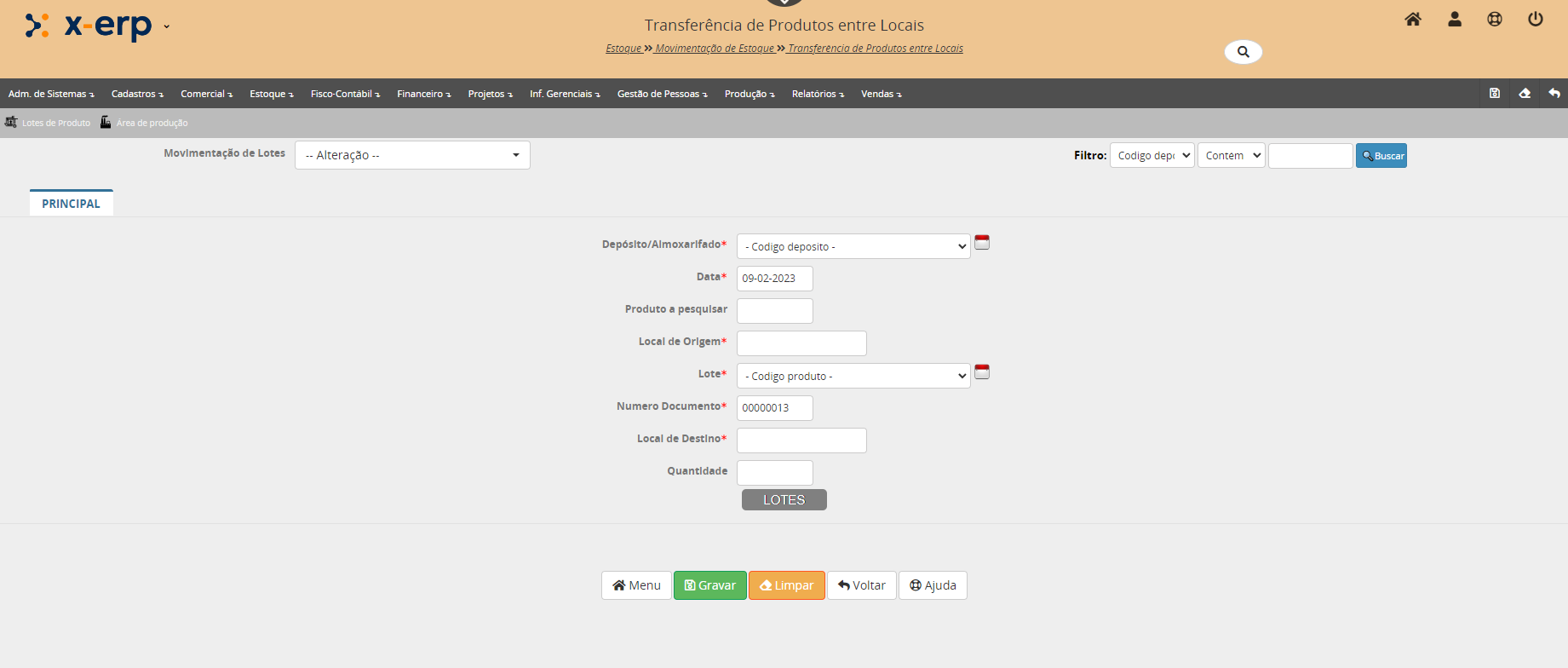
Depósito/Almoxarifado: Deposito onde se encontra o produto
Data: Data da movimentação
Local de Origem: Local de origem do produto
Lote: Lote do produto
Número documento: Número do documento de transferência (gerado automaticamente pelo sistema.
Local de Destino: Local de destino do produto
Quantidade: Quantidade de produtos para transferência.
OBJETIVO DO PROGRAMA
O objetivo do programa Alocação das Notas de Entrada é...
ALOCAÇÃO DAS NOTAS DE ENTRADA
Alocação das Notas de Entrada tem como pré requisitos:
1) Acesso ao Depósito/Almoxarifado de saída;
2) Tipo de Movimento de estoque;
No menu principal, selecione: Estoque > Movimentação de Estoque > Alocação das Notas de Entrada
O formulário de Alocação das Notas de Entrada...
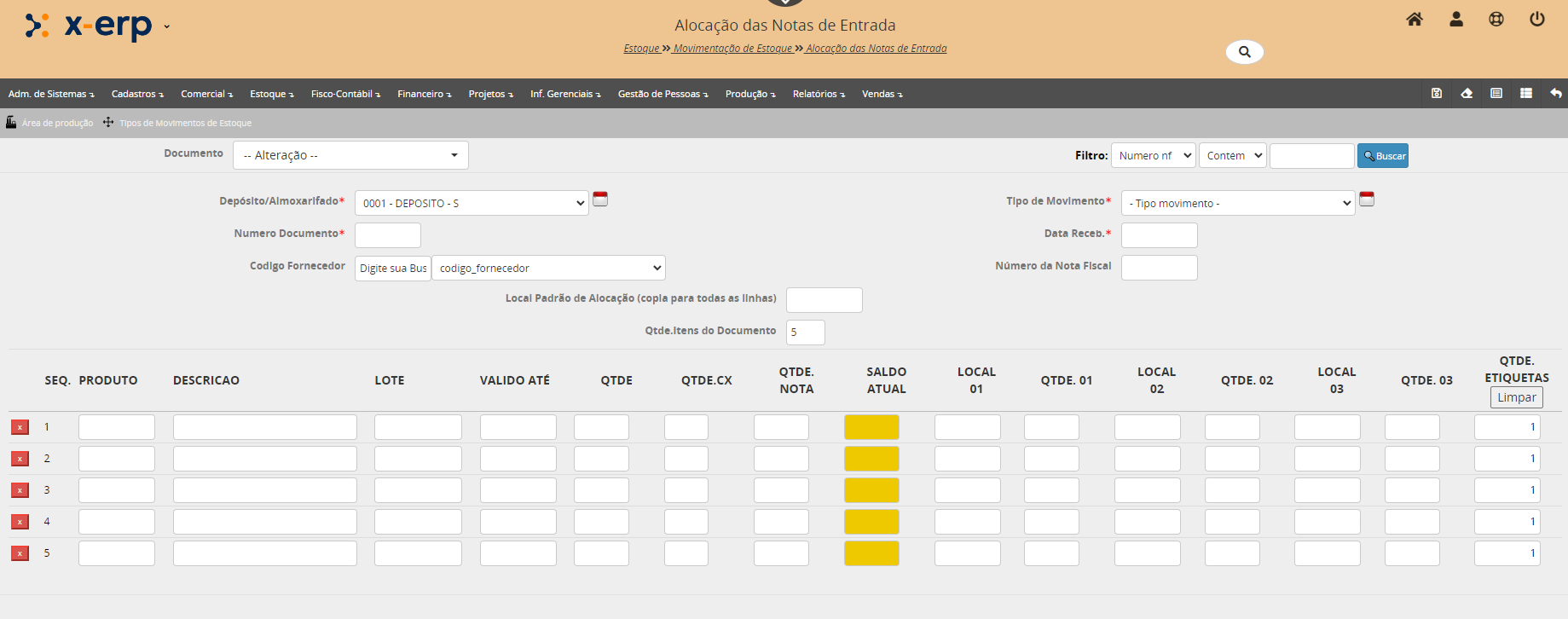
Depósito/Almoxarifado: Deposito de alocação da nota
Tipo de Movimento: Tipo de movimentação de estoque.
Número do documento: Número do documento de estoque(preenchido automaticamente pelo sistema).
Data do recebimento: Data do recebimento do documento
Código do fornecedor: Código do fornecedor da nota previamente cadastrado no sistema.
Local Padrão de Alocação (copia para todas as linhas): Caso possua local especifico para alocação.
Quantidade de linhas do documento: Cinco linhas por padrão, mas o usuário poderá alterar conforme sua necessidade.
OBJETIVO DO PROGRAMA
O objetivo do programa Requisição de Ferramentas é atender a solicitação de emprestimo de ferramentas no Deposito/Almoxarifado.
REQUISIÇÃO DE FERRAMENTAS
Requisição de Ferramentas tem como pré requisitos:
1) Acesso ao Depósito/Almoxarifado de saída;
2) Tipo de Movimento de estoque;
No menu principal, selecione: Estoque > Movimentação de Estoque > Requisição de Ferramentas
O formulário de Requisição de Ferramentas é bastante simples.
Os campos no bloco de informações Filtros são apenas para que a busca pelas solicitações seja mais fácil uma vez que dependendo a quantidade de solicitações diárias podem ser muito numerosas.
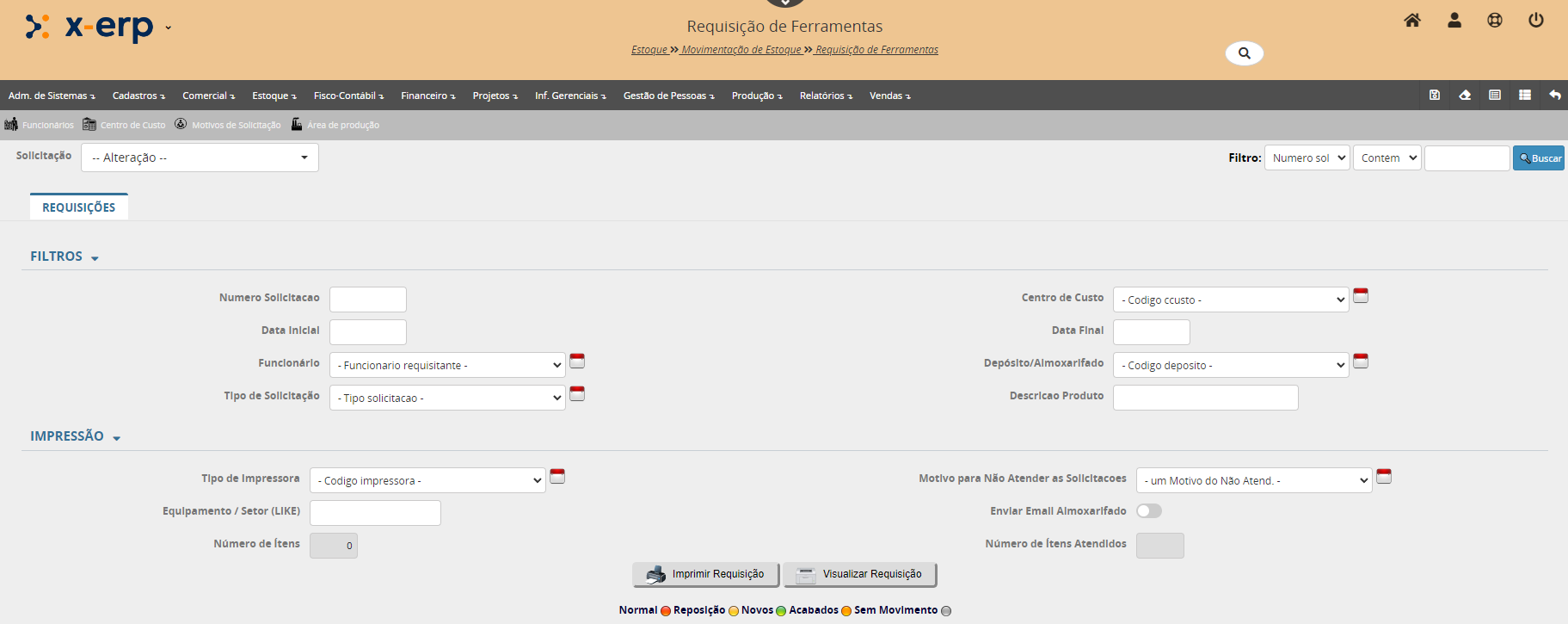
Os campos que o usuário atendente da solicitação deverá ficar muito atento para evitar erros foram assinalados abaixo:

|
Campo |
Observação |
|
Qtde. |
Quantidade solicitada |
|
Saldo |
Saldo em estoque para atendimento |
|
Já Atend. |
Quantidade já atendida nesta solicitação (Atendimento parcial) |
|
Atendido |
Quantidade a ser atendida |
|
Motivo |
Motivos pre cadastrados para não atendimento do item da solicitação |
Filtros
Número solicitação: Número da solicitação de empréstimo da ferramenta
Centro de Custo: Centro de custo da solicitação.
Data Inicial: Data inicial para filtrar por um período de tempo.
Data Final: Data final para filtrar por um período de tempo.
Funcionário: Funcionário solicitante.
Depósito/Almoxarifado: Depósito para atendimento
Tipo de Solicitação: Tipo de solicitação  Tipos exemplos
Descrição Produto: Descrição do produto solicitado
Impressão
Tipo de Impressora: Selecionar impressora cadastrada
Motivo para Não Atender as Solicitações: motivo pré-cadastrado para recusa de atendimento
Equipamento / Setor (LIKE): Equipamento / Setor
Enviar E-mail Almoxarifado: Se marcado, após atendimento é enviado uma e-mail de confirmação ao almoxarifado
Número de itens: Quantidade de itens que será mostrado no formulário
Número de itens Atendidos: Número de itens atendidos
BAIXA AUTOMÁTICA DE REQUISIÇÕES
O programa Baixa Automática de Requisições tem por objetivo, baixar automaticamente as solicitacoes ate data limite , no sistema X-ERP.
BAIXA AUTOMÁTICA DE REQUISIÇÕES
A Baixa automática de requisições de materiais tem como pré requisitos:
Dados por usuário;
Dados por empresa;
Centro de custo;
No menu principal, selecione: Estoque > Movimentação de Estoque > Baixa automática de requisições
Uma vez que, fazer a baixa manual de várias requisições, o usuário poderá fazer a baixa automaticamente seguindo alguns critérios como:
Data Final, Depósito/Almoxarifado, Motivo para não atender as Solicitações e numero de Itens
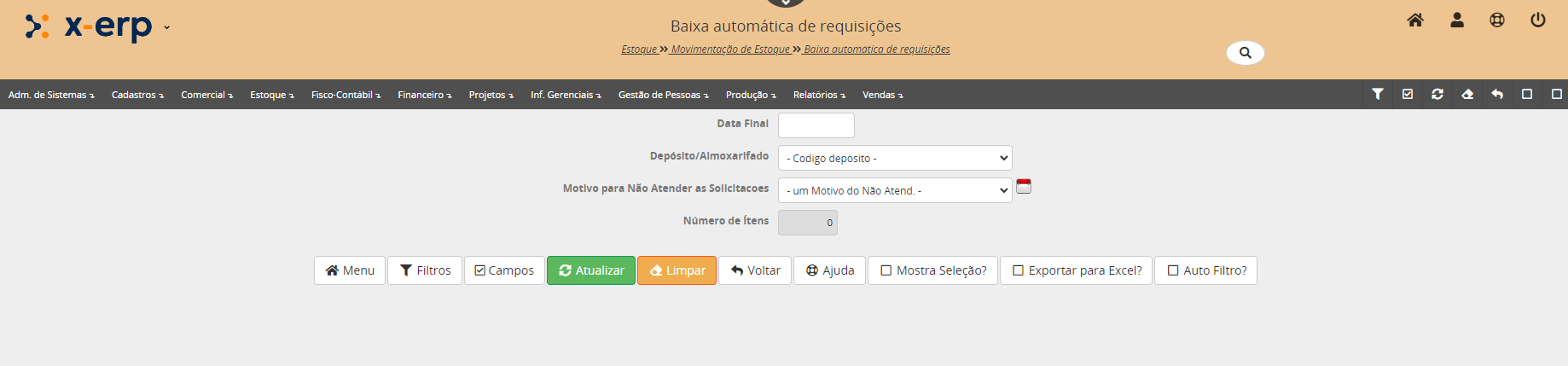
Após selecionar todos os parâmetros necessários, selecione "Atualizar".
O sistema irá dar baixa em todas as solicitações mostradas em Número de Itens adicionando o motivo selecionado.
OBJETIVO DO PROGRAMA
O programa Documento de Kits tem por objetivo
DOCUMENTO DE KITS
Documento de Kits tem como pré requisitos:
1) Depósito/Almoxarifado.
No menu principal, selecione: Estoque > Movimentação de Estoque > Documento de Kits
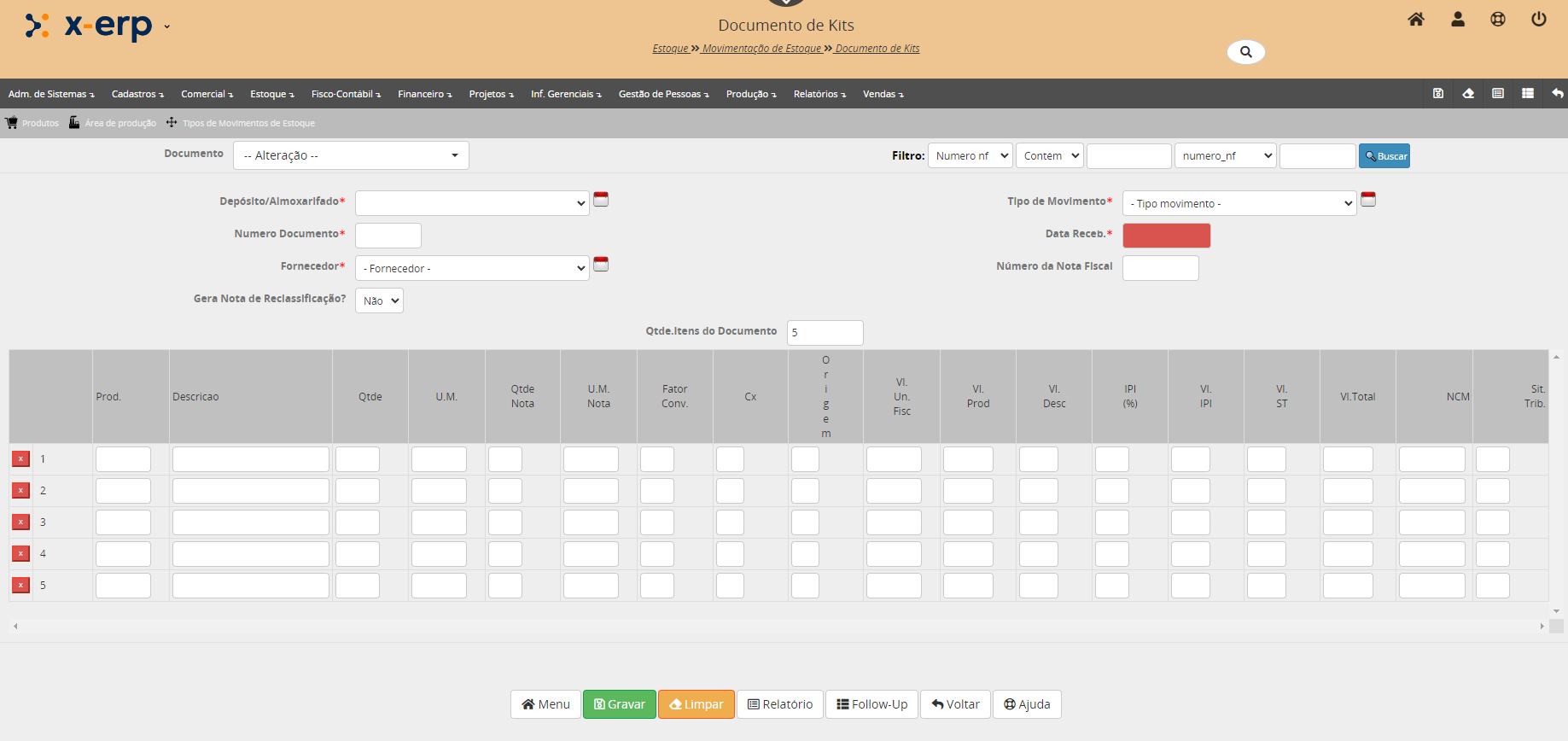
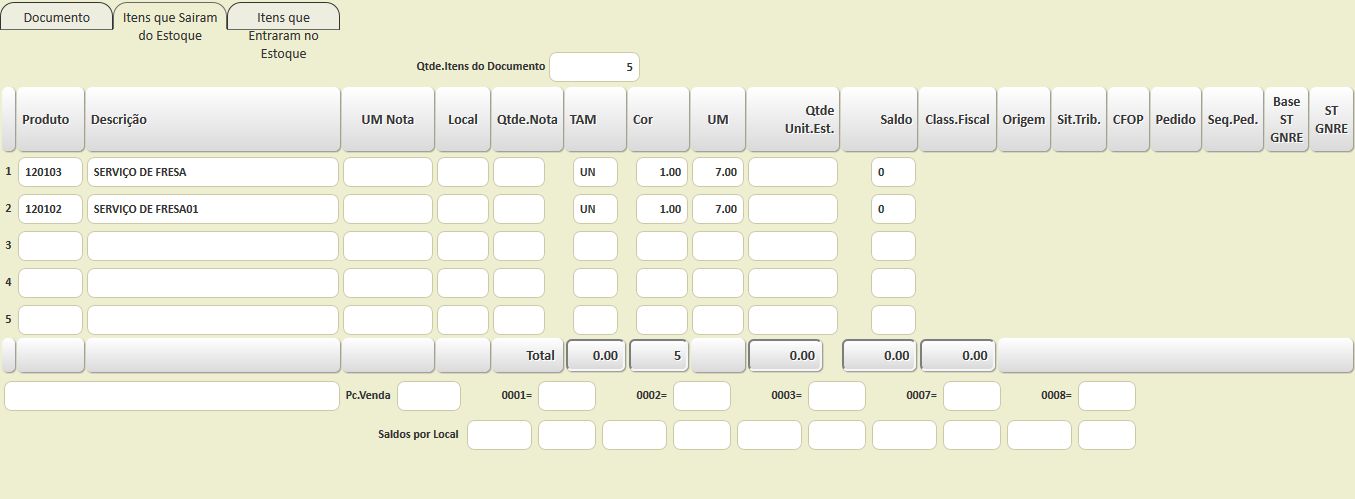
Após selecionar todos os parâmetros necessários, selecione "Salvar".
OBJETIVO DO PROGRAMA
O programa Retorno de Depósitos tem por objetivo, baixar automaticamente as solicitacoes ate data limite , no sistema X-ERP.,
RETORNO DE DEPÓSITOS
O Retorno de Depósitos tem como pré requisitos:
No menu principal, selecione: Estoque > Movimentação de Estoque > Retorno de Depósitos
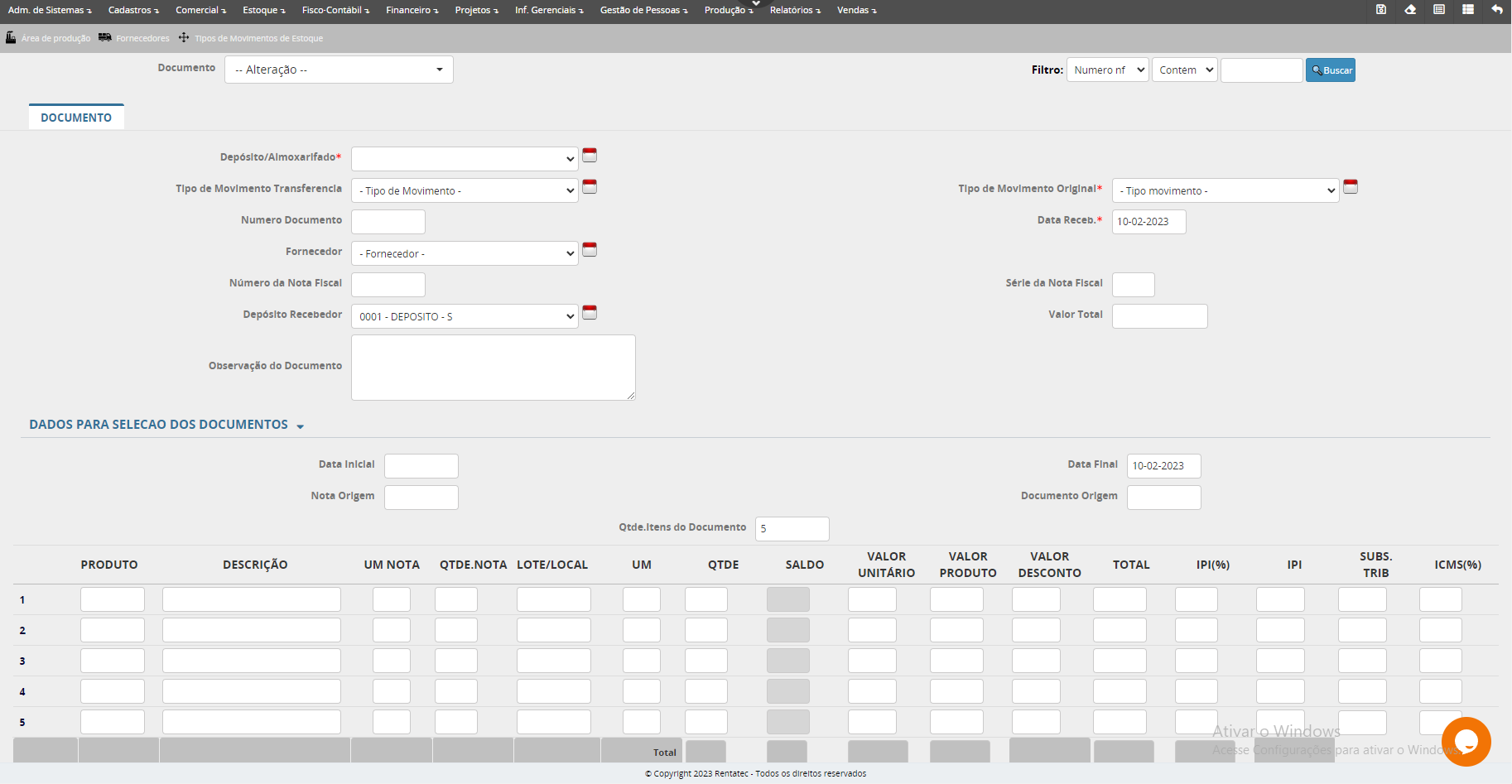
Após selecionar todos os parâmetros necessários, selecione "Salvar/Alterar".
OBJETIVO DO PROGRAMA
O programa Transferência de Produtos de Documentos tem por objetivo...
TRANSFERÊNCIA DE PRODUTOS DE DOCUMENTOS
A Transferência de Produtos de Documentos tem como pré requisitos:
No menu principal, selecione: Estoque > Movimentação de Estoque > Transferência de Produtos de Documentos
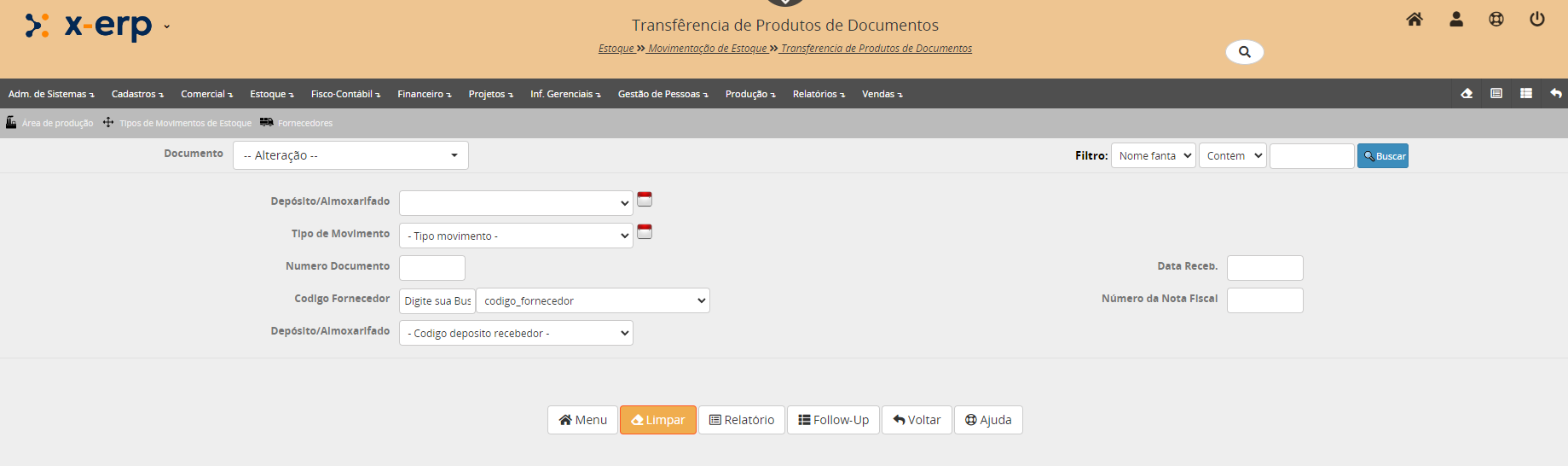
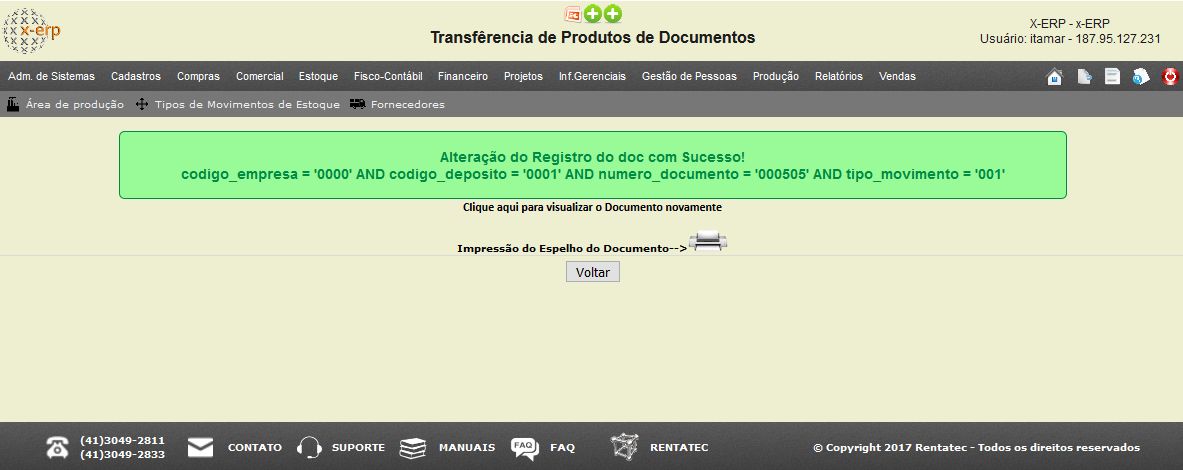
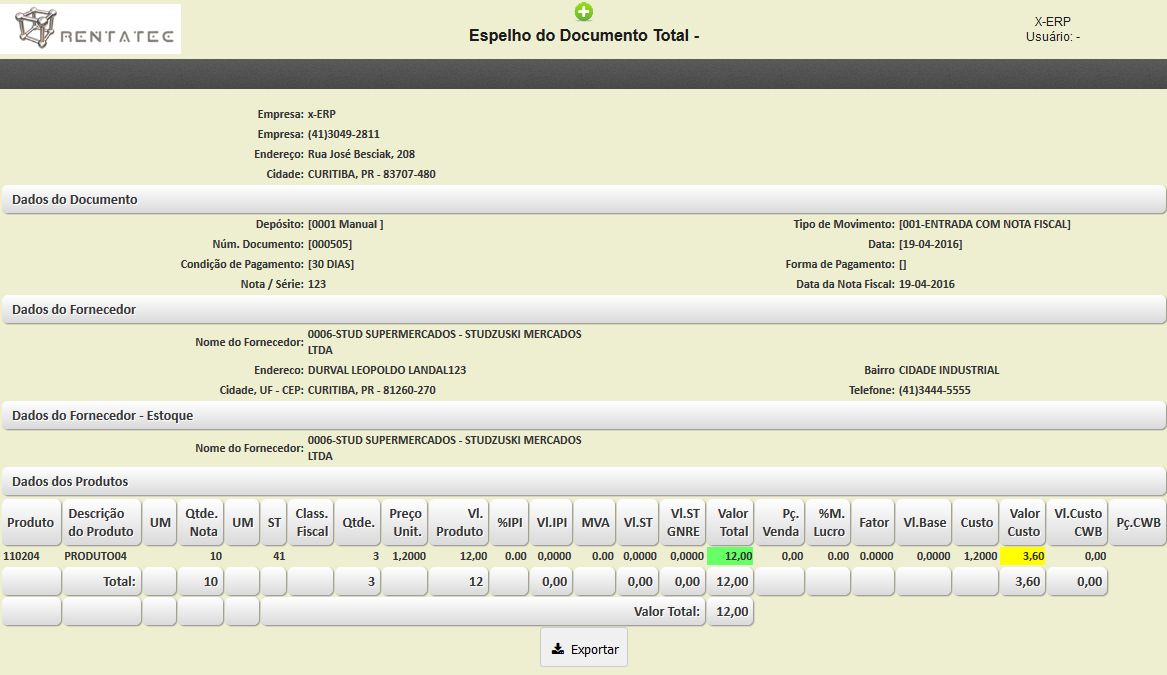
OBJETIVO DO PROGRAMA
O programa Transferência das Entradas tem por objetivo...
TRANSFERÊNCIA DAS ENTRADAS
A Transferência das Entradas tem como pré requisitos:
No menu principal, selecione: Estoque > Movimentação de Estoque > Transferência das Entradas
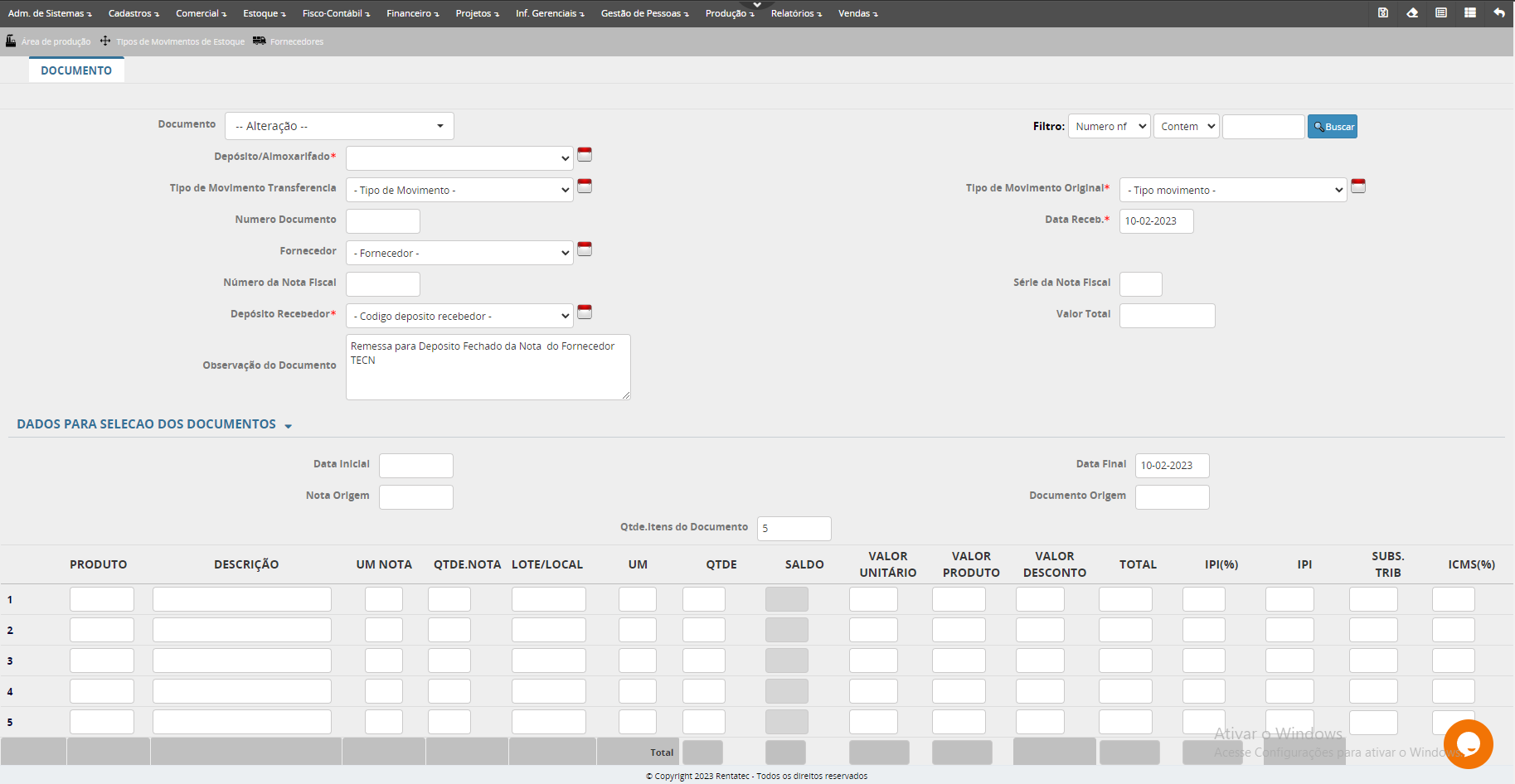
OBJETIVO DO PROGRAMA
O programa Solicitações de Materiais (Normal) tem por objetivo, cadastrar um solicitação de materiais para o estoque com a possibilidade de informar o Deposito de Origem e Deposito de destino.
COLETA DE PREÇOS
A coleta de preços tem como campos obrigatórios:
- Numero Solicitação
- Data Solicitação
- Depósito de Destino
SOLICITAÇÃO DE MATERIAIS NORMAL
No menu principal, selecione: Estoque > Solicitação de Materiais > Normal
Para realizar uma requisição de materiais o usuário irá utilizar o programa de requisição NORMAL. O sistema já irá trazer os dados de numero da solicitação, data e hora da solicitação automaticamente preenchido. A informação que deve ser preenchida pelo usuário é referente ao Centro de Custo que está realizando a solicitação, depósito de Origem e Depósito de Destino.
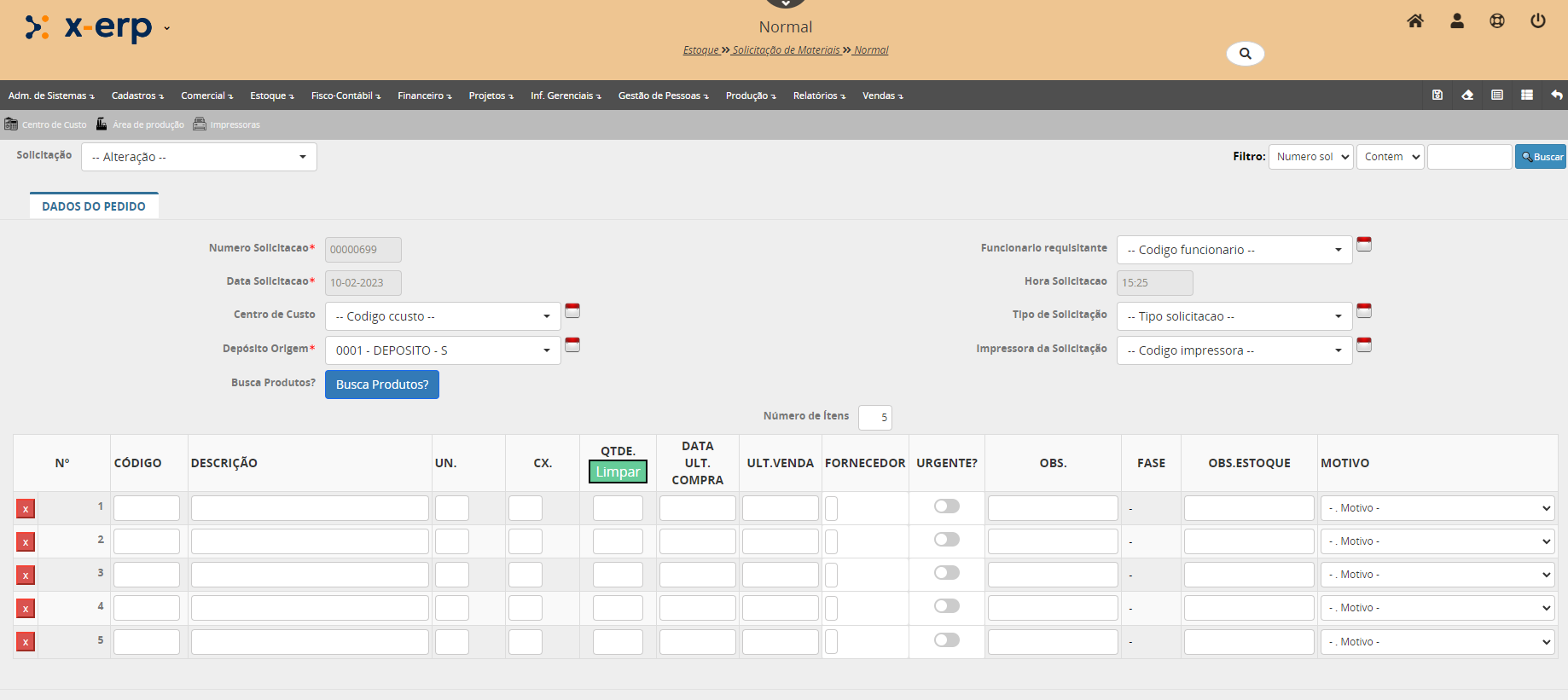
Número solicitação: Refere-se ao Número da solicitação. este número é sequencial e fornecido automaticamente pelo sistema, mas poderá ser alterado dependendo da necessidade do usuário.
Data solicitação: Refere-se a Data da solicitação. Este número é fornecido automaticamente pelo sistema, mas poderá ser alterado dependendo da necessidade do usuário.
Hora da Solicitação: Refere-se ao horário corrente que o usuário abriu o formulário de solicitação de materiais.
Hora solicitação: Refere-se a hora local da solicitação. A hora da solicitação de materiais é gerada automaticamente pelo sistema na abertura do formulário da requisição.
Centro de Custo: Refere-se ao Centro de Custo. Esta seleção indicará para qual centro de custo sera debitado esta solicitação de materiais. Ex: Financeiro, Administração, etc.
Funcionário: Seleção do funcionário que irá se responsabilizar pela solicitação dos materiais.
Depósito Origem: Refere-se ao depósito previamente cadastrado ao qual será retirado o material solicitado.
Depósito de Destino: Refere-se ao depósito previamente cadastrado ao qual será o destino do material solicitado.
Justificativa: Uma pequena descrição o do motivo da solicitação deste material.
ATENDIMENTO DE REQUISIÇÃO DE MATERIAL
No menu principal, selecione: Estoque > Movimentação de Estoque > Atendimento de Requisição de Materiais
O usuário responsável pelo controle de materiais irá atender a solicitação conforme registro encontrado abaixo:
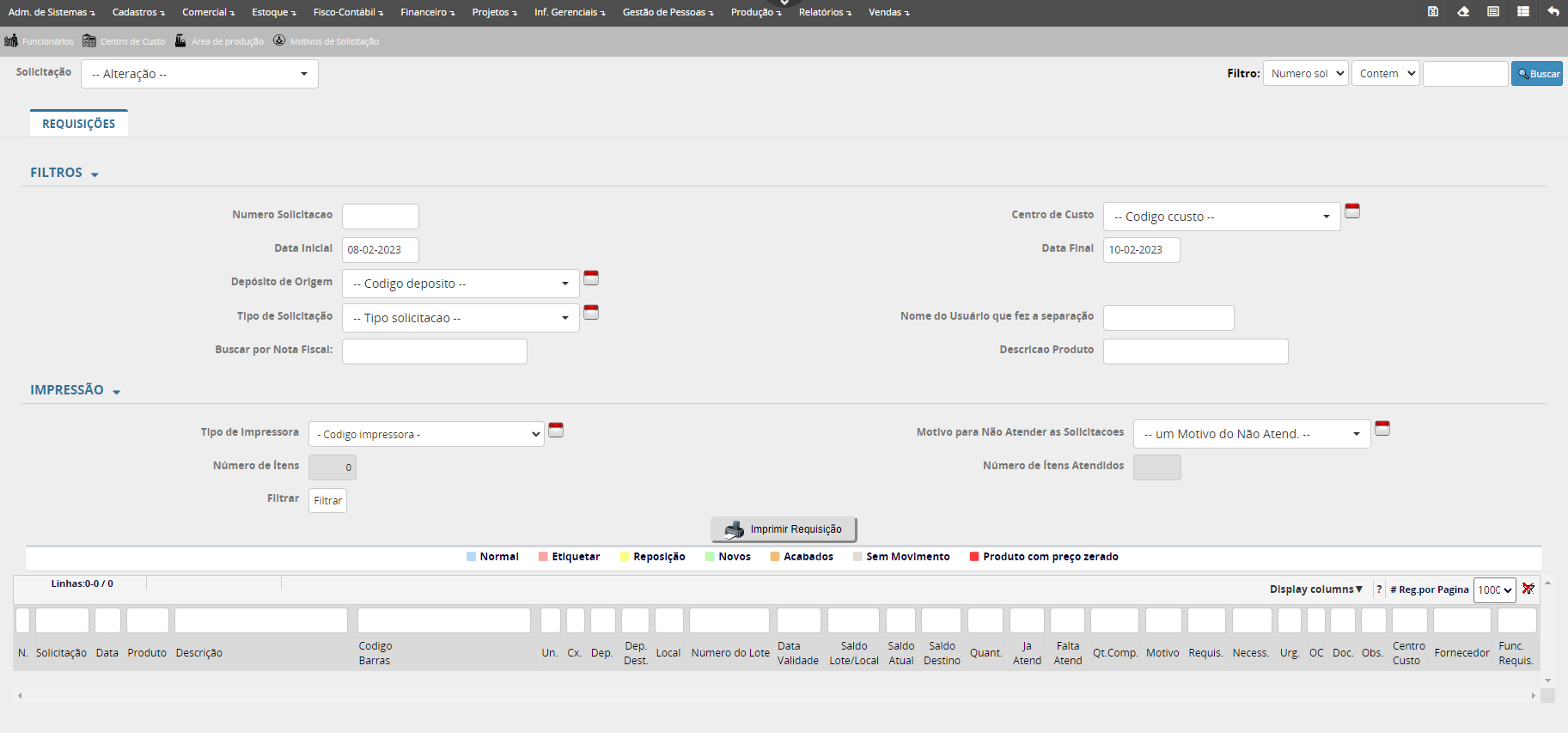
A parte inferior do formulário traz os itens solicitados e suas respectivas quantidades.
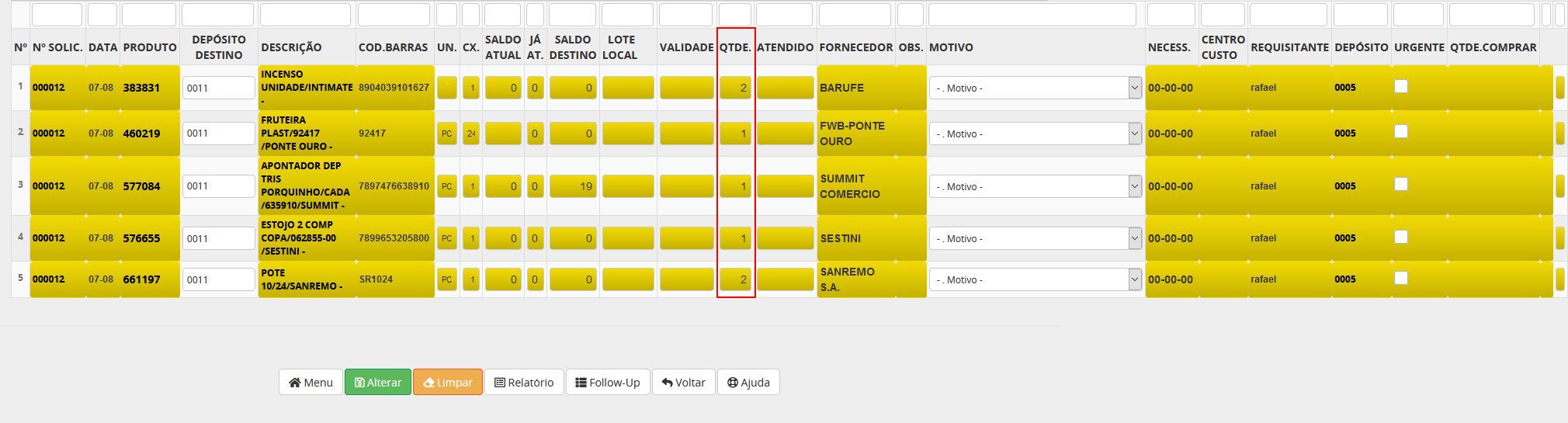
Depois de confirmada as quantidades para transferência selecionar Gravar/Alterar.
|
|
No atendimento da requisição se tiver deposito de destino, o sistema irá gerar um documento de transferência interna entre deposito (Tipo de Movimento 512 e 012) ou uma saída de transferências externa (Tipo de Movimento 520 e 020) e gerar uma nota caso o deposito de destino seja uma filial. |
OBJETIVO DO PROGRAMA
O programa Solicitações de Materiais (Normal) tem por objetivo, cadastrar um solicitação de materiais para o estoque com a possibilidade de informar o Deposito de Origem e Deposito de destino.
SOLCITAÇÃO DE MATERIAIS NORMAL
No menu principal, selecione: Estoque > Solicitação de Materiais > Normal
Para realizar uma solicitação de materiais o usuário irá utilizar o programa de Solicitação NORMAL. O sistema já irá trazer alguns dados como, número, data e hora da solicitação automaticamente preenchido. A informação que deve ser preenchida pelo usuário é referente ao Centro de Custo que está realizando a solicitação, Depósito de Origem e Depósito de Destino.

Número solicitação: Refere-se ao Número da solicitação. este número é sequencial e fornecido automaticamente pelo sistema, mas poderá ser alterado dependendo da necessidade do usuário.
Data solicitação: Refere-se a Data da solicitação. Este número é fornecido automaticamente pelo sistema, mas poderá ser alterado dependendo da necessidade do usuário.
Hora da Solicitação: Refere-se ao horário corrente que o usuário abriu o formulário de solicitação de materiais.
Hora solicitação: Refere-se a hora local da solicitação. A hora da solicitação de materiais é gerada automaticamente pelo sistema na abertura do formulário da requisição.
Centro de Custo: Refere-se ao Centro de Custo. Esta seleção indicará para qual centro de custo sera debitado esta solicitação de materiais. Ex: Financeiro, Administração, etc.
Depósito Origem: Refere-se ao depósito previamente cadastrado ao qual será retirado o material solicitado.
Depósito de Destino: Refere-se ao depósito previamente cadastrado ao qual será o destino do material solicitado.
Corredor: Uma pequena descrição o do motivo da solicitação deste material.
Caixa: Identificação do PDV de onde saiu a solicitação de materiais para o estoque.
Cliente: Nome do cliente a qual será associado a solicitação de materiais.
Observação: Uma pequena descrição o do motivo da solicitação deste material.
Selecione um Impressora: Uma impressora previamente cadastrada para impressão da solicitação de materiais corrente.
Número de itens: Quantidade de linhas para solicitar itens.
Após inserir os itens desejados, basta selecionar "Gravar" para confirmar a solicitação de materiais.
A imagem abaixo mostra a mensagem de confirmação de gravação da solicitação.
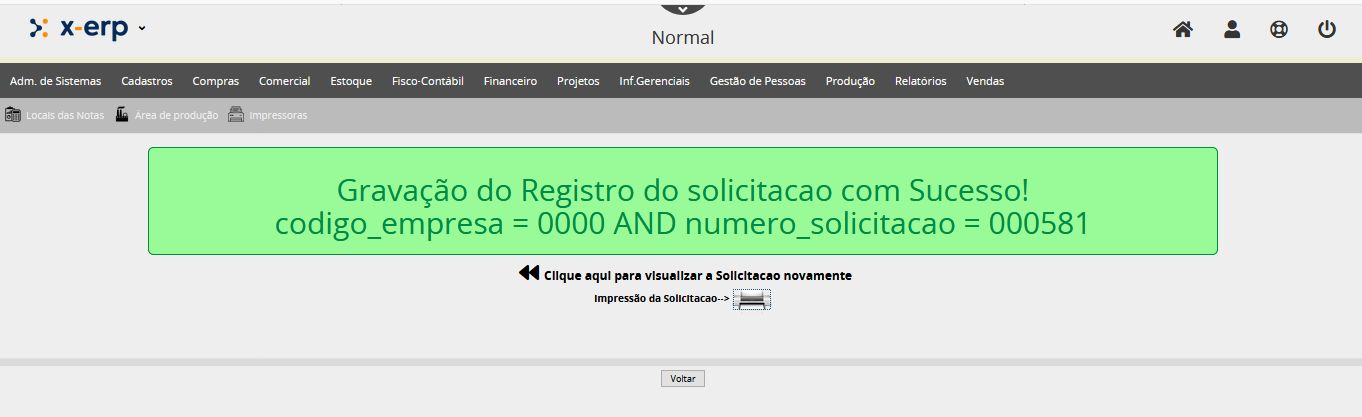
Caso o usuário necessite imprimir as itens da solicitação, bas selecionar o icone de "Impressão da Solicitação".
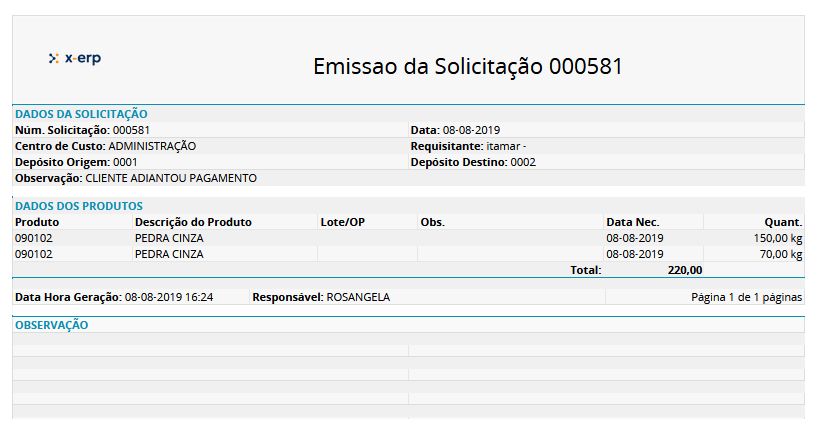
ATENDIMENTO DE REQUISIÇÃO DE MATERIAIS
No menu principal, selecione: Estoque > Movimentação de Estoque > Atendimento de Requisição de Materiais
O usuário responsável pelo controle de materiais irá atender a solicitação conforme registro encontrado abaixo:
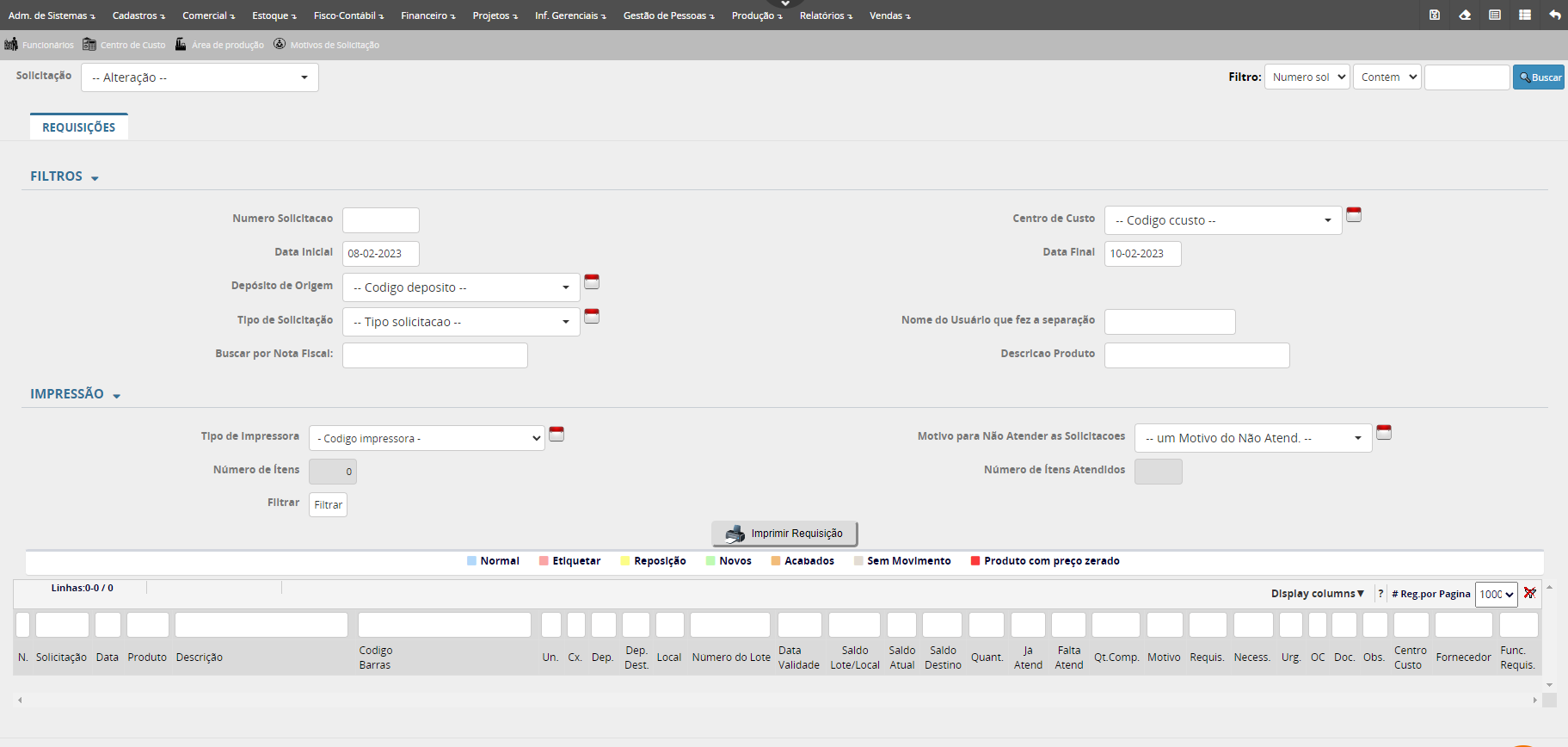
A parte inferior do formulário traz os itens solicitados e suas respectivas quantidades.
Depois de confirmada as quantidades para transferência selecionar Gravar/Alterar.
|
|
No atendimento da requisição se tiver deposito de destino, o sistema irá gerar um documento de transferência interna entre deposito (Tipo de Movimento 512 e 012) ou uma saída de transferências externa (Tipo de Movimento 520 e 020) e gerar uma nota caso o deposito de destino seja uma filial. |
OBJETIVO DO PROGRAMA
O programa Solicitações de Materiais (Novos) tem por objetivo, cadastrar um solicitação de materiais para o estoque com a possibilidade de informar o Deposito de Origem e Deposito de destino.
SOLICITAÇÃO DE MATERIAIS NOVOS
No menu principal, selecione: Estoque > Solicitação de Materiais > Novos
Para realizar uma requisição de materiais o usuário irá utilizar o programa de requisição NOVOS. O sistema já irá trazer os dados de numero da solicitação, data e hora da solicitação automaticamente preenchido. A informação que deve ser preenchida pelo usuário é referente ao Centro de Custo que está realizando a solicitação, depósito de Origem e Depósito de Destino.
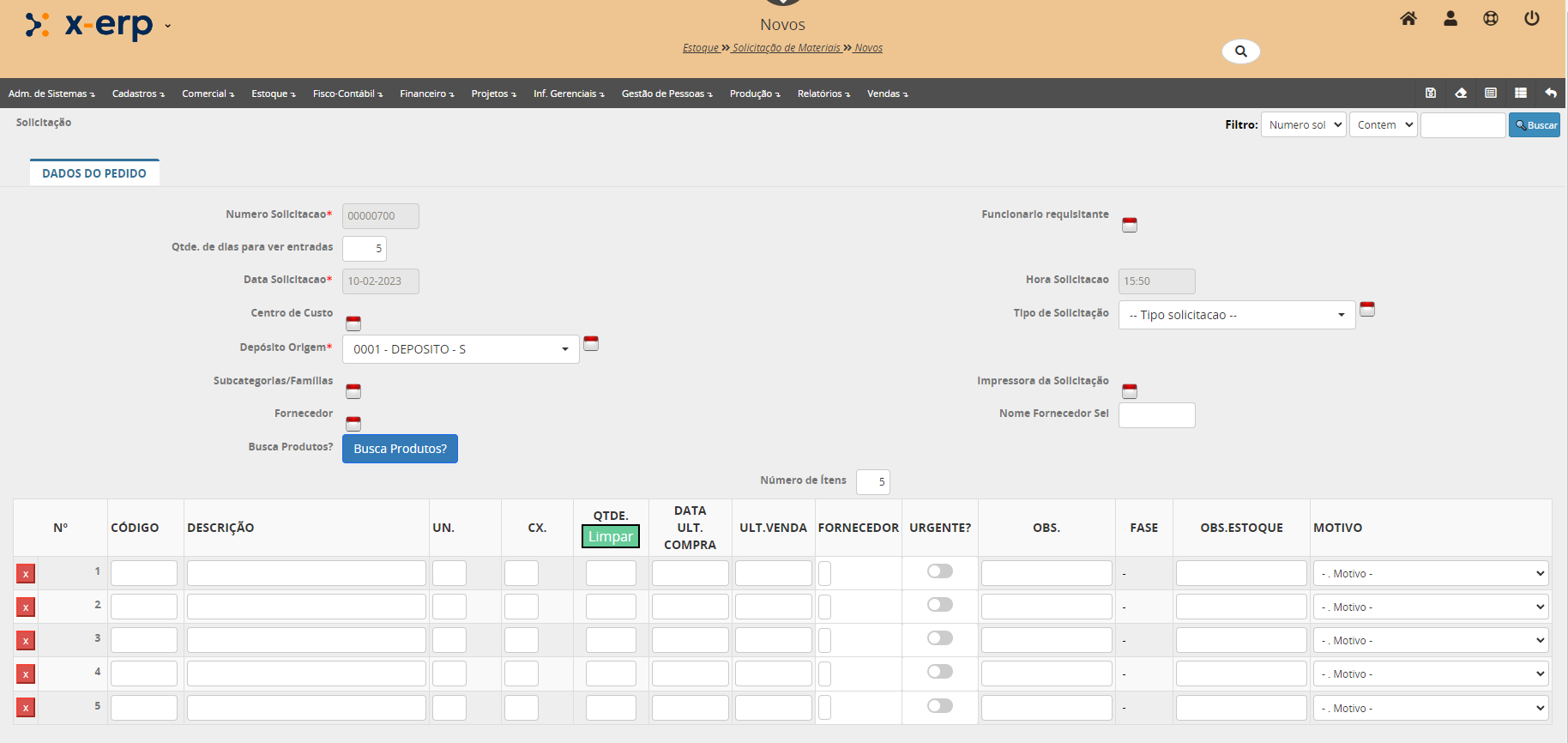
Número solicitação: Refere-se ao Número da solicitação. este número é sequencial e fornecido automaticamente pelo sistema, mas poderá ser alterado dependendo da necessidade do usuário.
Data solicitação: Refere-se a Data da solicitação. Este número é fornecido automaticamente pelo sistema, mas poderá ser alterado dependendo da necessidade do usuário.
Hora solicitação: Refere-se a hora local da solicitação. A hora da solicitação de materiais é gerada automaticamente pelo sistema na abertura do formulário da requisição.
Centro de Custo: Refere-se ao Centro de Custo. Esta seleção indicará para qual centro de custo sera debitado esta solicitação de materiais. Ex: Financeiro, Administração, etc.
Funcionário: Seleção do funcionário que irá se responsabilizar pela solicitação dos materiais.
Depósito Origem: Refere-se ao depósito previamente cadastrado ao qual será retirado o material solicitado.
Depósito de Destino: Refere-se ao depósito previamente cadastrado ao qual será o destino do material solicitado.
Fornecedor: Filtrar produtos por fornecedor.
Família: Filtrar os itens pela família de produtos a que ela pertence.
Selecione uma Impressora: Selecione uma impressora previamente cadastrada para impressão dos itens da solicitação.
Busca Produtos: Faz uma busca de produtos conforme filtros e campos selecionados.
Buscar por Nota: Buscar produtos informando o numero da nota.
Número de itens: Quantidade de linhas para solicitar itens.
ATENDIMENTO DE REQUISIÇÃO DE MATERIAIS
No menu principal, selecione: Estoque > Movimentação de Estoque > Atendimento de Requisição de Materiais
O usuário responsável pelo controle de materiais irá atender a solicitação conforme registro encontrado abaixo:
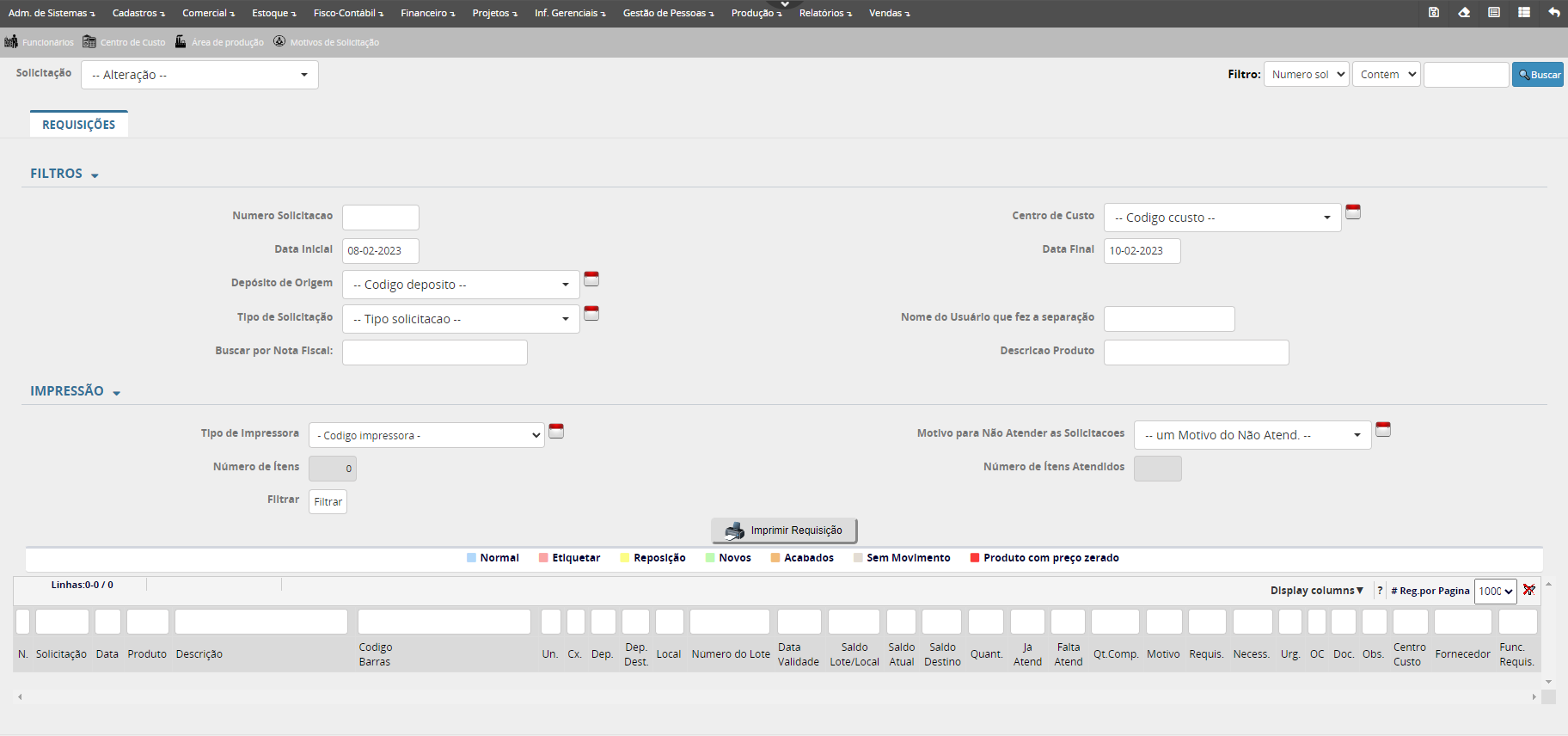
Depois de confirmada as quantidades para transferência selecionar Gravar/Alterar.
|
|
No atendimento da requisição se tiver deposito de destino, o sistema irá gerar um documento de transferência interna entre deposito (Tipo de Movimento 512 e 012) ou uma saída de transferências externa (Tipo de Movimento 520 e 020) e gerar uma nota caso o deposito de destino seja uma filial. |
OBJETIVO DO PROGRAMA
O programa Solicitações de Materiais (Sem Saldo no Período) tem por objetivo, cadastrar um solicitação de materiais para o estoque com a possibilidade de informar o Deposito de Origem e Deposito de destino.
SOLICITAÇÃO DE MATERIAIS - SEM SALDO NO PERÍODO
No menu principal, selecione: Estoque > Solicitação de Materiais > Sem Saldo no Período
Para realizar uma requisição de materiais o usuário irá utilizar o programa de requisição Sem Saldo no Período. O sistema já irá trazer os dados de numero da solicitação, data e hora da solicitação automaticamente preenchido. A informação que deve ser preenchida pelo usuário é referente ao Centro de Custo que está realizando a solicitação, depósito de Origem e Depósito de Destino.
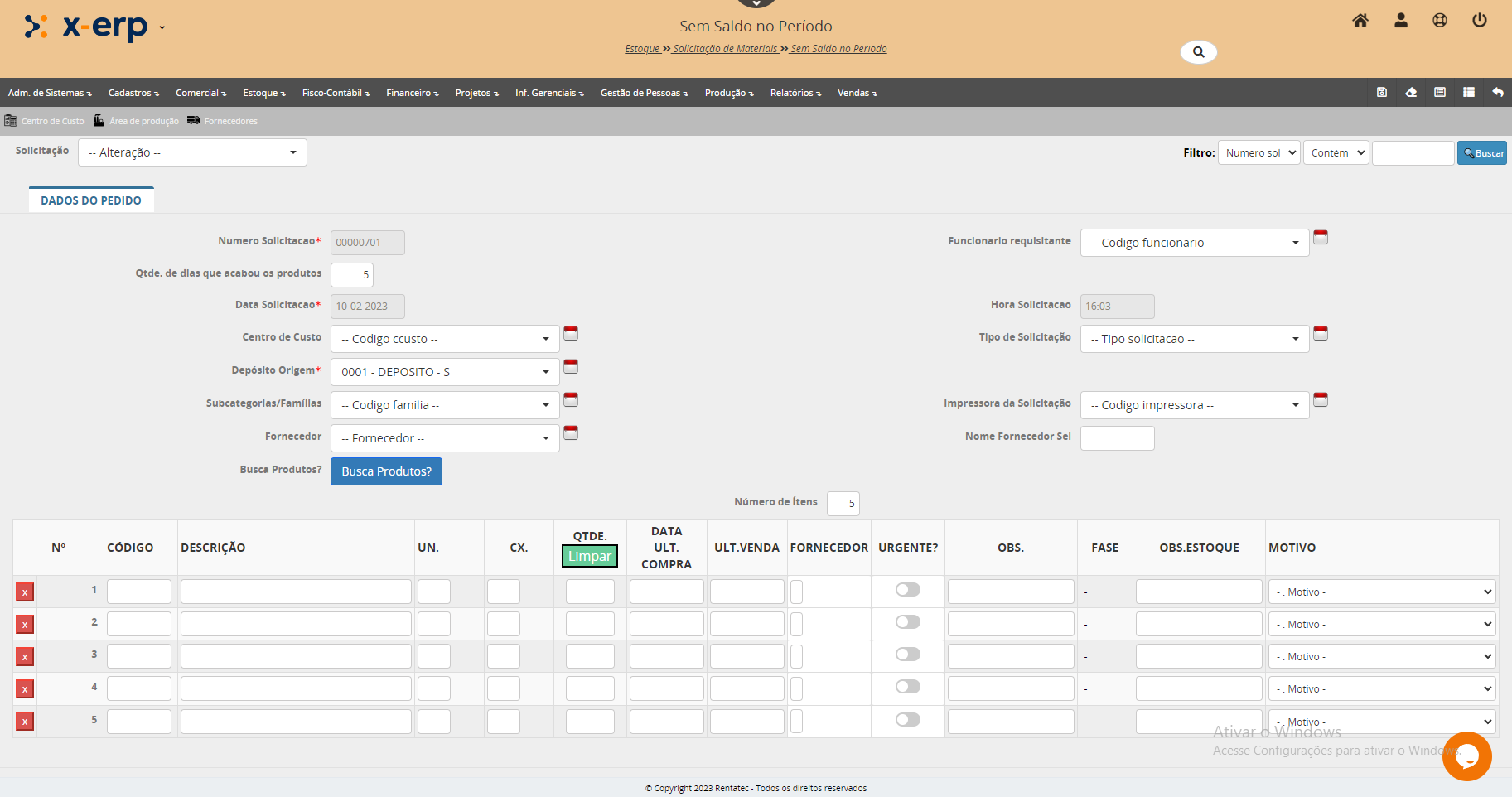
Número solicitação: Refere-se ao Número da solicitação. este número é sequencial e fornecido automaticamente pelo sistema, mas poderá ser alterado dependendo da necessidade do usuário.
Data solicitação: Refere-se a Data da solicitação. Este número é fornecido automaticamente pelo sistema, mas poderá ser alterado dependendo da necessidade do usuário.
Hora da Solicitação: Refere-se ao horário corrente que o usuário abriu o formulário de solicitação de materiais.
Hora solicitação: Refere-se a hora local da solicitação. A hora da solicitação de materiais é gerada automaticamente pelo sistema na abertura do formulário da requisição.
Centro de Custo: Refere-se ao Centro de Custo. Esta seleção indicará para qual centro de custo sera debitado esta solicitação de materiais. Ex: Financeiro, Administração, etc.
Depósito Origem: Refere-se ao depósito previamente cadastrado ao qual será retirado o material solicitado.
Depósito de Destino: Refere-se ao depósito previamente cadastrado ao qual será o destino do material solicitado.
Fornecedor: Filtrar produtos por fornecedor.
Família: Filtrar os itens pela família de produtos a que ela pertence.
Selecione uma Impressora: Selecione uma impressora previamente cadastrada para impressão dos itens da solicitação.
Busca Produtos: Faz uma busca de produtos conforme filtros e campos selecionados.
Saldo Inicial: Saldo inicial para busca de registros.
Saldo Final: saldo final para busca de registros.
Número de itens: Quantidade de linhas para solicitar itens.
ATENDIMENTO DE REQUISIÇÃO DE MATERIAIS
No menu principal, selecione: Estoque > Movimentação de Estoque > Atendimento de Requisição de Materiais
O usuário responsável pelo controle de materiais irá atender a solicitação conforme registro encontrado abaixo:
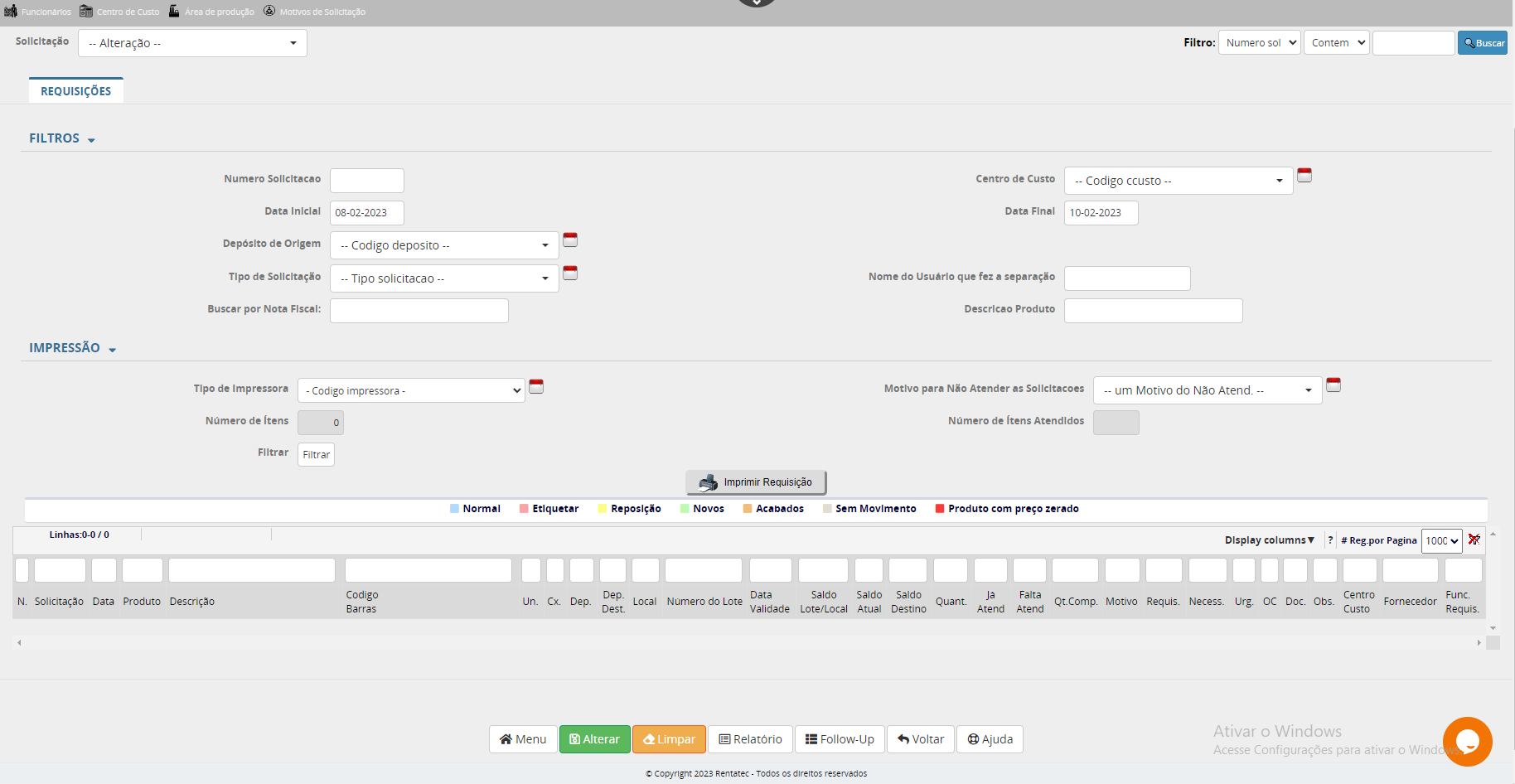
A parte inferior do formulário traz os itens solicitados e suas respectivas quantidades.
Depois de confirmada as quantidades para transferência selecionar Gravar/Alterar.
|
|
No atendimento da requisição se tiver deposito de destino, o sistema irá gerar um documento de transferência interna entre deposito (Tipo de Movimento 512 e 012) ou uma saída de transferências externa (Tipo de Movimento 520 e 020) e gerar uma nota caso o deposito de destino seja uma filial. |
OBJETIVO DO PROGRAMA
O programa Solicitações de Materiais (Sem movimentação no Período) tem por objetivo, mostrar todos os produtos onde não houve movimentação em um determinado período.. cadastrar um solicitação de materiais para o estoque com a possibilidade de informar o Deposito de Origem e Deposito de destino.
SOLICITAÇÃO DE MATERIAIS - SEM SOLICITAÇÃO NO PERÍODO
No menu principal, selecione: Estoque > Solicitação de Materiais > Sem Mov. no Período
Para realizar uma requisição de materiais o usuário irá utilizar o programa de requisição Sem Movimentação no Período. O sistema já irá trazer os dados de numero da solicitação, data e hora da solicitação automaticamente preenchido. A informação que deve ser preenchida pelo usuário é referente ao Centro de Custo que está realizando a solicitação, depósito de Origem e Depósito de Destino.
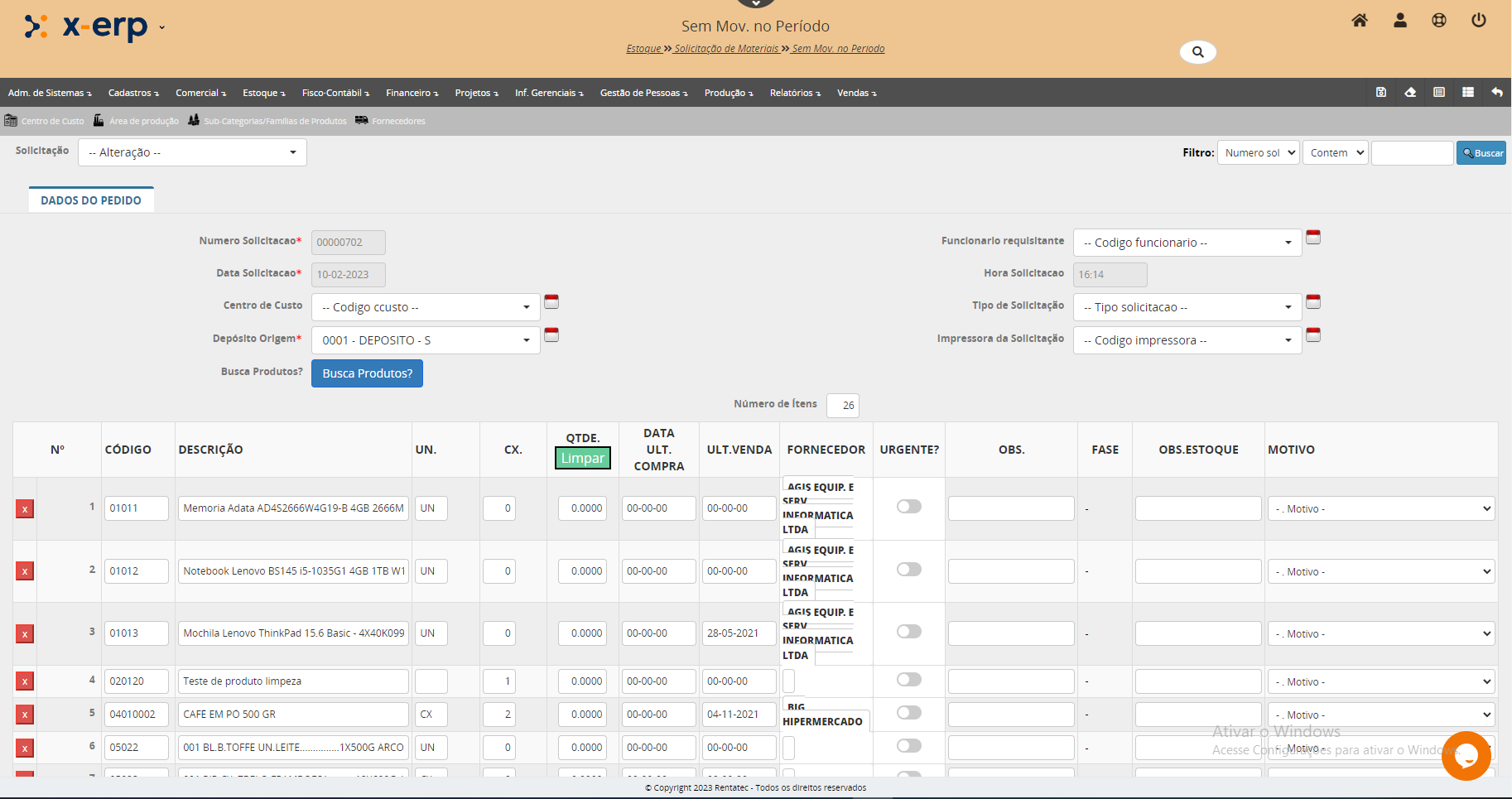
Número solicitação: Refere-se ao Número da solicitação. este número é sequencial e fornecido automaticamente pelo sistema, mas poderá ser alterado dependendo da necessidade do usuário.
Data solicitação: Refere-se a Data da solicitação. Este número é fornecido automaticamente pelo sistema, mas poderá ser alterado dependendo da necessidade do usuário.
Hora da Solicitação: Refere-se ao horário corrente que o usuário abriu o formulário de solicitação de materiais.
Hora solicitação: Refere-se a hora local da solicitação. A hora da solicitação de materiais é gerada automaticamente pelo sistema na abertura do formulário da requisição.
Centro de Custo: Refere-se ao Centro de Custo. Esta seleção indicará para qual centro de custo sera debitado esta solicitação de materiais. Ex: Financeiro, Administração, etc.
Funcionário: Seleção do funcionário que irá se responsabilizar pela solicitação dos materiais.
Depósito Origem: Refere-se ao depósito previamente cadastrado ao qual será retirado o material solicitado.
Depósito de Destino: Refere-se ao depósito previamente cadastrado ao qual será o destino do material solicitado.
Fornecedor: Filtrar produtos por fornecedor.
Família: Filtrar os itens pela família de produtos a que ela pertence.
Selecione uma Impressora: Selecione uma impressora previamente cadastrada para impressão dos itens da solicitação.
Busca Produtos: Faz uma busca de produtos conforme filtros e campos selecionados.
Saldo Inicial: Saldo inicial para busca de registros.
Saldo Final: saldo final para busca de registros.
Número de itens: Quantidade de linhas para solicitar itens.
|
|
Os produtos listados automaticamente pelo sistema são os produtos com saldo e não movimentados durante 30 dias antes da abertura da solicitação. |
ATENDIMENTO DE REQUISIÇÃO DE MATERIAIS
No menu principal, selecione: Estoque > Movimentação de Estoque > Atendimento de Requisição de Materiais
O usuário responsável pelo controle de materiais irá atender a solicitação conforme registro encontrado abaixo:
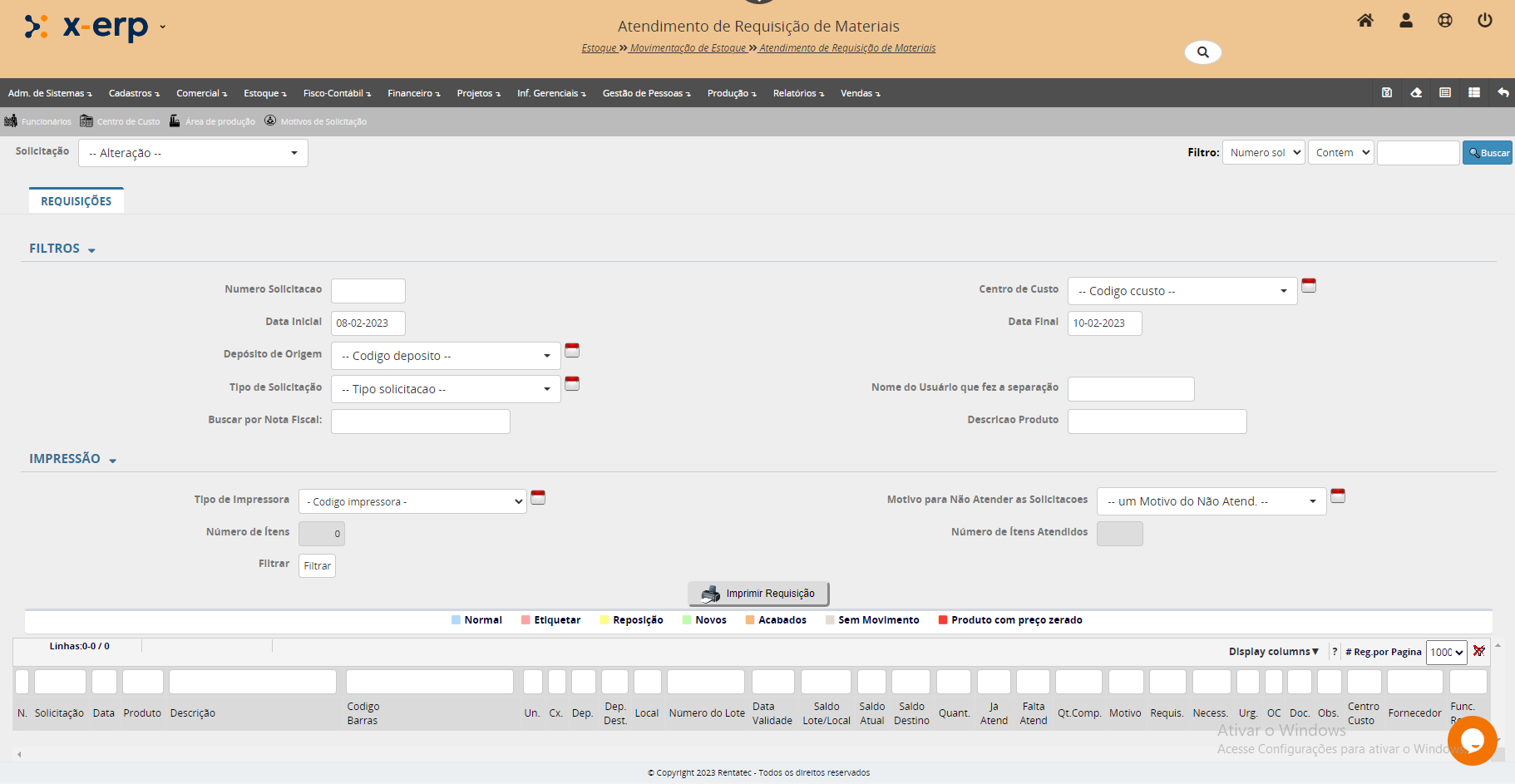
A parte inferior do formulário traz os itens solicitados e suas respectivas quantidades.
Depois de confirmada as quantidades para transferência selecionar Gravar/Alterar.
|
|
No atendimento da requisição se tiver deposito de destino, o sistema irá gerar um documento de transferência interna entre deposito (Tipo de Movimento 512 e 012) ou uma saída de transferências externa (Tipo de Movimento 520 e 020) e gerar uma nota caso o deposito de destino seja uma filial. |
OBJETIVO DO PROGRAMA
O programa Solicitações de Materiais (Reposição) tem por objetivo, cadastrar um solicitação de materiais para o estoque com a possibilidade de informar o Deposito de Origem e Deposito de destino.
SOLICITAÇÃO DE MATERIAIS - REPOSIÇÃO
No menu principal, selecione: Estoque > Solicitação de Materiais > Reposição
Para realizar uma requisição de materiais o usuário irá utilizar o programa de requisição NORMAL. O sistema já irá trazer os dados de numero da solicitação, data e hora da solicitação automaticamente preenchido. A informação que deve ser preenchida pelo usuário é referente ao Centro de Custo que está realizando a solicitação, depósito de Origem e Depósito de Destino.
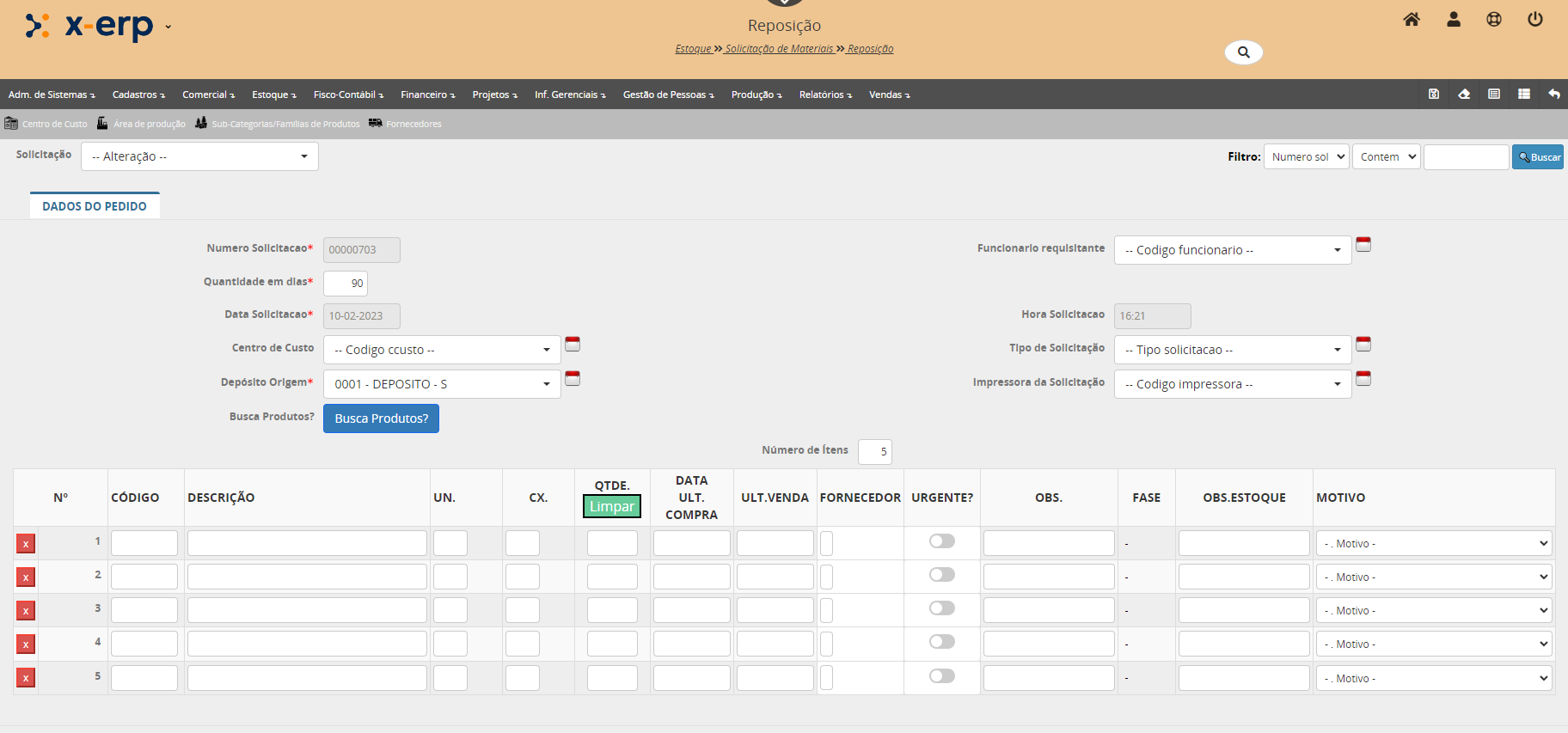
Número solicitação: Refere-se ao Número da solicitação. este número é sequencial e fornecido automaticamente pelo sistema, mas poderá ser alterado dependendo da necessidade do usuário.
Quantidade em dias: Refere-se ao Número de dias que o sistema irá considerar para calculo de reposição de materiais.
|
|
Se o usuário não informar a quantidade de dias para calculo de reposição, será considerado o valor padrão informado nos parâmetros. O Parâmetro de Estoque para calculo de dias para reposição de materiais é dias_reposicao_calc. |
Data solicitação: Refere-se a Data da solicitação. Este número é fornecido automaticamente pelo sistema, mas poderá ser alterado dependendo da necessidade do usuário.
Hora da Solicitação: Refere-se ao horário corrente que o usuário abriu o formulário de solicitação de materiais.
Hora solicitação: Refere-se a hora local da solicitação. A hora da solicitação de materiais é gerada automaticamente pelo sistema na abertura do formulário da requisição.
Centro de Custo: Refere-se ao Centro de Custo. Esta seleção indicará para qual centro de custo sera debitado esta solicitação de materiais. Ex: Financeiro, Administração, etc.
Funcionário: Seleção do funcionário que irá se responsabilizar pela solicitação dos materiais.
Depósito Origem: Refere-se ao depósito previamente cadastrado ao qual será retirado o material solicitado.
Depósito de Destino: Refere-se ao depósito previamente cadastrado ao qual será o destino do material solicitado.
Justificativa: Uma pequena descrição o do motivo da solicitação deste material.