
Manual X-ERP
Sistema Financeiro
Sistema Financeiro

O Sistema Financeiro é uma ferramenta administrativa que possibilita o acompanhamento dos eventos financeiros e recursos de uma empresa.
Entre suas inúmeras funções, permite estes controles dentro de uma gestão financeira:
• Planejamento financeiro das operações, por meio de relatórios e orçamentos.
• Acompanhamento dos eventos que resultam em entrada ou desembolsos de recursos, pelo uso do Fluxo de Caixa e que tem como finalidade permitir ao administrador, em tempo real, a tomada de decisões referentes à disponibilidade de caixa.
• Transparência nas operações, pela contabilização dos dados.
• Controle de títulos e valores, de clientes e de fornecedores.
• Administração dos registros de títulos a pagar e receber.
• Comunicação bancária.
Estrutura do Financeiro
O módulo Financeiro atende às seguintes necessidades:
• Controle dos títulos a receber;
• Adiantamentos;
• Títulos provisórios;
• Controle de aplicação financeira;
• Controle de contratos financeiros;
• Facilidade e agilidade no tratamento entre empresa e banco;
• Borderô automático;
• Instruções bancárias.
• Comunicação bancária (padrão Cnab);
• Empresa -> Banco;
• Banco -> Empresa.
• Saldos bancários;
• Emissão de extratos;
• Reconciliação bancária;
• Boletos;
• Relatórios de conferência Cnab;
• Controle de comissões;
• Comissões pela emissão de títulos;
• Comissões pela baixa de títulos (com % diferenciados);
• Acompanhamento do histórico de clientes;
• Maior saldo devedor;
• Média de atraso;
• Maior atraso;
• Títulos protestados;
• Pagamentos efetuados;
• Razão conta corrente;
• Controle dos saldos dos clientes;
• Vencidos;
• A vencer;
• Pedidos sem crédito;
• Pedidos com crédito;
• Controle dos saldos a receber;
• Valor total vencido;
• Valor total a vencer;
• Quantidade de títulos em aberto;
• Quantidade de títulos vencidos;
• Diário auxiliar;
• Resumo cobrança;
• Contabilização dos movimentos, on-line ou off-line;
• Projeção financeira em 4 moedas;
• Pelo referencial (em dias);
• Pela tendência inflacionária;
• Controle de disponibilidade (por caixa).
Contas a Pagar
• Controle dos títulos a pagar;
• Controle orçamentário por natureza, em até 5 moedas distintas;
• Baixa de títulos a pagar:
• Manual;
• Por Lote;
• Automática;
• Facilidade e agilidade no tratamento entre a empresa e banco;
• Pagamento automático por banco;
• Emissão e controle de cheques em formulário contínuo ou avulso;
• Comunicação bancária (padrão Cnab);
• Controle de saldos bancários;
• Emissão de extratos;
• Emissão de borderô de pagamento;
• Acompanhamento do histórico de fornecedores;
• Maior saldo devedor;
• Média de atraso;
• Maior atraso;
• Razão Conta Corrente;
• Controle dos saldos a pagar;
• Valor total vencido;
• Valor total a vencer;
• Quantidade de títulos em aberto;
• Quantidade de títulos vencidos;
• Diário;
• Contabilização dos movimentos, on-line e off-line;
• Controle do caixa da empresa (saldos).
Fluxo de Caixa
• União de contas a pagar e a receber;
• Controle em 5 moedas;
• Simulação financeira com a entrada hipotética de empréstimos, antecipações ou postergações;
• Considerações, além dos títulos, dos pedidos de compra e venda em carteira, aplicações/resgates futuros, comissões, títulos em atraso e
OBJETIVO DO PROGRAMA
O sistema de conciliação manual de movimentação bancárias, tem a finalidade de realizar a compensação dos cheques, e após a compensação, os saldos serão atualizados.
REALIZANDO A CONCILIAÇÃO
Para acessar a opção do menu, clique em Financeiro > Movimentação de Contas > Conciliação Manual de Mov. Bancárias.
Após selecionar a opção do menu, o usuário irá se deparar com a seguinte tela:

Confira a seguir os filtros que podem ser aplicados para realizar a movimentação:
- Código do Banco: Seleicone o banco que deseja realizar a conciliação;
- Contas: Selecione a conta que deseja realizar a conciliação;
- Tipo de Documento: Selecione o tipo de documento que deseja realizar a conciliação;
- Entrada / Saída: Selecione o tipo de movimento que deseja realizar. Selecionando a opção "- E s -" o relatório irá apresentar todas as movimentações;
- Data Inicial: Informe a data inicial do período que deseja realizar a conciliação;
- Data Final: Informe a data final do período que deseja realizar a conciliação. Por padrão o sistema irá trazer a data do dia, mas caso desejar o usuário pode realizar a alteração da data;
- Valor Inicial: Informe o valor inicial das movimentações que deseja filtrar para realizar a conciliação. Deixe o campo em branco para trazer todas as opções;
- Valor Final: Informe o valor final das movimentações que deseja filtrar para realizar a conciliação. O sistema irá trazer por padrão o valor 999999999999 para que busque de forma automática todas as movimentações, mas caso desejar o usuário pode realizar a alteração de valor;
- Conciliados: Selecione a opção para filtrar movimentações já realizadas ou não. Confira a seguir as opções:
- Selecione a opção "Não" caso deseje trazer apenas movimentações ainda NÃO conciliadas,
- Selecionando a opção "Sim" o relatório irá apresentar todas as movimentações já conciliadas.
- Selecionando a opção "-Conciliado-" o sistema irá apresentar ambos os cenários;
- Ordem Relatório: Selecione a ordem em que deseja realizar a conciliação. Confira as opções disponíveis:
- Data;
- Nº Borderô;
- Documento;
- Valor;
- CNPJ/CPF;
- Data-valor;
Após informar todos os filtros, clique em Atualizar. Em seguida o sistema irá ser gerado para conciliação manual. Confira a seguir como realizar esta ação. Após aplicar os filtros desejados, o usuário irá se deparar com a seguinte tela:
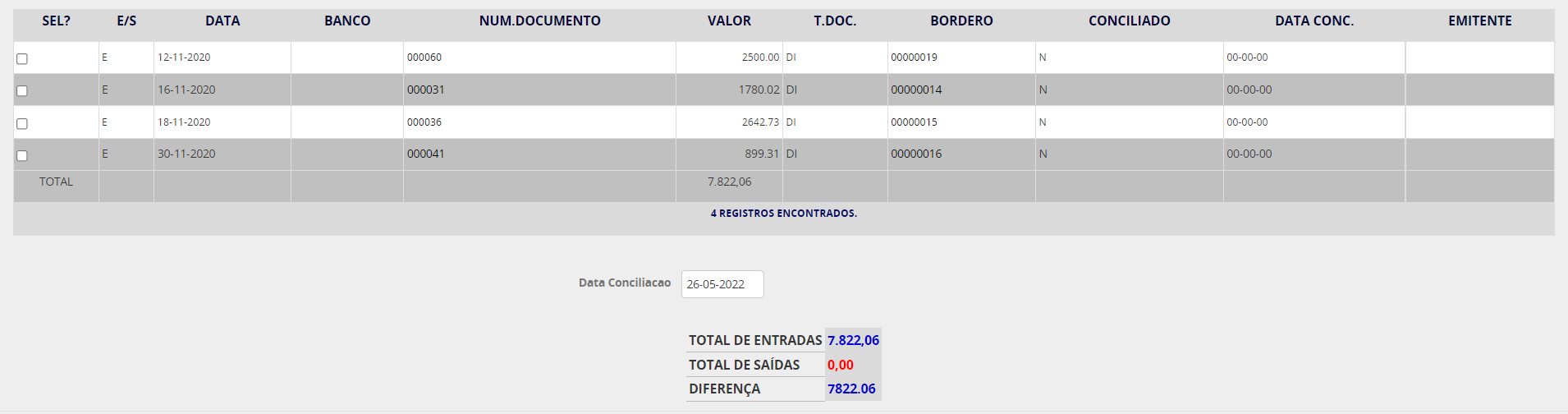
Confira a seguir o que cada coluna representa:
- Sel: Selecione as movimentações que deseja realizar a conciliação;
- E/S: Apresenta se a movimentação é E - Entrada ou S - Saída;
- Data: Data em que foi realizada a movimentação;
- Banco: Banco em que foi realizada a movimentação;
- Num Documento: Número do Documento gerado pela movimentação;
- Valor: Valor da movimentação bancária realizada;
- T.Doc: Tipo de documento utilizado na movimentação;
- Bordero: Número do bordero gerado pela movimentação bancária. Clique sobre o número para visualizar mais informações;
- Conciliado: Informa se a conciliação já foi realizada, neste caso irá aparecer "S" - Sim ou "N" - Não.
- Data Conc: Irá apresentar a data em que a conciliação foi realizada;
- Emitente: Irá apresentar o nome do emitente do cheque;
A tela ainda apresenta após as movimentações um campo de Data Conciliação, onde é possível informar o dia em que a conciliação está sendo realizada.
Em seguida é possível verificar um resumo de entradas e saídas de todas as movimentações filtradas e presenes na tela.
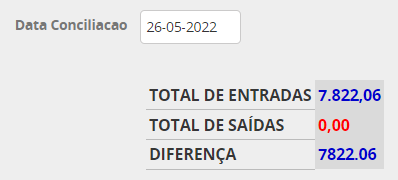
Para realizar a conciliação bancária de forma Manual, selecione as movimentações que deseja conciliar, e em seguida clique em Alterar.
OBJETIVO DO PROGRAMA
O programa Contas tem como objetivo, realizar o Cadastro das contas de movimentação financeira da empresa.
CONTAS
O atendimento à requisição de materiais tem como pré requisitos:
No menu principal, selecione: Financeiro > Movimentação de Contas > Contas.
NOTA: A quantidade de opções no menu poderá mudar dependendo dos módulos adquiridos pela empresa.
Para inclusão ou modificar uma conta o usuário deve acessar a página de cadastro de contas, conforme mostra a imagem abaixo.
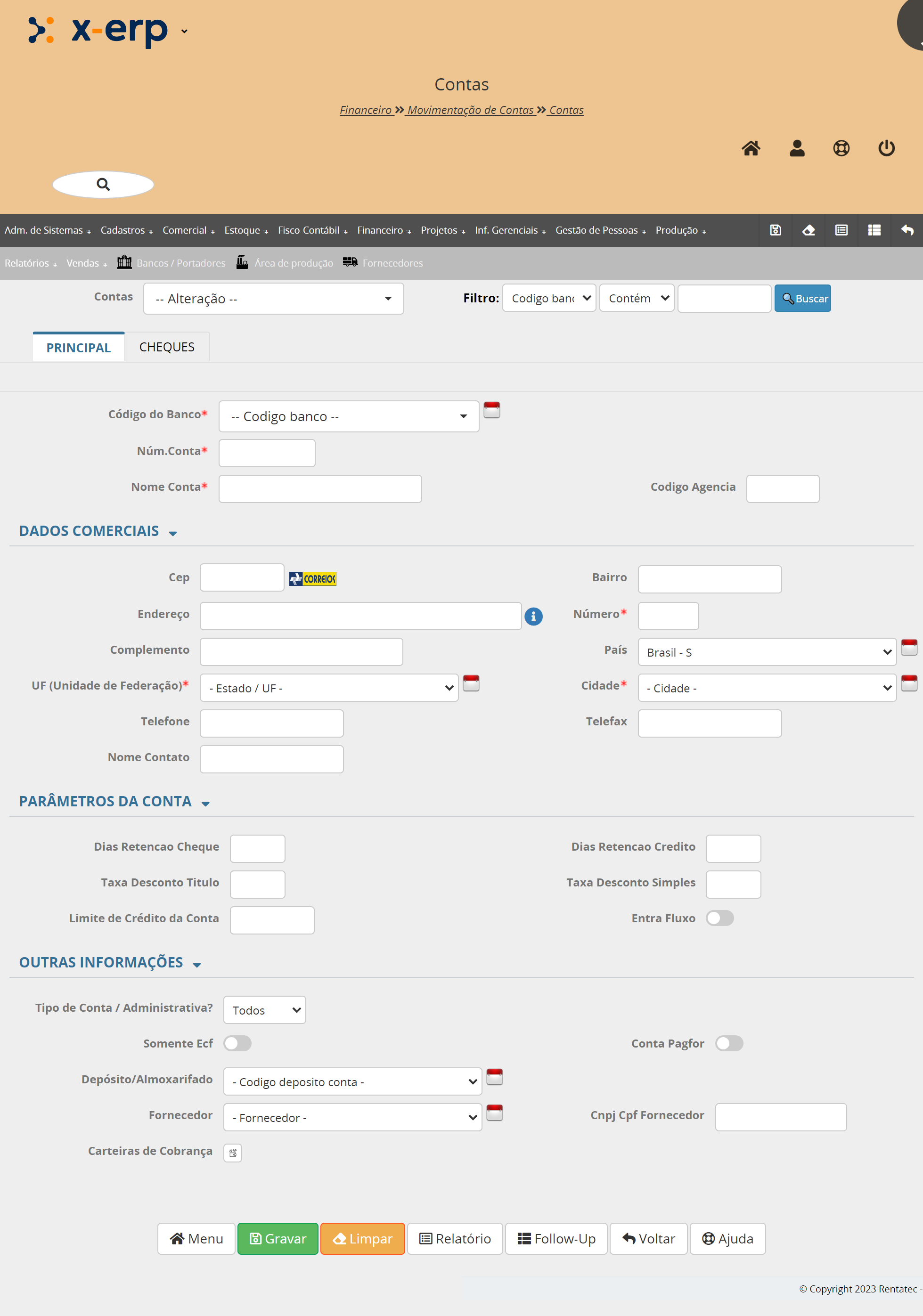
A página de cadastro de contas possui duas abas: principal e cheques.
ABA PRINCIPAL
A aba principal é dividida em quatro blocos de campos de configuração.
O bloco inicial diz respeito a conta propriamente dita, onde o usuário deve informar o código do banco, o numero da conta, um nome para melhor identificação e o código da agência.

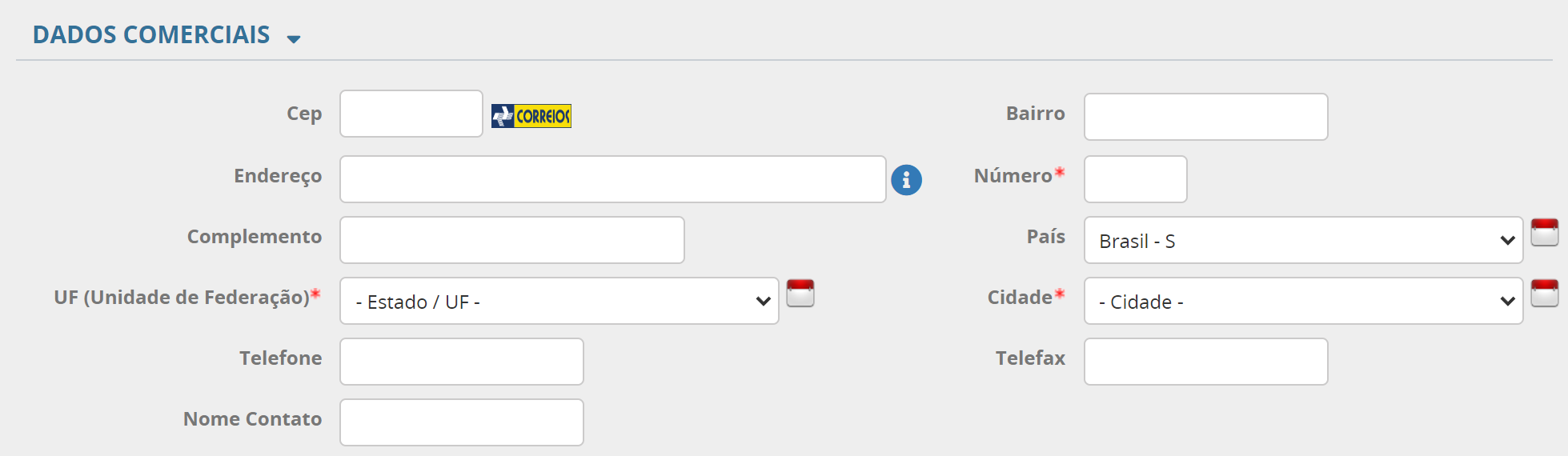
O bloco Dados Comerciais pede informações da localização física da conta, endereço completo e contato desta conta.
O bloco seguinte é Parâmetros da Conta onde o usuário deve informar as características da conta como limite de crédito, taxas de descontos, quantos dias retem cheques, etc.

O bloco Outras Informações pede informações a a respeito das impressoras fiscais, caso esta conta utilize este tipo de impressão de recibos.
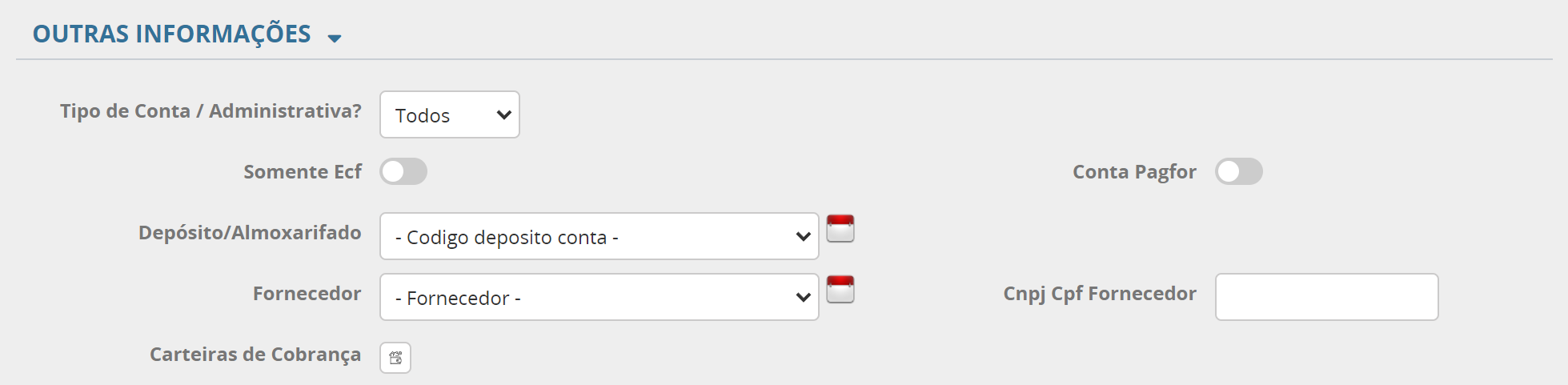
ABA CHEQUES
A aba Cheques o usuário poderá cadastrar os cheques que a apresa recebeu dos clientes. Neste cadastro o usuário poderá controlar a entrada de cheques e as datas de de vencimentos dos mesmos.

Após concluir as opções de cadastros que a conta necessite, o usuário irá selecionar o botão Gravar / Alterar.

OBJETIVO DO PROGRAMA
O programa Leitura de Cheques Devolvidos tem como objetivo, registrar a entrada dos cheques devolvidos e disponibilizar par redepósito ou cobrança como cheque devolvido.
LEITURA DE CHEQUES DEVOLVIDOS
No menu principal, selecione: Financeiro > Movimentação de Contas > Leitura de Cheques Devolvidos
Para cadastros de cheques devolvidos é muito simples, basta preencher os campos abaixo com as devidas informações e selecionar Atualizar.
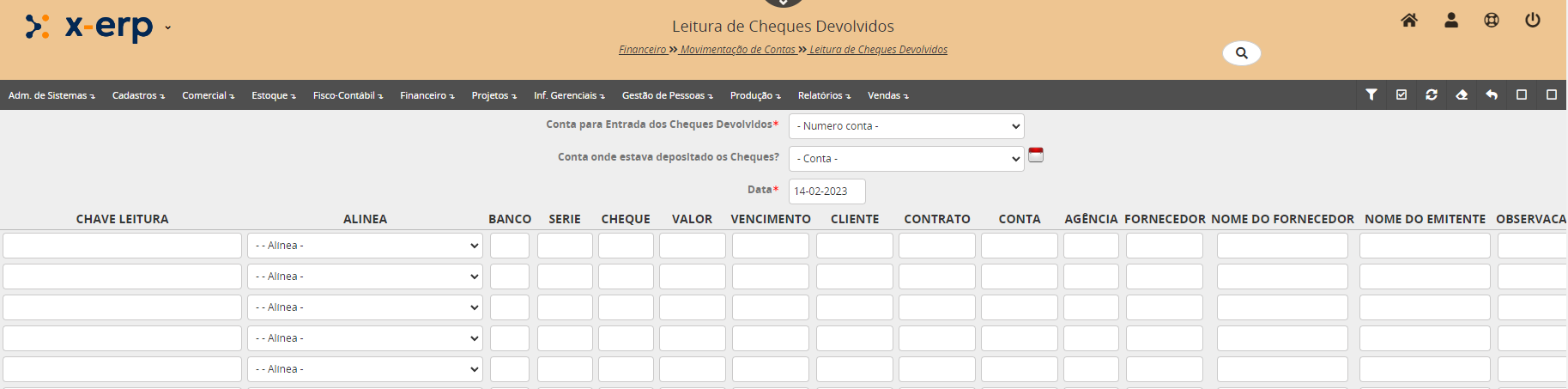
Esta operação irá atualizar os saldos das movimentações bancárias, assim como o status do cheque nas repectivas contas.
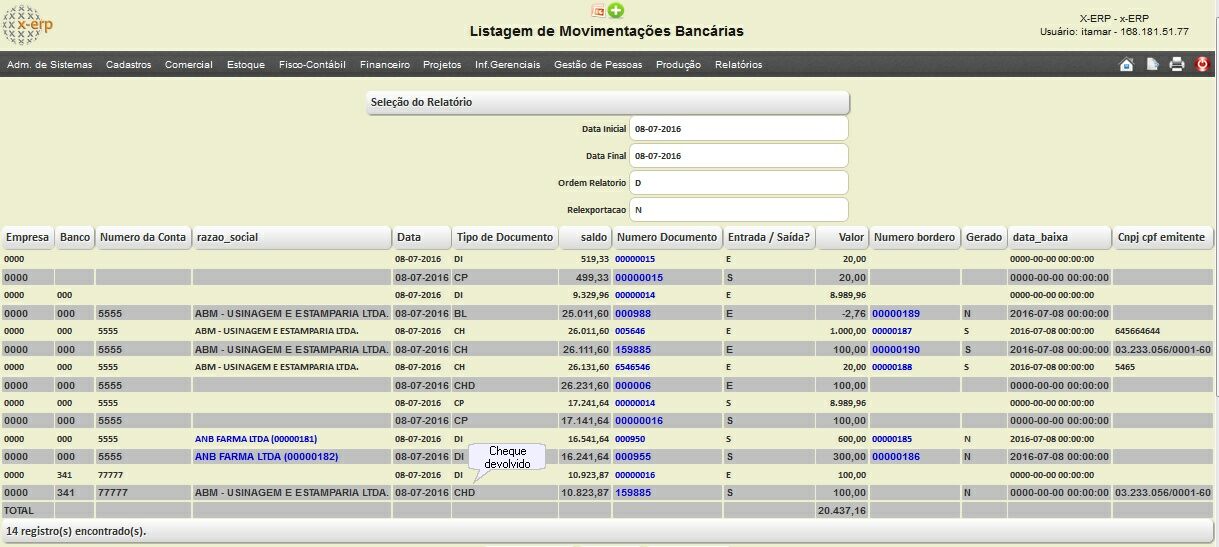
A imagem abaixo mostra a confirmação do registro do cheque devolvido.

Conta para Entrada dos Cheques Devolvidos: Selecionar em que conta os cheques devolvidos entrarão.
Conta onde estava depositado os Cheques?: Selecionar a conta em que os cheques estavam;
Data: O sistema sempre trará nesse campo a data atual, o usuário poderá alterar a data dependendo de sua necessidade.
Alínea: Informe qual a alínea do cheque.
Banco: Informar o código do banco.
Cheque: Informe o numero do cheque.
Vencimento: Informar a data de vencimento do cheque.
Cliente: Informar o nome do cliente.
Conta: Informar o número da conta do emitente do cheque.
Agência: Informar o número da agência do emitente do cheque.
Nome do Fornecedor: Informa o nome o fornecedor.
Nome do Emitente: informa o nome do emitente do cheque.
Observação: Cadastrar informação a respeito do cheque devolvido.
Após ter informado os cheques devolvidos clique em Atualizar.
Após esse processo o sistema bloqueia o cadastro do cliente emitente do cheque e um lança titulo de CHD para o cliente pagar com o valor do cheque que foi devolvido sempre que a alínea do cheque for 12 e 21; Quando a alínea for 11 (que permite que o cheque seja reapresentado ) ele não bloqueia o cadastro do cliente. No contas a pagar o sistema lança uma AP ao fornecedor que recebeu o cheque. Quando quiser reapresentar alínea de cheque 11, vá no Movimentação de Cheques para Depósito (Financeiro; Movimentação de Contas; Movimentação de Cheques para Deposito), nesse programa você poderá selecionar os que estão normal e os que são reapresentação.
OBJETIVO DO PROGRAMA
O programa Movimentação Bancária tem como objetivo, Cadastro das movimentações bancárias das contas.
MOVIMENTAÇÃO BANCÁRIA
A movimentação bancária tem como pré requisitos:
No menu principal, selecione: Financeiro > Movimentação de Contas > Movimentação Bancária
A Movimentação Bancária é um programa em que o usuário consulta algumas movimentação criadas nos programas de transferências entre contas, movimentação de caixa, recebimentos e pagamentos. Também podemos cadastrar movimentações diretamente nesse programa, que sejam mais especificas e que saem diretamente do caixa, como por exemplo taxas bancarias, pagamentos simples, entre outros.
Para cadastrar uma movimentação bancaria o usuário precisa ter acesso as contas cadastradas no sistema e a devida autorização para realizar tal processo.
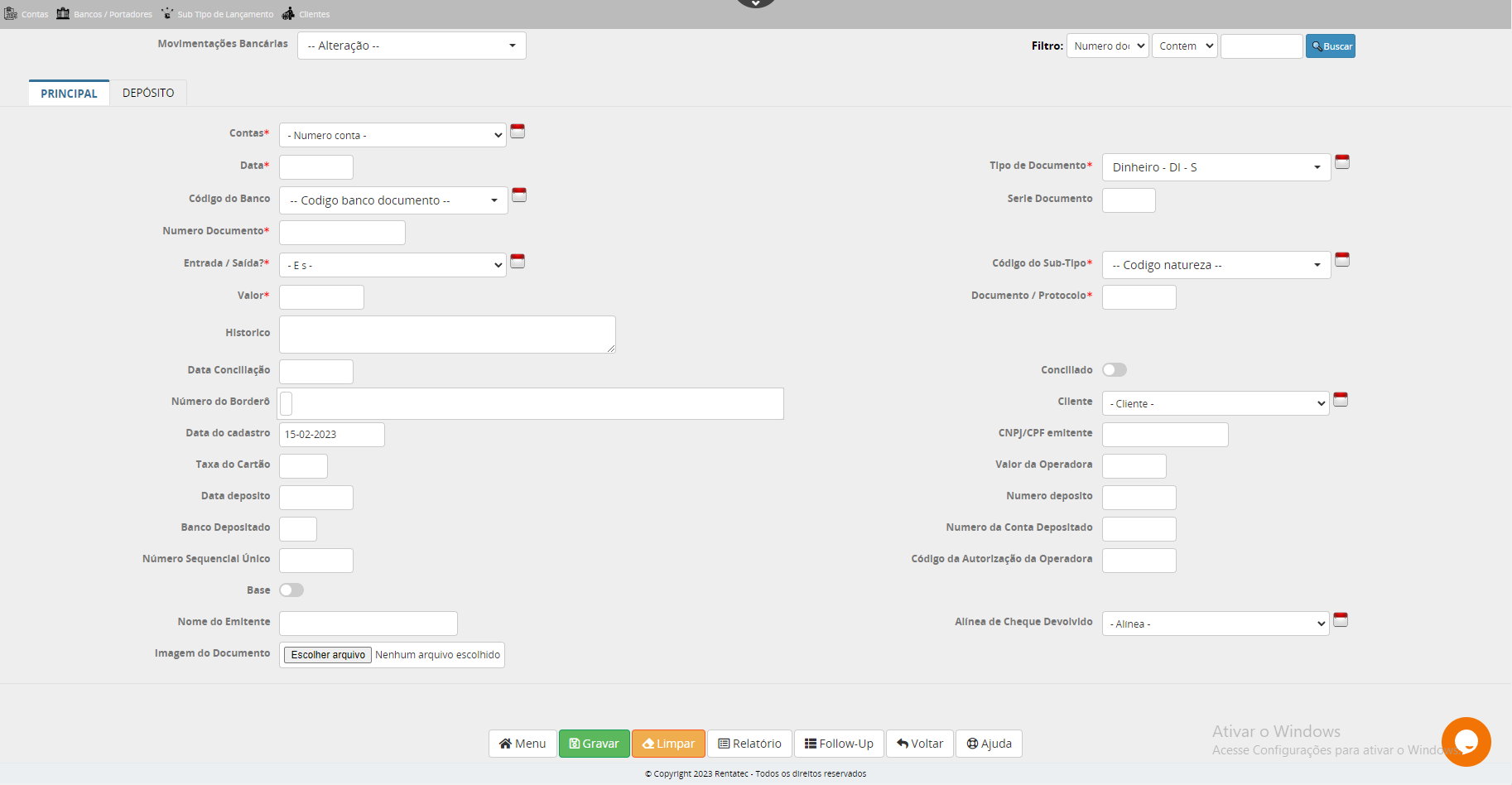
Número da Conta: É preciso selecionar uma conta que se refere essa movimentação, por exemplo, se é o caixa,qual conta da empresa. Conforme previamente cadastrado no sistema. Esse é um campo obrigatório.
Data: Qual é a data deste movimento, observe que é um campo obrigatório sem essa informação o sistema não grava esse movimento.
Tipo de Documento: Esse também é um dos campos obrigatórios do programa, nesse campo você deve informar qual tipo de documento foi utilizado nessa movimentação. Podendo ser ele em dinheiro, em cheque, em cartão, em deposito, entre outros, conforme previamente cadastrado.
Código do Banco: Nesse campo você pode selecionar qual o banco foi utilizado para essa movimentação. Caso tenha utilizado algum.
Serie Documento: Você pode informar nesse campo a serie do documento, caso tenha.
Número Documento: Caso essa movimentação tenha um numero de documento informe nesse campo.
Entrada/ Saída?: Aqui você identifica se essa movimentação se trada de uma entrada ou de uma saída.
Código do Sub-tipo: Aqui você informa de que se trata essa movimentação. Se é um lançamento de alimentação,taxa bancaria, extra, entre outros sub-tipos de lançamentos cadastrados.
Valor: Informe o valor dessa movimentação.
Documento/Protocolo:
Histórico: Nesse campo você pode colocar as observações que se referem essa movimentação.
Conciliado: Quando a documentação passar pelo financeiro e este já de acordo esse campo estará ticado.
Número Borderô: Esse campo não pode ser preenchido. Quando a Movimentação foi gerada em outro programa, e a movimentação tiver borderô o programa traz automaticamente essa informação em link, para que o usuário possa clicar nele e fazer verificações.
Cliente: Informar o cliente que se refere essa movimentação.
Data do Cadastro: Observe que esse campo vem preenchido pelo sistema com a data atual, pois é a data em que estou realizando o cadastro.
CNPJ/CPF do Emitente: Caso seja o tipo de Documento seja um cheque ou tenha um emitente informe nesse campo o CPF/CNPJ.
Data Deposito: Em se tratando ser um deposito informe nesse campo a data.
Número do Deposito: Caso tenho numero de deposito, informe nesse campo.
Base:
Nome do Emitente: Informa o nome do emitente.

OBJETIVO DO PROGRAMA
O programa Movimentação de Cheques para Depósito tem como objetivo, registrar a movimentação de cheques para depósito.
MOVIMENTAÇÃO DE CHEQUES PARA DEPÓSITO
A Movimentação de Cheques para Depósito tem como pré requisitos:
Muitas vezes os títulos são baixados no contas a receber com cheques do cliente ou de terceiros.
Obs: Nesta fase, consideramos que já foi feita a baixa do título na contas a receber e o cheque encontra-se no caixa da empresa.
No menu principal, selecione: Financeiro > Movimentação de Contas > Movimentação de Cheques para Depósito.
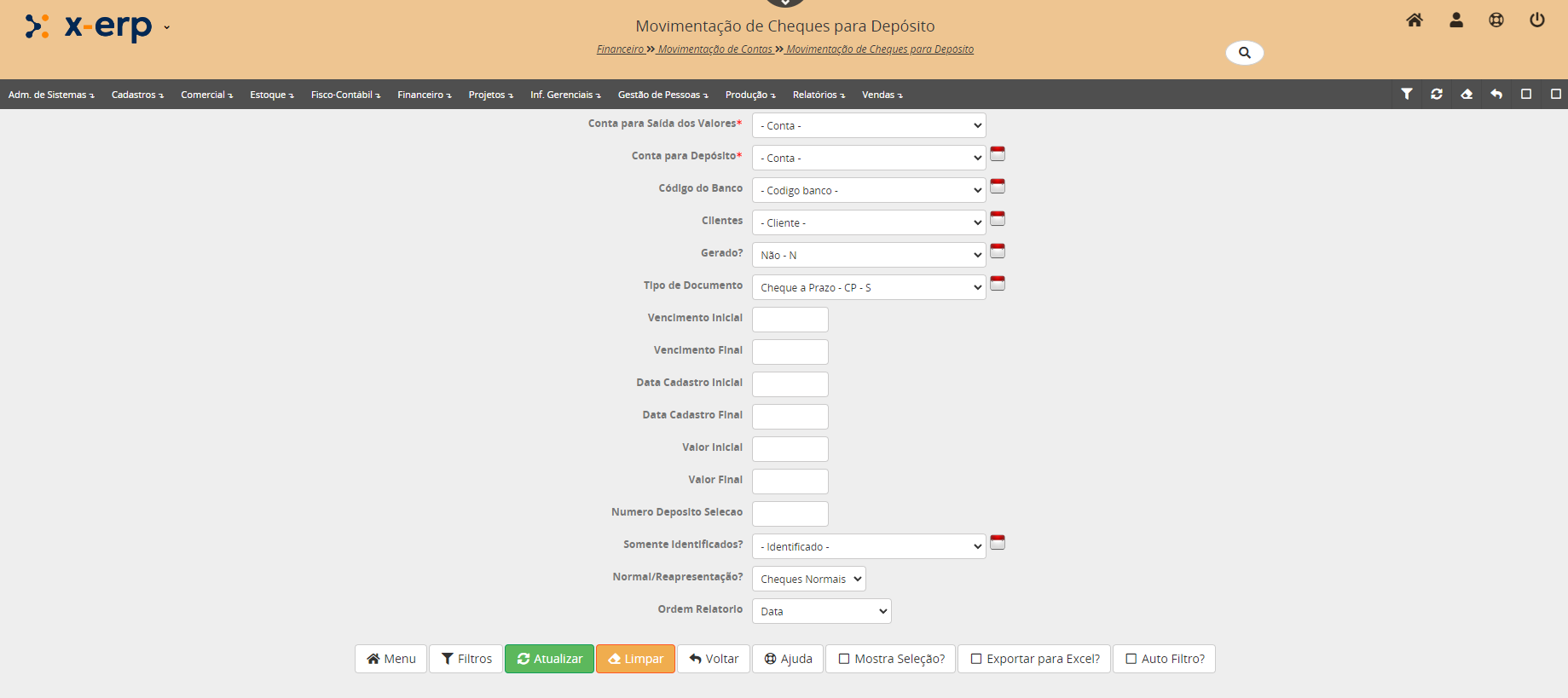
Neste caso iremos selecionar a conta da saída dos valores e a conta para depósito, pois na verdade será feita uma movimentação da conta onde foi registrada a entrada do pagamento com cheque para conta de um banco onde será depositado o cheque para compensação.
O mais comum é listar os cheques para depósito por cliente ou por selecionar um período de tempo.
A tela seguinte mostra um único cheque disponível nesta conta.
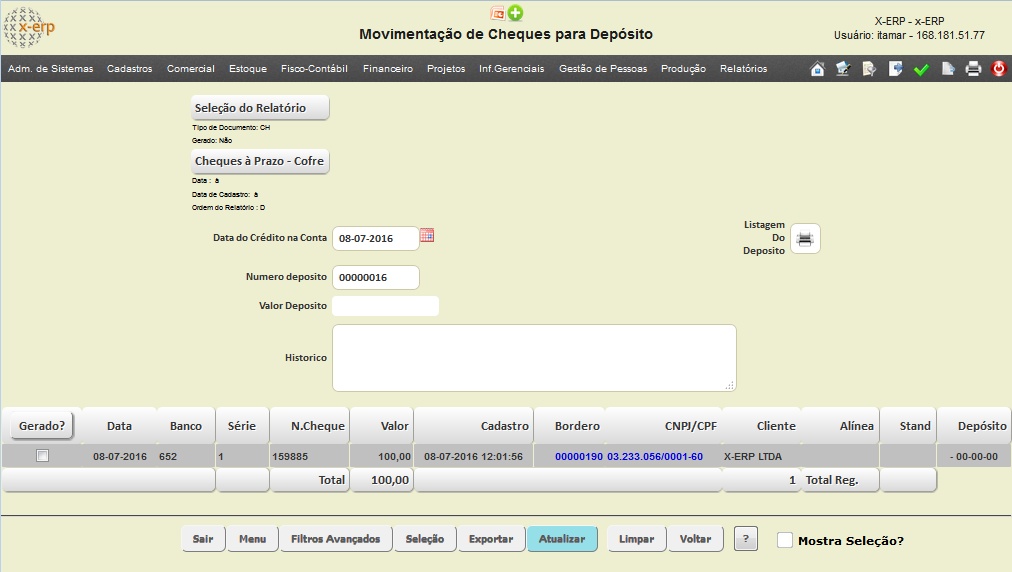
Para que o sistema considere o cheque como depositado, o usuário deve marcar a opção "gerado?", isso irá destacar a linha selecionada como mostra a imagem abaixo.

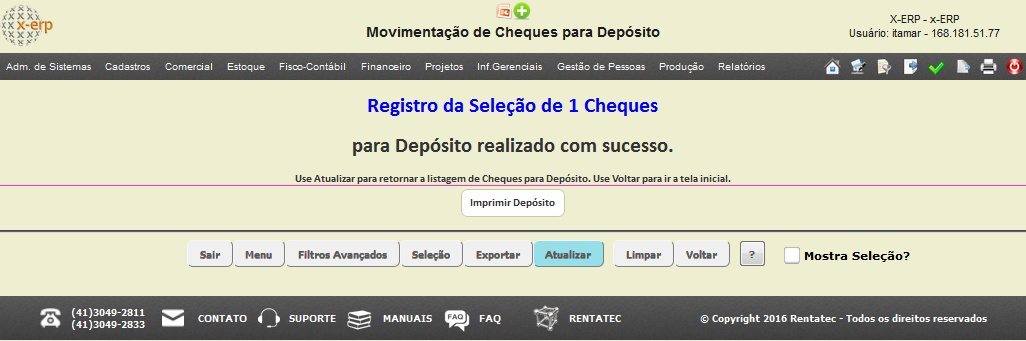
Depois de selecionados os cheques para deposito, concluir selecionado atualizar na parte inferior da página.
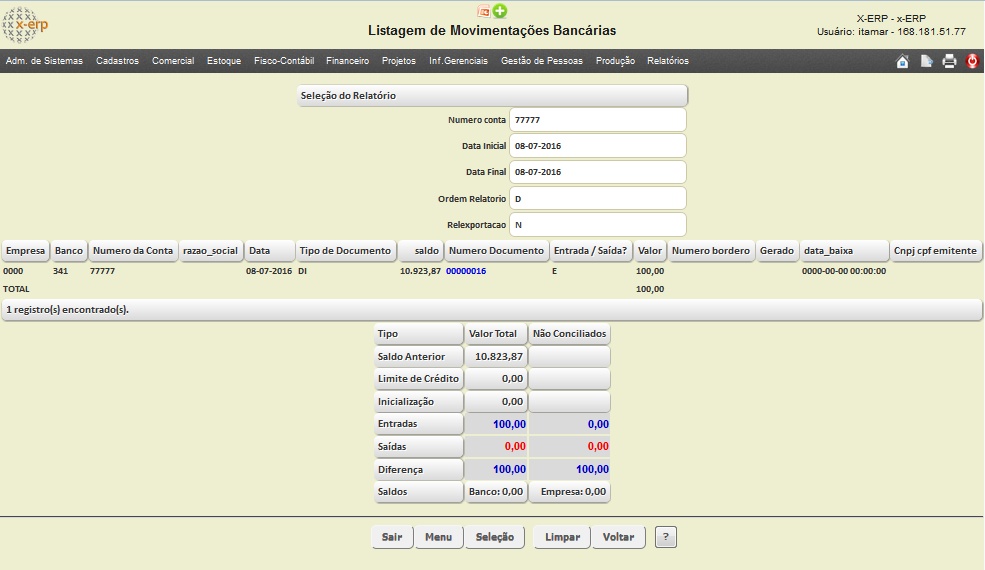
A imagem abaixo mostra a Listagem de Movimentação Bancária com o valor do cheque depositado no banco escolhido já com o tipo de movimento como DI (dinheiro).
A compensação do cheque poderá ser confirmada na conciliação bancária.
Após a confirmação dos valores, selecionar "Grava Conciliação?" para atualizar os saldos.
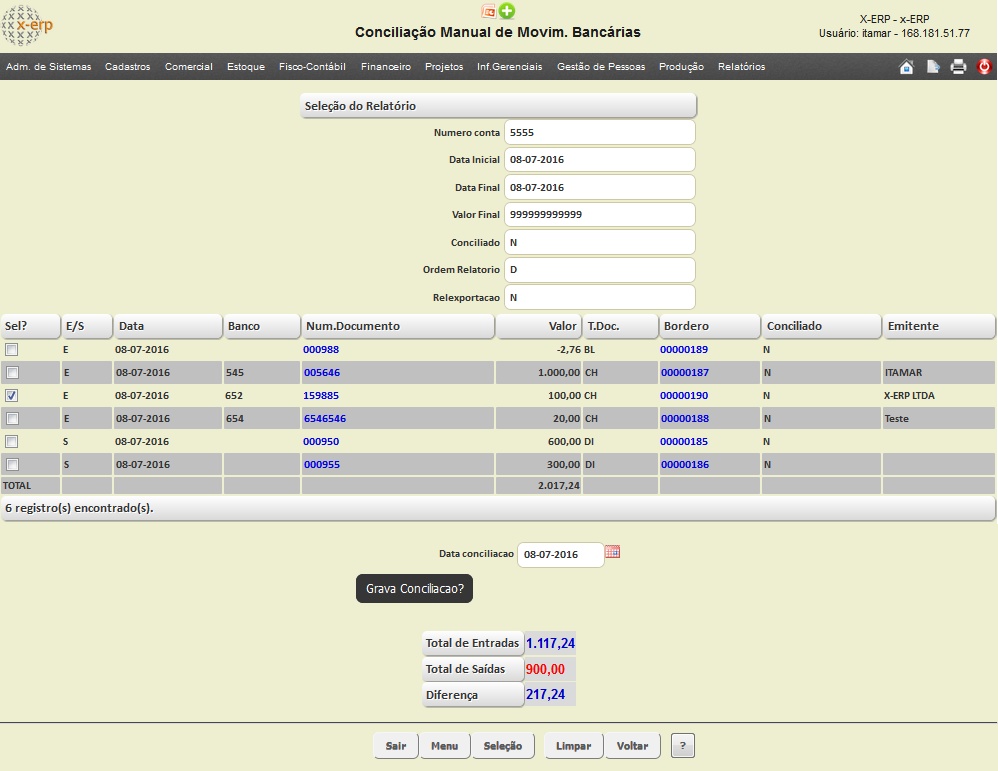
Tela de confirmação de conciliação bancária.

Conta para Saída dos Valores: Informa-se a conta que os cheques serão debitados.
Conta para Depósito: Informa-se a conta que os cheques serão creditados.
Código do Banco: Mostra o código e o nome do Banco em que deve ser paga a autorização de pagamento.
Clientes: Informar o código do cliente
Gerado?: Seleciona uma alternativa se foi gerado a movimentação ou não.
Tipo de Documento: Informar o tipo de documento da movimentação.
Vencimento Inicial: Informa data inicial para data de vencimento do cheques.
Vencimento Final: Informa data final para data de vencimento do cheques.
Data Cadastro Inicial: Informa a data inicial do cadastro do cheque.
Data Cadastro Final: Informa a data final do cadastro do cheque.
Valor Inicial: Informa õ valor inicial do cheque.
Valor Final: Informa o valor final do cheques.
Número Deposito Seleção: Informa o número do depósito seleção.
Somente Identificados?: Seleciona sim ou não para cheques identificados.
Normal/Reapresentação?: Seleciona uma opção entre cheque normal ou se trata de uma reapresentação.
Ordem Relatório: Seleciona uma opção de ordenação do relatório.
OBJETIVO DO PROGRAMA
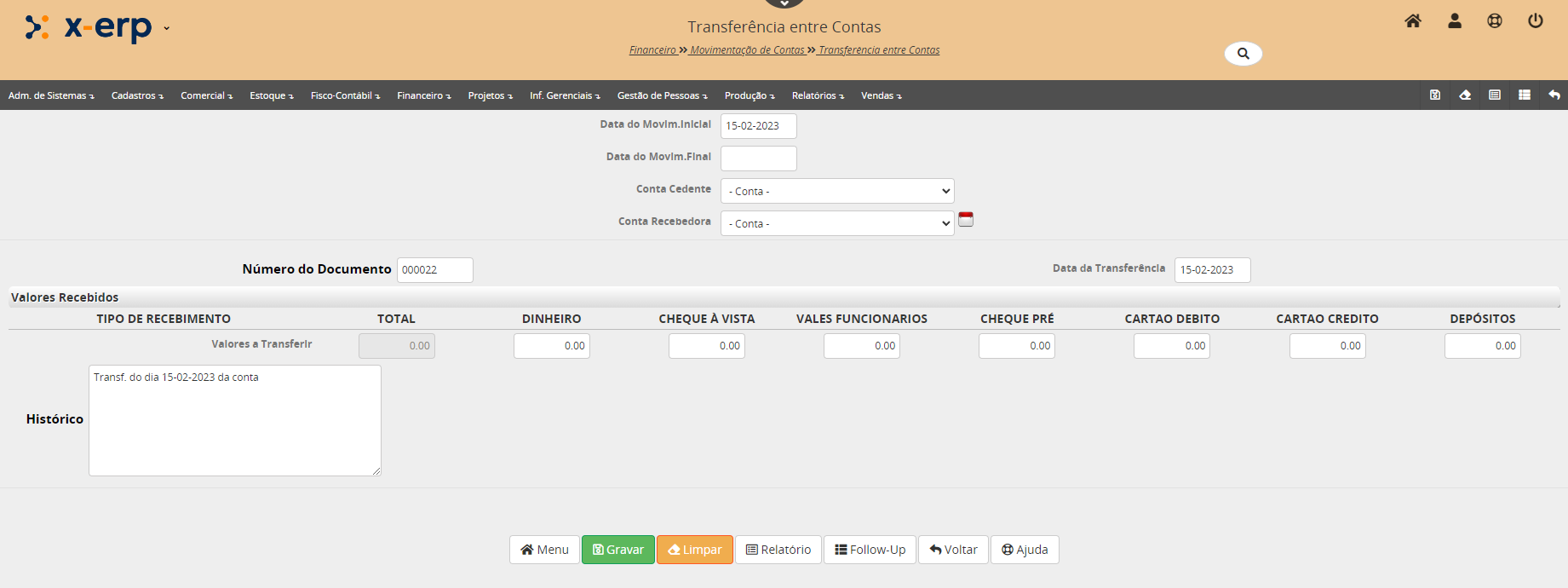
O programa Transferência entre Contas tem como objetivo, realizar transferência de valores entre contas da empresa.
TRANSFERÊNCIA ENTRE CONTAS
No menu principal, selecione: Financeiro > Movimentação de Contas > Transferência entre Contas.
Esta função do sistema é usada normalmente quando temos um caixa recebedor
A imagem abaixo mostra a página de transferência de valores entre contas da empresa.
OBJETIVO DO PROGRAMA
O programa Transferência entre Contas Completo tem como objetivo, realizar transferência de valores entre contas da empresa.
TRANSFERÊNCIA ENTRE CONTAS COMPLETO
No menu principal, selecione: Financeiro > Movimentação de Contas > Transferência entre Contas Completo.
Esta função do sistema é usada normalmente para transferência de valores de uma conta de trabalho/caixa para uma conta caixa central.
A imagem abaixo mostra a página de transferência de valores entre contas da empresa.
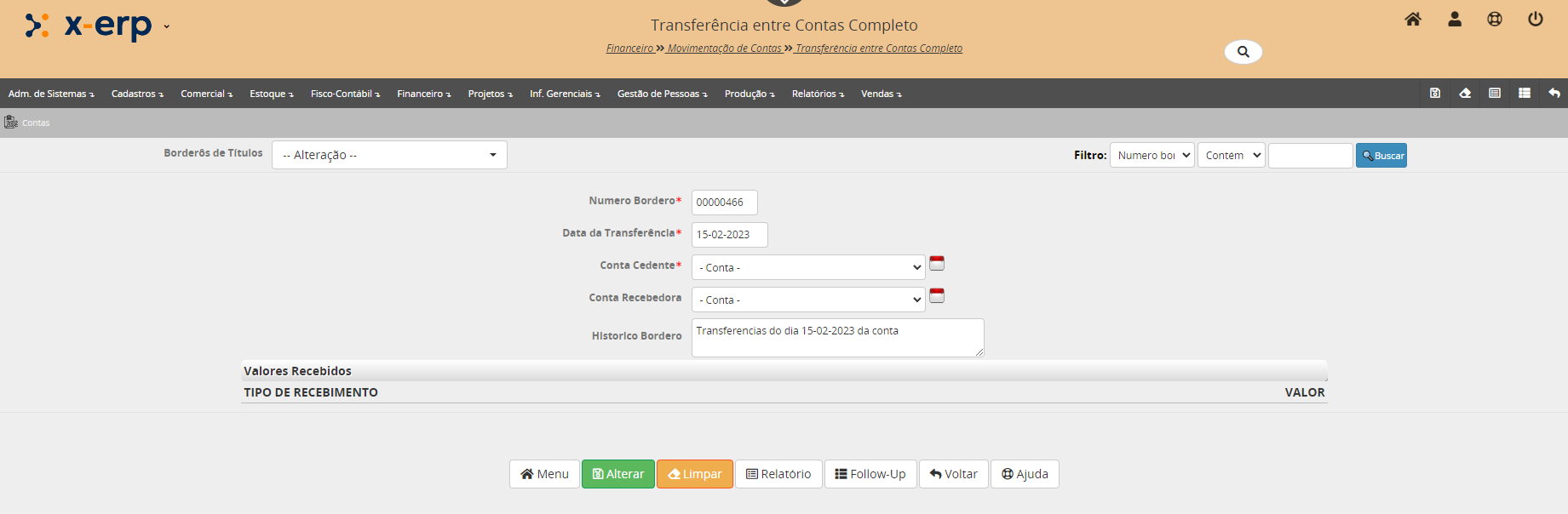
Número Borderô: Número do borderô financeiro gerado automaticamente pelo sistema.
Data da transferência: Selecionar data que deseja fazer a transferência de valores.
Conta Cedente: Selecionar conta de onde será debitado os valores.
Conta Recebedora: Conta que receberá o crédito.
Histórico Borderô: Observação sobre a transferência. O sistema já preenche algumas informações básicas.
Na parte inferior do formulário, no bloco de informações Tipos de Recebimento, será mostrado os valores totalizados por tipo de documento financeiro.
Para concluir a transferência, basta selecionar o botão "Alterar".
OBJETIVO DO PROGRAMA
O programa Movimento de Caixa tem como objetivo Cadastro manual de entradas e saídas do caixa da empresa.
MOVIMENTO DE CAIXA
O movimento de caixa tem como pré requisitos:
No menu principal, selecione: Financeiro > Movimentação de Contas > Movimento de Caixa
A Movimentação Bancária é um programa em que o usuário consulta algumas movimentação criadas nos programas de transferências entre contas, movimentação de caixa, recebimentos e pagamentos. Também podemos cadastrar movimentações diretamente nesse programa, que sejam mais especificas e que saem diretamente do caixa, como por exemplo taxas bancarias, pagamentos simples, entre outros.
Para cadastrar uma movimentação bancaria o usuário precisa ter acesso as contas cadastradas no sistema e a devida autorização para realizar tal processo.
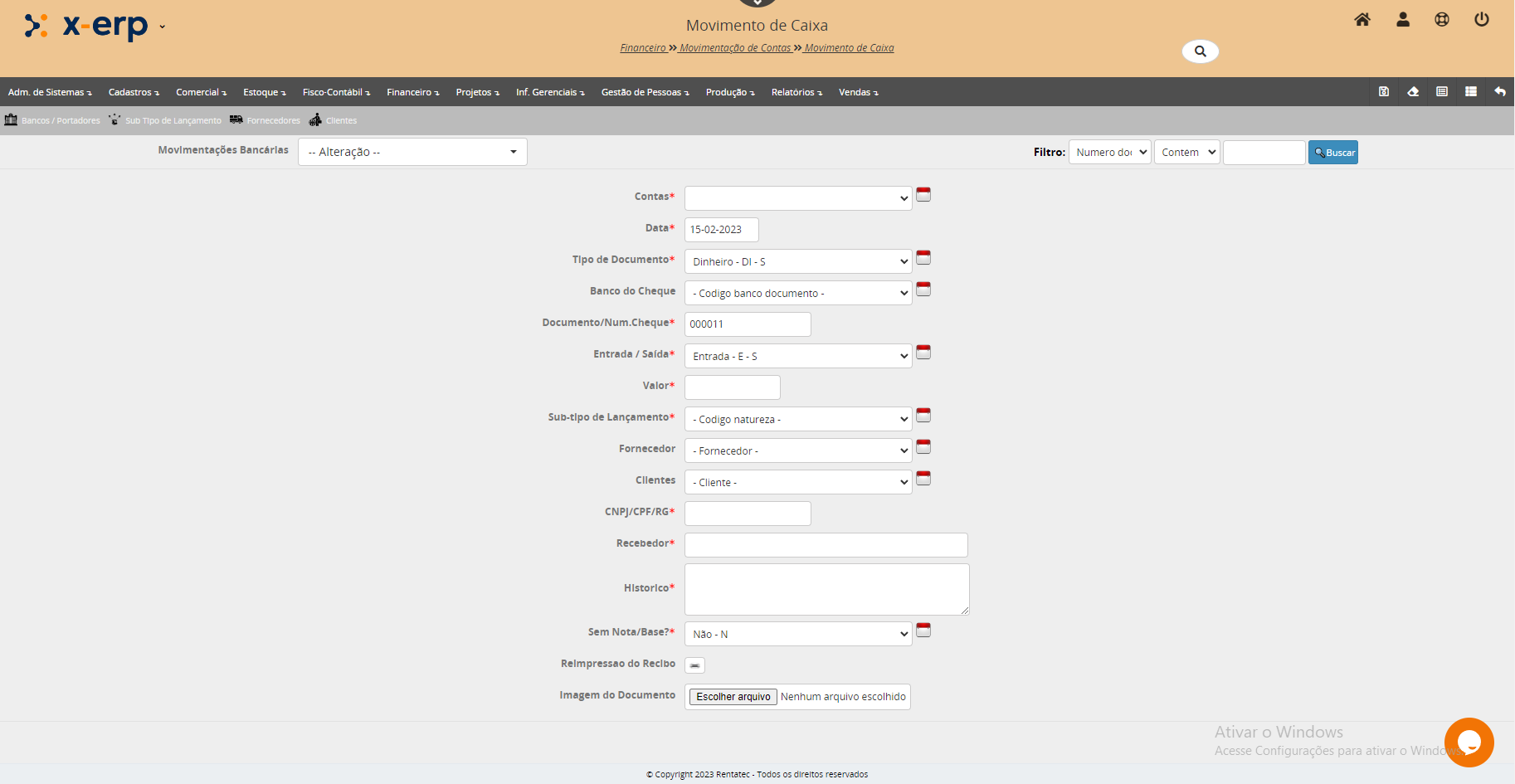
Contas : Selecionar conta que deseja lançar os valores.
Data: Data da movimentação da conta.
Tipo de Documento: Tipo de documento financeiro.
Banco do Cheque: Informar o banco de origem se o tipo de documento financeiro for cheque.
Documento/Núm.Cheque: Número do cheque.
Entrada / Saída: Informar se o movimento trata-se de uma entrada ou saída do caixa.
Valor: O valor da movimentação.
Sub-tipo de Lançamento: Categoria do lançamento, conforme plano de contas.
Unidade de Negócios: unidade de negocio da empresa.
Fornecedor: Fornecedor do serviço da empresa.
Clientes: Cliente relacionado a movimentação do caixa.
CNPJ/CPF/RG: informações cadastrais do tipo de pessoa jurídica ou física da movimentação do caixa.
Recebedor: Recebedor da movimentação do caixa.
Histórico: Informação reduzida a respeito da movimentação do caixa.
Sem Nota/Base?: Sem Nota/Base?
Re-impressão do Recibo: Emite recibo da movimentação.
Imagem do Documento: Anexar imagem do documento gerador da movimentação do caixa.
Podemos ver na imagem abaixa a confirmação da gravação da movimentação do caixa.

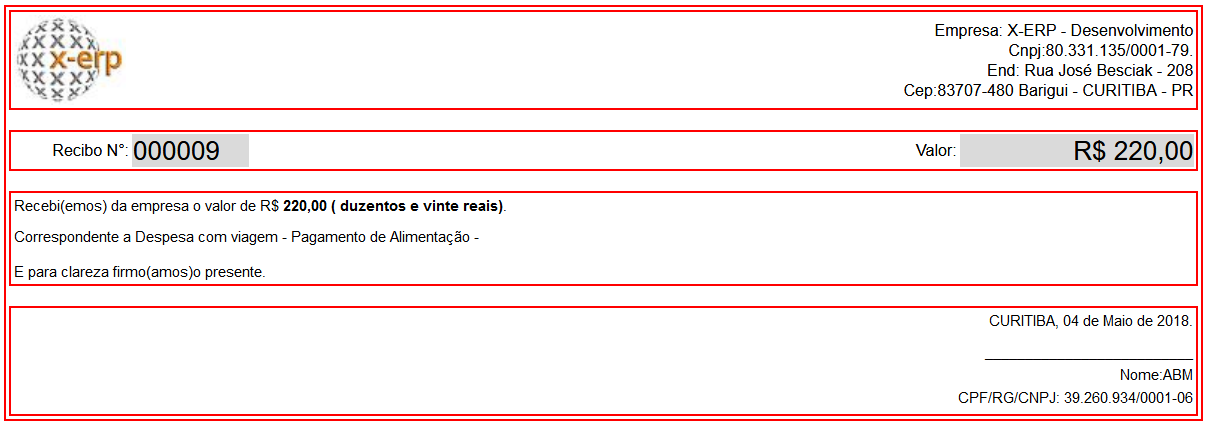
Em seguida podemos imprimir o recibo para assinatura do recebedor
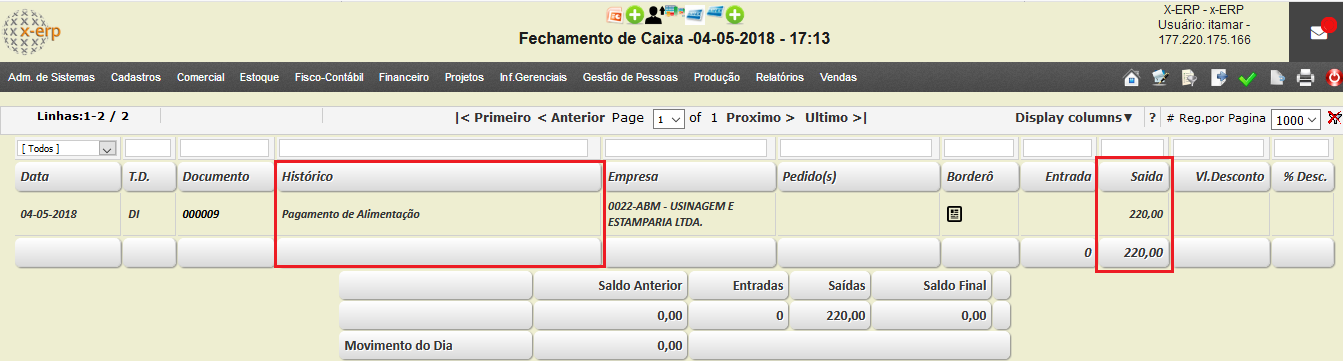
No próprio fechamento de caixa podemos verificar a movimentação da despesa lançada.
OBJETIVO DO PROGRAMA
A área financeira da empresa é uma das mais importantes para a gestão da mesma, sendo assim, deve-se controlar as obrigações da empresa de forma muito meticulosa e gerenciando as receitas por sub-tipo de lançamento, cliente, vencimentos, emissão.
- Permite lançar as despesas em outras moedas, que o sistema converterá pelo valor da moeda na data do vencimento ou na data de pagamento.
- Permite pagamentos parciais, agrupamentos, cálculos de juros e multas por cliente.
- Os lançamentos podem ser lançados como receitas de contratos, novas vendas, assistência técnica, etc, confome informado no Sub-Tipo de Lançamentos.
- O sistema de Contas a Receber da Empresa integra-se com o Sistema de Faturamento e gera informações para as integrações com o Sistema de Crédito e Cobrança, Caixa, Fluxo de Caixa e Contabilidade.
PROCESSO DE CONTAS A RECEBER EXISTENTES NO X-ERP
Processos existentes:
- Cadastro de Empresas
- Tipos de Documentos
- Portadores (Bancos / Factoring)
- Tipos de Clientes
- Clientes
- Integração de Entrada de Dados com sistema de Faturamento
- Títulos
- Tipos de Pagamentos
- Parametrização de % Multas, % Juros
- Borderô de Recebimentos
- Baixa de Recebimentos múltiplo ou individual, por cliente e/ou por vencimento, e/ou por empresa, e/ou tipo de documento
- Tipos de Movimentos Financeiros (Alteração de Vencimento / Cancelamento/ Descontos, etc)
- Liberação de acesso por tipo de movimentação financeira
- Movimentação de Títulos (descontos, cancelamentos, alteração de vencimento, etc)
- Integração com Cobrança Escritural (CNAB 400 / 240)
- Baixa de Títulos por leitura de arquivos
- Emissão de Duplicatas
- Emissão de Notas Promissórias
- Emissão de Boletos
- Situação dos Títulos
- Fases dos Títulos
- Integração Contábil
- Liberação de acessos por empresa
- Liberação de acesso por tipo de movimentação financeira
- Atualização e Integração com Fluxo de Caixa
- Cálculo dos Juros e Multas a Receber e controle dos juros pagos
- Relatórios
- Títulos em aberto do período
- Títulos por Portador
- Títulos por Situação
- Títulos por Fase
- Títulos pagos no período
- Títulos cadastrados no período
- Títulos totalizadas por vencimento, cliente, tipo de cliente, Tipo de Documento, etc.
- Emissão de Borderô
- Listagem dos Borderôs do Período
- Movimentação de Títulos
- Posição de Obrigações por Cliente
- Extrato do Cliente (Contas Recebidas e a Receber)
- Envio de relatórios por e-mail
OBJETIVO DO PROGRAMA
O programa Títulos tem como objetivo registrar todas as contas a receber da empresa. Estes registro pode ser feito diretamente no formulário Titulo ou à partir de um outro programa do sistema como faturamento de pedido, contratos, etc.
TÍTULOS DA EMPRESA
Para inserir, alterar ou excluir um título, na menu principal acesse:
Financeiro -> Contas a Receber -> Títulos
Selecionando essa opção a seguinte tela irá aparecer. Esse programa conta com 6 abas de preenchimento. Principal, Observação, Cartão/Moedas, Composição, Movimentação e Rateio.
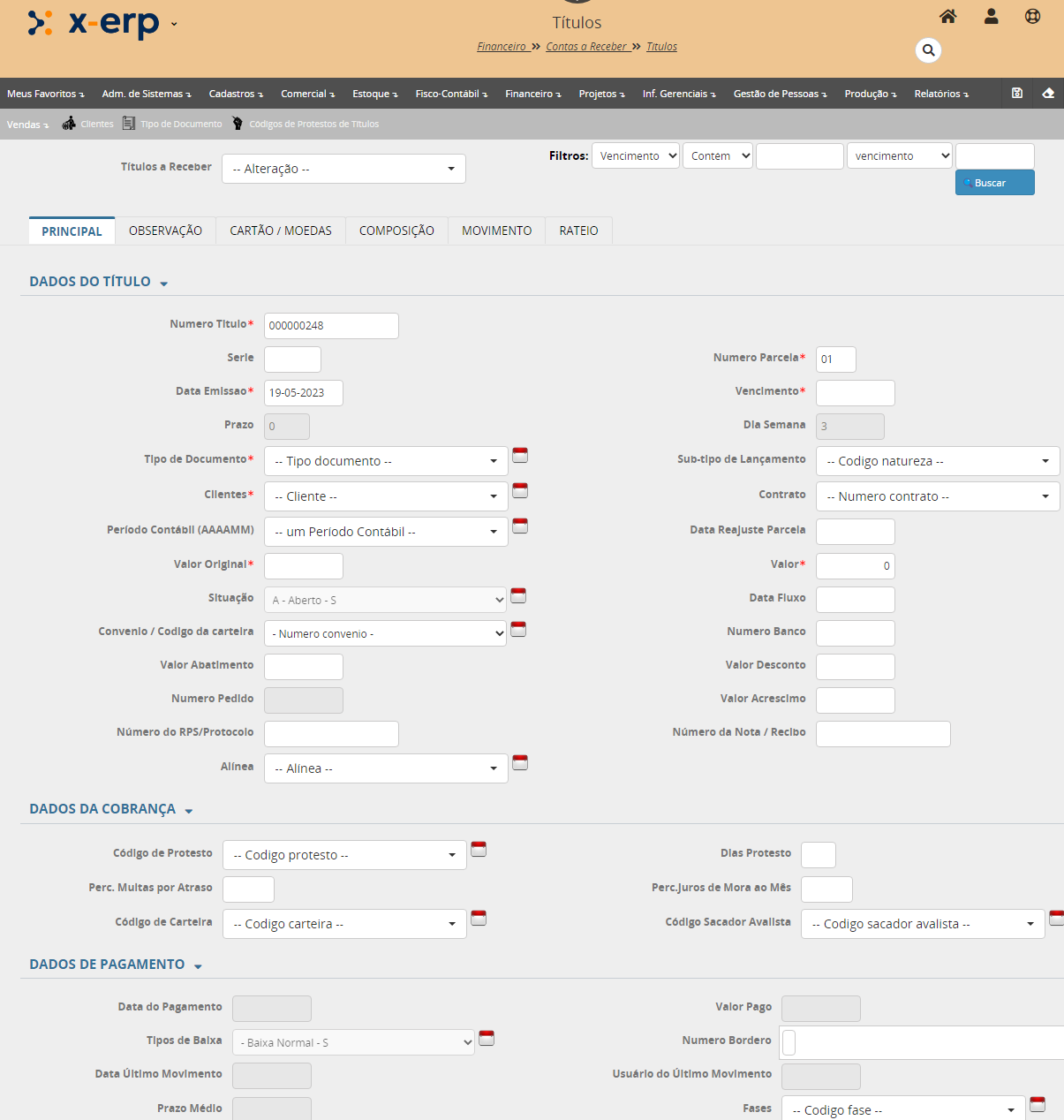
TÍTULOS - ABA PRINCIPAL
Na aba principal temos 3 blocos de campos para preenchimento. Dados do Título, Dados da Cobrança e Dados de Pagamento. No bloco de Dados do Título temos os seguintes campos
Numero titulo: Número do título gerado automaticamente pelo sistema. Quando inserido manualmente este numero poderá ser alterado conforme necessidade do usuário.
Serie: Série do título gerada automaticamente pelo sistema. Quando inserido manualmente também poderá ser inserido/alterado pelo usuário.
Numero parcela: Número da parcela gerado automaticamente pelo sistema. Quando inserido manualmente informar qual a parcela, sempre com dois dígitos. Ex: 01, 02
Data emissão: Data da emissão do título gerada automaticamente pelo sistema conforme faturamento. Quando inserido manualmente o sistema irá trazer a data do dia. Você poderá alterar de acordo com sua necessidade.
Vencimento: Data de vencimento previsto pro título gerada automaticamente pelo sistema ao faturar o pedido. Quando inserido manualmente informar a data de vencimento.
Prazo: Quantidade de dias entre as parcelas. Sistema calculará automaticamente. Ex: parcela 01, vcto 10/06 e parcela 02, vecto 25/06. O prazo informado na primeira parcela é 0 (zero) e na segunda parcela será de 15 (quinze).
Dia semana: Data de vencimento corresponde a qual dia da semana. Ex: vecto 23/10/2024 corresponde ao dia 03 da semana, quarta-feira.
Tipo de Documento: Tipo de documento em que foi gerado o título para pagamento. Quando inserido o título manualmente, os tipos de documentos devem estar previamente cadastrados. Ex. de tipo de documento: boleto, cartão de crédito, PIX, dentre outros.
Subtipo de Lançamento: Subtipo de lançamento do título. Quando inserido o título manualmente, os subtipos de lançamentos devem estar previamente cadastrados. Subtipo de lançamento serve para identificar qual o tipo de receita.
Clientes: Sistema traz automaticamente o cliente do faturamento do pedido. Quando inserido manualmente o cliente deve estar previamente cadastrado.
Contrato: Número do contrato gerador do título, caso este título tenha sido gerado através de um contrato de cliente. Caso contrário deixar branco.
Período Contábil (AAAAMM): Período contábil a que se refere essa receita. Pode ser por Regime de Caixa ou por Regime de Competência. Se for por regime de caixa selecionar o mês de acordo com a data de vencimento. Se for por regime de competência selecionar o mes de acordo com a data de emissão do título.
Data reajuste parcela: Caso o título tenha sido gerado por contrato de cliente e no contrato tenha a data de reajuste informado, esta data será mostrada neste campo.
Valor original: Valor original do título.
Valor: Valor a ser pago no vencimento.
Situação: Informação gerada automaticamente pelo sistema. Ex.: A-Aberto, P-Pago, C-Cancelado, dentre outros. Devem estar previamente cadastrados.
Data fluxo: Data do fluxo do título, ou seja, data provavel que este valor irá entrar no caixa. Mesma data do vencimento do titulo.
Código do Banco: Este campo será preenchido automaticamente pelo sistema, assim que gerado o boleto. O sistema irá associar a instituição financeira (banco/conta) em que foi gerado o boleto. Devem estar previamente cadastrados na opção "carteira-bancos" e homologados juntos à instituição financeira. Este campo só será preenchido quando o tipo de documento for igual a boleto.
Numero banco: Gerado automaticamente pelo sistema assim que gerado o boleto. Faz parte da geração do "Nosso Número" informada no boleto.
Valor abatimento: Abatimento geralmente usado para depois da geração do titulo. Por exemplo, pode informar abatimento de um valor ou percentual X se pagamento realizado em dia ou pode informar o abatimento/desconto por algum acordo com o cliente após ter gerado a nota.
Valor desconto: Usado geralmente antes da geração do titulo, ao efetuar a venda. Mas poderá ser usado para informar o desconto no título por algum acordo com o cliente por exemplo.
Obs.: Valor abatimento e valor desconto podem ser usados igualmente, ou seja, ambos vão exercer a mesma função.
Numero pedido: Trata-se do número do pedido de venda. Será informado automaticamente pelo sistema quando faturado o pedido de venda.
Valor Acrescimo: Valor pago em acrescimo no titulo, no caso de pagamento em atraso.
Valor Iof: Imposto sobre Operaçãoes Financeiras. Este campo será preenchido quando houver desconto do título (antecipação de títulos/recebíveis) com instituições financeiras. Será preenchido automaticamente de acordo com o percentual informado ao fazer a seleção dos titulos a serem enviados ao banco.
Valor Despesas Administrativas: São despesas pagas a instituições financeiras quando há desconto do titulo (antecipação de títulos/recebíveis). Só preenchido se ocorrer esta transação.
Número do RPS/Protocolo: Trata-se no número do Recibo Provisório de Serviços, gerado no faturamento do pedido de serviços.
Número da Nota / Recibo: Trata-se do numero da nota de vendas ou nota de serviços gerada a partir do faturamento do pedido de vendas ou pedido de serviços.
Alínea: Alínea caso o o tipo de documento seja cheque.
Com estes campos preenchidos já é possível cadastrar um título no sistema. Importante lembrar que todos os campos que tem o asteristico (*) são de preenchimento obrigatório e podem variar de uma empresa para outra.
No bloco de Dados da Cobrança e Dados de Pagamento são informações que em sua maioria serão atualizados automaticamente conforme ocorre a movimentação do título.
DADOS DE COBRANÇA
Código de Protesto: Os Códigos de Protesto são previamente cadastrados conforme informado pelos bancos. Sistema preenche automaticamente ao gerar o boleto conforme definido pela empresa e cadastrado previamente na opção "carteira-bancos". Ex.: Protestar dias corridos, Protestar dias úteis, Não protestar, dentre outros.
Dias protesto: Sistema preenche automaticamente ao gerar o boleto conforme definido pela empresa e cadastrado previamente na opção "carteira-bancos". Ex.: 5. Isto quer dizer que o titulo será protestado a partir de 5 dias de vencido. Associado a informação do campo acima, a contagem poderá ser em 5 dias úteis a partir do vencimento ou 5 dias corridos a partir do vencimento.
Perc. Multas por Atraso: Sistema preenche automaticamente ao gerar o boleto conforme definido pela empresa e cadastrado previamente na opção "carteira-bancos". Informar o % ao mês.
Perc.Juros de Mora ao Mês: Sistema preenche automaticamente ao gerar o boleto conforme definido pela empresa e cadastrado previamente na opção "carteira-bancos". Informar o % ao mês.
Código de Carteira: Previamente cadastrados na opção "Código de Carteira". Campo será preenchido automaticamente ao gerar o boleto conforme parametrizado na opção "carteira-bancos".
Código Sacador Avalista: Código Sacador Avalista do título.
Valor Desconto Antecipacao: É o valor que o banco/instituições financeiras cobram para antecipar o pagamento do titulo. Será preenchido automaticamente de acordo com o percentual informado ao fazer a seleção dos titulos a serem enviados ao banco.
DADOS DE PAGAMENTO
Data do Pagamento: Preenchido automaticamente pelo sistema. Campo não editável. Data em que foi realizado a baixa/pagamento do título.
Obs.: Será preenchida a data conforme a baixa, portanto, se não informada a data correta de pagamento ao realizar a baixa, o sistema irá preencher com a data errada.
Valor pago: Preenchido automaticamente pelo sistema. Campo não editável. Valor pago do título.
Tipos de Baixa: Tipos de baixa devem estar previamente cadastrados em Cadastros/Tabelas Fixas do Financeiro/Tipo de Baixa. Geralmente utilizado para identificar onde foi realizado o pagamento do titulo. Ex. de tipo de baixa: pago no banco, pago em cartório, acordo com juridico, pago na assessoria de cobrança, dentre outras possíveis que podem ser cadastradas conforme necessidade da empresa/usuário. Estando cadastrados os tipos de baixas, somente fazer a seleção de acordo com a realização do pagamento.
Numero borderô: Número do borderô gerado no sistema pela baixa do título.
Data Último Movimento: Data do último movimento do título.
Usuário do Último Movimento: Usuário do ultimo movimento do título.
Prazo Médio: Data de prazo médio do título.
Fases: Tipos de baixa devem estar previamente cadastrados em Cadastros/Tabelas - Financeiras/Fases de Cobrança. Campo utilizado para indicar em que fase de cobrança está o título. Ex. de fases que podem ser cadastradas: Remessa p/banco, em cobrança, acordo/negociação, liquidação dentre outras possíveis que podem ser cadastradas conforme necessidade da empresa/usuário. Estando cadastradas as fases, somente fazer a seleção de acordo com a fase do titulo.
Emissão Boleto: Emissão boleto para pagamento em banco.
Emissão Recibo: Emissão de recibo do pagamento do título.
Emissão da Duplicata: Emissão de duplicata de pagamento de título.
Código de Autorização/NSU: (Número Sequencial Único) é o código de retorno emitido pela Rede Adquirente de uma operação de venda realizada com cartões.
TÍTULOS - ABA OBSERVAÇÃO
A aba observação conta com 3 blocos de preenchimento. Observação, Histórico e Observação do Boleto.
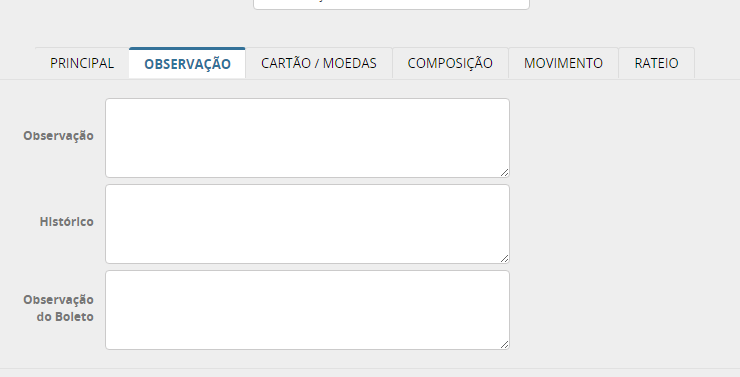
Observação: são informações
Histórico:
Observação do Boleto:
TÍTULOS - CARTÃO / MOEDAS
Na aba Cartão/Moedas contém campos para indicar taxa de cartão e configurações de moedas (euro, dólar, real, etc)
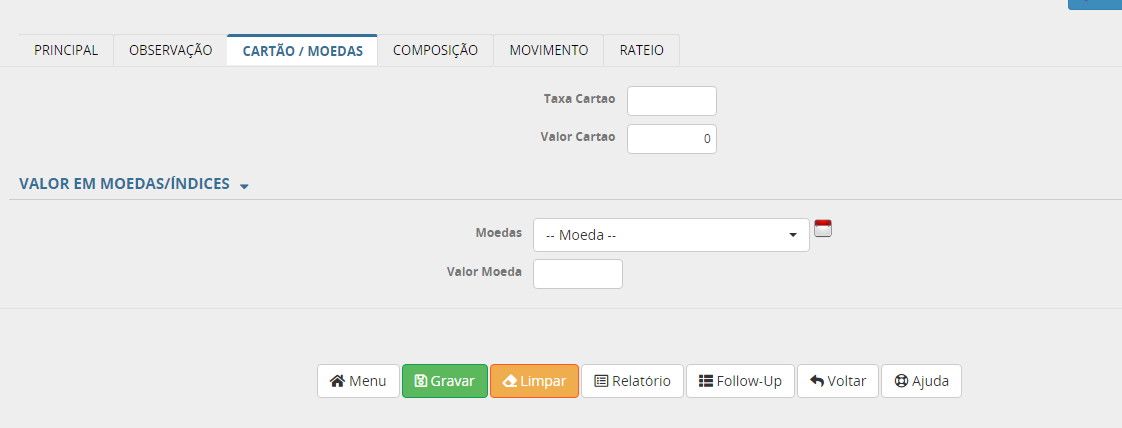
dois blocos o primeiro com informações referente a taxa de cartão de credito/debito e o segundo bloco informações da Moeda e valor da moeda para conversão.
Taxa Cartao:
Valor Cartao:
Moedas:
Valor Moeda:
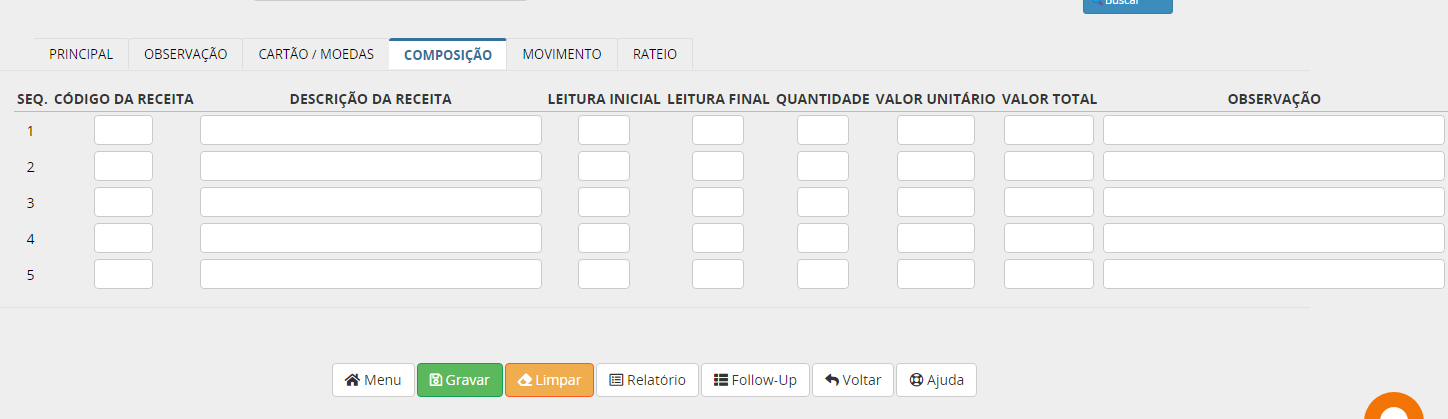
TÍTULOS - ABA COMPOSIÇÃO
Na aba Composição contém campos para incluir títulos que farão parte de uma composição de títulos.
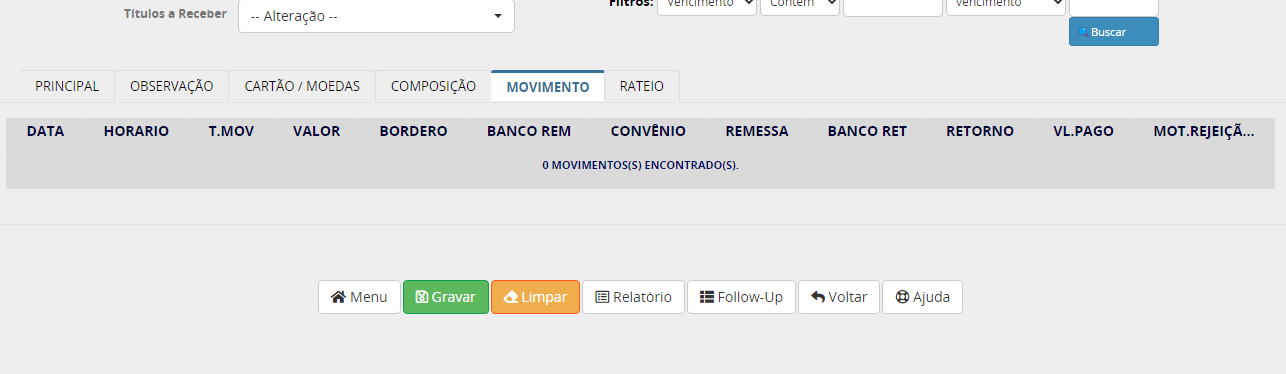
TÍTULOS - ABA MOVIMENTO
Na aba Movimento contém campos somente para leitura. Esses campos mostram as movimentações do título no sistema.
TÍTULOS - ABA RATEIO
Na aba rateio é possível dividir os valores do título em diversos setores da empresa. Incluindo um centro de custo, natureza de gasto e o valor separado para cada setor. Para isso se faz necessário cadastrar previamente os centros de custo da empresa e as natureza de gasto (subtipo de lançamento).
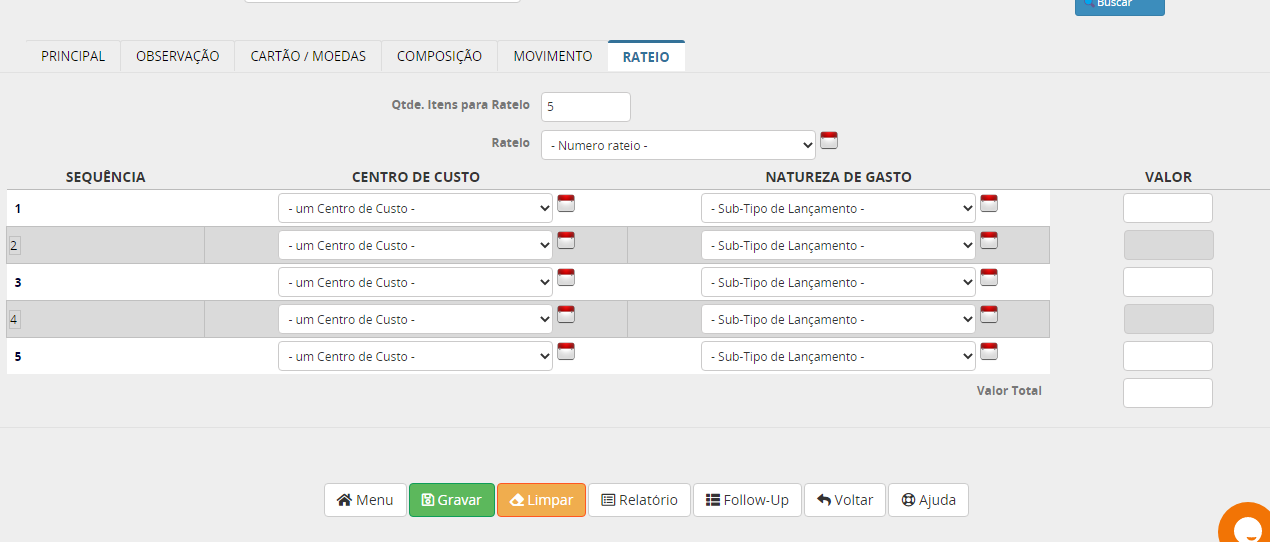
Por exemplo: É realizada a venda de mais de um tipo de serviço na empresa. E ao realizar a criação do título é desejado informar a natureza desse gasto/serviço. Na aba rateio é possível realizar essa discriminação de setores e informar esse gasto através de um centro de custo ou pela natureza do gasto.
COMO CONSULTAR UM TÍTULO?
No menu principal acesse: Financeiro -> Contas a Receber -> Títulos
Na tela em que o sistema abrir, ir no campo "Filtro", fazer a seleção de qual campo quer utilizar para fazer a pesquisa/busca, no terceiro campo informar o valor que está buscando, que pode ser número do titulo, razão social do cliente, número do pedido do cliente dentre outros que você poderá selecionar.
Feito isso clicar no botão "Buscar". Sistema irá listar o titulo pesquisado em tela. Caso o sistema tenha mais de um titulo com o "valor" buscado/pesquisado, clicar no campo "Títulos a Receber" e selecionar qual o título deseja consultar.
COMO ALTERAR UM TÍTULO?
Para alterar um título, basta fazer a consulta (pesquisa/busca) do título e assim que carregar os dados em tela, você poderá fazer a alteração nos campos que são editáveis, desde que o usuário tenha acesso para tal. Após ajustar os campos desejados, ir até o fim da tela e clicar no botão "Alterar".
COMO EXCLUIR UM TÍTULO?
Para excluir um título é necessário antes fazer a análise se isto está correto ou não, podemos uma vez excluído não tem mais como recuperar o titulo.
Para excluir um título, basta fazer a consulta do título (pesquisa/busca), depois de carregado todos os dados em tela e você confirmá-los, ir até o fim da tela e clicar no botão "Excluir" e em seguida fazer a confirmação.
OBJETIVO DO PROGRAMA
O programa Baixa manual de Títulos tem como objetivo realizar a baixa manual dos títulos gerados a partir dos pedidos, titulos gerados manualmente ou por outros sistemas.
BAIXA MANUAL DE TÍTULOS
Para acessar esse programa vá em Financeiro -> Contas a Receber -> Baixa Manual de Títulos.
Ao acessar essa opção a seguinte tela irá aparecer
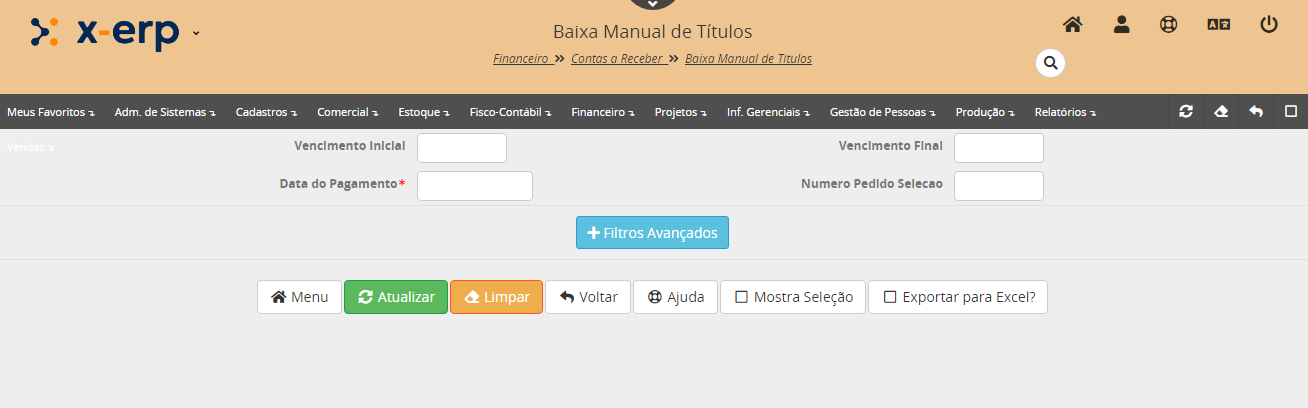
Os primeiros campos a aparecer serão esses:
Vencimento Inicial/Vencimento Final: Informar a data de vencimento inicial e a data de vencimento inicial do titulo que deseja efetuar a baixa.
Data do Pagamento: Informar a data em que foi realizado o pagamento do titulo efetivamente.
Numero Pedido Seleção: Você tambpem pode fazer a seleção pelo número do pedido, é só informa-lo neste campo.
Clicando em Filtros Avançados temos os seguintes campos de seleção:
Clientes: Informar o cliente desejado.
Código Master: Informar o código master do cliente.
CNPJ/CPF: Informar o CNPJ/CPF do cliente.
Razão Social: Informar a razão social do cliente.
Contrato: Informe o número do contrato.
Tipo de Documento: Informe o tipo de documento.
Data Emissão Inicial: Informe a data da emissão inicial.
Data Emissão Final: Informe a data da emissão final.
Número Título: Informe o número do título.
Número Parcela: Informe o número da parcela.
Após incluir os filtros desejados, selecione o botão "Atualizar" no final da página. Ao fazer essa ação, será gerado uma listagem de todos os títulos (de acordo com os filtros selecionados) que estão pendentes de uma baixa. Por exemplo, selecionando somente o período de vencimento inicial e vencimento final são apresentados os seguintes resultados:
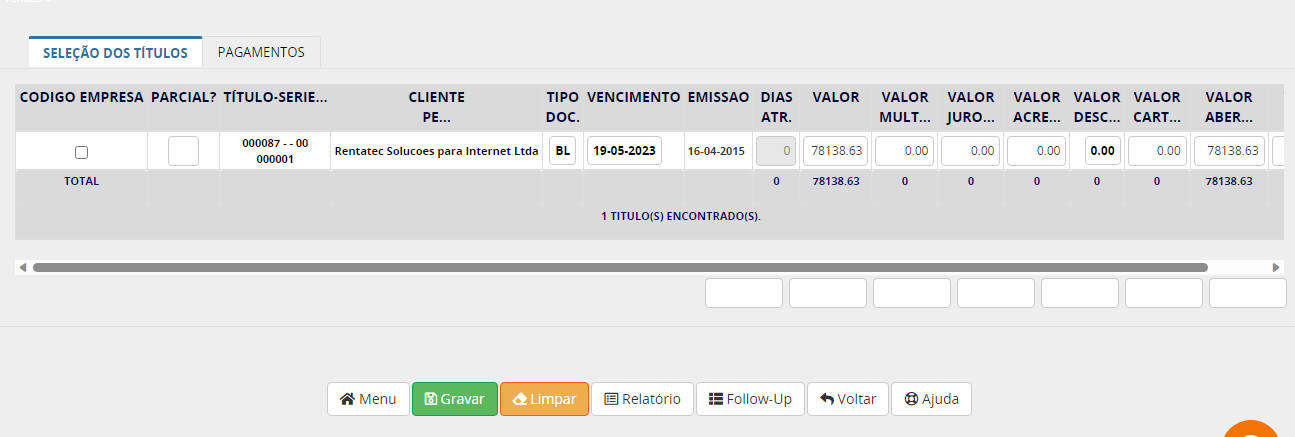
Note que existem 2 abas: Seleção dos Títulos e Pagamentos.
A Aba de seleção de títulos irá apresentar uma listagem de todos os títulos pendentes de pagamento e as informações do título.
A aba de Pagamentos será responsável pelas informações de baixa de pagamento ou recebimento dos valores dos títulos. Como por exemplo, valor, quantidade, tipo de documento, data.
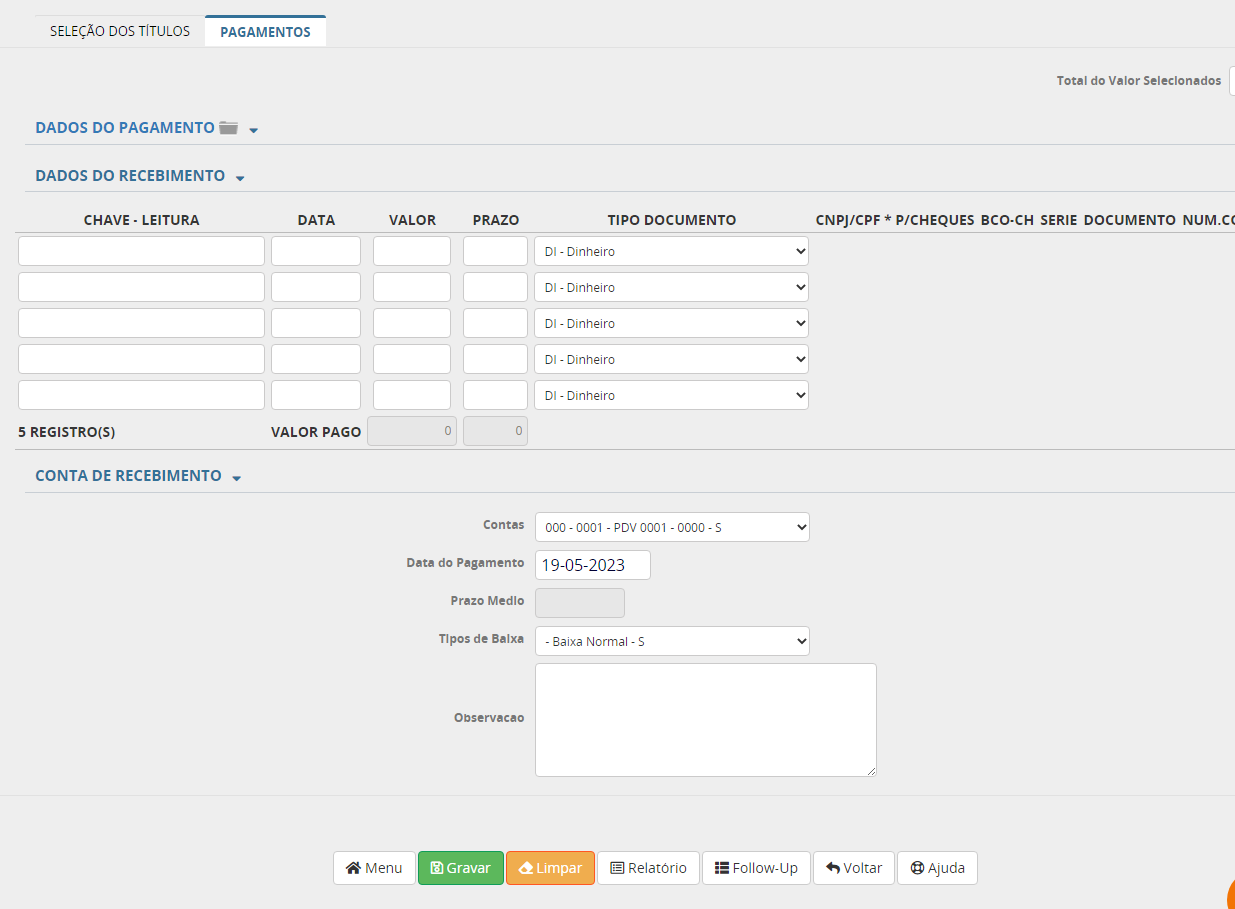
Para realizar a baixa deve-se clicar no quadrinho da coluna "Código Empresa" na aba de "SELEÇÃO DOS TÍTULOS" e na aba "DADOS DO PAGAMENTO" informar a data, valor pago e tipo de documento sempre DI -Dinheiro.
Caso seja informado outra forma de pagamento, como BL - Boleto, o sistema irá criar um acordo (parcelamento/novo título) para esse cliente. Deixando sempre os valores de pagamento em aberto.
Após incluir as informações do pagamento, clique no botão "GRAVAR" no final da tela. Assim será registrado o pagamento.
OBJETIVO DO PROGRAMA
O programa Baixa de Títulos tem como objetivo fazer baixa de títulos, devendo ser realizado um por vez (contas a receber).
BAIXA DE TÍTULOS
Para acessar o programa vá em Financeiro -> Contas a Receber -> Baixa de Títulos.
Ao seleciona essa opção a seguinte tela irá aparecer
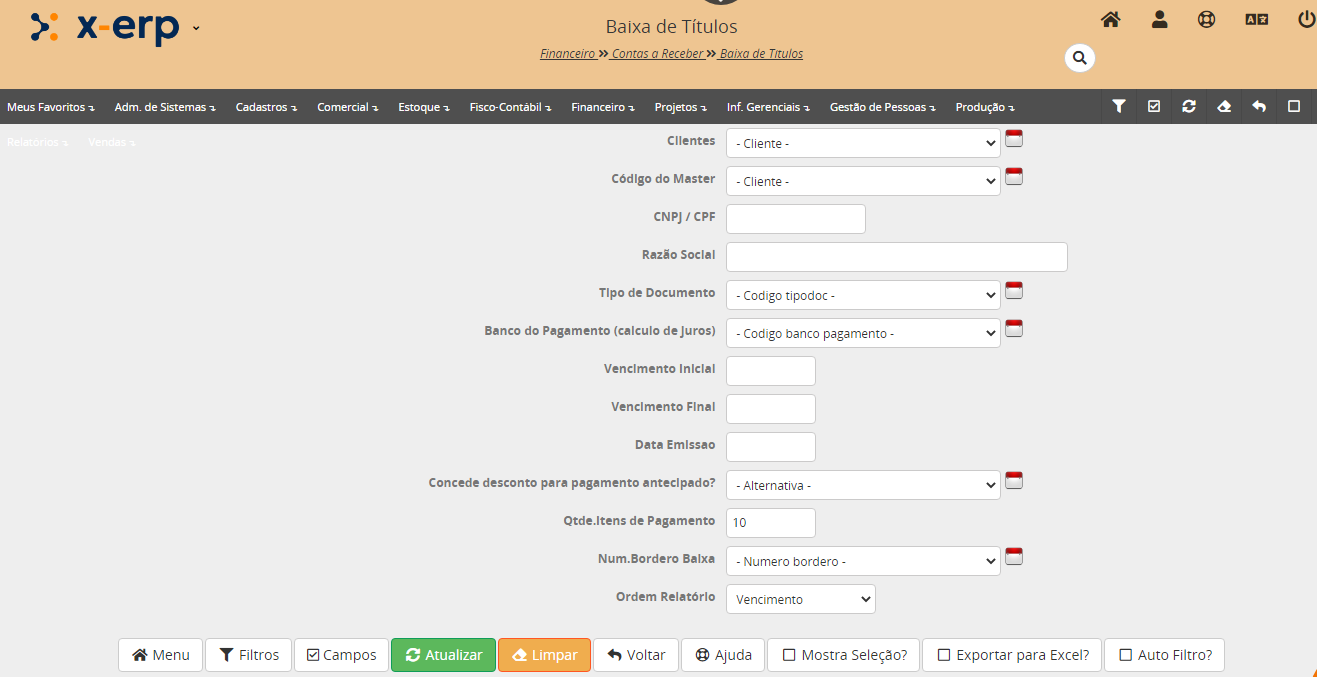
Clientes: Selecione o código do cliente.
Código Master: Selecione o código do cliente master.
CNPJ/CPF: CNPJ/CPF do cliente.
Razão Social: Razão social do cliente selecionado.
Tipo de Documento: Insira o tipo de documento do(s) título(s).
Banco do Pagamento (calculo de juros): Banco de pagamento da despesa.
Vencimento Inicial: Vencimento inicial do(s) título(s).
Vencimento Final: Vencimento final do(s) título(s).
Data Emissão: Data de emissão do(s) título(s).
Concede desconto para pagamento antecipado? Informar se é permitido o desconto para pagamento antecipado do(s) título(s).
Qtde. Itens de Pagamento: Quantidade de itens para pagamento
Num. Bordero Baixa: Numero do borderô de baixa.
Ordem Relatório: Ordem do relatório. Ex: por data, vencimento, valor, nome do cliente, etc.
OBJETIVO DO PROGRAMA
O objetivo desse programa é cadastrar contratos de prestação de serviços com clientes. Seja uma prestação de serviço da empresa para com o cliente ou uma prestação de serviços do cliente com a empresa.
CONTRATO COM CLIENTES
Importante lembrar que para cadastrar contrato com clientes é necessário ter previamente cadastrado o cliente no sistema.
Para acessar esse programa vá em Financeiro -> Contas a Receber -> Contrato com Clientes.
Ao selecionar essa opção a seguinte página irá aparecer. Essa tela conta com 8 abas de preenchimento.
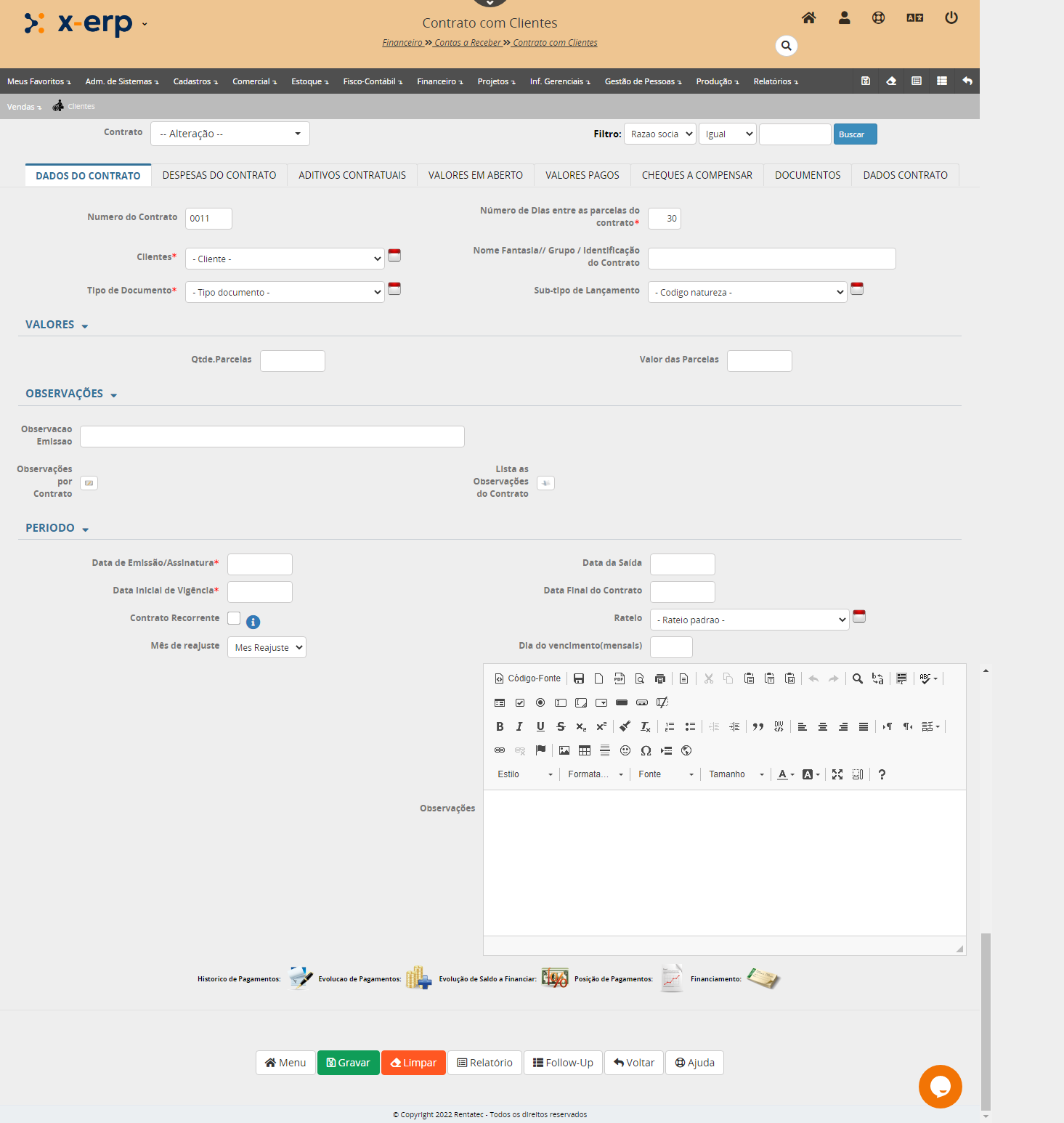
ABA DADOS DO CONTRATO
Essa aba conta com 4 blocos de informações: Dados iniciais, Valores, Observações e Período.

Numero do Contrato: Número que identifica o contrato.
Número de Dias entre as parcelas do contrato: Informas os dias entre cada parcela do contrato.
Clientes: Código do cliente previamente cadastrado.
Nome Fantasia / Grupo / Identificação do Contrato: Informar o nome fantasia do cliente ou uma identificação para localizar o contrato.
Tipo de Documento: Informar o tipo de documento do contrato.
Sub-tipo de Lançamento: Seleciona o tipo de despesa a que se refere o contrato.

Qtde. Parcelas: Informar a quantidade de parcelas do contrato.
Valor das Parcelas: Informar o valor das parcelas do contrato.
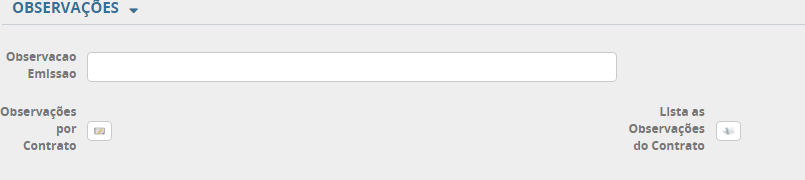
Observação Emissão: Insira observações da emissão desse contrato.
Observações por Contrato: Encaminha para o programa de Observações dos Contratos.
Lista as Observações do Contrato: Encaminha para o programa Listagem de Observações dos Contratos.
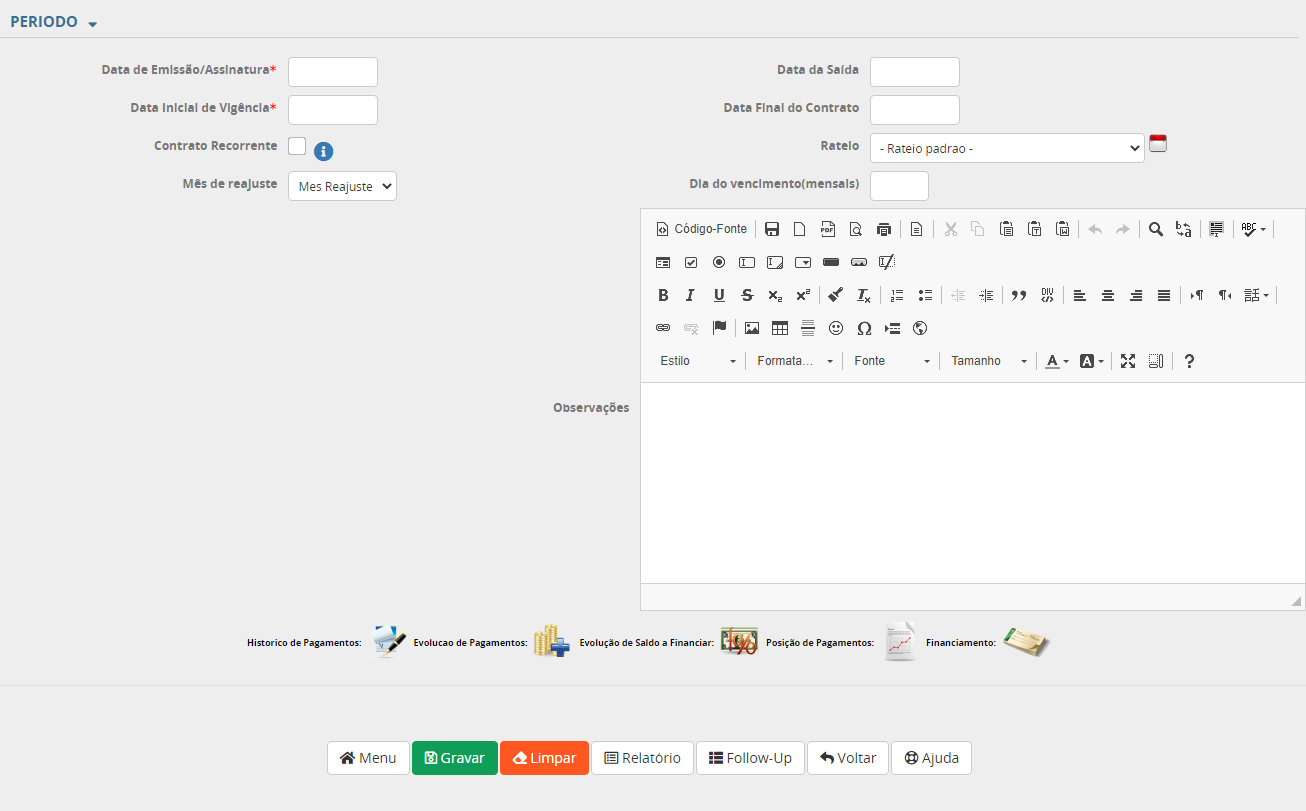
Data de Emissão/Assinatura: Data de emissão do contrato.
Data de Saída: Data de saída do contrato.
Data Inicial de Vigência: Data inicial da vigência do contrato.
Data Final do Contrato: Data final da vigência do contrato.
Contrato Recorrente: Informar se é um contrato recorrente.
Rateio: Informar o rateio do contrato.
Mês de reajuste: Informar o mês para reajuste do contrato.
Dia do Vencimento (mensais): Informar dia do vencimento mensal do contrato.
Observações: Informar possíveis observações.
OBJETIVO DO PROGRAMA
O objetivo desse programa é realizar a antecipação dos títulos gerados para um cliente/fornecedor. É gerada uma listagem de todos os títulos em aberto da empresa. Tanto os títulos em atraso quanto os títulos que ainda irão vencer. Os que já foram baixados não são mostrados na listagem.
ANTECIPAÇÃO DE TÍTULOS
Para acessar esse programa vá em Financeiro -> Contas a Receber -> Antecipação de Títulos.
Ao acessar essa opção a seguinte tela irá aparecer
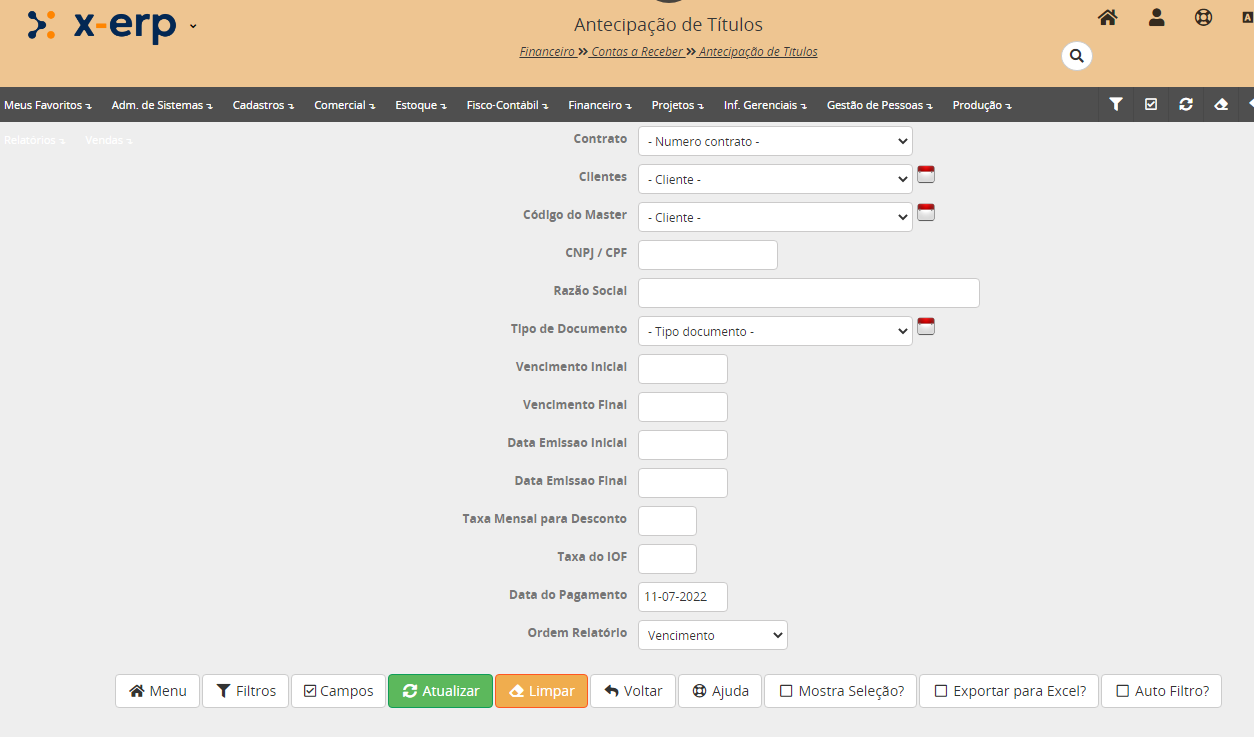
Contrato: Informar o contrato.
Clientes: Informar o cliente.
Código Master: Informar o código do cliente master.
CNPJ/CPF: Informar o CNPJ/CPF do cliente.
Razão Social: Informar a razão social do cliente.
Tipo de Documento: Informar tipo de documento. Ex: Boleto, crédito, débito, dinheiro, etc.
Vencimento Inicial: Informar o vencimento inicial do título.
Vencimento Final: Informar o vencimento final do título.
Data Emissão Inicial: Informar a data de emissão inicial do título.
Data Emissão Final: Informar a data de emissão final do título.
Taxa Mensal para Desconto: Informar a taxa mensal para desconto.
Taxa do IOF: Informar a taxa de IOF.
Data do Pagamento: Informar a data do pagamento do título.
Ordem Relatório: Informar a ordem do relatório. Ex: vencimento, número título, data de emissão, valor, etc.
OBJETIVO DO PROGRAMA
O programa Adiantamento de Cliente tem como objetivo criar um documento de credito (CR) que poderá ser usando para abatimento do valor do titulo a receber no momento da baixa manual de título.
ATENDIMENTO DE CLIENTES
No menu principal, selecione: Financeiro > Contas a Receber > Adiantamento de Clientes
O Adiantamento de Clientes será utilizado quando o cliente adianta um pagamento ou parte de um pagamento para a empresa. Esta operação é por exemplo feita quando o cliente faz um pedido e adianta um valor que não necessariamente seria uma entrada.
Abaixo temos um pedido de valor R$ 3.325,00.
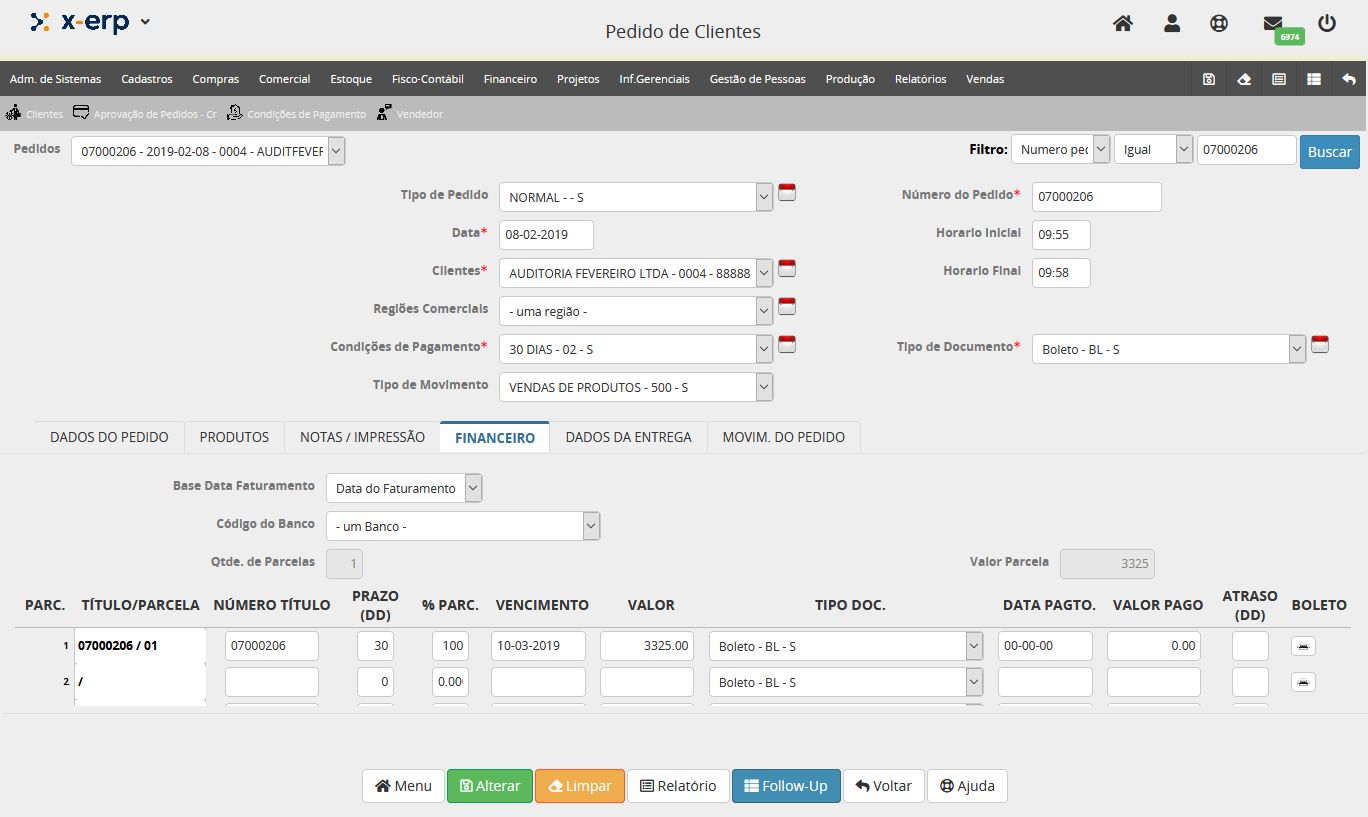
Em seguida geramos um adiantamento de cliente no valor de R$ 1000,00. Com observação de adiantamento de matéria prima.
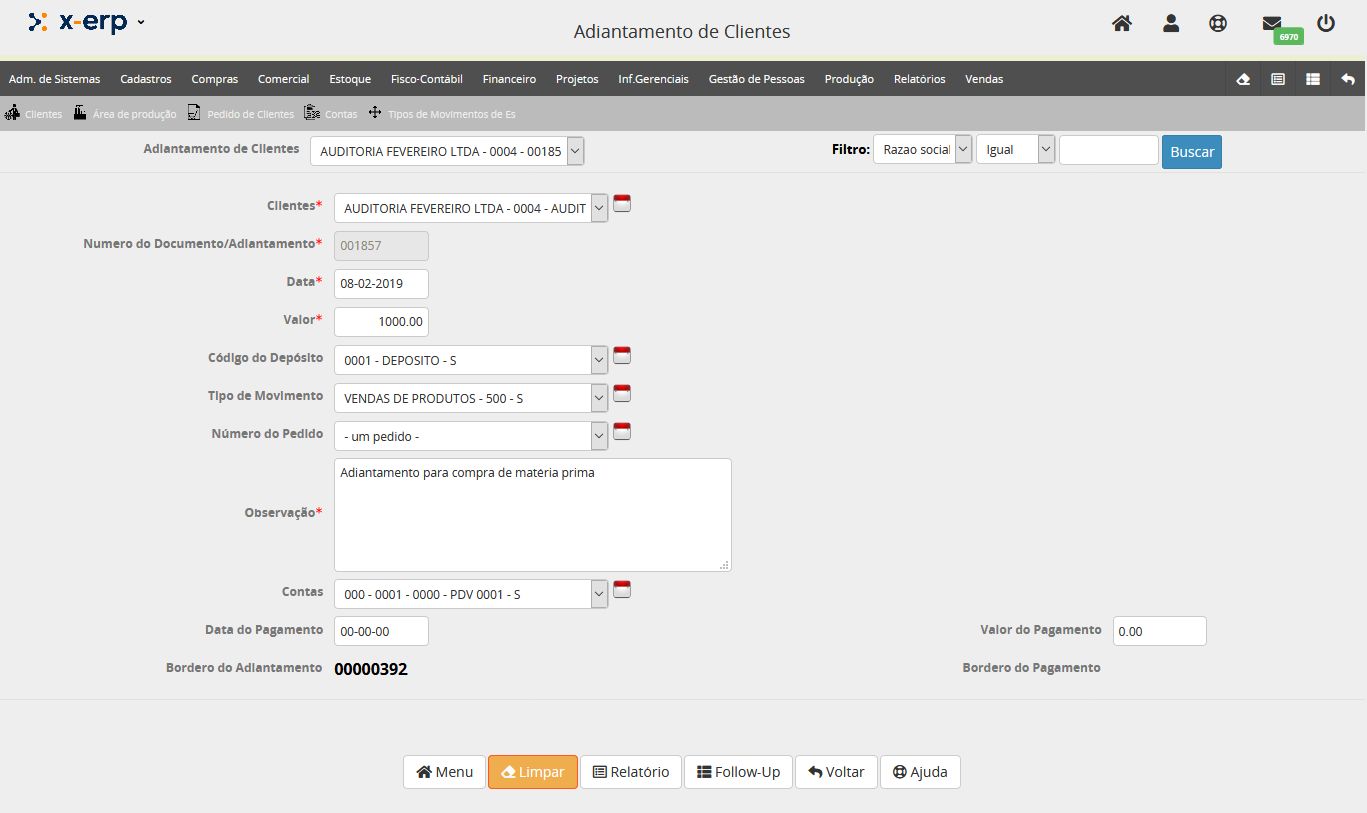
Abaixo podemos ver o borderô desta movimentação.
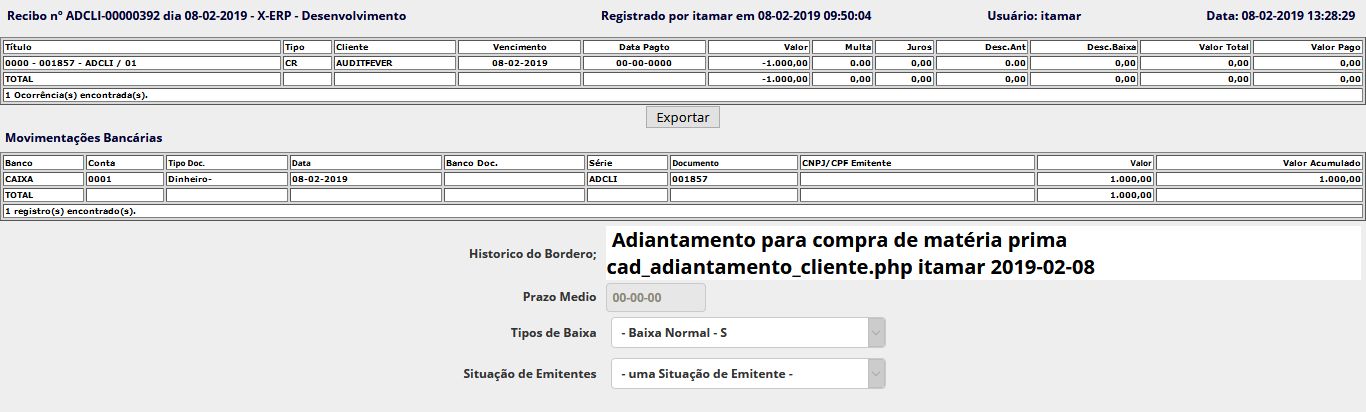
Desta forma, quando o usuário fizer a baixa do título de cobrança, terá também o crédito do adiantamento do cliente.
Importante observar que tipo de documento e CR de crédito e o valor negativo.
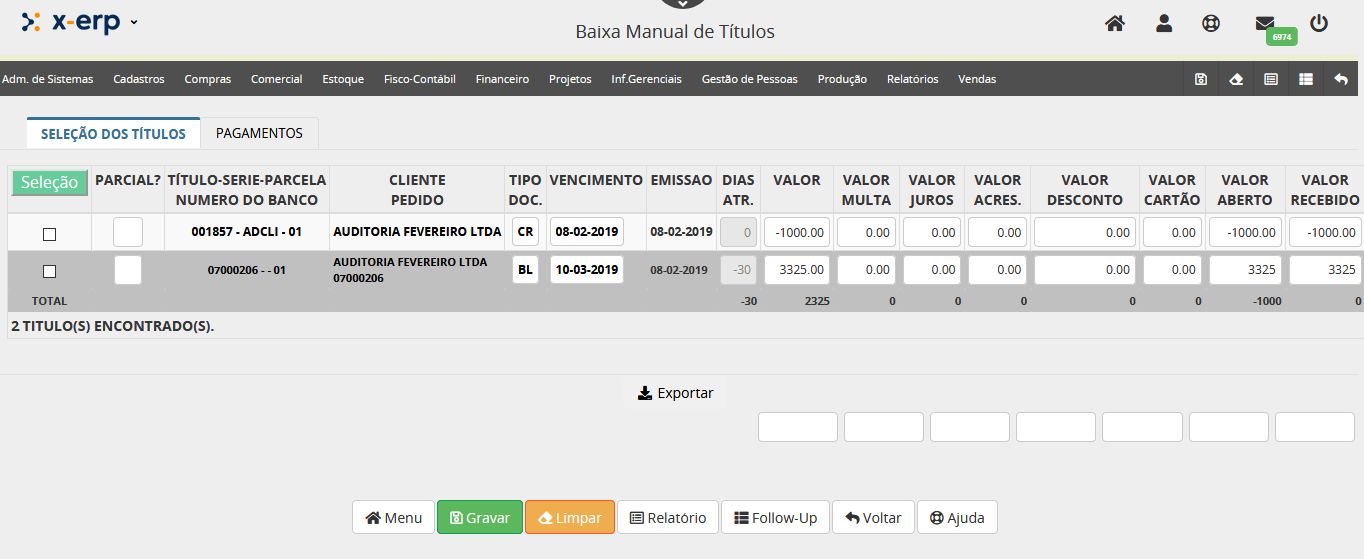
A seguir podemos ver que ao selecionar os dois títulos, a diferença entre o valor em aberto e o crédito é mostrado logo abaixo.
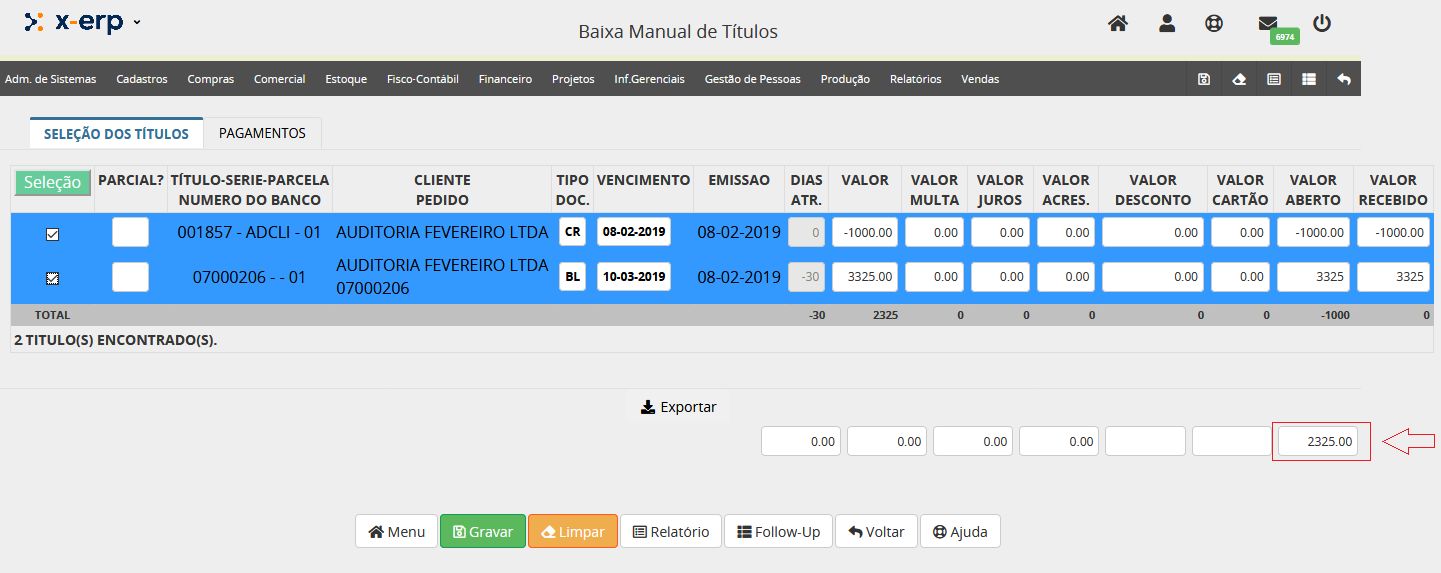
O restante do processo segue a ordem normal de Baixa Manual de Título.
OBJETIVO DO PROGRAMA
O programa Movimentação de Títulos tem como objetivo de registrar todas as movimentação de um titulo como descontos, valor, valor pago, observações, etc.
MOVIMENTAÇÃO DE TÍTULOS
Para utilizar esse programa o usuário necessita ter acesso ao programa "Movimentação de Título" e "Tipo de Movimento Financeiro". Para acessar a função vá em Financeiro -> Contas a Receber -> Movimentação de Títulos.
Ao acessar o programa a seguinte tela será mostrada
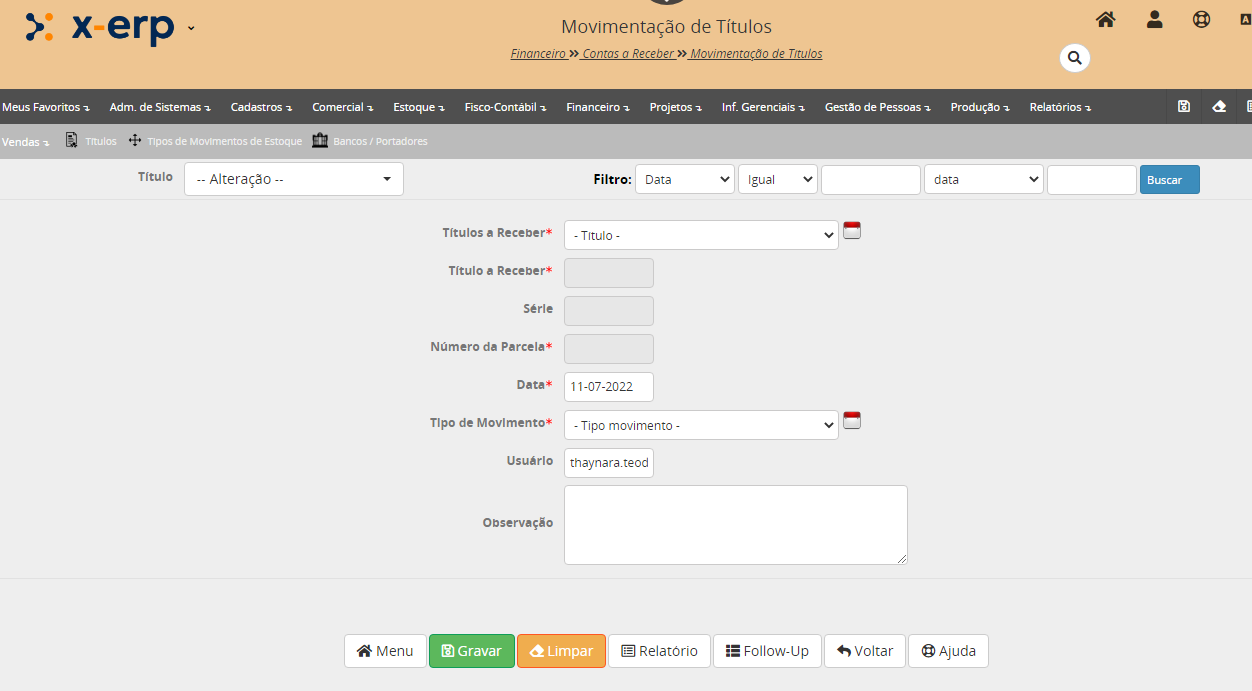
Títulos a Receber: Listagem dos títulos a receber.
Título a Receber: Título.
Série: Série do título.
Número da Parcela: Número da Parcela do título selecionado.
Data: Data do título selecionado.
Tipo de Movimento: Tipo de movimento do título selecionado.
Usuário: Usuário responsável pela criação do título.
Observação: Observações registradas no título.
ALTERAÇÃO DE INFORMAÇÕES DOS TÍTULOS
Importante ressaltar que para realizar qualquer informação dos títulos é necessário ter essa opção selecionada no programa específico.
Alterar tipo de movimento, data de vencimento, baixa do título: programa "Tipos de Movimentação Financeira". Acessar em Cadastro -> Tabelas Fixas do Financeiro -> Tipo de Movimentação Financeira. (Tela abaixo).
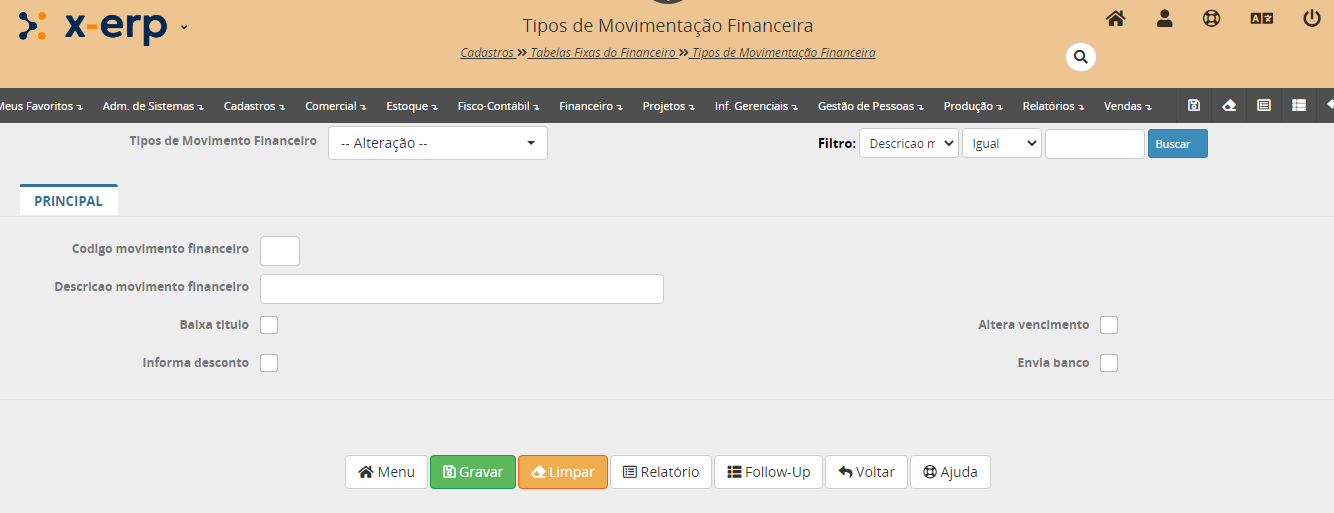
Para alterar os dados é necessário ter a opção selecionada nessa tela mostrada acima. Por exemplo, se for uma alteração de data de vencimento, é necessário selecionar o campo "Altera Vencimento". Após selecionar a opção desejada, clique no botão "Gravar", retorne para a página de Movimentação de títulos e altere a data de vencimento.
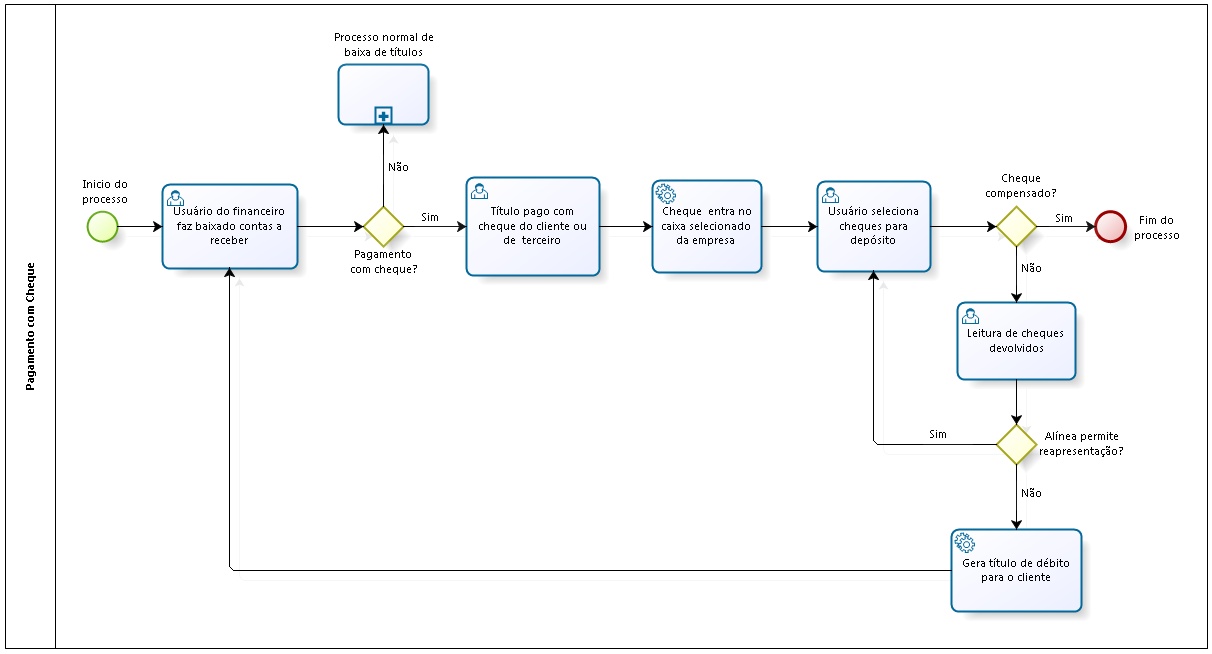
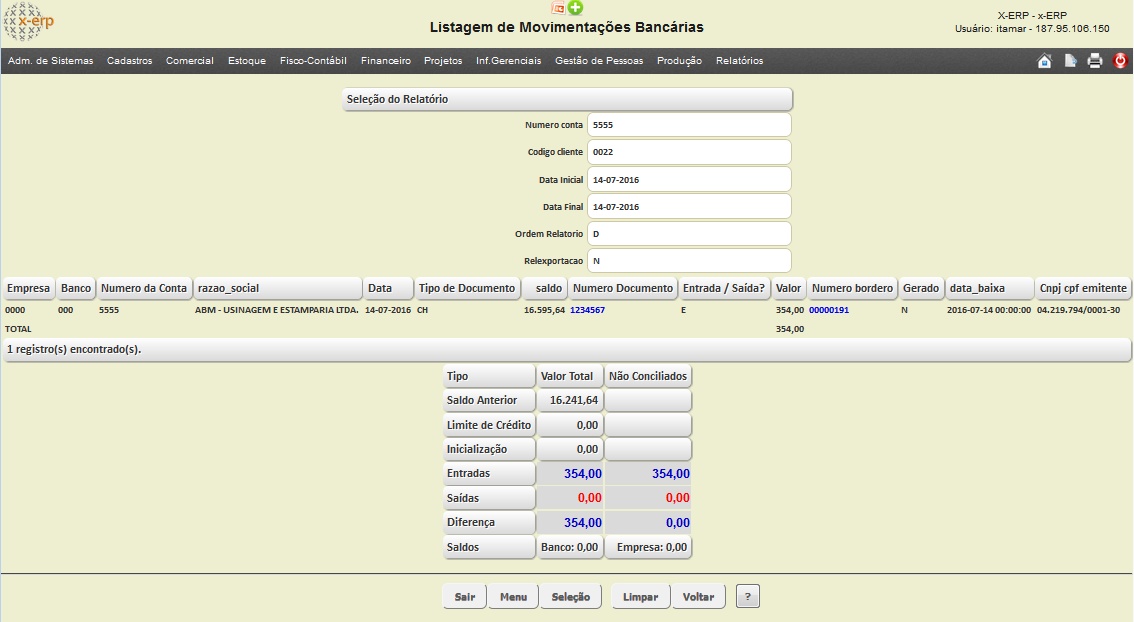
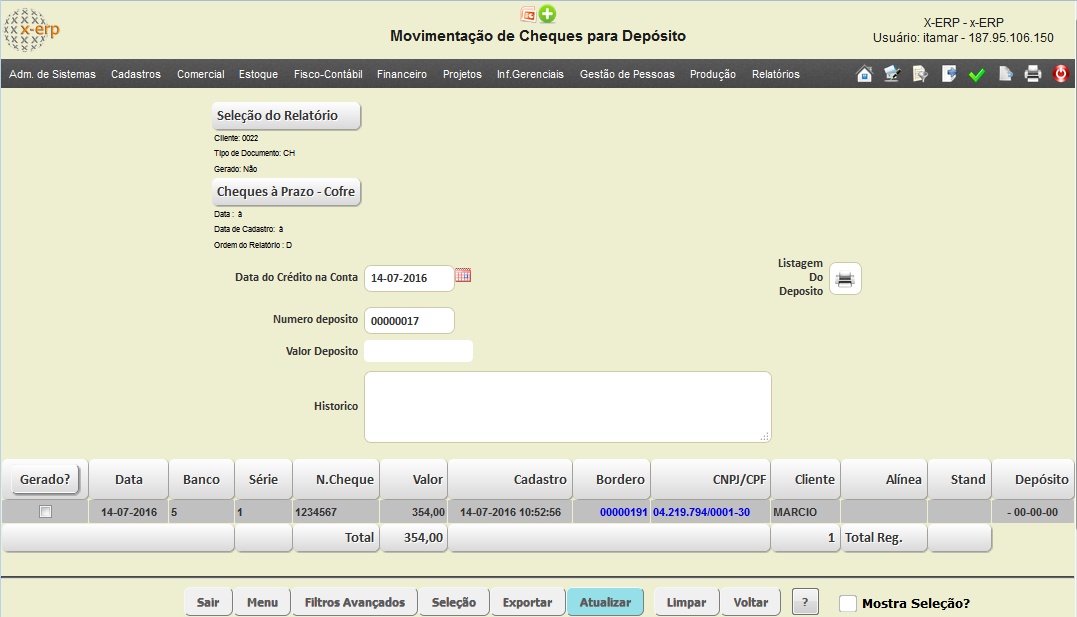
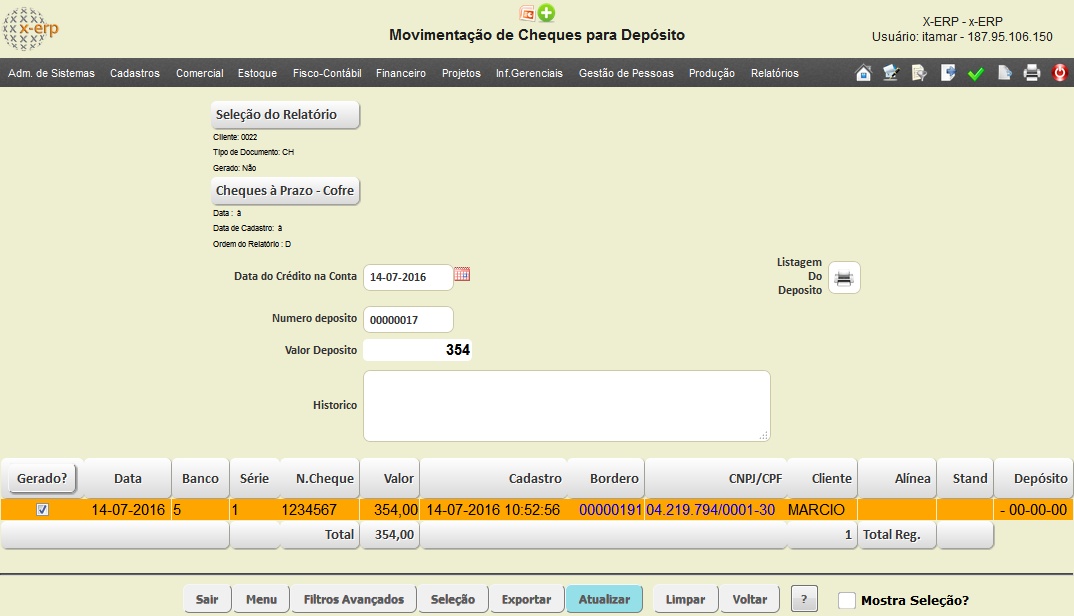
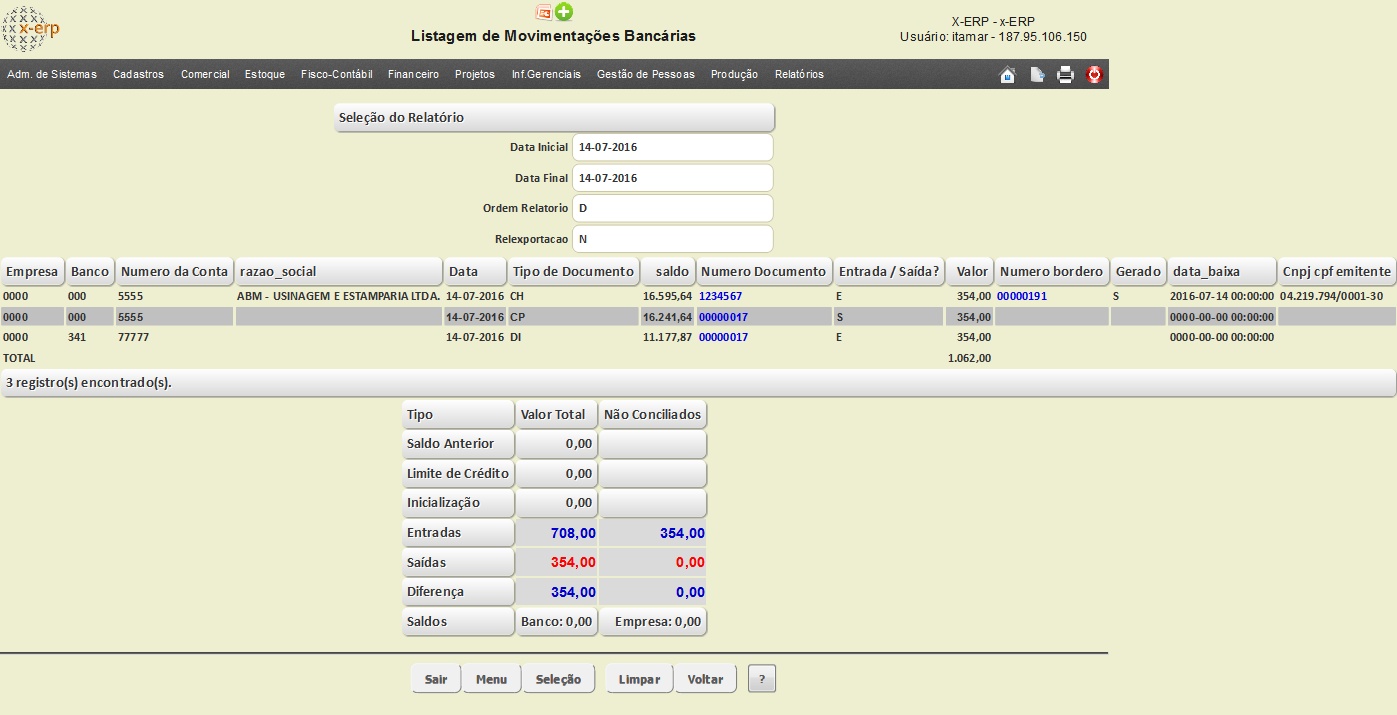

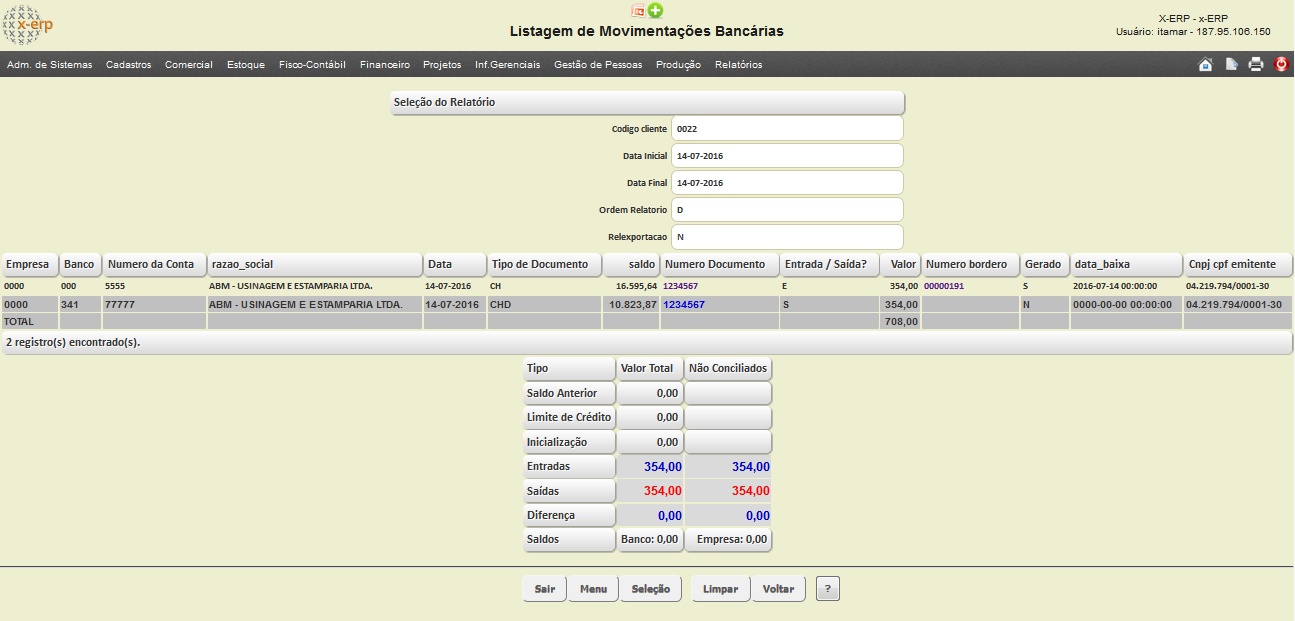
Após cadastrar o cheque como cheque devolvido, na listagem de movimentação bancária é removido a quantia antes em dinheiro tipo de documento (DI) e mostra uma saida do caixa (conta 77777) com cheque devolvido (CHD).
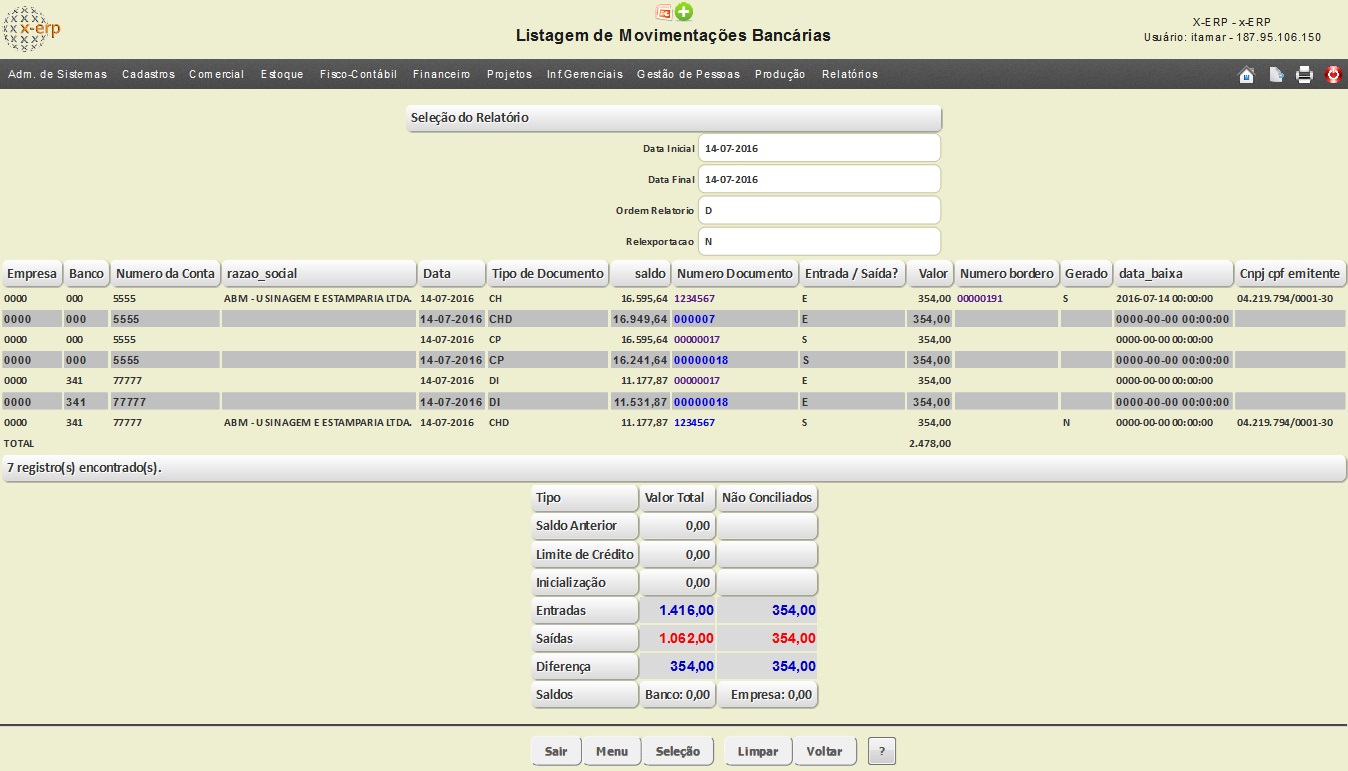
Novamente vemos o documento 00000018 que seria uma nova apresentação do cheque no banco.
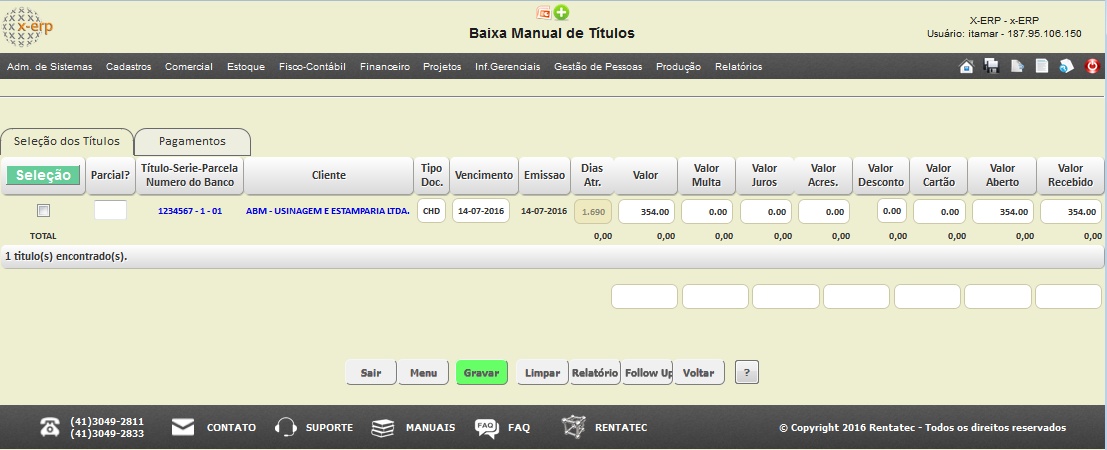
Caso a Alínea do cheque não permita uma nova tentativa de depósito, será novamente retirado o saldo do deposito feito e um título será gerado em nome do cliente.
OBJETIVO DO PROGRAMA
A área financeira da empresa é uma das mais importantes para a gestão da mesma, sendo assim, deve controlar as obrigações da empresa de forma muito meticulosa e gerenciando os gastos por tipo de lançamento, fornecedores, vencimentos. Permite lançar as despesas em outras moedas, que o sistema converterá pelo valor da moeda na data do vencimento ou na data de pagamento.
Permite pagamentos parciais, agrupamentos de documentos por fornecedor, Contratos de Aps.
Os lançamentos podem ser lançados como elementos de custos por departamento, centro de custo, projeto, linha de produção, máquina, produto, linha de produto, área de negócio, unidade de negócio, cliente ou outro elemento que o cliente necessite controlar,
O sistema de Obrigações da Empresa deve prever os lançamentos manuais, integrações com o Sistema de Compras, Recebimento de Materiais, Faturamento (devoluções) e Livros Fiscais (impostos).
CONTAS A PAGAR
Processos existentes:
- Cadastro de Empresas
- Documentos para Lançamentos
- Moedas
- Cotação de Moedas
- Tipos de Fornecedores
- Fornecedores
- Tipos de Documentos
- Tipos de Lançamentos
- Sub-Tipos de Lançamentos por Empresa ou Geral
- Controle e emissão do DARF e informe de rendimentos
- Parametrização do Tipo de Documento / Natureza de Operação para gerar os impostos (AP parciais) e despesas acessórias
- Recebimento de AP´s de comissão de vendedores / representantes / distribuidores
- AP´s Previstas ou não
- Aprovação do Pagamento de AP´s
- Tipos de Movimentos Financeiros (Alteração de Vencimento / Cancelamento/ Descontos, etc)
- Movimentação de AP´s
- Situação das AP´s
- Contrato de Obrigações
- Geração de Parcelas dos Contratos em Obrigações
- Verificação de status de atendimento dos contratos
- Tipos de Pagamentos;
- Parametrização de % Multas, % Juros
- Borderô de Pagamentos
- Baixa de AP´s múltipla ou individual, por fornecedor e/ou por vencimento, e/ou por empresa, e/ou tipo de documento
- Controle e Emissão de Cheques
- Agrupamento de AP´s por Fornecedor e período
- Bancos
- Contas Correntes / Caixas para Baixa
- Áreas de Negócios
- Unidades de Negócios
- Centro de Custo (Estrutura)
- oDepartamento
- oDivisão
- oLinhas de Produtos
✍Produtos
✍Família de Produtos
- Projetos
- Linhas de Produção
- Clientes
- Integração Contábil
- Critérios de Rateios
- Liberação de acessos por empresa
- Liberação de acesso por tipo de movimentação financeira
- Atualização e Integração com Fluxo de Caixa
- Cálculo dos Juros e Multas a Pagar e controle dos juros pagos
- Geração de dados para PAGFOR
- Leitura e atualização de dados do PAGFOR
- Relatórios
- Emissão de AP´s / Recibo
- AP´s em aberto do período
- AP´s pagas no período
- AP´s cadastradas no período
- AP´s totalizadas por vencimento, fornecedor, tipo de lançamento, sub-tipo de lançamento, Tipo de Documento, Centro de Custo, etc.
- Emissão de Borderô
- Listagem dos Borderôs do Período
- Movimentação de AP´s
- Posição de Obrigações por Fornecedor
- Extrato por Fornecedor (Contas Pagas e a Pagar)
- Contratos de Obrigações
- Envio de relatórios por e-mail
- Work-flow com fornecedores para aviso sobre créditos
FLUXO CONTAS A PAGAR - GERAÇÃO DE AP (AUTORIZAÇÃO DE PAGAMENTO)
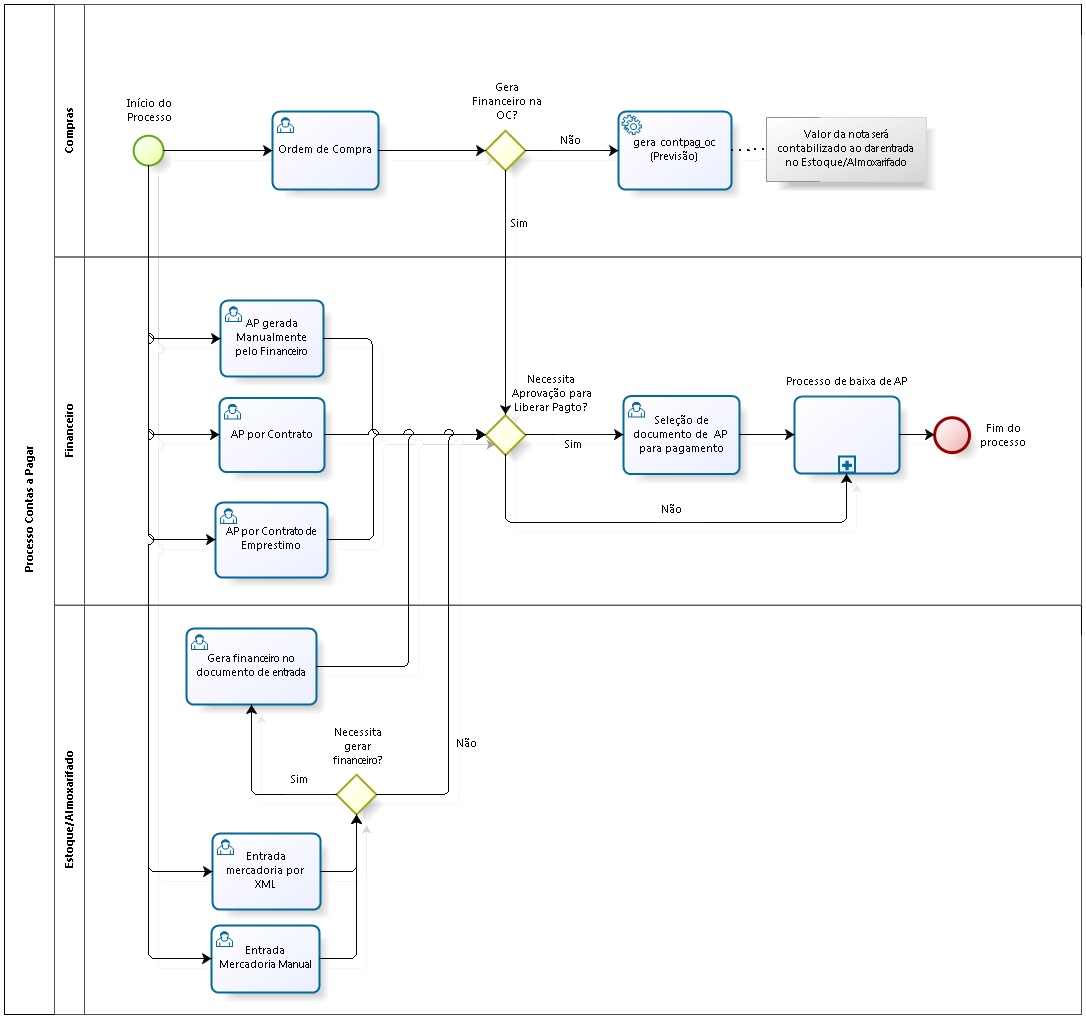
AP GERADA A PARTIR DE ORDEM DE COMPRA
A Autorização de Pagamento pode ser gerada automaticamente a partir da geração da ordem de Compra. Esta opção é previamente configurada no parametro do módulo de compras, gera_financeiro
GERA CONTPAG_OC
O gera contpag_oc é um processo gerado automáticamente pelo sistema caso o parâmetro gera_financeiro esteja configurado como "N" (não).
Este processo grava dados referente aos valore da OC mas ficará somente disponível para consulta atravez do relatório Listagem de Pagamentos de Compras. Neste caso o financeiro só será gerado na entrada da nota no Estoque/Aumoxarifado.
Menu: Relatórios > Relatorios - Compras > Listagem de Pagamentos de Compras
AP GERADA AUTOMATICAMENTE PELO FINANCEIRO
Assim como uma Autorização de Pagamento, pode ser gerada por varios programas de maneira automaática pelo sistema, o usuário tambem pode criar AP de maneira manual e individual atravez do programa Obrigações da Empresa (Contas a Pagar).
AP'S GERADA POR CONTRATO
As AP´s geradas por contrato tem o objetivo de gerar uma sequência de AP´s relacionado a um contrato firmado com o fornecedor. Esta opção pode ser utilizada em contrato de alugueis, compra de um equipamento com parcelamento, salario de funcionarios, etc.
AP'S GERADA POR CONTRATO DE EMPRÉSTIMO
As AP´s geradas por contrato de empréstimo assim como as AP´s geradas por contrato, tem o objetivo de gerar uma sequência de AP´s relacionado a um contrato firmado com o fornecedor. Neste caso, como se trata não de um bem mas de emprestimo financeiro. A forma de gerar as parcelas referentes ao emprestimo são muito semelhante ao processo de de geração de parcelas por contrato, diferenciando principalmente nas informações do contrato na aba principal e inclui grupos de campos tipicos de movimentação financeira como Juros, IOF, etc.
ENTRADA DE MERCADORIA POR XML
Se as configurações do sistema estiver setada de modoque o ducumento financeiro seja gerado ao dar entrada na nota pelo Estoque/Aumoxarifado, no momento da importação do arquivo XML da nota, será criado um documento financeiro e a AP para o fornecedor dos materiais.
ENTRADA DE MERCADORIA MANUAL
Da mesma forma que a entrada de nota por arquivo XML, a entrada manual de materiais tambem poderá gerar financeiro, bastando assim entrar com os dados necessários na aba Financeiro no documento de estoque.
SELEÇÃO DE DOCUMENTO DE AP PARA PAGAMENTO
A seleção de documento de AP para pagamento será necessário caso a empresa utilize a opção de aprovação para pagamento de AP´s.
PROCESSO DE BAIXA DE AP
O processo de baixa de AP´s é na verdade um subprocesso do contas a pagar, desta forma é melhor detalhado no Fluxo Baixa do Contas a pagar
OBJETIVO DO PROGRAMA
O objetivo do programa é cadastrar fornecedores da empresa. Este cadastro serve para organizar, gerenciar e monitorar informações sobre as empresas que fornecem produtos e serviços, com o objetivo de agilizar processos, mitigar riscos, tomar decisões informadas e garantir a eficiência nas compras e contratos.
Esses fornecedores podem ser de matéria prima, serviços, consultores, qualidade, governamentais, etc. Qualquer entidade que tenha algo a fornecer e/ou receber valores da empresa.
FORNECEDORES
Para acessar esse programa vá em Financeiro -> Contas a Pagar -> Fornecedores.
Nesta tela existem 9 abas: Principal, Cheques, Vencimentos, + Contas, Grupo de Compras, + Informações, Seus produtos, Pessoas/Contatos, CRM/Follow Up.
Fornecedores - Aba Principal / Bloco Dados Fiscais
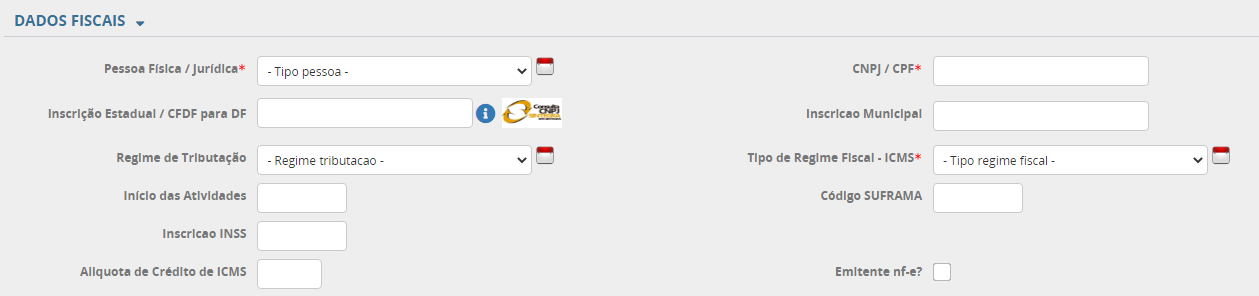
A aba principal conta com 6 blocos de preenchimento para cadastro de um fornecedor.
Pessoa física/Jurídica: Selecionar se é pessoa jurídica (J), se é pessoa física (F) ou ainda se é um fornecedor do exterior (E).
CPF/CNPJ: Informar o CPF ou CNPJ, conforme seleção no campo anterior. Se a seleção no campo anterior for igual a E, não preencher este campo.
Inscrição Estadual/ CFD para DF: Preencha o campo com a inscrição estadual, quando aplicável.
Inscrição Municipal: Preencha o campo com a inscrição municipal, quando aplicável.
Regime Tributação: Selecionar o regime de tributação, caso seja pessoa jurídica. Ex: Lucro presumido, lucro real, simples, MEI.
Tipo Regime Fiscal - ICMS: Selecionar o tipo de regime fiscal. Ex: Consumidor final, produtor rural, regime simples nacional, revenda, industria e etc.
Início das Atividades: Data de início das atividades, caso seja CNPJ.
Código SUFRAMA: O Código SUFRAMA é um número de identificação de 9 caracteres, emitido pela Superintendência da Zona Franca de Manaus. Ele é usado principalmente para registrar e controlar operações que se beneficiam de incentivos fiscais, como a redução de impostos, e deve ser informado na nota fiscal eletrônica. Informar o código SUFRAMA (isenção fiscal na zona franca de Manaus), quando aplicável.
Inscrição INSS: Preencha o campo com a inscrição INSS, quando aplicável.
Alíquota de Crédito de ICMS: Preencha o campo com a aliquota de credito de ICMS, quando aplicável.
Emitente nf-e?: Marcar este campo caso este fornecedor seja emitente de NF-e (nota fiscal eletronica).
Fornecedores - Aba Principal / Dados do Fornecedor

Código Fornecedor: identificador numérico de 6 dígitos, criado automaticamente pelo sistema no momento do cadastro.
Fornecedor Master: Fornecedor primário do cadastro geral.
Razão Social: Quando informado um CNPJ o sistema carrega automaticamente este campo, bem como os dados do endereço. Se informado um CPF ou for um fornecedor do exterior, preencha o campo.
Nome Fantasia: Campo obrigatório. Preencha o campo com o nome fantasia, quando se tratar de PJ ou E, preencha com o nome quando se tratar de PF.
Fornecedores - Aba Principal / Dados do Endereço
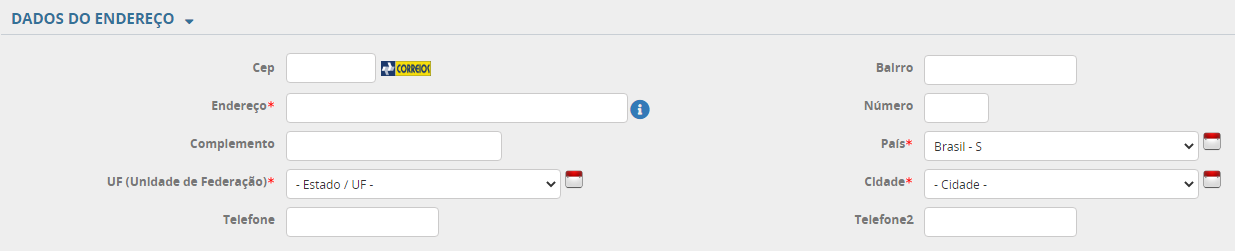
CEP: Preencha com o CEP (Código de Endereçamento Postal) do endereço (somente numeros). Se informado corretamente, preencherá automaticamente alguns campos como: bairro, endereço, país, estado e cidade.
Bairro: informar o bairro correspondente ao endereço do fornecedor.
Número: informar o número correspondente ao endereço do fornecedor.
Complemento: informar o complemento do endereço, quando aplicável.
País: Informar o país correspondente ao endereço do fornecedor.
UF (Unidade de Federação): Informar o Estado correspondente ao endereço do fornecedor.
Cidade: Informar a cidade correspondente ao endereço do fornecedor.
Telefone: Informar telefone de contato do fornecedor.
Telefone 2: Informar um segundo telefone de contato do fornecedor.
Fornecedores - Aba Principal / Contato

Contato: Nome de contato na fornecedor
Aniversário do contato: Data de nascimento do contato.
Telefone Celular: Informar o telefone celular do contato.
Telefax: Informar o fax do contato
e-mail: Informar o e-mail do contato
Home Page: Informar endereço do site do fornecedor/empresa.
Fornecedores - Aba Principal / Dados Financeiros

Código do Banco: Informar o código da instituição bancária onde o fornecedor possui a conta corrente.
Agência Bancária: Informar código da agência onde o fornecedor possui a conta corrente. Informar o dígito verificador separado por traço. Exemplo 0111-1
Conta Corrente: Informar número da conta onde o fornecedor possui a conta corrente.
Data Última Compra: Campo carregado automaticamente pelo sistema de acordo com as movimentações realizadas.
Valor Última Compra: Campo carregado automaticamente pelo sistema de acordo com as movimentações realizadas.
Data Maior Compra: Campo carregado automaticamente pelo sistema de acordo com as movimentações realizadas.
Valor Maior Compra: Campo carregado automaticamente pelo sistema de acordo com as movimentações realizadas.
Fornecedores - Aba Principal / Informações Padrões
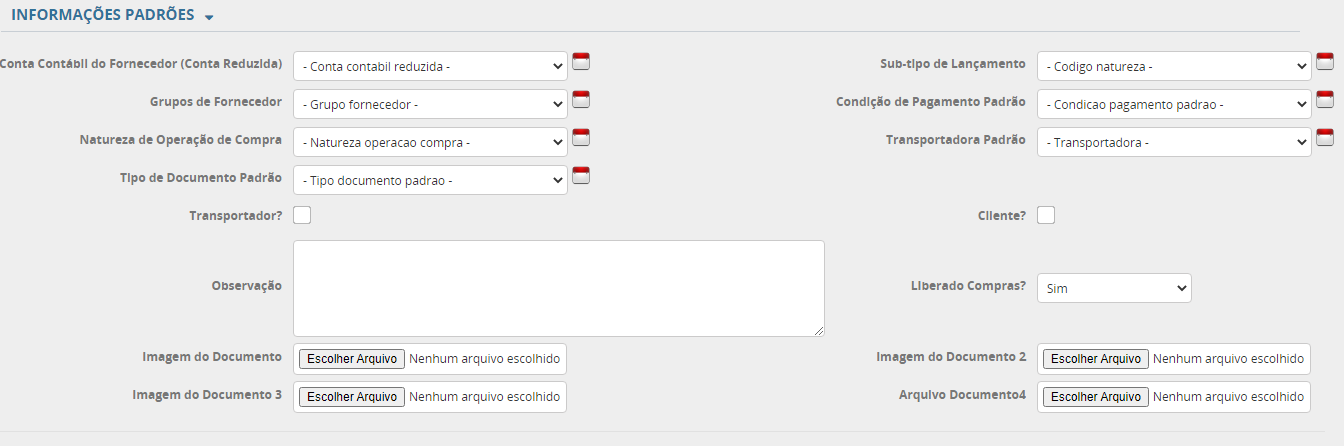
Conta Contábil do Fornecedor (Conta Reduzida): Previamente cadastrado. Informar qual a conta contabil será lançada as despesas relacionadas a este fornecedor.
Sub-Tipo de Lançamento: Previamente cadastrado. Selecionar o subtipo de lançamento que se aplica a este fornecedor.
Grupos de Fornecedor: Previamente cadastro. Selecionar o grupo de fornecedor, quando aplicavel
Condição de Pagamento Padrão: Caso a condição de pagamento seja fixa para todas as comprar junto a este fornecedor, selecionar a condição de pagamento que deve ser previamente cadastrada.
Natureza da Operação de Compra: Caso a natureza da operação (CFOP) seja fixa para todas as compras junto a este fornecedor, selecionar a natureza da operação cabivel que deve ser previamente cadastrada.
Transporte Padrão: Caso sempre a mesma transportadora realize as entregas de todas as compras deste fornecedor, selecionar a transportadora que deve ser previamente cadastrada.
Transportador?: Caso este fornecedor também seja um transportador, selecionar este campo e o sistema duplicará o cadastro.
Cliente?: Caso este fornecedor também seja um cliente, selecionar este campo e o sistema duplicará o cadastro.
Observação: Informar observações deste fornecedor, quando aplicavel.
Liberado Compras?: Selecionar "SIM" se o estiver liberado para fazer compras com este fornecedor ou "NÃO" caso este fornecedor não esteja liberado. Neste caso o cadastro não ficará disponivel.
Imagem do Documento: fazer download da imagem/documento desejada.
Imagem do Documento 2: fazer download da imagem/documento desejada.
Imagem do Documento 3: fazer download da imagem/documento desejada.
Arquivo Documento 4: fazer download da imagem/documento desejada.
MOVIMENTO DO CONTAS A PAGAR
OBJETIVO DO PROGRAMA
O Movimento de Contas a Pagar permite o acompanhamento e gerenciamento das despesas (AP – Autorizações de Pagamento), oferecendo recursos de consulta, aprovação, anexação de documentos e execução de pagamentos.
Este módulo centraliza o fluxo do Contas a Pagar, facilitando operações do dia a dia com maior agilidade e segurança
Nesta tela serão listadas todas as AP´s lançadas manualmente a partir da opção de Obrigações da Empresa, Lançamento de Despesas e Contratos de APs bem como de todas as notas realizadas entradas pelo XML ou manualmente pelo documento de estoque, desde que lançado o financeiro.
Premissas:
Algumas operações dependem do perfil do usuário, como por exemplo:
- Aprovar despesas
- Executar baixas
- Cadastrar obrigações
- Consultar contratos e empréstimos
Caso o usuário não possua permissão, os links ou botões podem não ser exibidos ou não permitir ação.
Para acessar esse programa vá em Financeiro -> Contas a Pagar -> Movimento de Contas a Pagar.
Ao acessar essa opção, o sistema mostra a tela a seguir.
Para que o sistema liste as AP´s é necessário fazer a seleção de acordo com o periodo desejado.
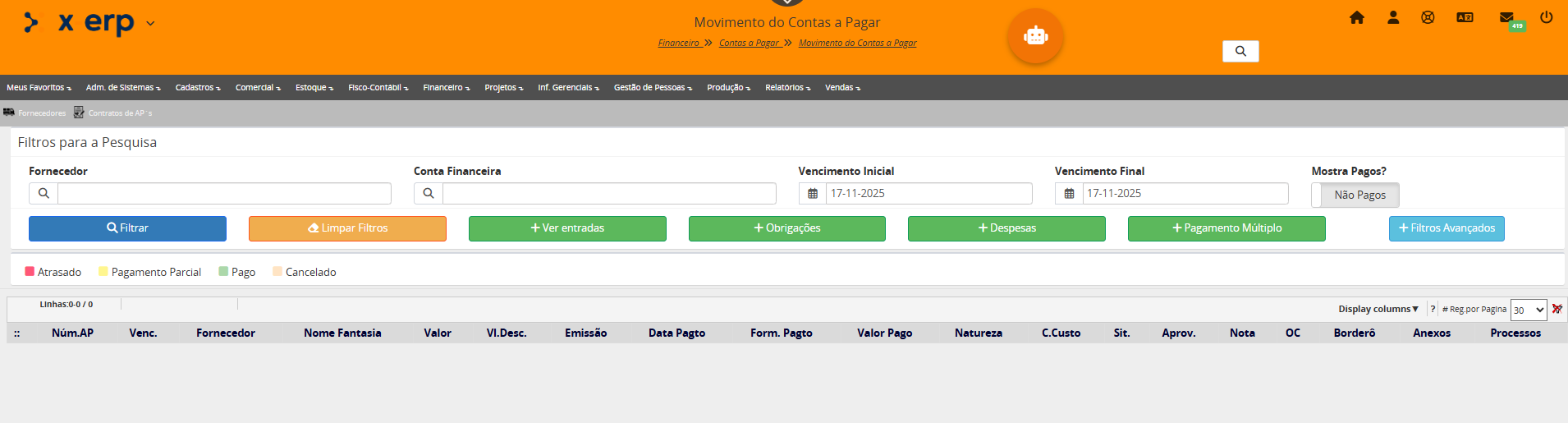
Campos de seleção:
Fornecedor: Selecionar o fornecedor, caso deseje consultar apenas de um determinado fornecedor. Se deixar em branco, o sistema irá listar de acordo com os demais campos.
Conta Financeira: Selecionar qual a Conta financeira referente a esta despesa.
Vencimento Inicial: Selecionar a data de vencimento inicial que deseja consultar.
Vencimento Final: Selelcionar a data de vencimento final que deseja consultar.
Mostra Pagos?:
 Se selecionado "Não Pagos" sistema irá listar somente as AP´s em aberto (em dia e em atraso), dentro do periodo selecionado.
 Se selecionado "Todos" sistema irá listar todas as AP´s em aberto ou paga dentro do periodo selecionado.
 Após selecionar os campos acima, clicar em filtrar para que o sistema liste as AP´s de acordo com a seleção.
 Limpar os filtros inseridos para a busca.
Os filtros abaixo direcionam o usuário para demais programas associados ao contas a pagar sem precisar sair da tela onde está ou fazer busca pelo menu de opções.
 Direciona para o programa "Movimento de Notas de Entrada". Caso a pessoa responsavel pela financeiro precise fazer alguma confirmação em relação a nota de entrada, como verificar produtos comprados por exemplo.
 Direciona para o progama "Obrigações da Empresa (Contas a Pagar)". Utilizado para quando o usuário precisa fazer alguma pesquisa de alguma obrigação inserida e não listada ou ainda inserir uma nova obrigação.
 Direciona para o progama "Lançamento de Despesas - Contas a Pagar". Utilizado para quando o usuário precisa inserir uma nova despesa. Lembrando que no lançamento de despesa é realizado o registro da despesa e baixa ao mesmo tempo.
 Direciona para o progama "Baixa de Pagamentos".
O botão de "pagamento multiplo, serve para direcionar o usuário para baixa de várias APs ao mesmo tempo. Quando clicado neste botão o sistema entende que todos as APs em aberto listadas em tela serão baixadas. Sistema abre a tela de baixa de pagamento, listando as APs aprovadas para pagamento e que estejam em aberto ou pagas parcialmente. Realizar a baixa e ao voltar na tela do movimento do contas a pagar e atualizar, será mostrada as APs com situação P.
Lembre-se que ao realizar uma baixa o usuário deve informar de qual conta saiu o dinheiro para pagamento. Desta forma, baixar juntas no mesmo recibo/bordero somente APs (despesas) em que o dinheiro tenha saida da mesma conta para não ter problemas ao fazer a conciliação bancária.
 Apresenta mais filtros de buscas
 Direciona para o progama "Aprovação de AP´s para Pagamento".
- O botão de "Aprovação Multipla", serve para direcionar o usuário para aprovação de várias APs ao mesmo tempo. É só clicar neste botão que o sistema irá direcionar para a tela de aprovação de APs e listará para aprovação todas as APs não aprovadas listadas na tela de movimento do contas a pagar conforme seleção. Usuário marca as APs que deseja aprovar e voltando na tela anterior as mesmas já estarão com "S" na coluna "APROV."
 Direciona para o progama "Contratos de AP´s" para que o usuário possa fazer uma consulta, alteração ou até mesmo gerar um novo contrato de AP.
 Direciona para o progama "Contrato de Empréstimo" para que o usuário possa consultar, alterar um emprestimo ou ainda inserir manualmente um adiantamento caso neessário.
 Direciona para o programa "Adiantamento a Fornecedores" para que o usuário possa consultar, alterar um adiantamento ou ainda inserir manualmente um adiantamento caso neessário.
Na tela abaixo sistema listou todas as AP´s com vencimento entre 01/10 e 30/11.
Você pode observar que estão marcadas com cores diferentes. Através da legenda já é possível identificar a situação de cada AP que também está informada na coluna "Sit." de sistuação.
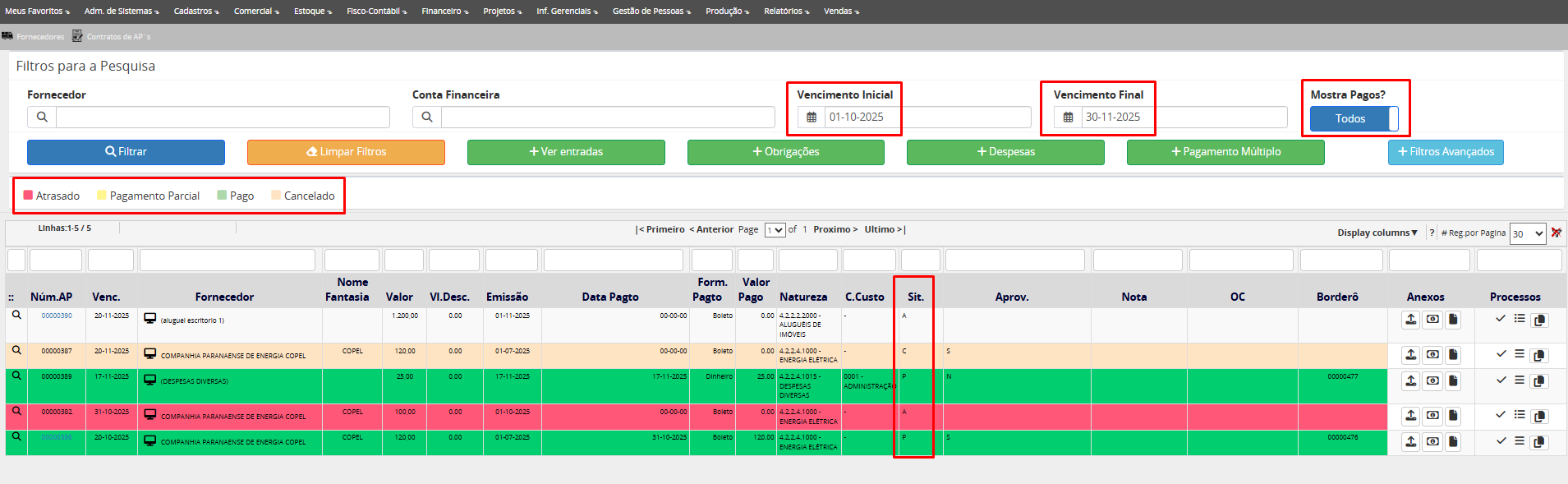
- Branco: AP´s em aberto (A) e em dia
- Rosa: AP´s em aberto (A) e em atraso
- Verde: AP´s liquidadas/pagas (P)
- Bege: AP´s lançadas e posteriormente canceladas (C)
Nota: para reativar uma AP cancelada, basta acessar a AP e clicar em alterar, a mesma será reativada.
Abaixo vamos detalhar cada uma das colunas da tela do movimento do contas a pagar.
Núm.AP: é o número da autorização de pagamento que é criada pelo sistema ao gerar um registro. Clicando sobre este numero o sistema direciona para a tela de Obrigações da Empresa (Contas a Pagar) possibilitando ao usuário fazer algum ajuste/alteração, caso o mesmo tenha acesso para tal.
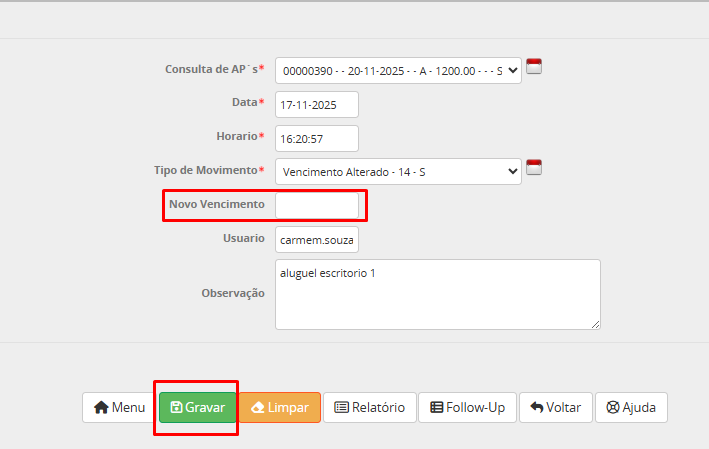
Venc.: é a data de vencimento da autorização de pagamento que foi inserida ao gerar o registro. Clicando sobre a data de vencimento o sistema direciona para a tela de Movimentação de APs para que o usuário faça o ajuste/alteração data caso seja necessário. Inserir a nova data de vencimento, observação se desejar e clicar em gravar e a data de vencimento estará alterada.
Fornecedor: Sistema lista o nome do fornecedor que foi informado ao inserir o registro ou caso não tenha informado o fornecedor, irá trazer a informação registrada no campo observação da AP ou ainda caso não tenha informado nada em nenhum dos dois campos anteriores o sistema traz listado o subtipo de lançamento que foi selecionado ao inserir o registro da obrigação. Clicando sobre o nome do fornecedor o sistema direciona para a tela de cadastro de fornecedor.
Nome Fantasia: é o nome fantasia informado no cadastro do fornecedor. Caso não informado no cadastro do fornecedor, sistema vai mostrar branco. Clicando sobre o nome do fornecedor o sistema direciona para a tela de cadastro de fornecedor.
Valor: Valor original da AP para pagamento.
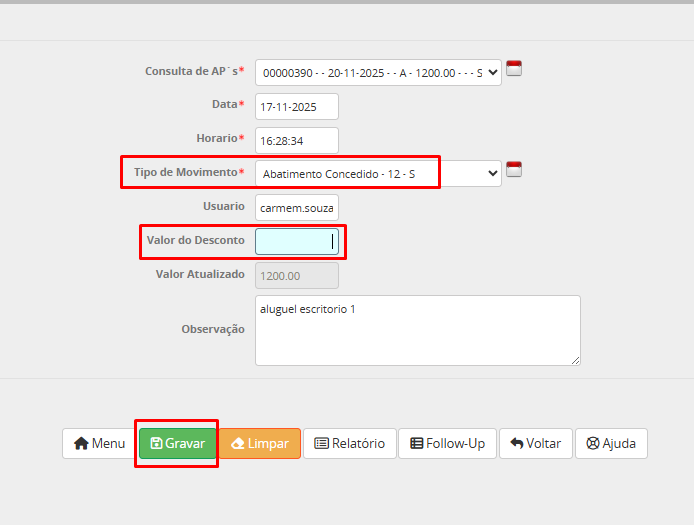
Vl.Desc.: Sistema mostra o valor do desconto da AP caso tenha desconto informado no registro da AP. Clicando sobre este campo, o sistema direciona para a tela de Movimentação de APs para que o usuário possa registrar o desconto caso houver. Informar o valor do desconto, observação se desejar e clicar em gravar. Ao voltar para a tela de Movimento do contas a pagar e atualizar, a informação já estará registrada.
Emissão: É a data em que foi inserido o registro no sistema, seja manualemente ou através da entrada de notas.
Data Pagto: Sistema irá mostrar a data em que foi realizada a baixa/pagamento da AP quando a situação estiver como P.
Form. Pagto: É o tipo de documento que foi inserido na AP, ou seja, é o tipo de documento para pagamento da despesa (boleto, cartão de crédito, PIX ou outro).
Valor Pago: Sistema irá mostrar o valor que foi pago da AP. Situações em que foi realizado o pagamento/baixa parcial, a AP permanecerá com situação A e o sistema informa o valor parcial pago. Se pago o valor total da AP, a mesma muda para a cor verde e a situação alterada para P.
Natureza: é o subtipo de lançamento que foi inserido no registro. Serve para classificar a despesa.
C.Custo: Sistema mostra o centro de custo desde que informado quando inserido o registro de obrigação da empresa.
Sit.: Esta coluna mostra a situação da AP.
- A = Aberto
- P = Pago
- C = Cancelado
Aprov.: Nesta coluna o sistema mostra se a AP está ou não aprovada para pagamento/baixa. Se coluna em branco, significa que precisa de autorização para pagamento. Se na coluna estiver a informação "S" significa que a AP já está aprovada para pagamento.
Sistema grava como aprovado desde que empresa não tenha parametros definindo que as obrigações passem por uma analise antes do pagamento.
Nota: Sistema mostra o número da nota que deu origem a AP, desde que informada no registro de obrigação da empresa.
OC: É a ordem de compra relacionada a nota acima e por sua vez relacionada a obrigação inserida. Para que seja mostrada nesta tela deverá ser associada a nota fiscal na entrada do XML ou na entrada manual no documento de estoque ou ainda informada manual ao inserir uma obrigação na Aba principal, bloco origem do documento.

Borderô: É o recibo que o sistema cria ao realizar o pagamento/baixa da AP seja parcial ou total. Este recibo serve para identificar de forma rápida o que foi baixado no bordero e de qual conta saiu o valor pra baixa/pagamento da AP.
Anexos:
 Arquivo de Obrigação => anexar boleto ou outro equivalente
 Arquivo de Pagamento => anexar o comprovante de pagamento
 Arquivo de Nota => anexar a nota fiscal referente a despesa
Processos:
 Link para Aprovação de AP para pagamento.
 Link para baixa manual de AP. Utilizar para baixa de uma AP apenas.
 Permite criar uma nova AP com os mesmos dados da AP duplicada
Benefícios
✅ Centralização do Contas a Pagar
✅ Processos intuitivos e eficientes
✅ Controle de documentos e histórico financeiro
✅ Facilita auditorias e rastreabilidade
✅ Menor risco de pagamentos incorretos
OBJETIVO DO PROGRAMA
O programa Obrigações da Empresa (Contas a Pagar) tem como objetivo, cadastrar as despesas da empresa ou seja, o que deve a seus fornecedores, representantes, governo e funcionários. Se uma nota tiver 3 vencimentos, devem ser lançadas 3 APs (Autorização de Pagamentos). Recebe dados do Estoque, do Compras, do Comercial (comissões).
 clicando neste botão o usuário limpa a seleção realizada para o campo.
 clicando neste botão o sistema abre programa para cadastrado.
Campos marcados com asterisco ( * ), são de preenchimento obrigatório
OBRIGAÇÕES DA EMPRESA (CONTAS A PAGAR)
No menu principal, selecione: Financeiro > Contas a Pagar > Obrigações da Empresa (Contas a Pagar).
A página Obrigações da Empresa (Contas a Pagar) está dividida em quatro abas: Principal, Pagamentos/Moeda Estrangeira, Rateio e Movimentação, preencha os campos como Subtipo de Lançamento, Fornecedor, Data de Emissão,Vencimento, e Valor. Após preenchimento destes campos obrigatórios, será possível preencher demais campos como Período de Referência, Código do Banco, Valor IRRF, Taxa de Juros, entre outros campos complementares.
ABA PRINCIPAL
A aba principal é dividida em seis grupos de solicitação de informações sobre o lançamento da obrigação da empresa.
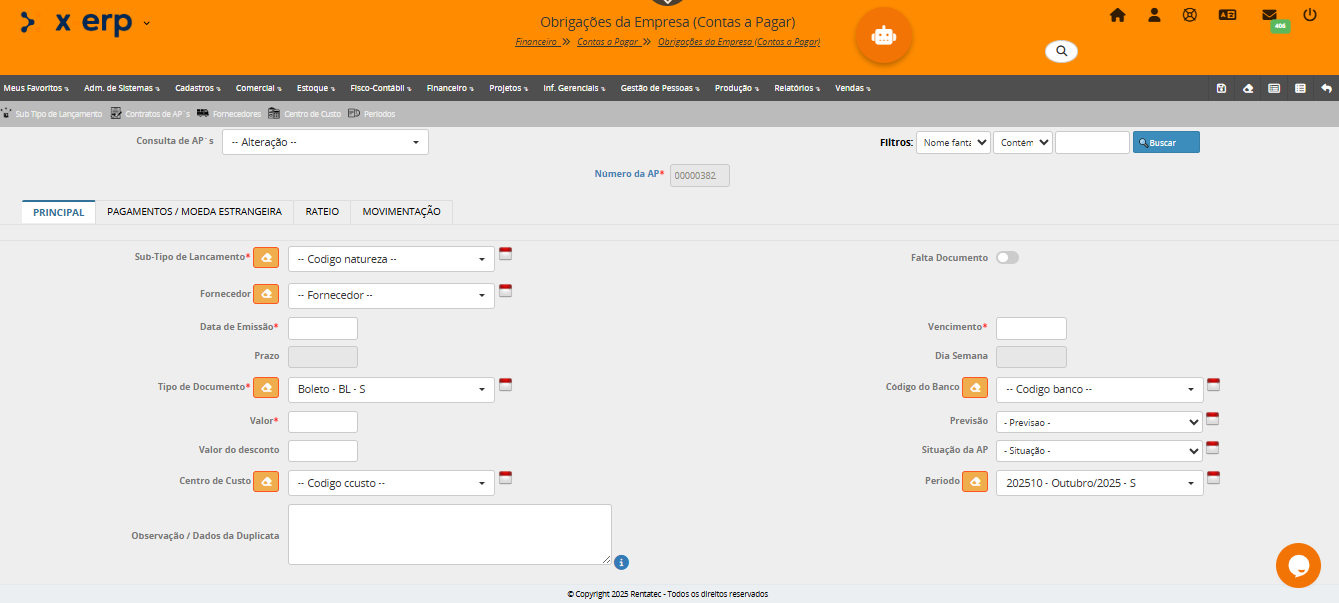
Sub-Tipo de Lançamento: Previamente cadastrados. Selecione o sub-tipo já existente que classifica a despesa a ser lançada. Quando necessário, utilize o ícone de inclusão  para cadastrar um novo sub-tipo. Essa ação estará disponível somente para usuários com permissão de acesso.
Fornecedor: Selecionar um fornecedor previamente cadastrado no sistema. Quando necessário, utilize o ícone de inclusão  para cadastrar um novo fornecedor. Essa ação estará disponível somente para usuários com permissão de acesso.
Data de Emissão: Informar a data da compra da mercadoria, data da nota fiscal, ou data do recebimento do boleto.
Vencimento: Informar data do vencimento da despesa.
Prazo: Este é o intervalo de dias entre a data da emissão e o vencimento. (este campo é calculado automaticamente pelo sistema).
Dia semana: Este campo é preenchido automaticamente pelo sistema, calculado com base no dia informado no campo vencimento. (ex: Segunda, Terça e Quarta).
Tipo de Documento: Selecionar o tipo de documento que deve ser previamente cadastrado, e que será utilizado para o pagamento da despesa. (Ex. boleto bancário, cartão de debito, cartão de crédito). Quando necessário, utilize o ícone de inclusão para cadastrar um novo tipo de documento. Essa ação estará disponível somente para usuários com permissão de acesso.
Código do Banco: Informar o Banco para o do título, quando aplicável.
Valor: Informar o valor da despesa.
Previsão: Previsão? Selecionar SIM ou NÃO.
A previsão é a estimativa de despesas futuras com base em dados históricos e tendências. Auxilia no fluxo de caixa, planejar e controlar atrasos e evitar atrasos.
Valor do desconto: Informar o valor do desconto, quando aplicável.
Situação da AP: Sistema atualiza este campo automaticamente. (Ex.: aberto, cancelado, pago).
Centro de Custo: Selecionar o código do centro de custo, que deve estar previamente cadastrado. Quando necessário, utilize o ícone de inclusão para cadastrar um novo tipo de documento. Essa ação estará disponível somente para usuários com permissão de acesso.
Período de Referencia: Selecionar um período de referencia para esta despesa que deve estar previamente cadastrado. Quando necessário, utilize o ícone de inclusão para cadastrar um novo periodo de referencia. Essa ação estará disponível somente para usuários com permissão de acesso.
Informar este periodo de referencia conforme orintação do seu contador. Que podem ser: o mes referente a data da geração da despesa ou o mes referente a data de pagamento da despesa.
Regime de competência: Os lançamentos são feitos na data em que o evento contábil ocorre, independentemente do pagamento ou recebimento, ou seja, data em que foi gerada a despesa. Geralmente data da nota fiscal ou data da emissão do boleto.
Regime de caixa: Os lançamentos são feitos apenas quando há movimentação efetiva de dinheiro. Por exemplo, a receita de janeiro só é registrada em janeiro se o dinheiro for recebido no mês.
Observação / Dados da Duplicata: campo livre para inserir observações/orientações desejadas.

Data programada: Data programada para o pagamento.
O sistema irá preencher automaticamente este campo com a mesma data do vencimento. Mas caso a empresa negocie com o fornecedor uma postergação ou antecipação do pagamento e a empresa quer saber exatamente a data de vencimento e a nova data negociada, alterar somente este campo com a nova data de pagamento.
Tipo de Documento Programado: Selecionar o tipo de documento que deverá estar previamente cadastrado.
O sistema irá preencher automaticamente este campo com o mesmo tipo de documento informado acima. Mas caso a empresa negocie com o fornecedor uma outra forma de pagamento e a empresa quer fazer este controle da informação original e da alteração, alterar somente este campo com a nova data de pagamento.
Ex. Incialmente o fornecedor enviou um boleto. A empresa negociou com o fornecedor uma nova data para pagamento em dinheiro. Neste caso, informar a nova data e o novo tipo de documento programado para pagamento.

Data pagamento: Preenchido automaticamente pelo sistema assim que realizar a baixa da AP no sistema.
Valor pago: Preenchido automaticamente pelo sistema com o valor pago assim que realizar a baixa da AP no sistema.
Número borderô: Numero do borderô do pagamento gerado pelo sistema assim que realizar a baixa da AP.
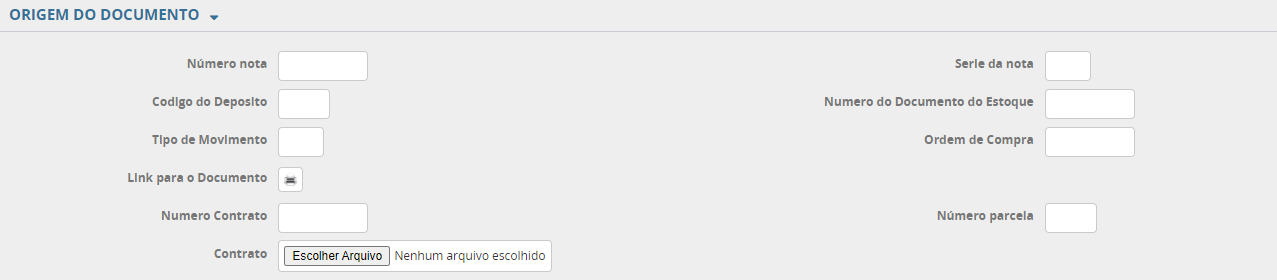
Número nota: Numero da nota fiscal que deu origem a despesa.
Serie da nota: Série da nota fiscal que deu origem a despesa.
Código do Deposito: Código do deposito onde a mercadoria deu entrada.
Numero do Documento do Estoque: Numero do documento que identifica a o pagamento da despesa. Este campo é preenchido automaticamente quando é realizada a entrada de nota fiscal. Quando apenas lançar uma obrigação sem entrada de nota fiscal, não preencher este campo.
Tipo de Movimento: Campo preenchido automaticamente pelo sistema, quando a obrigação for lançada através da entrada da nota fiscal. Está relacionado ao tipo de movimento na entrada. (001 - Entrada com nota fiscal / 250 - Entrada de uso e consumo e etc). Quando apenas lançar uma obrigação sem a entrada da nota fiscal, não preencher este campo.
Ordem de Compra: Número da ordem de compra relacionada a esta obrigação que esta sendo lançada. Sistema irá preencher automaticamente se a empresa utilizar o modulo de compras e associar a OC na entrada da nota fiscal.
Link para o Documento: Sistema redireciona para Revisão de Entradas no Financeiro - Documentos do Financeiro. Isto somente será possível quando tenha sido realizada a entrada da nota fiscal.
Número contrato: Campo será preenchido automaticamente quando a AP decorrer de um contrato de de AP´s. Caso contrario, não preencher este campo.
Número parcela: Informar o numero da parcela em relação a nota fiscal. Sistema preencherá automaticamente quando realizada a entrada da nota fiscal.
Ex.: Compra realizada com pagamento parcelado em 2X. Este campo será preenchido com 1 para primeira parcela e 2 para a segunda parcela.

Taxa de Permanência/Valor Mora Diária: A taxa de permanência é valor que será acrescido ao valor principal do título. Juros de mora são calculados diariamente e proporcionalmente ao tempo do atraso.
Taxa / Valor de Multas: Taxa ou o valor da multa por atraso do pagamento. A multa é uma penalidade fixa aplicada uma única vez em caso de atraso.
Taxa de Juros (%): Informar a taxa de juros. (informar percentual ao mês).
Valor de Juros: Valor total do juros.
Emissão APs: Direciona para impressão da AP, podendo ser utilizada como recibo de pagamento.
Data cadastro: Data do cadastro da despesa.
Fases: Selecionar a fase da cobrança em que se encontra a AP quando aplicavel. Fases devem estar previamente cadastradas. Quando necessário, utilize o ícone de inclusão para cadastrar uma nova fase. Essa ação estará disponível somente para usuários com permissão de acesso.
Aprovado: Sistema grava como aprovado, desde que empresa não tenha parametros definindo que as obrigações passem por uma analise antes do pagamento.
Conferido: Selecionar este campo se foi realizada a conferencia dos dados referente a esta despesa, quando aplicável.
Base: Selecionar este campo quando uma despesa foi lançada no sistema, mas não tem Nota Fiscal.
Imagem da Obrigação: Fazer o download do arquivo de Imagem da obrigação para o servidor. Ex: boleto em .pdf
Imagem do Pagamento: Fazer o download do arquivo de Imagem do pagamento para o servidor.
Imagem da Nota: Fazer o download do arquivo de Imagem da nota fiscal para o servidor.
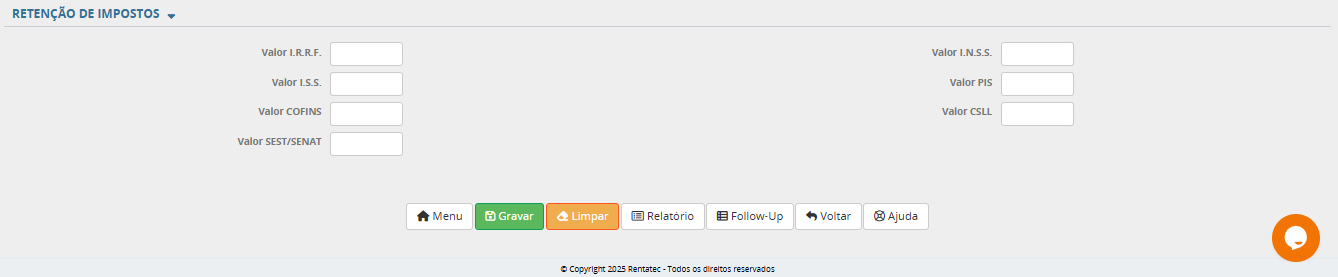
Informar impostos já recolhidos para esta obrigação, quando aplicavel.
Valor I.R.R.F.: Informar o valor do I.R.R.F (Imposto sobre Renda Retido na Fonte).
Valor I.N.S.S.: Informar o valor do I.N.S.S. (Instituto Nacional do Seguro Social).
Valor I.S.S.: Informar o valor de I.S.S (Imposto Sobre Serviços de qualquer natureza).
Valor PIS: Informar o valor de PIS (Programa de Integração Social).
Valor COFINS: Informar o valor de PIS (Programa para Financiamento da Seguridade Social).
Valor CSLL: Informar o valor de PIS (Contribuição Social sobre o Lucro Líquido).
ABA MOEDA ESTRANGEIRA
Na aba Moeda Estrangeira, o usuário terá a possibilidade de informar o pagamento da despesa em outra moeda como Dolar, Euro, etc, e também informar dados para realizar pagamentos via troca de arquivos com as instituições financeiras.
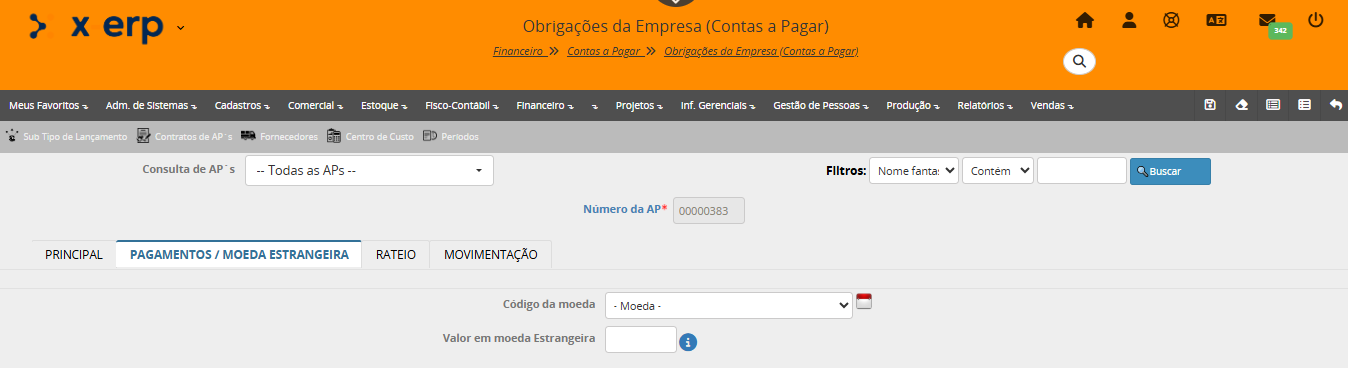
Código da moeda: Selecionar a moeda para pagamento que deverá estar previamente cadastrada, caso seja aplicável. Quando necessário, utilize o ícone de inclusão para cadastrar uma nova moeda. Essa ação estará disponível somente para usuários com permissão de acesso.
Valor em moeda Estrangeira: Informar o valor do pagamento de acordo com a moeda selecionada no campo anterior. Se informar o valor em moeda estrangeira, deixar o valor da aba principal com R$0,00, pois o sistema utilizará a ultima cotação informada para calcular o valor.

PagFor é um sistema de pagamento a fornecedores oferecido por bancos como Bradesco e Santander que automatiza a gestão de contas a pagar. Ele funciona através da troca de arquivos entre o sistema da empresa e o banco, o que permite agendar pagamentos de forma eletrônica, reduzindo a burocracia, a mão de obra manual e aumentando a segurança e eficiência.
Multipag é um sistema para otimizar pagamentos em lote, como impostos, contas de consumo e salários, de uma só vez. Essa função é oferecida por empresas como o Banco Bradesco para pessoas jurídicas, permitindo o agendamento e pagamento centralizado por meio de troca de arquivos
Segmento Cnab: Selecionar de acordo com o tipo de obrigação/pagamento.
- A - Pagamento através de Cheque, OP, DOC, TED ou crédito em conta corrente
- D - Pagamentos de salários através de credito em conta corrente
- J - Liquidação de títulos (bloquetos) em cobrança Itaú e
- J52 - Liquidação de títulos - boletos do Banco Pagador e
- O - Pagamento de contas de concessionárias e tributos com cód
Numero do BANCO - DDA: Informar o DDA do título junto ao banco, quando aplicável.
Tipo de Serviço de Pagamento: Selecionar de acordo com o tipo de obrigação/pagamento.
- Beneficios
- Despesas de viagens em transito
- Diversos
- Dividendos
- Fornecedores
- Fundos de Investimento
- Representantes Autorizados
- Salários
- Sinistros de Seguros
- Tributos
Modalidade de Pagamento: A escolha da modalidade de pagamento é feita de comum acordo entre o vendedor e o cliente da empresa. O usuário deverá selecionar uma opção previamente cadastrada.
Informação complementar: Informação complementar poderá ser inserida como complemento da modalidade de pagamento.
Código barras boleto: Informar o código de barras do boleto quando aplicável.
Linha digitável: Linha digitável do documento

Quando o pagamento for realizado através de pix, informar o campos acima.
Cnpj Cpf Favorecido: Informa o CPF se PF ou CNPJ caso o recebedor seja uma PJ.
Nome Favorecido: Informar o nome/razão social do favorecido
Tipo de PIX: Selecionar dentro dos tipos possíveis previamente cadastrados
Chave Pix: Informar a chave pix de acordo com a seleção do campo anterior.
ABA RATEIO
Na próxima aba, Rateio, o usuário poderá dividir o custo da despesa entre setores da empresa.
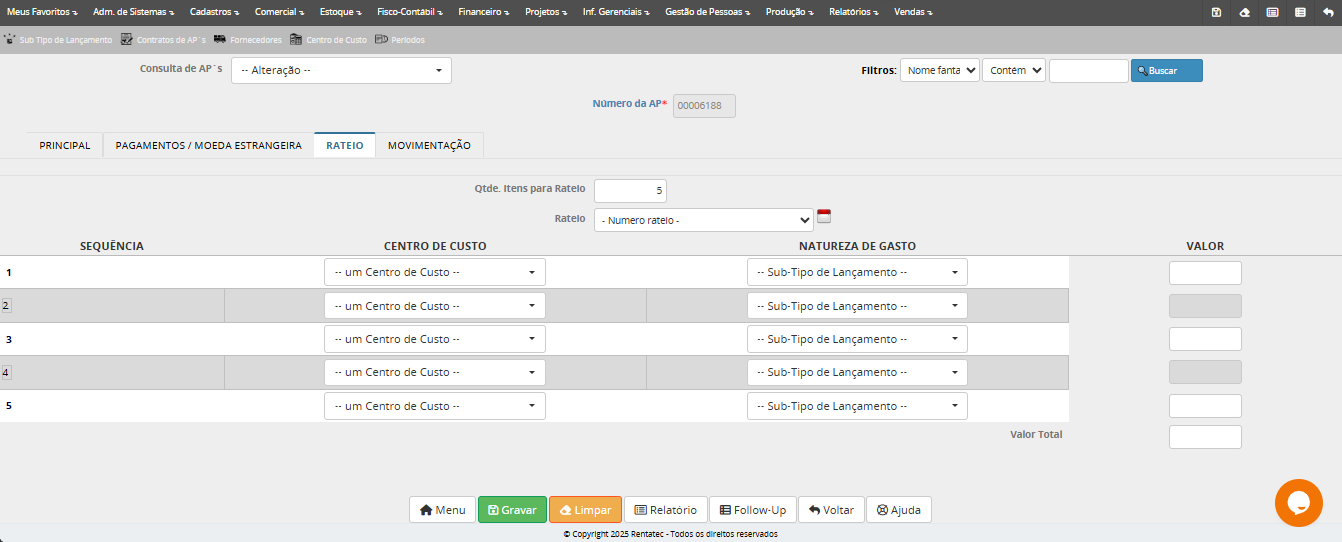
Qtde Itens para Rateio: Numero de rateio entre centro de Custos. Quantidade de linhas listadas para inserir os rateios.
Rateio: Selecionar qual o rateio será utilizado, ou seja, qual a quantidade de centro de custos será rateado e qual o % (percentual) que compete a cada centro de custo. Quando necessário, utilize o ícone de inclusão para cadastrar uma nova moeda. Essa ação estará disponível somente para usuários com permissão de acesso.
Sequencia: Lista ordenada que informa em quantos centros de custo será divida a despesa.
Centro de Custos: Selecionar um centro de custo previamente cadastrado.
Natureza de Gasto: Selecionar qual o subtipo de lançamento que mais se adequa a despesa que está sendo lançada.
Valor: Informar qual o valor compete ao centro de custo selecionado. O valor somado/valor total, depois de todos os lançamentos realizados deverá somar o mesmo valor total da despesa lançada na aba principal.
ABA MOVIMENTAÇÃO
Na aba Movimentação temos um resumo sobre a movimentação da despesa no sistema.
Os campos são somente para leitura.

BAIXA DE PAGAMENTOS
1. OBJETIVO DO PROGRAMA
O programa Baixa de AP's tem como objetivo registrar o pagamento das AP's e sua respectiva forma de quitação. O sistema permite realizar diferentes tipos de baixas, como: baixa normal, múltipla (várias AP's em um único processo), baixa parcial, com desconto ou com juros/encargos.
Durante o processo, é necessário informar a(s) conta(s) de onde os valores serão debitados para efetivação do pagamento. Todas as informações registradas na baixa ficam vinculadas a um documento denominado Borderô, que consolida as AP’s pagas e as respectivas fontes de recursos utilizadas.
📌 As baixas podem ser realizadas a partir do Movimento de Contas a Pagar (que direciona o usuário para a baixa de pagamentos) ou acessando a Baixa de Pagamentos.
Neste manual trataremos da Baixa de Pagamentos.

 clicando neste botão o usuário limpa a seleção realizada para o campo.

 clicando neste botão o sistema abre programa para cadastrado.
Campos marcados com asterisco ( * ), são de preenchimento obrigatório
FLUXO DA BAIXA DE PAGAMENTOS

Pré-requisitos:
1) Dados por empresa;
2) Valores e datas informados na baixa no sistema tem que ser iguais aos pagos efetivamente;
3) Só pode pagar AP´s em aberta, ou parcialmente aberta;
4) Só pode pagar AP´s autorizadas para pagamento;
5) É obrigatório a informação da conta(s) que sairão os recursos;
2. ACESSANDO A OPÇÃO BAIXA DE PAGAMENTOS (via menu de opções)
No menu principal, selecione: Financeiro > Contas a Pagar > Baixa de Pagamentos.
Na tela em que abrir, informe os campos desejados para a seleção.
Sistema irá mostrar a tela abaixo.
Nesta tela o usuário informa os campos que desejar para que faça a seleção das AP´s (autorização de pagamento) a serem baixadas.

Detalhando campos da tela de seleção (primeiro bloca da tela).
Usuário pode utilizar apenas uma das opções abaixo ou mais de uma opção conforme sua necessidade. Usuário pode por exemplo informar um período de vencimento e o fornecedor. Desta forma somente os títulos do fornecedor e que estejam vencidos no período, serão listados facilitando sua análise para baixa.
Vencimento Inicial e Vencimento Final: Se informado somente estes campos, o sistema irá listar todas as AP´s abertas ou parcialmente abertas que tem data de vencimento dentro do período informado.
Data Emissão Inicial e Data Emissão Final: esta data é a data da geração do documento. Se informado somente este campo, sistema irá listar todos os títulos em aberto ou parcialmente aberto que tem data de emissão dentro do período informado.
Valor Inicial Seleção e Valor Final Seleção: Se informado somente estes campos, o sistema irá listar todas as AP´s abertas ou parcialmente abertas que tem valor dentro da faixa informada.
Fornecedor: Selecionar um ou mais fornecedores previamente cadastrados no sistema. Quando necessário, utilize o ícone de inclusão 
 para cadastrar um novo fornecedor. Essa ação estará disponível somente para usuários com permissão de acesso.
Se não selecionado fornecedor, o sistema lista todos os fornecedores que se enquadre dentro das demais seleções.
Master: Fornecedor primário do cadastro geral.
Número Nota: Listar as AP´s de geradas a partir de uma determinada Nota Fiscal de entrada.
Observação (LIKE): listar todas as AP´s que tem determinada palavra ou frase no campo observação.
Tipo de Documento: Selecionar o tipo de documento que deve ser previamente cadastrado, e que será utilizado para o pagamento da despesa. (Ex. boleto bancário, cartão de debito, cartão de crédito). Quando necessário, utilize o ícone de inclusão 
 para cadastrar um novo tipo de documento. Essa ação estará disponível somente para usuários com permissão de acesso.
Centro de Custo: Selecionar o código do centro de custo, que deve estar previamente cadastrado. Quando necessário, utilize o ícone de inclusão 
 para cadastrar um novo tipo de documento. Essa ação estará disponível somente para usuários com permissão de acesso.
Dados para Pagamento
Data para Lanc.Caixa/Pagamento: Sistema trará sempre a data do dia, no entanto é de extrema importância o usuário informar a data do efetivo pagamento da AP.
Qtde.Itens na Baixa: quantidade de linhas que o sistema disponibilizará no momento de efetivar a baixa, na aba Pagamentos.
Contas: Selecionar a conta que foi utilizada para realizar o(s) pagamento(s), que deve estar previamente cadastrada. Quando necessário, utilize o ícone de inclusão 
 para cadastrar um novo tipo de documento. Essa ação estará disponível somente para usuários com permissão de acesso.
⚠️Se for baixar várias AP´s e as mesmas tenham sido pagas em contas diferentes, não informar este campo.
Valor Disponível para Pagamentos: Sistema irá mostrar o valor disponível na conta informada no campo acima, caso a empresa faça todos os lançamentos no sistema corretamente.
Mostra Cheques dos Clientes?: Selecionar SIM ou NÃO.
Quando configurado como SIM, o sistema exibirá os cheques recebidos de clientes que foram utilizados para realizar o pagamento da AP.
Ordem Relatório: Selecionar como deseja que o sistema liste as AP´s para pagamento na tela seguinte. Se, por Vencimento, Número da AP, Data de Emissão, Código do Fornecedor, Nome Fantasia, Valor Decrescente.
3. BAIXANDO UMA AP
Na tela abaixo a seleção realizada foi apenas vencimento inicial e final.
Atenção para a data de lanc.caixa/pagamento. Informar a data em que foi efetivamente realizado pagamento. Neste nosso exemplo 20/10/2025.
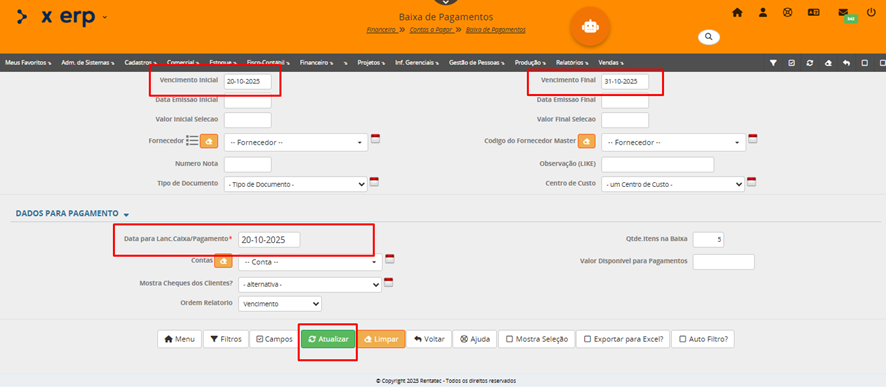
Após clicar em  , o sistema disponibilizará a tela a seguir.
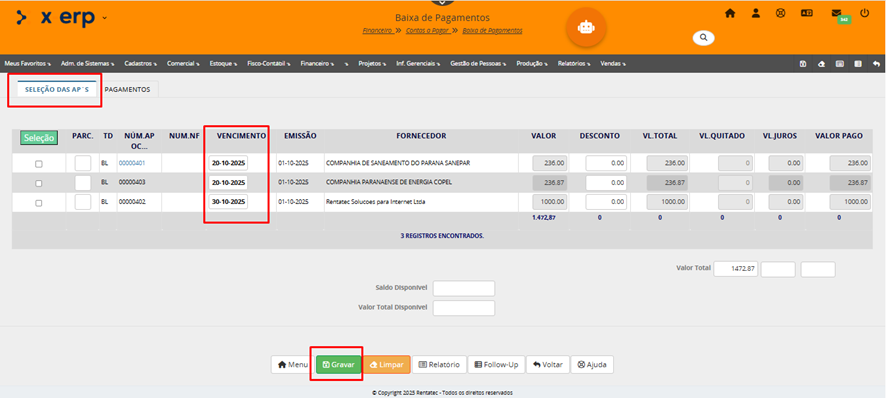
Sistema irá listar as AP´s conforme seleção da tela anterior. Neste caso, AP´s em aberto com vencimento entre dias 20 e 30 de outubro.
Para realizar a baixa, o usuário deve selecionar uma ou mais AP na coluna  .
.
Clicando neste botão  todas as AP´s em tela serão selecionadas para baixa.
No detalhe da tela abaixo, temos duas AP´s selecionadas, totalizando R$472,87. O valor a ser pago neste caso é o valor original.
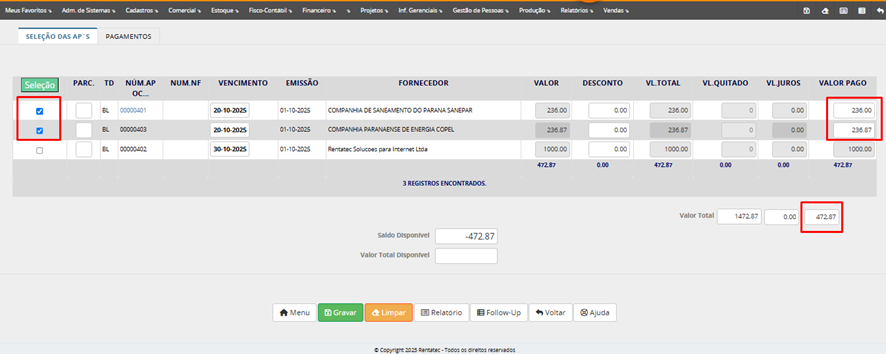
Após esta seleção, ir para a aba pagamentos.
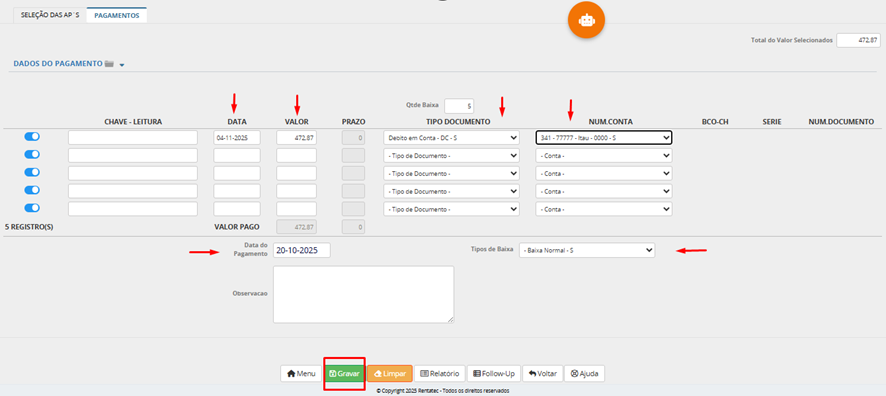
No campo data sistema traz a data do dia em que está realizando a baixa no sistema.
No campo valor, basta clicar e o sistema irá carregar o valor total selecionado na aba seleção das AP´s que também é mostrado na tela no canto superior direito.
Informar qual o tipo de documento utilizado na baixa e de qual conta saiu o dinheiro utilizado para o pagamento da AP´s.
Importante referente ao tipo de documento: somente utilizar Tipo de Documento “Boleto” quando estiver realizando um acordo com o seu fornecedor. Se informado boleto, o sistema irá baixar a AP selecionada e gerar uma nova com o mesmo valor informado.
Quando se trata de pagamento em boleto, como geralmente é debitado em conta corrente, utilizar tipo de documento dinheiro ou debito em conta.
No campo num. conta, selecionar de qual conta saiu o dinheiro para pagamento da AP´s. Esta conta deverá estar previamente cadastrada em Financeiro / Movimentação de Contas / Contas e ter acesso liberado ao usuário nos Adm. Sistemas / Configuração do Sistema / Acessos por Usuário Empresa.
Se o tipo de documento for cheque, além do num. conta o usuário deverá informar mais dados, como: número do banco, serie e número do cheque.
O campo data de pagamento, como já informado acima é de extrema importância pois deve ser preenchido com a data exata em que foi realizado o pagamento da AP´s. Neste caso no dia 20/10.
No campo tipo de baixa, caso utilize esta informação para maior controle, selecionar a opção que se encaixa com a baixa que está realizando.
Sistema irá trazer sempre “Baixa Normal”, mas o usuário poderá cadastrar outros tipos em Financeiro è Contas a Pagar è Baixa de Pagamentos.
Tipos de baixas: baixa em cartório, baixa por renegociação, baixa por devolução/cancelamento, baixa por compensação, baixa com juros/multa, baixa antecipada, baixa com desconto, dentre outros que desejar para seu controle.
Após informados/selecionados os campos e estando ciente de que todas as informações estão corretas clicar em 
Sistema retorna a tela abaixo com o número do borderô onde foi registrada a baixa.
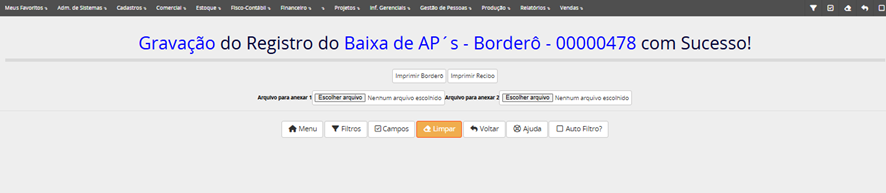
Para consultar ou imprimir o borderô, clicar em “Imprimir Borderô”.
No borderô terá todas as informações referente as AP´s baixada, bem como o usuário responsável por esta baixa no sistema.
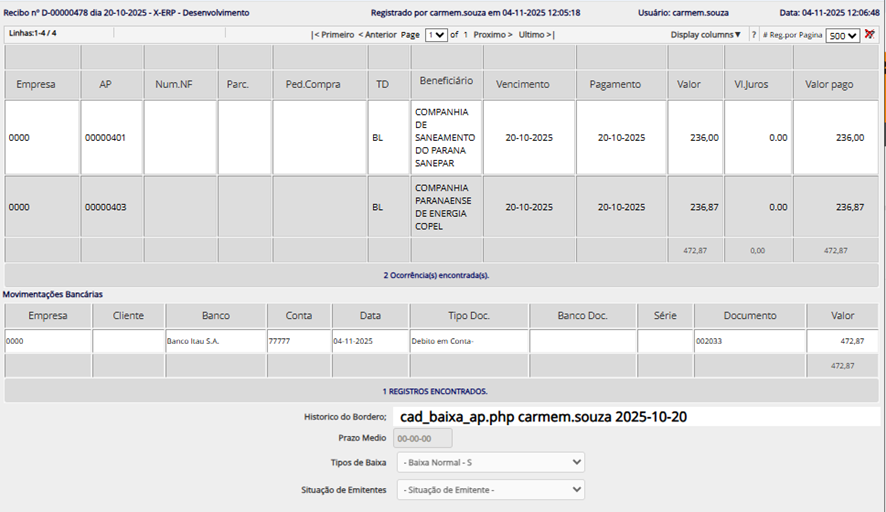
Clicando em “Imprimir Recibo” o sistema gera um recibo referente ao valor da baixa, que a empresa poderá entregar ao fornecedor como confirmação do pagamento pela empresa e recebimento por parte do fornecedor.
Sugerimos utilizar esta opção somente quando estiver baixando apenas uma AP ou várias AP´s que sejam do mesmo fornecedor.
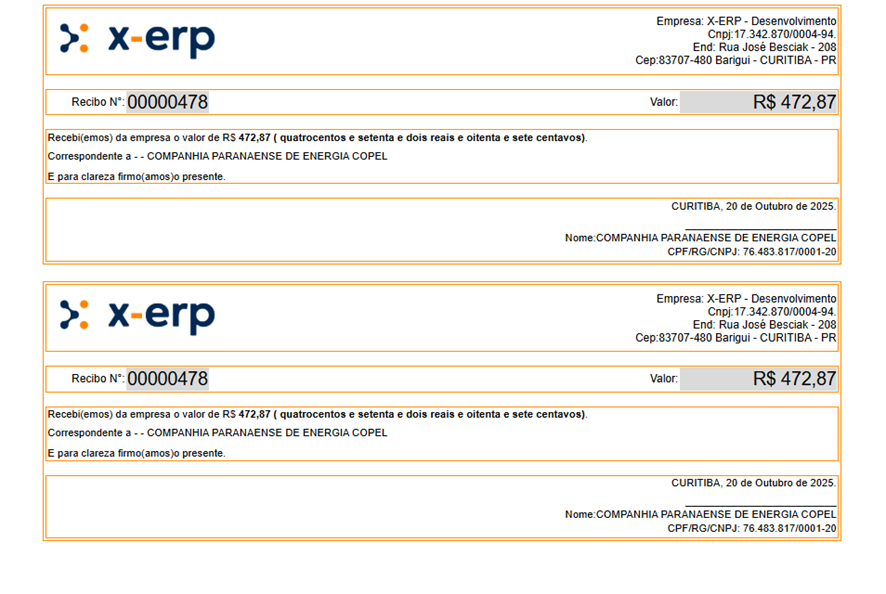
Ainda nesta tela, caso o usuário queira anexar algum documento, como a comprovação do pagamento junto ao banco por exemplo, basta clicar em Arquivo para anexar 1 ou Arquivo para anexar 2, selecionar o documento desejado e o mesmo será anexado junto ao borderô.
4. Cancelando uma baixa de AP
Caso tenha efetivado uma baixa e depois verificar que realizou a baixa indevidamente ou algum valor ou data ficaram errados, basta identificar qual o borderô de pagamento/baixa e exclui-lo e a AP voltará a ficar com status de aberta.
Localizando o número do borderô.
No Financeiro è Contas a Pagar è Movimento do Contas a Pagar, é possível identificar qual o número do borderô, ou pesquisando diretamente a AP, nas obrigações da empresa ou ainda nas listagens das obrigações da empresa.
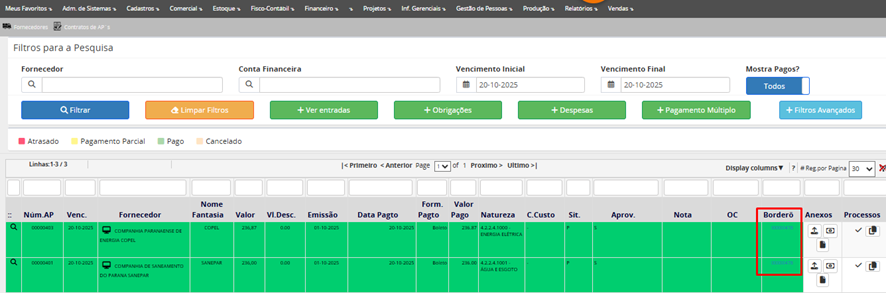
Localizando qual o número do borderô, acessar: Financeiro è Contas a Pagar è Baixa de Pagamentos.
No filtro, selecionar número borderô e informar o numero do borderô, clicar em buscar.
Sistema irá carregar a tela com todas as informações referente ao borderô selecionado.
Informar qual o motivo da exclusão e clicar na sequência no botão  .
.
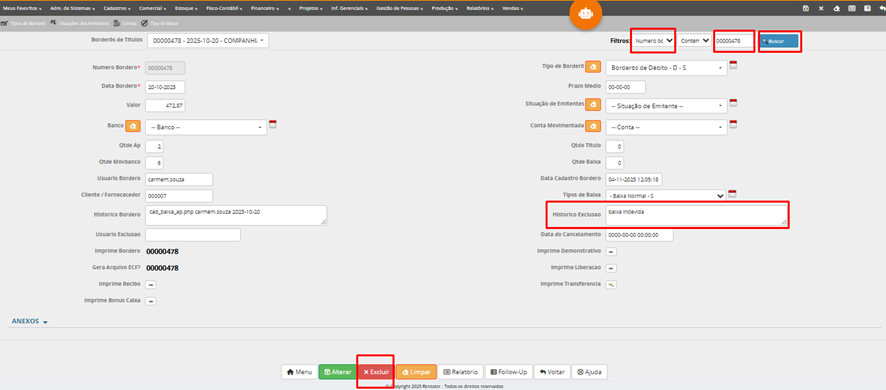
Sistema faz a exclusão do borderô e por consequência a reabertura das AP´s conforme é possível verificar na tela abaixo.
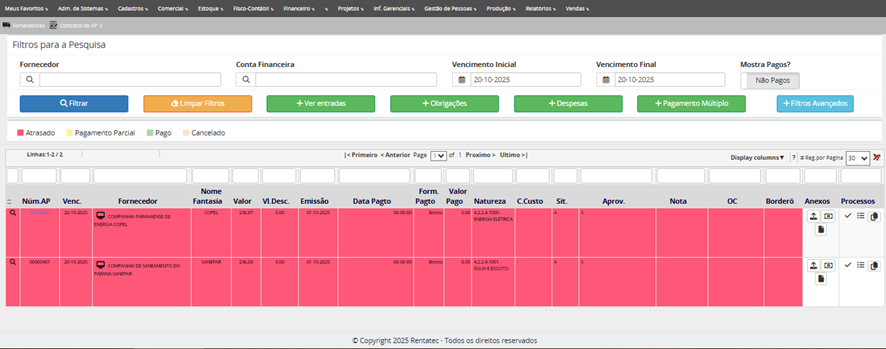
Sistema disponibiliza relatórios para verificar os borderôs excluídos (Financeiro è Controladoria è Borderôs Cancelados) e o sistema também registra no próprio borderô a pessoa responsável por esta exclusão, bem como a data em que foi realizada.
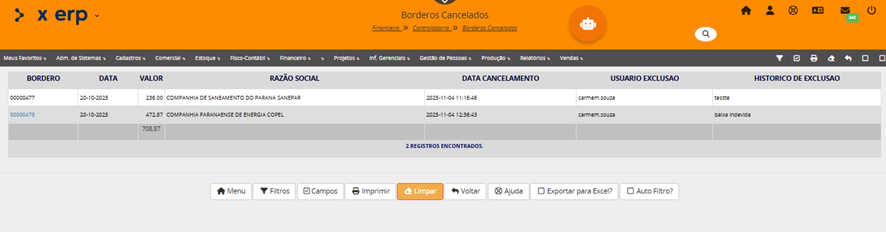
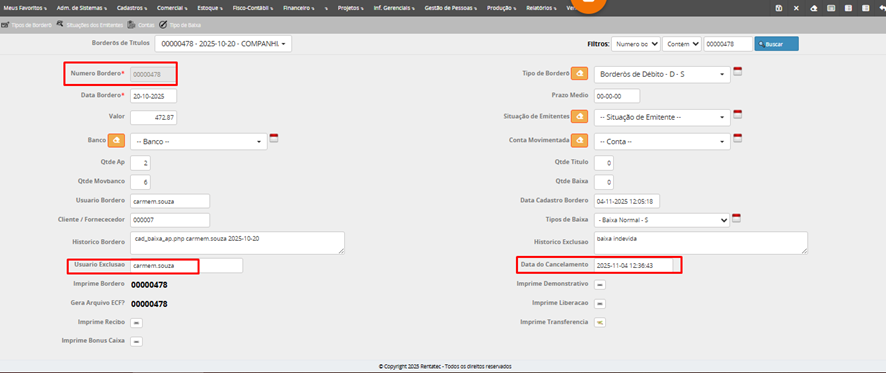
5. Baixando AP com juros e encargos
Estando na tela de “baixa de pagamento de AP´s”, primeiro faça a seleção das AP`s que serão baixadas. Na sequência, na coluna “valor pago”, informar o valor total pago já com os encargos na linha correspondente.
Para finalizar basta seguir o passo-a-passo no tópico 3.
Observe que o sistema carrega sempre no campo “valor pago” o valor original da AP. Alterar somente quando houver pagamento a maior.
Para pagamentos com desconto ou pagamento parcial, verificar tópicos abaixo.
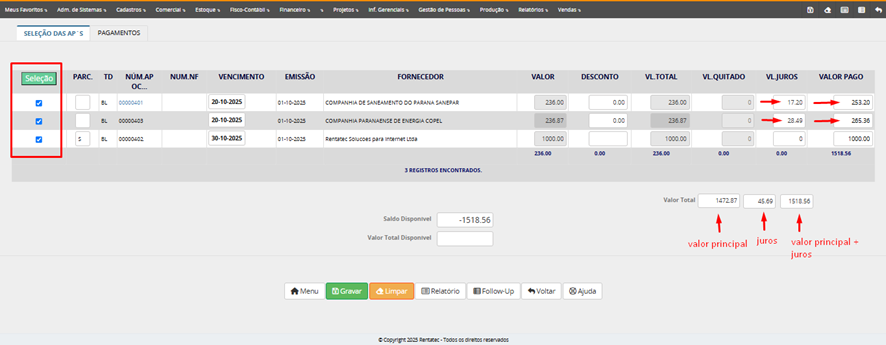
6. Baixando uma AP com desconto.
Por motivo de alguma negociação com o seu fornecedor ou desconto por pagamento antecipado ou outro, quando isso ocorre é necessário antes fazer este registro no sistema.
Nota: Para poder informar o desconto no contas a pagar, o usuário deverá ter acesso disponibilizado para seu login.
No programa cad_acesso.php deve estar como “S” (SIM) o parâmetro “Pode informar o valor do desconto na tela do titulo/AP” e no programa cad_usuario.php deve estar ticada a opção: “Pode Alterar Documentos Financeiros?”
Para registrar este desconto, acessar: Financeiro è Contas a Pagar è Movimentação de APs
Sistema disponibiliza a tela abaixo.
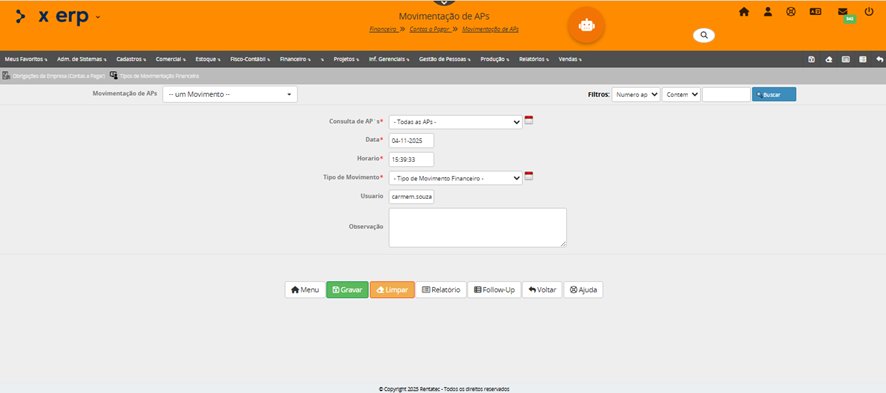
Selecionar a AP desejada, que pode ser pelo filtro ou no primeiro campo “consulta de AP”.
Depois de selecionada a AP, informar qual o tipo de movimento (motivo do desconto). Conforme o tipo de movimento selecionado o sistema irá disponibilizar novos campos. Quando se tratar de desconto, o sistema irá mostrar dois novos campos: Valor do Desconto e Valor Atualizado.
Informar o valor do desconto para a AP. Sistema irá recalcular o campo Valor Atualizado.
Sistema traz usuário preenchido automaticamente de acordo com o login.
Informar observação caso seja aplicável.
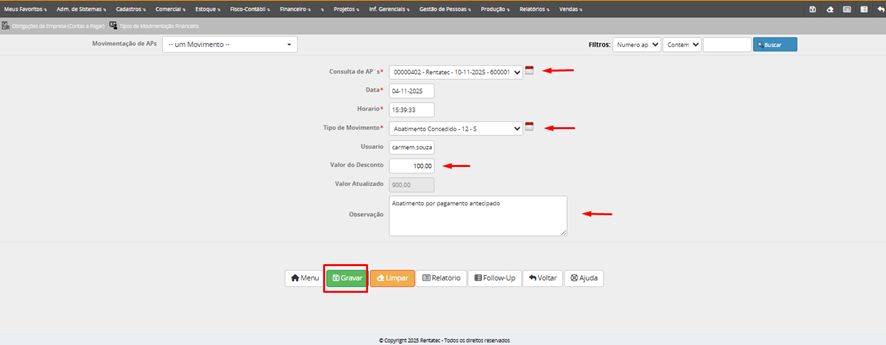
Assim que informar/selecionar todas as informações necessárias, clicar em  .
.
Ao consultar a AP o usuário poderá confirmar o desconto informado.
No movimento do contas a pagar:
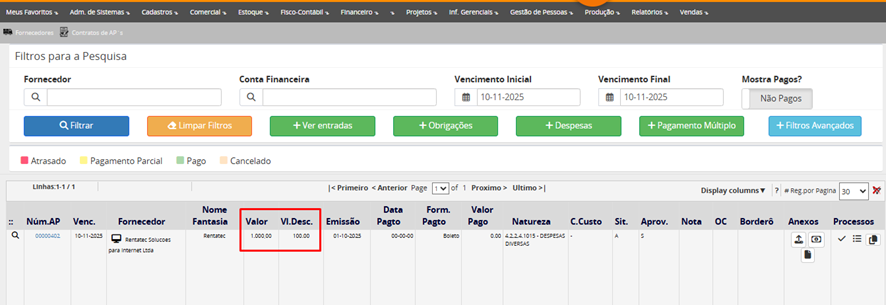
Ao acessar a AP para a baixa da AP, sistema traz o valor original, valor do desconto e o valor liquido para pagamento que se encontra na coluna “Valor Pago”.
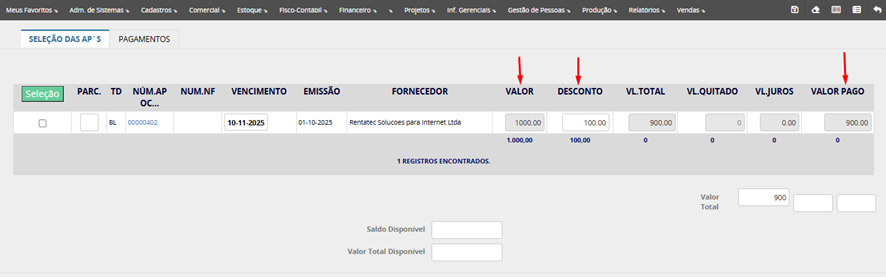
Para realizar a baixa basta seguir as orientações no tópico 3.
Nota: é possível também acessar a AP, através das obrigações da empresa e informar diretamente no campo desconto o valor do desconto e descrever o motivo do desconto no campo observação.
Nossa orientação é que façam este tipo de alteração pela Movimentação de AP.
7. REALIZANDO BAIXA PARCIAL DE AP
Estando na tela de baixa de pagamentos, selecionar a AP que deverá ser baixada e o valor a ser pago conforme mostrado na tela abaixo.
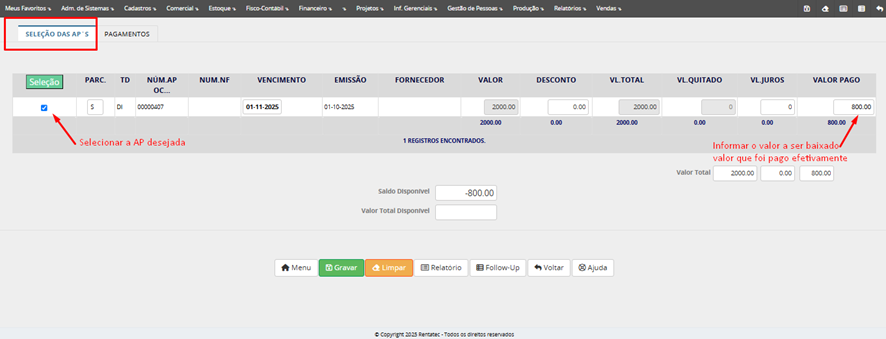
Para finalizar a baixa é só seguir as orientações do tópico 3.
Ao consultar esta AP que foi baixada parcialmente no Movimento do Contas a Pagar o usuário poderá observar o valor já pago/baixado.
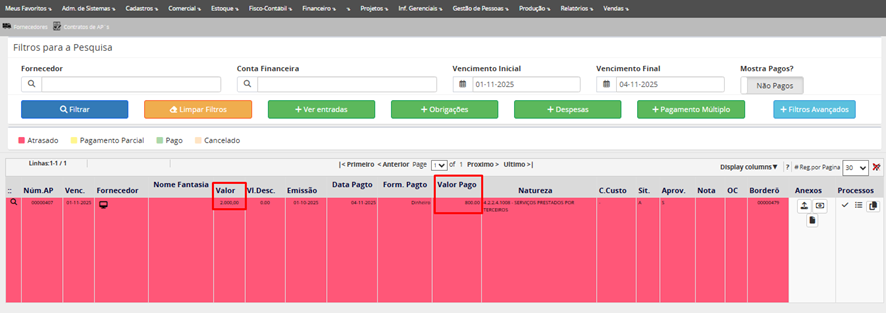
Valor original permanece R$2000,00, mas tem pago o valor de R$800,00.
Ao entrar para baixar o restante desta, irá verificar que o valor total para pagamento será R$1200,00.
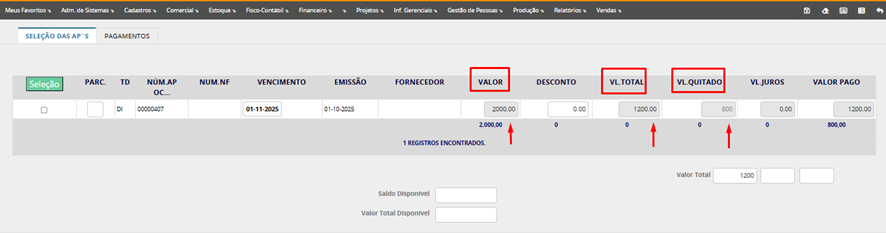
A situação desta AP permanecerá como aberta até que seja totalmente quitada.
8. REALIZANDO BAIXA DE PAGAMENTO ATRAVÉS DA OPÇÃO MOVIMENTO DO CONTAS A PAGAR
O movimento do contas a pagar tem como finalidade permitir o gerenciamento e acompanhamento das despesas (AP´s Autorizações de Pagamento), disponibilizando recursos de consulta, aprovação, anexação de documentos e execução de pagamentos.
Essa rotina centraliza todo o fluxo operacional do contas a pagar, proporcionando maior agilidade, organização e segurança dos processos financeiros.
Neste manual, abordaremos especificamente a utilização desta tela para realização das baixas (pagamentos) das AP´s.
Caso tenha interesse em conhecer mais sobre a tela, no manual pesquisar por “Movimento do Contas a Pagar”
Para acessar:
Financeiro è Contas a Pagar è Movimento do Contas a Pagar
Na tela colada abaixo, selecionamos apenas as AP´s com vencimento entre 01/10 e 31/10 e que não foram pagas/baixadas no sistema.
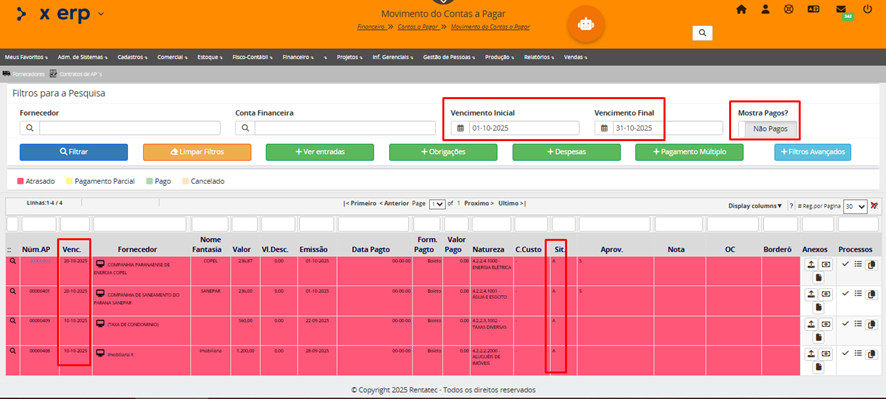
A primeira informação que deve ser verificada é a coluna “Aprov”. Nesta coluna o usuário poderá confirmar se a AP está aprovada ou não para pagamento. Se estiver com “S” na coluna, está aprovada, caso contrário deverá ser aprovada antes de realizar a baixa/pagamento pelo responsável.
Se o usuário tentar realizar a baixa de uma AP não aprovada para pagamento, o sistema não carrega os dados da AP para a tela de baixa de pagamento. Tela fica em branco.
- 8.1 Aprovando um AP através da opção Movimento do Contas a Pagar
Como é possivel observar na imagem colada abaixo, temos duas AP´s que não estão aprovadas para baixa/pagamento. Para aprova-las individualmente basta clicar no ícone 
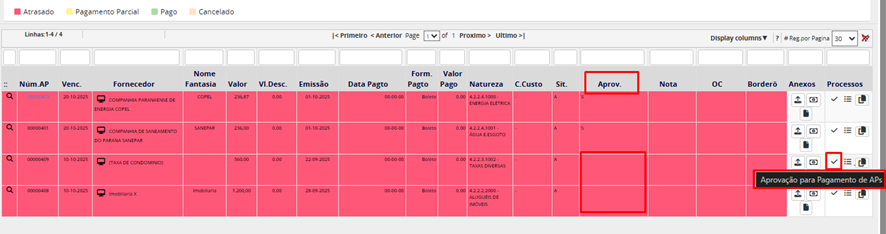
Clicando no ícone para aprovação o usuario será redirecionado para a tela abaixo, onde o usuário irá selecionar a AP e depois clicar em aprovar.
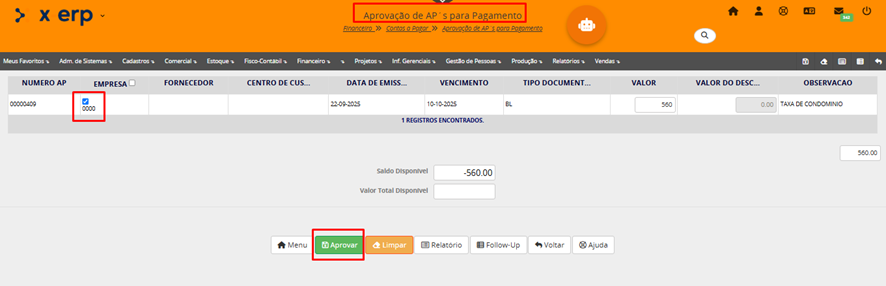
Caso o usuário queira analisar e aprovar todas as AP´s que se encontram selecionadas na tela, basta clicar no botão  e o sistema disponibilizará funcionalidades complementares como “Aprovação Múltipla”.
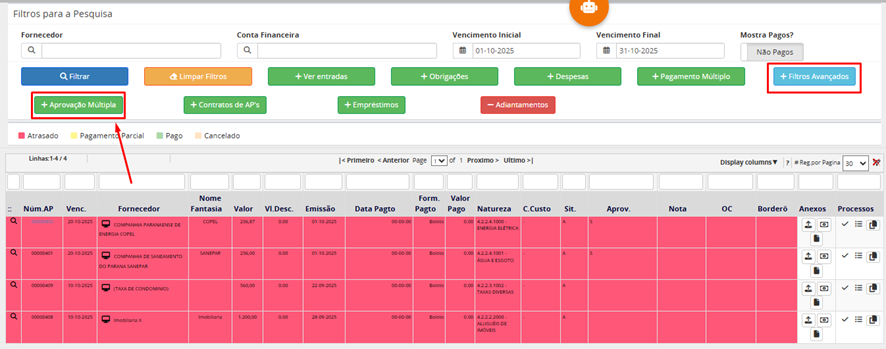
Clicando no botão  sistema redireciona o usuário para a página de aprovação de ap´s para pagamento, mostrando todas as ap´s que foram listadas previamente na tela de movimento do contas a pagar, para analise e aprovação.
Usuário pode selecionar todas as AP´s em tela clicando em “EMPRESA” ou selecionar uma a uma. Não necessariamente é obrigatório aprovar todas. Pode selecionar somente as que devem ser efetivamente pagas.
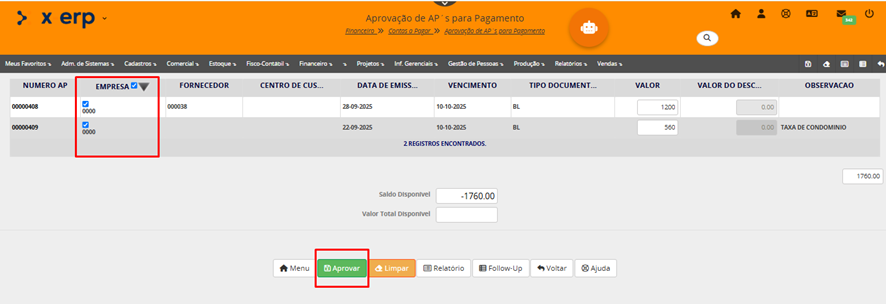
Sistema retorna mensagem confirmando a aprovação das AP´s pelo usuário.
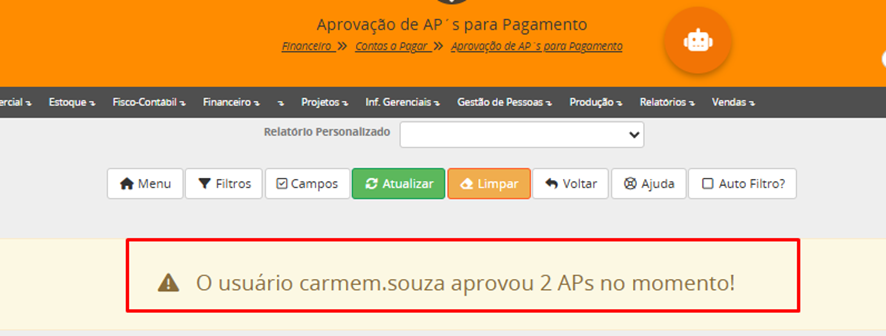
Agora no movimento do contas a pagar todas as AP´s estão aprovadas para pagamento e baixa no sistema.
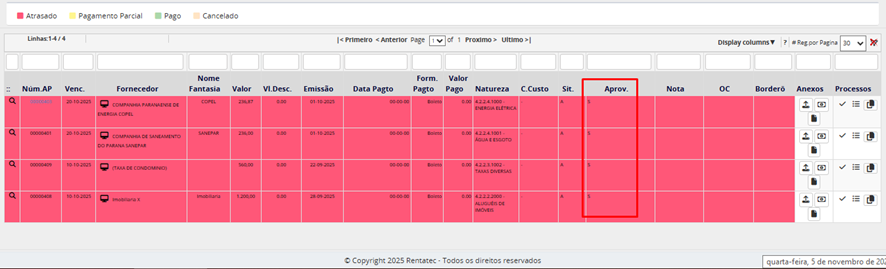
Podemos realizar a baixa individualmente uma a uma ou todas as selecionadas em uma única ação.
8.2 Realizando baixa de pagamento através da opção Movimento do Contas a Pagar
Na tela de movimento do contas a pagar, na coluna “Processos” clicar no ícone  (baixa manual de AP´s), o sistema redireciona o usuário para a pagina de “baixa de pagamento”.
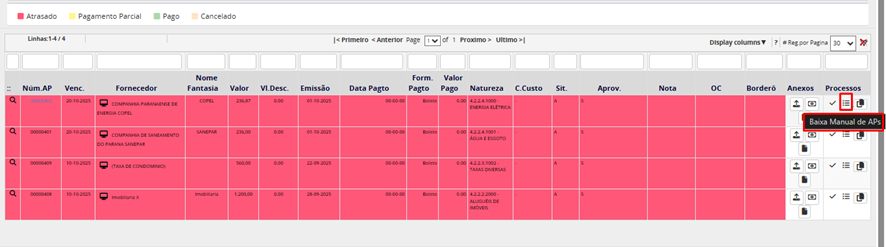
Estando na tela de baixa de pagamentos, basta selecionar a AP, verificar o valor pago e depois finalizar a baixa clicando na aba pagamentos.
Para mais detalhes sobre a tela “Baixa de Pagamentos” verifique o tópico 3 deste manual.
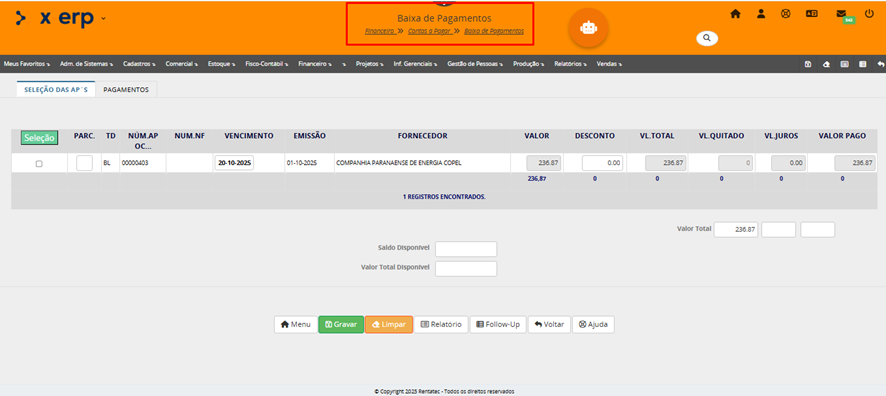
Para realizar a baixa de várias AP`s ao mesmo tempo clicar no botão  . Sistema redireciona o usuário para a opção de Baixa de Pagamentos, listando todos os títulos listados na tela de movimento do contas a pagar.
Atenção: No nosso exemplo temos despesas vencidas em datas diferentes. A não ser que tenham sido pagas efetivamente no mesmo dia, sugerimos refazer a seleção nesta tela para que não baixe indevidamente AP´s.
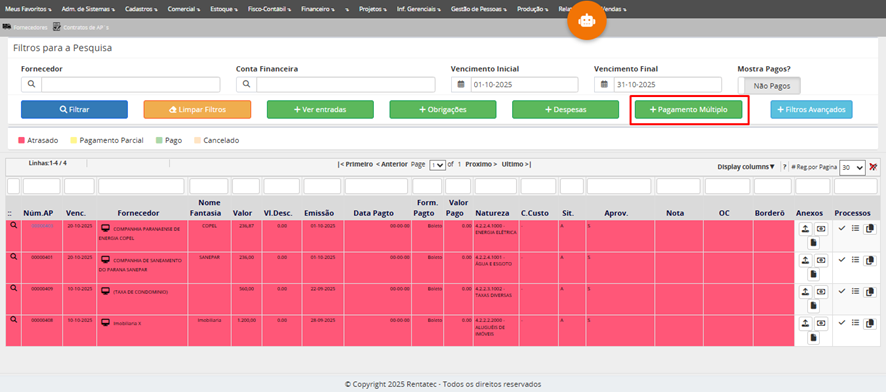
Usuário deve selecionar as AP´s que efetivamente pagou e serão baixadas e após ir para a aba pagamentos para finalizar a baixa.
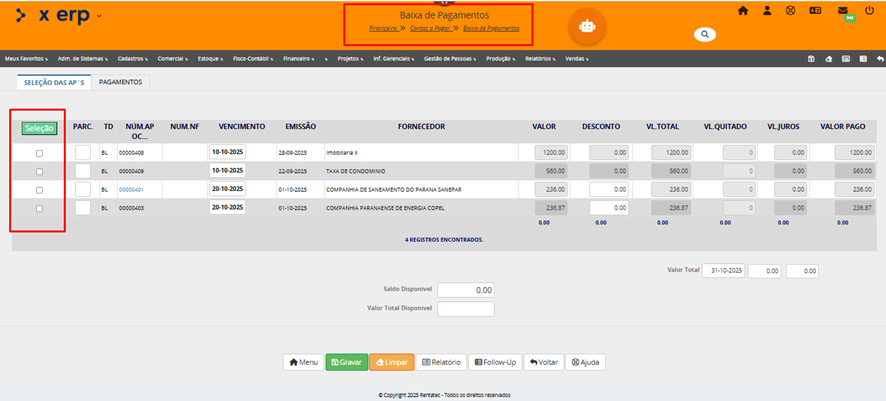
Para mais detalhes sobre a tela “Baixa de Pagamentos” verifique o tópico 3 deste manual.
APROVAÇÃO DE AP´S PARA PAGAMENTO
OBJETIVO DO PROGRAMA
O programa Aprovação de AP´s para Pagamento tem como objetivo selecionar/aprovar as APs (Autorizações de Pagamento) para pagamento.
As AP’s somente serão direcionadas para o fluxo de aprovação quando houver parametrização específica para isso. Caso contrário, ao serem lançadas, já serão automaticamente consideradas aprovadas.
Para habilitar o processo de aprovação, o parâmetro “aprova_pagamento” (Necessita Aprovação para Liberar Pagto?) deve estar configurado como S = SIM.
Nota: Trata-se de um parâmetro geral para a empresa. Ou seja, ao habilitá-lo, todas as AP’s lançadas passarão a exigir aprovação antes de serem liberadas para baixa/pagamento.
O parâmetro pode ser ajustado no menu:
Adm. de Sistemas → Configuração do Sistema → Configuração do Sistema.

APROVAÇÃO DE AP's PARA PAGAMENTO
Para acessar o programa vá em Financeiro -> Contas a Pagar -> Aprovação de AP's para Pagamento
Após selecionar essa opção a seguinte tela será mostrada em tela.
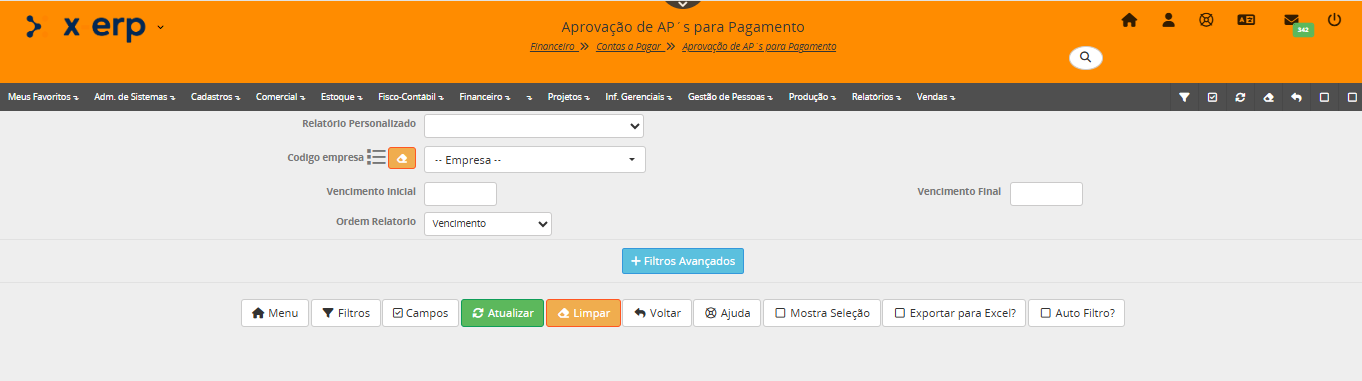
Clicando em  o usuário terá acesso ao restante da tela.
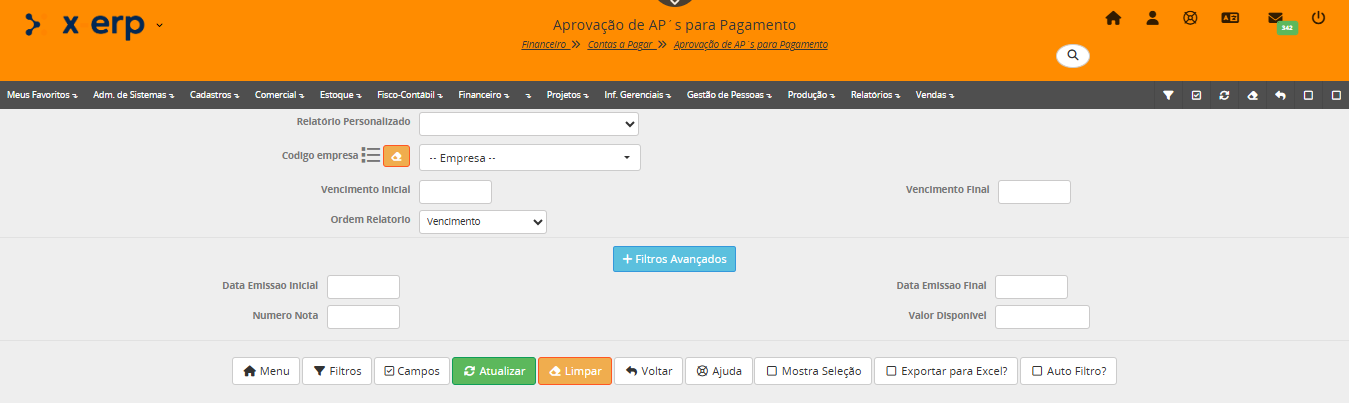
A seleção poderá ser realizada selecionando uma ou mais de uma opção, como por exemplo "código empresa" e "vencimento incial" e "vencimento final".
Na opção "Ordem do Relatório" selecionar qual a ordem que deseja ver o relatório das AP´s para aprovação em tela, que podem ser por: vencimento, néumero da AP, data de emissão, código de fornecedor ou nome fantasia.
Após selecionar os filtros desejados, clique no botão  no final da página.
As AP's pendentes de aprovação para pagamento serão disponibilizadas em tela conforme seleção realizada.
Selecionar/marcar a AP que será liberada para baixa/pagamento e depois clicar no botão  .
.
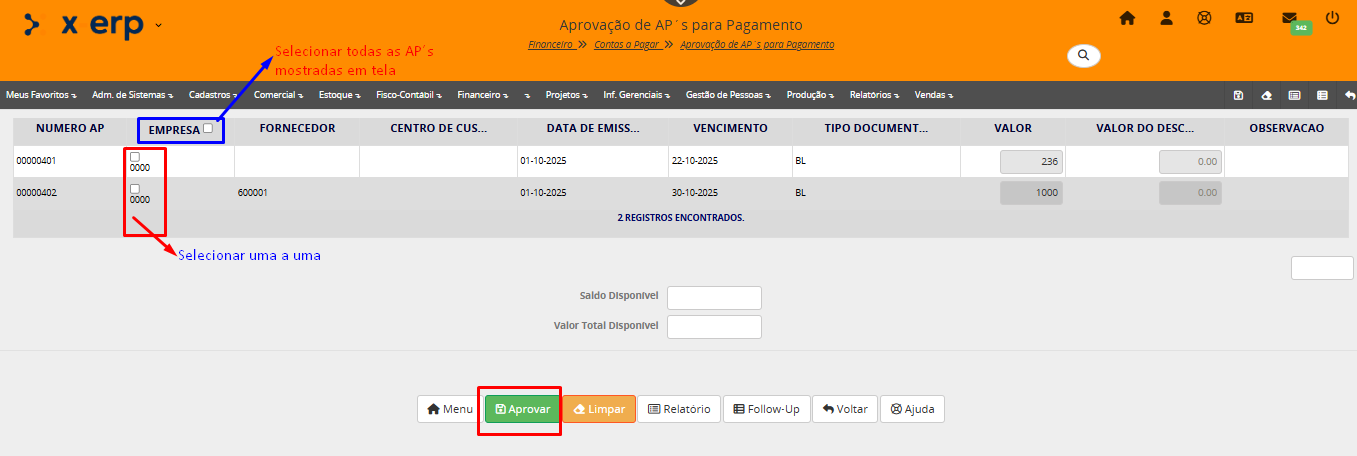
Ao aprovar as solicitações, essas AP's estarão disponíveis para baixa dos títulos no programa "Baixa Manual de Títulos"
AP lançada mas sem aprovação para baixa/pagamento.
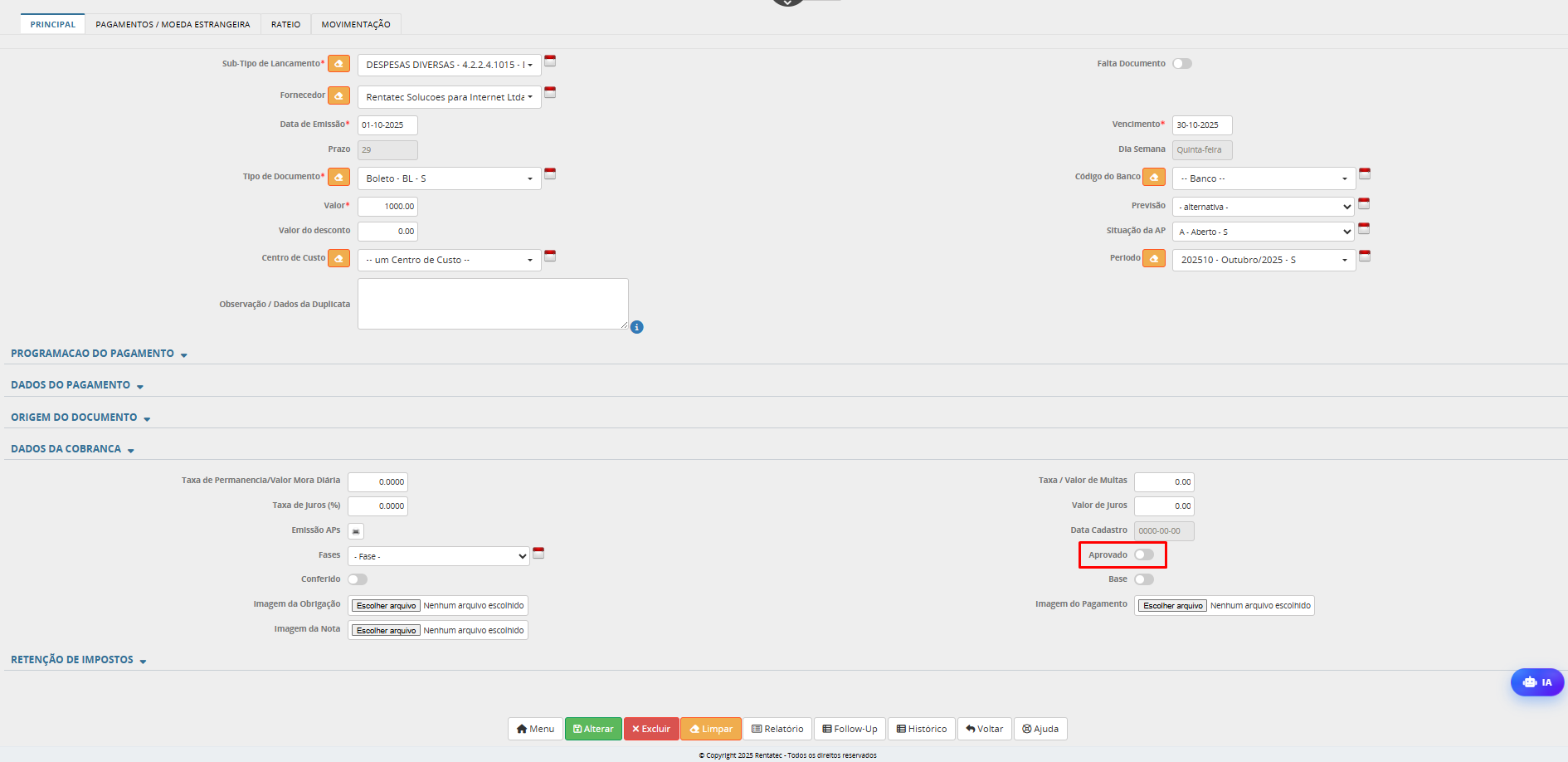
AP depois de aprovada para baixa/pagamento.
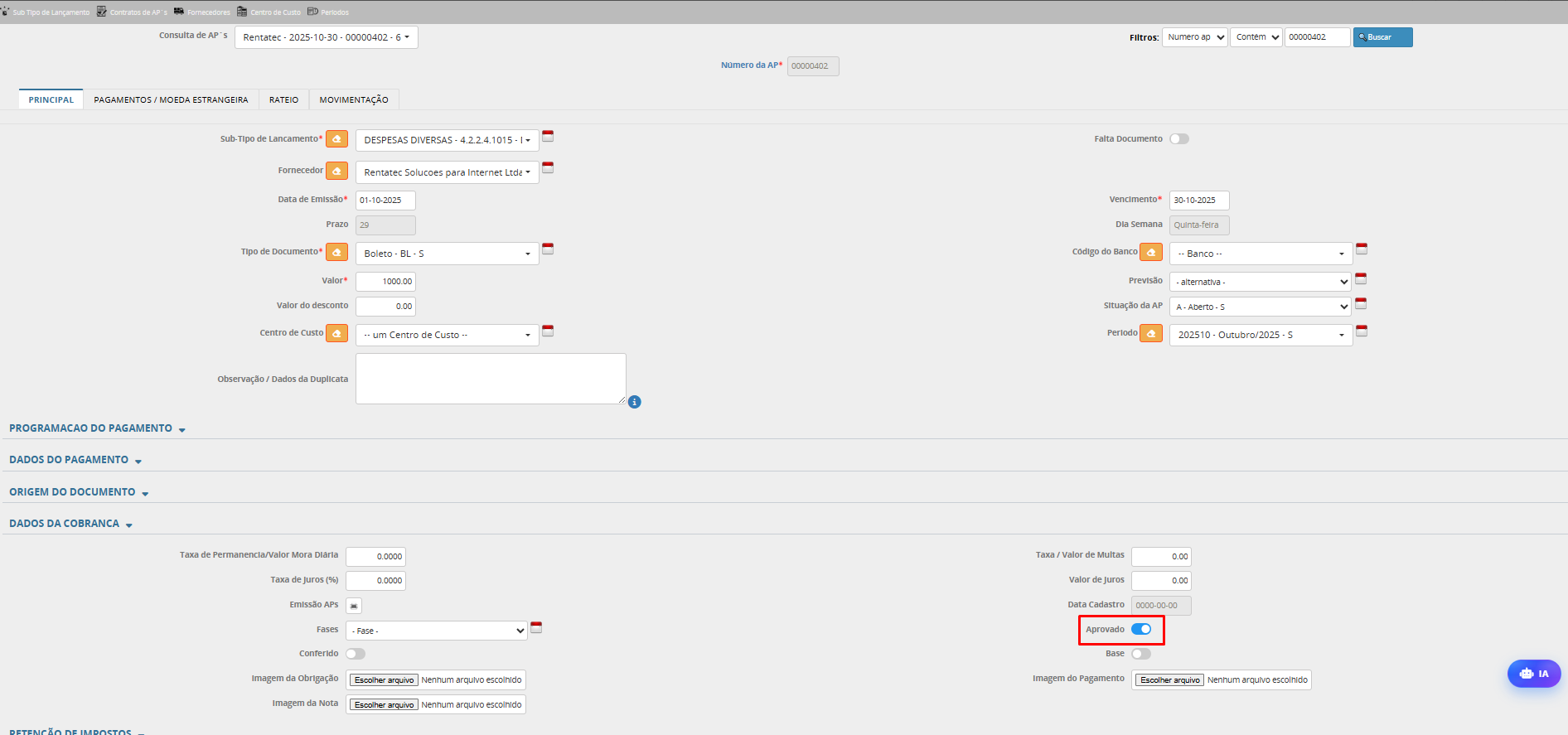
BORDERÔ FINANCEIRO
OBJETIVO DO PROGRAMA
O programa Borderô Financeiro tem como objetivo registrar todos os elementos de uma transação financeira como: data, valores, banco, contas, etc.
Para acessar esse programa vá em Financeiro - > Contas a Pagar -> Borderô Financeiro.
Ao selecionar essa opção a seguinte página irá aparecer a seguinte tela
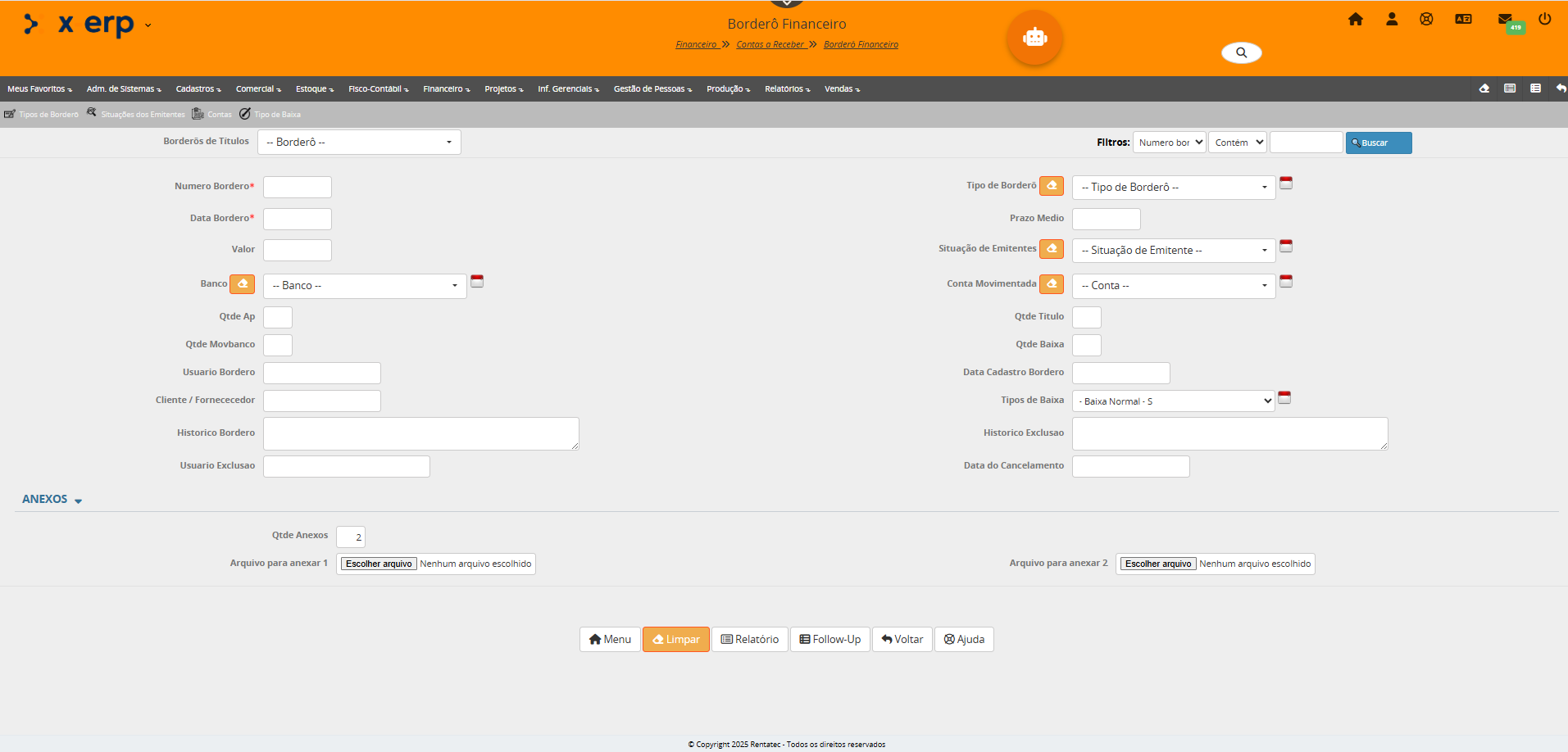
Para consultar um bordero, o usuario pode faze-lo através da busca pelos filtros ou através do campo borderos de titulos, selecionado o bordero desejado.
No tela colada abaixo, foi selecionado o filtro de busca "Numero do Bordero" e depois informado o numero do bordero que deseja consultar e clicar em buscar.

Na tela colada abaixo a busca foi realizada pelo campo "Borderos de Titulos". o usuario pode buscar através da lista ou então no campo de pesquisa informar o numero do bordero ou até mesmo o nome do fornecedor.
Se for pelo nome do fornecedor o sistema irá trazer todos com o mesmo o nome e o usuário clica no bordero desejado.
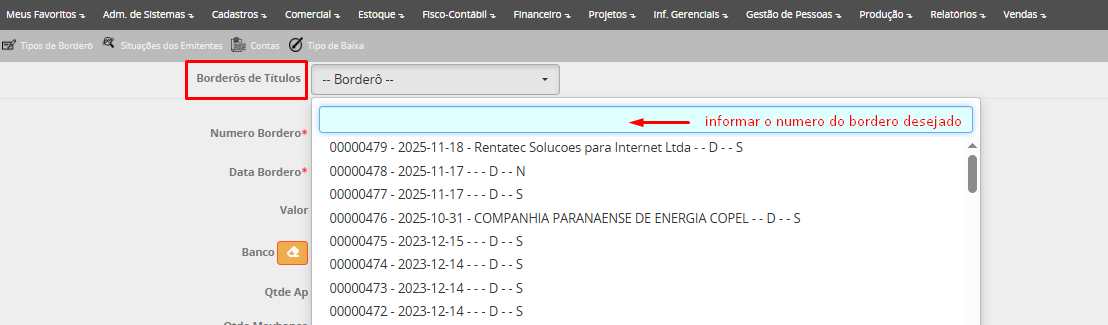
Após a busca, os dados serão carregados em tela conforme tela colada abaixo.
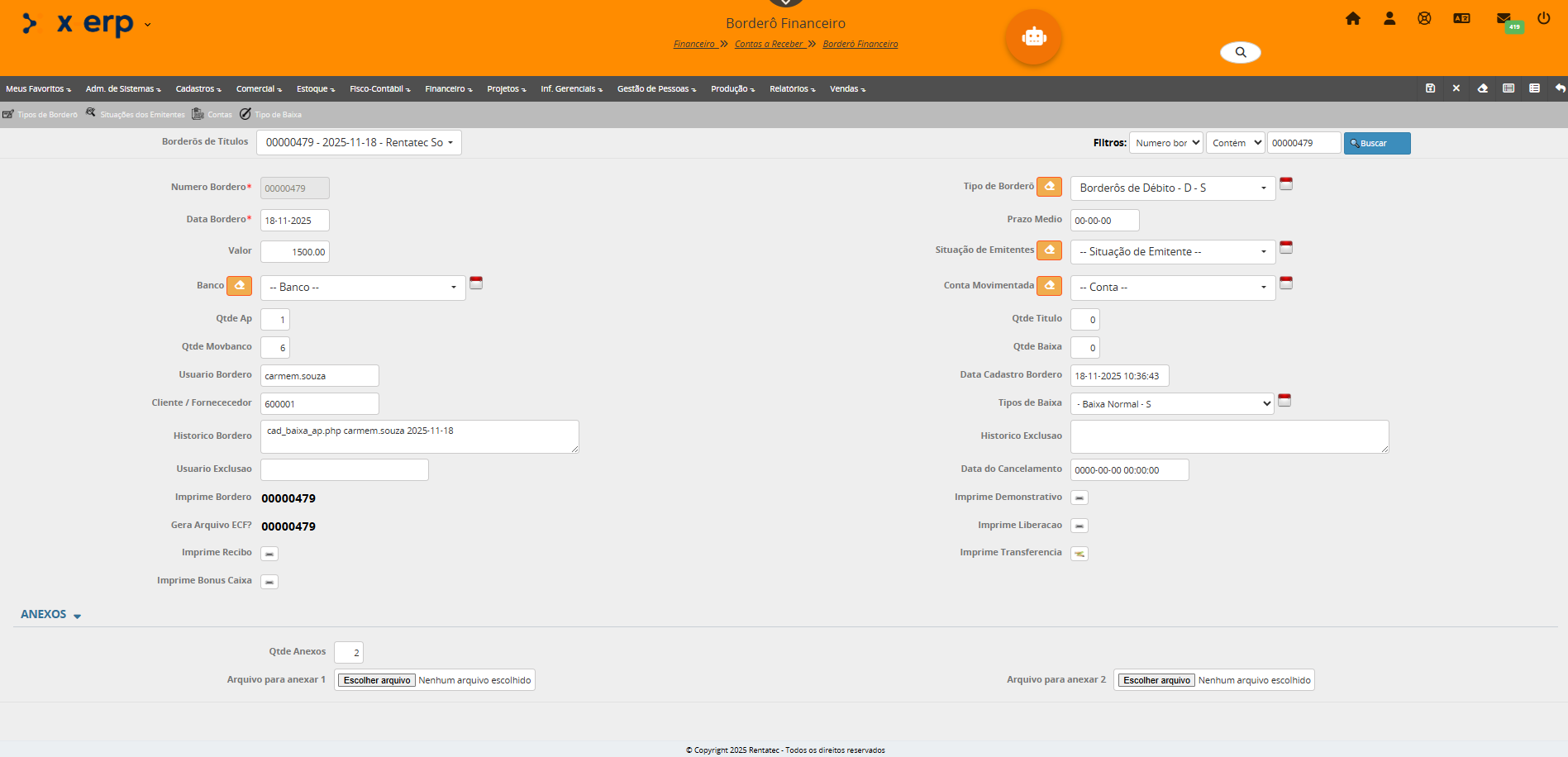
Detalhando os campos da tela do bordero financeiro.
Número Borderô: Número do borderô que foi gerado no momento da baixa.
Tipo Borderô: É o tipo de transação que foi realizada. Ex: Adiantamento de clientes, adiantamento de fornecedores, borderôs de crédito, borderôs de débito, fechamento de caixa, etc. Na tela acima temos um bordero de debito, que significa que trata-se de um pagamento realizado.
Data Borderô: Data de criação do borderô. Data em que foi realizada a transação.
Prazo Médio: Prazo médio dos valores recebidos
Valor: Valor da transação realizada.
Situação de Emitentes: Quando o pagamento for realizado em cheque, traz a situação dos emitentes dos cheques.
Banco: mostra o banco onde foi realizada a transação. Deve pergar a informação da movimentação bancária.
Conta Movimentada: mostra a conta onde foi realizada a transação. Deve pegar esta informação da movimentação bancária.
Qtde Ap: Quantidade de AP baixadas no bordero, quando se tratar de bordero de débito.
Qtde Título: Quantidade de títulos baixados no bordero, quando se tratar de bordero de crédito.
Qtde Movbanco: Quantidade de movimentações bancárias do borderô
Qtde Baixa: Quantidade de títulos/APs marcadas para realizar a baixa
Usuario Bordero: Usuário responsavel pela criação do bordero, ou seja, o login do usuario que realizou a transação.
Data Cadastro Bordero: Data da geração do bordero.
Cliente/Fornecedor: Código do cliente ou fornecedor inserido no titulo ou AP.
Tipos de Baixa: Neste campo será mostrado o tipo de baixa informado na baixa da AP.
Tipos de baixas: baixa em cartório, baixa por renegociação, baixa por devolução/cancelamento, baixa por compensação, baixa com juros/multa, baixa antecipada, baixa com desconto, dentre outros que desejar para seu controle.
Historico Bordero: Ações realizadas no borderô. Sistema informa o programa utilizado, o login do usuário e a data em que foi registrado o bordero.
Historico Exclusao: Este campo deve ser utilizado para registrar o motivo da exclusão do bordero, quando aplicavel.
Usuario Exclusao: Usuário/login que realizou o exclusão do borderô.
Data Cancelamento: Data em que foi realizada o cancelamento do borderô.
Imprime Bordero 00000000 (numero do bordero): Ao clicar no número do bordero que o sistema mostra na tela, o sistema irá direcionar para a impressão do bordero.
Imprime Demonstrativo: mostra a forma como realizado o fechamento do caixa.
Imprime Recibo: Imprime recibo referente ao lançamento/baixa que pode ser utilizado para confirmação da entrega/recebimento por parte do fornecedor.
Imprime Transferencia: quando o bordero for do tipo transferencia entre contas, nesta opção é possível imprimir o demonstrativo da transferencia realizada.
No bloco anexos, o usuário poderá anexar documentos relacionados ao bordero.
No campo " anexo Qtde" poderá ajustar de acordo com a quantidade de documentos que desejar anexar. o sistema traz como padrão, 2. Para alterar basta informar a quantidade desejada e clicar na tela. O sistema irá liberar em tela campos conforme quantidade solicitada.
Para anexar um arquivo o mesmo deve estar em formato doc, docx, txt, pdf, odt, xls, xlsx, ods, jpg e gif
Clicar em escolher arquivo, selecionar o arquivo desejado e o sistema ira carregar a informação.

Abaixo temos todos os modelos de documento que podem ser impressos a partir da consulta do bordero.
Modelo de impressão do Bordero
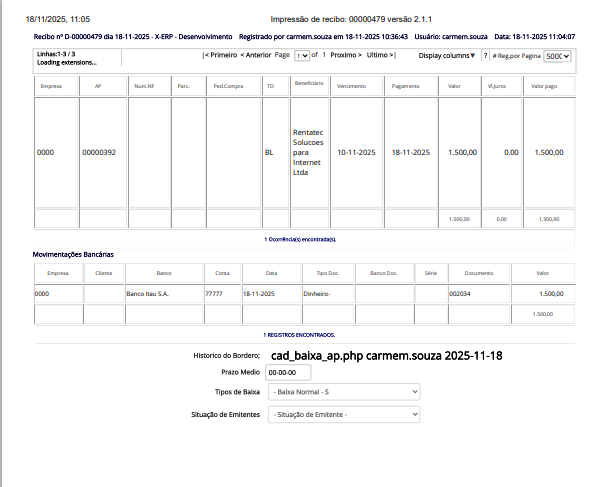
Modelo de Impressão Demonstrativo
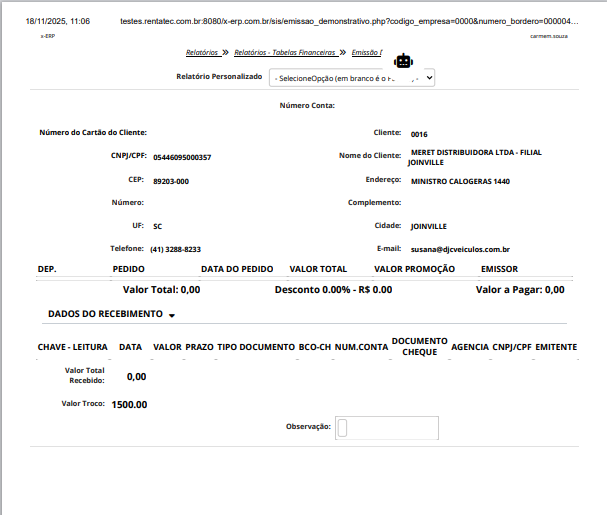
Modelo de Impressão Recibo
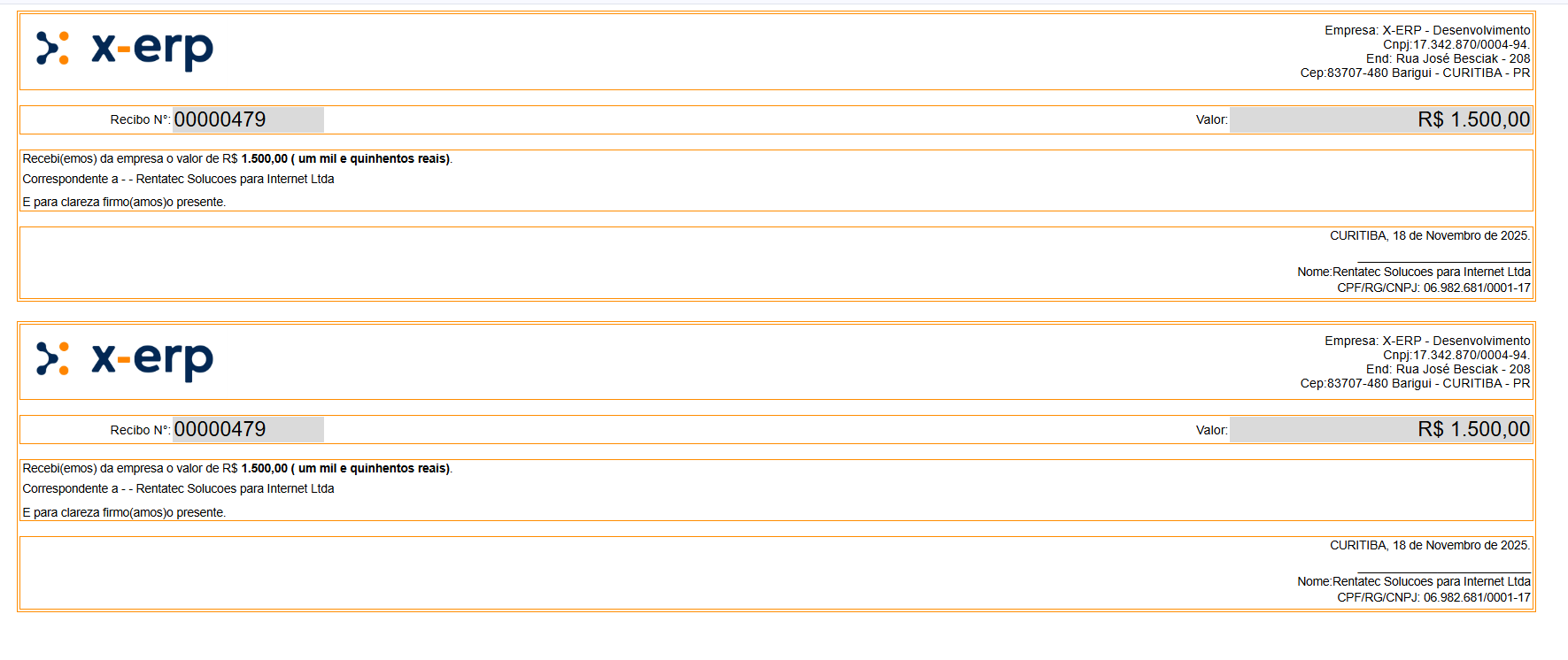
Modelo de Impressãoda transferencia
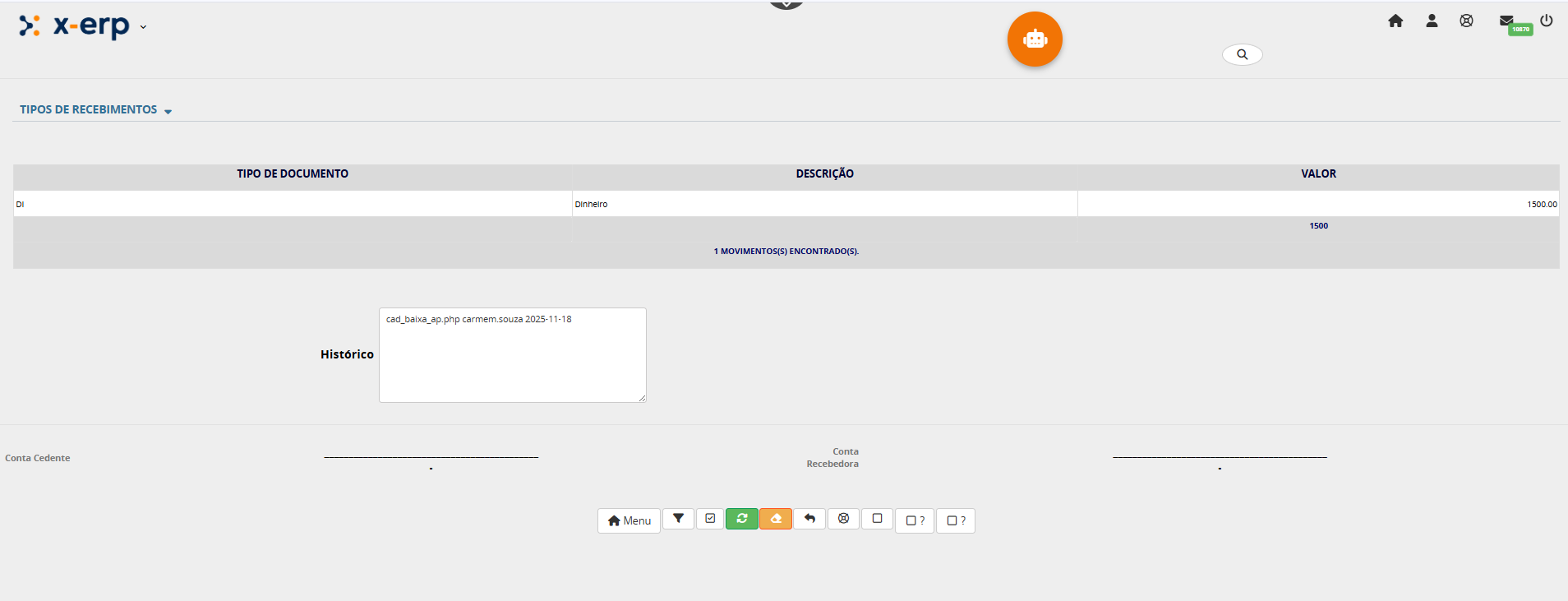
EXCLUSÃO/CANCELAMENTO DE BORDERO
Para excluir um bordero seguir os passos iniciais para consultar o bordero.
Tendo todos os dados do bordero carregados na tela, informar o motivo da exclusão/cancelamento no campo "Historico Exclusão" e na sequencia clicar no botão  .
.
Assim que excluído a transação realizada se desfaz, ou seja, se o bordero era de baixa de AP, todas as APs voltam a ficar com situação A (em aberto). o mesmo para titulos ou até mesmo para situações de fechamento de caixa. Se foi realizado o faturamento de um pedido sem emissão de NF-e, ao excluir o bordero de fechamento de caixa, o pedido voltará a ficar em aberto.
Nota: somente usuários com permissão/acesso podem fazer exclusão de bordero.
ACOMPANHAMENTO ATRAVÉS DE RELATÓRIOS
Listagem de Borderôs de Títulos
Relatórios => Relatórios - Contas a Receber => Listagem de Borderôs de Títulos
Através desta listagem o usuário poderá listar todos os borderos por:
- Tipo de Bordero
- Contas (para identinficar todos os borderos que utilizaram determinada conta)
- Data de Cadastro
- Data do Bordero
- Qtde de AP baixadas no mesmo bordero
Antes de fazer a seleção em tela, clique em  e selecione quais os campos que deseja ver na listagem.
Na sequencia faça a seleção e clique em 
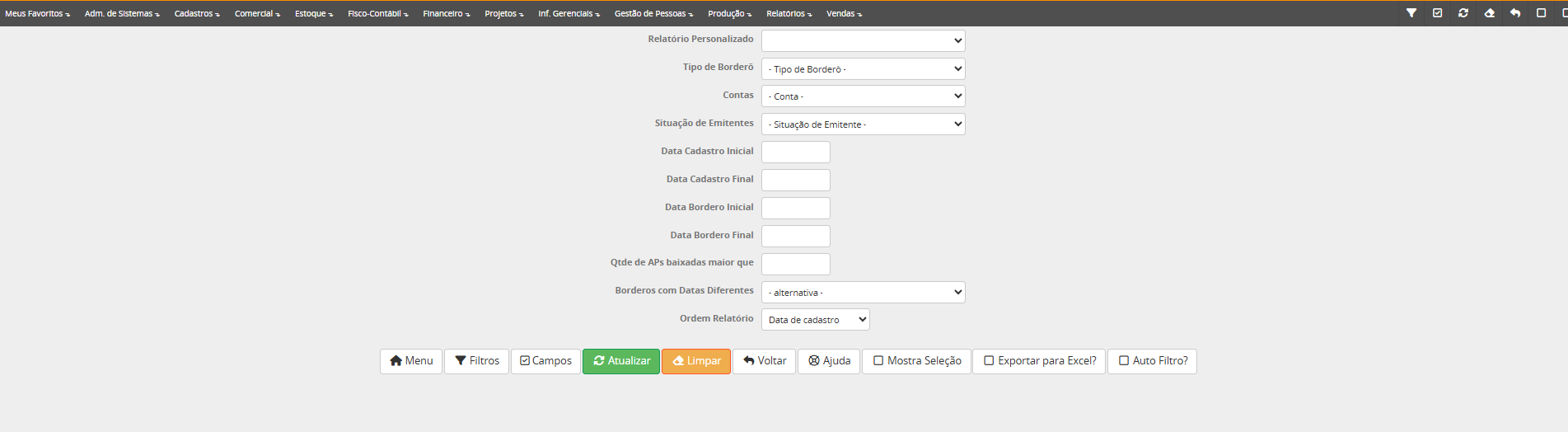
Nota: esta listagem não mostra os borderos cancelados/excluidos.
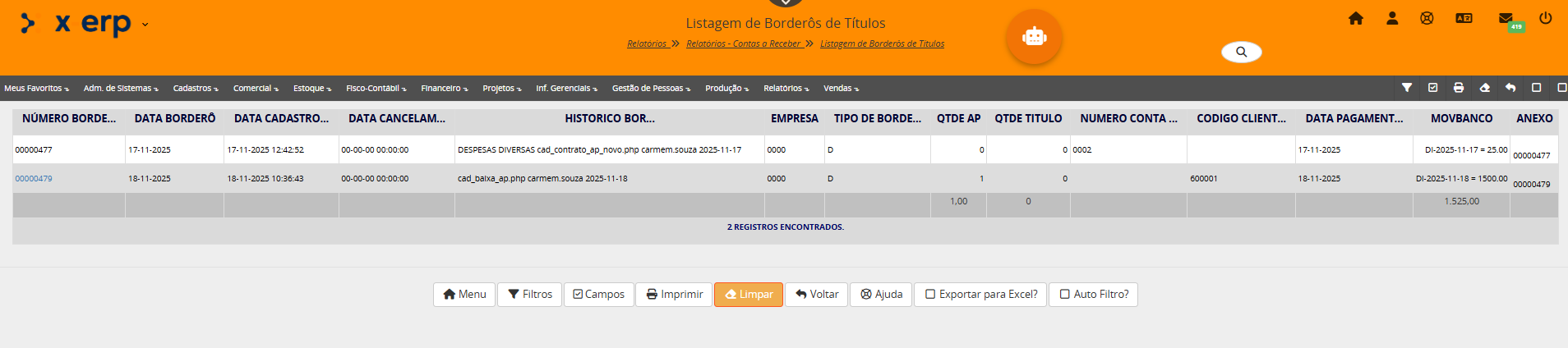
BORDEROS CANCELADOS
Financeiro => Controladoria => Borderos Cancelados
Lista todos os borderos que foram excluidos/cancelados.
Antes de fazer a seleção em tela, clique em e selecione quais os campos que deseja ver na listagem.
Informar o periodo desejado de busca e clicar em 


LANÇAMENTO DE DESPESAS - CONTAS A PAGAR
OBJETIVO DO PROGRAMA
O programa Lançamento de Despesas - Contas a Pagar tem como objetivo, cadastrar despesas eventuais ou não programadas da empresa e realizar a baixa ao mesmo.
Como acessar
No menu principal, selecione: Financeiro => Contas a Pagar => Lançamento de Despesas - Contas a Pagar.
Após selecionar a opção, o formulário abaixo será mostrado para cadastrar uma nova AP da despesa.
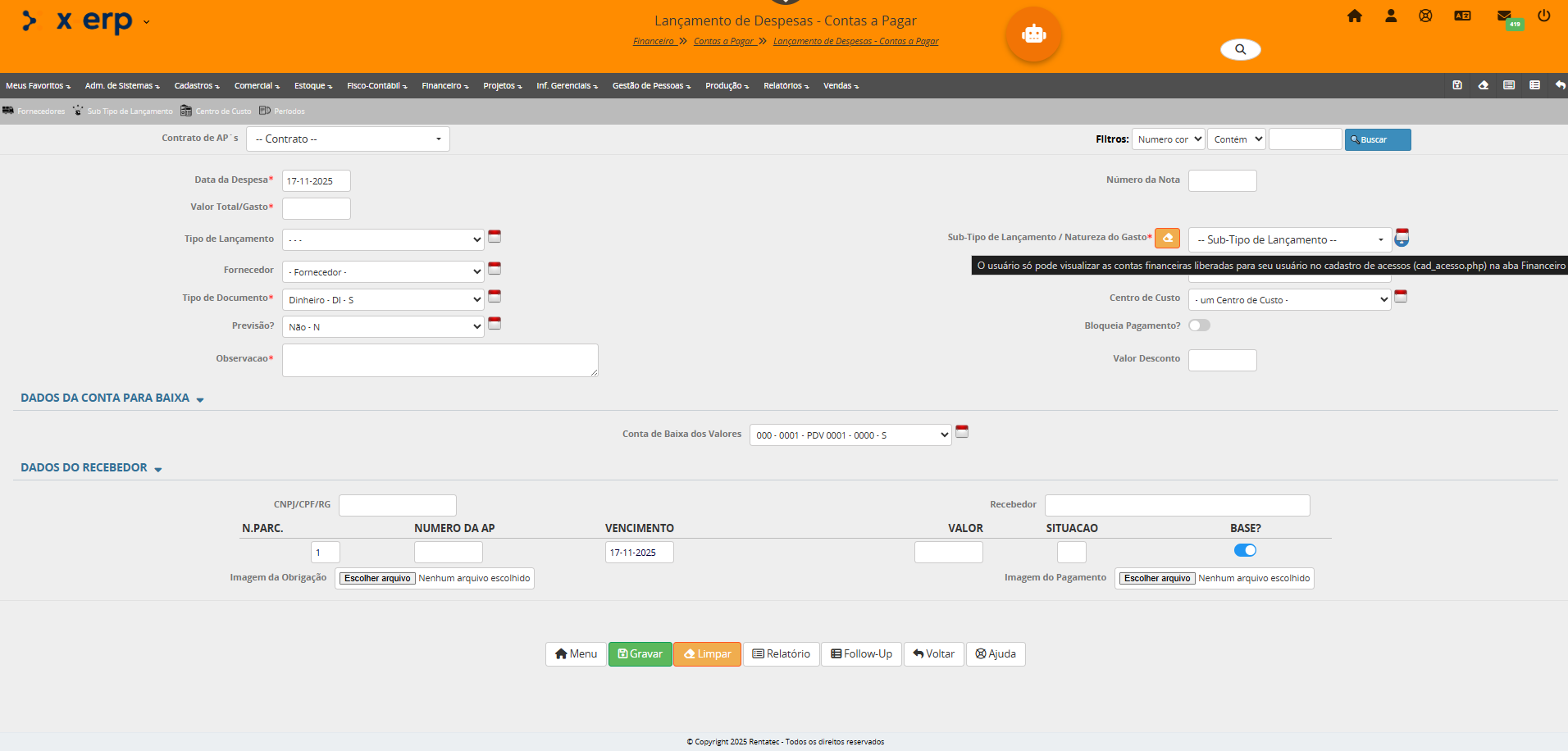
Detalhamento dos campos da tela cima.
Campos marcados com asterisco (*) são de preencimento obrigatório.
No primeiro bloco temos as informações referentes à despesa.
Data da Despesa: Campo de preenchimento obrigatório. Informar a data em que foi realizada a despesa/ data em que o dinheiro saiu do caixa/conta bancária
Número da Nota: Informar o número da nota/recibo se houver.
Valor Total/Gasto: Campo de preenchimento obrigatório. Informar o valor da despesa.
Tipo de Lançamento: Previamente cadastrados. Selecione o tipo de lançamento que classifica a despesa a ser lançada. Quando necessário, utilize o ícone de inclusão  para cadastrar um novo sub-tipo. Essa ação estará disponível somente para usuários com permissão de acesso.
Sub-Tipo de Lançamento / Natureza do Gasto: Previamente cadastrados. Selecione o subtipo já existente que classifica a despesa a ser lançada. Quando necessário, utilize o ícone de inclusão  para cadastrar um novo sub-tipo. Essa ação estará disponível somente para usuários com permissão de acesso.
Nota: o usuário só poderá visualizar as contas financeiras que estiverem liberadas para seu usuario no cadastro de acessos.
Fornecedor: Selecionar o fornecedor que deu origem à despesa. Selecionar um fornecedor previamente cadastrado no sistema. Quando necessário, utilize o ícone de inclusão  para cadastrar um novo fornecedor. Essa ação estará disponível somente para usuários com permissão de acesso.
Nota: Caso não tenha o fornecedor cadastrado e não desejar fazer o cadastro, o sistema aceita o lançamento da mesma forma. Nos relatorios irá informar o subtipo de lançamento.
Periodo: Selecionar um período de referencia para esta despesa que deve estar previamente cadastrado. Quando necessário, utilize o ícone de inclusão  para cadastrar um novo periodo de referencia. Essa ação estará disponível somente para usuários com permissão de acesso.
Informar este periodo de referencia conforme orintação do seu contador. Que podem ser: o mes referente a data da geração da despesa ou o mes referente a data de pagamento da despesa.
Regime de competência: Os lançamentos são feitos na data em que o evento contábil ocorre, independentemente do pagamento ou recebimento, ou seja, data em que foi gerada a despesa. Geralmente data da nota fiscal ou data da emissão do boleto.
Regime de caixa: Os lançamentos são feitos apenas quando há movimentação efetiva de dinheiro. Por exemplo, a receita de janeiro só é registrada em janeiro se o dinheiro for recebido no mês.
Tipo de Documento: Selecionar o tipo de documento que deve ser previamente cadastrado, e que será utilizado para o pagamento da despesa. (Ex. boleto bancário, cartão de debito, cartão de crédito). Quando necessário, utilize o ícone de inclusão  para cadastrar um novo tipo de documento. Essa ação estará disponível somente para usuários com permissão de acesso.
Centro de Custo: Selecionar o código do centro de custo, que deve estar previamente cadastrado. Quando necessário, utilize o ícone de inclusão  para cadastrar um novo tipo de documento. Essa ação estará disponível somente para usuários com permissão de acesso.
Previsão? Selecionar SIM ou NÃO.
A previsão é a estimativa de despesas futuras com base em dados históricos e tendências. Auxilia no fluxo de caixa, planejar e controlar atrasos e evitar atrasos.
Bloqueia Pagamento?: Marcar somente se necessário bloquear o pagamento por algum motivo interno.
Observacao: campo livre para inserir observações/orientações desejadas.
Valor Desconto: Informar desconto, caso seja aplicável.
Dados da Conta para Baixa
No segundo bloco informamos qual a conta de onde saiu o dinheiro para o pagamento
Conta de Baixa dos Valores: Selecionar a conta de onde saiu o valor para pagamento.
Nota: o usuário só poderá visualizar as contas que estiverem liberadas para seu usuario no cadastro de acessos.
Dados do Recebedor
No terceiro bloco informamos quem é o recebedor e podemos inserir as imagens referente a obrigação e imagem do comprovante de pagamento.
CNPJ/CPF: Informa o número do documento do fornecedor/recebedor. Esta informação será utilizada para a geração/impressão do recibo caso seja aplicavel.
Recebedor: Informar o nome do fornecedor/recebedor. Esta informação será utilizada para a geração/impressão do recibo caso seja aplicavel.
N.Parc.: Sistema carrega automaticamente. Este tipo de lançamento é só para uma parcela. Para despesas geradas e pagas no mesmo momento.
Numero da AP: Sistema carrega automaticamente.
Vencimento: Sistema preenche automaticamente de acordo com a data da despesa.
Valor: Sistema preenche automaticamente de acordo com o valor informado no primeiro bloco de informações.
Situacao: Sistema preenche automaticamente assim que gravar o lançamento.
Base? Selecionar este campo quando uma despesa foi lançada no sistema, mas não tem Nota Fiscal.
Imagem da Obrigação: Fazer o download do arquivo de Imagem da obrigação para o servidor.
Imagem do Pagamento: Fazer o download do arquivo de Imagem do pagamento para o servidor.
Após inserir todas as informações do formulário, aperte em "Gravar". A tela seguinte será a confirmação do registro do lançamento da despesa.
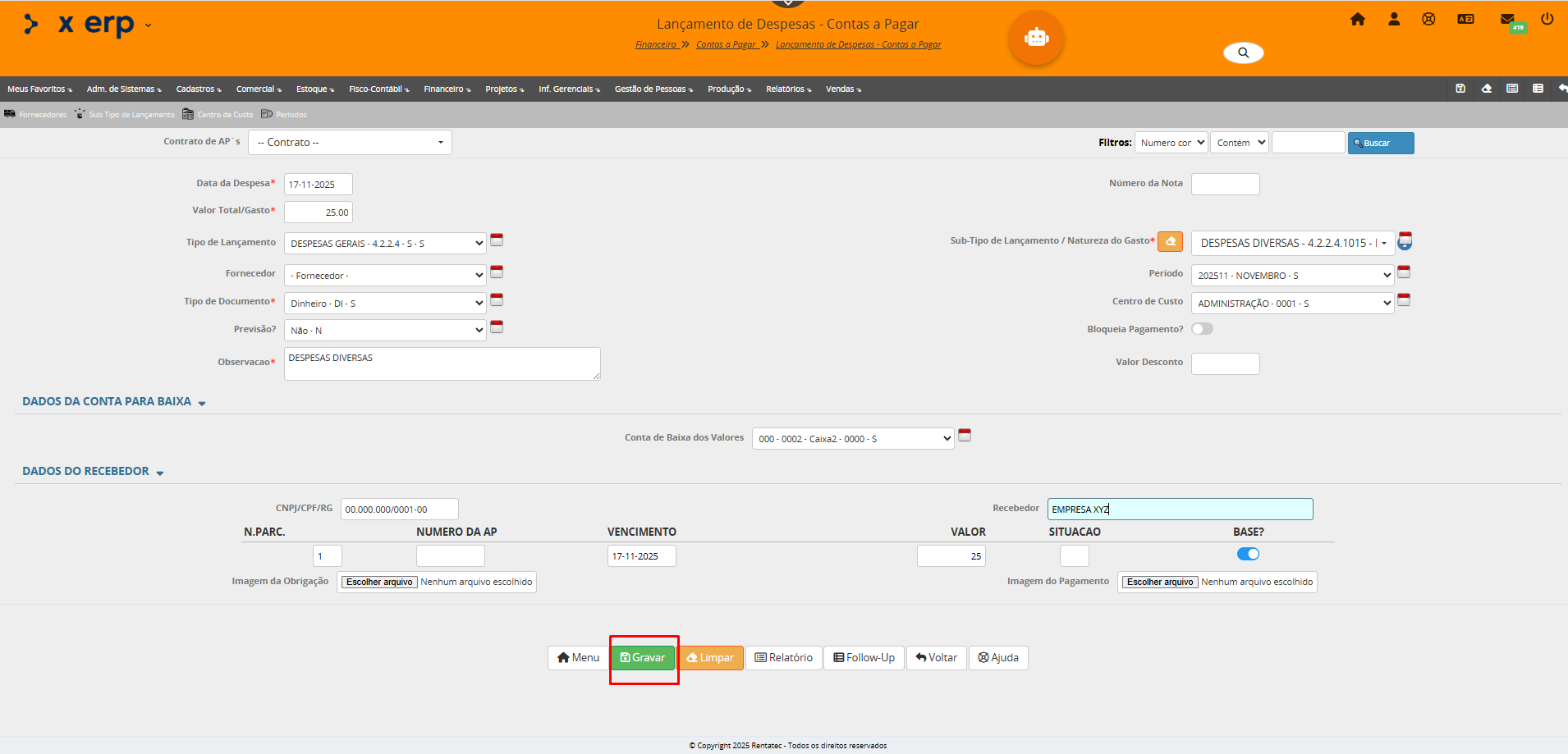
Nota: Ao salvar o registro é criada uma AP (Autorização de Pagamento) no sistema. Isso pode ser observado no grupo Dados do Recebedor da despesa salva. Os valores de lançamento de despesa também podem ser observados no Relatório de Fechamento de Caixa.
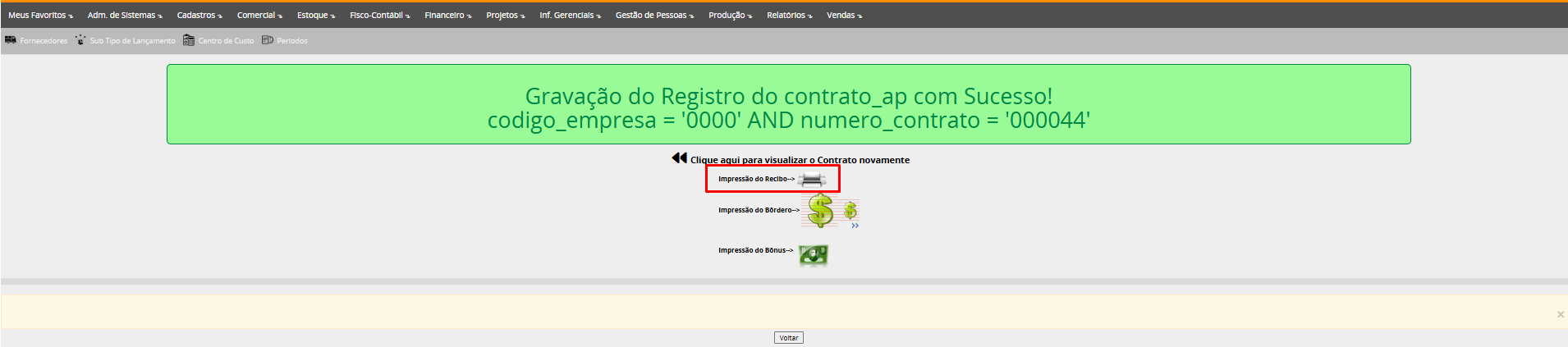
Ao finalizar a gravação do registro, sistema retorna a tela acima. Clicando em imprimir recbido o sistema mostra em tela o recibo conforme modelo abaixo.
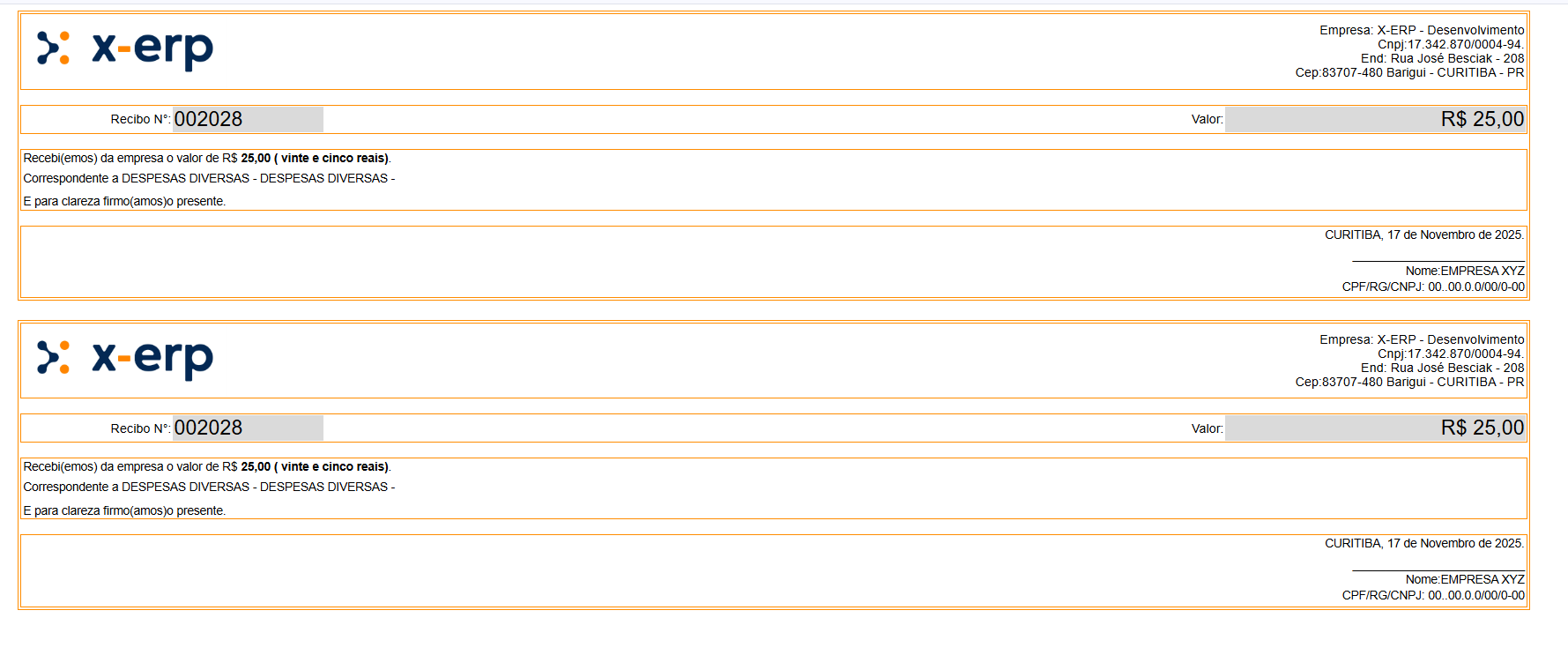
Para excluir o lançamento é só excluir o bordero gerado ao inserir o registro.
Para localizar basta ir até o movimento do contas a pagar e pegar o numero do bordero na coluna "Bordero".
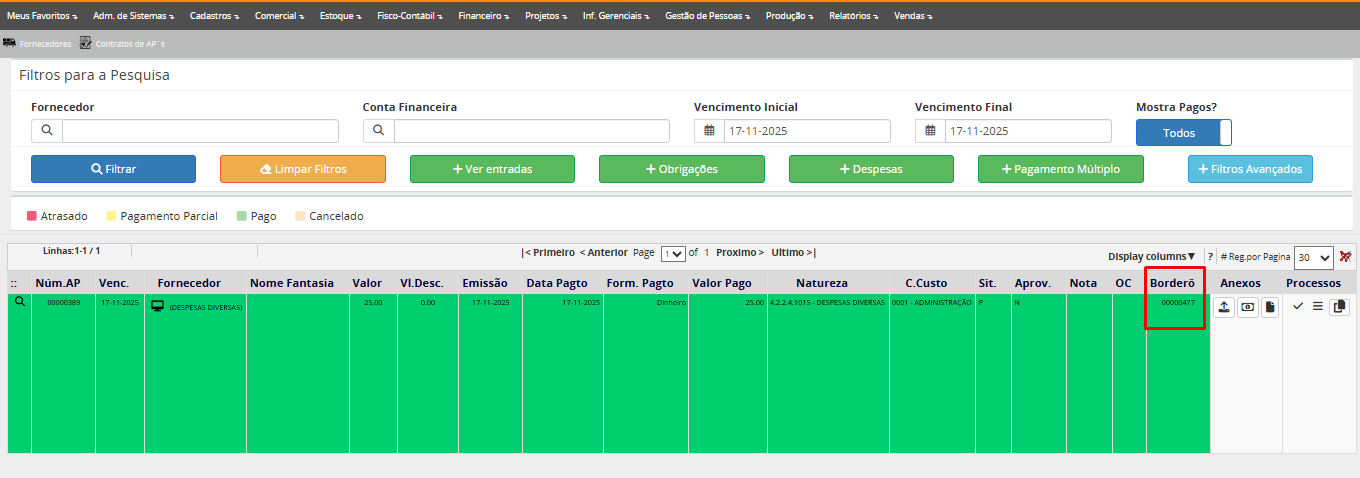
Acessar:
Financeiro => Contas a Receber => Borderô Financeiro
Em "Filtros", selecionar "numero bordero" e depois inserir o numero do bordero no ultimo campo e clicar em buscar.
Assim que carregar todos os dados em tela, informar o motivo da exclusão no campo "Historico Exclusao" e depois clicar em 
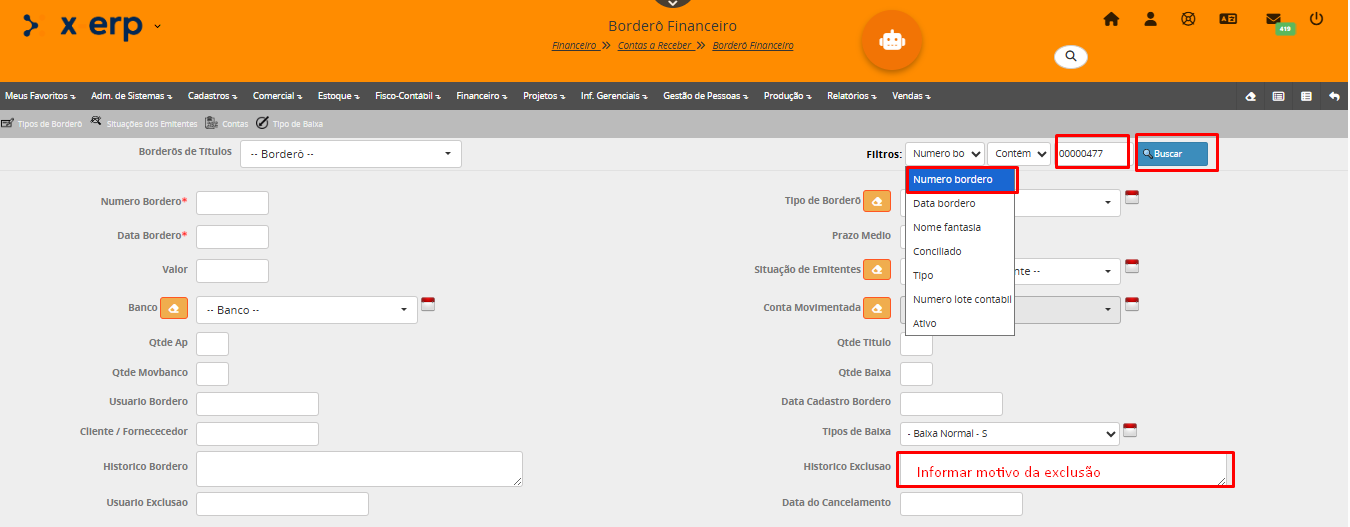
Ao fazer a exclusão do bordero, o sistema exclui a baixa e o lançamento da AP.
Acompanhamento e confirmação referente ao lançamento
1.Movimento do Contas a pagar
Acessar:
Financeiro => Contas a Pagar => Movimento do Contas a Pagar
Informando na seleção a data do vencimento e solicitando para mostrar todos os documentos inseridos, inclusive os pagos, o sistema listou o lançamento já com a sua baixa registrada no sistema.
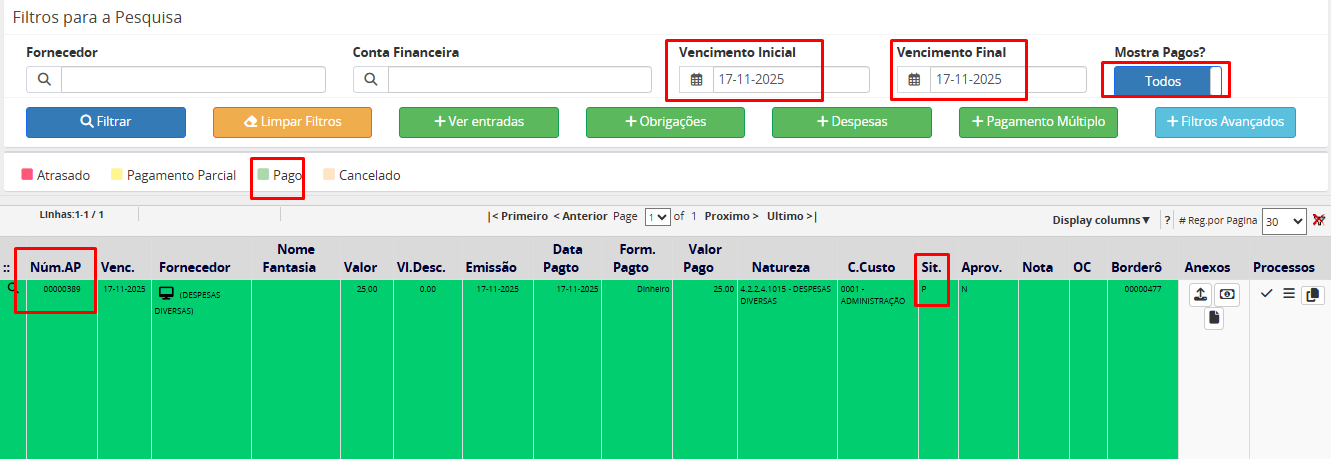
2. Relatório Fechamento de Caixa
Acessar:
Financeiro => Caixa => Relatório Fechamento de Caixa
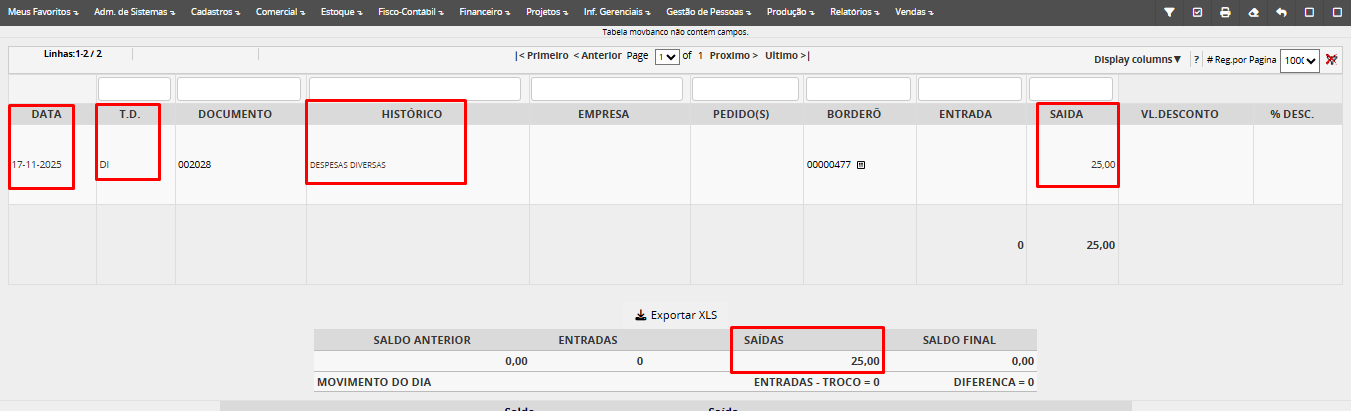
3. Listagem das Obrigações da Empresa
Acessar:
Relatórios => Relatórios - Contas a Pagar => Listagem das Obrigações da Empresa

CONTRATO DE EMPRÉSTIMO
OBJETIVO DO PROGRAMA
O programa tem como finalidade cadastrar todas as informações referentes a um Contrato de Empréstimo, permitindo que o usuário registre os dados essenciais de forma organizada e padronizada. A partir das informações inseridas, o sistema realiza automaticamente a geração das APs correspondentes, garantindo agilidade, precisão e controle no processo.
No menu principal, selecione: Financeiro > Contas a Pagar > Contrato de Empréstimo.
A tela a seguir mostra que a página de cadastro de contrato de empréstimo é dividida em quatro abas: principal, Parcelas do principal, parcelas do Juros e Parcelas do IOF.
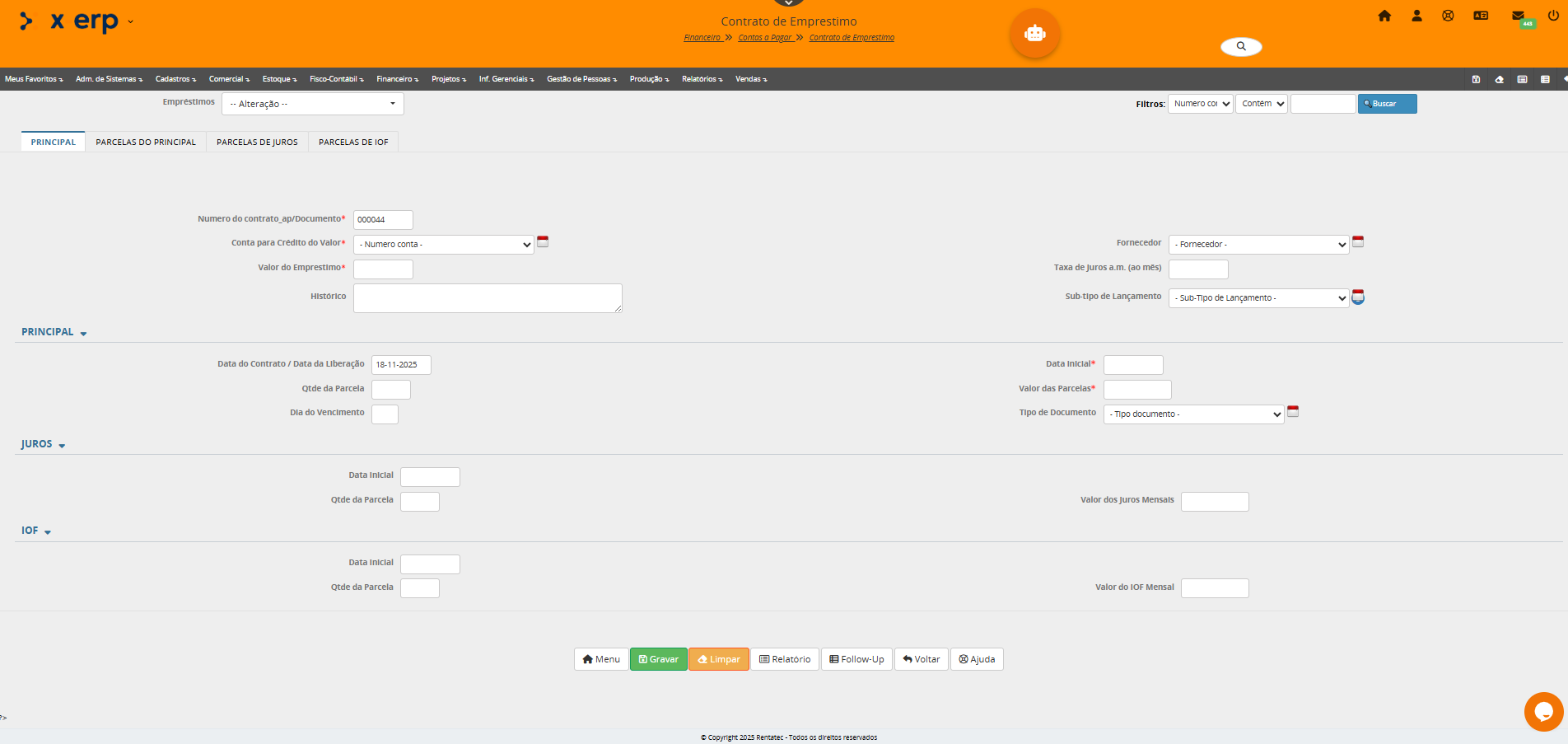
ABA PRINCIPAL - Primeiro Bloco de Informações
A aba principal possui quatro blocos de campos solicitando informações ao usuário:
No primeiro bloco temos os campos padrões do sistema e campos de seleção da lista de empréstimos já cadastrados e o campos de busca com opções de filtro.
Campos marcados com asterisco (*) são de preenchimeto obrigatório.

Numero do Contrato_ap/ Documento: nesse campo o usuário deve informar o numero do contrato que foi firmado entre a empresa e o banco/ financeira. Sistema traz um número sequencial, mas pode ser alterado conforme necessidade.
Conta para Crédito do Valor: Neste campo o usuario obrigatoriamente deve informar qual a conta da empresa receberá o valor do empréstimo/financiamento. Caso não esteja cadastrado clique no botão ao lado  e realize o cadastre para dar seguimento ao Cadastro do Empréstimo;
Nota: depois da conta cadastrada é necessário fazer a liberação do acesso a esta conta para o usuário (cad_acesso.php).
Fornecedor: Esse é um campo importante e o Banco/Financeira precisam estar cadastrados no sistema como fornecedores. Caso não esteja cadastrado clique no botão ao lado e realize o cadastre para dar seguimento ao Cadastro do Empréstimo;
Valor do Empréstimo: Informar o valor total do emprestimo;
Taxa de Juros a.m. (ao mês): Informe qual foi a taxa de juros ao mês acertada com o banco/ financeira, lembrando que não deve inserir virgula ou porcentagem. Somente números e a separação de casa decimais deve ser por ponto (2.35);
Histórico: Esse campo é destinado a informações complementares, como o motivo do empréstimo, acertos e negociações.
Sub-tipo de Lançamento: Só traz subtipos de lançamentos do tipo 2101 ou 2201 - Parametros Financeiro
ABA PRINCIPAL - Segundo Bloco de Informações
No bloco abaixo temos os campos para registro em relação a datas relativas ao contrato, quantidade e valor das parcelas.
Campos marcados com asterisco (*) são de preenchimeto obrigatório.

Data do Contrato / Data da Liberação: Informar a data de assinatura do contrato ou a data de liberação do crédito.
Data Inicial: Informe a data de pagamento para a primeira parcela formalizada em contrato.
Quantidade de Parcelas: Informe a quantidade de parcelas formalizada em contrato.
Valor das Parcelas: Valor da parcela para amortização (vlr parcela - vlr juros - vlr IOF)
Ex.: Valor da parcela 770,75 (+)
Valor do Juros 400,00 (-)
Valor IOF 18,78 (-)
=====================
Amortização 351,97 (que é o valor a ser informado neste campo)
Nota: Juros e IOF serão lançados nos blocos abaixo
Dia do Vencimento: Inserir a o dia de vencimento de cada parcela, caso seja fixo
Tipo de Documento: Selecionar a forma de pagamento que será utilizada para pagamento das parcelas relativas ao contrato. Ex: boleto bancário, cartão de crédito, cartão de débito, dinheiro, pix, etc.
ABA PRINCIPAL - Terceiro Bloco de Informações
No bloco abaixo temos os campos para registro de informações referente aos juros do contrato.

Data Inicial: Data incial da cobrança de juros. Geralmente a mesma data inicial do contrato.
Quantidade de Parcelas: Quantidade de parcelas de pagamento dos juros. Geralmente mesma quantidade de parcelas relativas ao contrato.
Valor dos Juros Mensais: Valor dos juros mensais do contrato, ou seja, do valor total da parcela, qual a parte deste valor refere-se a juros.
Nota: Informado os campos acima, o sistema irá criar a parte as parcelas referente aos juros do contrato.
ABA PRINCIPAL - Quarto Bloco de Informações
No bloco abaixo temos os campos para registro de informações referente IOF (Imposto Sobre Operações Financeiras).

Data Inicial: Data incial da cobrança de IOF. Geralmente a mesma data inicial do contrato.
Quantidade de Parcelas: Quantidade de parcelas de pagamento IOF. Geralmente mesma quantidade de parcelas relativas ao contrato.
Valor do IOF Mensal: Valor mensal do IOF no contrato, ou seja, do valor total da parcela, qual a parte deste valor refere-se ao IOF.
Nota: Informado os campos acima, o sistema irá criar à parte as parcelas referente IOF do contrato.
Depois de preencher todos os campos é só clicar em 
Para gerar as parcelas voltar no contrato já gravado e clicar em 
Exemplo de financiamento
| Descrição | Valor |
|---|---|
| Valor financiado | R$ 20.000,00 |
| Prazo | 36 meses |
| Parcela | R$ 770,75 |
| Juros ao mês | 2% |
| Juros ao ano (efetiva) | 26,82% |
| Juros do 1º mês | R$ 400,00 |
| IOF total | R$ 676,00 |
| IOF mensal médio | R$ 18,78 |
Na tela abaixo preenchemos os campos de acordo com as informações acima e gravamos.
Abrimos novamente o contrato e para gerar todas as parcelas (APs) é só clicar no botão
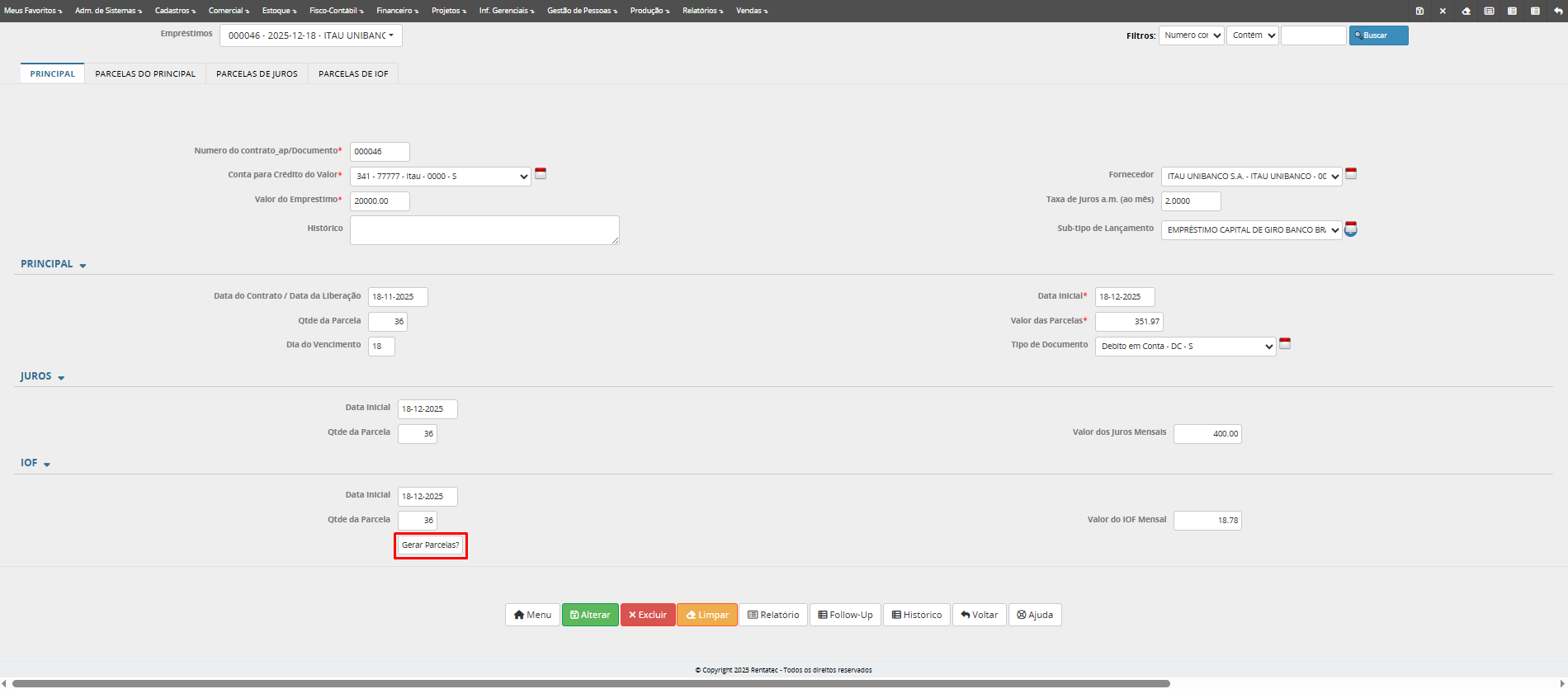
Sistema gerou as 36 parcelas. Para verificar é só clicar em "clique aqui para ver detalhes sobre as parcelas"
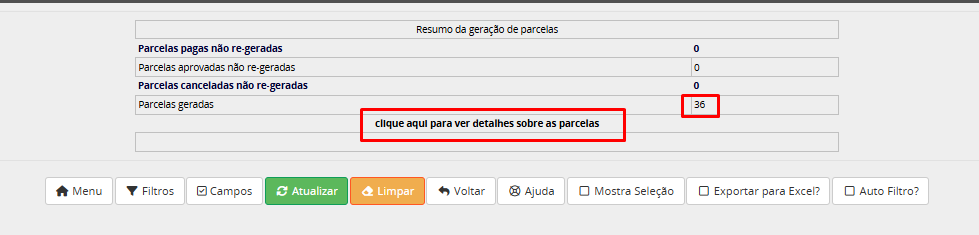
Sistema irá listar as 36 parcelas com o valor principal, 36 parcelas referente aos juros e 36 parcelas referente ao valor do IOF.
Caso o usuário tenha necessidade de alterar/ajustar alguma informação poderá fazer neste momento.
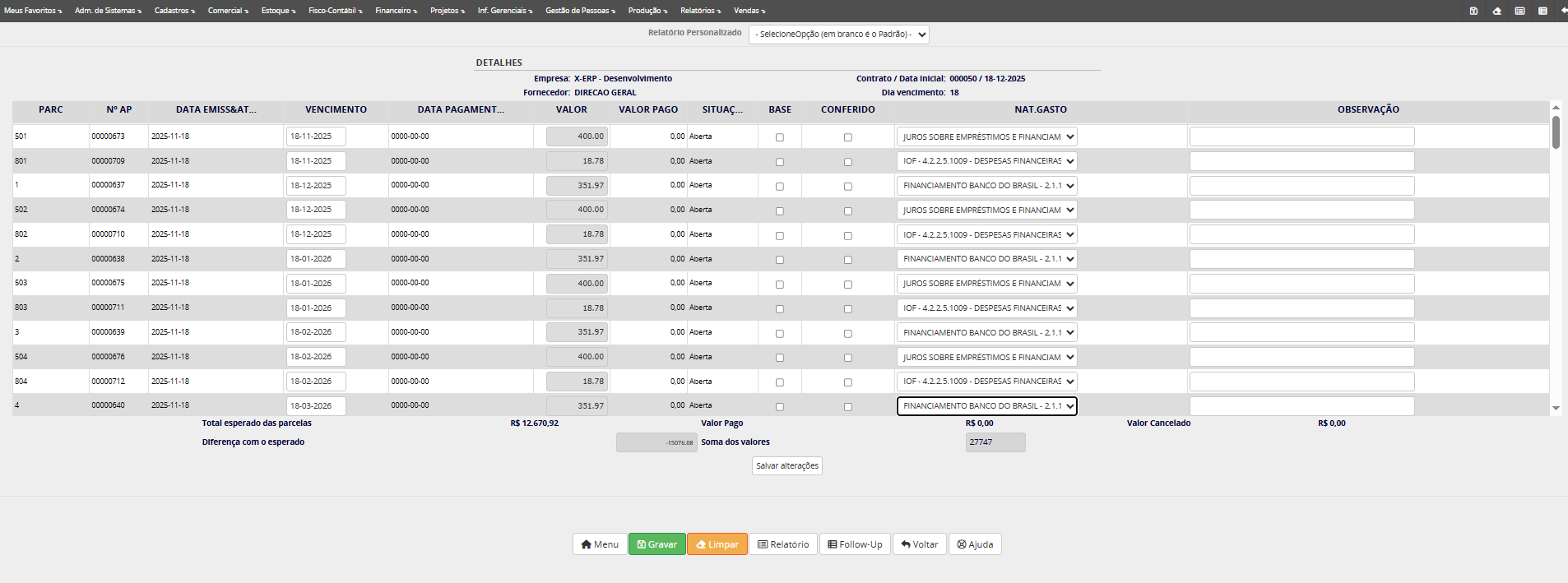
Realizada a alteração desejada, clicar no botão  . Sistema atualiza as parcelas. Assim que finalizar clicar em
Ao realizar a consulta novamente ao contrato o usuário poderá verificar todas as parcelas lançadas.
Na aba Parcelas do principal, o sistema mostra todas as parcelas lançadas com o valor principal do contrato.

Na aba Parcelas de Juros, o sistema mostra todas as parcelas referente aos juros do contrato que foram lançadas.

Na aba Parcelas de IOF, o sistema mostra todas as parcelas referente ao IOF do contrato que foram lançadas.

OBJETIVO DO PROGRAMA
O objetivo do programa é revisar as informações dos documentos de entrada no financeiro.
REVISÃO DE ENTRADAS NO FINANCEIRO
Para acessar esse programa vá em Financeiro -> Contas a Pagar -> Revisão de Entradas no Financeiro - Documentos do Financeiro.
Ao acessar essa opção a seguinte tela irá aparecer
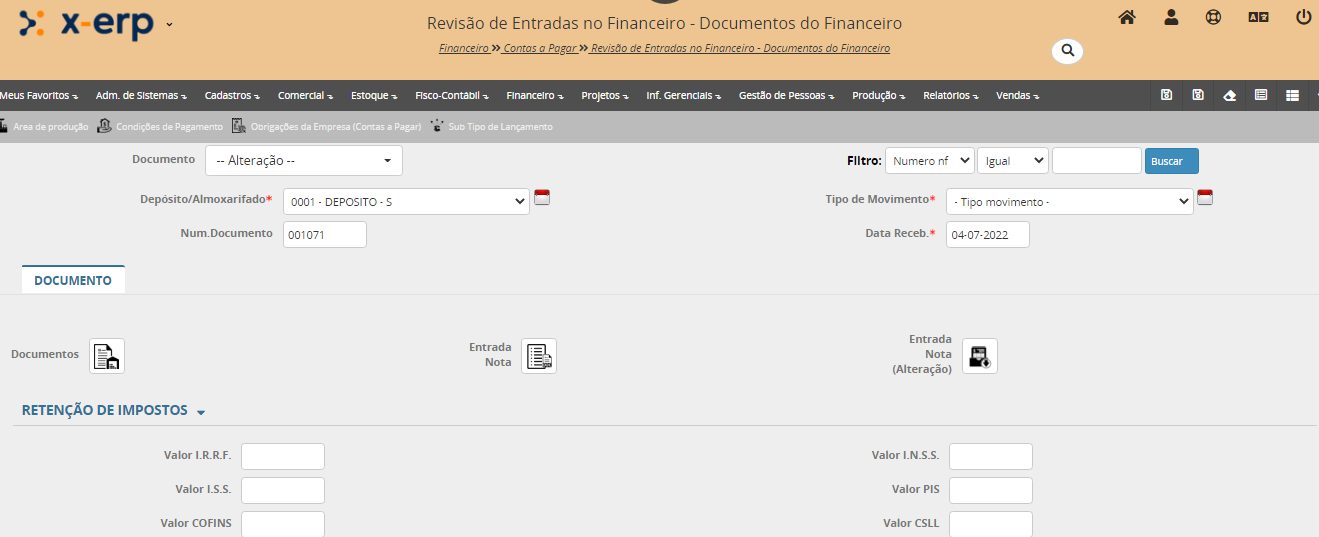
Ao acessar o programa aparece a página para cadastro de nova entrada de documento no financeiro. Esta página contém apenas a aba "DOCUMENTO" para preenchimento e visualização.
Ao selecionar um documento previamente cadastrado, é apresentada 2 abas. "DOCUMENTO" e "FINANCEIRO".

Documentos: inserir o arquivo documento do registro no sistema.
Entrada Nota: inserir o arquivo documento da entrada da nota fiscal.
Entrada Nota (Alteração): inserir o arquivo documento de alteração referente a nota que foi realizada a entrada no sistema.
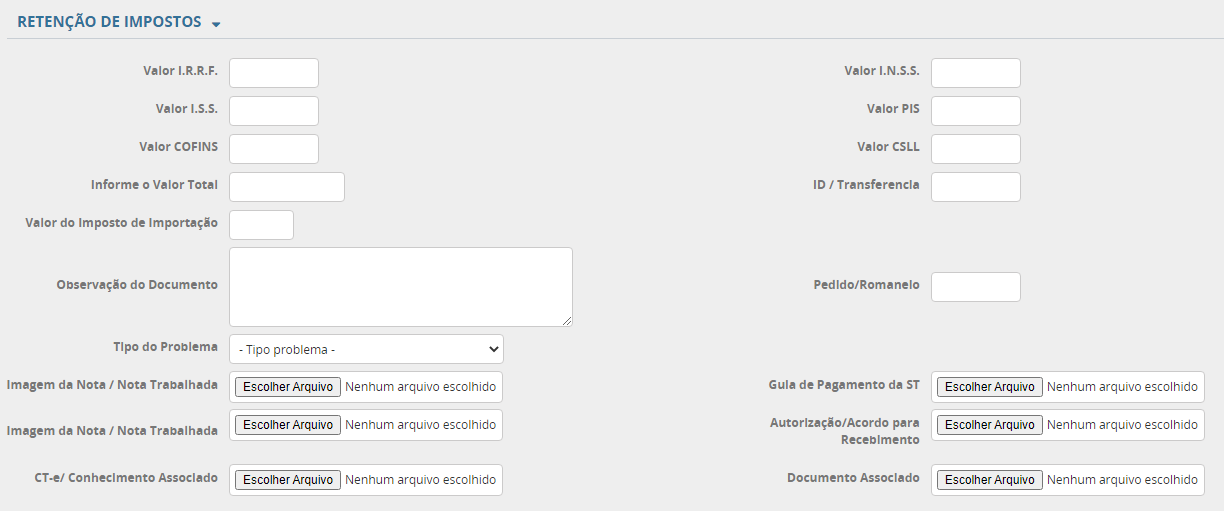
Valor I.R.R.F: insira o valor do I.R.R.F
Valor I.N.S.S: insira o valor do I.N.S.S
Valor I.S.S: insira o valor do I.S.S
Valor PIS: insira o valor do PIS
Valor COFINS: insira o valor do COFINS
Valor CSLL: insira o valor do CSLL
Informe o valor total: informe o valor total do contrato
ID/Transferência:
Valor Imposto de Importação: insira o valor de imposto de importação
Observação do Documento: espaço destinado para inserir alguma observação dos documentos inseridos
Pedido/Romaneio: insira o número do pedido ou romaneio
Tipo do Problema: insira o tipo de problema. Ex: falha na limpeza, polimento, mal acabamento, etc.
Imagem da Nota/Nota Trabalhada: insira a imagem da nota.
Guia do Pagamento da ST: insira o documento da guia de pagamento da ST.
Imagem da Nota/Nota Trabalhada: insira a imagem da nota.
Autorização/Acordo para Recebimento: imagem da autorização ou o acordo para recebimento dos produtos da nota.
CT-e/Conhecimento associado: insira a CT-e/conhecimento associado (caso tenha).
Documento Associado: insira o documento associado.
OBJETIVO DO PROGRAMA
O programa Adiantamento a Fornecedores tem como objetivo criar um documento de credito (CR) que poderá ser usando para abatimento do valor a pagar no momento da baixa de uma obrigação ao fornecedor.
ADIANTAMENTO A FORNECEDORES
Para acessar o programa vá em Financeiro -> Contas a Pagar -> Adiantamento a Fornecedores.
O Adiantamentos a Fornecedores será utilizado quando a empresa for adiantar um pagamento ou parte de um pagamento a fornecedores. Esta operação irá gerar um documento do tipo crédito (CR), quando o usuário for dar baixa em uma AP do fornecedor poderá utilizar este documento para subtrair do valor total a ser pago.
Abaixo temos uma Ordem de Compra no valor de R$ 9.720,00.

Em seguida geramos um adiantamento ao fornecedor no valor de R$ 2.000,00. Com observação de adiantamento referente a uma Ordem de Compra.

Abaixo podemos ver o borderô desta movimentação.

Desta forma, quando o usuário fizer a baixa da AP desta obrigação da empresa, terá também o crédito do adiantamento feito ao fornecedor anteriormente.
Importante observar que tipo de documento e CR de crédito e o valor negativo.

A seguir podemos ver que ao selecionar os dois registros, a diferença entre o valor em aberto e o crédito é mostrado logo abaixo.

O restante do processo segue a ordem normal de Baixa de AP.
MOVIMENTAÇÃO DE AP's
OBJETIVO DO PROGRAMA
O programa Movimentação de AP (aprovação de pagamento) tem como objetivo permitir o gerenciamento e a atualização das Autorizações de Pagamento. Através dele, o usuário pode registrar alterações importantes no processo de pagamento, tais como ajustar a data de vencimento, aplicar ou remover descontos, cancelar abatimentos já lançados, incluir despesas adicionais, entre outras operações necessárias para manter as APs atualizadas e corretamente direcionadas para aprovação.
O programa centraliza essas ações, garantindo controle, rastreabilidade e precisão nas informações financeiras.
Para acessar esse programa vá em Financeiro -> Contas a Pagar -> Movimentação de AP's.
Tela abaixo será disponibilizada para o usuário.
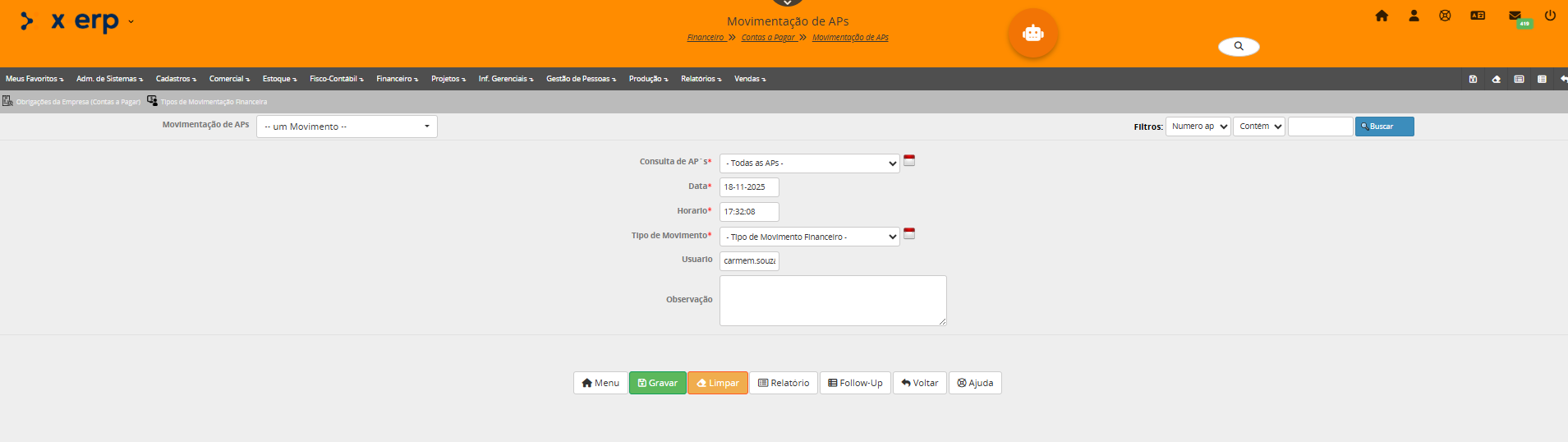
Para fazer uma busca/consulta de uma AP o usuário pode utilizar:
Movimentação de AP's: Ao clicar no campo sistema abre lista com todas as APs registradas e ativas no sistema. Pode usar cursor para fazer a rolagem da lista ou informar no campo marco o numero da AP por exemplo.

Filtros: Neste campo é possível também fazer a busca/consulta de uma AP. Selecionar o filtro, informar o valor no campo em branco e clicar em buscar.
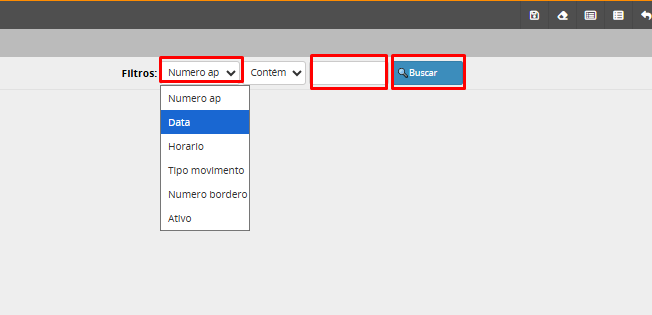
Consulta de AP's: Neste campo o usuário também pode utilizar para buscar/consultar uma AP. Através do cursor pode rolar a tela para localizar a AP desejada.
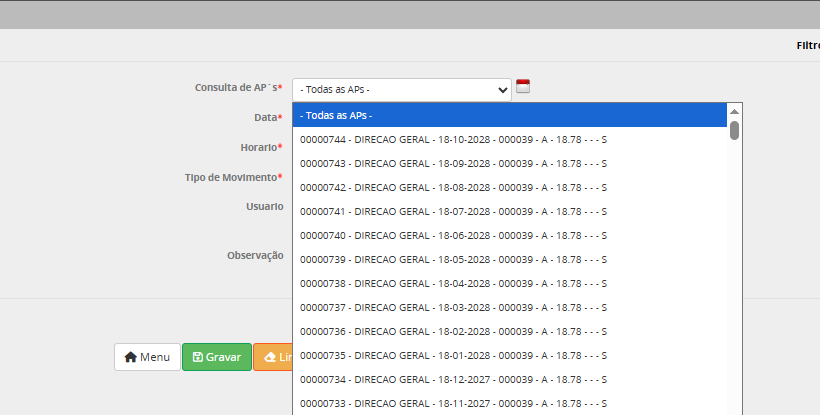
Data: Sistema carrega a data do dia em que está realizando alteração/movimentação da AP.
Horário: Sistema carrega horário em que está realizando alteração/movimentação da AP.
Tipo de Movimento: Selecionar o tipo de movimento que se adequada a sua necessidade.
Usuário: Usuário/login que está executando a alteração/movimentação da AP
Observação: Observações relevantes registradas no documento.
Acima estão os campos que estão presentes em todas as telas, mas conforme o tipo de movimento selecionado, o sistema abrirá novos campos.
Exemplo: alteração de data de vencimento.
Assim que selecionar o tipo de movimento "vencimento alterado" o sistema irá disponibilizar em tela um novo para informar a nota data de vencimento da AP.
Alterar a data de vencimento e clicar em 
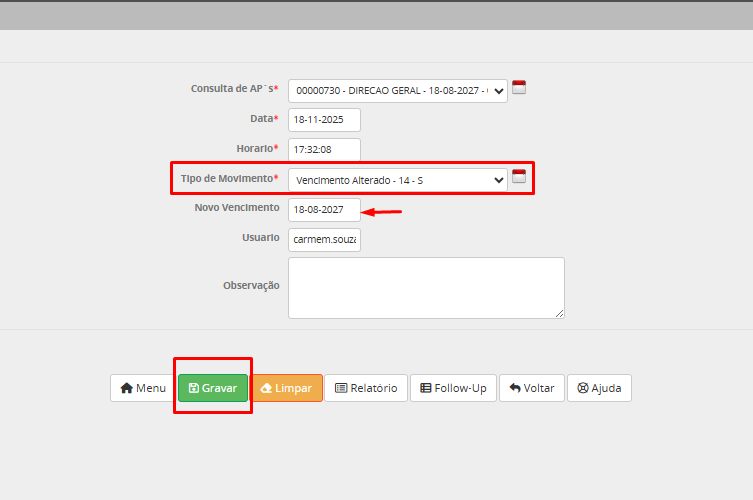
Outro exemplo: informar/registrar um abatimento concedido para o pagamento em dia.
Informar o valor do desconto e sistema já atualiza o novo valor da parcela, que neste caso tem como valor origianal de R$100,00.
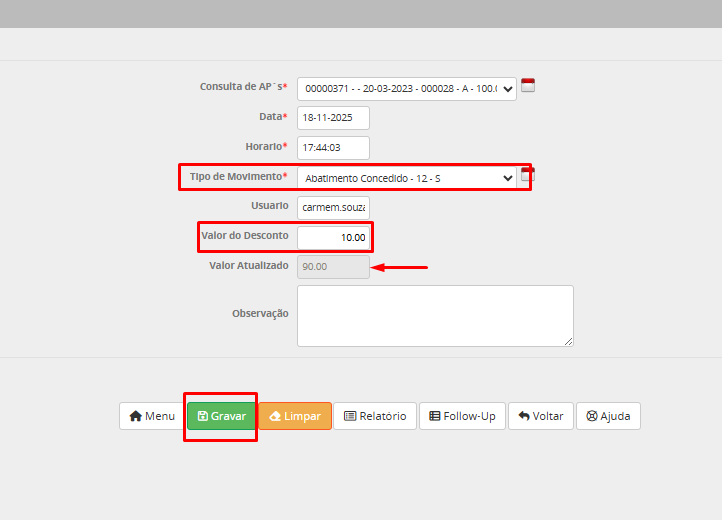
Todas as alterações realizadas através desta opção ficam registradas no sistema para controle e consultas necessárias.
ACOMPANHAMENTO E RELATÓRIOS
Listagem de Movimentos de APs
Relatórios => Relatórios - Contas a Pagar => Listagem de Movimentos de APs
O usuário poderá utilizar um ou mais campos combinados para fazer a selação para geração da listagem, como data incial e final da movimentação, valor, numero da AP, dentre outros.
Antes de fazer a seleção, clicar em  para selecionar os campos/colunas desejadas que o usurio deseja ver no seu relatorio.
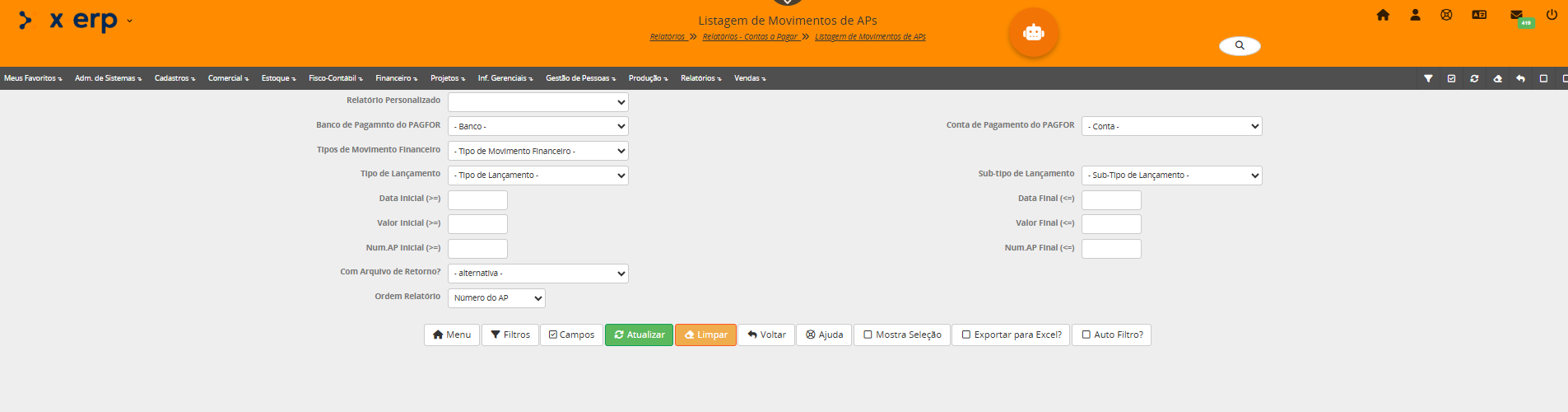
Informar o campos desejados e clicar em  . Sistema irá listar de acordo com a seleção solicitada e campos selecionados.

OBJETIVO DO PROGRAMA
O programa Recibo tem como objetivo emitir recibo de pagamento por serviços prestados ou saídas diversas.
RECIBO
Para acessar o programa vá em Financeiro -> Contas a Pagar -> Recibo.
O Recibo a Fornecedores será utilizado quando a empresa executar um pagamento ou parte de um pagamento a fornecedores. Esta operação irá gerar um documento com o valor estipulado que poderá ser impresso para colher assinatura do beneficiado.
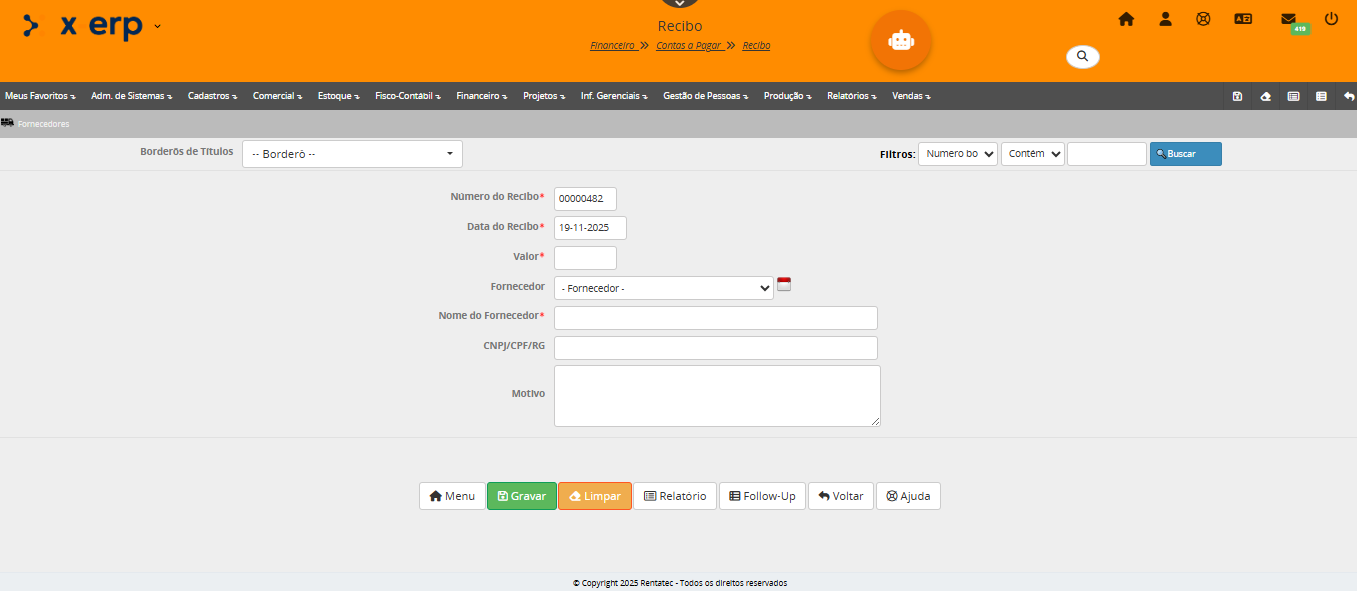
Preencher os campos acima com as informações necessárias.
Número do Recibo: Número sequencial inserido automaticamente pelo sistema.
Data do Recibo: Sistema traz preenchido com a data do dia, mas pode ser ajustado com data retroativa, caso seja necessário.
Valor: Informar o valor pago ao fornecedor.
Fornecedor: Selecionar o fornecedor pré-cadastrado.
Nome do Fornecedor: Se selecionar o campo acima com um fornecedor pré-cadastrado, o sistema irá carregar este campo automaticamente. Mas pode ser alterado ou caso não selecione o campo acima, informar aqui neste campo o beneficiário.
CNPJ/CPF/RG: Se selecionado o campo "fornecedor" o sistema irá carregar automaticamente este campo de acordo com a seleção. Mas este campo poderá ser alterado conforme necessidade.
Motivo: Informar o motivo do pagamento.
Abaixo tela preenchida com os dados a serem impressos no recibo.
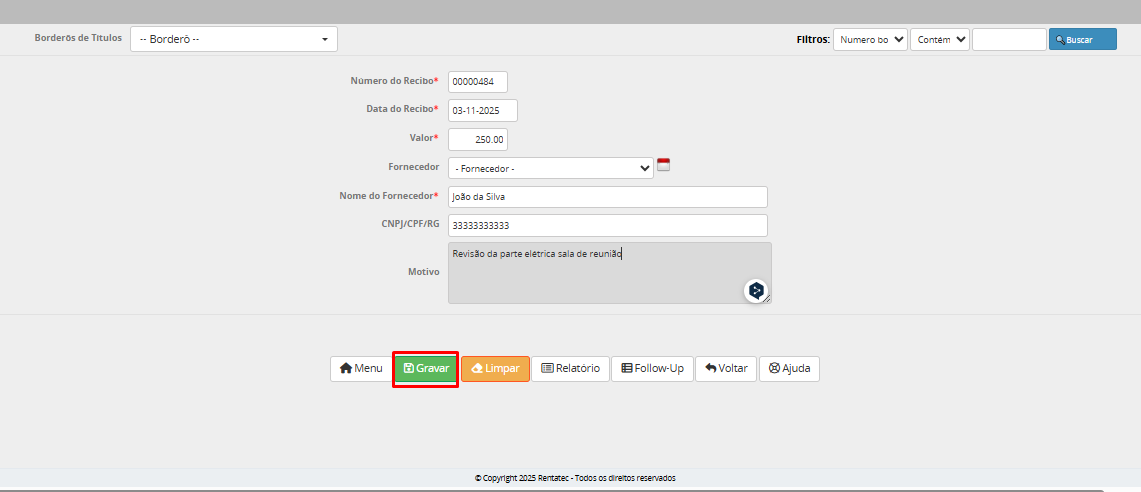
Após clicar em gravar, sistema retorna tela com a opção de impressão do recibo.
A imagem abaixo mostra a gravação com sucesso do recibo e destaca ícone para impressão do recibo.
Abaixo podemos observar a imagem do recibo pronto para ser impresso e assinado e arquivado.

Clicar no link para impressão do recibo.
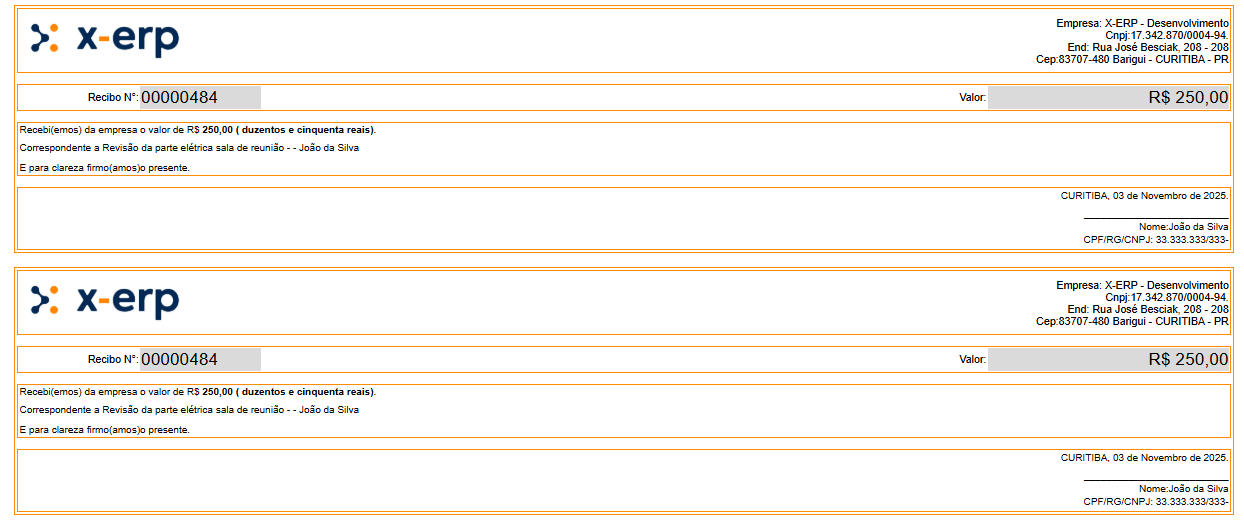
Esta operação irá criar um borderô financeiro no sistema conforme tela colada abaixo.
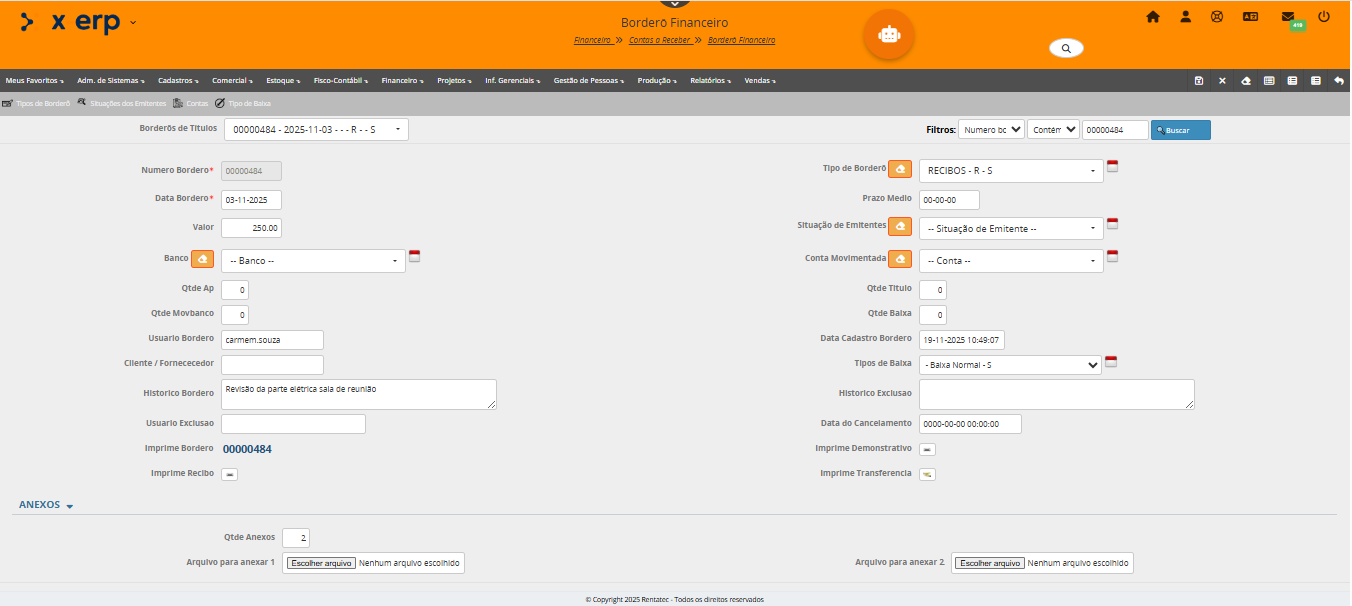
Nesse tópico será apresentado toda a estrutura do processo financeiro no X-ERP.
ATIVIDADES BÁSCIAS DO PROCESSO FINANCEIRO
Algumas atividades como cadastros básicos e configurações são necessárias para o que o processo do financeiro funcione corretamente.
FECHAMENTO DE CAIXA
• Fechamento de Caixa: Para pedidos que tenham ficado em aberto no sistema (isso é parametrizado na configuração do Sistema), podem ser recebidos e entrar no fluxo de caixa por esse programa,
Quando é concluído um recebimento no caixa ocorre algumas ações, sendo elas:
➢Alteração da situação do pedido de A – Aberto para P – Pago;Quando o pedido fica com situação de P – Pago, ele se torna faturado o sistema realiza a baixa de estoque dos itens;
➢Quando há um recebimento no fechamento de caixa o sistema gera um título que pode ficar com situação de aberto ou pago.
Ainda há uma situação de quando o cliente faz uma devolução de item o sistema gera um titulo de crédito que fica disponível
para utilização, segue abaixo cada situação especifica:
➢Títulos em Aberto: Há dois tipos de documento podem alterar a situação do pedido de Aberto para Pago. Porém esses documentos ficam em aberto podendo ser recebido posteriormente pelo financeiro. Esses documentos são o boleto e Pendência;
➢Títulos Pagos: Alguns documentos assim que são criados já ficam com situação de pago, quando o cliente paga em Dinheiro, Cartão de Credito e Debito, já são finalizados ficam com situação paga;
➢Títulos de Credito: Quando um cliente efetua uma devolução de mercadoria, o sistema gera um titulo negativo, a ser utilizado em um momento oportuno a ser escolhido pelo cliente. Quando o cliente tem um credito o sistema mostra esse valor disponível para utilizar no fechamento de caixa. E quando é utilizado o título de Credito fica Pago.
➢O sistema gera um Borderô que mostra como o(s) pedido(s) foram recebidos com cada documento(s) pago(s) e em que conta entrou esse(s) valor(es);
• Relatório de Fechamento de Caixa: Esse relatório exibe, um os registro de tudo que saiu e entrou financeiramente em determinada conta no financeiro. No final desse relatório o sistema também faz um totalizador, mostrando os totais de cada tipo de documento;
CONTAS A PAGAR
• Fornecedor: Todos os fornecedores que a empresa possui deverão ser cadastrados no sistema, seja os fornecedores de materiais para revender, matéria-prima ou prestadores de serviço;
• Obrigações da Empresa: As obrigações da empresa tratam-se de todas as contas que a empresa precisa pagar. O usuário pode alimentar cadastrando nesse programa as contas a pagar. Ou o sistema alimenta essas informações quando uma ordem de compra é gerada, colocando como condição de que essa é uma obrigação de previsão de pagamento, onde será apenas efetivada quando essa ordem de compra for baixada, quando for dado entrada na nota fiscal dessa respectiva nota;
• Baixa de Ap’s: aqui o usuário vai baixar, ou seja, informar o pagamento das AP’s, poderá solicitar as contas utilizando os filtros, poderá buscar as obrigações da empresa pela data, fornecedor, vencimento, entre outras informações. Essas contas podem ser pagas em seu valor total ou parcialmente. É muito importante a questão da informação da conta que pagará o valor;
• Contratos de AP’s: Esse programa o usuário poderá cadastrar varias AP’s de uma única vez;
• Lançamento de Despesas: Esse é um programa que deve ser utilizado principalmente para quando há uma saída de caixa para pagamento de uma despesa eventual, ou de ultima hora. No mesmo momento que o usuário criará uma AP para registrar a obrigação da empresa, também se informa a conta que está realizando esse pagamento para que a redução do seu saldo financeiro possa ser feito;
• Borderô de Pagamentos: O sistema armazena as informações de como foi feito um pagamento, como qual o a obrigação da empresa quitada, ou paga parcialmente e qual foi a conta que efetuou o pagamento da mesma;
• Documento de Financeiro: Tem influência nos Documentos de Estoque que foi dado entrada no sistema, pois quando a pessoa responsável pelo financeiro visualiza o documento e o contabiliza não é mais possível alterar informações que influenciem no valor total do documento;
• Adiantamentos a Fornecedores: É uma ferramenta do sistema que possibilita um pagamento adiantado ao Fornecedor, podendo ser abatido do valor total no momento da baixa de uma obrigação a pagar ao mesmo;
• Contrato de Empréstimo: No contrato de empréstimo gera a entrada no caixa do valor acordado, além de gerar as parcelas a pagar mensalmente pelo empréstimo adquirido e os juros e taxas do mesmo ;
CONTAS A RECEBER
• Cliente: Registra e consulta o cadastro de todos os clientes a empresa possui, sendo possível verificar os registros de contatos realizados, uma vez que tenham sidos registrados, os títulos a pagar, a receber, e demais dados de seu cadastro;
• Títulos: Todo tipo de recebimento que a empresa possui deve estar registrada dentro dos títulos, tanto as que foram recebidas no mesmo momento de sua geração (como por exemplo em dinheiro, cartão de credito e debito, etc.) como também as que serão recebidas a prazo (Cheque a prazo, pendencia, etc.):
➢Títulos em Aberto: Há dois tipos de documento podem alterar a situação do pedido de Aberto para Pago. Porém esses documentos ficam em aberto podendo ser recebido posteriormente pelo financeiro. Esses documentos são o boleto e Pendência;
➢Títulos Pagos: Alguns documentos assim que são criados já ficam com situação de pago, quando o cliente paga em Dinheiro, Cartão de Credito e Debito, já são finalizados ficam com situação paga;
➢Títulos de Credito: Quando um cliente efetua uma devolução de mercadoria, o sistema gera um titulo negativo, a ser utilizado em um momento oportuno a ser escolhido pelo cliente. Quando o cliente tem um credito o sistema mostra esse valor disponível para utilizar no fechamento de caixa. E quando é utilizado o título de Crédito fica Pago.
MOVIMENTAÇÃO DE CONTAS
• Contas Bancarias/ Caixas;
• Movimentações Bancarias;
• Transferência entre Contas;
• Transferência entre Contas Completo;
• Leitura de Cheque Devolvido;
• Transferência de Cheques;
• Movimentação de Cheques para Deposito;
• Listagem de Adiantamento de Fornecedores;
• Conciliação Manual de Movim. Bancarias;
• Conciliação Bancaria – Leitura de Extratos;
Na opção Caixa, o usuário do sistema X-ERP tem opções para fechamento de caixa, geração de notas, conferencia de borderô, remaneios, etc.
OBJETIVO DO PROGRAMA
O programa Fechamento de Caixa tem como objetivo fechar os pedidos passados pelos clientes e receber os valores no caixa.
FECHAMENTO DE CAIXA
O programa Fechamento de Caixa tem como pré requisitos:
No menu principal, selecione: Financeiro > Tabelas Financeiras > Fechamento de Caixa
O fechamento de caixa tem a finalidade de faturar um pedido, isto é, fazer o fechamento do pedido e efetuar o recebimento no caixa.
Após selecionar Fechamento de Caixa conforme imagem acima, o usuário deve escolher uma Conta Caixa, o qual será creditado o fechamento do pedido. O login do usuário será mostrado automaticamente.

Em seguida deve-se preencher uma das buscas que o sistema faz para buscar o pedido (ou os pedidos) de um cliente. O usuário pode informar o Código Master do cliente, ou o Código do Cliente, ou pelo CNPJ/ CPF ou ainda pelo numero do cartão do cliente (que na maioria das vezes é o mesmo numero do código do cliente).
Para exemplificar na imagem abaixo a busca foi feita pelo código do cliente.
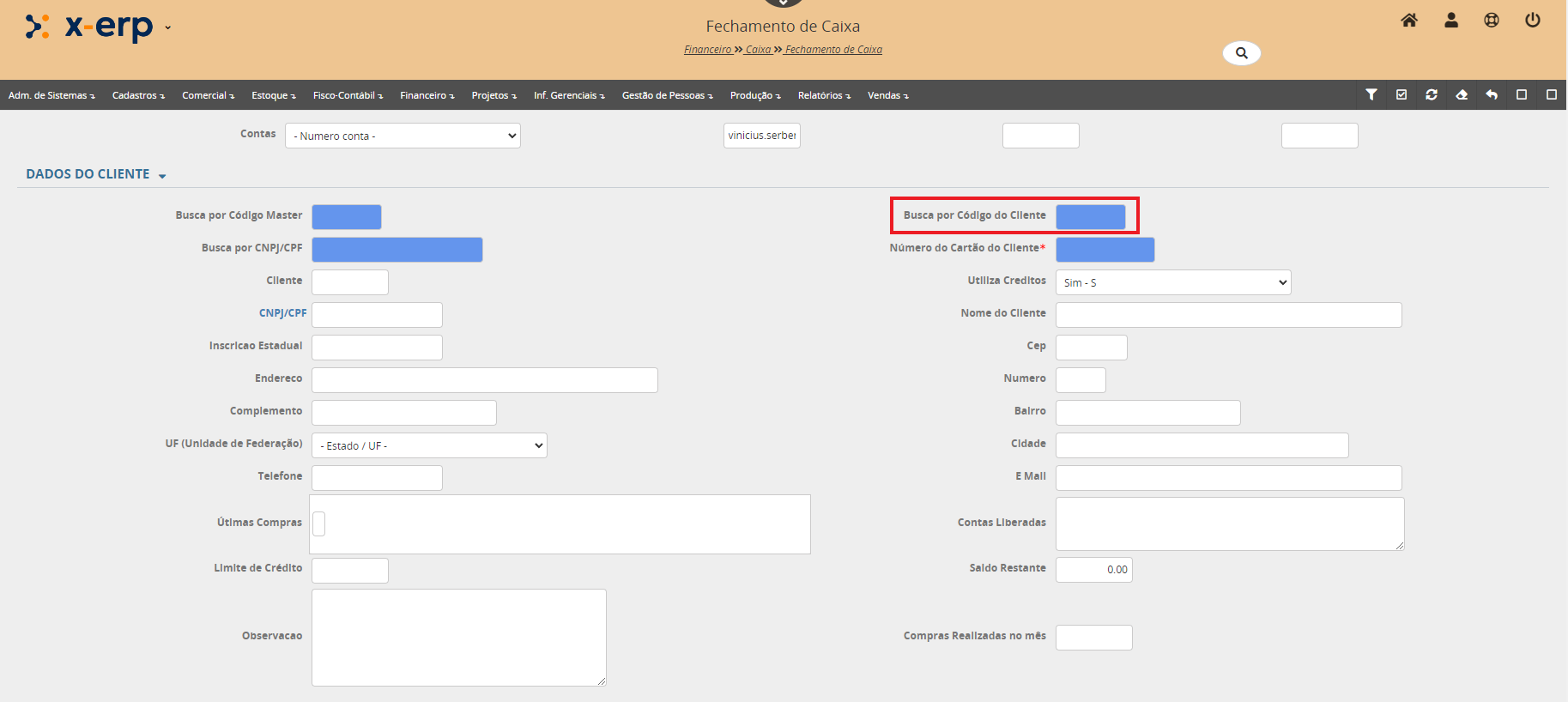
Depois de informar o numero e clicar fora do campo para atualizar a página, o sistema irá preencher os outros dados. Trazendo o CNPJ/ CPF, Endereço, Telefone, e demais dados do cadastro do cliente. Além disso irá trazer também os dados do pedido do cliente.

Na sequência em dados do pedido, o usuário deve escolher uma das opções se será emitido Nota Fiscal ou se será por ECF. As opções Fechar? e Romaneio? já estão marcadas como padrão do sistema. Também neste bloco, o usuário poderá determinar um valor de desconto para este fechamento entrando um valor em porcentagem em % Descontou, ou digitando o valor do desconto diretamente no campo Valor do Desconto.

No bloco Dados do Pagamento informe nos dados do Pagamento as informações de como esse pedido do cliente será quitado.
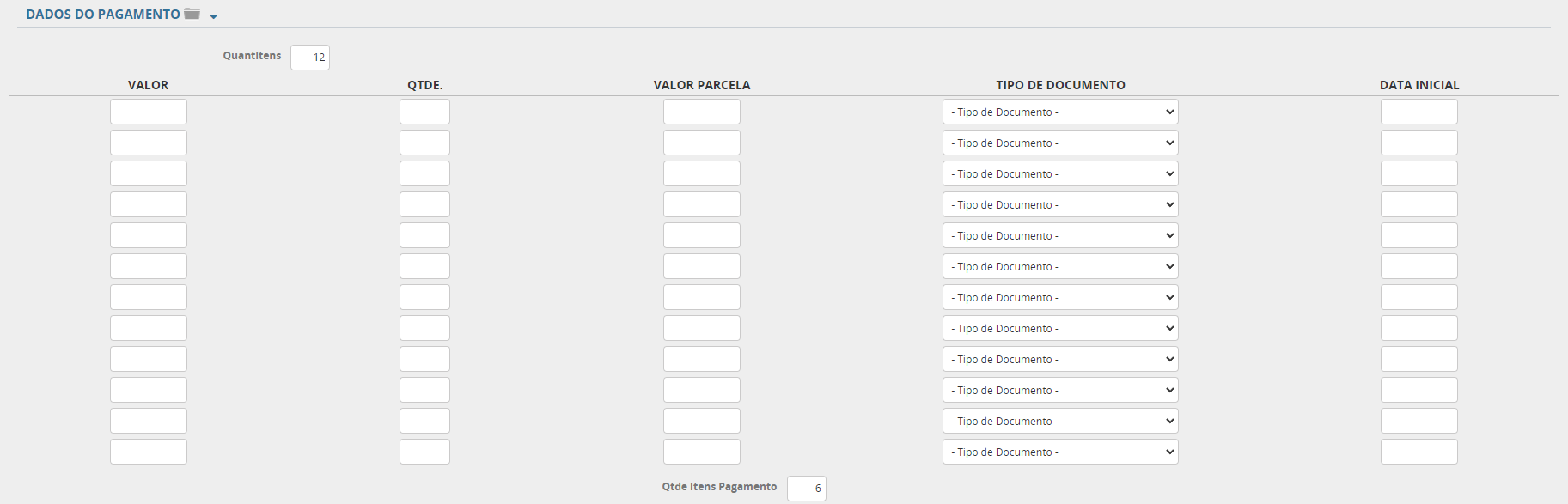
Quantitens | Valor | Qtde. | Valor Parcela | Tipo de Documento | Data Inicial
QuantItens: Nesse campo você informa o número de tipos de documentos utilizados para realizar esse pagamento.
Ex.: Tenho um pedido de R$ 500,00 que pode ser pago com “N” Tipos de Documentos (Dinheiro e Master Card), (Visa Card, Dinheiro e Master Card) e assim por diante. É realizada a combinação de tipos de documentos de acordo com a necessidade do cliente.
Valor: Em cada linha do campo valor, você informará quando será pago com aquele determinado tipo de documento.
Qtde.: Neste campo você informa em quantas parcelas será dividido o valor pago com aquele tipo de documento.
Ex.: Você tem um pedido de R$ 283,00, o cliente quer passar R$ 200,00 em 3 vezes no Master Card e pagar R$ 90,00 em dinheiro. Você vai informar 1(*) na linha onde o tipo de documento é dinheiro. Vai informar 3 na linha onde o tipo de documento é Master Card. O sistema vai fazer os cálculos, mostrar o valor por parcela e listar as datas de vencimento. E ao final vai informar que você deve devolver R$ 7,00 de troco para o cliente.
*(No caso de Qtde 1 você também pode optar por não preencher o campo, pois o sistema vai calcular automático).
Valor Parcela: De preenchido automaticamente pelo sistema.
(Cálculo: Campo VALOR dividido pelo Campo Qtde | VALOR/Qtde )
Tipo de Documento: Selecionar o tipo de documento. (Informar o tipo de documento utilizado para pagar aquele determinado valor).
Data Inicial: O sistema traz automaticamente a data atual (data de hoje). Essa data é data início para a contagem de um parcelamento. Nos casos de pagamentos em cartão de crédito o sistema acrescenta +30 dias a esta data.
No bloco seguinte, Dados do Recebimento informe sobre o recebimento do pedido, normalmente são as mesmas informações que o dados do Pagamento.
Logo após essa etapa irá aparecer o valor pago, e se há troco nesse procedimento. Caso exista alguma observação a ser informada referente ao fechamento deste pedido do cliente, você deve informar no campo Observação. Logo em seguida vá ao final da pagina e clique em Atualizar.
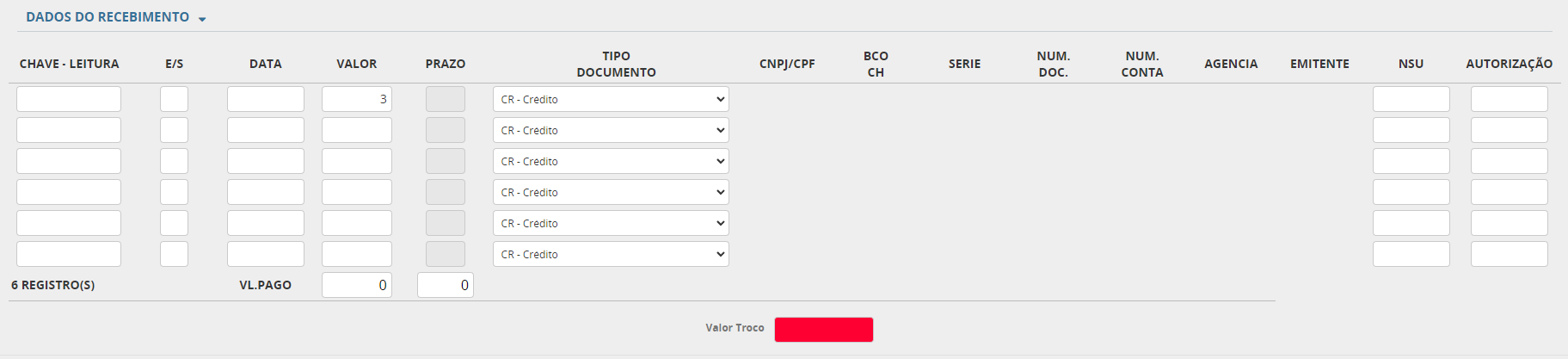
Chave-Leitura: Se utilizado o leitor de cheques o sistema vai trazer as informações Bco-CH, Num.Conta e Agencia preenchidas.
Data: É a Data do pagamento de cada uma das parcelas. Conforme explicado, no caso de Cartão de Crédito, esta data vai ser a data de inicial acrescida de 30 dias.
Valor: Este já é o valor divido por parcelas. (Campo preenchido automaticamente pelo sistema
Prazo: Esse é o prazo para o pagamento da determinada parcela. (É o numero de dias entre a data inicial e data prevista para o pagamento).
Tipo Documento: Esse já é o tipo de documento escolhido no 4º passo do manual.
BCO-CH: Banco do cheque.
Num. Conta: Número da Conta.
Documento:
Agência: Código da agência.
CNPJ/CPF: CNPJ ou CPF do emitente.
Emitente:
Valor Pago: Esse campo calcula o valor pago somando o valor pago com todos os Tipos de Documentos.
Pronto o Pedido foi recebido com sucesso. Agora você pode selecionar uma das formas para visualizar a finalização desse atendimento ao cliente. As opções disponíveis são as selecionadas nos dados do pedido. Você pode selecionar a Emissão de Notas, Emissão de Pedidos ou Emissão de Demonstrativo.


Veja abaixo exemplo de como ficaria a emissão deste pedido:
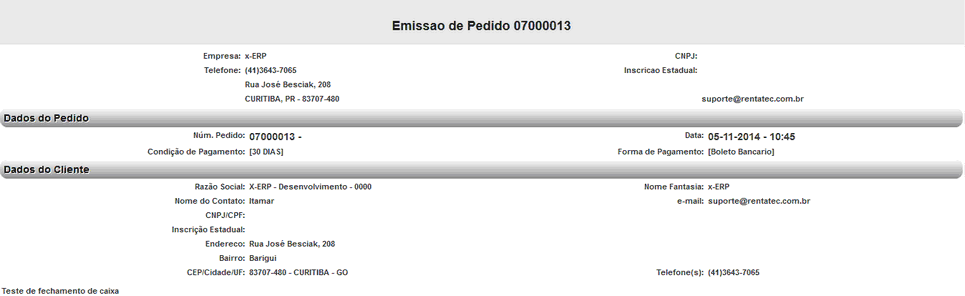
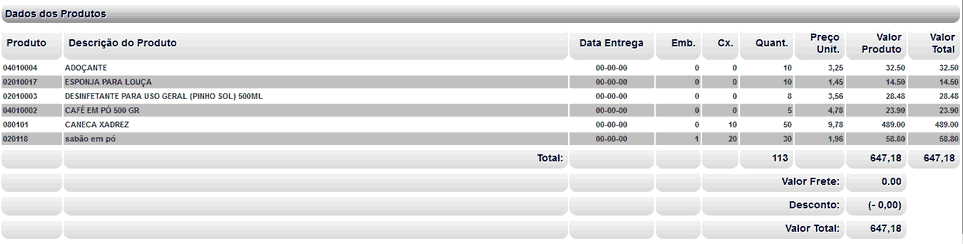
Emissão do demonstrativo:
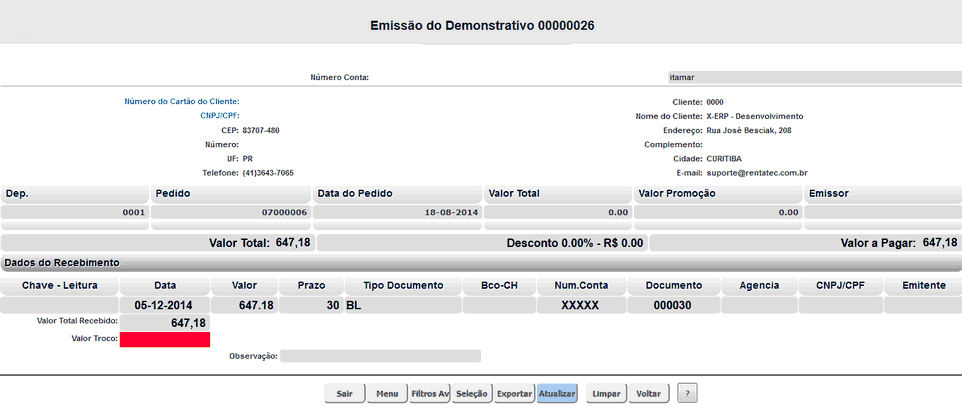
A Emissão do Demonstrativo mostra de forma mais básica as informações do pedido. Traz o numero do pedido, data, valores, troco (caso haja) e formas de pagamento.
Quando você seleciona a Opção de Nota Fiscal, no Fechamento de Caixa, após finalizar e clicar em ATUALIZAR o sistema gera um numero de nota fiscal para aquele pedido. Esse nota precisa ser validada pelo SEFAZ de cada região, Para validar essa nota você precisa ir no programa MOVIMENTAÇÃO DE NOTA FISCAL ELETRÔNICA. Caso tenha acesso a essa opção, realize os processos necessários e após imprima a NF-e desse pedido do cliente.
OBJETIVO DO PROGRAMA
O programa Conferência do Borderô de Pedidos tem como objetivo de além da conferência do borderô, permitir sua edição.
CONFERÊNCIA DO BORDERÔ DE PEDIDOS
O programa Conferência do Borderô de Pedidos tem como pré requisitos:
No menu principal, selecione: Financeiro > Tabelas Financeiras > Conferência do Borderô de Pedidos
Após a localização do borderô do pedido, o usuário poderá atualizar os valores e datas conforme sua necessidade.,
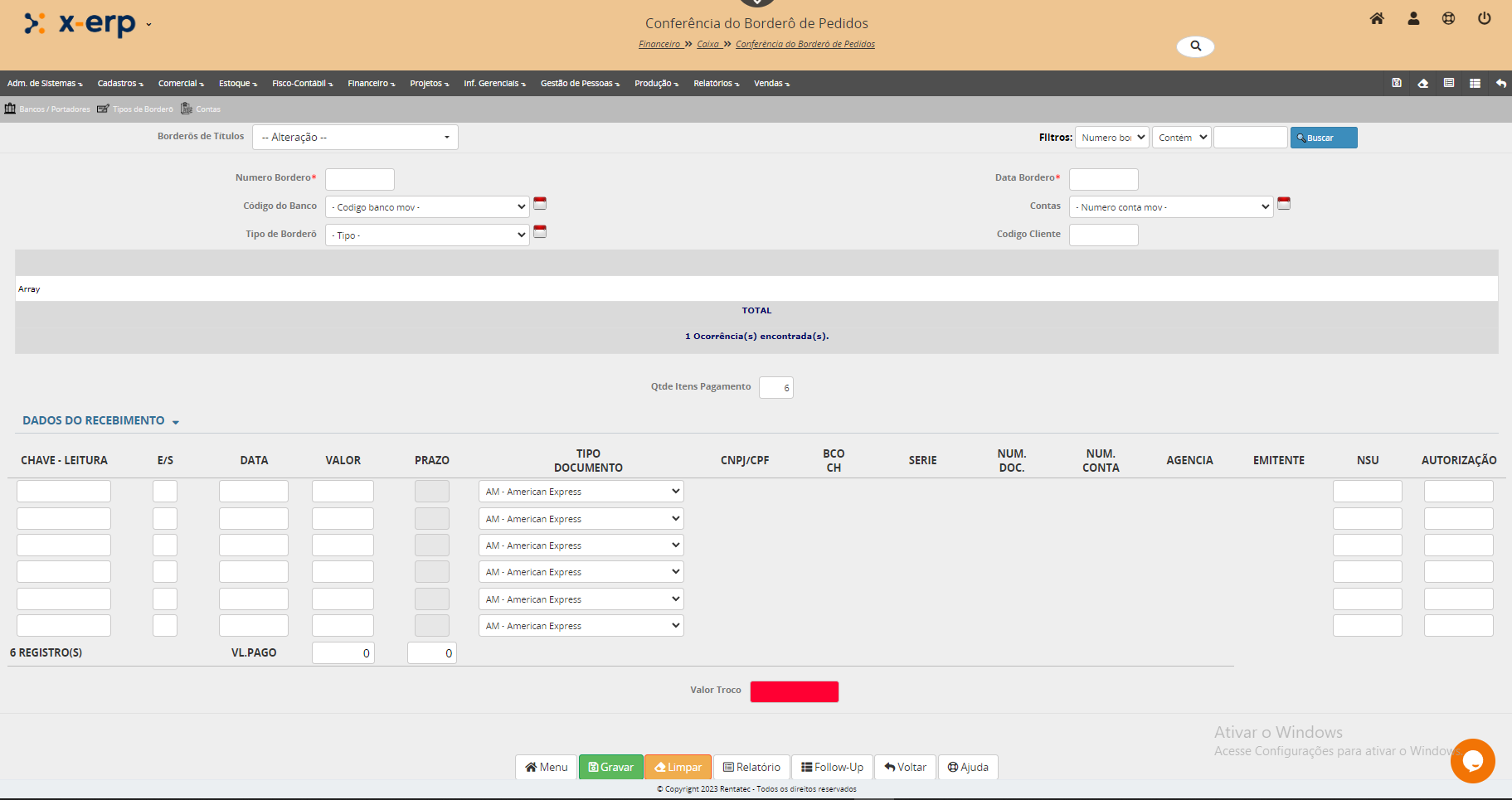
Ao finalizar a edição do documento selecione Alterar para confirmar as mudanças.
OBJETIVO DO PROGRAMA
O programa Acerto de Despesas no Caixa tem como objetivo acertar despesas do caixa.
ACERTO DE DESPESAS NO CAIXA
O programa Acerto de Despesas no Caixa tem como pré requisitos:
No menu principal, selecione: Financeiro > Tabelas Financeiras > Acerto de Despesas no Caixa
A imagem abaixo mostra a página de acerto de despesa no caixa
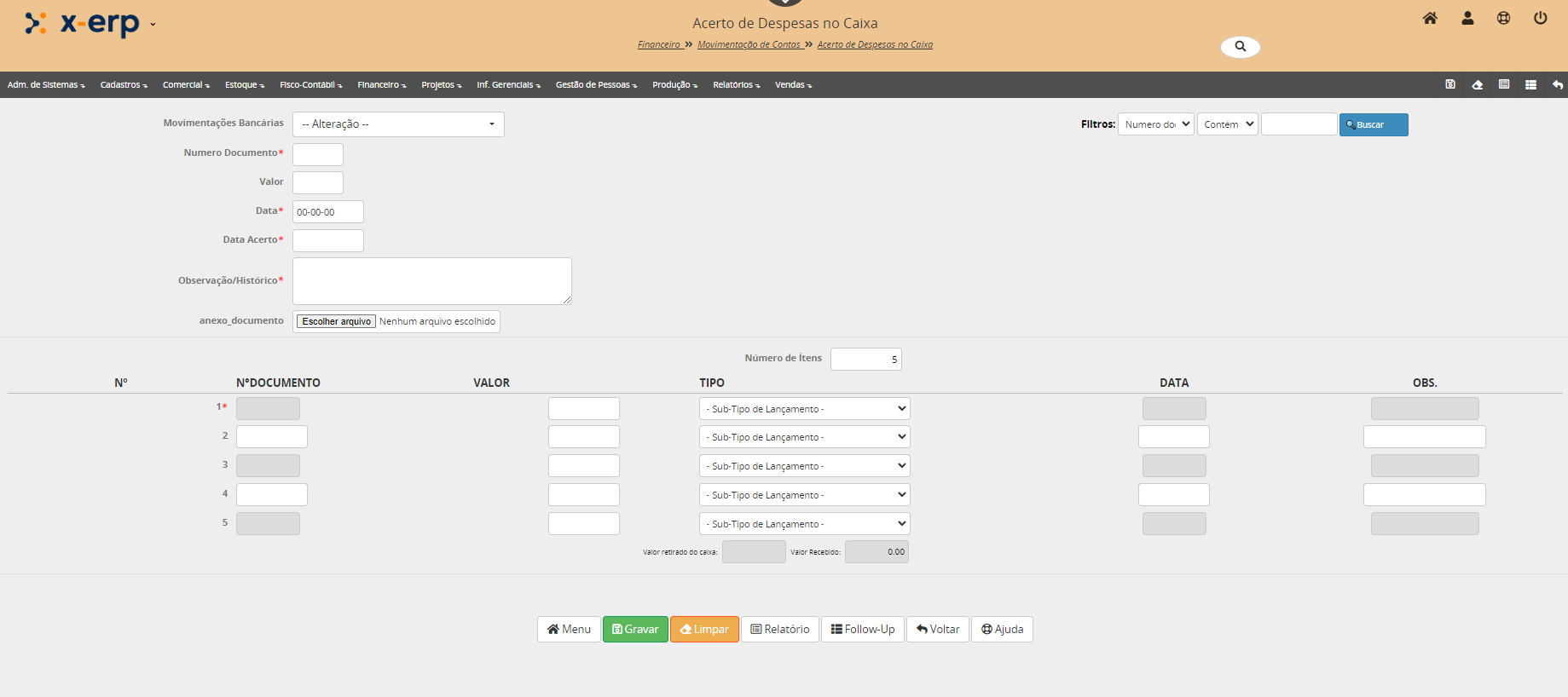
Para que o usuário possa fazer um acerto no caixa é necessário que exista uma movimentação bancária selecionada.
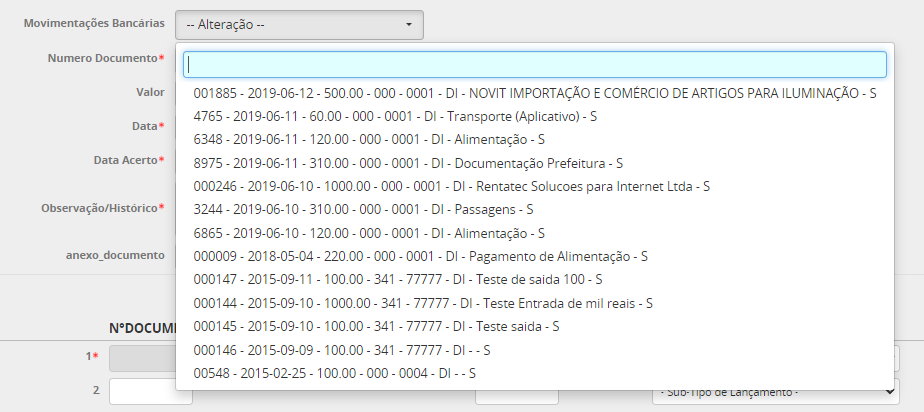
Esta movimentação deve ser de um subtipo de movimento que possua a opção de "Faz acerto de adiantamento?" marcada como na figura abaixo.

Também é importante que o usuário esteja atento nas configurações de subtipo de movimento se as informações de lançamento dos valores em contas a pagar e conta caixa.
Abaixo demais informações de cada campo da pagina de Acerto de Despesa de Caixa.
Movimentações Bancárias: Número da conta da movimentação.
Número documento: Informar o número do documento.
Valor: Valor da movimentação bancaria.
Data: Data da movimentação bancaria.
Data Acerto: Informa a data que foi realizado o acerto.
Observação/Histórico: Campo destinado para o histórico da movimentação bancaria.
Número de itens: Quantidade de linhas para a tabela dos documentos.
PARÂMETROS DE CONFIGURAÇÃO
O Sistema X-ERP utiliza em suas rotinas algumas configurações genéricas e específicas, chamadas de parâmetros.
Um parâmetro é uma variável que atua como elemento chave na execução de determinados processamentos. De acordo com seu conteúdo é possível obter diferentes resultados.
O módulo Financeiro utiliza vários parâmetros, sendo que alguns deles são comuns a outros módulos do Sistema. Caso sejam alterados, a configuração continuará valendo para os demais módulos.
Listamos abaixo os parâmetros relativos ao Módulo Financeiro.
|
Parâmetros do Financeiro |
||
|
Parâmetro nome |
Parametro descrição |
Parâmetro valor |
|
atualiza_titulo |
Atualiza Titulo? |
S - Atualiza dados como multas, juros dos títulos.
N - Não atualiza titulos automáticamente. |
|
banco_boleto |
Código do Banco Padrão para Boleto |
Os boletos serão gerados com um numero padrão do banco Ex: 001 |
|
base |
Tem Base? |
S - Tem base.
N - Não tem base. |
|
cnpj_cpf_recebimento |
Informa CNPJ/CPF no Recebimento de Cheque |
S - Informa CNPJ/CPF no Recebimento de Cheque
N - Não informa CNPJ/CPF no Recebimento de Cheque. |
|
codigo_banco_boleto |
Código de banco padrão para emissão de boleto |
Ex: 256
|
|
considera_sab_dom |
Considera Sabados e Domingos para calcular |
S - Considera Sabados e Domingos.
N - Não considera Sabados e Domingos. |
|
conta_obrigatorio |
conta obrigatorio contrato |
S - Conta obrigatorio para contrato.
N - Não é obrigatorio conta para contrato |
|
conta_padrao |
Conta Padrão |
Conta padrão de entrada de valores. Ex: 214 |
|
conta_sangria |
Conta para Entrada da Sangria realizada |
Conta central para trânferencia de valores de entrada da conta padrão. Ex: 268 |
|
credito_empr_banco |
Código da Natureza para crédito do valor no banco |
Ex: 2101 |
|
credito_empr_terc |
Código da Natureza para crédito do valor de terceiros |
Ex: 2201 |
|
desconto_total |
Desconto Total |
S - Permite desconto total.
N - Não permite desconto total. |
|
desconto_vencimento |
Desconto até n dias antes do vencimento |
S - Informa Preço de Custo na OC.
N - Não Informa Preço de Custo na OC.. |
|
devolucao_credito |
Pode devolver dinheiro na devolução de mercadorias? |
S - Permite devolver dinheiro na devolução de mercadorias.
N - Não permite devolver dinheiro na devolução de mercadorias e sim crédito para nova compra. |
|
dias_calculo_multas |
Dias para Cálculo de MUltas |
Ex: 5 |
|
dias_excluir_bordero |
Qtde. de Dias para excluir um bordero? |
Ex: 10 |
|
dias_maximo_antecip |
Dias Máximo para Cheques Antecipado |
EX: 1 |
|
dias_pedido_caixa |
Qtde. de Dias para buscar pedidos para o faturamento |
Ex: 30 |
|
dias_protesto |
Número de dias para protesto |
Ex: 10 |
|
digitos_bordero |
Qtde. de Dígitos do Borderô |
Ex: 8 |
|
digitos_contrato |
Qtde. de Digitos no Contrato de Contas a pagar |
Ex: 8 |
|
digitos_parcela |
Qtde. de Dígitos da Parcela |
Ex: 5 |
|
gera_credito_ecf |
Gera Crédito pela devolução de Cupom Fiscal? |
S - Gera Crédito pela devolução de Cupom Fiscal.
N - Não gera Crédito pela devolução de Cupom Fiscal |
|
gera_credito_pagto |
Gera Crédito se valor pago > devido |
S - Gera Crédito se valor pago > devido
N - Não gera Crédito se valor pago > devido |
|
habilitar_tef |
Habilitar TEF no PDV? |
S - Habilita TEF no PDV.
V - Não habilita TEF no PDV |
|
imprime_joguinho |
Imprime Joguinho ? |
S - Imprime Joguinho
N - Não imprime Joguinho. |
|
informa_valor_receb |
Pode Informar o valor recebido? |
S - Informar o valor recebido
N - Não informa o valor recebido. |
|
inf_campo_desconto |
Pode informar o valor do desconto na tela do titulo/AP |
S - Informar o valor do desconto na tela do titulo/AP
N - Não informar o valor do desconto na tela do titulo/AP |
|
limite_emitente |
Limite de Crédito do Emitente |
Ex: 20000 |
|
mostra_data_ch_vista |
Mostra Data de Cheques a Vista na Transferencia |
S - Mostra Data de Cheques a Vista na Transferencia
N - Não mostra Data de Cheques a Vista na Transferencia |
|
natureza_emprestimo |
Codigo da Natureza para Empréstimos |
Ex: 1501 |
|
natureza_empr_terc |
Codigo da Natureza para Empréstimos de terceiros |
Ex: 1502 |
|
natureza_iof |
Codigo da Natureza para IOF |
Ex: 1504 |
|
natureza_juros |
Codigo da Natureza para Juros sobre Empr |
Ex: 1503 |
|
natureza_juros_terc |
Codigo da Natureza para Juros s/ Empres. Terceiros |
Ex: 1505 |
|
nivel_juros1 |
Nível de Juros 1 |
Ex: 2 |
|
nivel_juros2 |
Nível de Juros 2 |
Ex: 5 |
|
nivel_juros3 |
Nível de Juros 3 |
Ex: 8 |
|
perc_desconto_prazo |
Percentual de Desconto a Prazo na Etiqueta |
Ex: 5 (%) |
|
perc_desconto_usu |
Percentual de Desconto Máximo por Usuário |
Ex: 20 (%) |
|
perc_desconto_vista |
Percentual de Desconto a Vista na Etiqueta |
Ex: 10 (%) |
|
perc_juros |
Percentual de Juros ao mes |
Ex: 2 |
|
perc_juros_antecipad |
Perc. Juros para Antecipação do Pagto. |
Ex: 2 |
|
perc_juros_banco |
% de Juros do Banco |
Ex: 6 |
|
perc_multas |
Percentual de Multas por Atraso |
Ex: 2 |
|
perc_multas_banco |
% de Multas do Banco |
Ex: 2 |
|
pode_alterar_baixa |
Pode Alterar Valores da baixa do Titulo? |
S - Pode Alterar Valores da baixa do Titulo.
N - Não pode Alterar Valores da baixa do Titulo. |
|
qtde_cheques |
Qtde. de Cheques por Emitente |
Ex: 5 |
|
qtde_itens_cr |
Qtde. de Itens na Baixa do C.Receber |
Ex: 10 |
|
qtde_rec_caixa |
Qtde. de Linhas recebimentos no Caixa |
Ex: 15 |
|
remessa_banco |
Baixa título não pago após o vencimento? |
S - Pode baixar título não pago após o vencimento.
N - Não pode baixa título não pago após o vencimento. |
|
subtipo_venda |
Subtipo de Lançamento de Venda |
Ex: 10001 |
|
tem_bonificacao |
Tem Bonificação a partir do Caixa? |
S - Tem Bonificação a partir do Caixa.
N - Não tem Bonificação a partir do Caixa. |
|
usa_area_negocio |
Usa Áreas de Negócios? |
S - Usa Áreas de Negócios.
N - Não usa Áreas de Negócios. |
|
usa_unidade_negocio |
Usa Unidades de Negócios? |
S - Usa Unidades de Negócios.
N - Não usa Unidades de Negócios |
|
valor_multa_banco |
Valor ou % sobre o título como multa |
Ex: 5 |
|
vencimento_juros |
Dias entre vencimento e início dos juros |
Ex: 1 |
Conciliação Bancária - Leitura de Extratos
Objetivo da Conciliação Bancária
A conciliação bancária tem como objetivo comparar os lançamentos registrados no sistema com os lançamentos exibidos no extrato bancário, garantindo que o saldo financeiro da empresa esteja alinhado ao saldo informado pelo banco.
Para que serve
- Identificar divergências entre o sistema e o extrato bancário, tais como lançamentos pendentes de compensação, tarifas bancárias, estornos, créditos automáticos e movimentações não registradas.
- Ajustar inconsistências, permitindo a correção de valores incorretos, lançamentos duplicados ou ausentes.
- Assegurar a integridade das informações financeiras, deixando o saldo do sistema sempre compatível com o saldo real da conta bancária.
- Auxiliar nos controles internos, facilitando auditorias, conferências e o acompanhamento detalhado de todas as movimentações bancárias.
- Melhorar a gestão financeira, possibilitando decisões mais precisas com base em saldos confiáveis.
Nota: Antes de iniciar o processo de conciliação no sistema, acessar a conta bancária e baixar o arquivo para fazer a conciliação. Arquivo deve ter extensão OFX, OFC, QIF, CNAB 240 ou FEBRABAN 500
No menu de opções, selecionar:
Financeiro => Movimentação de Contas => Conciliação Bancária - Leitura de Extratos
Sistema irá abrir tela abaixo.
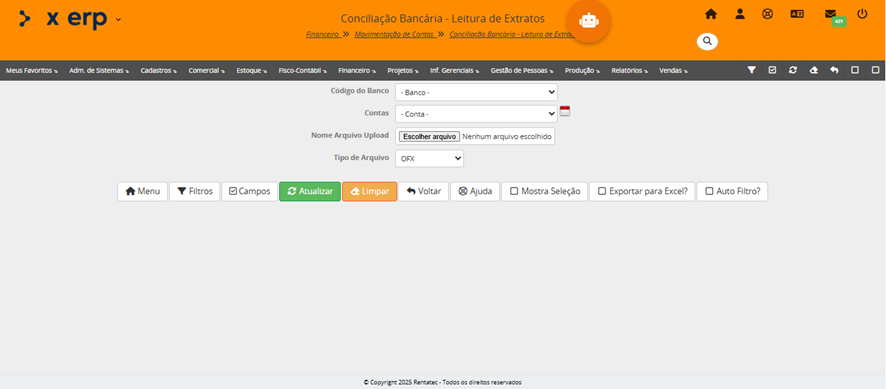
Código do Banco: Selecionar o código do banco referente a conta que será realizada a conciliação;
Nome Arquivo Upload: Clicar em “escolher arquivo” selecionar e anexar o arquivo do banco;
Contas: Depois de anexar o arquivo, ajustar/selecionar qual a conta que será realizada a conciliação, se necessário for;
Tipo de Arquivo: Selecionar qual é o tipo de arquivo: OFX, OFC, QIF, CNAB 240, FEBRABAN 500.
Depois informado todos os campos, clicar em  .
.
Sistema carregará todos as informações do arquivo em tela.
As primeiras informações estão relacionadas ao extrato: de qual banco e conta é o extrato e depois data inicial e final do extrato.
No exemplo abaixo, temos um extrato de todo mês de outubro.
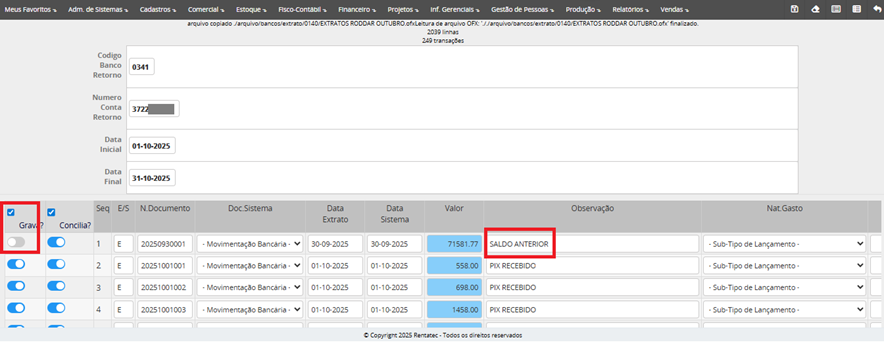
Conforme tela colada acima, tudo que se tratar de SALDO não deve ser gravado. Portanto a coluna “Gravar?” deverá ser desmarcada para todo e qualquer tipo de saldo. O sistema já irá trazer desmarcado previamente para que o usuário não incorra em erro.
Além dos saldos que não devem ser gravados, o usuário deverá analisar cada linha e verificar se alguma informação já está gravada no sistema.
Analisar principalmente a coluna Doc.Sistema, pois se existir este código é porque o registro já está gravado no sistema, e nestes casos o sistema desmarca preventivamente para que não ocorra a gravação em duplicidade, mas orientamos o usuário a fazer estas verificações.
Conforme tela abaixo, é possível verificar que ao ler o arquivo o sistema localizou um numero de documento no sistema referente ao lançamento, e o sistema já trouxe inclusive desmarcada a coluna “gravar”. O que o usuário precisa fazer neste caso é somente selecionar a natureza do gasto/tipo de despesa para classificar as receitas e despesas.

Abaixo já temos todas os lançamentos de 01.10 analisados e selecionado a conta de classificação da receita ou despesa.
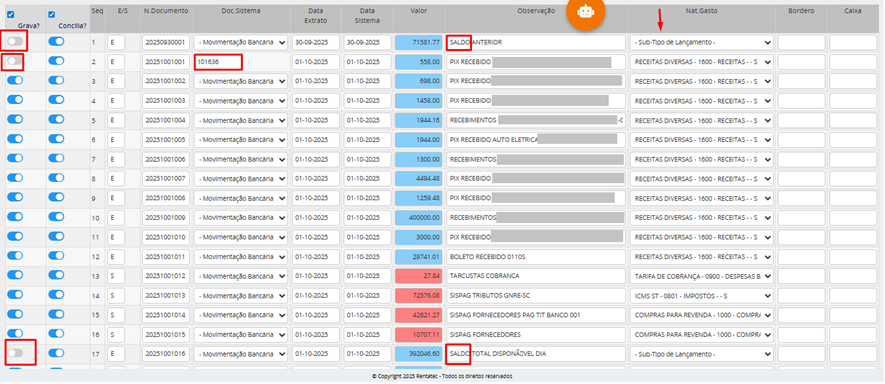
Realizada todas as análises necessárias e classificadas as naturezas de gasto, deve clicar em  .
.
Lembrando que o que não desejar gravar é só desmarcar.
Sistema mostra a quantidade de registros que gravou e conciliou de acordo com o que estava marcado na tela anterior.

Neste nosso exemplo gravamos 14 registros e conciliamos apenas um registro.
Registros gravados são registros que não tem no sistema e conciliados trata-se de um registro que já existe no sistema e este só foi conciliado.
Se carregar novamente este mesmo arquivo para fazer a conciliação, todos os registros que foram gravados terão na coluna “doc.sistema” um número de documento.
Estes registros já estão ok no sistema.
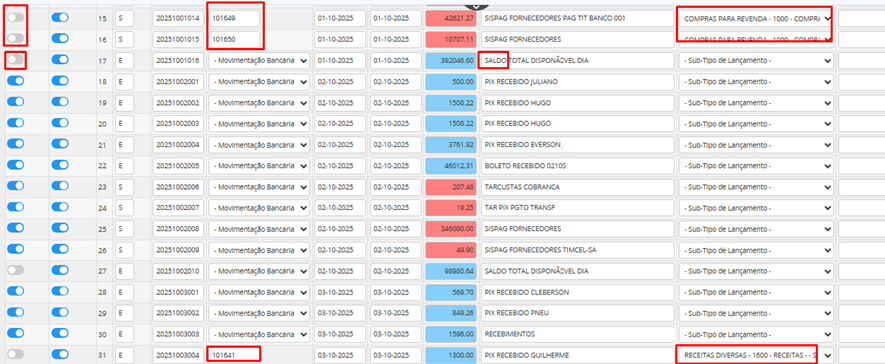
Após gravar todos os registros necessários e fazer a conciliação, gerar a listagem de movimentação de contas.
Listagem De Movimentações Bancárias
Conforme exemplo colado abaixo, última linha da conciliação tem o saldo disponível de 39418,24. Este valor tem que bater com a listagem de movimentação bancária do período.
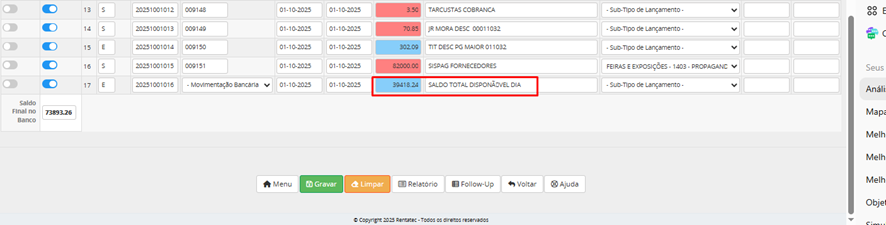
Acessar:
Relatórios / Relatórios - Movimentos das Contas / Listagem de Movimentações Bancárias
Selecionar o mesmo banco, a mesma conta e o mesmo período que fez a conciliação e clicar em atualizar para gerar a listagem conforme mostrada abaixo.
Deixar marcado o campo “Atualiza Saldo”, para que o sistema faça a atualização do saldo após fazer a gravação e conciliação.
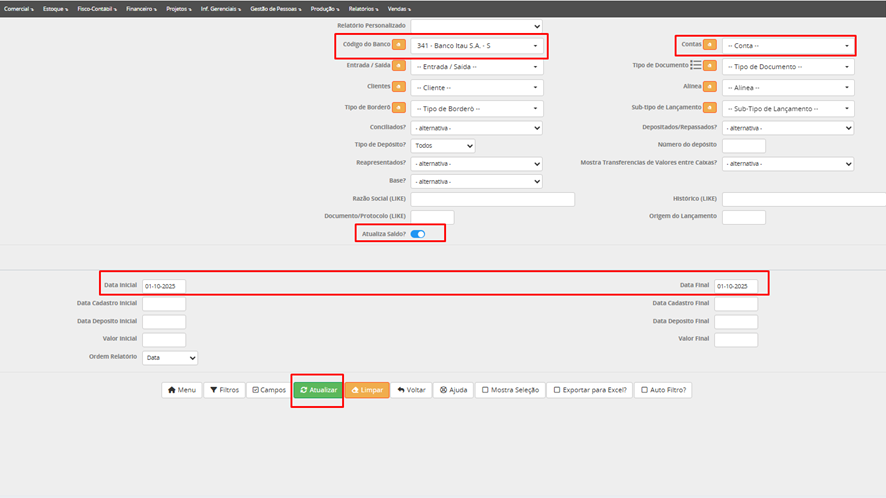
Sistema lista as informações conforme colunas previamente definidas.
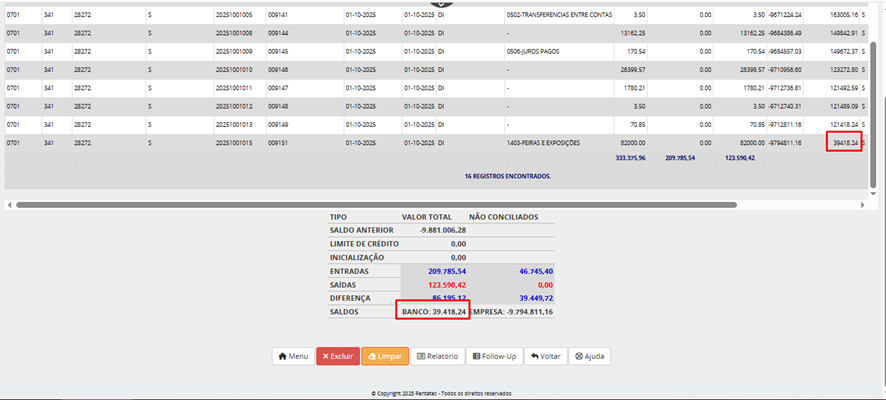
O saldo do banco da listagem e da conciliação estão iguais, portanto, neste caso, a conciliação está correta.
Neste exemplo estas são as colunas mostrados na listagem.

Lembrando que o usuário poderá excluir ou incluir colunas conforme sua necessidade.
Na tela de seleção é só clicar em campos antes de fazer a seleção.
- Atenção: Casos de várias baixas em um borderô o sistema pode não localizar a baixa ao fazer a leitura do extrato e pode acabar duplicando o lançamento.
- Orientamos a fazer as baixas individualmente para facilitar a conciliação.
Como excluir um lançamento duplicado.
Se o usuário identificar que tem algum lançamento duplicado na listagem de movimentações bancárias, basta clicar sobre o numero do documento, o sistema irá direcionar para a tela de Movimentações Bancárias para que o usuário possa excluir.

Na tela de movimentações bancárias podemos confirmar que é o mesmo documento acima e que o mesmo já está conciliado.
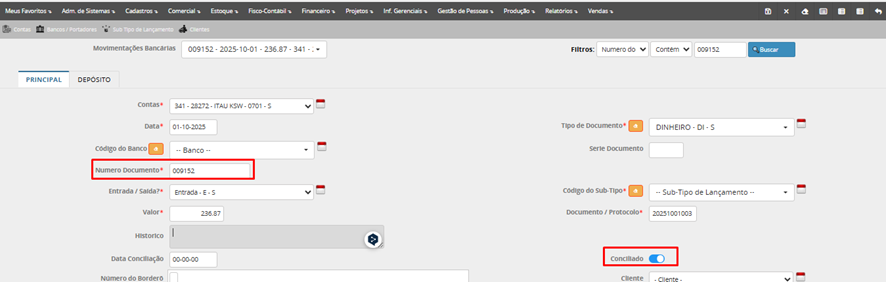
Se fosse um registro duplicidade, era só ir até o fim da tela e clicar no botão 
Na listagem de movimentações bancárias o usuário pode gerar várias listagens, inclusive pode solicitar os lançamentos não conciliados num determinado período.
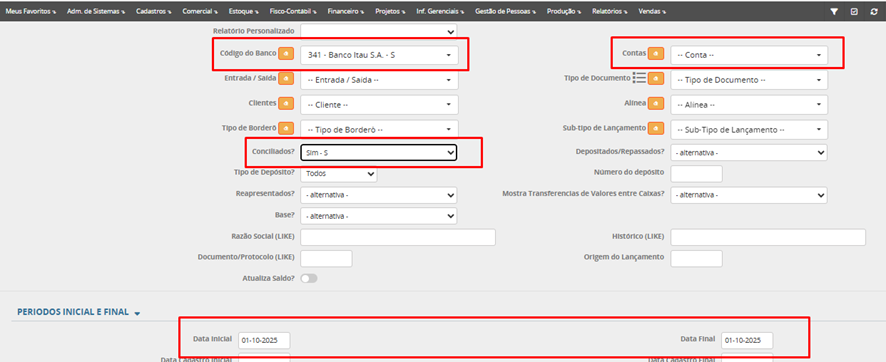
Pode também solicitar só registros de entrada ou só registros de saída.