
Manual X-ERP
Sistema Cadastros
Sistema Cadastros
O modulo de cadastros do X-ERP reúne todas as tabelas responsáveis por cadastros das informações que alimentam o ERP, como por exemplo as tabelas Financeiras que são responsáveis pelos cadastros das regras financeiras da empresa.
Em construção...
OBJETIVO DO PROGRAMA
O objetivo desse programa é realizar o cadastro dos tipos de bens patrimoniais da empresa. Ex: veículos, máquinas, móveis, etc.
COMO CADASTRAR O TIPO DE BEM?
Para cadastrar os tipos de bem acesse a tela Cadastros -> Tabelas - Patrimônio -> Tipo de Bem.
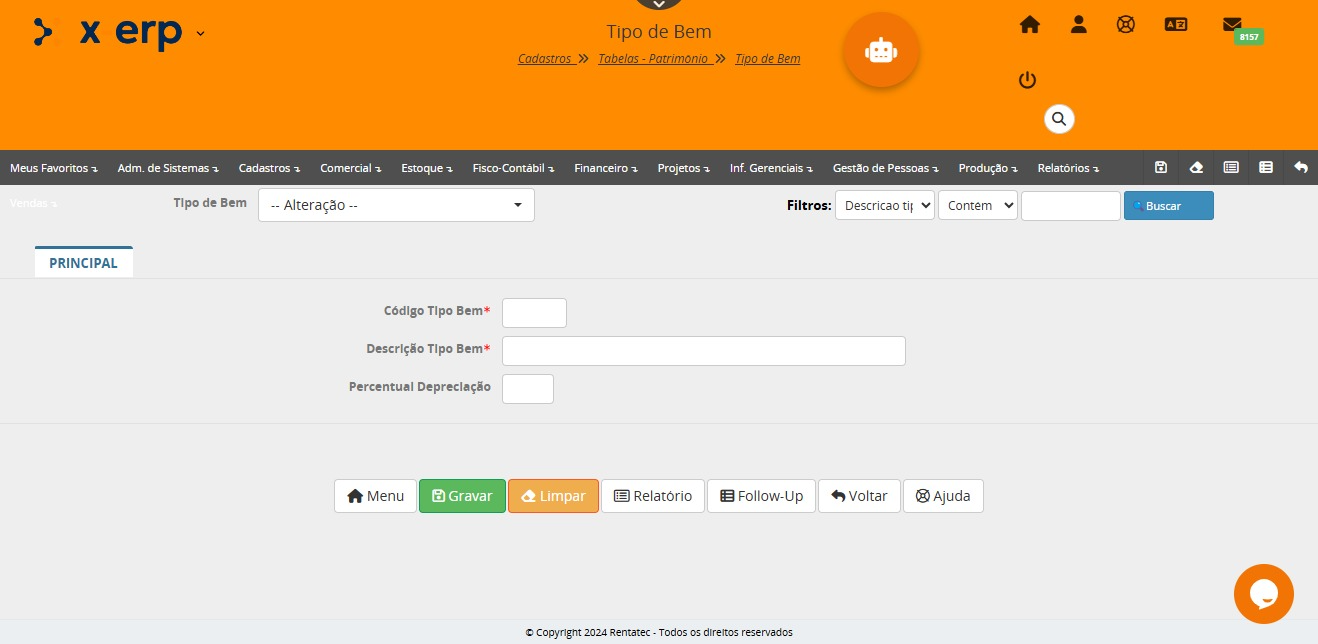
Código Tipo Bem: Informar o código de identificação do tipo de bem. Ex: VEIC para Veículos, MAQ para Máquinas, etc.
Descrição Tipo Bem: Descreva o tipo de bem. Ex: Máquina, Veículo, Móveis, etc.
Percentual Depreciação: Informar o percentual de depreciação do tipo de bem. Essa informação deve ser inserida conforme a legislação de depreciação do bem (informação que deve ser coletada junto ao contador).
OBJETIVO DO PROGRAMA
O objetivo do programa é realizar o cadastro das leis de depreciação dos bens patrimoniais da empresa.
O QUE É LEI DE DEPRECIAÇÃO?
De acordo com a Lei nº. 6.404/76 art. 183, § 2, a. A depreciação corresponde à perda do valor dos direitos que têm por objeto bens físicos sujeitos a desgaste ou perda de utilidade por uso, ação da natureza ou obsolescência.
CADASTRO DA LEI DE DEPRECIAÇÃO
Para cadastrar as lei de depreciação acesse Cadastros -> Tabelas - Patrimonio -> Lei de Depreciação.

Número da Lei: Informar o número da lei de depreciação do bem pratrimonial
Descrição da Lei: Informar a descrição da lei
Narrativa da Lei: Informar todo o detalhamento da lei do bem patrimonial informado.
OBS: As informações referente a lei de depreciação do bem patrimonial devem ser coletadas com o contador da empresa
O módulo Sistema de Gestão Comercial - Software de ERP Comercial é composto pelo cadastro de Clientes, Orçamentos, Vendas, Compras, Notas Fiscais. Integrado SEFAZ para emissão de NF-e.
Com integração entre Fiscal, Estoque e financeiro o usuário tem o controle total de seus pedidos de vendas, faturamento, baixa de estoque e controle financeiro.
OBJETIVO DO PROGRAMA
O programa Cadastro Tipos de Clientes, tem como objetivo de identificar os tipos de clientes, ou seja, formas de agrupamento. Pode-se agrupar por vários aspectos, como por exemplo clientes por porte, ou ainda por ramo de atividade, cada cliente deve modelar conforme suas necessidades. Utilizado em relatórios do faturamento e do financeiro ajudando na tomada de decisões necessárias.
CADASTRO DE TIPOS DE CLIENTES
O programa Cadastro Tipos de Clientes tem como pré requisitos:
No menu principal, selecione: Comercial > Tabelas Comerciais > Tipos de Clientes.
Ao selecionar a opção Tipos de Clientes, a página abaixo é exibida com os campos para cadastro de um novo tipo de cliente.
A parte superior da página trás as opções básicas de seleção de Tipos de Clientes já cadastrados e também pesquisar por, onde o usuário poderá localizar os Tipos de clientes cadastrados por código ou pela descrição.
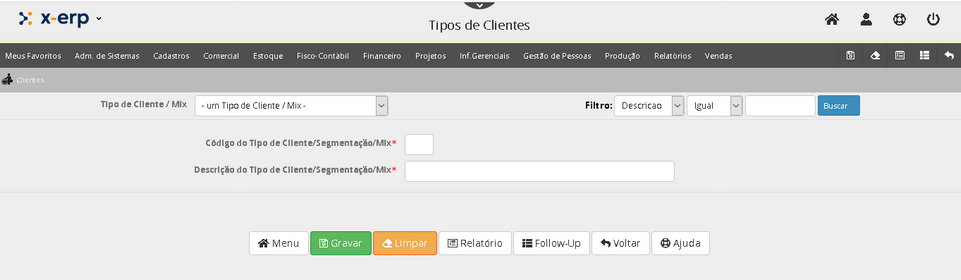
A opção de tipo de cliente será aplicada no cadastro do cliente destacado na imagem abaixo.

- Código do Tipo de Cliente: Informe o código do tipo de cliente. O código poderá ser alfanumérico, porém é importante que se crie um padrão na empresa que faça sentido.
- Descrição do Tipo de Cliente: Insira uma pequena descrição do tipo de cliente cadastrado. Mais uma vez, é importante que siga um padrão de nomenclatura para que seja fácil localizar no futuro o padrão criado.
Após preencher todos os campos necessários, selecione Gravar.
OBJETIVO DO PROGRAMA
Família Comercial é um conjunto de itens do Estoque, agrupados segundo critérios comerciais, que possibilitam à área comercial um melhor gerenciamento sobre produtos.
Todos os itens, pertencentes a uma mesma família, devem ser implementados com a unidade-padrão de medida correspondente.
CADASTRANDO FAMÍLIA COMERCIAL
O programa Famílias Comerciais tem como pré requisitos:
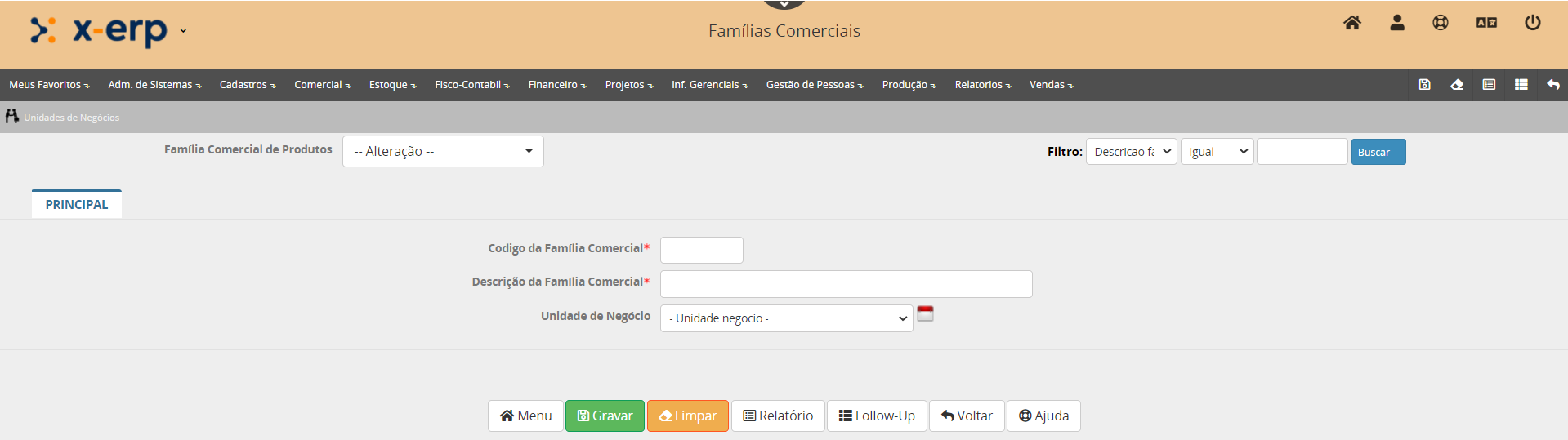
No menu principal, selecione: Comercial -> Tabelas Comerciais -> Famílias Comerciais.
Ao selecionar a opção Famílias Comerciais, a página abaixo é exibida com os campos para cadastro de uma nova família comercial no sistema.
Além dos campos código e descrição da familia comercial, tambem é possivel selecionar uma Unidade de Négócio especifica para esse cadastro.
OBJETIVO DO PROGRAMA
CADASTRANDO UMA UNIDADE DE NEGÓCIO
O Cadastro de Unidade de Negócio tem como pré requisitos:
As unidades de negócio são importantes quando uma empresa possui atuação em várias frentes de negócio ou áreas de negócio.
No menu principal, selecione: Comercial > Tabelas Comercial > Unidades de Negócios
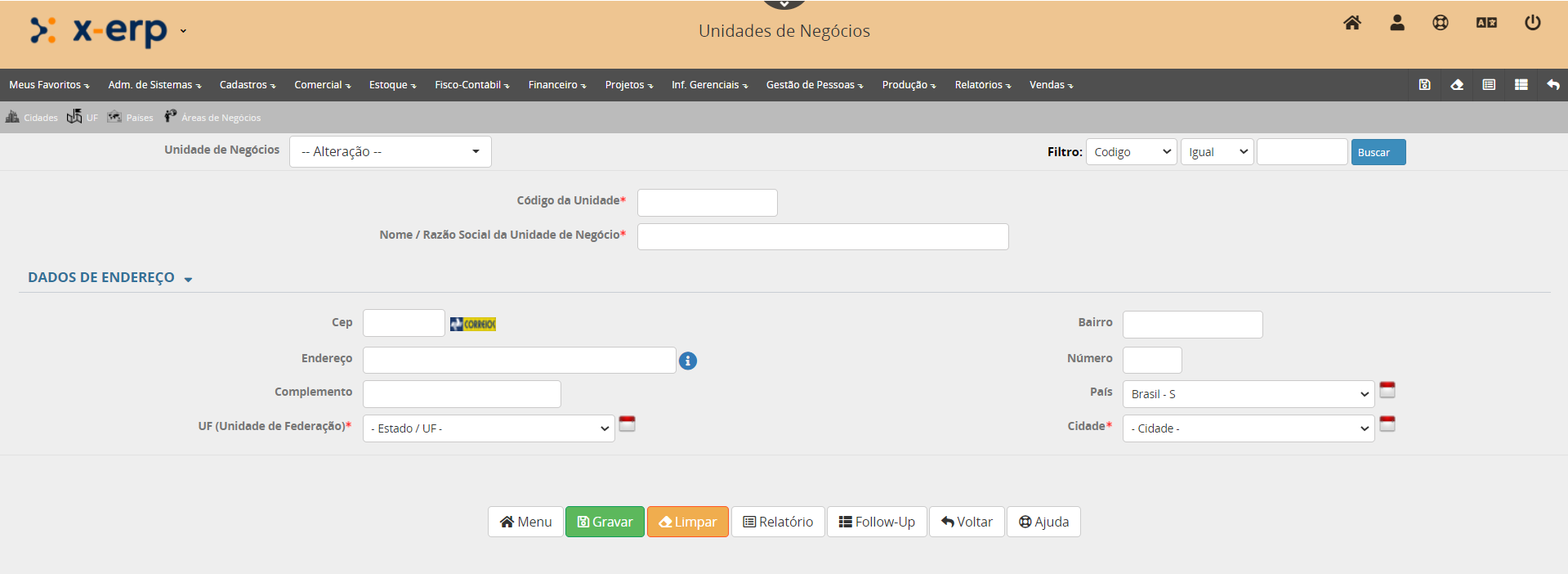
Após criar a unidade de negócio é necessário liberar acesso para o usuário, na opção Acessos por Usuário.
OBJETIVO DO PROGRAMA
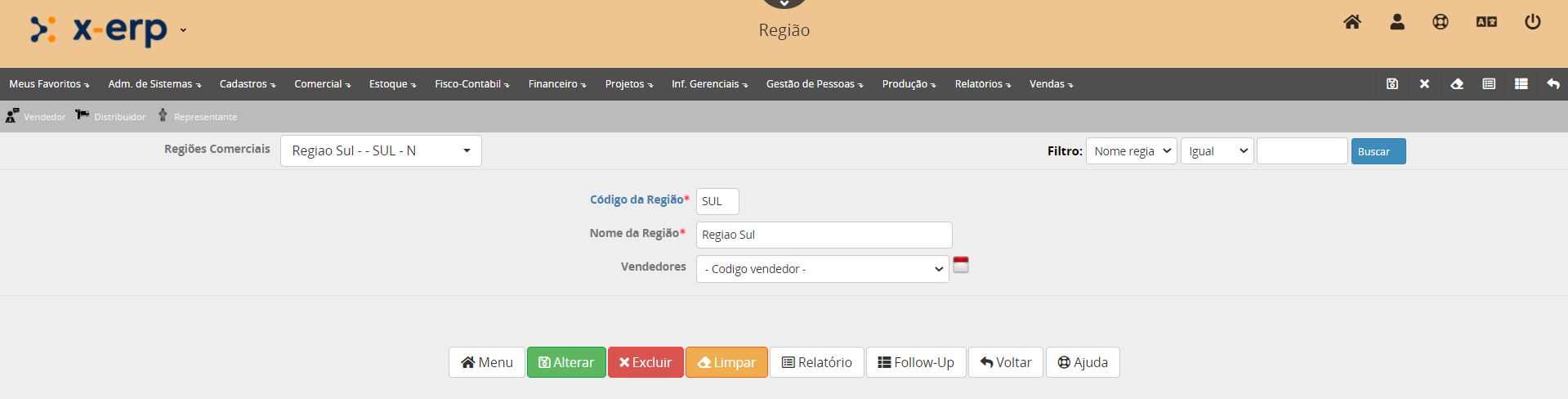
O programa Área de Negócios, tem como objetivo cadastrar regiões de atuação comercial da empresa.
CADASTRO DE REGIÃO
O Cadastro de Unidade de Negócio tem como pré requisitos:
O cadastro de regiões é importante para definir a área de atuação da empresa podendo ou nao ser atribuida a um vendedor específico.
No menu principal, selecione: Comercial > Tabelas Comercial >Região
OBJETIVO DO PROGRAMA
O programa Área de Negócios, tem como objetivo cadastrar as várias áreas de negócio em que a empresa atua. A área de negócio pode ser tambem considerado como um ramos de atividade.
CADASTRANDO ÁREA DE NEGÓCIO
O Cadastro de Área de Negóio tem como pré requisitos:
As áreas de negócio são importantes quando uma empresa possui atuação em várias frentes de negócio ou áreas de negócio.
Uma das aplicações de classificar uma empresa por áre de negócios pode ser quando a empresa atua por exemplo no ramo construção civil e ao mesmo tempo atua como consultor imobiliário. Na maioria dos casos, a empresa administra de forma diferenciada cada área de negócio.
No menu principal, selecione: Comercial > Tabelas Comercial > Área de Negócio
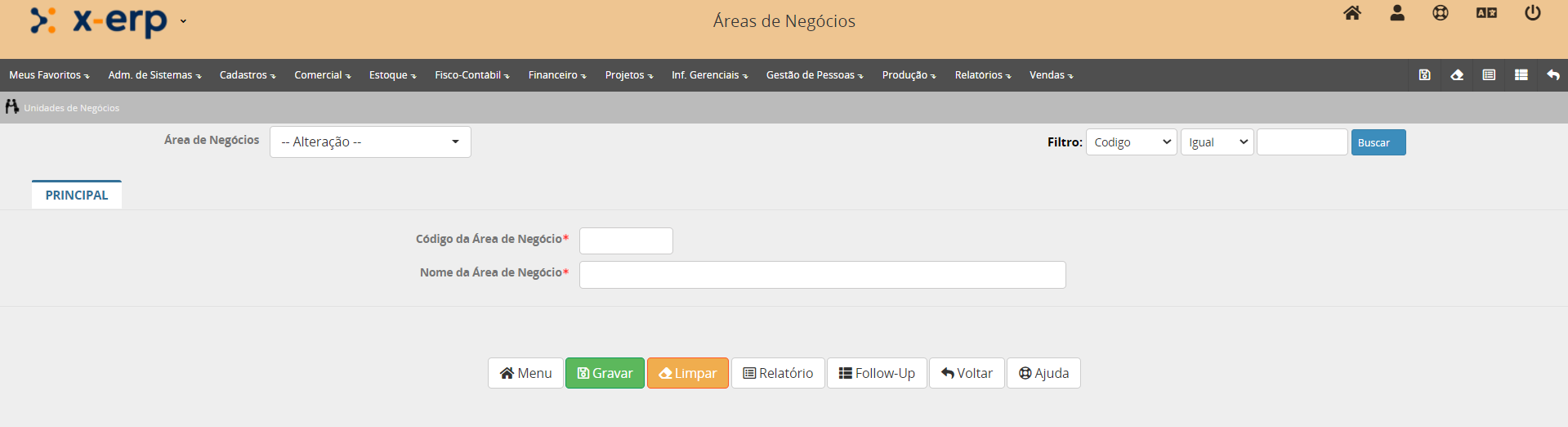
Para que a opção de Área de Negócio se torne ativa nos formulário, é necessário habilitar essa opção nos parametros do financeiro (usa_area_negocio = S).
OBJETIVO DO PROGRAMA
O programa vendedores tem como objetivo cadastrar os vendedores que fazem parte da empresa.
COMO CADASTRAR VENDEDORES?
O cadastro de vendedores devem ser preenchidos com as informações básicas de cadastro como nome, endereço e dados para comissões.
O cadastro de vendedores tem como pré requisitos:
- Código do Vendedor é obrigatório;
- Nome do Vendedor é obrigatório;
No menu principal, selecione: Cadastro > Tabela Comercial > Vendedor
Ao selecionar a opção Vendedor, o formulário abaixo é exibido para cadastrar um novo vendedor no sistema.
A parte superior da página trás as opções básicas de seleção de vendedores ja cadastrados e também pesquisar por, onde o usuário poderá localizar um vendedor através de várias opções de filtros.
Abaixo podemos observar um cadastro exemplo de vendedor no sistema.
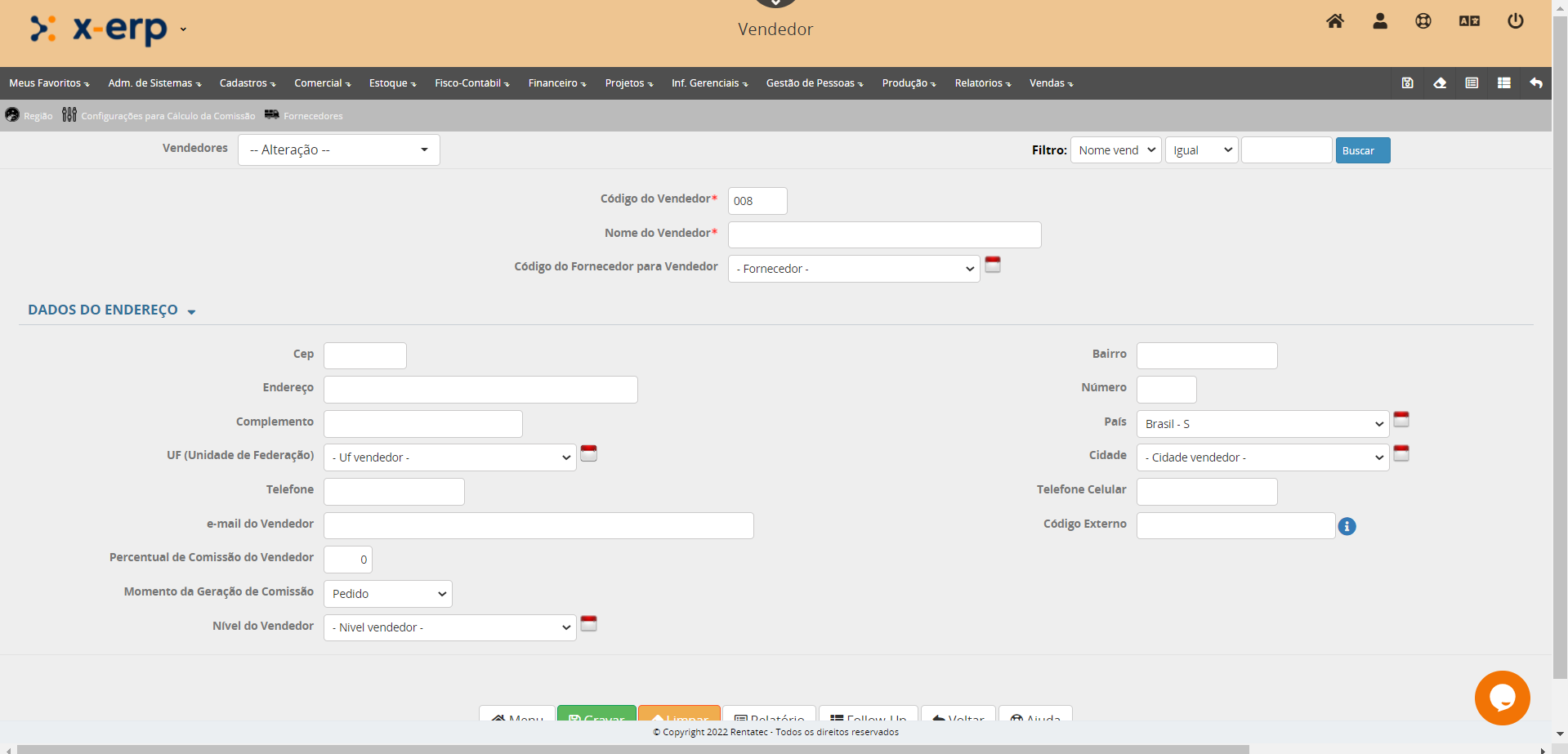
Confira os campos do cadastro de vendedores:
- Código do Vendedor: Código alfanumérico obrigatório identificador do vendedor no sistema.
- Nome do Vendedor: Nome do vendedor obrigatório identificador do vendedor no sistema.
- Código do Fornecedor para Vendedor: Fornecedor a qual o vendedor estará vinculado.
- CEP: CEP do vendedor.
- Bairro: Bairro do vendedor.
- Endereço: Endereço do vendedor.
- Número: Número do vendedor.
- Complemento: Complemento de endereço (caso seja necessário).
- País: País do vendedor.
- UF (Unidade de Federação): Unidade Federal.
- Cidade: Cidade do vendedor.
- Telefone: Telefone fixo para contato do vendedor
- Telefone Celular: Telefone celular para contato com vendedor.
- E-mail do Vendedor: E-mail para contato om o vendedor.
- Percentual de Comissão do Vendedor: Percentual de comissão para este vendedor.
- Momento da Geração de Comissão: Momento em que será gerada comissão para o vendedor.
-
Pedido: No momento da geração do pedido já será plicada a comissão ao vendedor;
-
Faturamento/Nota: Somente sera atribuída a comissão se for gerada a nota fiscal de venda do pedido;
-
Recebimento: Somente será atribuída a comissão ao vendedor quando o pedido for faturado pela empresa;
-
Após preencher todos os campos necessários, selecione Gravar.
OBJETIVO DO PROGRAMA
O programa Cadastro de Representantes, tem como objetivo Cadastrar os representantes Comerciais no sistema.
CADASTRANDO UM REPRESENTANTE
O cadastro de representante devem ser preenchidos com as informações básicas de cadastro como nome, endereço e dados para comissões.
O cadastro de representantes tem como pré requisitos:
- Código do representante é obrigatório;
- Nome do representante é obrigatório;
No menu principal, selecione: Cadastro > Tabela Comercial > Representante
Ao selecionar a opção Representente, o formulário abaixo é exibido para cadastrar um novo representante no sistema.
A parte superior da página trás as opções básicas de seleção de representantes ja cadastrados e também pesquisar por, onde o usuário poderá localizar um representante através de várias opções de filtros.
Abaixo podemos observar um formulário de representante no sistema.
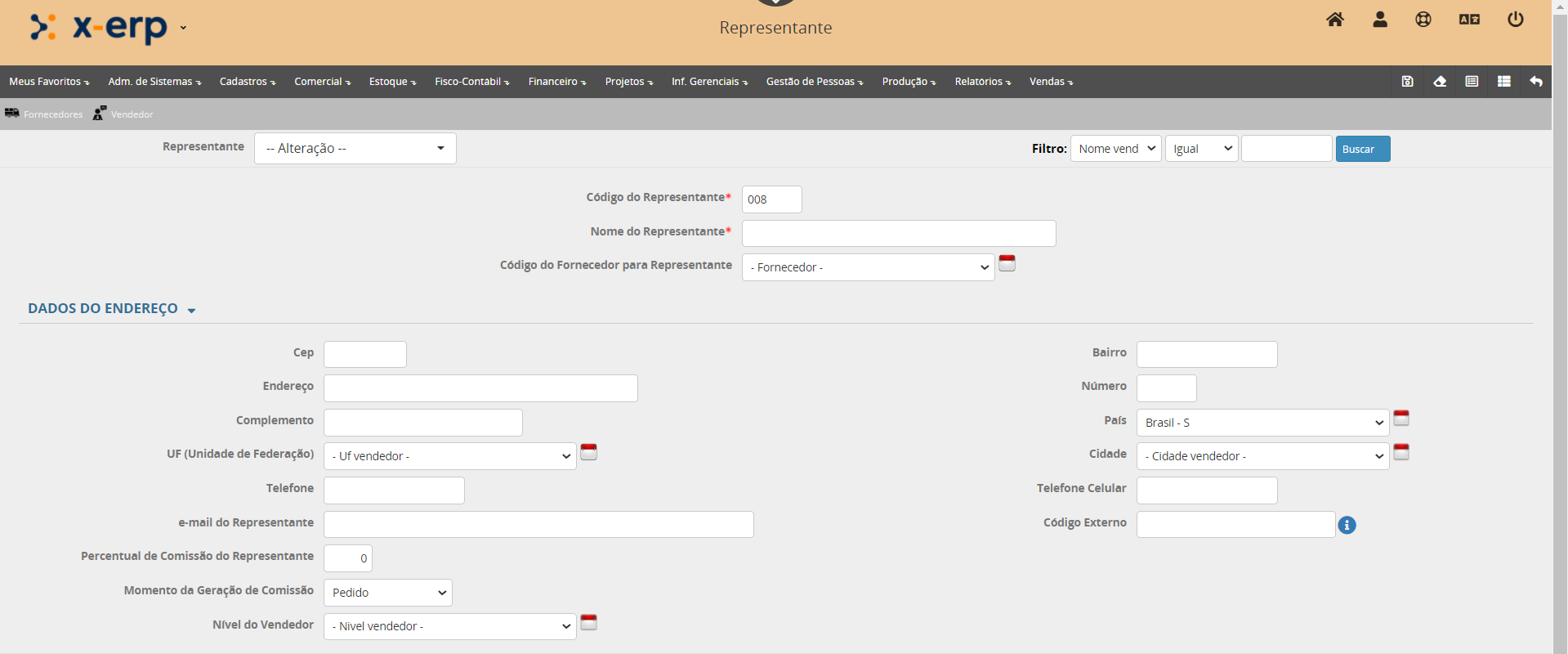
Campos do cadastro do Representante:
- Código do Representante: Codigo do representante gerado automaticamente pelo sistema.
- Nome do Representante: Nome do representante.
- Código do Fornecedor para Representante: Opção de seleção do fornecedor do representante.
- CEP: CEP do representante.
- Bairro: Bairro do representante.
- Endereço: Endereço do representante.
- Número: Número do representante.
- Complemento: Caso necessário informar complemento de endereço.
- País: Pais do representante previamente cadastrado.
- UF (Unidade de Federação): Unidade Federativa do representante previamente cadastrado.
- Cidade: Cidade do representante previamente cadastrado.
- Telefone: Telefone do representante.
- Telefone Celular: Telefone celular do representante.
- E-mail do Representante: Email do representante para contato.
- Percentual de Comissão do Representante: Comissão do representante.
- Momento da Geração de Comissão: Em que momento será calculada a comissão do representante. (Na geração do Pedido, No faturamento/Nota ou no Recebimento).
OBJETIVO DO PROGRAMA
O programa Cadastro de Distribuidor, tem como objetivo Cadastrar os distribuidores das mercadoria de um determinado fornecedor.
CADASTRO DE DISTRIBUIDOR
O Cadastro de Distribuidor devem ser preenchidos com as informações básicas de cadastro como nome, endereço e dados para comissões de vendas.
O cadastro de representantes tem como pré requisitos:
- Código do distribuidor é obrigatório;
- Nome do distribuuidor é obrigatório;
No menu principal, selecione: Cadastro > Tabela Comercial > Distribuidor
Os distribuidores, geralmente, são grandes empresas que terceirizam a “distribuição”dos seus produtos, especialmente para micro e pequenas empresas, que é onde gera maior necessidade de estrutura de venda e logística para entrega (mão-de-obra para venda e entrega, centro de distribuição, caminhões de entrega, etc.).
Na maioria dos casos, os distribuidores são exclusivos de um fabricante, mas alguns distribuem produtos de outros fabricantes.
Abaixo podemos observar um formulário de cadastro do distribuidor no sistema.
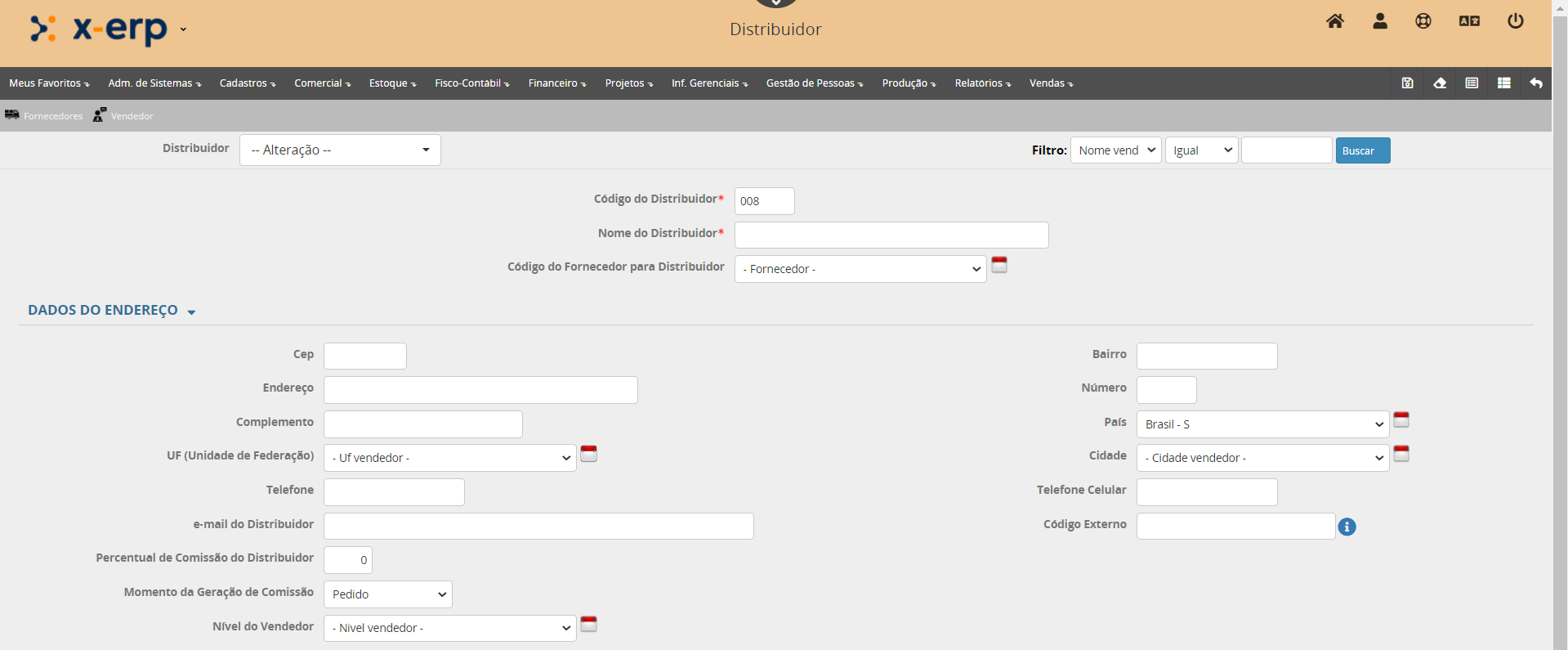
Campos do cadastro de distribuidor:
- Código do Distribuidor: Codigo do distribuidor gerado automaticamente pelo sistema.
- Nome do Distribuidor: Nome do distribuidor.
- Código do Fornecedor para Distribuidor: Opção de seleção do fornecedor do distribuidor.
- CEP: CEP do distribuidor.
- Bairro: Bairro do distribuidor.
- Endereço: Endereço do distribuidor.
- Número: Número do distribuidor.
- Complemento: Caso necessário informar complemento de endereço.
- País: Pais do representante previamente cadastrado.
- UF (Unidade de Federação): Unidade Federativa do representante previamente cadastrado.
- Cidade: Cidade do distribuidor previamente cadastrado.
- Telefone: Telefone do distribuidor.
- Telefone Celular: Telefone celular do distribuidor.
- E-mail do Distribuidor: Email do distribuidor para contato.
- Percentual de Comissão do Distribuidor: Comissão do distribuidor.
- Momento da Geração de Comissão: Em que momento será calculada a comissão do distribuidor.(Na geração do Pedido, No faturamento/Nota ou no Recebimento).
OBJETIVO DO PRODUTO
O programa Grupo de Pagamento, tem como objetivo Cadastrar os distribuidores das mercadoria de um determinado fornecedor.
CADASTRANDO UM GRUPO DE PAGAMENTO
O Cadastro de Grupo de Pagamento é um programa simples padrão código/descrição
O cadastro de Grupo de Pagamento tem como pré requisitos:
- Código do Grupo de Pagamento é obrigatório;
- Nome do Grupo de Pagamento é obrigatório;
No menu principal, selecione: Cadastro > Tabela Comercial > Grupo de Pagamento
O objetivo desta rotina é criar os grupos de pagamentos, atribuindo-lhes código e descrição. Uma vez cadastrados os grupos, quando uma Rede de Atendimento - RDA - for incluída será possível selecionar a que grupo ela pertence. Assim, ao gerar os lotes de pagamentos, poderá ser configurado um grupo ou intervalo de grupos para que sejam consideradas todas as Redes de Atendimentos classificadas pelos grupos de pagamento.
Abaixo podemos observar um formulário de cadastro do Grupo de Pagamento no sistema.
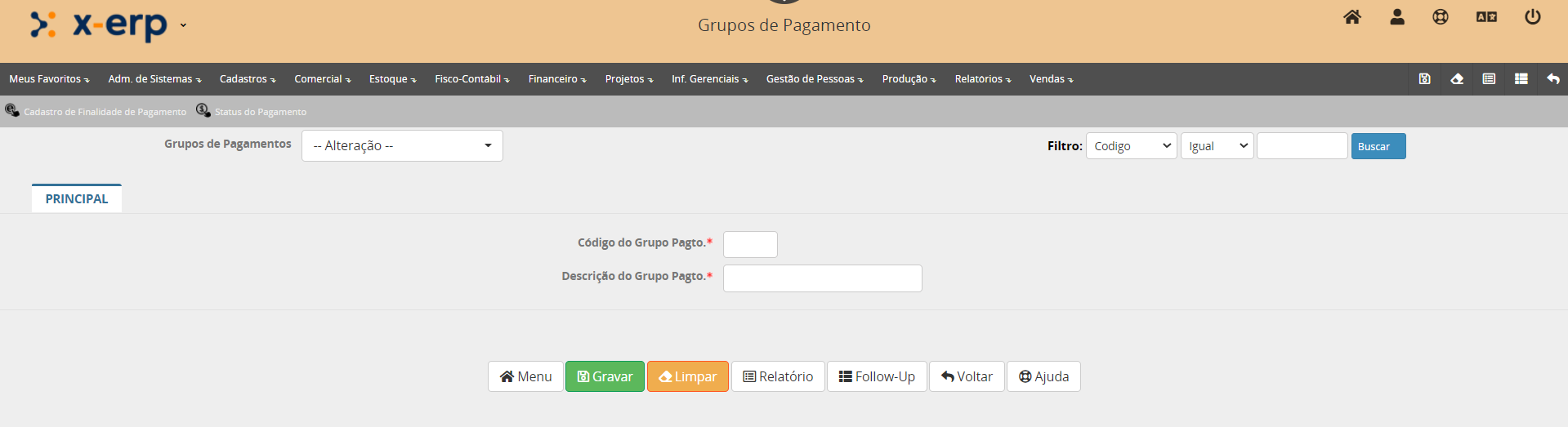
Preencha os campos conforme orientação e finalize selecionando a opção Gravar/Alterar.
OBJETIVO DO PROGRAMA
O programa Área de produção, tem como objetivo cadastrar as condições de pagamento utilizados no faturamento e no sistema de contas. Pode ter até 12 parcelas (vencimentos) e a soma dos percentuais deve ser igual a 100%.
CONDIÇÕES DE PAGAMENTO
O Cadastro de Condições de Pagamento tem como pré requisitos:
No menu principal, selecione: Comercial > Tabelas do Comercial > Condições de Pagamento.
NOTA: A quantidade de opções no menu poderá mudar dependendo dos módulos adquiridos pela empresa.
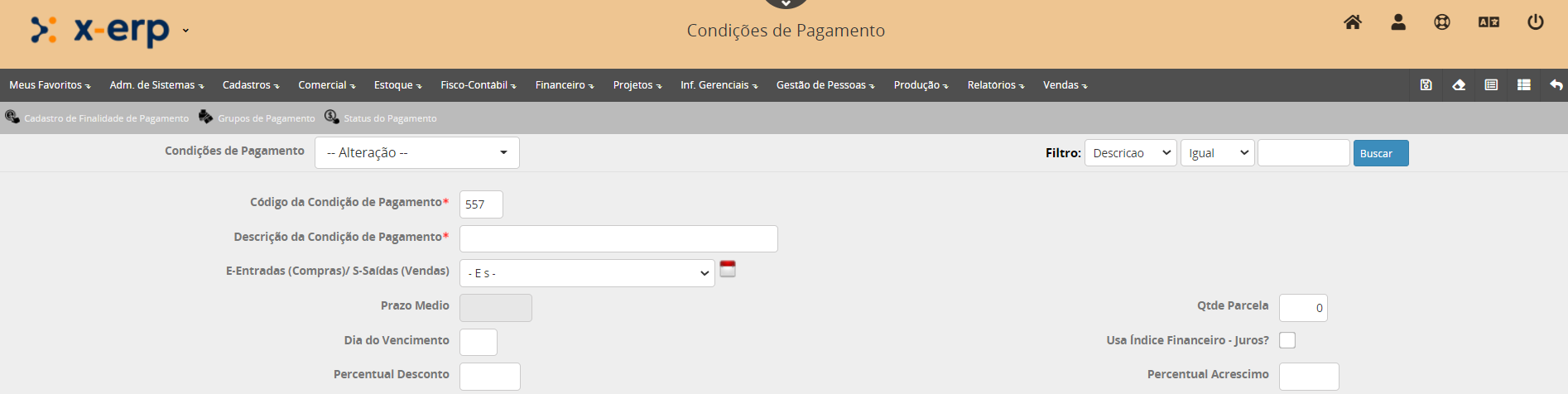
Confira a seguir os campos de cadastro:
- Código da Condição de Pagamento: Informar código da condição de pagamento. Este deve ser semelhante ao prazo de dias (Ex: 30dias código = 030) assim facilita a identificação. Nos casos de o prazo de dias ser superior a 100, pode ser utilizado números aleatórios. Deve ser 03 dígitos numéricos.
- Descrição da Condição de Pagamento: Informar descrição da condição de pagamento, com até 50 caracteres. também deve uma descrição que faça sentido para melhor identificação da condição de pagamento cadastrada (Ex: 30, 60 e 90 dias Descrição = 30/60/90 dias) .
- E-Entradas (Compras)/ S-Saídas (Vendas): Selecionar se a movimentação e de entrada ou saída.
- Prazo médio: Identifica o prazo médio.
- Quantidade parcela: Identifica a quantidade de parcelas.
- Dia do Vencimento: Informar dia do vencimento.
- Usa Índice Financeiro - Juros: Selecionar o campo se ha a utilização do índice financeiro.
Logo abaixo o exemplo de da divisão das parcelas para esta condição de pagamento.
- Parcela: Sequencia de parcelas
- Prazo (dd): Prazo em dias.
- % Partic. : porcentagem de cada parcela.
- A soma da porcentagem da parcelas deve somar 100%.

Após preencher todos os dados solicitados, selecione Gravar.
OBJETIVO DO PROGRAMA
O programa Área de produção, tem como objetivo cadastrar as condições de pagamento utilizados no faturamento e no sistema de contas. Pode ter até 12 parcelas (vencimentos) e a soma dos percentuais deve ser igual a 100%.
TIPOS DE PEDIDOS
O Tipos de Pedidos tem como pré requisitos:
- Código do Tipo de Pedidos é obrigatório;
- Descrição do Tipo de Pedidos é obrigatório;
No menu principal, selecione: Comercial > Tabelas do Comercial > Tipos de Pedidos.
Assim como Tipo de Movimento, o uso do Tipo Pedido irá disparar eventos transparentes para o usuário mas que agiliza o processo de integração do sistema.
O usuário deve estar atento sempre que for gerar um novo pedido de vendas para que esses eventos estejam de acordo com sua necessidade.
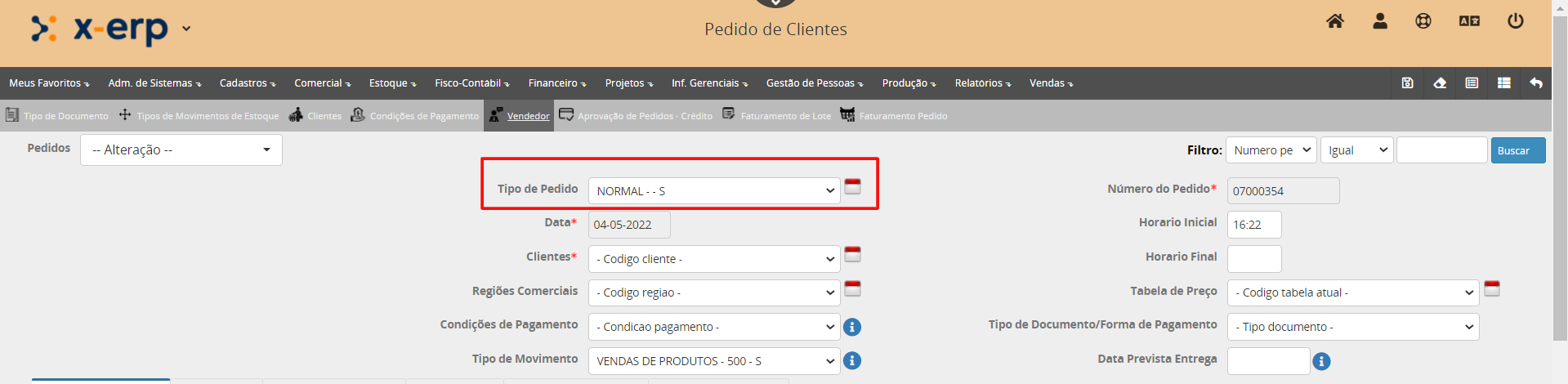
Confira os campos:
- Código: Informar código da condição de pagamento. Este deve ser semelhante ao prazo de dias (Ex: 30dias código = 030) assim facilita a identificação. Nos casos de o prazo de dias ser superior a 100, pode ser utilizado números aleatórios. Deve ser 03 dígitos numéricos.
- Descrição: Informar descrição do tipo de pedido, com até 50 caracteres. Importante que tenha uma descrição que faça sentido para o usuário ou para a organização para melhor identificação do tipo de pedido.
|
Evento |
O que faz? |
|---|---|
|
Gera Financeiro |
Faz integração com o móduo financeiro gerando um título a receber do cliente. |
|
Baixa Estoque |
Faz integração com o módulo de estoque fazendo a baixa automática de saldo do produto em estoque. |
|
Participa do Faturamento |
Irá agrupar para efeito de alguns relatorios, as movimentações somente relacionadas a vendas. |
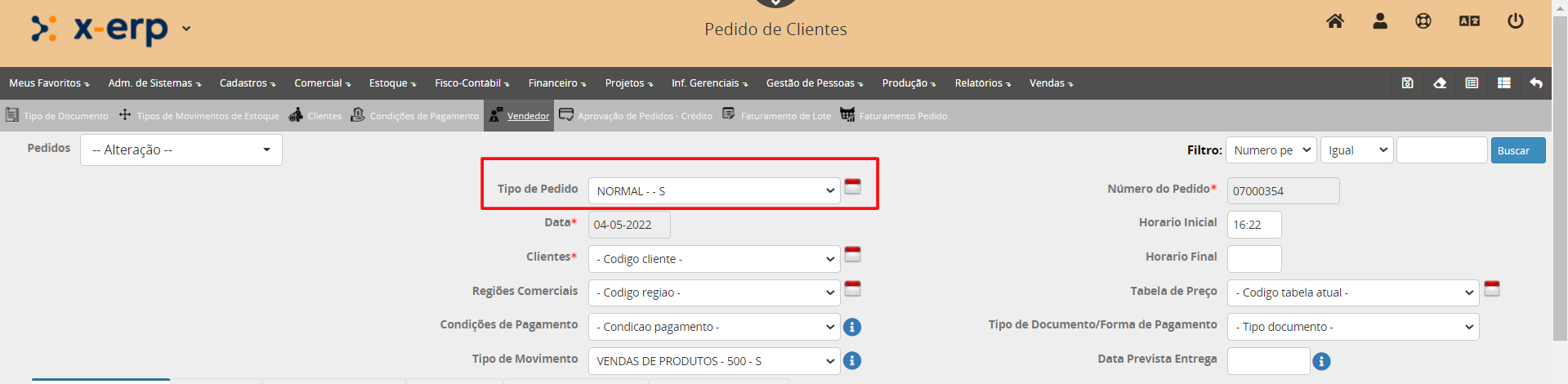
Abaixo podemos observar um cadastro de pedido utilizando a opção cadastrada de tipo de pedido 'NORMAL".
Quando o usuário gerar este pedido já deve estar ciente que o mesmo irá gerar um título no financeiro, baixar o saldo dos produtos listado no pedido e participará do faturamento de pedidos.
OBJETIVO DO PROGRAMA
O programa Motivo do Cancelamento do Pedido, tem como objetivo cadastrar os motivos de cancelamento de pedidos.
MOTIVO DO CANCELAMENTO DO PEDIDO
O Motivo do Cancelamento do Pedido tem como pré requisitos:
- Código do Motivo do Cancelamento é obrigatório;
- Descrição do Motivo do Cancelameto é obrigatório;
No menu principal, selecione: Comercial > Tabelas do Comercial > Motivo do Cancelamento do Pedido
Este tipo de informação será útil para a empresa quando a mesma no futuro deseje avaliar os principais motivos de cancelamento de orçamentos ou pedidos e assim possa atuar pontualmente nas causas para melhorar seus indicadores.
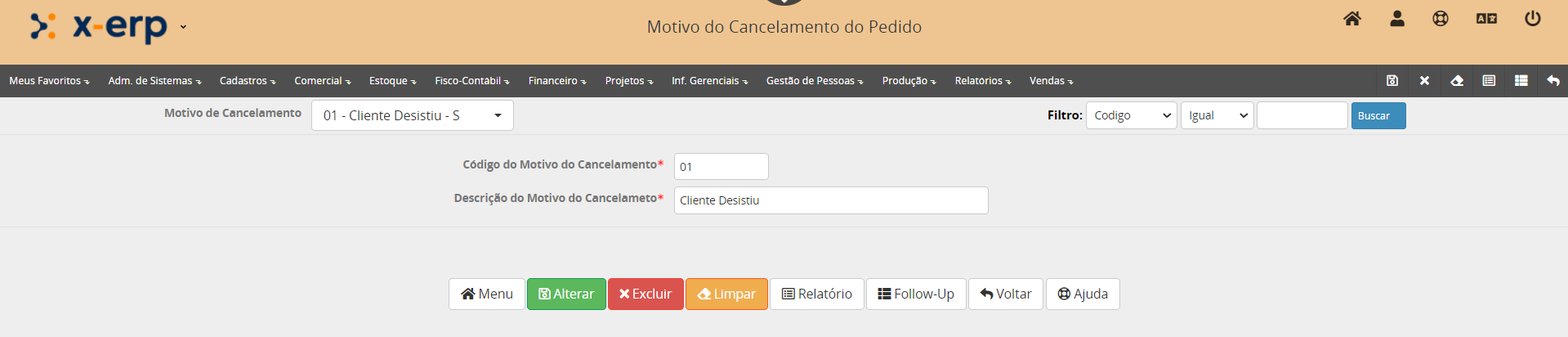
Após preencher todos os dados solicitados, selecione Gravar/Alterar.
OBJETIVO DO PROGRAMA
O programa Motivos de Viabilidade Comercial, tem como objetivo cadastrar os motivos de cancelamento de pedidos.
CADASTRANDO UM MOTIVO DE VIABILIDADE COMERCIAL
O Motivos de Viabilidade Comercial tem como pré requisitos:
- Código do Motivo do Cancelamento é obrigatório;
- Descrição do Motivo do Cancelameto é obrigatório;
No menu principal, selecione: Comercial > Tabelas do Comercial > Motivos de Viabilidade Comercial
Este tipo de informação será útil para a empresa quando a mesma no futuro deseje avaliar os principais motivos de cancelamento de pedidos e possa atuar pontualmente nas causas e assim melhorar seus indicadores.
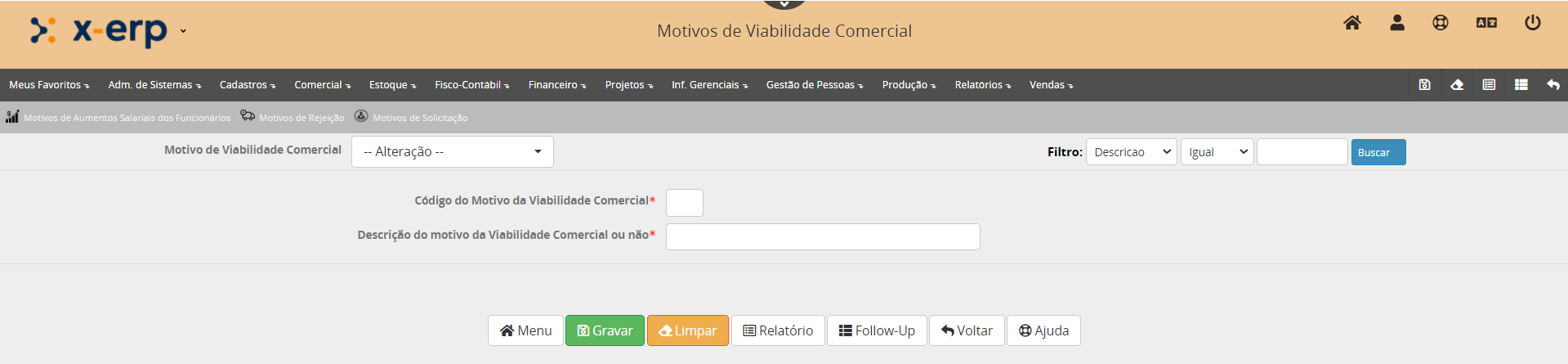
Campos de cadastro de viabilidade:
- Código: Informar código do Motvo do Cancelamento do pedido. O código poderá ser alfanumerico.
- Descrição: Informar descrição do Motvo do Cancelamento do pedido, com até 50 caracteres. Importante que tenha uma descrição que faça sentido para o usuário ou para a organização para melhor identificação doMotvo do Cancelamento.
Após preencher todos os dados solicitados, selecione Gravar/Alterar.
OBJETIVO DO PROGRAMA
O programa Tipo de Informação, tem como objetivo cadastrar tipos de informações adicionais para um formulário de cadastro de cliente, fornecedor, funcionário, etc.
TIPO DE INFORMAÇÃO
O Tipo de Informação tem como pré requisitos:
- Código do Tipo de Informação é obrigatório;
- Descrição do Tipo de Informação é obrigatório;
No menu principal, selecione: Comercial > Tabelas do Comercial > Tipo de Informação
Para cadastrar um novo tipo de informação é bastante simples, basta informar o tipo de Arquivo, ou seja, qual tipo de informação e onde será aplicada a nova informação.
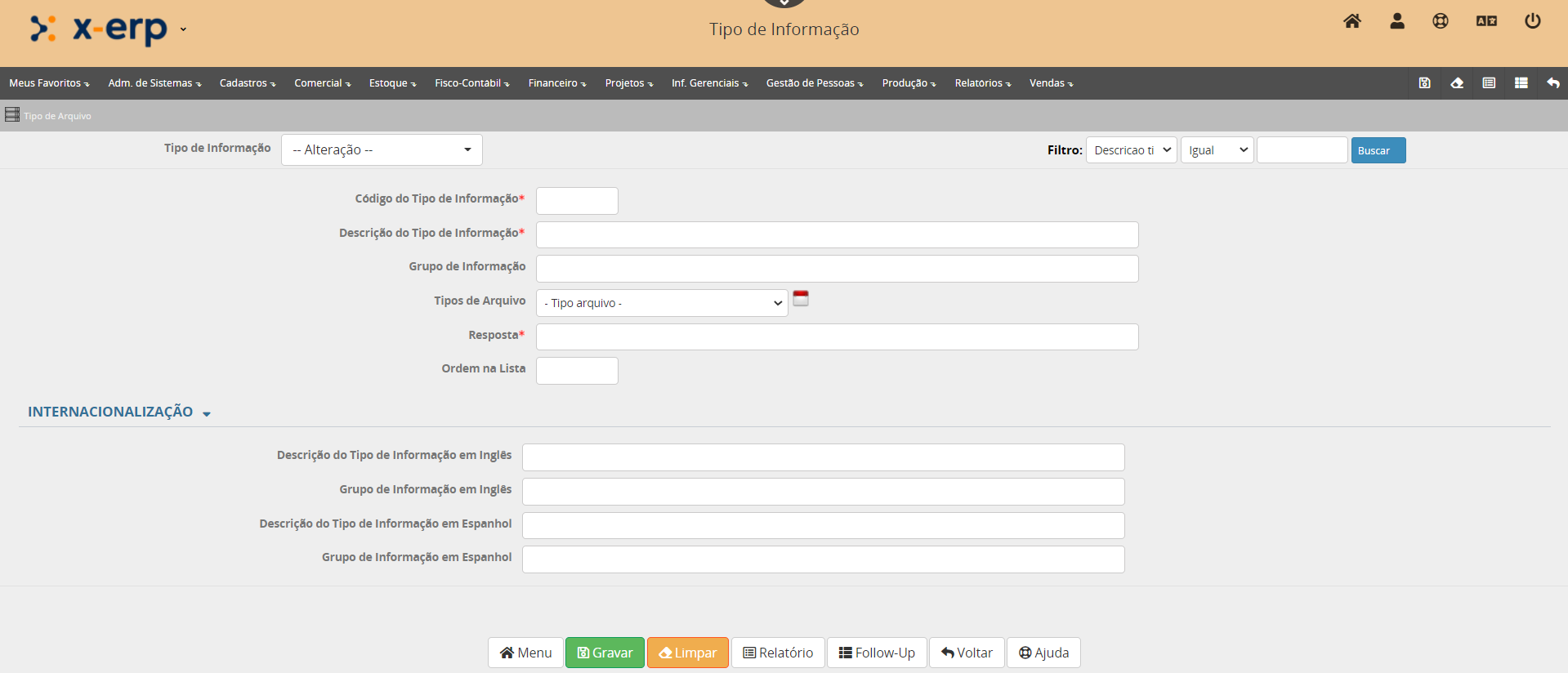
- Código do Tipo de Informação: Código que irá identificar o registro do tipo de informação no sistema.
- Descrição do Tipo de Informação: Descrição do tipo de informação que será mostrada para o usuário no formulário.
- Tipos de Arquivo:
|
Tipo de Arquivo |
Formulário |
|---|---|
|
Cliente |
Formulário de cadastro de cliente. |
|
Colaboradores |
|
|
Contrato dos clientes |
Formulário contato dos clientes. |
|
Crédito dos Clientes |
Formulário crédito de clientes aba Inf. de Crédito do Cliente |
|
Financeiro |
|
|
Fornecedor |
Formulário cadastro de fornecedores aba + Informações |
|
Funcionarios |
|
|
SAE |
|
- Resposta: Valor máximo para este campo.
- Ordem na Lista: ordem que será mostrada a informação no formulário. A contagem inicia em zero.
Após preencher todos os dados solicitados, selecione Gravar/Alterar
Objetivo do Programa
O programa Tipo de Frete, tem como objetivo cadastrar os tipo de fretes para transporte de mercadorias, que serão utilizados na emissão de Orçamento e Pedidos de Clientes, bem como nas Notas Fiscais.
Tipo de Frete
O Tipo de Frete tem como pré requisitos:
- Código do Tipo de Frete é obrigatório;
- Descrição do Tipo de Frete é obrigatório;
No menu principal, selecione: Comercial -> Tabelas do Comercial -> Tipo de Frete
Para cadastrar um novo tipo de informação é bastante simples, basta informar o código do tipo de frete e na sequencia fazer uma breve descrição do tipo de frete.
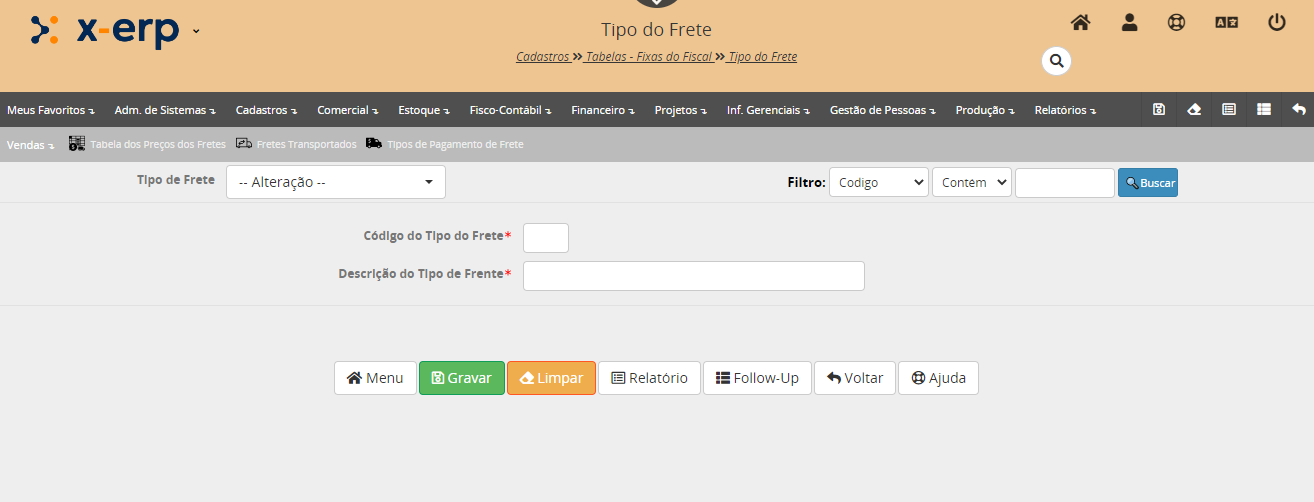
Código do Tipo do Frete: Campo numérico, não sequencial. Informar o código que irá identificar o registro do tipo de informação no sistema
Descrição do Tipo de Frente: Campo texto. Descrever de forma breve o tipo de frete.
Fretes pré-cadastrados:
| Código do Tipo de Frete | Descrição do Tipo de Frete |
| 0 | Por conta de Emitente |
| 1 | Contratação do Frete por conta do Destinatário (FOB) |
| 2 | Contratação do Frete por conta de Terceiros |
| 3 | Transporte Próprio por conta do Remetente |
| 4 | Transporte Próprio por conta do Destinatário |
| 9 | Sem Ocorrência de Transporte |
Tipo de Informação - Links Relacionados
Orçamento de clientes, Pedidos de Clientes, Nota Fiscal
Objetivo do Programa
O programa Situação do Pedido, tem como objetivo cadastrar as possíveis situações que se encontram os pedidos.
Situação do Pedido
A Situação do Pedido tem como pré requisitos:
- Código do Situação do Pedido é obrigatório;
- Descrição do Situação do Pedido é obrigatório;
No menu principal, selecione: Cadastros -> Tabelas - Comercial -> Situação do Pedido
As situações dos pedidos são informações gravadas durante o processo que irão informar o usuário qual o status que o pedido se encontra naquele momento.
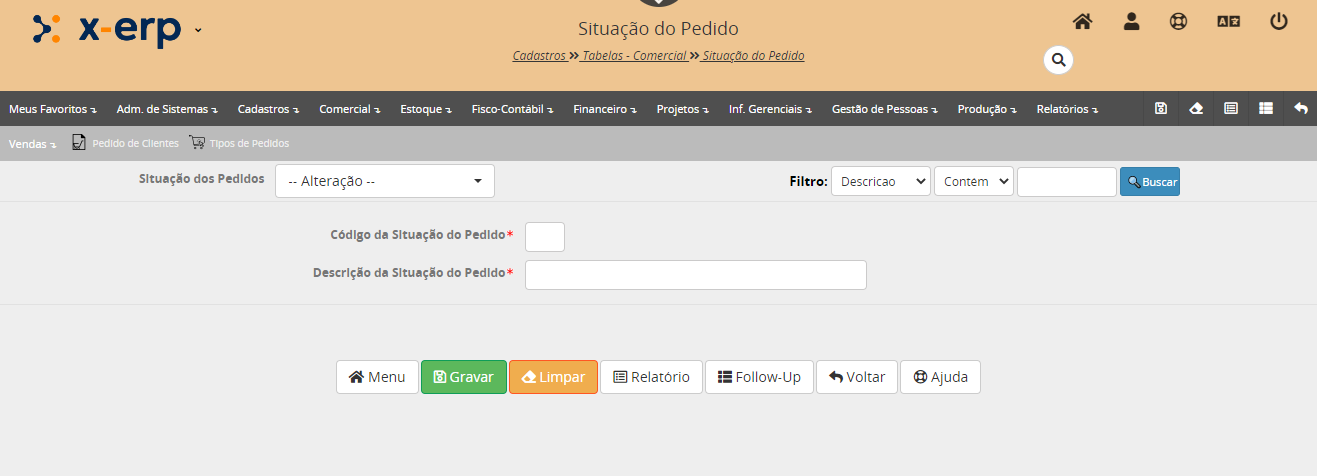
Código da Situação do Pedido: Campo obrigatório, alfanumérico, não sequencial.
Descrição da Situação do Pedido: Campo obrigatório. Informar qual a descrição para o código accima.
Após preencher todos os dados solicitados, selecione Gravar.
Algumas situações previamente cadastradas:
| CÓDIGO | DESCRIÇÃO |
| A | Aberto |
| C | Cancelado |
| E | Enviado e-mail |
| F | Faturado |
| FP | Faturamento Parcial |
| G | Gerada OP |
| I | Importado |
| O | Orçamento |
| P | Pendente |
Objetivo do Programa
O programa Cadastro de Promoção, tem como objetivo cadastrar um item que será vendido com preço diferenciado para determinado cliente.
Cadastro de Promoção
O Cadastro de Promoção tem como pré requisitos:
- Número do Formulário;
- Nome Completo;
- CNPJ / CPF;
- Contrato;
- Placa;
- Financeira
No menu principal, selecione: Cadastros -> Tabelas - Comercial -> Cadastro de Promoção
Para cadastrar um novo cadastro de Promoção, basta informar os campos solicitados no formulário conforme exemplo abaixo.

Depois de informar todos os campos é só clicara em Gravar/Alterar.
As Tabelas Financeiras, tem como finalidade guardar informações que serão usadas para determinar as regras ligadas ao financeiro da empresa.
Nas tabelas financeiras, temos os seguintes cadastros de informações:
✓ Tipo de lançamento;
✓ Subtipo Lançamento;
✓ Tipo de Documento;
✓ Centro de Custo;
✓ Moedas;
✓ Cotação de Moedas;
✓ Bancos / Portadores;
✓ Tipo Carteira de Cobrança;
✓ Setor;
✓ Períodos;
✓ Fases de Cobrança;
✓ Feriados;
✓ Tipo de Baixa;
✓ Tipo de Receita;
✓ Tipo de Movimentação Financeira;
✓ Tipo de Depósito;
✓ Tipo de Borderô;
✓ Cartas;
✓ Situação dos Emitentes;
✓ Emitente de Cheques;
✓ Modalidade de Pagamento - PAGFOR;
✓ Rateio Padrões;
✓ etc.
Objetivo do Programa
O programa Tipo de Lançamento tem como objetivo cadastrar tipo de despesa/receitas utilizados no primeiro nível do plano de contas financeiro. Ajuda a agrupar os lançamentos do contas a pagar, contas a receber e movimentação de caixa e bancos. Exemplo: A empresa possui despesas de marketing (tipo de lançamento) que podem ser abertas em Propaganda, Jornais, Internet, Promoções, Brindes, etc (Sub-Tipos de Lançamentos).
Tipo de Lançamento
O Tipo de Lançamento tem como pré requisitos:
- Código do Tipo de Lançamento;
- Descrição Tipo de Lançamento.
No menu principal, selecione: Cadastros > Tabelas Financeiras > Tipo de Lançamento
Para cadastrar um novo Tipo de Lançamento, basta informar os campos solicitados no formulário conforme exemplo abaixo.
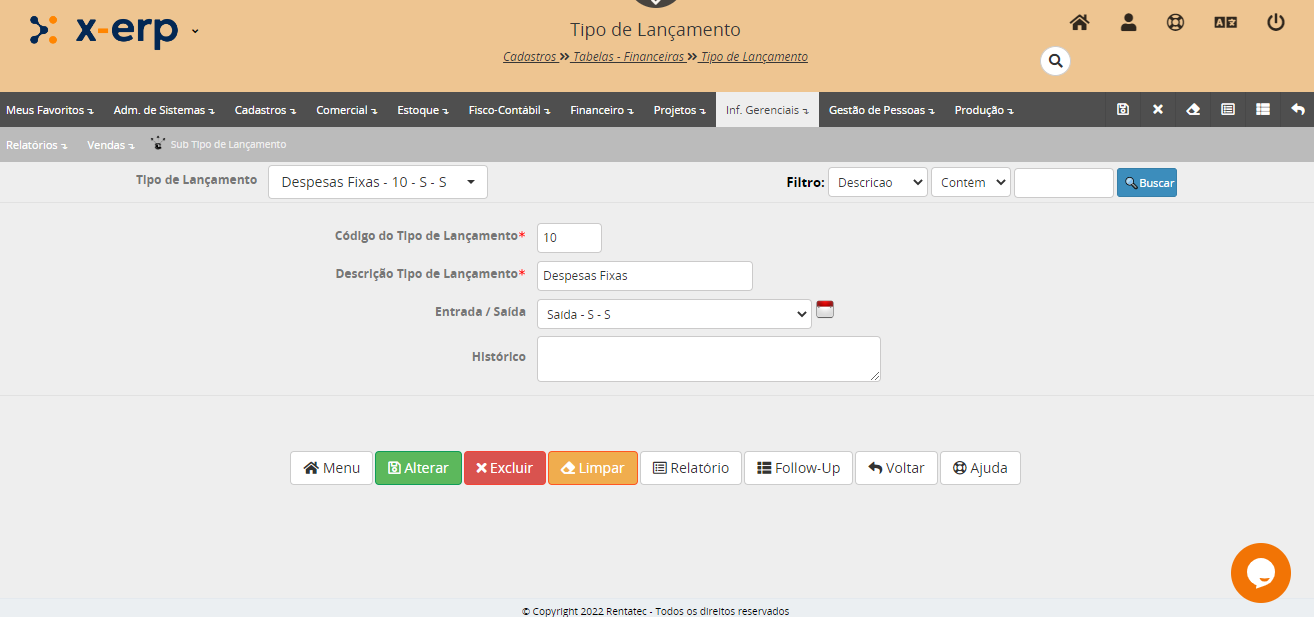
Código do Tipo de Lançamento: Campo obrigatório, numérico, sequencial, geerado pelo sistema, mas podendo ser alterado de acordo com a necessidade do usuário.
Descrição Tipo de Lançamento: Descrição breve, relacionado ao código informado acima.
Entrada / Saída: Fazer a seleção. Não é campo obrigatório. Lembrando que para fazer esta seleção, estas informações devem estar cadastradas em Adm. de Sistemas > Tabelas Gerais > Entrada / Saída (cad_tpdesp.php).
Alguns já vem pré-cadastros no sistema:
- Abertura de Saldo
- Entrada
- Saída
- Não calcula saldo
Histórico: Campo destinado para anotações do histórico ou observações deste tipo de lançamento.
Após preenchimento dos campos, clique em Gravar/Alterar.
NOTA: A quantidade de opções no menu poderá mudar dependendo do perfil do usuário e dos módulos adquiridos pela empresa.
OBJETIVO DO PROGRAMA
O programa Tipo de Lançamento tem como objetivo cadastrar tipo de despesa/receitas utilizados no primeiro nível do plano de contas financeiro. Ajuda a agrupar os lançamentos do contas a pagar, contas a receber e movimentação de caixa e bancos. Exemplo: A empresa possui despesas de marketing (tipo de lançamento) que podem ser abertas em Propaganda, Jornais, Internet, Promoções, Brindes, etc (Sub-Tipos de Lançamentos).
TIPO DE LANÇAMENTO
No menu principal, selecione: Cadastros > Tabelas Financeiras > Tipo de Lançamentos.
NOTA: A quantidade de opções no menu poderá mudar dependendo do perfil do usuário e dos módulos adquiridos pela empresa.
Na tela em que abrir, preencha os campos obrigatórios, definindo um Código para o Tipo de Lançamento, Descrição do Tipo de Lançamento, e selecione se o Tipo de Lançamento é de Entrada/Saída. Preencha demais campos para que o cadastro possa ficar com o maior número de informação possível.
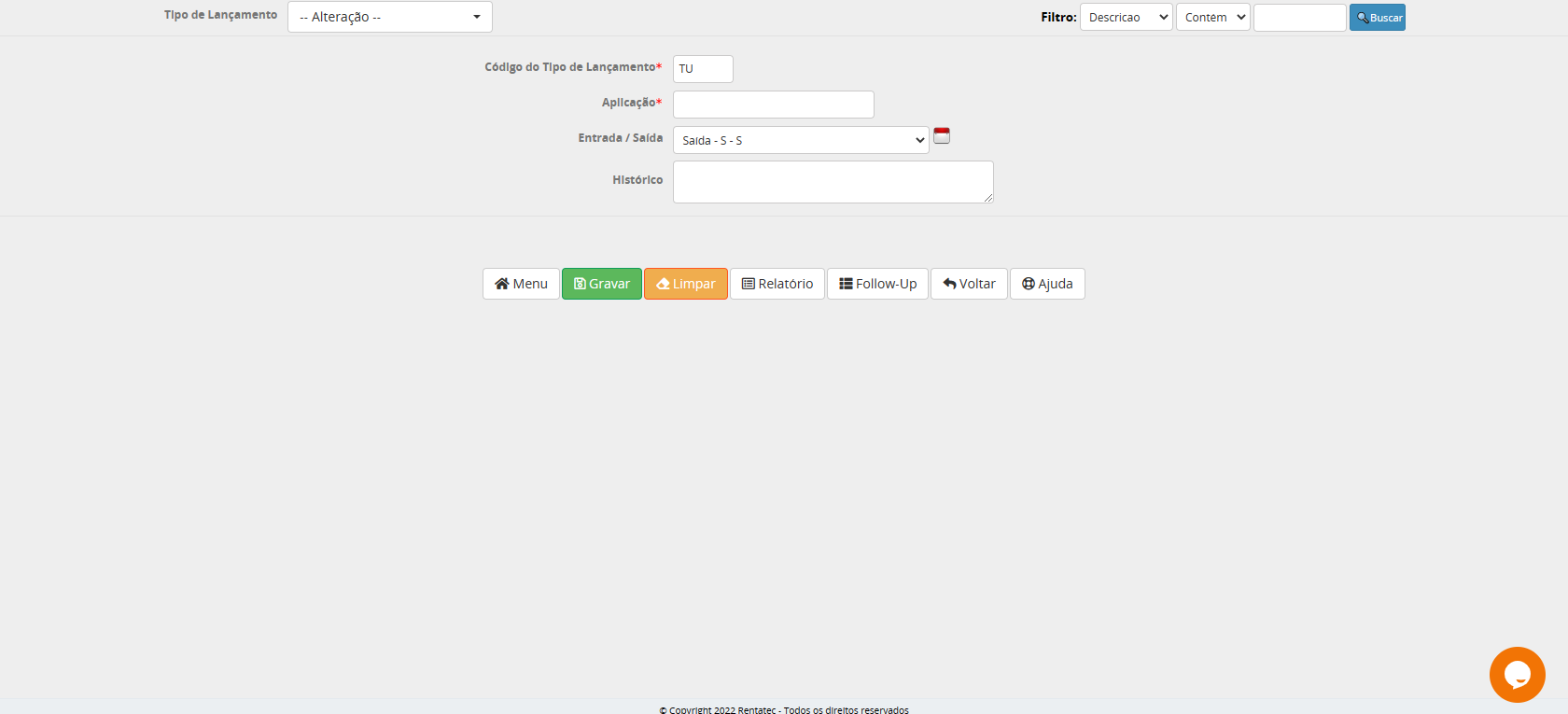
Após preenchimento dos campos, clique em Gravar.
Código do tipo de Lançamento: Código gerado automaticamente pelo sistema.
Descrição Tipo de Lançamento: Informa-se a descrição do tipo de lançamento.
Entrada/Saída: Informa se o Tipo de Lançamento será de Entrada ou Saída
Código do Grupo: Refere-se a escolha do grupo ao grupo que pertence este lançamento.
Histórico: Campo destinado para anotações do histórico ou observações deste tipo de lançamento.
Conta Contábil: Informa-se o número da conta contábil.
OBJETIVO DO PROGRAMA
O programa Subtipo de Lançamento tem como objetivo cadastrar os sub-tipos de lançamentos do financeiro. Classificam as despesas e/ou receitas que a empresa gerou. Está subordinado aos tipos de lançamentos. Exemplo: A empresa possui despesas de marketing (tipo de lançamento) que podem ser abertas em Propaganda, Jornais, Internet, Promoções, Brindes, etc.
SUBTIPO DE LANÇAMENTO
O Sub Tipo de Lançamento tem como pré requisitos:
1) Dados por Empresa
2) Código do sub-tipo é obrigatório. Recomendamos que seja uma sequência dos tipos de lançamentos. Exemplo: 01 - Receita; 01001 - Receitas com Contratos, depois 01002 - Receitas com Sites, etc.
3) Descrição do Subtipo de lançamentos é obrigatório;
4) Tipo de Lançamento é obrigatório;
5) Informações podem ser separadas por tipo de uso (Contas a Pagar, Contas a Receber, Bancos, Compras, etc. .
No menu principal, selecione: Cadastros > Tabelas Financeiras > Sub tipo de Lançamentos.
NOTA: A quantidade de opções no menu poderá mudar dependendo dos módulos adquiridos pela empresa.
Na tela em que abrir, selecione o Grupo de Conta desejado. Caso o grupo desejado não esteja na lista, clique no ícone indicado pela seta para criar um novo Grupo de Conta.
Na tela em que abrir, o usuário deve preencher os campos obrigatórios, definindo um Código para o Tipo de Lançamento, Descrição do Tipo de Lançamento, e selecione se o Tipo de Lançamento é de Entrada/Saída. Preencha demais campos para que o cadastro possa ficar com o maior número de informação possível. Após preenchimento dos campos, clique em Gravar.

Grupo de Conta: Seleciona um tipo de lançamento previamente cadastrado.
Código da Conta: Informa o código do sub tipo de lançamento.
Nome da Conta: Entrar com a descrição que identificará o sub tipo de lançamento.
Lança no Compras?: Caso selecionada esta opção lança no compras.
lança no Contas a Pagar: Caso selecionada esta opção lança no compras.
Lança no Contas a Recebe:Caso selecionada esta opção lança no contas a receber.
Lança no Caixa/Banco: Caso selecionada esta opção lança no Caixa/Banco.
Histórico:
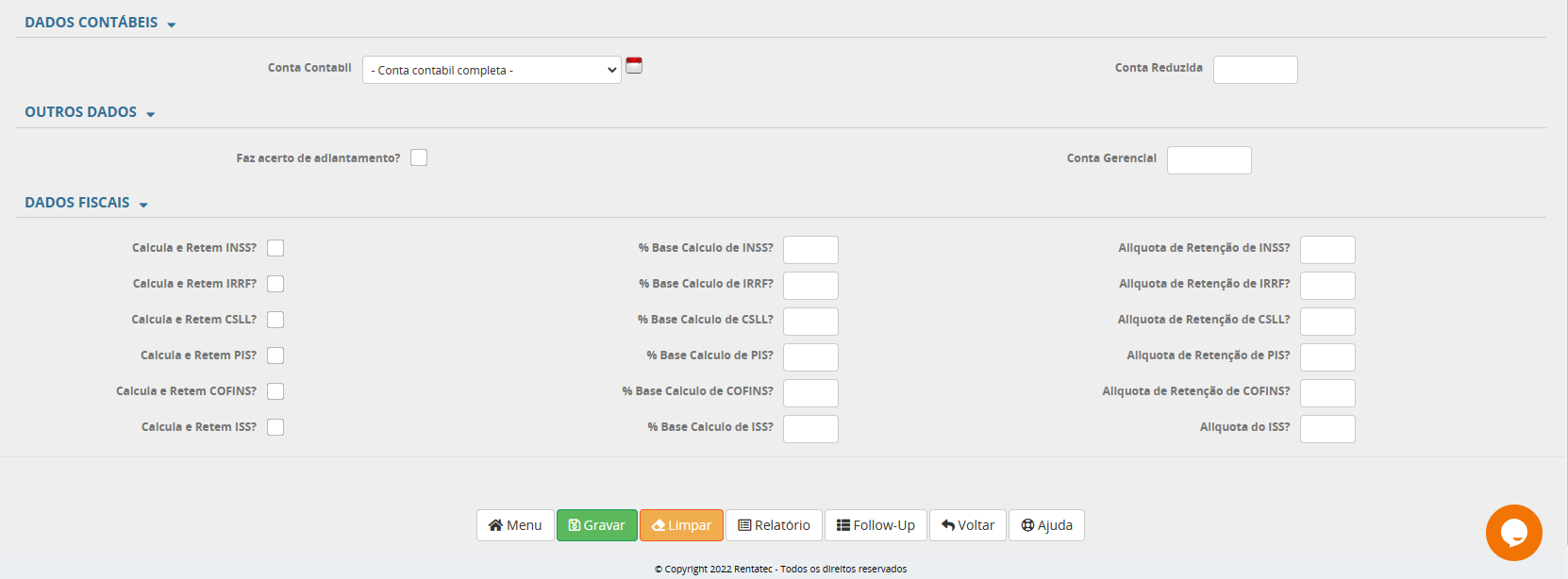
Após clicar em Gravar, retorne à tela de cadastro de Subtipo de Lançamentos e selecione o Grupo de Conta. Digite o Código da Conta e o Nome da Conta.
Após preenchimento dos campos obrigatórios, é possível preencher/selecionar campos como Lança no Compras, Lança no Contas a Pagar, Lança no Contas a Receber, Calcula e Retem INSS, % de Base de Cálculo de INSS, entre outras opções. Preencha/Selecione conforme necessidade, e clique em Gravar.
OBJETIVO DO PROGRAMA
O programa Tipo de Documento tem como objetivo cadastrar os Tipos de Documentos usados no financeiro (Contas a Pagar, Contas a Receber, Bancos, Caixa), Compras, Faturamento e Cobrança.
TIPO DE DOCUMENTO
No menu principal, selecione: Cadastros > Tabelas Financeiras > Tipo de Documento.
NOTA: A quantidade de opções no menu poderá mudar dependendo dos módulos adquiridos pela empresa ou nível de acesso do usuário.
Na tela em que abrir, o usuário deve preencher o Código do Tipo de Documento e a Descrição do Tipo de Documento. Após preenchimento dos campos obrigatórios, perceba que é possível preencher/selecionar outras opções, como por exemplo: se tem Controle de Saldo, se Tem Abatimento, se Lança no Contas a Pagar, entre outras. Preencha/Selecione conforme necessidade e clique em Gravar.

Primeiro bloco de informações
Código do Tipo de Documento: Identifica o código do tipo de documento. Deve ter até 6 dígitos alfanuméricos. Recomendamos o uso de códigos fáceis de serem associados a um tipo de documento.
Alguns padrões pré-definidos:
- BL - Boleto
- CC - Cartão de Crédito (geral)
- Se for criar por bandeira
- VC - Visa Crédito
- MC - Master Crédito
- HC - Hipercard
- AM - American Express
- DN - Dinners
- EC - Elo Crédito
- CRF - Carrefour
- WAL - Wall Mart
- EXT - Extra
- Se for criar por bandeira
- DB - Cartão de Débito(geral)
- Se for criar por bandeira
- VD - Visa débito
- MD - Master Débito
- ED - Elo Débito
- Se for criar por bandeira
- CH - Cheque (geral)
- Poderá separar por exemplo em a vista e a prazo
- CHP - Cheque a Prazo
- CHV - Cheque a Vista
- Poderá separar por exemplo em a vista e a prazo
- CR - Crédito Cliente
- DP - Depósito Bancário
- DI - Dinheiro
- PD - Pendência
- PM - Permuta
- PI - Pix
- TE - TED
Descrição do Tipo de Documento: Descrição completa do Tipo de Documento. Exemplos no tópico acima. Preferencia seguir os padrões já pré-definidos.
Entrada / Saída: Se este tipo de documento é só utilizado para entrada ou saída. Se puder ser utilizado em ambos os casos, pagamentos e recebimentos, não fazer seleção. Caso este tipo de documento não controlar saldo, ou seja, não for utilizado para contabilizar entrada ou saída, utilizar o opção "Não calcula saldo".
Tem Baixa?: Caso queira que o tipo de documento cadastrado tenha uma baixa automaticamente no contas a pagar ou receber, como por exemplo, pagamentos em dinheiro, basta deixar a opção desmarcada. Se marcada, esse tipo de documento irá aparecer nas baixas do contas a pagar ou receber.
Tem Abatimento?: Identifica se o tipo de documento pode receber descontos ou não, por exemplo CHEQUES normalmente não terão descontos. Se tiver abatimento ticar este campo.
Lança no Compras?: Informa-se neste caso será lançado no compras. Se sim ticar este campo.
Lança no Contas a Pagar?: Informar se este documento será lançado no contas a pagar. Se sim ticar este campo.
Lança no Contas a Receber?: Informar se este documento será lançado no contas a receber. Se sim ticar este campo.
Lança no Caixa / Bancos?: Informar se será lançado no caixa/bancos. Se sim ticar este campo.
Controla Saldo?: Informar neste tipo de dcouemnto terá controle de saldo. Se sim ticar este campo.
Tipo de Pagamento?: Informar se este documento será um tipo de pagamento. Se sim, ticar este campo.
Cartão?: Se ticado confirma que este tipo de documento refere-se a pagamento feito com cartão.
Informa CNPJ/CPF?: Se ticado, obrigatorio informar CNPJ/CPF para este tipo de documento.
Qtde. Mínima de Parcelas?: Informar qual a parcela mínima obrigatória para este tipo de documento.
Qtde. Máxima de Parcelas?: Informar qual a quantidade máxima de parcelas para este tipo de documento.
Fixa vencimento igual da Primeira Parcela?: Se ticado este campo, e for parcelada a compra, todos os vencimentos terão a mesma data do mes. Data essa informado no campo "Dia de Vencimento Fixo".
Dia de Vencimento Fixo?: Se ticado o campo acima, aqui neste campo deverá ser informado qual o dia de vencimento de todas as parcelas para o tipo de documento.
Prazo: Informa o Prazo para pagamento entre parcelas.
Taxa de Administração?: Informar o valor de taxa de administração, quando se tratar de tipo de pagamento cartão de crédito ou cartão de débito.
% Bonificação: Informa o valor da bonificação em porcentagem.
Taxa Padrão de Juros?: Informa o valor da taxa padrão de juros, se houver, para a forma de pagamento.
Ordem do Fluxo de Caixa: Informa a Ordem que os valores aparecerão no Documento.
Forma de Pagamento NF-eC: cadastro previamente realizado. Campo de preenchimento obrigatorio. Selecionar qual a forma de pagamento.
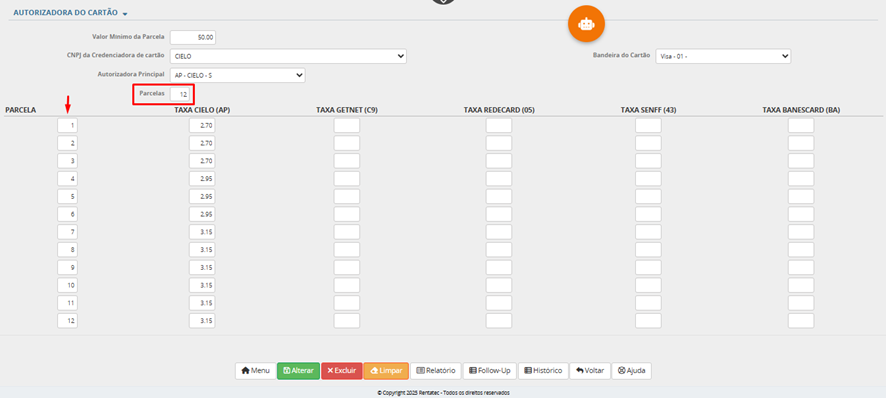
Segundo bloco de informações: Autorizadora do Cartão
Neste bloco, serão parametrizadas todas as informações referentes a cartão de credito ou débito, conforme informado no campo "Forma de Pagamento NF-eC"
Valor Mínimo da Parcela: Informar qual o valor da parcela mínima a ser aceita, quando se tratar de parcelamento no cartão.
CNPJ da Credenciadora de cartão: cadastro previamente realizado no sistema. Selecionar qual a credenciadora do cartão
Bandeira do Cartão: a partir de 01/09/2025, obrigatório o preenchimento deste campo quando campo "Forma de Pagamento NF-eC" for preenchido com cartão de crédito
Autorizadora Principal: a partir de 01/09/2025, obrigatório o preenchimento deste campo quando campo "Forma de Pagamento NF-eC" for preenchido com cartão de crédito
Parcelas: quantidade de parcelas usadas para a empresa adquiriente (empresa que fornece a infraestrutura tecnológica para que os pagamentos com cartão sejam aceitos e processados).
Pode por exemplo ter taxas diferentes para cada adquirente. Registro somente para informações da empresa.
OBJETIVO DO PROGRAMA
O programa Centro de Custo tem como objetivo cadastrar os setores/máquinas geradores de custos e receitas para a empresa. Utilizado no sistema de contas a pagar, onde pode-se fazer o rateio da conta entre vários setores ou tipos de lançamentos. Utilizado para requisição de materiais (Estoque) e solicitação de materiais no Compras.
CENTRO DE CUSTOS
No menu principal, selecione: Cadastros > Tabelas Financeiras > Centro de Custo.
NOTA: A quantidade de opções no menu poderá mudar dependendo dos módulos adquiridos pela empresa ou nível de acesso do usuário.
Na tela em que abrir, o Código do Centro de Custo é gerado automaticamente. O usuário deve preencher o Nome do Centro de Custo assim como as demais informações conforme necessidade. Após preenchimento, clique em Gravar.
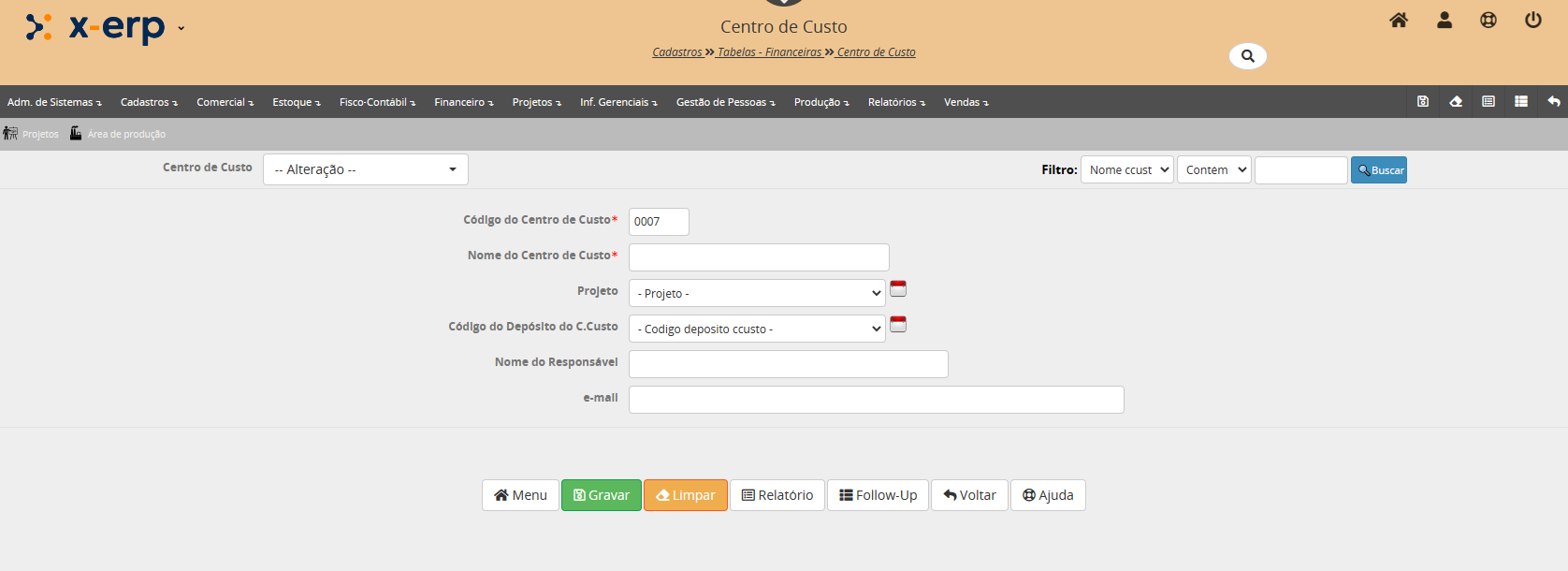
Código do Centro de Custo: Classificação das áreas geradoras de custos da empresa.
Nome do Centro de Custo: Nome das áreas geradoras de custos da empresa.
Unidade de Negócios: Selecionar nome da Fabrica.
Projeto: Selecionar nome da linha de produção.
Nome do Responsável: Nome do responsável pelo centro de custo.
E-mail: E-mail do centro de custo.
OBJETIVO DO PROGRAMA
O programa Carteira - Bancos tem como objetivo cadastrar uma carteira escolhida pelo usuário junto a um banco e define a forma como os seus boletos são gerados. Assim, quando é feito o pagamento de um boleto, o banco faz a leitura dos dados presentes nele e encaminha o dinheiro para a conta corrente vinculada à carteira de cobrança.
CARTEIRA - BANCOS
No menu principal, selecione: Cadastro > Tabelas Financeiras > Carteira - Bancos.
Na tela em que abrir, preencha os campos conforme o exemplo da imagem abaixo seguindo as instruções de cada campo descrito logo abaixo.

Código do Banco para o Convênio:
Selecione o Banco que deseja cadastrar a carteira de cobrança. Deve-se usar o código do banco junto a FEBRABAN.
Exemplo: 001 - Banco do Brasil.
Número do Convênio:
Informe o número do convênio desta carteira no banco.
Normalmente são 7 dígitos numéricos. O gerente da conta deve informar para cadastro.
Código da Empresa junto ao Pagfor:
Código de Identificação da empresa junto ao PAGFOR (pagamento de Fornecedores) junto ao Banco.
Agência de Cobrança:
Informe o código da Agência de Cobrança, sua agência bancária, mas não informe o dígito verificar.
O sistema calculará.
Conta de Cobrança:
Conta bancária da movimentação de troca de arquivos.
Não informar o dígito da conta, O sistema calculará.
Número de Contrato de Cobrança:
Alguns bancos solicitam o número do contrato de cobrança, normalmente é parecido com o número do convênio, mas tem só 6 dígitos.
Parece que os bancos não usam mais este campo.
Código da Empresa no Banco:
Identificação da empresa no banco.
No Bradesco é a composição de um zero + 009 + agencia + conta
Zero, Carteira, Agência e Conta Corrente.
Tipo de Carteira:
Cada banco tem seu código do Tipo de Carteira.
Pode identificar se é registrada ou não registrada (Esta deve parar de ser utilizada).
Variação da Carteira:
Variação da Carteira para o cliente/Banco.
Exemplo: No banco do Brasil a carteira é 017, mas pode ter a variação 019.
No boleto é mostrada a carteira e sua variação se houver.
Formato do Arquivo Gerado:
Conforme o banco e a carteira deve-se selecionar o tipo de padrão do arquivo gerado. Pode ser CNAB240, CNAB400, etc.
Os registros de cobrança são gerados conforme o layout de cada banco.
Formatação do Convênio:
Campo que pode modificar a forma de cálculo do dígito verificador do número do banco.
Formatação Nosso Número:
Campo que pode modificar a forma de cálculo do dígito verificador do número do banco.
O número do banco é um número sequencial de registro do título no banco e na geração do arquivo pode ter DV.
Código do Protesto:
Identifica se o cliente quer protestar seus clientes que atrasarem ou não, se usará dias úteis para esta contagem de atraso ou dias corridos.
Dias para Protesto:
Informar o número de dias para protesto em caso de atraso.
Usamos esta informação se desejar informar nas mensagens do boleto.
Percentual de Multa por Atraso:
Informar o Percentual de Multa em caso de atraso do título.
Normalmente é informado 2% (dois por cento).
Percentual de Juros de Mora ao Mês:
Percentual de Juros de Moras ao mês em caso de atraso.
O sistema divide o valor de juros de mora ao mês por 30 dias e multiplica pelos dias de atraso.
Deve ser configurado o parâmetro que quer que o sistema atualize os títulos.
Mensagens dos Boletos:
Mensagens que devem aparecer impressas no boleto.
Pode ter até 4 linhas.
Pode ser inseridos variáveis do sistema como $dias_protesto, $valor_multa, $valor_juros_diaria.
Preenchido todos os campos, selecione Gravar para confirmar o cadasto da nova carteira de cobrança.
CARTEIRA - BANCOS E TÍTULOS
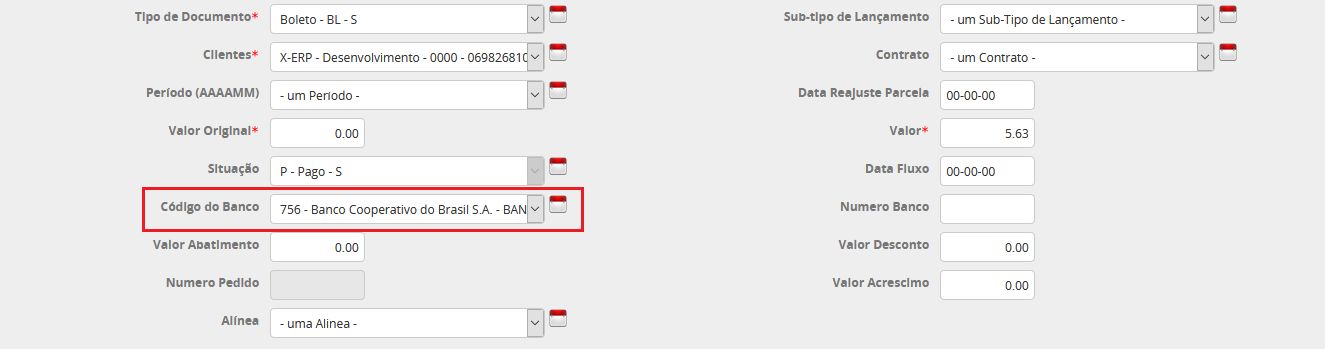
Para que o boleto seja gerado corretamente é necessário que o banco correspondente a carteira seja selecionado.
OBJETIVO DO PROGRAMA
O programa Moedas tem como objetivo cadastrar as moedas ou índices financeiros que podem ser controlados no sistema. Ex: Real, Dólar Americano, IGPM, etc
MOEDAS
No menu principal, selecione: Cadastros > Tabelas Financeiras > Moedas.
NOTA: A quantidade de opções no menu poderá mudar dependendo dos módulos adquiridos pela empresa ou nível de acesso do usuário.
Na tela em que abrir, preencha o campo Código da Moeda, Nome da Moeda e Selecione o País relacionado à Moeda. Após preenchimento, clique em Gravar.
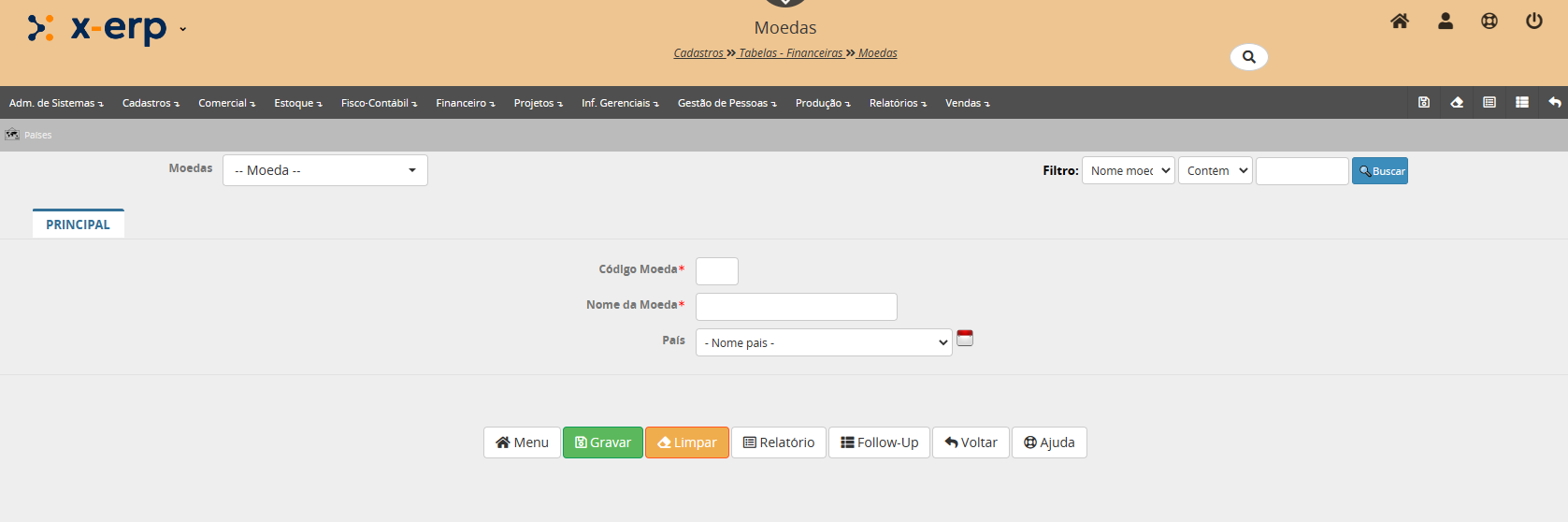
Código Moeda: Informar código da moeda. (3 - dígitos).
Nome da Moeda: Informar nome da moeda (campo de até 30 dígitos).
País: Seleciona o país previamente cadastrado que utiliza esta moeda.
OBJETIVO DO PROGRAMA
O programa Cotação de Moedas tem como objetivo cadastrar a cotação de compra e venda de várias moedas em uma determinada data.
COTAÇÃO DE MOEDAS
No menu principal, selecione: Cadastros > Tabelas Financeiras > Cotação de Moedas.
NOTA: A quantidade de opções no menu poderá mudar dependendo dos módulos adquiridos pela empresa ou nível de acesso do usuário.
Na tela em que abrir, preencha o campo Data da cotação e em seguida preencha os campos de Valor de Compra, Valor de Venda e Valor. Apos indicar os valores para as moedas desejadas, clique em Gravar.

OBJETIVOS DO PROGRAMA
O programa Bancos / Portadores tem como objetivo identificar os bancos das contas correntes, das contas caixa e o banco dos cheques recebidos dos clientes. É utilizado no sistema de Caixa/Bancos, Recebimentos no Contas a Receber e Caixa, e pagamentos no Sistema de Contas a Pagar. É utilizada a tabela de códigos da FEBRABAN (Federação Brasileira de Bancos).
BANCOS / PORTADORES
No menu principal, selecione: Cadastros > Tabelas Financeiras > Bancos / Portadores.
NOTA: A quantidade de opções no menu poderá mudar dependendo dos módulos adquiridos pela empresa ou nível de acesso do usuário.
Na tela em que abrir, na aba Principal, indicado pela seta, preencha um Código para o Banco e o Nome do Banco. Após preenchimento dos campos obrigatórios, preencha os demais campos conforme necessidade.
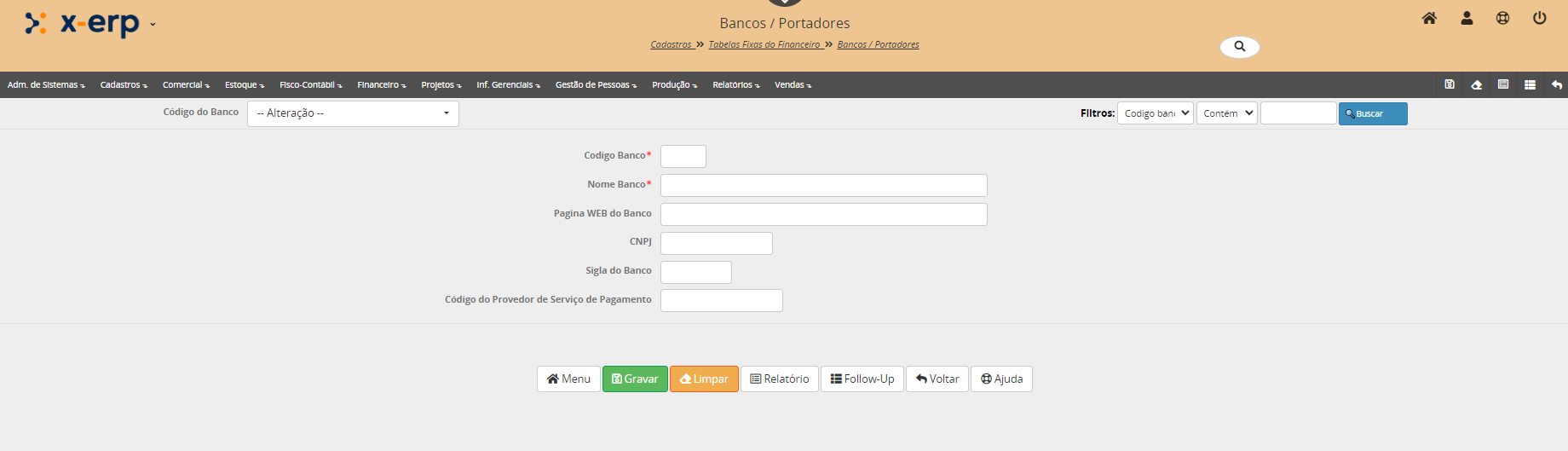
Código banco: Informa-se o código que identifica o Banco. Devem ser informados 03 caracteres númericos. Campo consistido no cadastro de Bancos.
Nome banco: Deve ser informado o nome do Banco.
Página WEB do Banco: Informa o site do Banco.
CNPJ: Representa o número de identificação junto a receita federal.
Mensagem do Boleto: Campos destinados a Mensagens no boleto.
Sigla do Banco: Sigla que identifica o Banco. Ex CEF = Caixa Econômica Federal.
Código de Comunicação - PAGFOR: Esse campo é utilizado somente para o Bradesco.
BANCOS / PORTADORES - ABA DADOS PARA BOLETO / COBRANÇA
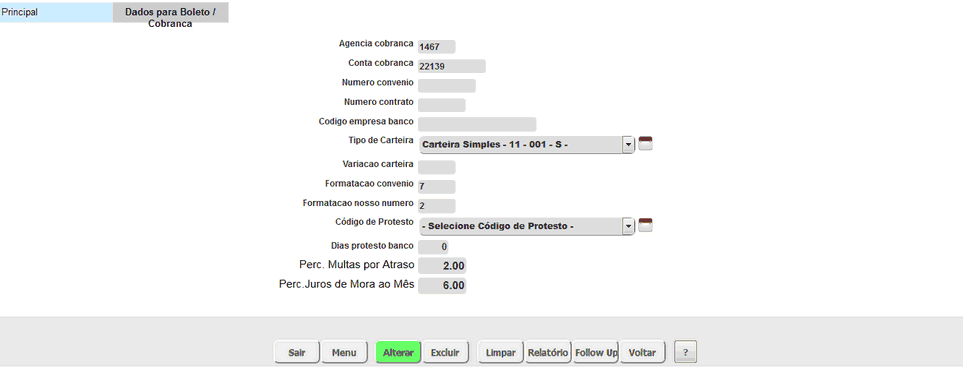
Agência cobrança: Informar número da agência de cobrança.
Conta cobrança: Informar número da conta corrente de cobrança.
Número convênio: Informar número do convênio.
Número contrato: Informar número do contrato.
Código empresa banco: Esse campo é utilizado somente para o Bradesco. .
Tipo de Carteira: Informar o código da carteira
Variação carteira:
Formatação convênio:
Formatação nosso número:
Código de Protesto: Código que identifica o protesto no banco.
Dias protesto banco: Numero de dias do protesto.
Percentual Multas por Atraso: Percentual de multas cobrada pelo banco.
Percentual Juros de Mora ao Mês: Percentual de juros cobrado pelo banco.
Após preenchimento, clique em Gravar.
OBJETIVO DO PROGRAMA
O programa Períodos tem como objetivo cadastrar os períodos (anos, semestres).
PERÍODOS
No menu principal, selecione: Cadastros > Tabelas Financeiras > Períodos.
NOTA: A quantidade de opções no menu poderá mudar dependendo do perfil do usuário e dos módulos adquiridos pela empresa.
Na tela em que abrir, o usuário deverá preencher um Código que irá identificar o período, uma descrição (nome) do período, uma data de vencimento para o período e selecione um tipo de período cadastrado previamente no sistema. Após preenchimento dos campos obrigatórios, e opcionais, selecione Gravar.
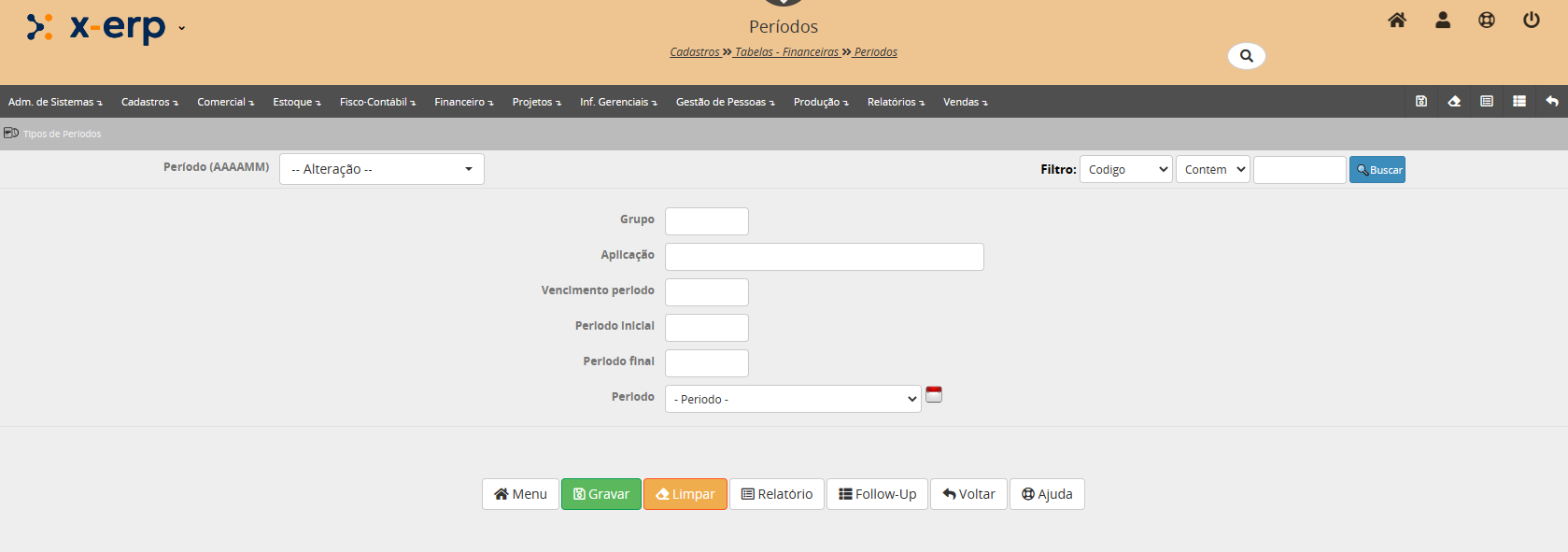
Código do Período: Refere-se ao código do período.
Nome do Período: Informa o nome dado a configuração do período.
Vencimento do período: Informa uma data de vencimento do período.
Tipo de Período: Seleciona um tipo do período previamente cadastrado no sistema.
OBJETIVO DO PROGRAMA
O programa Fases de Cobrança tem como objetivo cadastrar as fases de cobrança que os títulos/parcelas encontram-se.
FASES DE COBRANÇA
No menu principal, selecione: Cadastros > Tabelas Financeiras > Fases de Cobrança.
NOTA: A quantidade de opções no menu poderá mudar dependendo dos módulos adquiridos pela empresa ou nível de acesso do usuário.
Na tela em que abrir, o usuário deverá preencher um Código que irá identificar a fase, uma descrição da fase. Após preenchimento dos campos obrigatórios, selecione a opção se participa separação carteira, e por fim, selecione o setor responsável pela fase de cobrança. Após todos os campos validados, selecione Gravar.
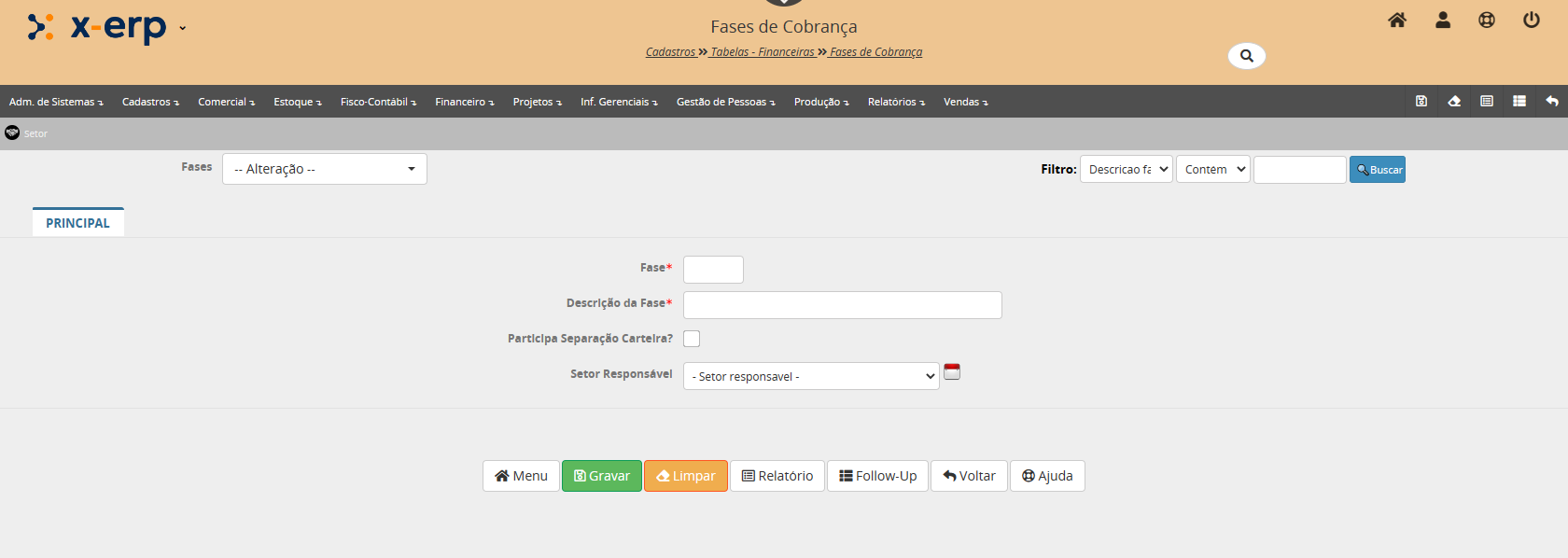
Fase: Código que identifica a fase.
Descrição da Fase: Campo para breve descrição da fase.
Participa Separação Carteira?: Selecionar este campo se a fase participa da separação da carteira.
Setor Responsável: Informar o setor responsável pela fase.
OBJETIVO DO PROGRAMA
O programa Feriados tem como objetivo cadastrar os feriados da empresa.
FERIADOS
No menu principal, selecione: Cadastros > Tabelas Financeiras > Feriados.
NOTA: A quantidade de opções no menu poderá mudar dependendo dos módulos adquiridos pela empresa ou nível de acesso do usuário.
Na tela em que abrir, o usuário deverá preencher a Data do Feriado e o Nome do Feriado. Após preenchimento dos dois campos , selecione Gravar.
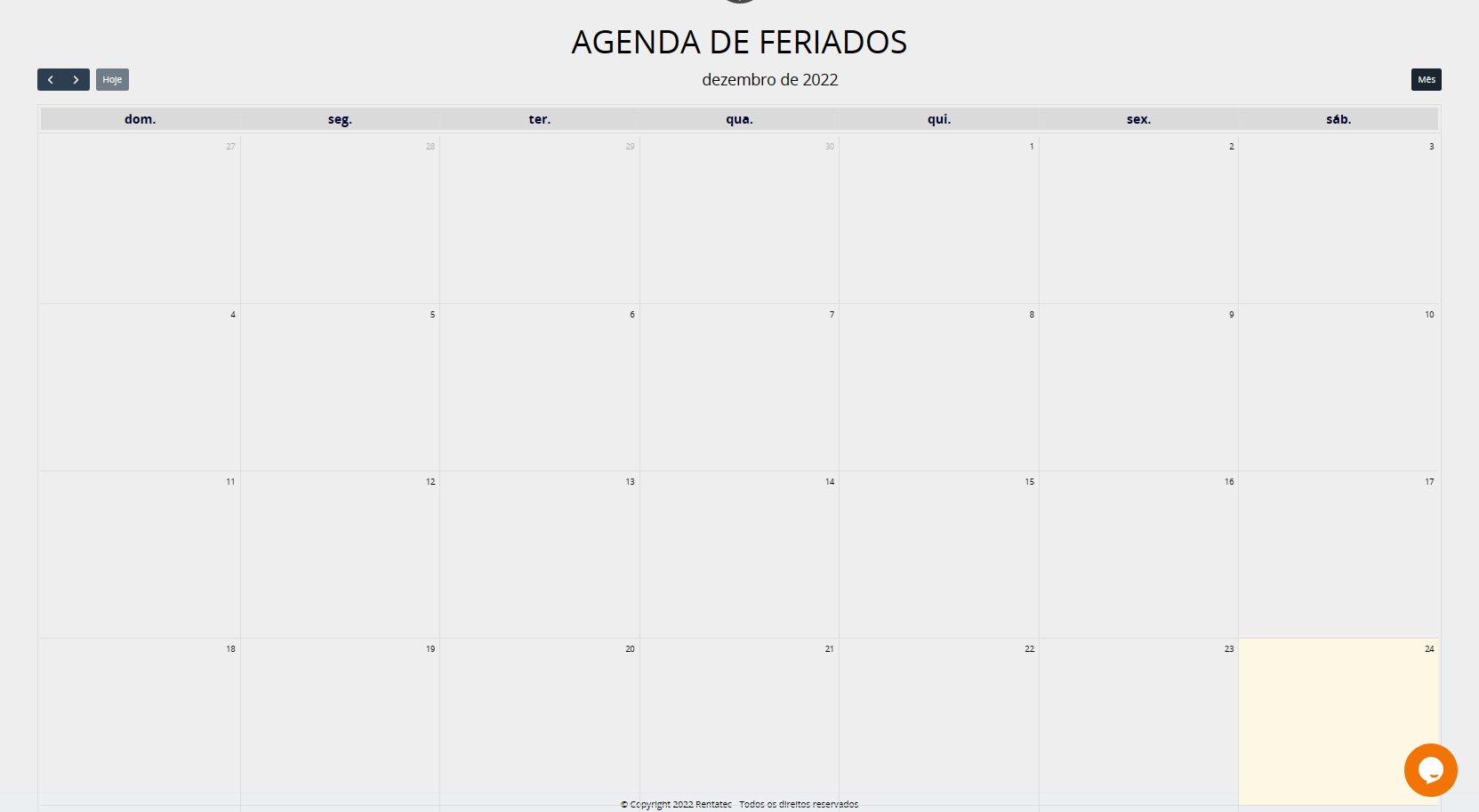
Data do Feriado: Indica a data do feriado para a empresa. Exemplo: 01-01-2015.
Nome do Feriado: Refere-se a descrição/nome do feriado. Exemplo: Ano Novo.
OBJETIVO DO PROGRAMA
O programa Tipo de Baixa tem como objetivo cadastrar o tipo das baixas dos borderôs.
TIPO DE BAIXA
No menu principal, selecione: Cadastros > Tabelas Financeiras > Tipo de Baixa.
NOTA: A quantidade de opções no menu poderá mudar dependendo dos módulos adquiridos pela empresa ou nível de acesso do usuário.
Na tela em que abrir, o usuário deverá informar o Código da Baixa, a Descrição da Baixa, como campos obrigatórios. Selecionar as opções lança Banco e Gera Comissão se forem necessárias. Após preenchimento dos campos , selecione Gravar.
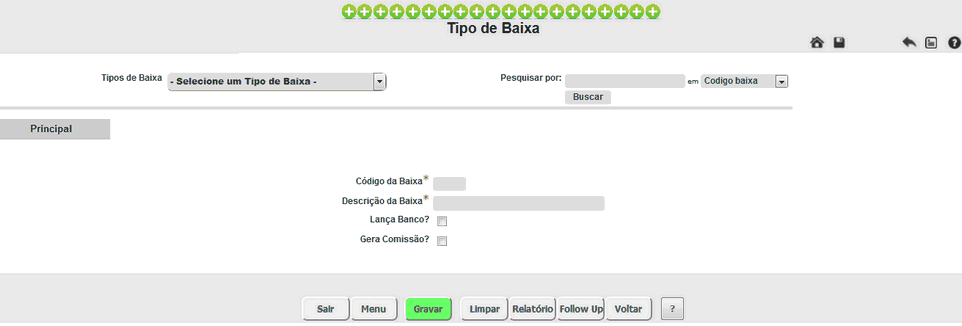
Código da Baixa: Refere-se ao código da baixa de despesas da empresa.
Descrição da Baixa: Uma breve descrição da baixa de despesa.
Lança Banco?: Deve selecionar a opção se houver lançamento em banco.
Gera Comissão?: Deve selecionar a opção se irá gerar comissão.
OBJETIVO DO PROGRAMA
O programa Tipo de Receita como objetivo cadastrar tipo de lançamento/ receita do titulo.
TIPO DE RECEITA
No menu principal, selecione: Financeiro > Tabelas Financeiras > Tipo de Receita.
NOTA: A quantidade de opções no menu poderá mudar dependendo dos módulos adquiridos pela empresa ou nível de acesso do usuário.
Receita é a entrada monetária que ocorre em uma entidade (contabilidade) ou patrimônio (economia), em geral sob a forma de dinheiro ou de créditos representativos de direitos. Nas empresas privadas a receita corresponde normalmente ao produto de venda de bens ou serviços (chamado no Brasil de faturamento).1 2 Classificam-se em operacionais e não operacionais.
"Receitas operacionais" são as provenientes do objeto de exploração da empresa, e classificam-se em:
Receita da atividade técnica ou principal, que diz respeito à atividade principal da empresa, como venda de produtos, mercadorias ou serviços.
Receita acessória ou complementar, que normalmente decorre da receita da atividade principal, e representa rendimentos complementares. No Brasil, denomina-se contabilmente esse grupo de receitas de "outras receitas operacionais", que devem ser compostos basicamente de receitas financeiras (juros, aluguéis, rendimentos).
No X-ERP podemos configurar um tipo de receita para a empresa preenchedo os campos conforme a imagem abaixo.

Código Tipo de Receita: Informar o código que identifica o tipo de receita.
Descrição Tipo de Receita: Informar com uma pequena descrição do tipo de receita.
Natureza: Informar a natureza do lançamento.
Valor Unitário: Informar valor unitário.
Valor no Balcão: Informa o valor no balcão.
Tipo Cálculo: Informar tipo de cálculo.
Quantidade Valor unitário de 1 a 5: Informa o Valor unitário para os campos de 1 a 5.
Valor Custo: Informa o Valor do custo da receita.
Após preencher todos os campos necessários, selecione Gravar.
OBJETIVO DO PROGRAMA
O programa Tipos de Movimentação Financeira tem como objetivo cadastrar tipo de lançamento/ receita do titulo.
TIPO DE MOVIMENTAÇÃO FINANCEIRA
No menu principal, selecione: Cadastros > Tabelas Financeiras > Tipos de Movimentação Financeira
Na tela em que abrir, o usuário deverá informar o Código do movimento financeiro, a Descrição do movimento financeiro, como campos obrigatórios. Selecionar as opções Baixa Título, Altera vencimento, Envia para o banco e informa Desconto se forem necessárias. Após preenchimento dos campos , selecione Gravar.

Código do Movimento Financeiro: Informar o código da movimentação financeira. Campo Obrigatório. Campo de 2 dígitos alfanuméricos. Este campo é chave e não pode ser alterado.
Descrição Movimento Financeiro: Informar a descrição do movimentação financeira. Campo de 120 caracteres.
Baixa Título?: Selecionar campo em caso de sim.
Altera Vencimento?: Selecionar campo em caso de sim.
Envia para o Banco?: Selecionar campo em caso de sim.
Informa Desconto?: Selecionar campo em caso de sim.
OBJETIVO DO PROGRAMA
O programa Tipo de Depósito como objetivo identificar os tipos de depósitos bancários
TIPO DE DEPÓSITO
No menu principal, selecione: Cadastros > Tabelas Financeiras > Tipo de Depósito.
NOTA: A quantidade de opções no menu poderá mudar dependendo dos módulos adquiridos pela empresa ou nível de acesso do usuário.
Na tela em que abrir, o usuário deverá preencher um Código que irá identificar o tipo de depósito e uma descrição do tipo de depósito. Após preenchimento dos campos que são obrigatórios, selecione Gravar.
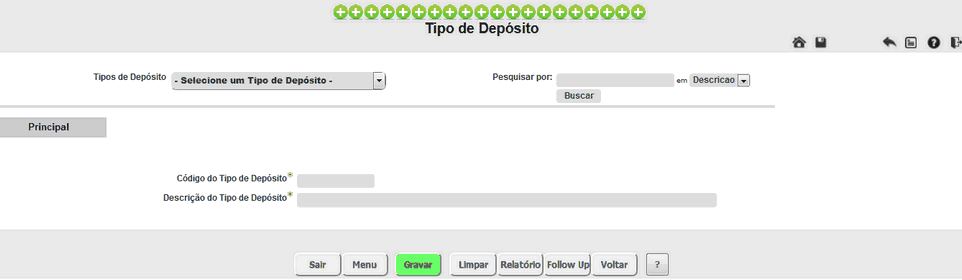
Código do Tipo de Depósito: Código que irá identificar o tipo de depósito cadastrado.
Descrição do Tipo de Depósito: Pequena descrição do tipo de cadastramento.
OBJETIVO DO PROGRAMA
O programa Tipos de Borderô tem como objetivo cadastrar os tipos de borderô, demonstrar os tipos de baixa/recebimento dos sistemas. Podem ser: A- Borderôs de Acordo, C- Borderôs de Crédito, D-Borderôs de Débito, E- Acordo de Títulos, T- Troca de Cheques. Os borderôs são documentos que agrupam os recebimentos aos títulos que foram baixados, ou a saída de valores dos bancos/caixas com a quitação de contas da empresa.
TIPOS DE BORDERÔ
No menu principal, selecione: Cadastros > Tabelas Financeiras > Tipos de Borderô.
NOTA: A quantidade de opções no menu poderá mudar dependendo dos módulos adquiridos pela empresa ou nível de acesso do usuário.
Na tela em que abrir, o usuário deverá preencher um Código que irá identificar o tipo de borderô e uma descrição do tipo de borderô, que são campos obrigatórios. Após os campos preenchidos, selecione Gravar.
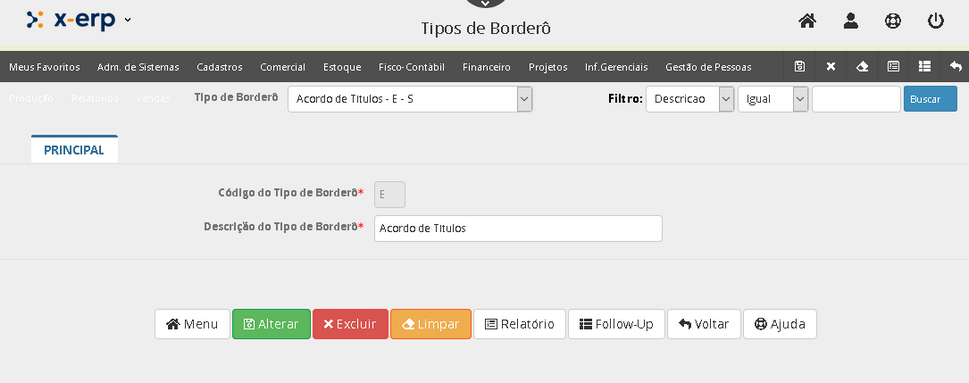
Código do Tipo de Borderô: Informa Código da Família de Compras.
Descrição do Tipo de Borderô: Informa o Nome da Família de Compras.
OBJETIVO DO PROGRAMA
O programa Cartas tem como objetivo Realizar os cadastros dos boletins, cartas ou textos que serão enviados aos clientes através do sistema.
CARTAS
No menu principal, selecione: Cadastros > Tabelas Financeiras > Cartas.
NOTA: A quantidade de opções no menu poderá mudar dependendo dos módulos adquiridos pela empresa ou nível de acesso do usuário.
Na tela em que abrir, o usuário deverá preencher um Código que irá identificar a carta/Boletim e também o título. Logo abaixo temos um editor com vários opções de formatação e recursos de edição de documento texto. Após os campos preenchidos e a carta digitada com a formatação desejada, selecione a opção Gravar.
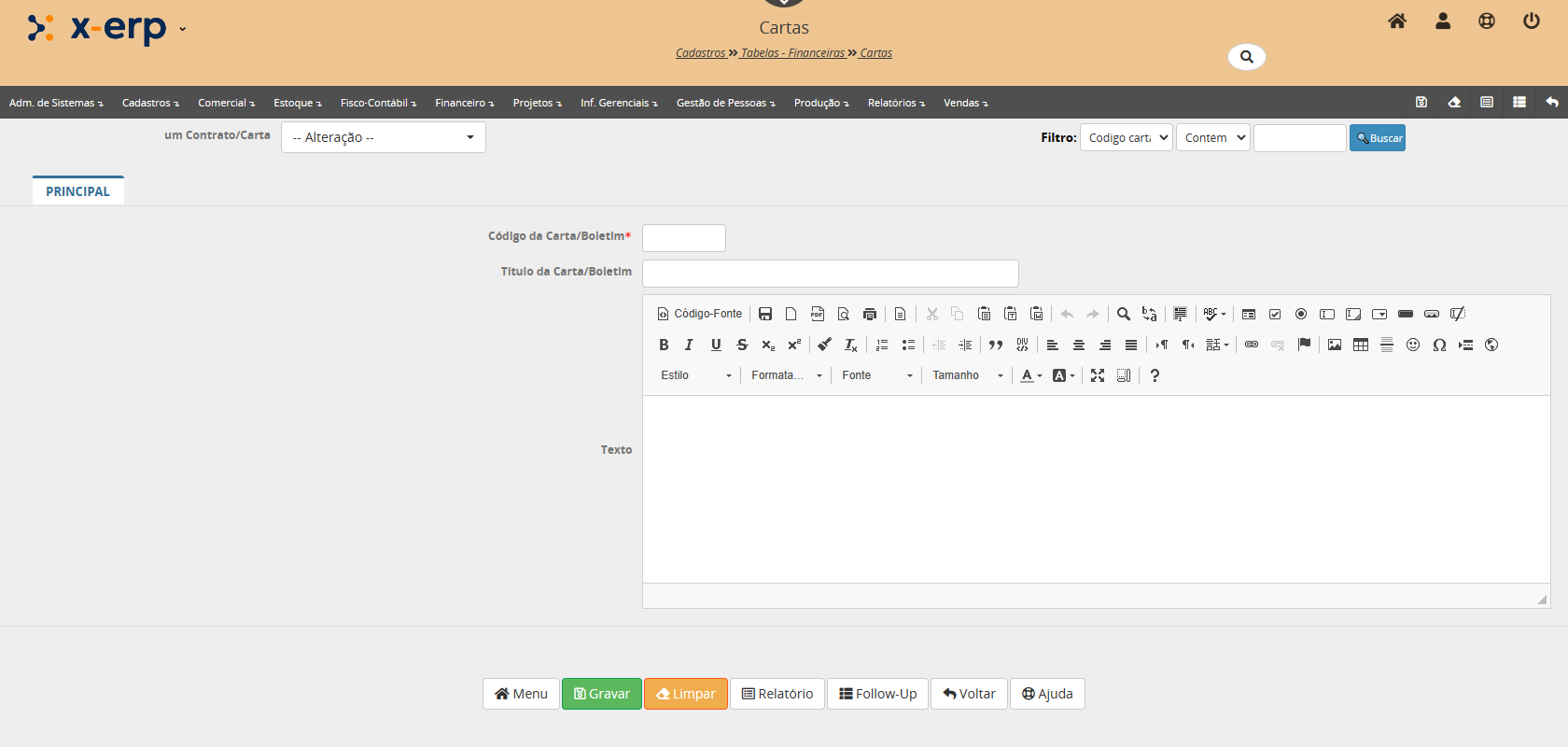
Código da Carta/Boletim: Código que identifica a carta.
Título da Carta/Boletim: Breve descrição da carta. Insere-se normalmente um nome para identificacao da carta.
OBJETIVO DO PROGRAMA
O programa Situações dos Emitentes tem como objetivo cadastrar a situação emitente dos cheques.
SITUAÇÃO DOS EMITENTES
No menu principal, selecione: Cadastros > Tabelas Financeiras > Situações dos Emitentes
Na tela em que abrir, o usuário deverá preencher um Código do Tipo de Emitente e da Descrição do Tipo de Emitente que são obrigatórios. A opção Bloqueia Emitente deverá estar selecionada se afirmativo para o bloqueio. Após os campos preenchidos , selecione a opção Gravar.
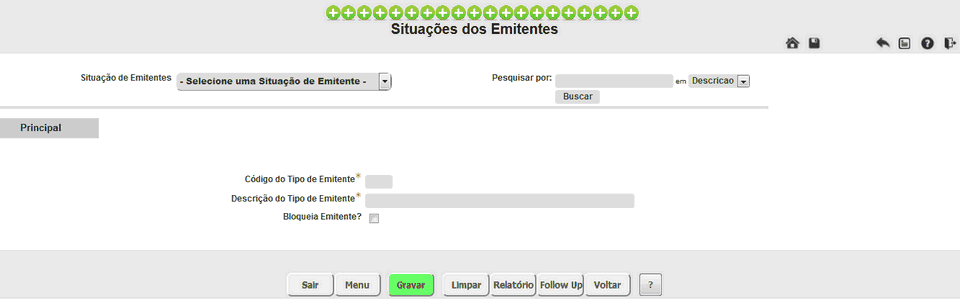
Código do tipo de Emitente: Código que identifica a Situação do Emitente.
Descrição do Tipo de Emitente: Refere-se a descrição do tipo de emitente.
Bloquear o emitente: Seleciona para bloquear o emitente.
OBJETIVO DO PROGRAMA
O programa Emitente de Cheques como objetivo cadastrar os emitentes de cheques que a empresa recebeu.
EMITENTE DE CHEQUES
No menu principal, selecione: Cadastros > Tabelas Financeiras > Emitente de Cheques
para maior segurança financeira da empresa, é necessário que a mesma se proteja quanto ao aceite de cheques de seus clientes.
Uma das formas de controlar o nível de confiabilidade no aceite de cheques é manter um cadastro com a situação dos emitente de cheques da empresa.
Na tela em que abrir, o usuário deverá preencher todos os dados solicitados pelo formulário, lembrando que os apontado com asteriscos (*) são de ordem obrigatória. Após preenchimento dos campos, selecione Gravar.
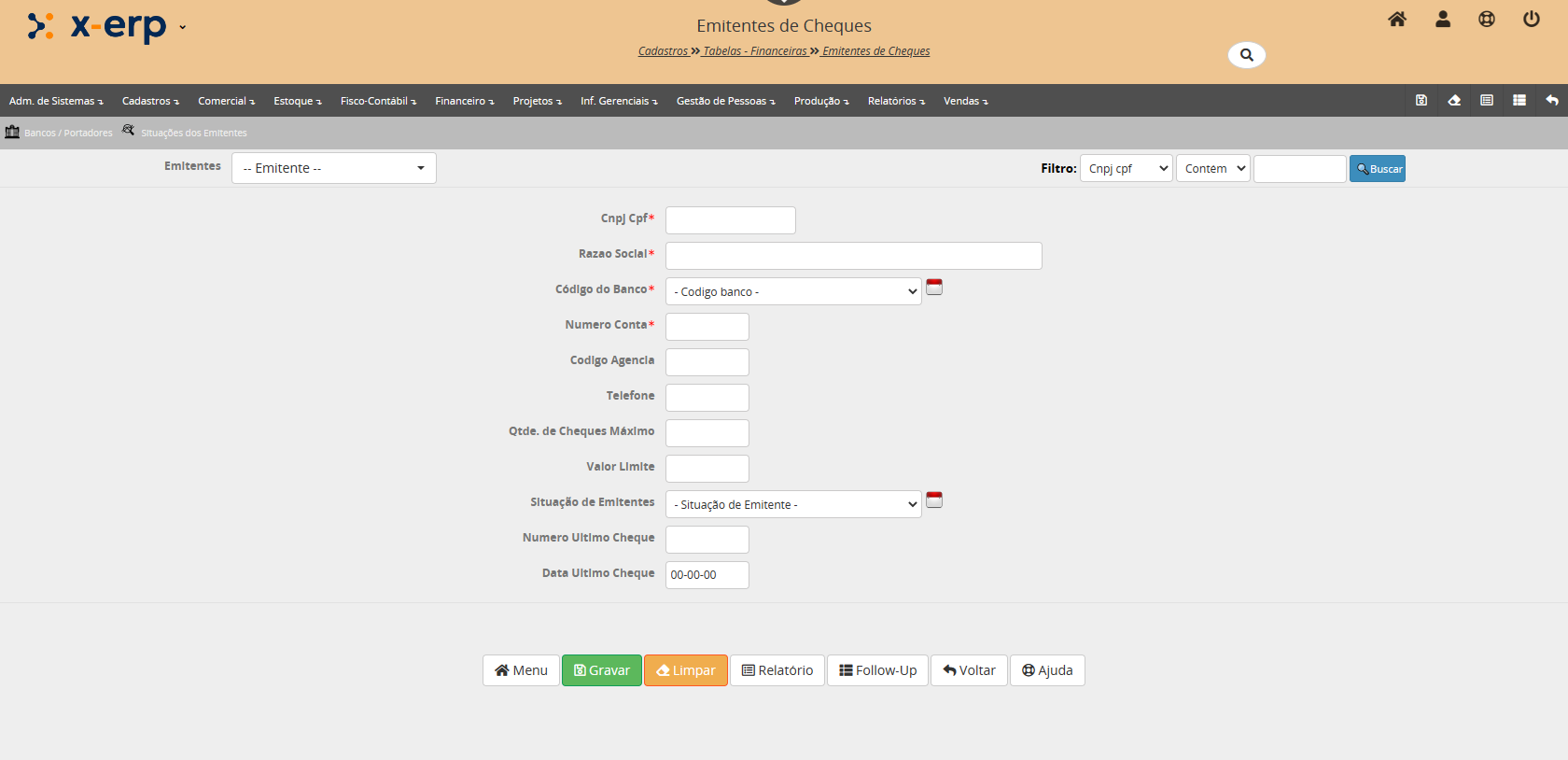
CNPJ / CPF: Representa o número de identificação junto a receita federal.
Razão social: Informa-se a razão social (nome) do Cliente. Devem ser informados 50 caracteres alfanuméricos.
Código do Banco: Selecionar o banco no qual o emitente possui conta.
Número conta: Informa o número da conta do emitente.
Código agencia: Informa o código da agência do emitente.
Telefone: Informa-se o número do telefone para o Cliente. Devem ser informados até 15 caracteres alfanuméricos.
Qtde. de Cheques Máximo: Número máximo de cheques que serão aceitos para este emitente.
Valor limite: Informa o valor limite do emitente.
Situação de Emitentes: Seleciona a situação do emitente (opções previamente cadastradas).
Número ultimo cheque: Numero do ultimo cheque.
Data ultimo cheque: Representa a data do último cheque.
OBJETIVO DO PROGRAMA
O programa Alíneas De Cheques como objetivo cadastrar os emitentes de cheques que a empresa recebeu.
ALÍNEAS DE CHEQUES
O programa Alíneas De Cheques tem como pré requisitos:
Código da Alínea;
Descrição da Alínea.
No menu principal, selecione: Cadastros -> Tabelas Financeiras -> Alíneas De Cheques
para maior segurança financeira da empresa, é necessário que a mesma se proteja quanto ao aceite de cheques de seus clientes.
Uma das formas de controlar o nível de confiabilidade no aceite de cheques é manter um cadastro com a situação dos emitente de cheques da empresa.
Na tela em que abrir, o usuário deverá preencher todos os dados solicitados pelo formulário, lembrando que os apontado com asteriscos (*) são de ordem obrigatória. Após preenchimento dos campos, selecione Gravar.
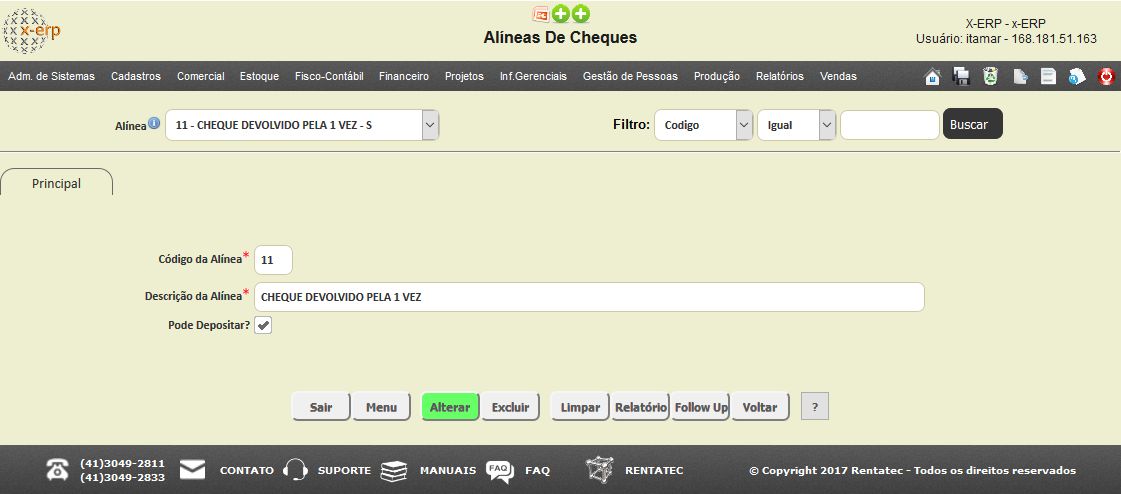
Código da Alínea: Código da Alínea.
Descrição da Alínea: descrição textual da Alínea.
Pode Depositar?: Selecionar se a Alínea cadastrada permite depósito em banco.
OBJETIVO DO PROGRAMA
O programa Modalidade de Pagamento - PAGFOR tem como objetivo...
MODALIDADE DE PAGAMENTO - PAGFOR
No menu principal, selecione: Cadastros > Tabelas Financeiras > Modalidade de Pagamento - PAGFOR
O Sistema Pag-For Bradesco - Pagamento Escritural a Fornecedores foi desenvolvido para simplificar e automatizar os processos de Contas a Pagar da empresa.
Através do Pag-For é possível não só autorizar pagamentos a seus fornecedores no dia do vencimento, como também agendar pagamentos futuros, sempre por meios eletrônicos de transferência de arquivos.
Na tela em que abrir, o usuário irá criar uma Modalidade de Pagamento do PAGFOR. Para isso deverá informar o Código da Modalidade de Pagamento e a Descrição da Modalidade de Pagamento, como campos obrigatórios. Após preenchimento dos campos , selecione Gravar.
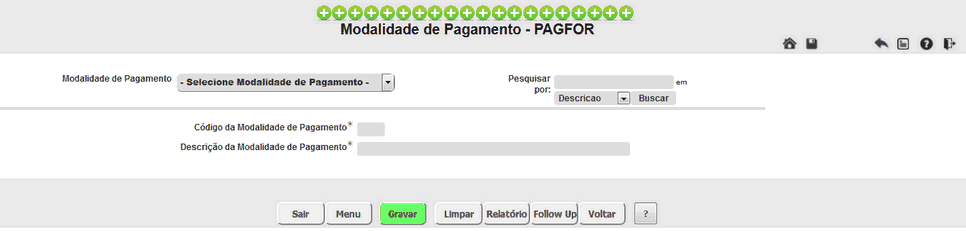
Código da Modalidade de Pagamento: Informa-se o código que identifica o tipo de acerto para os produtos. Devem ser informados 02 caracteres numéricos.
Descrição da Modalidade de Pagamento: Refere-se a uma pequena Descrição do Status do Pagamento.
OBJETIVO DO PROGRAMA
O programa Finalidade de Pagamento tem como objetivo de cadastrar a finalidade de pagamento que será utilizada por outros formulários do sistema.
CADASTRO DE FINALIDADE DE PAGAMENTO
O programa Cadastro de Finalidade de Pagamento tem como pré requisitos:
Código da Finalidade do Pagamento;
Descrição da Finalidade do Pagamento.
No menu principal, selecione: Cadastros > Tabelas - Troca de Arquivos > Cadastro de Finalidade de Pagamento
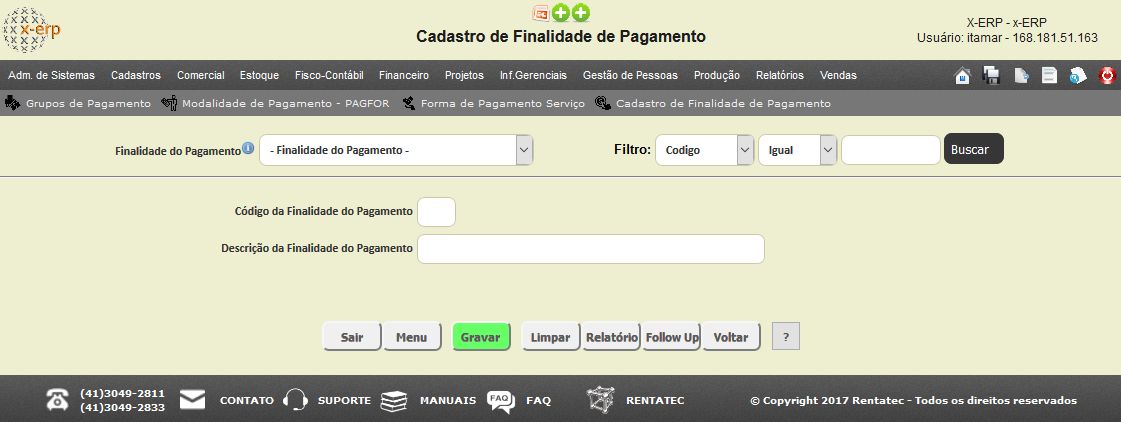
Código da Finalidade de Pagamento: Informa-se o código que identifica a finalidade de pagamento. Devem ser informados 02 caracteres numéricos.
Descrição da Finalidade de Pagamento: Refere-se a uma pequena Descrição da finalidade.
OBJETIVO DO PROGRAMA
O programa Rateios Padrões tem como objetivo cadastrar os rateios padrões que podem ser aplicados aos lançamentos do Contas a Pagar. Aplicação: Recebo uma nota do fornecedor que tem material de escritório e de limpeza, mas como o vencimento é o mesmo, posso ratear estes valores entre duas ou mais naturezas de gastos (aplicação) ou entre 2 ou mais centros de custos (setores).
RATEIOS PADRÃO
No menu principal, selecione: Cadastros > Tabelas Financeiras > Rateios Padrões.
NOTA: A quantidade de opções no menu poderá mudar dependendo dos módulos adquiridos pela empresa ou nível de acesso do usuário.
O rateio será útil quando a empresa possuir uma despesa que deve ser dividida entre dois ou mais centro de custo da empresa. Sempre que houver entradas com esta característica, o usuário do sistema poderá utilizar de um ratio padronizado para esta despesa.
para cadastrar um padrão de rateio, informe um código identificador no campo Numero do Rateio, em Qtde de Rateios informe a quantidade de centro de custos que esta despesa terá. Na tabela abaixo o usuário irá selecionar o Centro de Custo, a Natureza de Gasto e o Percentual da despesa que será atribuído a este centro de custo.
Após preenchimento dos campos, selecione Gravar.
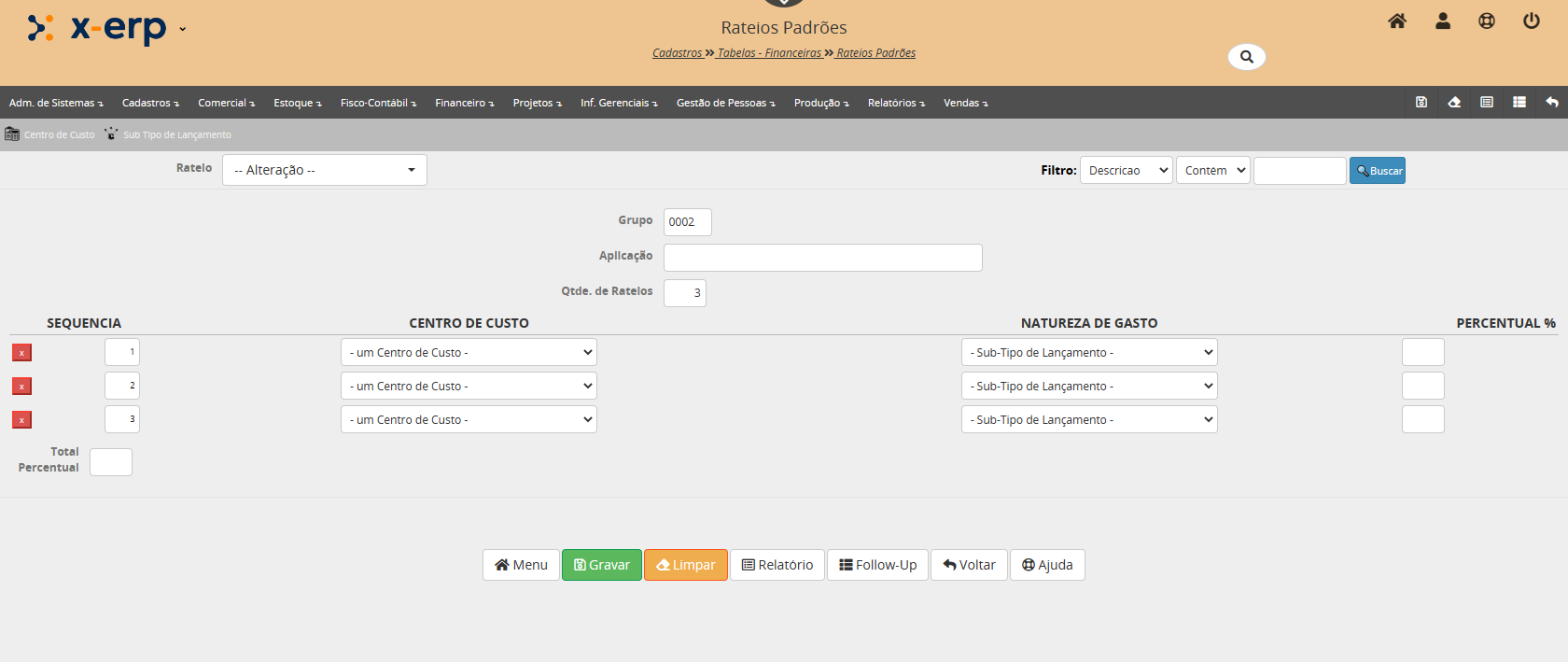
Número do Rateio: Informa-se o código que identifica o tipo de acerto para os produtos. Devem ser informados 02 caracteres numéricos.
Qtde. de Rateios: Refere-se a uma pequena Descrição do Status do Pagamento.
Sequencia: Informa-se a sequencia do rateio.
Código Centro de Custo: Seleciona o centro de custo dos gastos previamente cadastrado.
Código natureza: Seleciona a natureza do tipo de lançamento previamente cadastrado.
Percentual: Informa-se o percentual para cada divisão do rateio. A soma total do rateio deverá fechar em 100%.
Total Percentual: Mostra a soma em porcentagem do rateio corrente.
Página em construção
OBJETIVO DO PROGRAMA
O programa Seção de Produtos, tem como objetivo realizar cadastro de seções que serão utilizadas para realização do cadastro de para os cadastros seguintes de grupos.
CADASTRANDO UMA SEÇÃO
No menu principal, selecione: Cadastros > Tabelas - Estoque > Departamento de Produtos.
Ao selecionar a opção do menu, o usuário irá ver a seguinte tela:
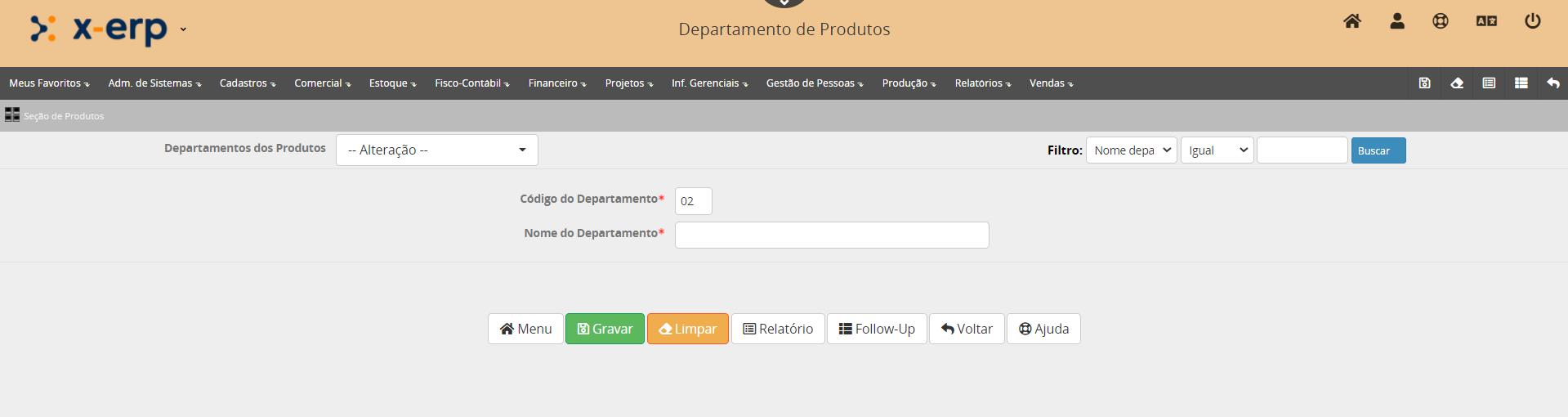
Para realizar o cadastro de uma Seção de Produtos, informe os seguintes campos:
- Código do Departamento: Informe o código desejado para o departamento que está cadastrando;
- Nome do Departamento: Informe a descrição do Departamento em que está cadastrando;
Após inserir todas as informações, clique em Gravar.
Essa informação, será utilizada no cadastro de família, caso a empresa utilize todos os níveis de categorização.
OBJETIVO DO PROGRAMA
O programa Seção de Produtos, tem como objetivo realizar cadastro de seções que serão utilizadas para realização do cadastro de para os cadastros seguintes de grupos.
CADASTRANDO UMA SEÇÃO
No menu principal, selecione: Cadastros > Tabelas - Estoque > Seção de Produtos.
Ao selecionar a opção do menu, o usuário irá ver a seguinte tela:
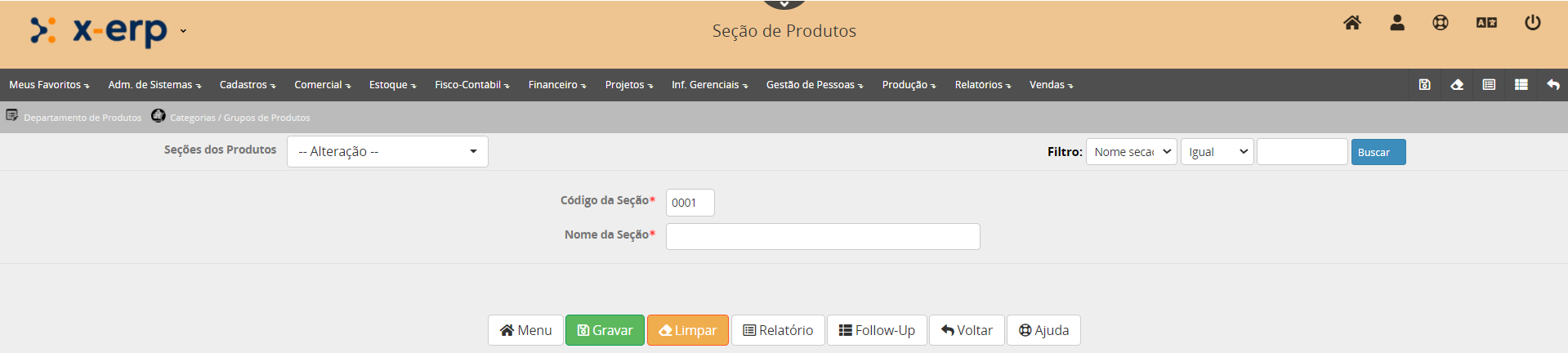
Para realizar o cadastro de uma Seção de Produtos, informe os seguintes campos:
- Código da Seção: Informe o código desejado para a seção que está cadastrando;
- Nome da Seção: Informe a descrição da seção em que está cadastrando;
Após inserir todas as informações, clique em Gravar.
Essa informação, será utilizada no cadastro de família, caso a empresa utilize todos os níveis de categorização.
OBJETIVO DO PROGRAMA
O programa Grupo de Grupos de Produtos, tem como objetivo agrupar os produtos e famílias dos produtos. Agrupamento para efeito de saldos em estoque, consumo ou vendas de grupos, famílias e produtos. Exemplo: AC - Aço.
CADASTRANDO UMA SEÇÃO
No menu principal, selecione: Cadastros > Tabelas - Estoque > Grupo de Produtos.
Ao selecionar a opção do menu, o usuário irá ver a seguinte tela:
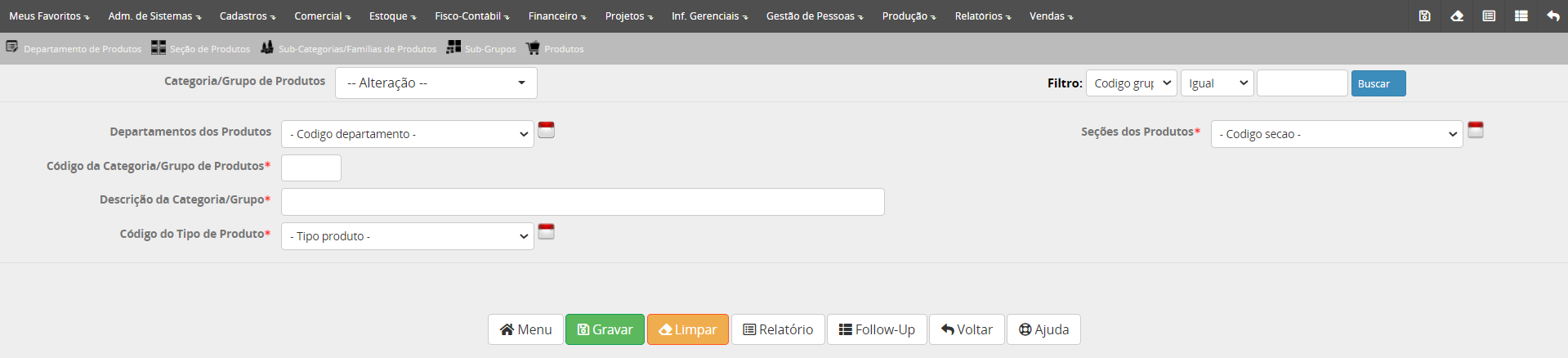
Para realizar o cadastro de uma Seção de Produtos, informe os seguintes campos:
- Departamento dos Produtos: Selecione qual o departamento que este grupo de produtos faz parte;
- Código do Grupo: Código que irá identificar este grupo de produtos. O código do grupo é gerado de maneira sequencial pelo sistema.
- Descrição do Grupo: Informa a descrição do Grupo de Produtos.
- Tipo de Produto: Informar o tipo de produto do grupo.
- Seção dos Produtos: Selecione qual a seção que este grupo de produtos faz parte;
Após inserir todas as informações, clique em Gravar.
OBJETIVO DO PROGRAMA
O programa Famílias de Produtos tem como objetivo cadastrar as famílias de produtos, esse programa serve para agrupar os produtos e famílias dos produtos. Este agrupamento servirá para ver as vendas por família ou saber quanto temos de estoque dos produtos deste departamento/seção/grupo e família. Posso saber a movimentação de entrada e saída desta família no período desejado. Cadastro das famílias dos produtos. Grupos > (sub-Grupos) > Famílias > Produtos.
O programa famílias de produtos tem como pré-requisitos:
- Cadastro de Departamento
- Cadastro de Seção
- Cadastro de Grupo de Produtos
- Cadastro de Unidade de Medida
- Cadastro de Deposito
CADASTRANDO UMA FAMILIA
No menu principal, selecione: Cadastros > Tabelas - Estoque > Sub-Categorias/Famílias de Produtos.
NOTA: A quantidade de opções no menu poderá mudar dependendo dos módulos adquiridos pela empresa ou acesso do usuário.
Ao selecionar a opção subcategorias/família de produtos, a página abaixo é exibida para configurar uma nova família de produtos no sistema.
A parte superior da página traz as opções básicas de seleção das famílias de produtos já cadastrados e também faz pesquisa/busca através de vários filtros.
Ao selecionar a opção do menu, o usuário irá ver a seguinte tela:
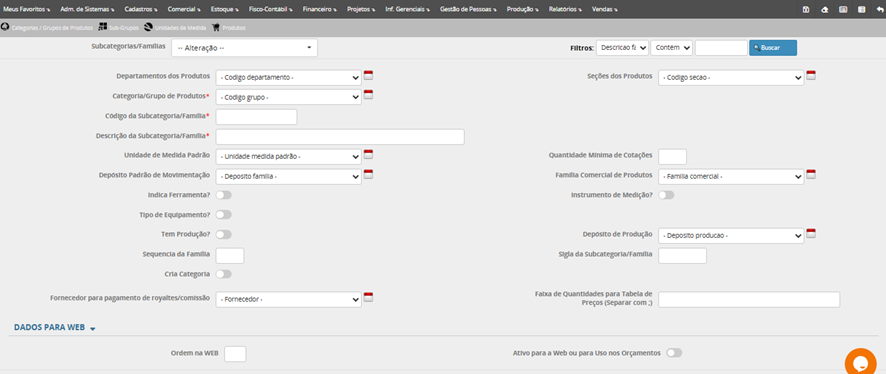
Obs.: Os campos de departamento e seção podem ser suprimidos se na configuração de estoque, informarmos que não ter departamento e/ou seção.
- Departamento dos Produtos: Previamente cadastrado. Selecionar o departamento a qual a nova família se enquadra;
- Seções dos Produtos: Previamente cadastrado. Selecionar a seção a qual o a nova família se enquadra;
- Categoria/Grupo de Produtos: Previamente cadastrado. Selecionar código que identifica o grupo a qual a nova família se enquadra;
- Código da Subcategoria/Família: Sistema traz automaticamente o código da família. A construção do código é feita com base no código do departamento + grupo + seção selecionados + o código sequencial referente a família. A quantidade de dígitos pode variar de empresa para empresa. Se a empresa utilizar todas as etapas acima, será de no mínimo 8 dígitos.
- Descrição da Subcategoria/Família: Campo de livre descrição. Informar uma breve descrição da família;
- Unidade de Medida Padrão: Previamente cadastrado. Unidade de medida utilizada para esta família (UN/MT/KG/TN/PC);
- Depósito Padrão de Movimentação: Previamente cadastrado. Informar o deposito padrão da localização da família;
- Indica Ferramenta? Marcar/Selecionar este campo se esta família que está sendo criada é uma família para definir uma ferramenta;
- Tipo de Equipamento? Marcar/Selecionar este campo se esta família que está sendo criada é uma família para definir um tipo de equipamento;
- Sequência da Família: Campo utilizado para cadastro de produtos múltiplos. Mostra a última família cadastrada para a família que está sendo cadastrada;
- Cria Categoria: Se marcar/selecionar possibilita criar categorias para a família e cria a família como categoria na tabela categorias. Pode ser utilizado para compor a descrição de produtos novos;
- Fornecedor para pagamento de royaltes/comissão: Selecionar o fornecedor caso a empresa paga alguma comissão para o mesmo na venda do produto;
- Quantidade Mínima de Cotações: Campo numérico. Informar a quantidade mínima de cotações que deve ser realizada para esta família ao fazer uma compra. Se informado, mostrará na opção Movimento de Compras a quantidade de cotações realizadas e a quantidade mínima a ser realizada para o produto que está associado a família;
- Família Comercial de Produtos: Previamente cadastrado. Se eu tenho uma mesma família, mas de vários tipos, posso criar uma família comercial e fazer a associação a todas as famílias.
Ex.: Uma livraria tem vários tipos de papel (crepom, carta, manteiga, vergé). Digamos que a mesma criou uma família para cada tipo de papel acima. Cria uma família comercial = Papel.
Neste caso você poderá associar todas as famílias criadas de papel crepom, papel carta, papel manteiga e papel vergé a família comercial papel. - Instrumento de Medição? Marcar/Selecionar este campo se esta família que está sendo criada é para definir um instrumento de medição. O sistema verificará na listagem de equipamentos, somente os que são de família de instrumentos de medição marcados;
- Sigla da Subcategoria/Família: Campo alfanumérico. Se informado este campo, o sistema ao montar o código da família utilizará a informação deste campo;
- Faixa de Quantidades para Tabela de Preços (Separar com ;): Ao cadastrar um produto nesta família você deseja que o preço deste produto seja adicionado por faixas de quantidades. Então você cadastra as faixas desejadas neste campo. Ex.: 1-100;101-500;501-5000;
- Ordem: Informar ordem do produto na WEB, se houver;
- Ativo para a Web ou para Uso nos Orçamentos: Selecionar este campo para a família ser ativa na web.
Campos marcados com * (asterisco), são de preenchimento obrigatório. Estes campos podem variar de acordo com a solicitação/necessidade de cada empresa.
Após inserir todas as informações, clique em Gravar.
OBJETIVO DO PROGRAMA
O programa Produtos Múltiplos, tem como objetivo cadastrar vários itens/produtos de uma só vez de forma mais rápida e resumida. Estes produtos devem pertencer a mesma subcategoria/família, ter a mesma origem, NCM e Situação Tributária. Produtos podem ser a matéria-prima, os produtos acabados, os materiais de estoque, os instrumentos de medição, tudo que a empresa quer tem controle de estoque e/ou vendas.
PRODUTOS MÚLTIPLOS
São pré-requisitos para realizar o Cadastro de Produtos Múltiplos:
- Subcategorias/Famílias;
- Origem de Mercadoria;
- NCM/Classificação Fiscal;
- Situação Tributária.
No menu principal, selecione: Cadastros -> Tabelas - Estoque -> Produtos Múltiplos
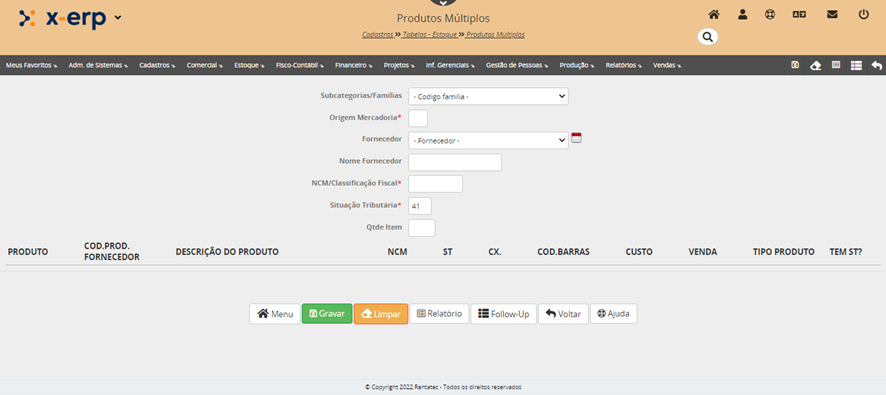
Para realizar o cadastro é obrigatório informar os campos: Subcategorias/Famílias, Origem Mercadoria, NCM/Classificação Fiscal, Situação Tributária.
Subcategorias/Famílias: é o quarto e último nível da classificação do produto. Deve ser previamente cadastrado. Selecionar a qual subcategoria/família os produtos que serão cadastros pertencem.
Origem da Mercadoria: através do código informado é possível identificar qual a origem da mercadoria; se nacional, internacional e outras variações. Seleciona o código que identifica a origem da mercadoria previamente cadastrada no sistema.
Fornecedor: Selecionar o fornecedor destes produtos que está cadastrando. O mesmo deverá estar previamente cadastrado. Não é campo obrigatório.
Se clicar no ícone 
 , será redirecionado para a tela de cadastro de fornecedores.
Nome do Fornecedor: Informar o nome fantasia do fornecedor.
NCM/Classificação Fiscal: NCM/NBM/SH NCM significa "Nomenclatura Comum do Mercosul" e trata-se de um código de oito dígitos estabelecido pelo Governo Brasileiro para identificar a natureza das mercadorias e promover o desenvolvimento do comércio internacional, além de facilitar a coleta e análise das estatísticas do comércio exterior. Qualquer mercadoria, importada ou comprada no Brasil, deve ter um código NCM/NBM/SH na sua documentação legal (nota fiscal, livros legais, etc.), cujo objetivo é classificar os itens de acordo com regulamentos do Mercosul. Este código deve estar previamente cadastrado.
Situação Tributária: utilizado para determinar a tributação aplicada aos produtos. Informar o código que identifica a situação tributária dos produtos que serão cadastrados. As situações tributárias devem estar previamente cadastrada no sistema.
- 00 - Tributada integralmente
- 10 - Tributada e com cobrança do ICMS por substituição tributária
- 20 - Com redução de base de cálculo
- 30 - Isenta ou não tributada e com cobrança do ICMS por substituição tributária
- 40 - Isenta
- 41 - Não tributada
- 50 - Suspensão
- 51 - Diferimento
- 60 - ICMS cobrado anteriormente por substituição tributária
- 70 - Com redução de base de cálculo e cobrança do ICMS por substituição tributária
- 90 - Outras
Qtde Item: Informar a quantidade de item que será cadastrado.
Assim que informar a quantidade e teclar <enter> ou <TAB>, o sistema irá carregar as informações abaixo.

Produto: o sistema trará preenchido o código do produto sequencial de acordo com a quantidade informada no campo "Qtde Item". A quantidade de dígitos que forma o cadastro do produto pode variar de uma empresa para outra, pois depende da parametrização. Geralmente o código do produto é formado por 8 dígitos.
Cod.Prod.Fornecedor: campo não obrigatório. Informar o código deste produto junto ao seu fornecedor. Caso não tenha ou não queira registrar esta informação, deixar este campo em branco.
Descrição do Produto: Informar a descrição do seu produto.
NCM: Sistema trará preenchido conforme informado no campo "NCM/Classificação Fiscal".
ST: Sistema trará preenchido conforme informado no campo "Situação Tributária"
CX: Informar a quantidade de item deste produto na caixa. Padrão 1.
Cod Barras (EAN-13): (European Article Number, ou Número de Artigo Europeu) Único e intrasferivel, o código identifica qual é o modelo do produto, seu país de origem, fabricante, entre outros dados importantes. Este campo somente será preeenchido se seu produto estiver registrado nos órgãos competentes.
Custo: Campo não obrigatório. Informar o custo unitário do produto, se desejar.
Venda: Campo não obrigatório. Informar o preço de venda do produto, se desejar.
Tipo Produto: Selecionar entre as opções previamente cadastradas: se é um tipo de produto ou se é um serviço.
Tem ST?: clicar/marcar este campo, caso este produto tenha ST (Substituição Tributária).
Depois de informado todos os campos obrigatórios para cada um dos códigos de produtos gerados, clicar no botão "GRAVAR".
PROGRAMAS RELACIONADOS
- Cadastros >> Tabelas - Estoque >> Sub-Categorias/Famílias de Produtos
- Cadastros >> Tabelas - Fixas do Fiscal >> Origem da Mercadoria
- Cadastros >> Tabelas - Fiscais >> NCM - Classificação Fiscal dos Produtos (NBM/SH)
- Cadastros >> Tabelas - Fixas do Fiscal >> Tributação pelo ICMS
- Estoque >> Compras >> Fornecedores
- Cadastros >> Tabelas - Estoque >> Produtos
OBJETIVO DO PROGRAMA
O programa Cadastro de Produtos, tem como objetivo cadastrar os produtos da empresa. Neste programa também cadastramos suas composições e processos, preços de venda e de compra e serviços externos destacam-se entre as principais informações. Produtos podem ser a matéria-prima, os produtos acabados, os materiais de estoque, os instrumentos de medição, tudo que a empresa quer ter controle de estoque e/ou vendas.
CADASTRO DE PRODUTOS
O Cadastro de Produtos tem como pré-requisitos:
- Família de Produtos;
- Unidades de Medida;
- Depósitos;
- Peso bruto;
- Peso liquido;
- Tem Lote/Rastreabilidade;
- Origem da mercadoria;
- Situação Tributaria ref. Última Entrada;
- NBM/SH;
- Situação da Operação SIMPLES Nacional
- Modalidade Base de Cálculo de IPI
- Classe de Enquadramento de IPI
- Modalidade Base de Cálculo de ICMS
- Modalidade BC ICMS Subst. Tributária
- Modalidade Base de Cálculo de COFINS
- Modalidade Base de Cálculo de PIS;
Para cadastrar um produto, no menu principal, selecione:
Produção / Engenharia do Produto / Produtos ou
Cadastros / Tabelas – Estoque / Produtos
Ao selecionar a opção Produtos, a página abaixo é exibida para cadastrar/configurar um novo produto no sistema.
A parte superior da página traz as opções básicas de seleção de produtos já cadastrados. No campo Busca de Produtos pelo código do produto ou através de filtros é possível pesquisar um produto já cadastrado. A partir da busca é possível consultar, alterar ou clonar um produto já existente.
CADASTRO DE PRODUTOS - ABA PRINCIPAL
Clonar Produtos
Importante lembrar que ao clonar um produto existente, o sistema irá copiar todas as informações do produto origem, alterando apenas o código do produto.
Para clonar um produto, antes se faz necessário faz a pesquisa/busca do mesmo. Assim que listado em tela o sistema irá disponibilizar o botão “Clonar Produto”.
Ao clicar no botão de clonar o produto o sistema abrirá uma tela solicitando sua confirmação se deseja realmente clonar o produto. Ao confirmar o sistema irá clonar o produto e retornar uma tela com a informação de “Produto Clonado com Sucesso”.
Clicando em OK o sistema retornará a tela de cadastrado de produto listando em tela o produto clonado. Neste momento o usuário poderá fazer alterações no cadastro caso desejar e depois é só clicar no botão “alterar” no fim da tela.
Exceto o código do produto, todas as demais informações que o sistema copia serão iguais ao produto de origem. Lembrando que o sistema copia somente os dados da aba principal, aba de composição, aba de processos, plano de inspeção do produto e produto categoria.
Importante: nos casos onde a empresa utiliza código de produtos específicos, códigos definidos pela empresa e não o código sequencial do sistema, não recomendamos a utilização desta opção, pois não é possível fazer a alteração do código do produto.
CADASTRO DE PRODUTOS - ABA PRINCIPAL
A página de cadastro de produto é bastante extensa, possui 11 abas para uma configuração completa do produto, que podem variar de acordo com a configuração para cada empresa/usuário. Apesar de algumas abas solicitarem informações especificas e para propósitos específicos, é muito recomendado que o usuário preencha com cuidado todos os campos solicitados.
O usuário poderá a qualquer momento retornar para tela de cadastro do produto e fazer alterações, ou acréscimo de informações.
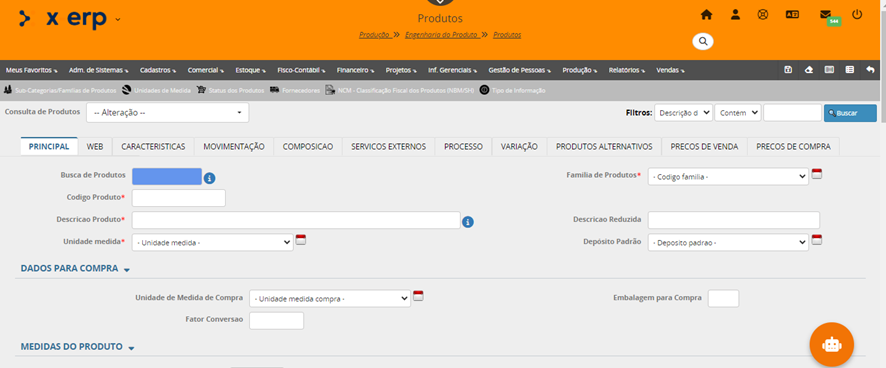
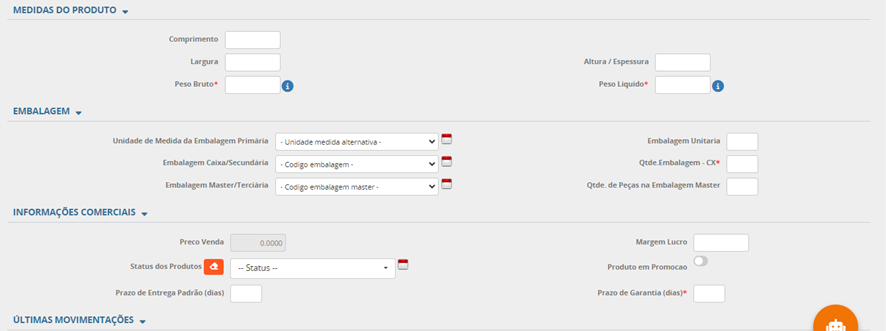
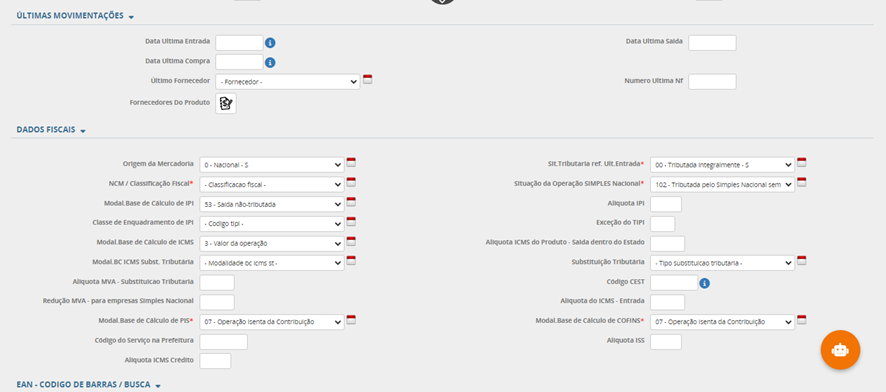
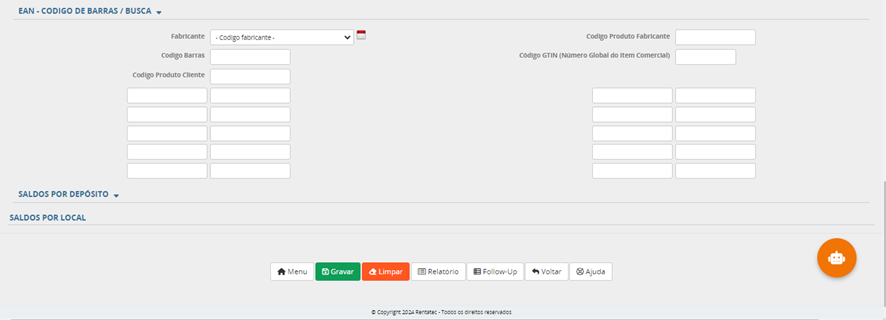
Busca de Produtos: Campo utilizado para busca/pesquisa de um produto. O sistema irá proceder a busca e se o mesmo estiver cadastrado será listado em tela. Pode ser realizada a pesquisa pelo código do produto no sistema, código de barras, código do produto no fabricante ou ainda código do produto no cliente.
Para cadastrar um novo produto, iniciar pelo campo Família de Produtos
Campos marcados com * (asterisco) são de preenchimento obrigatório e podem variar conforme configuração.
Família de Produtos: Cadastro realizado previamente. Selecionar a família a qual o produto a ser cadastrado pertence. Subcategoria/família é o último nível de classificação do produto. Desta forma a empresa pode ter dentro de uma família vários produtos com as mesmas características.
Código produto: Este campo será preenchido de forma sequencial pelo sistema, mas o usuário poderá informar o seu código de produto caso assim desejar. Basta clicar no campo, apagar o que o sistema tenha informado e digitar/inserir o seu código desejado. Campo alfanumérico.
Descrição produto: Informar a descrição do produto. A descrição não deve passar 120 caracteres (tamanho máximo do campo definido pelo SEFAZ na Nota Fiscal). Também recomendamos que faça o espaçamento a cada 42 caracteres para que a quebra da linha seja realizada de forma satisfatória. Isto se deve devido ao espaço na DANFE para informar a descrição do produto.
Descrição reduzida: Este campo permite uma descrição breve do produto cadastrado.
Unidades de Medida: Cadastro deve ser realizado previamente. Aqui o usuário deverá informar a unidade de medida que utilizará para fazer o controle do estoque deste produto.
Deposito Padrão: Cadastro deve ser realizado previamente. Informar/selecionar o depósito onde está armazenado este produto.
DADOS PARA COMPRA
Unidade de Medida de Compra: Cadastro deve ser realizado previamente. Informar/selecionar qual a unidade de medida é utilizada para a compra deste produto.
Fator conversão: O fator de conversão é um índice utilizado para converter a unidade interna (unidade de medida) da empresa para a unidade do fornecedor (unidade de medida de compra) e vice-versa.
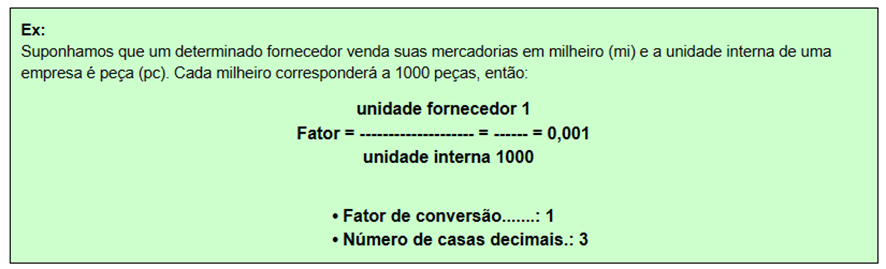
Embalagem para Compra: é a quantidade mínima por embalagem que o fornecedor envia para compra. Exemplo: 12 peças por embalagem.
MEDIDAS DO PRODUTO
Comprimento / Largura/ Altura/Espessura: Informar/especificar as medidas solicitadas de cada produto. Informações serão utilizadas para calcular a quantidade de itens podem ser armazenadas em determinada caixa. As medidas devem ser em milímetros.
Peso bruto / Peso líquido: Os campos Peso bruto e Peso Líquido deverão ser preenchidos caso o produto possua estas características de controle. Informar o peso em quilograma, ou seja, se for 100 gramar informar 0.100. Informações utilizadas para calcular o peso bruto e líquido informados na Nota Fiscal.
EMBALAGEM
Unidade de Medida da Embalagem Primária: Cadastro realizado previamente. Embalagem que está em contato direto com o produto e o protege de forma direta. Essa embalagem define a menor unidade de consumo, facilitando a venda unitária do produto. Tem formas muito diferentes: latas, potes, sacos, garrafas, sacolas, entre outras. Informar/selecionar a unidade de medida correspondente a embalagem primaria do produto.
Embalagem Unitária: Refere-se quantidade de itens do produto contidos em uma única embalagem. Informar a quantidade em numeral.
Embalagem Caixa/Secundária: Cadastro realizado previamente. Involucro externo que agrupa as embalagens primárias contribuindo para sua proteção. Acrescentam maior proteção e facilitam a comercialização do produto em maior escala. São, acima de tudo, caixas de papelão ou plástico. Por exemplo, no caso do leite, uma caixa individual seria uma embalagem primária e a caixa de papelão contendo o pacote de seis representaria uma embalagem secundária. Informar/selecionar qual o tipo de embalagem secundária para o produto.
Qtde.Embalagem - CX: Informar/especificar a quantidade de peças que contêm a caixa secundária. Informar a quantidade em numeral.
Embalagem Master/Terciária: Cadastro realizado previamente. Tem a finalidade de acondicionar as mercadorias para transporte, contém a embalagem primária e secundária. As formas mais difundidas são os paletes ou contêineres e as caixas de papelão modulares que os compõem. Informar/selecionar qual o tipo de embalagem terciária para o produto.
Qtde. de Peças na Embalagem Master: Informar/especificar a quantidade de peças na embalagem master/terciárias. Informar a quantidade em numeral.
INFORMAÇÕES COMERCIAIS
Preço venda: O campo Preço de Venda estará visível caso esse produto não esteja com preço vinculado a tabelas. Este campo não é editável. O sistema adota o último preço da maior tabela. Exemplo: Tabela 000001 a 000010, pegará o preço da tabela 000010.
Margem lucro: Estimativa de lucro bruto esperado para venda do produto. Este campo não é editável. Esta informação é calculada com base no preço de custo e preço de venda. Pode ser ajustado somente no Acompanhamento de Entrada de Notas Fiscais.
Preço de Custo: Custo da última entrada do produto, calculado no acompanhamento de entrada de notas fiscais ou em Documentos de Estoque/Importação de XML.
Percentual de Desconto: Informar o percentual de desconto na venda do produto.
Percentual de Comissão para o Produto Geral: Informar neste campo o percentual de comissão caso pague para todos os envolvidos na venda o mesmo percentual de comissão. Se o percentual de comissão do produto for fixa, exemplo sempre será 2% (dois por cento) não importa vendedor, cliente, representante, etc.
Status dos Produtos: O campo status dos produtos pode ser utilizado para selecionar uma situação especifica previamente cadastrada de um produto no estoque. Pode ser obsoleto, produto para queima de estoque, etc.
Produto em Promoção: Selecionar/marcar se o produto estiver em promoção. O produto em promoção não calcula o desconto informado no fechamento de caixa, ele é considerado a parte. Se o produto já tem desconto, não deve ter mais desconto no fechamento do caixa.
Prazo de Entrega Padrão (dias): Informar a quantidade de dias para entrega deste produto. Esta informação será utilizada no pedido para cálculo do prazo de entrega do item do pedido. Pode ser utilizado para base de entrega da OP.
Prazo de Garantia (dias): Informar o prazo de garantia. Informar em dias. Ex.: 1 (um) ano. Informar 365. Esta informação será utilizada na entrada ou produção do produto, já calculando a validade do item a partir da data de fabricação do item. Calcula o prazo de validade dos produtos produzidos pela empresa.
ÚLTIMAS MOVIMENTAÇÕES
Data da última entrada: data da última movimentação de entrada que pode ser compras, devolução de cliente, devolução de requisição ou entrada de transferência.
Data da última compra: data da última compra do produto. A entrada deve estar associada a um fornecedor e compreende os tipos de movimento 001 (Entrada com Nota), 210, 250 e 260.
Data Ultima: Saída: O campo Data Ultima Saída é atualizado conforme o tipo de movimento de saída, pode ser venda, acerto a menor, consumo, dentre outros.
Último Fornecedor/Número Ultima NF: Último Fornecedor e Número de Última Nota Fiscal, são atualizados automaticamente pelo sistema, dependendo do tipo de movimentação de estoque. Exemplo: Toda nova compra irá gerar uma data de última entrada, assim como a data da última compra.
Fornecedores Do Produto: Informar quais são os possíveis fornecedores para o produto. Os mesmos devem ser previamente cadastrados. Os fornecedores informados neste campo serão listados na coleta de preço por fornecedor quando solicitada uma compra deste produto.
DADOS FISCAIS
Origem da Mercadoria: Seleciona o código que identifica a origem da mercadoria previamente cadastrada no sistema. A origem da mercadoria se refere ao país de fabricação ou produção do produto, ou seja, o país de origem do mesmo. É uma informação importante e obrigatória em transações comerciais, e sua definição é especificada por códigos padronizados.
A origem da mercadoria é muito importante pois influencia no cálculo das tarifas e impostos.
Situação Tributaria ref. Última Entrada: A Situação Tributária consiste em uma sequência numérica que serve para identificar a tributação que é aplicada aos produtos que uma empresa comercializa. Seleciona o código que identifica a situação tributária previamente cadastrada no sistema.
NBM/SH: NCM/NBM/SH: NCM significa "Nomenclatura Comum do Mercosul" trata-se de um código de oito dígitos e tem como finalidade a identificação do produto e a classificação fiscal do qual o produto faz parte.
Apesar de ser utilizada principalmente para identificar e informar sobre a origem dos produtos comercializados, a NCM também facilita a tabulação de dados comerciais simplificando a codificação na comercialização, facilitando a análise do comércio entre os países do Mercosul. A NCM é fundamental para determinar os tributos envolvidos nas operações de comércio exterior e de saída de produtos industrializados.
Cadastro deverá ser previamente realizado.
Situação da Operação SIMPLES Nacional: Cadastro previamente realizado. Esse campo deve ser selecionado apenas por empresas optantes pelo Simples Nacional, e visa substituir o CST para estes contribuintes.
Modalidade Base de Cálculo de IPI: Cadastro previamente realizado. Modalidade da Base de Cálculo do Imposto sobre Produtos Industrializados. Tributo Federal, indireto, não cumulativo, seletivo e calculado, que incide sobre produtos industrializados nacionais e sobre produtos estrangeiros. Fazer a seleção de acordo com o tipo do seu produto. O sistema só calculará IPI na saída do produto se este campo for 50 (Tributado) ou 51 (Tributável com alíquota zero).
Alíquota IPI: IPI – Imposto sobre Produtos Industrializados. O valor da alíquota deve ser informado. As alíquotas do IPI estão estabelecidas na Tabela de incidência do IPI (T.I.P.I.), por produto.
Classe de Enquadramento de IPI: Cadastro previamente realizado. Tem a função de identificar a tributação do imposto aplicável à operação realizada.
O código de enquadramento IPI é um número composto por três dígitos que indica qual é a legislação que define a não tributação do imposto quando houver sua suspensão, imunidade, isenção ou redução. Se a seleção no campo Modalidade Base de Cálculo de IPI for igual a 52, 54, 55 deverá ser selecionado/informado a classe de enquadramento de IPI que este produto está associado.
Exceção do TIPI: Informar o código de exceção da tabela de incidência do Imposto sobre Produtos Industrializados Utiliza-se para se referir a algum produto que pertence a uma determinada classificação fiscal, mas com diferença sobre a alíquota do IPI, que pode ser maior ou menor do que a alíquota fixada na tabela para a classificação fiscal sem a exceção (“EX”). Os produtos acompanhados do “Ex” pertencem à esta categoria de classificação fiscal com a alíquota do IPI diferenciada (maior ou menor) para o grupo de NCM a qual pertence.
Modalidade Base de Cálculo de ICMS: Modalidade de determinação da Base de Cálculo do ICMS. Cadastro previamente realizado. A base de cálculo (BC) do ICMS é o aspecto quantitativo do fato gerador. Em poucas palavras, podemos defini-la como o valor da operação ou da prestação do serviço para fins de cálculo do imposto. Não sendo o mesmo valor da mercadoria, embora o seja em alguns casos.
Alíquota ICMS do Produto - Saída dentro do Estado: Cada Estado possui sua própria alíquota de ICMS, seguido por uma tabela de ICMS. Acompanhe abaixo um exemplo de alguns estados da (circulação interna de cada estado):
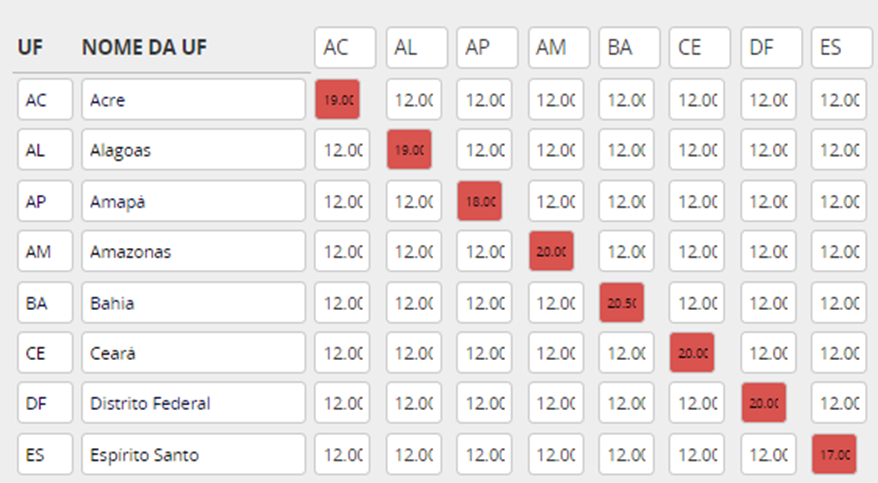
Com base na tabela citada acima, o campo deverá ser preenchido com o percentual correto da alíquota de ICMS interna para o Estado.
Modalidade BC ICMS Subst. Tributária: Modalidade de determinação da Base de Cálculo do ICMS ST. Cadastro previamente realizado. De uma maneira simplificada, calcula-se o imposto utilizando o preço de venda + MVA (margem de valor agregado).
Substituição Tributária: O regime de substituição tributária consiste, basicamente, na cobrança do imposto devido em operações subsequentes, antes da ocorrência do fato gerador. Ou seja, antes de uma posterior saída ou circulação da mercadoria, o imposto correspondente deve ser retido e recolhido. Este tipo de regime é comumente chamado de substituição tributária para frente. Os produtos sujeitos ao regime de substituição tributária são relacionados em Convênios, Protocolos e legislações estaduais. O regime de substituição tributária do ICMS atinge a qualquer contribuinte do ICMS.
Considera-se contribuinte deste imposto qualquer pessoa, física ou jurídica, que realize, com habitualidade ou em volume que caracterize intuito comercial, operações de circulação de mercadoria ou prestações de serviços de transporte interestadual e intermunicipal e de comunicação, ainda que as operações e as prestações se iniciem no exterior. A Substituição Tributária (ICMS-ST) é o regime pelo qual a responsabilidade pelo pagamento do ICMS devido em relação às operações ou prestações de serviços é atribuída a outro contribuinte.
Alíquota MVA - Substituição Tributária: MVA (Margem Valor Agregado) é a porcentagem que as Secretarias de Fazenda dos Governos Estaduais usam para calcular o ICMS ST dos produtos, é um dos componentes utilizados para o cálculo do imposto que incide nas operações sujeitas à substituição tributária, com o pagamento antecipado do ICMS.
Código CEST: Código Especificador da Substituição Tributária, estabelece uma forma de identificar e uniformizar mercadorias e bens sujeitos ao regime de substituição tributária, assim como a antecipação de recolhimento do imposto referente às operações subsequentes.
Redução MVA - para empresas Simples Nacional: O benefício de redução de MVA será aplicado quando houver remessa de mercadoria em operação interna ou interestadual destinada a contribuinte do ICMS no estado do Paraná optante pelo Simples Nacional.
Alíquota do ICMS - Entrada: Informar qual a alíquota de Imposto sobre Circulação de Mercadorias utilizada para entrada deste produto dentro do estado.
Modalidade Base de Cálculo de PIS/COFINS: Indica se calcula ou não o PIS e CONFINS na empresa. 07- Operação isenta de contribuição, ou seja, não calcula PIS ou COFINS.
Código do Serviço na Prefeitura: conceitua o tipo de atividade prestada por uma corporação a nível local, definindo a alíquota para o recolhimento do imposto municipal, assim como a emissão de Nota Fiscal de Serviços Eletrônica (NFS-e). Se a empresa emitir NFS-e Nacional, trará a lista de produtos do Portal Nacional
Alíquota ISS: Imposto sobre serviços. É definida pelo município no qual o prestador de serviços está cadastrado, mas por lei, não pode ser menos do que 2% e nem mais do que 5% da Nota Fiscal de Serviços Eletrônica (NFS-e) ou do faturamento mensal da empresa.
Alíquota ICMS Crédito: Também conhecido como compensação de imposto. O crédito de ICMS advém do direito de abater das respectivas saídas o imposto pago na aquisição do produto, mercadoria ou serviço. As pessoas jurídicas e aquelas a elas equiparadas pela legislação tributária, não optantes pelo Simples Nacional, terão direito a crédito correspondente ao ICMS incidente sobre as suas aquisições de mercadorias de ME ou EPP optante pelo Simples Nacional. Informar a alíquota correspondente.
EAN - CODIGO DE BARRAS / BUSCA
Fabricante: Seleciona o fabricante do produto previamente cadastrado. Em caso de necessidade de inclusão de um novo fabricante, realizar selecionando o ícone a direita ou acessando a opção “Fabricantes” direto pelo menu.
Código produto fabricante: Informar o código deste produto no fabricante, caso deseje gravar esta informação. Este campo será adicionado como código de consulta do produto.
Código Barras: O código de barras pode ser inserido de forma manual ou através de importação do produto via XML do fornecedor. Este campo será adicionado como código de consulta do produto.
Código GTIN (Número Global do Item Comercial): Trata-se de um padrão criado e administrado pela GS1. É ele que aparece abaixo dos códigos de barras, amplamente utilizados no varejo físico para identificação de produtos. Sua forma mais comum é de 13 dígitos, podendo também ser formado por 8, 12 ou 14 dígitos. Para utilizar/gerar os códigos corretamente, é necessário se filiar à GS.
SALDOS POR DEPÓSITO
Sistema mostra o saldo do produto selecionado por deposito. Clicando sobre o deposito é possível verificar toda a movimentação do item no deposito selecionado.

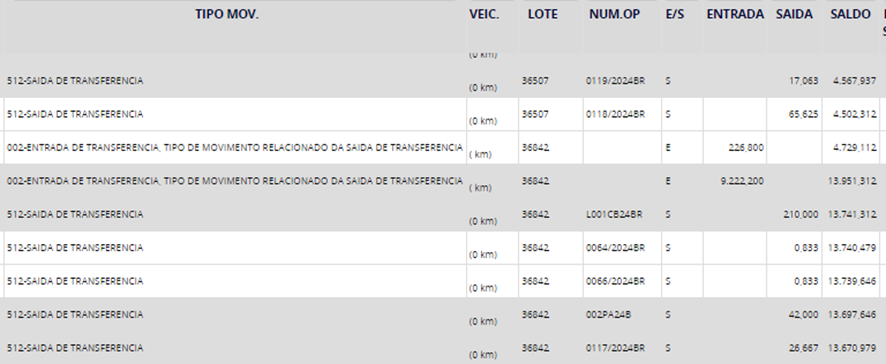
SALDOS POR LOCAL
Aqui se a empresa trabalhar com lotes, é possível veificar a quantidade de cada lote em determinado deposito. Para mostrar lotes zerados, deve-se ver o parâmetro do estoque. Clicando sobre o lote é possivel verificar a movimentação daquele produto/lote.

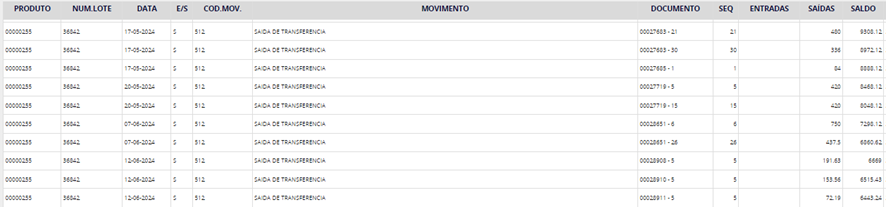
FOLHAS DE INVENTARIO
Mostra os dados referente ao inventário do produto.
- Depósito: depósito onde foi informado o saldo para este produto
- Folha: folha onde foi digitado o produto
- Data: data do inventário
- Local: lote do produto
- Qtde: quantidade inventariada deste produto e digitada no sistema
CADASTRO DE PRODUTOS - ABA WEB
Esta aba refere-se as imagens/ desenhos referentes a este produto cadastrado, onde o usuário irá inserir as imagens e sua descrição, podendo ser alterado caso haja necessidade. Para inserir uma imagem o usuário deverá buscar esta clicando no botão Selecionar Arquivo, onde o usuário deverá buscar a imagem relacionada.
Campos aba web
Abaixo as opções para upload de imagens para o servidor. O usuário deverá escolher a imagem no seu computador através do botão “Selecionar arquivo”.
•Descrição web
Campo destinado a uma descrição da imagem postada.
•Imagem Pequena
Imagem reduzida com tamanho até...
•Imagem Normal / Retangular
Imagem retangular...
•Arquivo...
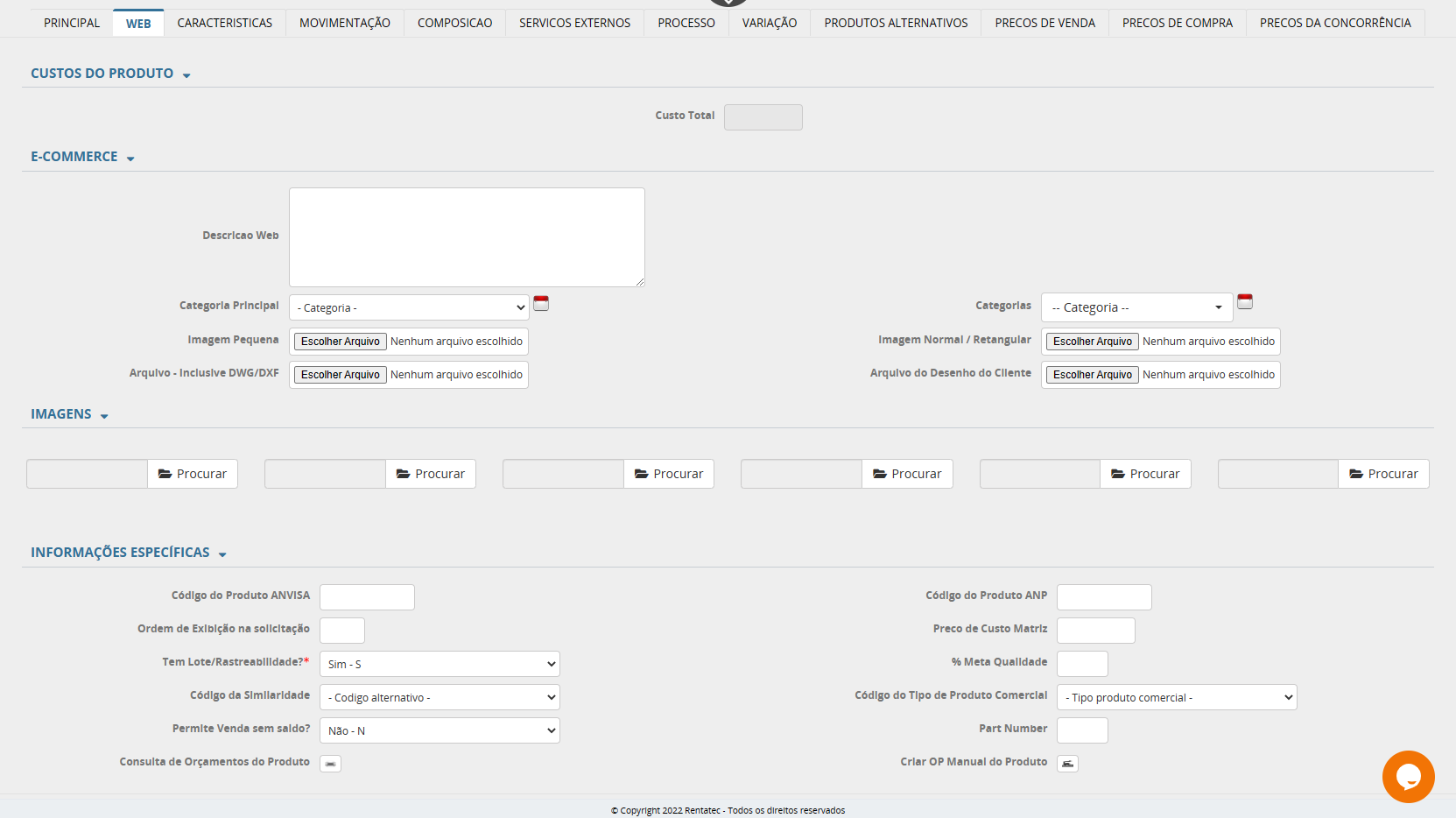

CADASTRO DE PRODUTOS - ABA COMPOSIÇÃO
A próxima aba a ser preenchida é a Composição.
Na composição o usuário deverá cadastrar os produtos matéria prima que compõe o produto principal que será fabricado. Podemos inserir os dados que lhe são solicitados nesta aba ou, caso já existam, modificados conforme a necessidade do usuário.
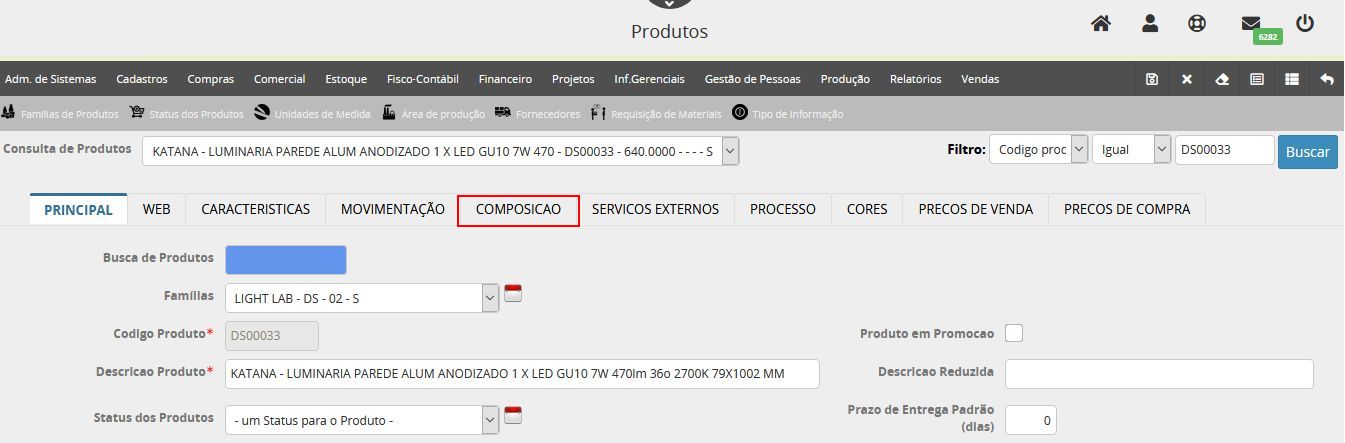
Ja na aba composição selecionamos o botão "Adicionar um Produto a Composição".
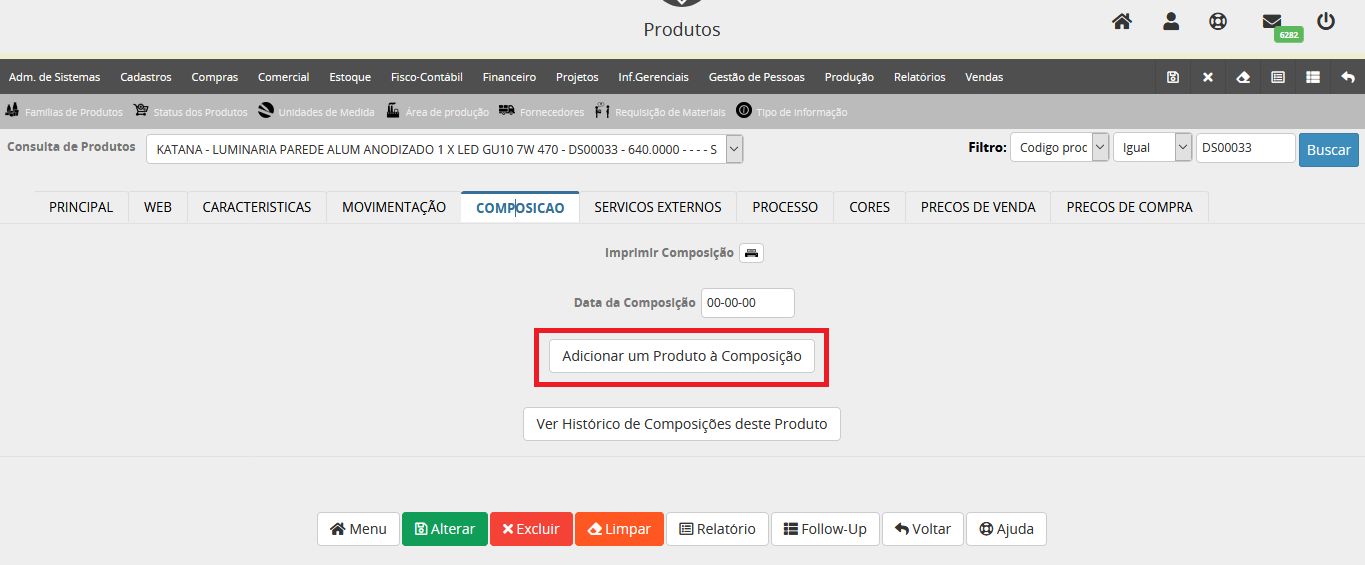
A seguir entre com o código do produto que fará parte da composição.
Digitando o código do produto as demais informações serão preenchidas automaticamente conforme cadastro do produto.
Em seguida a quantidade deste produto na composição deve ser informada.
Para finalizar selecione Confirmar.
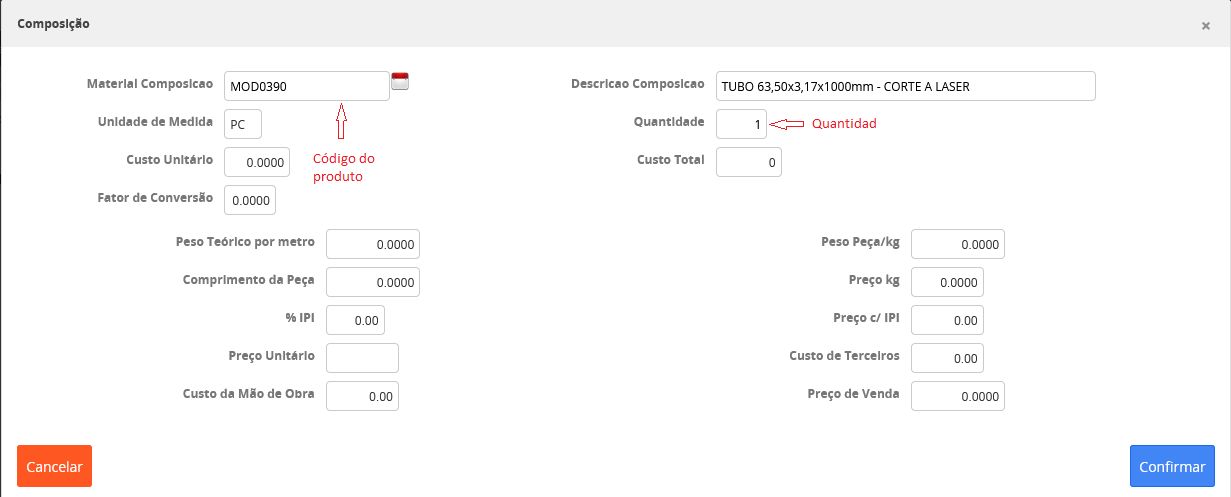
A imagem abaixo mostra o Produto Matéria Prima já como composição do produto principal.
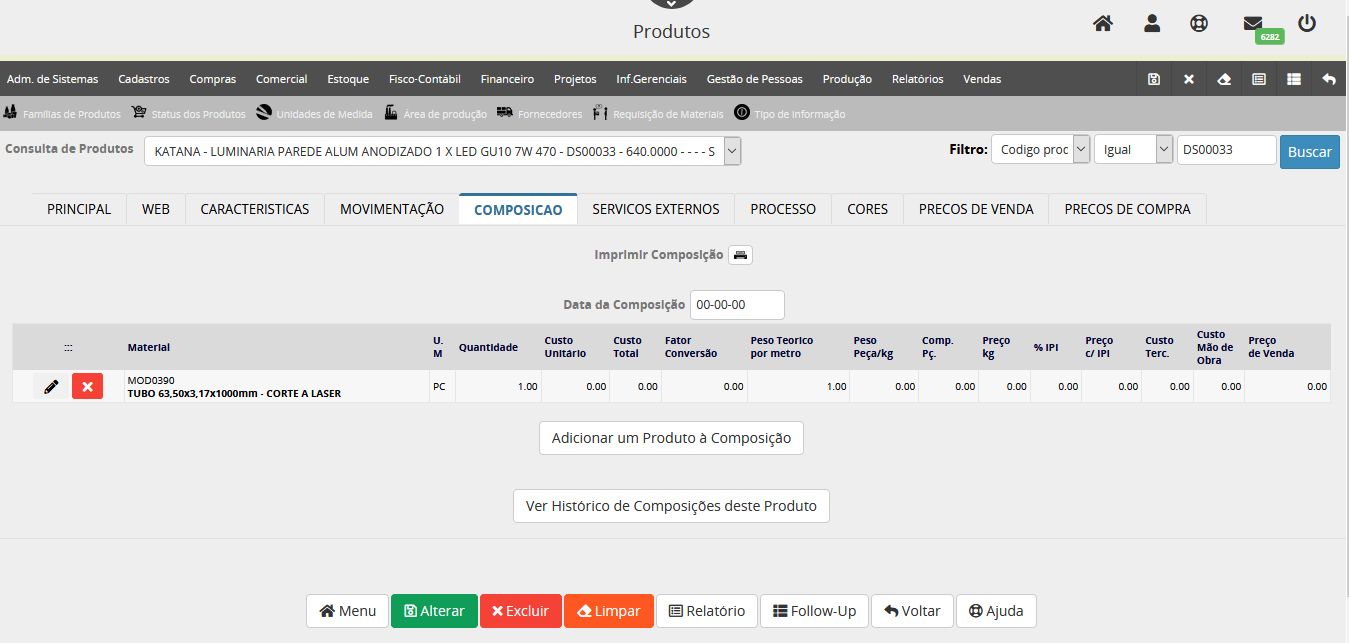
Como a composição do produto pode mudar conforme alteração no projeto pedido do cliente, etc, é importante que se salve um histórico de alteração da composição para futura consulta pelo usuário.
A imagem abaixo nos mostra um exemplo do que seria um histórico da composição do produto DS00033.
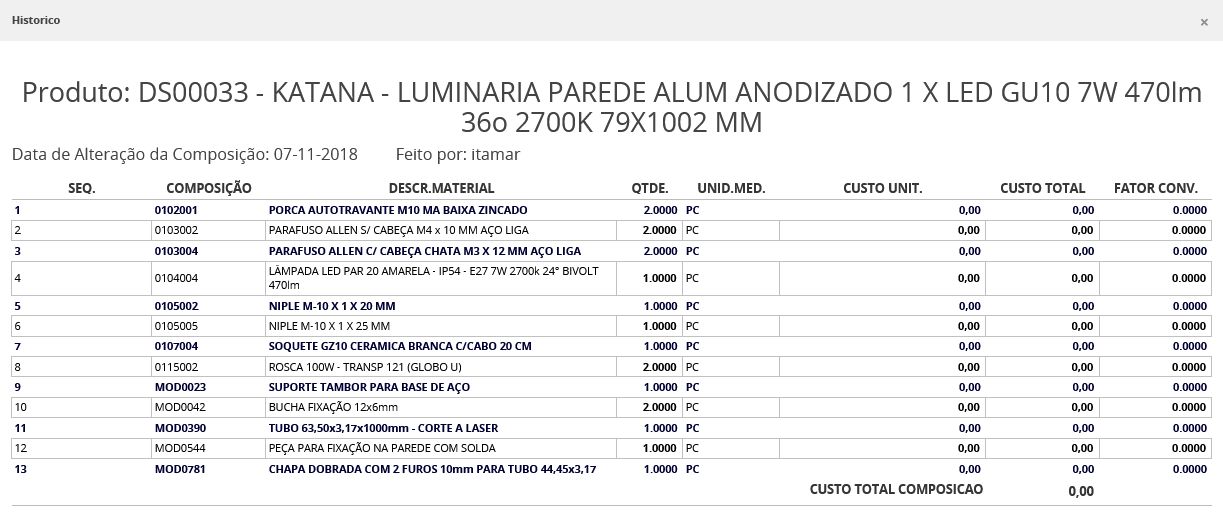
Agora quando for solicitada uma Ordem de Produção do produto principal, já teremos também a contabilização de custo (não informado neste exemplo) e material de matéria prima para o produto acabado.
CADASTRO DE PRODUTOS - ABA MOVIMENTAÇÃO
A aba movimentação mostra toda a movimentação do produto na empresa incluindo: mês, depósitos, entradas, saídas e saldo.
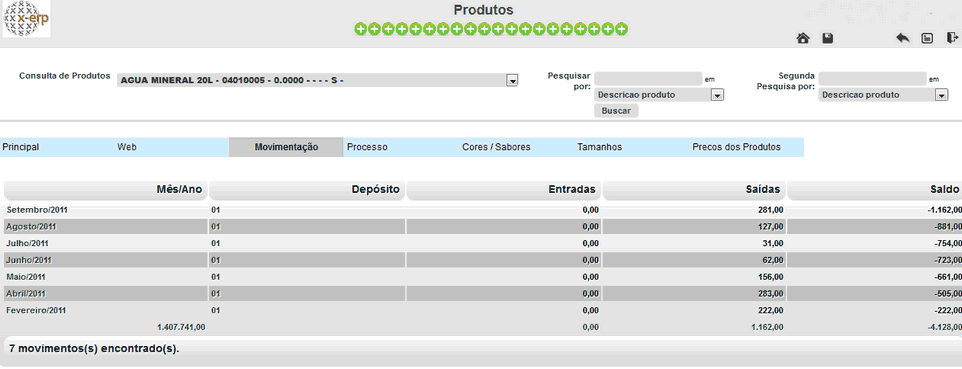
CADASTRO DE PRODUTOS - ABA SERVIÇOS EXTERNOS
Esta aba refere-se aos dados do produto quando existe a necessidade de ser realizado algum serviço fora da empresa; um serviço terceirizado. Nesta aba o usuário deverá cadastrar os itens referentes a este serviço.
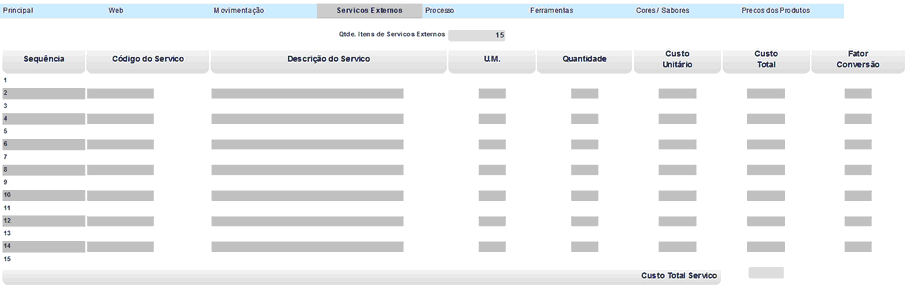
CADASTRO DE PRODUTOS - ABA PROCESSOS
Na aba Processos, o usuário deverá cadastrar qual o processo necessário para que seja realizada a fabricação do produto. Dentro da aba processos temos os seguintes campos que podem ser preenchidos:

Seq.: Sequencia do processo de fabricação;
Setor/Maquina :Setor ou maquina utilizada no processo.
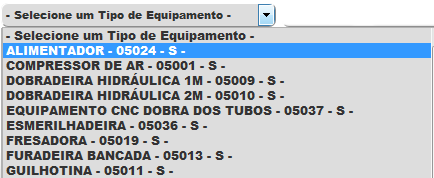
Operação: qual o tipo de operação utilizada para o processo de fabricação.
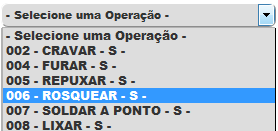
Descr. Operação(*): O sistema dará uma breve descrição da operação selecionada. O usuário pode alterar esta descrição conforme sua necessidade.
Tempo Prep. (min.): tempo de preparo em minutos.
Pecas/h: quantidade de peças produzidas por hora.
Tempo Prod. (seg.): Tempo de produção em segundos.
% Efic.: Eficiência na produção do produto em porcentagem.
Impressão do processo: O usuário poderá imprimir a configuração do processo através do ícone abaixo.
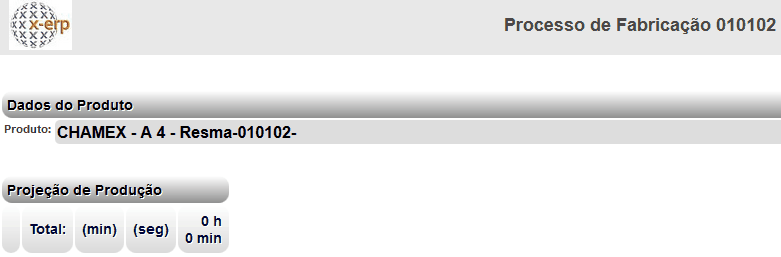
CADASTRO DE PRODUTOS - ABA FERRAMENTAS
Utilizando a aba Ferramentas esta aba serve para que o usuário realize o cadastro das ferramentas utilizadas na fabricação deste produto.
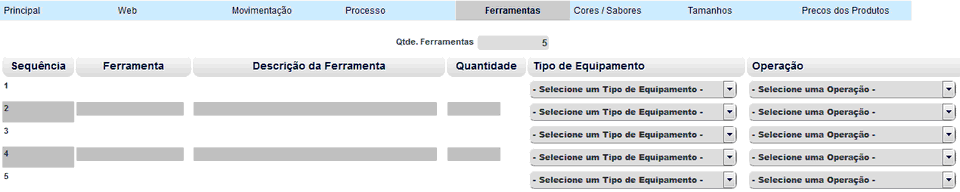
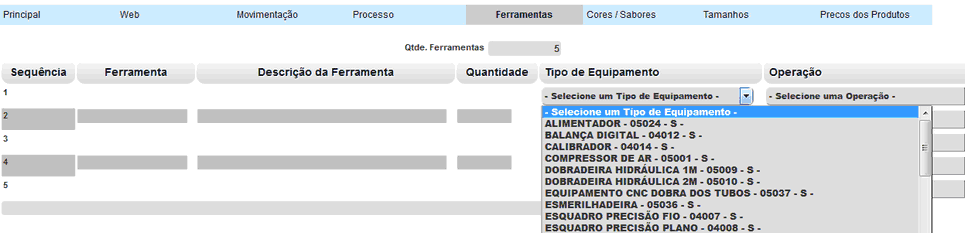
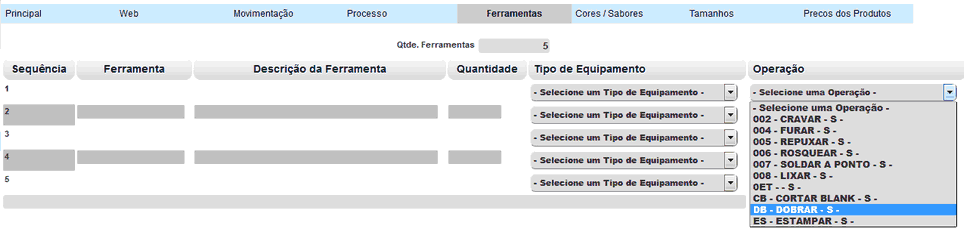
CADASTRO DE PRODUTOS - ABA CORES / SABORES
A aba Cores/Sabores, permite a empresa cadastrar seus produtos por cor ou sabor. Isso se mostra útil quando existem produtos semelhantes e a classificação por cor ou sabor são relevantes para diferenciação do produto. Abaixo, um exemplo de cadastro de cores para associar ao produto.
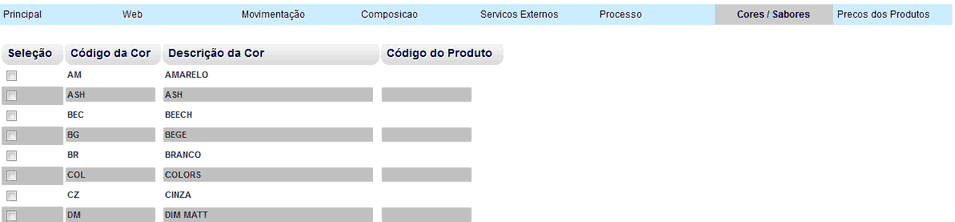
CADASTRO DE PRODUTOS - ABA TAMANHOS
Na aba tamanhos a empresa poderá incluir o atributo tamanho associado ao produto.
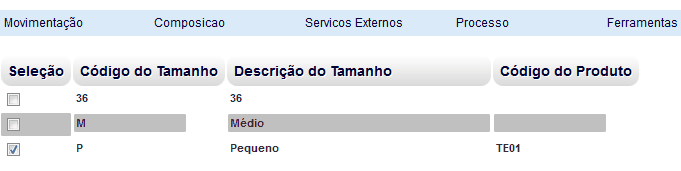
CADASTRO DE PRODUTOS - ABA PREÇOS DOS PRODUTOS
A aba Preço dos Produtos é uma opção quando a empresa tem necessidade de aplicar preços diferenciados do mesmo produto para diferentes clientes.
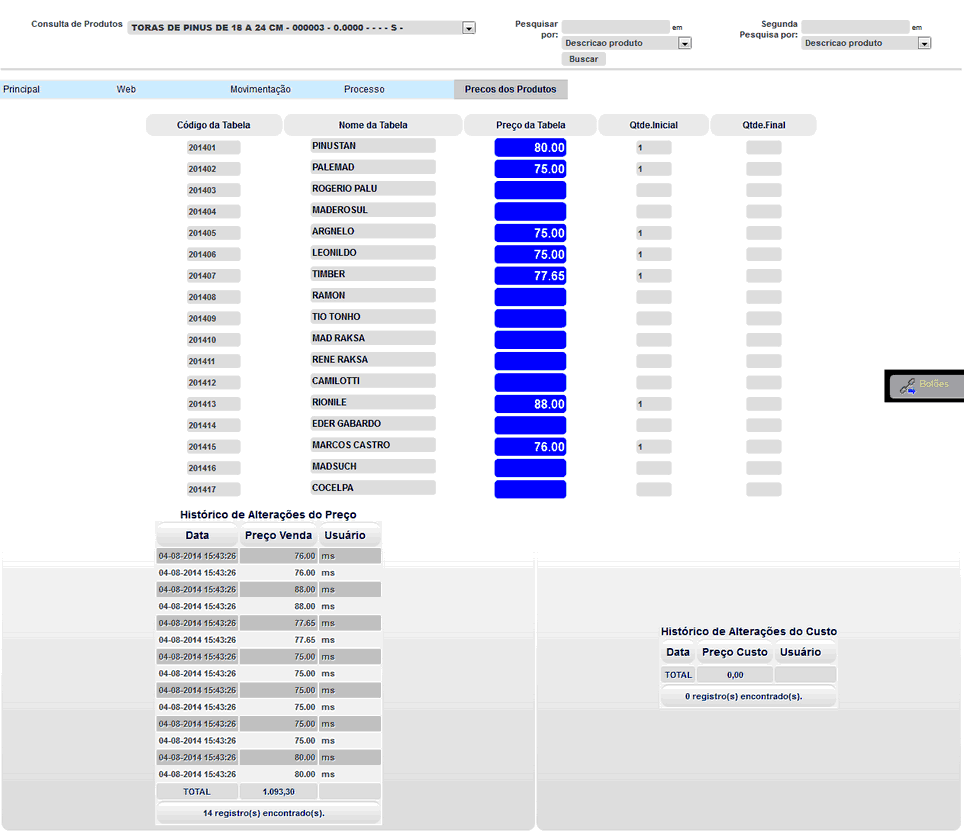
Após realizado o cadastro de todas as informações /alterações deste produto o usuário deverá clicar em Gravar para salvar todas as alterações registradas neste cadastro de produtos.
OBJETIVO DO PROGRAMA
O programa Local, tem como objetivo cadastrar a localização física dos produtos nos depósitos.
CADASTRO DE DEPÓSITO / ALMOXARIFADO
No menu principal, selecione: Cadastros > Tabelas de Estoque > Local.
Para cadastrar uma nova localização para um produto no estoque, o sistema x-erp utiliza o sistema de localização fixa.
A figura abaixo ilustra o modelo de localização aplicado.
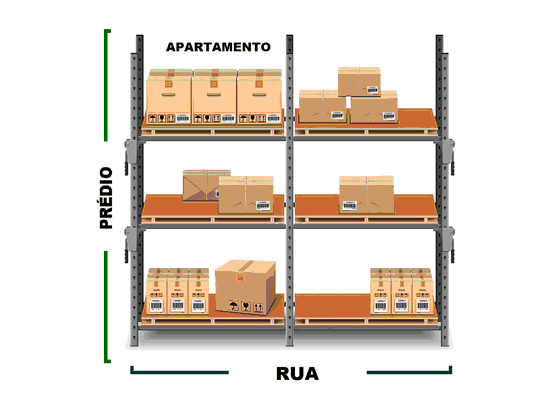
Para cadastrar um novo local, a pagina a seguir mostra os campos necessários a serem preenchidos.
Para cada item que compõe a localização física, existe um ícone ao lado que abrirá esta opção de cadastro, caso não tenha side feito previamente.
Caso o usuário não queira cadastrar rua, prédio e apartamento separadamente, poderá entrar com o código manualmente.
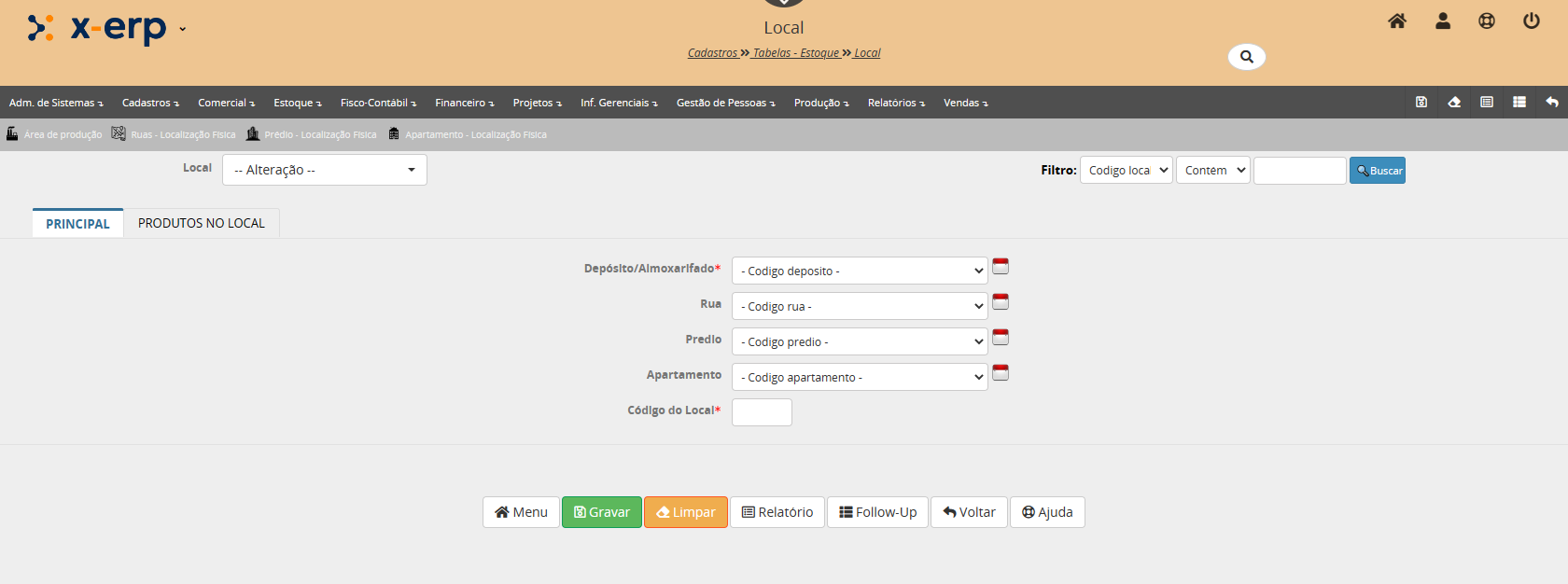
Na aba produtos no local, o usuário poderá visualizar os produtos no local específico.
OBJETIVO DO PROGRAMA
O programa Unidade de Medida tem como objetivo cadastrar uma unidade de medida dos produtos movimentados no sistema.
CADASTRO DE UNIDADE DE MEDIDA
No menu principal, selecione: Cadastros > Tabelas de Estoque > Unidade de Medida.

Código de Unidade de Medida: Informar código que irá identificar o depósito. Este código é gerado automaticamente pelo sistema.
Descrição da Unidade de Medida: Informa-se a razão social (nome) do Cliente. Devem ser informados até 50 caracteres alfanuméricos.
Casas decimais: Número da casas decimais em casos de unidade de produtos com movimentação fracionada.

Após preencher todos os campos, selecionar a opção Gravar na parte inferior da página para salvar as informações.
OBJETIVO DO PROGRAMA
O programa Área de Produção, tem como objetivo cadastrar os depósitos, locais onde são armazenados produtos ou materiais. Os relatórios e movimentação do sistema de estoque são selecionados por depósito.
CADASTRO DE DEPÓSITO / ALMOXARIFADO
No menu principal, selecione: Cadastros > Tabelas de Estoque > Depósito.
NOTA: A quantidade de opções no menu poderá mudar dependendo dos módulos adquiridos pela empresa.
Realiza o cadastro dos depósitos, para controlar os saldos em estoque atualizados pela aquisição de material, movimentos internos de entrada e saída de produtos, e por meio da venda da produção.
É obrigatório o cadastro prévio do depósito de estoque antes da realização de qualquer cadastro ou movimentação vinculada à depósitos.
O cadastro de um novo depósito ou alterações são feitas na tela abaixo.
A parte superior da página trás os campos padrões de seleção de depósitos/Almoxarifados já cadastrados e o campo pesquisa por: nome fantasia ou por registros ativos no sistema.
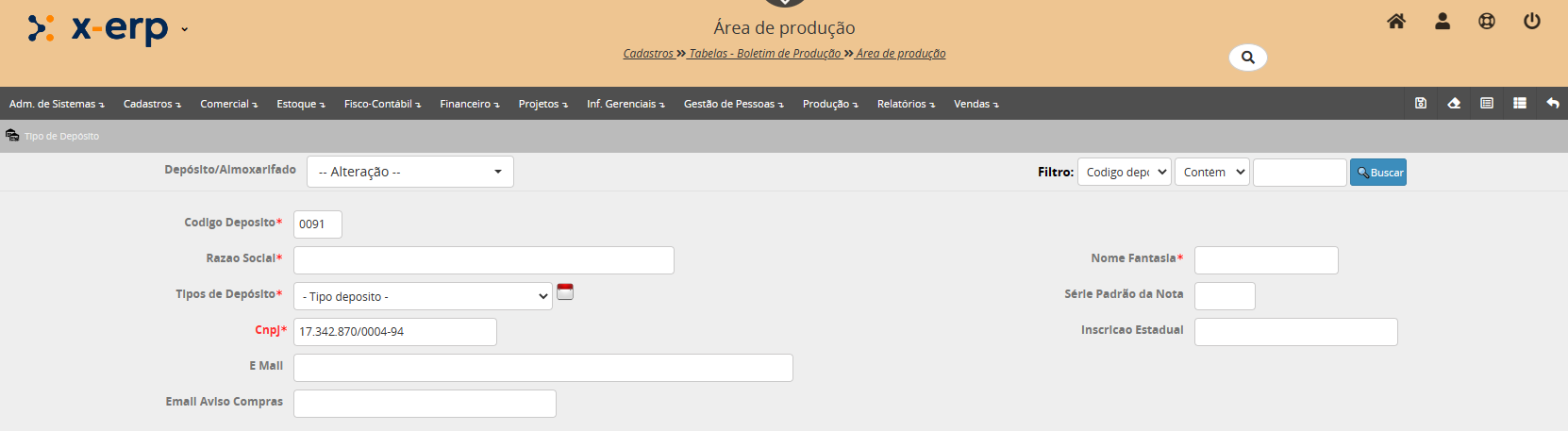
Código deposito: Informar código que irá identificar o depósito. Este código é gerado automaticamente pelo sistema.
Razão social: Informa-se a razão social (nome) do Cliente. Devem ser informados até 50 caracteres alfanuméricos.
Nome fantasia: Informa-se o nome fantasia para o Cliente. Devem ser informados até 20 caracteres alfanuméricos.
Tipos de Depósito: Informar o tipo de depósito. Este é apresentado através de uma listagem. Havendo necessidade de incluir um novo deposito.
Série Padrão da Nota: Informar a serie padrão da nota fiscal do deposito.
CNPJ: Representa o número de identificação junto a receita federal.
Inscrição estadual: Informa-se o número da Inscrição Estadual para o Cliente. Devem ser informados até 20 caracteres alfanuméricos.

CEP: Informa-se o número do código de endereçamento postal para o Cliente. Devem ser informados 9 caracteres alfanuméricos.
Bairro: Informa-se o bairro em que se localiza o Cliente . Devem ser informados até 20 caracteres alfanuméricos.
Endereço: Informa-se o endereço completo (rua, número) do Cliente. Devem ser informados até 50 caracteres alfanuméricos.
País: Informa o país onde se localiza o depósito.
UF : Informa-se a UF (Unidade de Federação) em que se localiza o Cliente. Devem ser informados até 20 caracteres alfanuméricos.
Cidade: Informa-se a cidade em que localiza o Cliente. Devem ser informados até 20 caracteres alfanuméricos.
Telefone: Informar o número do telefone.
Contato: Informa o nome da pessoa de contato no depósito.
Observação: Campo destinado a observações complementares sobre o endereço do deposito.
Total de m2: Informa o tamanho em m2 do depósito.
Centro de Compras: Selecionar este campo se o deposito e um centro de compras.
Local de Entrega: Selecionar este campo se o deposito é um local de entrega.
Após preencher todos os campos, selecionar a opção Gravar na parte inferior da página para salvar as informações.
OBJETIVO DO PROGRAMA
O programa Grupo de Compras, tem como objetivo Cadastrar os grupos de compras para os fornecedores. Uma forma de agrupa-los sem estar relacionado aos produtos (grupos e famílias). O programa também ajuda no processo de coleta e tomada de preços;
GRUPO DE COMPRAS
No menu principal, selecione: Cadastros > Tabelas de Compras > Grupo de Compras.
NOTA: A quantidade de opções no menu poderá mudar dependendo dos módulos adquiridos pela empresa.
GRUPO DE COMPRAS - ABA PRINCIPAL
Em seguida irá se abrir a tela de cadastro, lá você deve preencher o campo Código do Grupo de Compras e Descrição conforme a necessidade e determinação da empresa. Depois disso clique em Gravar.
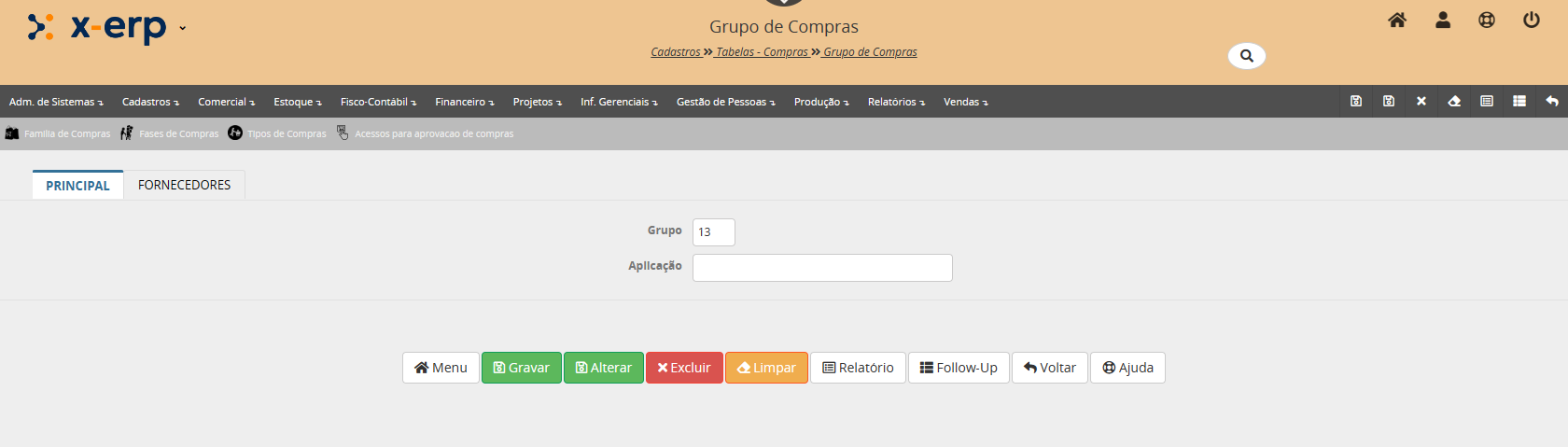
Código do Grupo de Compras: Refere-se ao Código do Grupo de Compras.
Descrição do Grupo de Compras: Refere-se a uma breve descrição do Grupo de Compras.
GRUPO DE COMPRAS - ABA FORNECEDORES
Abaixo um exemplo de Grupo de Compras para a categoria FONTES E DRIVES.
Quando o usuário seleciona a opção grupo de compras, a lista mostra os fornecedores cadastrados e vinculados a este grupo de comrpas.
OBJETIVO DO PROGRAMA
O programa Fornecedores tem como objetivo cadastrar os fabricantes dos produtos/matérias-primas. Exemplo: CONTINENTAL é o fabricante, mas pode ser fornecida pelos seus representantes.
CADASTRO DE FABRICANTES
O Cadastro de Grupo de Compras tem como pré requisitos:
No menu principal, selecione: Cadastros > Tabelas de Estoque > Fabricantes.
NOTA: A quantidade de opções no menu poderá mudar dependendo dos módulos adquiridos pela empresa.
Assim que selecionada a opção Fabricantes no menu, a página abaixo será exibida para o cadastro das informações do fabricante.
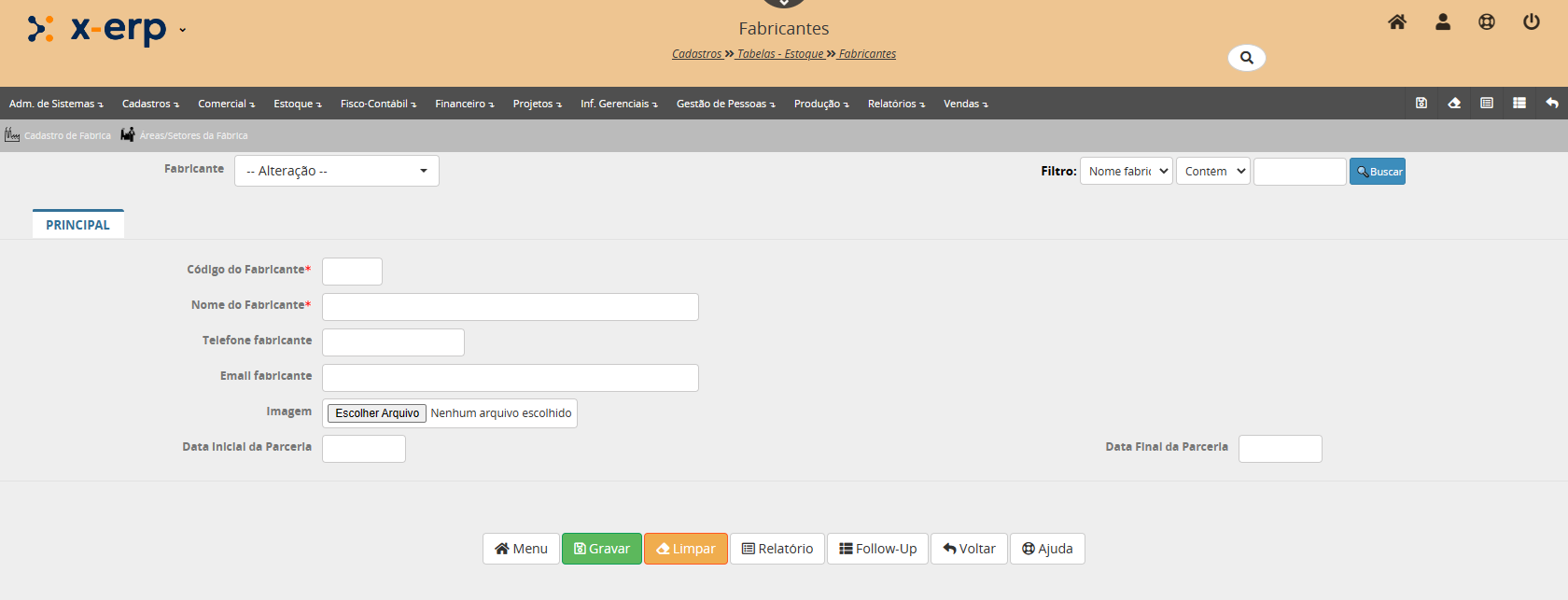
Código fabricante: Adicionar o código de identificação do fabricante.
Nome fabricante: Adicionar o nome do fabricante
Telefone fabricante: Adicionar o telefone para contato com o fabricante.
E-mail fabricante: Adicionar o e-mail para contato com o fabricante.
Imagem: Adicionar o endereço do site do fabricante via Http.
Data inicial parceria: Adicionar a data que a parceria com o fabricante começou ou irá começar.
Data final parceria: Adicionar a data que a parceria com o fabricante acabou ou irá acabar.
Após preencher todos os campos, selecionar o botão Gravar no menu inferior ou superior da página.
OBJETIVO DO PROGRAMA
O programa Grupos de Produtos tem como objetivo agrupar os produtos e famílias dos produtos. Agrupamento para efeito de saldos em estoque, consumo ou vendas de grupos, famílias e produtos. Exemplo: AC - Aço
GRUPOS DE PRODUTOS
O programa Grupo de Produtos tem como pré requisitos:
No menu principal, selecione: Cadastros > Tabelas de Estoque > Grupos de Produtos.
NOTA: A quantidade de opções no menu poderá mudar dependendo dos módulos adquiridos pela empresa.
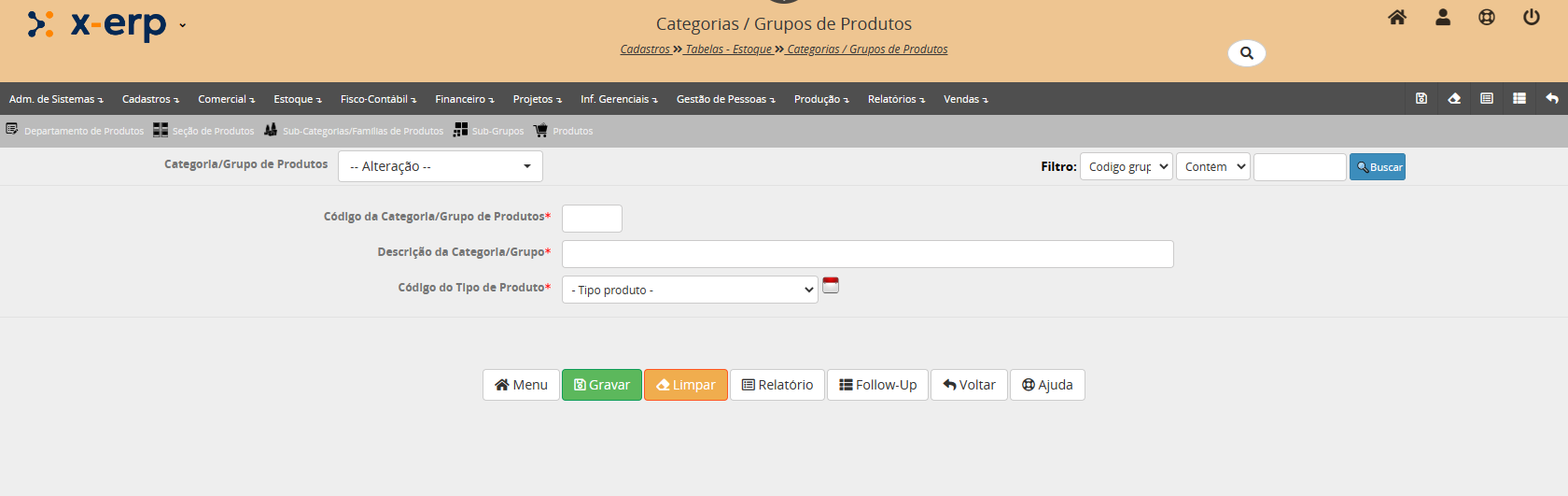
Código do Grupo: Código que irá identificar este grupo de produtos. O código do grupo é gerado de maneira sequencial pelo sistema.
Descrição do Grupo: Informa a descrição do Grupo de Produtos.
Tipo de Produto: Informar o tipo de produto do grupo.
Mostra site: Selecionar este campo se o grupo for mostrado no site.
Código agrupado: Informar o código agrupado.
E-mail representada: Campo destinado para o e-mail representada.
OBJETIVO DO PROGRAMA
O programa Tipos de Produtos tem como objetivo identificar o tipo de produto, material a ser controlado. Exemplo: MP-Matéria-prima, P-Produto Acabado, SE-Semi-Elaborados, F-Ferramentas.
TIPOS DE PRODUTOS
O tipos de produtos tem como pré requisitos:
1) Dados por Empresa;
2) Código do Tipo de Produto é obrigatório;
3) Descrição do Tipo de Produto é obrigatório
No menu principal, selecione: Cadastros > Tabelas de Estoque > Tipos de Produtos.
NOTA: A quantidade de opções no menu poderá mudar dependendo dos módulos adquiridos pela empresa ou acesso do usuário.
Ao selecionar a opção Tipo de produtos, a página abaixo é exibida para configurar um nova tipo de produto no sistema.
A parte superior da página trás as opções básicas de seleção de tipos ja cadastrados no campo Tabela de Preços e também pesquisar por, onde o usuário poderá localizar um Tipo de Produtos através de vários filtros.
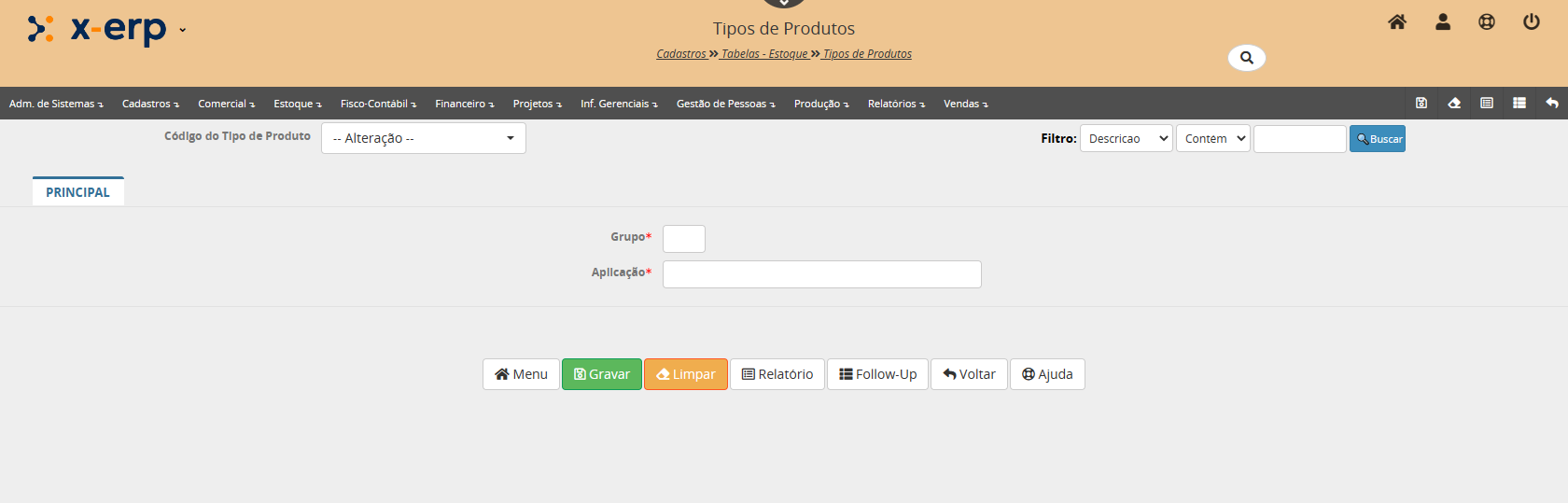
Código do Tipo de Produto: Código que irá identificar este tipo de produto.
Descrição do Tipo de Produto: Informa a descrição do Tipo de Produto.
OBJETIVO DO PROGRAMA
O programa Consulta de Produtos tem como objetivo consultar produtos da empresa. Produtos podem ser a matéria-prima, os produtos acabados, os materiais de estoque, os instrumentos de medição, tudo que a empresa quer ter controle de estoque e/ou vendas.
CONSULTA DE PRODUTOS
No menu principal, selecione: Cadastros > Tabelas Estoque > Consulta de Produtos.
NOTA: A quantidade de opções no menu poderá mudar dependendo dos módulos adquiridos pela empresa ou acesso do usuário.
Ao selecionar a opção consulta de produtos no menu indicado, a pagina abaixo será mostrada para o usuário.
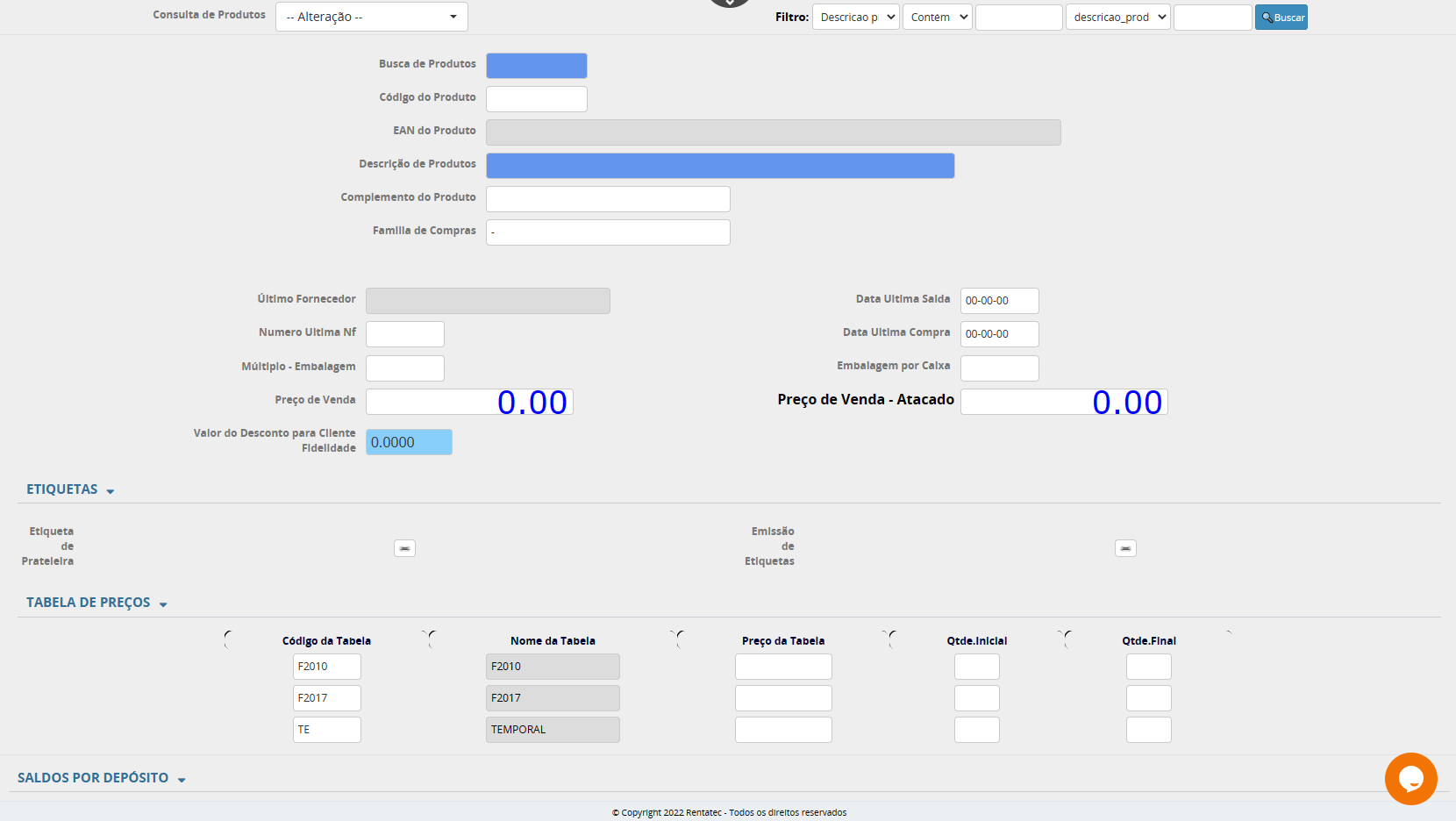
OBJETIVO DO PROGRAMA
O programa Famílias de Produtos tem como objetivo cadastrar as famílias de produtos, esse programa serve para agrupar os produtos e famílias dos produtos. Cadastro das famílias dos produtos. Grupos > (sub-Grupos) > Famílias > Produtos.
FAMÍLIAS DE PRODUTOS
O programa famílias dos produtos tem como pré requisitos:
No menu principal, selecione: Cadastros > Tabelas de Estoque > Famílias de Produtos.
NOTA: A quantidade de opções no menu poderá mudar dependendo dos módulos adquiridos pela empresa ou acesso do usuário.
Ao selecionar a opção Tipo de produtos, a página abaixo é exibida para configurar uma nova família de produtos no sistema.
A parte superior da página traz as opções básicas de seleção das famílias de produtos já cadastrados e também pesquisar por, onde o usuário poderá localizar uma família de Produtos através de vários filtros.
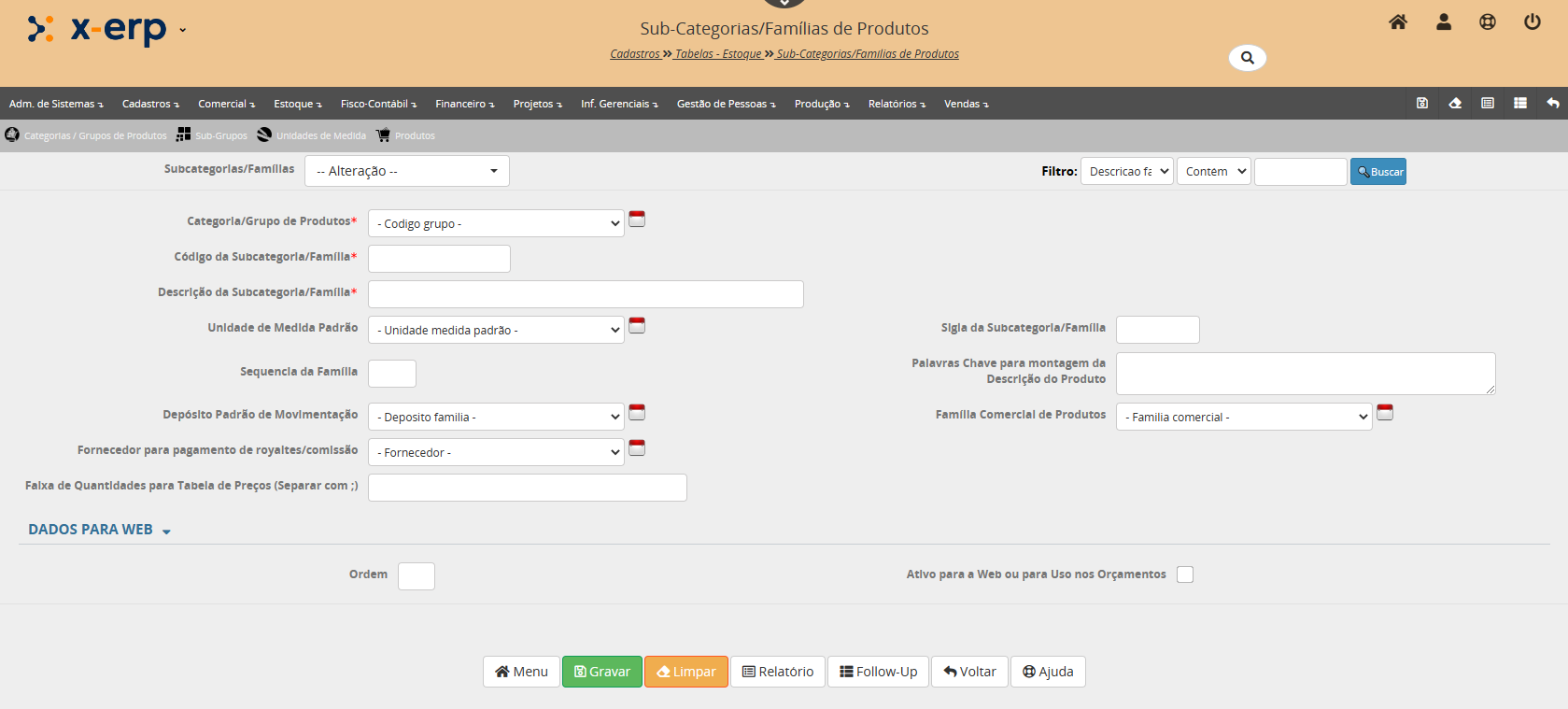
Grupo de Produtos: Código que identifica o grupo em que a família se enquadra.
Código da Família: Código que identifica a família de produtos.
Descrição da Família: Campo destinado para breve descrição da família.
Unidade de Medida Padrão: Unidade de medida utilizada para esta família.
Depósito Padrão de Movimentação: Informar o deposito padrão da localização da família.
Família Comercial de Produtos: Informar a família comercial.
Ordem na WEB: Informar ordem do produto na na WEB.
Ativo web: Selecionar este campo para a família ser ativa na web.
OBJETIVO DO PROGRAMA
O programa Produtos - Simplificado tem como objetivo...
PRODUTO SIMPLIFICADO
O programa Produtos - Simplificado tem como pré requisitos:
No menu principal, selecione: Cadastros -> Tabelas de Estoque -> Produtos - Simplificado.
NOTA: A quantidade de opções no menu poderá mudar dependendo dos módulos adquiridos pela empresa ou acesso do usuário.

Para maior flexibilidade na parametrização dos preços, existe ainda a possibilidade de configuração de preços por depósito, isto é, o usuário poderá definir valores diferenciados para cada produto dependendo do seu depósito.
Para que a opção de preço por depósito esteja disponível para a empresa é necessário habilitar esta função nos parâmetros de configuração do sistema. A opção Tem tabela de preços por depósito deve estar marcada como S (sim).

A imagem abaixo mostra um exemplo de preço por depósito.

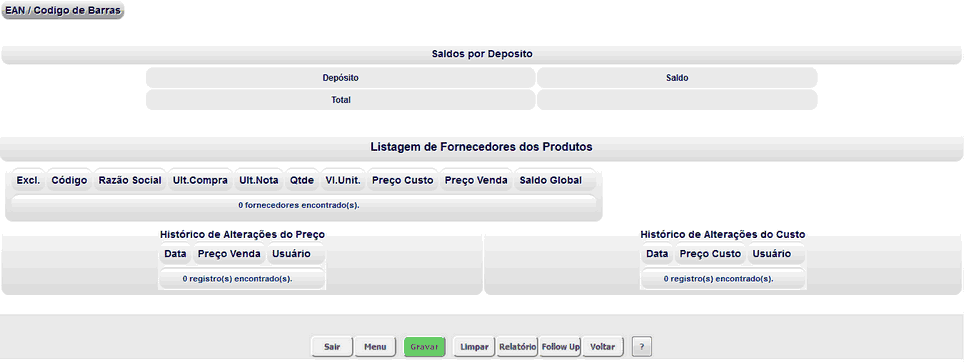
OBJETIVO DO PROGRAMA
O programa Família de Compras tem como objetivo cadastrar as famílias de compras para os produtos.
O programa Famílias de Compras tem como objetivo cadastrar as famílias de compras para os produtos.
FAMÍLIA DE COMPRAS
O programa Família de Compras tem como pré requisitos:
No menu principal, selecione: Cadastros -> Tabelas de Estoque -> Família de Compras.
NOTA: A quantidade de opções no menu poderá mudar dependendo dos módulos adquiridos pela empresa ou acesso do usuário.
Ao selecionar a opção Família de Compras, a página abaixo é exibida com os campos para cadastro de uma nova família de compras.
A parte superior da página trás as opções básicas de seleção de família de compras já cadastradas e também pesquisar por, onde o usuário poderá localizar uma família de compras cadastrada por código ou pela descrição.
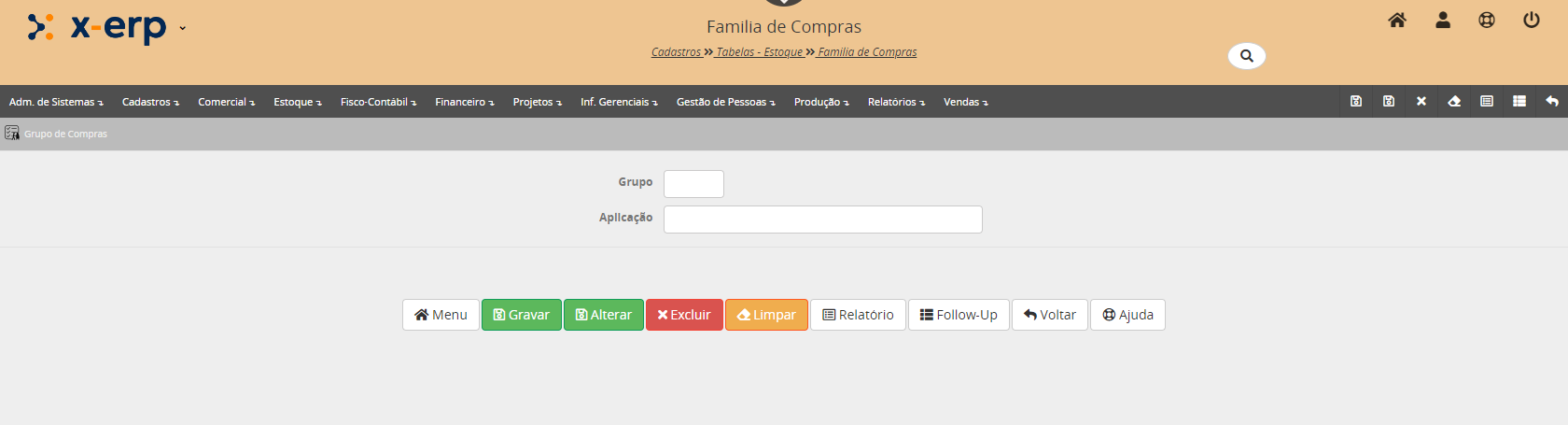
Código do Grupo de Compras: Seleciona o do Grupo de Compras previamente cadastrado.
Código da Família de Compras: Informa Código da Família de Compras.
Nome da Família de Compras: Informa o Nome da Família de Compras.
Após preencher os campos solicitados, selecionar Gravar para concluir o cadastro da nova família de compras.
OBJETIVO DO PROGRAMA
O programa Tipos de Movimentação de Estoque tem por objetivo cadastrar os Tipos de Movimentação de Estoque. Representa Entrada ou saída no Estoque, como também vários parâmetros de configuração da movimentação de Estoque.
MOVIMENTAÇÃO DE ESTOQUE
A movimentação de fábrica tem como pré requisitos:
No menu principal, selecione: Cadastros > Tabelas de Estoque > Tipo de Movimento.
NOTA: A quantidade de opções no menu poderá mudar dependendo dos módulos adquiridos pela empresa.
TIPOS DE MOVIMENTAÇÃO DE ESTOQUE - ABA PRINCIPAL
O cadastro de tipo de movimentoaão, será a base para o programa, Documento de Estoque. Este cadastro tera todas as configurações de campos e regras fiscais correspondente a entrada de documentos manuais ou através de XML
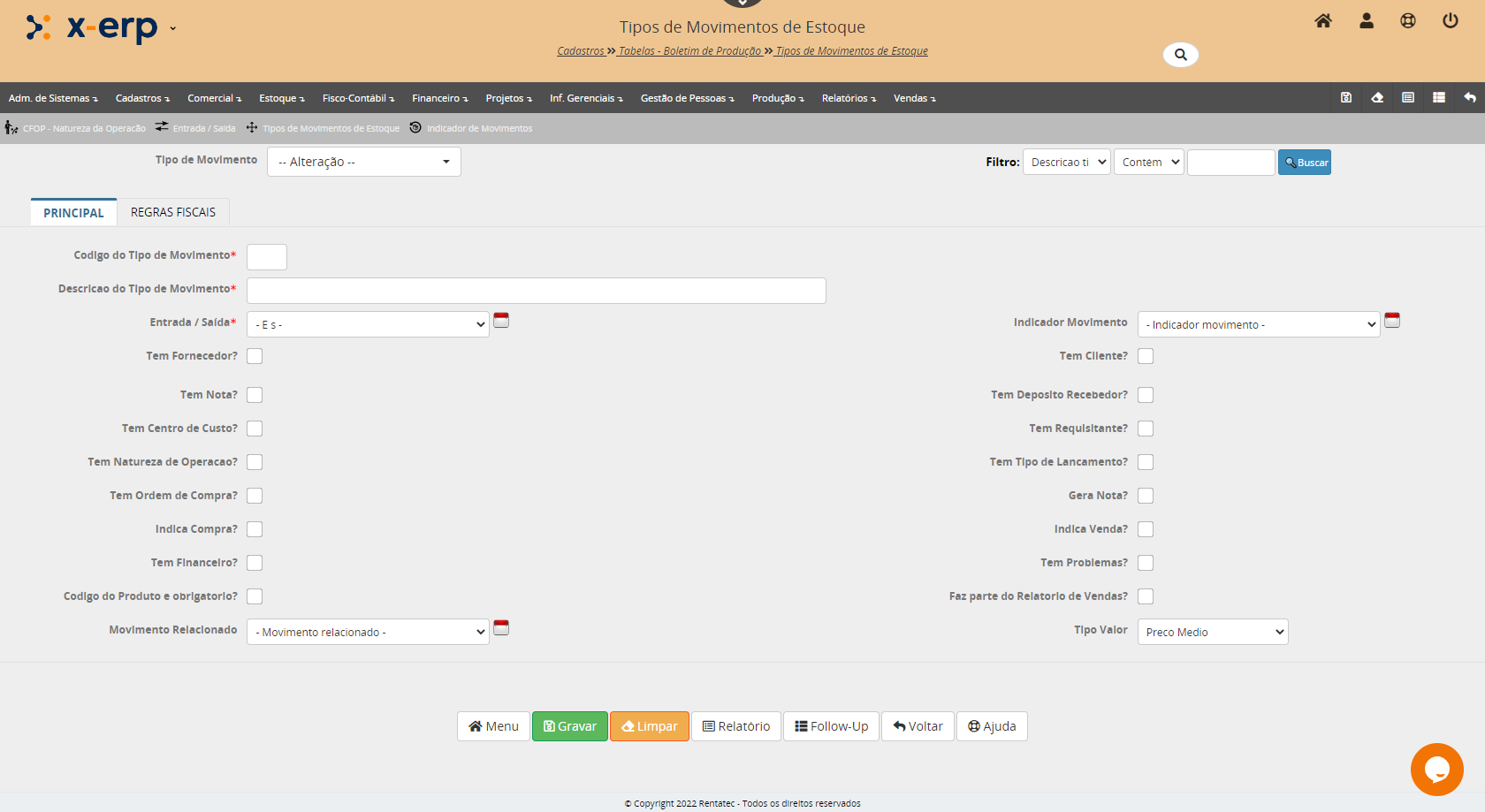
Codigo tipo movimento: Código de identificação do tipo de movimento.
Descrição do Tipo de Movimento: Descrição do tipo de movimento.
Entrada / Saída: Movimentação da mercadoria no estoque.
Indicador Movimento: Refere-se a um indicador de movimento no estoque como, compras, vendar, outros, etc.
Movimento Relacionado: Escolher um otro tipo de movimento de estoque relacionado ao mesmo.
Tipo valor: Refere-se ao tipo de valor que pode ser, preço medio, preço de venda, etc.
Tem Fornecedor?: Selecionar caso o movimento tem envolvimento com algum fornecedor, assim possibilitando o registro do código desse fornecedor
Tem Cliente?:Selecionar caso o movimento tem algum cliente envolvido.
Tem Nota?:Selecionar caso o movimento tem alguma nota fiscal envolvida.
Tem Deposito Recebedor?:Selecionar caso o movimento tem algum deposito envolvido.
Tem Centro de Custo?:Selecionar caso o movimento tem algum centro de custo envolvido.
Tem Requisitante?:Selecionar caso o movimento tem algum requisitante envolvido.
Tem Natureza de Operacao?:Selecionar caso o movimento tem alguma operação da natureza envolvida.
Tem Tipo de Lancamento?:Selecionar caso o movimento tem algum tipo de lançamento envolvido.
Tem Ordem de Compra?:Selecionar caso o movimento tem alguma ordem de compra envolvida.
Gera Nota?: Selecionar caso o movimento irá gerar nota.
Indica Compra?:Selecionar caso o movimento indicar compra.
Indica Venda?:Selecionar caso o movimento indicar venda.
Tem Financeiro?: Selecionar caso o movimento itenha vínculo com o financeiro.
Tem Problemas?: Selecioina caso o movimento tenha problema já identificado.
Código do Produto e obrigatorio?: Caso campo seja selecionado, obriga o usuário a entrar com o código do produto.
Faz parte do Relatório de Vendas?: Caso campo seja selecionado irá fazer parte do Relatio de venda.
CADASTRO DE TIPO DE MOVIMENTO DE ESTOQUE - ABA REGRAS FISCAIS
Na aba Regras Fiscais o usuário poderá parametrizar as regras fiscais conforme a necessidade da empresa.
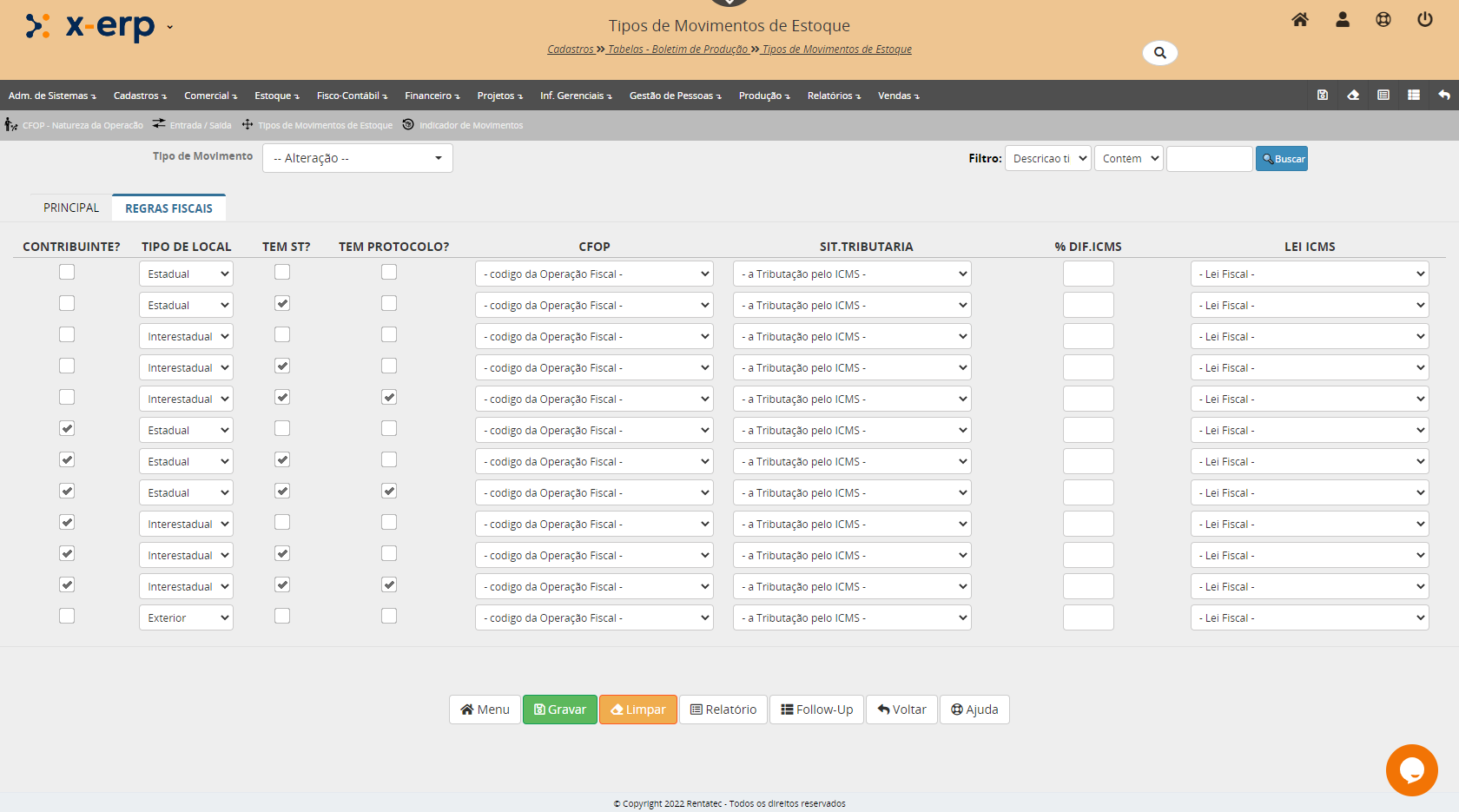
Contribuinte?: Se selecionado indica ue a empresa é contribuinte desta opção de regra fiscal.
Tipo de Local: Tipo de local de abrangência da regra fiscal, etc.
Tem ST?: Seleciona se tem Substituição Tributária.
Tem Protocolo?: Seleciona se tem protocolo.
CFOP: Seleciona o código referente ao CFOP .
Sit.Tributaria: Seleciona a situação tributária correspondente.
TIPO DE MOVIMENTAÇÃO DE ESTOQUE - LINKS RELACIONADOS
Os Tipos de Movimentos são utilizados para informar os CFOP´s (Códigos Fiscais de Operações e Prestações).
CFOP’s considerados como padrão pelo sistema:
• Estadual: 5101, 5102, 5103, 5104, 5105, 5106, 5109, 5110, 5111, 5112, 5113, 5114, 5115, 5116, 5117, 5118, 5119, 5120, 5122, 5123, 5124, 5125, 5251, 5525, 5253, 5254, 5255, 5256, 5257, 5301, 5302, 5303, 5304, 5305, 5306, 5307, 5351, 5352, 5353, 5354, 5305, 5306, 5307, 5351, 5352, 5353, 5354, 5355, 5356, 5357, 5359, 5401, 5402, 5403, 5405, 5651, 5652, 5653, 5654, 5655 e 5656.
• Interestadual: 6101, 6102, 6103, 6104, 6105, 6106, 6107, 6108, 6109, 6110, 6111, 6112, 6113, 6114, 6115, 6116, 6117, 6118, 6119, 6120, 6122, 6123, 6124, 6125, 6251, 6252, 6253, 6254, 6255, 6256, 6257, 6258, 6301, 6302, 6303, 6304, 6305, 6306, 6307, 6351, 6352, 6353, 6354, 6355, 6356, 6357, 6359, 6401, 6402, 6403, 6404, 6501, 6502, 6651, 6652, 6653, 6654, 6655 e 6656.

OBJETIVO DO PROGRAMA
O programa Lote de Produtos de Estoque tem por objetivo cadastrar ou alterar os lotes de produto.
LOTES DE PRODUTO
Os Lotes de Produto tem como pré requisitos:
Depósito/Almoxarifado;
Número do Lote/Local;
Código produto;
No menu principal, selecione: Cadastros > Tabelas de Estoque > Lotes de Produto
LOTES DE PRODUTO - ABA PRINCIPAL
O programa Lotes de Produto possui três abas de informações:
Aba Principal
A aba Principal irá mostra os principais informações do lote do produto como, depósitos , quantidades, etc.
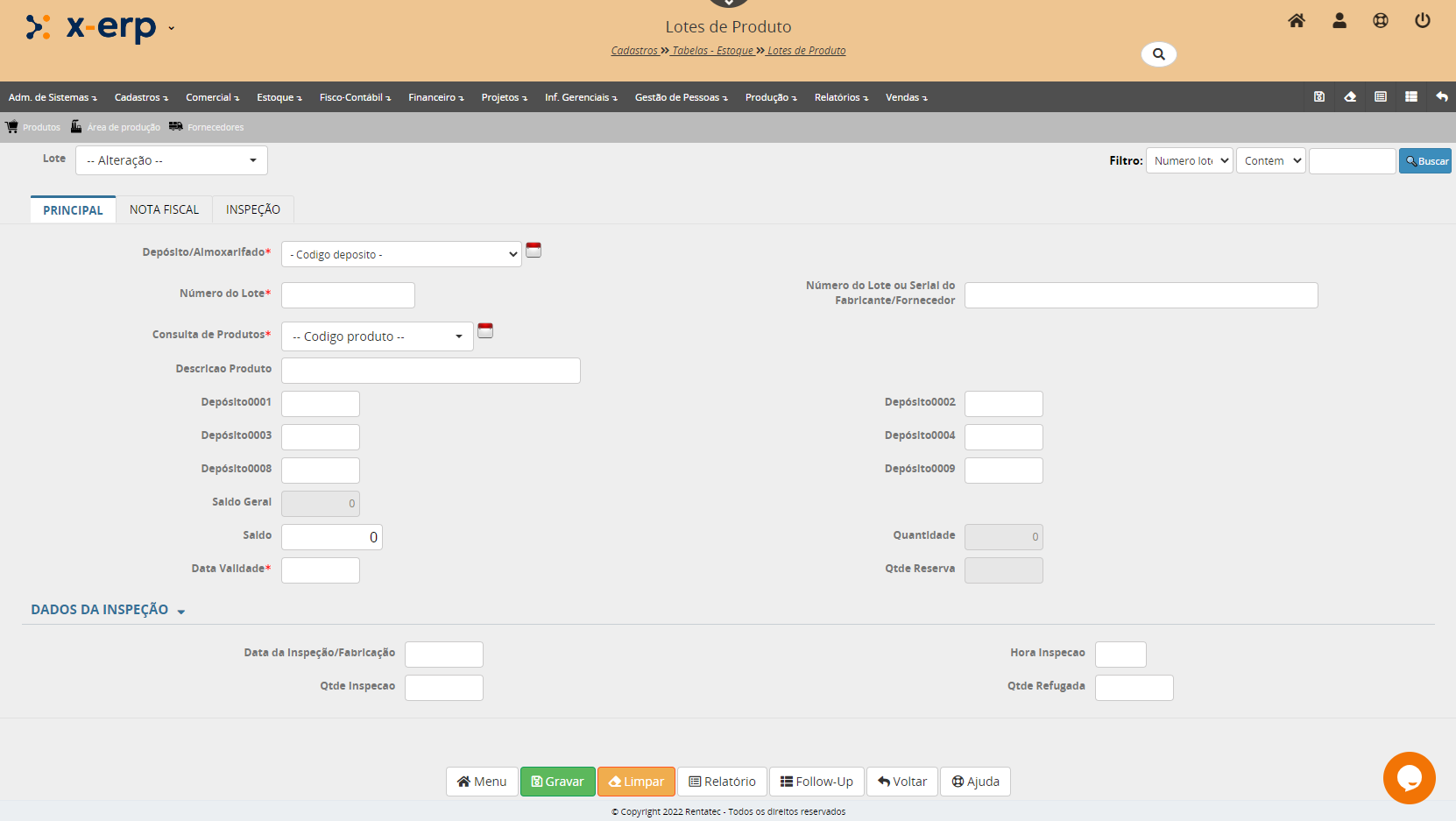
Depósito/Almoxarifado: Depósito onde se encontra os produtos.
Id do Lote: Identificador do lote.
Número do Lote/Local: Número do lote do produto
Local: Local físico do produto.
Código produto: Código do produto.
Descrição Produto: Descrição do produto.
Depósito0001-0008: Saldo por depósito
Saldo Geral: Saldo geral do produto
Quantidade: Quantidade da última entrada.
Aba Nota Fiscal
Informações sobre a nota de entrada do produto.
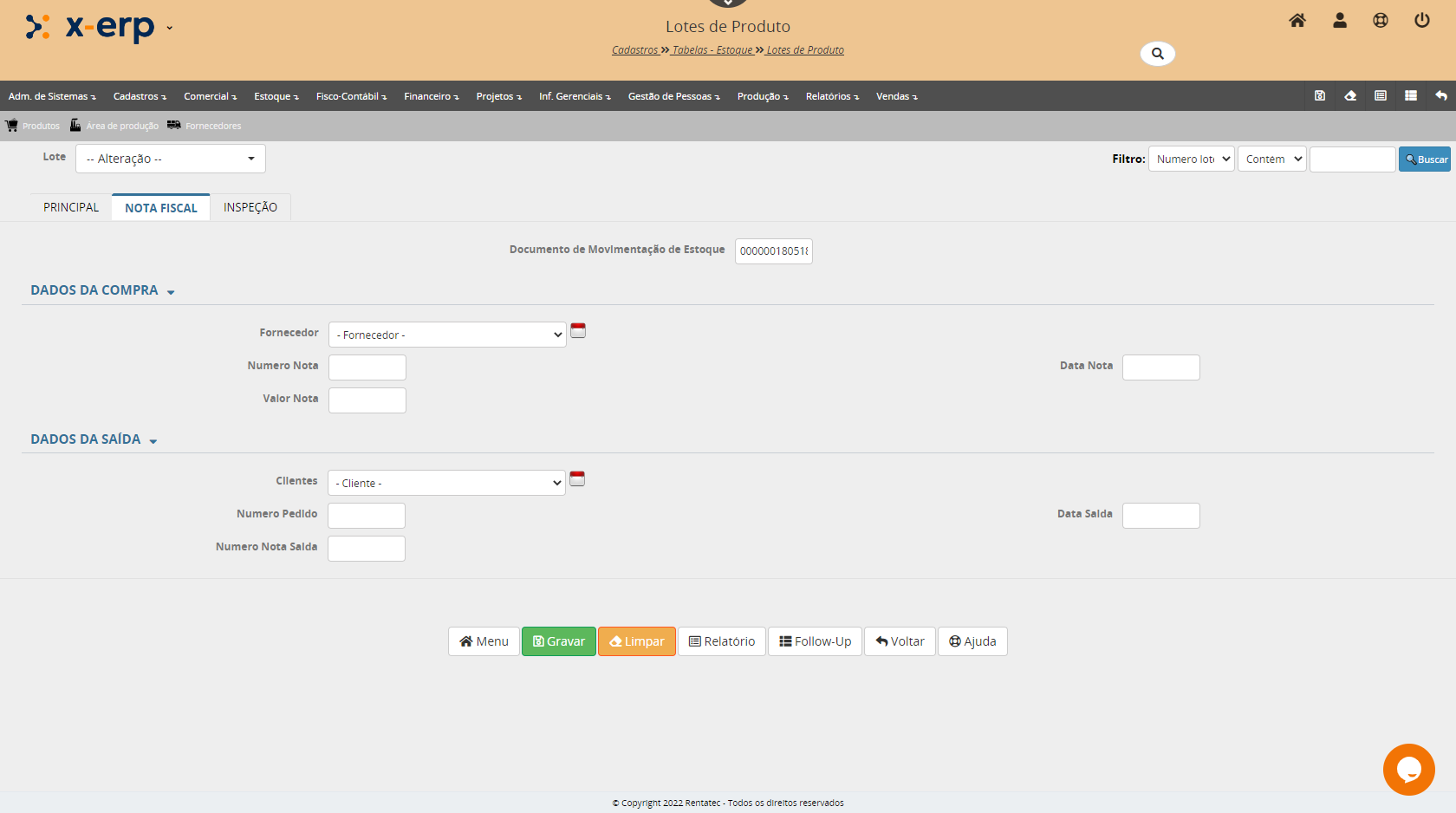
Fornecedor: Fornecedor do produto.
Número da Nota: Número da Nota referente ao produto.
Data da Nota: Data da Nota do produto
Valor da Nota:
Código produto: Código do produto.
Descrição Produto: Descrição do produto.
Depósito0001-0008: Saldo por depósito
Saldo Geral: Saldo geral do produto
Quantidade: Quantidade da última entrada.
Aba Inspeção
Na aba inspeção será mostrada as informações referente ao controle de qualidade do produto.
Data de validade: Data de validade do produto.
Certificado de qualidade: certificado de qualidade do produto.
Data da inspeção: Data de inspeção do produto.
Hora da inspeção: Hora da inspeção do produto.
Quantidade de inspeção: Quantidade de inspeção do produto.
Quantidade refugada: Quantidade de refugo do produto.
Observação: Campo livre para observações do usuário
OBJETIVO DO PROGRAMA
O programa Lote de Produtos de Estoque tem por objetivo, cadastrar ou alterar os lotes de produto.
TAMANHO DOS PRODUTOS
Os Lotes de Produto tem como pré requisitos:
Depósito/Almoxarifado;
Número do Lote/Local;
Código produto;
No menu principal, selecione: Cadastro > Tabelas de Estoque > Tamanho dos Produtos
OBJETIVO DO PROGRAMA
O programa Lote de Produtos de Estoque tem por objetivo, cadastrar ou alterar os lotes de produto.
CORES DOS PRODUTOS
Os Lotes de Produto tem como pré requisitos:
Depósito/Almoxarifado;
Número do Lote/Local;
Código produto;
No menu principal, selecione: Cadastro > Tabelas de Estoque > Cores dos Produtos
Página em construção
OBJETIVO DO PROGRAMA
O objetivo desse programa é cadastrar tipos de substituição tributárias no sistema e informações referentes ao tipo da substituição tributária.
TIPOS DE SUBSTITUIÇÃO TRIBUTÁRIA
Para acessar esse programa vá em Cadastro -> Tabelas - Fixas do Fiscal -> Tipos de Substituição Tributária.
Existem três tipos de substituição tributária.
- Substituição tributária: CON
- Substituição Para Frente: SUB
- Substituição Para Trás (Diferimento): ANT
Ao acessar o programa a seguinte tela irá aparecer
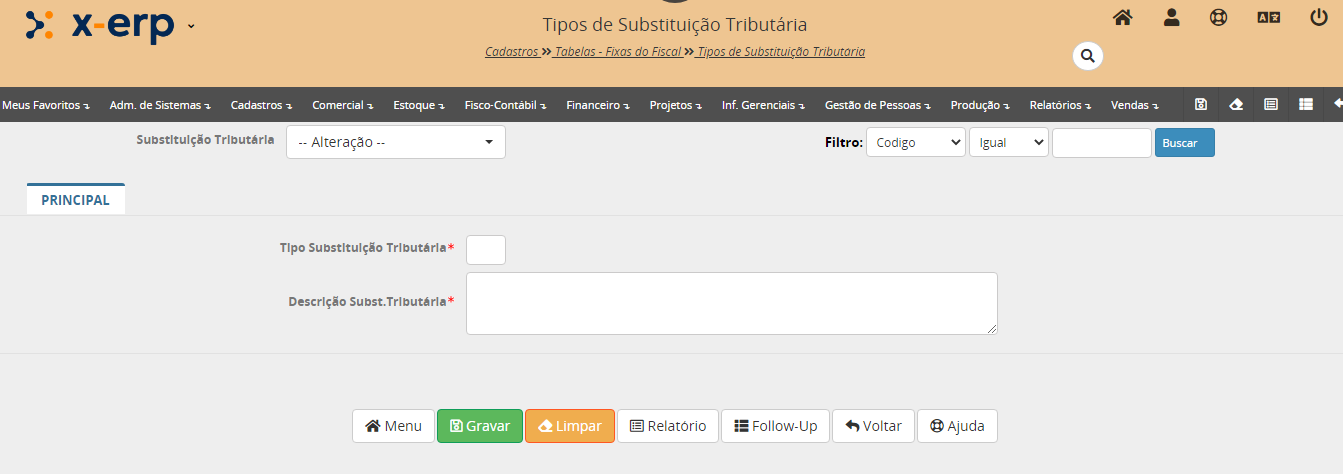
Tipo Substituição Tributária: Código do tipo da substituição tributária (CON, ANT, SUB)
Descrição Subst. Tributária: Descrição completa do tipo da substituição tributária.
OBJETIVO DO PROGRAMA
O objetivo desse programa é cadasrar o código do enquadramento legal do IPI. Esse código é composto por três números que estão associados à finalidade e ao destino da operação da Nota Fiscal.
CLASSE ENQUADRAMENTO DE IPI
Para acessar esse programa vá em Cadastro -> Tabelas - Fixas do Fiscal -> Classe Enquadramento de IPI.
Ao acessar o programa a seguinte tela irá aparecer
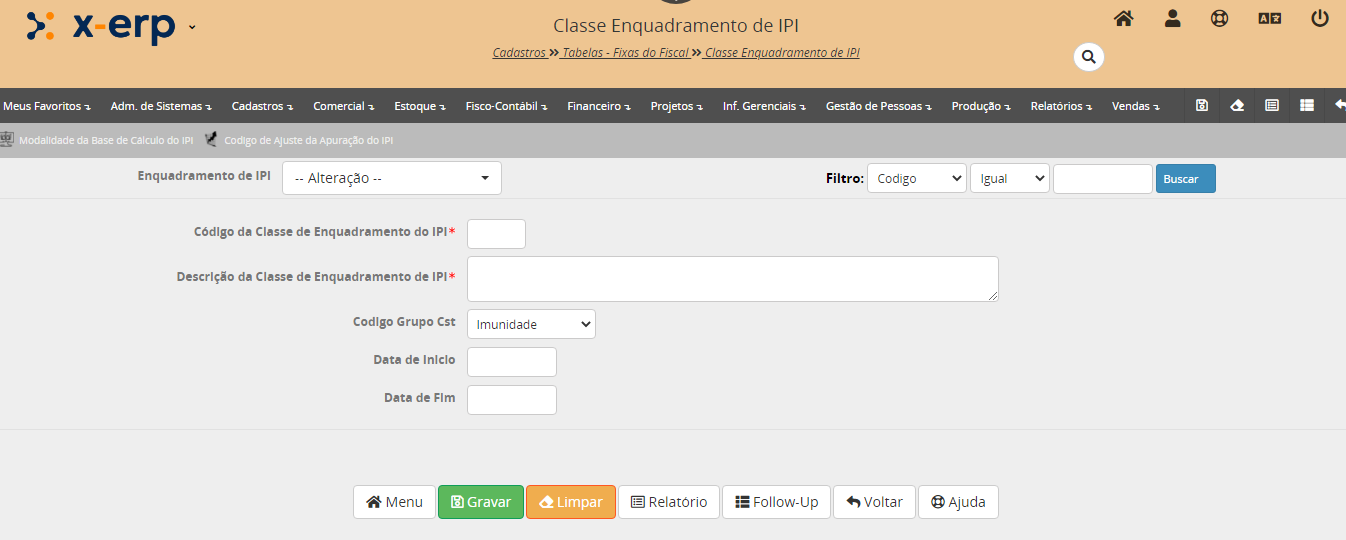
Código da Classe de Enquadramento de IPI: Informe o código da classe de enquadramento de IPI.
Descrição da Classe de Enquadramento de IPI: Informe a descrição da classe de enquadramento de IPI.
Código grupo CST: Informe o código do grupo CST. Ex: Imunidade, Isenção (Redução), Outros.
Data de Início: Informar a data de início dessa classe de enquadramento de IPI.
Data de Fim: Informar a data final (de encerramento) dessa classe de enquadramento de IPI.
Obs: Caso seja um enquadramento fixo do IPI e não será terá data prevista para alteração, deixe os campos de data de início e data de fim em branco.
OBJETIVOS DO PROGRAMA
O objetivo desse programa é cadastrar códigos de ajuste da Apuração de IPI. Ou seja, detalhar informações sobre aproveitamento de crédito, diferencial de alíquota, antecipação de imposto, diferimento, suspensão e outras situações previstas na legislação do ICMS.
CÓDIGO DE AJUSTE DA APURAÇÃO DE IPI
Para acessar esse programa vá em Financeiro -> Tabelas - Fixas do Fiscal -> Código de Ajuste da Apuração de IPI.
Ao acessar essa opção a seguinte tela irá aparecer
Código Ajuste: Informe o código do ajuste da apuração do IPI.
Descrição do Ajuste: Informe a descrição completa do ajuste.
Data de Início: Informe a data de início desse código de ajsuste.
Data de Fim: Informe a data final do código de ajuste.
OBJETIVO DO PROGRAMA
O objetivo desse programa é cadastrar o motivo da desoneração do ICMS. Ou seja, atribuir um desconto tributário correspondente ao valor do imposto dispensado nas operações isentas, não tributadas ou suspensas, onde todo o valor do ICMS é desonerado. Esse desconto é válido para empresas de Regime de Lucro Normal que são beneficiadas com isenção ou não incidência de ICMS.
MOTIVO DA DESONERAÇÃO DO ICMS
Para acessar esse programa vá em Cadastro -> Tabelas - Fixas do Fiscal -> Motivo da Desoneração do ICMS.
Ao acessar essa opção a seguinte tela irá aparecer
Código: Informar o código da desoneração.
Motivo de Desoneração do ICMS: Informar a descrição do motivo da desoneração do ICMS.
OBJETIVO DO PROGRAMA
O programa Tipo de Regime Fiscal - ICMS tem como objetivo de cadastrar os tipos de regimes de tributação que podem ser adotados pelas empresas: Simples Nacional, Lucro Presumido e Lucro Real entre outros previsto na legislação.
TIPO DE REGIME FISCAL - ICMS
O programa Tipo de Regime Fiscal - ICMS tem como pré requisitos:
No menu principal, selecione: Cadastros > Tabelas - Fixas do Fiscal > Tipo de Regime Fiscal - ICMS
Tipo de Regime Fiscal: Código que identifica o tipo de regime fiscal.
Descrição do Tipo de Regime Fiscal: Descrição do Tipo de Regime Fiscal, normalmente o nome já denominado pela legislação.
Contribuinte de ICMS?: Selecionado em caso de o tipo de regime ser contribuinte de ICMS.
Tipo de Regime Fiscal Disponiveis no Sistema X-ERP (link)
Após preencher todos os campos necessários, selecionar Gravar/Alterar.
OBJETIVO DO PROGRAMA
O programa Benefício Fiscal tem como objetivo cadastrar os Códigos de Benefício Fiscal quando a empresa pertence a Estados onde adotaram essa norma de procedimento fiscal.
SPED RECEITA ESTADUAL - BENEFÍCIO FISCAL

CÓDIGO DE BENEFÍCIO FISCAL
Desde 1º de fevereiro de 2019, na emissão da Nota Fiscal eletrônica – NF-e e Nota Fiscal de Consumidor eletrônica – NFC-e, deve ser preenchido o campo “cBenef” referente ao código de benefício fiscal, quando a operação está contemplada por benefício, conforme previsto na Norma de Procedimento Fiscal, NPF nº 53/2018.
Os códigos de benefícios fiscais do Paraná a serem preenchidos no campo "cBenef" da NF-e e NFC-e estão relacionados na Tabela de Códigos de Benefício Fiscal por CST, com a identificação do tipo de benefício ou operação, seu respectivo dispositivo legal e a situação tributária(CST) compatível, publicada no Portal Nacional da NF-e.
Link: TABELA DE CÓDIGOS DE BENEFÍCIO FISCAL POR CST - PARANÁ (atualizado em (27/11/2019)
A Tabela de Códigos de Benefício Fiscal por CST tem como base a Tabela 5.2 – Tabela de Informações Adicionais da Apuração da EFD.
OBSERVAÇÃO 1: O Código de Situação Tributária - CST é o código que determina a tributação de ICMS do produto. O CST está previsto na Tabela B do Convênio s/nº de 15 de dezembro de 1970:
CST 00 – Tributada integralmente
CST 10 – Tributada e com cobrança do ICMS por substituição tributária
CST 20 - Com redução de base de cálculo;
CST 30 - Isenta ou não tributada e com cobrança do ICMS por substituição tributária
CST 40 - Isenta
CST 41 - Não tributada
CST 50 – Suspensão
CST 51 – Diferimento
CST 60 – ICMS cobrado anteriormente por substituição tributária
CST 70 - Redução de base de cálculo e cobrança do ICMS por substituição tributária
CST 90 - Outras (excepcionalmente utilizado quando a tributação da operação é diversa dos CST acima citados)
OBSERVAÇÃO 2: Nas operações abrangidas por Diferimento Parcial com Substituição Tributária proceder conforme orientação descrita no Boletim Informativo nº 012/2015 com a atualização do dispositivo legal RICMS/2017:
Para o cálculo do ICMS devido nas operações internas sujeitas à substituição tributária, o contribuinte que atende à condição de substituto tributário deverá seguir as seguintes orientações:
O ICMS PRÓPRIO deverá ser calculado COM a aplicação do diferimento parcial.
•O ICMS-ST deverá ser calculado SEM a aplicação do diferimento parcial.
•Deverão ser consideradas as demais regras vigentes para cada produto.
•As notas fiscais deverão conter o CST - Código de Situação Tributária - 10, de que trata a Tabela II do Subanexo I do Anexo II do RICMS/2017, e a alíquota de 12%, informando no campo “Informações Adicionais” o respectivo código de benefício fiscal e a expressão: “ICMS parcialmente diferido no montante de R$ ...., conforme art. 28 do RICMS/2017”.
•IMPORTANTE: não deve preencher o campo "cBenef", para a nota fiscal não ser rejeitada com o código 928 - "Rejeição:Informado código de benefício fiscal para CST sem benefício fiscal".
CADASTRO BENEFÍCIO FISCAL
O programa Benefício fiscal tem como pré requisitos:
O Benefício Fiscal é um regime especial de tributação que envolve uma vantagem ou simplesmente um desagravamento fiscal perante o regime normal, assumindo-se como uma forma de isenção, redução de taxas, deduções à matéria coletável, amortizações e/ou outras medidas fiscais dessa natureza.
Esse regime será aplicado quando a situação tributária do item da nota sair com 40, 50, 51 (diferimento) ou 41(não tributado) para o Estado do Paraná e Rio de Janeiro que aderiram a esse programa.
Para cadastrar esses códigos utilizamos o programa abaixo.
No menu principal, selecione: Cadastros > Tabelas Fixas do Fiscal > Benefício Fiscal
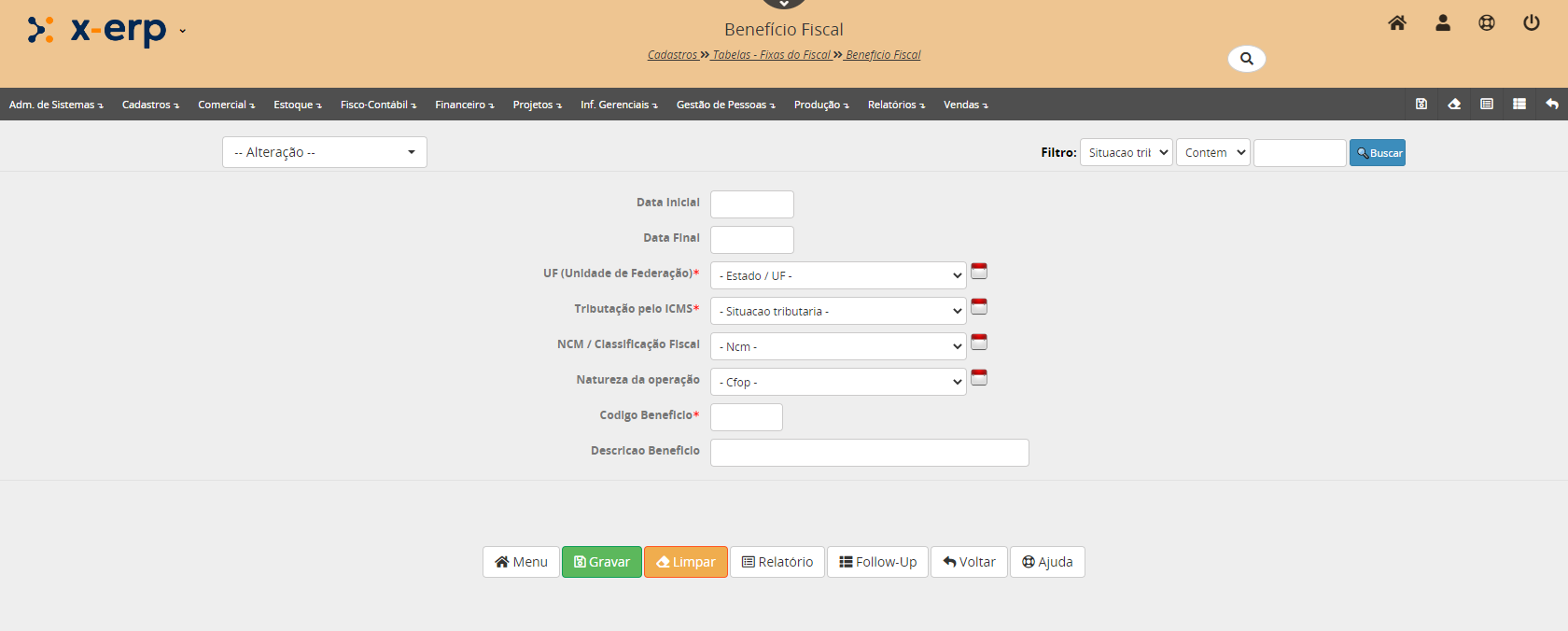
Data Inicial: Data de inicio da validade do beneficio fiscal.
Data Final: Data final de validade do beneficio fiscal.
UF(Unidade de Federação): Seleção do Estado onde terá validade esse beneficio fiscal.
Tributação pelo ICMS: Seleção do tipo de tributação que será aplicado o beneficio fiscal.
NCM / Classificação Fiscal: Seleção do NCM que será vinculado esse beneficio fiscal (Não obrigatório).
Natureza da Operação: Seleção da natureza de Operação que será vinculado esse beneficio fiscal (Não obrigatório).
Código Beneficio: Código do beneficio fiscal conforme especificado nas tabelas fornecida pela Receita.
Descrição Benefício: Campo destinado a descrição da aplicabilidade deste código de beneficio fiscal.
Após preencher todos os campos necessários, selecionar Gravar/Alterar.
Na geração da nota será adicionada a informação de diferimento conforme imagem abaixo.
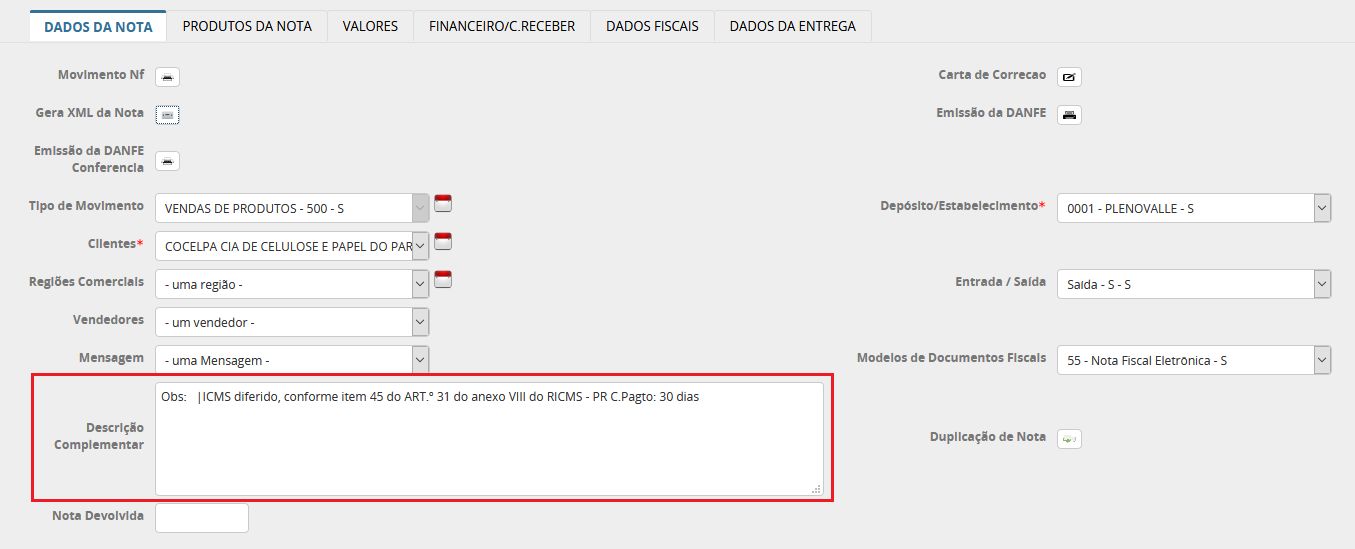
Nesse caso, foi emitido a NF-e com o CST - Código da Situação Tributária "051", e por isso foi informado o Código PR830082 no campo cBenef.
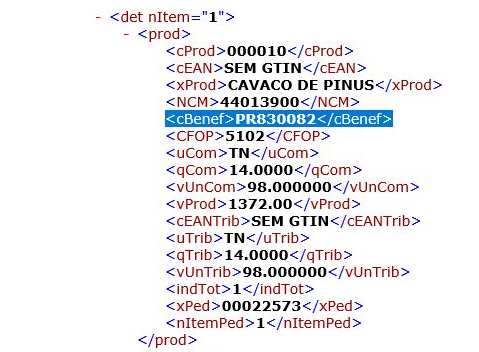
BENEFÍCIO FISCAL - VÍDEO TUTORIAL
*vídeo
As Tabelas Gerais, tem como finalidade guardar informações que serão usadas para determinar as regras gerais na empresa.
Nas tabelas gerais, temos os seguintes cadastros de informações:
✓ Cadastro de Cidade;
✓ Cadastro de UF;
✓ Cadastro Entrada/Saída;
✓ Cadastro de País;
✓ Cadastro Tipo de Pessoa;
✓ etc.
OBJETIVO DO PROGRAMA
O programa Cadastro de Cidade tem como objetivo cadastrar as cidades dos países. Será usado nos cadastros do sistema como fornecedores, clientes, transportadoras, pois servirá de dados bases para SINTEGRA e NF-Eletrônica.
CADASTRO DE CIDADE
O Cadastro de Cidade tem como pré requisitos:
No menu principal, selecione: Adm. de Sistemas > Tabelas - Gerais > Cidade.
NOTA: A quantidade de opções no menu poderá mudar dependendo dos módulos adquiridos pela empresa ou nível de acesso do usuário.
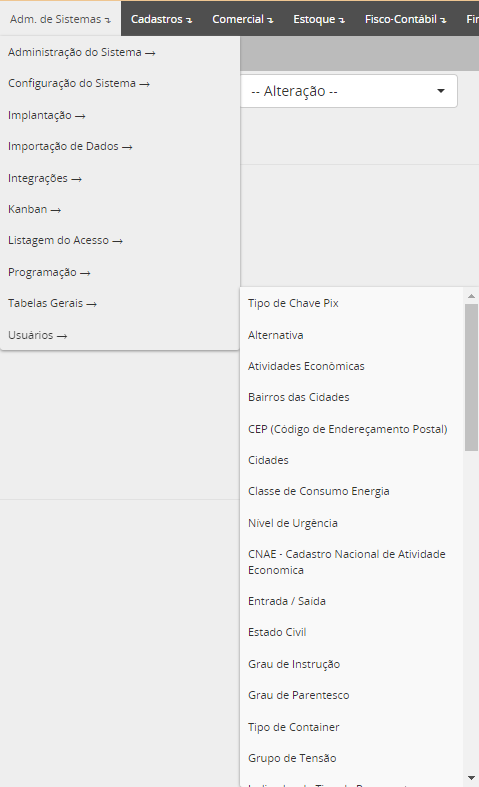
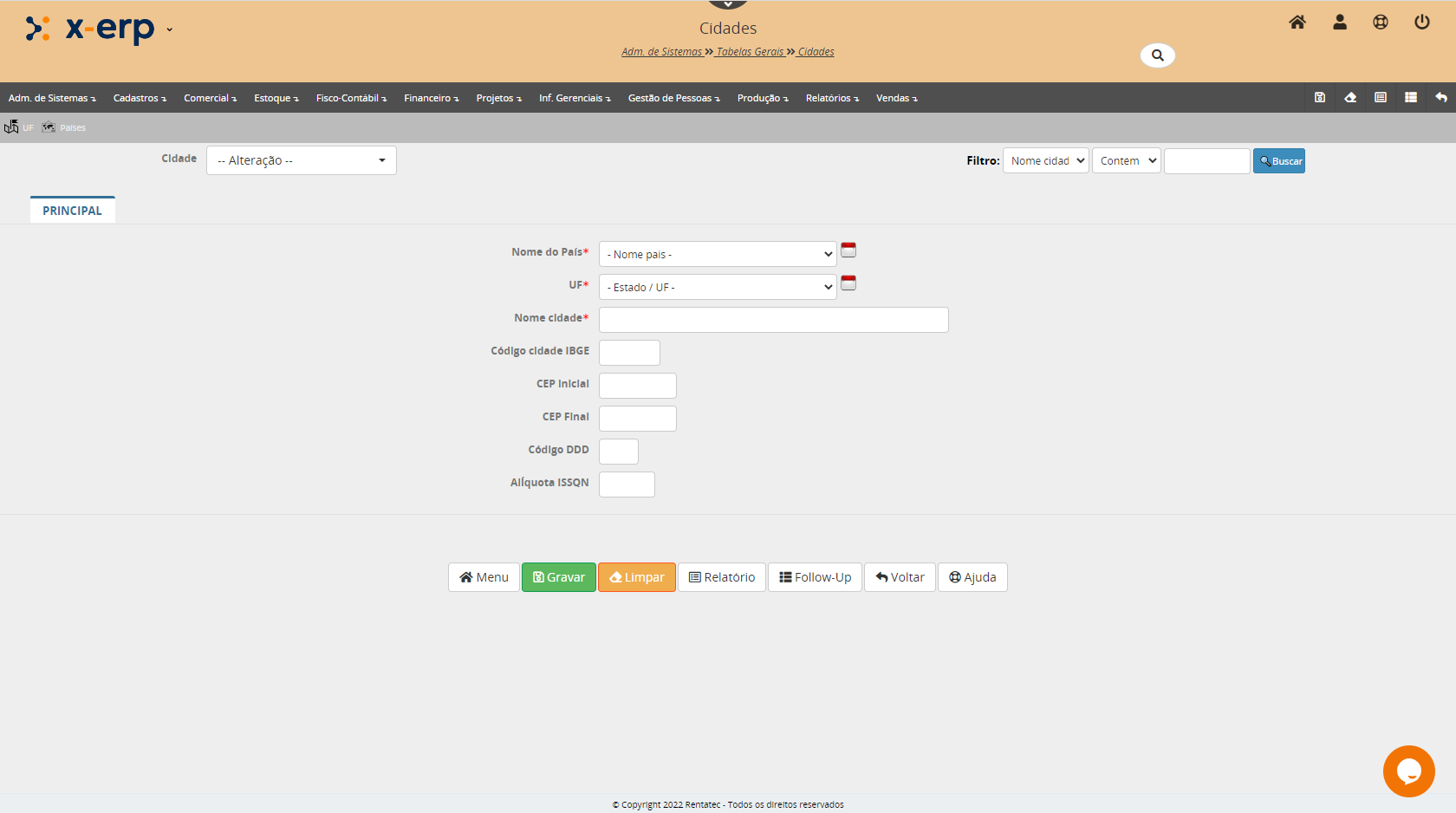
OBJETIVO DO PROGRAMA
O programa Cadastro de UF tem como objetivo cadastrar os estados dos países, ou seja, as Unidades de Federação e as infirmações necessárias de servidores para validação de NF-e (Nota Fiscal Eletrônica) e CT-e (Conhecimento de Transporte Eletrônico) de cada estado do país.
CADASTRO DE UF (UNIDADE FEDERATIVA)
O Cadastro de UF tem como pré requisitos:
1) Nome do País é obrigatório;
2) Sigla da UF é obrigatória;
3) Nome da UF é obrigatória;
No menu principal, selecione: Adm. de Sistemas > Tabelas - Gerais > UF.
NOTA: A quantidade de opções no menu poderá mudar dependendo dos módulos adquiridos pela empresa ou nível de acesso do usuário.
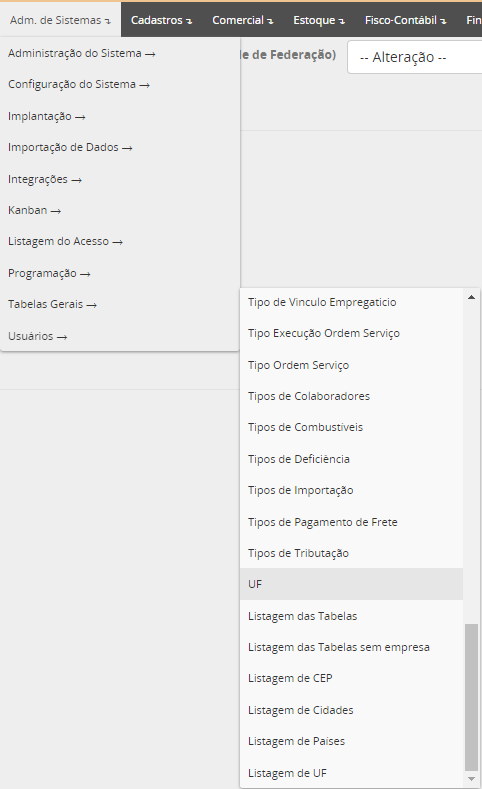
Após selecionar a opção UF no menu, a página de cadastro abaixo deve carregar em seu navegador.
A página de cadastro de UF possui 3 abas de preenchimento, Dados da nota, Endereços dos web-services de NF-e e Endereços dos web-services de CT-e.
CADASTRO DE UF - ABA DADOS DA NOTA
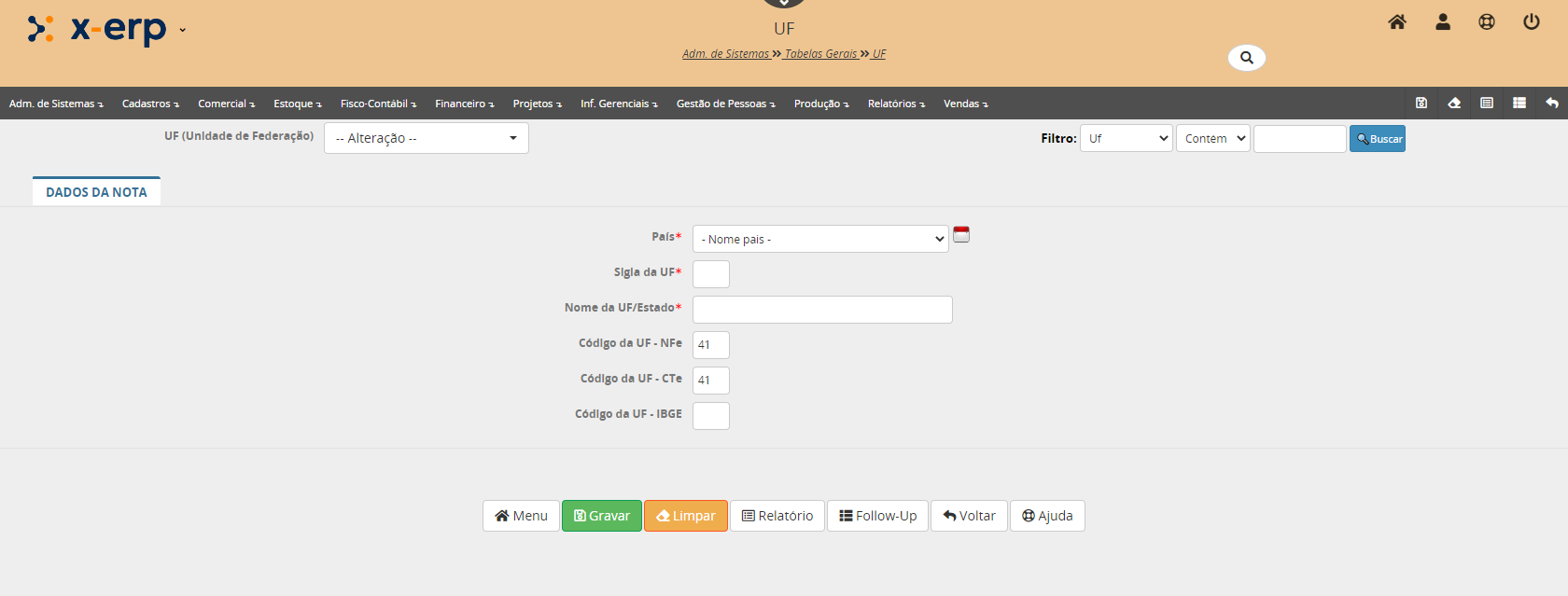
País: Seleciona um país previamente cadastrado.
Sigla da UF: Informa qual a sigla da UF (Unidade Federativa) adotada pelo IBGE.
Nome da UF/Estado: Informa o nome da UF.
Código da UF - NF-e: Informa o código da UF - NF-e.
Código da UF - CT-e: Informa o código da UF - CT-e
Código da UF - IBGE: Informa o Código da UF - IBGE conforme tabela abaixo.
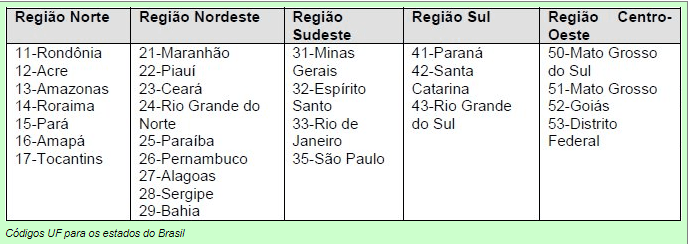
CADASTRO DE UF - ABA ENDEREÇOS DOS WEB-SERVICES DE NF-e
Abaixo a imagem exemplificando a tabela com os servidores em ambiente de Homologação (testes) e produção
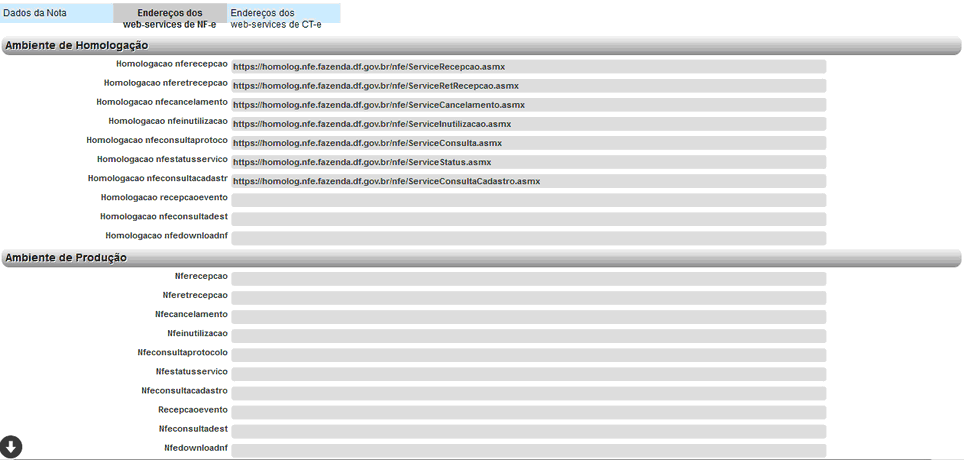
CADASTRO DE UF - ABA ENDEREÇOS DOS WEB-SERVICES DE CT-e
Assim como para NF-e, temos o mesmo padrão para divisão dos servidores de CT-e. Observe a imagem abaixo.
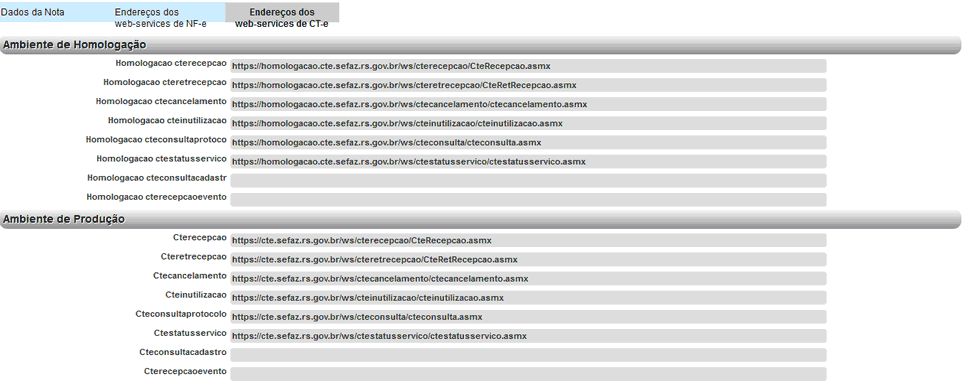
Após cadastrar todas as informações solicitadas, selecionar Gravar.
OBJETIVO DO PROGRAMA
O programa Cadastro de Entrada / Saída tem como objetivo o cadastro das opções Entrada, Saída e inicialização de Saldo. Sendo E correspondente a Entrada, S correspondente a Saída, e I correspondente a Inicialização de Saldo. Esses dados são utilizados no Comercial e no Estoque.
ENTRADA / SAÍDA
Entrada / Saída tem como pré requisitos:
No menu principal, selecione: Adm. de Sistemas > Tabelas - Gerais > Entrada/Saída.
NOTA: A quantidade de opções no menu poderá mudar dependendo do perfil do usuário e dos módulos adquiridos pela empresa.
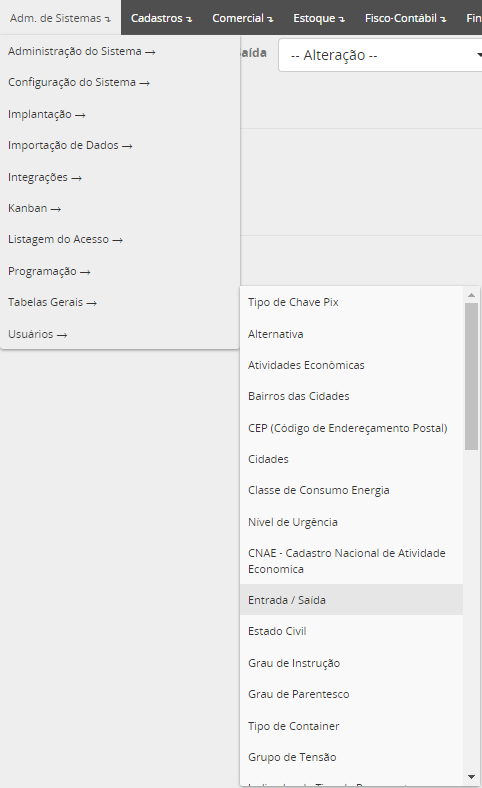
A página de cadastro de Entrada/Saída possui poucos campos.
Na parte superior da página temos os campos padrões para selecionar uma Entrada/Saída pré cadastrada e o campos pesquisar onde o usuário escolhe uma propriedade de busca para o sistema.
Na aba principal temos apenas dois campos que representam os propriedade deste tipo de entrada/saída.
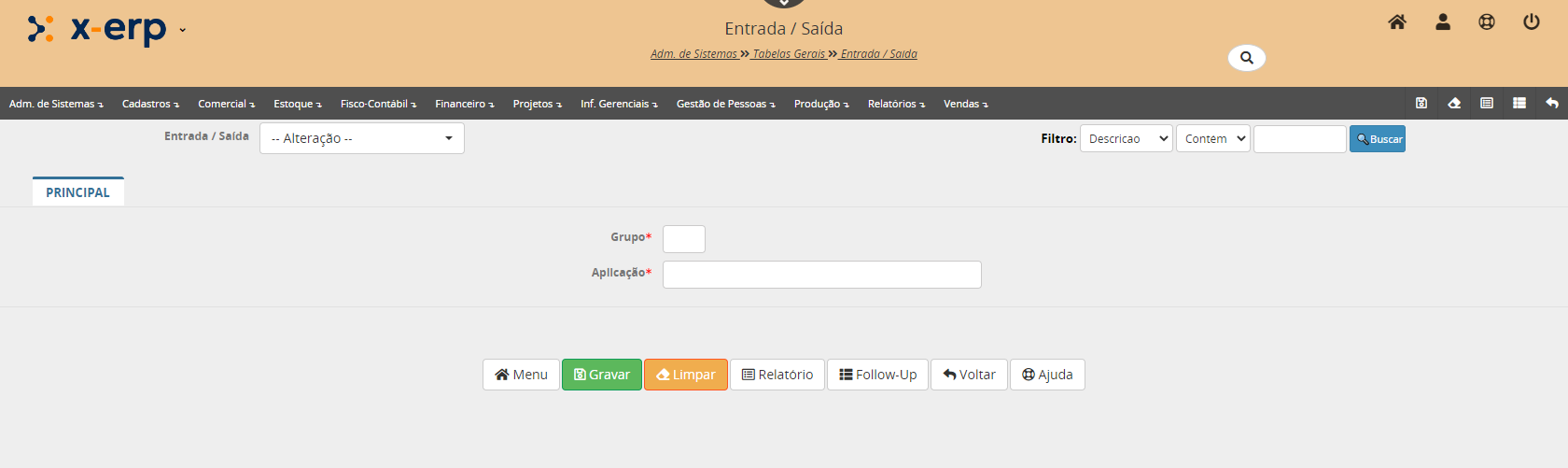
Código: Refere-se ao Código que irá identifica de maneira única a Entrada/Saída.
Descrição: Refere-se a uma Descrição do tipo de entrada ou saída. Ex: Abertura de saldo, Entrada Normal, Saída Queima, etc.
Após preencher os campos, selecionar Gravar.
OBJETIVO DO PROGRAMA
O programa Cadastro de UF, tem como objetivo cadastrar os Países com informações como língua, moeda e capital.
CADASTRO DE PAÍSES
O Cadastro de Países tem como pré requisitos:
No menu principal, selecione: Adm. de Sistemas > Tabelas - Gerais > Países.
NOTA: A quantidade de opções no menu poderá mudar dependendo dos módulos adquiridos pela empresa ou nível de acesso do usuário.
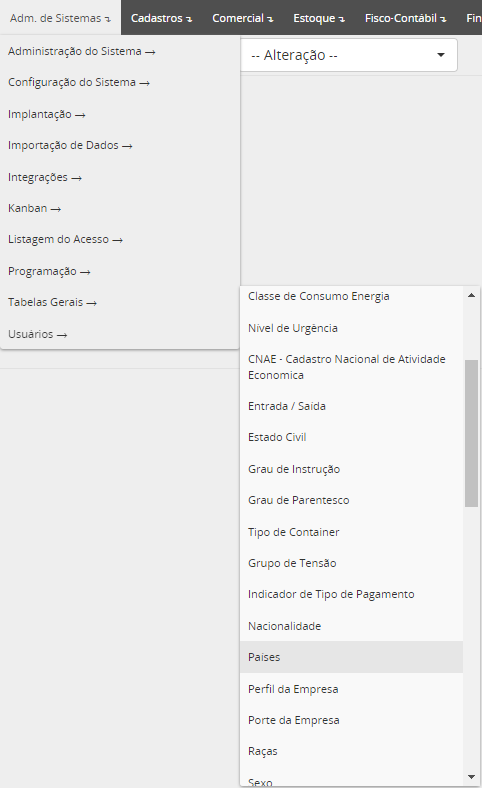
Após selecionar países no menu, a página abaixo deve ficar disponível para o usuário cadastra ou alterar os dados do país.
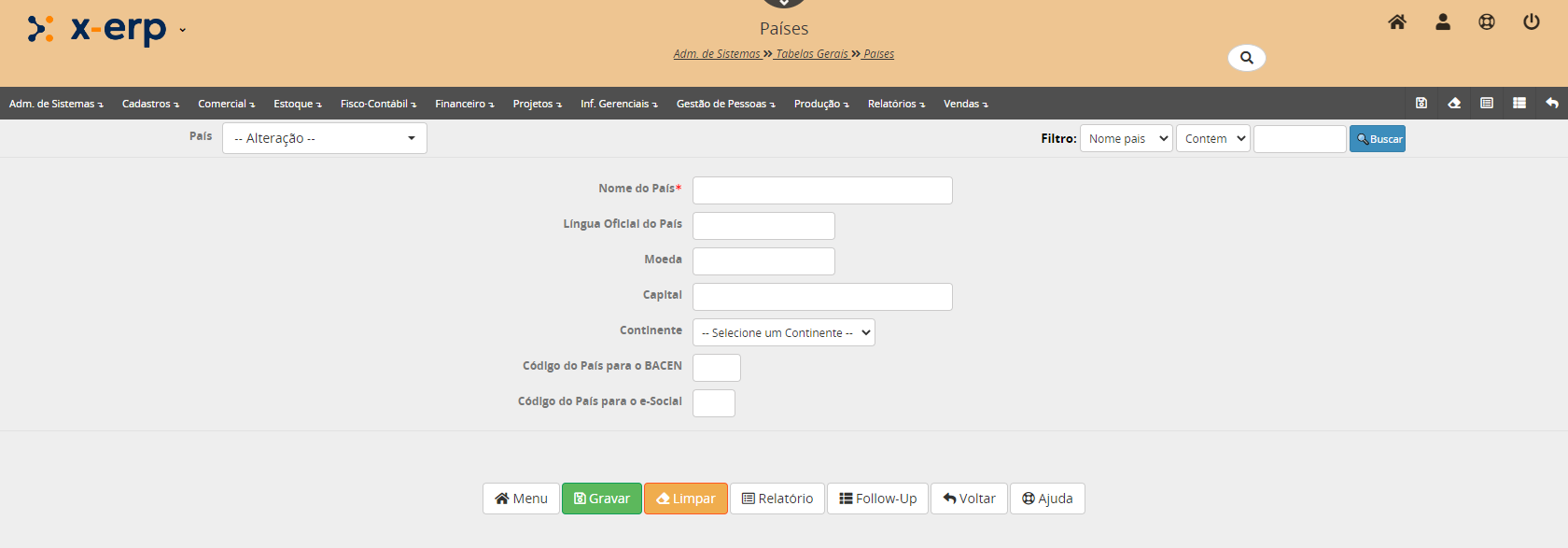
Nome do País: Informa o nome do país.
Língua Oficial: Informa o idioma oficial do país.
Moeda: Informa-se o código que identifica a moeda. Devem ser informados 02 caracteres numéricos. Campo consistido no cadastro de Moedas.
Capital: Informa a capital do país.
Continente: Informa o continente do país.
Código do País BACEN: Informar o código do País de acordo com a tabela do Banco Central do Brasil.
OBJETIVO DO PROGRAMA
O programa Cadastro de Tipo de Pessoa tem como objetivo Identificar se o cliente/fornecedor/pessoa é uma pessoa fisica ou juridica (Empresas). Se for do Exterior, identificar como "E". Esta é uma informação geral, ou seja, não é separada por empresa.
CADASTRO DE TIPO DE PESSOA
O Cadastro de Tipo de Pessoa tem como pré requisitos:
No menu principal, selecione: Adm. de Sistemas > Tabelas Gerais -> Cadastro Tipo de Pessoa.
NOTA: A quantidade de opções no menu poderá mudar dependendo dos módulos adquiridos pela empresa ou nível de acesso do usuário.
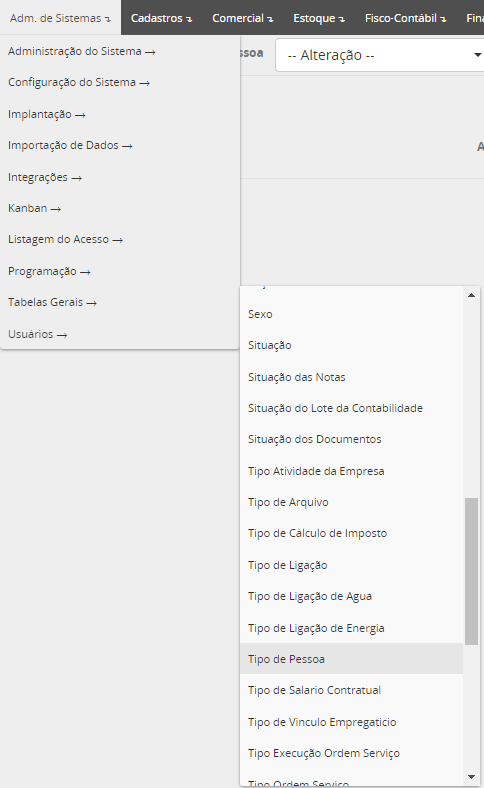
Ao selecionar a opção Tipo de Pessoa, a página abaixo é exibida para permitir ao usuário cadastrar um novo tipo de pessoa no sistema.
A parte superior da página trás as opções básicas de seleção de tipo de pessoas ja cadastrados e também pesquisar por, onde o usuário poderá localizar um tipo de pessoa cadastrado pelo código ou pela descrição.
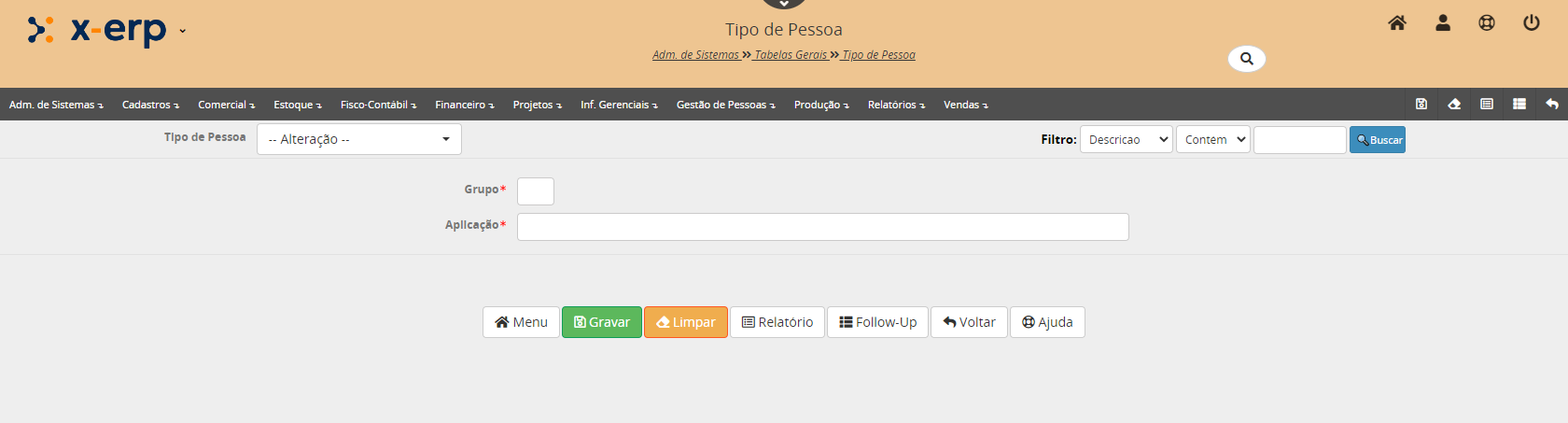
Código do Tipo de Pessoa: Refere-se ao Código do Tipo de Pessoa.
Descrição do Tipo de Pessoa: Refere-se a Descrição do Tipo de Pessoa.