
Manual X-ERP
Interface do Usuário
Interface do Usuário
A Interface com o Usuário é uma parte fundamental de um software; é a parte do sistema visível para o usuário, através da qual, ele se comunica para realizar suas tarefas. Pode se tornar uma fonte de motivação e até, dependendo de suas características, uma grande ferramenta para o usuário. O sistema X-ERP foi desenvolido totalmente para web, utilizando qualquer navegador de preferência do usuário, tornando assim de fácil adaptação a sua interface.
OBJETIVO DO PROGRAMA
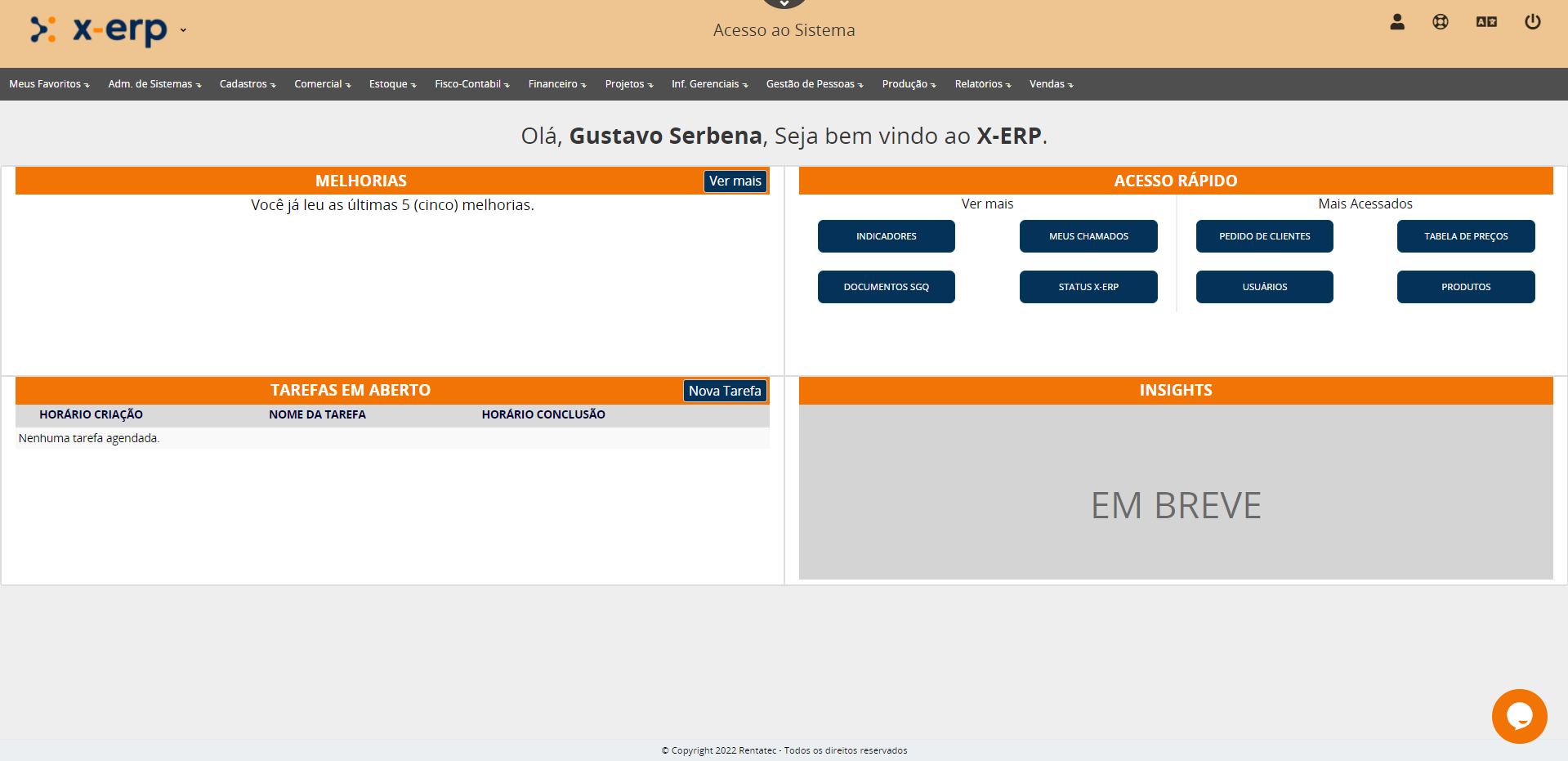
A Área de Trabalho é a primeira tela apresentada ao usuário após a realização do login com sucesso no sistema X-ERP.
Seu objetivo é fornecer uma visão geral e centralizada das principais informações, acessos e atividades, facilitando a navegação e agilizando a execução das rotinas diárias.
ÁREA DE TRABALHO
A Área de Trabalho reúne os principais recursos disponíveis ao usuário logo após o login, organizados em quadrantes funcionais.
Funcionalidades Disponíveis
Na Área de Trabalho, o usuário terá acesso às seguintes funcionalidades:
-
Troca de Empresa
-
Melhorias
-
Acesso Rápido
-
Tarefas em Aberto
-
Insights
TROCA DE EMPRESA
Esta funcionalidade permite alternar entre empresas cadastradas no X-ERP, desde que o usuário possua permissão de acesso.
Como realizar a troca de empresa:
-
Clique sobre o nome ou logotipo da empresa atual, localizado no topo da tela.
-
Selecione a empresa desejada na lista apresentada.
A alteração é realizada de forma imediata, mantendo o mesmo usuário e suas permissões.

MELHORIAS
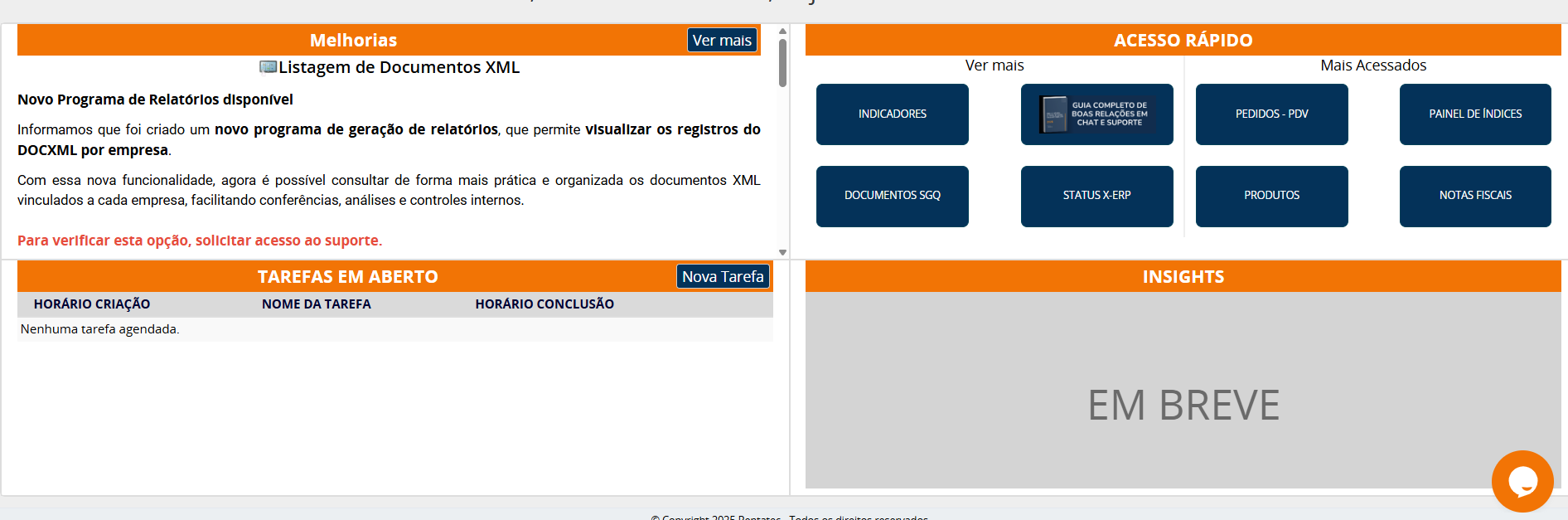
No quadrante Melhorias, o usuário poderá visualizar as últimas 5 melhorias implementadas no sistema, divulgadas pela equipe da Rentatec.
Confirmação de Leitura
Para confirmar a leitura de uma melhoria, basta posicionar o cursor do mouse sobre a descrição da melhoria por aproximadamente 5 segundos.
Visualização Completa das Melhorias
Caso o usuário deseje consultar todas as melhorias disponíveis:
-
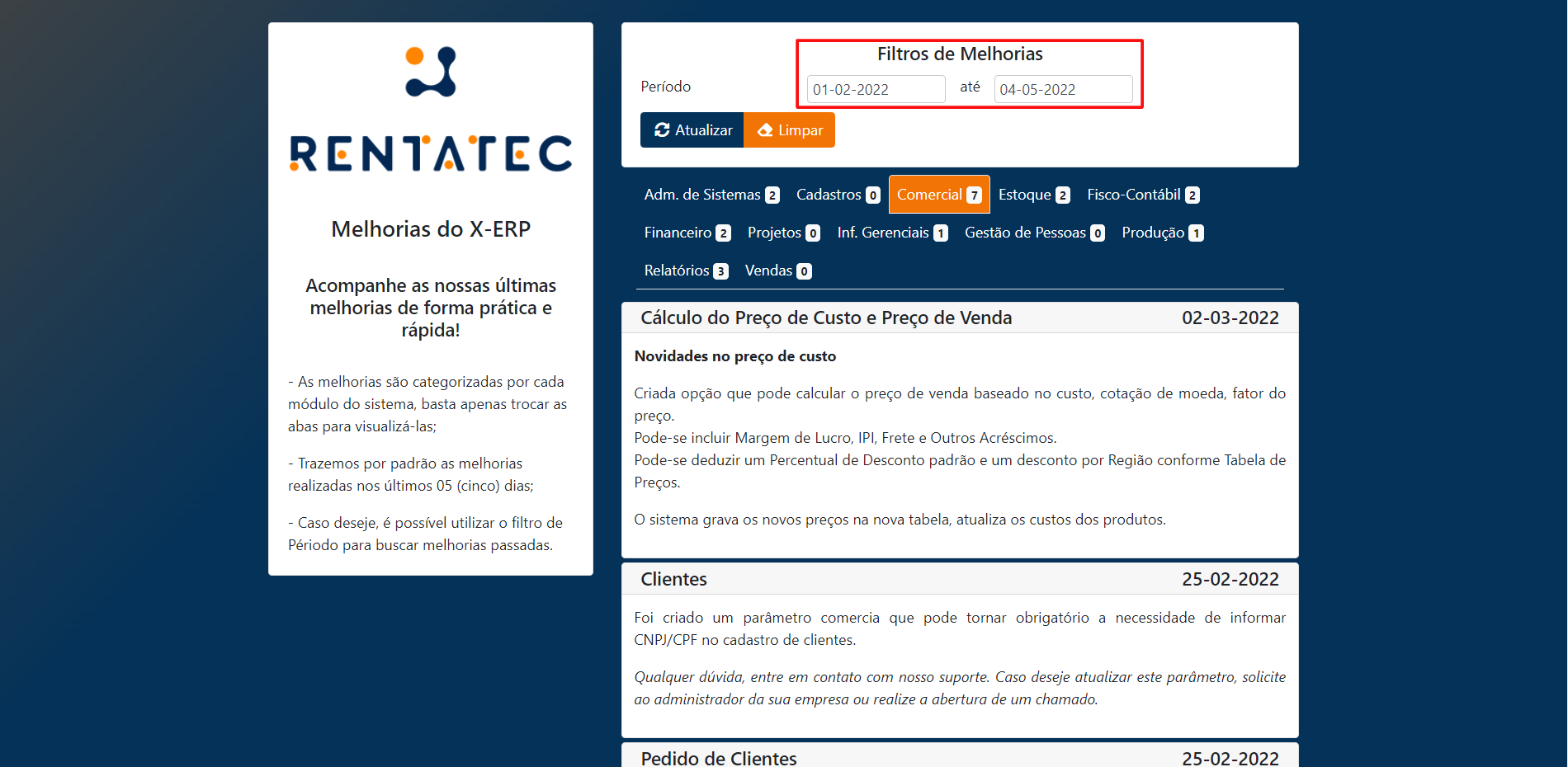
Clique no botão “Ver mais”, localizado no canto superior direito do quadrante.
-
Será exibida uma nova tela, onde será possível:
-
Informar o período de consulta
-
Selecionar a aba desejada
-
As melhorias são organizadas e classificadas conforme o sistema ou módulo ao qual pertencem.
ABA ACESSO RÁPIDO
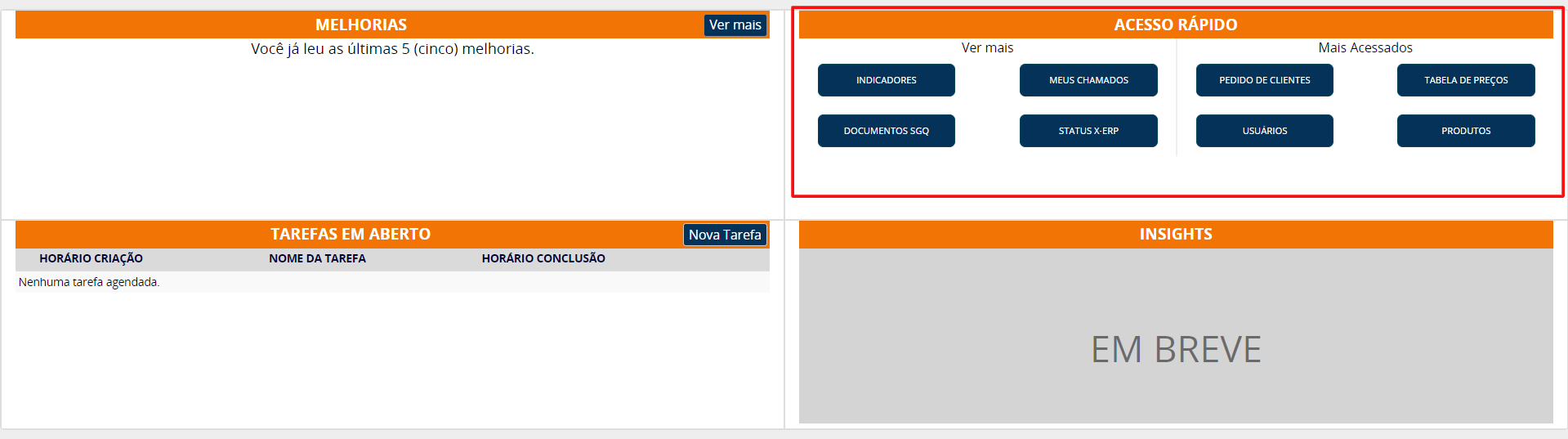
No quadrante Acesso Rápido, o usuário poderá acessar diretamente as opções de menu mais utilizadas.
Essas informações são atualizadas automaticamente em tempo real, de acordo com o uso do sistema.
Informações Adicionais
No lado esquerdo deste quadrante, também estão disponíveis os seguintes acessos:
-
Indicadores da Empresa
-
Documentos do SGQ
-
Status do X-ERP
-
Meus Chamados
TAREFAS EM ABERTO
No quadrante Tarefas em Aberto, o usuário pode acompanhar todas as atividades pendentes sob sua responsabilidade.
Características:
-
As tarefas são exibidas em ordem crescente de data de vencimento.
-
As atividades podem ser originadas:
-
Automaticamente por processos do sistema
-
Manualmente, por meio da opção Nova Tarefa
-
Cadastro de Nova Tarefa
Para cadastrar uma nova tarefa:
-
Clique em Nova Tarefa
-
Preencha os campos conforme a necessidade
-
Clique em Salvar
A tarefa passará a constar automaticamente na lista de tarefas em aberto.
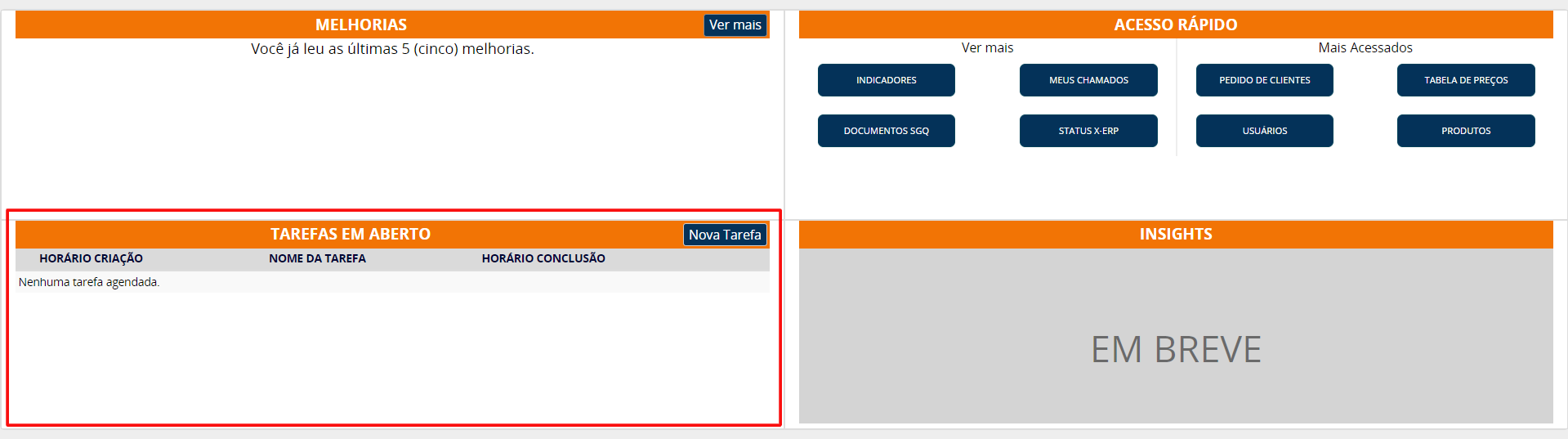
As tarefas que constarem nesse quadrante podem ser originada de diversos locais do sistema, ou de forma manual clicando em nova tarefa. Confira como realizar o cadastro dessa atividade.
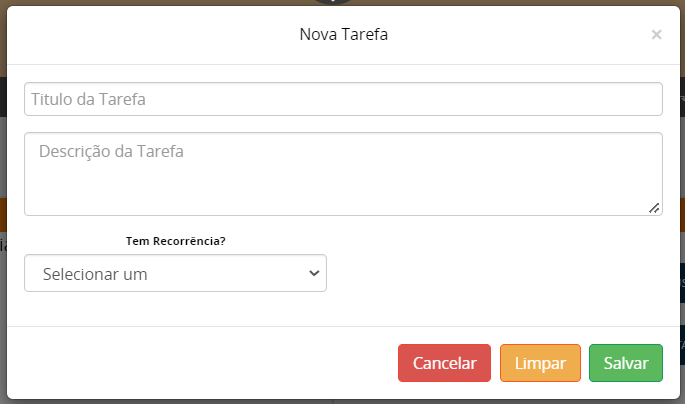
Preencha o campos conforme a necessidade do usuário e em seguida clique em salvar.
ABA INSIGHTS
Esta funcionalidade está em desenvolvimento.
OBJETIVO DO PROGRAMA
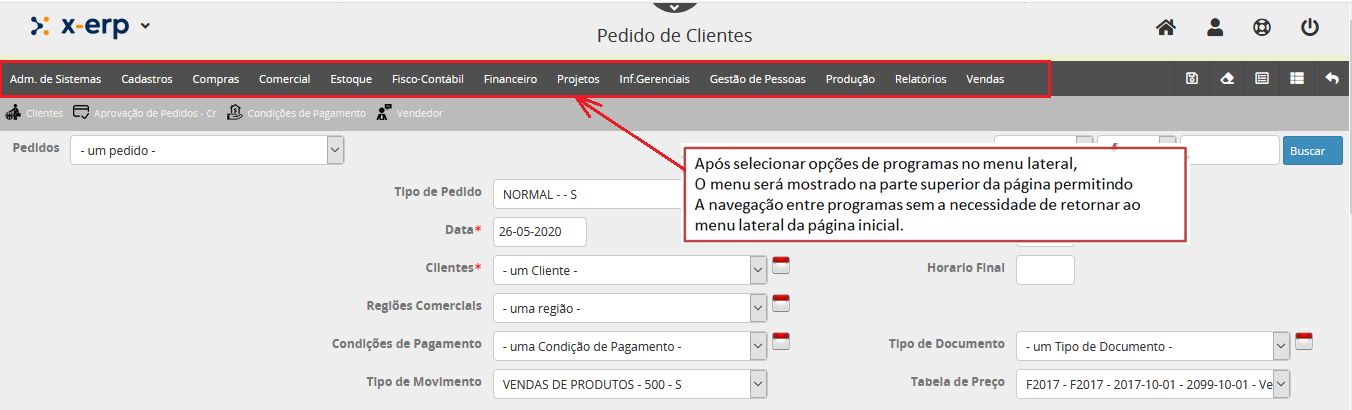
O objetivo do menu superior no sistema X-erp é permitir a navegação entre os módulos e funções do sistema.
MENU SUPERIOR
A imagem abaixo mostra de forma mais detalhada as funções do menu superior do sistema.
SUBMENU
OBJETIVO DO PROGRAMA
O objetivo dos mecanismos de buscas no sistema X-erp é facilitar a busca por registros gravados pelos usuários do sistema.
SISTEMA DE BUSCA PRADRÃO
Para a maioria dos programas, os mecanismos de buscas por registros específicos são encontrados na parte superior da página.

Nesses sistemas de buscas, normalmente temos duas formas de localizar o registro que desejamos:
- A primeira delas é por seleção direta do registro conforme exemplo abaixo do programa de pedido. O usuário irá selecionar o registro previamente salvo.
Esta forma de busca e seleção é a mais rápida, porém nos casos onde houver muitos registros, a seleção pode ser trabalhosa.
- Quando houver muitos registros, ou o usuário não tem certeza da informação completa do registro desejado, o filtro por registro pode ser uma melhor opção.
No mecanismo de busca por filtro, temos várias opções porém as opções disponíveis vão depender do programa corrente. Para o exemplo abaixo temos as opções de pesquisa do programa pedido de cliente que são: filtro por número do pedido, data do pedido, código do cliente, etc.
COMO UTILIZAR OS FILTROS - EXEMPLO
Confira a seguir um exemplo de filtros possíveis, neste caso para o programa Pedido de Clientes:
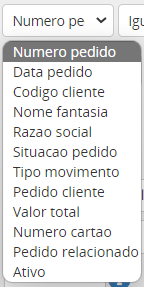
Para encontrar o registro desejado o usuário deve escolher por qual filtro deseja buscar e em seguida informa se quer uma corespondencia exata ou que apenas contenha parte do valor informado.
- Para os casos onde o usuário tem o valor exato, pode escolher Igual, em seguida entrar com o numero exato do pedido e clicar em Buscar.
- Para os casos onde o usuário não tem a informação completa, basta escolher Contém digitar parte do nome ou valor conforme exemplo.
Quando utilizado a opção Contém, é normal que mais de um registro seja encontrado, já que a função irá trazer todos os registros que contenha o valor especificado pelo usuário.
OBJETIVO DO PROGRAMA
O objetivo do programa de atalho dos usuário é selecionar ícones especifico de cada programa que o usuário usa com frequência e torna-lo disponível na barra de tarefas.
ATALHOS DE USUÁRIOS
Para incluir um atalho na barra do sistema, basta estar com o programa que deseja salvar o atalho aberto, como na imagem abaixo temos a tela de pedido de clientes.

Mova o cursor do mouse ate a borda superior do sistema, como em destaque na imagem acima.
Mostrando a barra de seleção, selecione a estrela do favoritos para selecionar o ícone com o atalho para este programa.

Na imagem abaixo, podemos verificar a mudança da cor da estrela de seleção, mostrando que a opção foi selecionada e o ícone de atalho do programa já disponível para seleção.

Agora em qualquer programa que o usuário esteja, poderá facilmente ser redirecionado para o programa vinculado ao ícone cadastrado.
para retirar os atalhos que não deseje mais utilizar, basta abrir o programa, selecionar a barra de rolagem e clicar novamente na estrela do favoritos, agora mudando o status e retirando o ícone da barra.
Lembrando que a configuração de atalhos do usuário funciona por login de usuário.