
Manual X-ERP
Sistema Comercial
Sistema Comercial
O sistema Comercial do X-ERP possibilita a gestão do faturamento de todos os tipos de notas fiscais dos mais variados segmentos de negócio, desde indústrias e distribuidores de produtos a empresas de serviço e comércio.
O módulo está alinhado com as exigências da legislação tributária federal. Contempla a geração da NF-e (Nota Fiscal Eletrônica de Produto), a geração do CT-e (Conhecimento de Transporte Eletrônico) e a geração da NF-EM (Nota Fiscal Eletrônica Municipal de Serviços) para algumas Prefeituras Municipais, permitindo adaptações para outros layout, quando necessário.
Motivar uma equipe de vendas é o desafio de toda empresa que precisa alavancar suas vendas externas. Não basta oferecer o mesmo que já se concede aos outros colaboradores, é preciso incentivar e recompensar quem está trazendo dinheiro para a empresa de forma criativa e inovadora, contando sempre com o bom senso e o planejamento estratégico.
As chamadas comissões são o incentivo ideal para que a equipe de vendas busque sempre por mais e melhores resultados.
O Sistema X-ERP possui completo modelos de remuneração variável que podem ser implantados para as equipes de vendas e de representação comercial:
✓ Comissão por Região Comercial;
✓ Comissão por vendedor;
✓ Comissão por Grupo de Produtos;
✓ Comisão por Famílias de produtos;
✓ Comissão por Produto;
✓ Etc.
OBJETIVO DO PROGRAMA
O programa Comissões para Colaboradores, tem como objetivo realizar cadastro de comissão para um determinado colaborador.
Normalmente as comissões de vendedores é gerada automaticamente pela geração de pedidos.
COMISSÕES PARA COLABORADORES
O C/C Comissões para Colaboradores tem como pré requisitos:
1)Tipo de Colaborador;
2)Data;
3)Entrada / Saída;
4)Numero documento;
5)Valor.
No menu principal, selecione: Comercial -> Comissões -> Comissões para Colaboradores.
Como já mencionado, normalmente as comissões são geradas automaticamente a partir da geração de pedidos.
No programa Comissões para Colaboradores alem de visualizar e alterar comissões já gravadas é possivel cadastrar uma nova comissão.
No exemplo abaixo podemos observar uma comissão gerada a partir de um pedido. Todas as comissões geradas podem ser consultadas e totalizadas através do relatorio Listagem de Comissões a Colaboradores.

C/C COMISSÕES PARA COLABORADORES - CAMPOS
Tipo de Colaborador: Identifica o tipo de colaborador da empresa: Distribuidor, Empresa, Recurso, Representante ou Vendedor.
Data: Informa a data de crédito da comissão.
Entrada / Saída: Seleciona uma opção de tipo de entrada ou saída.
Número documento: Informar o numero do documento.
Valor: Informa o Valor da movimentação.
Saldo: Saldo atual.
Observação: Campo destinado para serem feitas observaçõesa respeito desta comissão.
Após preencher todos os campos selecionar Gravar.
OBJETIVO DO PROGRAMA
O programa Parâmetros da Comissão , tem como objetivo Cadastrar os percentuais de comissão por tipo, como distribuidor, representante e vendedor. Pode também ser comissionado a nível de região, de cliente, de produto e até prazo médio.
PARÂMETROS DA COMISSÃO
O cadastro de pedido/orçamentos dos clientes tem como pré requisitos:
nenhum campo
No menu principal, selecione: Comercial -> Comissões -> Parâmetros da Comissão
Apesar de bastante simples, é necessário um dose de atenção na criação de um parametro de comissão.
O usuário poderá definir a comissão a ser palicada a suas vendas de varias maneira como por exemplo região comercial que ao selecionar a região no pedido será aplicado esta comissão para todoas as vendas da região selecionada.
da mesma forma se existir uma configuração para um determinado grupo ou familia de produtos, será aplicado esta porcentagem de comissão para todas as vendas destes produtos.
Para exemplificar uma configuração de comissão, temos abaixo uma configuração de comissão para um vendedor e um valor de comissão fixa para todos os produtos e regiões comerciais.
Ainda no mesmo cadastro é possivel atribuir um valor de comissão para a empresa a cada venda.

PARÂMETROS DA COMISSÃO - CAMPOS
Código região: Seleciona uma opção caso a comissão esteja vinculada a região.
Vendedores: Seleciona uma opção caso a comissão esteja vinculada a um vendedor.
Grupo de Produtos: Seleciona uma opção caso a comissão esteja vinculada a um grupo de produtos,
Consulta de Famílias: Seleciona uma opção caso a comissão esteja vinculada a um família de produtos.
Código do Produto: Seleciona uma opção caso a comissão esteja vinculada a um produto específico.
Prazo médio: Informa o prazo médio para comissão.
Valor máximo: informa o valor máximo para comissão.
% Comissão: informa a porcentagem da comissão.
% Comissão Empresa: Porcentagem de comissão da empresa.
Comissão Unit. x Qtde: informa a comissão unitária por quantidade.
Após preencher todos os campos, basta selecionar a opção Gravar.
OBJETIVO DO PROGRAMA
A listagem de Parâmentros de Comissão, tem como finalidade montar um relatório para consulta de todos os parâmetros para distruibuição de comissão já cadastrados no sistema.
Para acessar clique em Comercial > Comissões > Listagem dos Parâmetros de Comissão.
GERANDO O RELATÓRIO
Ao acessar a opção do menu, o usuário irá carregar a seguinte tela:
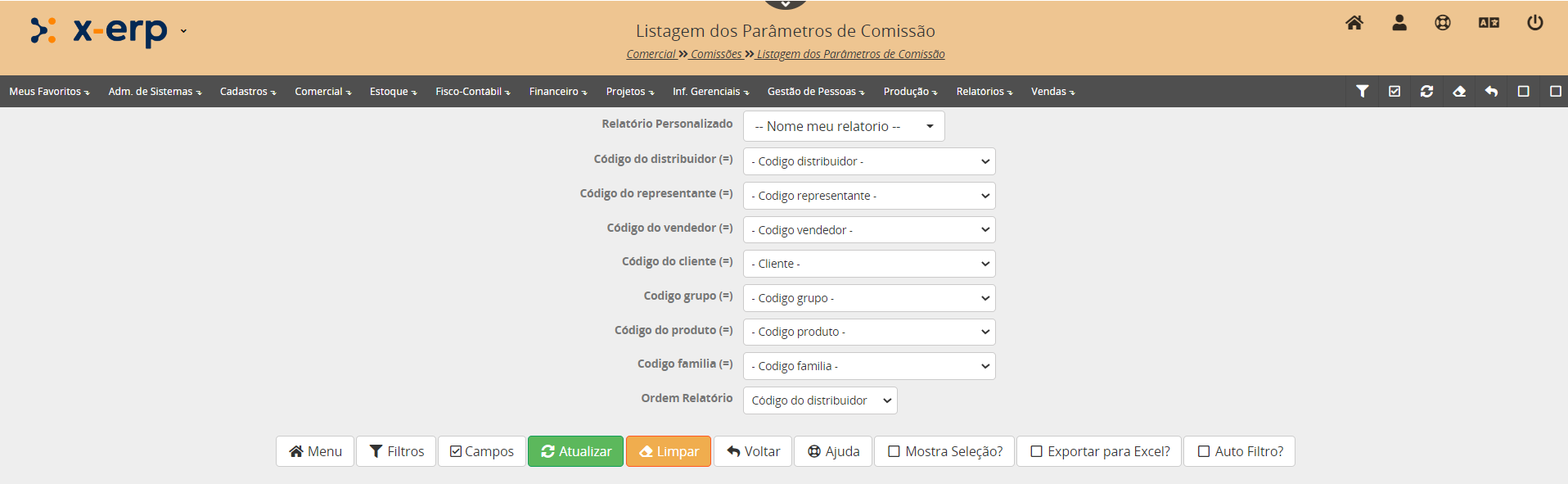
Confira a seguir os filtros disponíveis:
- Código do distribuidor: Selecione o código do distribuir que deseja para verificar quais as regras de comissões relacionadas;
- Código do representante: Selecione o código do representante que deseja para verificar quais as regras de comissões relacionadas;
- Código do vendedor: Selecione o código do vendedor que deseja para verificar quais as regras de comissões relacionadas;
- Código do cliente: Selecione o código do cliente que deseja para verificar quais as regras de comissões relacionadas;
- Codigo grupo: Selecione o código do grupo que deseja para verificar quais as regras de comissões relacionadas;
- Código do produto: Selecione o código do produto que deseja para verificar quais as regras de comissões relacionadas;
- Codigo familia: Selecione o código da família que deseja para verificar quais as regras de comissões relacionadas;
- Ordem Relatório: Selecione a ordem que deseja visualizar o relatório. Escolha entre Código do Distribuidor, Código do Vendedor ou Percentual de comissão.
Ao aplicar os filtros desejados, selecione Atualizar. O relatório será gerado mostrando todas as regras de comissões, com os filtros aplicados e suas respectivas porcentagens.
OBJETIVO DO PROGRAMA
O programa Comissão no Pedido, tem como objetivo Cadastrar os percentuais de comissão no pedido de maneira individual para o distribuidor, representante e vendedor. Com esse programa é possível ratear a comissão de um pedido entre vendedores.
COMISSÃO NO PEDIDO
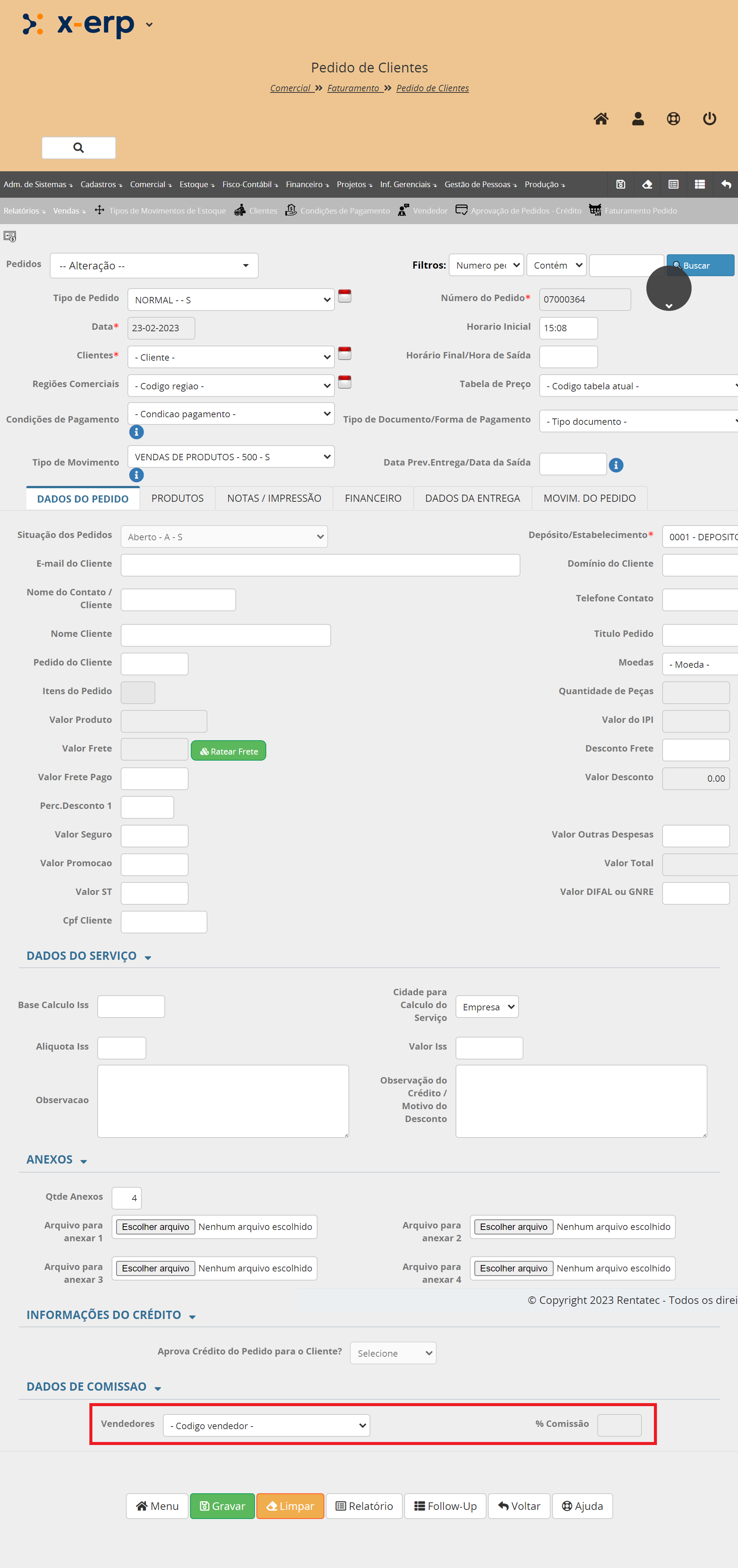
O cadastro de Comissão no Pedido é acessado pelo programa pedido de Cliente.
Para configurar uma nova opção de comissão, selecione a opção "Adicionar Comissão" conforme mostra imagem abaixo:
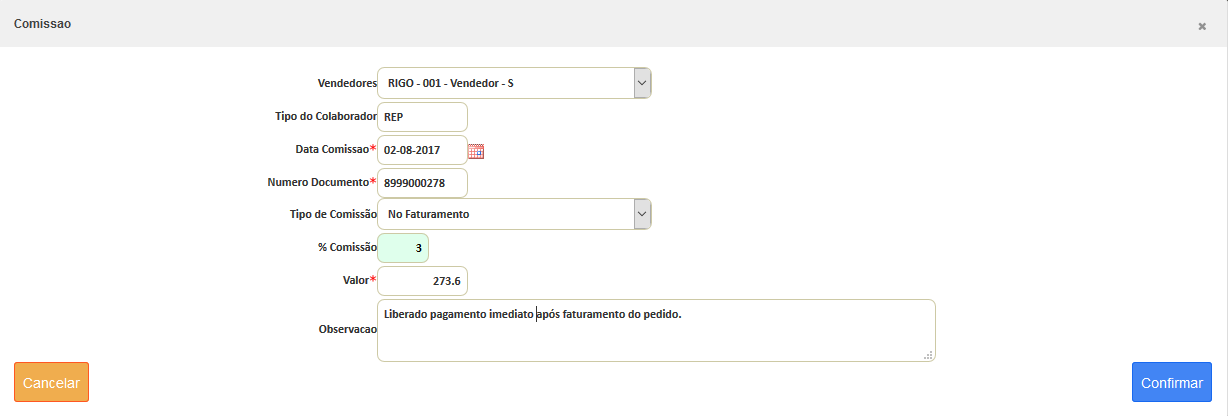
A seguir é mostrado o formulário de preenchimento da comissão no pedido.
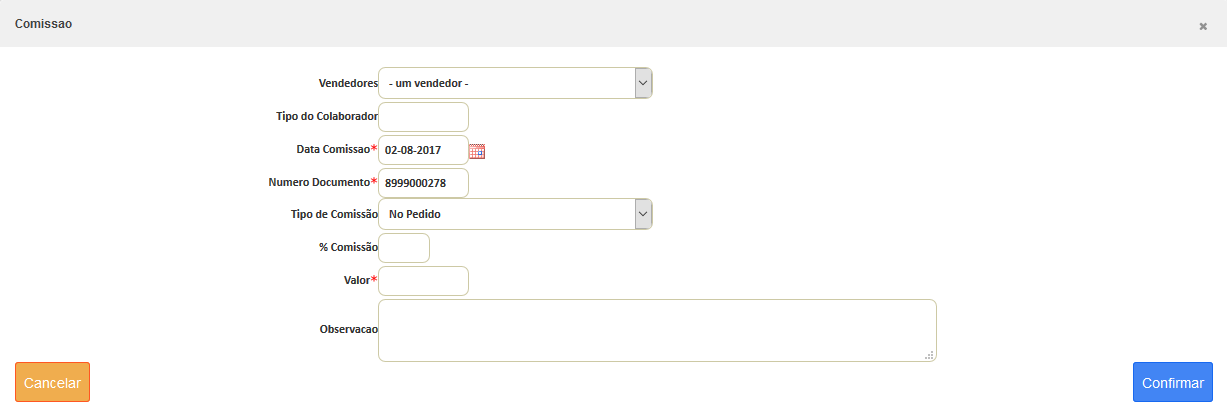
Vendedores: Seleção de um vendedor previamente cadastrado.
|
Vendedores |
|
ANTÔNIO AMARAL - Vendedor |
|
PEDRO AUG - Representante |
|
JOSÉ GRADA - Vendedor |
Tipo do Colaborador: O tipo de colaborador esta vinculado no cadastro de comissões, não sendo necessário o preenchimento pelo usuário.
Data Comissão: Data da criação da comissão, preenchida automaticamente pelo sistema.
Número Documento: Número do pedido.
Tipo de Comissão: Seleção do tipo de comissão que será aplicado para este pedido.
|
Tipo de Comissão |
|
No Faturamento |
|
No Pedido |
|
No Recebimento |
% Comissão: Percentual de comissão a ser aplicado.
Valor: Valor da comissão em Reais calculando o percentual aplicado ao valor total do pedido.
Observação: Texto livre de observação da aplicação da comissão para o pedido.
Abaixo podemos ver um exemplo de cadastro de comissão.
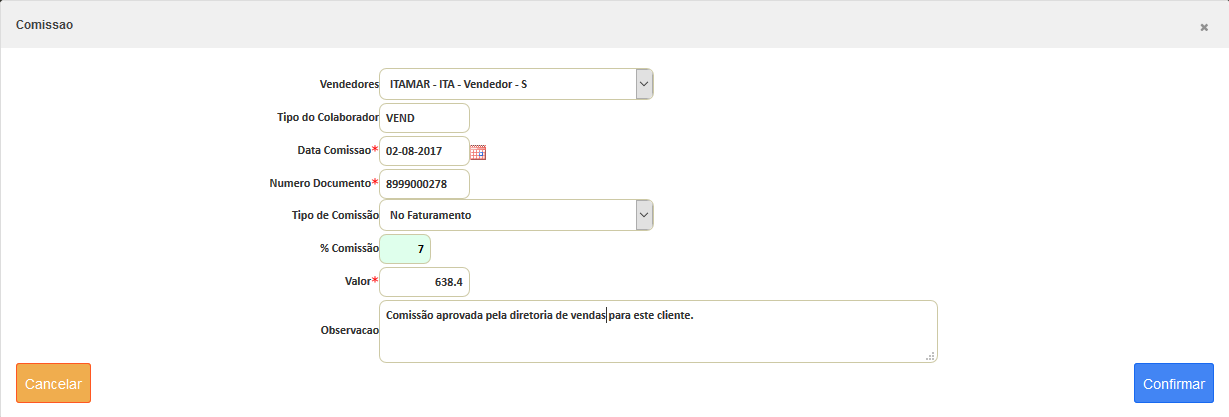
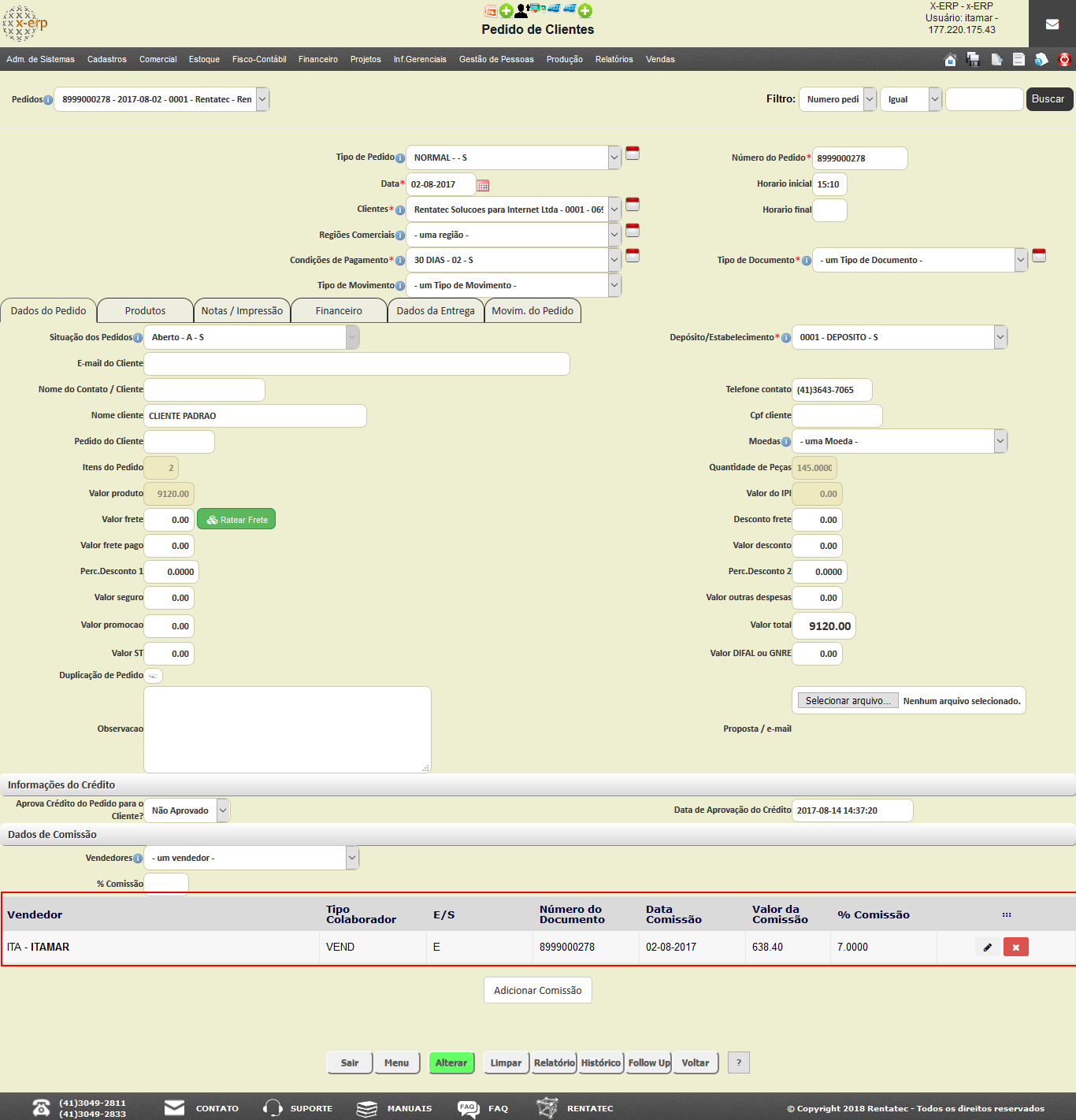
Caso seja necessário ratear o valor da comissão com outros vendedores ou ate com representantes, basta adicionar nova comissão conforme exemplo abaixo.
Abaixo o pedido agora com acréscimo de uma comissão de outro representante.
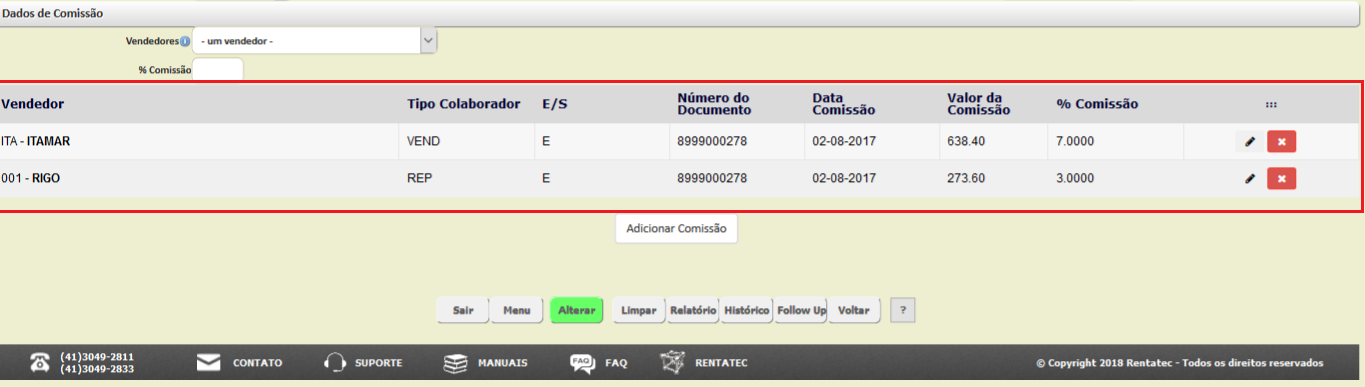
Se for necessário alteração nos dados da comissão, basta selecionar a opção assinalada abaixo.

Também existe a a opção de exclusão da comissão do pedido. Para isso basta selecionar a opção indicada abaixo.

Para concluir é necessário confirmar esta operação já que a mesma não pode ser desfeita.
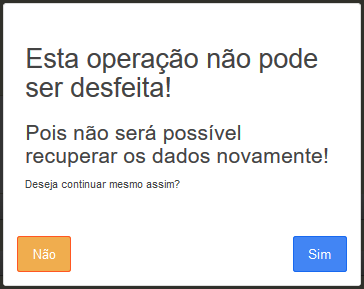
Após confirmação selecionando "Sim" para a pergunta, podemos ver o pedido somente com a comissão de um vendedor.
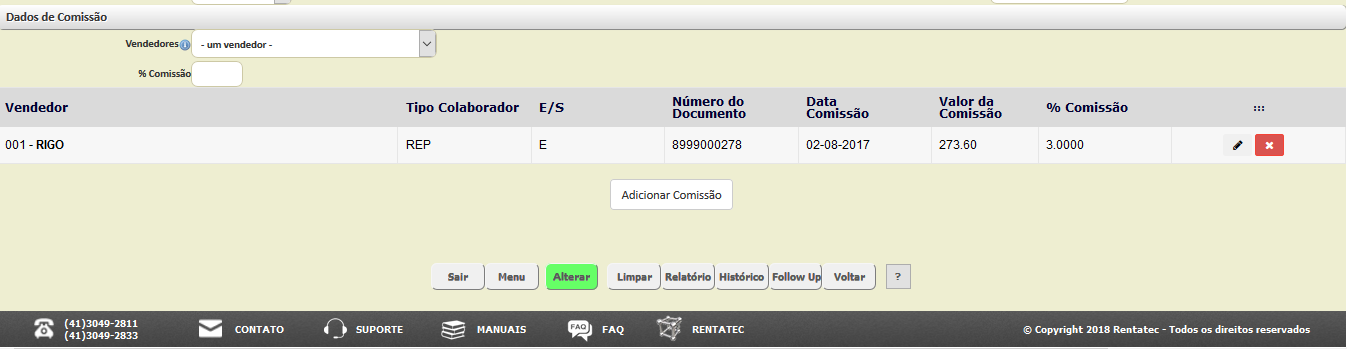
Após preencher todos os campos, basta selecionar a opção Alterar.
Objetivos do Conhecimento de Transporte Eletrônico
O Conhecimento de Transporte Eletrônico tem como objetivo substituir o uso do Conhecimento de Transporte Rodoviário de Cargas (CTRC), em papel por documentação eletrônica. A Implantação do Projeto CT-e representa uma grande avanço nas atividades de transporte, facilitando a comunicação com a SEFAZ e demais órgãos fiscais. O Projeto permite a Padronização Nacional do CT-e bem como o seu compartilhamento entre as administrações tributárias.
O Conhecimento de Transporte Eletrônico é um documento fiscal eletrônico, instituído pelo AJUSTE SINIEF 09/07 (25/10/2007), que poderá ser utilizado para substituir um dos seguintes documentos fiscais:
· Conhecimento de Transporte Rodoviário de Cargas, modelo 8;
· Conhecimento de Transporte Aquaviário de Cargas, modelo 9;
· Conhecimento Aéreo, modelo 10;
· Conhecimento de Transporte Ferroviário de Cargas, modelo 11;
· Nota Fiscal de Serviço de Transporte Ferroviário de Cargas, modelo 27;
· Nota Fiscal de Serviço de Transporte, modelo 7, quando utilizada em transporte de cargas.
OBJETIVO DO PROGRAMA
O programa Movimento de CT-e tem como objetivo visualizar a situação das CT-e e movimentar as mesmas, enviando ao fisco, cancelado-as ou imprimindo a DACTE. .
MOVIMENTO CT-e
O movimento de Conhecimento Transporte Eletrônico tem como pré requisitos:
Não ha pré requisitos para uso do programa movimento CT-e
O usuário deve ter o seu cadastro atualizado na SEFAZ do Estado em que o Conhecimento de Transporte Eletrônico (CT-e) será emitido e autorizado.
No menu principal, selecione: Comercial -> Conhecimento de Transporte Eletrônico -> Movimento de CT-e.
MOVIMENTO DE CT-e - VISUALIZAR A SITUAÇÃO DAS CT-e
Logo após selecionar no menu a opção de movimento CT-e, a página abaixo deverá aparecer para o usuário.

A página de Movimento de CT-e é dividida basicamente em duas partes: filtros de visualização e a tabela abaixo onde será mostrada as notas que se encaixam nas opções do filtro feito pelo usuário.
Como default (configuração padrão), ao abrir a página, só serão mostrada as notas lançadas no dia da consulta, ainda não enviadas para o fisco (sefaz), ou notas que já foram enviadas e retornaram com erros de validação.
Opções de filtro:
Série do Conhecimento (=): Número do conhecimento. As notas fiscais são numeradas com 6 digitos, ou seja de 000.001 até 999.999, a série serve para destacar uma nova numeração que se inicia para diferenciar das outras de mesma numeração.
Situação da Nota (=): Seleciona por situação da nota. Ex: Enviada ao DPEC, cancelada, Inutilizada, notas com problema , etc.
O valor padrão pra este campo e Normal.
Número do Conhecimento Inicial (>=): Estabelece uma visualização do conhecimento com número maior ou igual ao digitado pelo usuário.
Número do Conhecimento Final (<=): Estabelece uma visualização do conhecimento com numero menor ou igual ao digitado pelo usuário.
Data da Emissão Inicial (>=): Estabelece uma visualização de data maior ou igual a data de emissão do conhecimento ao digitado pelo usuário.
Data da Emissão Final (<=): Estabelece uma visualização de data menor ou igual a data de emissão do conhecimento ao digitado pelo usuário.
Número do Manifesto(=): Filtra o conhecimento com o número/Nome do bordero igual informado pelo usuário.
Nome do Cliente (LIKE): Filtra a visualização do conhecimento pelo nome do cliente ou parte do nome informado pelo usuário.
Mostra CT-e com DACTE já emitidas?: Seleciona opção por um tipo cadastrado previamente pelo usuário. exemplo conhecimento de abertura de saldo, entrada, saída, etc.
Valida XML: Link redirecionando o usuário para o site da Secretaria da Fazenda, o existe um campo para validar o XML da CT-e.
Após selecionar o tipo de filtro de visualização desejado o usuário deverá selecionar o botão Atualizar.
MOVIMENTO DE CT-e - LEGENDA SITUAÇÃO DO CT-e
O usuário poderá acompanhar facilmente a situação do CT-e observando o código de cores determinado para cada status da movimentação.
|
Aberto |
Espera Aprovação SEFAZ |
DACTE Emitido |
CT-e Aprovada e Retornada |
Nota Com Problemas |
CT-e Autorizado em Contingencia EPEC |
|
|
|
|
|
|
|
Legenda situação do conhecimento
Para o casos do conhecimentos CT-e cancelados e Inutilizados poderá ser feito um acompanhamento Relatório de CT-e.
MOVIMENTO DE CT-e - COMPROVANTE DE ENTREGA
No movimento de CT-e em um conhecimento já aprovado, em mais ações têm a opção para confirmar a entrega. (Entrega CT-e).

Na tela seguinte informar nome do recebedor, data e hora da entrega.
Clicando no botão Localização atual, latitude e longitude serão preenchidos de acordo com a localização do dispositivo.
Ao clicar para escolher um arquivo, abrirá a câmera do celular para registrar a imagem.

Após os campos preenchidos basta clicar em Alterar.
Não há definição sobre qual imagem solicitar, porém a discussão é que a imagem poderá ser:
biometria da pessoa que recebeu; ou
foto da mercadoria no local de entrega (o modelo Amazon utiliza este método); ou
foto da assinatura digital realizada pela pessoa que recebeu; ou
foto do canhoto físico (papel) assinado.
OBJETIVO DO PROGRAMA
Gerar o Conhecimento de Transporte Eletrônico que é um documento de existência apenas digital, emitido e armazenado eletronicamente, com o intuito de documentar, para fins fiscais, uma prestação de serviço de transporte de cargas realizada por qualquer modal (Rodoviário, Aéreo, Ferroviário, Aquaviário e Dutoviário). Sua validade jurídica é garantida pela assinatura digital do emitente (garantia de autoria e de integridade) e pela recepção e autorização de uso, pelo Fisco.
CONHECIMENTO DE TRANSPORTE ELETRÔNICO
O Conhecimento de Transporte Eletrônico (CT-e) tem como pré requisitos:
1)Tipo de Colaborador;
2)Data;
3)Entrada / Saída;
4)Numero documento;
5)Valor.
No menu principal, selecione: Comercial -> Conhecimento de Transporte Eletrônico -> Conhecimento de Transporte Eletrônico
O formulário de preenchimento das informações do CT-e é bastante extenso, porem utilizando o recurso de importação da NF-e torna-se um processo simples.
Para melhor entendimento, vamos dividir o fomulário e seus respectivos blocos de informações do CT-e.
No inicio do fomulário temos os campos de busca dos conhecimentos já gravados.

Conhecimento: Seleção de CT-e´s já gravados.
Filtro: filtrar escolhendo as opções de busca.
Em seguida passamos para os campos de informações padrão para todo o formulário:
Arquivo XML da NF-e a ser transportada: Opção de seleção da nota a ser transportada, que no exemplo abaixo se encontra no disco rigido da maquina do usuário.

Serie: Assim como na NF-e, o CT-e tambem possui numero de série que deve ser observada a cada geração de CT-e.
Numero: Número sequencial de CT-e gerado pela empresa.
Data de emissao: data da emissão do CT-e.
Situação do CT-e: Status do CT-e podendo variar entre:  Status CT-e
Quando o usuário importa a NF-e que será transportada, muitos dos campos desta aba serão preenchidos de maneira automática.
Os demais campos o usuário deverá preencher conforme a necessidade da empresa e as particularidades do transporte.
A seguir listamos as abas com os campos os campos relacionados ao formulário de geração de CT-e.
CAMPOS ABA PRINCIPAL
A Aba notas transportadas está relacionada as notas que fazem parte do CT-e.
ABA NOTAS TRANSPORTADAS
A Aba valores do CT-e irá mostrar o valores totalizados do CT-e.
ABA VALORES CT-e
A Aba Documentos Adicionais possui os campos onde o usuário poderá informar a chave das NF-e que compõe o CT-e.
ABA DOCUMENTOS ADICIONAIS
Após configurar todas as informações necessárias selecione Salvar/Alterar.
O sistema irá emitir mensagem de sucesso na geração do CT-e, como podemos observar na imagem abaixo.

Em seguida já podemos observar o CT-e já disponível no programa Movimento CT-e para aprovação na Receita.
Neste estágio, basta selecionar o CT-e desejado e em seguida Atulizar para solicitar aprovação.

Finalmente após aprovação com sucesso e impressão da DACTE, o sistema atualiza a situação do CT-e como emitido (DACTE emitido).

OBJETIVO DO PROGRAMA
O programa Seleção de Notas para Carregamento - CTE tem como objetivo gerar um ou vários conhecimento de transporte a partir da seleção das notas fiscais.
SELEÇÃO DE NOTAS PARA CARREGAMENTO
O Seleção de Notas para Carregamento de Transporte Eletrônico tem como pré requisitos:
No menu principal, selecione: Comercial -> Conhecimento de Transporte Eletrônico -> Seleção de Notas para Carregamento.
Exemplificando o processo de geração de CT-e com multiplas notas, segue os seguintes passos:
1 - Selecione a data inicial e final para determinar o período de seleção das notas. para gerar o CT-e.
2 - Selecione em seguida o deposito onde foi dada a entrada das notas.
3 - Selecione o campo Veículo e em seguida o campo Placa da Carreta.
4 - Informe em seguida o valor do frete no campo Valor do Frete individual
5 - Por fim, slecione as notas que farão parte do CT-e.


Após confrmar se todos os dados estão corretos, selecione Atualizar para gerar o CT-e.
A imagem abaixo mostra o programa movimento CT-e com o CT-e gerado no processo, pronto para validação no SEFAZ.

Para aprovação do CT-e, basta selecionar o campo Seleção e clicar em Atualizar.
Abaixo podemos observar na imagem o documento já aprovado pelo SEFAZ.

X-ERP - Objetivo do Programa
Cadastro da Entidade ou Recebedor do Serviço do CT-e que será selecionado cadastro do Conhecimento de transporte.
X-ERP - Entidades(Recebedor do Serviço)
O cadastro de Entidade de Transporte Eletrônico (CT-e) tem como pré requisitos:
1) CNPJ/CPF;
2) Razao social;
3) Endereço;
4) UF (Unidade de Federação);
5) Cidade.
6) Pessoa Física / Jurídica.
No menu principal, selecione: Comercial -> Conhecimento de Transporte Eletrônico -> Entidades
O formulário de preenchimento das informações da Entidade de CT-e é um formulário de apenas uma página dividido em seis blocos de informações.
Apesar da quantidade de campos a preencher ser um pouco extensa, não é necessario preencher em sua totalidade. lembrando que, alem dos campos assinalados como obrigatórios (*), quanto mais completo for o cadastro da entidade, menor será os problemas de aprovação na Receita (SEFAZ).
Para melhor entendimento, vamos dividir o fomulário e seus respectivos blocos de informações da Entidade.
No inicio do fomulário temos os campos de busca das Entidades já gravadas padrão.

Conhecimento: Seleção de Entidades já gravadas.
Filtro: filtrar escolhendo as opções de busca.
Em seguida passamos para os campos de informações próprios do cadastro de Entidade:

CNPJ/CPF: Informar CNPJ se for empresa Jurídica ou CPF se pessoa Física.
Razão Social: Razão Social ou nome de Pessoa Física.
Nome Fantasia: Nome Fantasia da empresa.
Código do Cliente: Nome do cliente (Pessoa de contato na empresa)
Código Funcionário: Código do Funcionário.
Código de Fornecedor: Código de Fornecedor.
Representante: Representante.
Dados do endereço irá coletar os dados de endereço padrão para a Entidade.
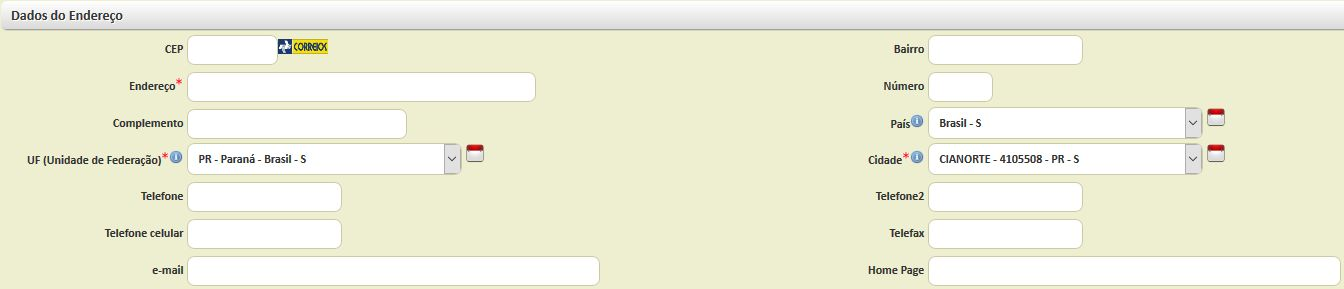
CEP: informar o CEP (código de endereçamento postal) do endereço comercial da entidade.
Bairro: Bairro do endereço comercial da Entidade.
Endereço: Rua do endereço comercial da Entidade..
Número: Número do endereço comercial da Entidade.
Complemento: Caso necessário, informar se existe complemento para o endereço da Entidade.
País: Pais da Entidade.
UF(Unidade Federativa): Seleção da Unidade Federativa da Entidade.
Cidade: Cidade onde está localizada a Entidade.
Telefone: Telefone fixo para contato com a Entidade.
Telefone Celular: Telefone celular de contato da Entidade.
Telefax: Telefax da Entidade.
Email: Email de contato com a Entidade.
Home Page: Home Page da Entidade.
Dados Fiscais será solicitado alguns dados fiscais da Entidade.

Pessoa Fisíca / Jurídica: Seleção do tipo de pessoa da Entidade.
Código SUFRAMA: Código SUFRAMA da Entidade.
Inscricao estadual: Inscrição estadual da Entidade
Inscricao municipal: Inscrição municipal da Entidade.
Início das Atividades: Início das Atividades da Entidade.
Tipo de Regime Fiscal - ICMS: Tipo de Regime Fiscal - ICMS da Entidade.
Inscricao INSS: Inscrição INSS da Entidade.
Aliquota ICMS Simples: Valor da Alíquota ICMS Simples da Entidade.
Informações de contato da Entidade.

Nome Contato: Nome do contato na Entidade.
O bloco de informações Dados Financeiros:

Código do Banco: Seleção de um banco previamente cadastrado.
Código Agência: Código da agência da Entidade.
Conta Corrente: Número da Conta corrente da Entidade.
Data Última Compra: Campo preenchido automaticamente pelo sistema.
Valor Última Compra: Campo preenchido automaticamente pelo sistema.
Data Maior Compra: Campo preenchido automaticamente pelo sistema.
Valor maior Compra: Campo preenchido automaticamente pelo sistema.
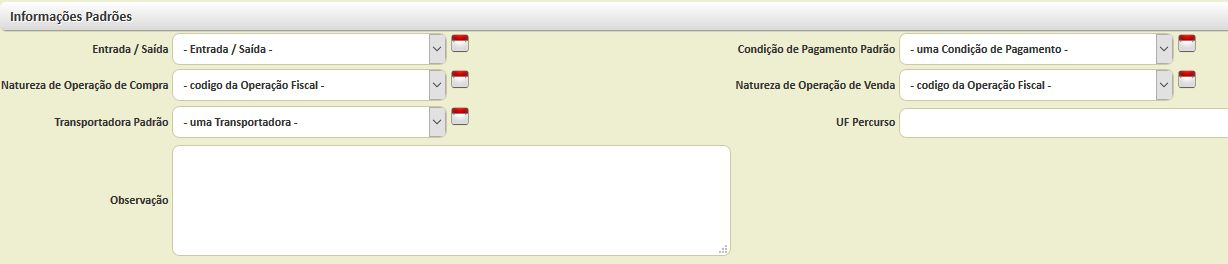
Entrada/Saída: Seleção padrão de Entrada ou Saída para a Entidade.
Condição de Pagamento padrão: Seleção de condição de pagamento padrão para a Entidade..
Natureza de Operação de Compra: Natureza de operação de Compra da Entidade.
Natureza de Operação de Venda: Natureza de Operação de Venda da Entidade.
Transportadora Padrão: Transportadora padão da Entidade.
UF Percurso: Unidade Federativa padrão da Entidade.
Observação: Observação geral do cadastro da Entidade.
OBJETIVO DO PROGRAMA
O programa Inutilização de CT-e foi descontinuado.
A partir de 01-02-2024 é obrigatória a mudança para a versão 4.0 do CTE (Conhecimento de Transporte Eletrônico).
1) Não existe mais inutilização de CTE, nem CTE de Substituição, nem CTE de Exclusão;
- Não é mais possível informar à SEFAZ sobre a quebra de numeração ou de uma série de números do CT-e.
2) Não existe mais status de CTE Denegado;
3) Criação do Evento de Manifestação de Prestação de Serviço de Desacordo, onde uma das partes informa que não concorda com a prestação do serviço;
4) Não existe mais a obrigatoridade de emissão do DACTE;
- Se um número de CT-e não foi utilizado, ele pode ser aceito em uma emissão futura sem problemas, para que não haja descontinuidade na numeração
|
X-ERP - Objetivo do Programa |
O programa Cancelamento de CT-e tem por objetivo anular um documento de transporte eletrônico que já foi emitido, geralmente devido a erros ou necessidade de correção. Ele permite desfazer a emissão antes que o documento seja utilizado e pode ser feito dentro de um prazo específico após a autorização.
|
|
A Cancelamento de Conhecimento de Transporte Eletrônico (CT-e) tem como pré requisitos:
1) CTE ter sido autorizada/aprovada na SEFAZ (protocolo “Autorização de Uso”);
2) O cancelamento do CT-e só pode ser realizado se a prestação do serviço de transporte não foi iniciado;
3) Respeitar o prazo de até 168 horas após a emissão (7 dias) exceto no estado do Mato Grosso, onde o prazo para cancelamento é de apenas 8 horas.
- Alguns estados podem ter regras específicas, consulte a legislação tributária do seu estado para confirmar o prazo.
4) O CTe não pode ser cancelado se estiver vinculado a um MDF-e (Manifesto Eletrônico de Documentos Fiscais) que já foi autorizado (nesse caso será necessário cancelar o MDF-e primeiro) ou encerrado;
5) A mercadoria não ter circulado;
6) Não tenha sido emitida Carta de Correção Eletrônica;
7) O cancelamento do Conhecimento de Transporte Eletrônico (CT-e) somente poderá ser efetuado mediante pedido de cancelamento de CT-e, transmitido pelo emitente à administração tributária que autorizou o CT-e.
No menu principal, selecione: Comercial -> Conhecimento de Transporte Eletrônico -> Cancelamento CT-e
Observando todas as restrições acima para o cancelamento do CT-e, a execução do evento do cancelamento é bastante simples, similar a inutilização mas, neste caso, o CT-e já foi aprovado pela Receita (SEFAZ).

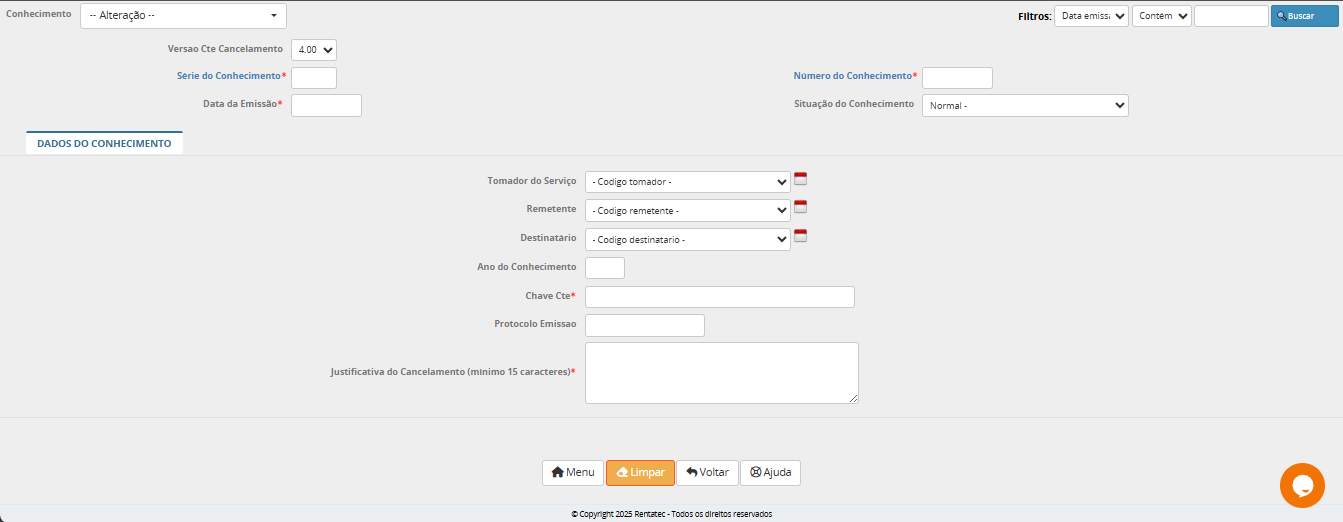
Versao Cte Cancelamento: Versão do cancelamento do CT-e.
Série do Conhecimento: Série do conhecimento.
Número do Conhecimento: Numero do conhecimento CT-e.
Data da Emissão: Data da emissão do CT-e.
Situação do Conhecimento: Situação do conhecimento Status do conhecimento
Tomador do Serviço: Tomador do Serviço
Remetente: Remetente
Destinatário: Destinatário
Ano do Conhecimento: Ano do Conhecimento
Chave cte: Chave ct-e
Protocolo emissão: Protocolo emissão fornecido pela Receita.
Justificativa do Cancelamento (mínimo 15 caracteres): Justificativa do usuário para o cancelamento.
Após entrar com as informações necessárias, selecione Excluir e em seguida confirme a solicitação.
Existe um forma mais simples de Cancelamento do CT-e que é feita a partir do movimento de CT-e.
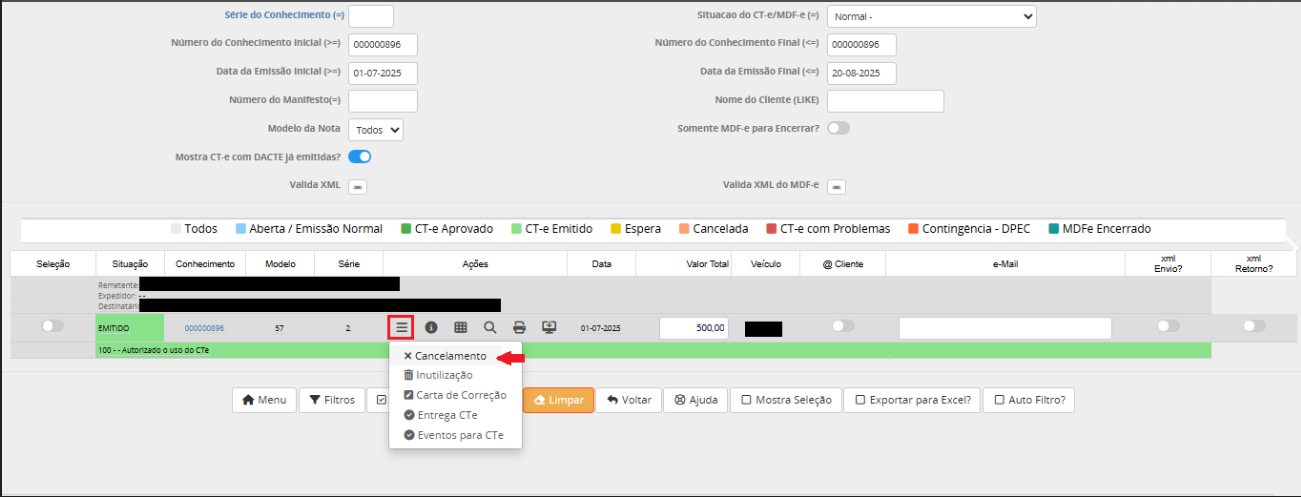
Ao selecionar o ícone mostrado na imagem acima  , o sistema abrirá uma janela com algumas opções. Clicar em "Cancelamento" e o usuário será direcionado para a página de Cancelamento de CT-e com as informações do CT-e já preenchidas com exceção do campo justificativa que o usuário deverá incluir.

Após informar a justificativa, basta selecionar excluir e confirmar para cancelar o CT-e.
CANCELAMENTO EXTEMPORANEO:
- Quando o prazo para cancelamento normal é excedido, o cancelamento pode ser considerado extemporâneo, nestes casos necessário fazer a solicitação do cancelamento extemporâneo junto à SEFAZ (Secretaria da Fazenda) do seu estado.
- A aceitação do cancelamento extemporâneo pode variar conforme a legislação de cada estado.
|
|
A Carta de Correção Eletrônica (CC-e) do Conhecimento de Transporte Eletrônico (CT-e) é um documento digital utilizado para corrigir informações incorretas em um CT-e já emitido e autorizado
É uma ferramenta para corrigir erros em CT-es já emitidos, evitando a necessidade de cancelamento e reemissão do documento, o que pode gerar transtornos e atrasos na operação. É importante ressaltar que nem todos os dados do CT-e podem ser corrigidos por meio da CC-e, sendo restrita a alterações em informações específicas.
Pode ser utilizada para corrigir erros como:
- Código Fiscal de Operações e de Prestações (CFOP).
- Dados do motorista.
- Dados do veículo.
- Campo de observação.
- Outras informações relevantes, desde que não alterem valores fiscais.
NÃO pode ser utilizada para corrigir:
- Valores que determinam o valor do imposto, as variáveis que determinam o valor do imposto tais como: base de cálculo, alíquota, diferença de preço, quantidade, valor da prestação;
- Dados cadastrais que impliquem mudança do emitente, tomador, remetente ou destinatário.
- Data de emissão ou saída;
- Dados da nota fiscal vinculada ao CT-e como número e série.
|
|
A Carta de Correção Eletrônica CT-e tem como pré requisitos:
1) Série do conhecimento;
2) Número do conhecimento;
3) Data da emissão;
4) Data e Hora.
No menu principal, selecione: Comercial -> Conhecimento de Transporte Eletrônico -> Carta de Correção Eletrônica CT-e
Um CT-e autorizado pela SEFAZ não pode ser mais modificado, mesmo que seja para correção de erros de preenchimento. Ressalte-se que o CT-e tem existência própria e a autorização de uso do mesmo está vinculado ao documento eletrônico original, de modo que qualquer alteração de conteúdo irá invalidar a assinatura digital do referido documento e a respectiva autorização de uso.
Por esse motivo é possível sanar erros (não vedados pela legislação) em campos específicos do CT-e por meio de Carta de Correção Eletrônica - CC-e transmitida à Secretaria da Fazenda.
Este formulário será preenchido com todas as informações solicitadas sobre o CT-e que deve ser corrigido na sua parte superior.
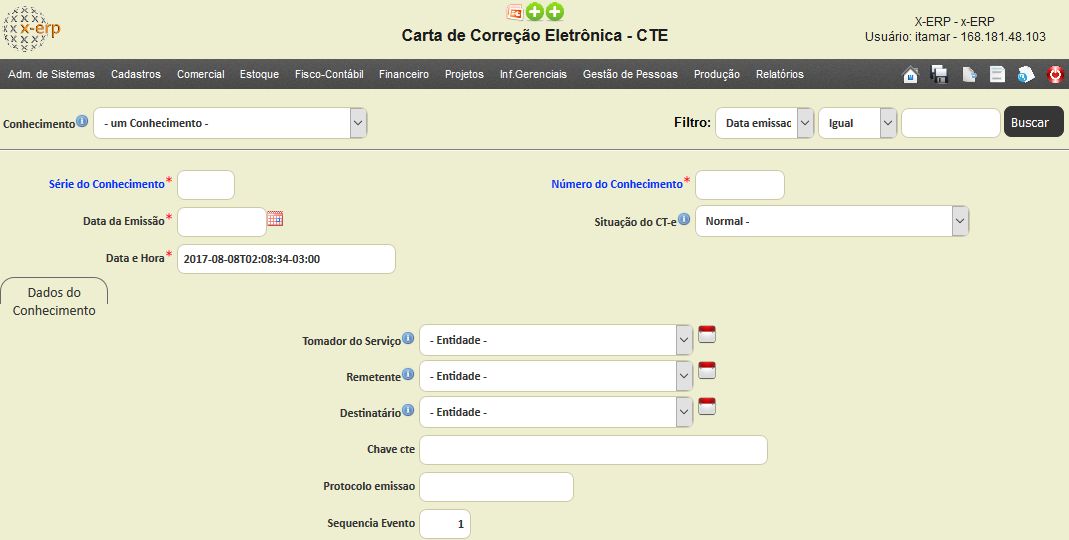
A segunda parte do formulário é separado em tres colunas de dados:
Grupo de dados: Grupo de dados que pertence a alteração necessária. Ex: Endereço remetente, dados do veículo, etc.
Complemento: Informação complementar (ao grupo). Ex: CPF Motorista, Placa do Veículo, etc.
Valor Alterar: Valor para alterar informado pelo usuário.
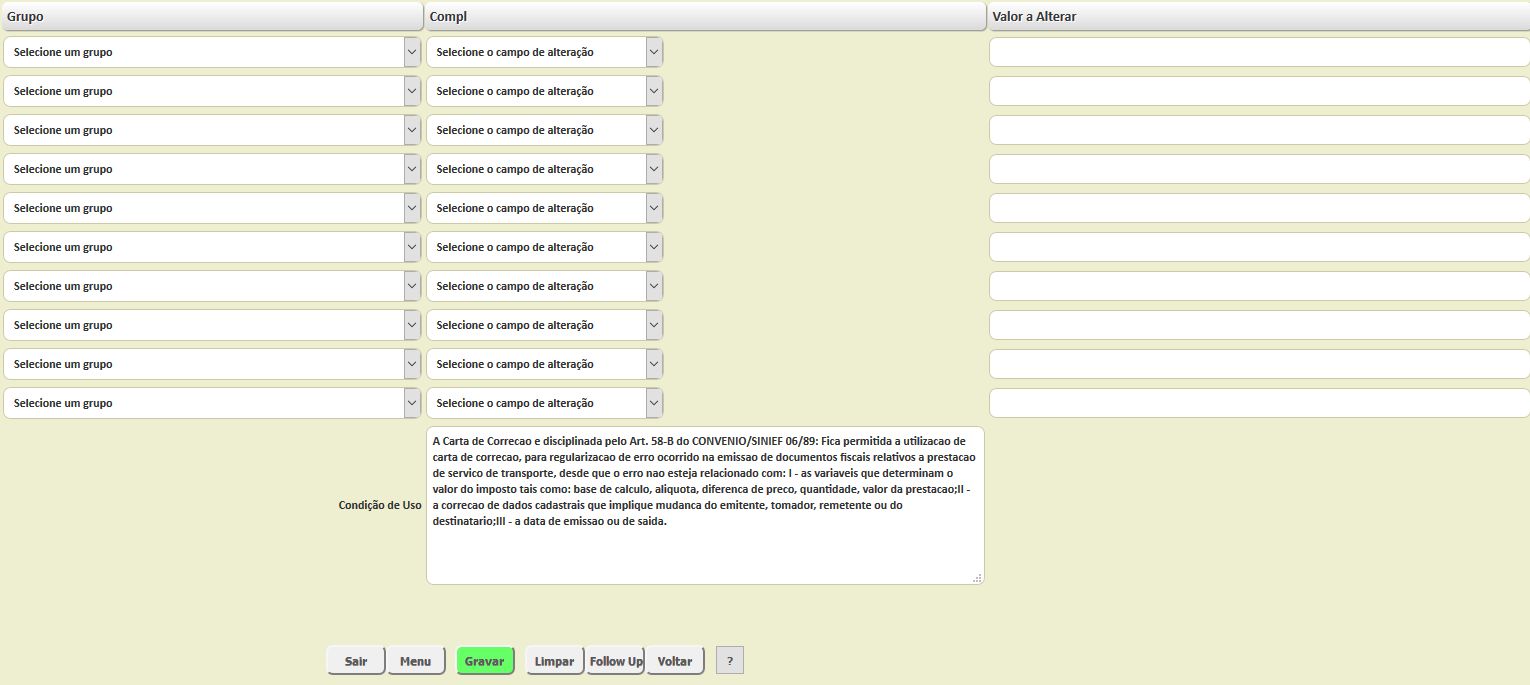
Após entrar com as informações necessárias, selecione Gravar.
Existe um forma mais simples de Gerar a Carta de Correção do CT-e sem que seja necessário o usuário entrar com todos os dados.Isso pode ser feito a partir do Conhecimento de Transporte Eletrônico.
No bloco de informações Dados Adicionais do CT-e, basta selecionar o ícone de Carta de Correção.
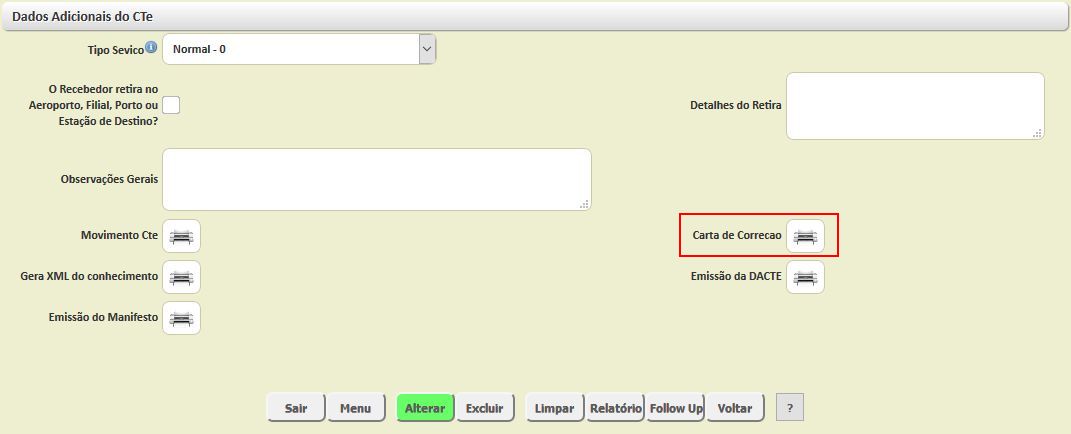
O link irá redirecionar o usuário para a tela de geração da Carta de Correção.
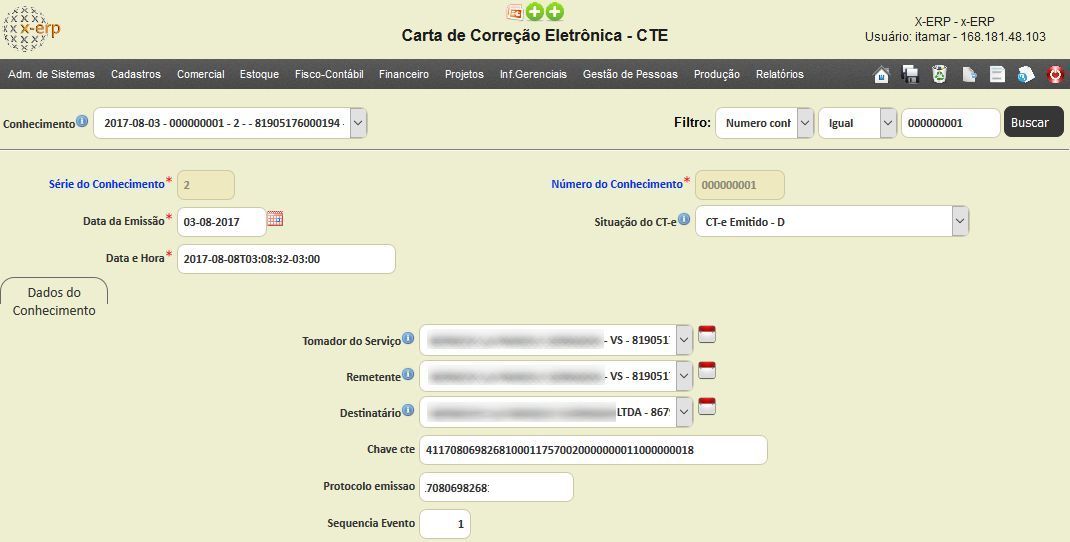
A partir destas informações já preenchidas o usuário precisa apenas informar os motivos da geração da Carta de Correção como no exemplo abaixo.

|
|
O programa Geração de XML - CT-e tem por objetivo
|
|
No menu principal, selecione: Comercial -> Conhecimento de Transporte Eletrônico -> Geração de XML do período CT-e
Após o sistema carregar a tela desejada você pode utilizar os filtros que o sistema disponibiliza conforme a sua necessidade. O mais utilizado é informar o período de emissão inicial e final. Após selecionar os filtros desejados clique em Atualizar.

Após informar o período de inicial e final de emissões, selecionando Atualizar, o navegador deverá iniciar o processo de download do arquivo compactado com as notas encontradas nas datas informadas.
Obs: A forma de download e a interface do programa pode variar dependendo do navegador utilizado.

OBJETIVO DO PROGRAMA
O objetivo do programa é gerar um relatório com a listagem de Conhecimentos de Transporte Eletrônicos realizados pela empresa.
Para acessar a opção do menu, acesse Comercial > Conhecimento de Transporte Eletrônico > Relatório de CT-e.
GERANDO O RELATÓRIO
Ao selecionar a opção do menu, o usuário irá carregar a seguinte tela:
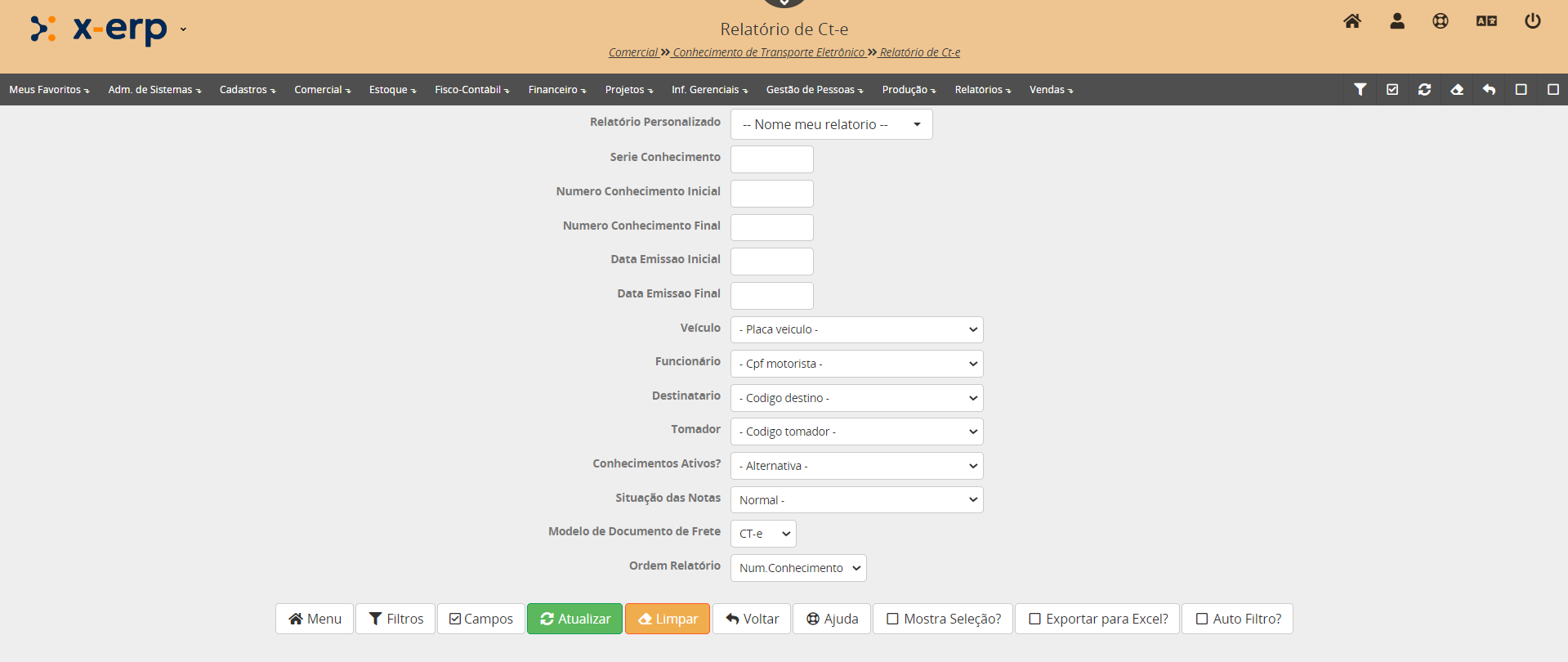
Confira a seguir os filtros existentes:
- Serie Conhecimento: Informe a série do CT-e que deseja realizar a busca. Caso não tenha conhecimento ou não deseja informar, basta deixar o campo vazio;
- Numero Conhecimento incial: Informe o primeiro número de CT-e que deseja realizar a busca. O relatório irá apresentar todos os outros documentos com numeração maior que a informada.
- Numero Conhecimento final: Informe o último número de CT-e que deseja realizar a busca. O relatório irá apresentar todos os outros documentos com numeração menor que a informada.
- Data Emissão Inicial: Informe o período inicial de emissão que deseja consultar. O relatório irá apresentar todos os documentos emitidos a partir da data informada.
- Data Emissão Final: Informe o período final de emissão que deseja consultar. O relatório irá apresentar todos os documentos emitidos até a data informada.
- Veículo: Informe um veículo que deseja consultar com os conhecimentos de transporte relacionados;
- Funcionário: Informe um motorista que deseja consultar com os conhecimentos de transporte relacionados;
- Destinatário: Informe um destinatário que deseja consultar com os conhecimentos de transporte relacionados;
- Tomador: Informe um tomador que deseja consultar com os conhecimentos de transporte relacionados;
- Conhecimento Ativos: Informe se deseja visualizar apenas conhecimentos ativos ou inativos. Caso deseje visualizar ambos, selecione "- Alternativa";
- Situação das Notas: Selecione a situação das notas que deseja consultar;
- Modelo de Documento de Frete: Selecione o modelo de documento que deseja consultar;
- Ordem Relatório: Selecione como deseja ordenar o relatório;
Após informar os campos desejados, basta clicar em Atualizar.
|
|
A oferta de crédito para os clientes pode ser um diferencial em seu negócio, mas se não for utilizado critérios bem definidos e uma análise rígida dos dados e histórico dos clientes, o valor dos pedidos deste cliente podem ser perdidos.
Com base na movimentação dos títulos gerados pela empresa para o cliente, informações coletadas em empresas de verificação de crédito e outras informações comerciais, pessoas, consegue-se gerenciar o limite de crédito que pode ser oferecido aos clientes.
Além das informações de crédito, controla-se a aprovação dos pedidos para faturamento, acompanhamento dos títulos para cobrança e envio dos mesmos para jurídico ou cartório.
|
|
Processos existentes:
-Cadastro de Empresas
-Estabelecimentos / Filiais
-Instituição de Verificação de Crédito (Fornecedor com Tipo específico)
-Tipos de Clientes
-Clientes
oInformações Comerciais
oInformações Pessoais
oInformações Bancárias
oInformações das Instituições de verificação de crédito
-Registro de verificação de crédito e instituição
-Aprovação automática de pedidos
-Aprovação Forçada do Pedido com registro em log especial
-Não aprovação do crédito do cliente para o pedido
-Verificação e acompanhamento do crédito do cliente
-Fases dos Títulos (Atraso, Cobrança, Cartório, Jurídico, etc)
-Listagem dos Títulos por fase / procedimento
-Registro da movimentação de cobrança dos títulos
-Emissão de Cartas de Cobrança
-Cadastro de parâmetros de cobrança
-Geração de acordo com inadimplentes
-Emissão de confissão de dívida
-Clientes por ordem de valor de inadimplência ou por ordem de atraso, quantidade de títulos em atraso
-Análise da performance do portador da cobrança
-Performance dos clientes no prazo concedido e atrasos ocorridos
|
|
O programa Cadastro de Cliente Pessoa Física tem como objetivo..
|
|
O movimento de Conhecimento Transporte Eletrônico tem como pré requisitos:
1)Código do Cliente;
2)Razão Social / Nome;
3)CPF;
4)RG;
5)Endereço;
6)UF (Unidade de Federação);
7)Cidade.
No menu principal, selecione: Comercial -> Crédito e Cobrança -> Cliente - Pessoa Física

|
|
O programa Cadastro de Cliente Pessoa Jurídica tem como objetivo..
|
|
O movimento de Conhecimento Transporte Eletrônico tem como pré requisito
1)Código do Cliente;
2)Razão Social / Nome;
3)CNPJ;
4)Endereço;
5)UF (Unidade de Federação);
6)Cidade;
7) Tipo de Regime Fiscal - ICMS.
No menu principal, selecione: Comercial -> Crédito e Cobrança -> Cliente - Pessoa Jurídica

|
|
O programa Cadastro de Crédito do Cliente tem como objetivo..
|
|
O movimento de Conhecimento Transporte Eletrônico tem como pré requisitos:
Codigo cliente
No menu principal, selecione: Comercial -> Crédito e Cobrança -> Crédito de Cliente
O programa crédito de cliente possui quatro abas que na maioria delas é apenas de visualização das informações financeiras do cliente.
Para preencher as informações de crédito do cliente o usuário irá informar o código do cliente ou simplesmente selecionar o cliente na opção inicial do formulário.
Abaixo podemos observar um exemplo de formulário de manutenção de crédito.
|
|
A aba de dados do cliente irá mostra as informações relacionadas ao cadastro do cliente.

Codigo cliente: Código cliente cadastrado
Razão social: Razão Social da empresa.
Data de Cadastro: Data do cadastro do cliente.
CNPJ ou CPF: CNPJ ou CPF do cliente.
Inscrição Estadual: Inscrição Estadual do cliente
Limite de Crédito: qual limite de crédito liberado para o cliente.
Data da Maior Compra: Data da Maior Compra, fornecida pelo sistema.
Valor da Maior Campra: Valor da Maior Campra, fornecida pelo sistema.
UF (Unidade de Federação): Unidade de Federação do cliente.
Cidade: Cidade do cliente.
Classificação de Risco: Selecionar uma classificação de risco para o cliente. Seleção de risco
|
|
A aba Títulos/Cheques traz informações relacionada a manutenção de cheques cedidos pelo cliente..

|
|
Informações de Crédito do Cliente São informações adicionais que podem ser adicionadas no programa Tipo de Informação no cadastro nas tabelas comerciais.

|
|
A aba faturamento mostra o resumo de pedidos do cliente abertos e tambem ja faturados do cliente.
A imagem abaixo mostra a relação de exmplo de pedidos com possibilidade de visualizar os itens dos pedidos.

|
|
O programa Aprovação de Pedidos - Crédito tem como objetivo aprovar um limite de crédito para os clientes.
|
|
A Aprovação de Pedidos - Crédito tem como pré requisitos:
1)Número do Pedido;
2)Clientes;
3)Endereço;
4)UF (Unidade de Federação);
5)Cidade;
6)Condições de Pagamento;
7)Tipo de Documento.
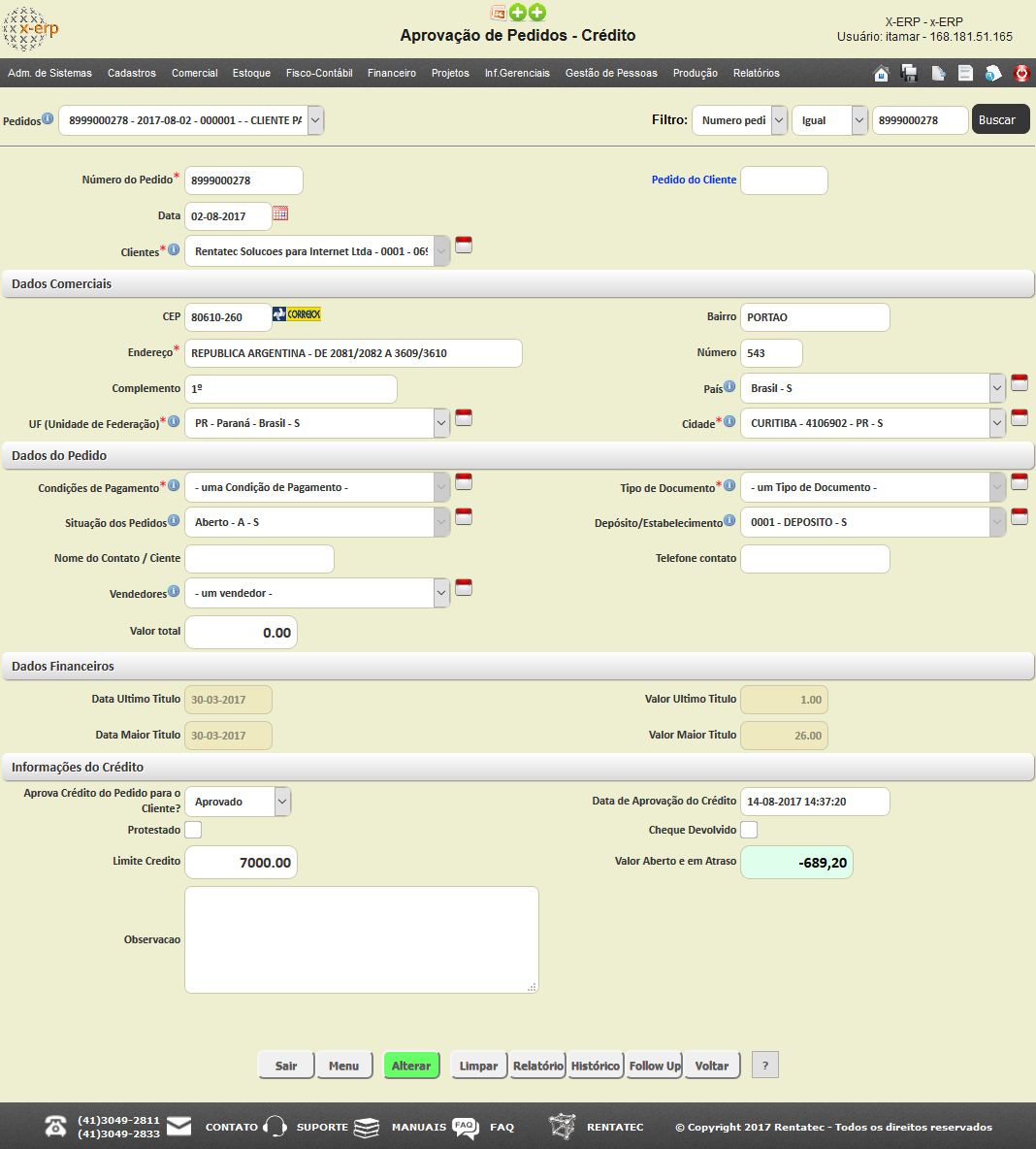
No menu principal, selecione: Comercial -> Crédito e Cobrança -> Aprovação de Pedidos - Crédito
|
|
CEP: Informa-se o número do código de endereçamento postal para o Cliente.
Bairro: Informa-se o bairro do cliente.
Endereço: Informa-se a rua do cliente.
Número: Informa-se número do cliente.
Complemento: Caso necessário informa-se um complemento para o endereço.
País: inrforma-se o país do cliente.
UF (Unidade de Federação): Informa-se a Unidade de Federação.
Cidade: Cidade do cliente.
|
|
Condições de Pagamento: Condição de pagamento do pedido do cliente.
Tipo de Documento: Tipo de documento utilizado no pedido.
Situação dos Pedidos: Situação do pedido do cliente.
Depósito/Estabelecimento: Deposito onde a mercadoria está na empresa.
Nome do Contato / Ciente: Nome do contato do cliente.
Telefone contato: Telefone contato.
Vendedores: Vendedores
Valor total: valor total do pedido.
|
|
Data Ultimo Titulo: Data Ultimo Titulo informado pelo sistema.
Valor Ultimo Titulo: Valor Ultimo Titulo informado pelo sistema.
Data Maior Titulo: Data Maior Titulo informado pelo sistema.
Valor Maior Titulo: Valor Maior Titulo informado pelo sistema.
|
|
Aprova Crédito do Pedido para o cliente? Seleciona opção de aprovação ou não do pedido especificado. Aprovado?
Data de Aprovação do Crédito: Data de Aprovação do Crédito preenchido automaticamente pelo sistema.
Protestado: Selecionar se o cliente tem titulo protestado.
Cheque Devolvido: Seleciona se o cliente tem cheque devolvido.
Limite Credito: Qual o limite de crédito determinado para o cliente determinado no programa Crédito do Cliente.
Valor Aberto e em Atraso: Valor que o cliente tem em aberto em atraso.
Observação: Campo livre para observações sobre o crédito do cliente.
No momento da geração do pedido, o sistema irá informar caso o cliente esteja com problema de crédito.
O sistema não impede a criação dos novos pedido com problema de crédito, porem os clientes com problema de crédito não poderão ser faturados até regularização do limite de crédito no sistema.

|
|
O programa Cadastro de Classificação de Risco tem como objetivo cadastrar níveis de risco para posteriormente aparecer como opção na aprovação de crédito do cliente.
|
|
O cadastro de classificação de risco tem como pré requisito
1)Código da Classificação de Risco;
2)Descrição da Classificação de Risco.
No menu principal, selecione: Comercial -> Crédito e Cobrança -> Classificação do Risco

|
|
Código da Classificação de Risco: Código padronizado pela empresa para identificar o nivel de risco.
Descrição da Classificação de Risco: Descrição da Classificação de Risco para identificar o risco.
Ordem da Classificação de Risco: Odem sequencial da classificação de risco.
Os pedidos que a empresa recebe são o início de muitos processos internos da empresa, processos de produção, crédito e cobrança, faturamento, estoque, expedição, livros fiscais e títulos a receber. Os pedidos podem ter vários status, orçamento, pedidos, faturados.
|
|
Processos existentes:
•Cadastro de Depósitos / Almoxarifados
•Representantes
•Distribuidores
•Regiões de Vendas
•Grupos de Produtos
•Unidades de Medidas
•Família de Produtos
•Cores dos produtos
•Tamanhos
•Produtos
•Embalagem
•Código de Barras dos produtos com indicação da embalagem
•Tipos de Clientes
•Clientes
•Condição de Pagamento
•Natureza de Operação
•Transportadoras
•Condição, Natureza e Transportadora Padrão para o cliente
•Relatórios
Listagem de Solicitações do Período
Dedo-Duro (situação das solicitações)
Ordens de Compras do período
Produtos Comprados no período
Estatísticas de Compras
Orçado x Realizado do Compras
Acompanhamento geral de Compras
|
|
O Sistema tem o recurso de efetuar a liberação dos pedidos de venda, desde que, o limite de crédito para este cliente não tena sido superado.
Caso haja pendencia de credito, o sistema irá informará trazendo em tela a situação de pendencia de credito, assim como atual do cliente, assim com todos os seus dados cadastrais e financeiros, facilitando a liberação ou rejeição dos pedidos colocados.
Os documentos de saída são preparados para finalização do processo de expedição das mercadorias e/ou prestação de serviços, ou seja, gera os diferentes documentos, como nota fiscal, complemento de preços, complemento de ICMS, complemento de IPI, devolução de compras e beneficiamento, conforme definido no Pedido de Venda.
Para que seja possível a emissão dos documentos de saída, os pedidos de venda devem estar liberados pelas rotinas de análise de crédito do cliente e pela quantidade disponível em estoque dos produtos vendidos, através da rotina de liberação de estoque.
Caso seja informada a quantidade liberada no pedido de venda, o Sistema não verifica o estoque e os pedidos são liberados com base nas quantidades definidas.
É possível gerar o documento de saída, a partir do momento em que os pedidos de venda estão disponíveis pelas análises de crédito e estoque.
•Crédito do cliente;
•Data de entrega dos produtos solicitados;
•Disponibilidade destes itens no estoque.
|
|
O processo de faturamento faz integração com os seguintes módulos:
•Planejamento e Controle da Produção,
Ordens de Produção para a fábrica (caso o produto seja fruto de fabricação na própria empresa),
•Financeiro
gerar as duplicatas a receber, referentes aos documentos de saída gerados e emitidos, títulos a pagar, referentes às compras realizadas, e contabilizar os dados.
•Fiscal,
Cálculo de Impostos e atualiza fiscal
•Estoque,
Registra a saída dos itens do estoque, via documentos de estoque, controla a disponibilidade do estoque enviando automáticamente os produtos que atingiram o estoque mínimo.
•PDV,
Venda direta ao consumidor a partir de Ponto de Vendas permitindo emissão da nota fiscal após finalizar uma venda. Ao selecionar a opção de Cartão de Crédito ou Débito, permitindo a opção de efetuar a operação TEF ou manualmente.
Desconto Máximo Superior ao Permitido
1. Conceito
O sistema permite definir, para cada usuário/perfil, um limite máximo de desconto aplicável em Orçamentos e Pedidos. Quando o vendedor ultrapassa esse limite, será necessário solicitar uma autorização para prosseguir.
2. Configuração do Limite de Desconto
A definição do limite de desconto é realizada em:
Adm. de Sistemas → Configuração do Sistema → Acessos por Usuário por Empresa
Aba: Campos
Campos relacionados
- Dois primeiros campos: permitem ao usuário alterar o valor de venda do produto.
- Dois últimos campos: definem o percentual máximo de desconto permitido para o usuário.

3. Solicitação de Desconto Acima do Permitido
Quando o vendedor informar um percentual de desconto superior ao limite configurado, o sistema exibirá uma janela para justificativa.
Passo a passo
- Acesse: Comercial / Faturamento / Orçamento de Clientes ou Pedido de Clientes
- Preencha as informações do documento (cliente, tabela, região, forma de pagamento, vendedor etc.).
- Inclua o produto na aba Produtos.
- Informe o desconto desejado (lembrando que o desconto pode ser dado em %, em valor ou ajustando o valor unitário para menor).
- Caso o desconto ultrapasse o limite permitido, o sistema abrirá automaticamente uma janela solicitando:
- Justificativa do desconto
- Informe a justificativa e clique em Confirmar.
- A solicitação será enviada ao responsável pelas autorizações.
Somente após a aprovação, o sistema permitirá a continuidade da operação com o novo desconto.
Detalhamento do passo a passo da solicitação.
Usuário pode tanto estar inserindo um orçamento quanto um pedido.
Vendedor acessa:
Comercial / Faturamento / Orçamento de Clientes
Insere todos os dados normalmente como: cliente, região, tabela, condições de pagamento, tipo de documento, vendedor dentre outros que precisar.
Na aba produtos, insere o produto
Ao informar o percentual de desconto maior do que o permitido para o usuário o sistema irá abrir a janela abaixo para que o vendedor informe a justificativa para % de desconto a maior.
Usuário deve informar a justificativa no campo informado e clicar em  .
.
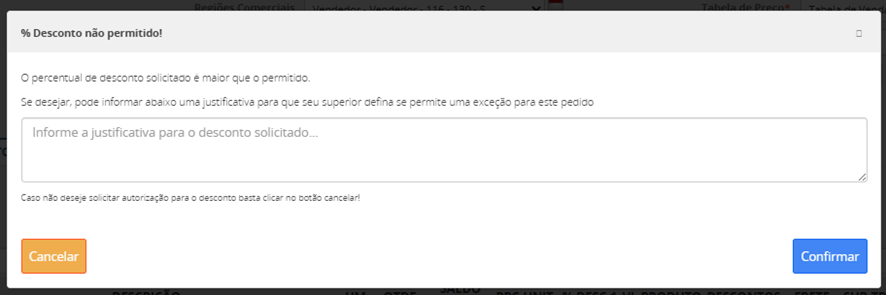

Assim que confirmar, a sua solicitação será encaminhada para a pessoa que será responsável pelas autorizações e o sistema retorna à tela onde o usuário estava inserindo o pedido.
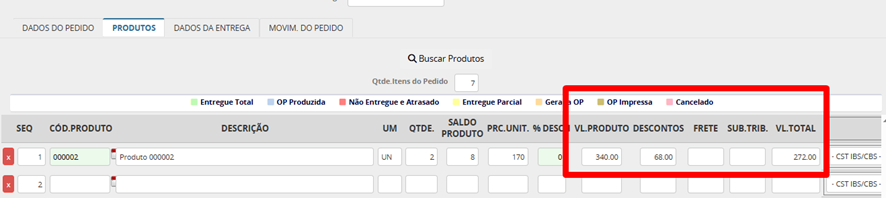
Vá até o fim da tela e clique em Gravar ou Alterar.
O usuário responsável por dar as autorizações/negações, irá receber uma mensagem.
4. Responsável pela Aprovação
É necessário cadastrar o usuário responsável pelas autorizações.
Isto deve ser feito em:
Adm. de Sistemas / Configuração do Sistema / Configuração do Sistema
Tipo de Parâmetro: Comunicação
- tem_painel_mensagem (Habilita o Painel de Mensagens no sistema?) SIM
- usuarios_desconto (Nome dos usuários que devem ser avisados do desconto maior que normal) informar nome de login dos usuários responsáveis pelas autorizações de desconto a maior separados por; (ponto e vírgula)
Após cadastrado, esse usuário receberá uma mensagem no painel interno do sistema toda vez que um vendedor solicitar desconto a maior.
Como acessar as mensagens
- Ao receber uma nova mensagem, o sistema exibirá um aviso na parte superior direita da tela – ícone envelope.
- Clique no ícone do envelope para visualizar as mensagens recebidas.
- As mensagens não lidas ficam em negrito.
- Clique na mensagem para visualizar os detalhes da solicitação.
O responsável pode acessar as solicitações através de:
- Ícone de mensagem (envelope), ou
- Menu: Comercial / Faturamento / Movimento de Solicitação de Descontos
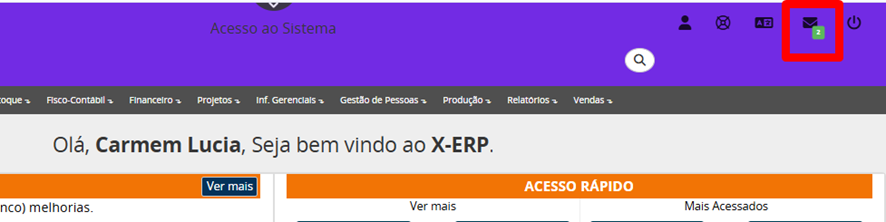
Clicando no ícone circulado acima, abre a tela abaixo com todas as mensagens recebidas.
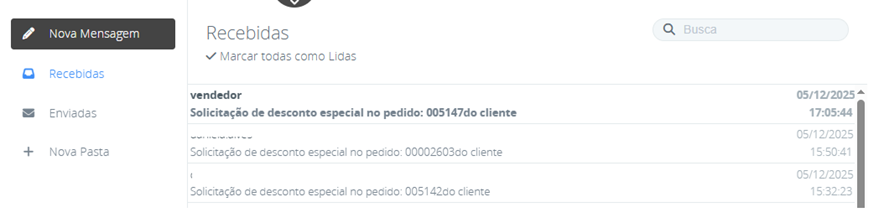
Clicando sobre a mensagem, sistema abre outra janela com as demais informações.
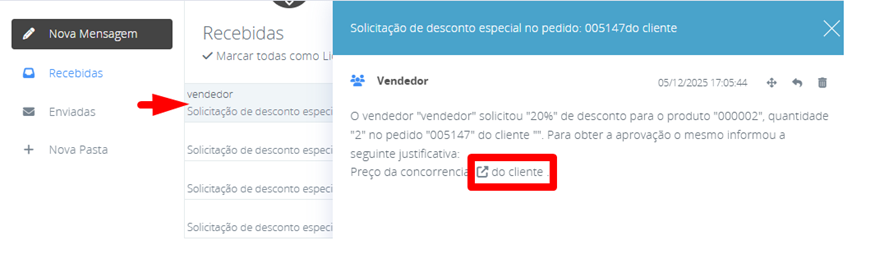
Quando clicar no ícone circulado acima, o sistema irá direcionar o usuário para a tela de Movimento de Solicitação de Descontos.
Na tela abaixo o sistema está listando pedidos realizados no período de 05.12 e que estão na situação pendente.
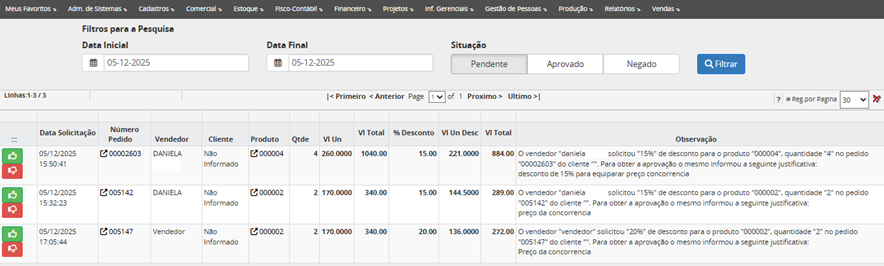
5. Tela de Aprovação de Solicitações
Filtros disponíveis
|
Campo |
Descrição |
|
Data Inicial / Final |
Define o período para pesquisa |
|
Situação |
Permite listar solicitações Pendentes, Aprovadas ou Negadas |
Campos disponíveis na tela:
 Aprovar desconto
 Negar desconto
Data Solicitação: dia e hora em que foi realizada a solicitação
Número Pedido: número do orçamento (com 6 dígitos) ou número do pedido (com 8 dígitos). Clicando sobre o ícone  , o sistema direciona para o pedido.
Vendedor: nome do vendedor que fez a solicitação
Cliente: nome do cliente inserido no orçamento ou pedido
Produto: Código do produto que está sendo orçado ou vendido. Clicando sobre o ícone , o sistema direciona para o cadastro do produto.
Qtde: qual a quantidade que está sendo orçada ou vendida.
Vl Un: Valor unitário original do produto. Valor de tabela
Vl Total: Valor total do orçamento ou pedido. Qtde x Vl Un
% Desconto: Percentual de desconto solicitado pelo vendedor
Vl Un Desc: Valor unitário do produto com o desconto de 20%
Vl Total: Valor total do produto com o desconto de 20%
Observação: Neste campo o sistema traz o resumo das informações do pedido e qual a justificativa dada pelo vendedor para a venda com desconto a maior do que o permitido.
Estando nesta tela, o usuário que tem o acesso para autorizar desconto a maior, deve se ler atentamente as informações e depois clicar em aprovar ou negar.
6. Como Aprovar ou Negar o Desconto
- Aprovar: clique no botão verde
- Negar: clique no botão vermelho
Ao aprovar, o sistema solicitará o percentual que será autorizado.
É possível:
- Aprovar o valor solicitado, ou
- Aprovar um percentual menor do que o enviado pelo vendedor.
Sugestão: Utilize o campo de observação para registrar justificativas de aprovações ou rejeições.
Após confirmar:
- A solicitação será removida da lista de pendências.
- Ela passará a constar nas listas de Aprovadas ou Negadas conforme a decisão.
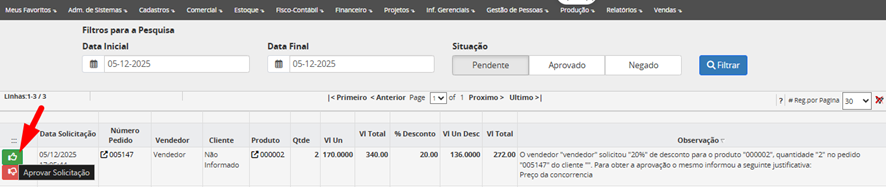
Vamos dar continuidade com o nosso orçamento em que foi solicitado 20% de desconto, sendo que o vendedor tem somente permissão para 10%.
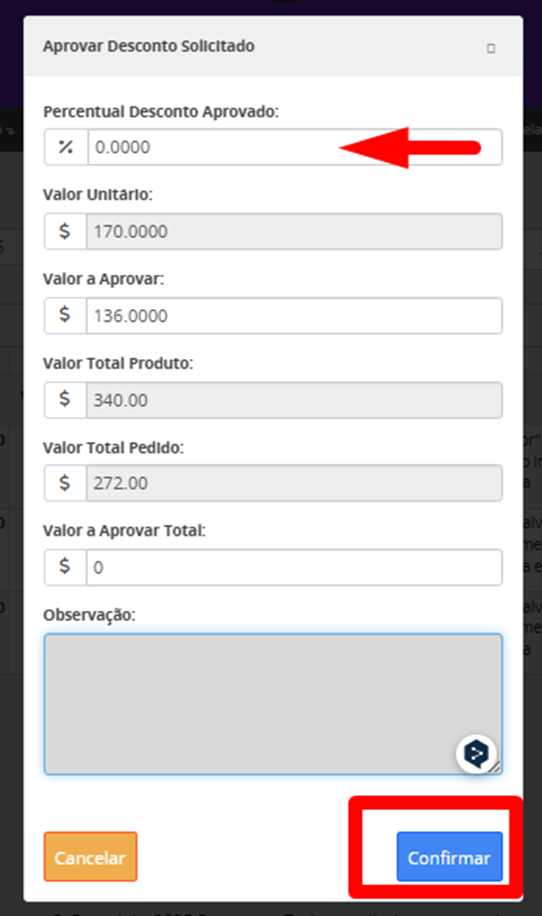
Clicando em aprovar solicitação, sistema abre a tela abaixo.
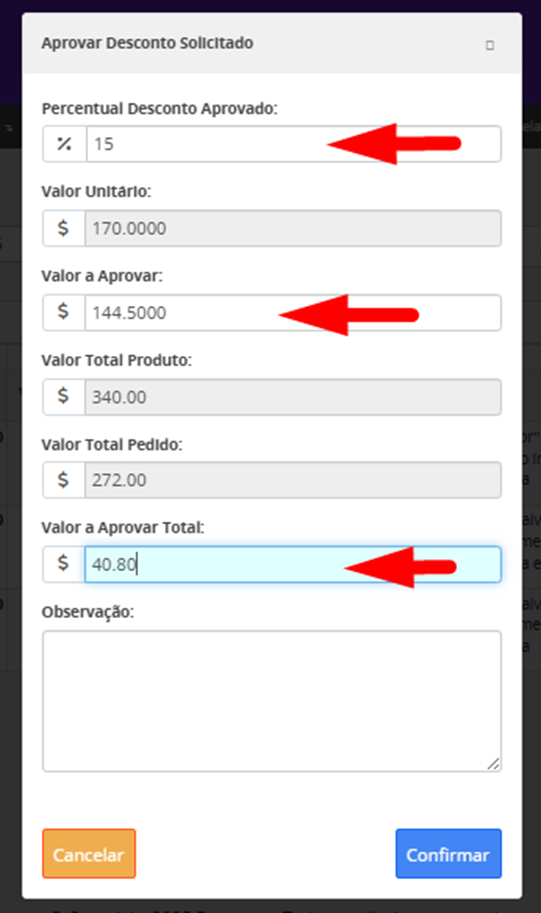
Deve informar qual o % de desconto permitido.
Vendedor solicitou 20%, mas pode por exemplo autorizar somente 15% por exemplo.
Após informar o percentual autorizado para o pedido, o sistema irá calcular e informar o valor a aprovar total. No caso da autorização/aprovação de um percentual a menor importante registrar a observação, campo este que pode ser utilizado em todas as aprovações e negações.
Após informar os campos necessários, clicar em  .
.
Assim q confirmado o desconto, a solicitação sai desta tela, pois passará a ser listado como aprovado ou negado conforme ação tomada.
Neste nosso caso como a solicitação foi aprovada, mesmo que a menor em relação ao solicitado, selecionar situação aprovada e clicar em  .
.
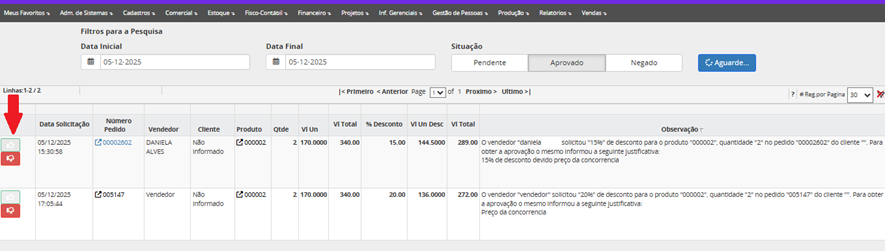
Observe que o botão verde para aprovação, não está mais disponível.
7. Como o Vendedor Sabe o Resultado
O vendedor será notificado via painel de mensagem.
Para consultar:
- Clique no ícone do envelope
- Abra a mensagem recebida referente à solicitação.
Se a solicitação for aprovada (ou aprovada com percentual menor), o vendedor deverá:
- Abrir o pedido/orçamento
- Clicar em Alterar, para aplicar a autorização
Se for negada:
- O vendedor deverá corrigir o percentual de desconto e salvar novamente.
Se o item for reprocessado após a autorização, a permissão será perdida e o processo deverá ser refeito.
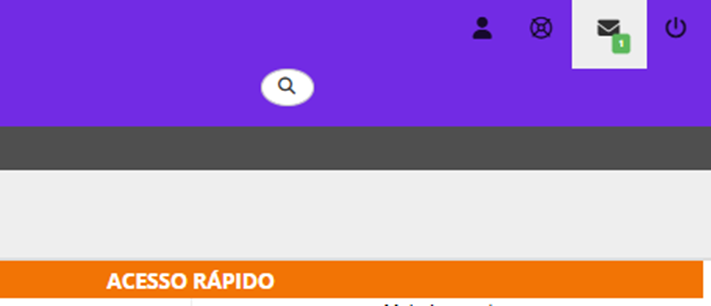
Clicar no ícone envelope para abrir e verificar as mensagens recebidas.
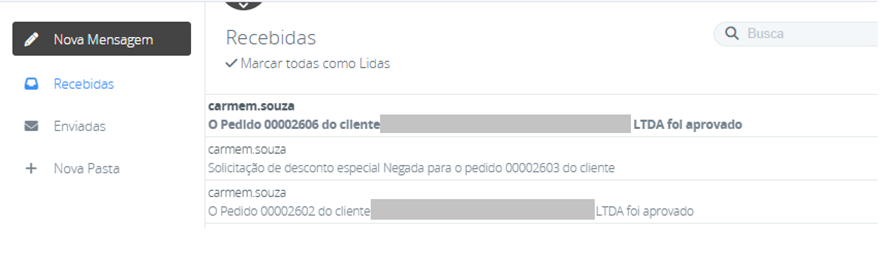
Em mensagens recebidas estarão todas as mensagens enviadas para o usuário.
As mensagens em negrito, são as mensagens ainda não lidas.
Clicar sobre a mensagem e o sistema abre uma janela com a resposta referente a solicitação da autorização do desconto a maior.
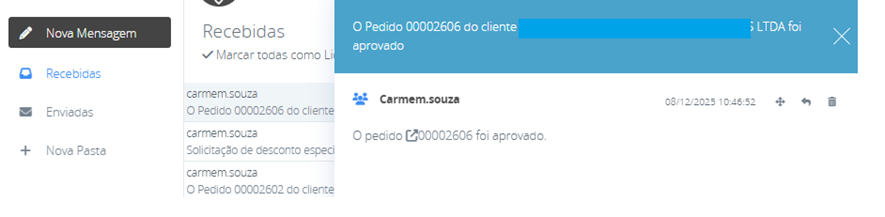
Após autorização aprovada ou aprovada a menor, abrir o pedido e clicar em alterar para confirmar o desconto.
Se não aprovada, acessar o pedido da mesma forma e retirar ou alterar o valor de desconto e dar alterar para confirmar
⚠ Atenção: se o usuário repassar o item perderá a autorização e terá que refazer o processo.
|
|
Para que o usuário final do sistema de gestão empresarial X-ERP tenha conhecimento de todas as funcionalidades e como funciona os precesos de nogócio implantado no sistema. para atender esta demanda, alem dos manuais de configuração e cadastros básicos, este conjunto de manuais irá focar principalmente nos processos de negocio a partir da visão de gestão de processos.
Este manual de procedimentos tem o objetivo de:
•Detalhar o processo de abertura de pedido de venda.
•Detalhar o processo de fechamento de pedido através do próprio pedido.
•Detalhar o processo de fechamanto de pedido pelo fechamanto de caixa.
•Detalhar o proceso de fechamento de pedido pelo faturamento pelo PCP.
|
|

|
|

Atividades do processo:
 |
Fechamento do pedido pelo PCP |
|
Preenchimento do formulário de Faturamento de Pedido |
|
Gera NF-e |
|
Gera Título contas a receber |
|
Autorização de nota pelo SEFAZ |
|
Registro fiscal |
|
Natureza da Operação utilizada neste processo |
|
|

Atividades do processo:
|
Fechamento do pedido pelo Caixa |
|
Preenchimento do formulário Fechamento de Caixa |
|
Gera NF-e |
|
Gera Título contas a receber |
|
Autorização de nota pelo SEFAZ |
|
Natureza da Operação utilizada neste processo |
|
|

Atividades do processo:
|
Seleção do pedido previamente cadastrado |
|
Aba Nota/Impressões |
|
Gera NF-e |
|
Registro fiscal |
|
Autorização de nota pelo SEFAZ |
|
Natureza da Operação utilizada neste processo |
|
|
Algumas atividades como cadastros básicos e configurações são necessárias para o que o processo de faturamento funcione corretamente.
|
Tabela de Preços |
|
Cadastros de Produtos |
|
Cadastros de Vendedores |
|
Comissão de vendas aos vendedores |
|
Metas de venda |
|
Cliente da empresa |
|
Pedido de vendas |
|
Notas Fiscais |
|
Agenda de nomes e clientes |
|
Contato com Clientes |
|
|

Atividades do processo:
|
Solicitação de Pedido/Orçamento pelo cliente |
|
Preenchimento do formulário de Orçamento/Pedido |
|
Verifica crédito do cliente |
|
Gravação do Orçamento/Pedido |
|
Gerar o pedido a partir do orçamento |
|
Geração de nota de venda de mercadoria |
|
Registro fiscal |
|
Gera Título contas a receber |
|
Autorização de nota pelo SEFAZ |
|
Processo financeiro - Fechamento de caixa |
|
Comissão de Vendas |
|
Natureza da Operação utilizada neste processo |
|
|
O programa Solicitação de Orçamentos tem como objetivo fazer a manutenção dos orçamentos da empresa. Essa manutenção envolve vários links de acessos à programas relacionados a ações de tratamento do orçamento/pedidos de clientes.
|
|
O programa de Solicitação de Orçamentos tem como pré requisitos:
1) Permissão de acesso a programa cad_movimento_pedido.php;
No menu principal, selecione: Comercial -> Faturamento -> Solicitação de Orçamentos
Ao selecionar a opção Solicitação de Orçamento, a página abaixo é exibida já trazendo os pedido da data atual, como mostra o exemplo abaixo.

Caso a busca tenha sucesso o sistema identificará o ultimo vendedor que atendeu este cliente e poderá sugerir como atendente do novo orçamento.

O responsável pelo gerenciamento dos orçamentos poderá determinar o nível do orçamento e atribuir para um vendedor.

A imagem abaixo mostra status após seleção do nível de atendimento e atribuição ao vendedor.

|
|
Os campos poderão sofrer alterações conforme as opções de ação do usuário. |

|
|
Na tela de Solicitação de orçamento o usuário poderá consultar os itens do orçamento com foto e outras informações do produto como: quantidade, preço unitário e valor total do orçamento.

A imagem abaixo mostra um exemplo de orçamento com os itens com foto e informações básicas sobre o produto.

Opção de Ação Consulta de vendedor pelo e-mail e suas ultimas compras
Na tela de Solicitação de orçamento o usuário poderá consultar as ultimas compras do vendedor clicando no link da coluna E-mail.

Conforme podemos ver na imagem abaixo, é mostrada a lista de compras relacionadas com esse vendedor.

|
|
|
Ícone |
Descrição |
Desativado |
|
Visualizar Orçamento |
Link para visualizar o orçamento completo. |
|
|
Imprimir Orçamento |
Link para impressão do orçamento com personalização da empresa. |
|
|
Enviar Orçamento por e-mail |
Envio do orçamento do pedido por e-mail para o cliente. |
|
|
Gravar CRM |
Grava de forma manual os contatos e históricos de contato do cliente e vendedor. |
|
|
Cadastrar Cliente |
Cadastro completo do cliente depois de aceite de orçamento. |
|
|
Gerar Amostra |
Gera um pedido de amostra para o cliente |
Amostra gerada |
|
E-mail para fornecedores |
Envia e-mail para fornecedores para cotação dos produtos, prazo de entrega forma de pagamento, etc. |
|
|
Gerar pedido
|
Gera pedido a partir do orçamento |
|
|
Gerar Solicitação de Saldo |
Gera uma solicitação para que o setor de compras entre em contato com o fornecedor e verifique se há saldo para entrega do produto ao cliente. |
Solicitação gerada |
|
Gerar Solicitação de layout |
Envia informações referente a informação personalizada que o cliente deseja que seja mostrada no produto. Esta informação pode ser uma frase, o logo da empresa, etc. |
Solicitação gerada |
|
Aprovação de crédito do pedido |
Aprovação de crédito junto ao financeiro para atender ao pedido |
|
|
Gerar OP |
Gera uma ordem de produção para itens do pedido caso não tenha em estoque. |
OP gerada |
|
Enviar Layout para o Cliente |
Gera uma ordem de produção para itens do pedido caso não tenha em estoque. |
|


|
|
Um orçamento pode ser impresso e arquivado.
A parte superior do orçamento irá trazer os dados principais do orçamento.

Na parte inferior, ou a segunda parte do documento, é impresso os termos e condições gerais de venda.
Estas informações poderão sofrer alterações, conforme necessidade da empresa ou cláusulas legais.
|
|
O orçamento poderá ser enviado para o cliente através do e-mail informado no orçamento.

|
|
O usuário pode escolher se valor total do orçamento será mostrado ou não no documento. |

|
|
Adm. De Sistemas -> Usuário -> Mensagens Padrões E-mail
O usuário poderá cadastrar mensagens padrões que serão utilizados em outros formulários.

Abaixo exemplo de seleção da mensagem previamente cadastrada.

|
|
O usuário poderá cadastrar sua assinatura no sistema assim como já é feito em programa como Outlook.
O cadastro pode ser copiado de uma assinatura já utilizada ou criada utilizando as ferramentas do formulário.
Para melhor entendimento do processo de cadastro de assinatura, acesse o link Alteração de senha/Assinatura
|
|
Durante a negociação com o cliente, é enviado informações para o artista preparar o layout do produto com as características solicitadas pelo cliente.
|
|
Nesta fase de negociação com o cliente, é normal que seja solicitada uma amostra de um ou mais produtos do orçamento para aprovação do pedido.

Ao confirmar a solicitação de amostra será gerado um pedido especifico para produção da amostra.
|
|
O processo de produção da amostra é idêntico ao processo normal de do pedido de vendas, incluindo o processo de compras para quantidade necessária para as amostras. |

Imagem abaixo mostra a geração do pedido de amostra com sucesso.

Após a produção, os produtos de amostra são enviados para o cliente para aprovação.
|
|
Caso a negociação não seja produtiva, ou seja, o cliente desista da compra, a amostra deve ser devolvida para a empresa. |

|
|
Após toda a negociação e aceite do cliente com relação ao produto e custos do orçamento, o cadastro do cliente é atualizado com as informações necessárias como: CNPJ, IE, Endereço, etc.

|
|
Após a atualização das informações do cliente, já é possível gerar um pedido a partir do orçamento.

Mensagem de sucesso da geração é mostrada em seguida.

Abaixo podemos ver a alteração do ícone para cor verde e também o circulo com informação de alteração de status do orçamento.

Esta solicitação de saldo junto aos fornecedores estará disponível para avaliação do setor de compras.
|
|
Durante a negociação do orçamento com o cliente, muitas vezes é solicitado para que seja produzida a arte que será impressa no produto.
Esta arte poderá ser fornecida pelo próprio cliente através de uma imagem que será anexada no formulário.

O solicitante poderá informar a posição onde será impresso a imagem no produto entre outras informações.
Selecionando “Continuar” na tela acima o formulário a seguir será mostrado para informar com mais detalhes o serviço necessário para atender o cliente.

O sistema possui algumas mensagens padrões para seleção, mas o usuário poderá entrar na caixa de texto informações adicionais se necessário.
|
|
Após a conclusão do trabalho do artista o layout pode ser enviado para aprovação do cliente.

Na sequencia podemos incluir uma mensagem para o cliente personalizando conforme necessidade do vendedor.

|
|
Após a atualização das informações do cliente, já é possível gerar um pedido a partir do orçamento.

A imagem abaixo mostra mensagem de geração do pedido a partir do orçamento com sucesso.

|
|
A aprovação de crédito será feita pelo setor financeiro após avaliação dos valores envolvidos e consulta da situação do cliente nos órgãos competentes.
Para melhor entendimento do processo de análise de crédito, acesse o link Aprovação de Pedido - Crédito

Aprovação de Pedido - Crédito
|
|
Após a aprovação do pedido pelo financeiro, o comercial já pode solicitar a produção dos produtos do pedido.
Para melhor entendimento do processo de geração de ordem de produção, acesse o link Geração de Ordem de Produção
|
|
Para efeito de agilidade no processo, quando utilizado o link para geração de produção no formulário Solicitação de Orçamento, o sistema já irá mostrar os itens do pedido selecionado sem a necessidade de filtrar por OP. |
|
|
O programa Movimento de Pedido tem como objetivo fazer a manutenção dos pedidos da empresa. Essa manutenção envolve varios links de acessos à programas relacionados a ações de tratamento do pedidos de clientes .
|
|
O programa de Movimento de Pedido tem como pré requisitos:
1) Permissão de acesso a programa cad_movimento_pedido.php;
No menu principal, selecione: Comercial -> Faturamento -> Movimento de Pedidos
Ao selecionar a opção Movimento de Pedidos, a página abaixo é exibida já trazendo os pedido da data atual, como mostra o exemplo abaixo.


|
|
O usuário poderá selecionar quais pedidos serão mostrados utilizando filtros por numero do pedido, por Cliente ou período.
Após especificar o filtro, basta selecionar o botão Filtrar.

Por padrão os filtros mostrados anteriormente irão mostrar somente pedidos que ainda não foram faturados ou que não tenham sido entregue totalmente.
Para visualizar pedidos já faturados ou que ja tenham sido entregues totalmente, utilize as chaves de seleção abaixo:
|
Ícone |
Descrição |
|
|
Não mostra pedidos faturados. |
|
|
Mostra pedidos faturados. |
|
|
Mostra pedidos já entregues totalmente. |
|
|
Mostra pedidos já entregues totalmente |


|
|
O Movimento de Pedido também possui o recurso de filtro por status do pedido, alem de identificar o status facilmente pela cor listado nos pedidos, ainda é possível selecionar apenas os pedidos de determinado status.
Para isso basta selecionar o status localizado conforme imagem abaixo:

|
|
O usuário poderá ainda localizar qualquer registro no formulário informado o valor correspondente nos campos conforme exemplo pelo numero do pedido abaixo:

O usuário poderá identificar links em cada registro de pedido, como o próprio número do pedido, selecionando esta link, será carregado em uma nova aba o cadastro do pedido para possíveis alterações.
|
|
No painel de movimento do Pedido é possível faturar os pedidos que ainda estão com itens em aberto.
|
Ícone |
Descrição |
|
|
Ícone de acesso ao programa Faturamento Pedido |

Ao selecionar o ícone de faturamento do pedido, será aberto o formulário de faturamento de pedido com o pedido selecionado assim como os itens do pedido ainda não faturados.

Detalhes de como utilizar o formulário de faturamento é mostrado no link abaixo.
CADASTRO DE CLIENTE
OBJETIVO DO PROGRAMA
O cadastro de clientes tem como objetivo registrar e manter todas as informações necessárias para identificação, contato e gestão comercial dos clientes. Ele centraliza dados essenciais que serão utilizados em diversos processos do sistema, como vendas, faturamento, cobranças, entregas e atendimento.
Para que Serve
-
Identificar o cliente de forma única, garantindo organização e rastreabilidade das operações realizadas.
-
Armazenar informações de contato (endereço, telefone, e-mail), facilitando comunicação e logística.
-
Registrar dados fiscais necessários para emissão de documentos, notas fiscais e obrigações legais.
-
Definir condições comerciais, como prazos, limites de crédito, tabelas de preço, formas de pagamento e outras configurações específicas.
-
Apoiar rotinas financeiras, incluindo controle de recebíveis, histórico de compras e situação de crédito.
-
Melhorar o atendimento, permitindo acesso rápido ao histórico e características do cliente.
Para que o formulário do cadastro de cliente da empresa possa ser salvo sem apresentar erros, certifique-se que os campos obrigatórios foram preenchidos.
Para acessar o cadastro, no menu principal, selecione:
Comercial => Faturamento => Clientes
NOTA: A quantidade de opções no menu poderá mudar dependendo dos módulos adquiridos pela empresa.
Cliente é a entidade que possui necessidades de produtos e serviços a serem supridas pela sua empresa.
Manter um cadastro de Clientes atualizado, é uma ferramenta muito preciosa para usuários dos mais diversos segmentos. Desde o micro-empresário até multinacionais, a partir do momento que uma empresa vende um produto ou um serviço, seja para um consumidor final, para um revendedor ou produtor, é necessário conhecer, e manter o conhecimento sobre quem são as entidades com as quais se está negociando.
Conceitualmente, a maioria das vezes em que é emitido um Documento de Saída, o destinatário é considerado um cliente, independente do tipo que ele possua, ou da denominação que a empresa tenha determinado para ele.
É importante que o cadastro de clientes esteja o mais completo possível, possibilitando assim o máximo de informações a serem fornecidas e controladas pelo Sistema. Quanto mais completo estiver o cadastro, mais facilidades o usuário terá no Sistema.
Alguns campos, obrigatórios ou não, deveriam ser preenchidos sempre, pois são campos que permitem ao Sistema gerenciar informações importantes.
A partir da tela inicial, temos duas opções que podem ser utilizadas para realizar busca de clientes já cadastrados.

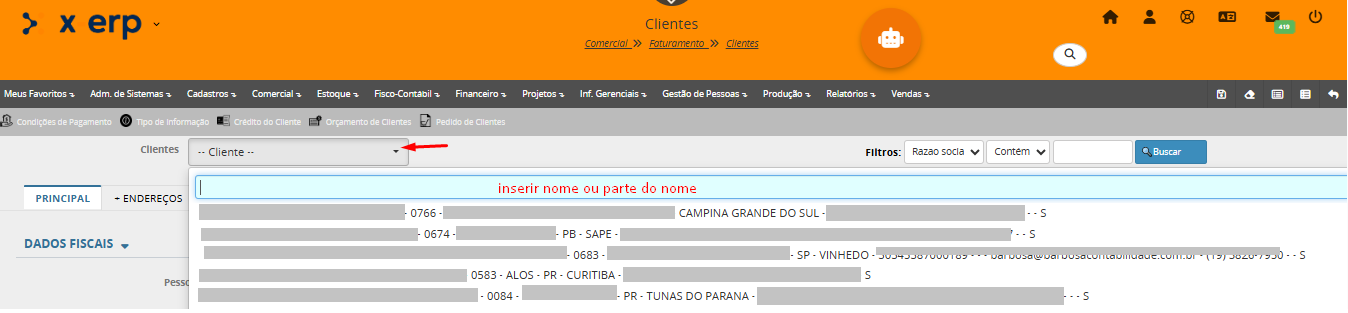
Na opção Clientes, ao clicar na caixa de seleção (checkbox), o sistema irá abrir um campo para digitação e listar todos os clientes cadastrados. Para fazer a busca inserir nome ou parte do nome ou então usar a barra de rolagem que fica a direita na tela. Localizando o cliente é só selecionar o mesmo e o sistema irá carregar as informações.
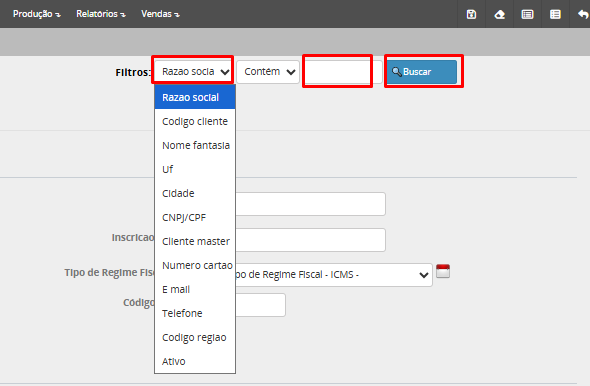
A outra opção para fazer busca é através dos Filtros. Pode fazer a busca/pesquisa pela razão social, código do cliente, nome fantasia, UF, cidade, CPF ou CNPJ, entre outras opções a serem selecionadas. Para pesquisar selecionar qual o filtro será utilizado, no campo em branco informar o "valor" a ser buscado e clicar em buscar.
As informações de cadastro e manutenção de clientes da empresa está dividida em sete abas. Algumas abas são de cadastro, outras apenas de consulta de informações vindas de outras páginas ou módulos (como é o caso da aba de Títulos/ Cheques, essas informações veem de cadastros e movimentações financeiras).
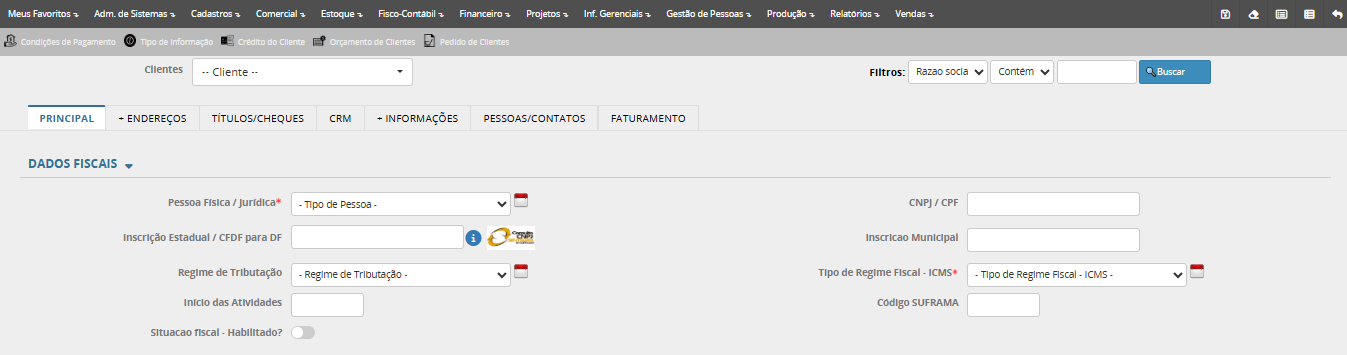
Clientes - Aba PRINCIPAL
Bloco Dados Fiscais
Pessoa Física / Jurídica: Selecionar a opção de acordo com o cadastro que será realizado;
- Jurídica - J: quando empresas nacionais que tenham CNPJ
- Pessoa Física - F: quando pessoas fisicas que tenham CPF
- Exterior do País - E: quando se tratar de uma empresa de um outro país
- CNO (Cadastro Nacional de Obras)
- Cadastro Especifico INSS (CEI)
- Cadastro de atividade economica de pessoa física (CAEPF)
CNPJ / CPF: Se selecionado no campo anterior J (pessoa juridica), informar CNPJ, se informado F (pessoa física) informar o CPF.
Nota: Informar somente números.
Inscrição Estadual / CFDF para DF: Caso o sistema não carregue automaticamente, informar o número da Inscrição Estadual para o Cliente, se houver.
Inscricao Municipal: Informar o número da Inscrição Municipal para o Cliente, se houver.
Regime de Tributação: Lista previamente cadastrada. Selecione o regime tributário ao qual a empresa está enquadrada.
- Simples Nacional: Regime simplificado e unificado, geralmente para micro e pequenas empresas com faturamento anual de até R$ 4,8 milhões.
- Lucro Presumido: Forma de tributação onde o lucro é presumido a partir de um percentual da receita bruta, usado como base de cálculo para o IRPJ (Imposto de Renda Pessoa Jurídica) e CSLL (Contribuição Social sobre o Lucro Líquido).
- Lucro Real: Regime obrigatório para grandes empresas e opcional para as demais, onde a base de cálculo do IRPJ e da CSLL é o lucro líquido contábil, ajustado pelas adições e exclusões previstas em lei.
- MEI: Microempreendedor individual, um tipo de empresa voltado para autônomos e pequenos empreendedores que se formalizam como pessoa jurídica. A modalidade permite faturar até R$ 81 mil por ano, não ter sócios, ter apenas um empregado e exercer atividades permitidas pela legislação.
Tipo de Regime Fiscal - ICMS: Lista previamente cadastrada. Selecione o tipo regime fiscal ao qual a empresa está enquadrada.
- Consumidor Final - 1: é o adquirente da mercadoria ou bem, para uso ou consumo próprio ou integração no ativo imobilizado, onde efetivamente se encerra todas as etapas da circulação física, econômica ou jurídica da mercadoria ou bem. Quando não tem a intenção de revenda ou de utilizá-lo como insumo num processo de produção.
- Indústria - 6: caracteriza por empresas que realizam industrialização, ou seja, a transformação de uma mercadoria em outra (ex.: madeira transformada em cadeira).
- Isento de ICMS - I: tratamento tributário específico concedido a determinados produtos ou serviços tributados pelo imposto, visando desonerar o custo tributário e a redução do preço final para o consumidor.
- Microempreendedor Individual - 4: MEI enquadrado no Simples Nacional, isento de tributos federais como IR, PIS, Cofins, IPI e CSLL, seguindo regras específicas de tributação.
- Regime Normal – PJ com I.E. não optante - 2: empresas que, por impedimento legal ou por opção, realizam o recolhimento tradicional dos impostos, cumprindo individualmente as regras de cada tributo.
- Regime Simples Nacional - 3: regime unificado de arrecadação e fiscalização destinado às Microempresas e Empresas de Pequeno Porte.
- Revenda - 5: empresas que adquirem produtos para revender, em geral ao consumidor final, podendo atuar com múltiplos fornecedores.
- Coligada -9: empresas que possuem vínculo societário ou participação acionária entre si, mantendo relação administrativa ou econômica, porém sem integração operacional completa como em um grupo empresarial.
- Filial - 7: unidades secundárias de uma empresa matriz, compartilhando o mesmo CNPJ-base, mas podendo possuir Inscrição Estadual própria para fins de controle fiscal e operacional.
- Isento de Substituição Tributária - IST: empresas ou operações que não estão sujeitas ao regime de Substituição Tributária do ICMS, devendo recolher o imposto de forma convencional conforme suas operações.
- Produtor Rural - PR: pessoa física ou jurídica que exerce atividade agropecuária, extração vegetal ou atividades rurais correlatas, com tratamento fiscal específico para movimentação de mercadorias e emissão de notas.
- Uso e Consumo - C: operações em que a mercadoria será utilizada internamente pela empresa, não sendo destinada à revenda, industrialização ou comercialização, caracterizando consumo próprio.
Início das Atividades: Informar data de registro da empresa, quando aplicável.
Código SUFRAMA: Informar o código SUFRAMA, caso seja aplicável.
Nota: O código SUFRAMA é o número de identificação de uma empresa que atua na Zona Franca de Manaus ou em Áreas de Livre Comércio e que precisa de um cadastro para usufruir de benefícios fiscais. Ele é gerado pela Superintendência da Zona Franca de Manaus (Suframa) e deve ser informado na Nota Fiscal Eletrônica (NF-e) em operações comerciais que visam internar mercadorias nestas regiões.
Situacao fiscal - Habilitado? Ao consultar o CNPJ no Síntegra, caso o cliente apresente alguma restrição junto à SEFAZ, este campo será automaticamente marcado. Isso indica ao usuário que, ao tentar emitir uma NF-e para esse cliente, poderá ocorrer erro de Denegada devido à irregularidade fiscal.
Nota: situação fiscal de uma empresa refere-se à sua conformidade com todas as obrigações tributárias e fiscais perante os órgãos públicos, como Receita Federal, Secretarias de Fazenda Estaduais e Municipais.
Bloco Dados do Cliente

Código Cliente: Código gerado automaticamente pelo sistema para identificação do cliente.
Cliente Master: é o código do cliente principal que faz parte de um conjunto de empresas. Podemos chamar de conta principal ou ainda cliente pai.
Nota: Trata-se de uma estrutura de hierarquia de clientes. O cliente principal pode ser referido como "cliente mestre" ou "cliente pai", e os clientes atrelados a ele podem ser chamados de "sub-clientes", "clientes vinculados" ou "clientes filhos.
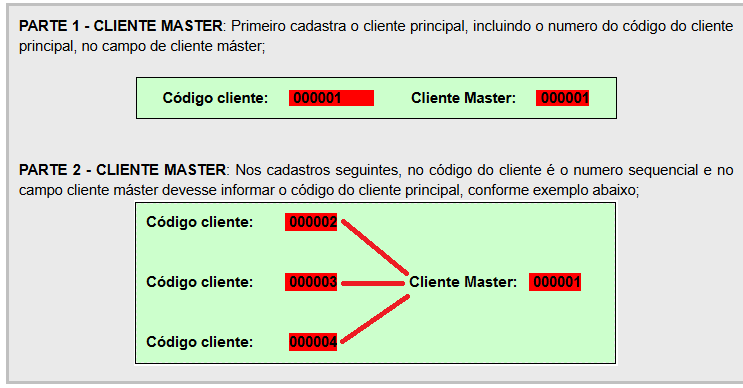
Razão Social: Informar a razão social (nome) do Cliente. Quando se tratar de CNPJ o sistema carrega a informação automaticamente conforme dados da receita federal.
- Deve ter no mínimo 2 caracteres e no máximo 60 caracteres;
- Caso o nome ultrapasse o limite, a NF-e será rejeitada pela SEFAZ;
- A razão social informada deve ser exatamente a mesma registrada na Receita Federal e na Junta Comercial;
- Abreviaturas são permitidas, desde que a formatação atenda às regras de registro (por exemplo, o último sobrenome não pode ser abreviado).
Nome Fantasia: Informa-se o nome fantasia (como é conhecido ou nome de referência para o usuário do sistema). Deve ser informado até 20 caracteres alfanuméricos.
Recebe Mala Direta?: Seleciona se autorizado a enviar mala direta para o cliente.
Bloco Dados Comerciais
Dados referente ao endereço fisico, virtual e dados de contato.
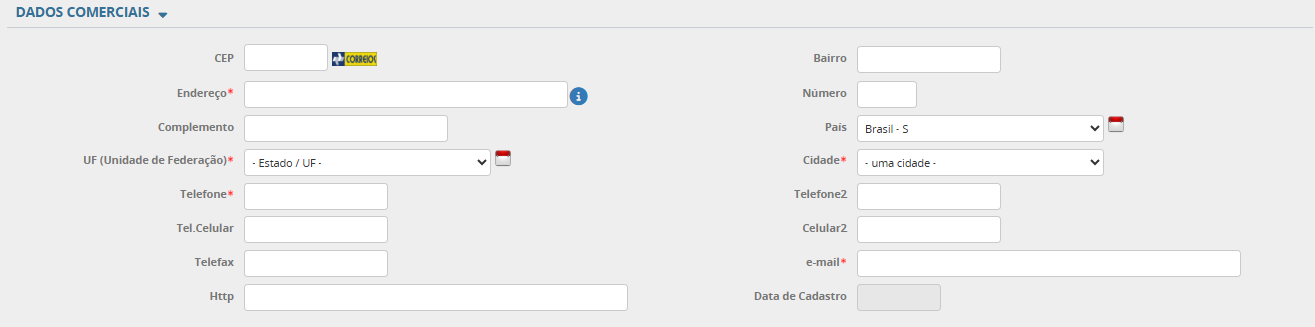
Cep: Informar o número do código de endereçamento postal para o Cliente. Não informar traços (-) ou outros, somente números.
Bairro: Informar o bairro em que se localiza o Cliente. Devem ser informados até 20 caracteres alfanuméricos.
Endereço: Informar o endereço completo do Cliente. Permite mínimo de 3 caracterer e máximo de 60 caracteres.
- O limite de caracteres é uma regra de validação da Sefaz para garantir a correta transmissão e armazenamento dos dados no formato XML.
- Outros campos relacionados ao endereço, como bairro, município e CEP, possuem seus próprios limites e regras específicas no layout da NF-e.
- Caracteres especiais devem ser evitados ou tratados corretamente para não causarem rejeição no processamento do arquivo XML pela Sefaz
Número: Informar o numero da localização do cliente. Se não tiver número deixar em branco ou informar SN.
Complemento: Informar, se houver, o complemento da localização do cliente. Devem ser informados até 30 caracteres alfanuméricos.
País: Selecionar o país em que se localiza o Cliente.
UF (Unidade de Federação): Selecionar a UF (estado) em que se localiza o Cliente.
Cidade: Selecionar a cidade em que localiza o Cliente.
Telefone: Informar um número do telefone principal para contato com o cliente. Informar somente números sem traços ou outros caracteres.
Nota: Caso o cliente não tenha telefone fixo, informar neste campo o telefone celular de contato. Isto se fa necessário principalmente se o tipo de pagamento for boleto, pois a informação deste campo será enviada no arquivo de cobrança para o banco e sem esta informação o banco não aceita o título.
Telefone2: Informar um segundo telefone de contato com o cliente caso seja aplicável. Informar somente números sem traços ou outros caracteres.
Celular: Informa o número de telefone celular do cliente. Informar somente números sem traços ou outros caracteres.
Celular2: Informa um segundo número de telefone celular do cliente. Informar somente números sem traços ou outros caracteres.
Telefax: Informa-se o número do fax, para o Cliente. Informar somente números sem traços ou outros caracteres.
E-mail: Informa o E-mail do cliente.
Nota: Este campo é muito importante ser preenchido para que assim que aprovada a nota fiscal junto ao SEFAZ o sistema enviará o cliente um arquivo PDF com a nota e um arquivo com o XML da mesma.
http: Informa o site do cliente, caso seja aplicavel.
Data de Cadastro: Data do cadastro do cliente, gerada pelo sistema.
Bloco Dados Financeiros
No bloco Dados Financeiros o usuário pode preencher o código banco, código agência, conta corrente que o cliente possui. Há campos de informações que são de data do ultimo título e seu valor, mostra também a data e valor do maior título de uma compra feita pelo cliente. Quando o setor responsável preencher o limite de crédito que o cliente terá. O sistema irá calcular, saldo devedor atual e saldo disponível.

Codigo banco: Selecionar o código do banco do cliente
Codigo Agencia: Informar qual o código da agencia
Conta Corrente: Informar o número da conta corrente.
Limite de Crédito: Este campo mostra o limite e crédito que o cliente tem para realizar compras a prazo, previamente analisado e definido pela equipe de crédito e cobrança. Informação deve ser inserida em Comercial => Crédito e Cobrança => Crédito do Cliente.
Sistema só irpa fazer esta verificação de limite de crédito, caso esteja parametrizado para tal.
- Tipo de paramentro: Crédito e Cobrança
- Parametro: verifica_credito deve estar "SIM"
Saldo Restante: Este valor é informado automaticamente pelo sistema. Ele representa a diferença entre o limite de crédito total e o saldo devedor atual do cliente. Em outras palavras, é o montante que o cliente ainda tem disponível para realizar novas compras sem a necessidade de passar por uma nova análise de crédito e cobrança.
Saldo Devedor Atual: Informado automaticamente pelo sistema. É o total de débitos/pendencias que o cliente tem a pagar para a empresa (em dia ou em atraso)
Login: Campo não aplicável
Nao Usa Juros Parametros: Quando este campo estiver marcado, o sistema utilizará as informações de juros definidas diretamente no cadastro do cliente, desconsiderando os valores configurados no parâmetro geral.
Perc Juros: Informe o percentual de juros a ser aplicado para este cliente em caso de pagamento em atraso.
Perc Juros Antecipado: Informe o percentual de juros a ser aplicado para este cliente em casos de pagamento antecipado.
Cobrança registrada? (Cobrança registrada é um boleto com dados detalhados que são validados e armazenados em uma instituição financeira antes de ser emitido). Marque este campo quando os títulos deste cliente forem enviados ao banco por meio de cobrança registrada.
Bloco Dados do Contato
Neste bloco, é possível incluir informações adicionais sobre a empresa, como dados de contato e ramo de atividade.

Contato: Informar o nome do contato na empresa.
e-mail do Contato: Informar o e-mail do contato na empresa.
Código Região: Selecionar a região de acordo com a localização da empresa. Esta informação deve estar previamente cadastrada no sistema.
O campo é utilizado em situações onde a empresa segmenta seu território (por gerência, supervisão ou vendedores). Importante: Somente a equipe ou usuário associado a essa região conseguirá realizar vendas para o cliente em questão.
Ramo Atividade/Tipo Cliente: Selecionar o ramo de atividade da empresa. Ramos de atividade devem estar previamente cadastradas. Caso não esteja cadastrada, clicar no botão  ou acessar Cadastro => Tabelas - Comercial => Tipos de Clientes
Data de Nascimento: Informar a data de nascimento do contato informado acima.
Sexo: Selecionar o sexo do contato informado acima.
Bloco Informações Padrões
Neste bloco podemos padronizar campos para preenchimento automatico quando iniciar um orçamento ou um pedido.
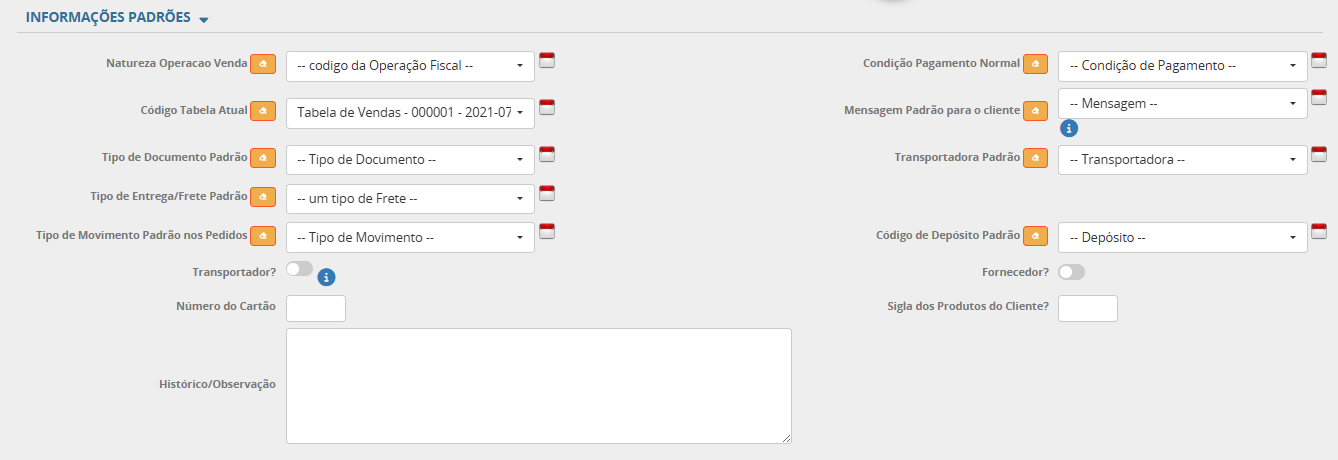
Natureza Operacao Venda: é a descrição da transação comercial ou de serviço que está sendo realizada, no X-erp está diretamente associoada ao CFOP. Selecionar quando aplicável.
Condição Pagamento Normal: é o prazo que será dado ao cliente para realizar o pagamento. Selecionar quando aplicável.
Código Tabela Atual: Selecionar a tabela de preço que será utilizada nas vendas para este cliente. É obrigatória a seleção deste campo.
Mensagem Padrão para o cliente: Para selecionar uma mensagem para padrão para o cliente é necessário antes fazer o cadastramento desta mensagem, clicando no botão  ou então acessando Cadastros =>Tabelas Fiscais => Mensagem das Notas. Esta mensagem selecionada neste campo será adicionada a descrição complementar das Notas Fiscais emitidas. Selecionar quando aplicável.
Tipo de Documento Padrão: Selecionar o tipo de documento que será utilizado em todos os orçamentos, pedidos e notas fiscais emitidas para o cliente. Pode ser alterado no orçamento ou pedido antes de faturar/gerar nota fiscal. Selecionar quando aplicável.
Transportadora Padrão: Selecionar qual a transportadora que faz o transporte para este cliente, quando aplicável.
Tipo de Entrega/Frete Padrão: Selecionar qual o tipo de frete será aplicado para este cliente, quando aplicável.
- 0 - CIF (Por conta de Emitente da Nota/Fornecedor)
- 1 - FOB (Por Conta do Cliente)
- 2 - Contratação do Frete por conta de Terceiros
- 3 - Transporte Próprio por conta do Remetente
- 4 - Transporte Próprio por conta do Destinatário
- 9 - Sem Ocorrência de Transporte
Tipo de Movimento Padrão nos Pedidos: Selecionar o tipo de movimento que será aplicado automaticamente nos pedidos ou orçamentos criados para esse cliente. Selecionar quando aplicável.
Código de Depósito Padrão: Selecionar o depósito no sistema de onde sairá os produtos para este cliente. Selecionar quando aplicável.
Nota: preenchendo quaisquer dos campos acima deste bloco no cadastro do cliente, quando um orçamento ou um pedido for iniciado, o sistema irá verificar estas informações no cadastro do cliente e preencher automaticamente os campos correspondentes.
O usuário pode alterar manualmente no orçamento/pedido caso seja necessário.
Transportador? Quando marcado este campo e clicar em "alterar", o sistema automaticamente cria o cadastro deste transportador, sem necessidade do usuário ter que inseriri todas as informações novamente.
Fornecedor? Quando marcado este campo e clicar em "alterar", o sistema automaticamente cria o cadastro deste fornecedor, sem necessidade do usuário ter que inseriri todas as informações novamente.
Número do Cartão:Campo preenchido automaticamente pelo sistema, utilizando o mesmo código do cliente. No entanto, o usuário pode alterá-lo caso deseje gerar um número específico de cartão para o cliente.
Esse número pode ser utilizado no fechamento de caixa para localizar rapidamente os pedidos pendentes de faturamento relacionados a esse cliente.
Sigla dos Produtos do Cliente? Quando uma sigla é informada para o cliente, todos os novos códigos de produtos criados especificamente para ele serão gerados a iniciando com essa sigla.
Exemplo:
Se a sigla REN for cadastrada, ao criar um novo produto para esse cliente, o código será gerado iniciando com REN.
Verificar demais parametros antes de preencher este campo.
Histórico/Observação: campo livre para inserir observações referente ao cliente.
Bloco Anexos

Neste bloco o usuário pode inserir documentos relacionados a este cadastro para consultas posteriores.
Clientes - Aba + ENDEREÇOS
Esta aba permite cadastrar endereços adicionais além do endereço principal informado na aba principal. Nela, é possível incluir um endereço específico para cobrança, endereços diferenciados para entrega de mercadorias, entre outras opções disponíveis.
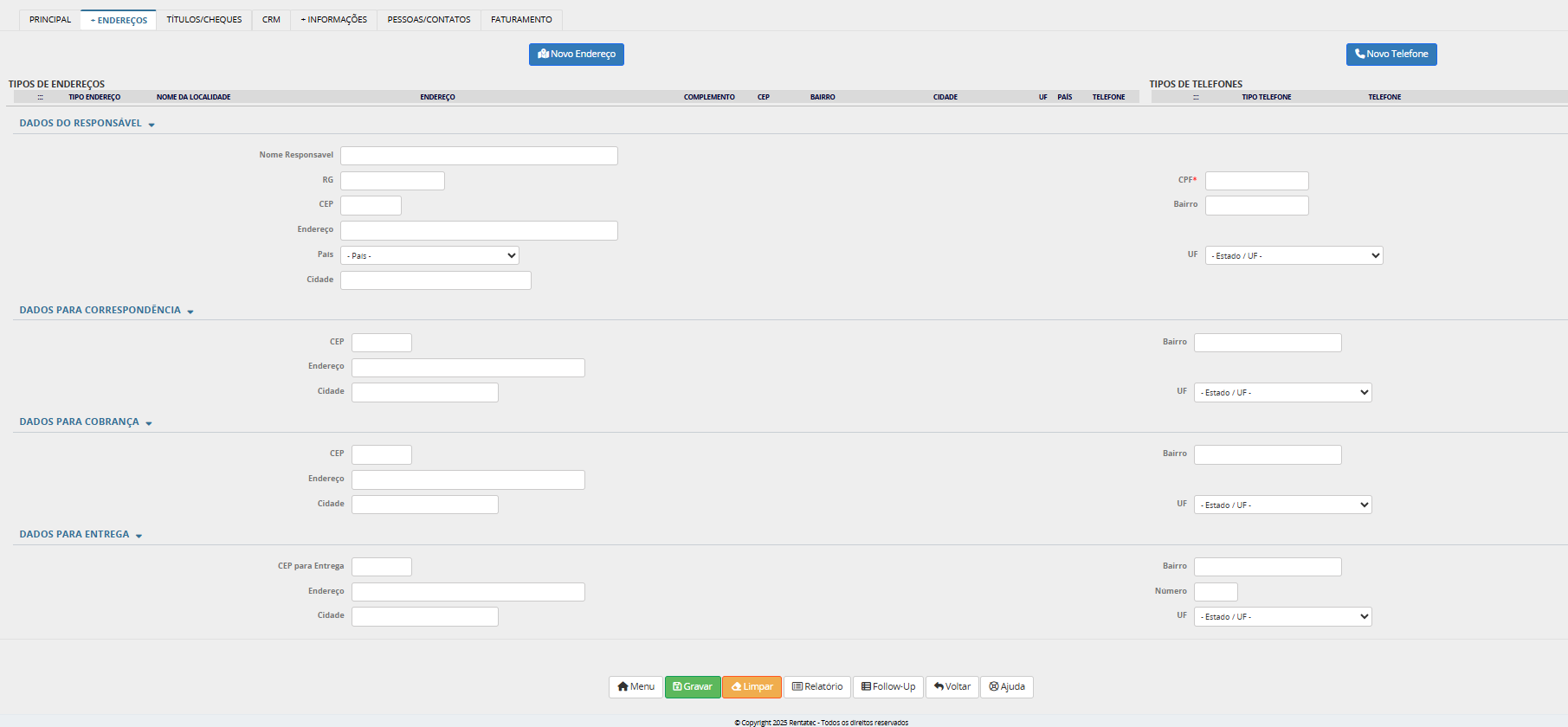
Dados do Responsável: Bloco de informações quando necessário informar a pessoa física responsável desta empresa que está sendo cadastrada.
Dados para Correspondência: Bloco de informações referente ao endereço de correspondência do cliente.
Dados para Cobrança: Bloco de informações referente ao endereço de cobranças do cliente.
Dados para Entrega: Bloco de informações referente à entrega da mercadoria.
Além destes endereços, é possível o usuário inserir outros endereços e telefones caso seja necessário.
Na parte superior da tela, temos dois botões:
 Clicando neste botão o sistema abre uma janela para que o usuário selecione o tipo de endereço e na sequencia abre outro janela com campos para preenchimento.

Após a seleção do tipo de endereço, sistema abre a janela abaixo.
Inserir os dados do novo endereço e clicar em Confirmar.
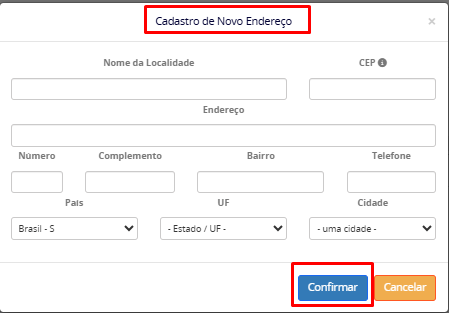
 Clicando neste botão o sistema abre uma janela para que o usuário selecione o tipo de endereço e na sequencia abre outro janela com campos para preenchimento.
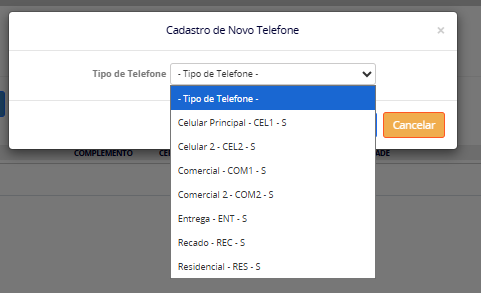
Realizada a seleção do tipo de telefone e clicado em Confirmar o sistema abre a janela abaixo para inserir o numero de telefone desejado. Clicar em Confirmar para gravar.
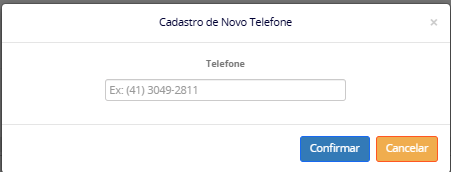
Nota: Na rotina de geração de pedidos pelo Comercial, o endereço de entrega padrão é o endereço do cadastro principal do cliente. Caso sejam preenchidos os endereços na aba Endereços do cadastro de cliente, estes terão prioridade para entrega de dos pedidos
Clientes - Aba TÍTUTOS/CHEQUES
Nesta aba temos de toda a movimentação financeira do cliente na empresa.
Para que o usuário possa ter acesso a visualizar esta aba é necessário ter permissão de acesso.
Na opção Acessos por Usuário por Empresa (cad_acesso.php), aba Campos, o parametro Pode Consultar Financeiro (pode_consultar_fin) deve estar com "SIM", caso contrário o usuário não terá acesso a estas informações. Estas parametrizações são realizadas de acordo com as determinações da empresa.
Todas as informações desta aba são geradas automaticamente pelo sistema a partir de informações inseridas em outros programas, como credito e corança, compras e pagamento realizados pelos clientes.
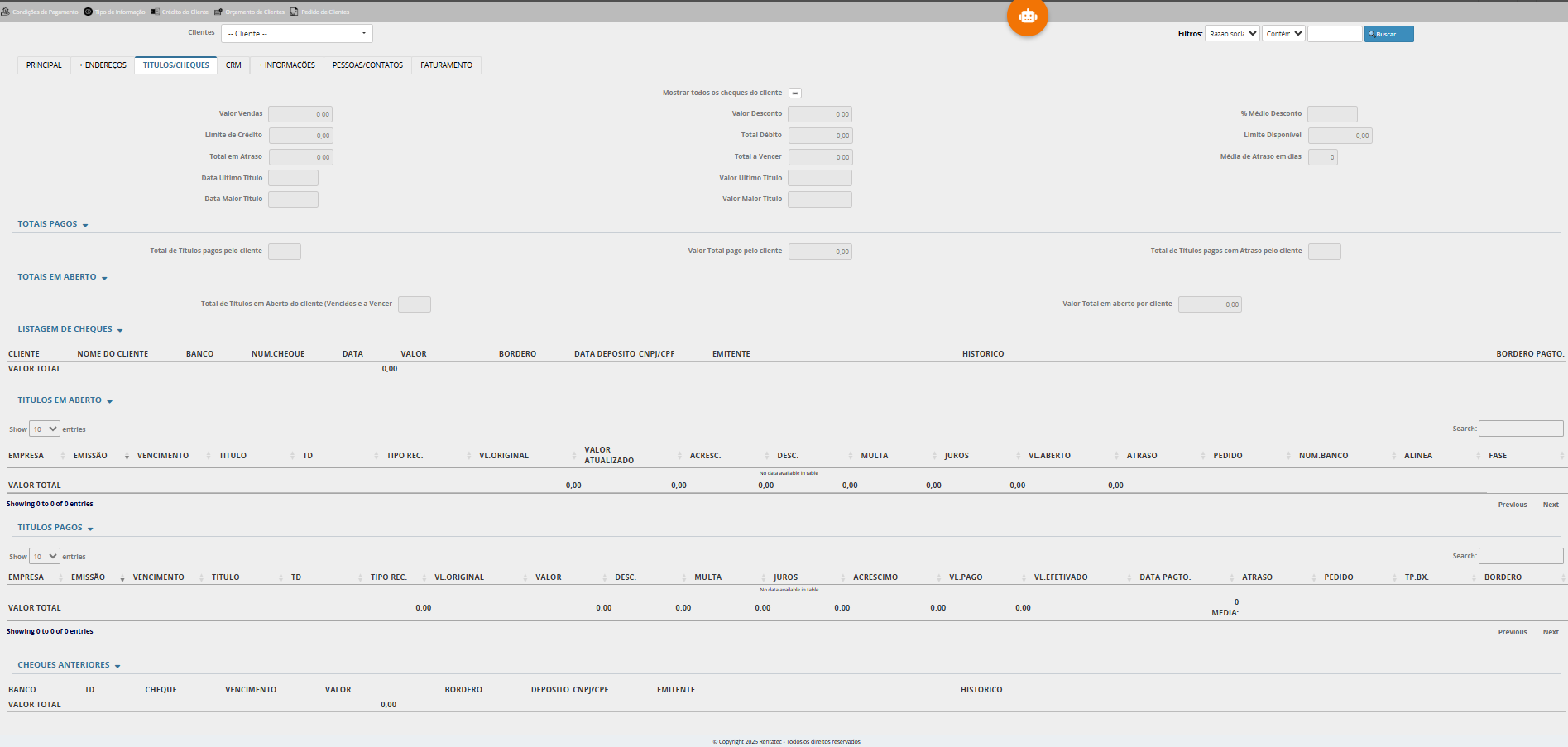
No primeiro bloco de informações temos um resumo referente a valores de compra, total vencido, total a vencer, dentre outras informações.
- Valor Vendas
- Valor Desconto
- % Médio Desconto
- Limite de crédito
- Total de Débito
- Limite Disponivel
- Total em atraso
- Total a vencer
- Média de Atrado em dias
- Data Ultimo Titulo
- Valor Ultimo Titulo
- Data Maior Titulo
- Valor Maior Titulo
Também no primeiro bloco temos a opção de listar todos os cheques emitidos pelo cliente, clicando no botão conforme tela colada abaixo.

O usuário poderá visualizar a lista dos cheques já emitidos e conciliados, desde que tenha acesso a esta opção de Listagem de Movimentações Bancárias.
No segundo bloco, temos valores referente aos títulos pagos pelo cliente, listados abaixo, no sexto bloco de informações.
- Total de Títulos pagos pelo cliente (é a soma dos dois totais abaixo)
- Valor Total pago pelo cliente
- Total de Títulos pagos com Atraso pelo cliente
No terceiro bloco, temos os valores referente totais em aberto, listados abaixo no quinto bloco de informações.
- Total de Títulos em Aberto do cliente (Vencidos e a Vencer)
- Valor Total em aberto por cliente
No quarto bloco o sistema lista os cheques emitidos pelo cliente e que ainda não foram liquidados
No quinto bloco, sistema lista todos os titulos em aberto (em dia e em atraso)
No sexto bloco, sistema lista todos os titulos já liquidados.
E por fim, no sétimo e ultimo bloco o sistema lista cheques emitidos pelo cliente já liquidados.
Clientes - Aba CRM
Nesta aba centralizamos todas as informações dos clientes como histórico de contatos, negociações, compras, atendimento, preferências etc. Ele permite que equipes de vendas, marketing e suporte trabalhem de forma organizada e integrada.
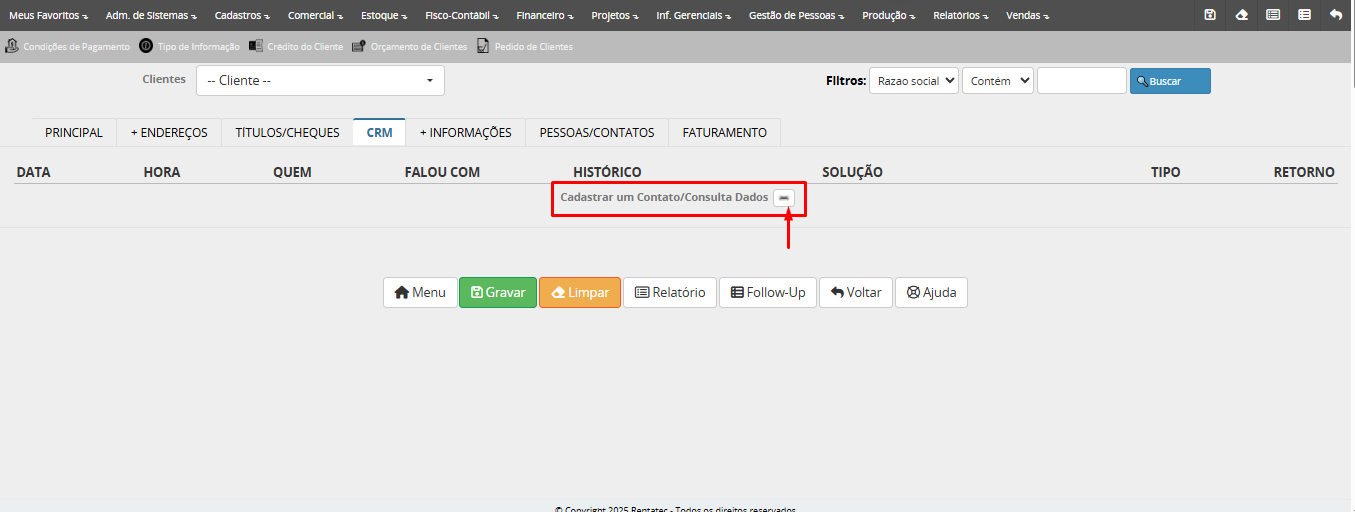
Clientes - Aba +INFORMAÇÕES
Esta aba é destinada à inclusão de informações adicionais que não estão contempladas nas demais telas. Aqui, a empresa pode registrar dados específicos do seu negócio ou detalhes complementares relevantes. No exemplo abaixo, foram cadastradas informações relacionadas ao crédito do cliente, facilitando o acesso e a disseminação desses dados entre os usuários do sistema.
Estes "tipos de informação" devem ser previamente cadasatrados em: Cadastros => Tabelas - Comercial => Tipo de Informação
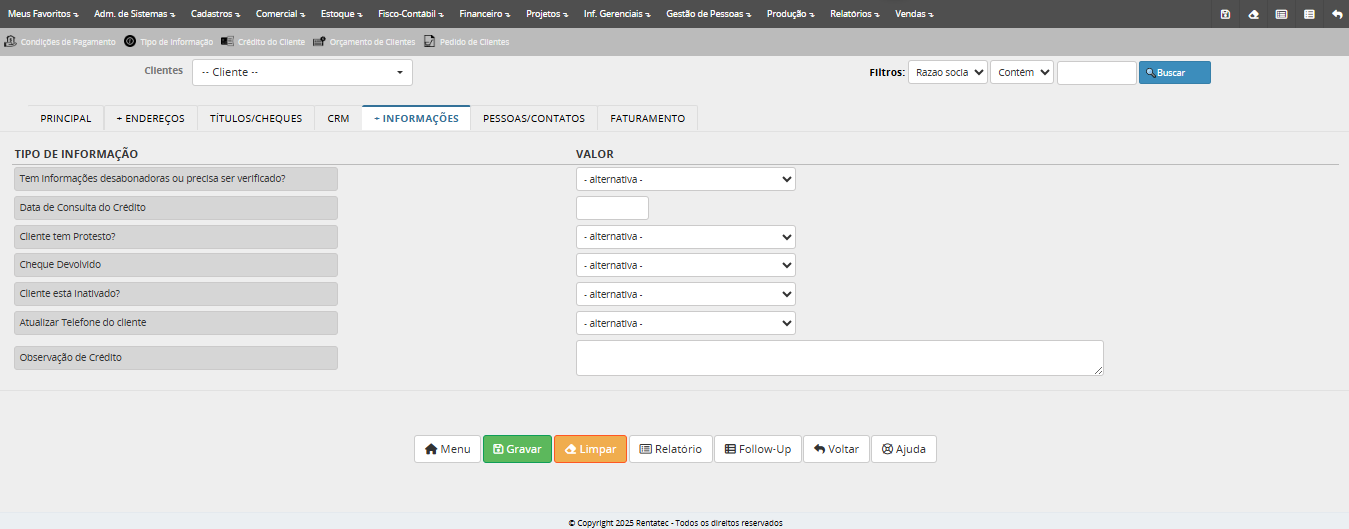
Para detalhes sobre o cadastro de tipo de informação, verificar o manual especifico.
Clientes - Aba PESSOAS/CONTATOS
A aba Contatos contém um link que direciona o usuário para o cadastro de contatos do cliente. Essa funcionalidade é amplamente utilizada pela equipe comercial para registrar atendimentos, interações e agendamentos de retorno.
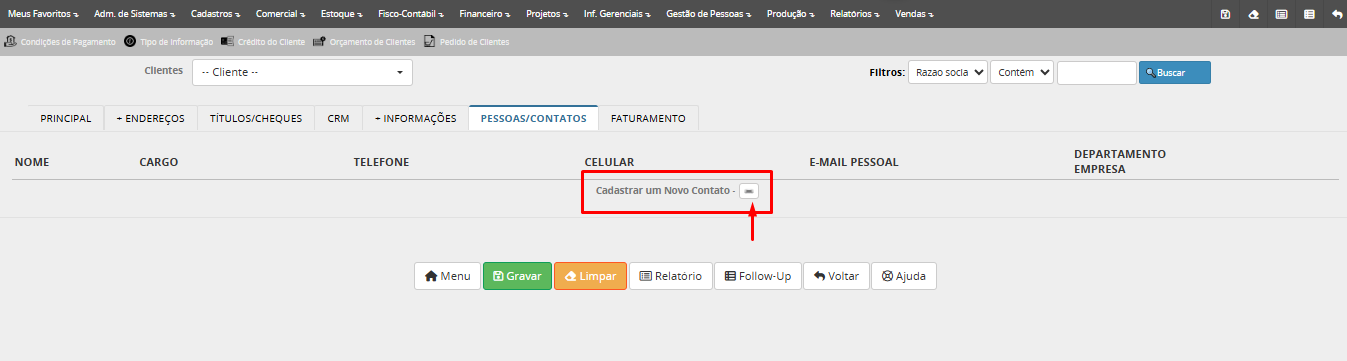
Além do responsável pela empresa — cadastrado na aba Outros Endereços — é possível incluir informações adicionais, como dados de outros sócios, secretarias ou pessoas autorizadas a utilizar o cadastro dessa empresa. O preenchimento dessa aba pode variar conforme as necessidades e processos internos de cada empresa.
Clientes - Aba FATURAMENTO
A aba Faturamento, assim como a Aba de títulos e cheques, irá mostrar um resumo do faturamento junto a este cliente, como notas, pedidos, valores, etc.
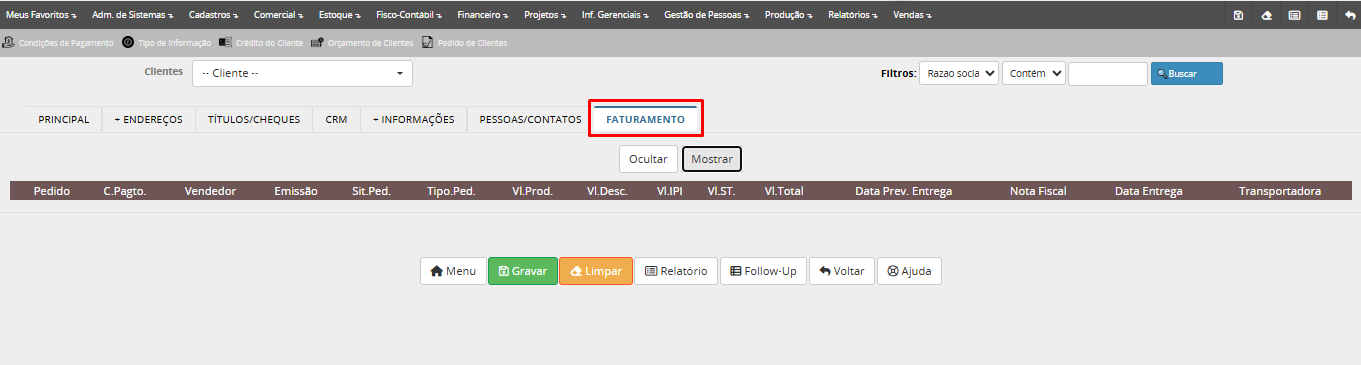
Depois disso basta clicar em Gravar e o cadastro do cliente estará completo. Lembre-se quanto mais informações houver, maior o controle de gerenciamento. Para continuar cadastrando clientes clique em voltar, após a tela de confirmação de gravação. Ou até mesmo para consultar dados de clientes já cadastrados.
|
|
 X-ERP - Objetivo do Programa
O programa Orçamentos dos Clientes, tem como objetivo cadastrar, alterar, excluir e também imprimir os orçamentos emitidos pelo representante
comercial. Os orçamento que a empresa recebe são o início de muitos processos internos da empresa, processos de produção, crédito e cobrança,
faturamento, estoque, expedição, livros fiscais e títulos a receber.
|
|
O cadastro de orçamentos dos clientes tem como pré requisitos:
1)Número do orçamento;
2)Data;
3)Clientes;
4)Condições de Pagamento;
5)Tipo de Documento;
6)Depósito/Estabelecimento.
|
|
No menu principal, selecione: Comercial -> Faturamento -> Orçamento de Clientes
A tela de orçamento de clientes é similar ao pedido de clientes e é utilizada dividindo seu conteúdo em abas.
É neste status do pedido, ainda como um orçamento, que o vendedor e cliente poderão fazer a negociação inicial de venda de produtos, cadastro do cliente, desconto, etc.

Pedidos( Orçamento): Seleciona um orçamento já cadastrado.
Pesquisar por: Pesquisar um orçamento cadastrado por várias opções como: por data do pedido, por valor, código do cliente, etc.
Tipo de Pedido: Seleciona o tipo de pedido pré cadastrado, como por exemplo: Pedido futuro, Orçamento, etc.
Número do orçamento: O numero do novo orçamento é sequencial será gerado automaticamente pelo sistema.
Data: Data da abertura do pedido, gerado automaticamente pelo sistema.
Horário Inicial: Refere-se a horário inicial na geração do orçamento.
Horário Final: Refere-se a horário final na geração do orçamento.
Clientes: Seleciona o cliente da empresa.
Código região: Seleciona a região de cobertura da empresa.
Condição pagamento: Seleciona uma condição de pagamento pré cadastrada pelo usuário.
Tipo de Documento: Seleciona uma forma de pagamento pré cadastrada pelo usuário como por exemplo: Dinheiro, Boleto bancário, etc.
|
|
Na aba Dados do orçamento estão as informações relacionado a situação do pedido assim como os dados do representante da venda.


Situação pedido(Orçamento): Seleciona um status pré cadastrado do pedido como: aberto, fechado, faturado, etc.
|
|
Será necessário transformar o orçamento em pedido de cliente para que seja possível fazer o faturamento, gerar nota fiscal, etc. |

Depósito/Estabelecimento: O Depósito/Estabelecimento refere-se ao local de retirada do produto da venda.
|
|
O tipo de depósito será denominado por padrão PA - Produto Acabado |
Pedido(orçamento) do Cliente: Quando o cliente possui um numero de pedido de compra e deve ser informado neste campo.
Nome do Contato / Ciente: Nome do contato na empresa cliente.
Telefone contato: Telefone para conta com a empresa cliente.
Representante: Representante comercial da empresa.
Vendedores: Vendedor responsável pela geração do orçamento.
% Comissão: Comissão do vendedor para este orçamento.
Nome do Comprador - Comissão: Nome do Comprador - Comissão
Valor da Comissão do Comprador: Valor da Comissão do Comprador
Itens do Pedido: Quantidade de itens no pedido.
Quantidade de Peças: Quantidade de peças total do pedido.
Valor produto: Refere-se ao valor do produto.
Valor do IPI: Soma do valor de cada produto que tenha o valor do IPI agregado.
Valor frete: Refere-se ao valor do frete.
Desconto frete: Informa o valor do desconto do frete.
Valor frete pago: Informa o valor do frete pago.
Percentual Desconto 1: Informa o valor em porcentagem do desconto.
Percentual Desconto 2: Informa valor em porcentagem, caso tenha mais de um desconto para aplicar.
Valor desconto: Informar o valor de desconto para o pedido.
Valor substituição tributaria: Informar o valor total da soma dos produtos com substituição tributária.
Valor promoção: Valor promoção
Valor total: Valor total do pedido.
Observação: Campo destinado para observações pertinentes ao cadastro do pedido.
Proposta: Envia arquivo PDF ou imagem para o servidor para consulta posterior.
|
|
Para ratear o valor do frete e apenas mostrar o valor no total, basta informar o valor do frete e selecionar o botão verde chamado "Ratear Frete".
Após conformar como mostra na imagem abaixo o valor total do pedido será acrecido no valor do pedido.

Para que o valor do frete seja diluído nos produtos, basta mudar a "chave" como mostra a imagem abaixo.

Esta operação fará com que o valor do frete seja diluído no "preço unitário".

|
|
Na aba Produtos o usuário deverá adicionar os produtos do pedido.
Para inserir os itens do pedido basta entrar com o código do produto na coluna Cod.Produto ou entrar com a descrição do produto na coluna Descrição.
Caso os itens do pedido seja inserido no campo descrição, basta o usuário entrar com parte da palavra que o sistema ira buscar os itens correspondente cadastrado no banco de dados.
A imagem abaixo ilustra o preenchimento pela descrição do produto.

Abaixo temos a imagem da luminária já selecionada e com os demais campos preenchidos.

|
|
ATENÇÃO: para que seja calculado corretamente os valores dos itens é necessário que o usuário entre com o valor da quantidade de itens e seu valor unitário. |

|
|
A aba Dados da Entrega possui dois campos para coleta de informações a respeito da entrega do pedido, Endereço de Entrega e Dados da Entrega.
|
|
ATENÇÃO: Apesar da maioria dos campos não estarem marcados como obrigatórios, é de suma importância que todos os campos sejam preenchidos, evitando assim erros ao enviar a NF-e do pedido para validação no SEFAZ. |
Em "Endereço da Entrega" o usuário irá preencher o máximo possível de campos relativo a endereço do cliente.

Endereço entrega: Informa o endereço de entrega do pedido.
Numero entrega: Informa o número do prédio para entrega do pedido.
Complemento/observação: Informa, caso seja necessário, complemento do endereço.
Bairro entrega: Informa o bairro do cliente.
CEP entrega: Informa o CEP do cliente.
Cidade entrega: Informa a cidade do cliente.
UF (Unidade de Federação): Informa Unidade de Federação para entrega.
DDD entrega: informa o DDD da localidade de entrega.
Telefone entrega: Telefona do cliente para entrega.
Quantidade volumes: Informa a quantidade de volume para a entrega.
Marcas: informa a marcas dos itens do pedido.
Especie: Informa a especie dos produtos do pedido.
Nome separador: Refere-se a nome do separador.
Nome conferente: Refere-se ao nome do conferente.
Nome emissor: Refere-se ao nome do emissor.

Transportadoras: Transportadora responsável pela entrega do pedido.
Placa veiculo: Refere-se a placa do veículo.
UF do Veículo: Refere-se a Unidade de Federação do veículo.
Placa reboque: Refere-se a placa do reboque.
UF do Reboque: Refere-se a Unidade de Federação do veículo.
RNTC veiculo: Refere-se a RNTC do veículo (Registro Nacional de Transportador de Carga).
RNTC reboque: Refere-se a RNTC do reboque.
Nome motorista: Nome do motorista.
ID Rastreabilidade/Box: Refere-se ao identificador de rastreabilidade do veiculo.
Envia arquivo PDF ou imagem para o servidor para consulta posterior.
|
|
A aba Movimento do pedido irá mostra as movimentações com registro da criação e alterações ocorridas no orçamento/Pedido.

|
|
O programa Pedido/Orçamentos dos Clientes, tem como objetivo cadastrar, alterar, excluir e também imprimir os pedidos emitidos pelo representante comercial e vendedores.
Os pedidos que a empresa recebe são o início de muitos processos internos da empresa, processos de produção, crédito e cobrança, faturamento, estoque, expedição, livros fiscais e títulos a receber. Os pedidos podem ter vários status, orçamento, pedidos, faturados.
|
|
O cadastro de pedido/orçamentos dos clientes tem como pré requisitos:
1) Cadastro de Clientes;
2) Condições de Pagamento;
3) Tipo de Documento;
4) Tabela de Preços;
5) Tipo de Movimento;
6) Depósito/Estabelecimento;
7) Cadastro de Produtos;
8) Cadastro de vendedores;
9) Cadastro de Regiões.
|
|
No menu principal, selecione: Comercial -> Faturamento -> pedido de Cliente
A tela de pedido/orçamento é uma pagina bastante extensa dividindo seu conteúdo em várias abas.
A parte superior trás os dados gerais do cadastro do pedido do cliente como: numero do pedido, cliente hora, etc.

Pedidos: Seleciona um pedido já cadastrado.
Filtro: Pesquisar um pedido cadastrado por várias opções como: por numero do pedido, por valor, código do cliente, etc.
Tipo de Pedido: Seleciona o tipo de pedido previamente cadastrado, como por exemplo: Pedido futuro, Orçamento, etc. Sistema carrega automaticamente pedido "normal".
Pedidos podem ser tipo:
- Agrupamento
- Devolução
- Exportação
- Integração
- Mobile
- Normal
- Serviços
Número do Pedido: O numero do novo pedido é sequencial e será gerado automaticamente pelo sistema.
Data: Data da abertura do pedido, gerado automaticamente pelo sistema.
Horário Inicial: Refere-se a horário inicial na geração do pedido. Informação gerada automaticamente pelo sistema.
Horário Final: Refere-se a horário final na geração do pedido. Informação gerada automaticamente pelo sistema.
Clientes: Selecionar o cliente previamente cadastrado.
Código região: Seleciona a região de cobertura da empresa, previamente cadastro.
Condição pagamento: Seleciona uma condição de pagamento previamente cadastrada.
Tipo de Documento: Seleciona uma forma de pagamento previamente cadastrado, como por exemplo: Dinheiro, Boleto bancário, etc.
Tipo de Movimento: Sistema traz preenchido automaticamente com o tipo de movimento "500 - Venda de Produtos". Alterar para outros tipos de movimento conforme necessidade. Lembrando que os tipos de movimentos devem estar previamente cadastrados e devem estar configurados/marcados que tem cliente.

Como já mencionado, o formulário de pedido é muito extenso, por isso possui várias abas para inclusão das informações.
Cada aba possui campos que irão agregar informações ao pedidos. Algumas informações são obrigatários como inserção de produtos do pedido, as demais vai depender dos processos de geração do pedido da empresa.
|
|
Na aba "Dados do Pedido" estão as informações relacionadas a situação do pedido assim como os dados do representante da venda.

Situação pedido: Quando o usuário abre esta tela para inserir um novo pedido o sistema automaticamente traz este campo preenchido com a situação "aberto". Mas esta situação é alterada automaticamente conforme as ações tomadas pelo usuário.
Aberto (A):
Cancelado (C): Para ser cancelado o pedido deve estar na situação aberto. Após ser cancelado altera a situação para de A para C.
Enviado e-mail (E):
Faturado (F): O pedido ficará com esta situação após ser faturado todos os itens e quantidades totais do pedido.
Faturamento Parcial (FP): O pedido ficará com esta situação quando não for faturado todos os itens ou quando não for faturada a quantidade total solicitado do item.
Gerada OP (G):
Importado (I):
Orçamento (O):
Pendente (P):
|
|
O pedido no na situação FATURADO, não poderá mais ser alterado. |
Depósito/Estabelecimento: O Depósito/Estabelecimento refere-se ao local de retirada do produto da venda.
|
|
O tipo de depósito será denominado por padrão PA - Produto Acabado |
Pedido do Cliente: Quando o cliente possui um numero de pedido de compra e deve ser informado neste campo.
Nome do Contato / Ciente: Nome do contato na empresa cliente.
Telefone contato: Telefone para conta com a empresa cliente.
Representante: Representante comercial da empresa.
Vendedores: Vendedor responsável pela geração do pedido.
% Comissão: Comissão do vendedor para este pedido.
Nome do Comprador - Comissão: Nome do Comprador - Comissão
Valor da Comissão do Comprador: Valor da Comissão do Comprador
Itens do Pedido: Quantidade de itens no pedido.
Quantidade de Peças: Quantidade de peças total do pedido.
Valor produto: Refere-se ao valor do produto.
Valor do IPI: Soma do valor de cada produto que tenha o valor do IPI agregado.
Valor frete: Refere-se ao valor do frete.
Desconto frete: Informa o valor do desconto do frete.
Valor frete pago: Informa o valor do frete pago.
Percentual Desconto 1: Informa o valor em porcentagem do desconto.
Percentual Desconto 2: Informa valor em porcentagem, caso tenha mais de um desconto para aplicar.
Valor desconto: Informar o valor de desconto para o pedido.
Valor substituição tributaria: Informar o valor total da soma dos produtos com substituição tributária.
Valor promoção: Valor promoção
Valor total: Valor total do pedido.
Observação: Campo destinado para observações pertinentes ao cadastro do pedido.
Proposta: Envia arquivo PDF ou imagem para o servidor para consulta posterior.
|
|
Para ratear o valor do frete e apenas mostrar o valor no total, basta informar o valor do frete e selecionar o botão verde chamado "Ratear Frete".
Após conformar como mostra na imagem abaixo o valor total do pedido será acrecido no valor do pedido.
Para que o valor do frete seja diluído nos produtos, basta mudar a "chave" como mostra a imagem abaixo.
Esta operação fará com que o valor do frete seja diluído no "preço unitário".

|
|
Na aba Produtos o usuário deverá adicionar os produtos do pedido.
Para inserir os itens do pedido basta entrar com o código do produto na coluna Cod.Produto ou entrar com a descrição do produto na coluna Descrição.
Caso os itens do pedido seja inserido no campo descrição, basta o usuário entrar com parte da palavra que o sistema ira buscar os itens correspondente cadastrado no banco de dados.
A imagem abaixo ilustra o preenchimento pela descrição do produto.
Abaixo temos a imagem de um exemplo de item selecionado e com os demais campos preenchidos.
|
|
ATENÇÃO: para que seja calculado corretamente os valores dos itens é necessário que o usuário entre com o valor da quantidade de itens e seu valor unitário. |
|
|

Impressão do Pedido: Para visualizar as informações do pedido, o usuário poderá selecionar o ícone de impressão de pedido padrão. A tela abaixo é um exemplo de folha de impressão de pedido.

Gera Nota: Irá gerar uma Nota Fiscal Eletrônica com os dados do pedido. A imagem abaixo mostra informação da geração da nota no canto superior esquerdo do vídeo.

|
|

Base data faturamento: Data base para faturamento.
Lança IPI na 1 parcela?: Caso selecionado, irá lançar o valor do IPI somente na primeira parcela.
Código do Banco: Código/nome do banco arrecadador.
Quantidade de Parcelas: Campo somente para leitura do numero de parcelas.
Valor parcela: Informa o valor da parcela.
|
|
A aba Dados da Entrega possui dois campos para coleta de informações a respeito da entrega do pedido, Endereço de Entrega e Dados da Entrega.
|
|
ATENÇÃO: Apesar da maioria dos campos não estarem marcados como obrigatórios, é de suma importância que todos os campos sejam preenchidos evitando assim erros ao enviar a NF-e do pedido para validação no SEFAZ. |
|
|
Para que seja gerado o título e a comissão e necessário que a Condições de Pagamento tenha um valor válido. |

Em "Endereço da Entrega" o usuário irá preencher o máximo possível de campos relativo a endereço do cliente.

Endereço entrega: Informa o endereço de entrega do pedido.
Numero entrega: Informa o número do prédio para entrega do pedido.
Complemento/observação: Informa, caso seja necessário, complemento do endereço.
Bairro entrega: Informa o bairro do cliente.
CEP entrega: Informa o CEP do cliente.
Cidade entrega: Informa a cidade do cliente.
UF (Unidade de Federação): Informa Unidade de Federação para entrega.
DDD entrega: informa o DDD da localidade de entrega.
Telefone entrega: Telefona do cliente para entrega.
Quantidade volumes: Informa a quantidade de volume para a entrega.
Marcas: informa a marcas dos itens do pedido.
Especie: Informa a especie dos produtos do pedido.
Nome separador: Refere-se a nome do separador.
Nome conferente: Refere-se ao nome do conferente.
Nome emissor: Refere-se ao nome do emissor.

Transportadoras: Transportadora responsável pela entrega do pedido.
Placa veiculo: Refere-se a placa do veículo.
UF do Veículo: Refere-se a Unidade de Federação do veículo.
Placa reboque: Refere-se a placa do reboque.
UF do Reboque: Refere-se a Unidade de Federação do veículo.
RNTC veiculo: Refere-se a RNTC do veículo (Registro Nacional de Transportador de Carga).
RNTC reboque: Refere-se a RNTC do reboque.
Nome motorista: Nome do motorista.
ID Rastreabilidade/Box: Refere-se ao identificador de rastreabilidade do veiculo.
|
|
|
580 - Nota de Uso e Consumo |
|
927 - Nota de Perdas e Avarias |
|
592 - Formação de Kit |
|
192 - Reclassificação |
|
505 - Remessa em bonificação, doação ou brinde |
|
509 - Remessa para Conserto ou Reparo |
Como duplicar um pedido
O usuário pode duplicar o pedido de duas formas:
1. Na tela movimento de pedidos. Para isto, acessar:
Comercial è Faturamento è Movimento de Pedidos
Localize seu pedido e clique no ícone 

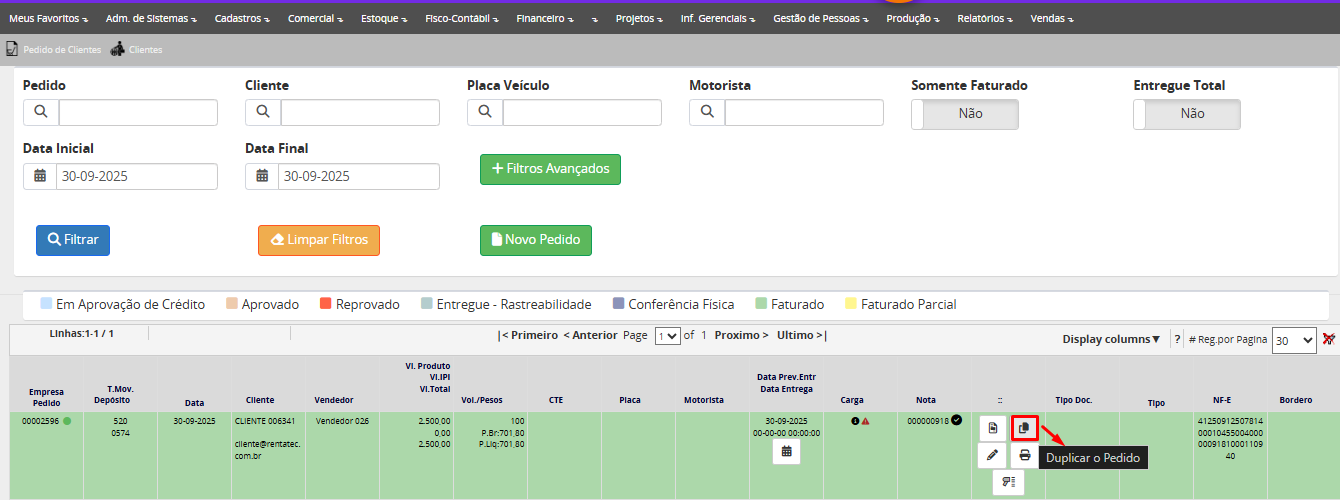
Nota: Para liberar acesso a este ícone é necessário ir na Configuração do Sistema (Adm. De Sistemas è Configuração do Sistema è Configuração do Sistema), no tipo de parâmetro "Comercial" opção “duplica_pedido” deverá estar = SIM. Lembrando que o ícone será liberado para todos os usuários que tiverem acesso à esta tela.
2. Acessando o pedido:
2.1 Acessando pedido através da tela de Movimento de Pedidos
Comercial è Faturamento è Movimento de Pedidos
Identifique qual o pedido e clique sobre o número do pedido na coluna "Empresa Pedido"
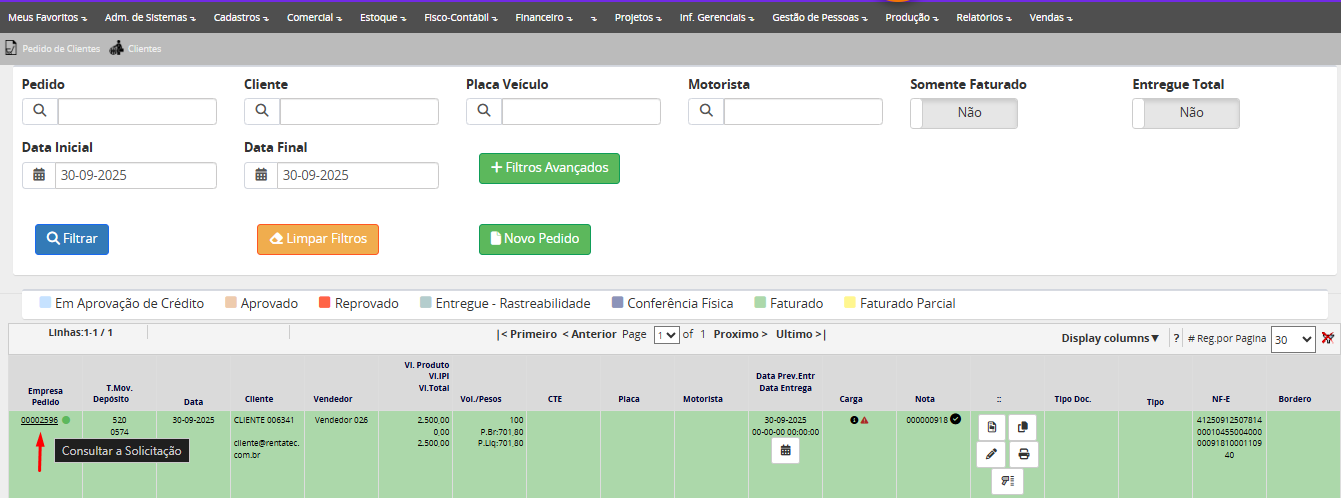
2.2 Acessando o pedido através do Pedido de Clientes
Comercial è Faturamento è Pedido de Clientes
Localizar seu pedido utilizando a busca pelo Filtro.
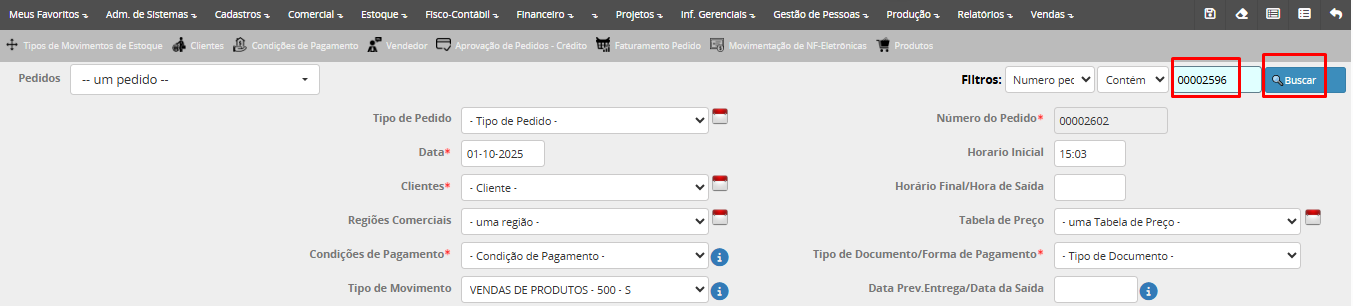
Estando com o pedido aberto, na aba “Dados do Pedido”, lado esquerdo da tela. Clicar no ícone “Duplicação de Pedido”.
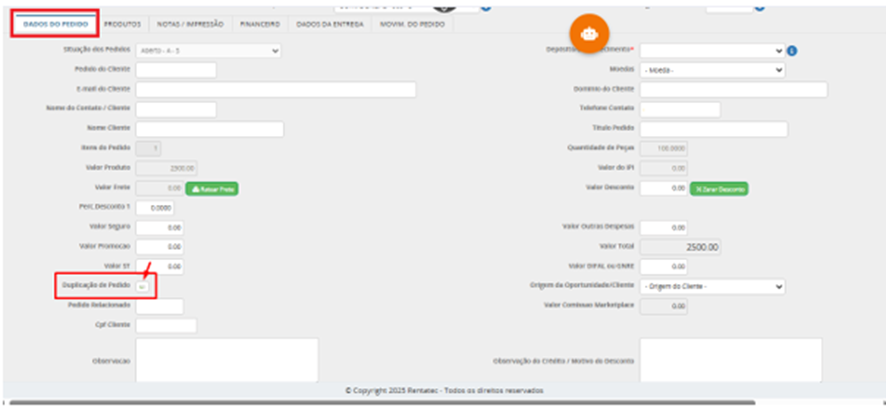
Sistema retorna a mensagem em tela.
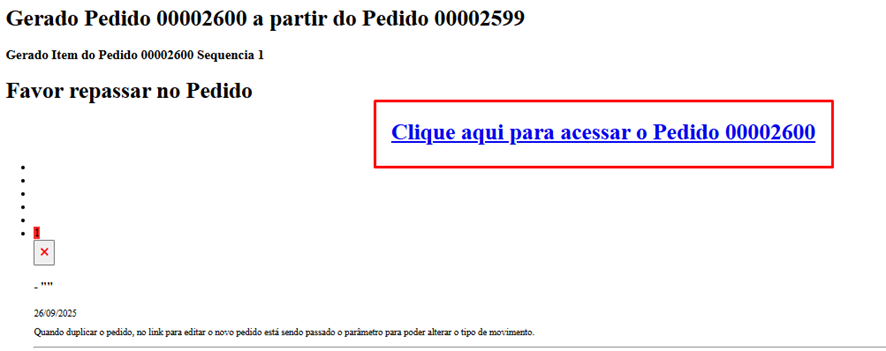
Sistema gerou o número novo de pedido 00002600. Clicar sobre o link destacado acima para ser redirecionado para o pedido.
Neste momento o usuário poderá ajustar/alterar o tipo de movimento do pedido.
Por exemplo de Outras Saídas para Venda de Produtos.
Verificar se precisa ajustar Regiões Comerciais, Condições de Pagamento e Tipo de Documento para o novo tipo de documento, pois caso clicar em alterar e estiver faltando alguma informação o sistema não irá gravar o ajuste do tipo de movimento e não permitirá que faça a alteração deste campo novamente. Neste caso, deverá solicitar ao Chat.
O sistema permitirá fazer a alteração no tipo de movimento por uma vez apenas, para usuários que não tem permissão de alterar tipo de movimento de pedido.
|
|
O programa Pedido/Orçamentos dos Clientes, tem como objetivo cadastrar, alterar, excluir e também imprimir os pedidos emitidos pelo representante
comercial. Os pedidos que a empresa recebe são o início de muitos processos internos da empresa, processos de produção, crédito e cobrança,
faturamento, estoque, expedição, livros fiscais e títulos a receber. Os pedidos podem ter vários status, orçamento, pedidos, faturados.
|
|
O cadastro de pedido/orçamentos dos clientes tem como pré requisitos:
No menu principal, selecione: Comercial -> Faturamento -> Pedido por Grupo / Pedido Anterior
O pedido por grupo / pedido Anterior difere em muito pouco do pedido normal.
Porém nesta página iniciamos pela aba Produtos.
|
|

O principal diferencial no Pedido por Grupo são os campo de seleção Representada e Busca pedido Anterior.
Representada: Representada será o grupo de produtos previamente cadastrados no cadastro de Grupo de Produtos. Quando selecionada a opção, os produtos deste grupo já aparecerão na lista de itens de pedido.
Busca pedido Anterior: Esta é uma interessante opção caso o pedido seja iguais, ou seja, mesmos itens de pedido. Esta opção trará os itens do pedido anterior, não havendo necessidade de entrar repetidas vezes com os mesmos itens do pedido.
Na aba Produtos o usuário deverá adicionar os itens (produtos) do pedido.
Para inserir os itens do pedido basta entrar com o código do produto na coluna Cod.Produto ou entrar com a descrição do produto na coluna Descrição.
Caso os itens do pedido seja inserido no campo descrição, basta o usuário entrar com parte da palavra que o sistema ira buscar os itens correspondente cadastrado no banco de dados.
A imagem abaixo ilustra o preenchimento pela descrição do produto.
Abaixo temos a imagem exemplificando um pedido com vários produtos.

|
|
ATENÇÃO: para que seja calculado corretamente os valores dos itens é necessário que o usuário entre com o valor da quantidade de itens e seu valor unitário. |
|
|


Situação pedido: Seleciona um status pré cadastrado do pedido como: aberto, fechado, faturado, etc.
|
|
ATENÇÃO: O pedido no na situação FATURADO, não poderá mais ser alterado. |
Depósito/Estabelecimento: Inserir o código de identificação do depósito/almoxarifado que o item recebido irá ser guardado. O sistema lista os depósitos cadastradas.
Pedido do Cliente:
Nome do Contato / Ciente: Nome do contato na empresa cliente.
Telefone contato: Telefone para conta com a empresa cliente.
Representante: Representante comercial da empresa.
Vendedores: Vendedor responsável pela geração do pedido.
% Comissão: Comissão do vendedor para este pedido.
Nome do Comprador - Comissão:
Valor da Comissão do Comprador:
Itens do Pedido: Quantidade de itens no pedido.
Quantidade de Peças: Quantidade de peças total do pedido.
Valor produto: Refere-se ao valor do produto.
Valor do IPI: Soma do valor de cada produto que tenha o valor do IPI agregado.
Valor frete: Refere-se ao valor do frete.
Desconto frete: Informa o valor do desconto do frete.
Valor frete pago: Informa o valor do frete pago.
Percentual Desconto 1: Informa o valor em porcentagem do desconto.
Percentual Desconto 2: Informa valor em porcentagem, caso tenha mais de um desconto para aplicar.
Valor desconto: Informar o valor de desconto para o pedido.
Valor substituição tributaria: Informar o valor total da soma dos produtos com substituição tributária.
Valor promoção:
Valor total: Valor total do pedido.
Observação: Campo destinado para observações pertinentes ao cadastro do pedido.
Proposta: Envia arquivo PDF ou imagem para o servidor para consulta posterior.

Tipo de Movimento: Tipo de movimento que esta sendo realizado referente ao documento. Este campo é chave(Não pode ser alterado). Ex. Entrada com Notas, Entrada por Transferência.
Impressão do Pedido: Para visualizar as informações do pedido, o usuário poderá selecionar o ícone de impressão de pedido padrão. A tela abaixo é um exemplo de folha de impressão de pedido.

Impressão do Pedido Padrão: Para visualizar as informações do pedido, o usuário poderá selecionar o ícone de impressão de pedido padrão. A tela abaixo é um exemplo de folha de impressão de pedido.


Impressão do Pedido Padrão com Foto:
Gerar Nota: Link utilizado para geração automática da NF-e.
|
|

Base data faturamento: Data base para faturamento.
Lança IPI na 1 parcela?: Caso selecionado, irá lançar o valor do IPI somente na primeira parcela.
Código do Banco: Código/nome do banco arrecadador.
Quantidade de Parcelas: Campo somente para leitura do numero de parcelas.
Valor parcela: Informa o valor da parcela.
|
|
A aba Dados da Entrega possui dois campos para coleta de informações a respeito da entrega do pedido, Endereço de Entrega e Dados da Entrega.
|
|
ATENÇÃO: Apesar da maioria dos campos não estarem marcados como obrigatórios, é de suma importância que todos os campos sejam preenchidos evitando assim erros ao enviar a NF-e do pedido para validação no SEFAZ. |
Em "Endereço da Entrega" o usuário irá preencher o máximo possível de campos relativo a endereço do cliente.
Endereço entrega: Informa o endereço de entrega do pedido.
Numero entrega: Informa o número do prédio para entrega do pedido.
Complemento/observação: Informa, caso seja necessário, complemento do endereço.
Bairro entrega: Informa o bairro do cliente.
CEP entrega: Informa o CEP do cliente.
Cidade entrega: Informa a cidade do cliente.
UF (Unidade de Federação): Informa Unidade de Federação para entrega.
DDD entrega: informa o DDD da localidade de entrega.
Telefone entrega: Telefona do cliente para entrega.
Quantidade volumes: Informa a quantidade de volume para a entrega.
Marcas: informa a marcas dos itens do pedido.
Especie: Informa a especie dos produtos do pedido.
Nome separador: Refere-se a nome do separador.
Nome conferente: Refere-se ao nome do conferente.
Nome emissor: Refere-se ao nome do emissor.
Transportadoras: Transportadora responsável pela entrega do pedido.
Placa veiculo: Refere-se a placa do veículo.
UF do Veículo: Refere-se a Unidade de Federação do veículo.
Placa reboque: Refere-se a placa do reboque.
UF do Reboque: Refere-se a Unidade de Federação do veículo.
RNTC veiculo: Refere-se a RNTC do veículo (Registro Nacional de Transportador de Carga).
RNTC reboque: Refere-se a RNTC do reboque.
Nome motorista: Nome do motorista.
ID Rastreabilidade/Box: Refere-se ao identificador de rastreabilidade do veiculo.
|
|
O programa Cancelamento de Pedido (Exclusão de Pedido), tem como objetivo excluir do sistema pedidos cancelados pelo usuário/cliente.
|
|
O Cancelamento de pedido dos clientes tem como pré requisitos:
No menu principal, selecione: Comercial -> Faturamento -> Cancelamento do Pedido
Ao selecionar a opção cancelamento de Pedido, a página abaixo deverá estar disponível para o usuário.
A parte superior da página apresenta os campos padrões de seleção de pedidos já cadastrados e o campos de procura com vários filtros de busca.
Os demais campos o usuário deve preencher para efetuar o cancelamento do pedido.

Número do Pedido: Informar o número do pedido a ser cancelado.
Data: informar data do cancelamento.
Clientes: Selecionar o cliente do pedido.
Depósito/Estabelecimento: informar o depósito/Estabelecimento do pedido.
Usuário que Cancelou: Informar o nome do usuário que cancelou o pedido.
Observação: campo destinado a uma breve explicação do motivo do cancelamento.
|
|
O programa recepção tem como objetivo cadastrar um primeiro contato com o cliente e gerar um novo orçamento.
|
|
O programa Recepção tem como pré requisitos:
- Seleção da Empresa;
- Nome de contato na empresa;
- E-mail do contato;
- Telefone para contato.
No menu principal, selecione: Comercial -> Faturamento -> Recepção
Ao selecionar a opção Recepção, o formulário abaixo deverá estar disponível para o usuário.
O formulário possui duas seções: um painel chamado Dados a esquerda para preenchimento das informações cedidas pelo contato e outro chamado Detalhes, que possui informações relacionadas solicitações de orçamentos feitos anteriormente pela mesma empresa.

Empresa: Empresa que esta entrando em contato para orçamento.
Nome: Nome do contato da empresa.
E-mail: E-mail do contato da empresa.
Telefone:Telefone da empresa.
UF: Unidade Federativa da empresa.
Captação: Meio de captação do contato do cliente Formas de Captação
.Vendedor: Seleção de vendedores previamente cadastrados.
Primeiro Contato?: Botão de seleção da informação se .
Anexar Arquivo: Campo destinado a anexos para informações sobre a proposta da empresa. O anexo poderá ser resgatado no cadastro do orçamento no campo Proposta/E-mail.
A imagem abaixo mostra a confirmação do pré cadastro do orçamento no sistema.

|
|
O programa Notas Fiscais tem como objetivo, Consultar ou emitir as Notas Fiscais da empresa.
|
|
A Notas Fiscais tem como pré requisitos:
No menu principal, selecione: Comercial -> Faturamento -> Notas Fiscais
Apesar de normalmente o usuário preferir gerar a nota fiscal diretamente pelo pedido, existe a opção do programa Notas Fiscais para este fim.
Os campos gerais à serem preenchidos na nota são:
Nota Fiscal: Lista todas as notas já cadastradas no sistema.
Série da Nota: Informar o numero de série da nota.
Numero nota: Número sequência da nota fiscal.
Data da Emissão: Data atual da emissão da nota.
Situação da Nota: Situação da nota desde sua geração até a emissão da DANFE.Situação da Nota
|
|

Campos da aba Dados da Nota:
Movimento Nf-e: Link que direciona para o programa Movimentação de NF-e.
Carta de Correção: Link que direciona para o programa o programa Carta de Correção Eletrônica.
Gera XML da Nota: Link que direciona para o programa Geração de XML de NF-e do período.
Emissão da DANFE: Mostra a Danfe em formato PDF para impressão.
Emissão da DANFE Conferencia: Possibilita alteração na nota entes de gerar a Danfe para impressão.
Tipo de Movimento: Seleciona o tipo de movimento pré cadastrado como: Entrada de fornecedor, Saída, devolução a fornecedores.
Depósito/Estabelecimento: Seleciona o Deposito/Almoxarifado responsável pela nota.
Clientes: Seleciona o cliente da empresa.
Região: Seleciona a região comercial a qual o cliente pertence.
Entrada /Saída: Refere-s e ao tipo de entrada e saída previamente cadastradas.
Vendedores: Refere-se ao responsável pela venda.
Mensagem: Seleciona uma mensagem previamente cadastrada.
Modelos de Documentos Fiscais: Seleciona um modelo de documento fiscal previamente cadastrado.
Descrição Complementar: Campo texto para uma descrição a mais sobre a nota ou observações.
Duplicação de Nota: Gera outra nota com os mesmo atributos da original com número da nota diferente. O usuário poderá alterar os dados ser forem necessários.

No bloco dado da NF-e temos os seguintes campos:
Chave NF-e: Refere-se a chave da NF-e gerada pelo SEFAZ.
Tipo de emissão de NF-e: Seleciona um tipo de emissão da NF-e previamente cadastrada.
Finalidade de Emissão: Seleciona a finalidade da emissão da NF-e pre cadastrada. Finalidade de Emissão

No bloco Recibo - Envio para o SEFAZ, temos as informações referente ao envio para o SEFAZ:
Numero recibo: Número do recebo gerado pelo SEFAZ.
Data hora recebimento: Data e hora o recebimento da NF-e pelo SEFAZ.

No bloco Dados da Autorização do SEFAZ
Protocolo Emissão: Numero do protocolo de emissão.
Data Autorização: Data e hora do recebimento pelo SEFAZ.
Arquivo St: link para upload da guia fornecida pelo Site da Receita Estadual que será pago a st.
Arquivo Pagamento St: Apos o pagamento da guia, o usuário pode anexar o comprovante de pagamento neste link.

|
|
Na aba produto da nota, o usuário entrará com os códigos ou descrição dos produtos assim como todas as regras fiscais para todos os produtos.


Qtde.Itens da Nota: Informa a quantidade de itens de produtos para esta nota.
|
|
Na aba Valores o usuário deverá preencher os valores referente aos produtos e impostos da nota.

Itens do Pedido: Quantidade de itens no pedido.
Quantidade de Peças: Soma da quantidade de todos os itens da nota.
Valor produto: Soma do valor dos produtos da nota.
Valor do Desconto: valor que será dado de desconto para a nota.
Base calculo ICMS: Refere-se a base de calculo do ICMS.
Valor de ICMS: Refere-se ao valor de ICMS.
Base calculo ICMS substituição: Refere-se a base de calculo do ICMS ST.
Valor ICMS - Substituição Tributária: Refere-se ao valor da ST.
Base calculo IPI: Refere-se a base de IPI.
Valor de IPI: O valor de IPI é a soma dos valores de IPI de cada produto da nota.
Base de Calculo COFINS: Informe neste campo o valor da base de cálculo da contribuição de COFINS.
Valor COFINS: Informe neste campo a alíquota da contribuição de COFINS.
Base de Calculo PIS: Informe neste campo o valor da base de cálculo da contribuição de PIS.
Valor PIS: Informe neste campo o valor da contribuição de PIS, que deve ser a multiplicação da Base de cálculo pela alíquota.
Valor frete: Informe neste campo o valor do frete.
Valor frete pago: Informe neste campo o valor pago no frete.
Valor seguro: Informe neste campo o valor do seguro.
Outras despesas: Informe neste campo o valor de outras despesas.
Descrição serviço: Informar a descrição do serviço.
Valor serviço: Informar neste campo o valor do serviço.
Base calculo ISSQN: Informar neste campo o valor do calculo ISSQN.
Valor ISSQN: Informar neste campo o valor do ISSQN.
Valor total: Informar o valor total da nota.
|
|
Na aba Aba Financeiro/C.Receber o usuário irá preencher os dados referente a valores e como serão feitos os pagamentos da nota.

Condição de Pagamento: Seleciona neste campo as condições de pagamento previamente cadastradas.
Tipo de Documento: Seleciona o tipo de documento para pagamento, ex. Boleto, cheque, etc.
Código do Banco: Seleciona o banco previamente cadastrado.
Qtde. de Parcelas: informa a quantidade de parcelas.
Valor Parcela: Informa o valor para cada parcela.
|
|
Na Aba Dados Fiscais, temos a natureza de operação que tem por finalidade criar regras específicas de tributação para cálculo automático de impostos nas NF-e.
As regras podem ser criadas de acordo com os produtos e estados. Por exemplo: Produtos especifico tem tributação
diferenciada para alguns estados e desta forma no campo Quantidade de Naturezas de Operação o usuário deve informar quantas regras irá utilizar na nota.
Valor Contábil: Informa qual o valor contábil para cada Natureza de Operação.

|
|
A aba Dados da Entrega solicita as nformações para os processos de entrega a partir da emissão da NF-e.


Tipo de Frete: Seleciona que será o responsável pelo pagamento do transporte. Tipos de Frete
|
|
ATENÇÃO: Em caso de nota de venda de produto onde O Regime Fiscal do cliente seja Consumidor Final, tem IE mas não revende, o Tipo de Frete deve ser 9 - Sem Ocorrência de Transporte. |
Qtde.Volumes: Se for o caso, o campo deve ser preenchido com a quantidade de volumes na carga. Ex: quantidade de caixas na carga.
Transportadoras: Seleciona uma transportadora previamente cadastrada.
Número Conhecimento: Informar o número do documento de conhecimento de transporte.
Marcas: Informar marcas dos produtos da nota.
Especie: Espécie dos volumes transportados.
Peso bruto: Refere-se ao peso bruto do volume transportado.
Peso Líquido: Refere-se ao peso liquido do volume transportado.
Placa veiculo: Informa a placa do veículo.
UF do Veículo: Informa a unidade Federativa do veículo.
Placa reboque: Informa a placa do reboque.
UF do Reboque: Informa a Unidade Federativa do reboque.
RNTRC veiculo: Informa a RNTRC do veículo (Registro Nacional de Transportadores Rodoviários de Cargas) .
RNTRC reboque: Informa a RNTRC do reboque.
Nome motorista: Nome do motorista que irá fazer o transporte.
Id rastreabilidade: Numero identificador para reestreamento da carga.
Data Saída: Data da saída da carga.
Hora Saída: Hora da saída da carga.
OBJETIVO DO PROGRAMA
Nota fiscal complementar tem o objetivo de corrigir informações de uma nota fiscal que por algum motivo perdeu o tempo de cancelamento ou alteração de dados que foram inclusos na nota inicial.
NOTA FISCAL COMPLEMENTAR
Para acessar esse programa vá em Comercial -> Faturamento -> Notas Fiscais
Após acessar o programa a seguinte tela irá aparecer
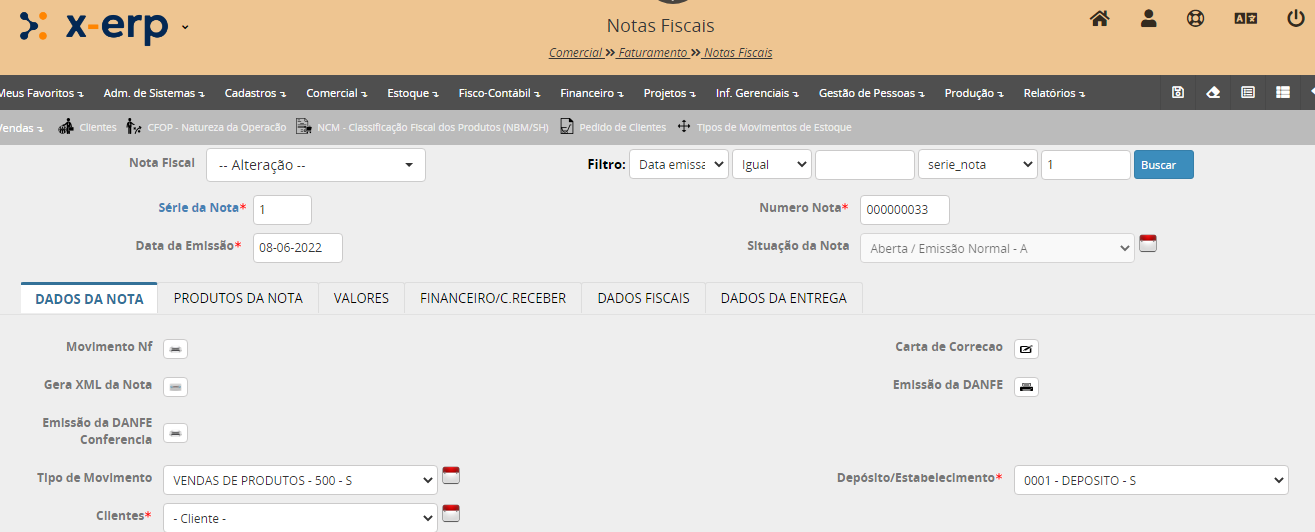
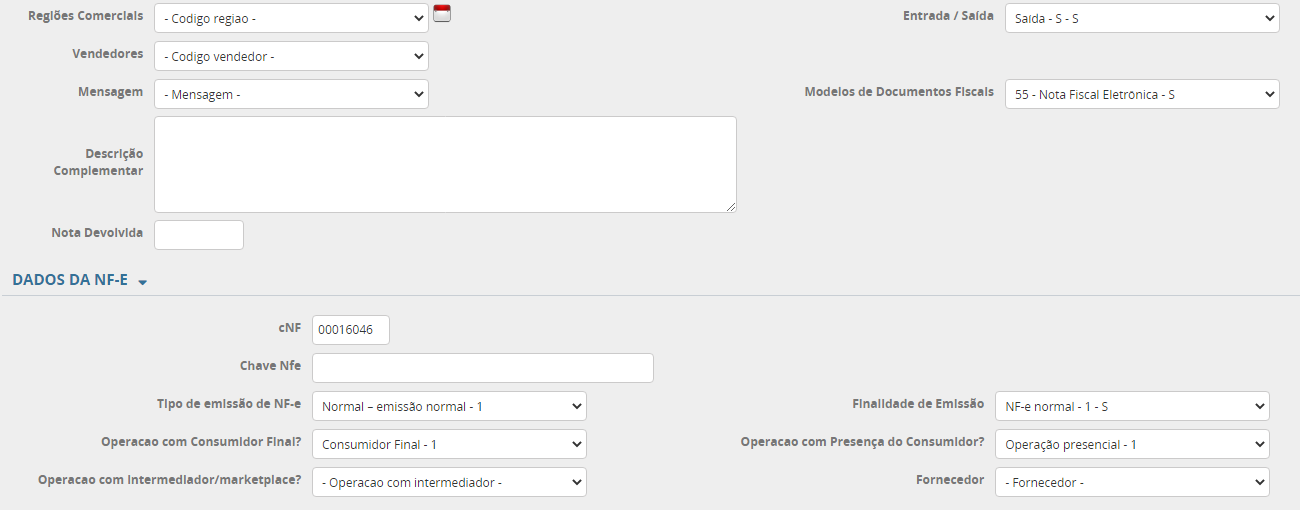
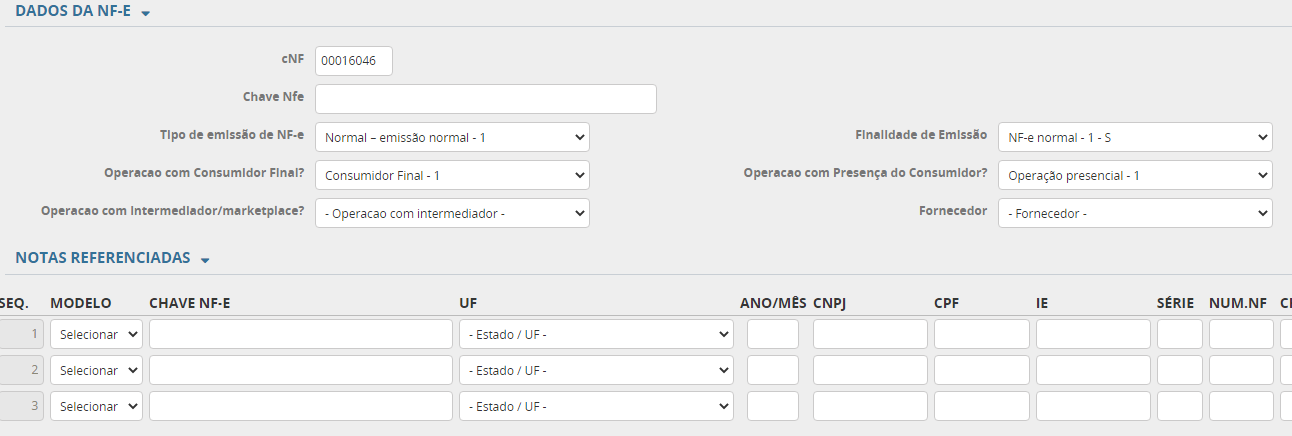
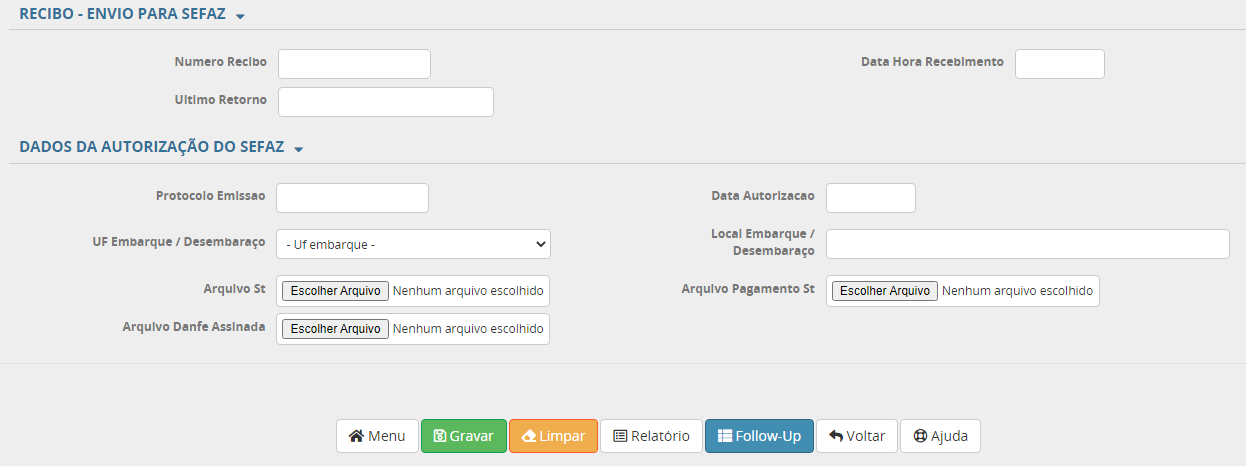
Vá até DADOS DA NF-E e no campo "Finalidade da Emissão" selecione "NF-e Complementar - 2 - S" e no quadro abaixo de "NOTAS REFERENCIADAS" insira a chave da NF-e que deseja realizar a correção


OBJETIVO DO PROGRAMA
O programa Cancelamento de Pedido (Exclusão de Pedido), tem como objetivo excluir do sistema pedidos cancelados pelo usuário/cliente.
CLIENTES - CARTÃO FIDELIDADE
O Cancelamento de pedido dos clientes tem como pré requisitos:
1)Código do Cliente;
2)Nome;
3)Sexo;
4)CPF;
5)Data de Nascimento;
6)Endereço;
7)UF (Unidade de Federação);
8)Cidade.
No menu principal, selecione: Comercial -> Faturamento -> Clientes - Cartão Fidelidade
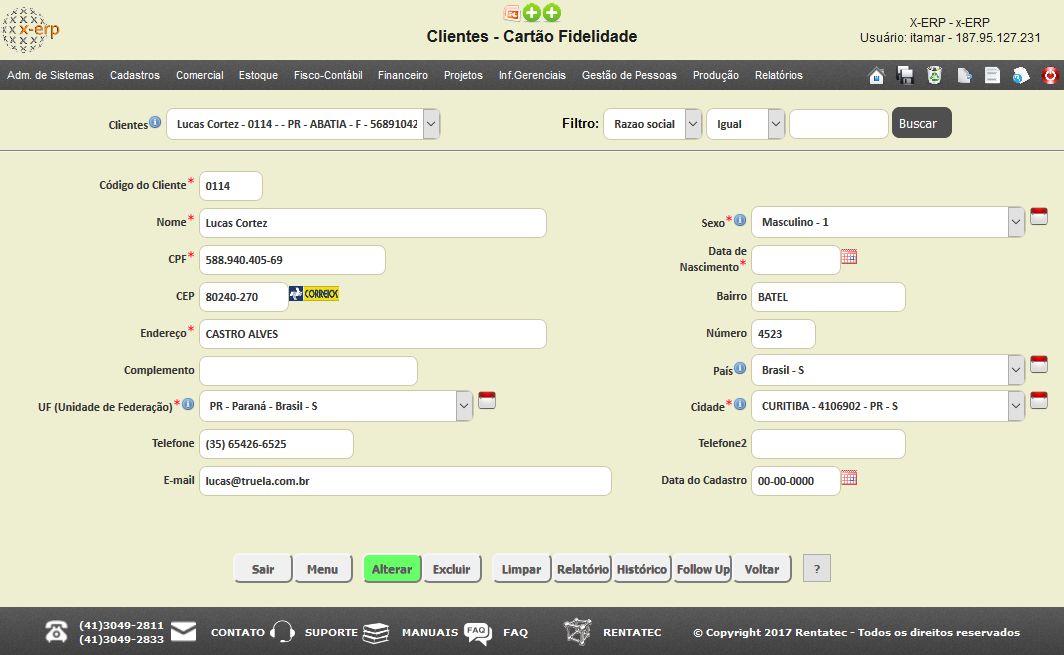
OBJETIVO DO PROGRAMA
O programa Cancelamento de Itens do Pedido, tem como objetivo excluir um pedido parcialmente, ou seja, cancelar apenas alguns itens do pedido feito pelo cliente.
CANCELAMENTO DE ITENS DO PEDIDO
O Cancelamento parcial de pedido dos clientes tem como pré requisitos:
- O pedido precisa estar com o status A (aberto)
No menu principal, selecione: Comercial -> Faturamento -> Cancelamento de Itens do Pedido
Ao selecionar a opção cancelamento de Itens de Pedido, a página abaixo deverá estar disponível para o usuário.
Após seleção dos filtros necessários, selecione Atualizar para fazer a busca na base de dados.
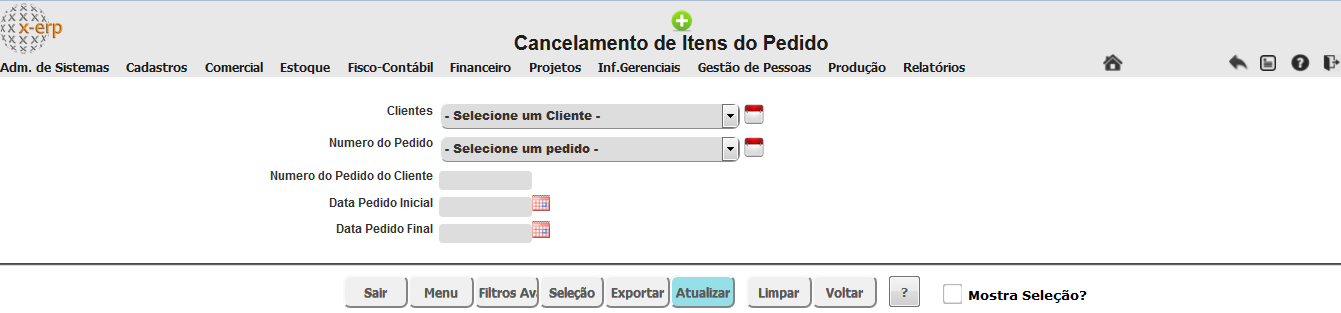
O sistema erá mostrar os itens do pedido escolhido pelo usuário.
No campo Qtde. a cancelar o usuário entrará com a quantidade desejada para cancelar.
Caso a entrada do usuário seja inválida, o sistema emitirá mensagens de alerta para correção.

Ao finalizar as escolhas dos itens a cancelar, basta o usuário selecionar Excluir na barra inferior da página.
Para ilustrar, abaixo temos a situação do pedido antes e depois do cancelamento.
Antes
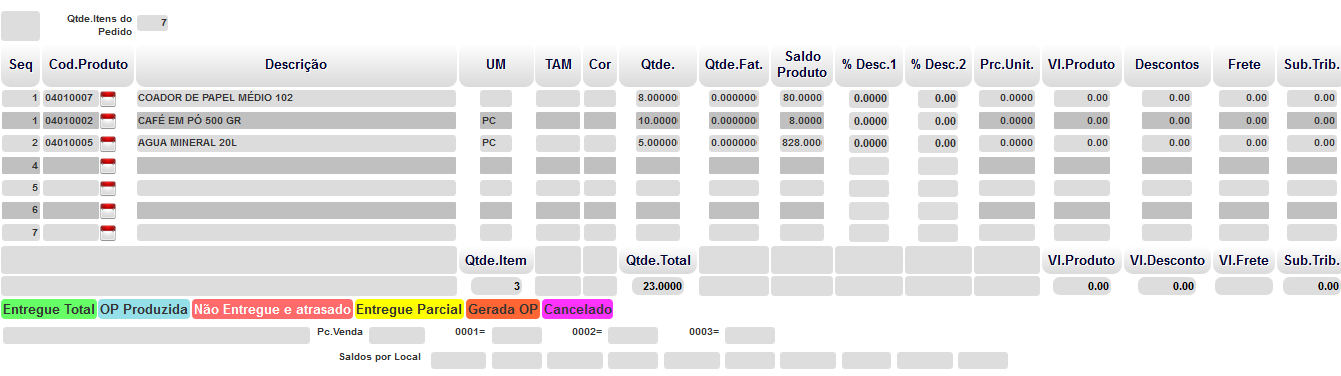
Itens do pedido antes do cancelamento do item.
Depois
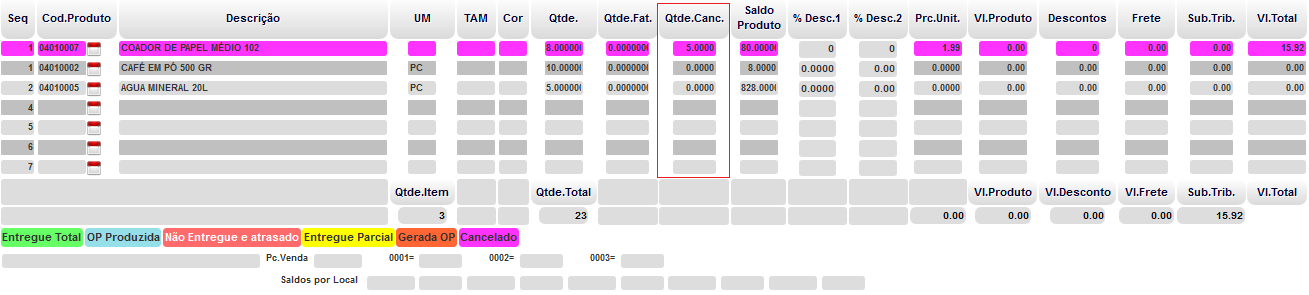
Cor no pedido alterada informando o cancelamento do item.
FLUXO OPERACIONAL FATURAMENTO
A seguir segue uma sugestão de fluxo de operação do módulo Faturamento que o usuário pode utilizar como apoio quanto à forma de implantação e operação do Sistema.
O usuário pode, no entanto, preferir cadastrar as informações de forma paralela, uma vez que, nas opções de atualização do módulo Faturamento, o icone ao lado da opção de escolha possibilita o sub-cadastramento em arquivos cuja informação está sendo utilizada. Portanto o usuário pode, por exemplo, cadastrar um Cliente quando estiver criando um novo pedido.
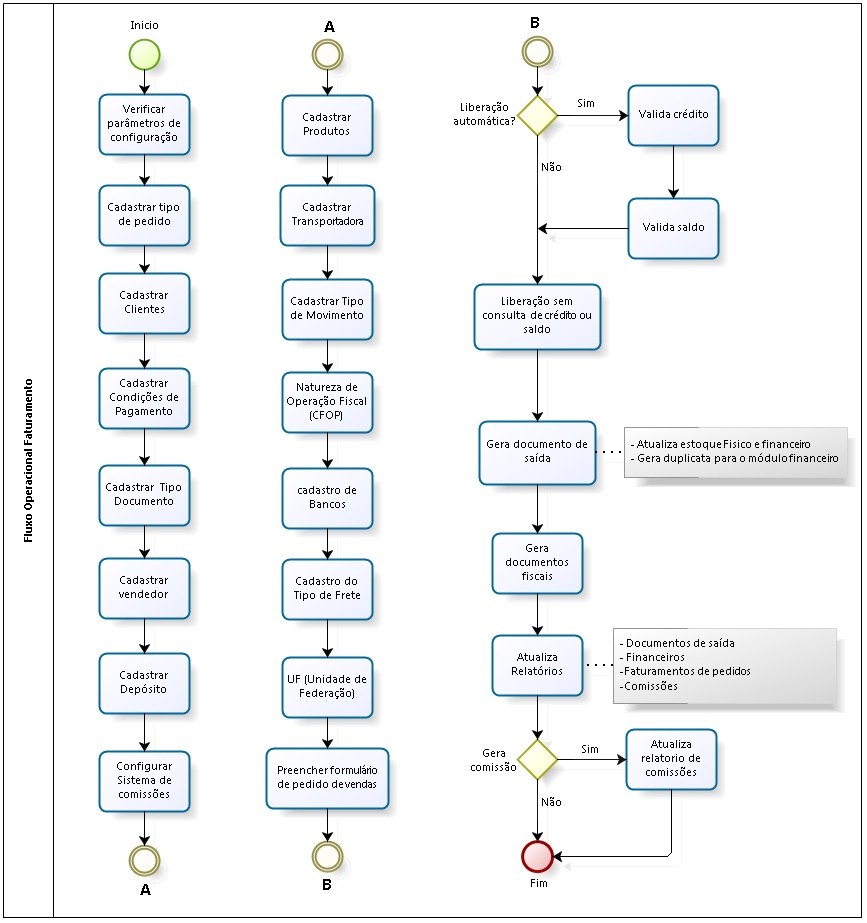
PARÂMETROS DE CONFIGURAÇÃO
O Sistema X-ERP utiliza em suas rotinas algumas configurações genéricas e específicas, chamadas de parâmetros.
Um parâmetro é uma variável que atua como elemento chave na execução de determinados processamentos. De acordo com seu conteúdo é possível obter diferentes resultados.
O módulo Faturamento utiliza vários parâmetros, sendo que alguns deles são comuns a outros módulos do Sistema. Caso sejam alterados, a configuração continuará valendo para os demais módulos.
Listamos abaixo os parâmetros relativos ao modulo faturamento.
|
Parâmetros Faturamento |
||
|
Parametro nome |
Parametro descricao |
Parametro valor |
|
altera_data_caixa |
Pode Alterar Data do Caixa? |
S - Para permitir alterar o valor da data do faturamento no caixa.
N - Para permitir alterar o valor da data do faturamento no caixa. |
|
baixa_estoque_pedido |
Baixa Estoque no Caixa? |
S - Para permitir a baixa de estoque no fechamento de no caixa.
N - Para não permitir a baixa de estoque no fechamento de no caixa. |
|
comissao_comprador |
Lança Comissão para Comprador do cliente? |
S -
N - |
|
data_entrega |
Informa Data Prevista de Entrega? |
S - Habilita campo para informação de data de entrega de produtos.
N - Desabilita campo para informação de data de entrega de produtos. |
|
desc_max_bonificacao |
Desconto máximo para Bonificação |
1-100 - Valor máximo em porcentagem para desconto. |
|
digitos_nota |
Qtde. de Dígitos na Nota |
1-10 - quantidade de dígitos para compor o numero da Nota Fiscal. |
|
digitos_nota_nfe |
Qtde. de Dígitos da NF-E |
1-10 - quantidade de dígitos para compor o numero da Nota Fiscal Eletrônica |
|
email_faturamento |
E-mail que recebe pedidos novos no faturamento |
Se preenchido, o sistema irá enviar e-mail informando o faturamento do pedido. |
|
exclui_titulo_nota |
Exclui o titulo quando cancelar a nota ? |
S - Exclui titulo ao excluir a nota.
N - Mantêm o título mesmo após nota te sido excluida. |
|
fatura_deposito |
Fatura por depósito? |
S - Fatura por depósito.
N - Não fatura por depósito. |
|
fatura_pedido |
Fatura Pedido quando gerar nota ? |
S - Ao gerar a nota, o pedido mudará o status para faturado.
N - Mesmo gerando a nota o pedido terá que ser faturado manualmente. |
|
fatura_servico |
Fatura Serviços? |
S - Fatura Serviços.
N - Não Fatura Serviços. |
|
fotos_pedido |
Qtde. de Fotos no Pedido |
00-10 - quantida de de fotos por pedido. |
|
gera_bonif_promocao |
Gera Bonificação sobre valor da Promoção? |
S - Permite gerar bonificação sobre valor da promoção
N - Não permite gerar bonificação sobre valor da promoção. |
|
gera_contas_receber |
Gera Contas a Receber a partir do Pedido? |
S - Gera um título no contas a pagar.
N - Não gera titulo no contas a pagar. |
|
gera_desc_promocao |
Gera desconto sobre valor da promoção? |
S - Gera desconto sobre valor da promoção.
N - Não permite geras desconto sobre valor da promoção. |
|
gera_nota_pedido |
Gera Nota a partir do Pedido? |
S - Habilita campo que permite gerar NF-e no próprio programa de pedido.
N - Não permite geras desconto sobre valor da promoção. |
|
gera_romaneio |
Gera Romaneio? |
S - Habilita campo que permite gerar NF-e no próprio programa de pedido.
N - Não permite geras desconto sobre valor da promoção. |
|
gera_titulo_st |
Gera Título da Substituição Tributária separado dos demais? |
S - Habilita ao sistema gerar um título separado da Substituição tributária.
N - Valor da Substituição tributária rateadao nas parcelas. |
|
gera_titulo_xml |
Gera os titulos no XML |
S - Habilita o sistema a incluir no XML da nota, os títulos referentes as parcelas da compra.
N - Não será exibido os valores e os titulos das parcelas da compra. |
|
itens_maximo_nota |
Qtde. de Itens Máximo na Nota |
|
|
itens_nota |
Qtde. de Itens da Nota Fiscal |
Quantidade padão de linhas para itens da nota. Esta quantidade pode ser alterada no próprio formulário da nota. |
|
modelo_nota |
Modelo da Nota Fiscal |
Modelo da nota padão do sistema. Este modelo poderá ser modificado no próprio formulário da nota. |
|
mostra_custo_pedido |
Mostra o custo no Pedido? |
S - Habilita o sistema a Mostrar o custo no Pedido.
N - Não será exibido o custo no Pedido. |
|
mostra_dados_empresa |
Mostra Dados da Empresa no Pedido? |
S - Habilita o sistema a Mostrar Dados da Empresa no Pedido.
N - Não será exibido os Dados da Empresa no Pedido. |
|
mostra_ean_nota |
Mostra / Imprime EAN na nota |
S - Habilita o sistema a mostrar EAN na nota.
N - Não será exibido EAN na nota |
|
mostra_emb_pedido |
Mostra Embalagem/Qtde de Cx. na emissão do pedido |
S - Habilita o sistema a mostrar Embalagem/Qtde de Cx. na emissão do pedido.
N - Não será exibido Embalagem/Qtde de Cx. na emissão do pedido. |
|
mostra_obs_pedido |
Mostra Observações do pedido na nota ? |
S - Habilita o sistema a mostrar Observações do pedido na nota.
N - Não será exibido Observações do pedido na nota |
|
mostra_pedido_nota |
Mostra dados do Pedido na Nota? |
S - Habilita o sistema a mostrar dados do Pedido na Nota.
N - Não será exibido dados do Pedido na Nota |
|
mostra_volumes_ped |
Mostra Volumes no Pedido? |
S - Habilita o sistema a mostrar Volumes no Pedido.
N - Não será exibido Volumes no Pedido. |
|
observacao_mpedido |
Tem Observações nos itens dos Pedidos? |
S - Habilita o sistema a mostrar Observações nos itens dos Pedidos.
N - Não será exibido Observações nos itens dos Pedidos. |
|
pedido_cliente |
Pedido do Cliente por Item do Pedido? |
S - Habilita o sistema a mostrar Pedido do Cliente por Item do Pedido.
N - Não será exibido Pedido do Cliente por Item do Pedido. |
|
percentual_base |
Percentual Base |
S - Habilita o sistema a mostrar Percentual Base.
N - Não será exibido Percentual Base. |
|
pg_comissao_emissao |
Pagto. de Comissão na Emissão da Nota? |
S - Habilita o sistema a considerar o Pagto. de Comissão na Emissão da Nota.
N - Não será considerado Pagto. de Comissão na Emissão da Nota. |
|
pode_alterar_data |
Pode Alterar data de recebimento no Caixa |
S - Habilita o sistema a permitir alterar data de recebimento de pedido no Caixa.
N - Não será permitido alterar data de recebimento de pedido no Caixa. |
|
qtde_item_nota |
Qtde. de Itens existentes na Nota |
Quantidade de itens por padrão no formulario de nota. |
|
segunda_unidade |
Tem Segunda Unidade de Venda? |
S - Habilita o sistema a permitir uma Segunda Unidade de Venda.
N - Não será permitido uma Segunda Unidade de Venda. |
|
serie_nfec |
Série da Nota Fiscal Eletronica de Consumidor |
Número de série da Fiscal Eletronica de Consumidor |
|
serie_nfse |
Série de Nota Fiscal de Serviços |
Número de série da Nota Fiscal de Serviços |
|
serie_nota_nfe |
Série da Nota de NF Eletrônica |
Número de série da Nota de NF Eletrônica |
|
serie_venda |
Série da Nota Fiscal de Venda |
Número de série da Nota Fiscal de Venda |
|
tem_contrato |
Tem Contrato Financeiro ? |
S - Habilita o sistema a aba Contrato Financeiro.
N -Desabilita a aba Contrato Financeiro |
|
tem_controle_entrega |
Tem controle de Entrega? |
S - Tem controle de Entrega.
N - Não Tem controle de Entrega |
|
tem_ecf |
Tem Emissão de Cupom Fiscal? |
S - Tem Emissão de Cupom Fiscal.
N - Não Tem Emissão de Cupom Fiscal |
|
tem_ipi_venda |
Tem IPI na Venda? |
S - Tem IPI na Venda.
N - Não Tem IPI na Venda |
|
tem_qtde_final |
Item do orçamento com qtde final |
S - Item do orçamento com qtde final.
N - Não Item do orçamento com qtde final |
|
tipo_entrega_padrao |
Código do Tipo de Entrega Padrão |
Código do Tipo de Entrega Padrão |
|
valida_cliente |
Valida cliente cheques ou titulos desenv |
S - Valida cliente cheques ou titulos desenv
N - Valida cliente cheques ou titulos desenv |
Em construção...
OBJETIVO DO PROGRAMA
O objetivo desse programa é gerar um relatório de listagem de tabelas de preços cadastradas na empresa.
TABELA DE PREÇO - RELATÓRIO
Para acessar esse programa vá em Comercial -> Tabela de Preços -> Tabela Preço - Relatório.
Ao acessar essa opção a seguinte página será mostrada
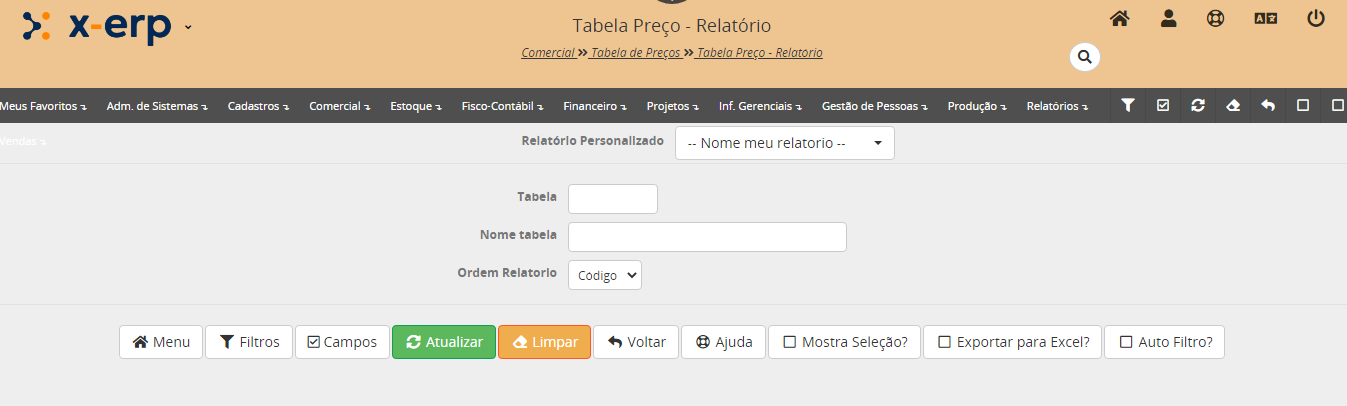
Tabela: Insira o código da tabela que deseja consultar.
Nome tabela: Insira o nome da tabela que deseja consultar.
Ordem relatório: Informe qual será a ordem do relatório. Exemplo: código ou nome.
OBJETIVOS DO PROGRAMA
O objetivo desse programa é gerar um relatório de tabela de preços de todos os produtos cadastrados na empresa. Esse relatório pode ser separado por filtros específicos ou não.
TABELA DE PREÇOS DOS PRODUTOS
Para acessar esse programa vá em Comercial -> Tabela de Preços -> Tabela de Preços dos Produtos.
Ao acessar essa opção a seguinte tela irá aparecer
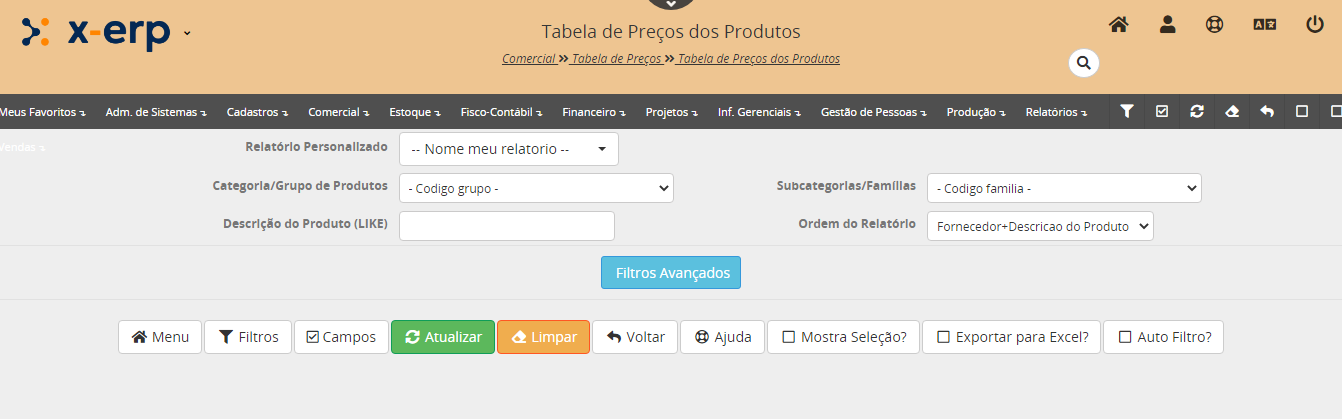
Categoria/Grupo de Produtos: Informar a categoria ou grupo dos produtos. Ex: matéria prima, produto acabado, material de informática, etc.
Subcategoria/Familias: Informar a subcategoria dos produtos. Ex: caixas, papelaria, matéria prima específica, etc.
Descrição do Produto (LIKE): Informar a descrição do produto. Não é necessário colocar ela completa, basta informar palavras chaves do produto.
Ordem do Relatório: Informar como deseja a ordem do relatório. Ex: código, família, descrição do produto ou fornecedor+descrição do produto.
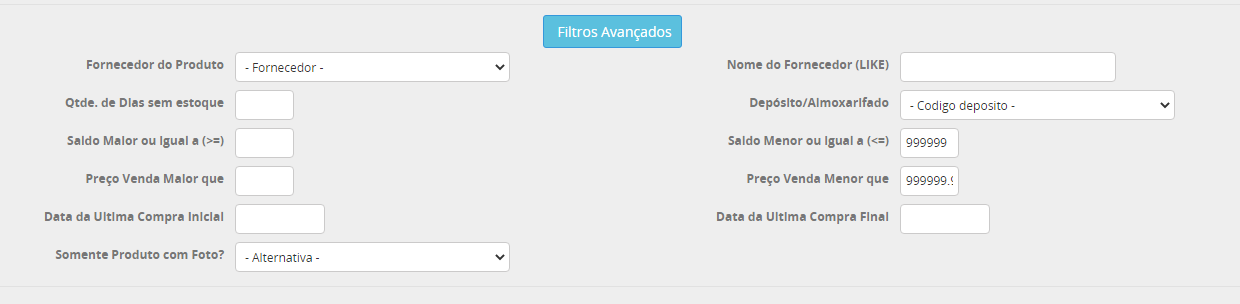
Fornecedor do Produto: Informar o fornecedor do produto.
Nome do Fornecedor (LIKE): Informar o nome do fornecedor. Com a diferença do item anterior que não é necessário informar o nome completo igual ao cadastro do fornecedor. Basta inserir uma palavra chave que está no cadastro do fornecedor para a busca no sistema.
Qtde. de Dias sem estoque: Informar a quantidade de dias sem estoque do(s) produto(s).
Depósito/Almoxarifado: Informar o déposito/almoxarifado do(s) produto(s).
Saldo Maior ou Igual a (>=): Informar o saldo, sendo ele maior ou igual a uma determinada quantidade.
Saldo Maior ou Igual a (<=): Informar o saldo, sendo ele menor ou igual a uma determinada quantidade.
Preço Venda Maior que: Informar o preço de venda, sendo ele maior ou igual a um determinado valor.
Preço Venda Menor que: Informar o preço de venda, sendo ele menor ou igual a um determinado valor.
Data Última Compra Inicial: Informar a data inicial da última compra do(s) produto(s). Ex: gerar um relatório de acordo com o período de compras de determinado(s) produto(s). Neste campo informa a data inicial da última compra.
Data Última Compra Final: Informar a data final da última compra do(s) produto(s). Ex: gerar um relatório de acordo com o período de compras de determinado(s) produto(s). Neste campo informa a data final da última compra.
Somente Produto com Foto?: Informar se deseja ter no relatório somente produtos com foto.
OBJETIVO DO PROGRAMA
O objetivo desse programa é gerar uma listagem de preços dos produtos de acordo com as tabelas de preços registradas no sistema.
LISTAGEM DE PREÇOS DOS PRODUTOS
Para acessar esse programa vá em Comercial -> Tabela de Preços -> Listagem de Preços dos Produtos.
Ao selecionar essa opção a seguinte tela irá aparecer
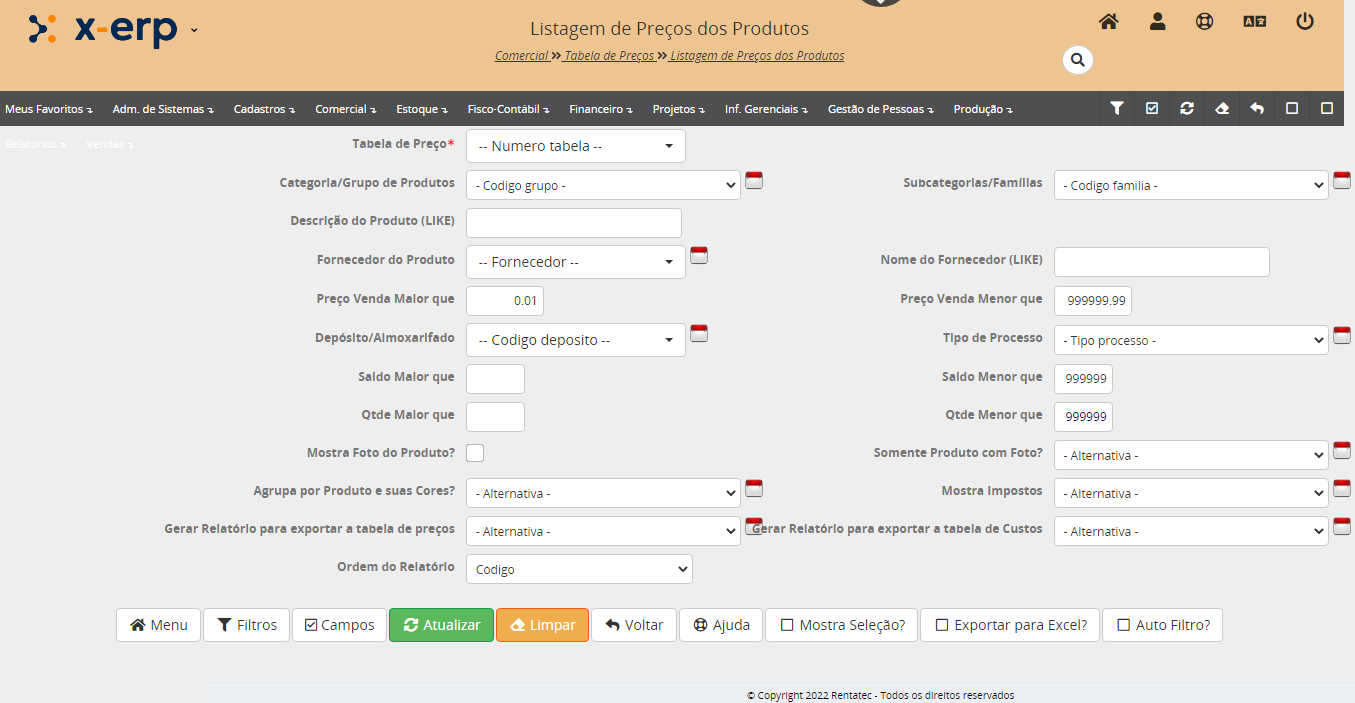
Tabela de Preço: Informar a tabela de preços que deseja consultar o preço do(s) produto(s).
Categoria/Grupo de Produtos: Informar a categoria/grupo do(s) produto(s).
Subcategoria/Familias: Informar a subcategoria/família do(s) produto(s).
Descrição do Produto (LIKE): Informar a descrição do produto. Neste campo não é necessário informar a descrição exata do produto. Basta informar por uma palavra chave que contém na descrição do mesmo.
Fornecedor do Produto: Informar o fornecedor do(s) produto(s).
Nome do Fornecedor (LIKE): Informar o nome do fornecedor. Neste campo não é necessário informar o nome exato do fornecedor. Basta inserir uma palavra chave que contenha no nome registrado em cadastro do fornecedor.
Preço Venda Maior que: Informar um preço para que a busca seja feita com produto(s) de valor maior que o informado no campo.
Preço Venda Menor que: Informar um preço para que a busca seja feita com produto(s) de valor menor que o informado no campo.
Depósito/Almoxarifado: Informar o depósito/almoxarifado.
Tipo de Processo: Informar o tipo de processo desse produto.
Saldo Maior que: Informar uma quantidade de saldo para localizar o(s) produto(s) com saldo maior que a quantidade informada.
Saldo Menor que: Informar uma quantidade de saldo para localizar o(s) produto(s) com saldo menor que a quantidade informada.
Qtde Maior que: Informar uma quantidade de produto para localizar o(s) produto(s) com saldo maior que a quantidade informada.
Qtde Menor que: Informar uma quantidade de produto para localizar o(s) produto(s) com saldo menor que a quantidade informada.
Mostra Foto do Produto?: Informar se é pra mostrar foto do produto.
Somente Produto com Foto?: Informar se o relatório gerado é somente de produtos com foto.
Agrupa por Produto e suas Cores?: Informar se é para agrupar por produto e suas cores.
Mostra Impostos: Informar se é para gerar o relatório com o valor de impostos.
Gerar Relatório para exportar a tabela de Preços: Informar se a geração do relatório será para exportação para a tabela de preços.
Gerar Relatório para exportar a tabela de Custos: Informar se a geração do relatório será para exportação para a tabela de custos.
Ordem do Relatório: Informar qual será a ordem do relatório. Ex: código, descrição do produto, família, etc.
OBJETIVO DO PROGRAMA
O objetivo desse programa é cadastrar os preços dos produtos registrados no sistema. Essa função disponibiliza todas as informações do produtos como código, descrição, preço de custo, preço de venda e etc.
PREÇOS DOS PRODUTOS - TABELAS
Para acessar essa página vá em Comercial -> Tabela de Preços -> Preços de Produtos - Tabelas.
Ao selecionar essa opção, a seguinte página irá aparecer
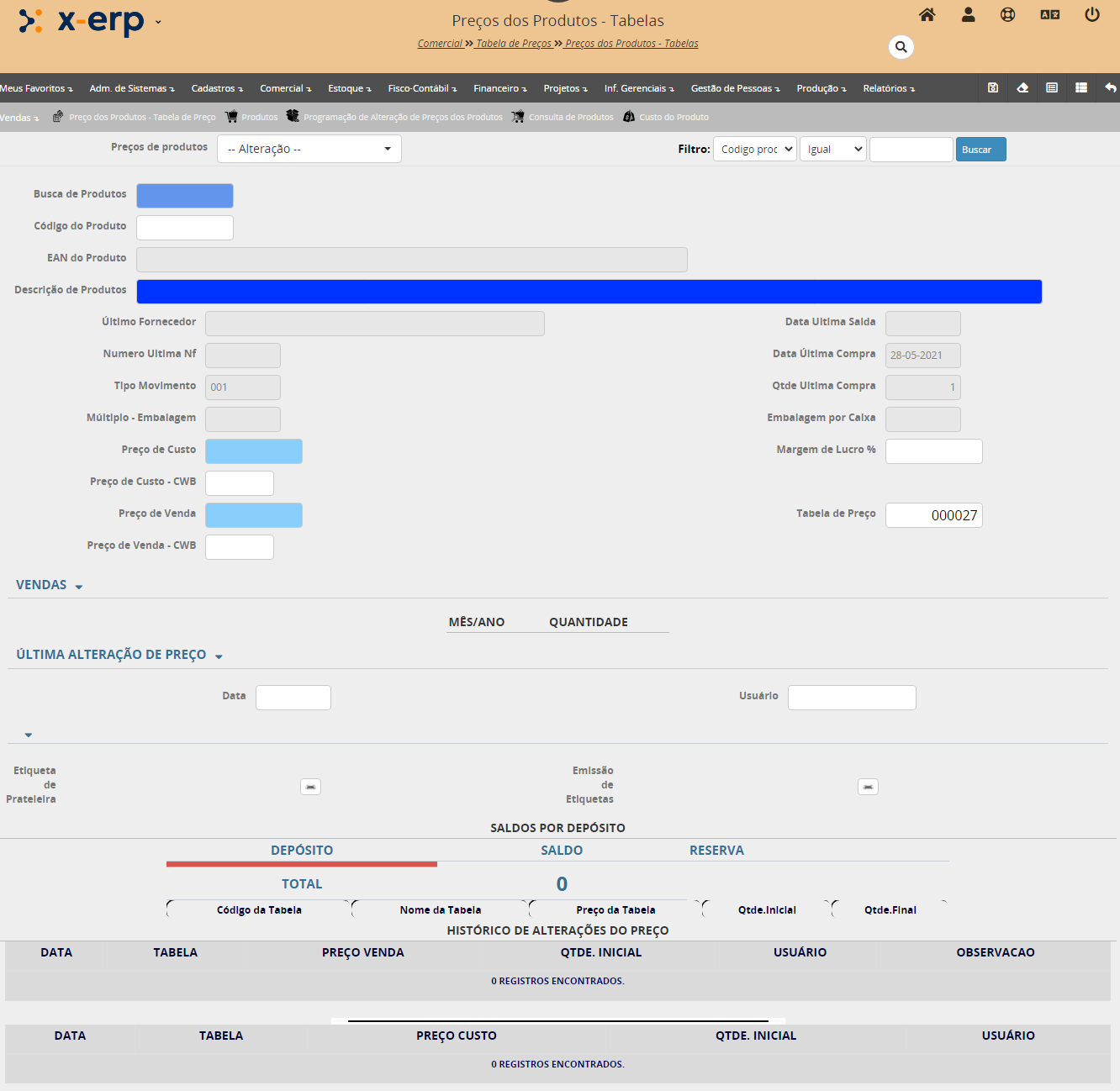
Busca de Produtos:
Código do Produto:
EAN do Produto:
Descrição de Produtos:
Último Fornecedor:
Data Última Saída:
Número Última NF:
Data Última Compra:
Tipo Movimento:
Qtde. Última Compra:
Multiplo - Embalagem:
Todo e qualquer time de vendas precisa ter metas de vendas claras e bem-definidas, até porque quem não sabe onde quer chegar normalmente não chega a lugar algum. As metas são essenciais para o alcance de bons resultados e, consequentemente, determinantes para o sucesso em vendas.
Estabelecer metas para as equipes de vendas é uma estratégia que ajuda muito no direcionamento das ações, na manutenção do foco e da motivação da equipe.
Sendo assim, o Sistema X-ERP possui um completo controle de metas de vendas por:
✓ Vendedores;
✓ Representantes;
✓ Produtos;
✓ Familia de Produtos;
✓ Grupo de Produtos;
✓ Depósitos;
OBJETIVO DO PROGRAMA
O programa Metas de Vendas tem como objetivo cadastrar metas de vendas para empresa.
METAS DE VENDAS
O cadastro de clientes tem como pré requisitos:
No menu principal, selecione: Comercial > Metas de Vendas > Metas de Vendas
Com o programa Metas e Vendas, o usuário pode cadastrar inúmeras metas de vendas para os produtos da empresa com várias combinações de filtros diferentes.
Na parte superior da página, temos os campos padrões de consulta de metas de vendas já cadastrados e também o campo pesquisar para encontrar um registro já cadastrado.
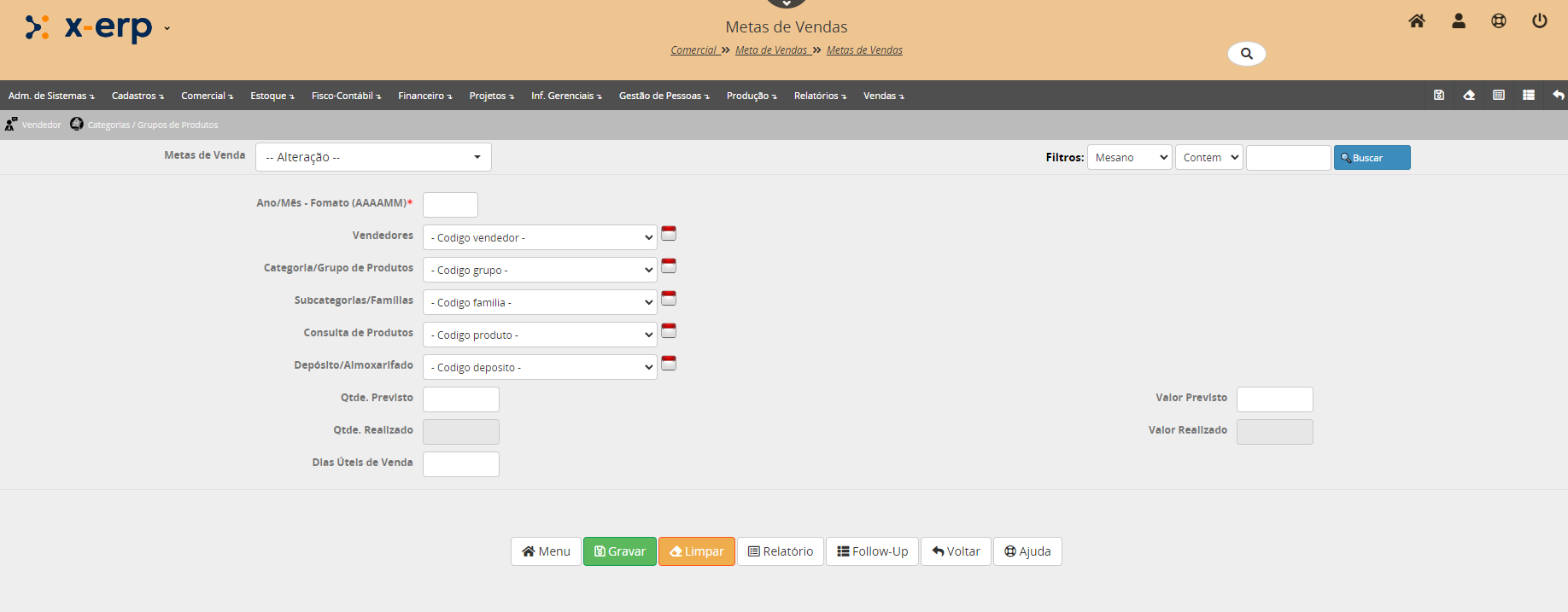
Mês/Ano: Informa o mês e anos para inicio da meta. Este campo funcionará como código identificador da meta de Vendas. importante padronizar a forma de preenchimento desse campo para uma facil identificação do período de avaliação. Ex: 202011 para Novembro de 2020.
Vendedores: Código que identifica o vendedor da meta de venda.
Grupo de Produtos: Código que identifica o grupo de produtos. Devem ser informados no máximo 6 caracteres.
Consulta de Famílias: Código que identifica a família de produtos. Devem ser informados no máximo 6 caracteres.
Consulta de Produtos: Código que identifica o produto da meta de venda. Devem ser informados no máximo 6 caracteres.
Deposito/Almoxarifado: Código do depósito ou Almoxarifado que será feita as metas.
Quantidade Previsto: Quantidade da meta de venda.
Quantidade Realizado: Quantidade realizada da meta.
Dias Úteis de Venda: Número de dias úteis para métrica de vendas.
|
|
A meta de venda realizado somente considera os itens faturados. |

OBJETIVO DO PROGRAMA
O programa Cópia de Meta de Vendas entre Meses tem como objetivo copiar metas de vendas já configuradas meses anteriores. Isso acelera o processo de configuração de metas evitando retrabalho.
CÓPIA DE META DE VENDAS ENTRE MESES
O cadastro de Cópia de meta de Vendas tem como pré requisitos:
Mes/Ano a ser Copiado;
Mes/Ano Recebedor das Metas.
No menu principal, selecione: Comercial > Metas de Vendas > Cópia de meta de Vendas
A cópia de meta de vendas entre meses é bastante útil quando as metas da empresa é constante durante os meses do ano e precisa ser confirgurada para todos os meses.

Mes/Ano a ser Copiado: Mes/Ano a ser Copiado Ex: 05/2017
Mes/Ano Recebedor das Metas: Mes/Ano Recebedor das Metas Ex: 08/2017
Fretes e Carretos são duas modalidades de transporte de cargas geralmente utilizadas para pequenas distâncias.
Dentro do módulo conhecimento do transporte podemos utilizar estas informações para preenchimento do documento de CT-e.
O carreto ou o frete são serviços normalmente realizados por autônomos, por meio de caminhonetes, caminhões de pequeno porte, pick ups, entre outros. Parte desses autônomos são registrados no RNTRC (Registro Nacional de Transportadores Rodoviários de Carga), o que fornece ao contratante a segurança de que são pessoas devidamente qualificadas para este tipo de serviço.
OBJETIVO DO PROGRAMA
O programa Recebimento de Notas tem como objetivo o recebimento de notas.
RECEBIMENTO DE NOTAS
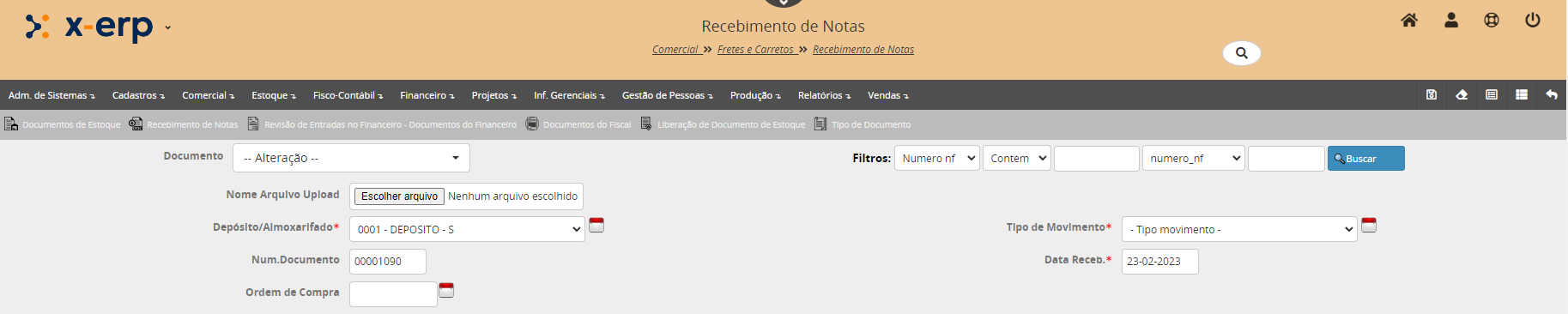
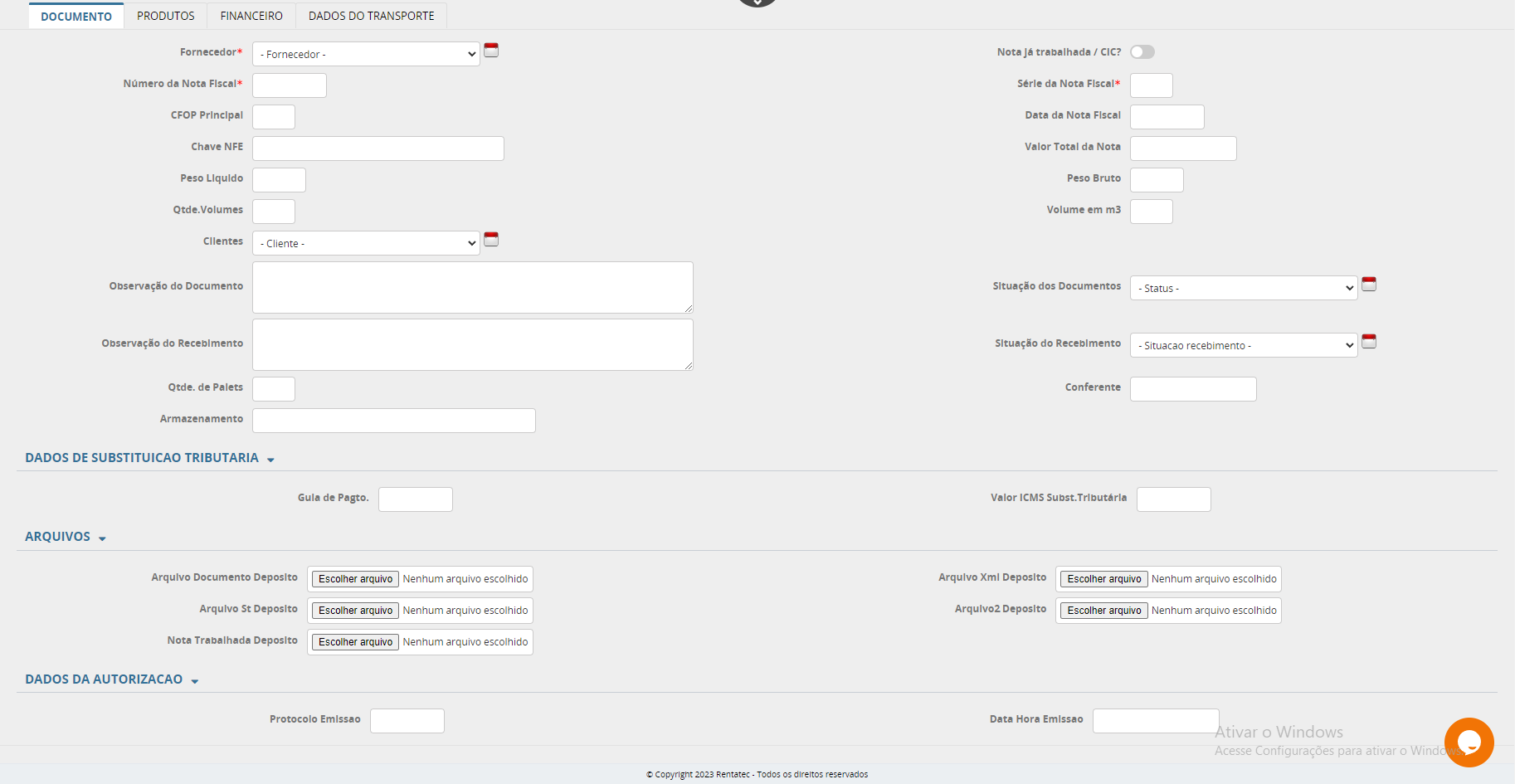
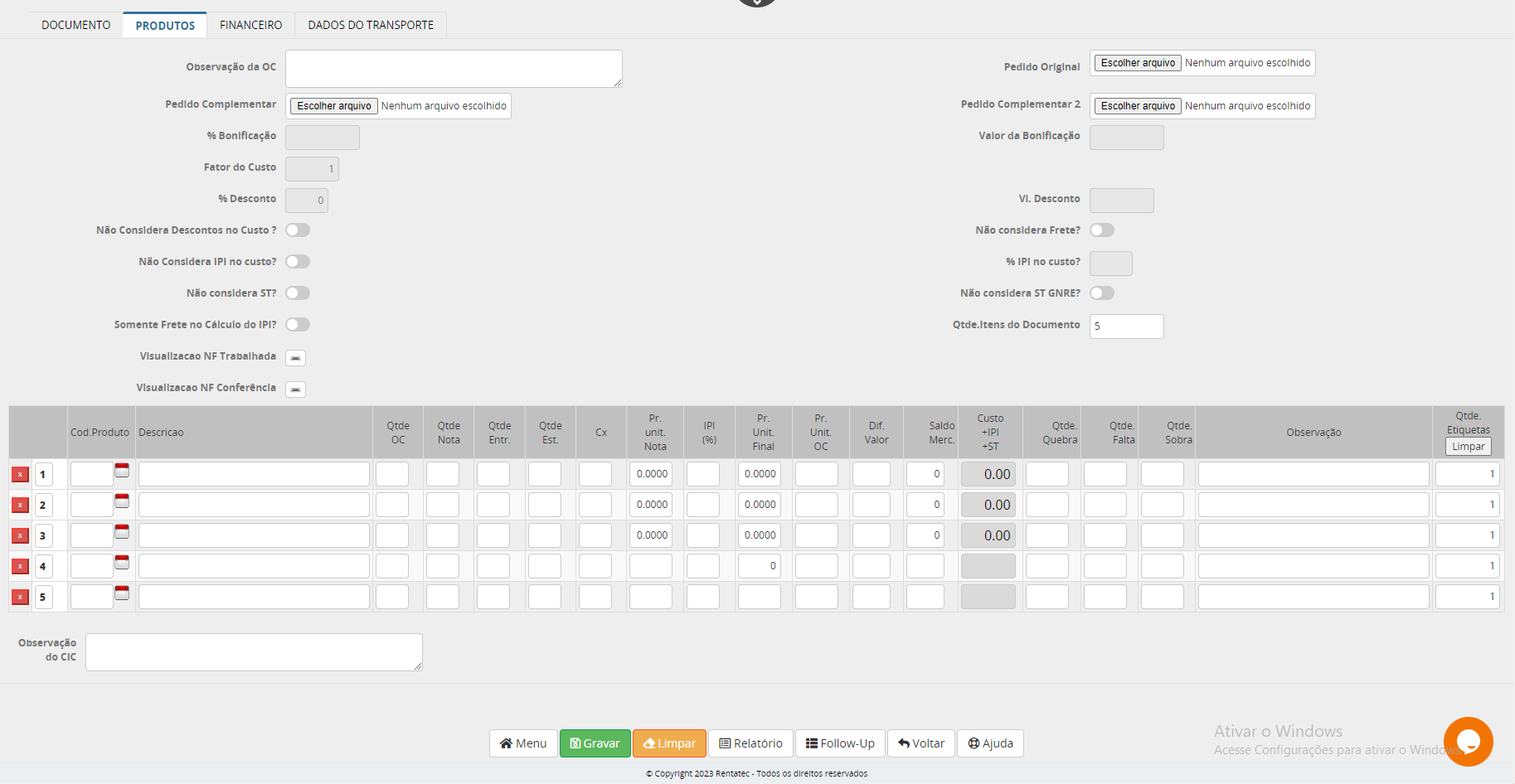
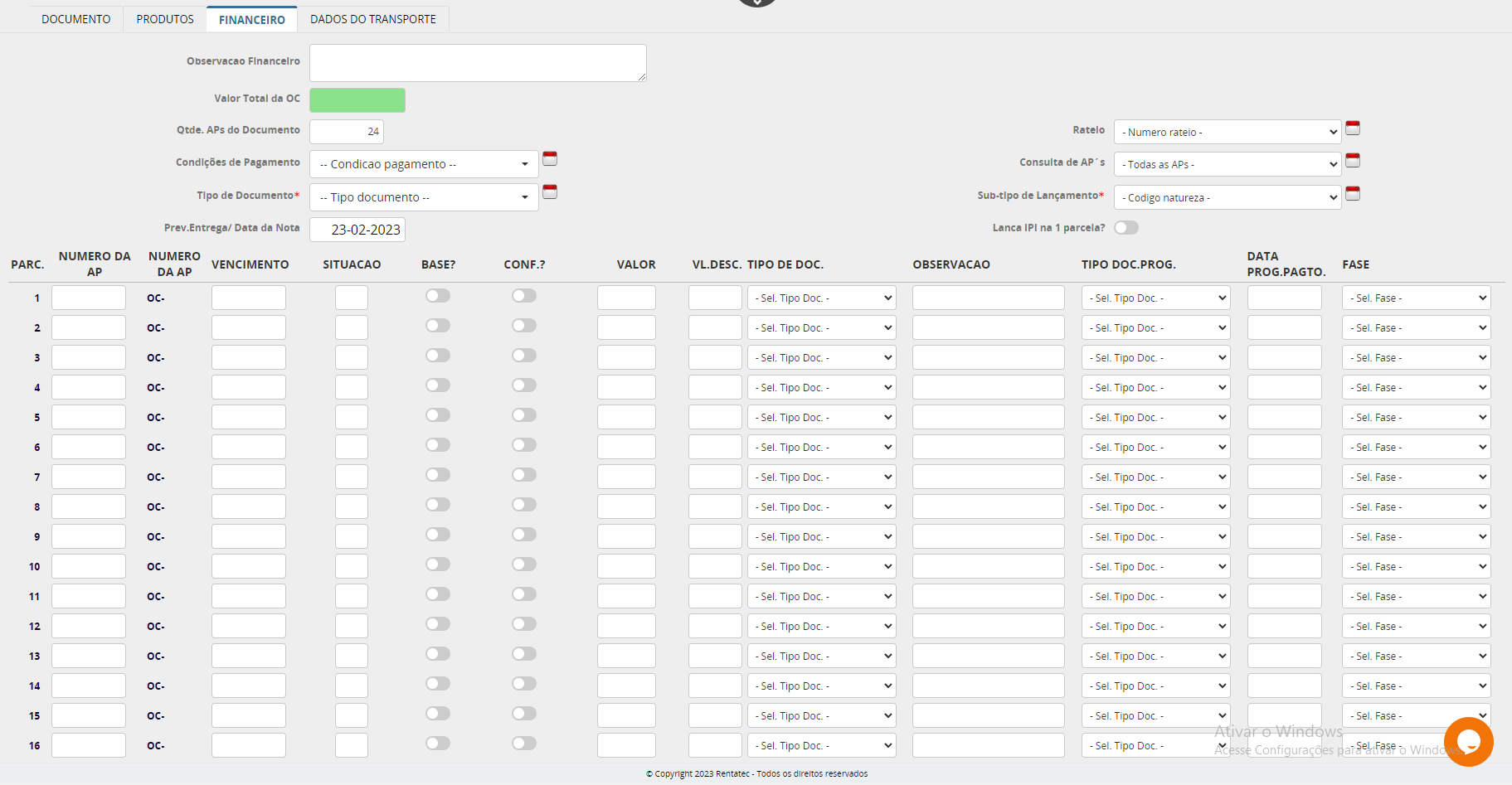
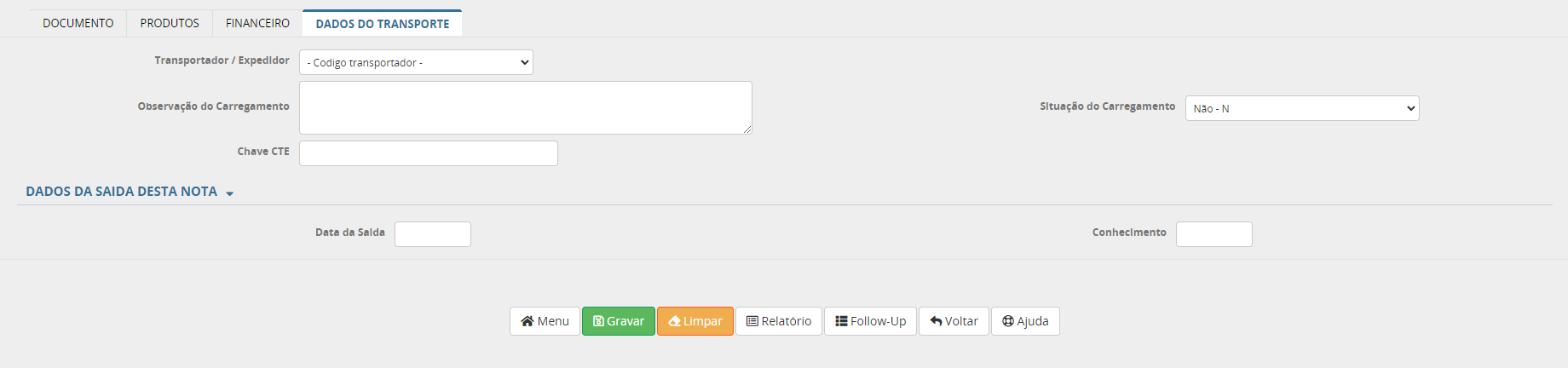
OBJETIVO DO PROGRAMA
O objetivo do programa Cadastro de Motorista tem por objetivo cadastrar os motorista que será utilizado em outros módulos do sistema como cadastro do CT-e.
CADASTRO DE MOTORISTA
O cadastro de pedido/orçamentos dos clientes tem como pré requisitos:
1)Código do Funcionário (CPF);
2)Nome do Funcionário;
3)Celular.
No menu principal, selecione: Comercial > Fretes e Carretos > Motorista
Apesar do cadastro de motorista possuir apenas três campos obrigatórios é bastante completo, solicitando tanto informações pessoais quanto documentação relacionada a condução do veículo.
A imagem abaixo mostra um exemplo do formulário do cadastro de motorista preenchido com maioria das informações solicitadas.
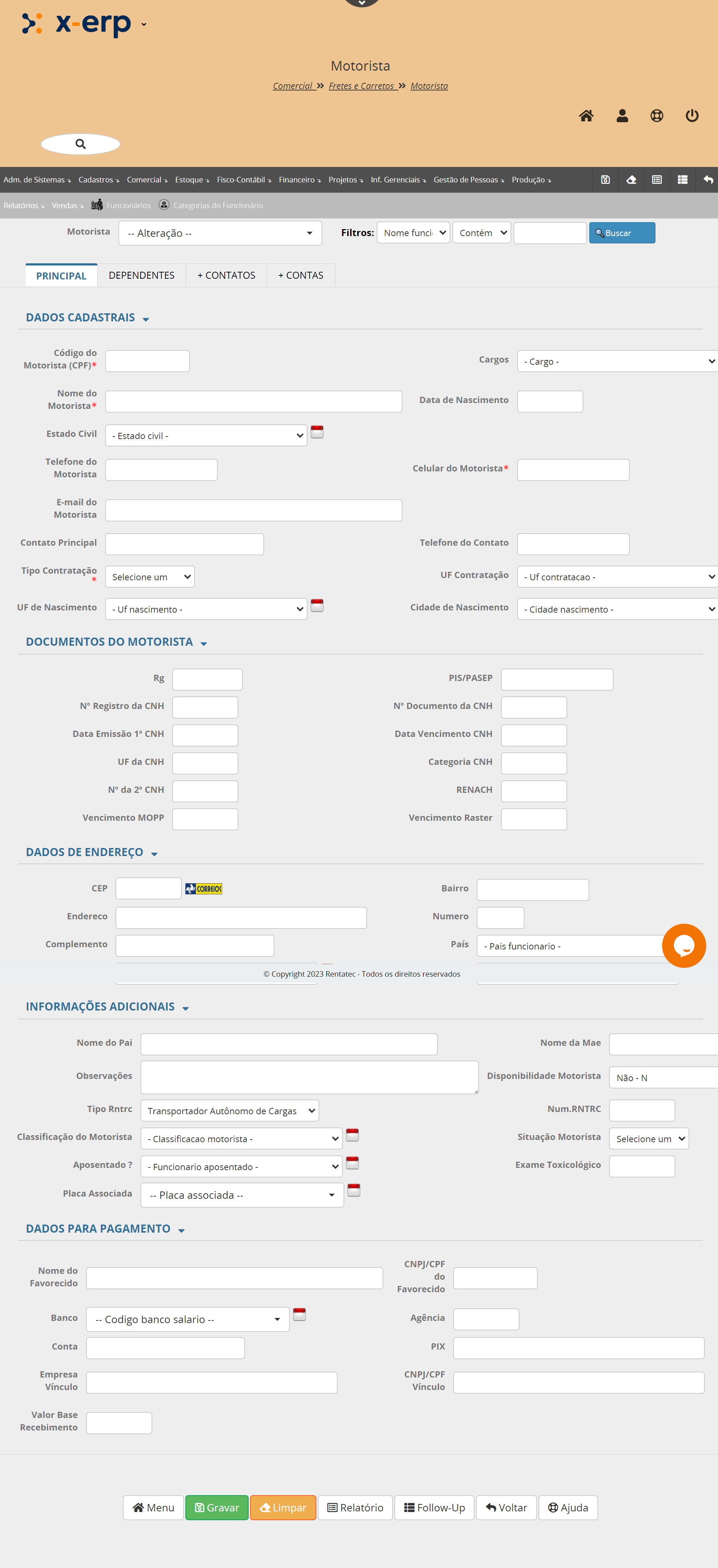
Codigo do Funcionario (CPF): Código do funcionário ou CPF.
Cargos: Selecionar o cargo pre cadastrado do funcionário na empresa.
Nome do Funcionário: Nome completo do funcionário.
Data de Nascimento: Data de nascimento do funcionário.
Rg: Documento de Registro Geral do funcionário.
Telefone: Telefone fixo do funcionário.
Celular: Telefone celular do funcionário.
E-Mail do Funcionário: E-mail do funcionário.
CNH: Carteira Nacional de Habilitação do motorista.
Categoria CNH: Categoria da Carteira Nacional de Habilitação.
Vencimento CNH: Vencimento da Carteira nacional de Habilitação
Nome do Pai: Nome do pai do motorista.
Nome da Mãe: Nome da mãe do motorista.
CEP: Código de Endereçamento Postal do motorista.
Bairro: Bairro do motorista.
Endereço: Rua do motorista.
Número: Número do motorista.
Complemento: Caso possua, um complemento do endereço do motorista.
Cidade: Cidade do motorista.
UF: Unidade de federação do motorista.
País: País do motorista.
Observações: Campos destinado a observações com texto livre.
Tipo RNTRC: Tipo Registro Nacional de Transporte Rodoviário de Cargas.
Núm RNTRC: Número Registro Nacional de Transporte Rodoviário de Cargas.
OBJETIVO DO PROGRAMA
O programa Geração MDF-e tem por objetivo gerar o Manifesto Eletrônico de Documentos Fiscais necessário para transporte de cargas em todo o país.
GERAÇÃO MDF-e
O MDF-e deverá ser emitido por empresas prestadoras de serviço de transporte para prestações com mais de um conhecimento de transporte ou pelas demais empresas nas operações, cujo transporte seja realizado em veículos próprios, arrendados, ou mediante contratação de transportador autônomo de cargas, com mais de uma nota fiscal. A finalidade do MDF-e é agilizar o registro em lote de documentos fiscais em trânsito e identificar a unidade de carga utilizada e demais características do transporte.
No menu principal, selecione: Comercial > Fretes e Carretos > Geração MDF-e
Para geração do manifesto é necessário que o CT-e já tenha sido gerado e aprovado pela Receita já que o MDF-e nada mais é que um lote de documentos fiscais (CT-e).
A sequencia abaixo mostra desde a geração do MDF-e até o encerramento do mesmo, assim como o preenchimento dos campos necessário.
No fomulário Geração de MDF-e selecione um período nos campos data inicial e data Final e em seguida a UF de destino para busca para os CT-e´s que farão parte do manifesto.
No bloco de informações Dados do Veículo, selecione o veículo previamente cadastrado assim como a placa e o motorista do veículo.
Na sequência entre com a Data da Emissão do manifesto, a Data Inicial da Viagem e o Horário de saída do veículo.
Obs: O bloco Percurso da viagem será preenchido automaticamente com informações originarias do cadastro da Entidade.
Finalmente no bloco Conhecimento irá mostrar os conhecimentos (CT-e) que farão para do MDF-e.
Selecionar os CT-e e em seguida clicar em Atualizar.
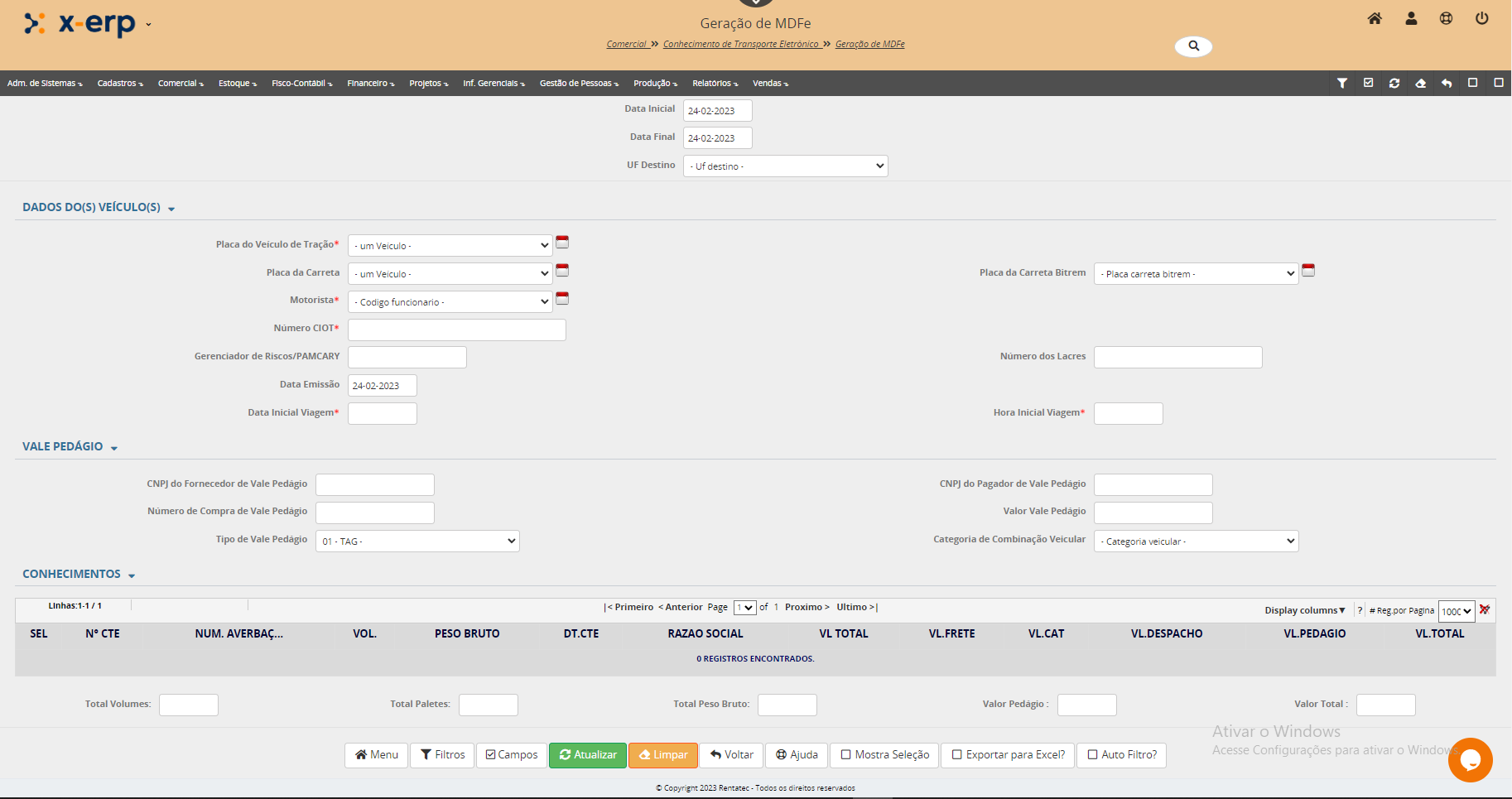
Data Inicial: Código do funcionário ou CPF.
Data Final: Selecionar o cargo pre cadastrado do funcionário na empresa.
UF Destino: Nome completo do funcionário.
Veículo: Data de nascimento do funcionário.
Placa da Carreta: Documento de Registro Geral do funcionário.
Motorista: Telefone fixo do funcionário.
Gerenciador de Riscos/PAMCARY: Telefone celular do funcionário.
Número dos Lacres: E-mail do funcionário.
Data Emissão: Carteira Nacional de Habilitação do motorista.
Data Inicial Viagem: Categoria da Carteira Nacional de Habilitação.
Hora Inicial Viagem: Vencimento da Carteira nacional de Habilitação
APROVAÇÃO NA RECEITA DO MDF-e
Após gerar o MDF-e, o mesmo deve estar disponível para aprovação da Receita em Comercial > Conhecimento de Transporte Eletrônico > Movimento de CT-e
Selecione o MDF-e para aprovação no campo "Seleção" e em seguida "Atualizar".
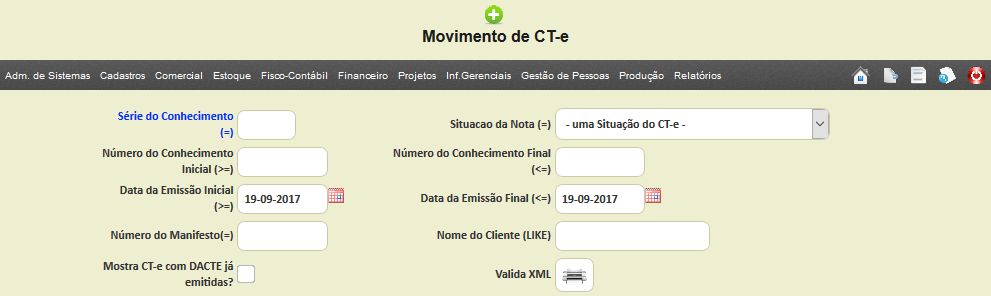

A Imagem abaixo mostra o MDF-e já autorizado pela Receita.
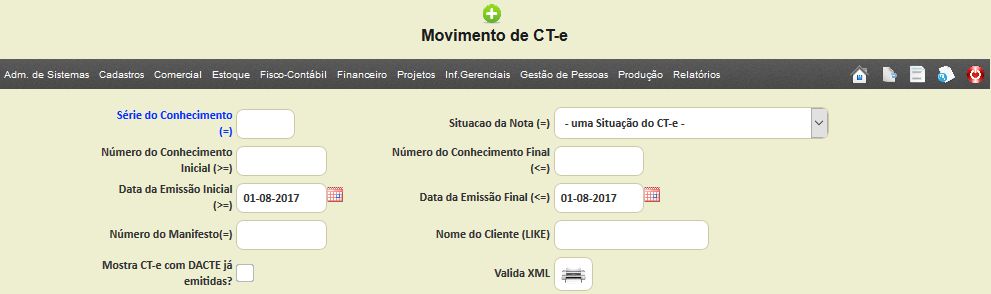

IPRESSÃO DAMDFE (Documento Auxiliar de Manifesto Eletrônico de Documento Fiscais)
Para imprimir a DAMDFE selecione o ícone da impressora no movimento CT-e.

Em seguida podemos ver a impressão da DAMDFE (Documento Auxiliar de Manifesto Eletrônico de Documento Fiscais) que deverá acompanhar a carga do veículo.
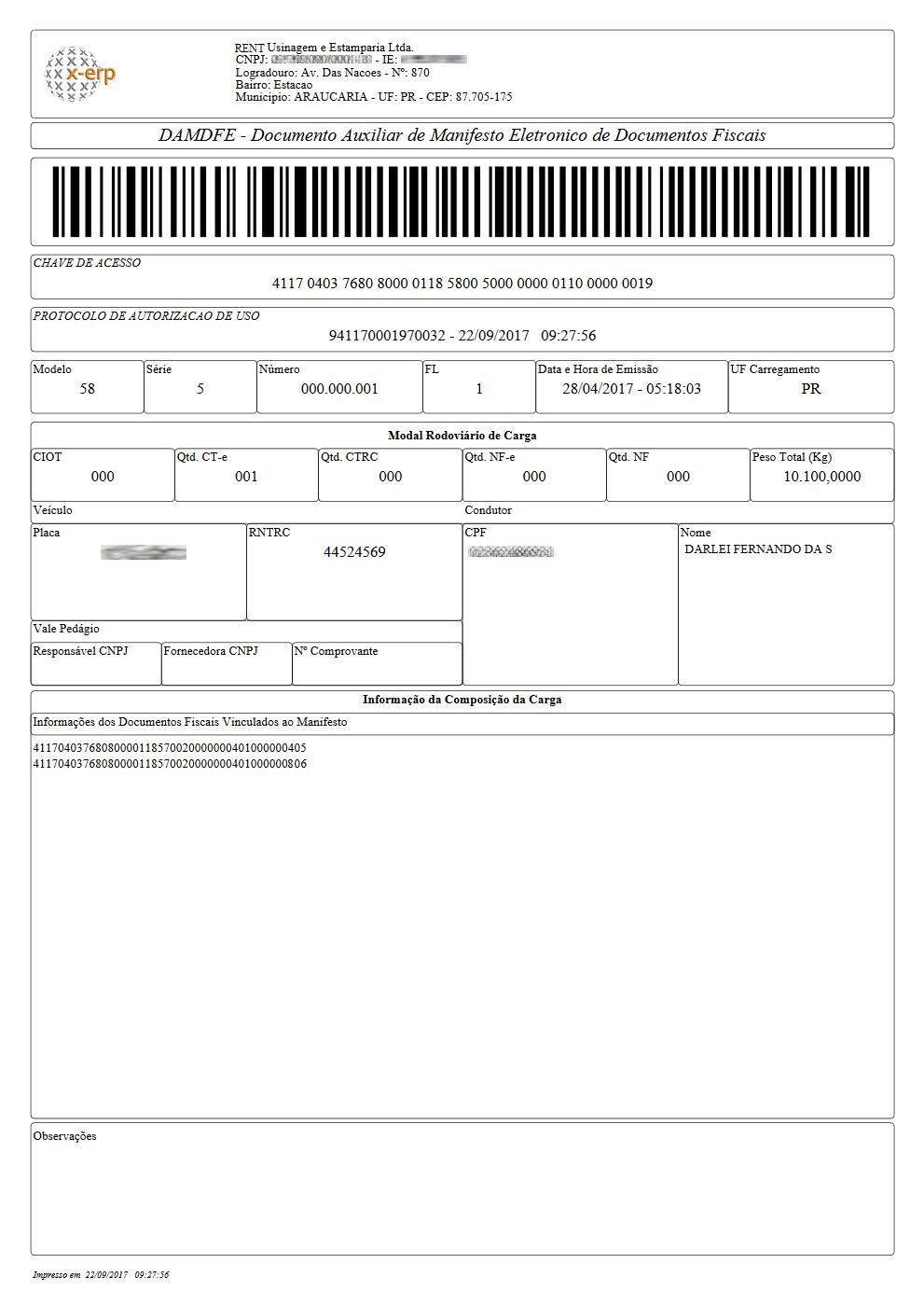
ENCERRAMENTO MDF-e
Encerrar o MDFe trata-se de uma prática necessária para avisar o fisco de que o fato gerador do documento foi finalizado, ou seja, as mercadorias e o veículo chegaram ao ponto final da rota daquele documento. Caso o transporte não tenha terminado, mas haja a necessidade de mudanças nas informações do MDFe que está acobertando uma carga, é preciso também realizar o encerramento do mesmo para que em seguida uma nova emissão seja feita para o trecho do restante do percurso.
Enquanto um MDFe está aberto e não encerrado, o veículo ou motorista que está realizando o transporte não pode fazer a emissão de um novo documento. Portanto, caso haja documentos pendentes que referenciam um veículo é preciso registrar seu cancelamento ou encerramento para que assim seja possível emitir um novo MDFe.
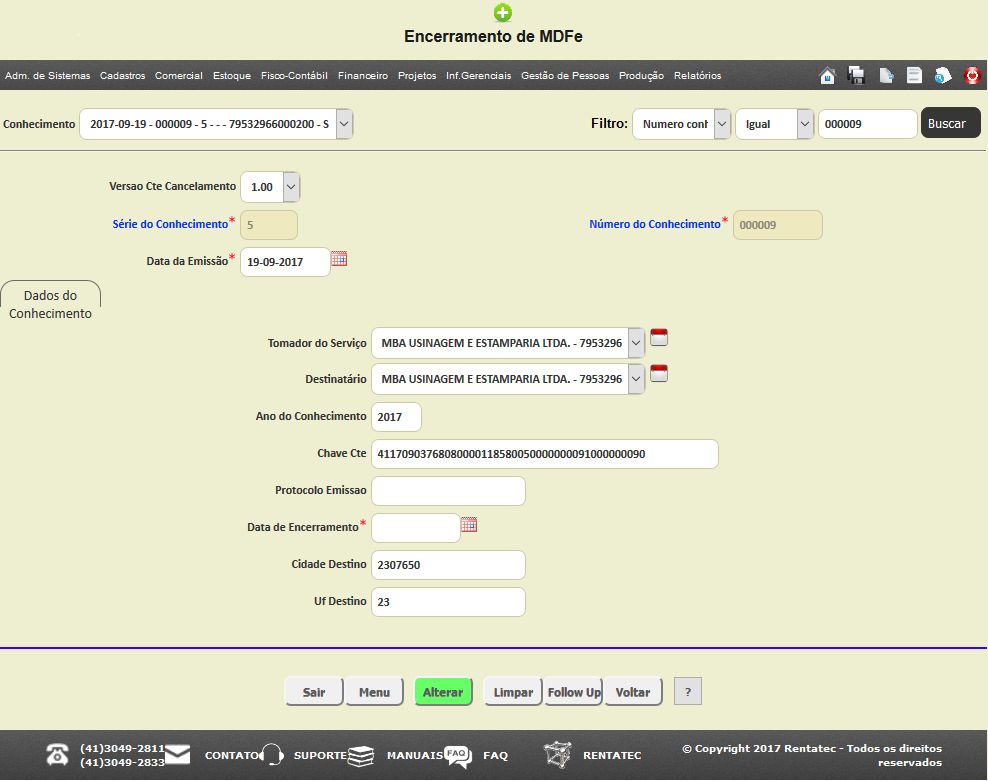
OBJETIVO DO PROGRAMA
O programa Cadastro de Veículo tem como objetivo cadastrar os veículos que serão usados pelo cadastro de CT-e e demais módulos.
CADASTRO DE VEÍCULO
O cadastro de clientes tem como pré requisitos:
Placa do Veículo.
No menu principal, selecione: Comercial > Fretes e Carretos > Veículos
O cadatro de veículo é bastante simples tendo apenas a placa do veículo como campo obrigatório, porém, é muito importante que o cadastro seja o mais completo possivel já que dependendo do módulo, ou cadastro do sistema que utilize as informações do cadastro do veículo, poderá ou não ser necessária como por exemplo informações sobre o motorista quando solicitar aprovação do CT-e pela Receita.
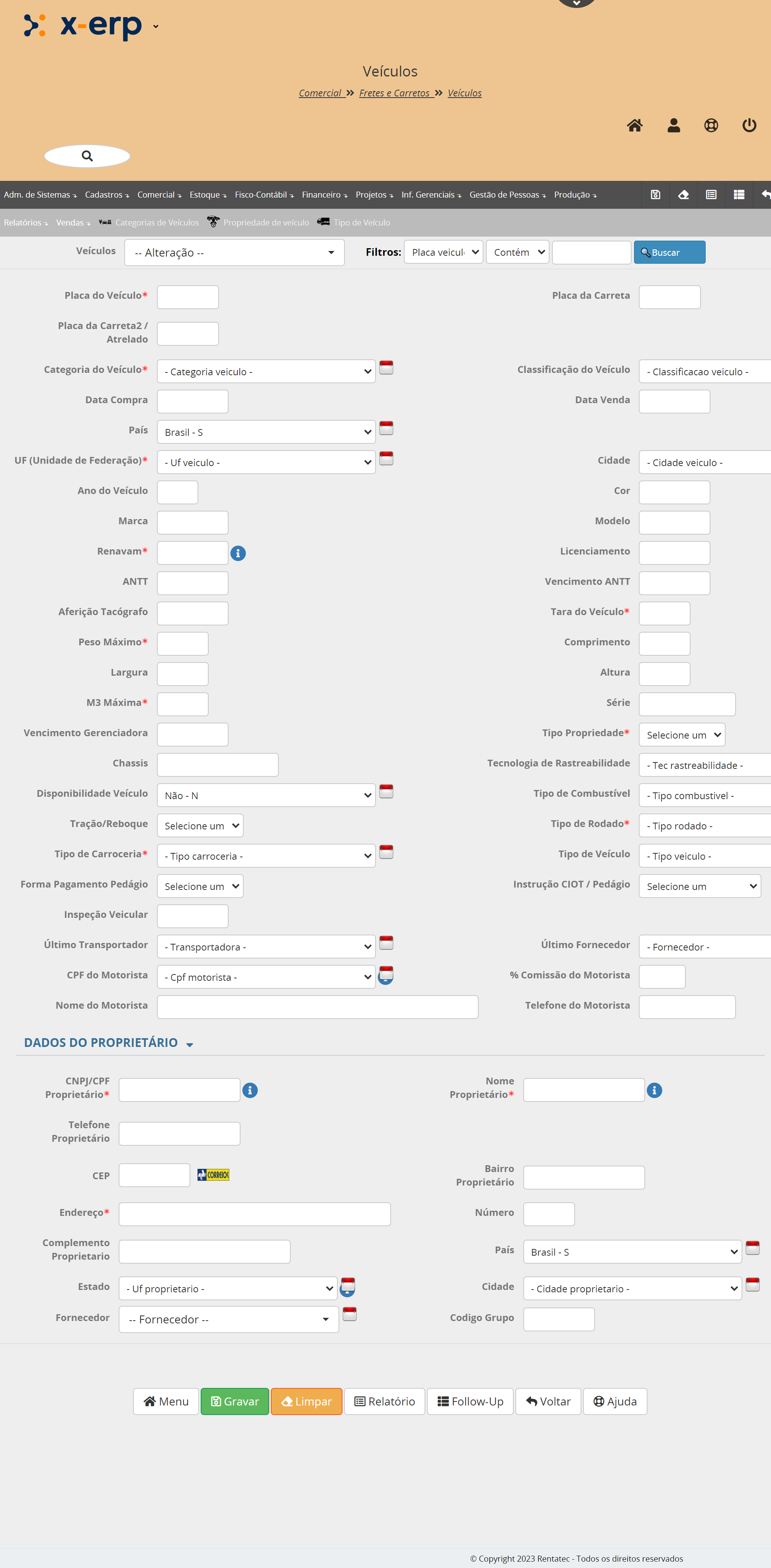
Veículos: Seleção de veículos já cadastrados
Placa do Veículo: Placa do veículo
Categoria do Veículo: Selecionar a categoria do veículo
|
Data compra: Data da compra do veículo
Data venda: Data da venda do veículo
País: País do veículo
UF (Unidade de Federação): Unidade de Federação do veículo
Cidade: Cidade do veículo
Ano do Veículo: Ano do veículo
Cor: Cor predominante do veículo
Marca: Marca do veículo
Modelo: Modelo do veículo
Renavam: Renavam do veículo
ANTT: Agência Nacional de Trânsporte Terrestre
Tara do Veículo: Tara do veículo
Peso Máximo: Peso máximo do veículo
Comprimento: Comprimento do veículo
Largura: Largura do veículo
Altura: Altura do veículo
M3 Máxima: M3 máxima do veículo
Tipo propriedade: Tipo de propriedade do veículo
Chassi: Chassi do veículo
Tipo de Combustível: Tipo de combustível do veículo
Tipo de Rodado: Tipo de rodado do veículo
Tipo de Carroceria: Tipo de carroceria do veículo
Último Transportador: Selecionar ultimo trânsportador do veículo
Último Fornecedor: Selecionar ultimo fornecedor do veículo
Motorista: Seleção do motorista
% Comissão do Motorista: Comissão do motorista do veículo
Nome do Motorista: Nome do motorísta (carregado automaticamente ao selecionar o motorista)
Telefone do Motorista: Telefone do motorísta (carregado automaticamente ao selecionar o motorista)
A empresa emissora de NF-e gera um arquivo eletrônico contendo as informações fiscais da operação comercial, que deverá ser assinado digitalmente, para garantir a integridade dos dados e a autoria do emissor. Este arquivo eletrônico, que corresponderá à Nota Fiscal Eletrônica (NF-e), será transmitido pela Internet para a Secretaria da Fazenda de jurisdição do contribuinte, que fará uma pré-validação do arquivo e devolverá um protocolo de recebimento (Autorização de Uso), sem o qual não poderá haver o trânsito da mercadoria.
A NF-e também será transmitida para a Receita Federal, que será repositório nacional de todas as NF-e emitidas (Ambiente Nacional) e, no caso de operação interestadual, para a Secretaria de Fazenda de destino da operação e Suframa, no caso de mercadorias destinadas às áreas incentivadas. As Secretarias de Fazenda e a RFB (Ambiente Nacional), disponibilizarão consulta, por meio da Internet, para o destinatário e outros legítimos interessados que detenham a chave de acesso do documento eletrônico.
Para acompanhar o trânsito da mercadoria, será impressa uma representação gráfica simplificada da NF Eletrônica, intitulado DANFE (Documento Auxiliar da NF Eletrônica), em papel comum e em única via que conterá impressa, em destaque, a chave de acesso para consulta da NF-e na Internet e um código de barras bidimensional que facilitará a captura e a confirmação de informações da NF-e pelas unidades fiscais.
O DANFE não é uma Nota Fiscal Eletrônica, nem a substitui, servindo apenas como instrumento auxiliar para consulta da NF-e, pois contém a sua chave de acesso. Essa chave permite ao detentor desse documento confirmar a efetiva existência da NF-e por meio do Ambiente Nacional (RFB) ou site da SEFAZ.
O contribuinte destinatário, não emissor de NF-e, poderá escriturar os dados contidos no DANFE para a escrituração da NF-e, sendo que sua validade ficará vinculada à efetiva existência da NF-e nos arquivos das administrações tributárias envolvidas no processo.
Sua validação será comprovada por meio da emissão da autorização de uso. O contribuinte emitente da NF-e, realizará a escrituração a partir das NF-e emitidas e recebidas.
OBJETIVO DO PROGRAMA
O programa Movimentação de NF-e tem como objetivo, visualizar a situação das NF-e e movimentar as mesmas, enviando ao fisco, cancelado-as ou imprimindo e DANFE.
MOVIMENTAÇÃO DE NF-e
A Movimentação de NF-e tem como pré requisitos:
No menu principal, selecione: Comercial > Nota Fiscal Eletrônica > Movimentação de NF-e
MOVIMENTAÇÃO DE NF-e - VISUALIZAR A SITUAÇÃO DAS NF-e
Logo após selecionar no menu a opção de movimentação de NF-e, a página abaixo deverá aparecer para o usuário.
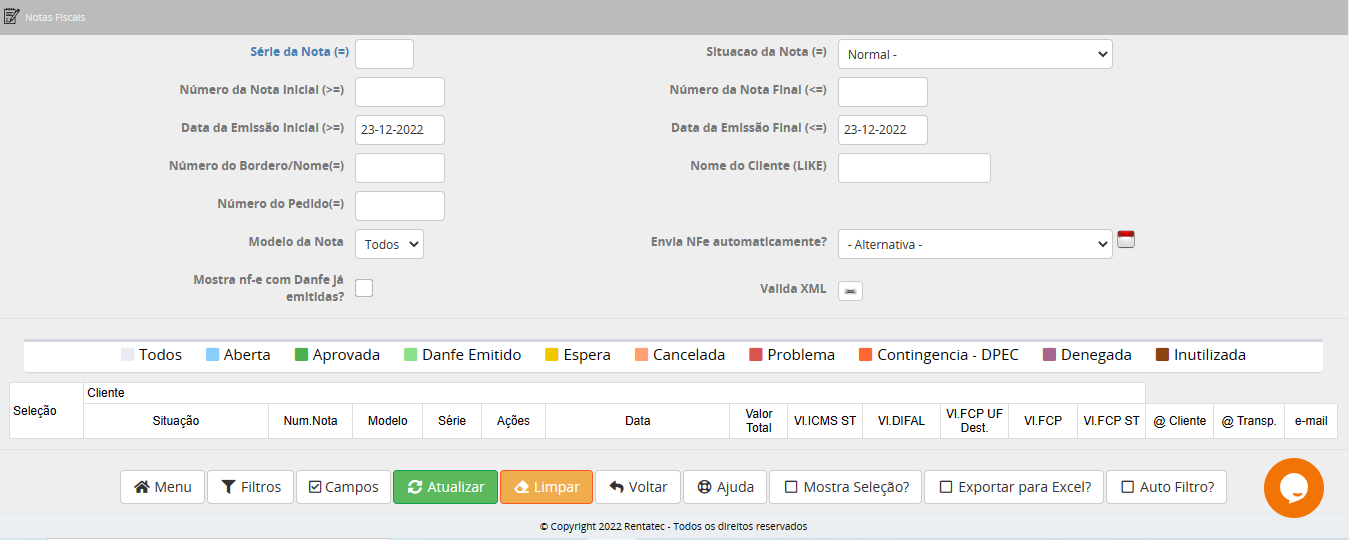
A página de Movimentação de NF-e é dividida basicamente em duas partes: filtros de visualização e a tabela abaixo onde será mostrada as notas que se encaixam nas opções do filtro feito pelo usuário.
Como default (configuração padrão), ao abrir a página, só serão mostrada as notas lançadas no dia da consulta, ainda não enviadas para o fisco (sefaz), ou notas que já foram enviadas e retornaram com erros de validação.
Opções de filtro:
Série da Nota (=): Número de série da nota. As notas fiscais são numeradas com 6 digitos, ou seja de 000.001 até 999.999, a série serve para destacar uma nova numeração que se inicia para diferenciar das outras de mesma numeração.
Situação da Nota (=): Seleciona por situação da nota. Ex: Enviada ao DPEC, cancelada, Inutilizada, notas com problema , etc. O valor padrão pra este campo e Normal.
Número da Nota Inicial (>=): Estabelece uma visualização da notas com numero maior ou igual ao digitado pelo usuário.
Número da Nota Final (<=): Estabelece uma visualização da notas com numero menor ou igual ao digitado pelo usuário.
Data da Emissão Inicial (>=): Estabelece uma visualização de data maior ou igual a data de emissão da nota ao digitado pelo usuário.
Data da Emissão Final (<=): Estabelece uma visualização de data menor ou igual a data de emissão da nota ao digitado pelo usuário.
Número do Bordero/Nome(=): Filtra a nota com o número/Nome do bordero igual informado pelo usuário.
Nome do Cliente (LIKE): Filtra a visualização da nota pelo nome do cliente ou parte do nome informado pelo usuário.
Entrada / Saída: Seleciona opção por um tipo cadastrado previamente pelo usuário. exemplo nota de abertura de saldo, entrada, saida, etc.
Mostra nf-e com DANFE já emitidas?: Seleciona caso queira visuallizar as notas com DANFE já emitidas.
Valida XML: Link redirecionondo o usuário para o site da Secretaria da Fazenda, o existe um campo para validar o XML da NF-e.
Após selecionar o tipo de filtro de visualização desejado o usuário deverá selcionar o botão Atualizar.
MOVIMENTAÇÃO DE NF-e - LEGENDA DA SITUAÇÃO DAS NF-e
O usuário poderá acompanhar facilmente a situação da NF-e observando o código de cores determinado para cada status da movimentação.

Para os casos de Notas canceladas e Inutilizadas poderá ser feito um acompanhamento nos relaórios, Listagem de Notas e também no Consulta de Notas.
MOVIMENTAÇÃO DE NF-e - STATUS ABERTO DE NF-e NO SISTEMA
Situação de notas lançadas no sistema que ainda não foram enviadas para o CEFAZ para validação.
Aberto: Para solicitar a aprovação da nota pelo SEFAZ, selecione a nota para aprovação no campo Seleção e em seguida selecione Atulizar logo abaixo conforme exemplo da imagem abaixo.
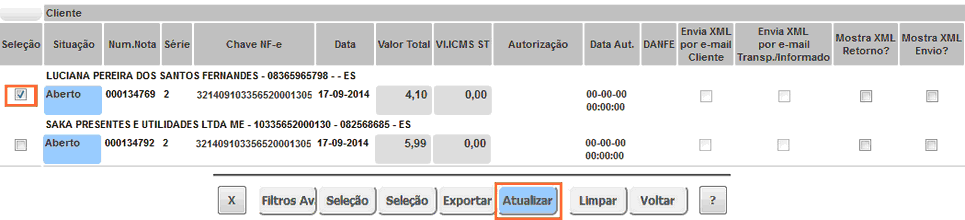
Espera Aprovação SEFAZ: Situação de notas lançadas no sistema que foram enviadas para o SEFAZ, porém existe uma indisponibilidade temporária do sistema do SEFAZ para validação.

NF-e Aprovada e Retornada: Situação de notas lançadas no sistema que foram enviadas e aprovadas pelo SEFAZ.

Danfe Emitido: Situação de nota lançadas no sistema já aprovadas pelo SEFAZ e com DANFE emitida.

Nota Com Problemas: Situação de notas lançadas no sistema que foram enviadas para aprovação, porém não passou na validação do SEFAZ.
Os motivos dos problems são diversos, podem ser de origem fiscal, erro do usuário ao preencher os campos, mudança na legislação, etc.
Os códigos de erros são retornados com uma pequena descrição do problema para que o usuário possa fazer as correções e tentar novamente a aprovação.

NF Autorizada em Contingencia DPEC: Situação de notas lançadas no sistema que foram enviadas para aprovação, porém, devido a indisponibilidade do sistema, é criado um registro prévio da NF-e pelo DPEC (Declaração Prévia de Emissão em Contingência), permitindo a impressão do DANFE em papel comum. A validade do DANFE esrá condicionada à posterior transmissão da NF-e para o SEFAZ de origem.

MOVIMENTAÇÃO DE NF-e - ENVIO DE E-MAIL
Alem dos e-mail automaticamente enviados, cadastro usuário, contador, cadastro do cliente, no momento da aprovação da nota na Receita, o usuário poderá informar no campo e-mail para quais pessoas gostaria de enviar uma copia da DANFE e XML.

Para isso, faça a seleção conforme imagem abaixo para enviar novamente para o cliente (conforme e-mail cadastrado no cadastro do cliente), transportadora e demais pessoas interessadas no campo "e-mail"
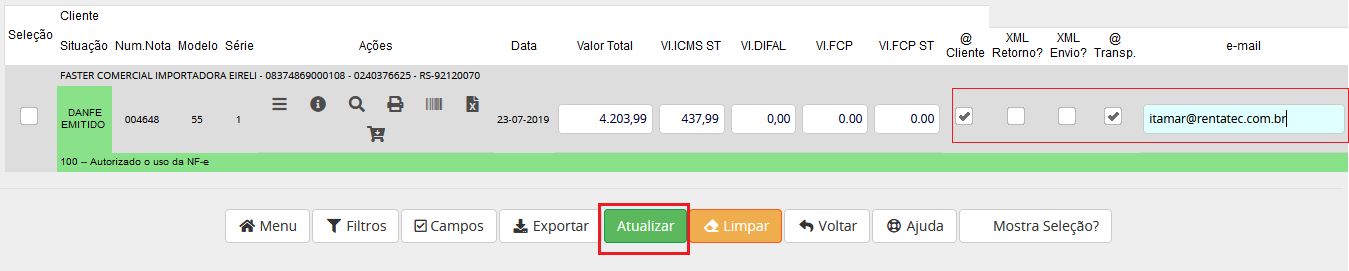
Após selecionar "Atualizar" o sistema irá enviar uma cópia para os e-mail selecionados.

MOVIMENTAÇÃO DE NF-e - IMPRESSÃO DANFE SIMPLES
Ao lado da impressão de DANFE normal no movimento de NF-e Eletrônica, tem um ícone para impressão da DANFE simples ou DANFE para etiqueta:

O documento para impressão será mostrado conforme exemplo abaixo.
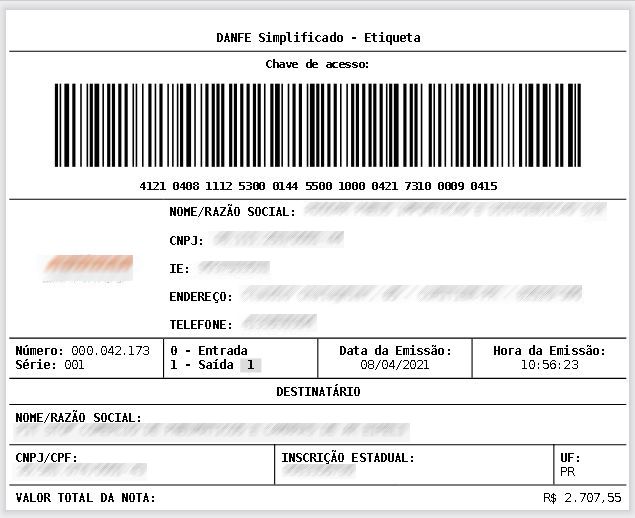
OBJETIVO DO PROGRAMA
O programa Cancelamento de NF-e tem como objetivo, realizar o cancelamento da Nota Fiscal, instrução para cancelar a Nota Fiscal e enviar instrução para a Receita Estadual.
O cancelamento de NF-e ocorre quando obtêm resposta de autorização para emissão da SEFAZ, mas que por algum motivo a NF-e tem que ser cancelada. A partir deste momento, a empresa solicita o cancelamento da NF-e (XML) enviando-a para o SEFAZ.
CANCELAMENTO DE NF-e - PROCESSO
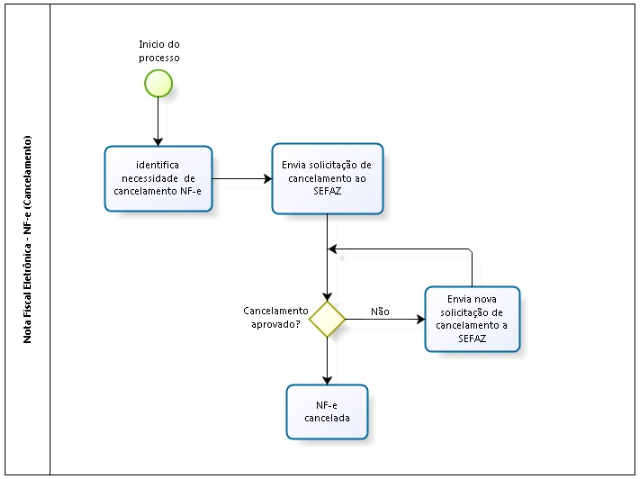
CANCELAMENTO DE NF-e
O cancelamento de NF-e tem como pré requisitos:
Usuário com acesso ao Movimento de Notas Fiscais
No menu principal, selecione: Comercial > Nota Fiscal Eletrônica > Cancelamento NF-e
Caso precise cancelar uma nota é importante lembrar de alguns critérios:
1.A Nota tem que ter numero de autorização da Receita;
2.A Nota tem que ter sido emitida a menos que 24 horas (ou seja 1 dias). Se fizer mais de 24 horas a SEFAZ não permite que a Nota seja cancelada;
Você pode conferir essa informação observando na tela de MOVIMENTAÇÃO DE NF – ELETRONICA que na coluna AUTORIZAÇÃO e na COLUNA DATA AUT. terá informações com o protocolo da autorização e com a data e hora que a nota foi autorizada, Veja abaixo como localizar essa informação:

Na página Movimentalção de NF-e localize o campo Autorização.
Ainda na página Movimentação NF-e, depois que confirmar que a nota está na base de dados da SEFAZ, você pode selecionar no Num. Nota, quando passar o mouse em cima do Numero da Nota vira aparecer Cancelamento de Nota Fiscal. Clique nessa opção e abrirá uma tela para cancelar aquela nota. Veja abaixo como aparece e onde clicar:

Selcionando o numero da nota na pagina Movimentção NF-e, o usuário será direcionado para a página de Cancelameto de NF-e.
Nota Fiscal: NF-e selecionada.
Versao Nf-e Cancelamento: Versão do programa de cancelamento.
Série da Nota: Série da nota.
Número da Nota: Número da NF-e.
Data da Emissão: Data da emissão da NF-e.
Situação das Notas: Situação da NF-e no sistema.
CANCELAMENTO DE NF-e - DADOS DA NOTA
Na página que irá abrir, o usuário deve preencher os campos sugeridos.
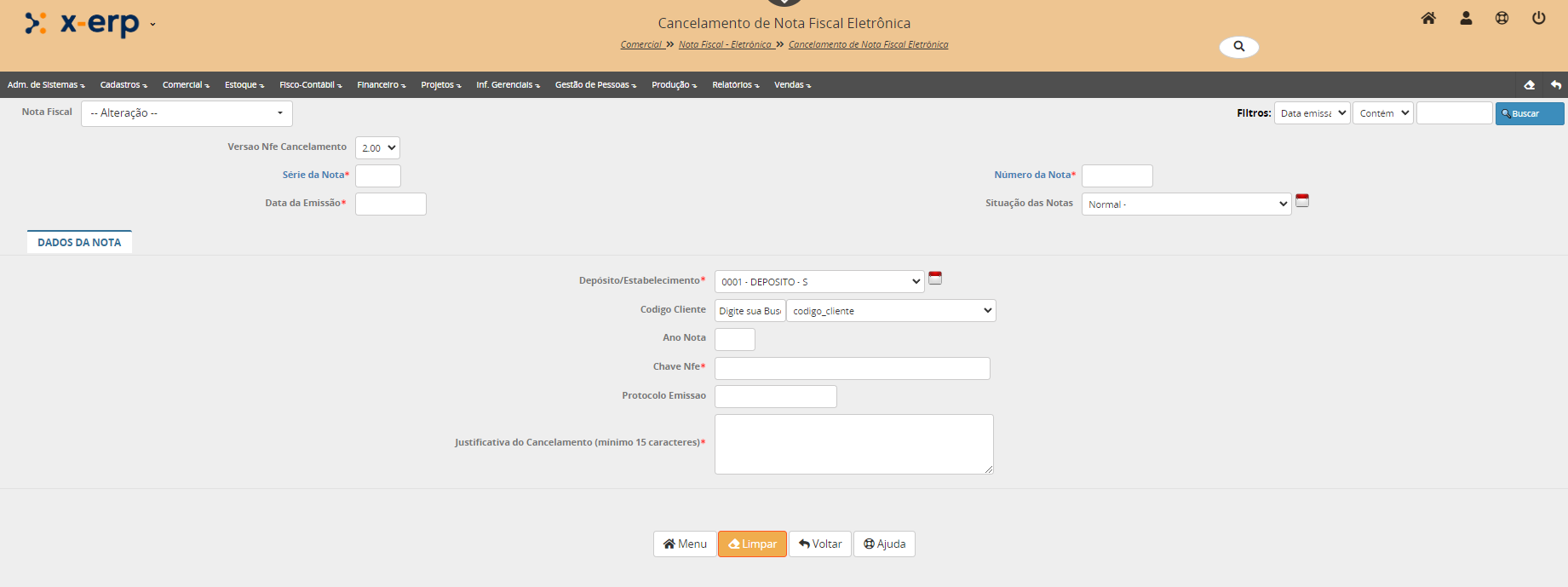
Depósito/Estabelecimento: Depósito referente a NF-e.
Código Cliente: Código do cliente da NF -e
Ano Nota: Ano da criação da NF-e
Chave Nfe: Chave da nota (fornecida pelo SEFAZ).
Protocolo Emissão: Número do protocolo.
Justificativa do Cancelamento (mínimo 15 caracteres): Campo onde o usuário vai justificar o motivo do cancelamento da NF-e.
Após escrever a justificativa e os demais campos solicitados, o usuário deve clicar no botão EXCLUIR;
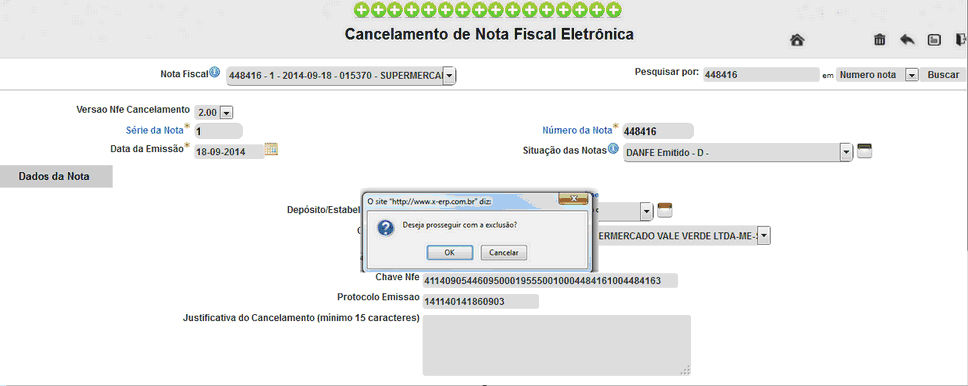
Antes de excluir a nota o sistema pede que você confirme que realmente deseja excluir aquela nota. Caso não queira proseguir com a exclusão clique no botão cancelar.Caso queira confirmar o cancelamento da nota clique no botão OK;
Quando a nota for cancelada com sucesso irá aparecer essa tela confirmando a resposta da SEFAZ; Caso não apareça essa tela entre em contato com a equipe do sistema X-erp.
Para voltar a tela inicial do sistema clique no botão Voltar.

OBJETIVO DO PROGRAMA
O programa Status do serviço NF-e tem como objetivo, verifica a partir dos dados necessários informados pelo usuário, retornar o Status do Serviço da NF-e antes do envio da NF-e para aprovaçao do SEFAZ, evitando problemas por falta de serviço.
STATUS DO SERVIÇO NF-e
No menu principal, selecione: Comercial > Nota Fiscal Eletrônica > Status do serviço NF-e
Após selecionar a opção do menu a seguinte pagina deverá ser mostrada.
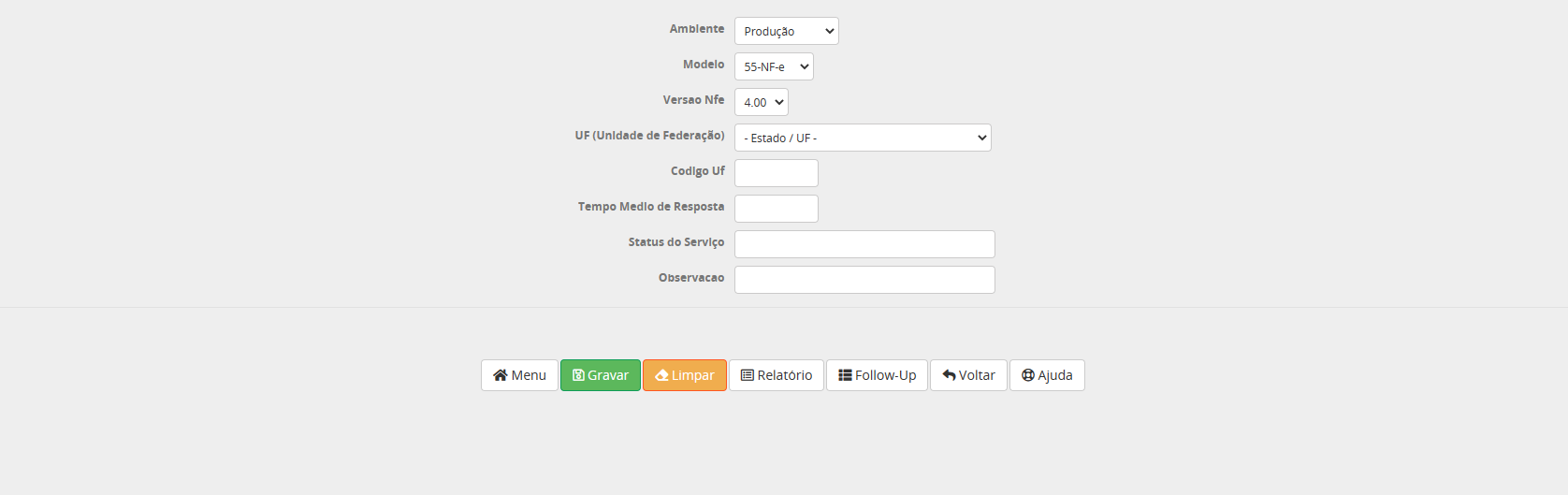
Ambiente: seleciona o ambiente. ex: homologação, produção.
Versão da NF-e: Refere-se a versão da NF-e
UF (Unidade de Federação) Refere-se a unidade da federativa.
Código UF: Refere-se a ao código UF (preechido automaticamento pelo sistema).
Tempo Medio de resposta: Tempo média de resposta (preechido automaticamento pelo sistema).
Status do Serviço: Refere-se ao Status do Serviço retornad pelo sistema.
Observação: Obervação sobre o status atual do serviço.
Para verificar o Status do serviço, basta selecionar o campo Unidade de Federação.
O sistema tentará uma conexão e trará o resultado do teste.
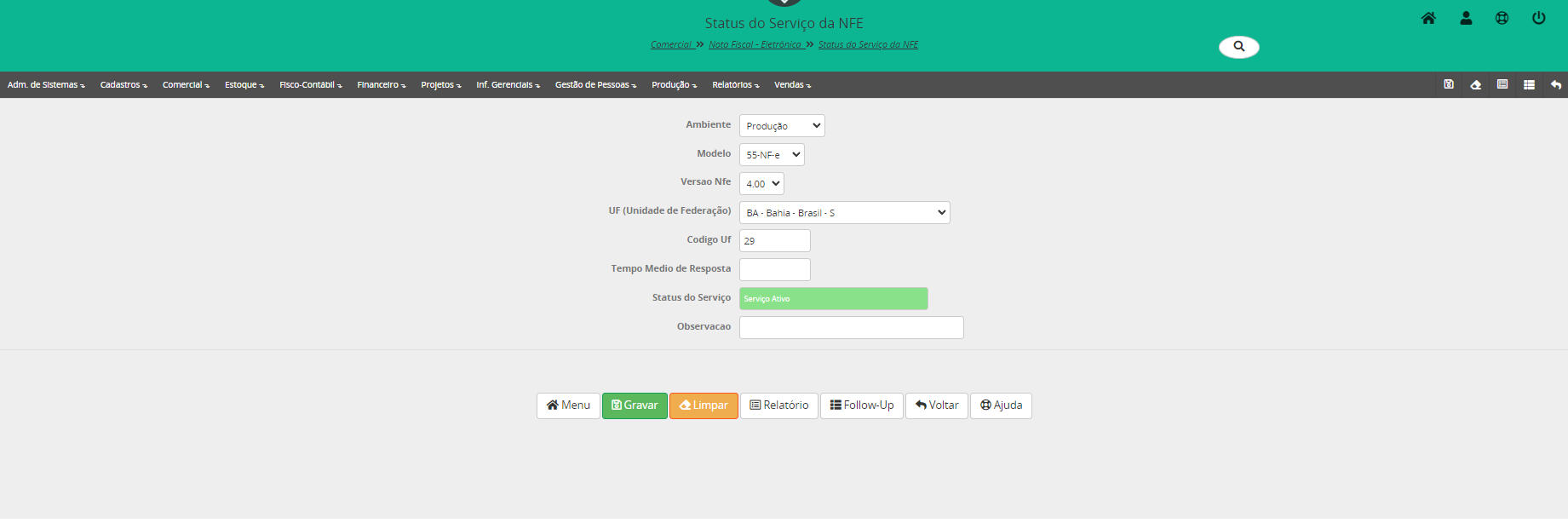
OBJETIVO DO PROGRAMA
O programa Consulta a Situação de NF-e tem como objetivo, fazer uma consulta individual do status da NF-e.
STATUS DO SERVIÇO NF-e
No menu principal, selecione: Comercial > Nota Fiscal Eletrônica > Consulta a situação NF-e
Após selecionar a opção Consulta a Situação da NF-e, abrirá a pagina abaixo para a consulta.
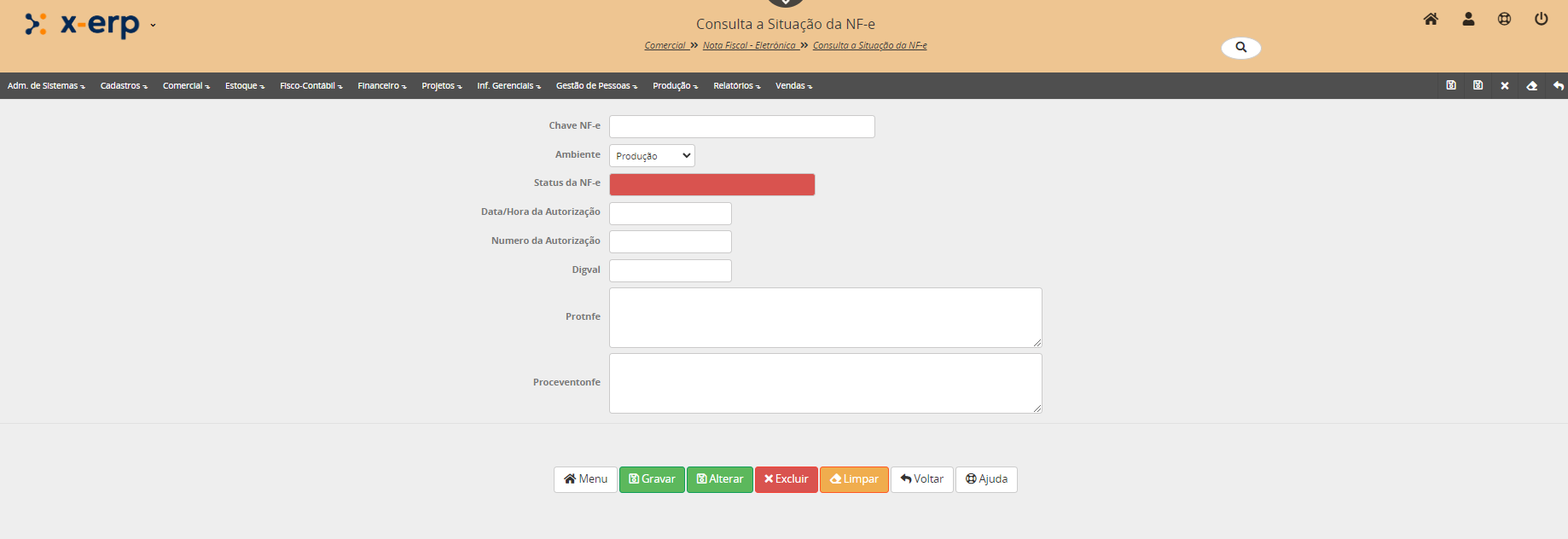
Chave NF-e: Refere-se ao valor da chave da NF-e.
Ambiente: Escolha de ambiente de Produção ou Homologação.
Status da NF-e: Retorno do status da NF-e.
Data/Hora da Autorização: Refere-se a data/hora da autorização da NF-e.
Numero da Autorização: Refere-se ao número da autorização.
Digval:
Protnfe:
Proceventonfe:
OBJETIVO DO PROGRAMA
O programa Inutilização de NF-e tem como objetivo inutilizar Numeração de Notas Fiscais
A inutlização de uma Nota Fiscal Eletrônica pode ocorrer quando existe resposta da SEFAZ com rejeição, uma rejeição do Validador XML, um GAP de numeração ou sisplesmente uma geração equivocada pelo usuário. A partir deste ponto, a empresa pode pedir a inutilização da NF-e (XML) enviado pelo SEFAZ tornando assim disponivel a numeração utilizada.
INUTILIZAR NUMERAÇÃO DE NF-e - PROCESSO
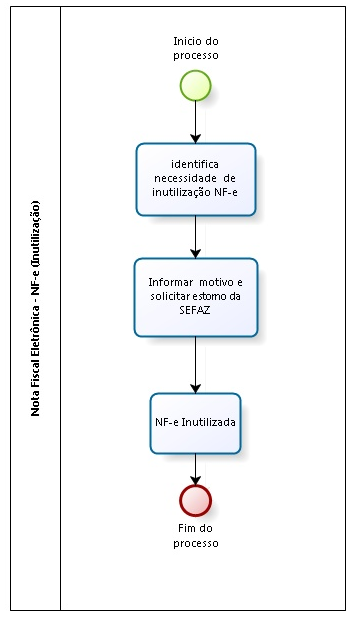
INUTILIZAR NUMERAÇÃO DE NF-e
No menu principal, selecione: Comercial > Nota Fiscal Eletrônica > Inutilização de NF-e
Para inutilizar uma ou uma sequencia de NF-e basta preecher os dados conforme imagem abaixo e então pressionar Excluir.
ATENÇÃO: O processo de inutilização da NF-e é irreversível.
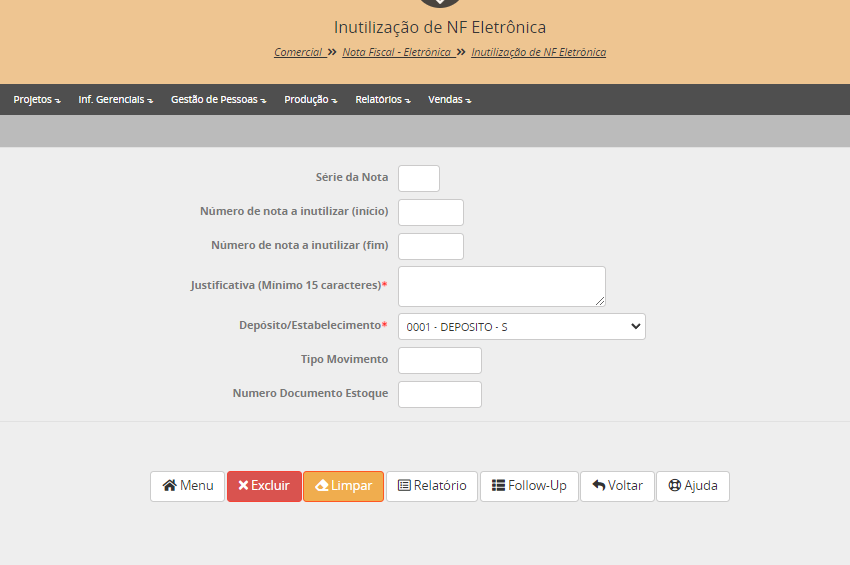
Série da Nota: Refere-se a série da NF-e.
Número de nota a inutilizar (início): Refer-se ao numero inicial das notas a serem inutilizadas.
Número de nota a inutilizar (fim): Refere-se ao número final das notas a serem inutilizadas (mesmo valor do inicio para inutilizar uma nota apenas).
Justificativa: Justificativa para inutilização das notas.
INUTILIZAR NUMERAÇÃO DE NF-e - MOVIMENTAÇÃO DE NF-e
Outra forma, mais fácil, de inutilização de notas é pelo programa Movimento de Notas Fiscais.
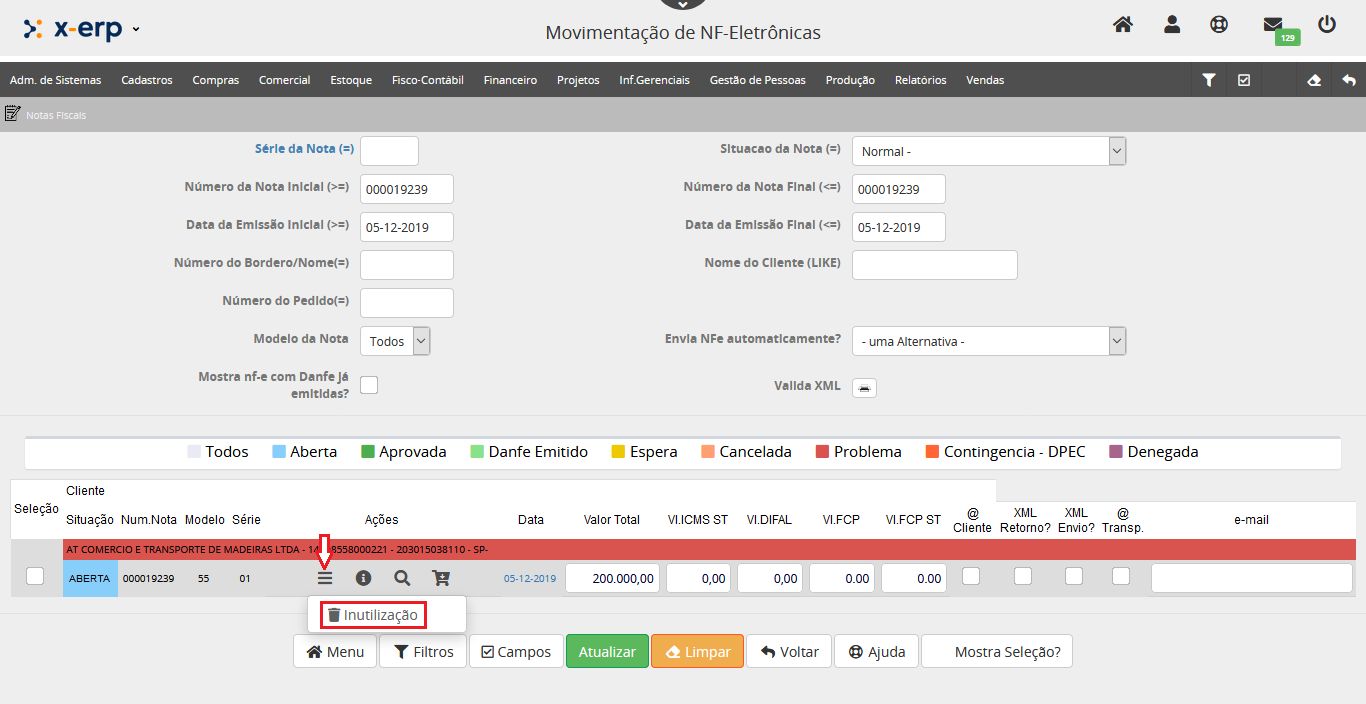
Selecionando esta opção, o formulário de inutilização será carregado já com os dados da nota fiscal escolhida para inutilizar, ficando apenas o campo justificativa e se necessário o cancelamento do pedido para preencher.
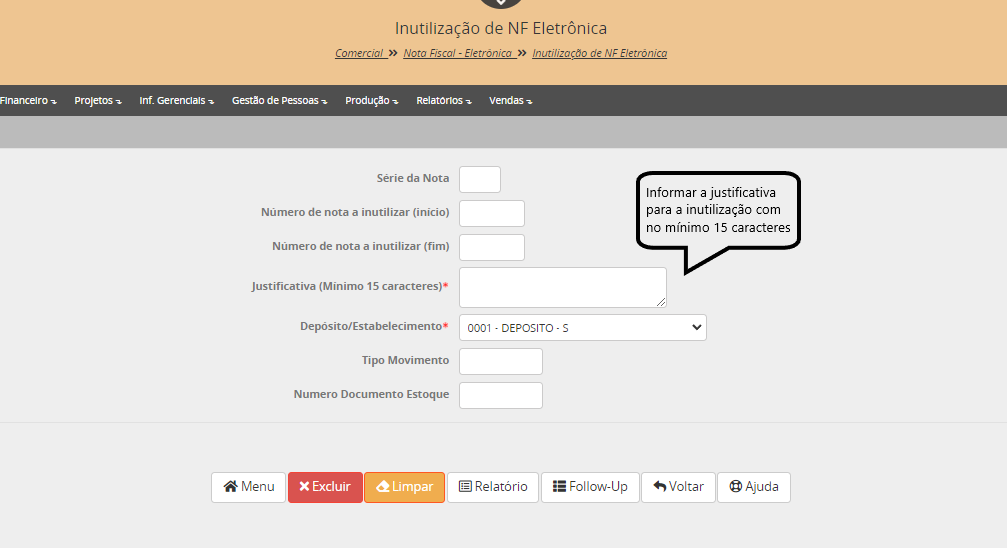
Para concluir a inutilização da Nota Fiscal, basta selecionar o botão Excluir e confirmar.
OBJETIVO DO PROGRAMA
O programa Cancelamento de NF-e por evento tem como objetivo visualizar a situação das NF-e e movimentar as mesmas, enviando ao fisco, cancelado-as ou imprimindo o DANFE.
CANCELAMENTO DE NF-e
O cancelamento por Evento NF-e tem como pré requisitos:
1) Quando a NF-e SEFAZ é transmitida, sua numeração é gravada na SEFAZ. Ao efetuar seu cancelamento, esse número não pode ser utilizado novamente.
2) Quando, na transmissão das notas, a SEFAZ apresenta a mensagem Corrija a nota, pode-se utilizar a mesma numeração. Em contrapartida, quando apresenta a mensagem Uso denegado, a mesma numeração não pode ser utilizada.
3) Quando a nota fiscal estiver gravada no site da SEFAZ, não haverá mais possibilidade de cancelamento.
No menu principal, selecione: Comercial > Nota Fiscal Eletrônica > Cancelamento por Evento NF-e
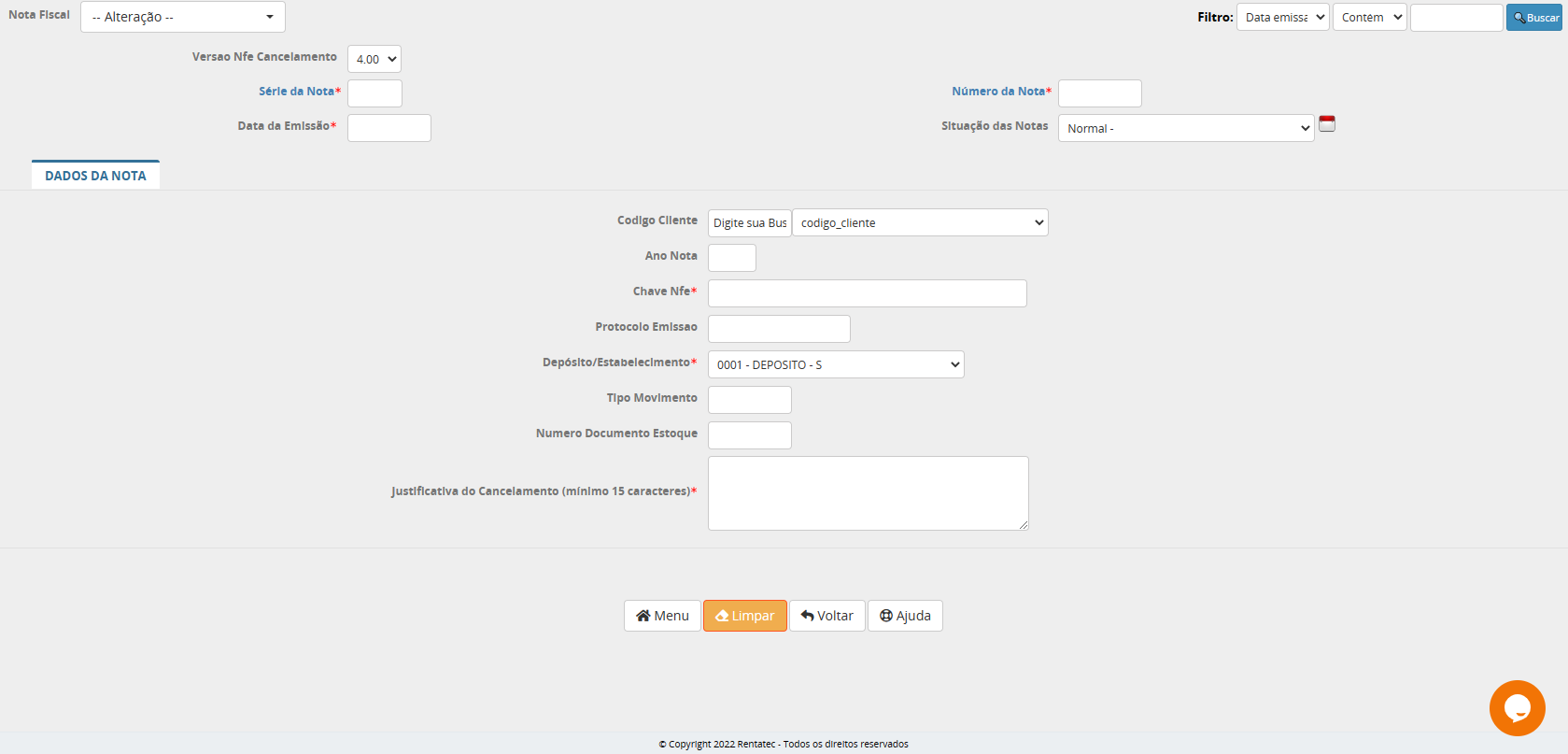
Nota Fiscal: Seleção da NF-e já gravada no sistema.
Filtro: Filtro de busca de NF-e.
Versão Nfe Cancelamento: Versão do layout de cancelamento da NF-e
Série da Nota: Série da nota
Número da Nota: Número da nota NF-e
Data da Emissão: Data da emissão da nota
Situação das Notas: Situação da nota
Código cliente: Código do cliente da NF-e
Ano Nota: Ano da NF-e
Chave nfe: Chave da NF-e
Protocolo emissão: Protocolo de emissão fornecido pela Receita
Depósito/Estabelecimento: Depósito de origem da mercadoria
Tipo movimento: Tipo de movimento da NF-e
Número documento estoque: Número do documento da NF-e
Justificativa do Cancelamento (mínimo 15 caracteres): Justificativa para o cancelamento fornecida pelo usuário

Após entrar com as informações necessárias, selecione Excluir e em seguida confirme a solicitação.
Existe um forma mais simples de Cancelamento de NF-e que é feita a partir do movimento de NF-e.
Após localizar a nota, basta selecionar a opção de cancelamento conforme a imagem abaixo.

A imagem seguinte mostra o formulário de cancelamento já preenchido com as informação da NF-e necessárias para o cancelamento.
A única informação que o usuário terá que incluir será o motivo do cancelamento com o mínimo de 15 (quinze) caracteres.
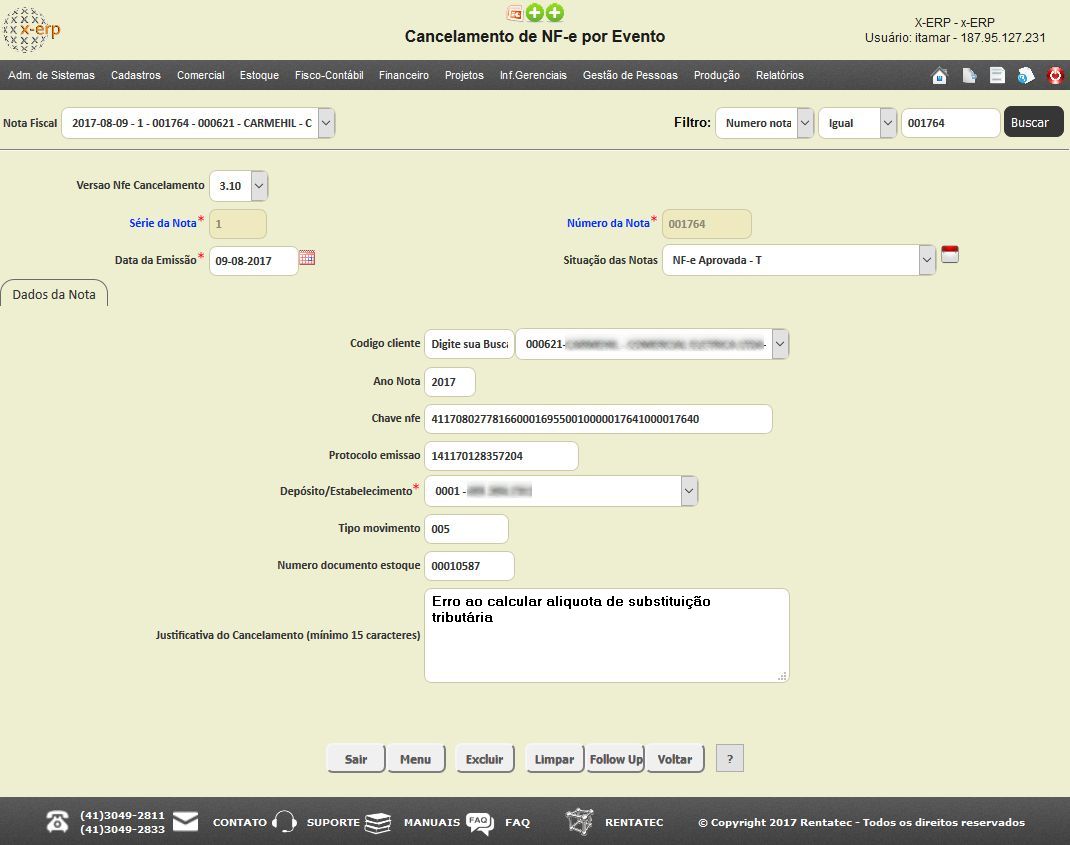
OBJETIVO DO PROGRAMA
A Carta de Correção é disciplinada pelo paragrafo 1o-A do art. 7o do Convênio S/N, de 15 de dezembro de 1970 e pode ser utilizada para regularização de erro ocorrido na emissão de documento fiscal, desde que o erro não esteja relacionado com: I - as variáveis que determinam o valor do imposto tais como: base de calculo, alíquota, diferença de preço, quantidade, valor da operação ou da prestação; II - a correção de dados cadastrais que implique mudança do remetente ou do destinatário; III - a data de emissão ou de saída.
A Carta de Correção Eletrônica (CC-e) é um evento, instutído pela Nota Técnica 2011/003 para corrigir as informações da Nf-e. O autor desse evento é o próprio emissor da nota.
CARTA DE CORREÇÃO DE NF-e
No menu principal, selecione: Comercial > Nota Fiscal Eletrônica > Carta de Correção Eletrônica
Uma NF-e autorizado pela SEFAZ não pode ser mais modificada, mesmo que seja para correção de erros de preenchimento. Ressalte-se que o NF-e tem existência própria e a autorização de uso do mesmo está vinculado ao documento eletrônico original, de modo que qualquer alteração de conteúdo irá invalidar a assinatura digital do referido documento e a respectiva autorização de uso.
Por esse motivo é possível sanar erros (não vedados pela legislação) em campos específicos da NF-e por meio de Carta de Correção Eletrônica - CC-e transmitida à Secretaria da Fazenda.
Este formulário será preenchido com todas as informações solicitadas sobre a NF-e que deve ser corrigido na sua parte superior.
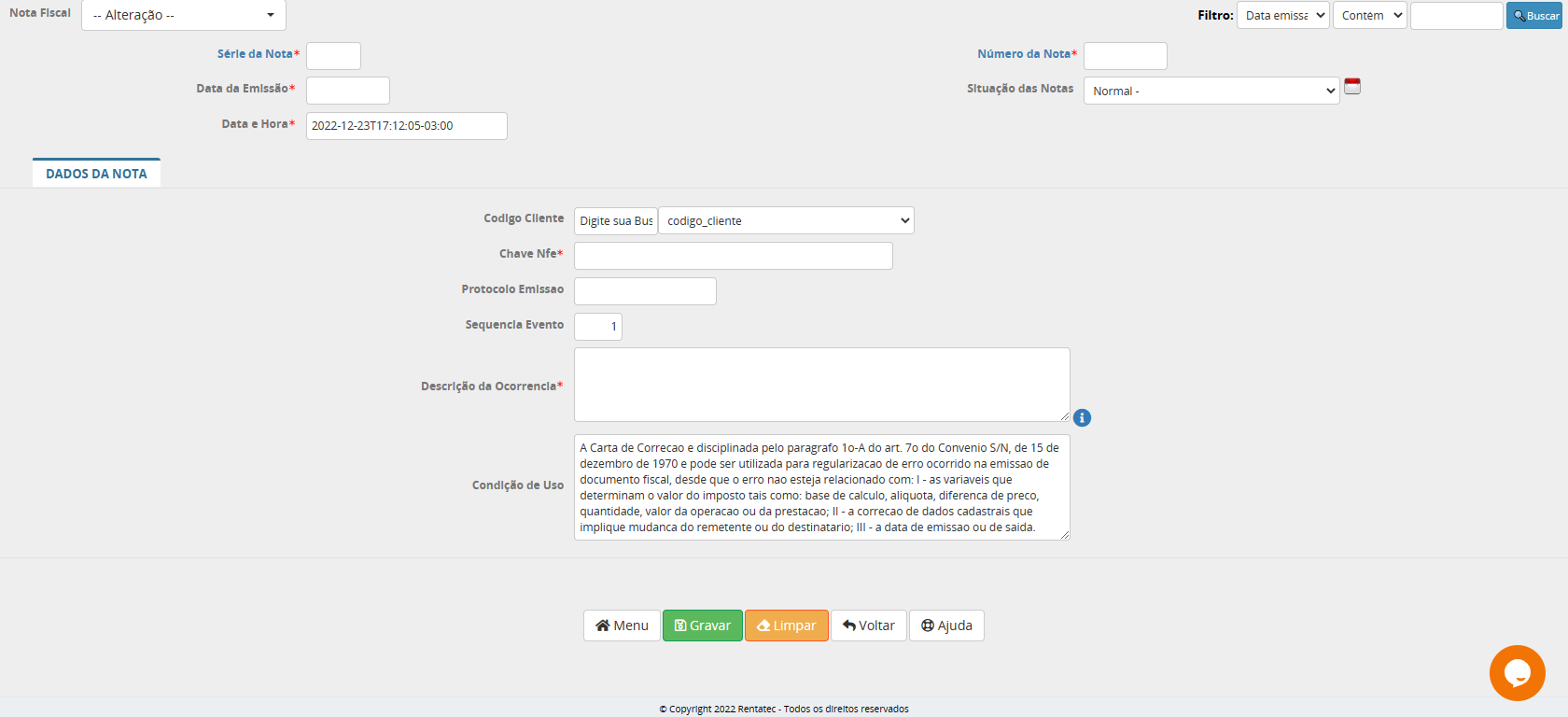
Série da Nota: Refere-se a série da nota.
Número da Nota: Refere-se ao número da nota.
Data da Emissão: Refere-se a data da emissão da NF-e.
Situação das Notas: Refere-se a situação atual da nota.
Data e Hora: Refere-se a data e hora do preenchimento das informação para envio da carta de correção.
Código do Cliente: Refere-se ao cliente da nota.
Chave NF-e: Refere-se a chave da NF-e, fornecida pelo SEFAZ.
Protocolo Emissão: Refere-se ao número do protocolo fornecido pelo SEFAZ.
Sequência Evento: Refere-se a sequencia de evento.
Descrição da Ocorrência: Campo onde o usuário deverá justificar o motivo do envio da carta de correção.
CARTA DE CORREÇÃO DE NF-e - O QUE PODE SER CORRIGIDO PELA CARTA DE CORREÇÃO DE NF-e (CC-e)
Conforme as especificações da Receita Federal, os itens abaixo podem ser corrigidos através da emissão de uma CC-e:
•CFOP (Natureza da Operação) – desde que não mude a natureza dos impostos a recolher;
•Código de Situação Tributária – se não houver alteração de valores fiscais;
•Data da emissão da NF-e ou Data de Saída – desde que não exista alteração no período de apuração do ICMS;
•Peso ou quantidade de volumes;
•Dados do Transportador
•Endereço do Destinatário (desde que não mude totalmente)
•Razão Social do Destinatário (somente se não for preciso alterar por completo)
•Dados Adicionais – Quando houver omissão ou erro na fundamentação legal da operação que necessite destes dados ou, por exemplo, quando há algum item da legislação que ampare a saída de produtos com qualquer tipo de benefício fiscal.
CARTA DE CORREÇÃO DE NF-e - O QUE NÃO PODE SER CORRIGIDO PELA CC-e
Erros que NÃO podem ser corrigidos pela CC-e:
•Data de emissão da NF-e: a mudança não pode ser feita quando isto alterar o período de apuração do ICMS
•Destaque de Impostos
•Descrição da mercadoria quando isto altere a alíquota do imposto a ser aplicado
•Valores Fiscais
•Mudança completa do nome do Destinatário ou mesmo do Emitente
•Qualquer alteração de dados que promova modificações no valor total da NF-e ou dos Impostos
•Qualquer informação que cause alteração sobre a operação ou cálculo do imposto.
Existe um forma mais simples de Gerar a Carta de Correção da NF-e sem que seja necessário o usuário entrar com todos os dados.Isso pode ser feito a partir da nota fiscal.
No bloco de informações Dados da Nota na Nota Fiscal, basta selecionar o ícone de Carta de Correção.

A página seguinte mostra uma carta de correção já com os campos devidamente preenchidos.
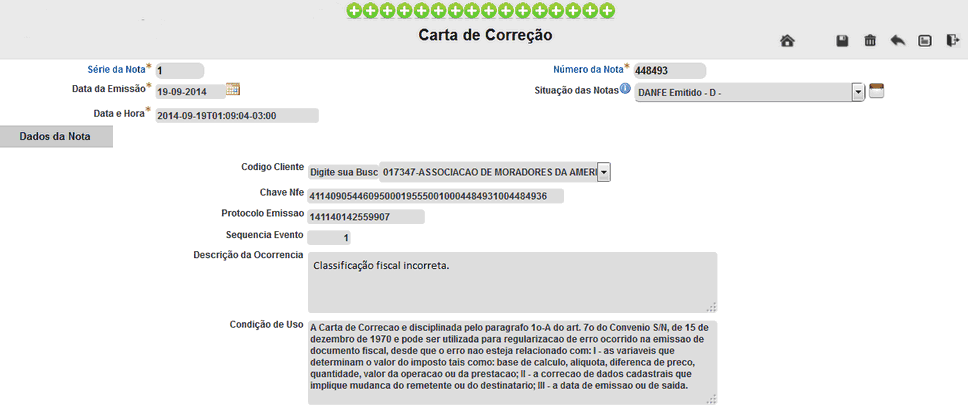
Ao selecionar o botão Alterar, será enviado a carta de correção em formato XML para o SEFAZ.
CARTA DE CORREÇÃO DE NF-e - RECEITA ESTADUAL
Para verificar se foi realizado com sucesso a emissão da carta de correção, o usuário poderá acessar o site da Receita Estadual da origem da nota expedida, e com a chave de acesso visualizar a carta.
OBJETIVO DO PROGRAMA
O programa Geração de XML de NF-e do período tem como objetivo, gerar arquivos XML das notas enviadas para a Receita por um período de tempo especificado pelo usuário.
GERAÇÃO DE XML DE NF-e DO PERÍODO
No menu principal, selecione: Comercial > Nota Fiscal Eletrônica > Geração de XML de NF-e do período
Após o sistema carregar a tela desejada você pode utilizar os filtros que o sistema disponibiliza conforme a sua necessidade. O mais utilizado é informar o período de emissão inicial e final. Após selecionar os filtros desejados clique em Atualizar.
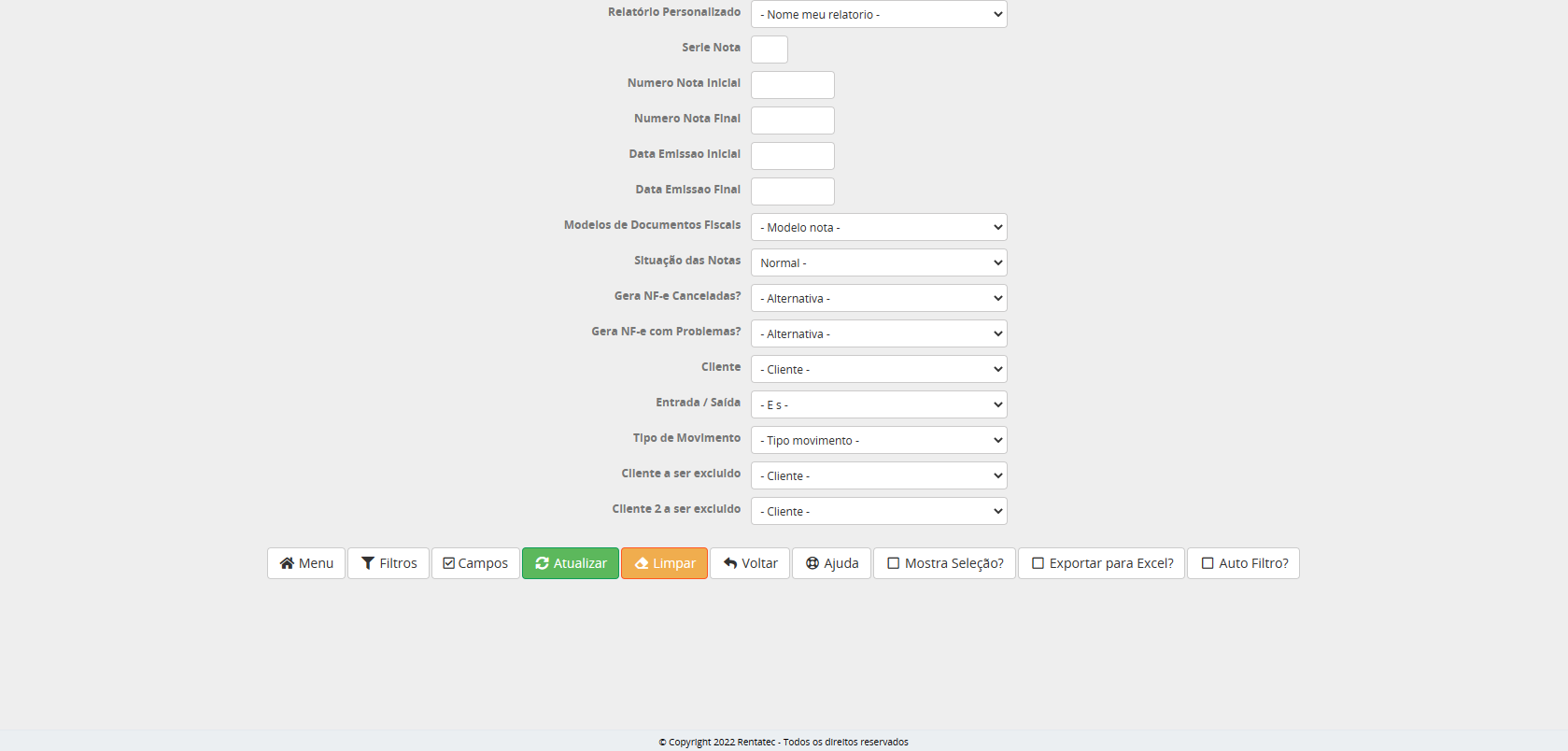
Serie nota: Filtrar as notas do período pela série da nota.
Data Emissão Inicial: Filtro da data inicial do período para gerar o XML.
Data Emissão Final: Filtro da data final do período para gerar o XML.
Clientes: Filtro para somente gerar XML de um cliente específico. :
Entrada / Saída: Filtro para que o sistema gere o XML somente da opção selecionada.
Tipo de Movimento: Filtro para que o sistema gere o XML somente do Tipo de Movimento selecionado.
GERAÇÃO DE XML DE NF-e DO PERÍODO - PROCESSO
Após informar o período de inicial e final de emissões, selecionando Atualizar, o navegador deverá iniciar o processo de download do arquivo compactado com as notas encontradas nas datas informadas.

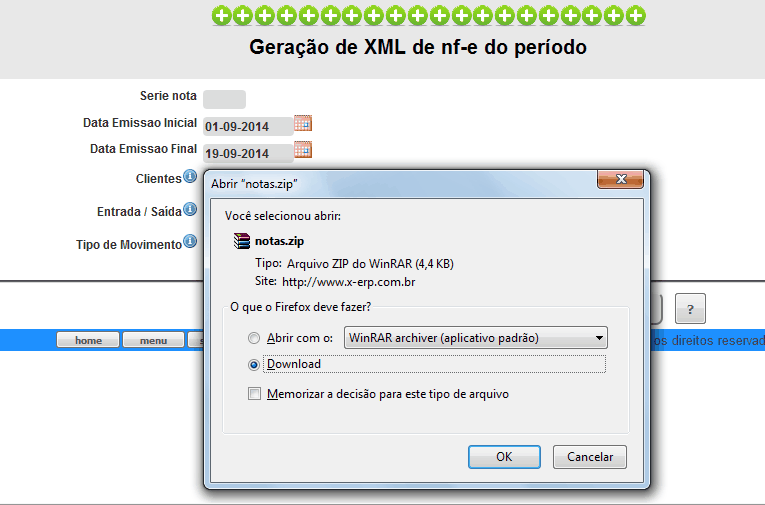
Em seguida segue o processo normal para salvar o arquivo. Esse arquivo pode ser enviado ao contador da empresa, ou também para aqueles clientes, transportadoras que desejarem os XML de todas as Notas emitidas no mês, cliente, ou período desejado.
FLUXO DE PROCESSOS DA NF-e
A imagem abaixo mostra o fluxo dos processos da Nota Fisca Eletrônica.
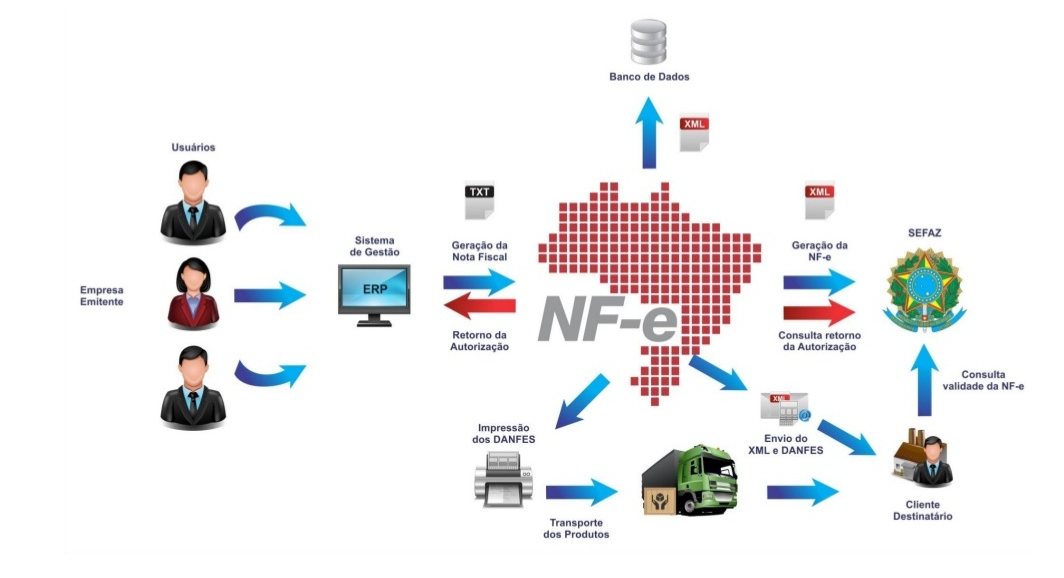
Como emitir a NF-e de venda para entrega futura?
É preciso emitir duas notas: uma de faturamento e uma de entrega.
É sempre importante lembrar que cada estado tem a sua própria legislação, sendo que, outras informações vão depender de como cada ente federativo se organiza.
NOTA DE SIMPLES FATURAMENTO OU ENTREGA FUTURA
A Nota de Simples Faturamento é emitida em vendas para entrega futura, onde o cliente paga pela mercadoria, mas esta ainda não é entregue, e serve para formalizar o faturamento da transação comercial sem que haja a circulação do produto físico.
Emitir Pedido com tipo de movimento 622 - VENDA PARA ENTREGA FUTURA e fazer o procedimento normal de faturamento para emissão da Nota Fiscal
Nota Fiscal de Venda para Simples Faturamento ou Entrega Futura
- Não baixa estoque (pressupõe-se que não exista este produto em estoque)
- Não tem lote (em casos de empresas que utilizam controle de lotes nos seus produtos)
- Lança venda
- Lança financeiro/contas a receber
- NÃO tributam os impostos federais (PIS, COFINS, IR, IPI E CS), desde que a mercadoria não se encontrar em estoque.
- NÃO tributam ICMS e ICMS-ST se houver
- CFOP 5922/6922 - Lançamento efetuado a título de simples faturamento decorrente de venda para entrega futura
- No campo “Informações Complementares”: “Nota Fiscal de Simples Faturamento em venda para entrega futura, emitida nos termos do artigo 328 do RICMS/PR
NOTA ENTREGA
Nota para realizar a entrega do produto, ou seja, ela deve ser emitida quando o produto deixar o estoque do vendedor. Fará a baixa do estoque. Ela deve ser emitida sempre, mesmo que seja uma entrega parcial.
Emitir Pedido com tipo de movimento 517 – Saída de mercadoria vendida sob a disciplina da entrega futura - Venda de mercadoria adquirida ou recebida de terceiros e fazer o procedimento normal de faturamento para emissão da Nota Fiscal
Nota Fiscal para envio da mercadoria
- Baixa estoque
- Tem lote (em casos de empresas que utilizam controle de lotes nos seus produtos)
- Não lança como venda (já lançada a venda na emissão da NF de simples faturamento)
- Não gera financeiro/contas a receber
- Tributa ICMS e ICMS-ST, se houver
- Tributa os demais impostos federais devidos e não tributados na nota de simples faturamento (PIS, COFINS, IR, IPI E CS)
- CFOP 5116/6116 - Venda de produção do estabelecimento originada de encomenda para entrega futura; ou
- CFOP 5117/6117 - Venda de mercadoria adquirida ou recebida de terceiros, originada de encomenda para entrega futura
- No campo “Informações Complementares”: informar dados da primeira nota fiscal (simples faturamento) para que seja feita a referencia à venda.
Nota: Cada estado pode ter regras especificas. Por exemplo:
São Paulo: vedado o destaque de ICMS na nota de faturamento; ICMS-ST deve ser destacado na nota de entrega.
Minas Gerais: mesmo entendimento com base no RICMS-MG/2002.
Paraná: exige que o valor do ICMS-ST seja informado na nota de faturamento (informações complementares), mas destacado apenas na nota de entrega.
Caso nunca tenha emitido uma nota fiscal para simples faturamento (entrega futura), orientamos que antes entre em contato com seu contador verificando a orientação do mesmo. Entrar em contato com o chat ou abrir chamado para verificarmos toda a parametrização.
COMO E O QUE PARAMETRIZAR
Verificar se os códigos CFOP e tipo de movimento que serão utilizados para emissão das notas estão cadastrados e parametrizados corretamente.
Acessar:
Cadastros èTabelas – Fiscais è CFOP - Natureza da Operação
A tela abaixo será disponibilizada pelo sistema.
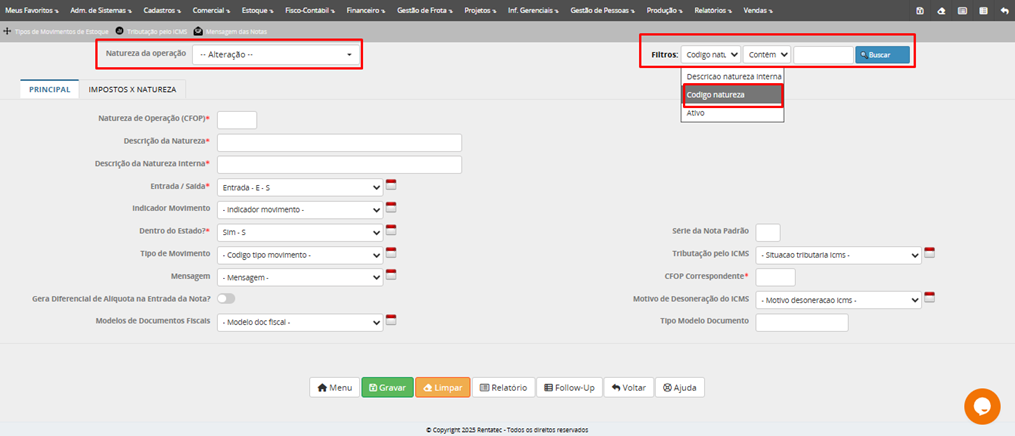
Para verificar se um CFOP já está cadastrado, clicar “natureza da operação”, onde o sistema lista todos os CFOP´S cadastrados no sistema para a empresa ou através dos filtros. Selecionar “código natureza” e informar no campo em branco o código do CFOP que está buscando.
Caso, não tenha cadastrado no sistema, informar o campo “Natureza de Operação (CFOP) ”, com o código do CFOP conforme lista de códigos publicada pelo governo.
O CFOP contém quatro dígitos, e cada um deles tem uma identificação específica. O primeiro número se refere ao tipo de operação (por exemplo, se iniciar com 1 é uma operação dentro do Estado e se inicia com 2, fora do Estado), e os demais digitos, à finalidade e ao tipo de produto ou serviço.
Abaixo como deve ser preenchida a tela para CFOP 5922/6922. A única diferença entre os dois cadastros será no campo “Dentro do Estado”. Quando informar qualquer CFOP iniciado com 5 o sistema já identifica que é dentro do Estado. Quando informar CFOP iniciado com 6, o sistema já irá identificar através do numero que é fora do estado.
O preenchimento abaixo tem como base as informações acima da Nota Fiscal de Venda para Simples Faturamento ou Entrega Futura.

Na tela colada acima o campo Tributação pelo ICMS = 41 (ICMS não tributado).
Na tela colada abaixo, aba Impostos x Natureza, na coluna tributação o usuário poderá escolher entre: Isento, Outros ou Tributado. Então, para cada imposto selecionar o tipo de tributação correspondente para este CFOP. Baseado nas informações acima, onde não serão destacados nenhum imposto na nota de simples faturamento, selecionar “Outros”.
A coluna "tipo de cálculo" também deverá ser observada, pois nesta coluna será selecionada a forma de cálculo para cada um dos impostos.
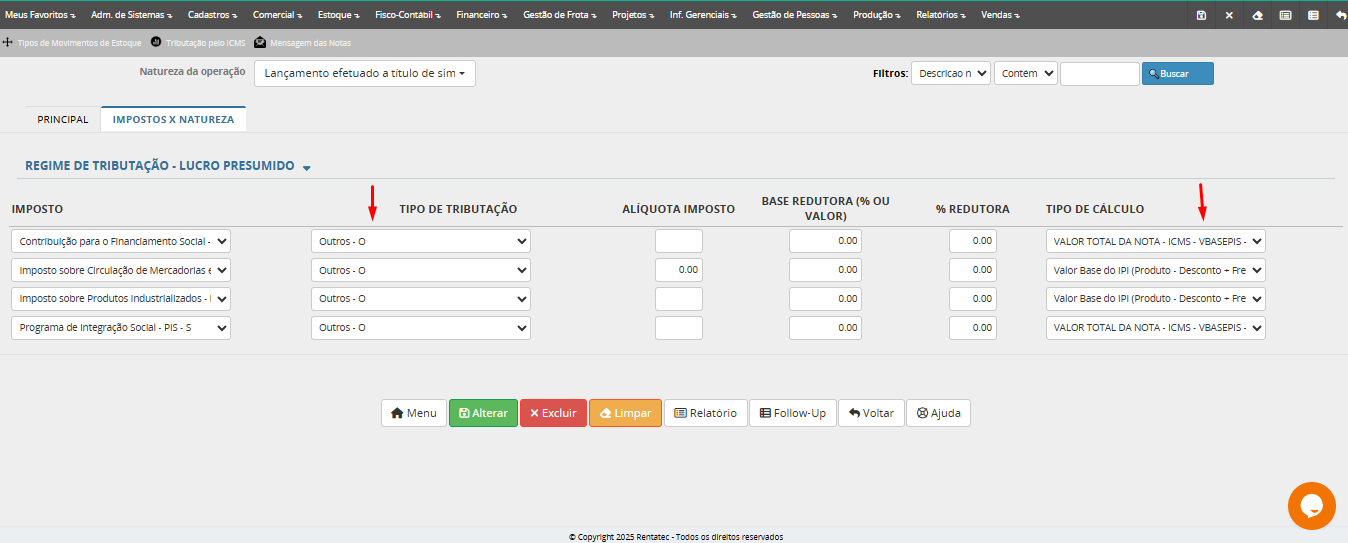
Detalhamento de campo buscar no tópico CFOP - Natureza da Operação.
O preenchimento abaixo tem como base as informações acima da Nota Fiscal de Entrega.
CFOP 5116 - Venda de produção do estabelecimento originada de encomenda para entrega futura
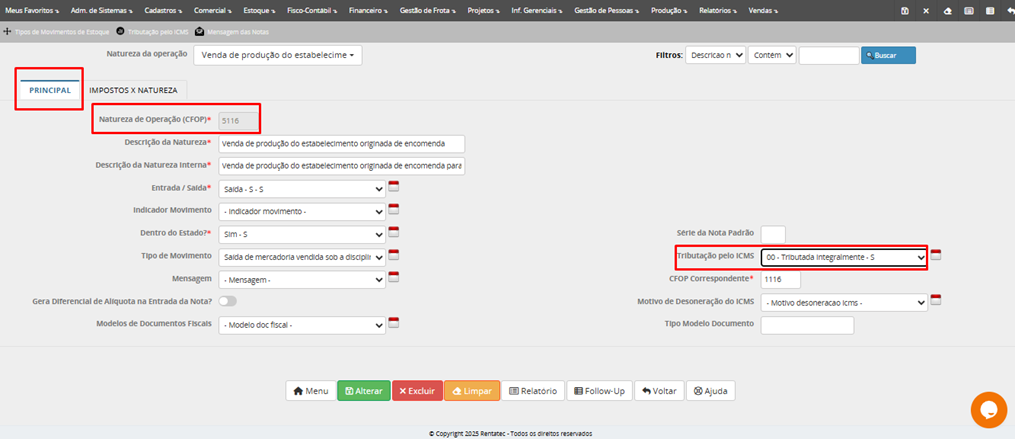
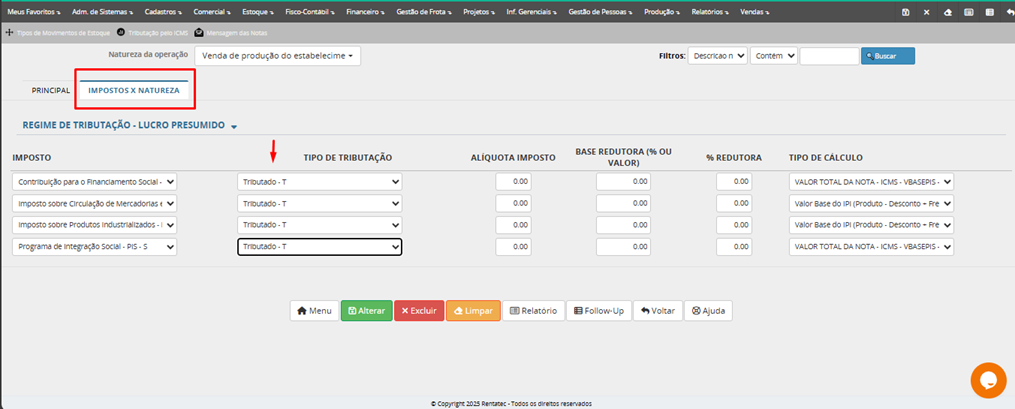
CFOP 5117 - Venda de mercadoria adquirida ou recebida de terceiros, originada de encomenda para entrega futura

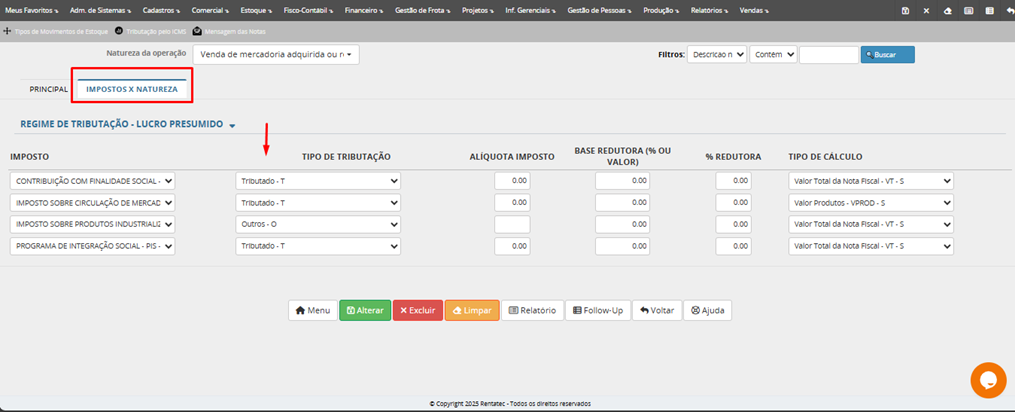
Verificar também o cadastro do tipo de movimento de estoque a ser utilizado nas duas notas.
Para isto, acessar:
Cadastros è Tabelas – Estoque è Tipos de Movimento de Estoque
Tipo de Movimento 622 - parametrização para emissão da NF-e de simples faturamento ou NF-e para entrega futura.
Aqui será gerado o financeiro e também o registro da venda.
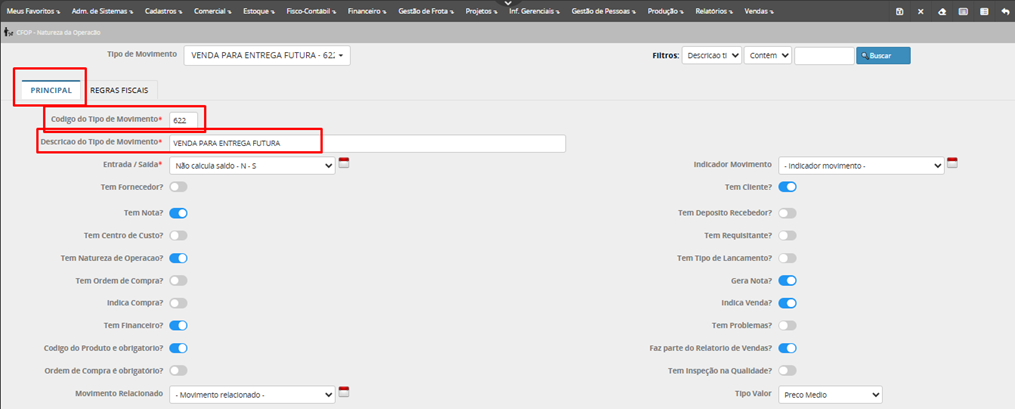

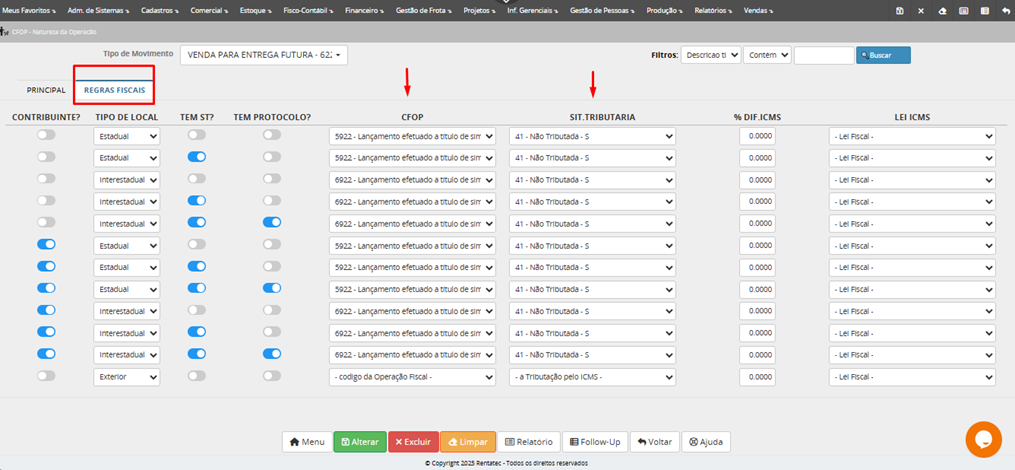
Tipo de Movimento 517 - Aqui será registrada a baixa do estoque apenas. Pois na primeira nota já foi registrado o financeiro e o registro da venda.
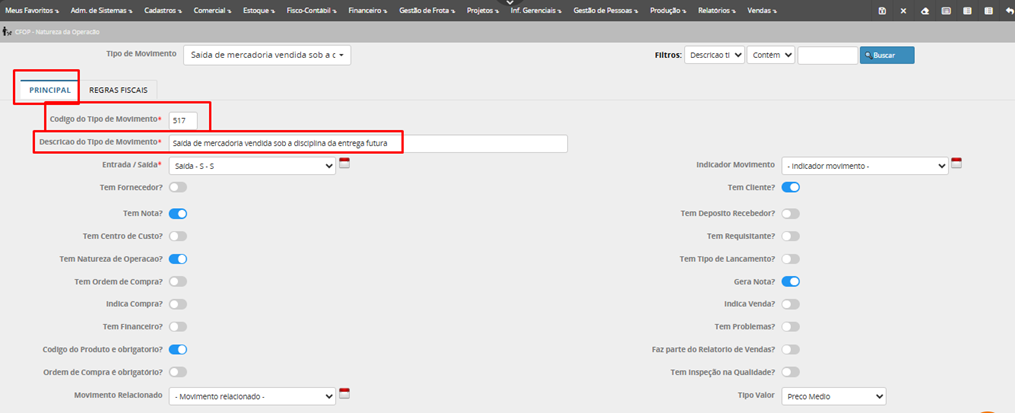

Coluna CFOP deverá ser informado 5116 ou 5117 conforme a necessidade.
5116 - Utilizado quando o produto é produzido na própria empresa.
5117 - Utilizado quando o produto é adquirido de terceiros para comercialização.
Coluna Sit.Tributária também poderá ser ajustada conforme a necessidade do cliente.
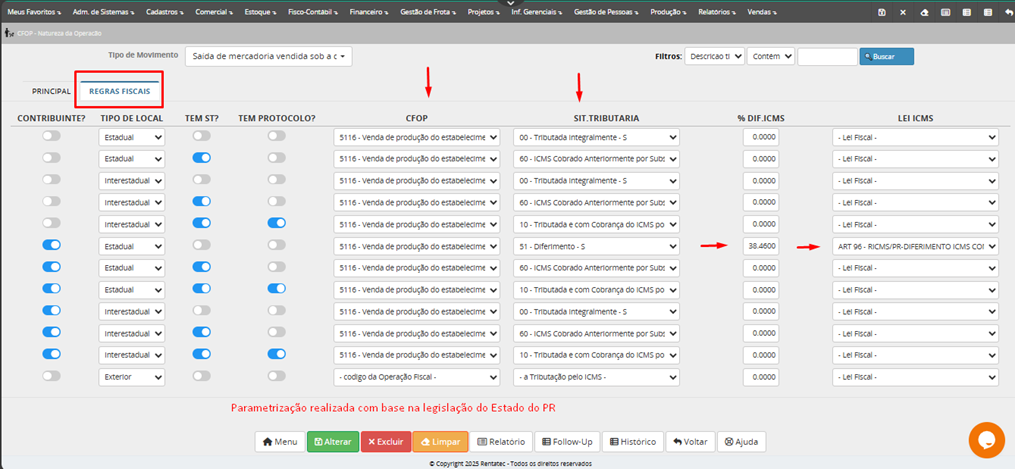
Como emitir Nota Fiscal eletrônica (NF-e) de Remessa para Demonstração
Observação importante: muitas regras dependem de normas estaduais (SEFAZ de cada estado pode ter orientações, prazos complementares ou exigências procedimentais). Neste manual citamos as normas federais e orientações técnicas centrais (Ajuste SINIEF / CONFAZ, Manual NF-e/MOC) e exemplos de orientações estaduais. Sempre confirme o procedimento final junto à SEFAZ do estado do remetente quando for emitir.
A nota de demonstração é emitida quando a mercadoria é enviada para o cliente apenas para que ele conheça ou avalie o produto. Depois, é emitida a nota de Retorno, para quando o produto voltar da demonstração.
Tem como base legal central o ajuste SINIEF nº 02/2018 (CONFAZ) disciplina remessas para demonstração/mostruário/treinamento — estabelece CFOPs, prazo de retorno, suspensão do ICMS em certas condições e procedimentos de retorno e regularização.
CFOPs e natureza da operação (o que preencher)
Use os códigos CFOP conforme o caso:
- Remessa (saída) — dentro do estado: 5.912 — Remessa de mercadoria ou bem para demonstração
- Remessa (saída) — interestadual: 6.912 - Remessa de mercadoria ou bem para demonstração
- Retorno (entrada) — retorno dentro do prazo: 5.913 (interno) / 6.913 (interestadual) - Retorno de mercadoria ou bem recebido para demonstração
- Entrada simbólica (quando não houve retorno físico e há necessidade de registrar): CFOP 1.949 / 2.949 (conforme cláusulas do Ajuste) - Outra entrada de mercadoria ou prestação de serviço não especificada (Entrada Simbólica em Retorno de Mercadoria remetida para Demonstração)
Tributos (ICMS / IPI / CST / CSOSN)
ICMS
- Suspensão do ICMS: o Ajuste SINIEF 02/2018 prevê suspensão (50) do imposto na saída de mercadoria remetida para demonstração, condicionada ao retorno ao estabelecimento de origem dentro do prazo estipulado de 60 dias. Enquanto o prazo for respeitado, a remessa pode ser feita sem destaque do ICMS (ou indicando suspensão conforme regras).
- Devido a suspensão do ICMS se faz necessário cadastrar no sistema o código do benefício fiscal para tal operação. Verifique as regras do seu estado. Alguns estados não fazem esta validação.
- PR - PR840026
- RS - RS052308
- Devido a suspensão do ICMS se faz necessário cadastrar no sistema o código do benefício fiscal para tal operação. Verifique as regras do seu estado. Alguns estados não fazem esta validação.
- Se o prazo de retorno expirar (ou se ocorrer venda/transferência definitiva a não contribuinte antes do retorno), o remetente deverá emitir NF complementar com destaque do imposto e proceder ao recolhimento (observando multas e juros), conforme o Ajuste SINIEF e normas estaduais.
IPI
- IPI pode incidir se a mercadoria for sujeita a IPI (bens industrializados). Em remessas para demonstração, em geral devem observar as regras do IPI — destaque do IPI quando devido na nota de remessa e procedimentos de crédito no retorno, conforme legislação do IPI.
Simples Nacional / CSOSN
- Empresas optantes pelo Simples usam CSOSN/Códigos específicos; registre conforme regime tributário da empresa (consulte seu contador). O fato de ser remessa para demonstração normalmente não caracteriza receita, mas precisa registro fiscal adequado
Tratamento de PIS e COFINS na remessa para demonstração
1. Natureza da operação
- A remessa para demonstração não é receita de venda.
- É considerada uma circulação temporária, desde que haja retorno dentro do prazo legal (ex.: 60 dias).
2. PIS/COFINS na remessa (saída)
- Não há incidência de PIS e COFINS na remessa, porque não ocorre fato gerador (não há receita/faturamento).
- A Receita Federal já se manifestou nesse sentido em soluções de consulta (ex.: Cosit nº 225/2017), reconhecendo que remessas para demonstração, mostruário e consignação não geram débito de PIS/COFINS na saída.
3. PIS/COFINS no retorno (entrada)
- Também não há tributação no retorno da mercadoria, pois trata-se de mera devolução simbólica ao estoque.
4. Situação em que há incidência
- Se a mercadoria não retornar no prazo legal ou for vendida ao destinatário, aí sim considera-se uma receita de venda:
- Deve-se emitir NF-e complementar com destaque de ICMS.
- Essa nota compõe a base de cálculo do PIS/COFINS, devendo ser oferecida à tributação normalmente (cumulativo ou não cumulativo, conforme regime da empresa).
Prazos (retorno / prorrogação)
- Prazo padrão para retorno: 60 dias contados da data da saída para mercadoria remetida para demonstração (algumas referências e decretos estaduais especificam 60 dias; para mostruário o prazo pode diferir — por exemplo, há menções a 90 ou 180 dias para mostruário em certos estados). O Ajuste SINIEF prevê prorrogação a critério da unidade federada — verifique regra do seu estado.
- Penalidades / procedimento em caso de descumprimento se não houver retorno no prazo: emissão de NF-e complementar com destaque dos impostos devidos e recolhimento (com atualização e acréscimos legais), conforme Ajuste SINIEF e normas estaduais; possibilidade de multas/juros conforme estado. Procedimentos detalhados e prazos de cobrança são definidos pelas Secretarias Estaduais de Fazenda.
Como emitir sua NF-e de Remessa para Demonstração no sistema X-ERP
Antes de emitir:
- Verifique regime tributário da empresa (Lucro Real, Presumido, Simples) e eventuais procedimentos especiais do seu estado (SEFAZ) sobre prazos e textos nas informações adicionais. Em caso de dúvidas peça orientação ao seu contador.
- Verifique a parametrização no sistema.
Acessar:
Cadastros è Tabelas – Fiscais è CFOP - Natureza da Operação
Com base nas informações acima, segue abaixo exemplo de como cadastrar CFOP 5912/6912
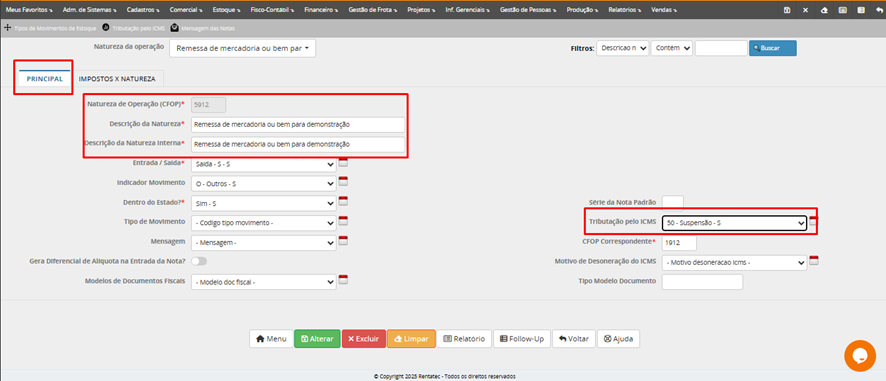
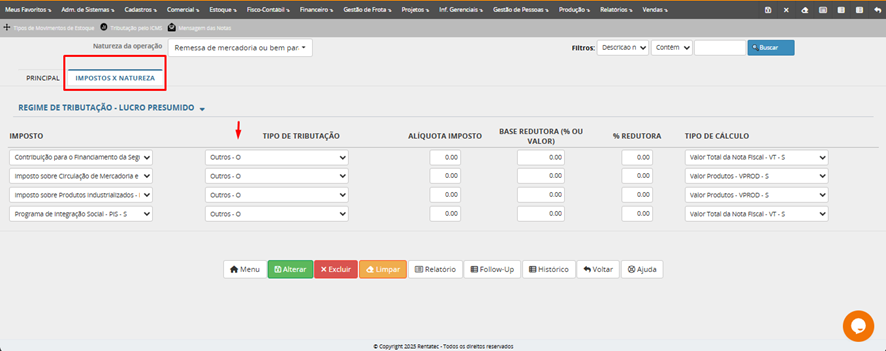
Acessar:
Cadastros è Tabelas – Estoque è Tipos de Movimentos de Estoque
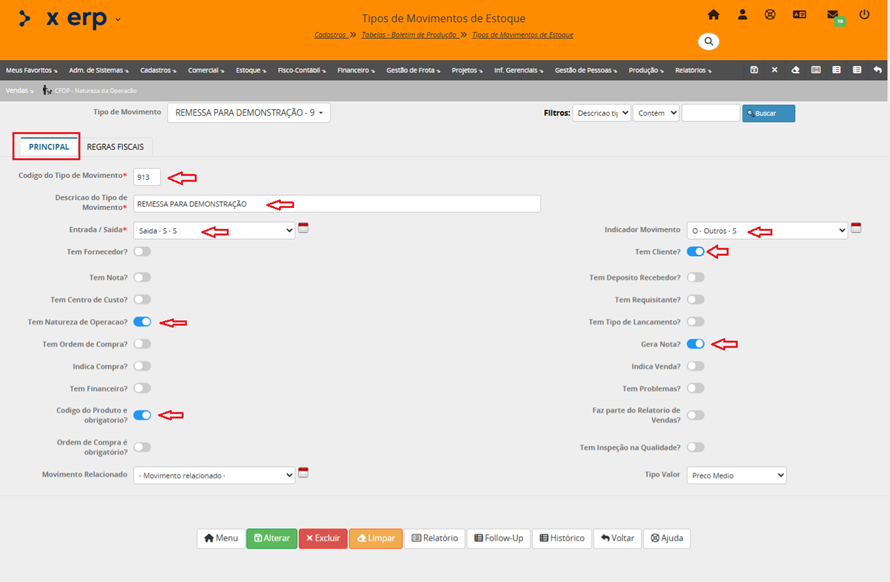
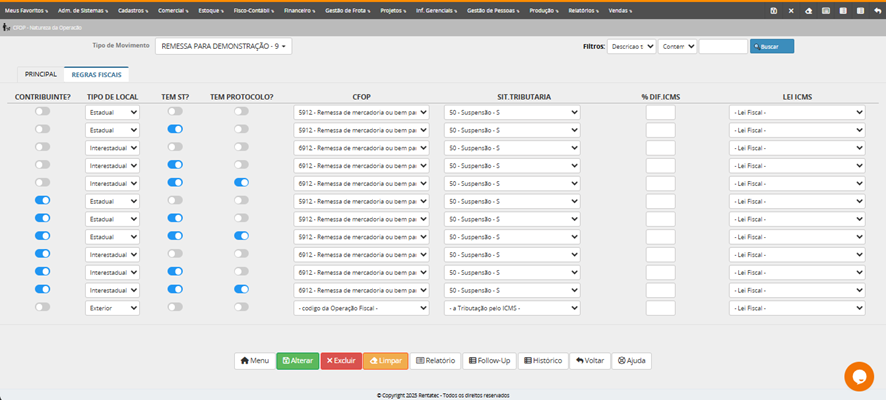
Acessar:
Cadastros è Tabelas - Fixas do Fiscal è Benefício Fiscal
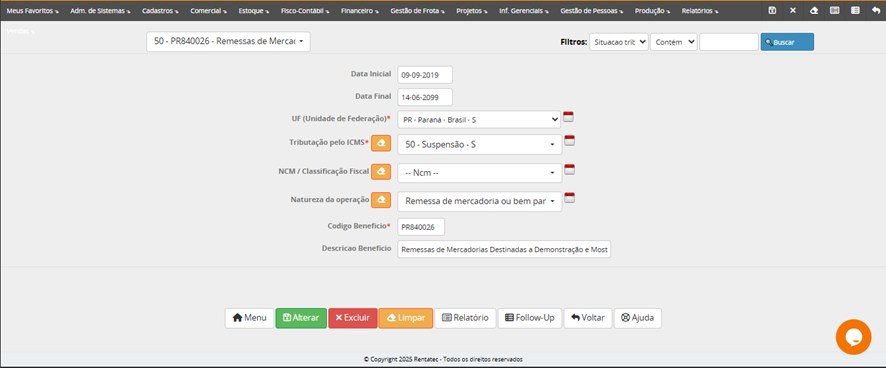
O usuário também poderá padronizar a mensagem que deverá sair na nota, cadastrando a mensagem através do acesso:
Cadastros è Tabelas – Fiscais è Mensagem das Notas
Assim que cadastrar a mensagem, acessar o CFOP correspondente e fazer a associação.
Neste exemplo vamos inserir a seguinte mensagem:

Criada a mensagem, acessar:
Cadastros è Tabelas – Fiscais è CFOP - Natureza da Operação
Consultar o CFOP 5912 – Remessa de mercadoria ou bem para demonstração e selecionar/inserir a mensagem que acabou de cadastrar. Desta forma toda a NF-e de remessa para demonstração será gerada com a mensagem padrão.
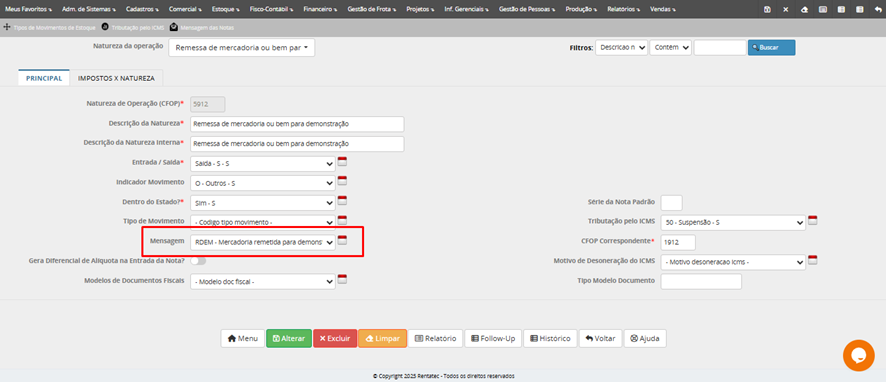
Confirmada a parametrização do sistema, gerar o pedido.
Para isto, acessar:
Comercial è Faturamento è Pedido de Cliente
Será mostrada a tela abaixo.
Nota: Para detalhamento da tela, acessar tópico “Pedido de Cliente”.
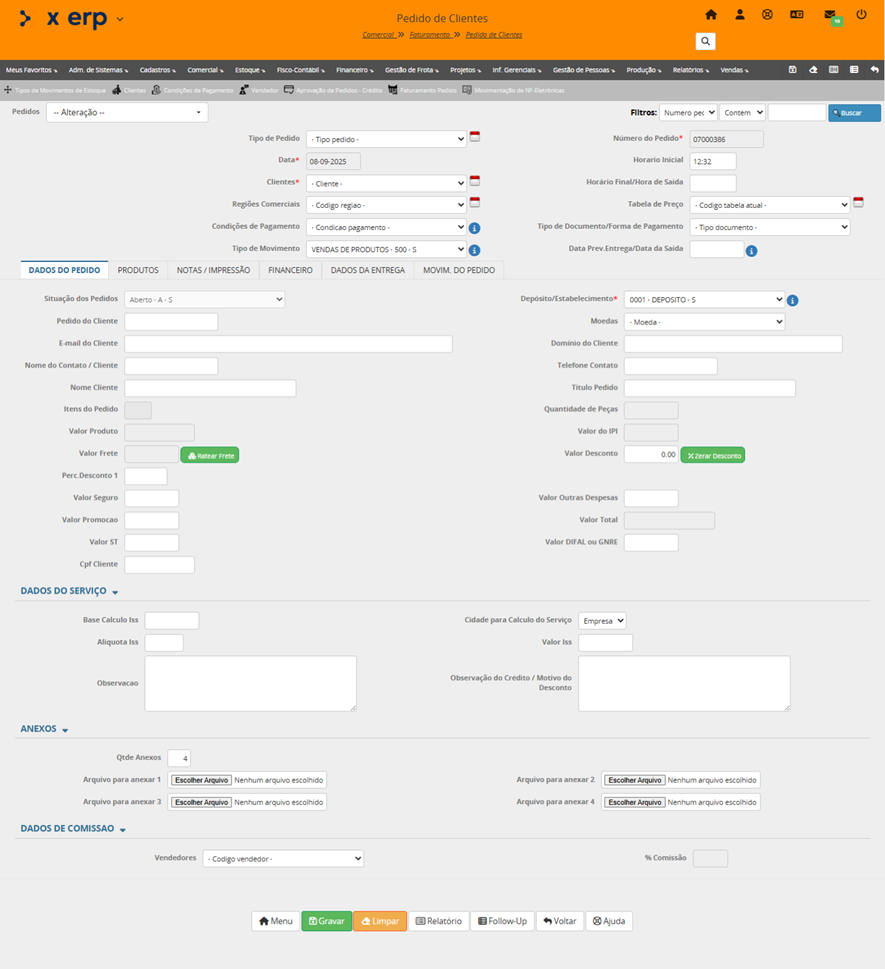
Como qualquer outro pedido deverá ser preenchidos os campos como: data de emissão, cliente, região comercial/vendedor, tabela de preço, condição de pagamento e tipo de documento.
Mas a informação mais importante é o campo Tipo de Movimento, que o sistema traz sempre com o tipo de movimento “500 – Vendas de Produtos”, mas que nesta operação deverá ser alterada para “913 – Remessa para Demonstração”.
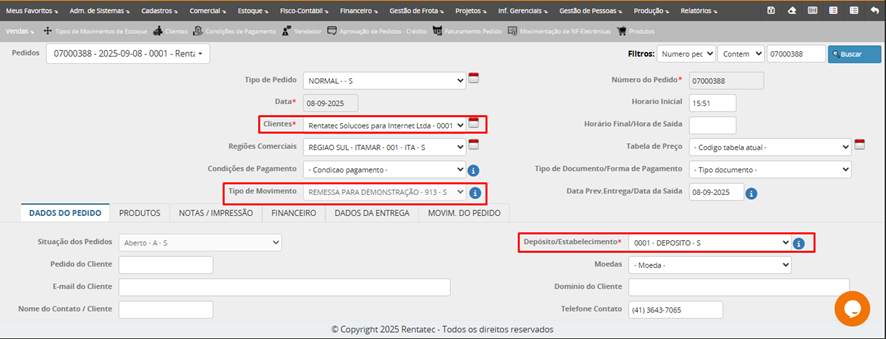
Ainda nesta primeira aba, bloco “Dados do Serviço”, informar dados adicionais que se forem necessários. Caso tenha uma mensagem cadastrada associada a este CFOP, o sistema irá trazer a informação, mas caso necessite poderá ainda complementar alguma informação.

Na aba “Produtos” informar produtos, quantidades e preços.
Na aba “Dados da Entrega” registrar as informações referente a entrega da mercadoria e gravar o pedido.
Feito isso, é só gerar a sua NF-e, seguindo os procedimentos para sua empresa, através da tela de Movimento de Pedidos, Fechamento Caixa ou Faturamento de Pedido.
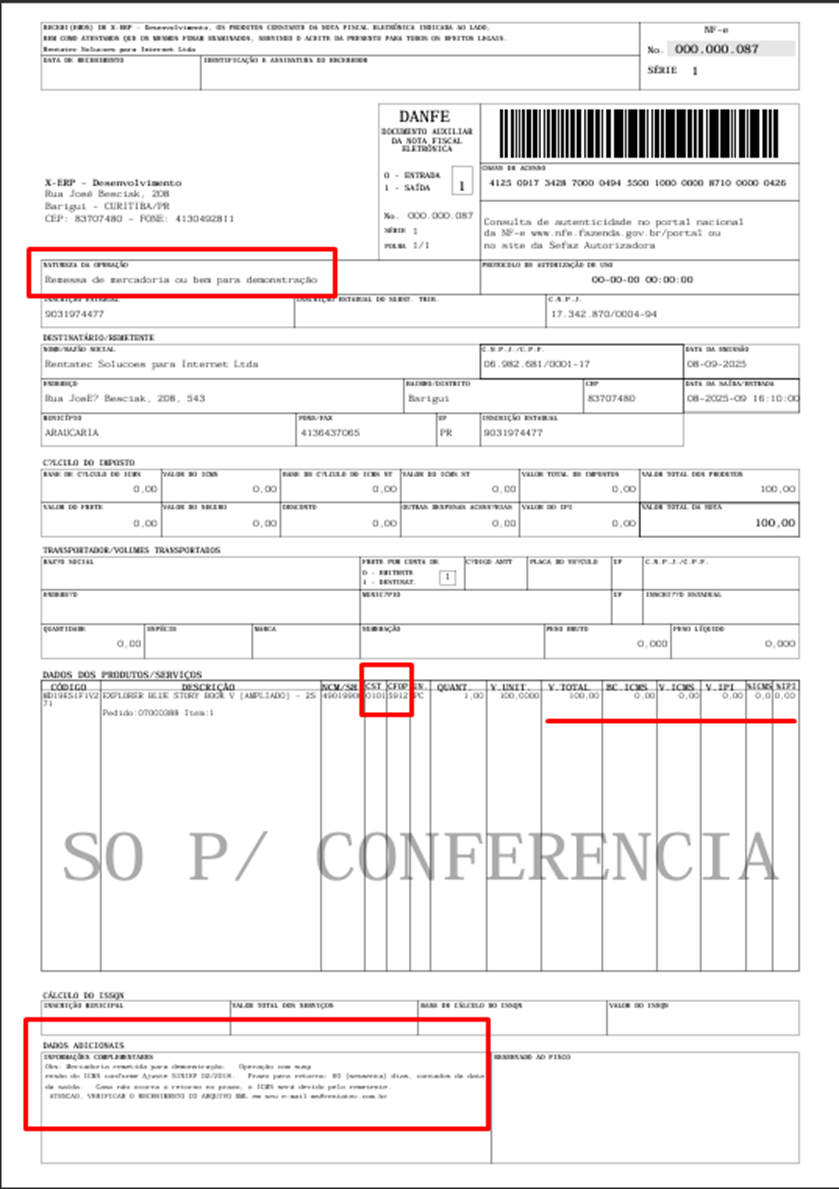
Nota Fiscal Eletrônica (NF-e) de remessa para conserto
NF-e: Remessa para conserto / reparo
Emita NF-e de remessa para conserto quando uma mercadoria (produto do cliente ou seu bem/ativo) for enviada a um prestador para conserto/reparo. Use o CFOP adequado (saída do estabelecimento) e, no retorno, emita a NF-e de retorno com o CFOP de entrada correspondente.
Nota: remessa/retorno para conserto tem regras federais e estaduais — muitos detalhes (especialmente ICMS/baixo destaque ou suspensão) dependem do estado do emitente/destinatário. Sempre confira a legislação específica da Secretaria da Fazenda do estado do emitente antes de enviar a NF-e.
Quais CFOPs usar (mais comuns)
- Remessa (saída) para conserto (operações internas / interestaduais):
- 5.915 — remessa de mercadoria ou bem para conserto ou reparo (mesmo estado).
- 6.915 — remessa de mercadoria ou bem para conserto ou reparo (outro estado).
- Retorno (entrada) após conserto:
- 5.916 — retorno de mercadoria ou bem recebido para conserto ou reparo (mesmo estado).
- 6.916 — retorno de mercadoria ou bem recebido para conserto ou reparo (outro estado).
Observação: há variações para casos específicos (bens do ativo imobilizado, remessa em garantia, remessa de partes/peças, etc.). Sempre consulte a tabela CFOP oficial e a orientação do seu software emissor.
Tratamento tributário (ICMS, IPI, PIS/COFINS)
ICMS
- Regra geral (frequentemente aplicada): remessa para conserto não gera circulação tributável (não há destaque de ICMS na remessa) — o tratamento exato (não tributado, isento, suspenso, etc.) pode depender do estado e de normas do RICMS/estadual. Ex.: decisões/rotinas da SEFAZ-SP indicam uso de CFOP 5.915/5.916 e ausência de destaque do ICMS, com indicação de regras como Ajuste SINIEF quando aplicável.
- Lembre-se que para os casos não tributado, isento ou suspenso, tem que verificar qual o benefício fiscal.
IPI
- Em muitos casos de remessa para conserto não há incidência de IPI na remessa/retorno, mas verifique a situação do produto (se é industrial, nacional, etc.) e a legislação federal aplicável ou instruções estaduais. (varia conforme operação e natureza do bem).
PIS / COFINS
- Não há fato gerador de PIS/COFINS na remessa/retorno para conserto (não se trata de faturamento/receita) — posição sustentada em consultas e orientações tributárias. Contudo, registros contábeis e notas de serviço cobrando mão de obra ou peças trafegam normalmente e aí podem incidir contribuições quando houver faturamento.
Importante: isto é um resumo; a aplicação prática (ex.: se há substituição/fornecimento de peças pelo prestador, cobrança separada de serviço, nota do prestador etc.) pode alterar a tributação. Consulte a legislação e seu contador.
Campos da NF-e e preenchimento prático (passo a passo)
- Tipo de documento / modelo: NF-e (modelo 55).
- Natureza da Operação: escreva claramente “Remessa para conserto / reparo” (ou texto similar).
- CFOP (campo de itens): use 5.915 ou 6.915 na linha dos itens (conforme destino).
- Valor dos itens na NF-e: normalmente 0,00 para a mercadoria quando a operação não envolver venda. Entretanto:
- Se a NF-e for utilizada para controle e o emissor desejar informar valor (p.ex. valor patrimonial para transporte/seguro), observe que esse valor não implica faturamento; registre claramente nos campos informativos que se trata de remessa para conserto sem transferência de propriedade. Muitos emissores deixam o valor igual ao valor contábil do bem ou 0, conforme política interna e exigência de SEFAZ/transportadora.
- ICMS / IPI / PIS / COFINS: marque os campos conforme a legislação (normalmente sem destaque do ICMS na remessa — conforme descrito acima).
- Informações Adicionais (obs): inclua texto claro — ver modelo de texto sugerido abaixo. Em alguns estados, é recomendado (ou exigido) mencionar o Ajuste SINIEF 15/2020 ou outro ajuste se aplicável; por exemplo, SEFAZ-SP orienta a indicação quando for operação do consumidor final remetente.
- Identificação do destinatário (prestador): CNPJ/CPF, IE (se houver), endereço e indicação do local onde o conserto será realizado.
- Transporte: emitir documento de transporte (CT-e ou RMT) conforme obrigação; a NF-e serve como documento fiscal e o CT-e como documento fiscal/contrato de transporte. Registre também o responsável pelo transporte (cliente/emitente/prestador).
- Referência à Ordem de Serviço / Contrato: inclua número da ordem de serviço, autorização de conserto, número de série do aparelho, descrição do defeito e responsável técnico (se houver). Isso facilita a fiscalização e o controle.
- Se houver remessa de peças novas separadas (ex.: fornecidas pelo fabricante para troca), emita NF-e específica para essas peças conforme a natureza (pode ser remessa ou venda, conforme o caso).
Texto sugerido para o campo “Informações Adicionais” (copiar/colar)
Exemplo 1 (remessa de bem do consumidor final):
“Remessa para conserto/reparo – CFOP 5.915 (remessa para conserto). Operação sem transferência de titularidade; não constitui faturamento. Ordem de Serviço nº XXXXX. Produto retornará com NF-e de retorno (CFOP 5.916). Regras conforme Ajuste SINIEF 15/2020.”
Exemplo 2 (remessa entre empresas / peça para conserto):
“Remessa para conserto/reparo – CFOP 6.915. Peças eventualmente substituídas serão documentadas em NF-e própria. Ordem de Serviço nº XXXXX. Não configura venda.”
(Ajuste o texto conforme estado e caso concreto.)
Documentos e controles a manter (para auditoria / fiscalização)
- Cópia da NF-e de remessa e da NF-e de retorno.
- Ordem de serviço / Autorização de conserto assinada pelo cliente.
- Comprovantes de transporte (CT-e, manifesto eletrônico de cargas ou documento de transporte).
- Notas fiscais de peças substituídas (se o prestador fornecer peças — elas podem ter NF-e própria).
- Relatório de serviço (descrição do conserto, peças trocadas, responsabilidades).
- Registro contábil que comprove que não houve receita na remessa (se aplicável)
Procedimento prático passo a passo (checklist para o emissor)
- Identificar se a saída é remessa para conserto (não venda).
- Confirmar CFOP conforme estado (5.915 ou 6.915) e CFOP de retorno (5.916 / 6.916).
- Abrir Ordem de Serviço descrevendo o defeito + número de série + autorização do cliente.
- Emitir NF-e (modelo 55) com Natureza da Operação “Remessa para conserto”, CFOP correto e informações adicionais claras (incluir referência à OS).
- Preencher dados do destinatário (prestador do serviço) e do transportador.
- Emitir CT-e (se for transporte rodoviário remunerado) ou registrar transporte conforme regra.
- Enviar mercadoria ao prestador.
- Ao retorno, o prestador ou remetente emite a NF-e de retorno com o CFOP de entrada correspondente (5.916/6.916). Conferir peças trocadas e possíveis NF-e de venda de peças/serviços.
- Arquivar documentos e lançamentos contábeis.
Casos especiais e observações importantes
- Cliente pessoa física (consumidor final): alguns estados orientam tratamento específico (ver RC31666/2025 da SEFAZ-SP). Em SP, por exemplo, há orientação explícita sobre emissão de NF-e sem destaque do imposto e menção ao Ajuste SINIEF quando aplicável. Sempre checar a norma estadual.
- Bens do ativo imobilizado: podem existir CFOPs específicos para remessa/retorno de bens do ativo imobilizado. Ver tabela CFOP e RICMS estadual.
- Peças novas enviadas ao prestador para substituição: emitir NF-e separada conforme natureza (remessa de peças/patrimônio/fornecimento).
- Serviço de conserto cobrado: o prestador do serviço deve emitir nota fiscal de serviço ou NF-e (se ICMS aplicável) cobrando mão de obra e peças; essas notas podem gerar PIS/COFINS/ISS/ICMS conforme natureza.
Recomendações práticas finais
- Consulte o contador antes de definir política de preenchimento de valores na NF-e (0,00 vs valor contábil) — isso afeta seguros e registros contábeis.
- Verifique as normas do estado emissor (SEFAZ estadual) — algumas orientações e exigências de texto em “Informações Adicionais” variam.
- Mantenha ordem de serviço e comprovantes de transporte sempre anexados ao processo de remessa/retorno.
- Se o conserto envolver peças vendidas ao cliente, registre a NF-e das peças separadamente (venda) e o serviço de mão de obra conforme a tributação aplicável.
Como emitir sua NF-e de Remessa para Conserto no sistema X-ERP
Emitir NF-e de remessa para conserto quando uma mercadoria (produto do cliente ou seu bem/ativo) for enviada a um prestador para conserto/reparo.
Antes de emitir:
- Verifique regime tributário da empresa (Lucro Real, Presumido, Simples) e eventuais procedimentos especiais do seu estado (SEFAZ) sobre prazos e textos nas informações adicionais. Em caso de dúvidas peça orientação ao seu contador.
- Verifique a parametrização no sistema.
- Se produto está cadastrado no sistema,
- Se tem o CFOP cadastrado,
- Se tem tipo de movimento cadastrado,
- Se ICMS não tributado (41), isento (40) ou suspenso (50),
- Se ICMS for algum dos códigos informados acima, qual o código do benefício fiscal e verificar se o mesmo deverá estar cadastrado no sistema.
Para cadastrar produto, acessar:
Cadastros è Tabelas – Estoque è Produtos
Produto deve estar a um deposito de produto acabado para que possa emitir NF-e de saída.
- Para detalhamento de cadastro de produto, verificar o tópico “Cadastro de Produtos”
Cadastro de CFOP, acessar:
Cadastros è Tabelas – Fiscais è CFOP - Natureza da Operação
- Para detalhamento de cadastro de CFOP, verificar o tópico “CFOP - Natureza da Operação”
Preencher os campos conforme tela de exemplo abaixo.
Nota: neste exemplo o ICMS é suspenso, então no campo “Tributação pelo ICMS” foi selecionado o código “50 - Suspensão”.
Para cadastrar o CFOP 6915, será alterado apenas os campos “Natureza de Operação” que será 6915 e o campo “Dentro do Estado” será "Não".
Pode complementar a descrição se desejar, inserindo no final do texto “fora do Estado”.
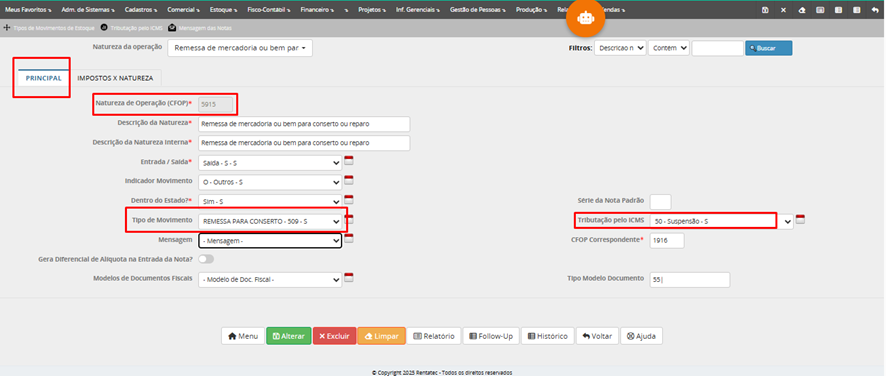
Na segunda aba, preencher a coluna “Tipo de Tributação” como "Outros".
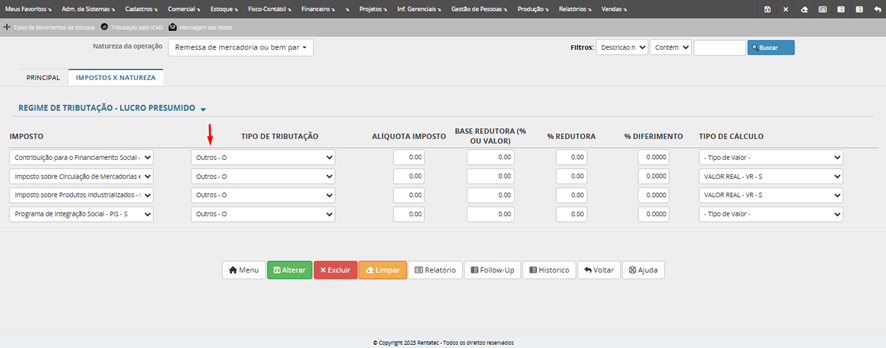
Cadastro de Tipo de Movimento, acessar:
Cadastros è Tabelas – Estoque è Tipos de Movimentos de Estoque
- Para detalhamento de cadastro de tipo de movimento, verificar o tópico “Tipos de Movimento de Estoque”
Preencher os campos conforme tela de exemplo abaixo.
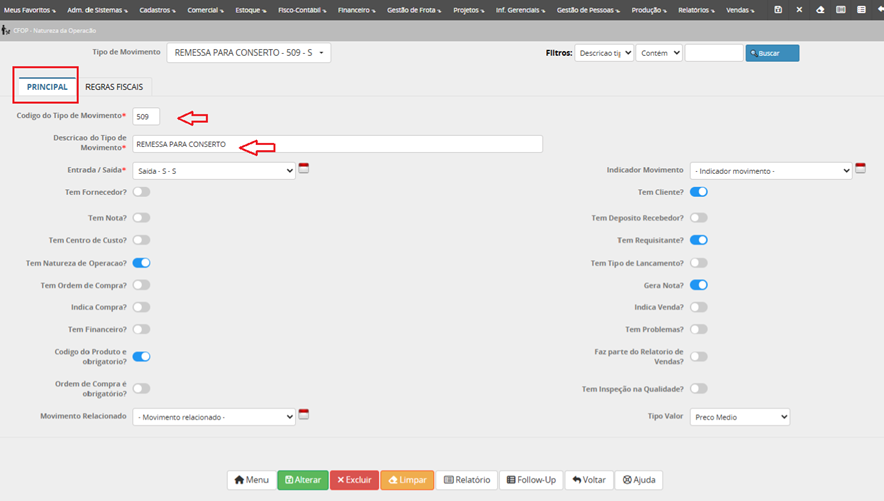
Na coluna “CFOP” associar o CFOP cadastrado referente a remessa de conserto e na coluna “Sit. Tributária” selecionar qual o tipo de tributação em relação ao ICMS.
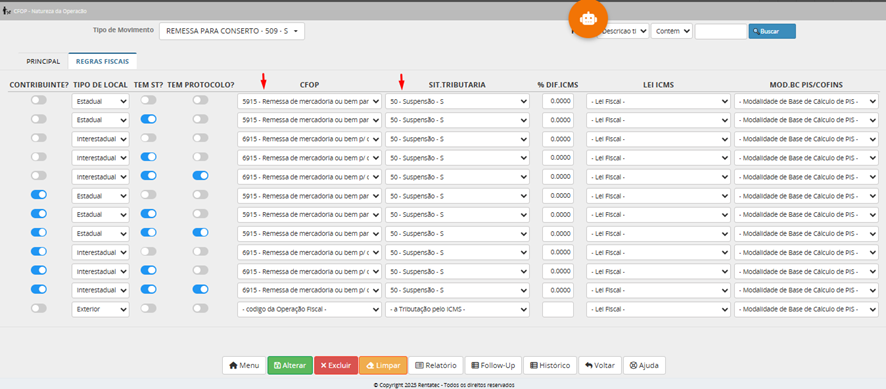
Para cadastrar Benefício Fiscal, acessar:
Cadastros è Tabelas – Fiscais è Benefício Fiscal
- Para detalhamento de cadastro de benefício fiscal, verificar o tópico “Beneficio Fiscal”
Preencher os campos conforme tela de exemplo abaixo.
Neste exemplo, associamos o beneficio fiscal ao CFOP, portanto deverá cadastrar o mesmo benefício para os dois CFOP´s: 5915 e 6915
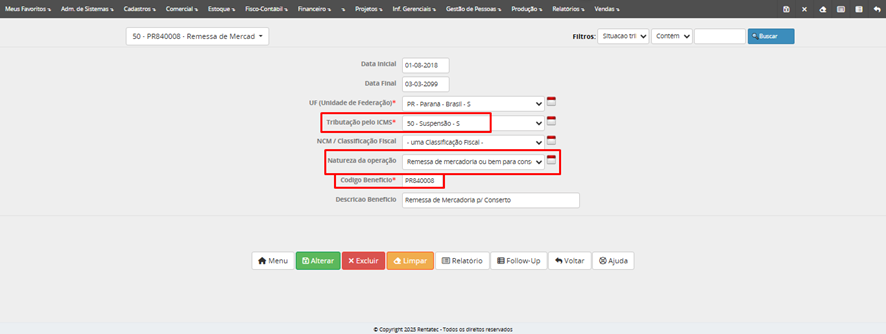
Se tiver uma mensagem especifica que tenha que sair nesta NF-e sempre que for emitida, o usuário também poderá cadastrar esta mensagem e associar ao CFOP.
Para cadastrar Mensagem das Notas, acessar:
Cadastros è Tabelas – Fiscais è Mensagem das Notas
- Para detalhamento de cadastro de mensagem, verificar o tópico “Mensagem das Notas”
O código da mensagem é um campo livre, neste exemplo o CFOP para facilitar a busca quando necessário.

Depois, acessar o cadastro do CFOP e associar a mensagem, conforme mostrado abaixo.
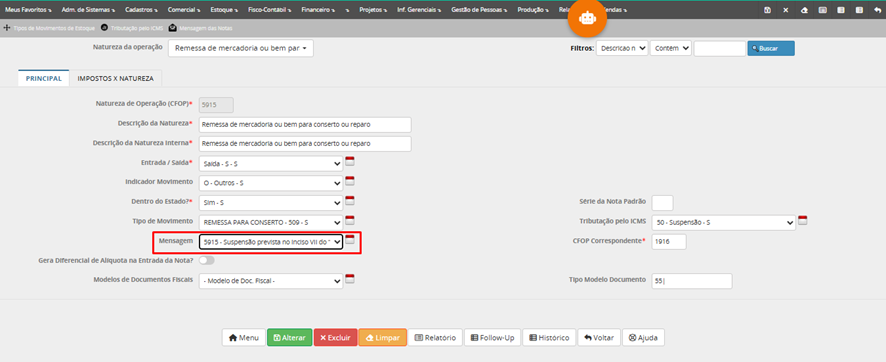
Após verificar todos os cadastros acima, emitir o pedido.
Acessar:
Comercial è Faturamento è Pedido Clientes
- Para detalhamento do preenchimento do pedido, verificar o tópico “Pedido Clientes”
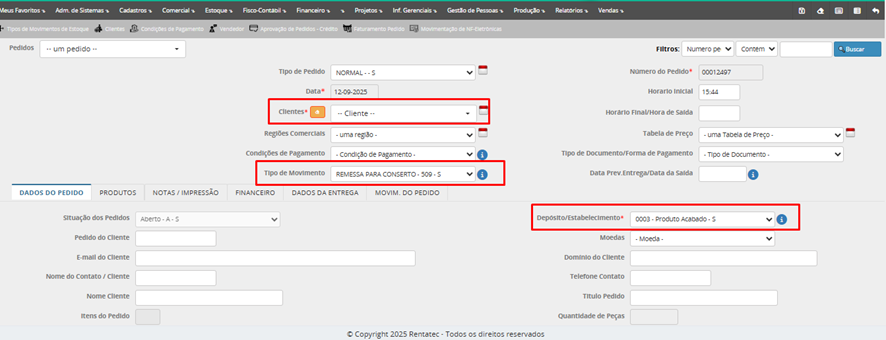
Na aba Produtos, inserir o produto, quantidade e valor do produto.
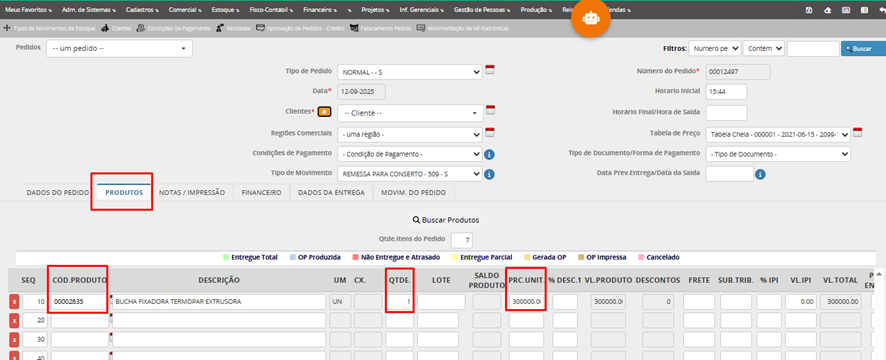
Na aba Dados da Entrega, informar quem é o responsável pelo frete e qual a transportadora.
Gravar o pedido.
Para faturar o pedido, acessar:
Comercial è Faturamento è Movimento de Pedidos
Clicar no ícone para faturar o pedido.
Faturado o pedido, acessar:
Comercial è Nota Fiscal – Eletrônica è Movimentação de NF-Eletrônicas
Abrir a NF-e, emitir a Danfe de Conferencia e verificar se dados estão corretos. Se sim, enviar para aprovação.
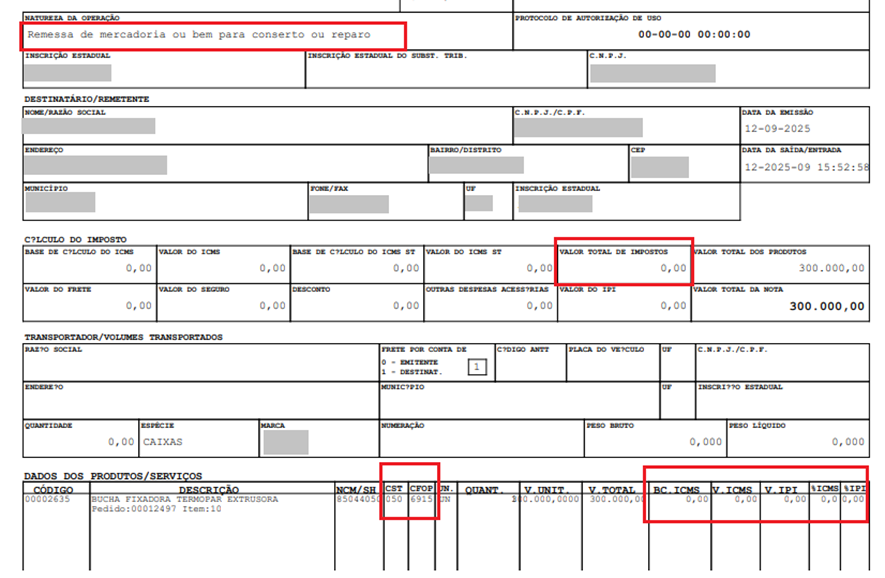
Como emitir NF-e de Transferência entre filiais
Transferência entre filiais é uma operação que decorre da saída de mercadoria de um estabelecimento com destino a outro pertencente ao mesmo titular (mesma empresa).
Nas transferências de mercadorias entre matriz e filiais ou entre filiais não se caracteriza como venda (transferência de propriedade), uma vez que continua de propriedade da empresa.
Essa NF-e deve conter informações detalhadas sobre as mercadorias transferidas, como quantidade, descrição, valor unitário, entre outros. Além disso, é importante observar as obrigações acessórias estabelecidas pela legislação tributária estadual.
Temos outras operações de transferência que podem ser realizadas, como: transferência de bem do ativo imobilizado e transferência de material de uso ou consumo, mas neste tópico trataremos apenas de transferência de mercadoria entre filiais.
Antes de emitir:
- Certifique-se com seu contador da legislação tributária para seu estado.
- Se tributa algum imposto
- Qual CFOP
- Qual CST
- Verifique a parametrização no sistema.
- Se produto está cadastrado no sistema,
- Se tem o CFOP cadastrado,
- Se tem tipo de movimento cadastrado corretamente
CFOP´s (Natureza da Operação) que devem estar cadastrados de acordo com o tipo de operação
Dentro do Estado
- 5.151 - Transferência de produção do estabelecimento
- 5.152 - Transferência de mercadoria adquirida ou recebida de terceiros
- 5.408 - Transferência de produção do estabelecimento em operação com produto sujeito ao regime de substituição tributária
- 5.409 - Transferência de mercadoria adquirida ou recebida de terceiros em operação com mercadoria sujeita ao regime de substituição tributária
Fora do Estado
- 6.151 - Transferência de produção do estabelecimento
- 6.152 - Transferência de mercadoria adquirida ou recebida de terceiros
- 6.408 - Transferência de produção do estabelecimento em operação com produto sujeito ao regime de substituição tributária
- 6.409 - Transferência de mercadoria adquirida ou recebida de terceiros em operação com mercadoria sujeita ao regime de substituição tributária
Para cadastrar ou consultar CFOP, acessar:
Cadastros èTabelas – Fiscais è CFOP - Natureza da Operação
Para detalhamento do cadastro do CFOP, verifique o tópico “CFOP - Natureza da Operação”
CFOP 5152 è Transferência de Mercadoria adquirida dentro do estado.
Obs.: entendimento geral é de que não é tributado. Portanto, CST 41. Mas antes de emitir a NF-e valide com seu contador. Pois pode haver mudanças entre estados.
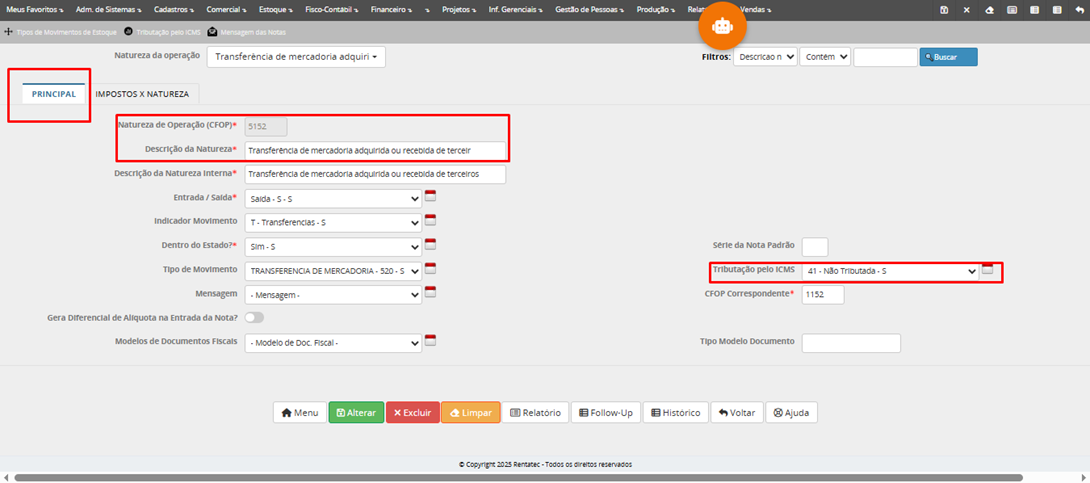
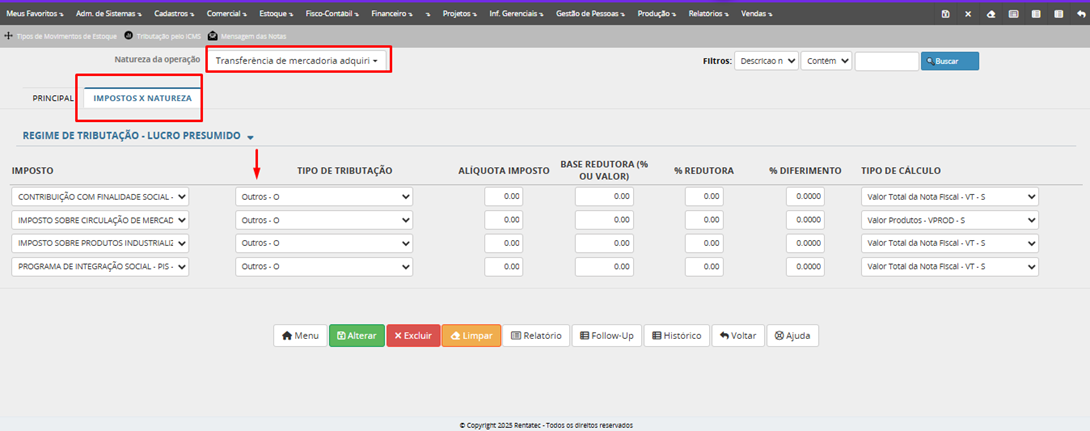
CFOP 6152 è Transferência Interestadual de Mercadoria adquirida.
Obs.: Em alguns estados tributado. Portanto, CST 00. Mas antes de emitir a NF-e valide com seu contador. Pois pode haver mudanças entre estados.
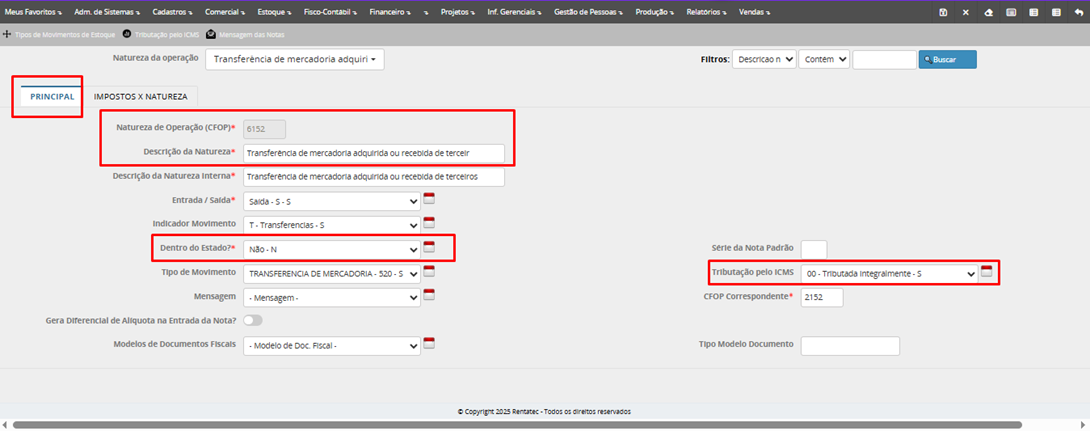
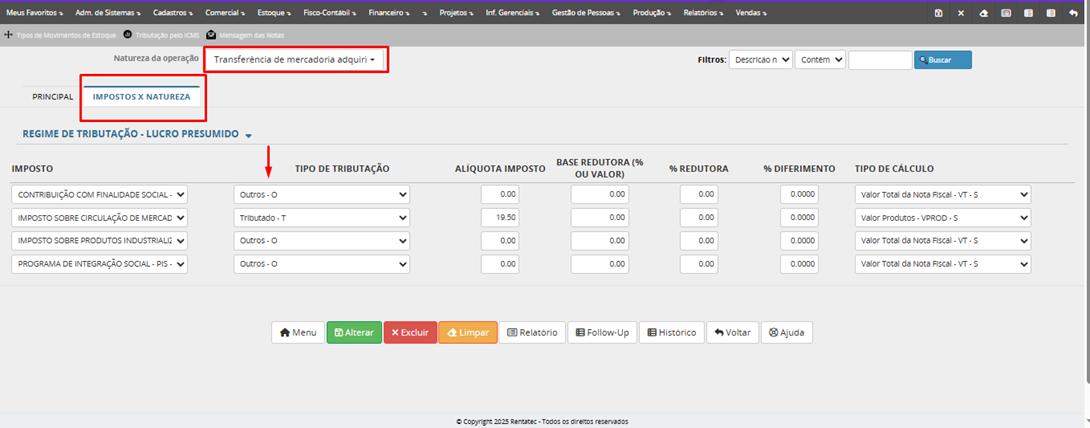
Para cadastrar ou consultar o tipo de movimento, acessar:
Cadastro è Tabelas – Estoque è Tipo de Movimento de Estoque
Código 520: Saida de Nota de Transferência
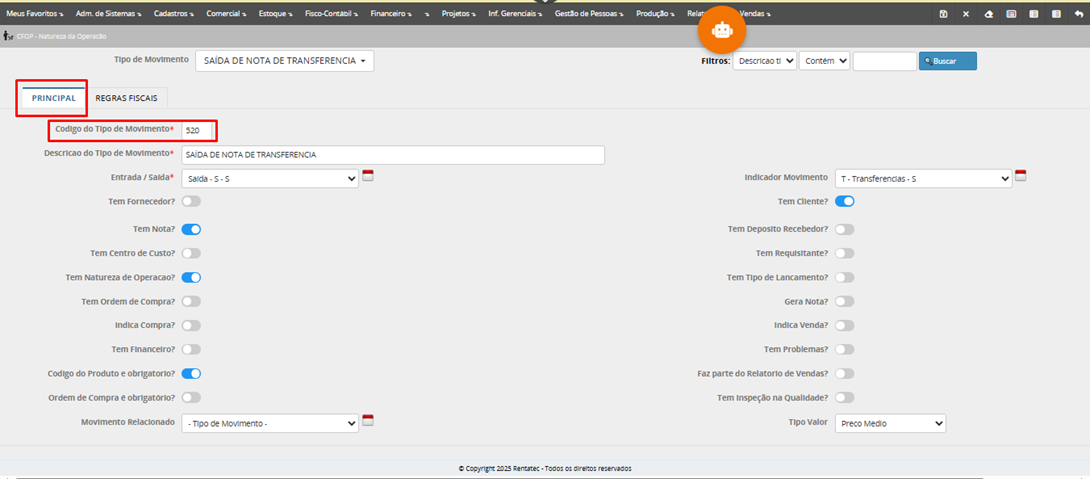
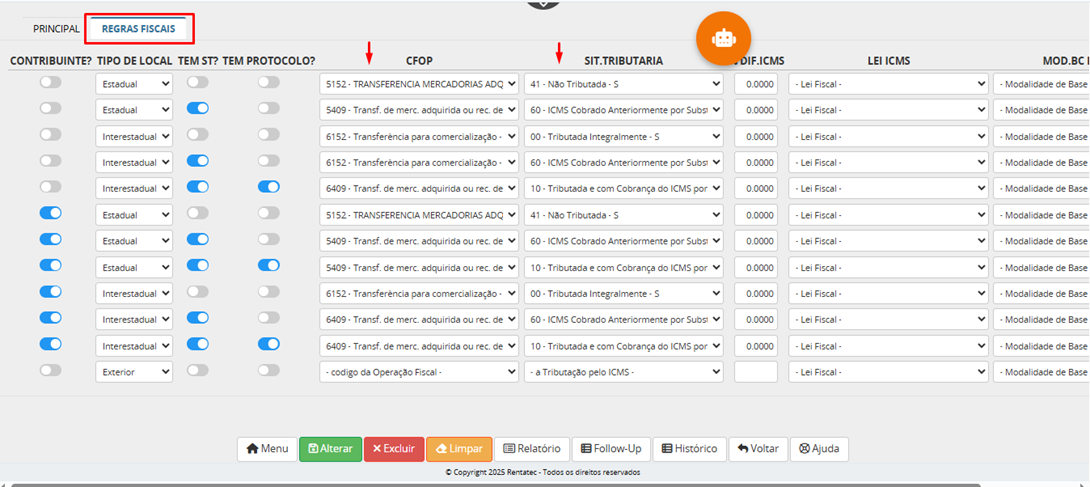
Neste modelo a empresa comercializa produtos adquiridos de terceiros, por isso temos CFOP 5152 e 6152. Se o modelo de empresa fosse uma indústria por exemplo, utilizaríamos o 5151 e 6151.
O mesmo ocorre no caso dos CFOP 5409 e 6409 que devem ser usados para empresa que comercializa mercadoria adquirida ou recebida de terceiros em operação com mercadoria sujeita ao regime de substituição tributária. Se produção própria (indústria), usar o CFOP 5408 e 6408.
O sistema irá buscar automaticamente o CFOP de acordo com o NCM cadastrado no produto. Caso tenha MVA o sistema já traz o CFOP correto, bem como fará o cálculo do ST. Por isso a importância de se certificar antes se a parametrização no sistema está de acordo com o que a sua empresa necessita.
Informações Complementares que podem ser adicionadas diretamente na NF-e ou cadastradas previamente em mensagens:
- Operação de transferência entre filiais do mesmo titular.
- Não há incidência de IPI, PIS e COFINS (transferência sem receita).
- Mercadoria sujeita à substituição tributária.
- ICMS-ST retido nesta operação conforme legislação vigente.
As informações Complementares podem ser cadastradas como mensagens e ser associada ao CFOP. Assim toda vez que emitir a NF-e de transferência entre filiais a mensagem já sairá na NF-e.
Para cadastrar mensagem, acessar:
Cadastros è Tabelas – Fiscais è Mensagem das Notas
Informar o código da mensagem. Campo aceita tanto letras como números.
E no campo a seguir inserir a mensagem.
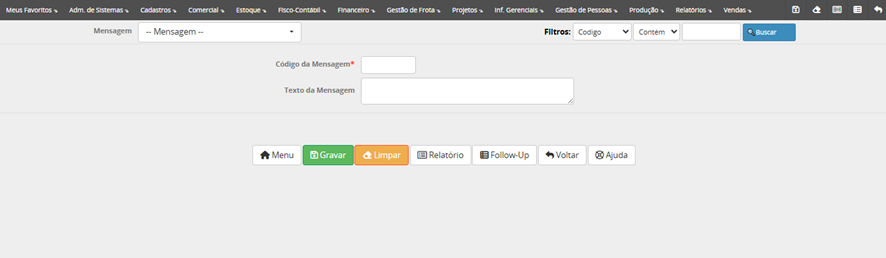
Assim que gravar, acessar o cadastro do CFOP e associar a mensagem ao CFOP desejado.
Estando os parâmetros corretos no sistema, inserir o pedido no sistema e na sequencia realizar o faturamento do pedido.
Para inserir pedido, acessar:
Comercial è Faturamento èPedido Clientes
Para detalhamento de como preencher o pedido, verificar o tópico “Pedido de Clientes”
Ao abrir a tela Pedido de Clientes, muito importante, alterar o Tipo do Movimento para 520 – Saída de Nota de Transferência ou Transferência de Mercadoria. É com base nesta informação que o sistema irá calcular impostos, trazer CST e CFOP na NF-e.
Para faturar o pedido, acessar:
Comercial è Faturamento è Movimento de Pedidos
Para detalhamento desta tela, verificar o tópico “Movimento de Pedidos”
Identificar o seu pedido e clicar no ícone  e o usuário será redirecionado para a tela de faturamento.
Ou ainda, acessar direto pelo menu de opções:
- Financeiro è Caixa è Fechamento de Caixa
- Para empresas que comercialização produtos adquiridos de terceiros
Para detalhamento de como preencher as informações nesta tela, verificar o tópico “Fechamento de Caixa”
- Produção è PCP è Faturamento Pedido
- Para empresas com produção própria
Para detalhamento de como preencher as informações nesta tela, verificar o tópico “ Faturamento Pedido”
Faturado o pedido, acessar:
Comercial è Nota Fiscal – Eletrônica è Movimentação de NF-Eletrônicas
Para detalhamento desta tela, verificar o tópico “Movimentação de NF-Eletrônicas”
Abrir a NF-e clicando no ícone da lupa  , na aba Dados da Nota, emitir a Danfe de Conferencia e verificar se dados estão corretos.
No exemplo abaixo, tanto a Matriz quanto a Filial estão no estado do Paraná e neste modelo não tributa nenhum imposto.
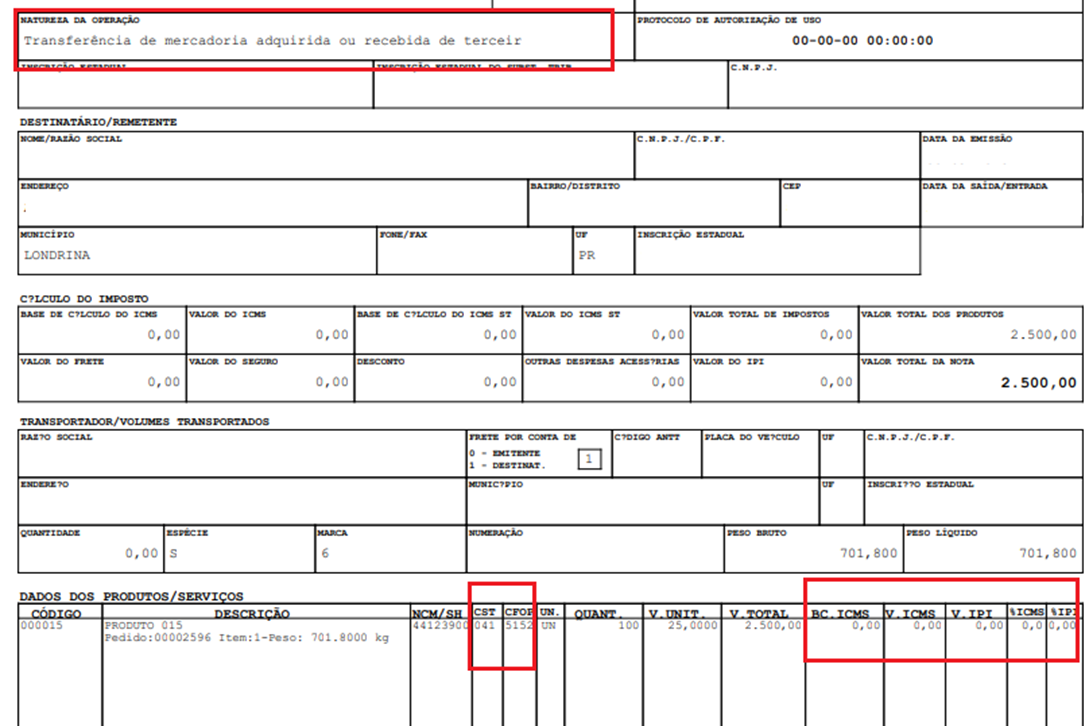
Se tudo correto, enviar para aprovação.
Para enviar para aprovação o usuário deve estar na tela de Movimentação de NF-Eletrônica, fazer a seleção da nota (botão ao lado esquerdo da nota) e depois clicar em Atualizar no fim da tela.
Quadro Resumido – Transferência de Mercadorias entre Filiais
|
Situação |
CFOP principal |
ICMS |
IPI |
PIS/COFINS |
Observações |
|
Filial no mesmo estado |
5.151 (transferência de produção própria) ou 5.152 (mercadoria adquirida de terceiros) |
Incide ICMS (mas STF decidiu que não é fato gerador → estados ajustando regras). Normalmente sem débito/crédito efetivo, mas NF deve ser emitida. |
Não incide IPI (mesmo titular, Súmula 166 STJ). |
Não incidem (sem receita de venda). |
NF é apenas de movimentação de estoque. |
|
Filial em outro estado |
6.151 (transferência de produção própria) ou 6.152 (mercadoria adquirida de terceiros) |
Incide ICMS interestadual (alíquota 7%, 12% ou 4%). Após decisão do STF, em alguns estados não há mais destaque de ICMS como venda, mas exige escrituração p/ manter créditos. |
Não incide IPI (mesmo titular). |
Não incidem. |
Precisa observar acordos interestaduais e normas de cada UF para manter créditos. |
|
Transferência para filial comercial exportadora |
5.501 (mesmo estado) ou 6.501 (outro estado) |
Em regra, ICMS suspenso/imune se vinculada à exportação. |
IPI suspenso se for p/ exportação. |
PIS/COFINS alíquota zero. |
Deve haver vinculação à DU-E da exportação. |
EMISSÃO DE NF-e PARA CLIENTES QUE PARTICIPAM DO PROGRAMA PRÓ-EMPREGO PARA ESTADO DE SC
O Programa Pró-Emprego em Santa Catarina é uma iniciativa governamental que oferece incentivos fiscais a empresas que geram emprego e renda no estado. O programa utiliza o Tratamento Tributário Diferenciado (TTD) para reduzir a carga tributária das empresas que se enquadram nos critérios exigidos.
Antes de gerar pedido/emitir NF-e, verificar se o sistema está parametrizado para emissão da NF-e.
Acessar:
Cadastro => Tabelas – Fiscais => CFOP - Natureza da Operação
A natureza da operação (CFOP) em geral tem 4 (quatro) dígitos. Mas neste caso onde o CFOP 5102 já é utilizado para vendas no geral se faz necessário cadastrar o código com 6 dígitos. Na NF-e sairá somente os 4 primeiros dígitos. Caso já tenha o CFOP 510201 para outro tipo de movimento, inserir o CFOP 510202. Demais informações seguir conforme abaixo.
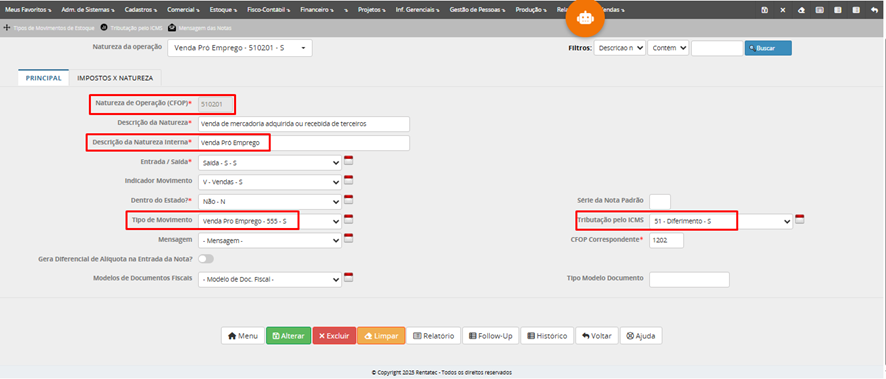
Na segunda aba da tela de cadastro de CFOP, observar
Se não for tributar ICMS, IPI, PIS e COFINS, marcar a coluna tipo de tributação como outros.
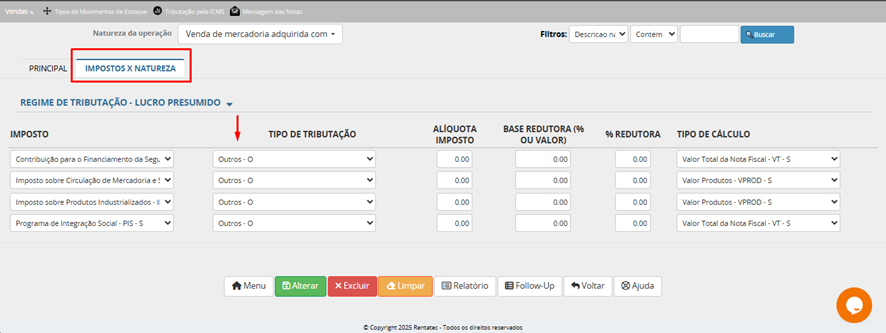
Se for tributar PIS e COFINS, informar tributado na coluna “tipos de tributação”
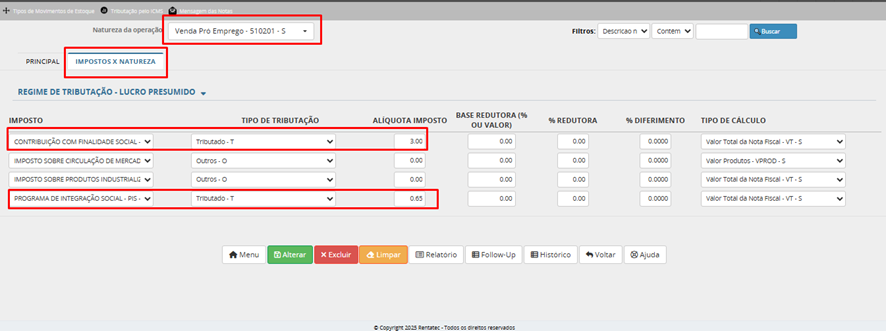
Cadastros => Tabelas – Estoque => Tipos de Movimentos de Estoque
Deverá ser cadastrado o tipo de movimento com código 555 – Venda Pró Emprego, conforme tela abaixo. Realizar a consulta antes para verificar se já existe o cadastro. Se existir confirmar as informações. Se não existir o cadastro, cadastrar conforme abaixo.
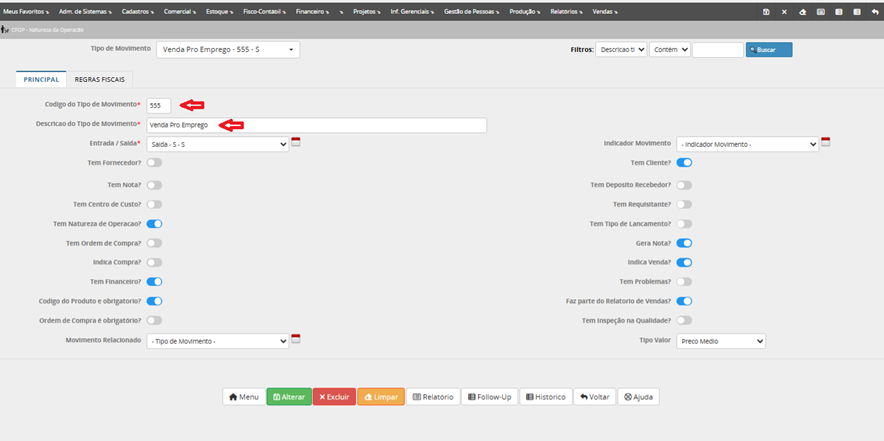
Na coluna CFOP, selecionar o CFOP cadastrado em Cadastro/Tabelas – Fiscais/CFOP - Natureza da Operação
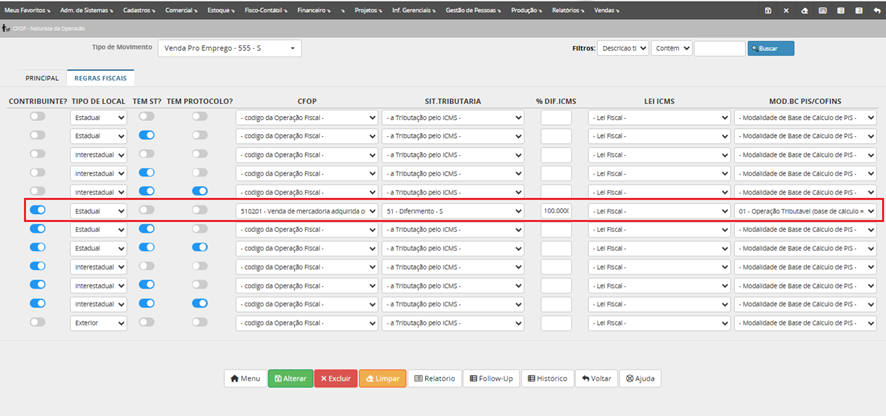
Cadastros => Tabelas - Fixas do Fiscal => Benefício Fiscal
Verificar se Benefício Fiscal SC830131, está cadastrado, conforme mostrado abaixo. Caso não tenha o cadastro ainda no sistema, realizar o cadastro
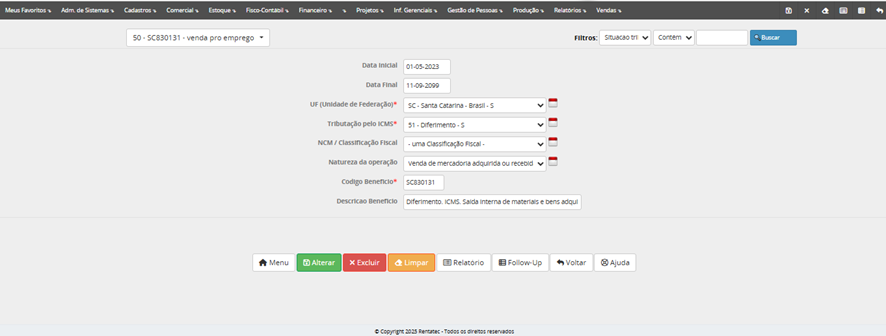
Depois de realizar/validar todos os cadastros acima, acessar o cadastro do cliente que faz parte do programa Pró-Emprego e fazer as associações conforme mostrada abaixo:
Acessar:
Comercial => Faturamento => Clientes
Depois de carregar os dados do cliente em tela, ainda na aba principal, bloco “Informações Padrões”, associar o CFOP cadastrado (neste caso o CFOP 510201) ao cliente. Assim toda vez que emitir NF-e para este cliente já sairá com as informações corretas.
Se o cliente sair do programa, bastar desfazer esta associação.
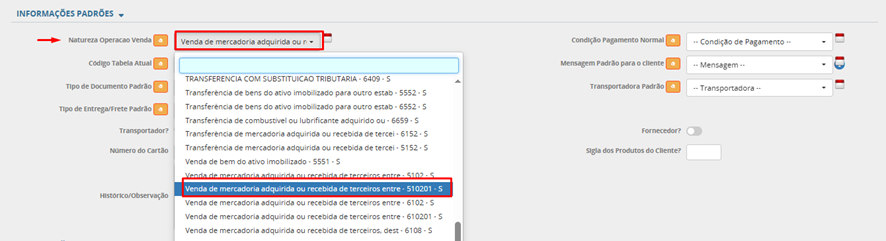
Acessar:
Cadastro => Tabelas-Estoque => Produtos
No cadastro de produtos, o usuário deverá alterar os dois campos abaixo conforme mostrado na tela para emissão da NF-e. Assim que emitir a nota deverá voltar no cadastro e deixar a Modal Base de Calculo de IPI para 53. Caso contrário, as próximas NF-e de venda ficarão com informações erradas.
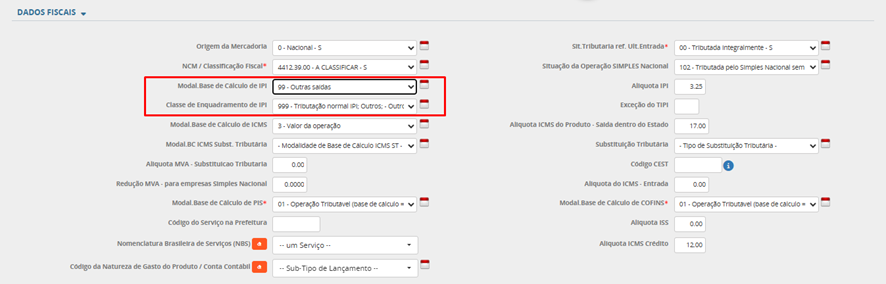
Acessar:
Comercial => Faturamento => Pedido de Clientes
Ao gerar o pedido para um cliente que participa do programa Pró-Emprego, o usuário deverá alterar o tipo de movimento para 555 – Venda Pró-Emprego, caso contrário a NF-e será emitida como nota de vendas.
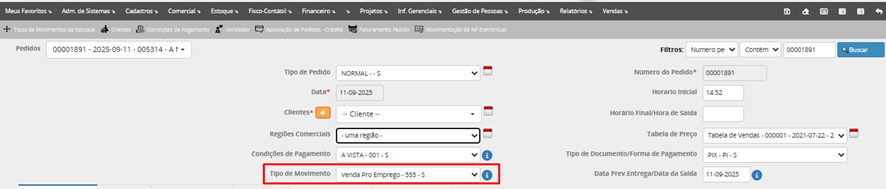
EMISSÃO DE NOTA FISCAL ELETRÔNICA DE VENDA PARA CLIENTES PJ QUE TENHAM BENEFÍCIO REIDI
O REIDI (Regime Especial de Incentivos para o Desenvolvimento da Infraestrutura) é um benefício fiscal que suspende a incidência de PIS e COFINS sobre a aquisição de bens e serviços para projetos de infraestrutura, como transporte, energia e saneamento. O objetivo é reduzir os custos de projetos em áreas estratégicas, impulsionando o investimento e o desenvolvimento econômico no país.
Como funciona
- Suspensão de impostos:
A suspensão do PIS e da COFINS (que juntos podem representar até 9,25% de economia) incide sobre a venda, locação ou importação de máquinas, equipamentos, material de construção e serviços necessários para a obra.
- Projetos beneficiados:
O benefício é concedido a projetos aprovados em setores como:
- Transportes (rodovias, ferrovias, portos)
- Energia (geração, cogeração e transmissão)
- Saneamento básico
- Irrigação
- Mobilidade urbana
- Requisitos:
Para se beneficiar, a pessoa jurídica precisa ter um projeto aprovado e estar habilitada para o regime. Empresas optantes do Simples Nacional não podem aderir ao REIDI.
Nota: para segurança da sua empresa solicitar ao seu cliete PJ o Ato Declaratório Executivo (ADE) emitido pela Receita Federal, que a habilita a operar no regime e comprova seu direito ao benefício. É este ato que a empresa utiliza como base legal para justificar a não retenção ou não pagamento das contribuições. Anexar este documento no cadastro do seu cliente para futuras consultas, caso seja necessário.
Antes de gerar pedido/emitir NF-e, verificar se o sistema está parametrizado para emissão da NF-e.
Acessar:
Cadastro => Tabelas – Fiscais => CFOP - Natureza da Operação
A natureza da operação (CFOP) em geral tem 4 (quatro) dígitos. Mas neste caso onde o CFOP 5102 já é utilizado para vendas no geral se faz necessário cadastrar o código com 6 dígitos. Na NF-e sairá somente os 4 primeiros dígitos. Caso já tenha o CFOP 510201 para outro tipo de movimento, inserir o CFOP 510202 e assim por diante. Demais informações seguir conforme abaixo.
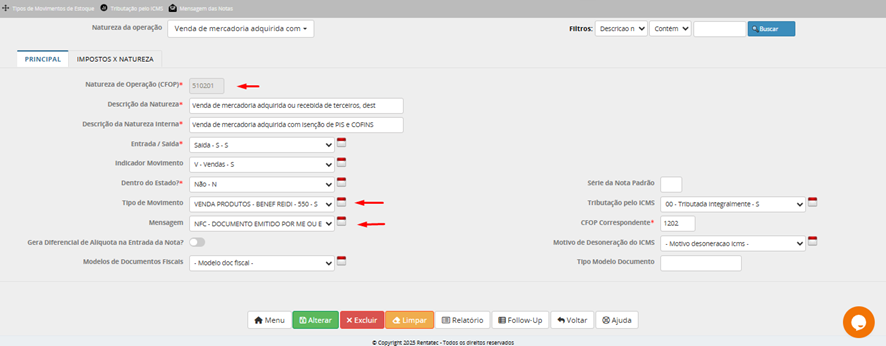
Na segunda aba da tela de cadastro de CFOP revisar todos os parâmetros.
Se não for tributar ICMS, IPI, PIS e COFINS, marcar a coluna tipo de tributação como outros.
Neste caso especifico para quem tem o beneficio reidi, irá tributar o ICMS. Conforme determina a lei, há suspensão de PIS e COFINS.
Tipo de cálculo ajustar de acordo com a necessidade de cada empresa.
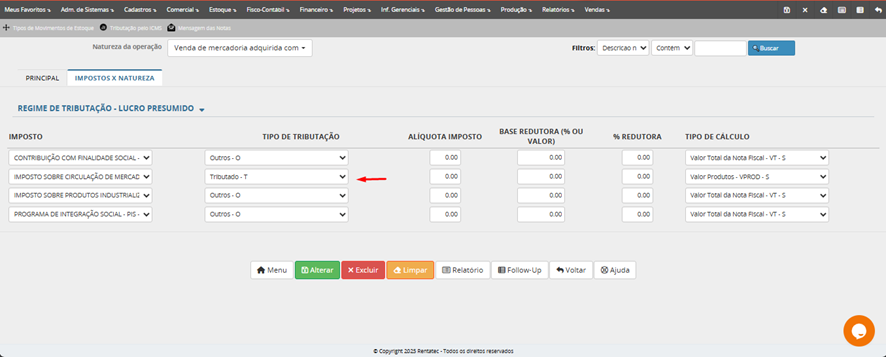
Cadastros => Tabelas – Estoque => Tipos de Movimentos de Estoque
Deverá ser cadastrado o tipo de movimento com código 555 – Venda Pró Emprego, conforme tela abaixo. Realizar a consulta antes para verificar se já existe o cadastro. Se existir confirmar as informações. Se não existir o cadastro, cadastrar conforme abaixo.
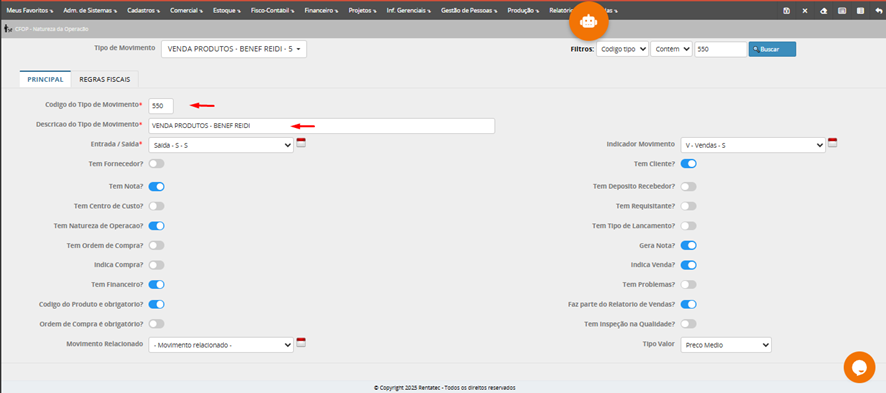
Na coluna CFOP, selecionar o CFOP cadastrado em Cadastro/Tabelas – Fiscais/CFOP - Natureza da Operação
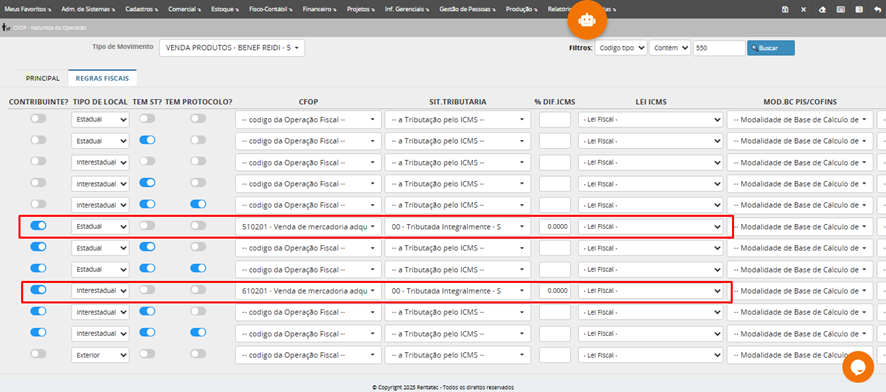
Depois de realizar/validar os cadastros acima, acessar o cadastro do cliente que faz parte do programa de benefício Reidi e fazer as associações conforme mostrada abaixo:
Acessar:
Comercial => Faturamento => Clientes
Depois de carregar os dados do cliente em tela, ainda na aba principal, bloco “Informações Padrões”, associar o tipo de movimento (neste caso o código 550) ao cadastro cliente que tem o beneficio. Assim toda vez que emitir NF-e para este cliente o sistema irá carregar o tipo de movimento correto.
Se o cliente sair do programa, bastar desfazer esta associação.
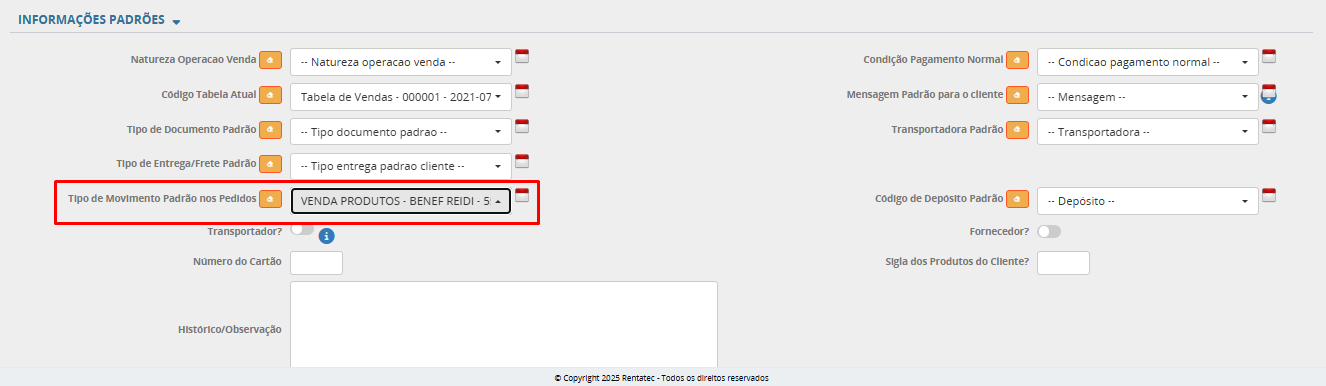
Acessar:
Comercial => Faturamento => Pedido de Clientes
Ao gerar o pedido para um cliente que participa do programa beneficio Reidi, o usuário deverá sempre verificar o tipo de movimento que está associado. Se estiver um que seja diferente de 550 – Venda Produtos – Benef Reidi, deverá ser alterado, caso contrário a NF-e será emitida como nota de vendas e tributado PIS e COFINS.
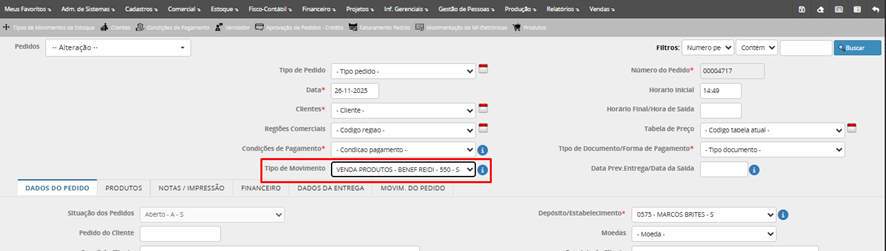
MANUAL EXCLUSIVO MUTTI
Passo a passo para emissão de NF-e modelo 55, após faturamento pelo Pedidos PDV.
Após emitir pedido, faça o faturamento normalmente pelo Pedido PDV como já é de praxe.
Assim que gerar a NFC-e, acessar:
Comercial / Nota Fiscal - Eletrônica / Movimentação de NF-Eletrônicas
Identificar qual a NFC-e gerada enviar para aprovação.
Assim que aprovada, clicar na lupa para abrir o cupom fiscal.

Aqui neste momento você tem a emissão de um Cupom Fiscal – NFC-e. Veja que o modelo é 65.
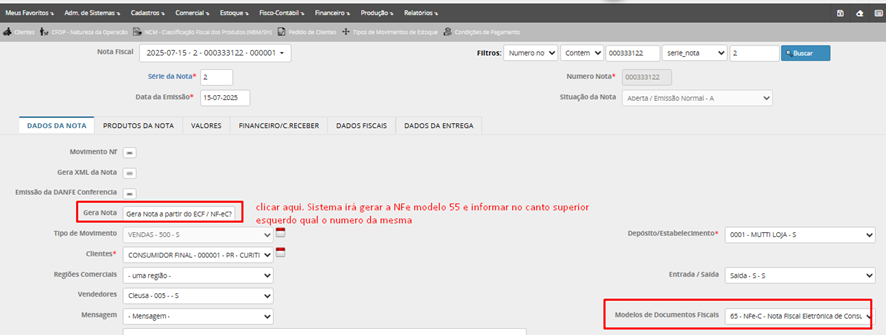
O sistema não permitirá gerar mais de uma NF-e para um NFC-e. Se estando na NFC-e e já tiver emitido a NF-e, se clicar no campo para geração de nota, vai dar a mensagem no campo superior esquerdo da mesma NF-e já gerada anteriormente.
Voltar na Movimentação de NF-Eletrônicas e verificar a NF-e gerada.

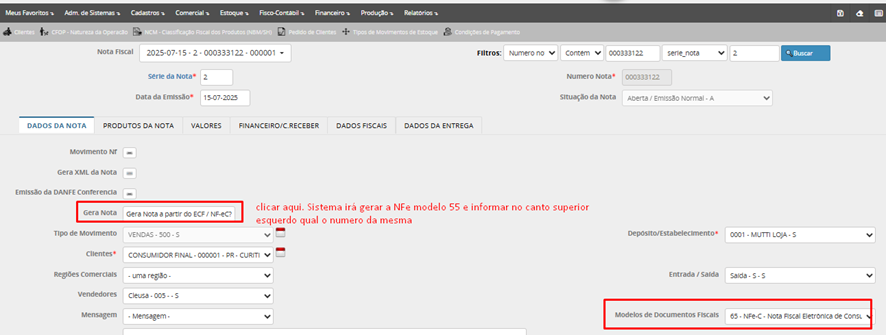
O sistema não permitirá gerar mais de uma NF-e para um NFC-e. Se estando na NFC-e e já tiver emitido a NF-e, se clicar no campo para geração de nota, vai dar a mensagem no campo superior esquerdo da mesma NF-e já gerada anteriormente.
Voltar na Movimentação de NF-Eletrônicas e verificar a NF-e gerada.

Para alterar o cliente ou informar alguma observação, é só clicar na lupa.
Para informar o cliente o mesmo deve estar cadastrado, como já é de conhecimento.
Importante observar a sequência numérica e serie que são diferentes
Modelo 55 tem numeração bem menor e serie 1
Modelo 65 tem numeração maior e serie 2
Qualquer coisa diferente disso entrar em contato com o chat
O Sistema X-ERP possui uma gama de opções de geração de pedido além do PDV e Pedido de Clientes.
PDV - INTRODUÇÃO
O módulo Frente de Caixa (PDV) do X-ERP, oferece uma solução completa para gestão de lojas que permite ao lojista fazer suas vendas com alta produtividade, adequar-se à legislação, acompanhar o desempenho das lojas, monitoramento do estoque e controle financeiro.
Todas as informações são sincronizadas online o que possibilita ao gestor realizar a administração pelo computador, tablet ou até pelo seu smartphone,esteja onde estiver.
Este manual tem como objetivo instruir usuários e supervisores na configuração e uso do sistema de Ponto de vendas integrado ao ERP X-ER
ACESSO AO SISTEMA
O módulo Frente de Caixa (PDV) do X-ERP, esta perfeitamente integrado a demais funções do sistema, desta forma para ser utilizado, basta que o usuário possua um navegador de internet instalado em seu computador e os acessos concedido pelo responsável.
PDV - CONFIGURAÇÕES BÁSICAS
No menu principal, selecione: Comercial > Pedidos > Pedido - PDV.
Caso o login do usuário não esteja configurado corretamente, a mensagem de alerta abaixo será mostrada solicitando configurações de usuario ou conta.

1 - Uma conta/caixa relacionada
No cadastro do usuário, uma conta para os recebimentos deve ser seleconada conforme exemplo abaixo.
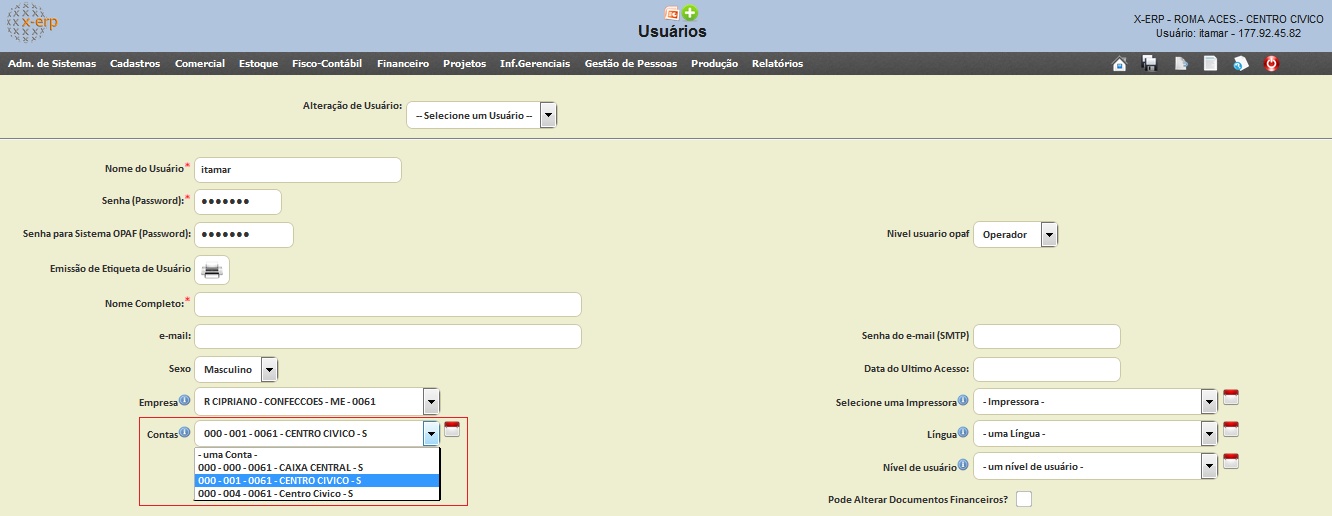
2 - Um depósito relacionado
Da mesma forma que a conta deve estar vinculada ao usuário, um depósito de produtos, deve estar vinculado a conta, conforme imagem abaixo.

3 - Uma conta/caixa diferente da conta "sangria"
A conta sangria, será a conta onde será feita as tranferências de valores recebidos ou alimentação de dinheiro nos caixas.
Este parâmetro é configurado em:
Menu: Adm. Sistemas -> Configuração do Sistema -> Configuração do Sistema
Tipo de Parâmetro: Parâmetros do Financeiro.
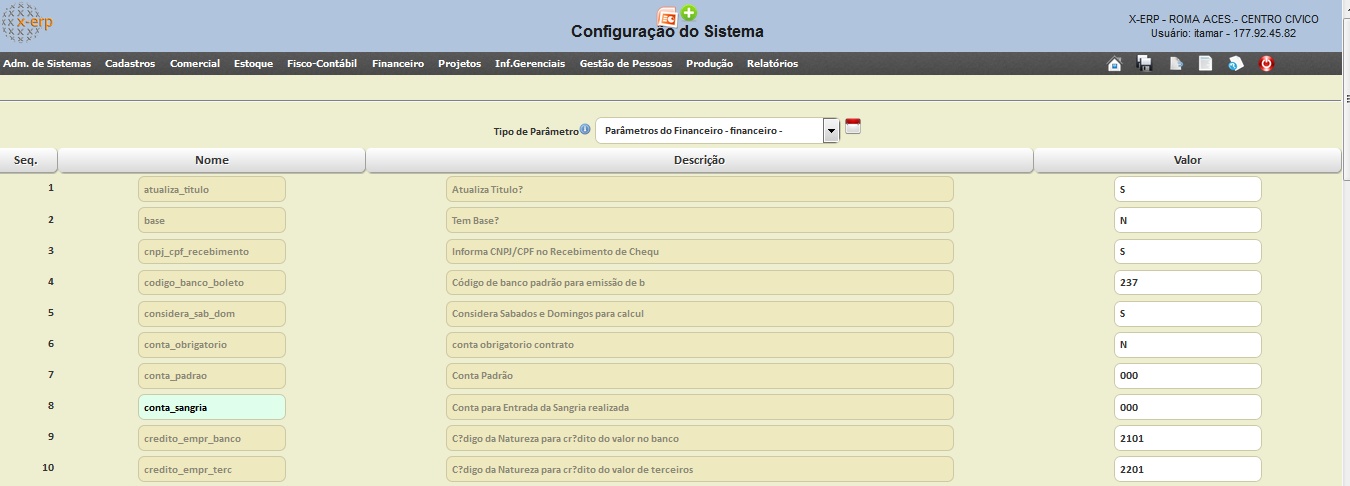
PDV - NÍVEL USUÁRIO OPAF
Para que algumas funções do PDV funcione, como concessão de desconto sobre a venda, cancelamento de venda, etc, é necessário nível de acesso como supervisor ou Gerente.
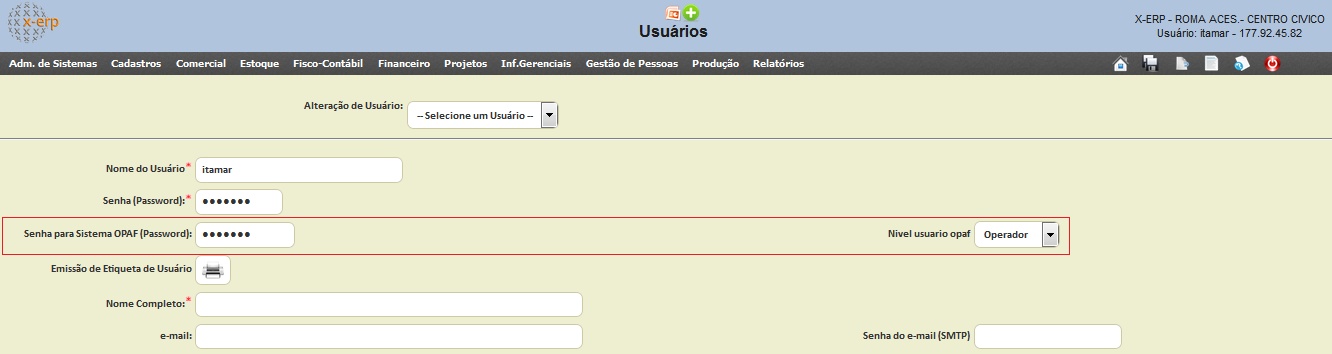
PDV - ATIVIDADES BÁSICAS
Ao seleciona o pedido PDV no menu, a tela abaixo será mostrada para o usuário:
O aviso para que o usuário aperte F11 e utilize o sistema com tela inteira no seu navegador.
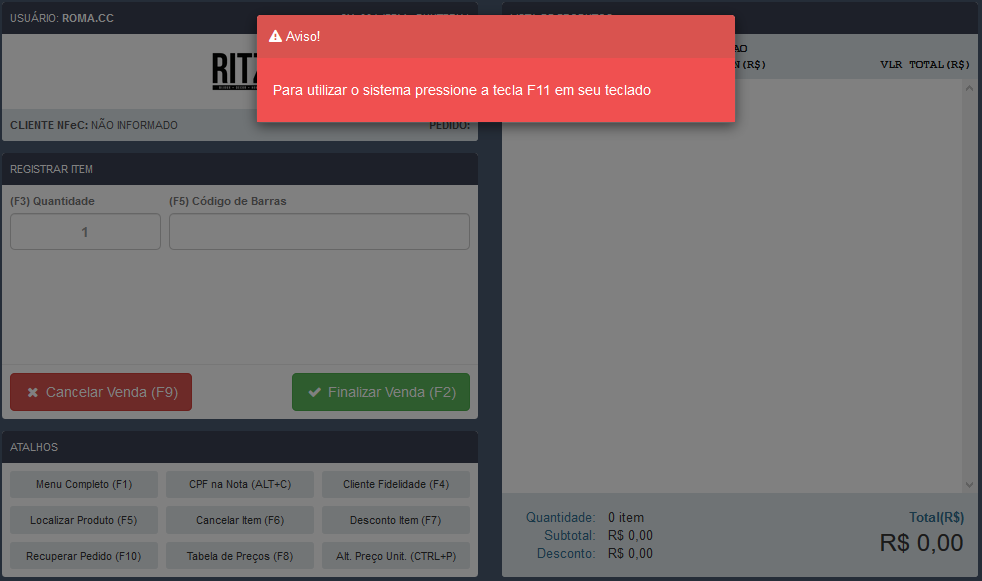
Fazendo isso, temos a tela toda ocupada pelo sistema de vendas.
caso esteja iniciando é necessário abertura do caixa pelo operador responsável.
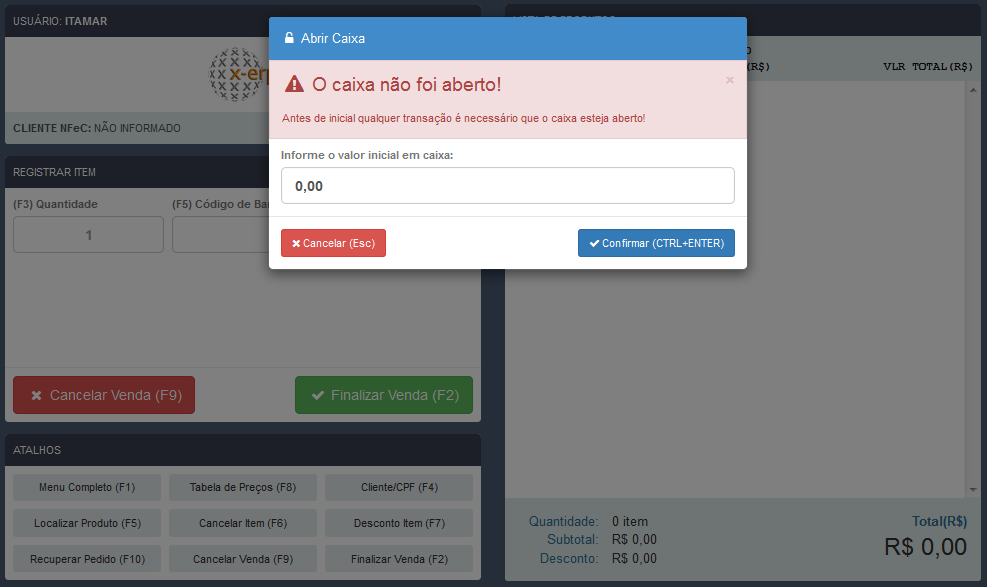
Informe o valor para iniciar o caixa, ou se preferir, selecione confirmar.
PDV - CPF NA NOTA?
A partir do dia 03/08/2015, foi lançado pelo estado do Paraná, o Programa Nota Paranaense, que tem por objetivo incentivar os consumidores a exigirem a entrega da nota fiscal e, com isso, aumentar a arrecadação do ICMS, reduzindo a sonegação do respectivo imposto. Como incentivo, os consumidores receberão parte do imposto efetivamente recolhido pelo estabelecimento comercial, além de concorrer a prêmios em dinheiro. Os consumidores que, no momento da compra, solicitarem a inclusão do número de seu CPF na nota fiscal receberão de volta até 30% do ICMS efetivamente pago pelos comerciantes, por meio de créditos.
O PDV X-ERP já possui a NFC-e integrado ao sistema, com ele não necessidade do cupom fiscal e sim emissão de notas fiscais eletrônicas simplificadas e rápidas, somente informando o CPF do cliente.
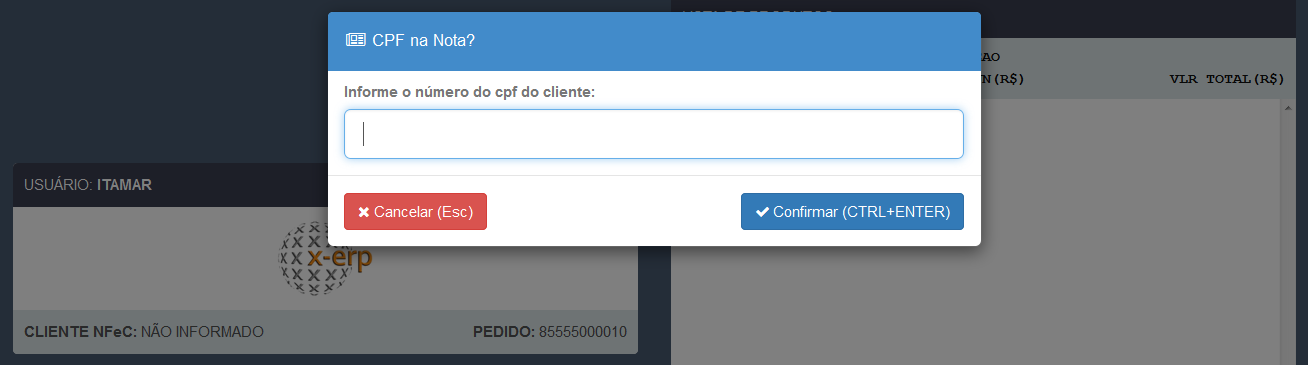
PDV - TELA PRINCIPAL
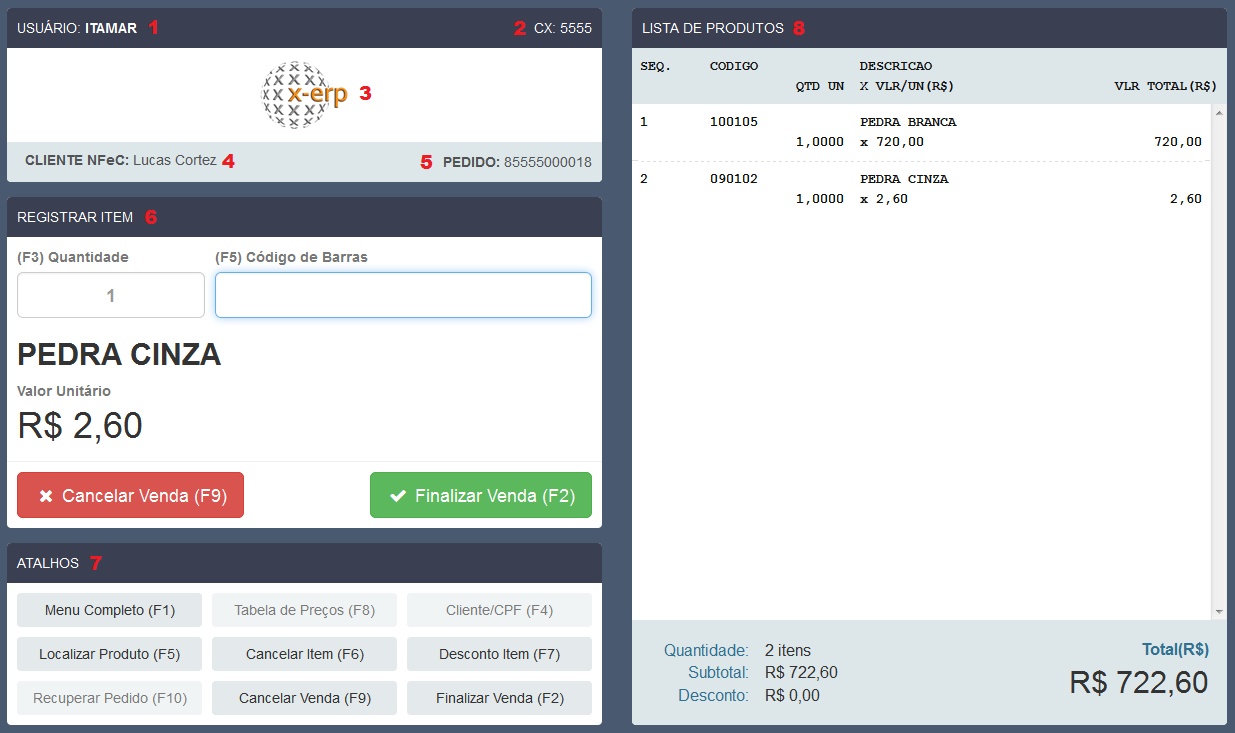
1.Nome do usuário logado no sistema.
2.Conta Caixa vinculada ao usuário do sistema.
3.Logo da empresa.
4.Nome do cliente cadastrado
5.Número do pedido (gerado automaticamente pelo sistema)
6.Quantidade e código de barras do item. Logo abaixo é mostrado a descrição do produto e seu valor unitário.
7.Atalhos para todas as funções do PDV.
8.Lista de produtos ja adicionado nesta venda com quantidade de itens, Subtotal, descontos e total da venda.
PDV - ATALHOS
Os atalhos do sistema de ponto de vendas X-ERP tem todas as opções de uso frequento do operador de caixa.
O usuário poderá utilizar este recurso selecionado a opções com o mouse ou através da tecla de atalho correspondente.
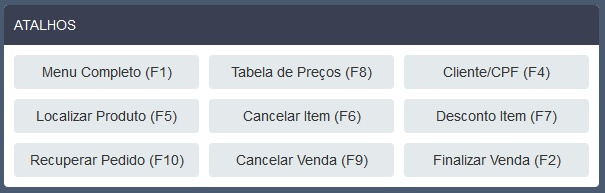
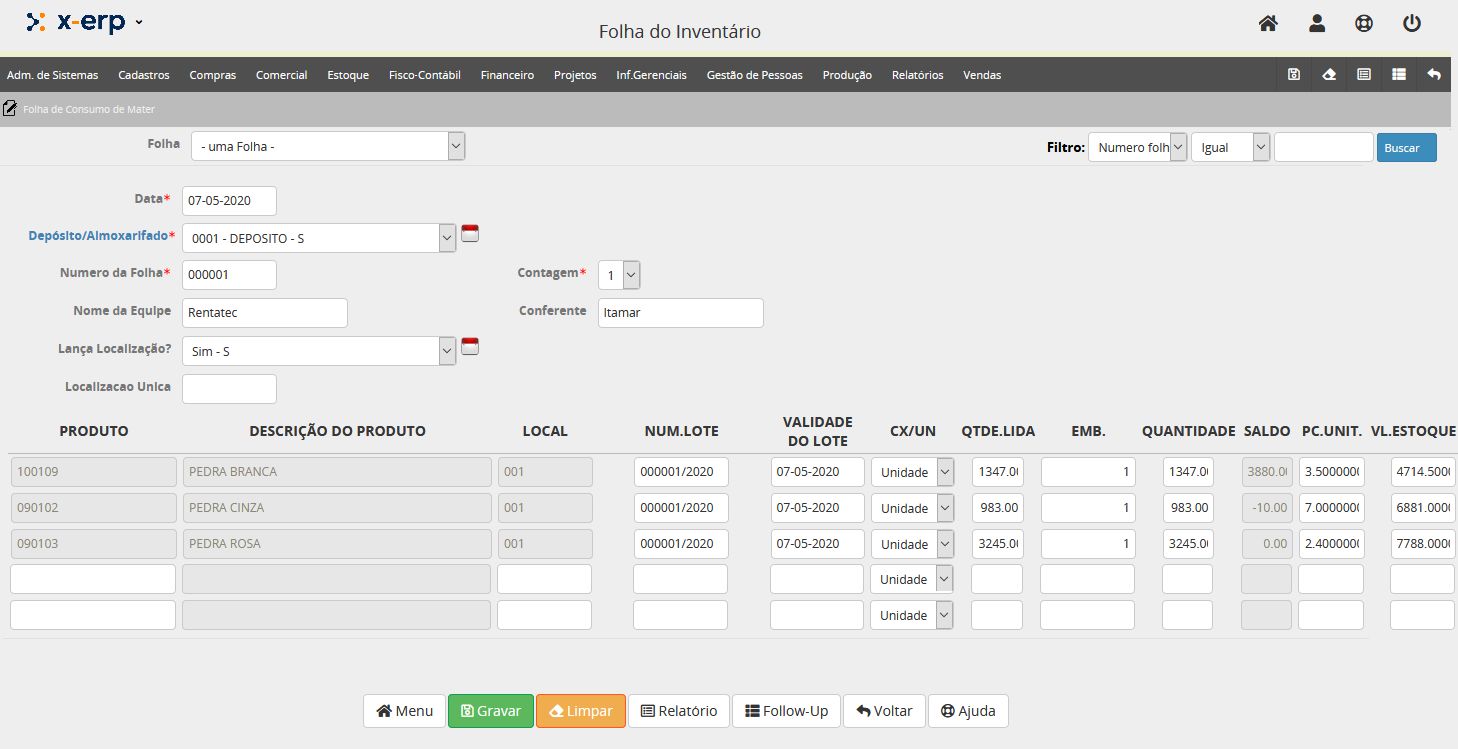
O atalho Finalizar Venda será utilizado quando o operador do caixa encerrar a passagem de produtos pelo leitor e concluir a venda.
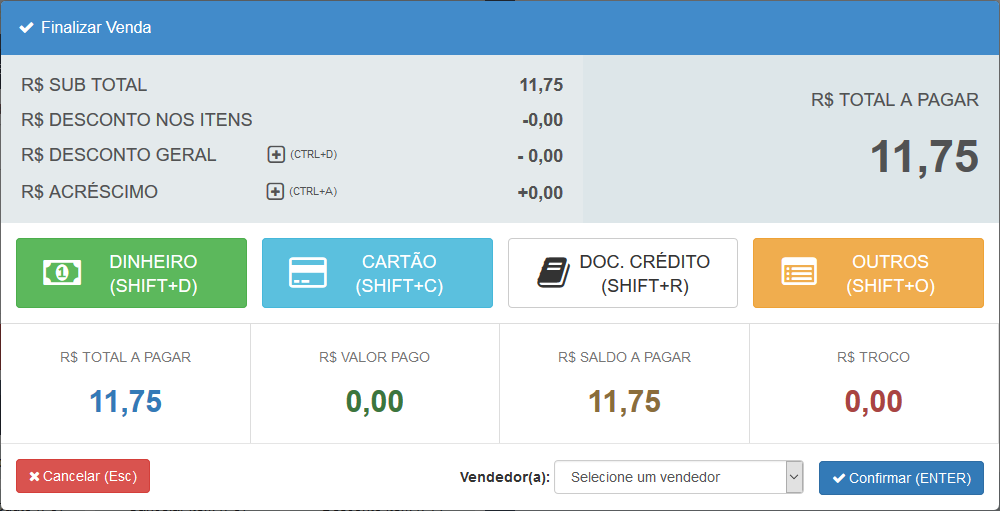
Nesta tela, o operador do caixa poderá conceder desconto adicional a venda ou acréscimo. Para isso é necessário que o usuário possua acesso como supervisor ou gerente.
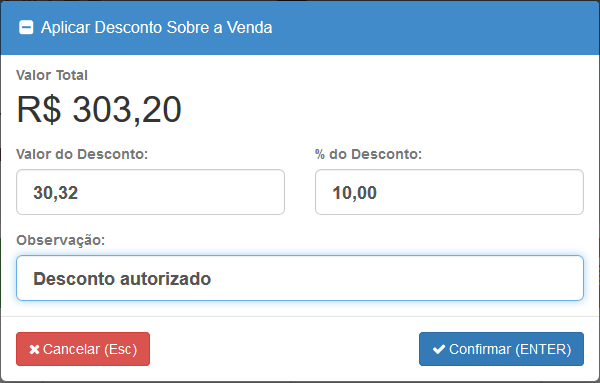
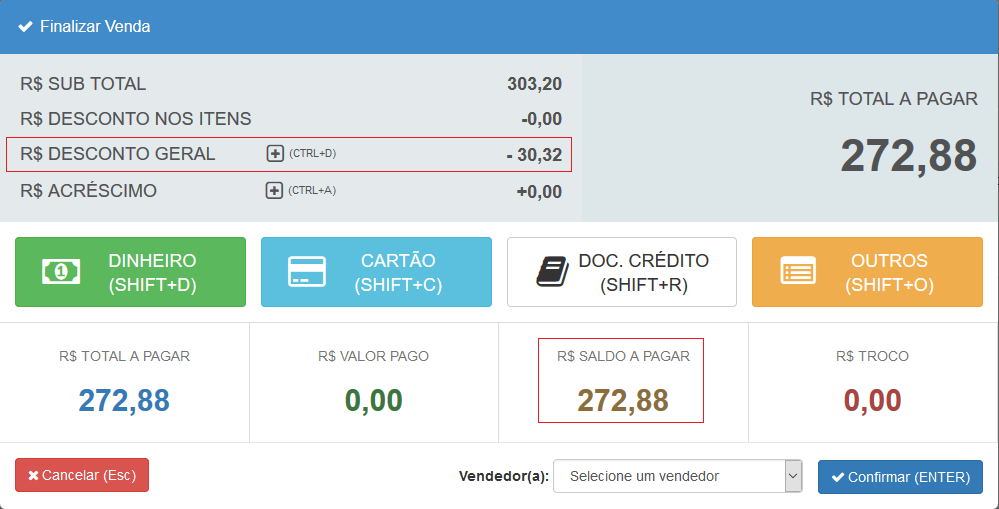
Em seguida o operador deverá escolher a forma de pagamento. Existem quatro formas de pagamento que o usuário poderá escolher: em dinheiro, Cartão, Doc crédito ou outros.
Obs: O total a pagar pode ser pago com uma forma de pagamento ou dividir entre as quatro opções.
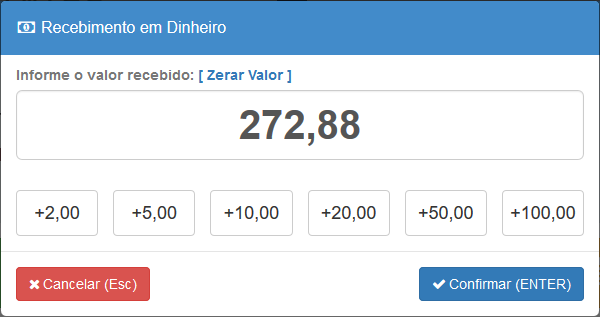
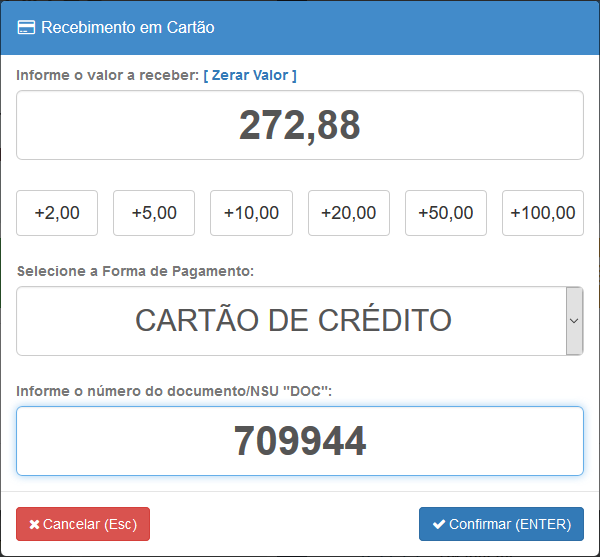
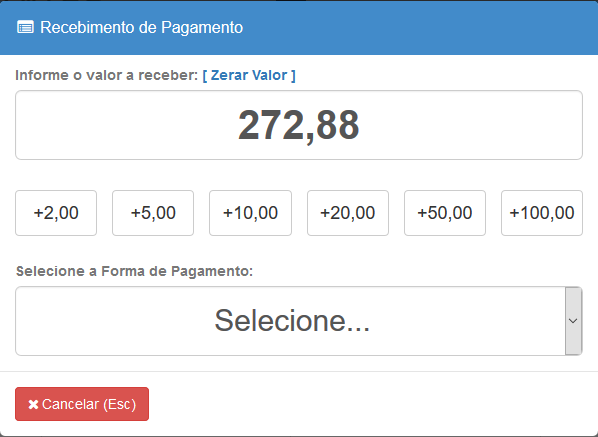
Algumas informações adicionais sobre o número NSU.
O numero do NSU pode ser identificado facilmente no comprovante de venda conforme os exemplos abaixo:
|
|
|
|
|
Cielo - Para Cielo o NSU é demonstrado no campo DOC. |
Redecard- Para Redecard o NSU é demonstrado no campo CV. |
Getnet - Para Getnet o NSU é demonstrado no campo CV. |
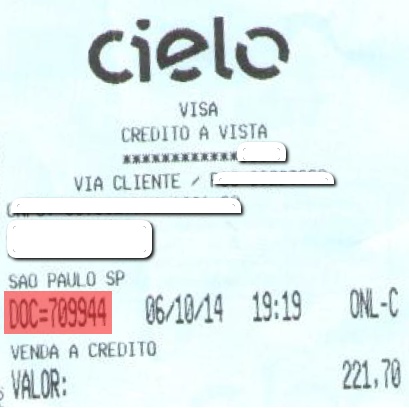
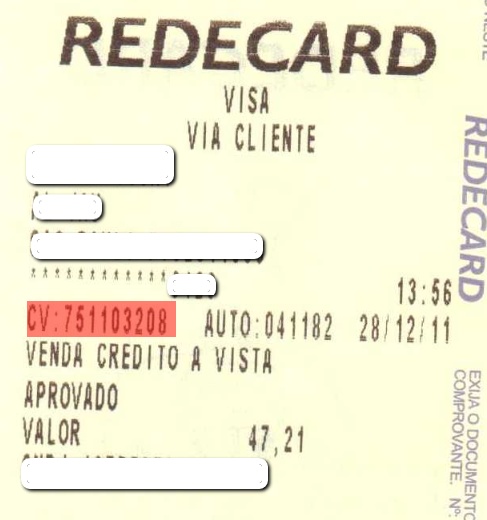
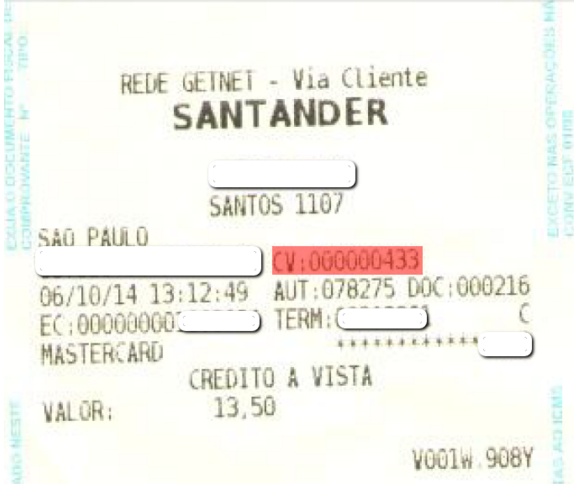
Quando a transação é efetuada através de um sistema de TEF o NSU vem demonstrado no campo NSU_REDE para todas as adquirentes.
A imagem abaixo mostra escolha de CARTÃO DE CRÉDITO como forma de pagamento.
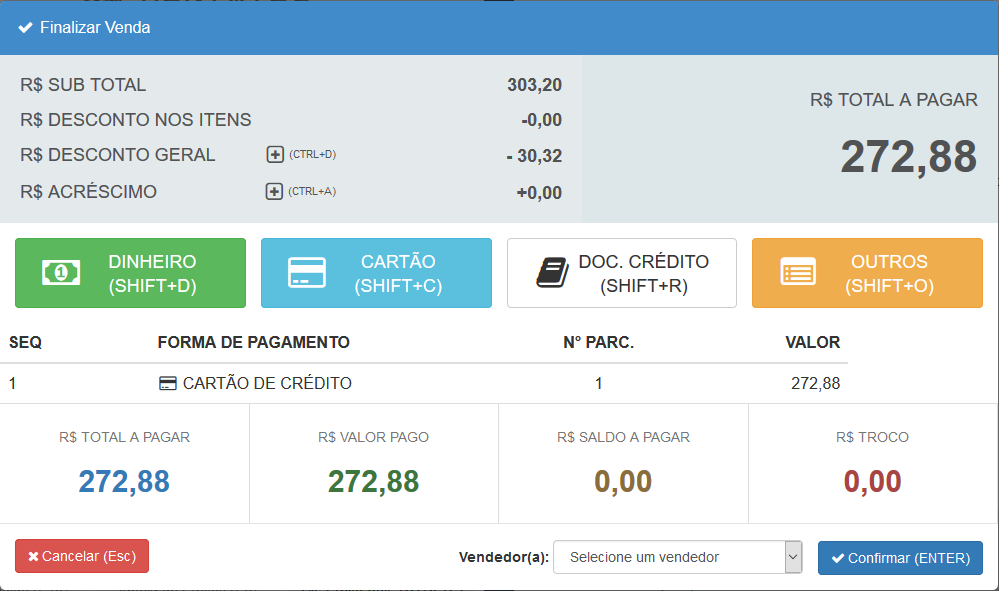
Todas as vendas realizadas no PDV são atribuídas ao usuário logado no sistema. Caso o Ponto de vendas seja compartilhado entre vários vendedores é possível separar as vendas selecionando a opção vendedor ao finalizar a venda como mostra a imagem abaixo.
Opção bastante útil para calculo de comissões de venda, metas, etc.
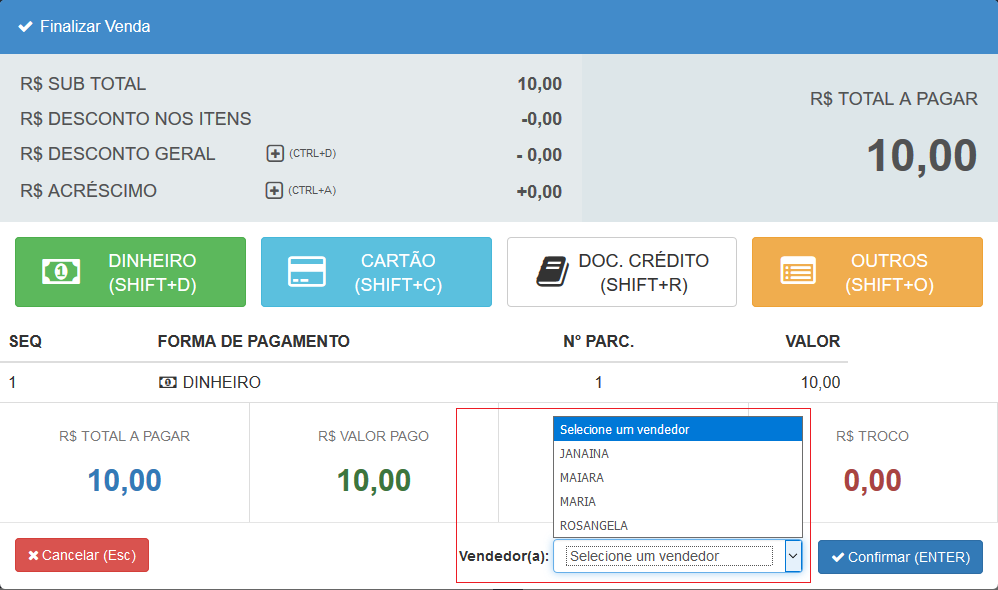
Após confirmar a venda o sistema irá gerar a DANFE da NFC-e
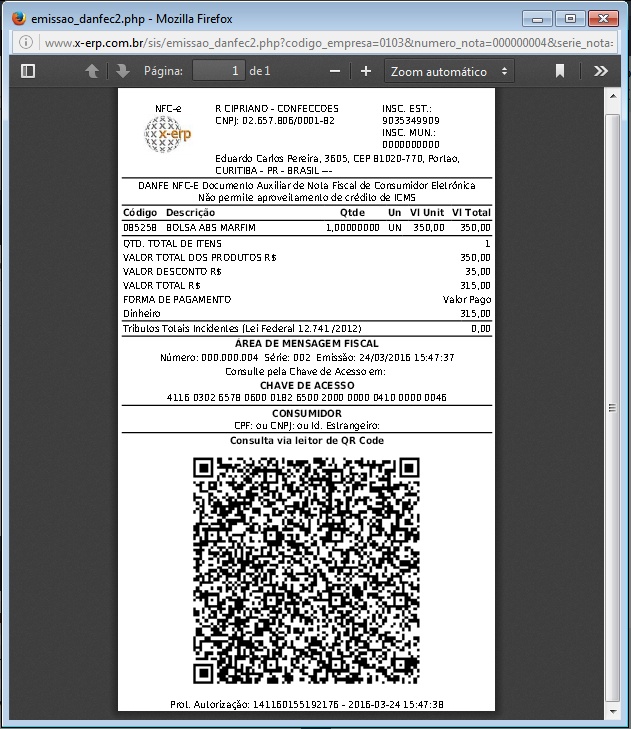
O arquivo será carregado no navegador padrão do sistema, desta forma o usuário irá selecionar a opção de impressão conforme seu próprio navegador de internet.
PDV - CADASTRO DE CLIENTES / CPF

Para cadastrar os seus clientes basta selecionar a opção Cliente/CPF ou tecla F4.
Ao clicar em “Cliente/CPF”, o sistema remeterá o usuário à tela de preenchimento de dados do consumidor. O preenchimento correto dos campos pode ser feito conforme exemplo abaixo.
O campo CPF é obrigatório os demais campos são opcionais.
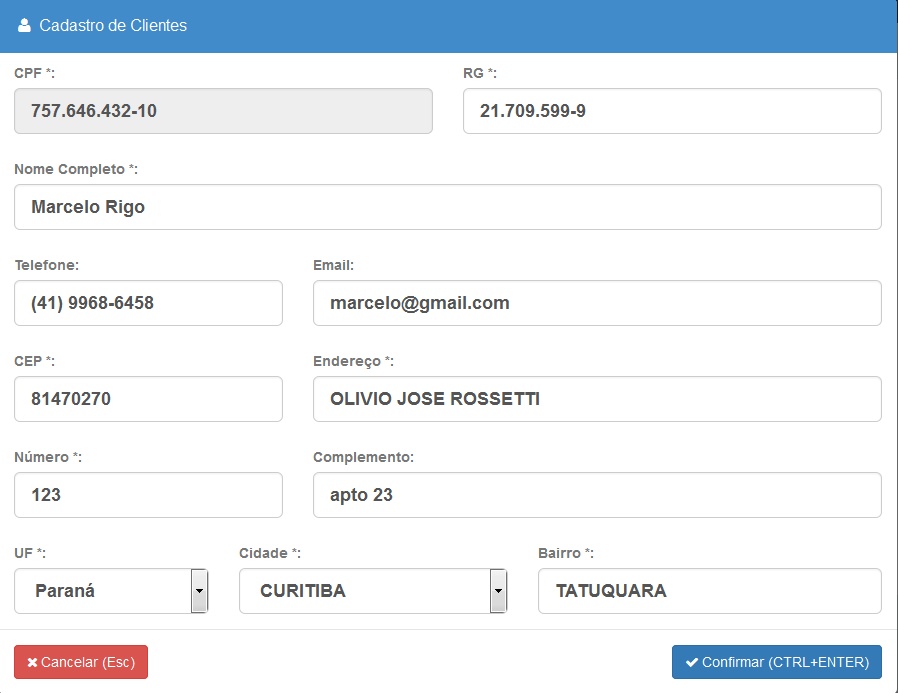
PDV - LOCALIZAR PRODUTO
Caso seja necessário localizar um produto cadastrado no sistema, existe a tecla de atalho F5, ou pressione a opção Localizar Produto.
O sistema deve mostrar a a janela seguinte.
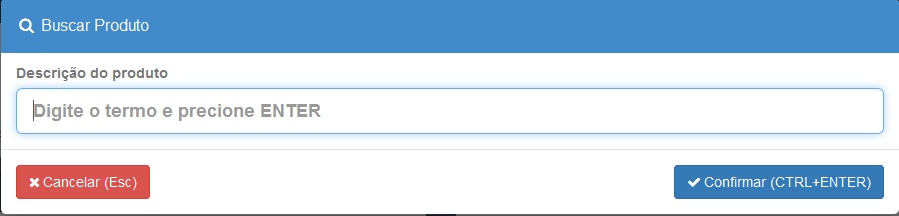
Como exemplo, foi digitado a a sequencia de caracteres can, selecionando Confirmar ou as teclas de atalho CTRL+ENTER, será mostrado todos os itens que possuam esta palavra na descrição.
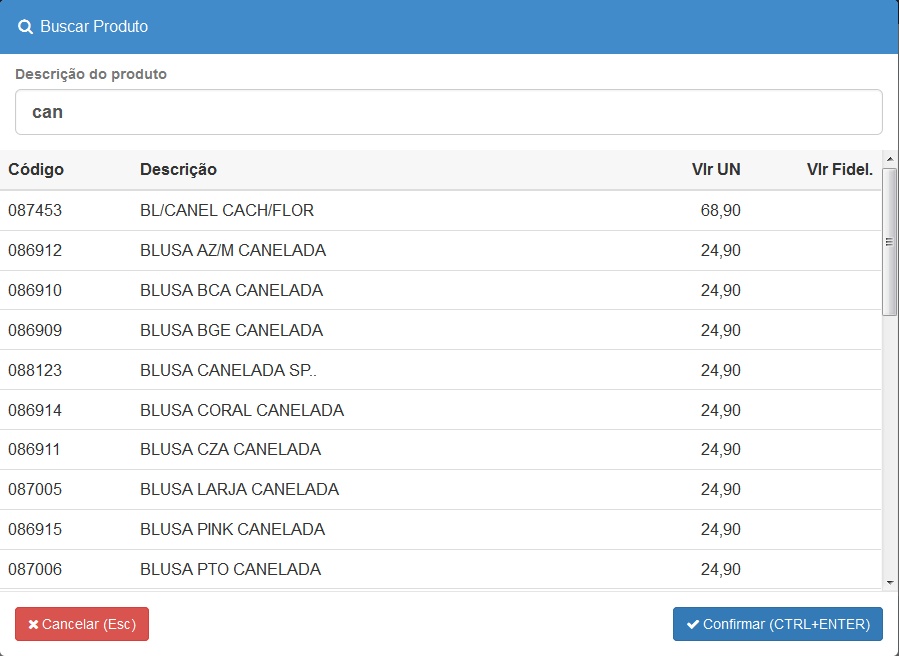
Em seguida, basta selecionar o item desejado clicando uma vez sobre ele.
PDV - QUANTIDADE DE ITEM
O cancelamento de uma venda, é bem similar ao cancelamento de item da compra, basta o usuário selecionar Cancelar venda ou pressionar a tecla F9.
PDV - CANCELAR ITEM

Para cancelar um item no PDV, o usuário deve seguir os seguintes passos:
Seleciona a opção Cancelar Item ou a tecla de atalho F6.
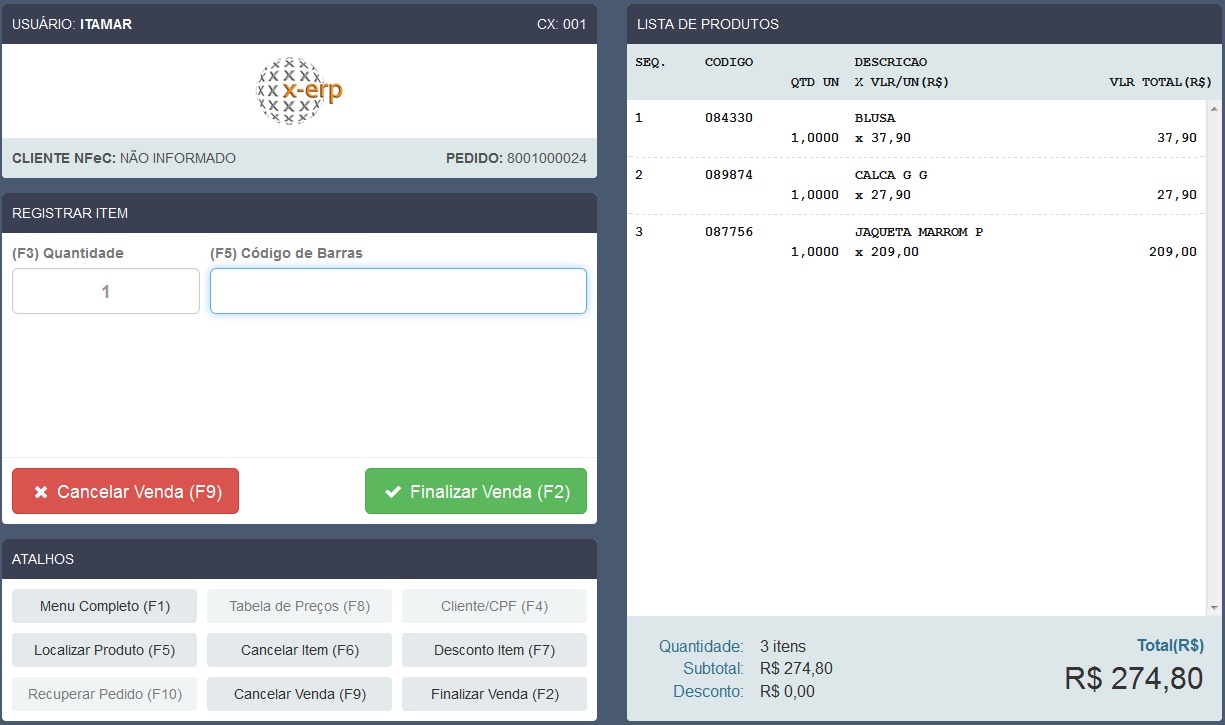
Digite a Sequência do item que deseja cancelar e pressione cancelar.
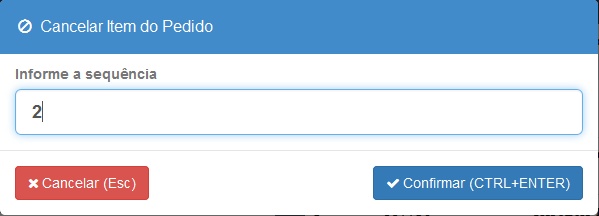
Na imagem seguinte ja podemos ver o item marcado como cancelado e o valor total já descontado a retirada do produto.
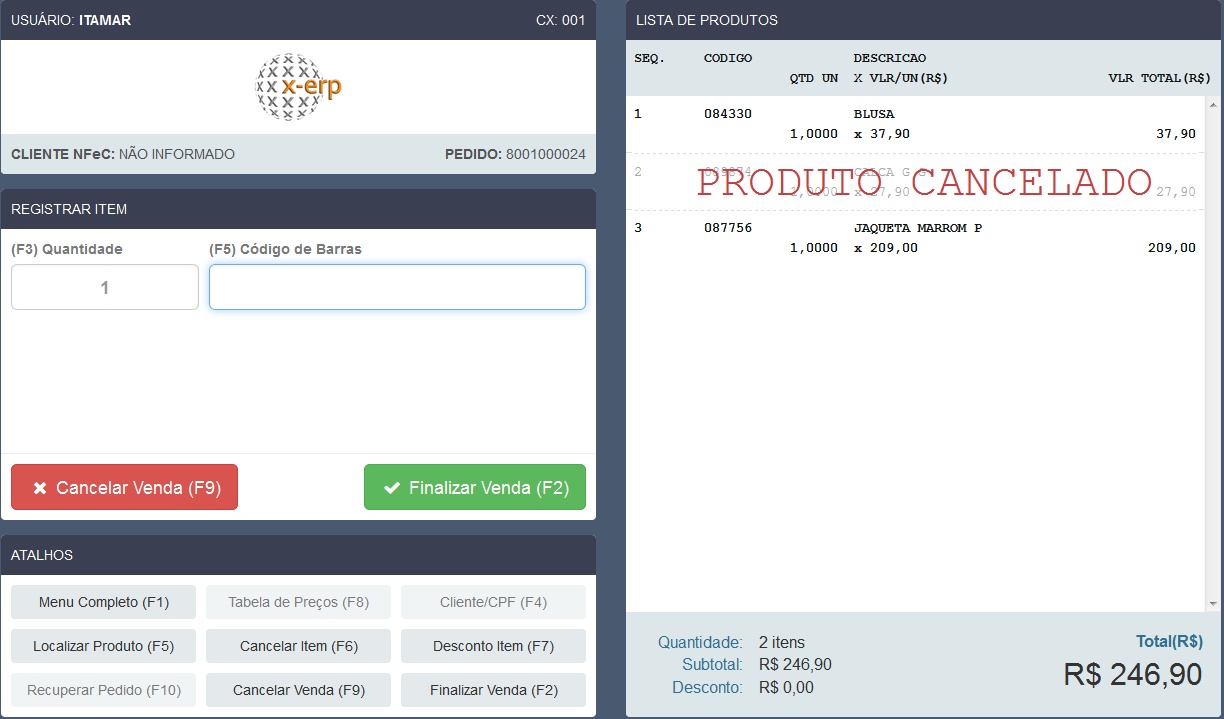
Caso o usuário não tenha privilégio de Supervisor ou Gerente ou seja, esteja configurado como Operador, o cancelamento do item irá solicitar autorização para o cancelamento.
PDV - CANCELAR VENDA
O cancelamento de uma venda, é bem similar ao cancelamento de item da compra, basta o usuário selecionar Cancelar venda ou pressionar a tecla F9.
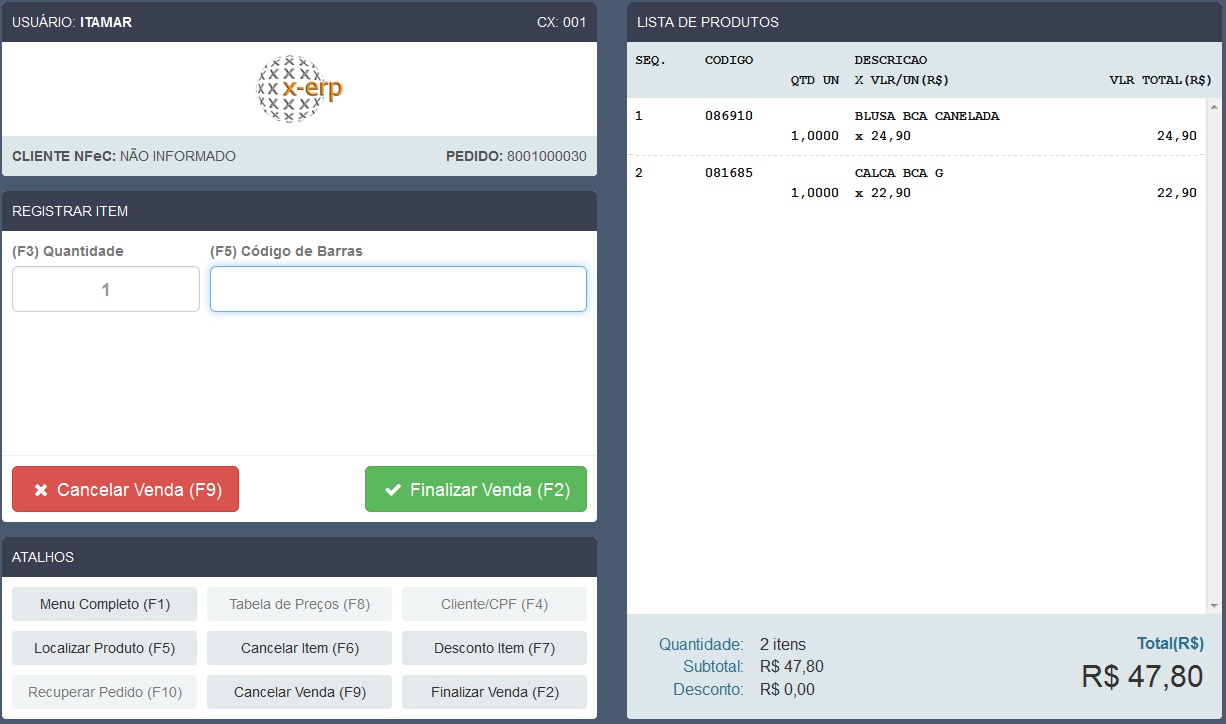
Para o cancelamento de uma venda é necessário para registro que o usuário justifique o motivo do cancelamento.
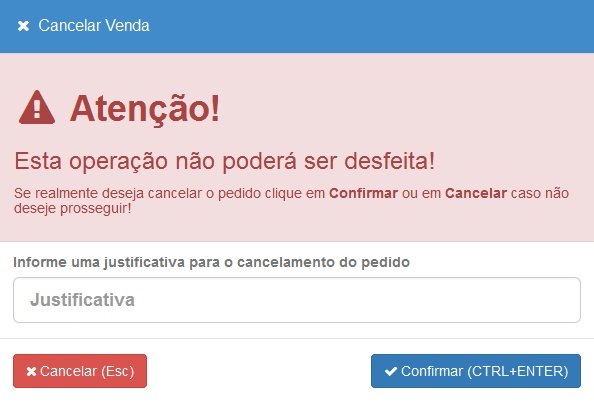
Para o cancelamento de uma venda é necessário para registro que o usuário justifique o motivo do cancelamento.
PDV - DESCONTO DE ITEM
Durante a venda, também é possível gerar desconto por item antes de confirmar a venda. Para fazer isso basta enquanto estiver na tela de lista de produtos estiver ativa, escolher a opção Desconto Item ou pressionar F7.
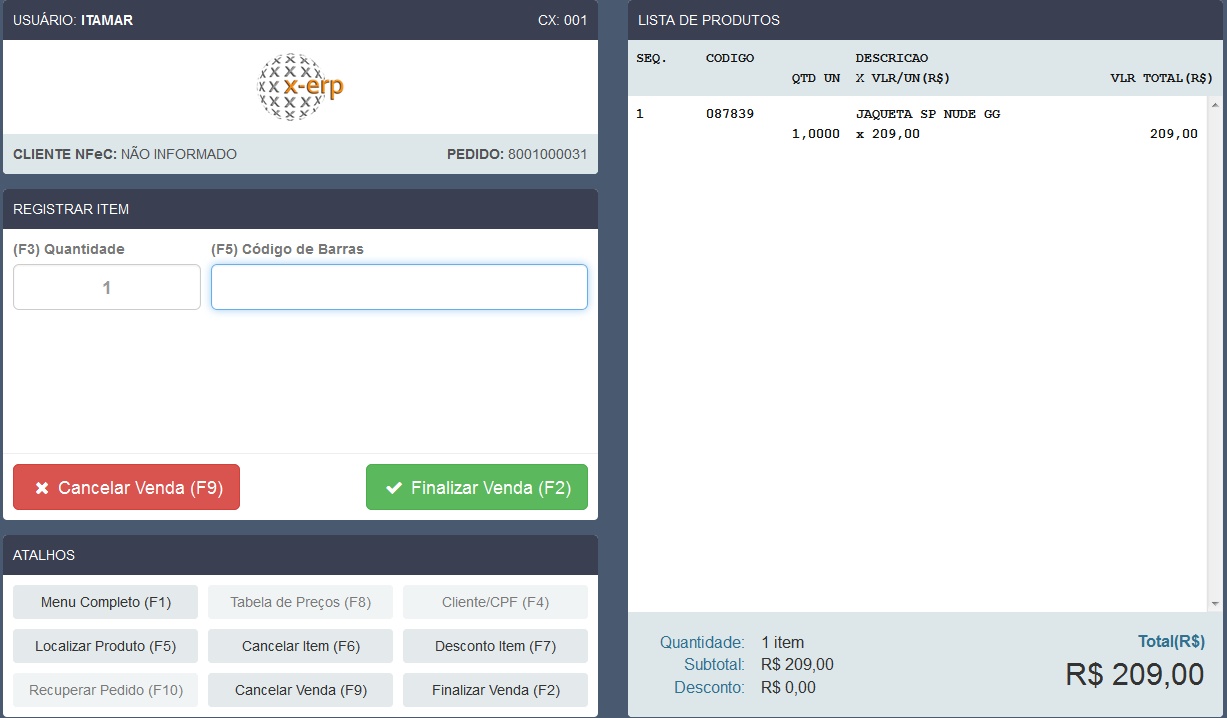
Informe a sequência do item a ser dado o desconto.
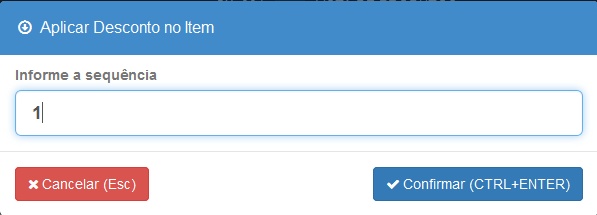
Dados do item carregado na tela de desconto.
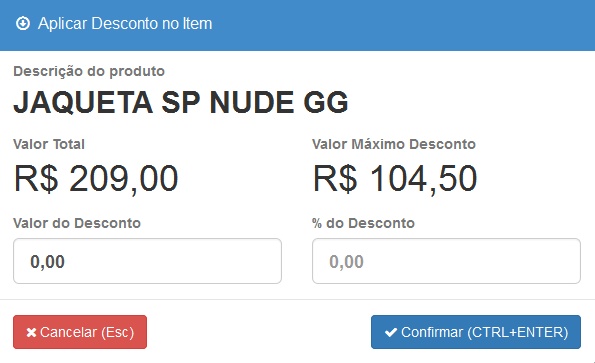
Desconto de 10% aplicado ao item. Importante observar o valor máximo para desconto mostrado logo acima.
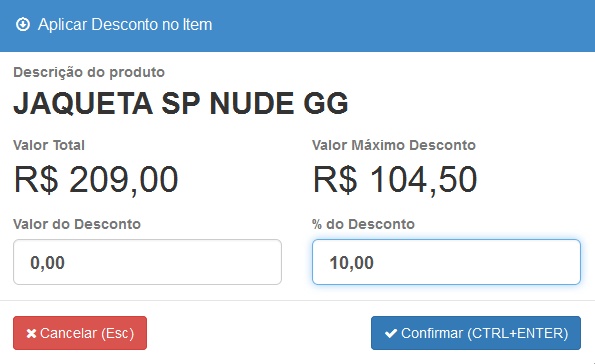
Na tela da lista de produtos podemos observar o item atualizado com o valor de desconto, assim como o valor total da venda já contabilizado.
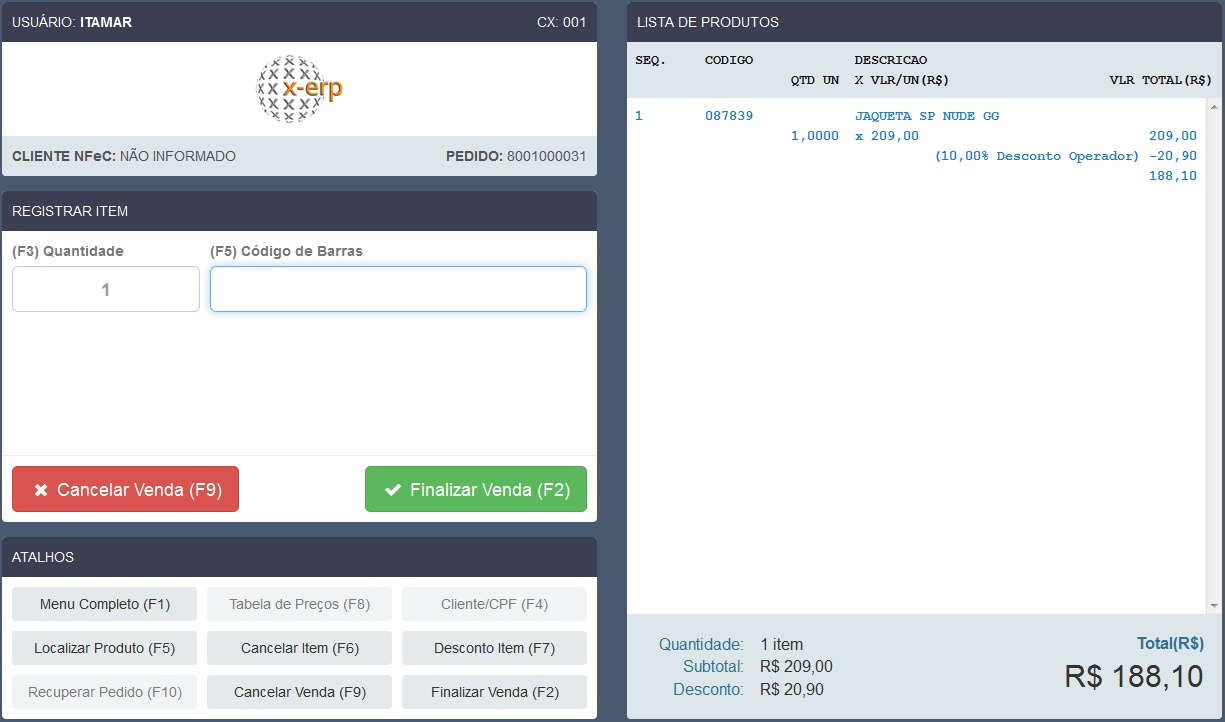
Caso o usuário não tenha privilégio de Supervisor ou Gerente ou seja, esteja configurado como Operador, esta operação irá solicitar autorização para a concessão de desconto ao cliente.
PDV - CRÉDITO POR DEVOLUÇÃO DE MERCADORIA
O procedimento a seguir visa instruir como operacionalizar o recebimento de créditos do tipo devolução de mercadoria no PDV para o pagamento de compras realizadas.
1- Passar a compra normalmente no PDV e em seguida clicar em Finalizar Venda:
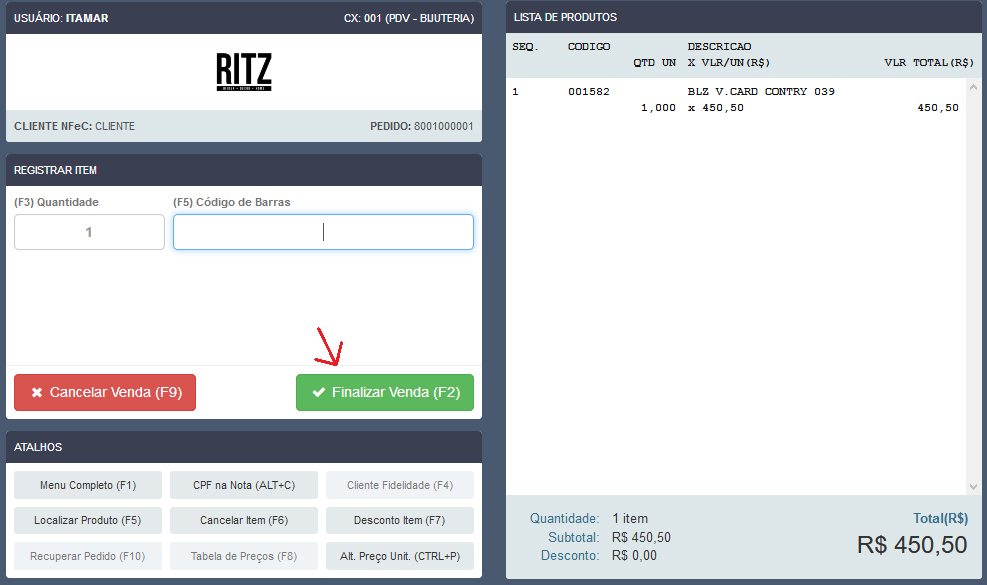
2 - Clicar no botão “DOC.CREDITO
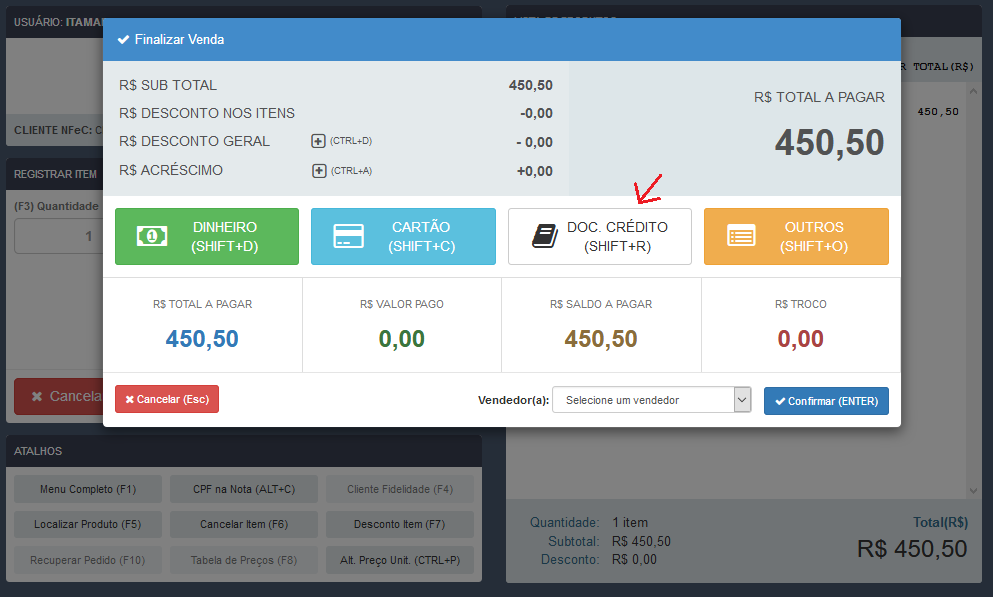
Se o cadastro do usuário corrente estiver configurado como "Operador", será mostrada a tela a seguir solicitando autorização do gerente ou Supervisor.
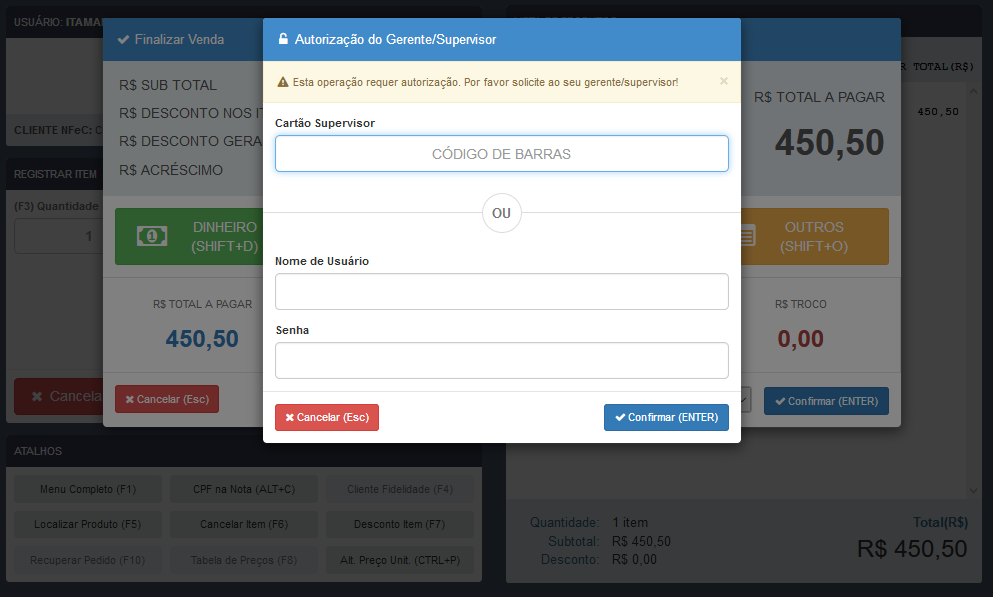
3 - informar numero do documento gerado na devolução do produto
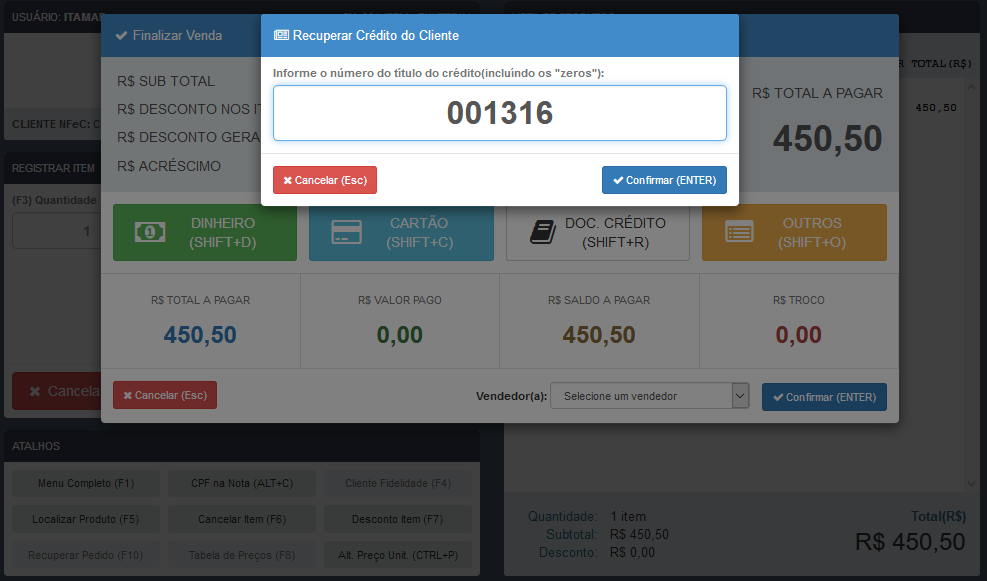
4 - Clicando fora do campo o sistema irá informar o valor do titulo correspondente ao crédito informado.
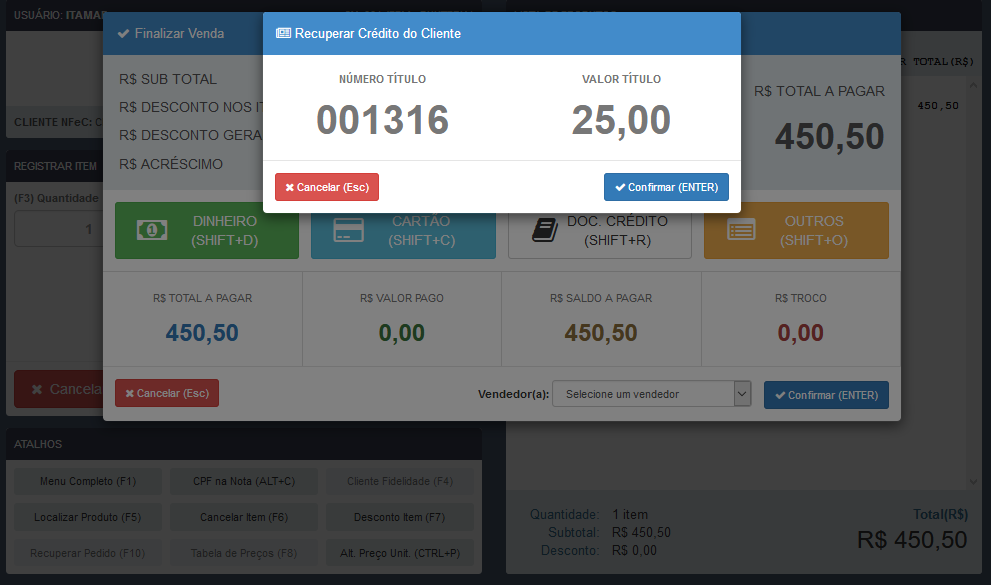
5 - Confirmando a utilização do crédito podemos ver que na imagem seguinte o sistema já considera o credito do cliente como um valor pago, subtraindo do valor total da compra.
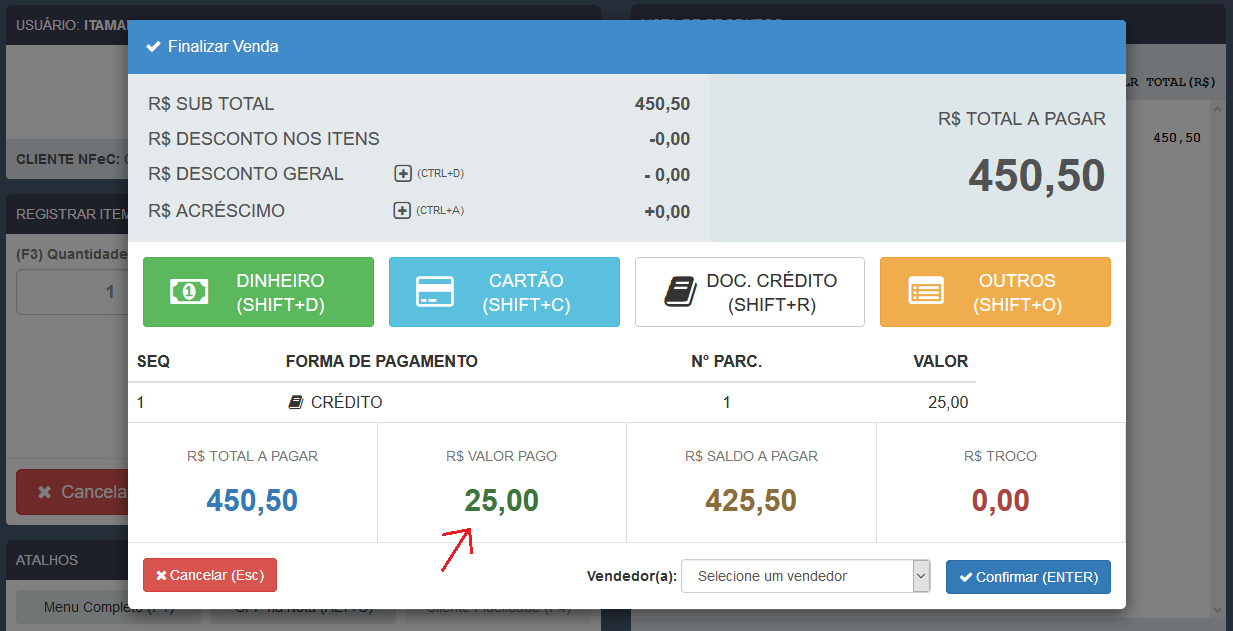
Os demais procedimentos são padrão para conclusão da venda.
PDV - RECEBER VALE PRESENTE (VV)
O procedimento a seguir visa instruir como operacionalizar o recebimento de créditos do tipo Vale Presente no PDV para o pagamento de compras realizadas.
Esta opção só é ativada quando na empresa em questão houver o cadastro do tipo de documento VV(Vale Presente).
1 - Passar a compra normalmente no PDV e em seguida clicar em Finalizar Venda:
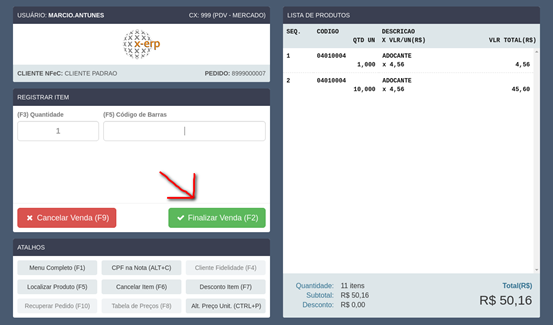
2 - Clicar no botão “DOC.CREDITO”:
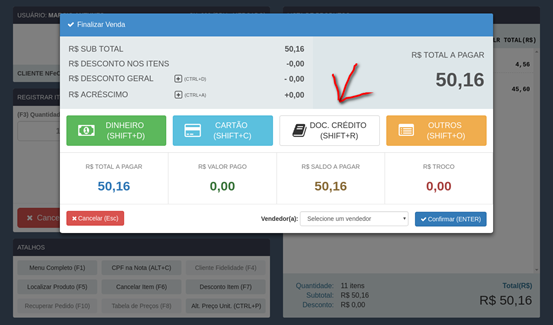
3 - Selecionar o tipo de crédito “VALE PRESENTE”:
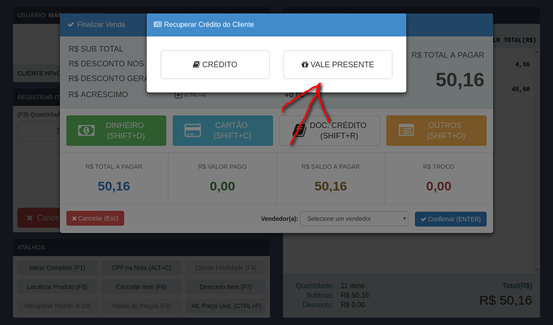
4 - Informar no campo designado o número do Vale Presente:
5 - Se a informação retornada estiver em acordo com o Vale Presente do cliente, clicar em Confirmar(ENTER):
6 - Ao confirmar será adicionado um registro de pagamento do tipo “VALE PRESENTE”:
Os demais procedimentos são padrão para conclusão da venda.
PDV - TABELA DE PREÇOS
A tabela de Preços permite a configuração de preços diferentes para o mesmo produto, como por exemplo preços específicos para o cliente final ou para revendedores.
Para utilizar a tabela de preço é necessário algumas configurações:
Cria uma tabela de preços em Comercial > Tabela de Preços
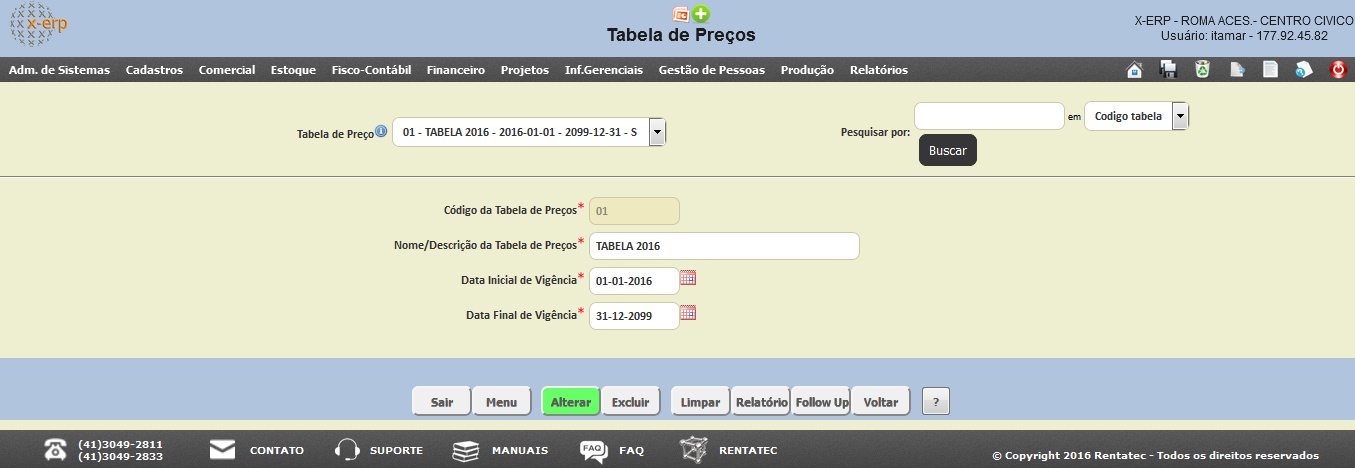
Vincular o cliente a tabela de preços em Comercial > faturamento > Cliente da Empresa
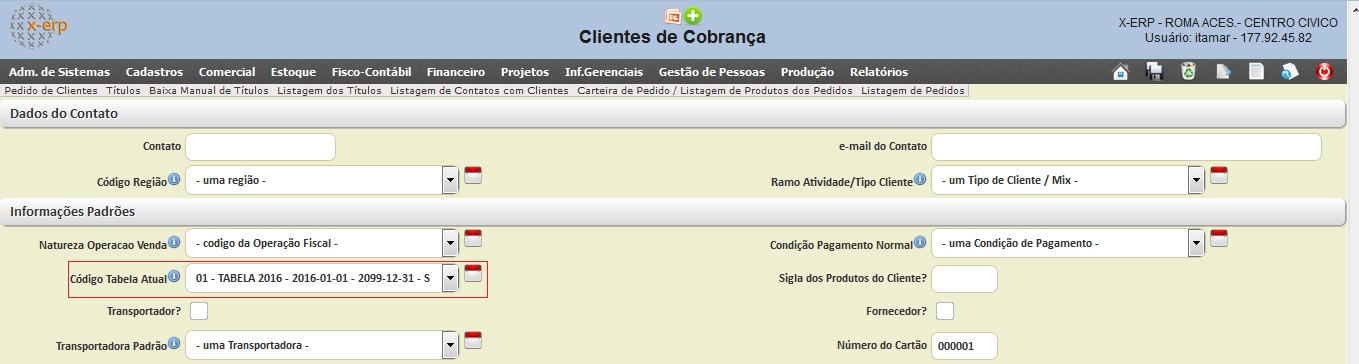
Para atribuir o preço a tabela do produto deve acessar em Cadastros > Tabela de Estoque > Produtos
No cadastro do produto selecionar a aba Preços dos produtosonde será atribuído o preço para esta tabela conforme mostra a imagem abaixo.
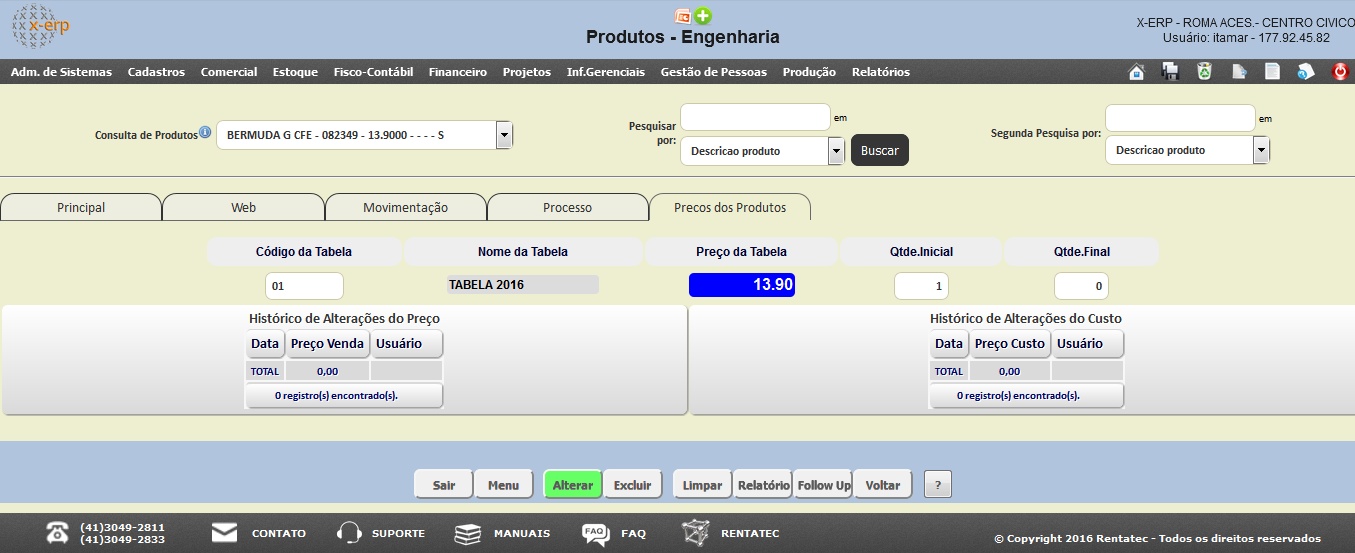
E por fim, no PDV o usuário poderá seleionar para qual tabela sera feito a venda do produto.
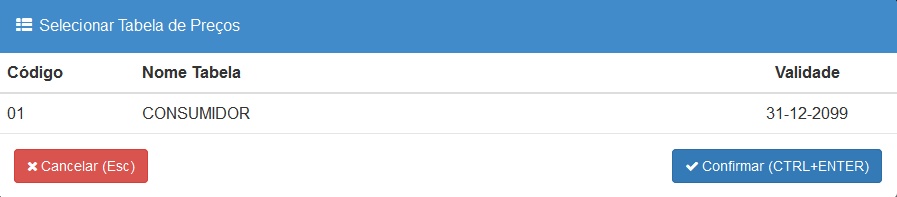
PDV - MENU COMPLETO
O Menu Completo traz além dos itens já vistos, os comandos de Ressuprimento de caixa, Sangria e Fechamento de Caixa.
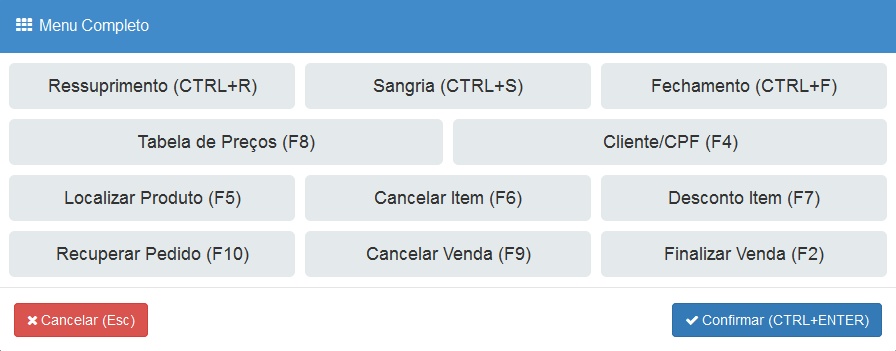
PDV - MENU COMPLETO - RECUPERAR PEDIDO
Muitas vezes um pedido não é finalizado de maneira correta ou sisplesmente é encerrado e precisa ser recuperado para que não seja necessário passar todos os itens novamente.
para fazer isso, basta selecionar a opção Recuperar Pedido, ou a tecla de atalho F7.
Na primeira janela, entre com o número do pedido, ou, confirmar para carregar todos os pedidos em aberto.
Na imagem abaixo, pdemos observar dois pedidos retornados pelo sitema. Selecione o pedido que será recuperado.
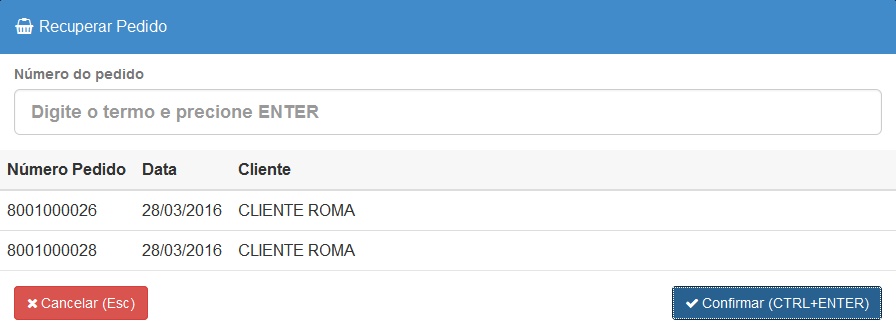
Abaixo podemos observar o pedido 8001000026 selecionado. Podemos observar a direita, os itens do pedido que ja foram adicionados.
A partir desta tela o usuário irá continuar o pedido normalmente como se fosse ummnovo pedido.
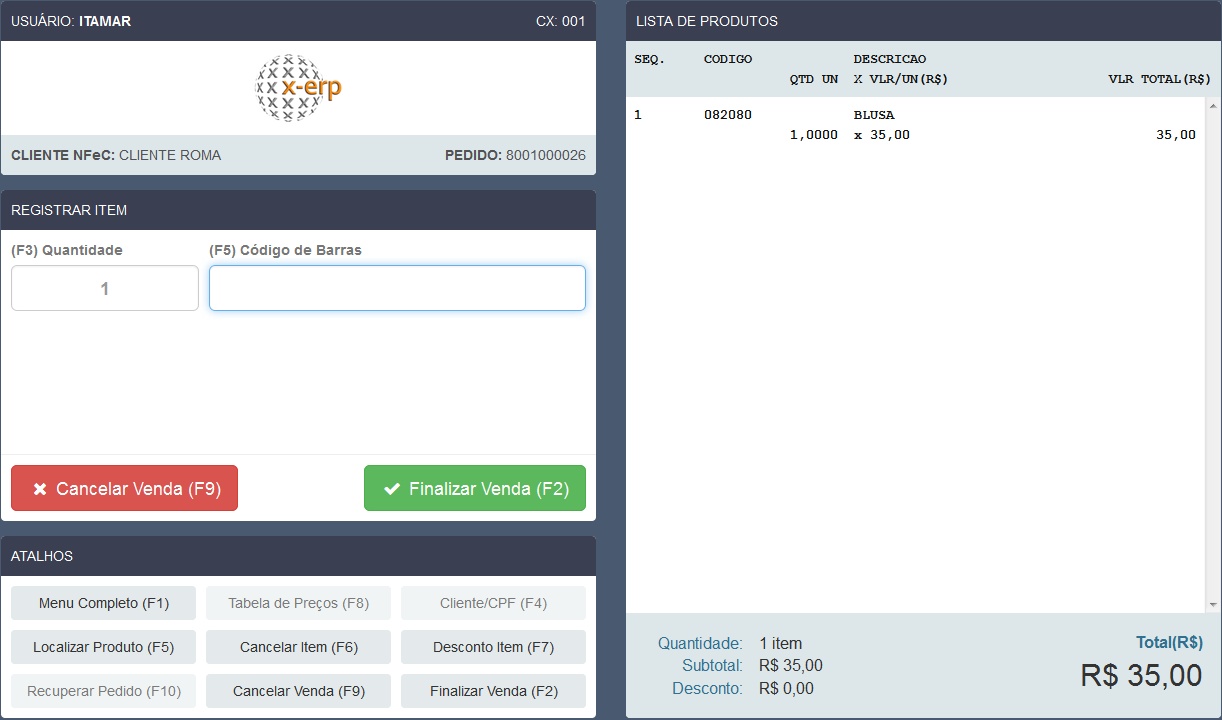
PDV - MENU COMPLETO - RESSUPRIMENTO DE CAIXA
Este processo é utilizado para suprir o caixa com dinheiro, isto é, adicionar dinheiro ao caixa sem um "motivo óbvio". Um exemplo disso seria quando acaba-se o dinheiro do caixa e precisamos adicionar mais manualmente.
O processo para ressuprimento é bastante simples, basta selecionar a opção Ressuprimento ou utilizar as teclas de atalho CTRL+R.
informe o valor para o ressuprimento de caixa e confirme.
O operador poderá imprimir o comprovante de ressuprimento para arquivamento.
PDV - MENU COMPLETO - SANGRIA DE CAIXA
Este processo é utilizado para sangrar o caixa com dinheiro, isto é, remover dinheiro ao caixa sem um "motivo óbvio". Um exemplo disso seria quando emprestamos uma quantia de um caixa para outro, ou mesmo perdemos algum dinheiro.
Este processo também pode ser realizado através do Lançamento de Despesas - Contas a Pagar.
O procedimento para sangria é idêntico ao procedimento de ressuprimento de caixa. Seleciona a opção Sngria ou a tecla de atalho CTRL+S.
Informa o valor da retirada como na imagem abaixo.
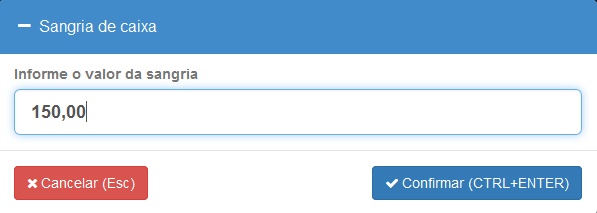
Se desejar, imprime o comprovante de sangria.
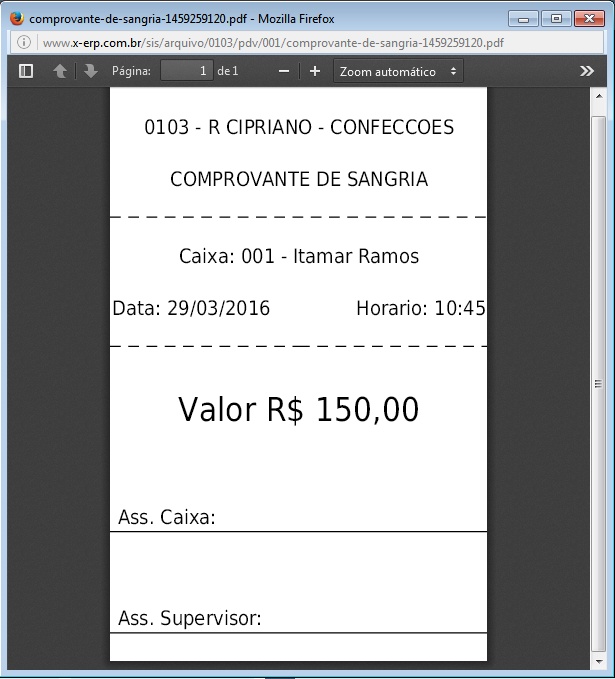
PDV - MENU COMPLETO - FECHAMENTO DE CAIXA

Este processo é utilizado para fechar o caixa, isto é, finalizar as operações fiscais do dia.
Este processo também pode ser realizado através do Transferência entre Contas Completo do módulo financeiro.
O fechamento de caixa via PDV é muito simples. Após selecionar a opção de Fechamento, a tela abaixo será mostrada com toda a movimentação do caixa separado pela forma de pagamanto.
OBS: Para o fechamento de caixa é obrigatório que já estajam configurada as contas tanto de operações transacionais, como a conta para transferencia dos valores.
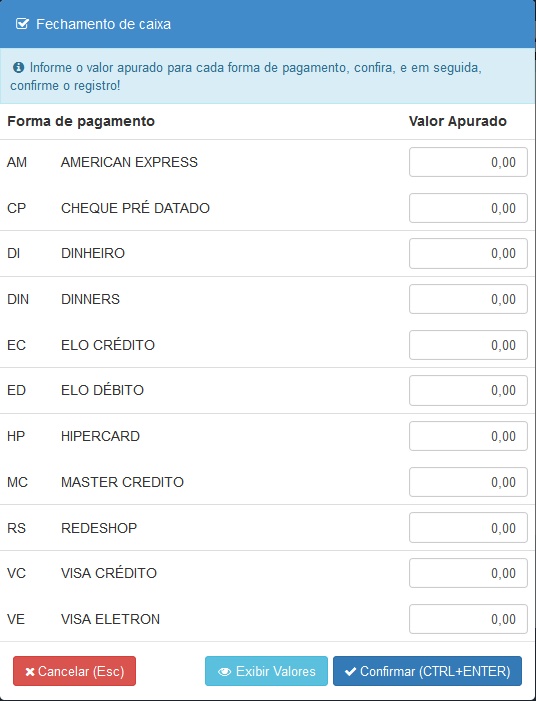
É como que no momento do fechamento do caixa, o usuário não saiba os valores exatos feitos para cada forma de pagamento, por isso existe o botão Exibir valores. O resultado é mostrado na imagem abaixo. Neste caso de exemplo, apenas houve entrada em dinheiro.
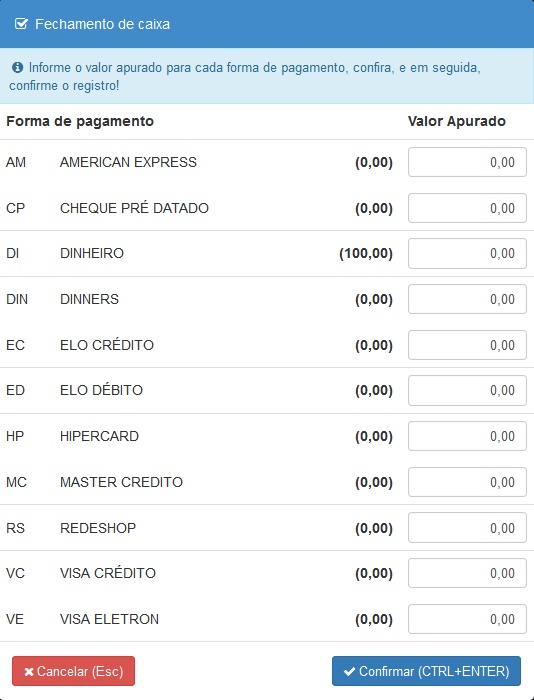
O usuário entra com o valor apurado, que deve ser igual ao valor informado na forma de pagamento.
ATENÇÃO: Não será possivel o fechamento de caixa se o valor apurado não for igual ao mostrado pelo sistema.
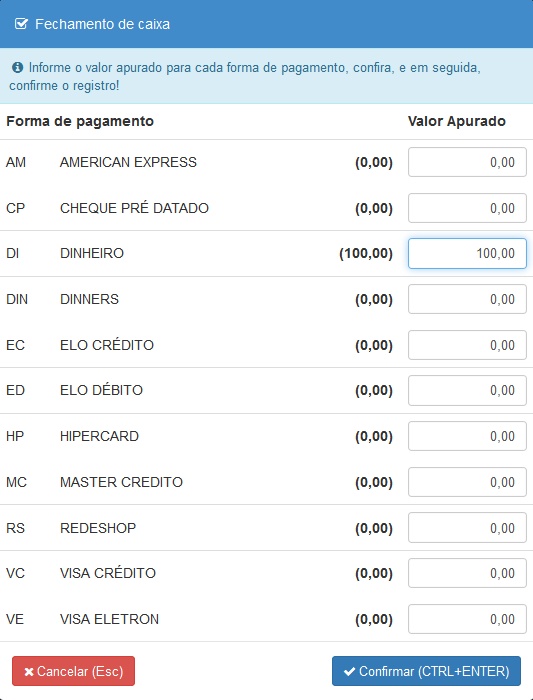
Após apurar os valores e confirmar o fechamento de caixa, a seguinte mensagem será mostrada informando o sucesso da operação.
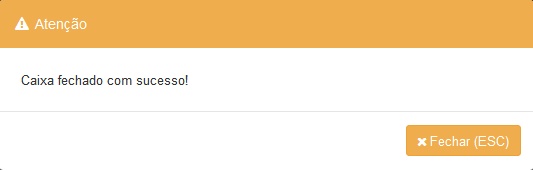
Ao selecionar a opção fechar para a janela de confirmação, o comprovante de fechamento de caixa estará disponivel para aimpressão.
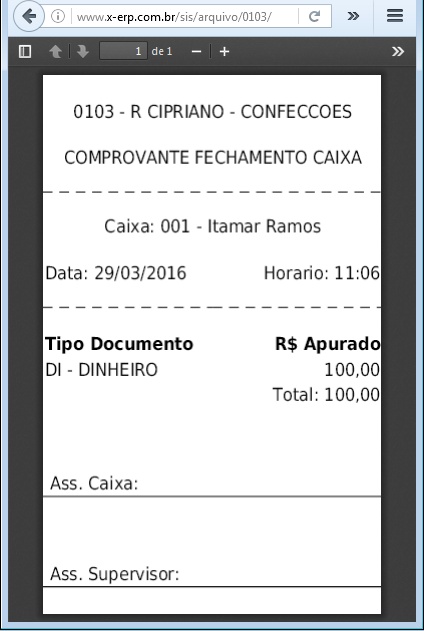
PDV - PRÉ VENDA
O processo de Pré venda é utilizado quando a maquina que faz os pedidos não é a mesma que conclui a venda, ou seja, uma vendedora tira os pedidos, cadastra todos os itens que o cliente deseja e ao final passa um código para que o cliente acerte o valor da compra no caixa.
No pedido PDV, esta operação é feita da seguinte foma:
Selecione no menu: Comercial > Pedidos > Pedidos - Pré Venda
A tela da pré venda é exatamente igual a da venda direta.
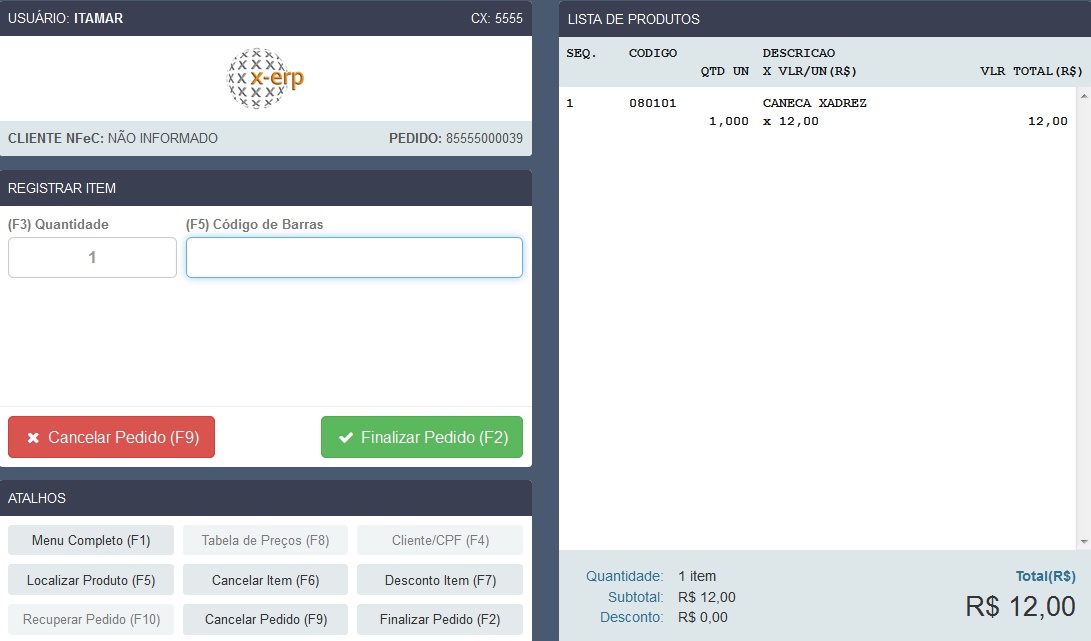
Quando o operador do PDV selecionar Finalizar Pedido (F2) será mostrado a tela abaixo.
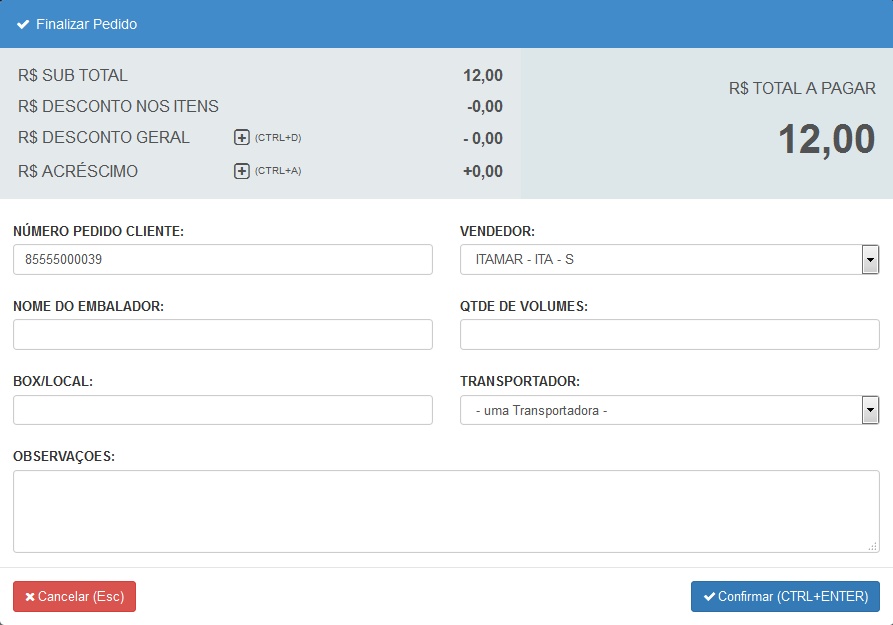
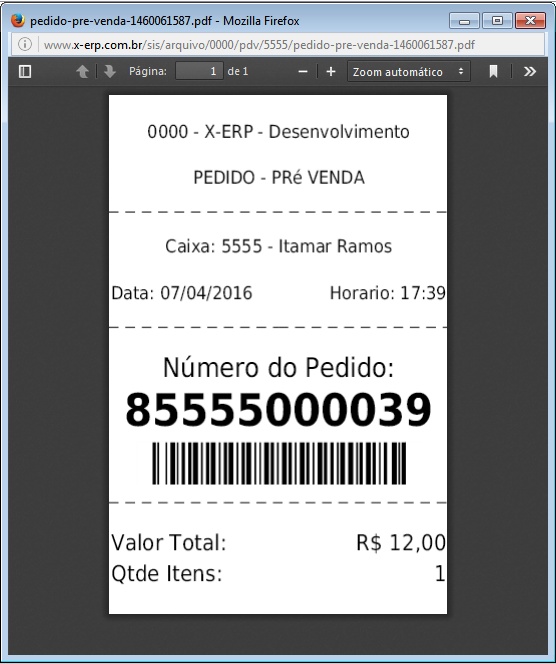
PDV - FISCAL
Para que seja feito o cadastro do produto de maneira correta no sistema X-ERP, precisamos dara atenção especial ao campo Dados Fiscais.
Estas Informação são obrigatória segundo SPED Fiscal, o cadastro de mercadorias deve conter todos os produtos movimentados pela empresa contendo todas as informações Fiscais Tributárias corretamente preenchidas, pois, a partir dessas informações, o SPED Fiscal validará a correta utilização e apuração conforme a utilização em documentos fiscais.
O preenchimento incorreto de dados fiscais do produto irá resultar em prováveis erros na validação de NF-e junto ao SEFAZ.
PDV - DADOS FISCAIS
O campo Dados Fiscais encontra-se na parte inferior do formulário de cadastro do produto.
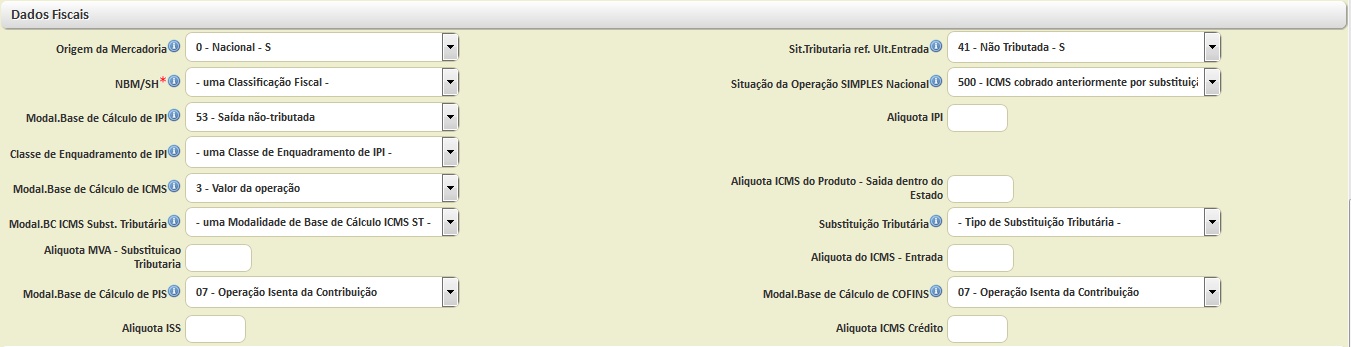
ORIGEM DA MERCADORIA
Os códigos relativos à origem servem para identificar se a operação estará sujeita à tributação pelo IPI, e para indicar se será cabível ou não a aplicação da alíquota de 4% nas operações interestaduais, nos termos da Resolução do Senado Federal nº 13/2012 e Convênio ICMS 38/2013, dentre outras utilidades.
|
Origem da Mercadoria |
||
|
Código |
Descrição |
Explicação Econet |
|
0 |
Nacional, exceto as indicadas nos códigos 3, 4, 5 e 8; |
Este código é utilizado em relação a mercadorias cujo conteúdo seja inteiramente de origem nacional, sem a aplicação de qualquer insumo importado do exterior. |
|
1 |
Estrangeira - Importação direta, exceto a indicada no código 6; |
Este código é utilizado em relação a mercadorias importadas, tanto para efeito do documento fiscal relativo à importação, quanto para efeito do documento fiscal emitido pelo importador, quando der saída às mercadorias por ele importadas. Somente se aplica a mercadorias que não tenham passado por processo industrial após a importação. |
|
2 |
Estrangeira - Adquirida no mercado interno, exceto a indicada no código 7; |
Este código é utilizado pelos revendedores de mercadorias importadas, em relação às mercadorias adquiridas no mercado interno, que não tenham passado por processo industrial em território brasileiro, após a importação. |
|
3 |
Nacional, mercadoria ou bem com Conteúdo de Importação superior a 40% e inferior ou igual a 70%; |
Este código é utilizado em relação às mercadorias industrializadas em território nacional, cujo Conteúdo de Importação seja superior a 40%, mas igual ou inferior a 70%. As regras relativas à apuração do Conteúdo de Importação encontram-se dispostas na cláusula quarta doConvênio ICMS 38/2013. |
|
4 |
Nacional, cuja produção tenha sido feita em conformidade com os processos produtivos básicos de que tratam as legislações citadas nos Ajustes; |
Este código é utilizado em relação às mercadorias industrializadas em território nacional, produzidas por meio de Processo Produtivo Básico. Conforme define o Decreto-lei nº 288/67, com redação dada pela Lei nº 8.387/91, o Processo Produtivo Básico (PPB) é o conjunto mínimo de operações, no estabelecimento fabril, que caracteriza a efetiva industrialização de determinado produto, para a concessão de incentivos fiscais promovidos pela legislação da Zona Franca de Manaus e pela legislação de incentivo à indústria de bens de informática, telecomunicações e automação, mais conhecida como Lei de Informática. Assim, o PPB consiste de etapas fabris mínimas necessárias que as empresas deverão cumprir para fabricar determinado produto como uma das contrapartidas aos benefícios fiscais. |
|
5 |
Nacional, mercadoria ou bem com Conteúdo de Importação inferior ou igual a 40%; |
Este código é utilizado em relação às mercadorias industrializadas em território nacional, cujo Conteúdo de Importação seja igual ou inferior a 40%. As regras relativas à apuração do Conteúdo de Importação encontram-se dispostas na cláusula quarta do Convênio ICMS 38/2013. |
|
6 |
Estrangeira - Importação direta, sem similar nacional, constante em lista da CAMEX e gás natural; |
Este código é utilizado em relação a mercadorias importadas sem similar nacional, bem como em relação às operações com gás natural importado. A exemplo do código 1, é utilizado tanto para efeito do documento fiscal relativo à importação, quanto para efeito do documento fiscal emitido pelo importador, quando der saída às mercadorias por ele importadas. Somente se aplica a mercadorias que não tenham passado por processo industrial após a importação. De acordo com informações extraídas do site da CAMEX, para se caracterizar a ausência de similaridade, há dois requisitos: - o bem deve estar classificado nos capítulos e códigos NCM citados no inciso I do artigo 1º da Resolução CAMEX nº 79/2012; - a alíquota do imposto de importação esteja fixada em zero ou dois por cento. |
|
7 |
Estrangeira - Adquirida no mercado interno, sem similar nacional, constante em lista da CAMEX e gás natural. |
Este código é utilizado em relação a mercadorias importadas sem similar nacional, bem como em relação às operações com gás natural importado. A exemplo do código 2, é utilizado pelos revendedores de mercadorias importadas, em relação às mercadorias adquiridas no mercado interno, que não tenham passado por processo industrial em território brasileiro, após a importação. De acordo com informações extraídas do site da CAMEX, para se caracterizar a ausência de similaridade, há dois requisitos: - o bem deve estar classificado nos capítulos e códigos NCM citados no inciso I do artigo 1º da Resolução CAMEX nº 79/2012; - a alíquota do imposto de importação esteja fixada em zero ou dois por cento. |
|
8 |
Nacional, mercadoria ou bem com Conteúdo de Importação superior a 70%; |
Este código é utilizado em relação às mercadorias industrializadas em território nacional, cujo Conteúdo de Importação seja superior a 70%. As regras relativas à apuração do Conteúdo de Importação encontram-se dispostas na cláusula quarta do Convênio ICMS 38/2013. |
SIT. TRIBUTARIA REF. ULT. ENTRADA (TRIBUTAÇÃO PELO ICMS)
|
Tabela deTributação pelo ICMS |
||
|
Código |
Descrição |
Explicação Econet |
|
00 |
Tributada integralmente |
Este código é utilizado nos casos em que a operação seja tributada integralmente, ou seja, em que haja nenhuma previsão de benefício fiscal ou de não incidência. |
|
10 |
Tributada e com cobrança do ICMS por substituição tributária |
Este código é utilizado nos casos em que a operação seja tributada integralmente, e que caiba também a aplicação do regime da substituição tributaria, em relação à operação. É utilizado por contribuintes que estejam na condição de substitutos tributários. |
|
20 |
Com redução de base de cálculo |
Este código é utilizado caso a base de cálculo do ICMS seja reduzida, na operação. |
|
30 |
Isenta ou não tributada e com cobrança do ICMS por substituição tributária |
Este código é utilizado caso a operação própria, realizada pelo contribuinte, seja isenta ou não tributada, mas haja previsão de cobrança do ICMS por substituição tributária, em relação a outras operações - normalmente, em relação às operações subsequentes. É utilizado por contribuintes que estejam na condição de substitutos tributários. |
|
40 |
Isenta |
Este código é utilizado na hipótese da operação ser isenta do pagamento do ICMS. |
|
41 |
Não tributada |
Este código é utilizado nos casos em que a operação não seja tributada, ou por haver previsão expressa de não incidência do ICMS ou de imunidade, ou mesmo pelo fato da operação não se enquadrar nas hipóteses de incidência do ICMS. |
|
50 |
Suspensão |
Este código é utilizado caso haja previsão de suspensão do ICMS em relação à operação. |
|
51 |
Com diferimento |
Este código é utilizado quando a legislação estadual trouxer previsão de diferimento em relação à operação. |
|
60 |
ICMS cobrado anteriormente por substituição tributária |
Este código é utilizado nos casos em que o ICMS já foi recolhido em um momento anterior, em função da mercadoria estar sujeita ao regime da substituição tributária. É utilizado por contribuintes que estejam na condição de substituídos. |
|
70 |
Com redução da Base de Cálculo e cobrança do ICMS por substituição tributária |
Este código é utilizado quando a operação própria estiver beneficiada por redução de base de cálculo, e houver cobrança do ICMS por substituição tributária, em relação a outras operações - normalmente, em relação às operações subsequentes. É utilizado por contribuintes que estejam na condição de substitutos tributários. |
|
90 |
Outras |
Este código é utilizado na hipótese da situação não se enquadrar em nenhuma das hipóteses aludidas anteriormente. Trata-se de um código genérico, a ser utilizado na falta de codificação específica. |
A combinação entre estas duas tabela irá gerar o Código de Situação Tributária (CST)
Obs: Para empresas NÃO optantes pelo Simples Nacional.
O Código de Situação Tributária será composto de três dígitos, onde o primeiro dígito indicará a origem da
mercadoria, com base na Tabela Origem da Mercadoria, e os segundo e terceiro dígitos com base na Tabela Tributação pelo ICMS.
Exemplo
Suponhamos que a empresa industrial "X" tenha efetuado vendas de diversas mercadorias de produção própria e adquiridas de terceiros a um determinado cliente, como segue:
▪ Primeiro Item - mercadoria nacional;
▪ Segundo Item - mercadoria estrangeira de importação direta;
▪ Terceiro Item - mercadoria estrangeira adquirida no mercado interno.
Assim, considerando a saída tributada, segue, a título de ilustração, o preenchimento do quadro "Dados do Produto".
Partindo do princípio acima então:
|
Cód. Produto |
Descrição do Produto |
Situação tribuária (CST) |
|
PP001 |
Cilindro mestre nacional |
000 |
|
PP001 |
Cilindro mestre italiano |
100 |
|
PP001 |
Cilindro mestre espanhol |
200 |
O CST normalmente é usado em conjunto com o CFOP para emissão de notas fiscais.
NCM / SH DO PRODUTO
NCM significa "Nomenclatura Comum do Mercosul" e trata-se de um código de oito dígitos estabelecido pelo Governo Brasileiro para identificar a natureza das mercadorias e promover o desenvolvimento do comércio internacional, além de facilitar a coleta e análise das estatísticas do comércio exterior.
Qualquer mercadoria, importada ou comprada no Brasil, deve ter um código NCM na sua documentação legal (nota fiscal, livros legais, etc.), cujo objetivo é classificar os itens de acordo com regulamentos do Mercosul.
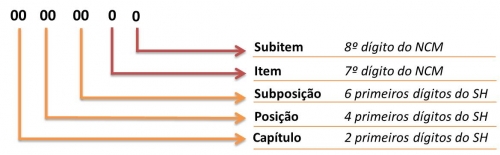
Uma pesquisa pelo código NCM 0102.10.10 permite determinar que se trata de:
01 - Animais Vivos
0102 - Animais Vivos da Espécie Bovina
010210 - Reprodutores de Raça Pura
01021010 - Prenhes ou com cria ao pé.
A classificação fiscal de mercadorias é de competência da SRF (Secretaria da Receita Federal). A partir do dia 1 de Janeiro de 2010 passou a ser obrigatória a inclusão da categorização NCM/SH dos produtos nos documentos fiscais.
Validações:
1 - NF-es que se referem a mercadorias e operações que não possuem classificação deve-se informar o código "00000000" [8 dígitos "0" (zero)].
2 - NF-e de serviço não possui código NCM e para estes casos deve ser informado o código "00" [(2 dígitos "0" (zero)].
Para NF-es com itens de serviço a tributação não ocorre por ICMS (Imposto sobre Operações relativas à Circulação de Mercadorias e Prestação de Serviços de Transporte Interestadual e Intermunicipal e de Comunicação) e sim pelo ISSQN (Imposto Sobre Serviços de Qualquer Natureza).
Caso seja informado código NCM = "00" e Tributação por ICMS, será retornado a Rejeição 471: Informado NCM=00 indevidamente.
3 - Caso seja informado NCM com menos de 8 dígitos, salvo o caso descrito na seção 2, será retornado a Rejeição 777: Obrigatória a informação do NCM completo.
4 - Se o código numérico informado contiver o 8 dígitos, mas se o mesmo não constar na tabela de NCM publicada pelo Ministério do Desenvolvimento, Indústria e Comércio Exterior - MDIC, será retornado a Rejeição 778: Informado NCM inexistente.
Existem tabelas disponíveis para consulta aos códigos NCM existentes. No link abaixo é possível consultar todos os NCM categorizados:
http://investexportbrasil.dpr.gov.br/NCM/frmPesquisaNCMFull.aspx
SITUAÇÃO DA OPERAÇÃO SIMPLES NACIONAL
O Regime Tributário - CRT 1 (Simples nacional) será preenchido pelo contribuinte quando for optante pelo Simples Nacional.
|
Tributos / ICMS Simples Nacional |
||
|
Código |
Descrição |
Comentários ECONET |
|
101 |
Tributada pelo Simples Nacional com permissão de crédito - Classificam-se neste código as operações que permitem a indicação da alíquota do ICMS devido no Simples Nacional e o valor do crédito correspondente. |
O código 101 será utilizado nos casos em que a operação sofra tributação do ICMS no regime Simples Nacional, na hipótese do destinatário fazer jus à apropriação do crédito do ICMS. De acordo com o artigo 23 da Lei Complementar nº 123/2006, com a redação dada pela Lei Complementar nº 128/2008, as empresas do Simples Nacional poderão transferir os créditos do ICMS, efetivamente devido e recolhido no DAS, às empresas do regime normal de apuração, desde que as mercadorias adquiridas por elas sejam destinadas à comercialização ou industrialização. Não haverá direito a crédito em se tratando de mercadorias destinadas ao ativo permanente ou a uso e consumo do destinatário. De igual forma, não haverá direito a crédito caso o destinatário também seja optante pelo regime Simples Nacional. |
|
102 |
Tributada pelo Simples Nacional sem permissão de crédito - Classificam-se neste código as operações que não permitem a indicação da alíquota do ICMS devido pelo Simples Nacional e do valor do crédito, e não estejam abrangidas nas hipóteses dos códigos 103, 203, 300, 400, 500 e 900. |
O código 102 refere-se às operações tributadas pelo ICMS no Simples Nacional, em que não possa haver aproveitamento de crédito do ICMS pelo destinatário da operação. Podemos citar como exemplos de impossibilidade de crédito pelo destinatário: - destinatário optante pelo Simples Nacional; - destinatário não contribuinte do ICMS; - destinatário optante pelo regime normal, mas que adquire a mercadoria para seu ativo fixo ou para utilização como material de uso ou consumo; - emitente sujeito à tributação do ICMS, no Simples Nacional, por valores fixos mensais; - emitente que apura os impostos (inclusive o ICMS), no Simples Nacional, pelo regime de caixa. |
|
103 |
Isenção do ICMS no Simples Nacional para faixa de receita bruta - Classificam-se neste código as operações praticadas por optantes pelo Simples Nacional contemplados com isenção concedida para faixa de receita bruta nos termos da Lei Complementar nº 123, de 2006. 201 - Tributada pelo Simples Nacional com permissão de crédito e com cobrança do ICMS por substituição tributária - Classificam-se neste código as operações que permitem a indicação da alíquota do ICMS devido pelo Simples Nacional e do valor do crédito, e com cobrança do ICMS por substituição tributária. |
Alguns Estados, como, por exemplo, Paraná e Bahia, concedem isenção do ICMS para algumas faixas de receita bruta. No Paraná, são isentos do ICMS os contribuintes cuja receita bruta acumulada nos doze meses anteriores ao do período de apuração não ultrapasse R$ 360 mil (artigo 3º do Anexo VIII do RICMS/PR). No Estado da Bahia, as microempresas optantes pelo Simples Nacional cuja receita bruta acumulada nos doze meses anteriores ao do período de apuração não ultrapasse R$ 180 mil são isentas do ICMS (artigo 277 do RICMS/BA). Nestes casos, em que tenhamos a isenção do ICMS determinada pela receita bruta do emitente, será utilizado o código 103. |
|
201 |
Tributada pelo Simples Nacional com permissão de crédito e com cobrança do ICMS por substituição tributária - Classificam-se neste código as operações que permitem a indicação da alíquota do ICMS devido pelo Simples Nacional e do valor do crédito, e com cobrança do ICMS por substituição tributária. |
O código 201 será utilizado pelo contribuinte na condição de substituto tributário. Não vislumbramos na legislação possibilidade de utilização de crédito pelo destinatário da operação, sendo a operação sujeita ao regime da substituição tributária - eis que, neste regime, em regra, o contribuinte substituído não apropria o crédito nas entradas, eis que também não terá o destaque do ICMS nas operações subsequentes. Entendemos que o código 201 será utilizado na hipótese da operação ser destinada a revendedor que seja optante pelo regime normal de apuração. Assim, caso, posteriormente, o contribuinte substituído faça jus ao ressarcimento do ICMS, se a legislação do Estado permitir que tal procedimento seja por meio do aproveitamento do crédito, este já estará indicado no documento fiscal relativo à operação realizada pelo contribuinte substituto. |
|
202 |
Tributada pelo Simples Nacional sem permissão de crédito e com cobrança do ICMS por substituição tributária - Classificam-se neste código as operações que não permitem a indicação da alíquota do ICMS devido pelo Simples Nacional e do valor do crédito, e não estejam abrangidas nas hipóteses dos códigos 103, 203, 300, 400, 500 e 900, e com cobrança do ICMS por substituição tributária. |
O código 202 será utilizado pelo contribuinte na condição de substituto tributário. Em contraponto ao código 201, entendemos que o código 202 será utilizado nas hipóteses em que o destinatário não possa de modo algum aproveitar o crédito do ICMS pago pelo remetente. Como exemplo, podemos citar os casos do destinatário optante pelo Simples Nacional; do emitente sujeito à tributação do ICMS, no Simples Nacional, por valores fixos mensais; e do emitente que apura os impostos (inclusive o ICMS), no Simples Nacional, pelo regime de caixa. |
|
203 |
Isenção do ICMS no Simples Nacional para faixa de receita bruta e com cobrança do ICMS por substituição tributária - Classificam-se neste código as operações praticadas por optantes pelo Simples Nacional contemplados com isenção para faixa de receita bruta nos termos da Lei Complementar nº 123, de 2006, e com cobrança do ICMS por substituição tributária. |
O código 203 será utilizado pelo contribuinte na condição de substituto tributário, caso este contribuinte enquadre-se na isenção do ICMS pela faixa de receita bruta (vide exemplos no comentário Econet ao código 103). |
|
300 |
Imune - Classificam-se neste código as operações praticadas por optantes pelo Simples Nacional contempladas com imunidade do ICMS. |
O código 300 refere-se a operações imunes de tributação pelo ICMS, no Simples Nacional, tais como operações com livros, jornais, periódicos e o papel destinado à sua impressão, e operações destinadas ao exterior (exportações). |
|
400 |
Não tributada pelo Simples Nacional - Classificam-se neste código as operações praticadas por optantes pelo Simples Nacional não sujeitas à tributação pelo ICMS dentro do Simples Nacional. |
Como é cediço, as empresas do Simples Nacional apuram seus impostos de acordo com as receitas auferidas. Assim, será utilizado o código 400 para quaisquer operações realizadas que não gerem ao contribuinte receita, consequentemente não serão tributadas no Simples Nacional. Como exemplo, podemos citar as operações de remessa de um modo geral (remessa para industrialização por encomenda, remessa para utilização em prestação de serviço, remessa para locação, remessa em comodato, remessa em demonstração, remessa para conserto), e as operações realizadas a título gratuito (amostras, bonificações, doações, brindes). |
|
500 |
ICMS cobrado anteriormente por substituição tributária (substituído) ou por antecipação - Classificam-se neste código as operações sujeitas exclusivamente ao regime de substituição tributária na condição de substituído tributário ou no caso de antecipações. |
Será utilizado o código 500 sempre que o contribuinte optante pelo Simples Nacional, emitente da nota, esteja na condição de substituído, tendo o ICMS referente à operação recolhido anteriormente, por substituição tributária ou por antecipação. |
|
900 |
Outros - Classificam-se neste código as demais operações que não se enquadrem nos códigos 101, 102, 103, 201, 202, 203, 300, 400 e 500. |
O código 900 será utilizado nos casos que não se enquadrem nos códigos anteriores. Alguns exemplos: - nas importações de mercadorias, em que o ICMS é pago à parte do regime Simples Nacional, diretamente ao Estado; - nas demais hipóteses de emissão de nota fiscal de entrada pelo contribuinte optante pelo Simples Nacional, na condição de destinatário da operação, não se enquadrando a operação nos demais códigos; - nas operações isentas do ICMS, nos casos em que a legislação trouxer previsão expressa para a isenção do ICMS nas operações realizadas por contribuintes optantes pelo Simples Nacional (diferente dos códigos 103 e 203; - operações realizadas pelos contribuintes optantes pelo Simples Nacional, com aplicação do diferimento do ICMS, conforme determinação da legislação estadual |
MODALIDADE DE BASE DE CÁLCULO DE IPI
Base de cálculo
As bases de cálculo do IPI variam de acordo com as hipóteses de incidência do tributo. No caso de produtos industrializados importados a base de cálculo é a mesma do imposto de importação (II), acrescida deste tributo, de taxas exigidas para a entrada do produto no país e ainda dos encargos cambiais.
Em relação aos produtos industrializados nacionais, a base de cálculo será o valor da operação de saída do produto do estabelecimento do contribuinte, ou, não tendo valor a operação, o preço corrente da mercadoria no atacado.
Os CST´s para a entrada de produtos e mercadorias são:
|
Tributos CST - IPI |
||
|
ENTRADAS |
||
|
Código |
Descrição |
Comentários ECONET |
|
00 |
Entrada com recuperação de crédito |
Utilizado nas entradas de matéria-prima, produto intermediário e material de embalagem por estabelecimentos industriais, produtos e bens de produção para estabelecimentos equiparados à indústria, desde que a entrada confira crédito ao estabelecimento que recebe o documento fiscal e que o objeto de entrada tenha alíquota do IPI maior do que zero. |
|
01 |
Entrada tributada com alíquota zero |
Utilizado nas entradas de matéria-prima, produto intermediário e material de embalagem por estabelecimentos industriais, produtos e bens de produção para estabelecimentos equiparados à indústria, desde que a entrada confira crédito ao estabelecimento que recebe o documento fiscal e que o objeto de entrada tenha alíquota do IPI igual a zero. |
|
02 |
Entrada isenta |
Para as operações de aquisição por contribuintes, em que o produto é isento do imposto, por regime especial ou pela isenção prevista no artigo 54 do RIPI/2010. |
|
03 |
Entrada não-tributada |
Para as operações com produtos com anotação NT (não-tributado) na Tabela do IPI, Decreto 7.660/2011. |
|
04 |
Entrada imune |
Para as operações onde o produto é imune de IPI, produtos do artigo 18 do RIPI/2010. Exemplos: livros, jornais, periódicos e o papel destinado à impressão dos mesmos. |
|
05 |
Entrada com suspensão |
Utilizado nas operações amparadas por regime especial e as constantes nos artigos 43 a 48 do RIPI/2010. Exemplos: exportação indireta e produtos da Lei 10.637/2002. |
|
49 |
Outras entradas |
Utilizado nas operações em que há emissão de dois documentos fiscais, onde um é tributado e outro não. Exemplos: venda à ordem ou venda com entrega futura. |
|
SAÍDAS |
||
|
50 |
Saída Tributada |
Utilizado nas saídas de produtos sujeitos ao imposto, seja por industrialização no estabelecimento ou adquirido em operação que traga a equiparação industrial ao emitente, sendo a alíquota do imposto maior do que zero na Tabela do IPI. |
|
51 |
Saída Tributável com Alíquota Zero |
Utilizado nas saídas de produtos ao imposto, seja por industrialização no estabelecimento ou adquirido em operação que traga a equiparação industrial ao emitente, sendo a alíquota do imposto igual a zero na Tabela do IPI. |
|
52 |
Saída Isenta |
Para as operações de saída, em que o produto é isento do imposto, por regime especial ou pela isenção prevista no artigo 54 do RIPI/2010. |
|
53 |
Saída Não-Tributada |
Para as operações com produtos com anotação NT (não-tributado) na Tabela do IPI, Decreto 7.660/2011. |
|
54 |
Saída Imune |
Para as operações onde o produto é imune de IPI, produtos do artigo 18 do RIPI/2010. Exemplos: livros, jornais, periódicos e o papel destinado à impressão dos mesmos. |
|
55 |
Saída com Suspensão |
Utilizado nas operações amparadas por regime especial e as constantes nos artigos 43 a 48 do RIPI/2010. Exemplos: produtos recebidos com fim específico de exportação e saída de produtos para beneficiários da Lei 10.637/2002. |
|
99 |
Outras Saídas |
Utilizado nas operações em que há emissão de dois documentos fiscais, onde um é tributado e outro não. Exemplos: venda à ordem ou venda com entrega futura. |
Não-Contribuintes
O preenchimento do CST do IPI faz com que o programa emissor da NFe reconheça o emitente como contribuinte do imposto, tornando outros campos como obrigatórios, como a NCM com os 8 dígitos e o código de enquadramento.
Por este motivo, não há um CST para as operações de estabelecimentos não-contribuintes do imposto. Por analogia, pode ser utilizado o CST 99 – Outras saídas.
Uma opção é deixar a ficha do IPI da NFe em branco, uma vez que os não-contribuintes não debitam o imposto.
Simples Nacional
Os optantes pelo Simples Nacional são impedidos ao débito do IPI. Portanto cabe a mesma disposição quanto ao CST 99 – Outras saídas, ou deixar em branco os campos do IPI.
FONTE: ECONET EDITORA EMPRESARIAL LTDA
Autora: Patricia Oazen
ALÍCOTA DE IPI
A alíquota é seletiva em função da essencialidade do produto, quanto mais essencial o produto, menor será sua alíquota.
As alícotas estão presentes na Tabela de Incidência do Imposto sobre Produtos Industrializados (TIPI), por ser uma tabela muito extensa e de valores mutáveis, segue abaixo um exemplo de como é apresentado o produto e sua alícota de IPI correspondente.
|
Tabela de Incidência do Imposto sobre Produtos Industrializados (TIPI) |
||
|
Código |
Descrição |
Alícota (%) |
|
0106.31.00 |
Aves de rapina |
NT |
|
3204.11.00 |
Corantes dispersos e preparações à base desses corantes |
0 |
|
3208.90.21 |
À base de derivados de celulose |
5 |
|
3208.90.31 |
De silicones |
10 |
|
2402.10.00 |
Charuto e cigarrilha, contendo fumo (tabaco) |
30 |
|
2402.20.00 |
Cigarro contendo fumo (tabaco) |
330 |
Para consulta dos demais produtos, segue link da receita com a listagem completa.
http://idg.receita.fazenda.gov.br/acesso-rapido/tributos/tipi/tipi
CLASSE DE ENQUADRAMENTO DE IPI
Este campo apresenta os Códigos de Enquadramento Legal do IPI, para fins de preenchimento dos campos próprios da Nota Fiscal Eletrônica (NF-e), modelo 55.
Assim como a tabela anterior de alícota de IPI dos produtos, a tabela de códigos de enquadramento de IPI é muito extensa para ser mostrada abaixo, por isso será mostrada apenas para ilustrar o formato e em seguida o link para baixa do arquivo com a listagem completa.
|
Tabela de Códigos de Enquadramento Legal do IPI |
||
|
Código |
Grupo CST |
Descrição |
|
001 |
Imunidade |
Livros, jornais, periódicos e o papel destinadoà sua impressão -Art. 18 Inciso I do Decreto 7.212/2010 |
|
301 |
Isenção |
Produtos industrializados por instituições de educação ou de assistência social, destinados a uso próprio ou a distribuição gratuita a seus educandos ou assistidos -Art. 54 Inciso I do Decreto 7.212/2010 |
|
999 |
Outros |
Tributação normal IPI; Outros; |
|
601 |
Redução |
Equipamentos e outros destinados à pesquisa e ao desenvolvimento tecnológico -Art. 72 do Decreto 7.212/2010 |
|
101 |
Suspensão |
Óleo de menta em bruto, produzido por lavradores -Art. 43 Inciso I do Decreto 7.212/2010 |
Para consulta dos demais codigos, segue link do arquivo em pdf da receita com a listagem completa.
http://www.nfe.fazenda.gov.br/portal/exibirArquivo.aspx?conteudo=v9JbkEY7evI=
MODAL. BASE DE CÁLCULO DE ICMS
Cada produto tem uma tributação diferente de ICMS por isso torna o ICMS um imposto seletivo.
Para o correto envio da NF-e deverão ser preenchidos os seguintes campos:
Modalidade da determinação da Base de cálculo do ICMS e do ICMSST:
Estas informações serão utilizadas para identificar como sua base de cálculo foi montada.
Os valores aceitos nestes campos são descritos na tabela abaixo:
|
Tabela de Modalidade Base de Cálculo de ICMS |
||
|
Código |
Descrição |
Descrição |
|
0 |
Margem Valor Agregado (%) |
Também chamada em alguns estados como Índice de Valor Agregado (IVA), é estabelecida com base em preços usualmente prativados no mercado considerado. Obtidos por levantamento ou através de informações e outros elementos fornecidos por entidades representativas dos respectivos setores, adotando-se a média ponderado dos preços coletados, um exemplo é a matéria sobre o preço justo da cerveja, onde destaca o MVA praticado em São Paulo. Podemos encontrar o MVA de duas maneiras:
✓ Margem original – MVA em percentuais já prontos para aplicação direta, normalmente utilizada nas operações internas ✓ Margem ajustada – obtida através da solução de uma fórmula estabelecida nos atos específicos. |
|
1 |
Pauta (Valor) |
Cáculo feito pelo valor que consta na pauta de referência fiscal mais atualizado em relação aquela mercadoria selecionada. |
|
2 |
Preço Tabelado Máx. (valor) |
Cáculo feito pelo valor tabela que consta na pauta de referência fiscal mais atualizado em relação aquela mercadoria selecionada. |
|
3 |
Valor da operação |
Tanto o imposto devido ao Estado de origem quanto o imposto devido ao Estado de destino integram o valor da operação ou prestação, que será a base de cálculo do imposto devido para ambos os Estados.
|
ALÍCOTA ICMS DO PRODUTO - SAÍDA DENTRO DO ESTADO
A alíquota constitui um dos elementos da norma jurídica que, aplicada sobre a base de cálculo, determina o valor do ICMS a ser pago.
neste campo deve ser informado a alíquota do ICMS para dentro do Estado de destino para que realize o cálculo da Partilha do ICMS.
ICMS SUBSTITUIÇÃO TRIBUTÁRIA
A substituição tributária diz respeito à atribuição de responsabilidade pelo Imposto sobre Circulação de Mercadorias e Serviços (ICMS) a outro contribuinte que não o gerador da venda, as regras variam de Estado para Estado e, se for feita da maneira errada, pode gerar multas consideráveis.
O regime de ST é uma obrigação tributária que transfere ao sujeito passivo a responsabilidade pelo pagamento do imposto ou contribuição, no qual o fato gerador deverá ocorrer logo após ao fato ocorrido, o que assegura que a restituição da quantia seja paga, mesmo que o fato gerador não se realize.
Em outras palavras, o Estado cobra o imposto da venda do produto no momento que ele sai da indústria, elegendo uma terceira pessoa para o cumprimento da obrigação tributária. O principal objetivo da ST é facilitar o processo de fiscalização dos tributos “polifásicos”, ou seja, aqueles tributos que incidem várias vezes no decorrer da cadeia de circulação de uma determinada mercadoria ou serviço.
MODALIDADE DE BASE DE CÁLCULO DE ICMS SUBSTITUIÇÃO TRIBUTÁRIA
A Base de Cálculo da operação de Substituição Tributária será definida conforme Preço Tabelado ou Máximo Sugerido, Lista Negativa (valor), Lista Positiva (valor), Lista Neutra (valor), Margem Valor Agregado (%) ou Pauta (valor);
CÁLCULO DE ICMS - ST
Supondo, por exemplo, uma mercadoria com valor de R$ 1,00, com origem no estado do Rio de Janeiro, e que vá ser vendida em São Paulo. Se sob essa operação incidir substituição tributária na cobrança do ICMS, o governo estipulará uma pauta (isto é, um valor presumido de revenda - por exemplo, R$ 2,00). Supondo que sob a operação interestadual entre SP e RJ incida uma alíquota de ICMS de 12%, e a alíquota interna seja de 18%, o total de ICMS será calculado da seguinte maneira:
Total-ICMS = Valor-de-venda*ICMS interestadual + Valor-da-pauta*ICMS interno;
No nosso exemplo, os números seriam os seguintes:
Total-ICMS Normal = (R$1,00 * 12%) = 0,12
Total-ICMS Substituição =(R$2,00 * 18%) = 0,36
Como o ICMS é calculado como um debito e credito, ficaria assim o valor recolhido:
0,36 - (0,12) = R$ 0,24
O ICMS substituído se deduz do ICMS pago normalmente. Esse valor seria lançado na Nota Fiscal, e cobrado do cliente por duplicata.
Caso o emissor da Nota Fiscal não pague o ICMS (R$ 0,12) no prazo, ela será tachado de inadimplente. Caso ela não pague o ICMS substitutivo (R$ 0,24) no prazo, além de inadimplente, ele será processado como depositário infiel, estando seus responsáveis sujeitos até à prisão (hoje em dia não estão mais sujeitos a prisão devido o Pacto de San Jose da Costa Rica - adotado pelo Brasil e que manteve como única forma de prisão civil para o devedor de pensão alimentícia). A responsabilidade do emissor independe da solvência do seu cliente, ou seja, ele será considerado depositário infiel ainda que seu cliente não tenha pago a nota emitida.
TIPOS SUBSTITUIÇÃO TRIBUTÁRIA
Substituição tributária antecedente (ANT)
Conhecida também como substituição “para trás” ou “regressiva”, essa modalidade ocorre quando o imposto a ser recolhido é proveniente da operação ou prestação de serviço já ocorrida. Nesse caso, como o fato gerador ocorreu no passado, o recolhimento do imposto é adiado, ou seja, passa a ser exigido posteriormente ao momento da ocorrência do fato gerador, por isso o chamado “diferimento” — uma vez que o fato ocorreu, mas o pagamento acabou sendo postergado.
Substituição tributária concomitante (CON)
Esse tipo de substituição tributária atribui a obrigação do pagamento do imposto a outro contribuinte, e não àquele que esteja realizando a prestação de serviço/operação simultaneamente à ocorrência do fato gerador. Um dos exemplos que podem ser citados nesse caso diz respeito à substituição tributária no serviço de transportes realizado por autônomos e por empresas que não estão inscritas no Cadastro de Contribuintes do ICMS no estado em que a atividade for iniciada.
Substituição tributária subsequente (SUB)
Conhecida como modalidade de substituição tributária “para frente”, esta se caracteriza por delegar a responsabilidade a um determinado contribuinte, podendo ser o fabricante ou o importador, o pagamento do valor do ICMS, no qual incide as operações subsequentes em relação à mercadoria, até que ela seja destinada ao consumidor final.
ALÍCOTA MVA - SUBSTITUIÇÃO TRIBUTÁRIA
A MVA é padronizada nacionalmente, de forma que determinados produtos possuem a mesma alíquota de MVA, independente da Unidade Federada em que está ocorrendo à operação ou o recebimento da mercadoria.
Nos termos do Convênio ICMS 70/1997, a margem de valor agregado será determinada com base em preços usualmente praticados no mercado, obtidos por levantamento, ainda que por amostragem ou através de informações e outros elementos fornecidos por entidades representativas dos setores, adotando-se a média ponderada dos preços coletados. A mercadoria submetida ao regime de substituição tributária em operação interestadual terá a margem de valor agregado estabelecida em Convênio ou Protocolo.
A MVA será aplicada somente para produtos com o tipo de tributação: Substituído.
Exemplo
Em uma operação interna sujeita a ST, realizada por um fabricante estabelecido no Estado de São Paulo, cujo valor da venda é de R$ 1.000,00 e com IPI calculado a uma alíquota de 15%, teremos:
ICMS da operação própria = R$ 1.000,00 x 18% = R$ 180,00
Base cálculo da ST = R$ 1.000,00 + R$ 150,00 (IPI) + 40%* (MVA) = R$ 1.610,00
ICMS ST = [(R$ 1.610,00 x 18%) - R$ 180,00) = R$ 109,80
*Percentual hipotético
MVA AJUSTADA
Decorre de acordos e protocolos, através dos quais as Unidades Federadas vêm adotando a utilização da “MVA Ajustada”, que se refere à MVA original ajustada para situações de operações interestaduais com aplicação de alíquotas diferentes.
Conforme exposições fiscais, o “ajuste” visa equalizar o montante do imposto e, consequentemente, o preço final das mercadorias adquiridas em operações interestaduais, evitando disparidades comerciais.
Por exemplo: Uma mercadoria é adquirida em operação interestadual, entre contribuintes, sendo tributada pela alíquota de 12%. A mesma operação realizada dentro do Estado é tributada comumente a 18%. Como o valor do imposto compõe a sua própria base de cálculo, o preço de partida para o cálculo da substituição tributária reflete desequilíbrio em relação às duas alíquotas e, consequentemente, no preço final da mercadoria.
Para corrigir a referida distorção, o percentual de margem de valor agregado ajustada (“MVA Ajustada”) é calculado a partir da seguinte fórmula:
MVA ajustada = [(1+ MVA ST original) x (1 – ALQ inter) / (1– ALQ intra)] – 1,
onde:
“MVA ST original” = margem de valor agregado indicada para o produto;
“ALQ inter” = coeficiente correspondente à alíquota interestadual aplicável à operação;
“ALQ intra” = coeficiente correspondente à alíquota prevista para as operações substituídas, na unidade federada de destino.
Adotemos como exemplo o Protocolo ICMS 70/2009, ajustado entre os estados do Rio Grande do Sul e de São Paulo, que determina as seguintes alíquotas, para as operações em que especifica:
|
Alíquota interestadual de 12% |
Alíquota interna na unidade federada de destino |
||
|
12% |
17% |
18% |
|
|
65,86% |
75,85% |
78,00% |
|
Em termos práticos, o Regulamento do ICMS de cada unidade federada deve determinar os percentuais de MVA e MVA-ajustado. Observar adicionalmente os protocolos e os convênios firmados entre determinados estados.
Cálculo da margem de valor agregado ajustada
|
EXEMPLO 1 |
|
|
Dados (hipotéticos) |
Desenvolvimento |
|
- Margem original: 34,87% - Alíquota interestadual: 12% - Alíquota interna do estado de destino: 25% |
MVA ajustada = [(1+ MVA ST original) x (1 – ALQ inter) / (1– ALQ intra)] – 1 MVA ajustada = [(1,3487) x (0,88/0,75)]-1 MVA ajustada = 58,25% |
|
EXEMPLO 2 |
|
|
Dados (hipotéticos) |
Desenvolvimento |
|
- Margem original: 40% - Alíquota Interestadual: 12% - Alíquota Interna do estado de destino: 18% |
MVA ajustada = [(1+ MVA ST original) x (1 – ALQ inter) / (1– ALQ intra)] – 1 MVA ajustada = [(1,40) x (0,88/0,82)]-1 MVA ajustada = 50,24% |
MODALIDADE DA BASE DE CÁLCULO DE PIS / COFINS
São contribuintes do PIS incidentes sobre o faturamento as pessoas jurídicas de direito privado e as que lhes são equiparadas pela legislação do Imposto de Renda.
Maior parte das pessoas jurídicas de serviços contribui o PIS e COFINS com base no lucro presumido, pois esta é uma forma mais simplificada. O PIS no regime cumulativo possui alíquota de 0,65% e o PIS não cumulativo possui alíquota de 1,65%.
Para identificação das saídas na Nfe e na EFD-Contribuições deverão ser informados os seguintes códigos de situação
tributária para o PIS/Pasep e a COFINS:
|
CST – PIS e COFINS |
|
|
Código |
Descrição |
|
01 |
Operação Tributável com Alíquota Básica (Operações de saídas cujas receitas estejam sujeitas às alíquotas de: 0,65% PIS e3,00% COFINS no Regime Cumulativo e 1,65% PIS e 7,6% COFINS no Regime Não Cumulativo)
|
|
02 |
Operação Tributável com Alíquota Diferenciada |
|
03 |
Operação Tributável com Alíquota por Unidade de Medida de Produto (Quando o fabricante ou importador fez a opção pelos regimes especiais de tributação como o RECOB ou o REFRI)
|
|
04 |
Operação Tributável Monofásica - Revenda a Alíquota Zero (Receitas decorrentes da revenda de produtos que tiveram sua tributação concentrada na etapa anterior, como por exemplo bebidas frias, auto-peças, pneus, medicamentos...)
|
|
05 |
Operação Tributável por Substituição Tributária (A revenda de produtos sujeitos a substituição tributária das contribuições será com alíquota zero, portanto quando o revendedor utilizar este código deverá indicar também que a alíquota é zero, pois o código também será utilizado pelo fabricante ou importador)
|
|
06 |
Operação Tributável a Alíquota Zero (Operações cujas receitas estão sujeitas à alíquota zero também na fabricação/importação e não somente na revenda)
|
|
07 |
Operação Isenta das Contribuições |
|
08 |
Operação sem Incidência das Contribuições (Este CST também será utilizado para as receitas não consideradas como faturamento no regime cumulativo; exportação de mercadorias)
|
|
09 |
Operação com Suspensão das Contribuições |
|
99 |
Outras Operações de Saída (Utilização deste CST para todas as saídas não representativas de receitas tais como: remessa para industrialização; remessa para conserto; remessa para demonstração; devolução de compras; transferências entre matriz e filiais...) |
ALÍQUOTA ISS
O Imposto Sobre Serviços de Qualquer Natureza, de competência dos Municípios e do Distrito Federal, tem como fato gerador a prestação de serviços constantes da lista anexa à Lei Complementar 116/2003, ainda que esses não se constituam como atividade preponderante do prestador.
(Art. 4º da Lei Complementar nº 40/2001)
|
Aliquota ISS |
|
|
Descrição do Serviço |
% |
|
▪Transporte coletivo; ▪Arrendamento mercantil (“leasing”); ▪Serviços para destinatários no exterior; ▪Operadoras de plano de assistência à saúde e cooperativas de serviços; ▪Escolas do ensino fundamental, educação pré-escolar, educação média de formação geral e ensino; ▪Atividades de Unidade de Central de Atendimento (Call Centers) e de assistência técnica remota |
2
|
|
Limpeza, conservação e vigilância |
2,5
|
|
Agenciamento, corretagem e intermediação de seguros Lei Complementar n° 076/2010 - a partir de 01.06.2010 |
2,5
|
|
Composição Gráfica Lei Complementar n° 076/2010 - a partir de 01.06.2010 |
2,5
|
|
Representação comercial Lei Complementar n° 076/2010 - a partir de 01.06.2010 |
2,5
|
|
Recauchutagem de pneus Lei Complementar n° 076/2010 - a partir de 01.06.2010 |
2,5 |
|
Hospitais, sanatórios, manicômios, casas de saúde, pronto-socorros e serviços de registros públicos, cartórios e notariais |
4 |
|
Demais atividades |
5 |
ALÍQUOTA ICMS CRÉDITO
Há duas formas de tomar crédito de ICMS na aquisição de mercadorias cujo fornecedor é optante pelo Simples Nacional:
Lei Complementar Federal n 123/2006, Art. 23, §1º:
§1º As pessoas jurídicas e aquelas a elas equiparadas pela legislação tributária não optantes pelo Simples Nacional tero direito a crédito correspondente ao ICMS incidente sobre as suas aquisições de mercadorias de microempresa ou empresa de pequeno porte optante pelo Simples Nacional, desde que destinadas à comercialização ou industrialização e observado, como limite, o ICMS efetivamente devido pelas optantes pelo Simples Nacional em relação a essas aquisições.
OBJETIVO DO PROGRAMA
O programa Pedido Mercado, tem como objetivo cadastrar e também imprimir os pedidos emitidos pelo representante
comercial. Os pedidos que a empresa recebe são o início de muitos processos internos da empresa, processos de produção, crédito e cobrança,
faturamento, estoque, expedição, livros fiscais e títulos a receber. Os pedidos podem ter vários status, orçamento, pedidos, faturados.
PEDIDO MERCADO PRÉ REQUISITOS
O cadastro de pedido/orçamentos dos clientes tem como pré requisitos:
1)Número do Cartão do Cliente;
2)Cliente;
3)Nome do Cliente;
4)Número;
5)Embalador;
6)Box/Local;
7) Tipo de Documento.
PEDIDO MERCADO
No menu principal, selecione: Comercial > Faturamento > Pedido Mercado
A tela de pedido/orçamento é uma pagina bastante extensa dividindo seu conteúdo em abas.
A parte superior trás os dados gerais do cadastro do pedido do cliente como: numero do pedido, cliente hora, etc.
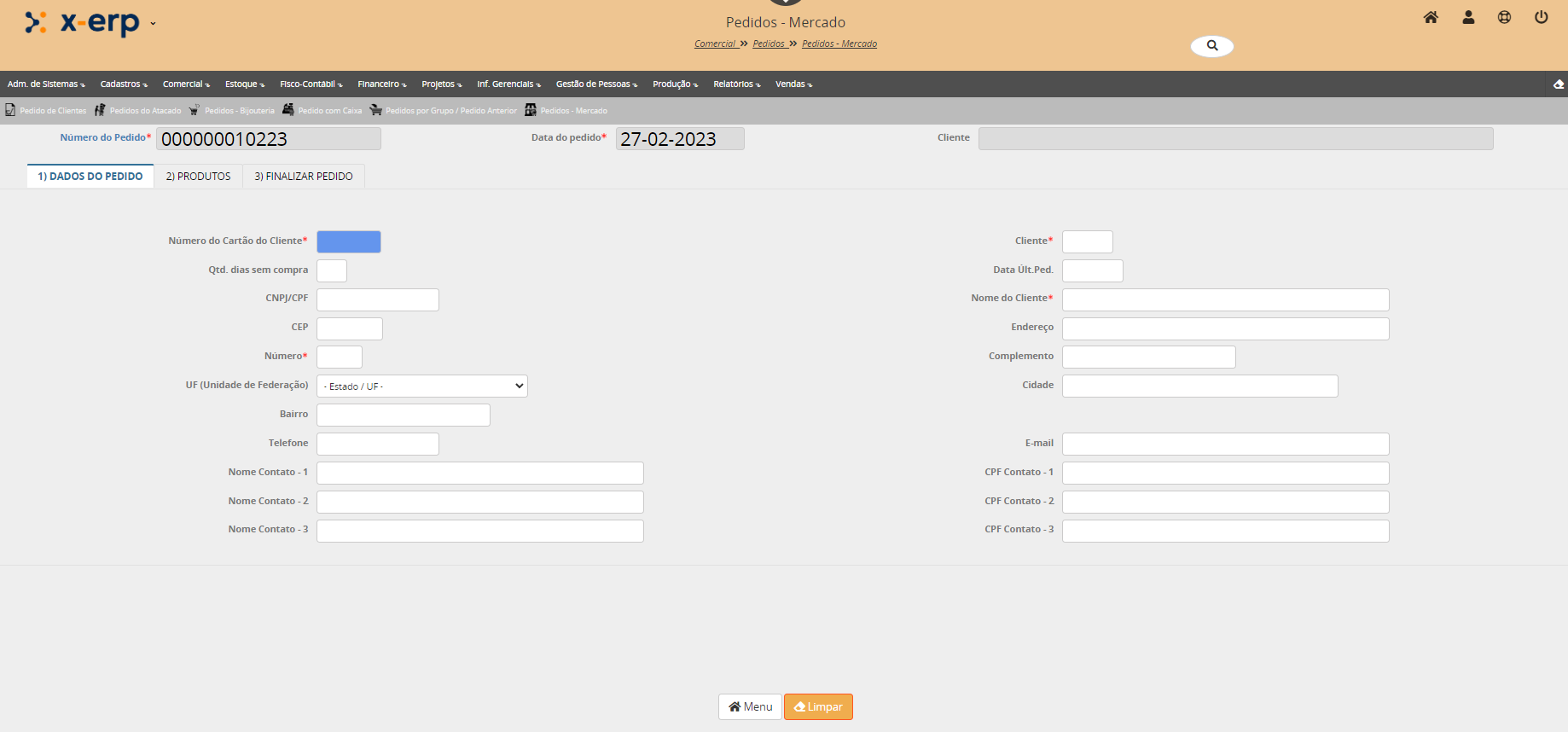
Pedidos: Seleciona um pedido já cadastrado.
Pesquisar por: Pesquisar um pedido cadastrado por várias opções como: por data do pedido, por valor, código do cliente, etc.
Tipo de Pedido: Seleciona o tipo de pedido pré cadastrado, como por exemplo: Pedido futuro, Orçamento, etc.
Número do Pedido: O numero do novo pedido é sequencial será gerado automaticamente pelo sistema.
Data: Data da abertura do pedido, gerado automaticamente pelo sistema.
Horário Inicial: Refere-se a horário inicial na geração do pedido.
Horário Final: Refere-se a horário final na geração do pedido.
Clientes: Seleciona o cliente da empresa.
Código região: Seleciona a região de cobertura da empresa.
Condição pagamento: Seleciona uma condição de pagamento pré cadastrada pelo usuário.
Tipo de Documento: Seleciona uma forma de pagamento pré cadastrada pelo usuário como por exemplo: Dinheiro, Boleto bancário, etc.
Para que o Pedido de Mercado possa ser utilizado e necessário que o cliente tenha o Número do Cartão cadastrado

Na segunda aba, o usuário irá adicionar os itens do pedido.
para isso basta informar o condigo do produto e o sistema irá buscar as demais informações como preço, descrição do produto, etc.
O usuário ainda pode excluir produtos da lista ou mostrar o subtotal da venda.
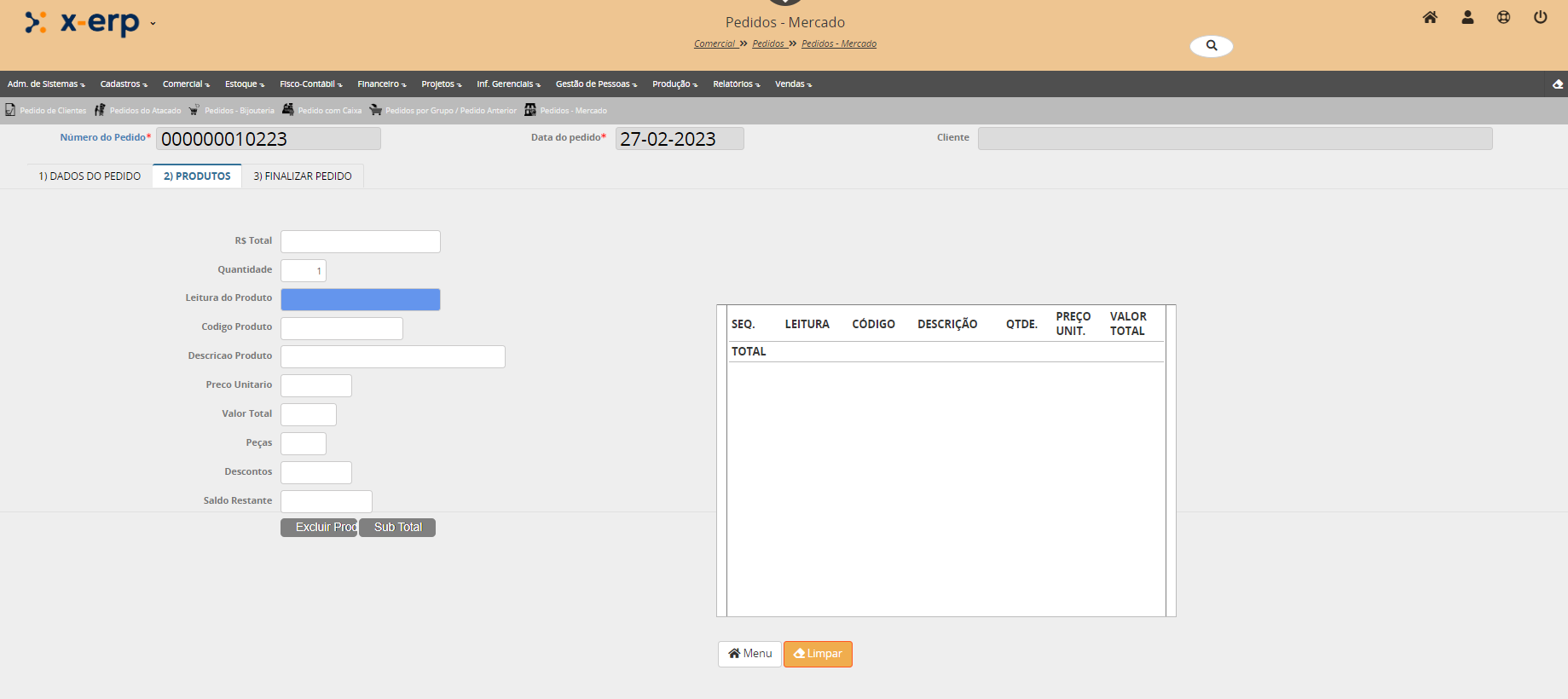
Terminado de adicionar os itens do pedido, selecione a aba três.
Esta aba é para fechar o pedido. Entre com as informações solicitadas como no exemplo abaixo então pressione Gravar.
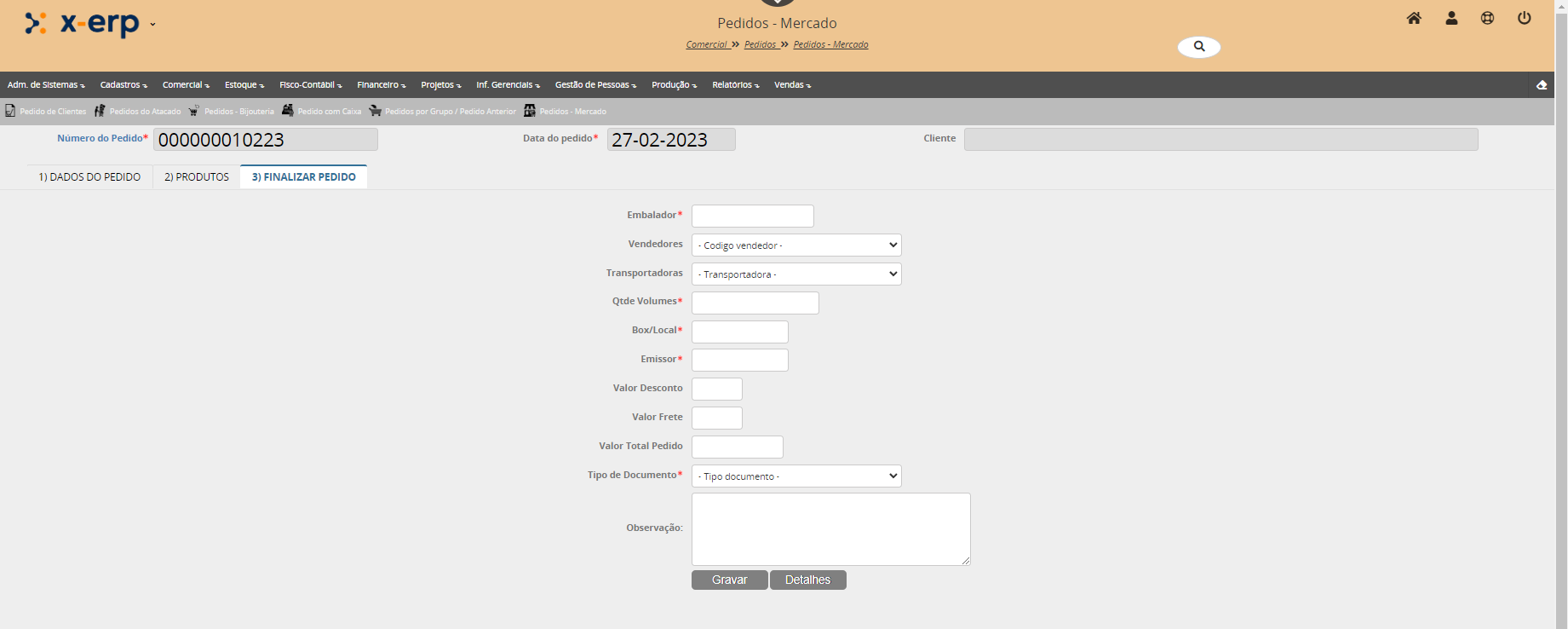
Para finalizar, é necessário que o usuário confirme a senha do usuário do sistema.
Após digitar a senha e pressionar "Confirmar Fechamento de Caixa", a imagem abaixo será mostrada confirmando o sucesso da operação.
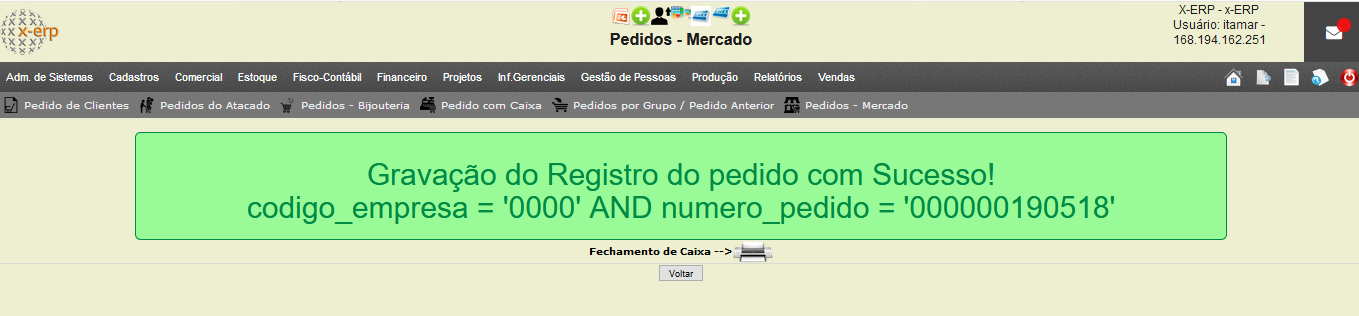
Caso o usuário deseje fazer o fechamento do caixa, gerar nota do pedido, basta selecionar o ícone "Fechamento do Caixa".
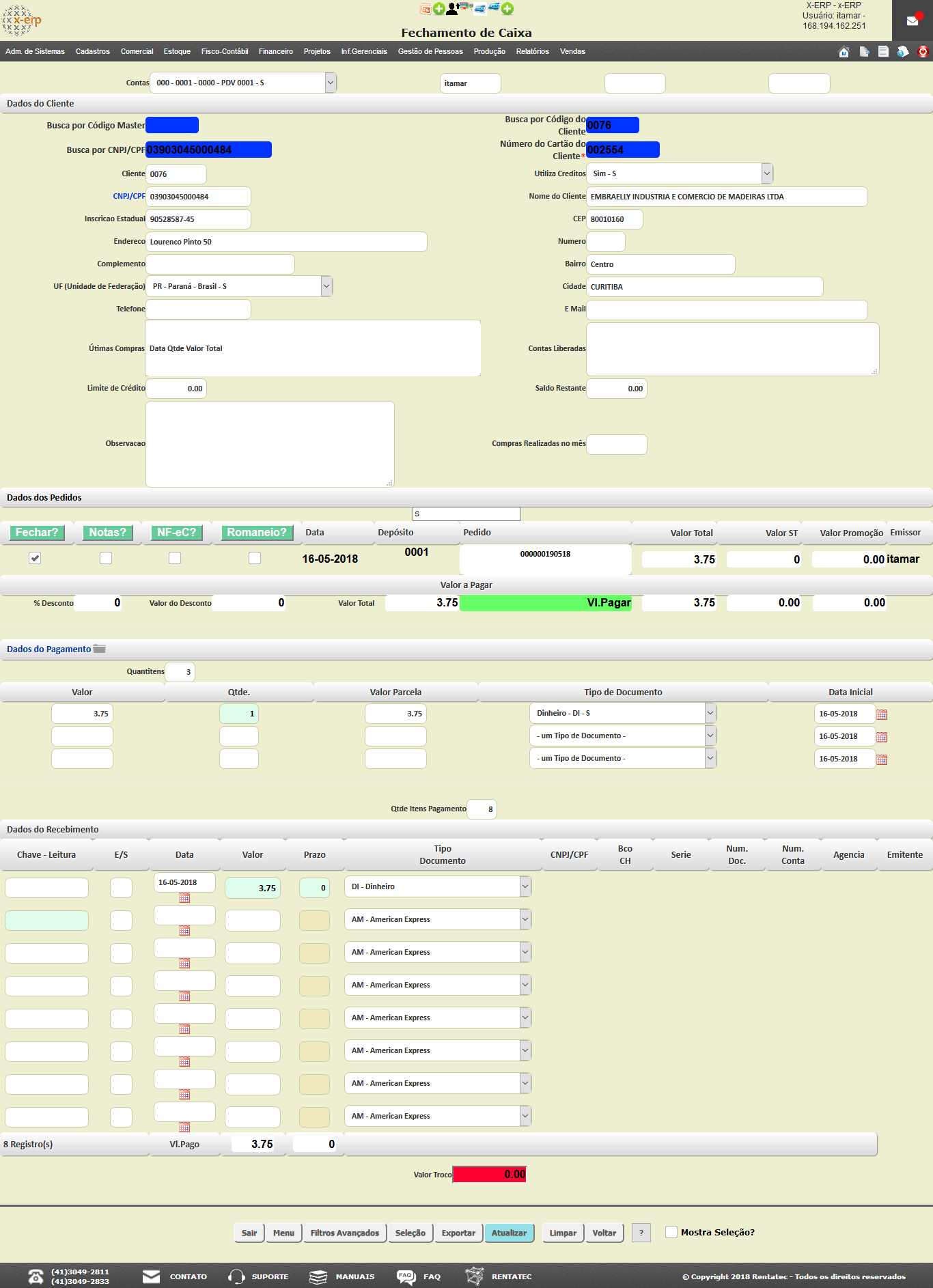
Confirmando os campos necessários, conforme imagem de exemplo acima, o usuário conforma a operação, selecionando "Atualizar".
|
|
ATENÇÃO: Mais detalhes sobre o Fechamento de Caixa. |
Atualmente os requisitos de competitividade estão mais relacionados à capacidade de integrar toda a empresa e de suprir as especificidades de mercados mais sofisticados.
Para que a empresa mantenha a competitividade é necessário manter as informações sobre seu cliente sempre atualizadas para que o tratamento a ele dado seja diferenciado.
Para melhor gerenciar as informações dos clientes na empresa existe o conceito de CRM são as iniciais de "Customer Relationship Management" (Gestão de Relacionamento com o Cliente). O termo se refere a um conjunto de práticas, estratégias de negócio e tecnologias focadas no cliente que, desde pequenas e médias, até grandes empresas, podem utilizar para gerenciar e analisar as interações com seus clientes, antecipar suas necessidades e desejos, otimizar a rentabilidade e aumentar as vendas e a assertividade de suas campanhas de captação de novos clientes.
O CRM armazena informações de clientes atuais e potenciais – nome, endereço, número de telefone, etc –, e suas atividades e pontos de contato com a empresa, incluindo visitas a sites, ligações telefônicas, e-mails, entre outras interações.
OBJETIVO DO PROGRAMA
O objetivo do programa Painel de Vendas
PAINEL DE VENDAS
O Contato com Clientes tem como pré requisitos:
- Cadastro de usuário como vendedor;
- Vinculação do vendedor ao cadastro de usuário;
- Vinculação de uma conta ao cadastro de usuário.
PAINEL DE VENDAS - PRIMEIRO ACESSO
No menu principal, selecione: Comercial > Relacionamento com o Cliente > Painel de Vendas.
Caso o usuário não esteja devidamente cadastrado, será informada a seguinte mensagem para regularização do usuário.

No cadastro do vendedor, selecione o Nível do Vendedor que irá controlar a quantidade de ligações que o atendente irá atender.
No menu principal, selecione: Cadastro > Tabelas - Comercial > Vendedor
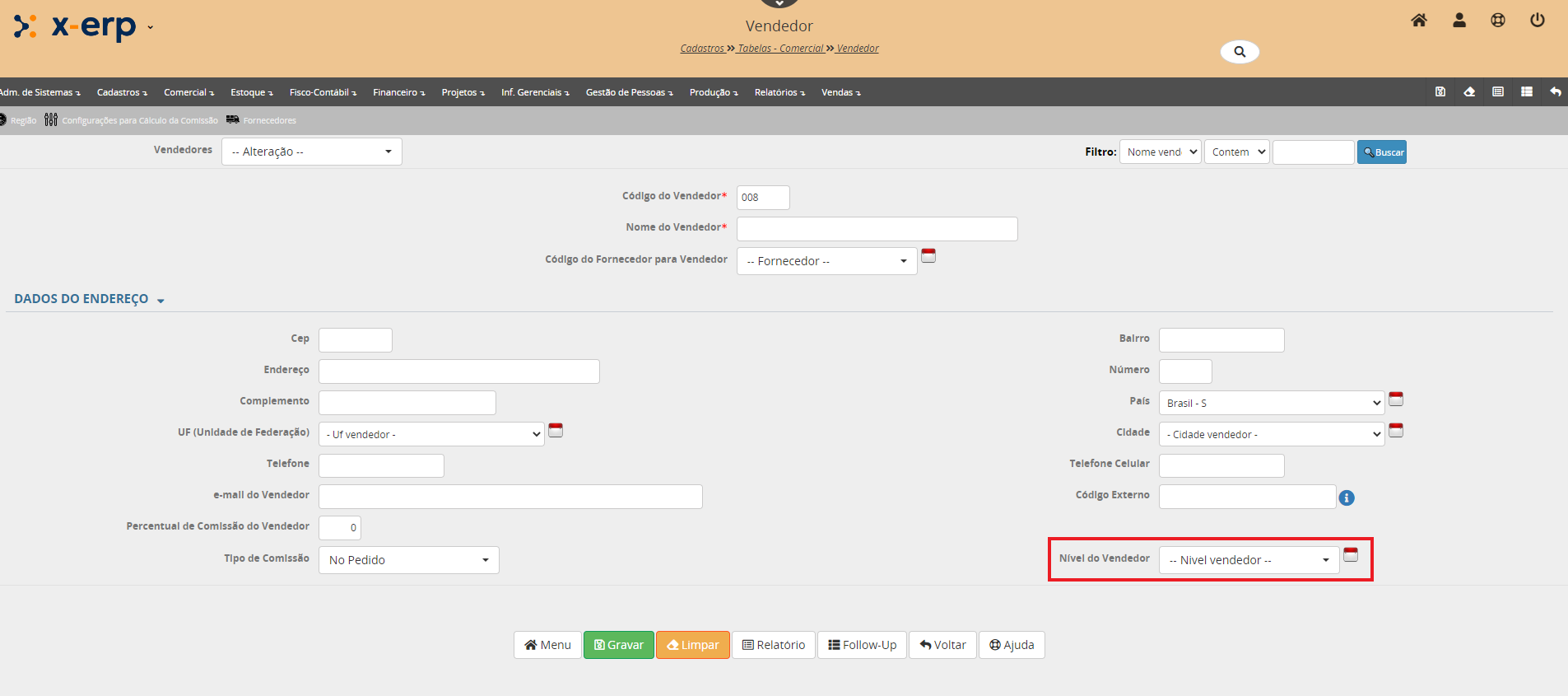
Para finalizar, selecione Gravar/Alterar para confirmar as alterações no registro.
Também é necessário que exista pelo menos uma conta registrada no sistema para que seja vinculada ao usuário atendente.
No menu principal, selecione: Financeiro > Movimentação de Contas > Contas
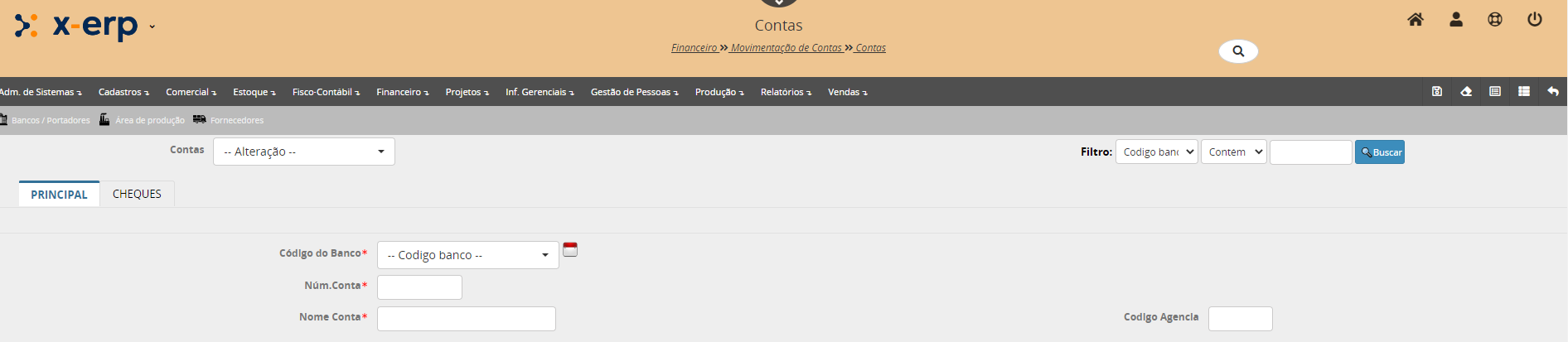
Já no cadastro do usuário, devemos vincular o Vendedor cadastrado e uma conta também previamente cadastrada.
No menu principal, selecione: Administração do Sistema > Usuários

Após selecionado devidamente a conta e vendedor, selecione Alterar no formulário para registrar as informações.
PAINEL DE VENDAS - RAMAL DE ATENDIMENTO
Se o usuário estiver devidamente configurado, a primeira tela apresentada após abrir o programa Painel de Vendas, será a janela para informar qual ramal o atendente ira utilizar para fazer os atendimentos.
|
|
Não poderá entrar com um ramal já em uso por outro usuário!. |
Após informar o ramal, selecione Salvar.
PAINEL DE VENDAS - LIGAÇÕES / BUSCAR PEDIDO
O painel de controle de ligações e pedido é onde...
PAINEL DE VENDAS - LIGAÇÕES
Data: Data da ligação do cliente para o 0800.
Horário: Hora de atribuição da ligação para o atendente.
Hora Atendimento: Horário em que o atendente iniciou o atendimento.
Telefone: Telefone que o cliente ligou no 0800.
Áudio: Arquivo de áudio da ligação do cliente no 0800.
Ícones Pedido:
|
|
Ícone verde informa que uma ligação já foi recebida pelo receptivo do marketing. |
|
|
Ícone azul informa que foi agendado novo contato com o cliente. |
|
|
Ícone de calendário permite Agendamento de contato futuro com o cliente. |
|
|
Agendamento realizado. |
|
|
Ícone de encerramento de contato sem geração de pedido. |
|
|
Ícone informando que existe pendencia de pagamento no pedido. |
|
|
Ícone informativo de pagamento do pedido aprovado. |
|
|
Ícone permite editar campo de informações do pedido. |


FILTRAR LIGAÇÕES
Filtro de Ligações:
O usuário poderá utilizar dos filtros na parte inferior do formulário de ligações para localizar um registro especifico com mais rapidez.

PAINEL DE VENDAS - BUSCAR PEDIDO
A área Buscar Pedido permite filtrar pedidos em período por Numero Pedido, Data de Cadastro ou data de Previsão de Entrega.
Como por exemplo, localizar o pedido 00002112.
O resultado da busca será mostrado logo abaixo.
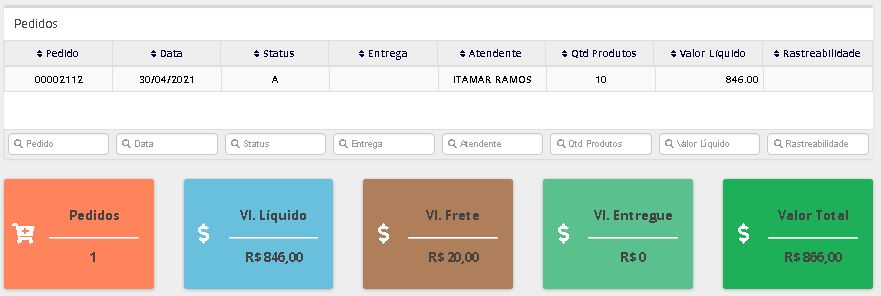
|
|
As demais informações de datas na busca serão ignoradas ao buscar por um pedido específico. |
PAINEL DE VENDAS - REGISTRAR CONTATO
Selecionando um número de telefone para contato com o cliente, o usuário poderá...
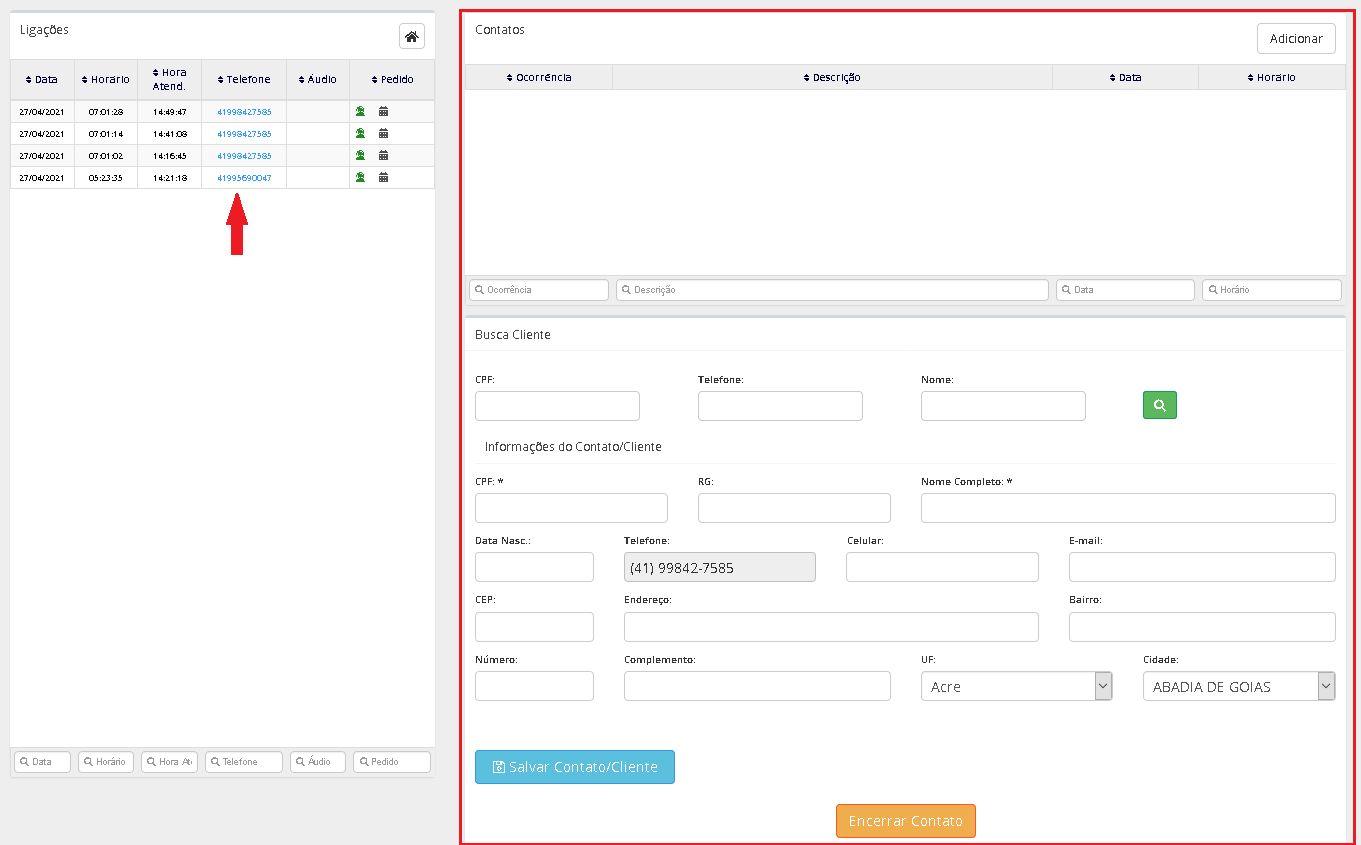
Na busca do cliente, o usuário poderá verificar se já existe cadastro pré existe do cliente por meio do seu CPF, Nome ou telefone.
Selecione em seguida o ícone de lupa.

Caso encontre, o sistema retornará o formulário preenchido com as informações do cliente.
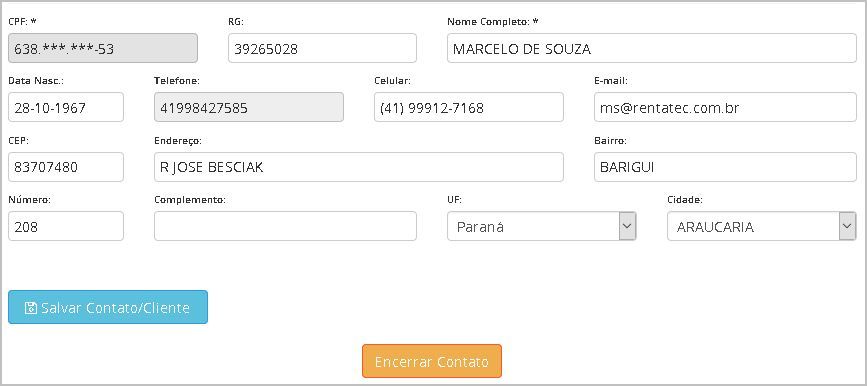
Selecionando o botão Salvar Contato/Cliente, o sistema irá atribuir esse telefone de contato ao cadastro existente.
Já mostrando na tela um resumo de pedidos e contatos anteriores.
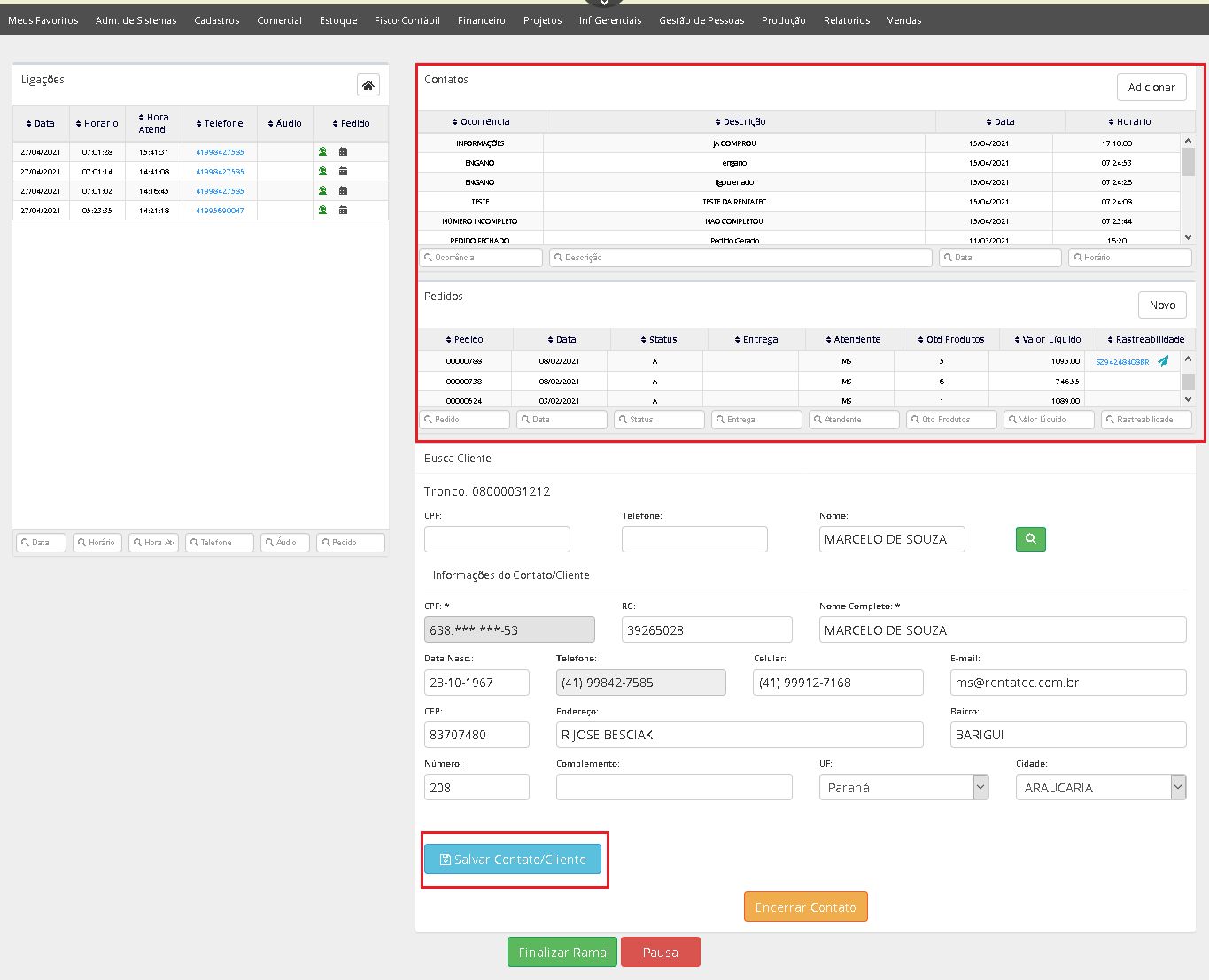
PAINEL DE VENDAS - VENDA NÃO CONFIRMADA
Caso a venda não seja confirmada, o usuário deverá informar o motivo da perda de negócio.

A janela abaixo é apresentada para seleção do motivo da ocorrência.
Para esse contato será marcado como encerrada sem abertura de pedido.

Ainda na opção de agendamento, o atendente poderá agendar um contato para uma data posterior, dependendo do motivo da perda de negocio.
Abaixo podemos visualizar informações relacionadas ao agendamento de novo contato com o cliente.

PAINEL DE VENDAS - GERANDO NOVO PEDIDO
No painel de pedidos, selecione Novo, conforme imagem abaixo.

O formulário abaixo será mostrado para que o atendente entre com os dados do pedido.
A primeira informação que o usuário deve confirmar é o endereço de entrega dos produtos.
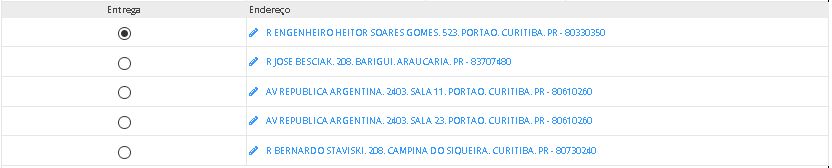
Caso o cliente tenha um novo endereço de entrega, o usuário deve selecionar o botão Adicionar Endereço logo abaixo.
Isso levará o usuário a janela Cadastrar Endereço.
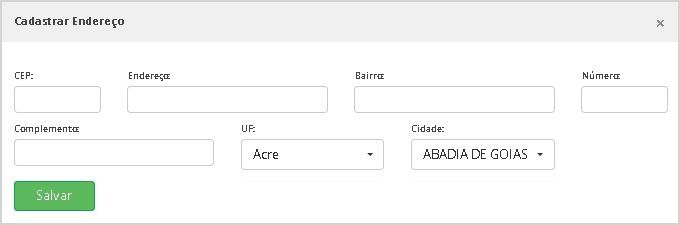
Após preencher os dados do endereço e salvar, uma nova opção já estará disponível para seleção.
PAINEL DE VENDAS - OPÇÕES DE ENTREGA
Próxima opção, será selecionar como será entregue a mercadoria:

* Selecione os ícone abaixo para maiores detalhes sobre os diferentes tipos de entrega.
|
|
|




Próxima opção, definir quem assumirá o valor do frete, se será o vendedor ou o cliente.
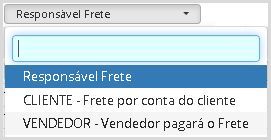
Em seguida já podemos adicionar os produtos escolhidos pelo cliente.
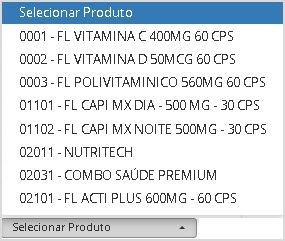
Após selecionar os itens e informar as quantidades, o sistema irá calcular o valor unitário.
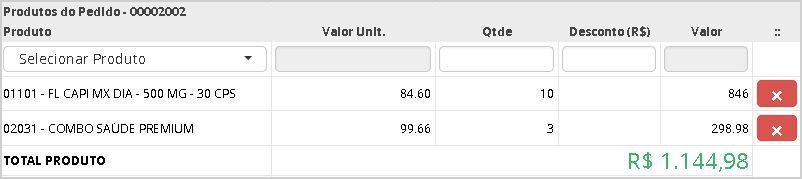
Com os itens selecionado, agora já podemos calcular o frete com relação ao endereço de entrega e peso dos produtos.
|
|
O número do pedido será mostrado após a seleção do primeiro item do pedido. |
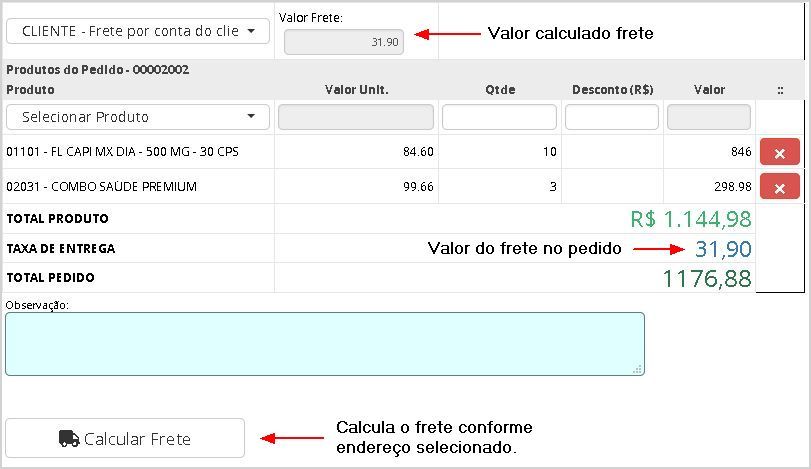
CONDIÇÕES E TIPO DE DOCUMENTO PARA PAGAMENTO DO PEDIDO
Para finalizar o pedido, é necessário entrar com o tipo de documento financeiro que será utilizado e também o numero de parcelas que será feita a venda.
O usuário poderá simular a quantidade de parcelar e valores antes de confirmar a condição de pagamento.

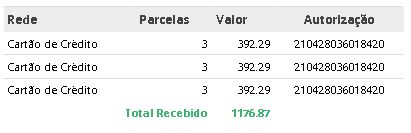
|
|
Os valores das parcelas poderão ser excluídas, desde que o pagamento não tenha sido realizado por cartão.. |
Após confirmar o pagamento, o pedido será faturado e o usuário já pode encerrar a chamada selecionando o botão Encerrar Contato.
Encerrado o procedimento, o pedido poderá ser consultado na relação de pedidos do vendedor com status F.
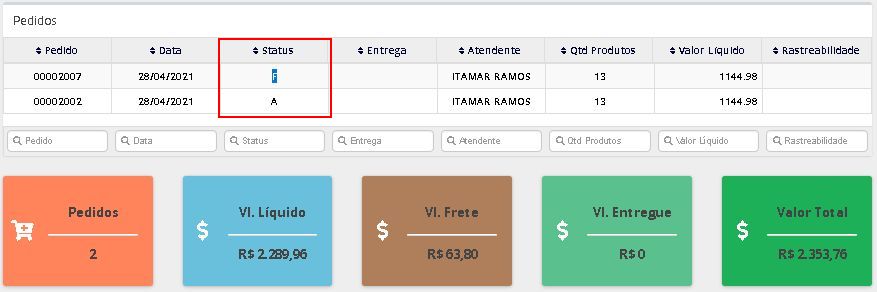
PAINEL DE VENDAS - FINALIZANDO OU PAUSANDO ATENDIMENTO
O usuário poderá finalizar seu ramal ou pausar no decorrer do dia.
Normalmente a opção Finalizar Ramal será utilizada uma vez por dia, pois indica o encerramento de atividades do atendente.
No decorrer do período de trabalho do atendente, poderá existir várias pausas que deverão ser devidamente registradas.
REGISTRO DE PARADAS
Pausas eventuais devem ser registradas selecionando o botão Pausa.

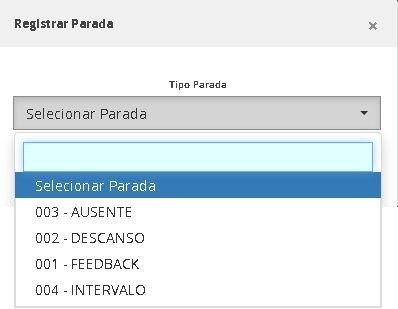
|
|
Paradas adicionais poderão ser adicionadas apenas pelo administrador do sistema! |
Quando retornar da pausa, o usuário irá selecionar o botão trabalhar para registrar o retorno.

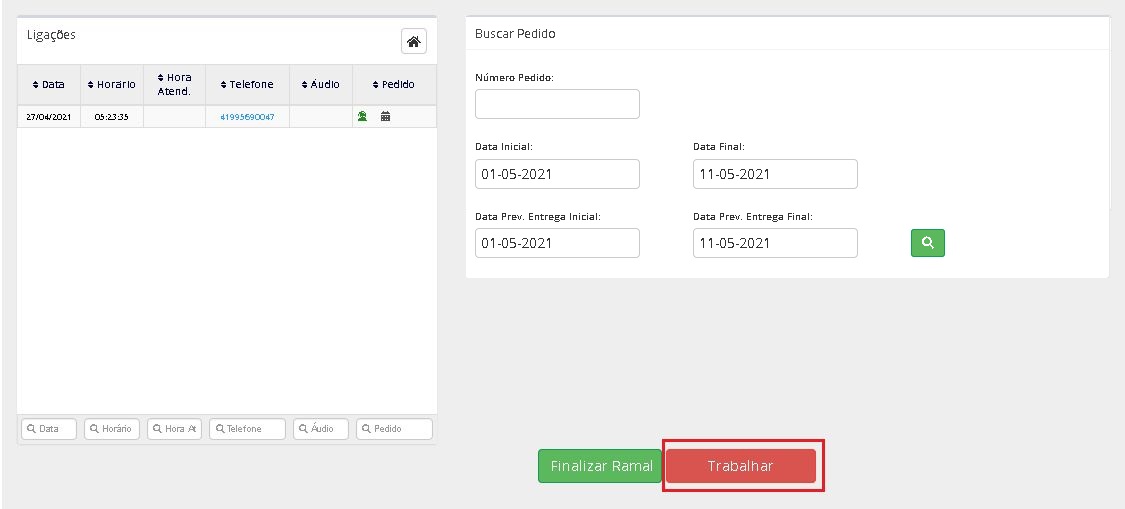
Em seguida será apresentada a tela de confirmação de finalização da pausa.
Selecionando sim, o ramal estará liberado para receber novos contatos.
VÍDEO TUTORIAL
*vídeos
OBJETIVO DO PROGRAMA
O objetivo do programa Contato com Clientes é, registrar os contatos com os clientes e a possibilidade de novos negócios.
CONTATO COM CLIENTES
O Contato com Clientes tem como pré requisitos:
No menu principal, selecione: Comercial > Relacionamento com o Cliente > Contato com Clientes.
Registra as ligações e contatos feitos com os clientes, quando o cliente não atende ou não está possibilitado de falar no sistema. Desde que o campo de retorno preenchido, o sistema emitirá um alerta na data e hora na tela inicial do sistema para o usuário;
Um Contato pode vir a se transformar em um Cliente ou vice versa.
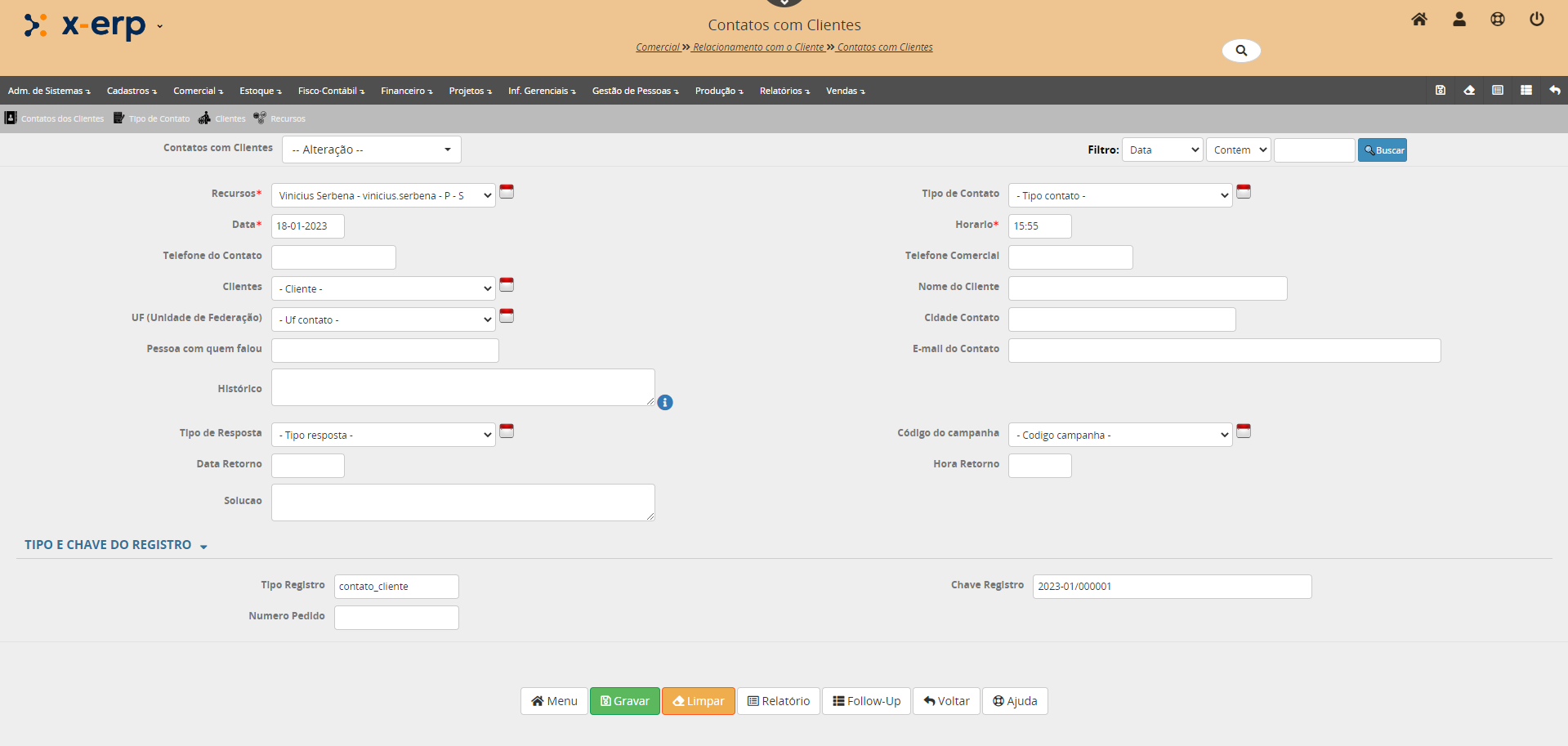
AGENDA DE NOMES E TELEFONES - BLOCO RETORNO DO CONTATO
O bloco de resposta tem o objetivo de agendar um novo contato com o cliente, ou retorno da ligação.
Para isso basta preencher os campos abaixo.
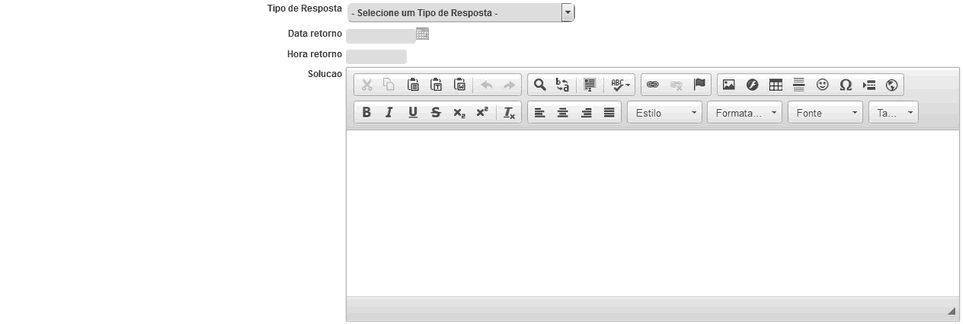
Os campos data retorno e Hora retorno são muito importante o preenchimento correto, pois caso a opção de "Pop-Up" do navegador esteja habilitada, mostrará uma mensagem na tela alertando o usuário sobre o novo contato programado.
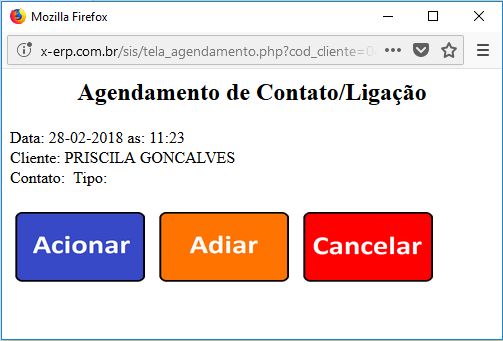
|
|
ATENÇÃO: Associar Recurso: Para que a opção de Pup-Up funcione adequadamente, além de habilitar a opção do navegador, o usuário deve cadastrar o Recurso, o mesmo deve ser associado ao usuário. Para isto, retorne ao Menu Principal e acesse Administração de Sistema e Outros > Configuração do Sistema > Cadastro de Usuários. |
Conforme agendamento acima, quando chegar a data e hora da resposta, será emitido um alerta para o usuário.
As opções disponíveis para confirmação de leira do alerta e:
Adicionar: Adiciona resultado do contato no histórico;
Adiar: Altera data e hora agendada;
Cancela: Cancela o agendamento com o contato.
Após preenchimento, clique em Gravar.
OBJETIVO DO PROGRAMA
O objetivo do programa Contato dos Clientes é registrar os contatos com os clientes.
O objetivo do programa Contato dos Clientes é registrar os contatos com os clientes.
CONTATO DOS CLIENTES
O Contato com Clientes tem como pré requisitos:
1) Codigo contato;
2) Nome;
3) Endereço;
4) UF (Unidade de Federação);
5) Cidade;
No menu principal, selecione: Comercial > Relacionamento com o Cliente > Contato dos Clientes
O formulário de contato dos clientes irá detalhar os dados do contato do cliente.
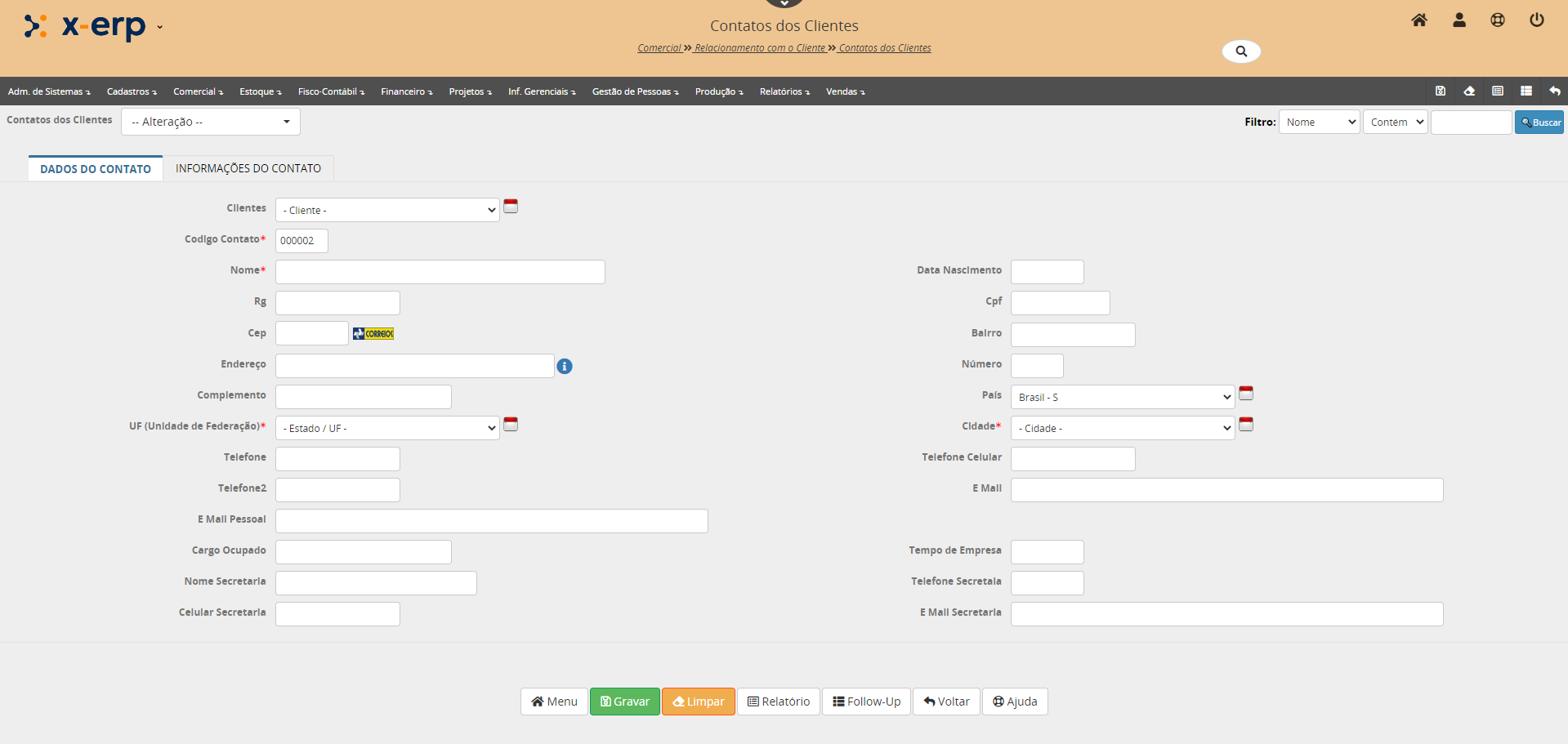
O cadastro de contato dos clientes possui a aba Informações do Contato onde é possível criar campos personalizáveis para por exemplo, medir a satisfação do contato do cliente (como no exemplo abaixo), ou também um score de crédito, etc.

|
|
ATENÇÃO: Os campos personalizados são cadastrados em Cadastros > Tabelas Comerciais > Tipos de Informação |
OBJETIVO DO PROGRAMA
O objetivo da opção Agenda de Nomes e Telefones, no X-Erp, é documentar todo e qualquer contato, visando consultas futuras e não deixando algum retorno de contato cair em esquecimento.
NOTAS FISCAIS
A Agenda de Nomes e Telefones tem como pré requisitos:
No menu principal, selecione: Comercial > Relacionamento com o Cliente > Agenda de Nomes e Telefones
Na tela que abrir, deve-se preencher os dados do Contato. Preencha o campo Nome e Telefone. Após o preenchimento destes campos obrigatórios, preencha demais campos relacionados ao Contato, como CEP, UF, Cidade, E-mail, entre outros, para que o cadastro possa ficar o mais completo possível.
AGENDA DE NOMES E TELEFONES - ABA PRINCIPAL
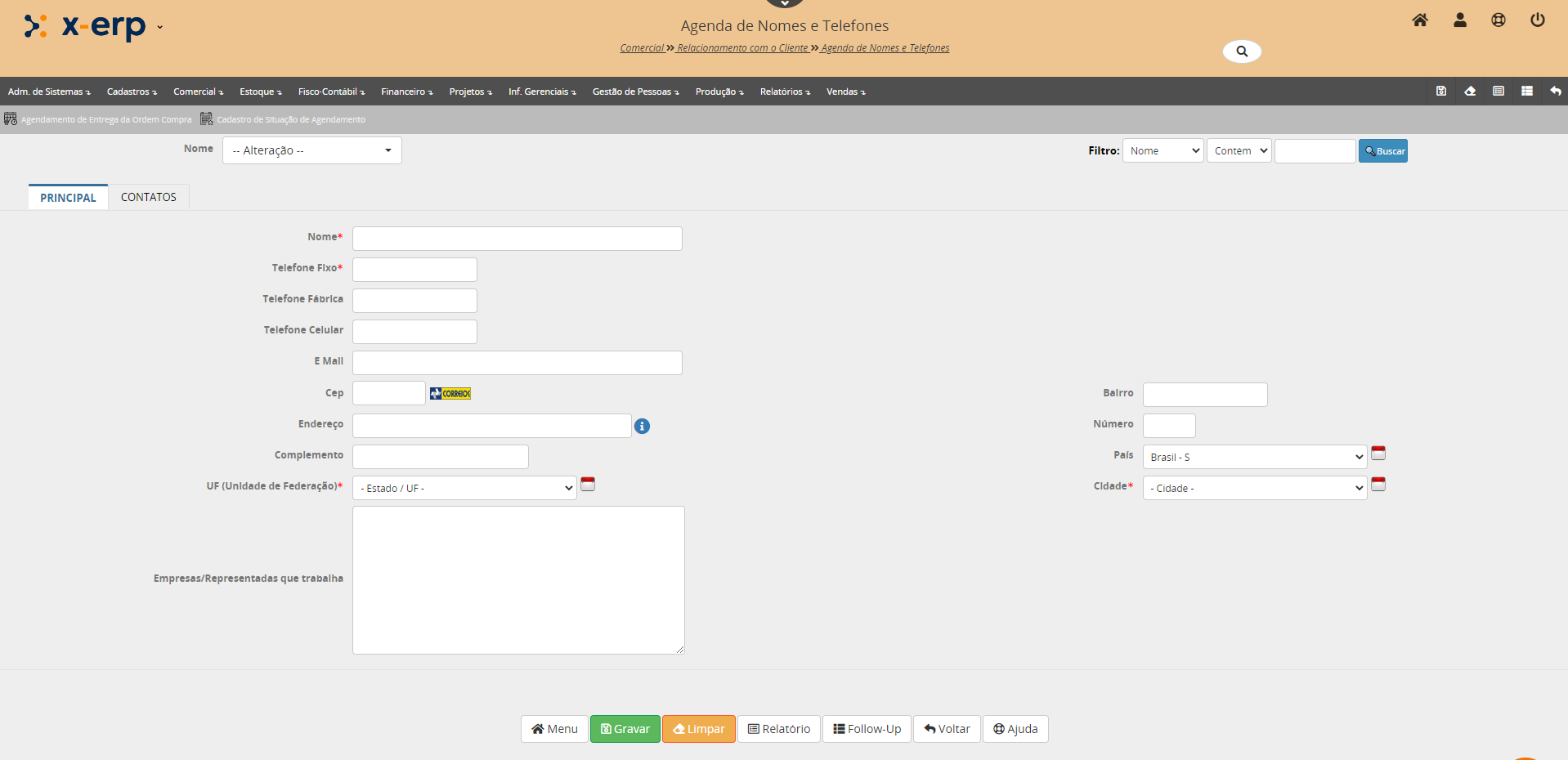
Após preenchimento, clique em Gravar.
AGENDA DE NOMES E TELEFONES - ABA CONTATOS
Na Aba contatos o usuário irá registrar os contatos realizados.
Na tela seguinte, clique em Cadastrar um contato/Consulta Dados, indicado pela seta.
OBJETIVO DO PROGRAMA
O objetivo do programa Cadastro de Promoção tem como objetivo cadastrar um produto que irá participar de uma promoção.
PROMOÇÃO
A Agenda de Nomes e Telefones tem como pré requisitos:
No menu principal, selecione: Cadastro > Tabela Comercial > Cadastro de Promoção
ACESSO AO SISTEMA
Para acessar o sistema, o usuário poderá utilizar qualquer um dos Navegadores de Internet, mas sugerimos a utilização do Google Chrome ou Mozilla Firefox.
A URL para acesso ao sistema é: https://www.x-erp.com.br/sis/index.php .
Após acessar a URL acima, temos a tela de acesso ao Sistema, onde o usuário previamente cadastrado irá entrar com o seu login e senha.
Em caso de sucesso, a tela inicial do sistema será mostrada conforme a imagem abaixo:
PAINEL CRM
A)Funcionalidades:
- Filtros;
- Nova oportunidade;
- Nova tarefa;
- Aba listagens;
- Aba tarefas;
- Aba indicadores;
B)Habilidades a serem dominadas:
- Domínio conceitual do sistema;
- Domínio técnico-operacional do X-ERP – CRM.
C)Técnicas a serem aprendidas:
- Implantação do ambiente CRM;
- Operacionalização do ambiente;
- Aplicação e utilização plenas das funcionalidades do X-ERP – CRM.
D)Atitudes a serem desenvolvidas:
- Capacidade de execução;
- Capacidade de planejar ações, atentando para ações de impacto no próprio módulo ou nos módulos seguintes, tendo como ferramenta de solução o sistema X-ERP;
- Capacidade para identificar problemas advindo de módulos anteriores ao faturamento.
E)Objetivos específicos do curso:
Ao término do curso, o treinando deverá ser capaz de:
- Conhecer e empregar de maneira adequada e eficaz, os conceitos e funcionalidades do SISTEMA X-ERP MÓDULO – CRM;
- Dominar e articular com propriedade a linguagem própria à solução X-ERP;
- Configurar e operar o sistema no ambiente do MÓDULO CRM.
ACESSANDO O PAINEL CRM
Comercial > Relacionamento com o Cliente > Painel CRM
O programa Painel CRM, tem como objetivo unificar todas as suas oportunidades e tarefas em aberto, para não perder nenhum negócio.
Pode-se acompanhar oportunidades que podem acabar ficando sem nenhum acompanhamento, agendar atividades, acompanhar indicadores e muito mais.
Ao selecionar a opção Painel CRM, a página abaixo é exibida, e em um breve carregamento irá trazer todas as suas oportunidades em aberto.
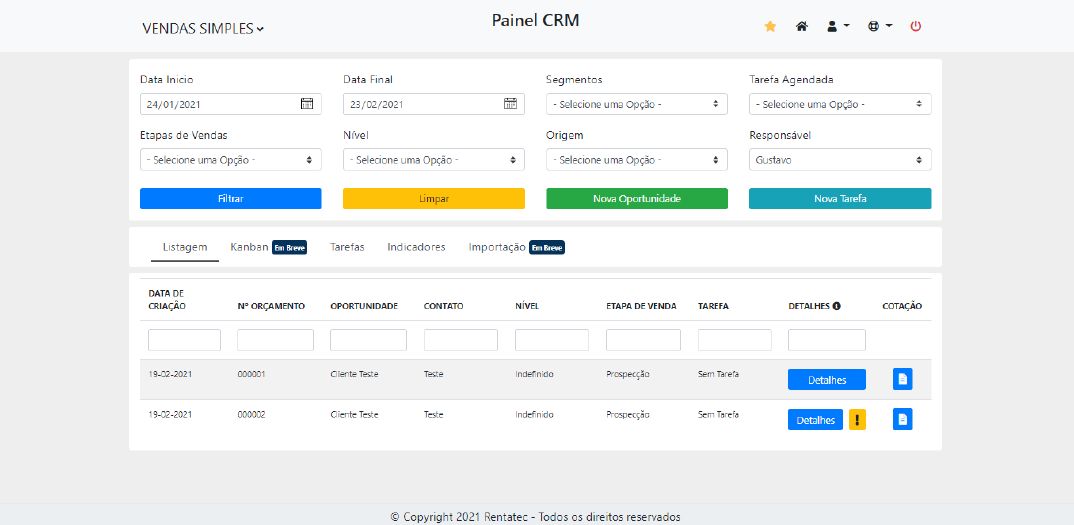
PAINEL CRM - UTILIZANDO FILTROS
A parte superior da página trás as opções de filtros possíveis de serem aplicados, onde o usuário pode aplicar assim os que achar necessário para realizar seu trabalho.
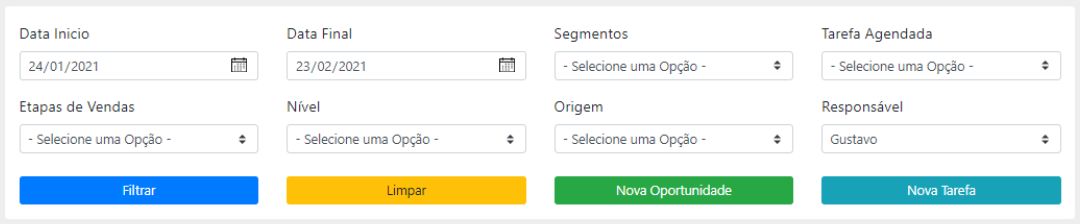
Confira a seguir a função de cada filtro:
- DATA DE INÍCIO E FINAL: Selecione o intervalo que deseja visualizar, referente a data da última interação que você teve com a oportunidade. Por padrão o sistema irá trazer todas as oportunidades que tiveram alguma interação nos últimos 30 dias;
- SEGMENTOS: Selecione o segmento que deseja visualizar as oportunidades;
- TAREFA AGENDADA: Selecione para visualizar as oportunidades que possuem ou não alguma atividade agendada;
- ETAPA DE VENDA: Selecione apenas uma etapa de venda e visualize as oportunidades que estão na etapa selecionada;
- NÍVEL: Selecione um nível que desejar, e visualize as oportunidades que estão com a classificação desejada;
- ORIGEM: Selecione uma origem do cliente e visualize todas as oportunidades criadas a partir da origem selecionada;
- RESPONSÁVEL: Selecione um responsável, e visualize as oportunidades atribuídas para aquele responsável;
*É necessário que as opções a serem se dos filtros estarem pré cadastradas. Caso tenha dificuldade com o cadastro ou dúvida em como realizar o processo, entre em contato com nosso suporte.
Após selecionar os filtros desejados, clique em Filtrar.
PAINEL CRM - CADASTRAR NOVA OPORTUNIDADE
Na parte superior é possível localizar o botão NOVA OPORTUNIDADE.
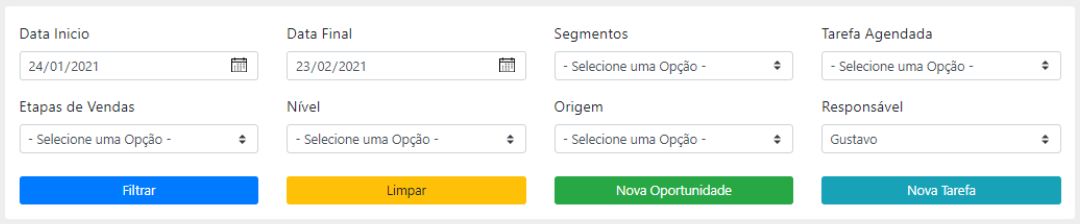
Ao clicar irá aparecer uma janela para informar as informações necessárias.
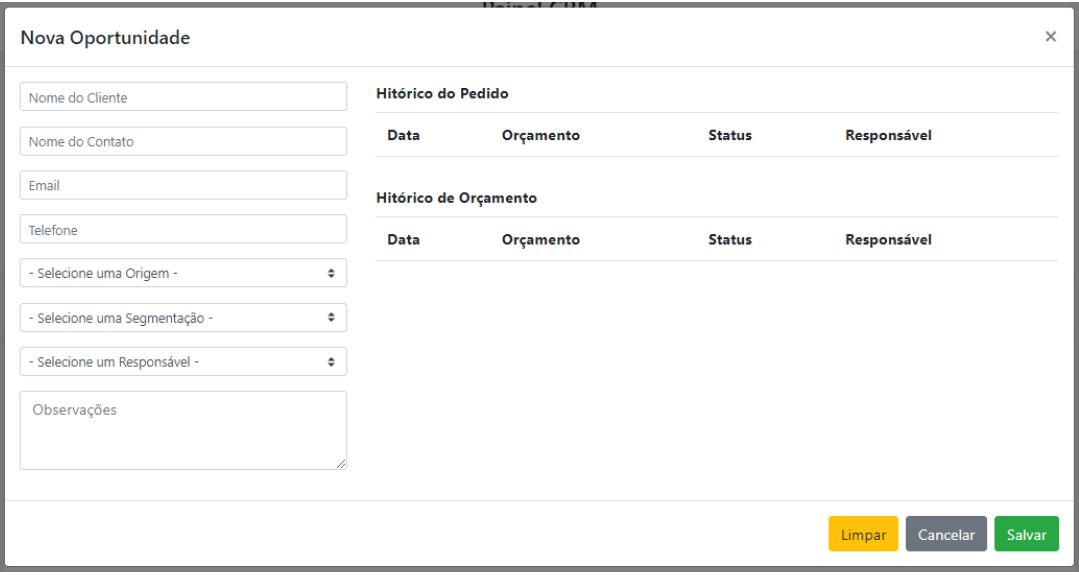
Durante o preenchimento, caso já exista uma oportunidade cadastrada com o cliente o sistema irá trazer a informação como sugestão caso deseje, ao digitar 3 caracteres ou mais, caso exista correspondências, irá aparecer uma lista de opções abaixo do campo.
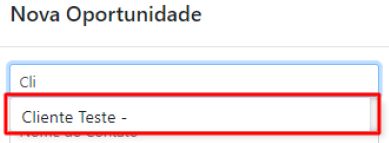
Caso deseje criar uma nova oportunidade, com o cliente sugerido, ao clicar nele algumas informações irão ser apresentadas na tela.
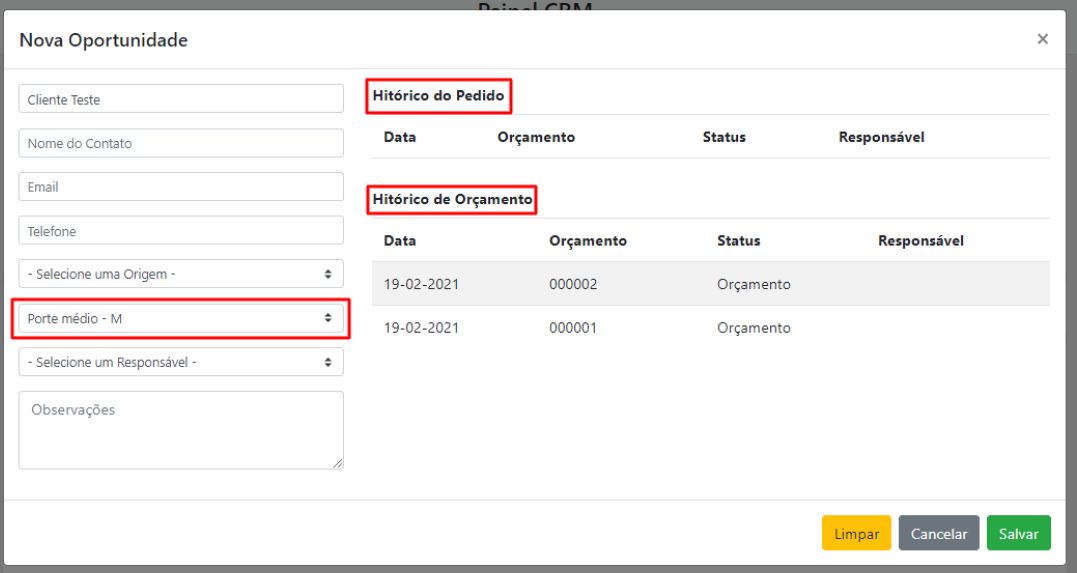
Irá trazer informações como:
HISTÓRICO DE PEDIDO: Irá trazer todas as oportunidades ganhas do cliente, bem como o status de cada uma;
Histórico de Orçamentos: Trás uma lista de todas as oportunidades em aberto, referentes ao cliente selecionado;
SEGMENTAÇÃO: O sistema já irá trazer qual a segmentação em que o cliente foi cadastrado, a fim de agilizar o máximo sua produtividade;
Ao clicar no campo NOME DO CONTATO, irá aparecer uma lista de contatos já relacionados a esse cliente. Caso deseje relacionar mais de um contato ao mesmo cliente, basta preencher as informações sem selecionar nenhuma opção.
Selecionando o contato desejado, informações como E-MAIL e TELEFONE irão ser preenchidas automaticamente.
Após esse processo, caso deseje informar a ORIGEM da oportunidade, basta clicar sobre o campo, e será apresentada as opções que já foram pré cadastradas.
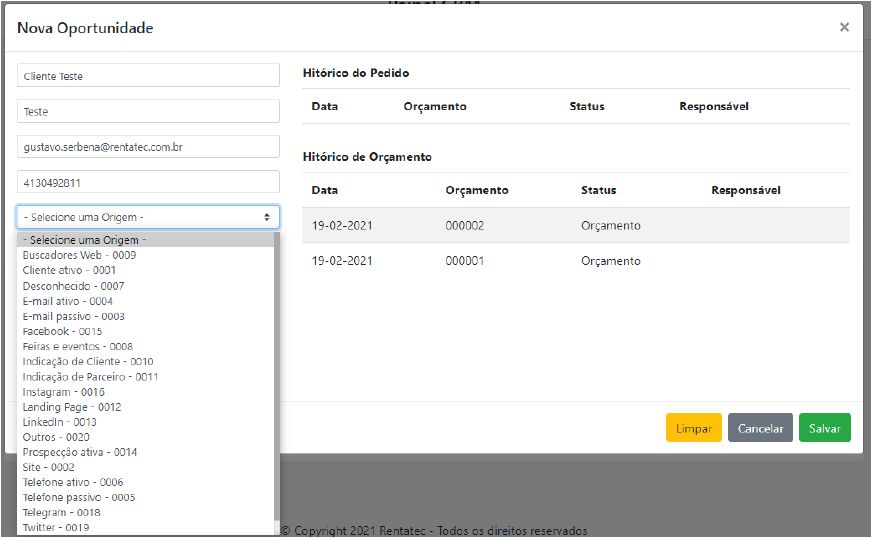
Caso deseje atualizar a SEGMENTAÇÃO do cliente, basta selecionar outra dentre as opções já cadastradas no campo a seguir. Se desejar manter a segmentação já cadastrada anteriormente, basta seguir para as demais informações.
No campo RESPONSÁVEL, será atribuído o responsável pela oportunidade. Se desejar atribuir a outra pessoa, é possível selecionando na lista de opções.
** É necessário o pré cadastro dos RECURSOS para atribuir a oportunidade a outro responsável;
*** É necessário ter acesso a essa opção, caso contrário será possível criar oportunidades somente para o seu usuário;
O campo OBSERVAÇÕES é um campo aberto onde informações iniciais e básicas podem ser adicionadas a oportunidade. Esta e as demais informações podem ser conferidas posteriormente, em cada oportunidade.
Caso deseje realizar o cadastro de uma oportunidade de um CLIENTE NOVO, ou seja, que não consta na base de sugestões do sistema durante digitação, basta inserir as informações normalmente.
Após inserir todas as informações necessárias, clique em SALVAR.
**Vale ressaltar que são obrigatórios os campos de NOME DO CLIENTE, NOME DO CONTATO, RESPONSÁVEL e OBSERVAÇÕES;
PAINEL CRM - CADASTRAR TAREFA PARA CLIENTE
Na parte superior da página, você pode encontrar um botão NOVA TAREFA.
Ao clicar, irá se abrir uma janela com os campos necessários para cadastro de uma nova tarefa.
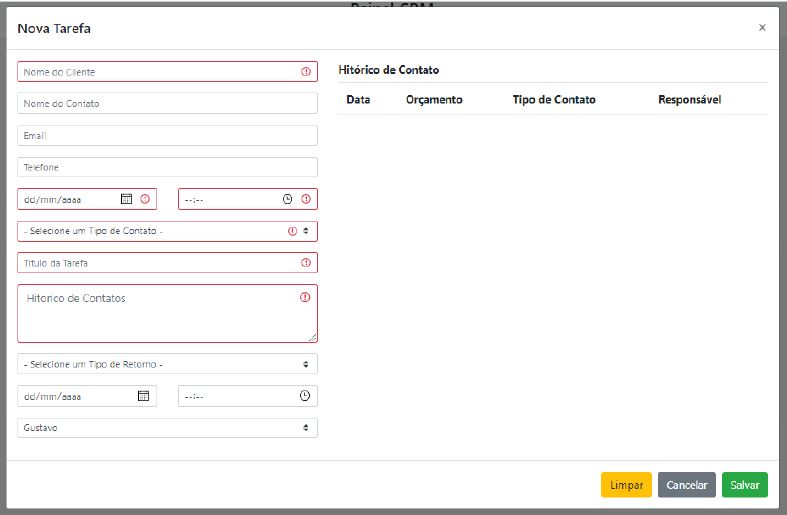
** Os campos vermelhos, são obrigatórios para o cadastro da tarefa.
*** É necessário a atribiuição de um Responsável.
Esse botão tem como objetivo o cadastro de tarefas para o CLIENTE, ou seja, não irão estar associadas a nenhum orçamento e oportunidade. Para realizar esse processo, é necessário que o Cliente já esteja cadastrado no sistema, ou tenha uma oportunidade em aberto.
Para cadastrar uma tarefa, preencha as informações necessárias. Confira a descrição de cada campo a seguir:
- NOME DO CLIENTE: Informe o nome do cliente que deseja agendar uma tarefa;
- NOME DO CONTATO: Selecione ou informe o nome com quem irá entrar em contato;
- E-MAIL: Insira o e-mail do contato caso tenha. Caso selecionado um contato já existente de um cliente, o campo irá se preencher automaticamente;
- TELEFONE: Insira o telefone do contato caso tenha. Caso selecionado um contato já existente de um cliente, o campo irá se preencher automaticamente;
- DATA E HORA: Data e hora para a execução da tarefa.;
- TIPO DE CONTATO: Selecione dentre as opções já cadastradas a forma que você entrará em contato com seu cliente;
- TÍTULO DA TAREFA: Descreva de forma breve o que será realizado na tarefa;
- HISTÓRICO DE CONTATO: Descreva de forma mais detalhada o que precisa ser feito durante o contato com o cliente;
- TIPO DE RETORNO: Caso seja um retorno, selecione um tipo de retorno ou justificativa;
- DATA E HORA: Informe data e hora para retorno;
- RESPONSÁVEL: Informe o responsável pela realização da tarefa;
Ao lado dos campos para cadastro das informações, existe o Histórico de Contato.
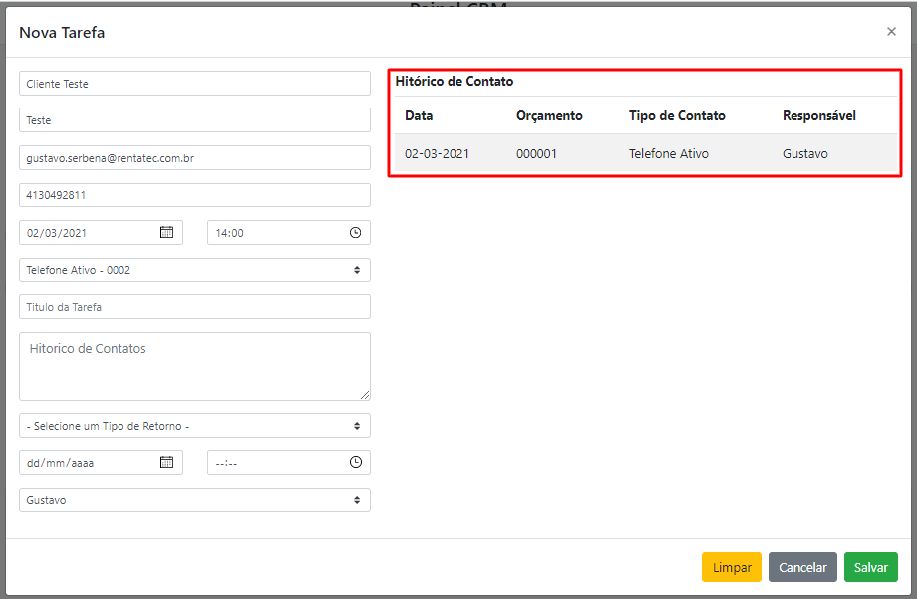
Nesta área é possível verificar todas as tarefas agendadas para o cliente selecionado. Essa ação tem como pré requisito a seleção de um cliente.
O histórico trás um resumo das seguintes informações:
- DATA: Data de agendamento da tarefa;
- ORÇAMENTO: Irá trazer em qual orçamento foi realizado tal contato. Se a informação estiver em branco a tarefa foi agendada em relação ao CLIENTE sem nenhuma relação com orçamento. Essa ação pode ser realizada em um pós venda por exemplo.
- TIPO DE CONTATO: Tipo de contato realizado na tarefa;
- RESPONSÁVEL: Responsável pela realização da tarefa;
Após as informações serem preenchidas, clique em Salvar.
PAINEL CRM - UTILIZANDO ABAS
Logo abaixo dos filtros, é possível ver uma seleção de abas, podendo alternar de forma fácil e prática, as informações que desejamos visualizar.

Confira a seguir as informações que você pode encontrar em cada aba:
PAINEL CRM - LISTAGEM
Nessa aba, você irá encontrar as seguintes informações de forma prática e rápida.
• Data de criação da oportunidade: Data quando a oportunidade foi criada;
• Nº do orçamento: Este número é gerado automaticamente e é único para cada oportunidade;
• Oportunidade: Nesta coluna você poderá visualizar o nome do cliente;
• Contato: É possível conferir o nome da pessoa responsável pela negociação;
• Nível: Aqui você pode conferir se a oportunidade é Fria, Morna ou Quente. Por padrão o sistema irá atribuir o nível de “Indeterminado” para todas as oportunidades criadas.
• Etapa de venda: Confira em qual etapa de venda a sua oportunidade se encontra de forma rápida e fácil;
• Tarefa: Confira se a oportunidade possui ou não uma tarefa agendada;
• Detalhes: Nesta coluna é possível observar um botão, onde ao clicar nele é possível verificar informações complementares em relação a oportunidade desejada, bem como a possibilidade de tomar ações referentes a ela, como por exemplo, tomar notas de alguma atividade, agendar uma tarefa, pular etapas de venda, atualizar nível da oportunidade.
✍ É possível verificar um ponto de exclamação em alguns casos, como no exemplo a seguir:
Esse caso acontece, quando a oportunidade está sem uma interação a mais de 2 dias. Para o status voltar ao normal, basta realizar alguma ação em relação a aquela oportunidade.
É possível realizar a busca de forma rápida e pratica de alguma das informações acima, com o filtro da aba:
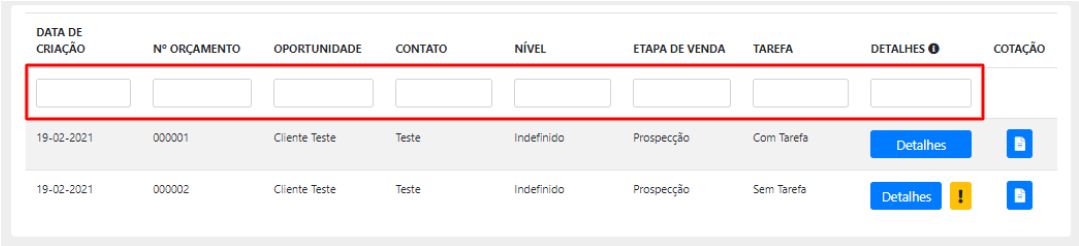
Ao digitar alguma informação dentro do campo desejado, pressione ENTER e já irá aparecer o campo desejado. As informações devem estar no mesmo estilo da coluna que desejar realizar a busca, ou seja, se for uma coluna com números só irá realizar a busca corretamente se forem informados números e assim por diante.
PAINEL CRM - LISTAGEM BOTÃO DETALHES
Nessa aba, você irá encontrar no lado direito de cada oportunidade um botão DETALHES. Ao clicar no botão, irá abrir uma janela com diversas informações complementares em relação a oportunidade selecionada.
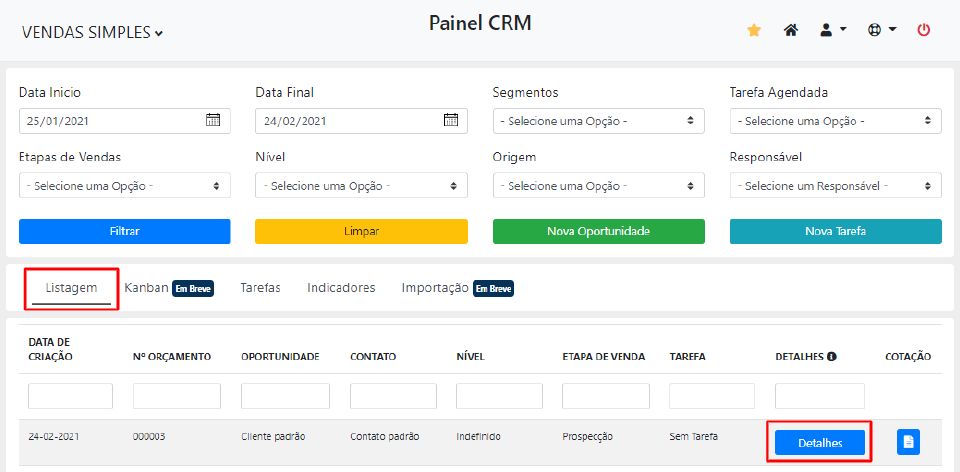
Ao clicar, será exibida a seguinte janela.
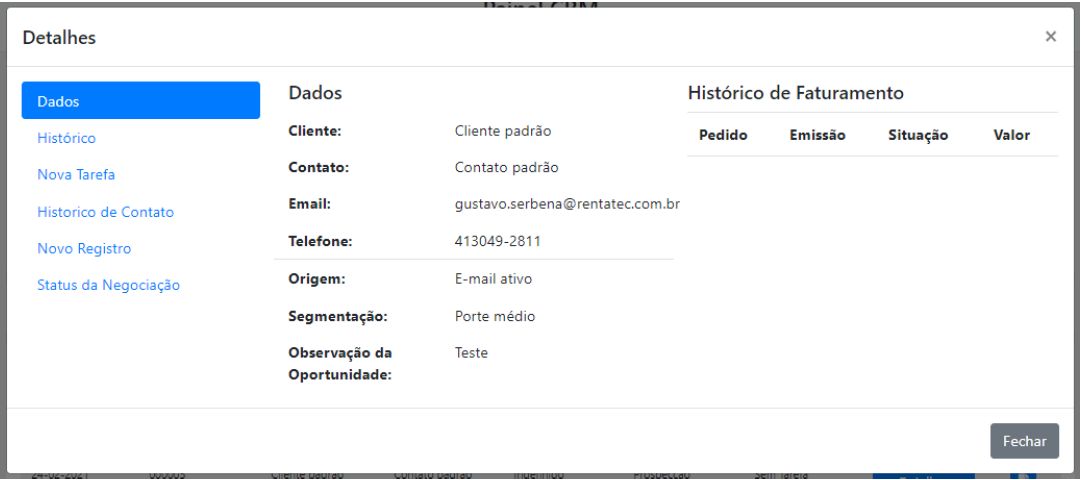
Dentro desta janela é possível realizar diversas ações e conferir diversas informações. No lado esquerdo do modal podemos verificar que existem diversas abas. Confira a seguir o que podemos encontrar de informação em cada uma delas.
PAINEL CRM - DETALHES DADOS
Nessa aba podemos encontrar as informações inseridas no momento do cadastro da oportunidade.
No lado direito podemos encontrar um HISTÓRICO DE FATURAMENTO, onde caso o cliente já tenha tido alguma oportunidade ganha com você, irá aparecer ao lado.
PAINEL CRM - DETALHES HISTÓRICO
Nessa aba, podemos verificar todas as ações realizadas em relação a oportunidade.
Podemos verificar as seguintes informações:
- DATA E HORA: Data e hora que a ação foi realizada;
- DESCRIÇÃO: Irá trazer a ação realizada e informações complementares sobre;
- RESPONSÁVEL: Quem realizou a ação;
PAINEL CRM - NOVA TAREFA
Nesta aba, podemos agendar tarefas relacionadas a OPORTUNIDADE.
Podemos verificar no canto direito, as tarefas já agendadas para a oportunidade, bem como quando, o tipo de contato e quem foi o responsável pela tarefa.
Para agendar uma nova tarefa, preencha as informações necessárias e clique no botão Salvar.
PAINEL CRM - HISTÓRICO DE CONTATO
Nesta aba você pode conferir todas as tarefas agendadas para a oportunidade.
É possível verificar demais detalhes clicando no ícone ao lado.
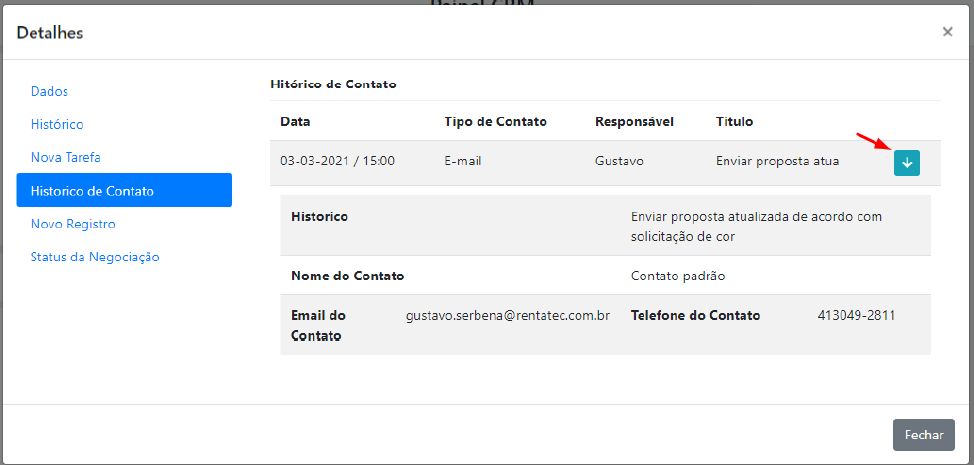
É possível conferir algumas informações quando vemos de forma detalhada:
- Histórico: Irá trazer as informações complementares da tarefa;
- Nome do Contato: Nome de quem você entrou em contato;
- E-mail do Contato: E-mail do contato;
- Telefone do Contato: Telefone do contato;
PAINEL CRM - NOVO REGISTRO
Nesta aba é possível adicionar registros para ter um histórico da sua oportunidade.
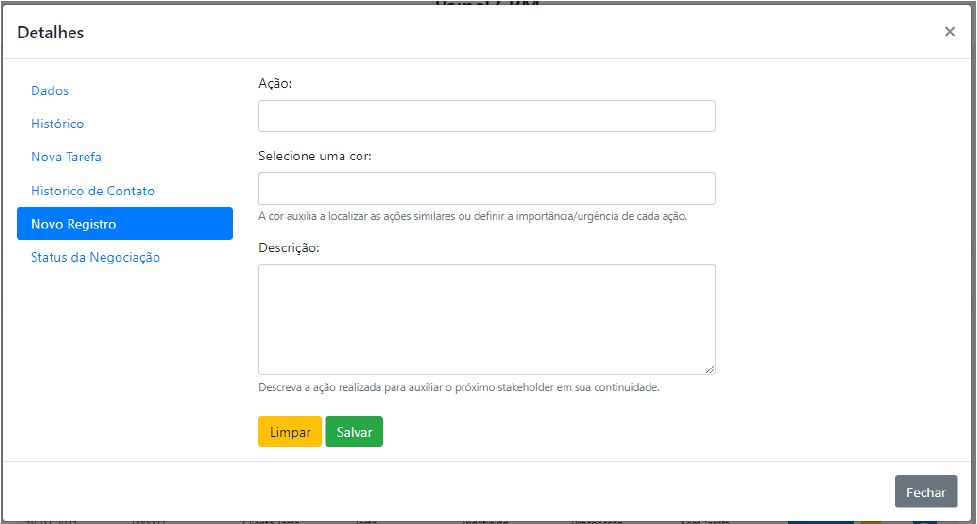
Confira a descrição de cada campo:
- AÇÃO: Informe o que deseja registar;
- SELECIONE UMA COR: Caso deseje atribuir uma cor para o registro, caso exista um padrão de cores, basta clicar no campo e selecionar. Caso não informe, o sistema irá adicionar a cor BRANCA por padrão.
- DESCRIÇÃO: Informe os detalhes necessários referentes a ação;
Ao informar as ações necessárias, clique em Salvar.
PAINEL CRM - STATUS DE NEGOCIAÇÃO
Nesta aba, é possível atualizar os status da oportunidade.
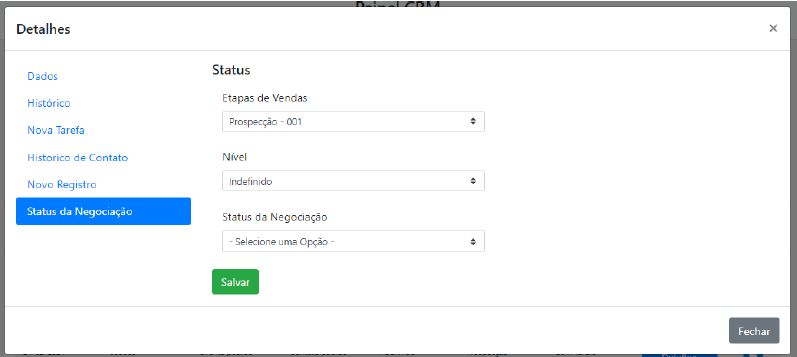
Atualize os seguintes status:
- Etapas de vendas: Atualize a etapa de venda da oportunidade;
- Nível: Atualize o nível da oportunidade;
- Status da negociação: Atualize o status da oportunidade. Ganhe se foi GANHA ou PERDIDA. Caso selecione perdida, irá aparecer um campo para selecionar o motivo de perda, onde irá aparecer as opções já previamente cadastradas.
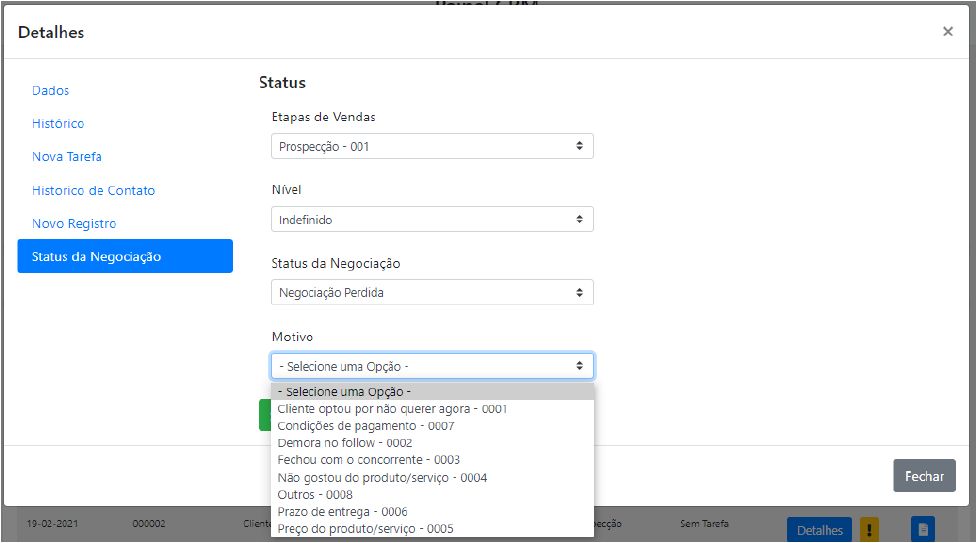
Após atualizar os status que desejar, clique em Salvar.
PAINEL CRM - TAREFAS
Nesta aba, você irá conseguir ver todas as tarefas agendadas, para o seu usuário.
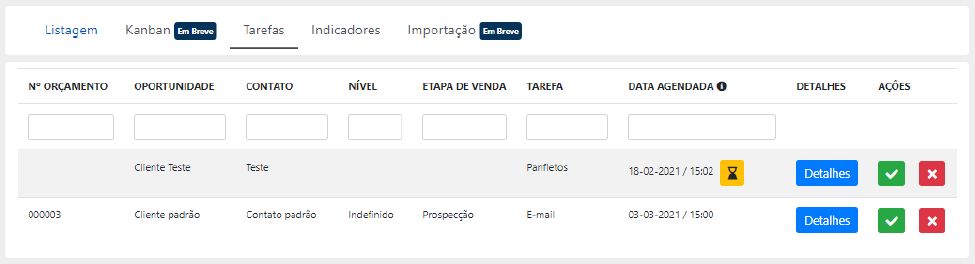
No exemplo acima, podemos verificar todas as situações possíveis.
No primeiro caso, temos um exemplo de uma tarefa agendada com relacionamento diretamente ao cliente. Nessa situação os campos de Nº Orçamento, Nível e Etapa da venda irão vir em branco.
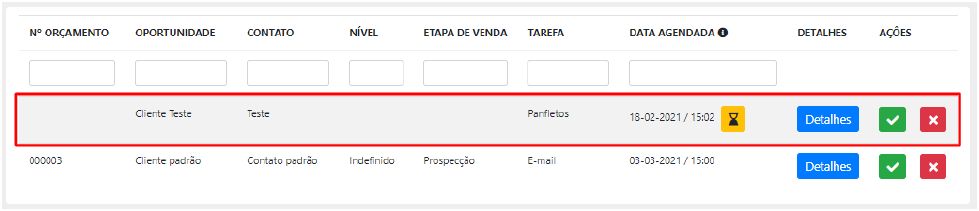
Em um segundo momento, temos uma tarefa agendada em relação a uma oportunidade. Nesse caso todas as informações são trazidas para situar a tarefa. Ao clicar no botão DETALHES são abertos as informações complementares de cada tarefa.
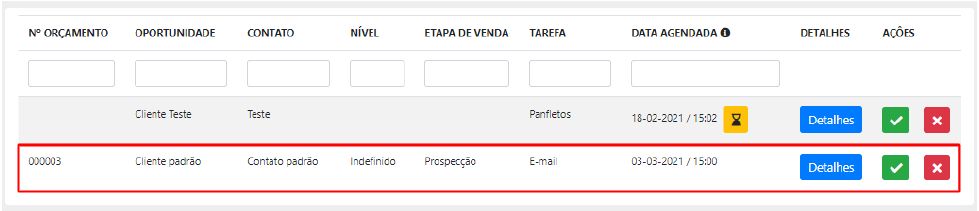
Caso a atividade esteja ATRASADA é possível verificar um ícone na coluna de DATA AGENDADA, tornando bem visual o controle de suas tarefas agendadas.
É possível filtrar todas as tarefas ATRASADAS inserindo no filtro da coluna “++” e apertando ENTER. Inserindo “--" é possível filtrar todas as tarefas em dia.
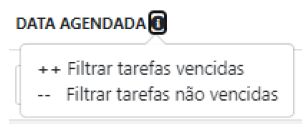
Para registrar a EXECUÇÃO da tarefa, clique no ícone verde na coluna de ações.
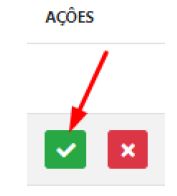
Em seguida, informe informações complementares caso desejar. Em seguida, clique em Salvar.
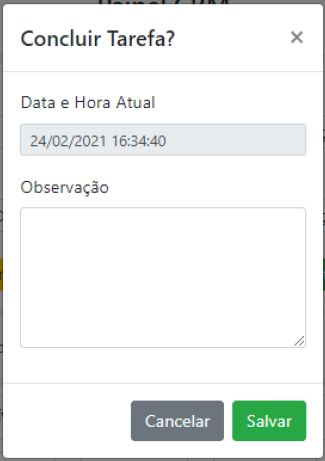
Caso deseje CANCELAR uma tarefa, clique no ícone vermelho na coluna de ações.
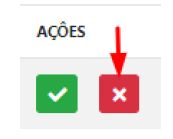
Em seguida, informe o motivo do cancelamento da tarefa, e clique em Salvar.
PAINEL CRM - INDICADORES
Nesta aba, você pode conferir alguns indicadores de produtividade por responsável ou pela equipe completa. Ao entrar na aba, você irá encontra a seguinte tela.
** Caso os indicadores não estejam carregados, para otimizar o desempenho de seu painel CRM, clique no botão Filtrar e eles serão atualizados.
É possível utilizar os filtros da parte superior para realizar os filtros desejados nos indicadores. Para visualizar o desempenho de sua equipe, no filtro Responsável, selecione a opção
“- Selecione um responsável – “em seguida clique em Filtrar.
Confira a seguir os indicadores de forma detalhada:
STATUS
- SEM TAREFAS AGENDADAS: Indicador numérico de quantas oportunidades estão sem tarefas agendadas;
- SEM INTERAÇÃO: Indicador numérico de quantas oportunidades estão sem interação a mais de 2 dias. (São aquelas oportunidades na aba listagens com um ícone de exclamação).
OPORTUNIDADES
- CRIADAS: Indicador numérico de quantidade de oportunidades criadas;
- GANHAS: Indicador numérico de quantidade de oportunidades ganhas;
- PERDIDAS: Indicador numérico de quantidade de oportunidades perdidas;
- CANAIS DE ORIGEM: Confira a lista em ordem decrescente de canais de origem que mais estão convertendo;
- SEGMENTOS: Confira uma lista de ordem decrescente de segmentos que mais estão convertendo;
- RELATÓRIOS AVANÇADOS: Tenha acesso ao link direto para relatórios avançados;
GRAFICOS:
- OPORTUNIDADES CRIADAS: Tenha em um gráfico de barras, um comparativo mensal das oportunidades CRIADAS e compare com os últimos 3 anos.
- OPORTUNIDADES GANHAS: Tenha em um gráfico de barras, um comparativo mensal das oportunidades GANHAS e compare com os últimos 3 anos.
- OPORTUNIDADES PERDIDAS: Tenha em um gráfico de barras, um comparativo mensal das oportunidades PERDIDAS e compare com os últimos 3 anos.
- CANAIS DE OIGEM: Visualize em um gráfico de pizza a conversão dos canais de origem;
- SEGMENTOS: Visualize em um gráfico de pizza a conversão dos segmentos;
Quaisquer dúvidas na utilização do Painel CRM, não hesite em abrir um chamado ou entrar em contato direto com nosso suporte via chat.
As Tabelas de preços é um conjunto de programas desenvolvidos para auxiliar nas configurações de preços de produtos para venda.
OBJETIVO DO PROGRAMA
O programa Tabela de Preços tem como objetivo a configuração e manutenção de uma Tabela de Preços para compor diversas formas de comercialização, tanto para compra como pra venda de produtos. A tabela cadastrada permite considerar para um ou diversos produtos, condições específicas de compra e venda, utilizando critérios diferenciados para faixa de preços.
TABELA DE PREÇOS
O cadastro de Tabela de Preços tem como pré requisitos:
1) Dados por empresa;
2) Código da Tabela é obrigatório;
3) Nome da Tabela é obrigatório;
4) Data inicial da vigência da tabela é obrigatória;
No menu principal, selecione: Comercial > Tabela de Preços > Tabela de Preços
Ao selecionar a opção Tabela de Preços, a página abaixo é exibida para configurar uma nova tabela de preços no sistema.
A parte superior da página trás as opções básicas de seleção de tabelas ja cadastradas no campo Tabela de Preços e também pesquisar por, onde o usuário poderá localizar uma tabela através de várias opções de filtros.
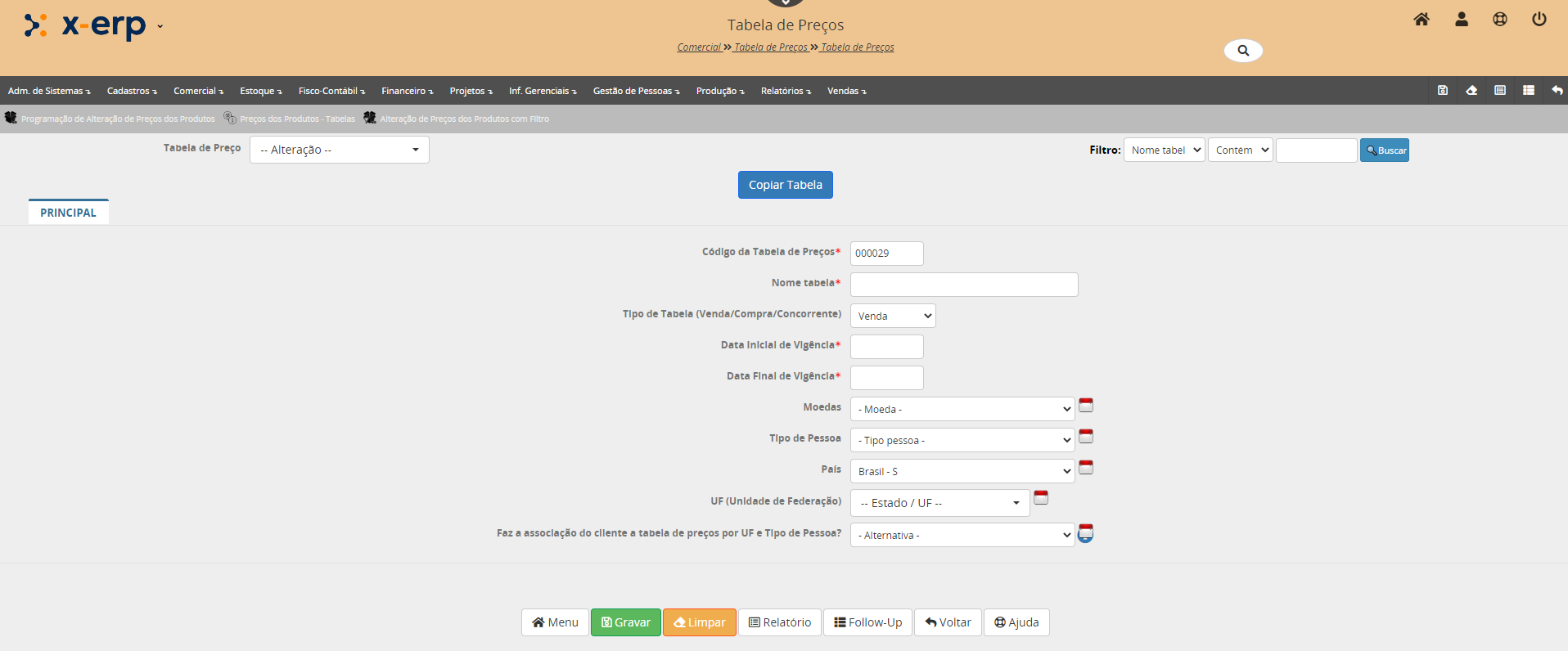
Os demais campos e funções são mostrados abaixo.
Código da Tabela de Preços: Informar o código que identifica a tabela de preços. Devem ser informados até 10 caracteres alfanuméricos. Este campo é chave(Após salvo não pode ser alterado), bem com é de preenchimento obrigatório.
Nome/Descrição da Tabela de Preços: Informar o nome da tabela de preços. Campo de 40 caracteres alfanuméricos.
Tipo de Tabela (Venda/Compra): Informar se a tabela é de compra ou venda do produto.  Tipo de Tabela
Data Inicial de Vigência: Informar a data inicial de vigência da tabela. Campo chave(de preenchimento obrigatório).
Data Final de Vigência: Informar a data final de vigência da tabela.
TABELA DE PREÇOS - CADASTRO DO PRODUTO
No cadastro do produto o usuário irá configurar os preços do produto para cada tabela de preço conforme imagem abaixo.
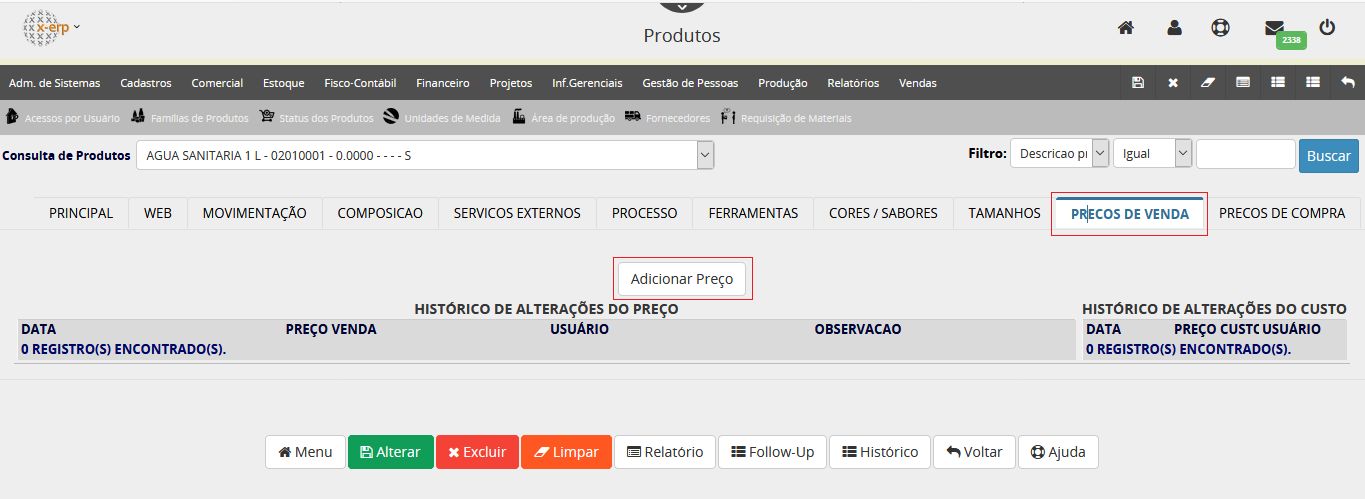
Após selecionar adicionar Preço, entre com os valores desejados como no exemplo abaixo.
Selecione Confirma para concluir o cadastro.
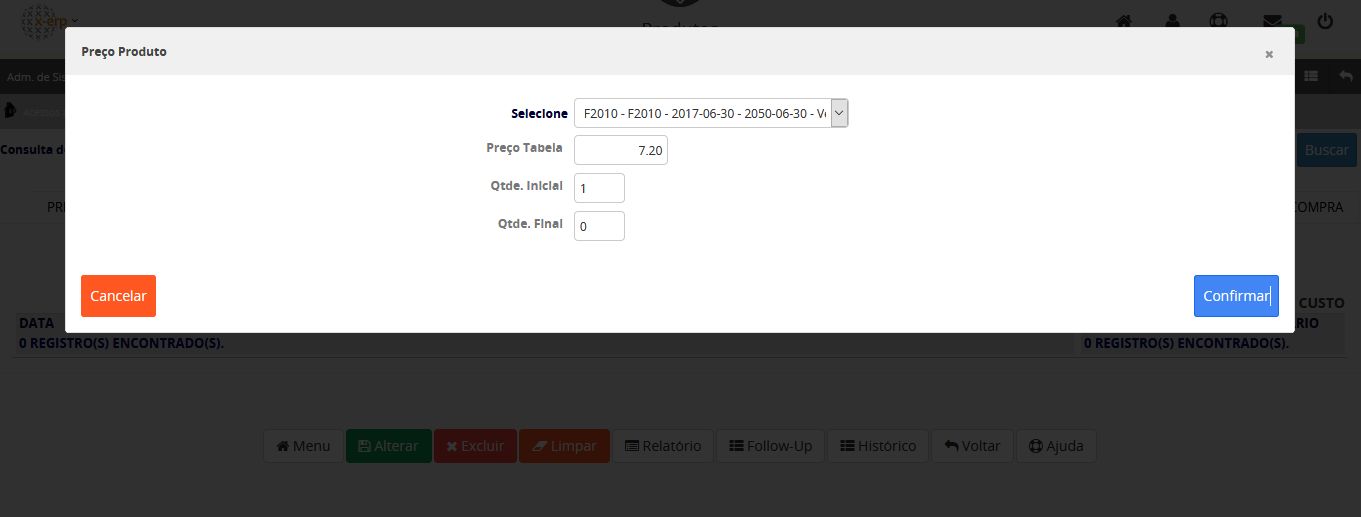
|
|
Como cada tabela pode ser aplicada a um cliente, a seleção da tabela de preço adequada deve ser selecionada no cadastro do cliente. |

Abaixo podemos ver o registro de preço de venda em destaque.
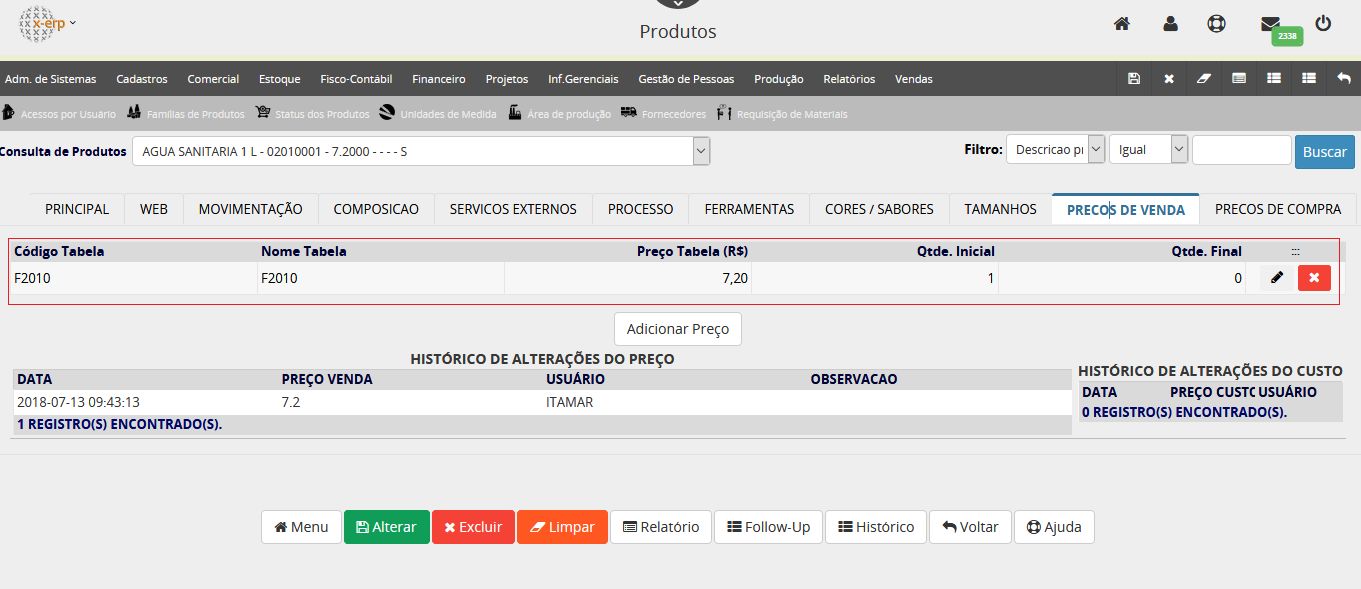
Atualizando a pagina de Cadastro do Produto podemos ver o valor de venda já aplicado para este produto.
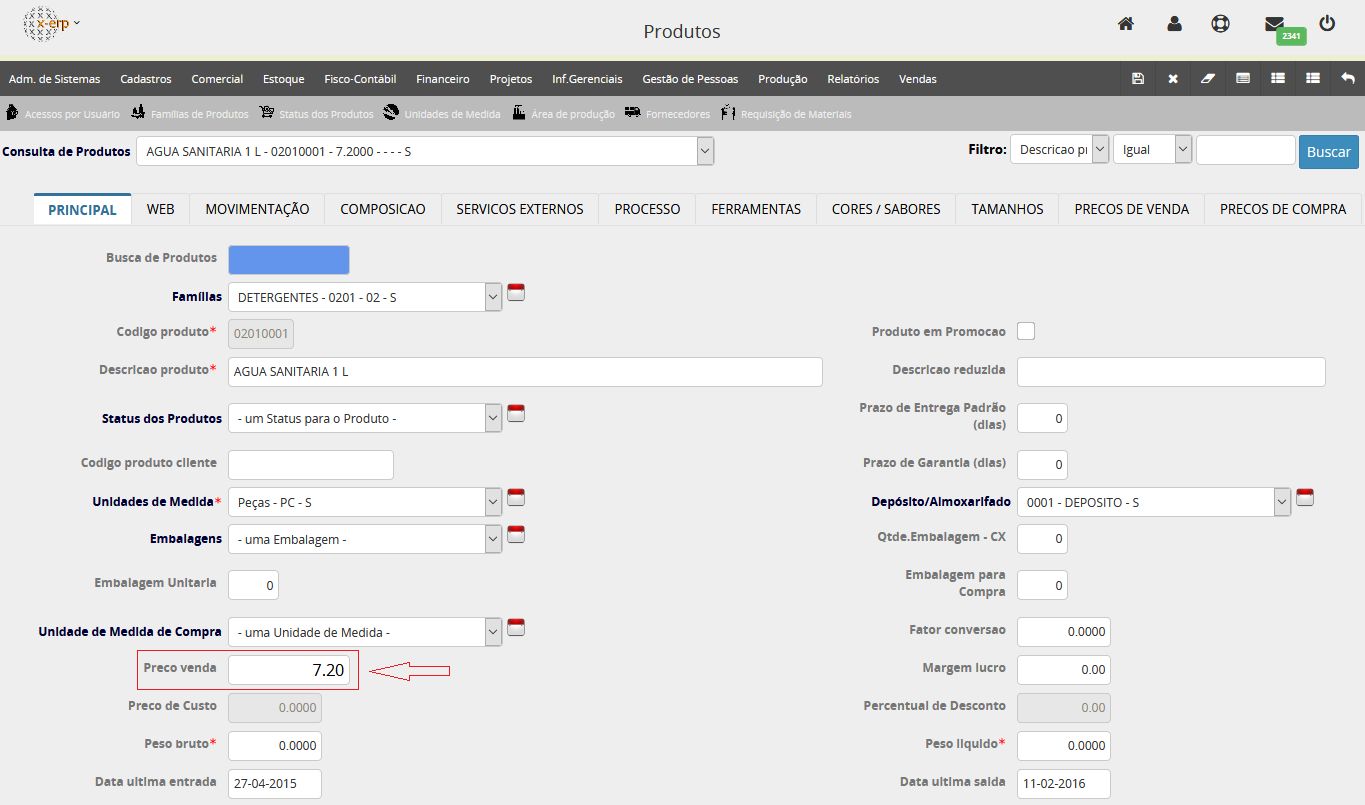
OBJETIVO DO PROGRAMA
O programa Preço dos Produtos - Tabela de Preço tem como objetivo cadastrar os preços dos produtos conforme tabela de preços. Posso ter 2 preços do mesmo produtos para clientes/tipos de clientes diferentes.
PREÇO DOS PRODUTOS - TABELA DE PREÇO
O cadastro de Preço dos Produtos - Tabela de Preço tem como pré requisitos:
1) Dados por empresa:
2) Tabela de Preço é obrigatória;
3) Código do Produto é obrigatório;
4) Preço da Tabela é obrigatório;
No menu principal, selecione: Comercial > Tabela de Preços > Preço dos Produtos - Tabela de Preço
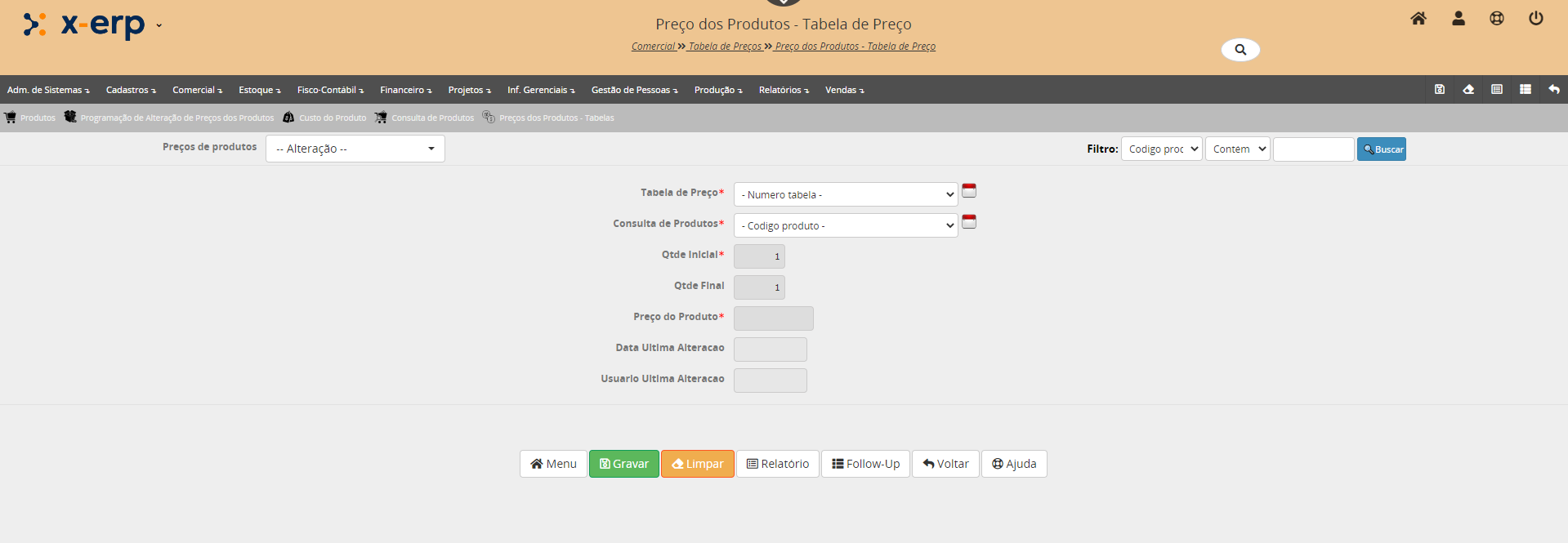
Tabela de Preço: Informar a tabela de preço. O sistema vai listar as tabelas cadastradas. Em caso de necessidade de cadastro de um novo produto o usuário pode selecionar o ícone ao lado da opção de listagem.
Consulta de Produtos: Informar o produto. O sistema lista os produtos cadastrados. Em caso de necessidade de cadastro de um novo produto o usuário pode selecionar o ícone ao lado da opção de listagem.
Cor: Informa a cor do produto.
|
|
ATENÇÃO: Para que a identificação do produto por cor seja válida, o usuário deve configurar como "sim" o parâmetro cor nos parâmetros de configuração do sistema. |
Quantidade inicial: Informar a quantidade Inicial. Com até 8 caracteres. Este campo é chave(Não pode ser alterado).
Quantidade final: Informar a quantidade final. Com até 8 caracteres.
Preço do Produto: Informar preço do produto na tabela.
Data última alteração: Refere-se a Data Última Alteração.
Usuário ultima alteração: Refere-se ao usuário que fez a ultima alteração.
OBJETIVO DO PROGRAMA
O programa Reajuste de Preço dos Produtos tem como objetivo reajustar o preço dos produtos.
REAJUSTE DE PREÇO DOS PRODUTOS
O cadastro de Reajuste de Preço dos Produtos tem como pré requisitos:
1) Dados por empresa:
No menu principal, selecione: Comercial > Tabela de Preços > Reajuste de Preço dos Produtos
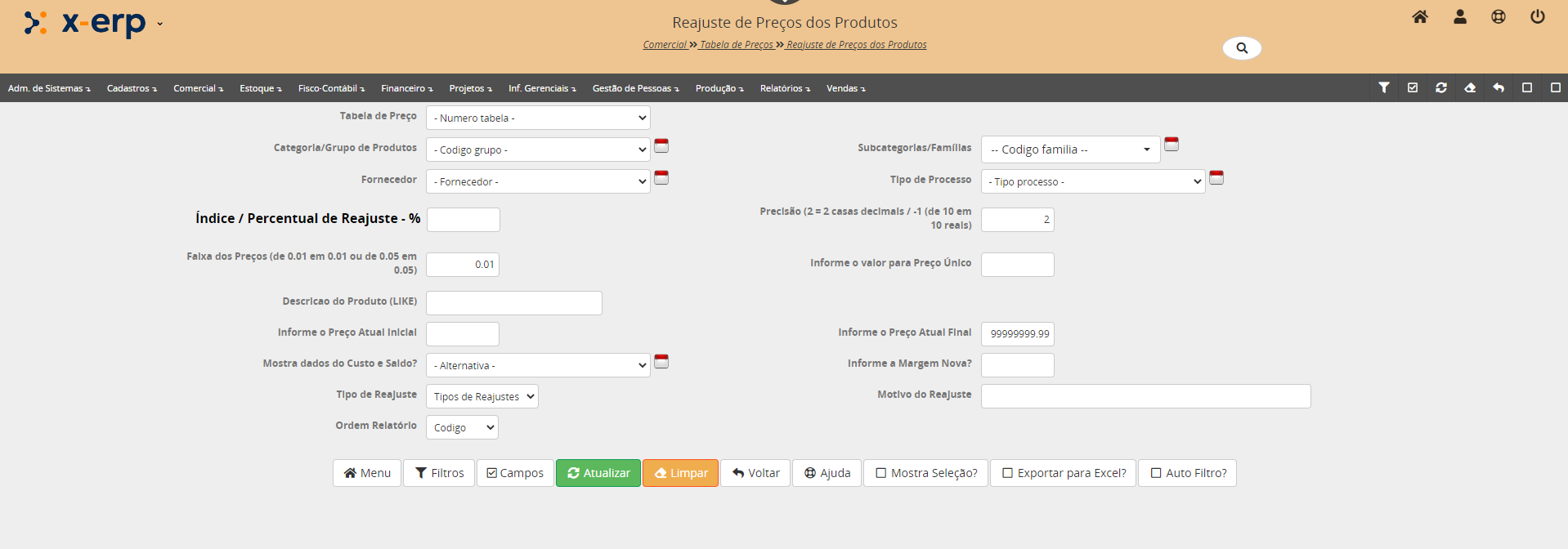
Grupo de Produtos: Seleciona o grupo produto. O sistema lista os grupos de produtos cadastrados.
Consulta de Famílias: Seleciona a família de produtos. O sistema lista as famílias cadastradas.
Cores: Seleciona Seleciona um código de cor.
Consulta Tamanhos: Seleciona o tamanho do produto.
Tabela de Preço: Seleciona a tabla de preço.
Nome do Fornecedor (LIKE): Iinforma o nome do fornecedor do produto.
Índice / Percentual de Reajuste - %: Informa o percentual de reajuste.
Precisão (2 = 2 casas decimais / -1 (de 10 em 10 reais): Informa o número de casas decimais que serão recebidas.
Faixa dos Preços (de 0.01 em 0.01 ou de 0.05 em 0.05): Informa a faixa de preço que será feio o reajuste.
Informe o valor para Preço Único: Informar o valor para Preço Único dos produtos.
Descrição do Produto (LIKE descrição %): Informa descrição do produto a qual será afetada pelo reajuste.
Informe o Preço Atual Inicial: Informar o preço atual do produto.
Informe o Preço Atual Final: Informar o preço atual final dos produtos a serem afetado pelo reajuste .
Ordem Relatório: Selecionar a ordem que deve ser apresentado o relatório.
OBJETIVO DO PROGRAMA
O programa Reajuste de Preço dos Produtos tem como objetivo registrar a alteração de preços dos produtos, registrando a data e o usuário que fez a alteração. Para validar esta alteração, deve-se rodar processo que copiará os preços do alteração_preço_produto para preço_produto.
PROGRAMAÇÃO DE ALTERAÇÃO DE PREÇOS DOS PRODUTOS
A Programação de Alteração de Preços dos Produtos tem como pré requisitos:
1) Dados por empresa:
No menu principal, selecione: Comercial > Tabela de Preços > Programação de Alteração de Preços dos Produtos
Ao selecionar a opção Programação de Alteração de Preços dos Produtos, a página abaixo é exibida para programar uma nova alteração de preços no sistema.
A parte superior da página trás as opções básicas de seleção de tabelas ja cadastradas no campo Tabela de Preços e também pesquisar por, onde o usuário poderá localizar um produto através de várias opções de filtros.
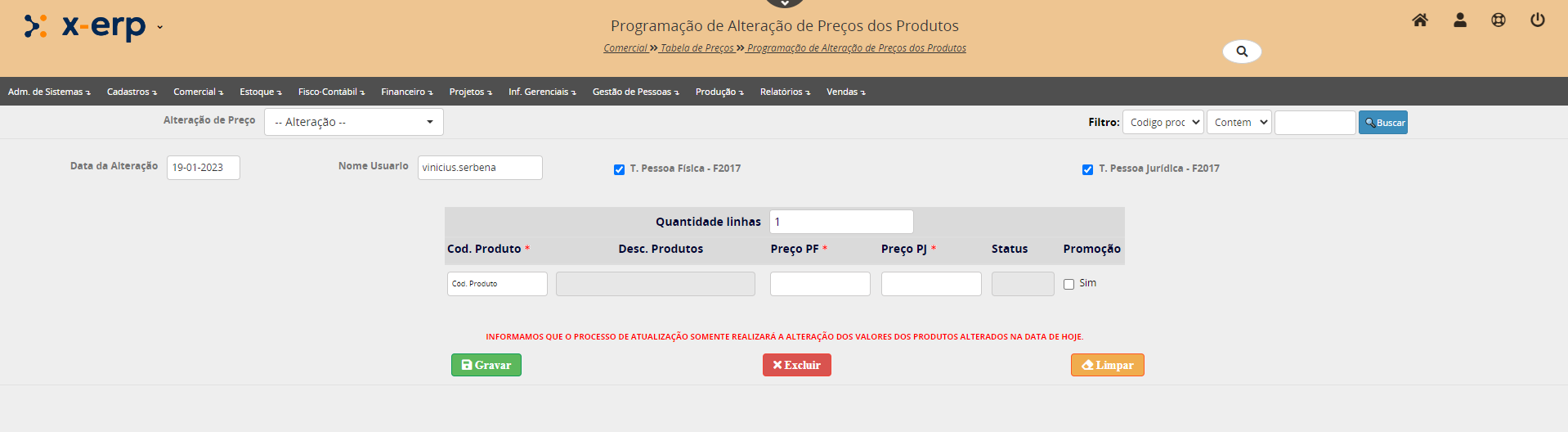
Data da Alteração: Data da alteração do preço do produto.
Grupo de Produtos: Seleciona o grupo produto. O sistema lista os grupos de produtos cadastrados.
Consulta de Famílias: Seleciona a família de produtos. O sistema lista as famílias cadastradas.
Consulta de Produtos: Seleciona o produto que sofreu a alteração.
Tabela de Preço: Seleciona a tabela da alteração de preço.
Quantidade inicial: Quantidade inicial da alteração.
Preço tabela: Preço da tabela apos a alteração.
Nome usuário: Nome do usuário que realizou a alteração no sistema.
Processo de Atualização: Link para acesso ao programa Processo de Alterações de Preços Programada
OBJETIVO DO PROGRAMA
O programa cópia de Dados entre Tabelas tem como objetivo copiar dados entre tabelas. Deve-se informar a tabela de origem para destino e índice sobre o preço original. Exemplo: Copiar da tabela de Preços para Pessoas Físicas (PF06/2010) para a tabela de Preços para Clientes VIP’S Jurídicos (VPJ 07/2010). Este pode copiar dados e ainda alterar o valor para MAIOR ou MENOR de acordo com o PERCENTUAL informado.
CÓPIA DE DADOS ENTRE TABELAS
A Cópia de Dados entre Tabelas tem como pré requisitos:
No menu principal, selecione: Comercial > Tabela de Preços > Cópia de Dados entre Tabelas.
Ao selecionar a opção Cópia de Dados entre Tabelas, a página abaixo é exibida para que o usuário possa executar uma nova cópia de dados no sistema.
Programa desenvolvido para copiar dados de uma tabela para outra. Este pode copiar dados e ainda alterar o valor para MAIOR ou MENOR de acordo com o PERCENTUAL informado.
Por exemplo se o usuário quiser aumentar o valor em 5%, este deve informar no campo PERCENTUAL 105% (100% do valor cheio + 5% de aumento no valor dos produtos desta tabela). Para diminuir os valores em 10% é só informar no campo PERCENTUAL 90%.
Passo a passo: Entrar no programa Cópia de Dados entre Tabelas (Menu/Comercial/Tabela de Preços/Cópia de Dados entre Tabelas) Selecionar a tabela que vai enviar os dados(1ª Tabela), selecionar a tabela que vai receber os dados(2ª Tabela), após selecionar o percentual que vai aplicar aos valores.(Se quiser somente copiar sem realizar alterações preencher campo percentual 100).
Após Clicar em "GRAVAR".
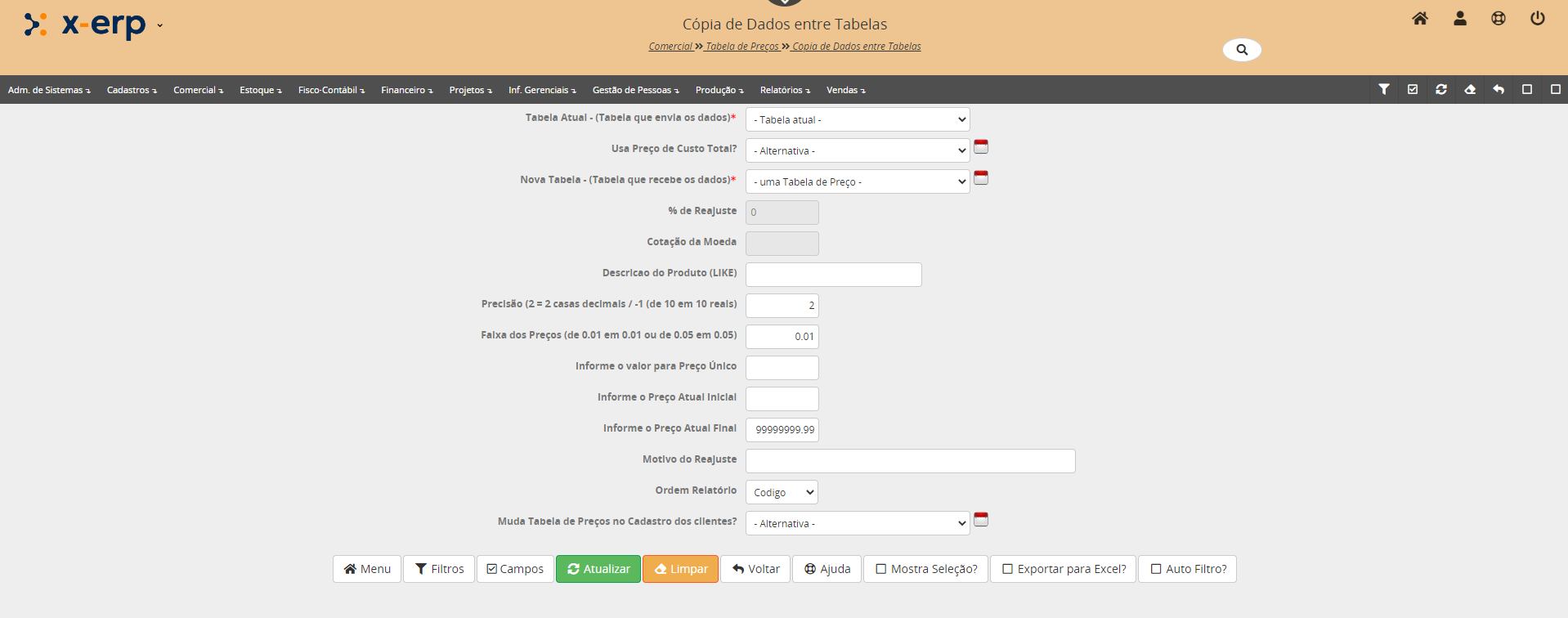
Tabela Atual - (Tabela que envia os dados): Selecionar a tabela de preço. O sistema vai listar as tabelas cadastradas. Em caso de necessidade de uma nova tabela realizar o cadastro.
Nova Tabela - (Tabela que recebe os dados): Seleciona a nova tabela que irá receber os valores da tabela atual com o percentual de reajusta fornecido pelo usuário.
% de Reajuste: Informar o percentual de reajuste dos preços.
OBJETIVO DO PROGRAMA
O programa Descontos por Produto tem como objetivo cadastrar os descontos que podem ser por produtos, por cliente, por tipo de pessoa.
DESCONTOS POR PRODUTO
A Descontos por Produto tem como pré requisitos:
No menu principal, selecione: Comercial > Tabela de Preços > Descontos por Produto
Ao selecionar a opção Descontos por Produto, a página abaixo é exibida com as opções de filtro para desconto.
A parte superior da página trás as opções básicas de seleção de desconto por produtos ja cadastrados e também pesquisar por, onde o usuário poderá localizar os descontos cadastrados por várias opções de busca como: por grupo, por família, por produto, etc.
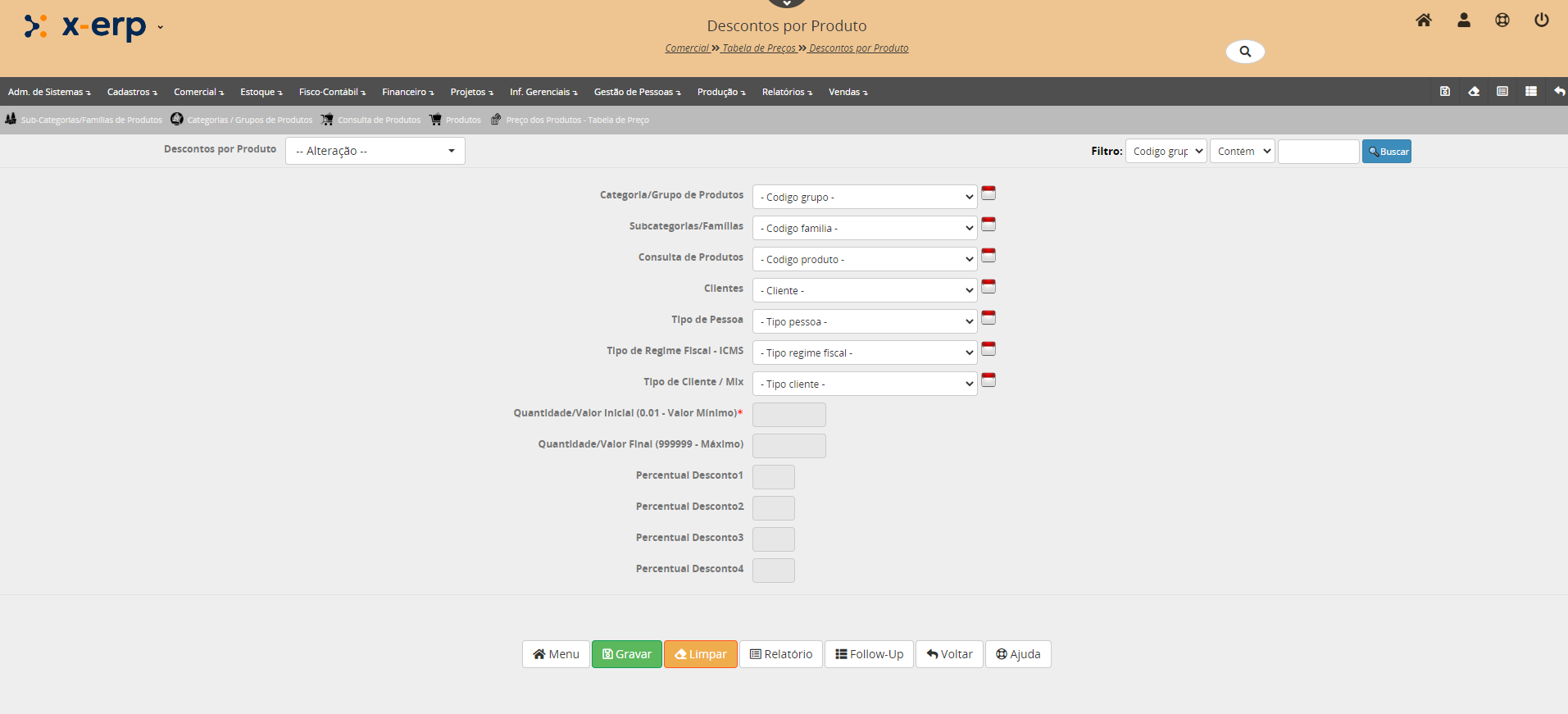
Grupo de Produtos: Filtro por grupo de produto. O sistema lista os grupos de produtos cadastrados.
Consulta de Famílias: Filtro por família de produtos. O sistema lista as famílias cadastradas.
Consulta de Produtos: Filtro por produto individual. O sistema lista todos os produtos cadastradas.
Clientes: Filtro por cliente individual. O sistema lista todos os clientes cadastradas
Tipo de Pessoa: Filtro por tipo de pessoa. pessoa física, jurídica, etc.
Tipo de Regime Fiscal - ICMS: Filtro por tipo de regime fiscal, Isento, Microempreendedor, indústria, etc.
Tipo de Cliente / Mix: Filtro por tipo de cliente, conforme opções cadastradas previamente.
Quantidade/Valor Inicial (0.01 - Valor Mínimo): Informa o valor mínimo de desconto para o produto(s) filtrado(s).
Quantidade/Valor Final (999999 - Máximo): Informa o valor máximo de desconto para o produto(s) filtrado(s).
Percentual desconto: Informa o percentual de desconto para o(s) produto(s) filtrados. o usuário poderá aplicar quatro valores para a porcentagem de desconto.
PROCESSO DE MUDANÇA DE TABELA DE PREÇOS
Caso necessário é possível mudar os dados de uma tabela para outra.
No menu principal, selecione: Comercial > Tabela de Preços > Tabela de Preços
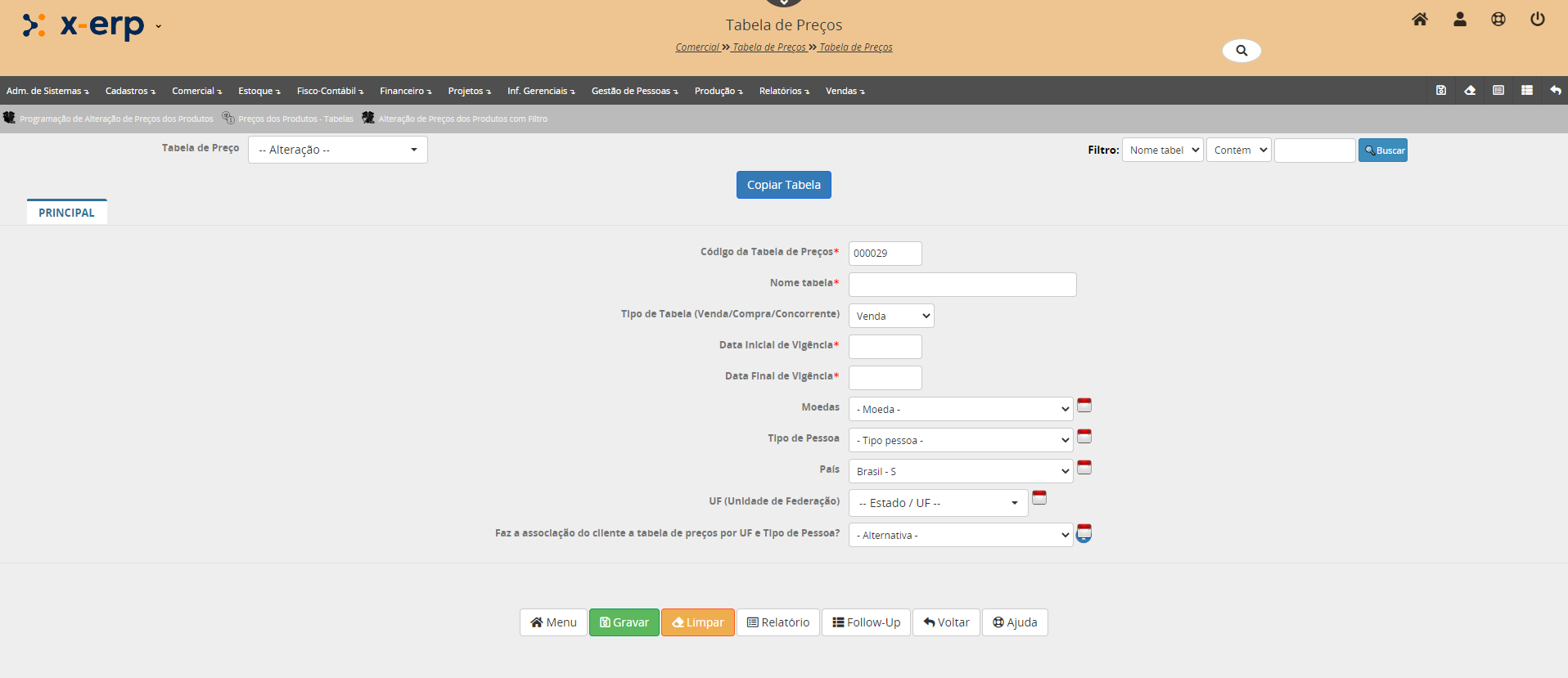
No cadastro do cliente selecionar a nova tabela.
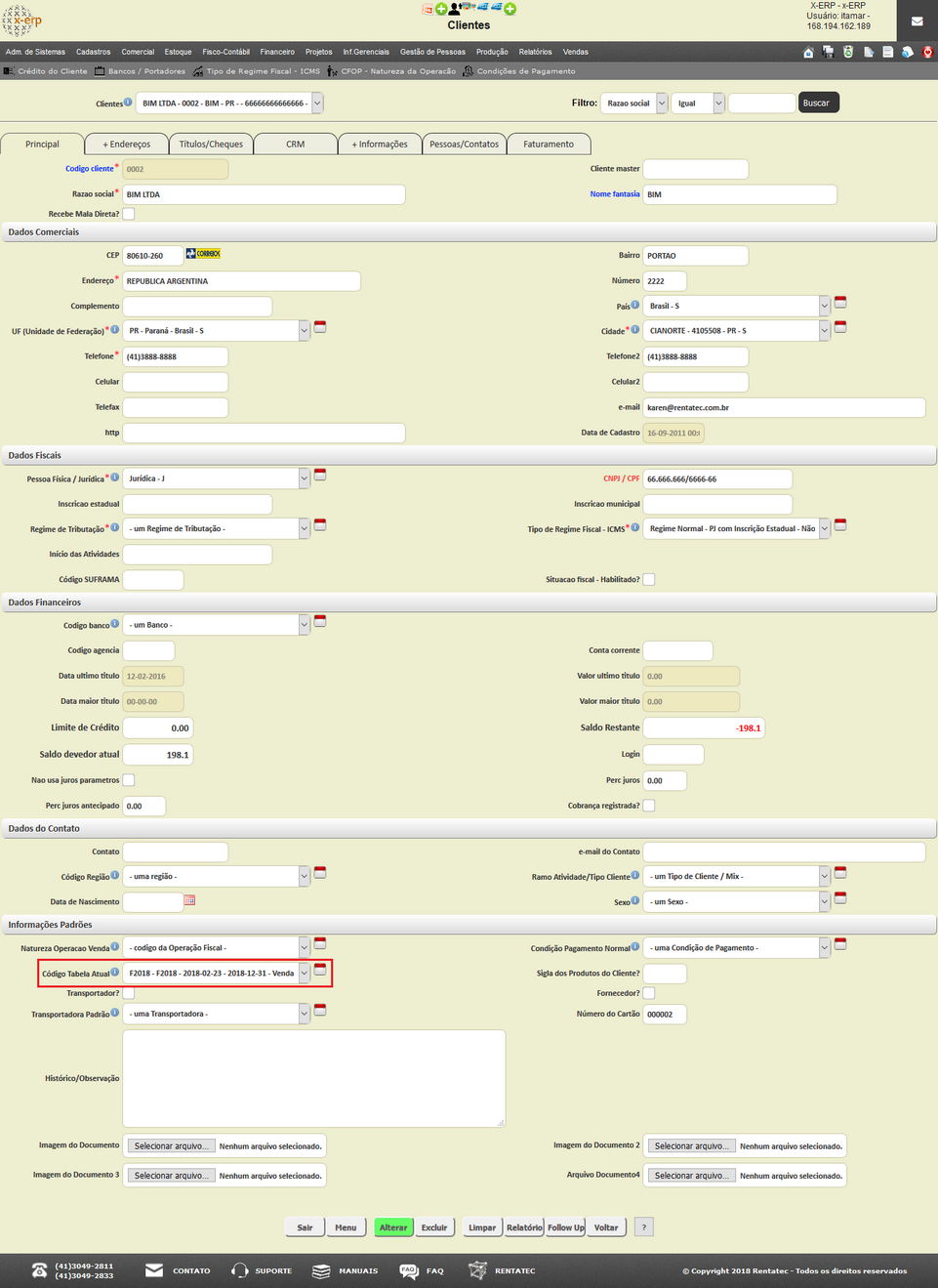
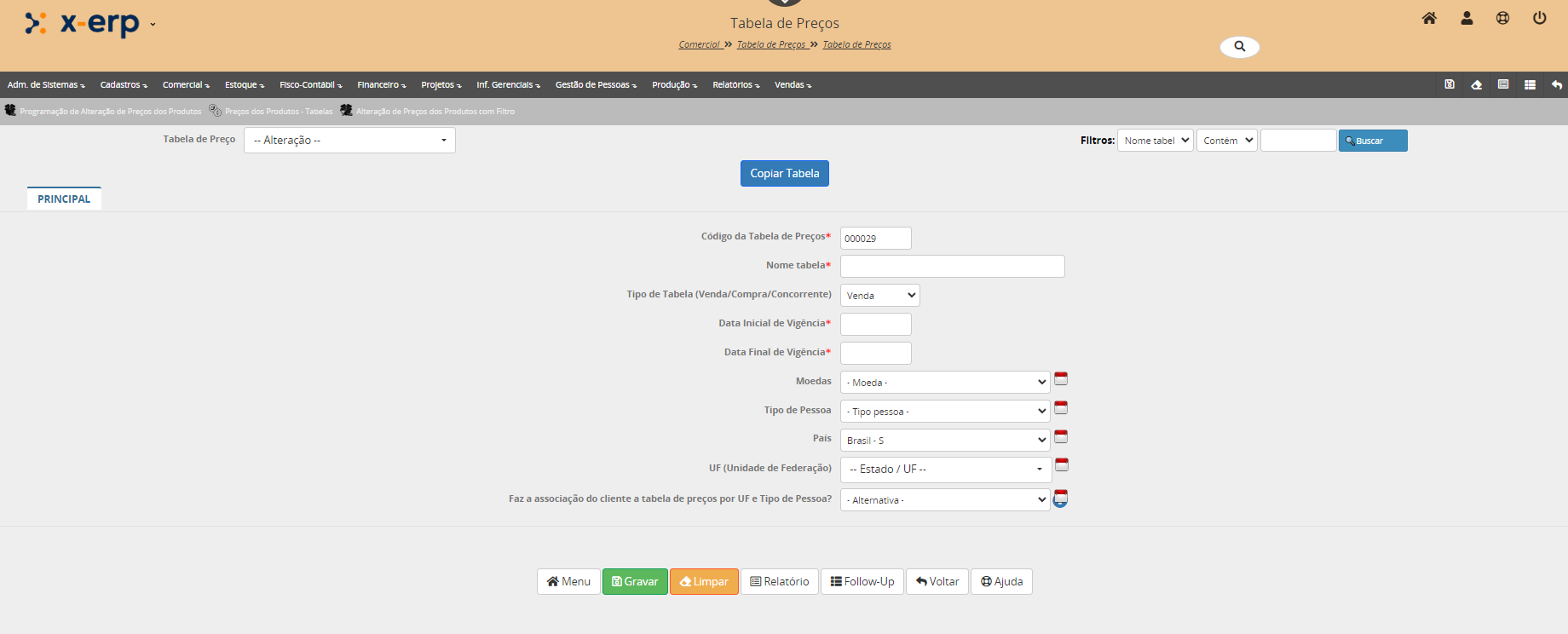
Os demais campos e funções são mostrados abaixo.
Código da Tabela de Preços: Informar o código que identifica a tabela de preços. Devem ser informados até 10 caracteres alfanuméricos. Este campo é chave(Após salvo não pode ser alterado), bem com é de preenchimento obrigatório.
Nome/Descrição da Tabela de Preços: Informar o nome da tabela de preços. Campo de 40 caracteres alfanuméricos.
Data Inicial de Vigência: Informar a data inicial de vigência da tabela. Campo chave(de preenchimento obrigatório).
Data Final de Vigência: Informar a data final de vigência da tabela.
OBJETIVO DO PROGRAMA
O programa Alteração de Preços dos Produtos com Filtro tem como objetivo cadastrar os preços de produtos conforme filtros por fornecedor ou descrição parcial do produto.
ALTERAÇÃO DE PREÇOS DOS PRODUTOS COM FILTRO
A Alteração de Preços dos Produtos com Filtro tem como pré requisitos:
No menu principal, selecione: Comercial > Tabela de Preços > Alteração de Preços dos Produtos com Filtro
Ao selecionar a opção Alteração de Preços dos Produtos com Filtro, a página abaixo é exibida para filtrar os produtos que deseja alterar os preços no sistema.
A parte superior da página trás as opções básicas de seleção de preços ja cadastrados e também pesquisar por, onde o usuário poderá localizar uma tabela ou por produto através de várias opções de filtros.
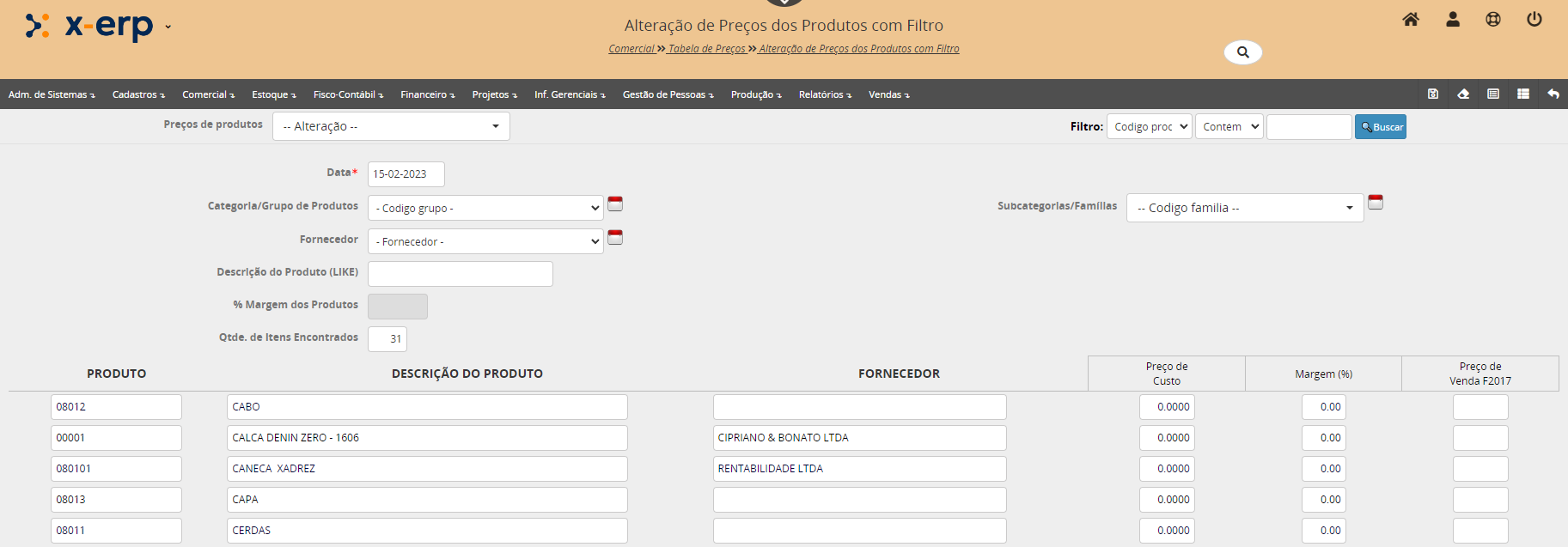
Data: Refere-se a Data atual.
Grupo de Produtos: Filtro por grupo de produto. O sistema lista os grupos de produtos cadastrados.
Consulta de Famílias: Filtro por família de produtos. O sistema lista as famílias cadastradas.
Fornecedor: Filtro por fornecedor do produto.
Descrição do Produto (LIKE): Filtro pela descrição do produto.
% Margem dos Produtos: Percentual de ajuste nos preços para os produtos.
Qtde. de Itens Encontrados: Quantidade de itens encontrados após o filtro.