
Manual X-ERP
Configuração do Sistema
Configuração do Sistema
Este módulo permite ao usuário adaptar o sistema às necessidades de sua empresa. Dada sua flexibilidade, possibilita a manutenção de várias funcionalidades restritas ao Administrador do Sistema da empresa.
Principais Funcionalidades:
- Cadastro de Usuários;
- Níveis de Usuários;
- Acessos por Usuário;
- Liberação de Usuários;
- Leitura de Títulos;
- Leitura de Inventário;
- Relatórios do Sistema;
- Etc.
X-ERP - Parâmetros de configuração
Os sistemas ERP tem como caracteristicas aplicar as melhores práticas do mercado atraves de processo bm definidos e ja testados pelo mercado, ou seja, um processo unico para atender a maioria das empresas. considerendo que muitos processos nas empresa são iguais ou semelhantes como, processos do modulo fiscal, geração de pedidos, contas a receber e a pagar, alterações minimas ou nenhuma precisa ser feita para que atenda as necessidades da empresa plenamente. O Sistema X-ERP tem a proposta de atender os mais diferentes ramos do mercado e desta forma precisa ser flexivel em suas configurações e de processos.
Para atender a vários ramos de atividade e ainda manter processos unicos, o sistema conta com um grande numeros de parametros de configuração para atender a cada empresa.
Os parametros vão desde quantidade de digitos de documentos de estoque, data limite de alteração em documentos ate configurações mais tecnicas como certificado digital e envio de email via SMTP.
Na imagem abaixo pegamos como exemplo os parametros de estoque.
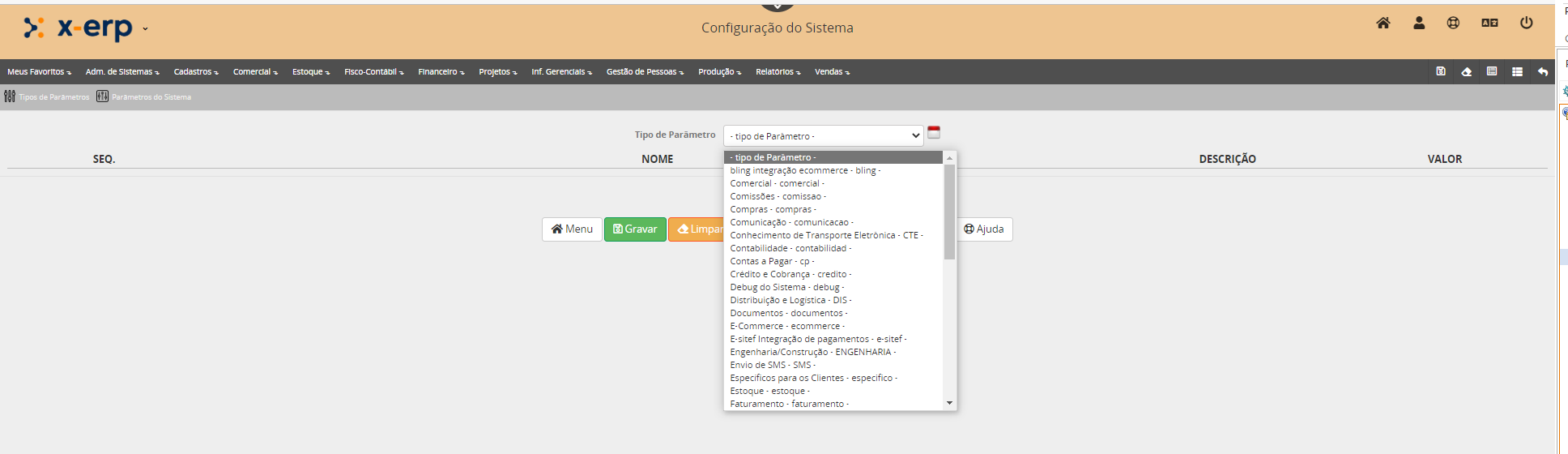
Na sequencia observamos a lista de parametros que podemos modificar conforme a necessidade da empresa.
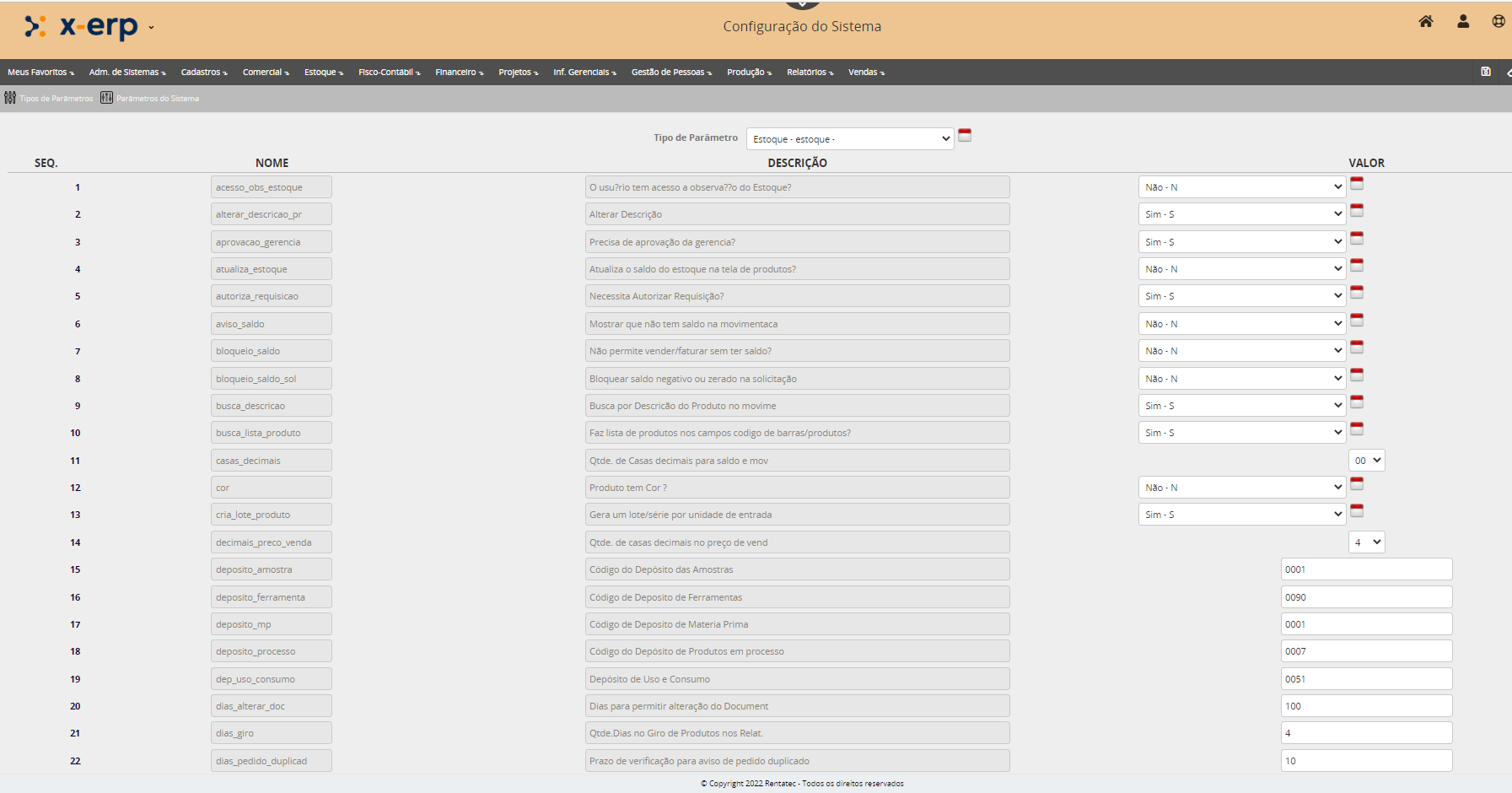
Normalmente estes dados são configurados já na implantação do sistema na empresa.
A imagem acima mostra os dez primeiros parâmetros de configuração, porem o arquivo completo possui mais de setenta parâmetros de estoque que ajudarão a configurar o sistema da melhor forma possível para cada empresa.
OBJETIVO DO PROGRAMA
O programa de Processo de Implantação dos Módulos tem como objetivo auxiliar a implantação do sistema X-ERP em novas empresas.
CONFERINDO O PROCESSO
Para confirmar o processo de implantação dos módulos, acesse Adm. do Sistema > Configuração do Sistema > Processo de Implantação dos Módulos. Ao acessar a opção do menu, será possível visualizar a seguinte tela:
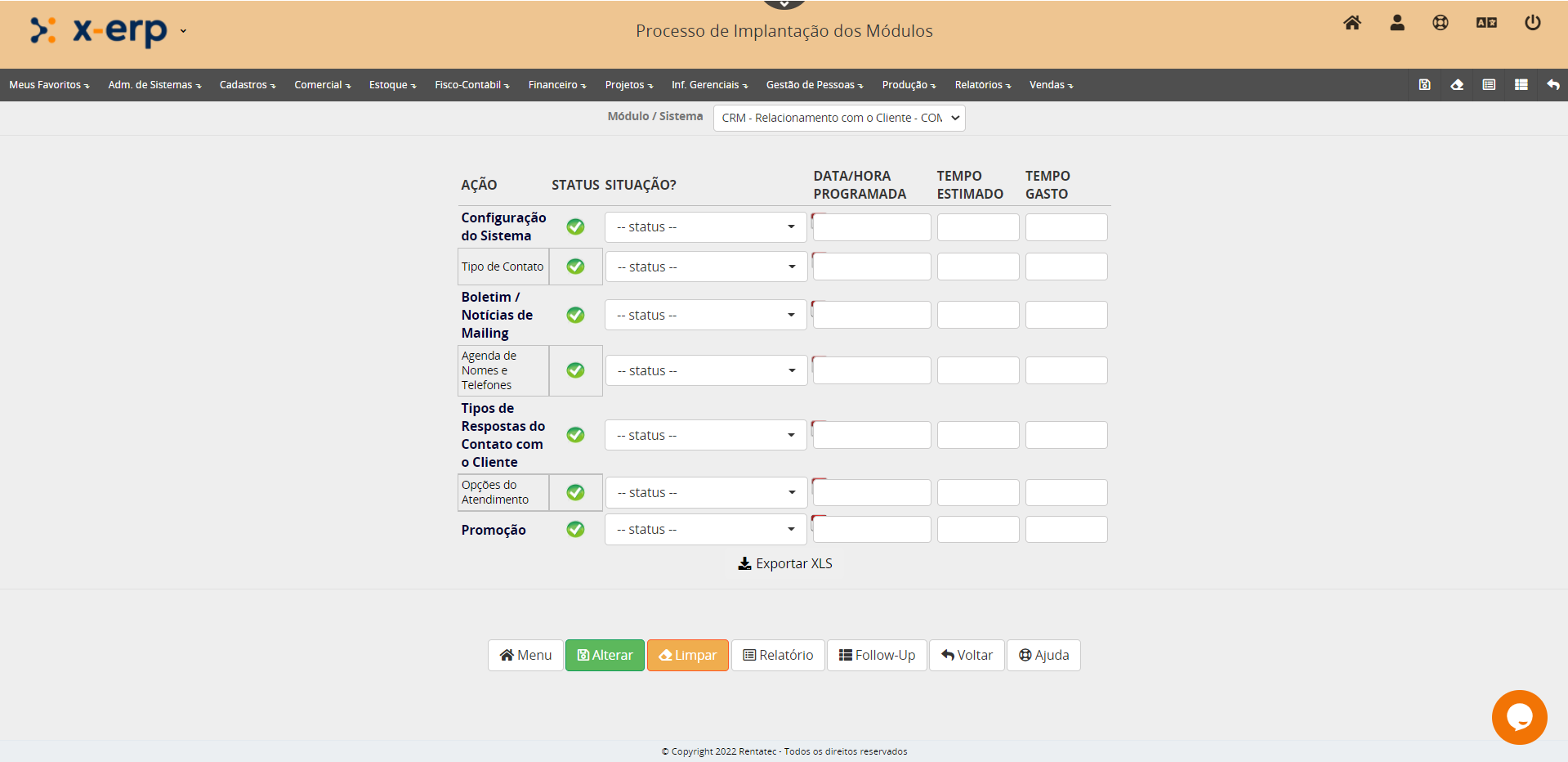
Selecione um módulo para conferir a situação de implantação do módulo, selecione no campo superior o módulo desejado. Como exemplo, na imagem acima, foi selecionado o módulo "CRM - Relacionamento com o Cliente - COM".
Confira a seguir o que cada campo significa:
- Ação: Irá apresentar qual a atividade a ser realizada;
- Status: Irá apresentar de forma visual se a atividade está concluída ou não;
- Situação: Irá apresentar os status da atividade, onde podemos utilizar os seguintes status para maior controle:
- Aberto: Atividade em andamento;
- Documentação: Atividade em documentação;
- Cancelado: Atividade cancelada ou que não se aplica para a empresa devido ao processo;
- Finalizado: Atividade finalizada;
- Data e Hora programada: Informa a data e hora programado para realização desta atividade;
- Tempo estimado: Informa o tempo em horas estimado para realizar a ação;
- Tempo gasto: Informa o tempo em horas gasto para realizar a ação.
OBJETIVO DO PROGRAMA
O programa Liberação de Acessos por Usuário tem por objetivo listar e liberar o(s) os acesso(s) que determinado usuário da empresa.
ACESSO POR USUÁRIO
No menu principal, selecione: Adm. de Sistemas > Configuração do Sistema > Acessos por Usuário.
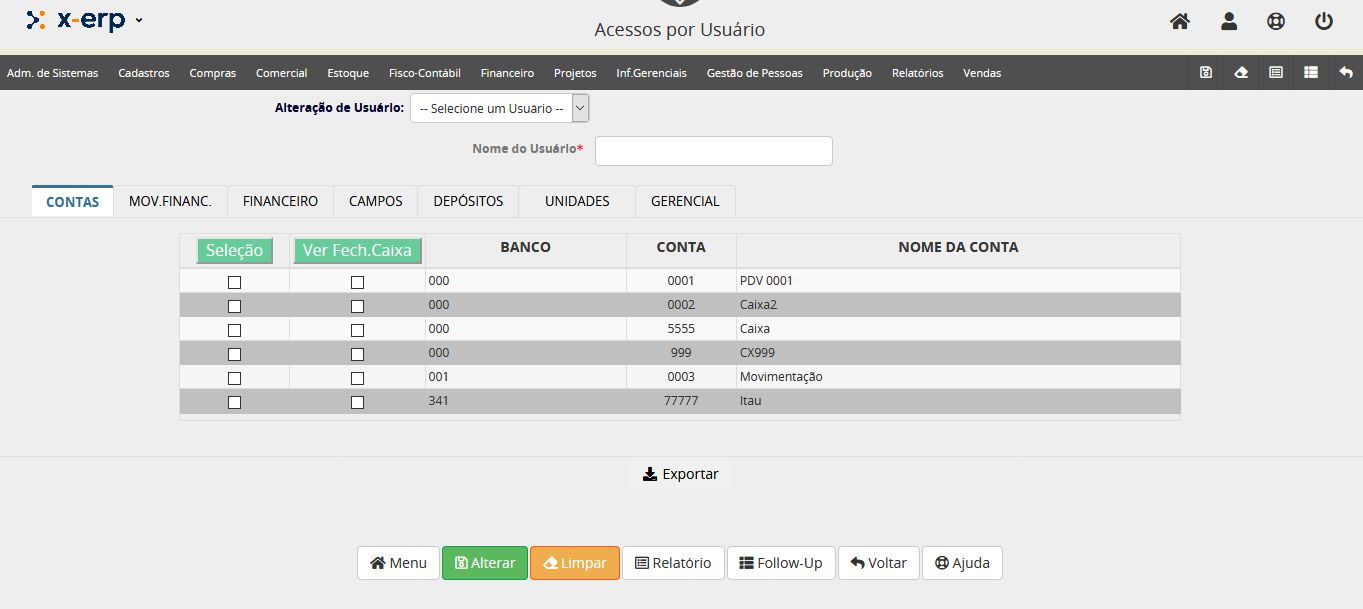
Na tela que abrir, selecione o usuário a aplicar os acessos. Depois de selecionar o usuário, selecione as opções a liberar para o usuário desejado, conforme as abas.
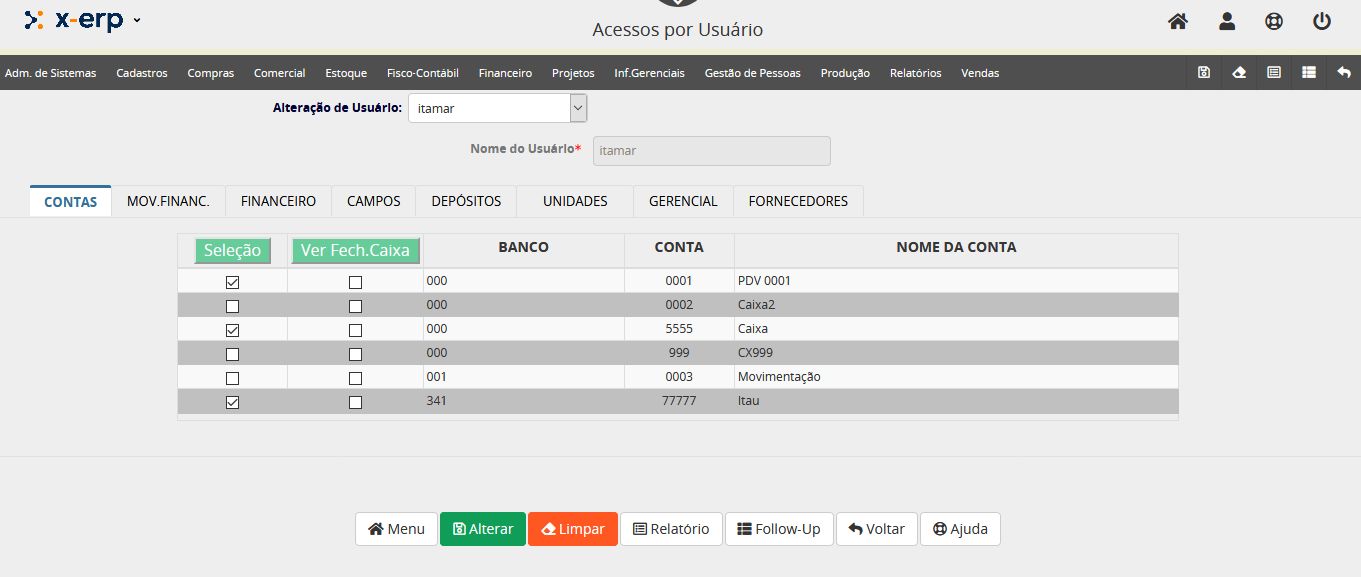
ABA CONTAS
Na aba Contas, será possível liberar acesso ás Contas Bancárias cadastradas no sistema.
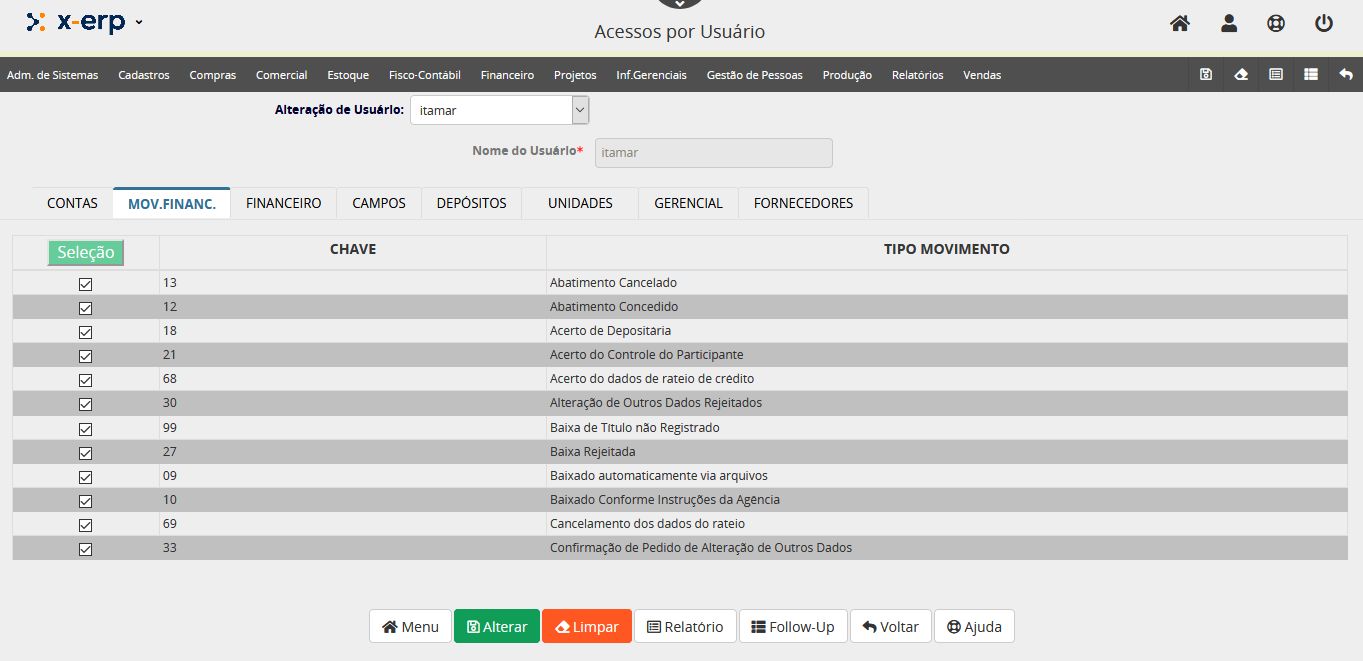
ABA MOVIMENTO FINANCEIRO
Na aba Movimento Financeiro, será possível liberar as movimentações financeiras que o usuário terá acesso.
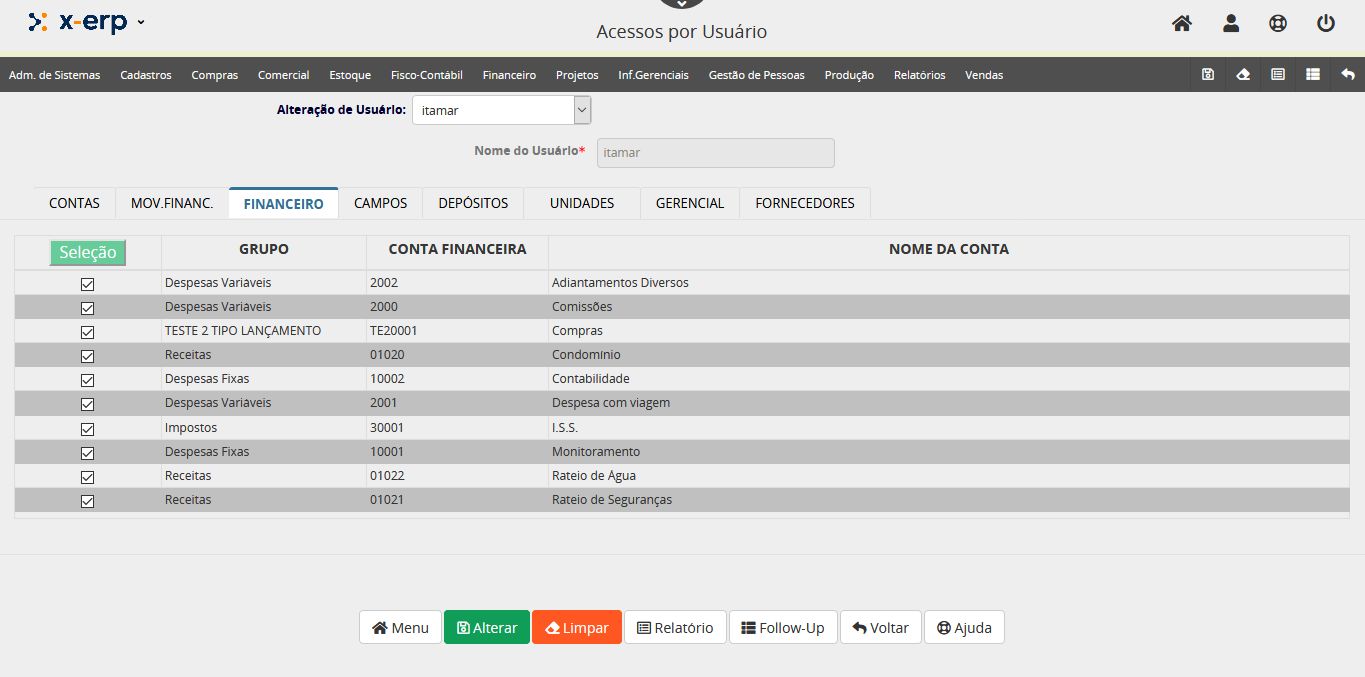
ABA FINANCEIRO
Na aba Financeiro, será possível liberar as contas financeiras que o usuário terá acesso.
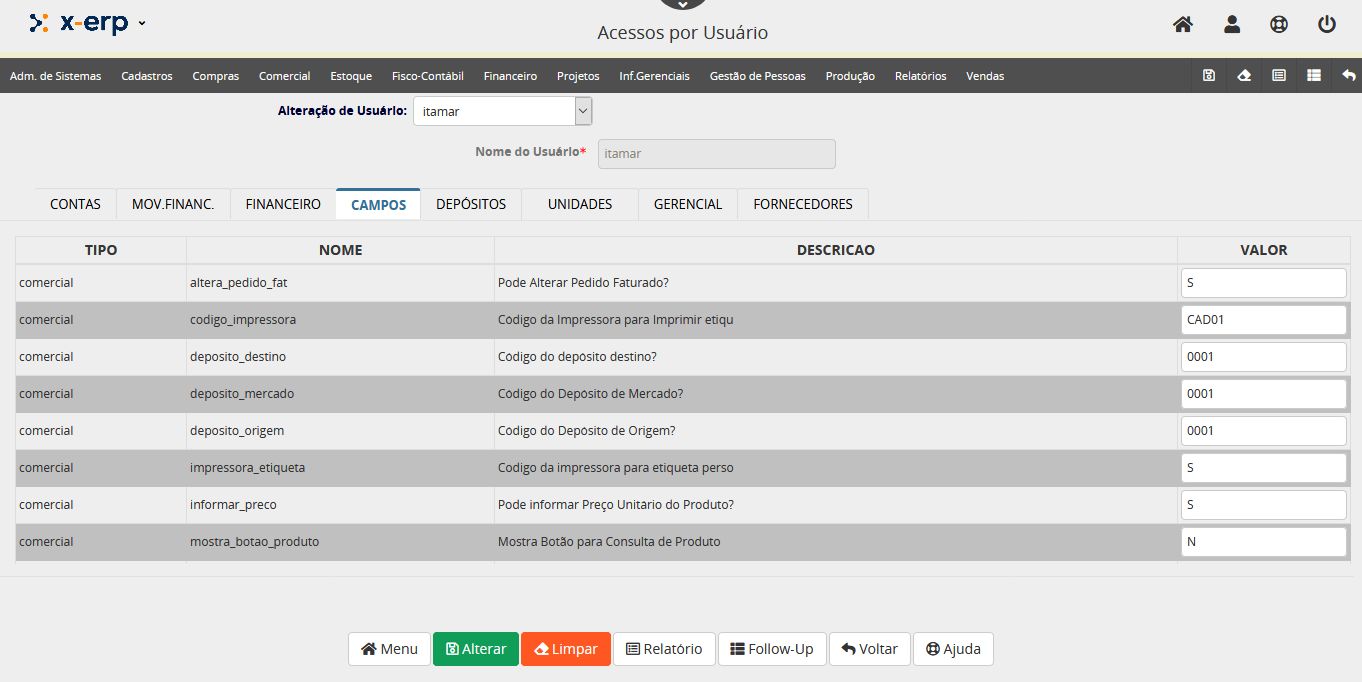
ABA CAMPOS
Na aba Campos, será possível liberar determinadas permissões ao usuário, como Alterar Pedido Faturado, Ver preço de venda, Alterar Valores da baixa do Título, entre outros.
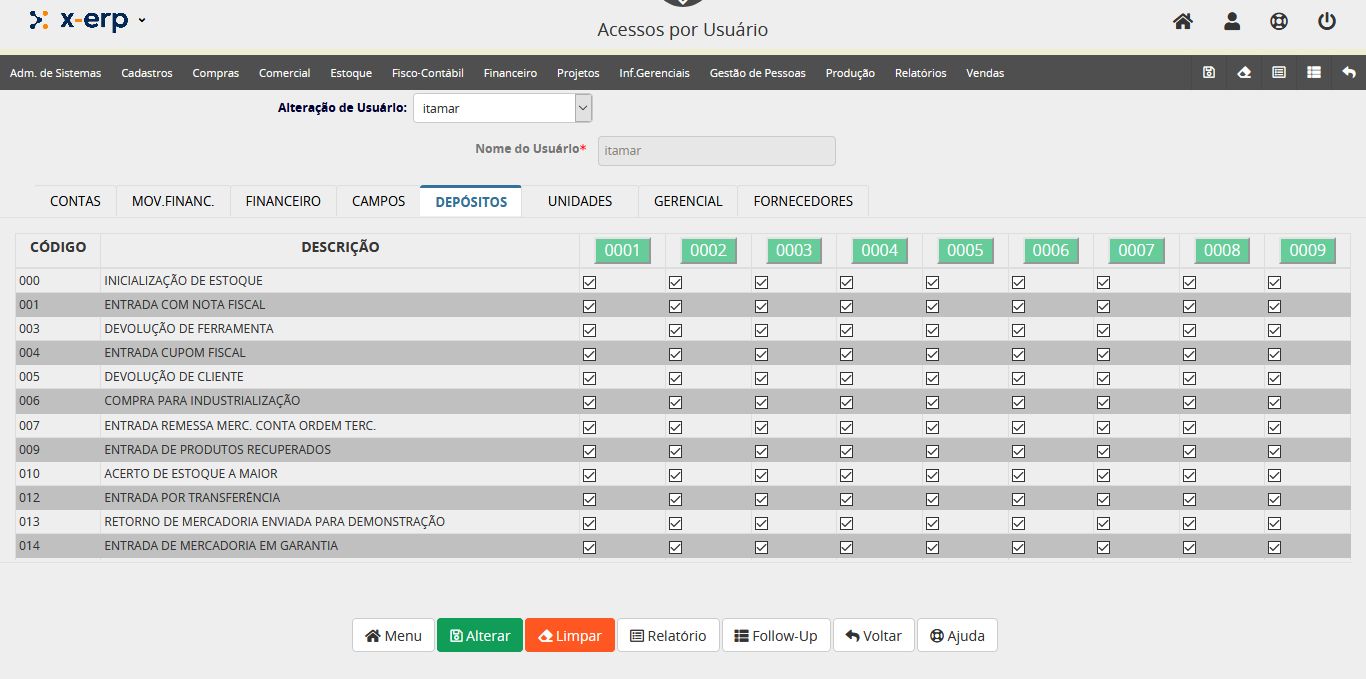
ABA DEPÓSITOS
Na aba Depósitos, será possível liberar acesso a determinadas permissões, em depósitos distintos. Para isto, selecione um depósito, e autorize os acessos desejados. Faça o mesmo para cada depósito cadastrado, conforme necessidade.
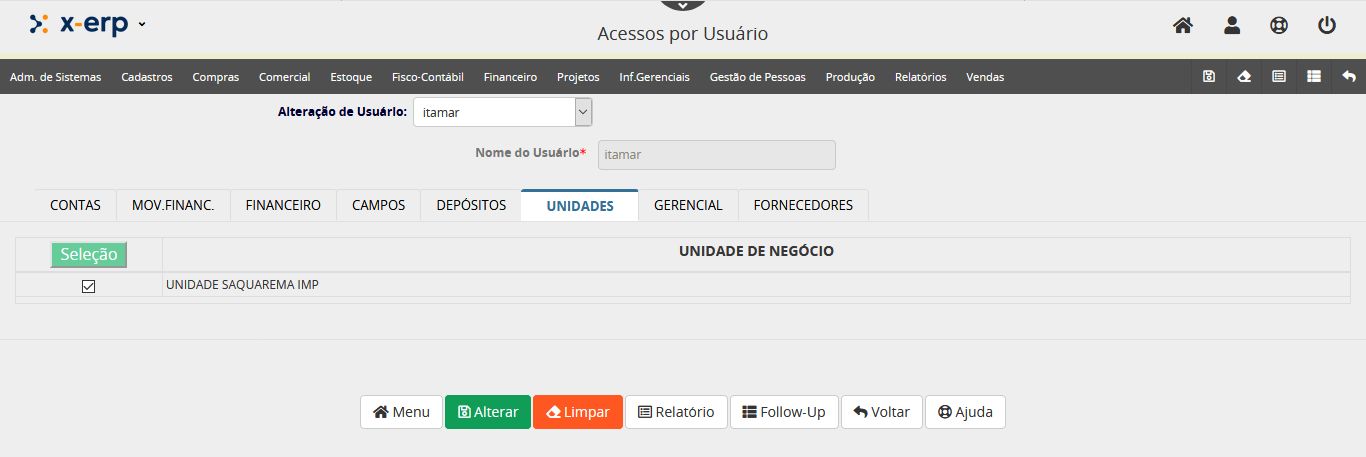
ABA UNIDADES
Na aba Unidades, será permitido liberar acesso a determinada unidade vinculada a uma matriz.
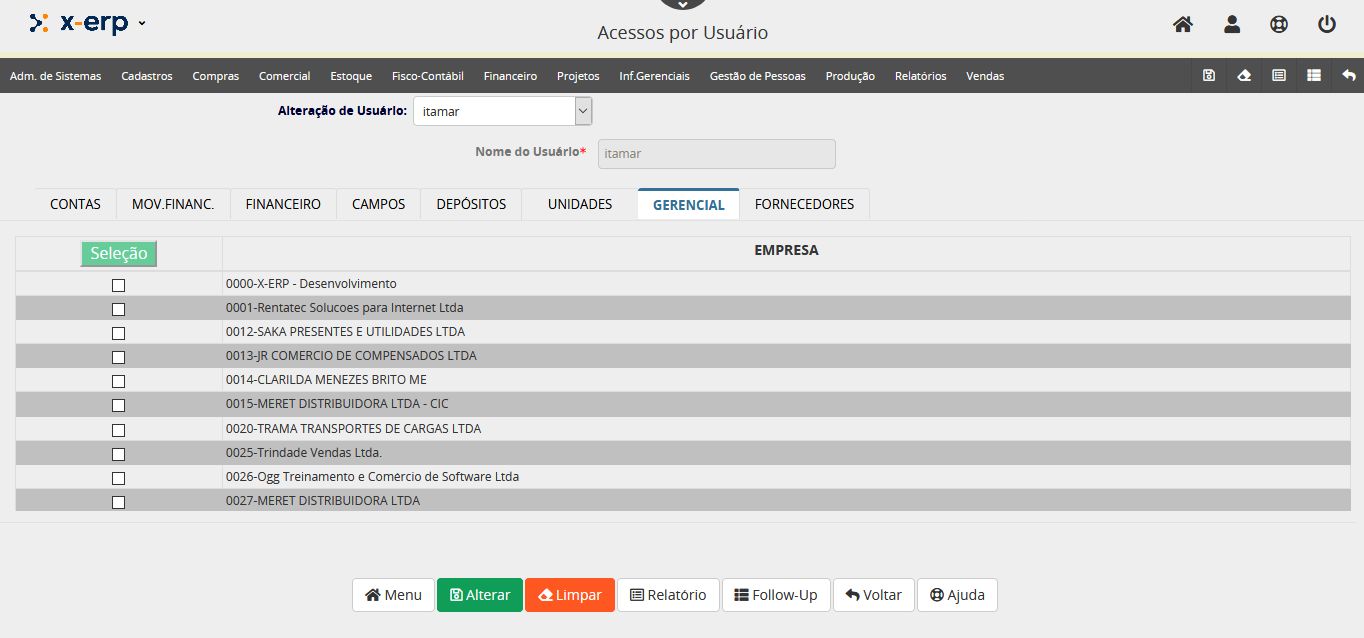
ABA GERENCIAL
Na aba Gerencial, é possível liberar acesso as empresas que o usuário poderá acessar os relatórios gerenciais.
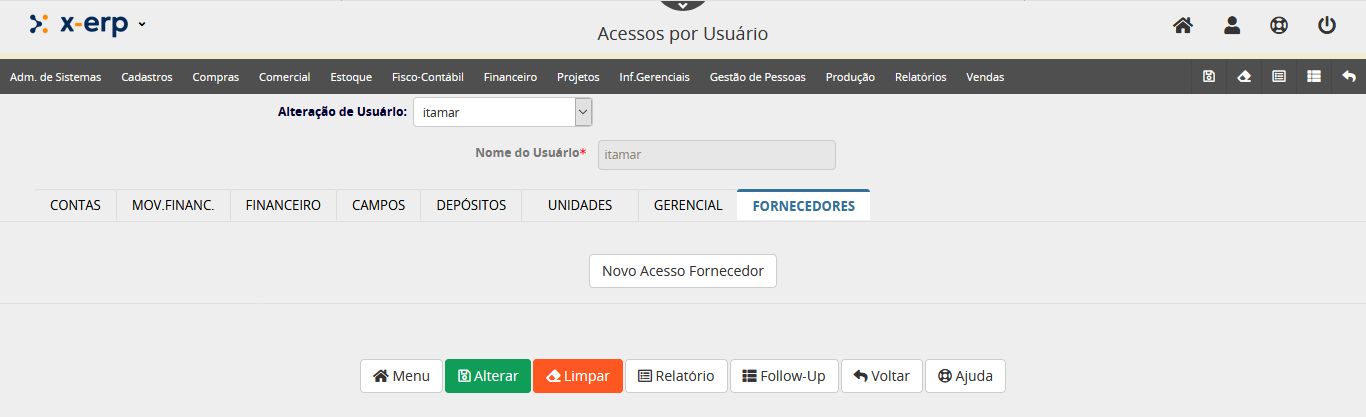
ABA FORNECEDORES
Na aba Fornecedores, é possível adicionar fornecedores ao qual o usuário poderá ter acesso a alguns programas de acompanhamento como Aprovação de Compra, Ordens de Compra para Aprovação, Vendas por Fornecedor, etc.
Para aplicar os acessos ao usuário, clique em Alterar.
OBJETIVO DO PROGRAMA
O programa cadastro de Usuário tem como objetivo cadastrar os usuário do sistema da empresa.
CADASTRO DE USUÁRIOS
O programa Cadastro de Usuários tem como pré requisitos:
No menu principal, selecione: Admin. de Sistemas > Configuração do Sistema > Cadastro de Usuários.
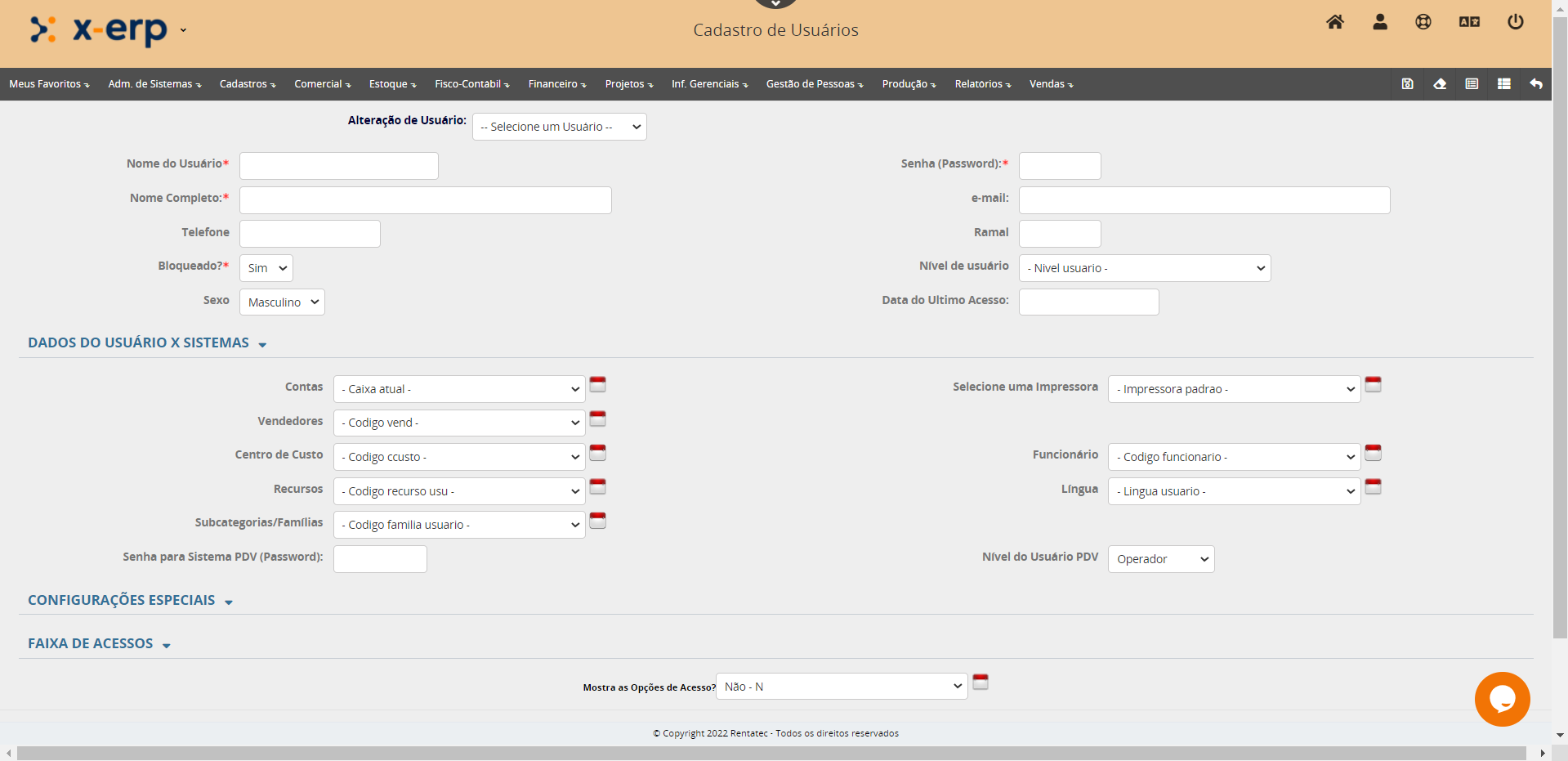
- Nome do Usuário: Login que o usuário irá digitar para entrar no sistema.
- Senha (Password): senha que o usuário entrar no sistema. O sistema irá informar o usuário periodicamente para que troque a senha digitada por motivo de segurança.
- Nome Completo: Nome completo do usuário do sistema.
- E-mail: E-mail institucional do usuário. Este e-mail poderá ser usado para enviar mensagens automáticas no sistema.
- Telefone: Telefone institucional do usuário.
- Ramal: Ramal do usuário.
- Bloqueado?: Se selecionada, a opção bloqueia acesso do usuário no sistema.
- Nível de usuário: O nível de usuário possui um conjunto de acessos por nível de usuário como compras, financeiro, etc.
- Sexo: Sexo do usuário.
- Data do Ultimo Acesso: Data atualizada do último acesso ao sistema.
- Contas: Quando selecionada, restringe o acesso apenas a conta selecionada.
- Selecione uma Impressora: Quando selecionada, restringe o acesso apenas a conta impressora selecionada.
- Vendedores: Quando selecionada, restringe o acesso apenas aos atividades do vendedor(a) selecionado.
- Centro de Custo: Quando selecionado, restringe o acesso apenas aos atividades do centro de custo selecionado.
- Funcionário: Quando selecionado, restringe o acesso apenas aos atividades do funcionário selecionado.
- Recursos: Quando selecionado, restringe o acesso apenas aos atividades do recuso selecionado.
- Língua: Quando selecionada, restringe o acesso apenas aos atividades do centro de custo selecionado.
- Subcategorias/Famílias: Quando selecionada, restringe o acesso apenas aos produtos pertencentes a uma categoria/Famílias..
- Senha para Sistema OPAF (Password): Não utilizado.
- Nivel Usuario PDV: Informe o nível de usuário para utilização PDV;
CONFIGURAÇÕES ESPECIAIS

FAIXAS DE ACESSO
As faixas de acesso pode determinar alguns critérios para que o usuário posso acessar o sistema.

|
Data Acesso Inicial: |
Data inicial definido para usuário ter acesso. |
Data Acesso Final: |
Data final definida para usuário ter acesso. |
|
Hora Acesso Inicial: |
Horário inicial diário que o usuário irá ter acesso ao sistema. |
Hora Acesso Final: |
Horário final diário que o usuário irá perderá acesso ao sistema. |
|
IP Inicial: |
IP inicial que o usuário poderá acessar o sistema. |
IP Final: |
IP final que o usuário poderá acessar o sistema. |
Com uma faixa de IP definida, o administrador do sistema poderá determinar que o usuário acesse o sistema apenas nas dependências da empresa, mesmo o sistema sendo web.
OPÇÕES DE ACESSO
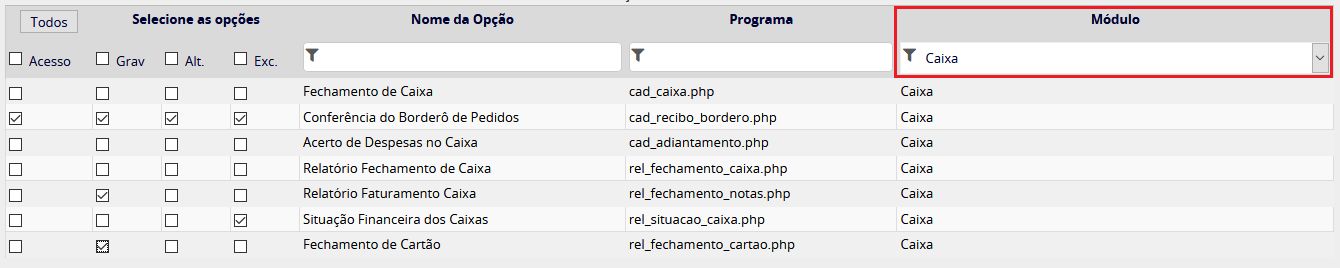
A seleção de opções irá determinar qual o nível de acesso o usuário terá em cada programa.

- Acesso: Permite acesso e visualização dos registros gerados pelo programa mas sem permitir Gravar, Alterar ou Excluir.
- Gravação: Permite que usuário possa gravar um um novo registro.
- Alteração: Permite que o usuário possa alterar um registro gravado anteriormente.
- Execução:
A seleção das permissões no campo destacado, irá selecionar permissão para todos os programas filtrados.
O Administrador do sistema da empresa, pode fazer uma seleção "mais fina" para ajustar a função com as permissões do usuário do sistema.
O botão em destaque abaixo, tem a finalidade de mostrar TODOS os acessos disponiveis no sistema para atribuir ao usuário ou somente os acessos que já estão atribuídos a esse login.

Filtro - Nome da Opção

Filtro - Programa

Filtro - Módulo
OBJETIVO DO PROGRAMA
O programa Liberação de Acessos tem por objetivo liberar acessos a um programa para vários usuário de uma só vez.
LIBERAÇÃO DE ACESSOS
No menu principal, selecione:
Adm. de Sistemas > Configuração do Sistema > Liberação de Acessos
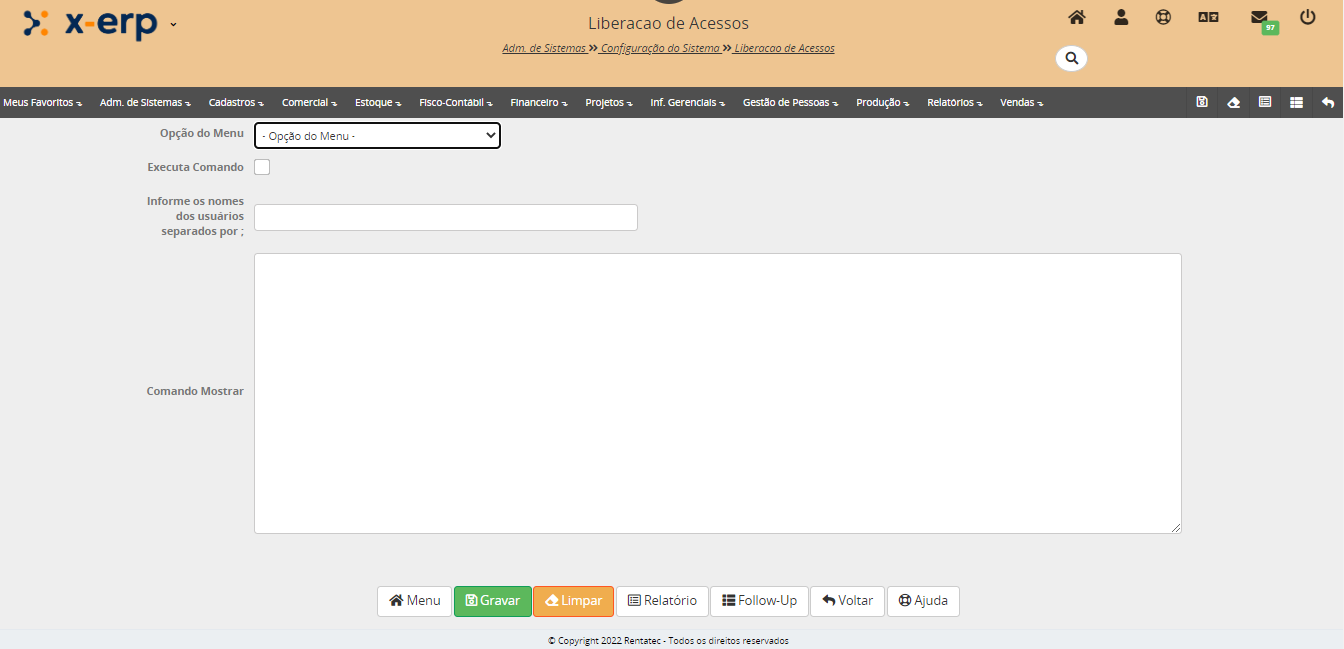
Opção do Menu: Selecione uma opção do menu (programa) que será liberado o acesso.
Executar Comando: Selecione para confirmar que os acessos serão atribuídos aos usuários.
Informe os nomes dos usuários separados por ;: Insira os nomes dos usuários que terão acesso a opção do sistema acima selecionada, separados por ; (ponto e virgula)
Para aplicar os acessos ao usuário, clique em Gravar.
OBJETIVO DO PROGRAMA
O programa Copia Acessos por Usuário tem por objetivo copiar os acessos de um usuário chave para um novo usuário.
CÓPIA DE ACESSOS POR USUÁRIO
No menu principal, selecione: Adm. de Sistemas > Configuração do Sistema > Cópia de Acessos por Usuário
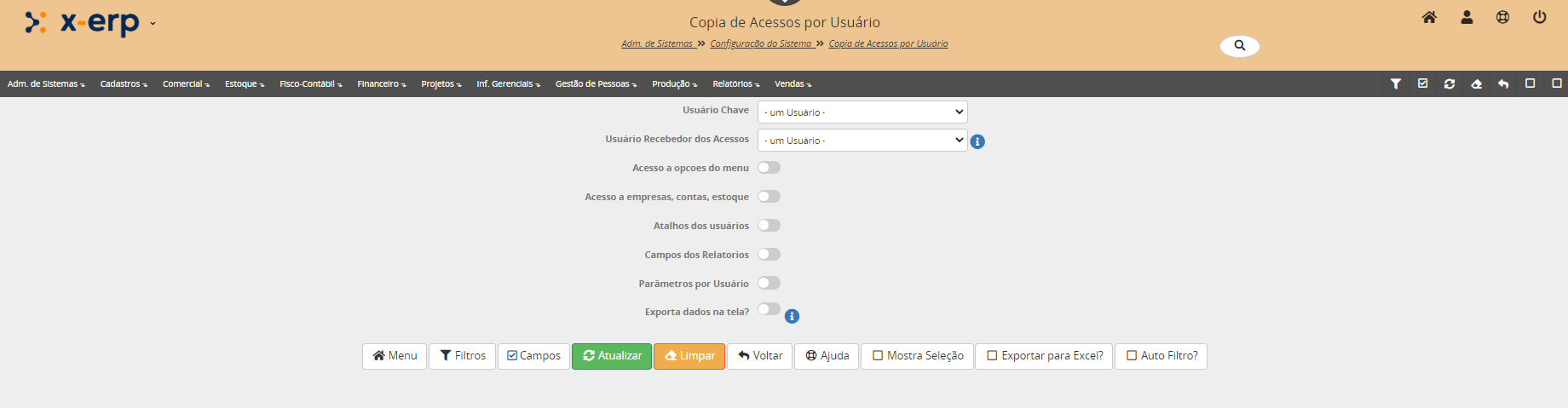
Usuário Chave: Usuário chave que possui os acessos.
Usuário Recebedor dos Acessos: Usuário que vai receber os mesmos acessos do usuário chave.
Acesso a opções do menu: Copia acessos das opções de menu do usuário chave para o usuário recebedor.
Acesso a empresas, contas, estoque: Copia acessos a empresas, contas, estoque (depósitos) do usuário chave para o usuário recebedor.
Atalhos dos usuários: Copia os atalhos do usuário chave para o usuário recebedor.
Campos dos Relatórios: Copia a configuração de campos do usuário chave para o usuário recebedor.
Parâmetros por Usuário: Copia os parâmetros (Pode Alterar Pedido Faturado?, % de Juros do Banco, Pode Alterar Valores da baixa do Titulo?, etc) do usuário chave para o usuário recebedor.
Exporta dados na tela?: Exporta o comando na tela para conferência sem fazer alterações.
Para concluir a operação, clique em Atualizar.
OBJETIVO DO PROGRAMA
O programa Copia Acessos por Usuário tem por objetivo copiar os acessos de um usuário chave para um novo usuário.
COPIA DE ACESSOS POR USUÁRIO
No menu principal, selecione: Adm. de Sistemas > Configuração do Sistema > Acessos por Usuário.
Ao carregar a opção do menu, o usuário irá se deparar com a seguinte tela:
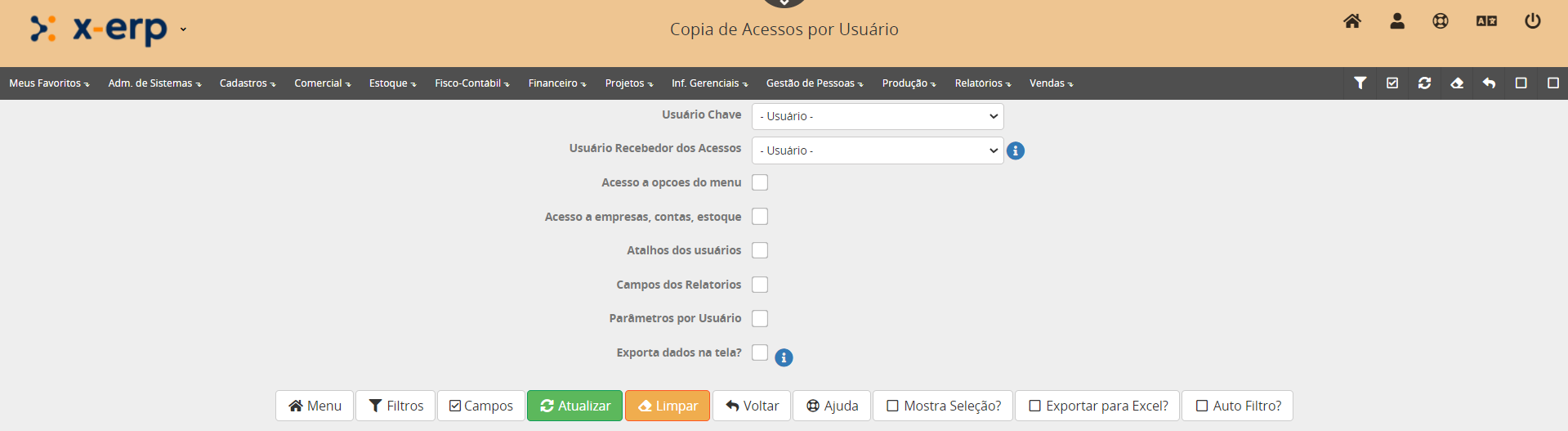
Confira a seguir cada campo:
- Usuário Chave: Usuário chave que possui os acessos.
- Usuário Recebedor dos Acessos: Usuário que vai receber os mesmos acessos do usuário chave.
- Acesso a opções do menu: Copia acessos das opções de menu do usuário chave para o usuário recebedor.
- Acesso a empresas, contas, estoque: Copia acessos a empresas, contas, estoque (depósitos) do usuário chave para o usuário recebedor.
- Atalhos dos usuários: Copia os atalhos do usuário chave para o usuário recebedor.
- Campos dos Relatórios: Copia a configuração de campos do usuário chave para o usuário recebedor.
- Parâmetros por Usuário: Copia os parâmetros (Pode Alterar Pedido Faturado?, % de Juros do Banco, Pode Alterar Valores da baixa do Titulo?, etc) do usuário chave para o usuário recebedor.
- Exporta dados na tela: Exporta o comando na tela para conferência sem fazer alterações.
Para concluir a operação, clique em Atualizar.
OBJETIVO DO PROGRAMA
O programa Nível de Usuário tem por objetivo de configurar os acessos de usuário por nível ou setor.
NÍVEIS DE USUÁRIOS
O programa Cadastro de Usuários tem como pré requisitos:
- Permissão em seu nível de acesso para poder cadastrar ou editar níveis de usuário;
O programa Níveis de Usuários tem como pré requisitos:
- Usuário ter acesso à empresa que será concedido o acesso.
Configurar permissão de acessos para um usuário normalmente é bastante simples e rápido, mas quando a empresa possui setores especializados com vários funcionários com o mesmo escopo de trabalho, isso pode gerar uma tarefa bastante cansativa.
Para facilitar esta tarefa, o sistema X-ERP dispõe do recurso de criar acessos por grupo de usuário, chamado no sistema de Níveis de Usuários.
No menu principal, selecione: Adm. de Sistemas > Configuração do Sistema > Nível de Usuário.
Ao carregar esta opção do menu, o usuário irá se deparar com a seguinte tela:
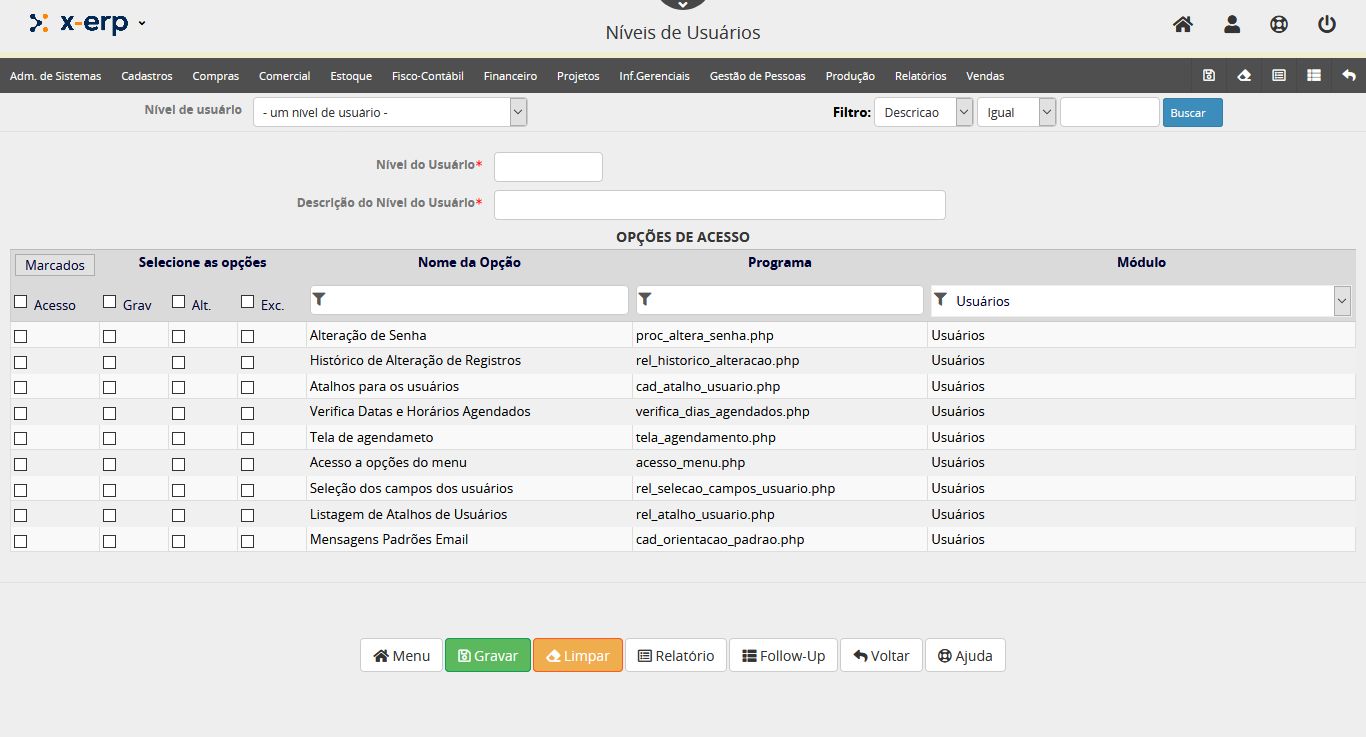
Abaixo podemos ver a configuração de um nível de usuário chamado AUXILIAR COMPRAS:
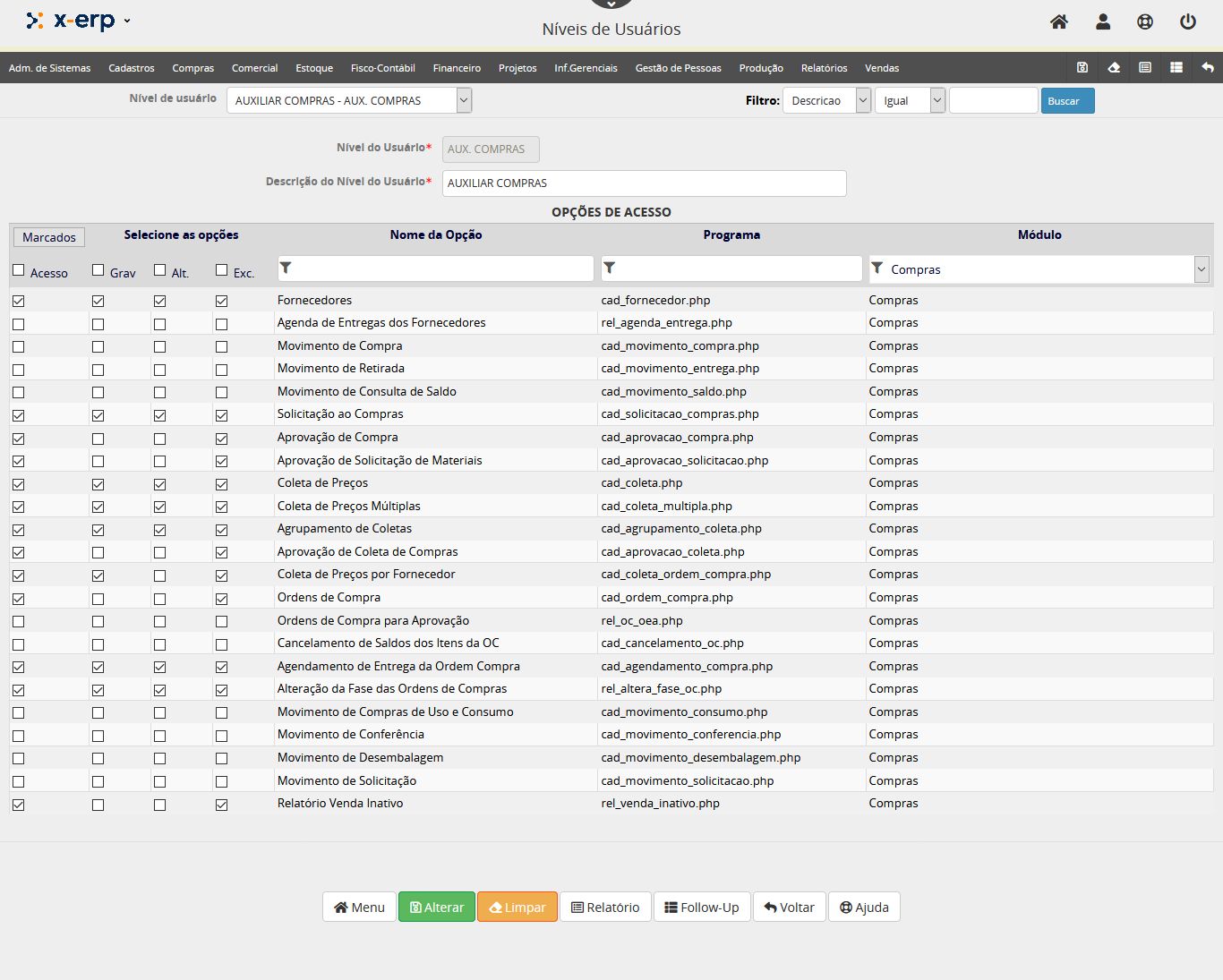
Confira a seguir alguns campos:
- Nível do Usuário: Código alfa numérico de identificação do Nível de Usuário de até 12 caracteres.
- Descrição do Nível do Usuário: Descrição do nível de usuário.
A partir dessa configuração, o nível de usuário AUXILIAR COMPRAS poderá ser usado para atribuir acessos a todos os usuário que cumpram a mesma função.
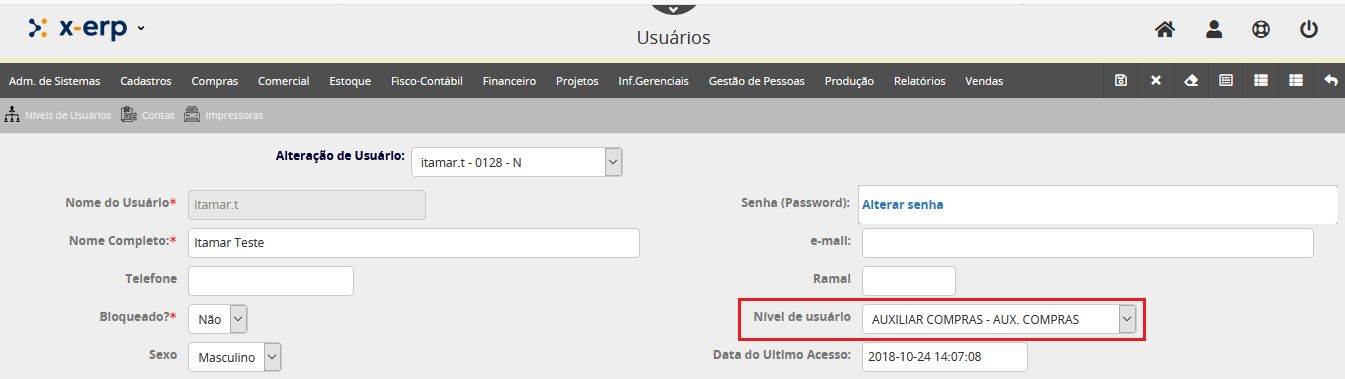
Ao aplicar o nível de acesso para o usuário, será perguntado qual forma de atribuição dos acessos.
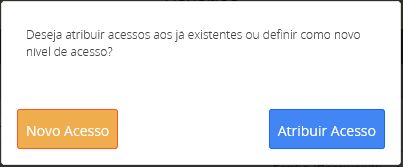
- Novo Acesso: Limpa acessos existentes do usuário e atribui somente os acessos configurados no Nível de Usuário.
- Atribuir Acesso: Mantém os acessos existentes e atribui os do Nível do Usuário.
Para aplicar os acessos ao usuário, clique em Gravar/Alterar.
OBJETIVO DO PROGRAMA
O programa Liberação de Usuários tem por objetivo liberar acesso.
LIBERAÇÃO DE USUÁRIOS
No menu principal, selecione: Adm. de Sistemas > Configuração do Sistema > Liberação de Usuários
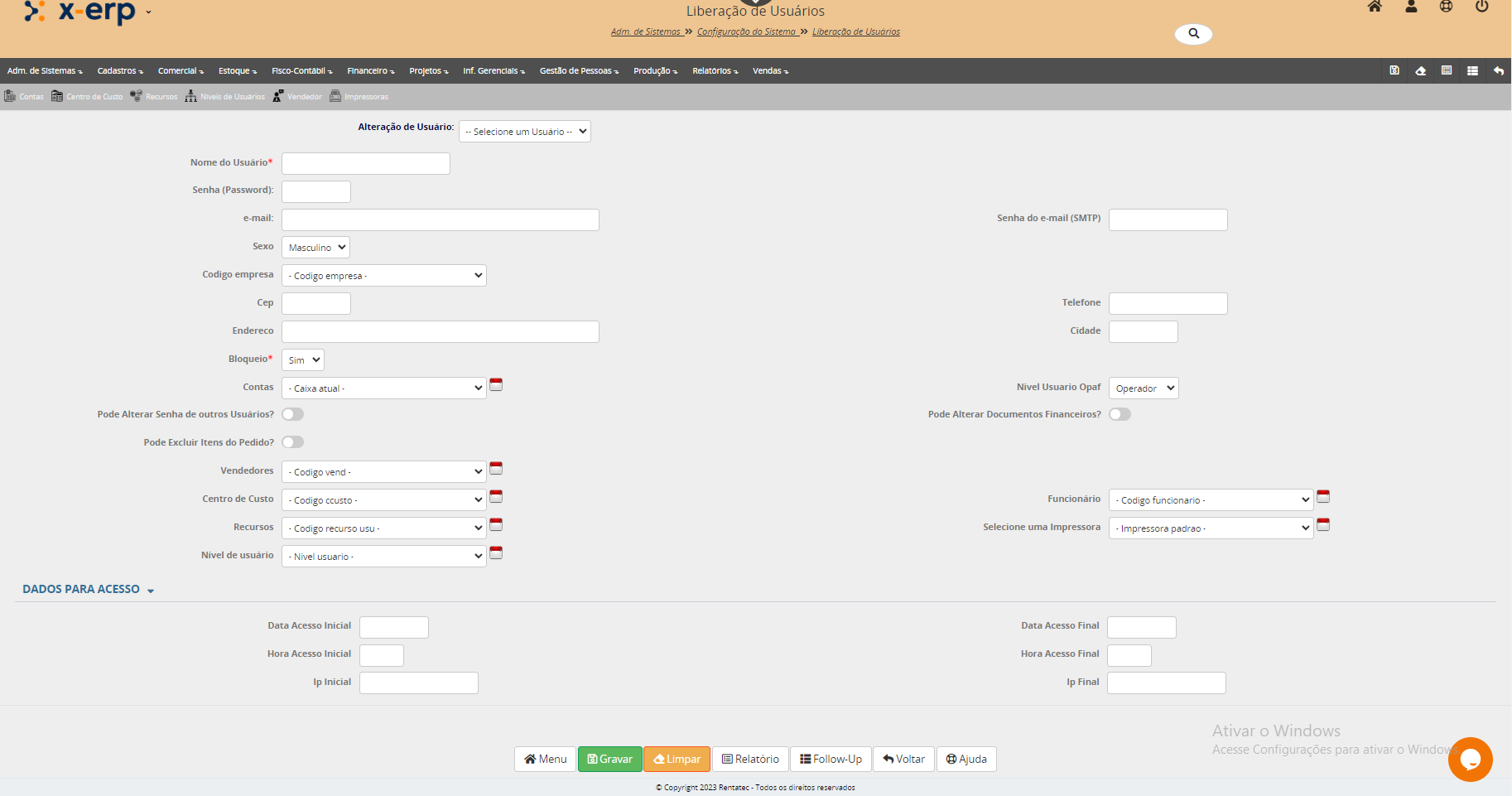
Na tela que abrir, selecione o usuário a aplicar os acessos.
Depois de selecionar o usuário, selecione as opções a liberar para o usuário desejado, conforme as abas.
Para aplicar os acessos ao usuário, clique em Alterar.
OBJETIVO DO PROGRAMA
O objetivo do programa é permitir que o próprio cliente possa atualizar o certificado digital de sua empresa, evitando assim problemas de bloqueio na emissão de notas fiscais.
ATUALIZANDO O CERTIFICADO DIGITAL
Para atualizar o certificado digital é bastante simples.
No menu principal, selecione: Admin. de Sistemas > Configuração do Sistema > Atualização do Certificado Digital.
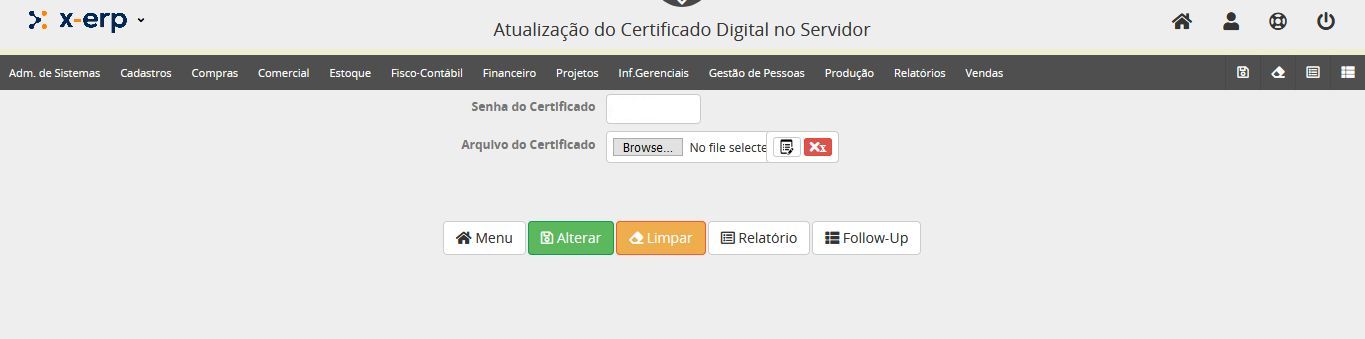
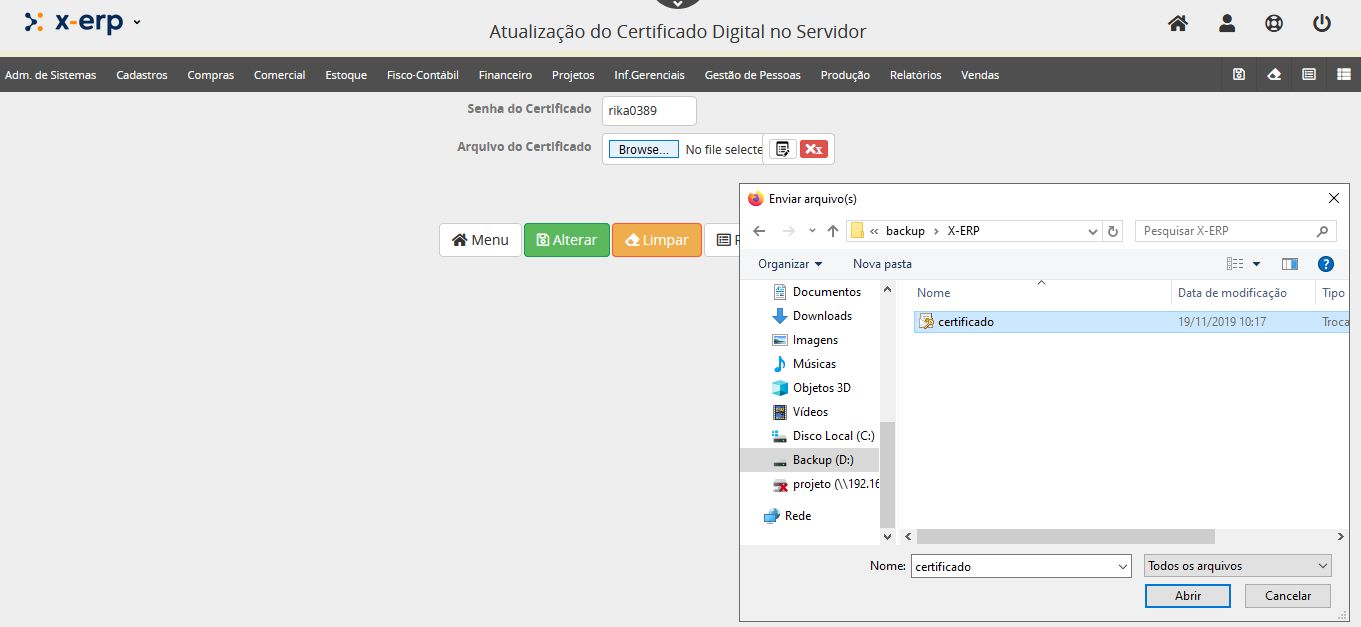
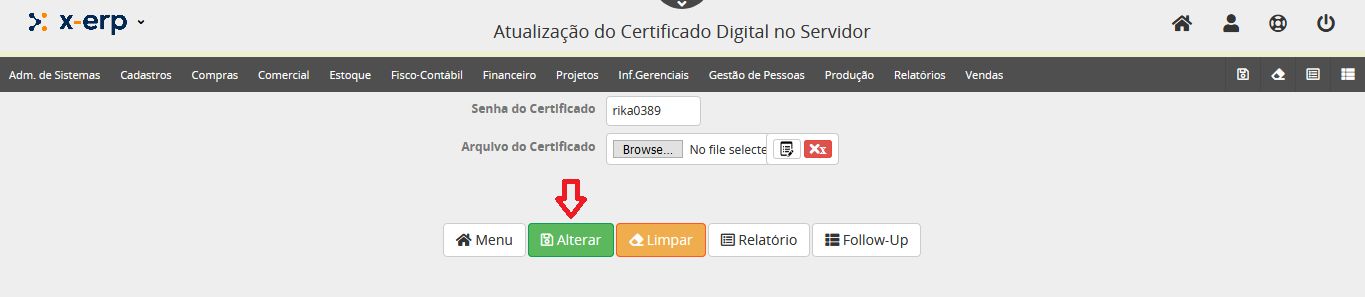
Em seguida entre com a nova senha e anexe o arquivo digital do certificado que deve estar salvo em seu computador.
|
A senha do certificado que deve ser informada é a senha que foi exportada com o certificado. |
Após anexar o arquivo, basta selecionar o botão "Alterar" conforme a imagem abaixo para concluir a atualização.
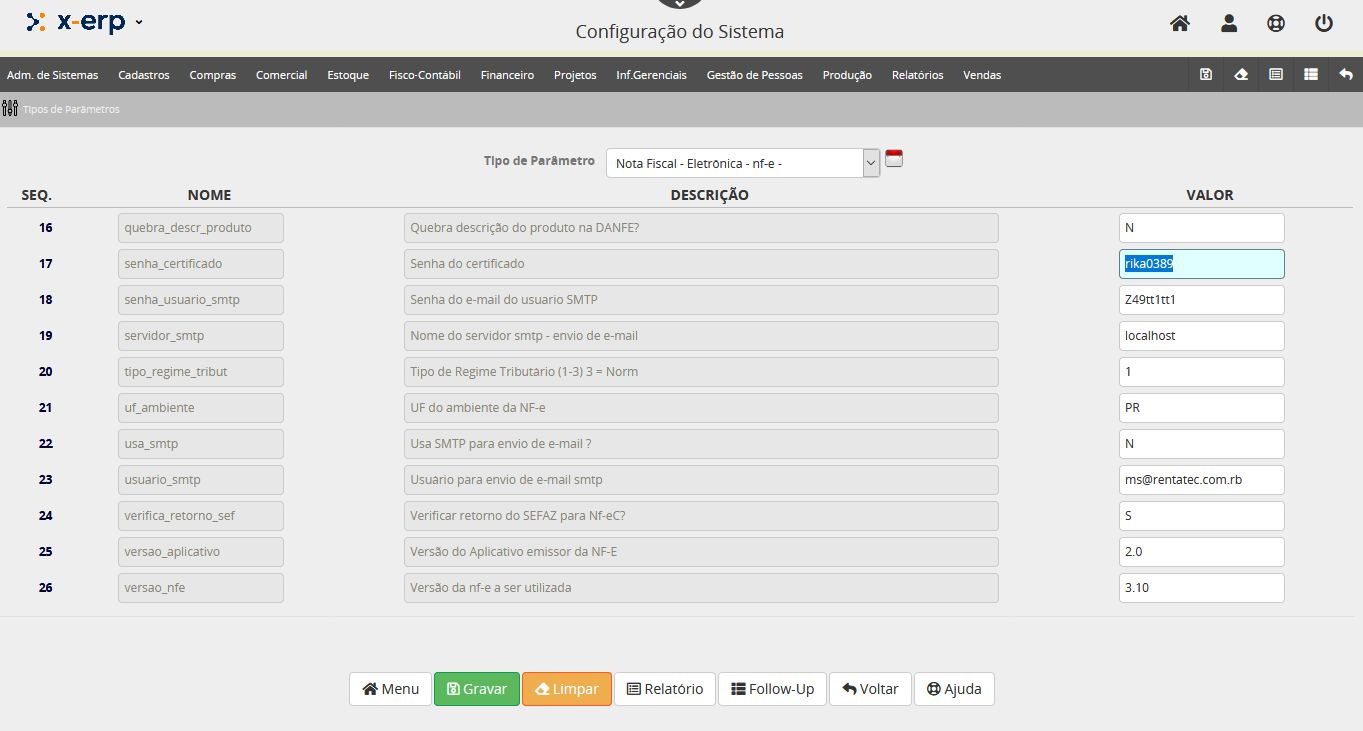
Assim podemos ver na imagem a seguir que a senha do cerificado ja foi atualizada, assim como o arquivo digital certificado.pfx foi enviado para o servidor da aplicação.
É perfeitamente normal que na primeira tentativa de aprovação da nota o sistema emita mensagem "Erro de método".
Repita o envio da nota para que seja reconfigurado os arquivos auxiliares de configuração do sistema.
Caso a mensagem permaneça, entre em contato com o administrado do sistema.