
Portal Kluber - Monitoramento de Lubrificantes e Fluídos Térmicos
Monitoramento
Monitoramento
Este módulo irá apresentar todas as opções relacionadas com a requisição de análise de amostras das unidades cadastradas no Portal de Monitoramento.
OBJETIVO DO PROGRAMA
O programa de Requisiçao de Análise, tem como objetivo requisitar para a Klüber Lubrication uma análise para o equipamento desejado.
REQUISITANDO UMA ANÁLISE
No menu principal, selecione: Monitoramento > Requisição de Análise. Em seguida irá ser carregada a seguinte tela:
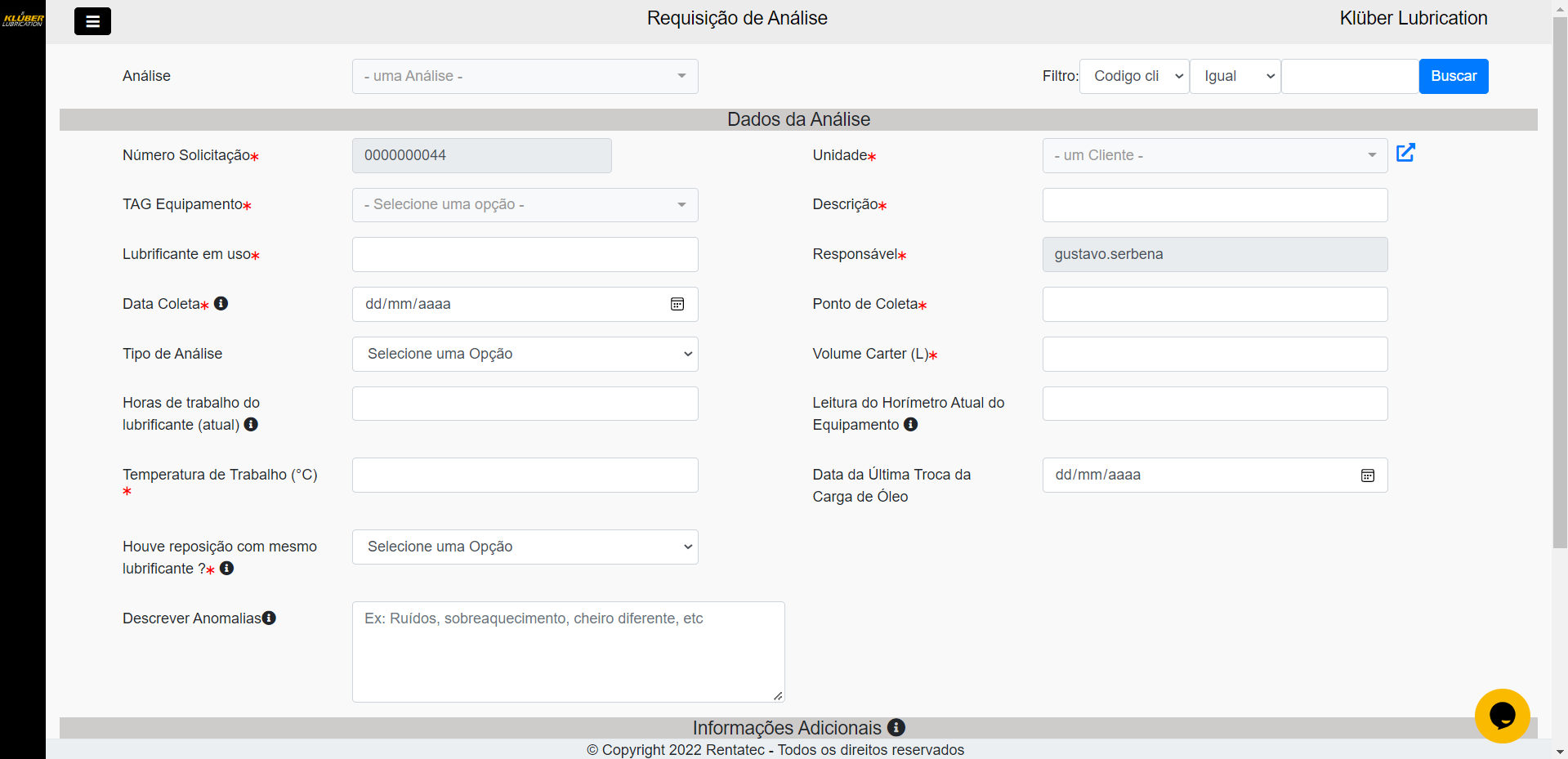
Para realizar uma nova requisção de análise, confira a seguir como preencher cada campo:
- Número Solicitação: Este número é gerado automaticamente, e deve ser informado na etiqueta do kit de coleta para identificação da amostra em questão.
- Unidade: Informe a unidade para qual está sendo requisitado a análise. De acordo com o nível de acessos essa informação pode ser preenchida automaticamente.
- TAG Equipamento: Selecione o equipamento da unidade que deseja realizar a requisição de análise.
- Descrição: Informe a descrição do equipamento. Informação preenchida automaticamente de acordo com o cadastro do equipamento.
- Lubrificante em uso: Informe o lubrificante em uso no equipamento durante a coleta. DICA: Ao infomormar 2 (dois) caracteres é possível conferir uma lista de sugestão dos produtos Klüber Lubrication. Ao selecionar um produto, o campo irá substituir o nome completo do produto pelo código interno.
- Responsável: Campo preenchido automaticamente com o nome do usuário que está realizando a requisição de análise.
- Data Coleta: Informe a data no qual a amostra do equipamento foi coletada. Informação preenchida automaticamente de acordo com o cadastro do equipamento, caso informado.
- Ponto de Coleta: Infome o ponto em que foi coletada a amostra do equipamento. Informação preenchida automaticamente de acordo com o cadastro do equipamento, caso informado.
- Tipo de Análise: Informe o tipo de análise da requisição em questão. De acordo com o nível de acesso é possível alterar entre as opções. Caso o usuário não possua a opção de alterar, o padrão será MONITORAMENTO.
- Volume Carter: Informe o volume em litros do carter. Informação preenchida automaticamente de acordo com o cadastro do equipamento, caso informado.
- Horas de trabalho do lubrificante: Informe a hora de trabalho da carga atual do lubrificante.
- Leitura do Horímetro Atual do Equipamento: Informe o tempo de vida total do equipamento. Normalmente está atrelado a quantidade de horas do horímetro do equipamento.
- Temperatura de Trabalho: Informe a temperatura de trabalho em ºC (graus celsius) da carga de lubrificante para qual está sendo requisitado análise.
- Data da última troca da carga de óleo: Informe a data de última troca da carga de óleo.
- Houve reposição com o mesmo lubrificante: Informe se houve reposição ou não, selecionando entre SIM e NÃO. Caso seja informado que houve, será aberto um campo DATA DA ÚLTIMA REPOSIÇÃO onde deverá ser informado a data correspondente.
- Descrever anomalias: Informe anomalias que o equipamento apresentou. Esta informação será enviada para o laboratório juntamente com o restante das informações da requisição.
Após preencher todas as informações necessárias, clique em GRAVAR, localizado no fim da página.
INFORMAÇÕES ADICIONAIS
Ainda na tela de Requisição de Análises, é possível conferir uma seção de INFORMAÇÕES ADICIONAIS. Estas informações são atualizadas automaticamente pelo sistema e podem ser utilizadas para consultar uma requisição diretamente.

Confira a seguir o que cada campo irá apresentar de informação:
- Data de envio: Este campo irá trazer a data em que a solicitação foi enviada para o laboratório, via e-mail;
- Data de Entrada: Este campo será atualizado quando o laboratório confirmar a chegada e entrada da amostra no laboratório. A confirmação é realizada através do clique em link enviado no e-mail juntamento com as informações de requisição;
- Data de Retorno: Este campo irá trazer a data em que foi disponibilizado o laudo para consulta;
- Situação da Última Requsição: Este campo irá trazer a situação apresentada no laudo;
- Conclusão da Análise: Este campo irá trazer o resumo que está presente no laudo disponibilizado para consulta.
BUSCANDO UMA REQUISIÇÃO
Para realizar a busca de uma requisição, na parte superior da tela é possível aplicar os seguintes filtros para realizar uma busca:
- Código cliente
- Número da análise
- Código do equipamento;
- Código do produto;
- Ativo;
*Considere Ativo = S para as requisições ativas, e Ativo = N para requisições "Excluidos" ou "Inativados".
Os filtros podem ser aplicados para buscas "Igual" e "Contém" o termo informado. Em seguida clique em Buscar.
O resultado da sua busca, irá aparecer no campo "Análise" localizado também na parte superior da página. Clique nele para abrir os resultados da busca, e em seguida selecione a opção desejada.
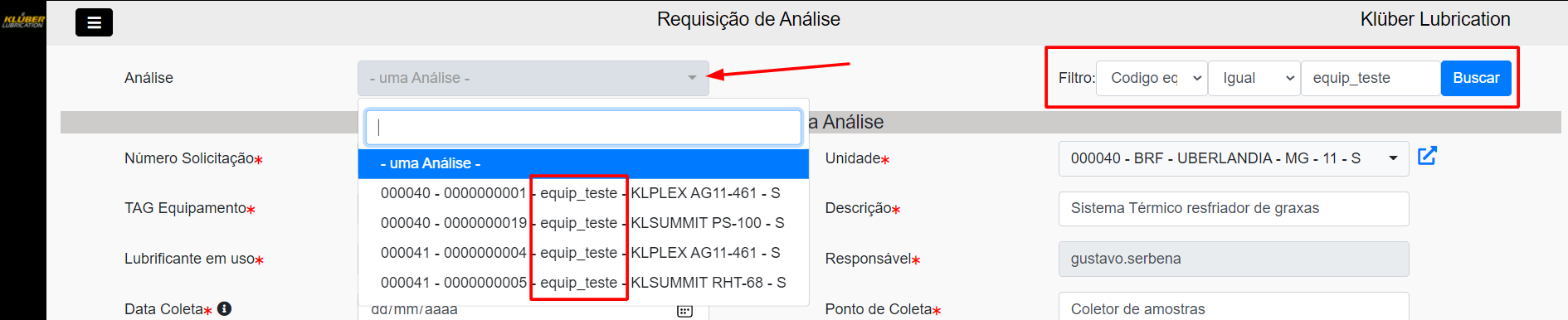
Para limpar a busca ou filtros aplicados, clique em Limpar.
TODOS OS DIAS AS 14 HORAS O SISTEMA IRÁ AGRUPAR POR UNIDADE AS REQUISIÇÕES REALIZADAS NAS ÚLTIMAS 24 HORAS E ENVIARÁ PARA O LABORATÓRIO.
NO E-MAIL DE ENVIO SERÁ ANEXADO A PLANILHA DE REQUISIÇÕES POR UNIDADE E UM LINK PARA CONFIRMAÇÃO DE ENTRADA DA AMOSTRA.
O LINK É DE USO ÚNICO, UMA VEZ UTILIZADO PERDERÁ SUA VALIDADE. CASO CLICADO ERRADO, A DATA FICARÁ INCORRETA.
OBJETIVO DO PROGRAMA
O programa de Revisão de Análise, tem como objetivo realizar a revisão dos laudos que serão disponibilizados para os usuários de nível de acesso Cliente Planta e Cliente Coorporativo.
CONSULTANDO ANÁLISES COM REVISÃO PENDENTE
No menu principal, selecione: Monitoramento > Revisão de Análise. Em seguida irá ser carregada a seguinte tela:
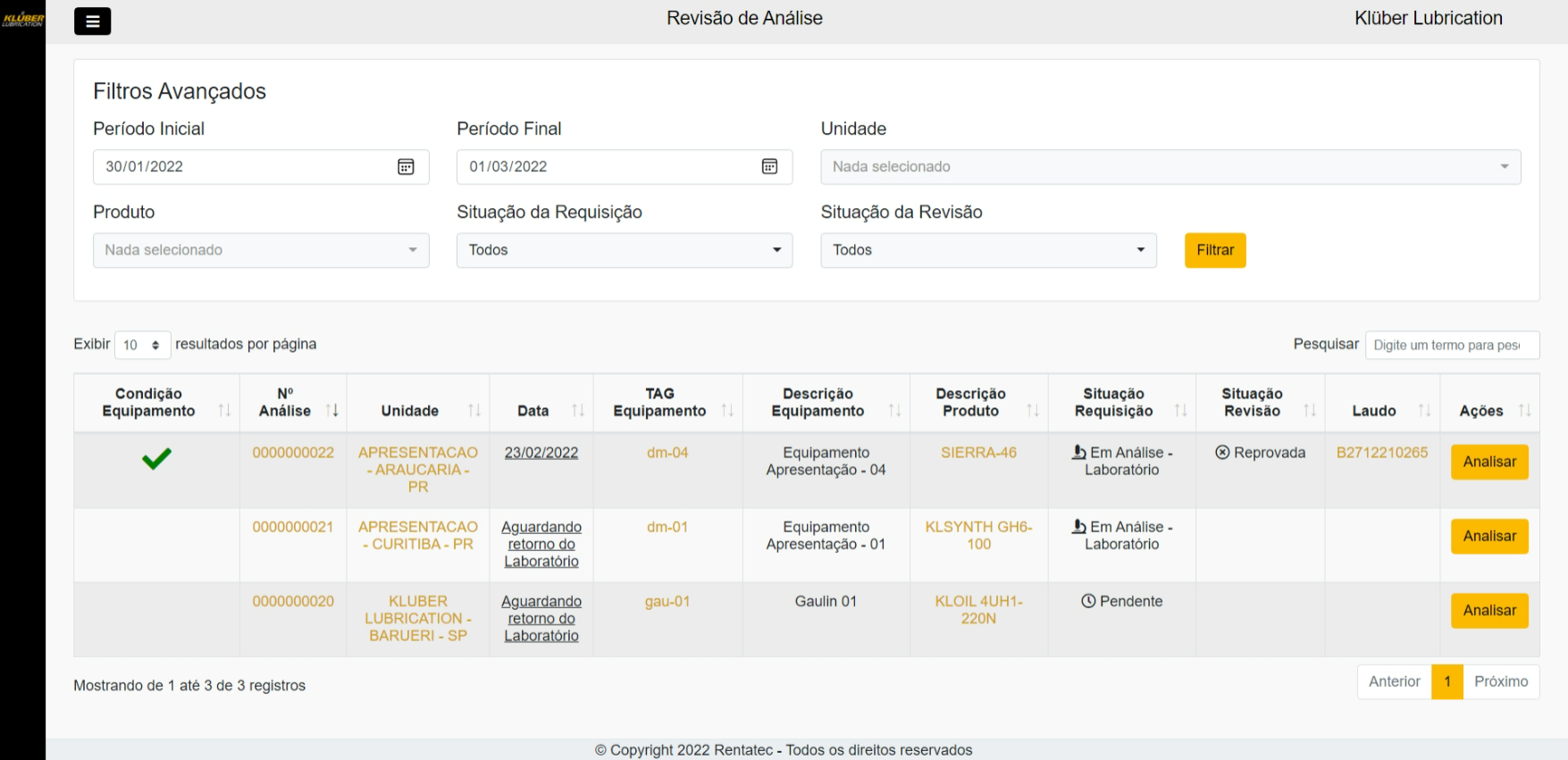
Será possível consultar na tabela as seguintes informações:
- Condição Equipamento: Esta coluna irá apresentar visualmente o resultado da condição da amostra no equipamento para qual foi solicitada análise. Os status podem ser Adequado para Uso, Requer Atenção e Inadequado para Uso. Essas informações são retiradas através da integração para buscar os laudos quando disponibilizados para retorno.
- Nº Análise: Esta coluna irá apresentar o número da análise referente a solicitação realizada pelo cliente. É possível realizar uma busca de forma direta quando possuir o número, no canto superior direito.
- Unidade: Esta coluna irá apresentar a unidade requisitora da solicitação em análise;
- Data: Esta coluna irá apresentar a data em que o laudo foi disponibilizado pelo laboratório.
- TAG Equipamento: Esta coluna irá apresentar a TAG do equipamento relacionado a requisiçao realizada;
- Descrição Equipamento: Esta coluna irá apresentar a descição do equipamento relacionado a requisição realizada;
- Descrição Produto: Esta coluna irá apresentar o produto informado durante a requisição;
- Situação Requisição: Esta coluna irá apresentar a situação em que a SOLICITAÇÃO se encontra, seja em transito, início ou em análise, revisão, ou pendente;
- Situação Revisão: Está coulna irá apresentar a situação em que a revisão do LAUDO se encontra, seja ele aprovado e disponibilizado para o cliente
- Laudo: Esta coluna irá apresentar o número interno do laboratório, e clicando sobre o texto apresentado, será possível consultar o resultado;
- Ações: Ao clicar nesta coluna, será possível realizar as ações habilitadas para a amostra;
AÇÃO DE ANÁLISE EM UMA REQUISIÇÃO
Ao clicar no botão Analisar irá se abrir a seguinte tela:
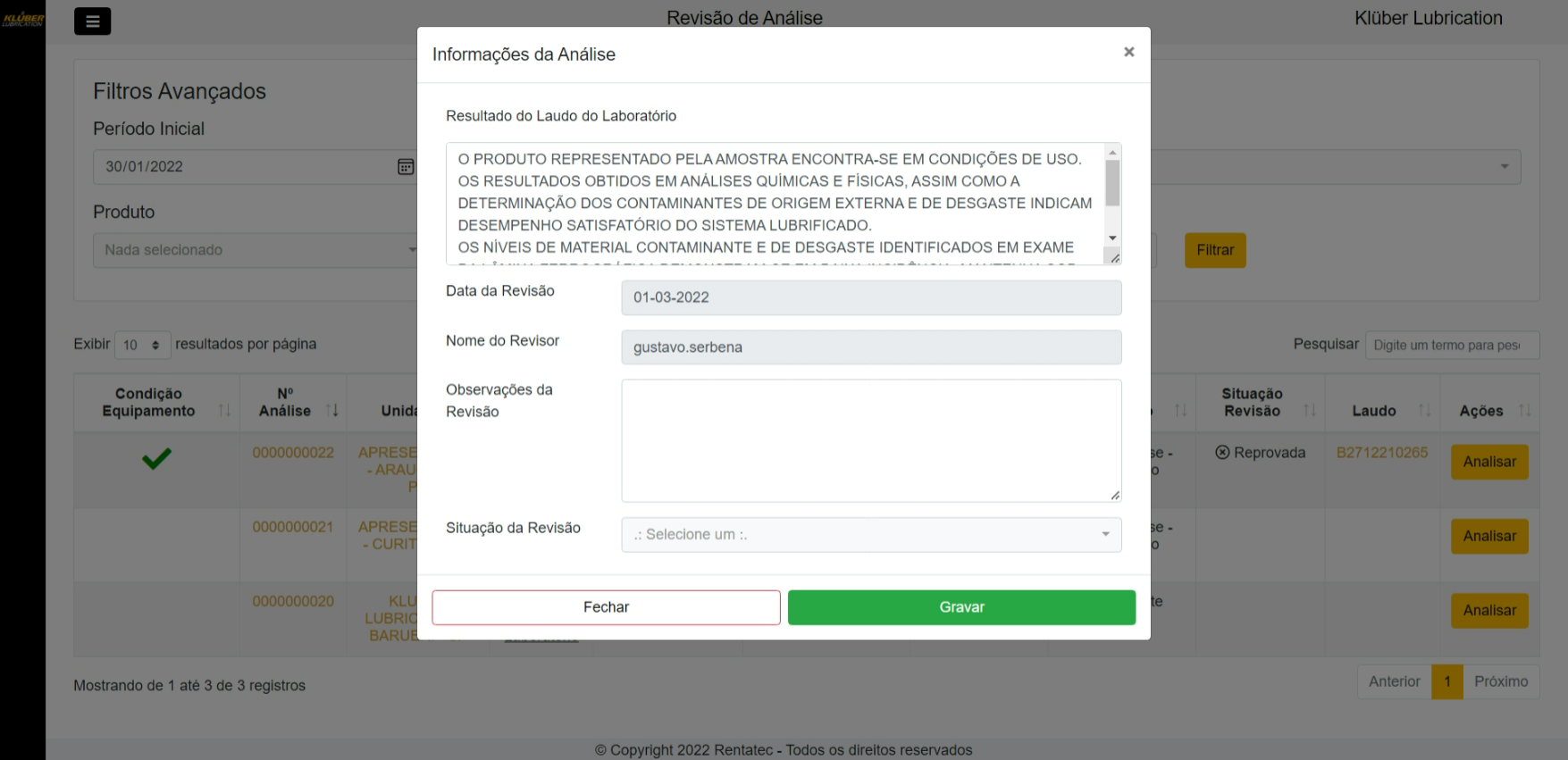
Quando o modal se abrir, será possível conferir as seguintes informações:
- Resultado do Laudo do Laboratório: Este campo ira apresentar as considerações realizadas pelo laboratório;
- Data da Revisão: Este campo irá ser preenchido automaticamente com a data em que se está realizando a revisão do laudo;
- Nome do Revisor: Este campo irá ser preenchido automaticamente com o nome do usuário que está realizando a ação de revisão do laudo;
- Observação da Revisão: Insira neste campo as considerações para registro interno da revisão do laudo em questão;
- Situação da Revisão: Informe se a revisão será Aprovada, Enviada para Especialista ou Reprovada. Confira a seguir os cenários e como se comportar diante de cada um deles;
REQUISIÇÃO APROVADA
Esta situação, o revisor irá considerar que está tudo certo com o laudo e não foi encontrada nenhuma divergência de informações e conclusões. Para aprovar uma revisão, selecione APROVADA e em seguida clique em GRAVAR. Neste cenário, será enviado uma notificação para o cliente informando que o laudo já foi disponbilizado para ele na plataforma;
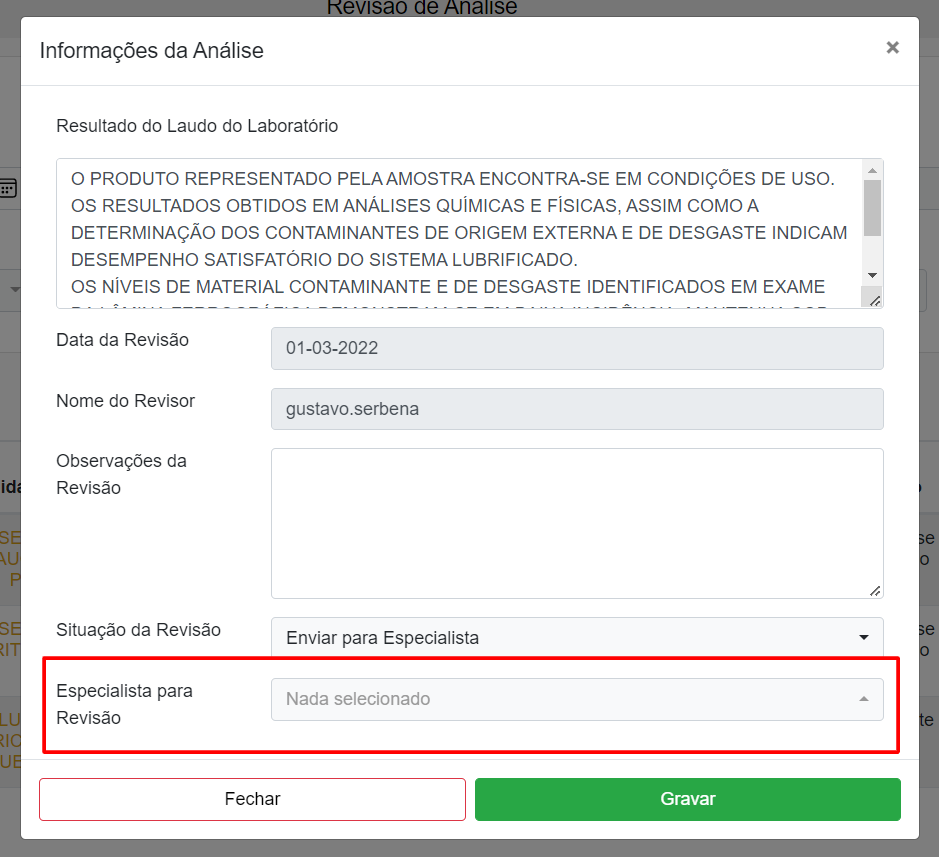
REQUISIÇÃO ENVIADA PARA ESPECIALISTA
Esta situação, o revisor irá considerar que pode existir uma divergência de informação com o laudo ou apenas gostaria de verificar se sua análise está correta, antes de disponibilizar para o cliente. Ao selecionar a opção ENVIAR PARA ESPECIALISTA, irá se abrir um campo para selecionar o Assessor Técnico responsável pela a unidade, conforme imagem a seguir. Informe a opção desejada e clique em GRAVAR.
REQUISIÇÃO REPROVADA
Esta situação, o revisor irá considerar que a requisição está incorreta e deseja reenviara para o laboratório realizar uma reanálise, conforme imagem a seguir:
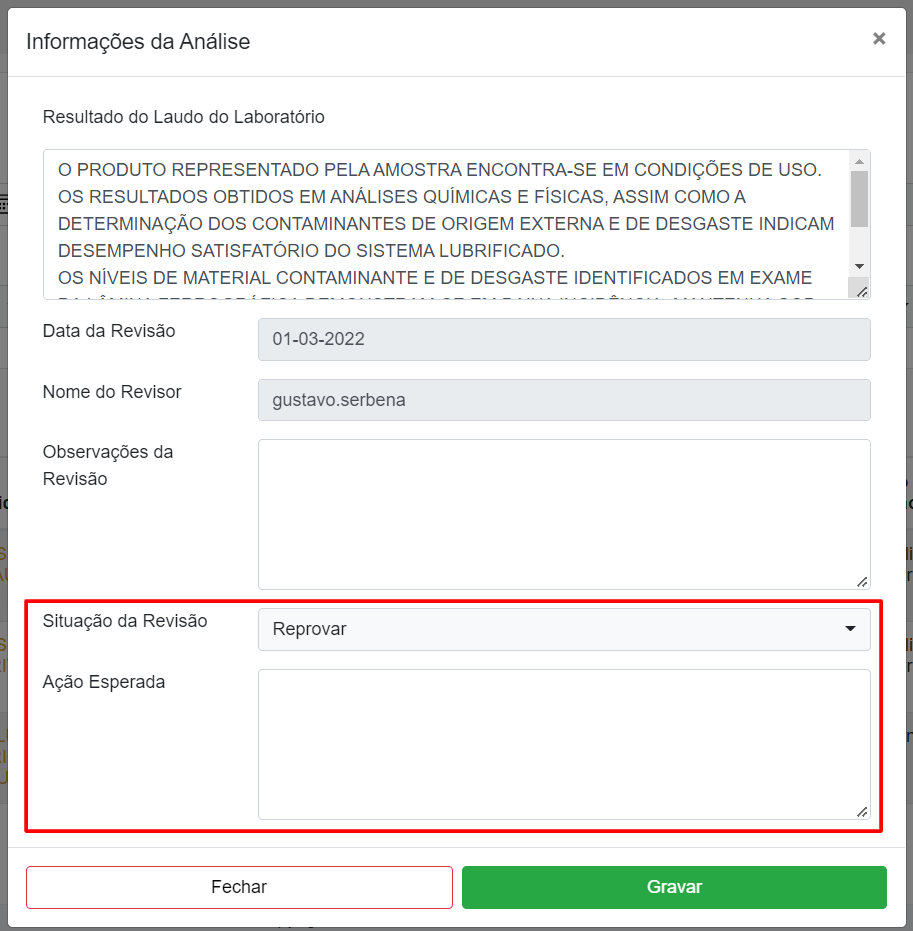
O campo de Ação Esperada é o local onde deve ser informado as considerações que será enviadas juntamente com o e-mail de solicitação de reanálise para o laboratório.
HIPERLINKS DA TELA DE REVISÃO
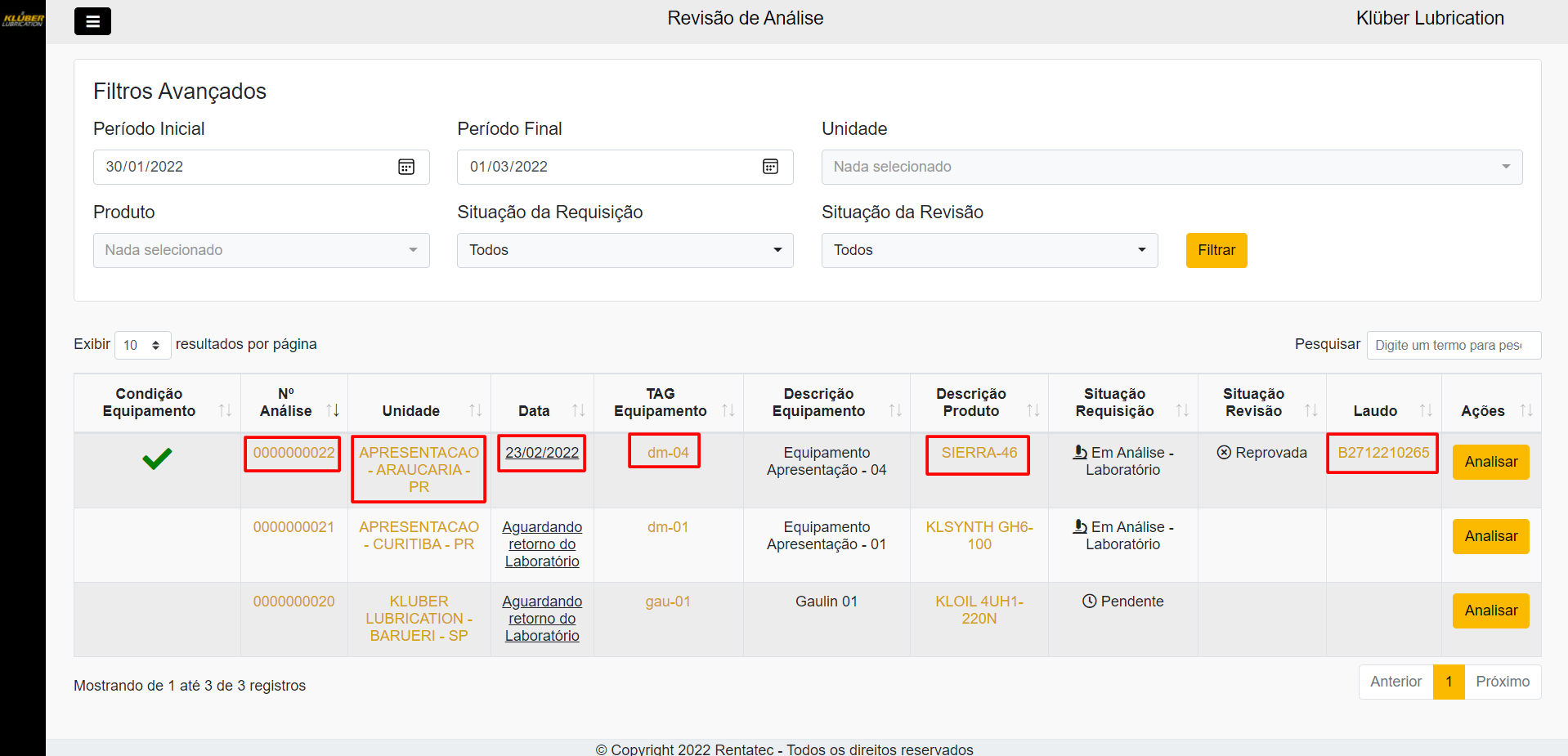
Existem hiperlinks para facilitar o acesso de informação sem a necessidade de abrir uma nova tela, confira na imagem a seguir onde existem informações complementares e hiperlinks:
Confira a seguir o que cada coluna irá apresentar:
- Nº Análise: Ao clicar sobre o número da análise, o usuário será direcionado em nova guia, para a Requisição de Análise com todas as informações preenchidas no momento da requisição. Na área de Informações Adicionais, será possível conferir as informações que são atualizadas automaticamente pelo sistema.
- Unidade: Ao clicar sobre o nome da Unidade, o usuário será direcionado em nova guia, para a Gestão de Cliente com as informações da unidade selecionada.
- Data: Neste campo podem existir dois cenários. Quando a coluna apresentar o texto "Aguardando retorno do Laboratório" ainda não foi disponibilizado o laudo para revisão. Quando a coluna apresentar uma data, esta será correspondente a data em que o laudo foi disponibilizado. Em ambos os cenários, será possível clicar sobre o campo para conferir outras datas e informações, coforme imagem a seguir:
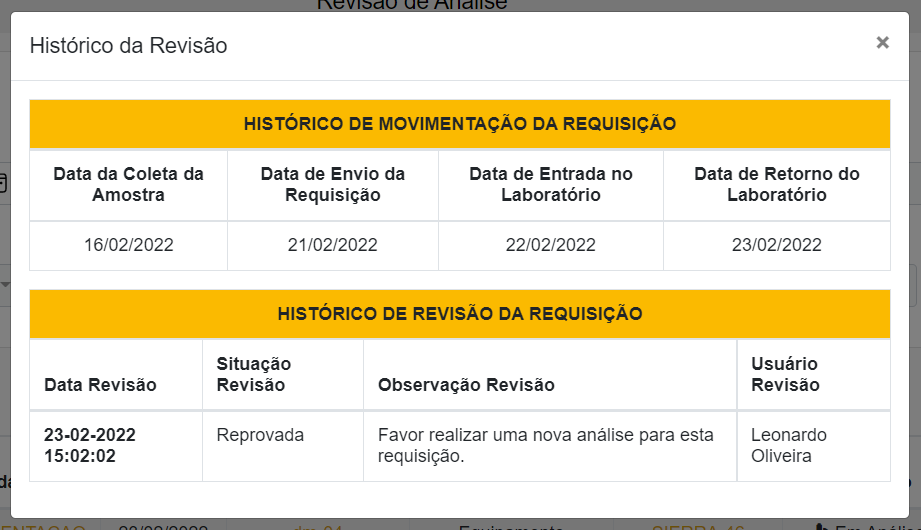
Este modal foi dividido em duas partes. A primeira sendo o "HISTÓRICO DE MOVIMENTAÇÃO DA REQUISIÇÃO", irá apresentar as datas "chaves" do processo de análise, para se ter noção do tempo em que a requisição está no processo. A data de Coleta é preenchida com a informação inserida no momento da requisição pelo usuário. A Data de Envio da Requisição é a data em que ocorre o envio da requisição para o laboratório. A Data de Entrada no Laboratório é correspondente a data em que o laboratório confirma a entrada da amostra, e a Data de Retorno do Laboratório é correspondente a data de disponibilização do laudo. A segunda parte corresponde ao "HISTÓRICO DE REVISÃO DA REQUISIÇÃO", irá apresentar todas as ações realizadas durante a revisão. As ações de aprovação, enviar para especialista e reprovação, serão gravadas com o dia e hora da ação, a ação realizada, a observação interna da revisão e quem foi o responsável.
- TAG Equipamento: Ao clicar sobre a TAG do Equipamento o usuário será redirecionado para o cadastro do equipamento;
- Descrição Produto: Ao clicar sobre o produto informado na coluna, será possível consultar a literatura técnica do produto;
- Laudo: Ao clicar sobre o número do laudo, será possível conferir o arquivo PDF deste laudo;
FILTROS DISPONÍVEIS
Na parte superior da tela, será possível aplicar filtros para encontrar requisições, confira a seguir:
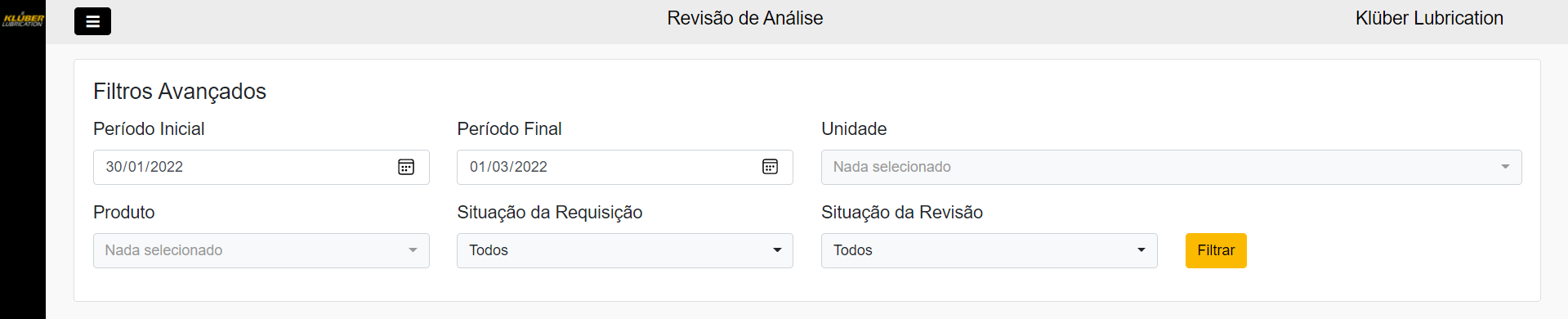
Confira a seguir os filtros:
- Período Inicial e Final: Informe o período desejado para visualizar as requisições. Por padrão, irá ser apresentado as requisições realizadas nos últimos 30 dias;
- Unidade: O usuário irá poder selecionar entre as unidades que tem permissão, para visualizar as análises da unidade desejada;
- Produto: O usuário irá poder selecionar apenas as análises de determinado produto;
- Situação da Requisição: O usuário irá poder selecionar as requisições de análise entre os status disponíveis: Aguardando Inicio da Revisão, Concluído, Em análise, Revisão de Especialista, Revisão de Suporte Técnico, Em Análise pelo Laboratório, Em trânsito e Pendente;
- Situação da Revisão: O usuário irá poder selecionar as requisições de análise entre os status disponíveis: Aprovada, Enviada para Especialista ou Reprovada;
Após selecionar os filtros desejados clique em FILTRAR.
AS REQUISIÇÕES COM O STATUS "PENDENTE" SÃO REQUISIÇÕES DISPONÍVEIS COM LAUDO QUE NÃO FORAM REVISADAS AINDA.
APLIQUE O FILTRO EM SITUAÇÃO DA REQUISIÇÃO COM A OPÇÃO "PENDENTE" PARA VISUALIZAR APENAS AS REQUISIÇÕES A SEREM TRATADAS.
OBJETIVO DO PROGRAMA
O programa de Relatório de Análise, tem como objetivo realizar o fluxo de revisão e aprovação de laudos das requisições de análises realizadas no Portal de Engenharia de Aplicação 4.0 da Klüber Lubrication.
ENTENDENDO O RELATÓRIO DE ANÁLISES
No menu principal, selecione: Monitoramento > Relatório de Análise. Em seguida irá ser carregada a seguinte tela:
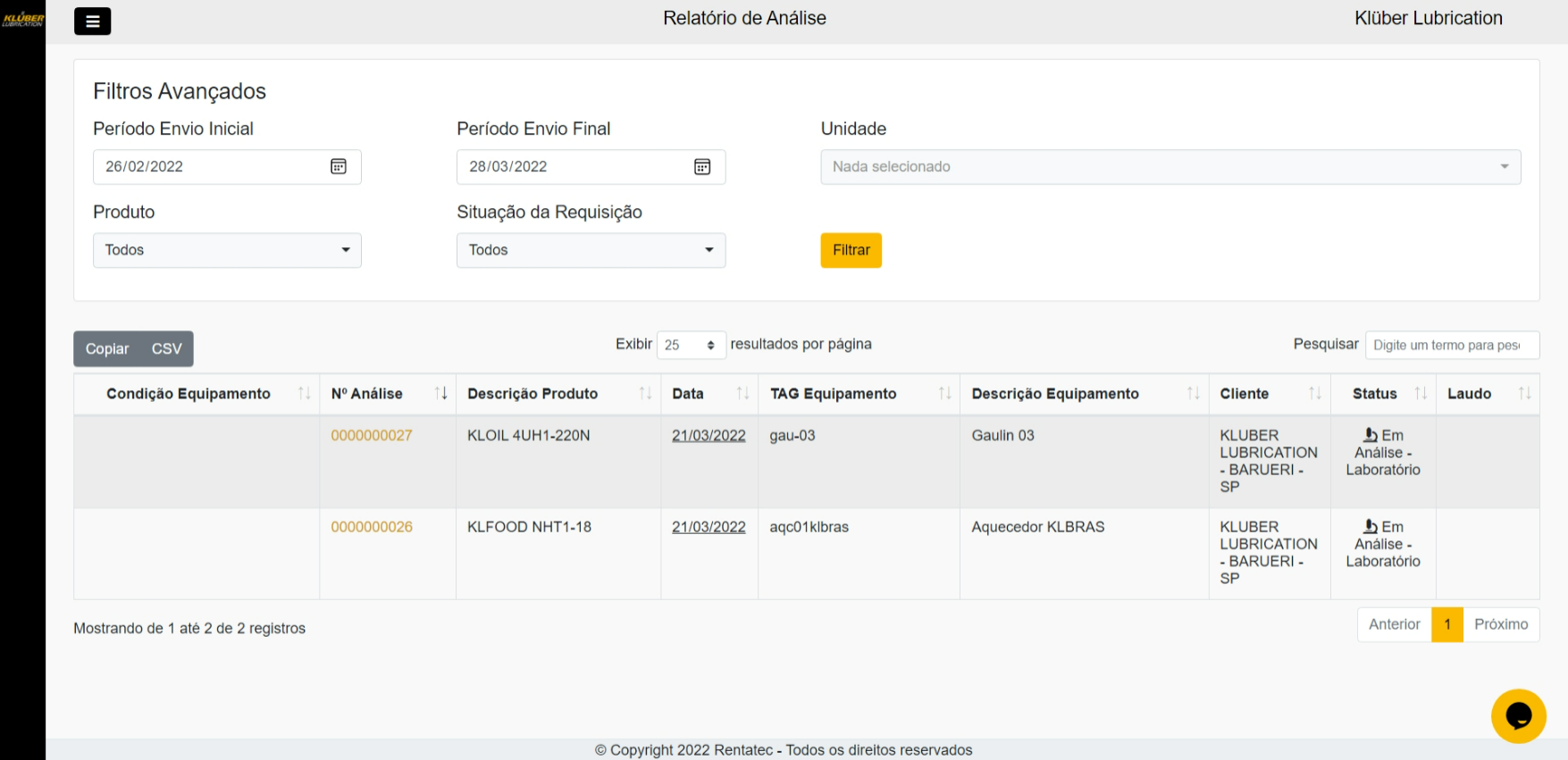
Confira a seguir as informações disponíveis:
- Condição Equipamento: Esta coluna irá apresentar visualmente o resultado da condição da amostra no equipamento para qual foi solicitada análise. Os status podem ser Adequado para Uso, Requer Atenção e Inadequado para Uso. Essas informações são retiradas através da integração para buscar os laudos quando disponibilizados para retorno.
- Nº Análise: Esta coluna irá apresentar o número da análise referente a solicitação realizada pelo cliente. É possível realizar uma busca de forma direta quando possuir o número, no canto superior direito.
- Descrição Produto: Esta coluna irá apresentar o produto informado durante a requisição;
- Data: Esta coluna irá apresentar a data em que o laudo foi disponibilizado pelo laboratório.
- TAG Equipamento: Esta coluna irá apresentar a TAG do equipamento relacionado a requisiçao realizada;
- Descrição Equipamento: Esta coluna irá apresentar a descição do equipamento relacionado a requisição realizada;
- Cliente: Esta coluna irá apresentar a qual cliente está relacionado a requisição de análise;
- Status: Está coulna irá apresentar a situação em que a requisição se encontra;
- Laudo: Esta coluna irá apresentar o número interno do laboratório, e clicando sobre o texto apresentado, será possível consultar o resultado;
HIPERLINKS DA TELA DE REVISÃO
Existem hiperlinks para facilitar o acesso de informação sem a necessidade de abrir uma nova tela, confira na imagem a seguir onde existem informações complementares e hiperlinks:
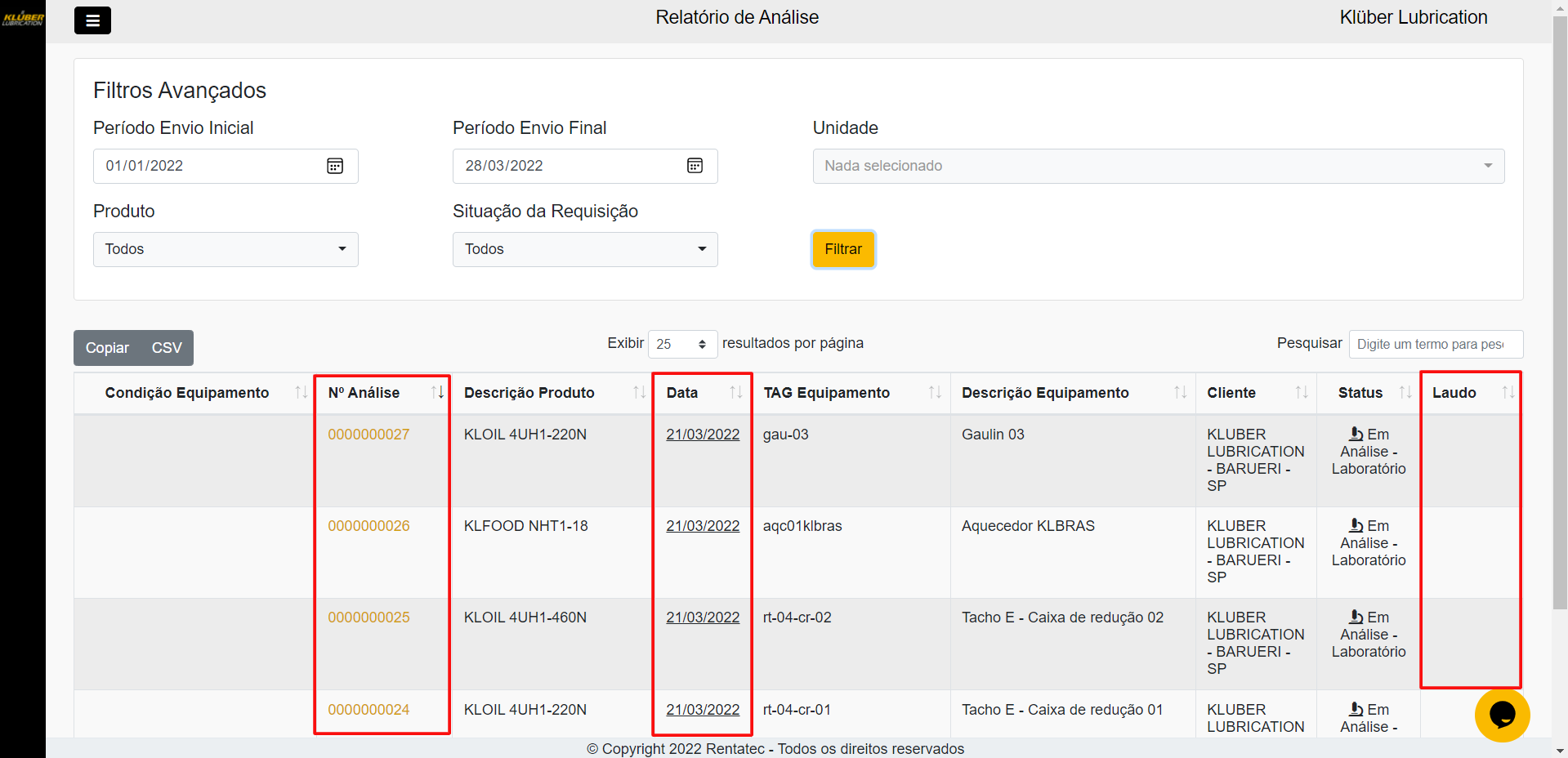
Confira a seguir o que cada coluna irá apresentar:
- Nº Análise: Ao clicar sobre o número da análise, o usuário será direcionado em nova guia, para a Requisição de Análise com todas as informações preenchidas no momento da requisição. Na área de Informações Adicionais, será possível conferir as informações que são atualizadas automaticamente pelo sistema.
- Data: Neste campo podem existir dois cenários. Quando a coluna apresentar o texto "Aguardando retorno do Laboratório" ainda não foi disponibilizado o laudo para revisão. Quando a coluna apresentar uma data, esta será correspondente a data em que o laudo foi disponibilizado. Em ambos os cenários, será possível clicar sobre o campo para conferir outras datas e informações, coforme imagem a seguir:
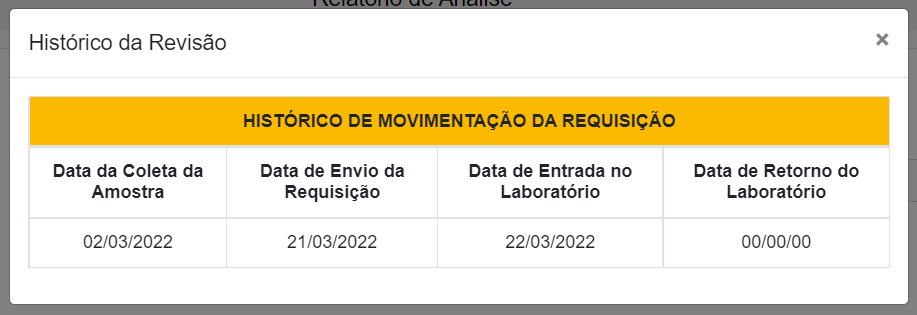
Este modal irá apresentar as datas "chaves" do processo de análise, para se ter noção do tempo em que a requisição está no processo. A data de Coleta é preenchida com a informação inserida no momento da requisição pelo usuário. A Data de Envio da Requisição é a data em que ocorre o envio da requisição para o laboratório. A Data de Entrada no Laboratório é correspondente a data em que o laboratório confirma a entrada da amostra, e a Data de Retorno do Laboratório é correspondente a data de disponibilização do laudo.
FILTROS DISPONÍVEIS
Na parte superior da tela, será possível aplicar filtros para encontrar requisições, confira a seguir:

Confira a seguir os filtros:
- Período Inicial e Final: Informe o período desejado para visualizar as requisições. Por padrão, irá ser apresentado as requisições realizadas nos últimos 30 dias;
- Unidade: O usuário irá poder selecionar entre as unidades que tem permissão, para visualizar as análises da unidade desejada;
- Produto: O usuário irá poder selecionar apenas as análises de determinado produto;
- Situação da Requisição: O usuário irá poder selecionar as requisições de análise entre os status disponíveis: Aguardando Inicio da Revisão, Concluído, Em análise, Revisão de Especialista, Revisão de Suporte Técnico, Em Análise pelo Laboratório, Em trânsito e Pendente;
Após aplicar os filtros desejados clique em FILTRAR;