
Portal Kluber - Monitoramento de Lubrificantes e Fluídos Térmicos
Monitoramento
Monitoramento
Este módulo irá apresentar todas as opções relacionadas com a requisição de análise de amostras das unidades cadastradas no Portal de Monitoramento.
OBJETIVO DO PROGRAMA
O programa de Requisiçao de Análise, tem como objetivo requisitar para a Klüber Lubrication uma análise para o equipamento desejado.
REQUISITANDO UMA ANÁLISE
No menu principal, selecione: Monitoramento > Requisição de Análise. Em seguida irá ser carregada a seguinte tela:
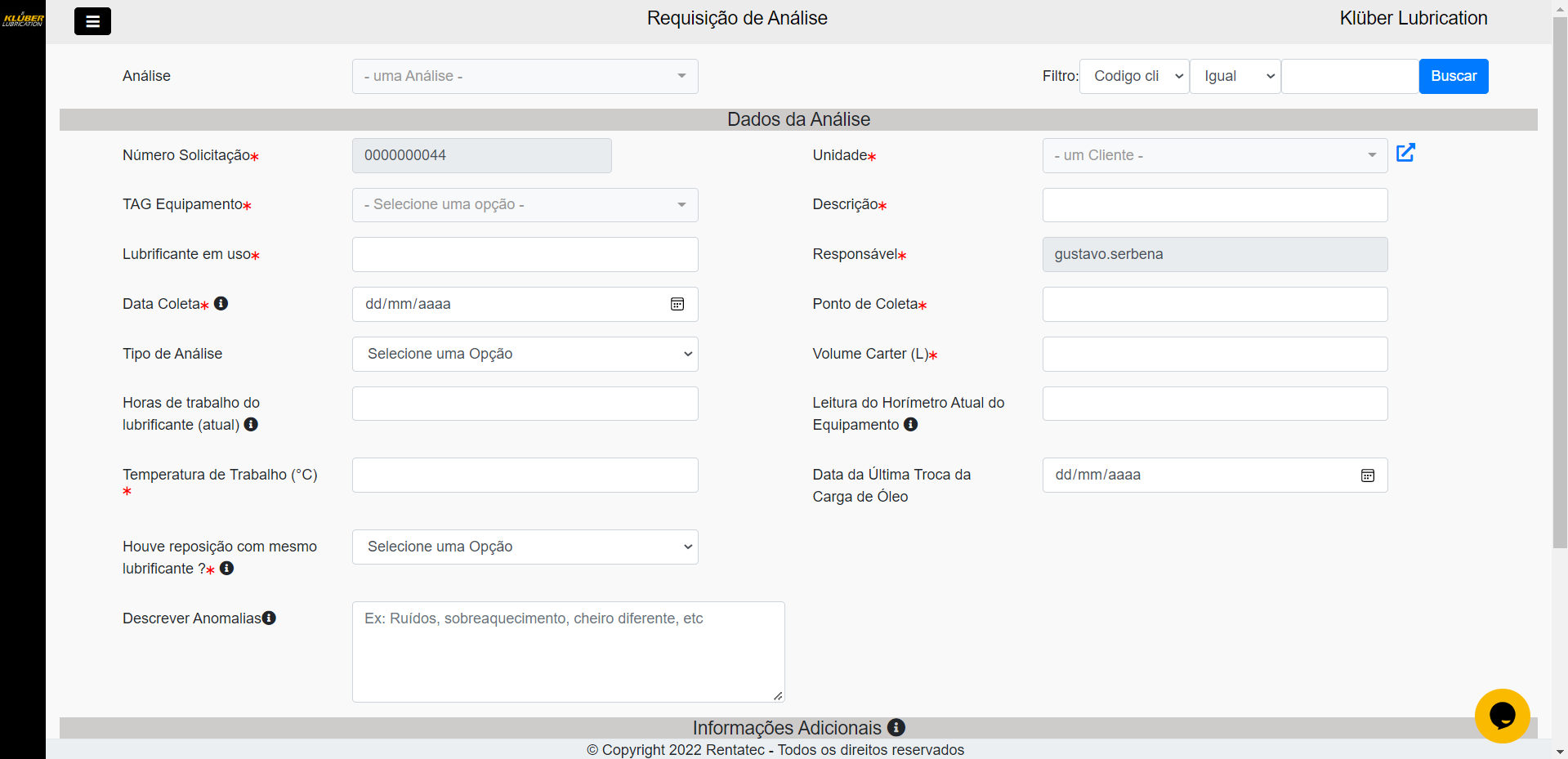
Para realizar uma nova requisção de análise, confira a seguir como preencher cada campo:
- Número Solicitação: Este número é gerado automaticamente, e deve ser informado na etiqueta do kit de coleta para identificação da amostra em questão.
- Unidade: Informe a unidade para qual está sendo requisitado a análise. De acordo com o nível de acessos essa informação pode ser preenchida automaticamente.
- TAG Equipamento: Selecione o equipamento da unidade que deseja realizar a requisição de análise.
- Descrição: Informe a descrição do equipamento. Informação preenchida automaticamente de acordo com o cadastro do equipamento.
- Lubrificante em uso: Informe o lubrificante em uso no equipamento durante a coleta. DICA: Ao infomormar 2 (dois) caracteres é possível conferir uma lista de sugestão dos produtos Klüber Lubrication. Ao selecionar um produto, o campo irá substituir o nome completo do produto pelo código interno.
- Responsável: Campo preenchido automaticamente com o nome do usuário que está realizando a requisição de análise.
- Data Coleta: Informe a data no qual a amostra do equipamento foi coletada. Informação preenchida automaticamente de acordo com o cadastro do equipamento, caso informado.
- Ponto de Coleta: Infome o ponto em que foi coletada a amostra do equipamento. Informação preenchida automaticamente de acordo com o cadastro do equipamento, caso informado.
- Tipo de Análise: Informe o tipo de análise da requisição em questão. De acordo com o nível de acesso é possível alterar entre as opções. Caso o usuário não possua a opção de alterar, o padrão será MONITORAMENTO.
- Volume Carter: Informe o volume em litros do carter. Informação preenchida automaticamente de acordo com o cadastro do equipamento, caso informado.
- Horas de trabalho do lubrificante: Informe a hora de trabalho da carga atual do lubrificante.
- Leitura do Horímetro Atual do Equipamento: Informe o tempo de vida total do equipamento. Normalmente está atrelado a quantidade de horas do horímetro do equipamento.
- Temperatura de Trabalho: Informe a temperatura de trabalho em ºC (graus celsius) da carga de lubrificante para qual está sendo requisitado análise.
- Data da última troca da carga de óleo: Informe a data de última troca da carga de óleo.
- Houve reposição com o mesmo lubrificante: Informe se houve reposição ou não, selecionando entre SIM e NÃO. Caso seja informado que houve, será aberto um campo DATA DA ÚLTIMA REPOSIÇÃO onde deverá ser informado a data correspondente.
- Descrever anomalias: Informe anomalias que o equipamento apresentou. Esta informação será enviada para o laboratório juntamente com o restante das informações da requisição.
Após preencher todas as informações necessárias, clique em GRAVAR, localizado no fim da página.
INFORMAÇÕES ADICIONAIS
Ainda na tela de Requisição de Análises, é possível conferir uma seção de INFORMAÇÕES ADICIONAIS. Estas informações são atualizadas automaticamente pelo sistema e podem ser utilizadas para consultar uma requisição diretamente.

Confira a seguir o que cada campo irá apresentar de informação:
- Data de envio: Este campo irá trazer a data em que a solicitação foi enviada para o laboratório, via e-mail;
- Data de Entrada: Este campo será atualizado quando o laboratório confirmar a chegada e entrada da amostra no laboratório. A confirmação é realizada através do clique em link enviado no e-mail juntamento com as informações de requisição;
- Data de Retorno: Este campo irá trazer a data em que foi disponibilizado o laudo para consulta;
- Situação da Última Requsição: Este campo irá trazer a situação apresentada no laudo;
- Conclusão da Análise: Este campo irá trazer o resumo que está presente no laudo disponibilizado para consulta.
BUSCANDO UMA REQUISIÇÃO
Para realizar a busca de uma requisição, na parte superior da tela é possível aplicar os seguintes filtros para realizar uma busca:
- Código cliente
- Número da análise
- Código do equipamento;
- Código do produto;
- Ativo;
*Considere Ativo = S para as requisições ativas, e Ativo = N para requisições "Excluidos" ou "Inativados".
Os filtros podem ser aplicados para buscas "Igual" e "Contém" o termo informado. Em seguida clique em Buscar.
O resultado da sua busca, irá aparecer no campo "Análise" localizado também na parte superior da página. Clique nele para abrir os resultados da busca, e em seguida selecione a opção desejada.
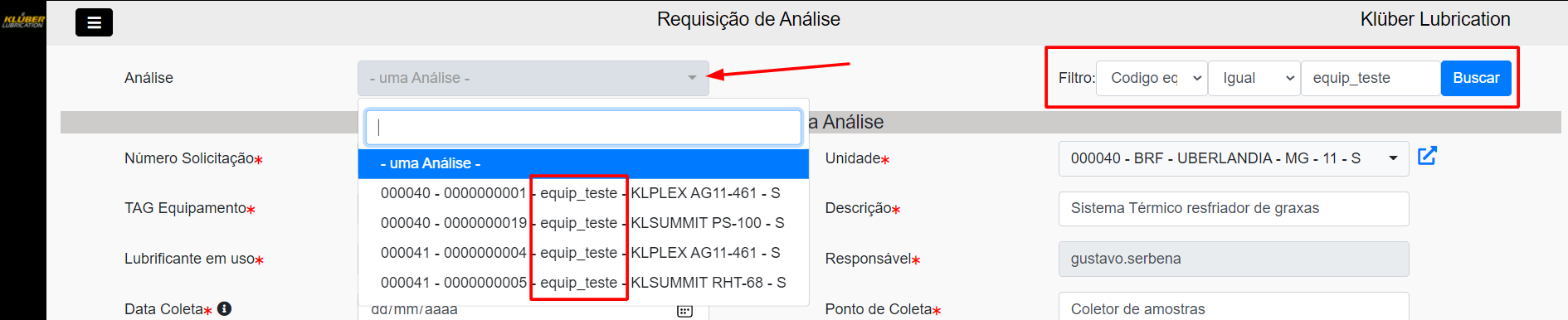
Para limpar a busca ou filtros aplicados, clique em Limpar.
TODOS OS DIAS AS 14 HORAS O SISTEMA IRÁ AGRUPAR POR UNIDADE AS REQUISIÇÕES REALIZADAS NAS ÚLTIMAS 24 HORAS E ENVIARÁ PARA O LABORATÓRIO.
NO E-MAIL DE ENVIO SERÁ ANEXADO A PLANILHA DE REQUISIÇÕES POR UNIDADE E UM LINK PARA CONFIRMAÇÃO DE ENTRADA DA AMOSTRA.
O LINK É DE USO ÚNICO, UMA VEZ UTILIZADO PERDERÁ SUA VALIDADE. CASO CLICADO ERRADO, A DATA FICARÁ INCORRETA.
OBJETIVO DO PROGRAMA
O programa de Revisão de Análise, tem como objetivo realizar a revisão dos laudos que serão disponibilizados para os usuários de nível de acesso Cliente Planta e Cliente Coorporativo.
CONSULTANDO ANÁLISES COM REVISÃO PENDENTE
No menu principal, selecione: Monitoramento > Revisão de Análise. Em seguida irá ser carregada a seguinte tela:
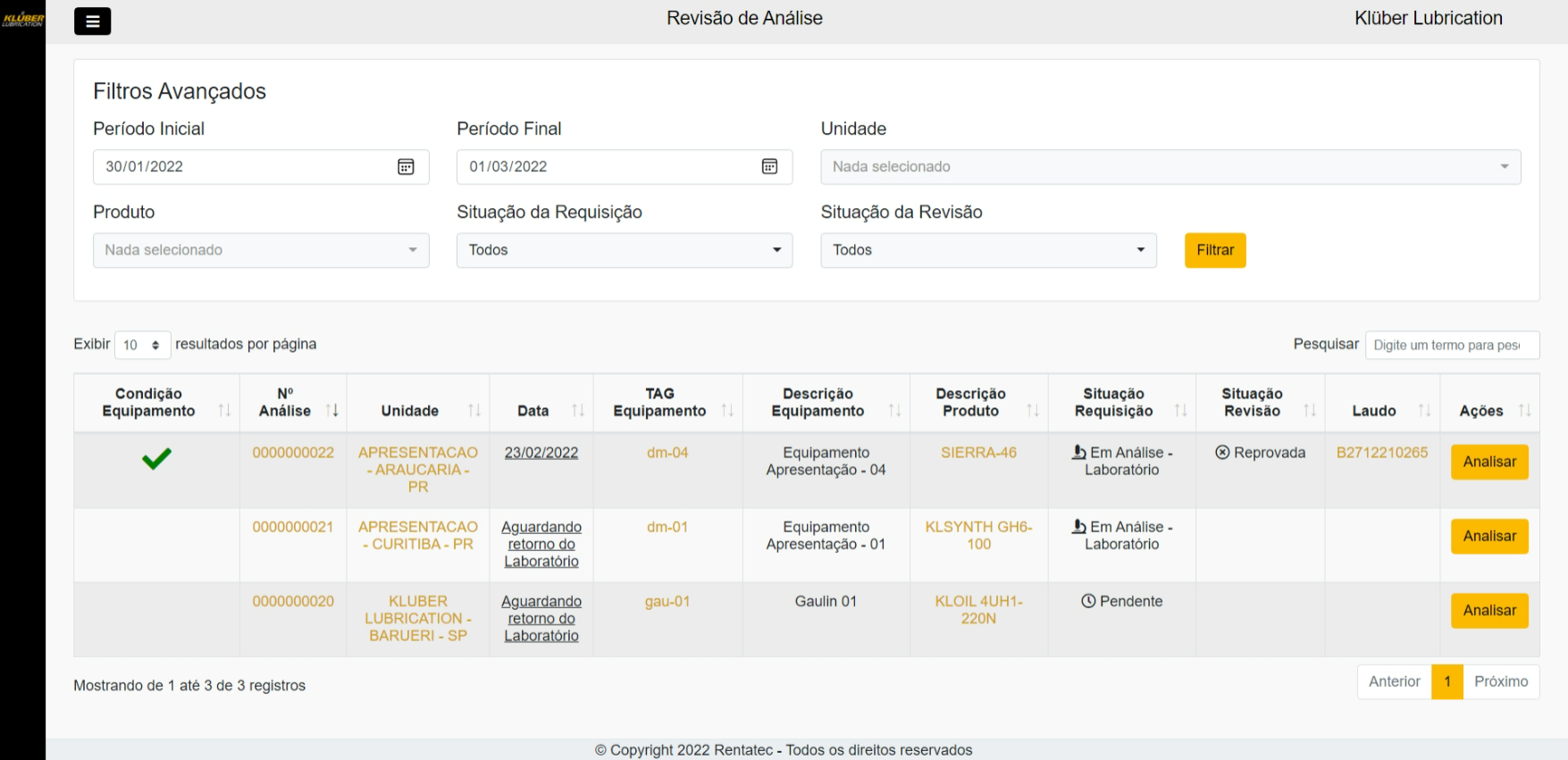
Será possível consultar na tabela as seguintes informações:
- Condição Equipamento: Esta coluna irá apresentar visualmente o resultado da condição da amostra no equipamento para qual foi solicitada análise. Os status podem ser Adequado para Uso, Requer Atenção e Inadequado para Uso. Essas informações são retiradas através da integração para buscar os laudos quando disponibilizados para retorno.
- Nº Análise: Esta coluna irá apresentar o número da análise referente a solicitação realizada pelo cliente. É possível realizar uma busca de forma direta quando possuir o número, no canto superior direito.
- Unidade: Esta coluna irá apresentar a unidade requisitora da solicitação em análise;
- Data: Esta coluna irá apresentar a data em que o laudo foi disponibilizado pelo laboratório.
- TAG Equipamento: Esta coluna irá apresentar a TAG do equipamento relacionado a requisiçao realizada;
- Descrição Equipamento: Esta coluna irá apresentar a descição do equipamento relacionado a requisição realizada;
- Descrição Produto: Esta coluna irá apresentar o produto informado durante a requisição;
- Situação Requisição: Esta coluna irá apresentar a situação em que a SOLICITAÇÃO se encontra, seja em transito, início ou em análise, revisão, ou pendente;
- Situação Revisão: Está coulna irá apresentar a situação em que a revisão do LAUDO se encontra, seja ele aprovado e disponibilizado para o cliente
- Laudo: Esta coluna irá apresentar o número interno do laboratório, e clicando sobre o texto apresentado, será possível consultar o resultado;
- Ações: Ao clicar nesta coluna, será possível realizar as ações habilitadas para a amostra;
AÇÃO DE ANÁLISE EM UMA REQUISIÇÃO
Ao clicar no botão Analisar irá se abrir a seguinte tela:
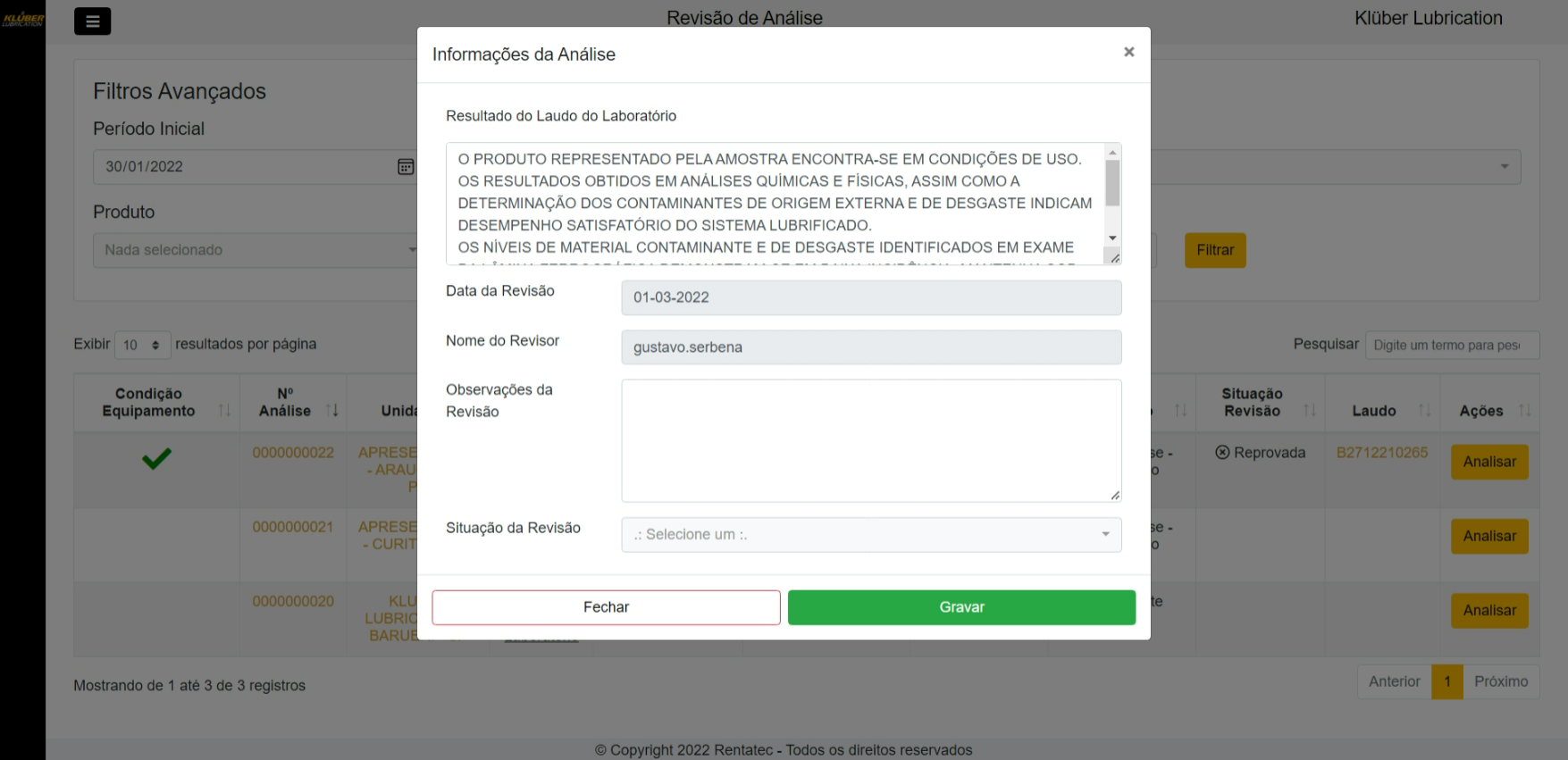
Quando o modal se abrir, será possível conferir as seguintes informações:
- Resultado do Laudo do Laboratório: Este campo ira apresentar as considerações realizadas pelo laboratório;
- Data da Revisão: Este campo irá ser preenchido automaticamente com a data em que se está realizando a revisão do laudo;
- Nome do Revisor: Este campo irá ser preenchido automaticamente com o nome do usuário que está realizando a ação de revisão do laudo;
- Observação da Revisão: Insira neste campo as considerações para registro interno da revisão do laudo em questão;
- Situação da Revisão: Informe se a revisão será Aprovada, Enviada para Especialista ou Reprovada. Confira a seguir os cenários e como se comportar diante de cada um deles;
REQUISIÇÃO APROVADA
Esta situação, o revisor irá considerar que está tudo certo com o laudo e não foi encontrada nenhuma divergência de informações e conclusões. Para aprovar uma revisão, selecione APROVADA e em seguida clique em GRAVAR. Neste cenário, será enviado uma notificação para o cliente informando que o laudo já foi disponbilizado para ele na plataforma;
REQUISIÇÃO ENVIADA PARA ESPECIALISTA
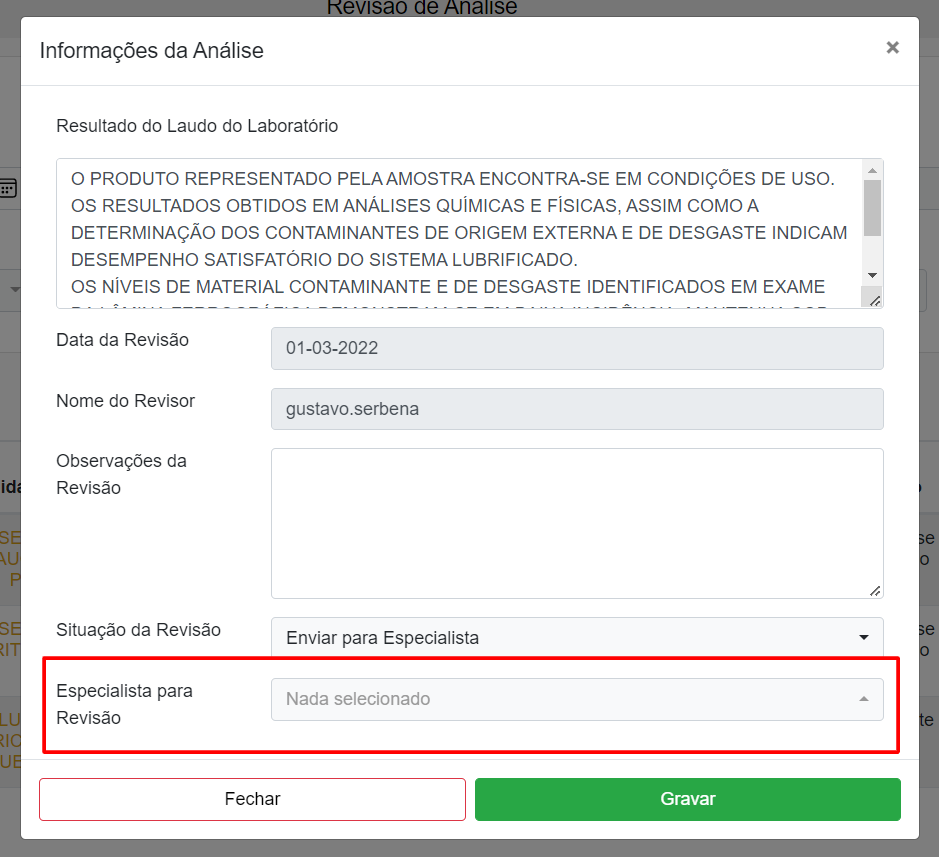
Esta situação, o revisor irá considerar que pode existir uma divergência de informação com o laudo ou apenas gostaria de verificar se sua análise está correta, antes de disponibilizar para o cliente. Ao selecionar a opção ENVIAR PARA ESPECIALISTA, irá se abrir um campo para selecionar o Assessor Técnico responsável pela a unidade, conforme imagem a seguir. Informe a opção desejada e clique em GRAVAR.
REQUISIÇÃO REPROVADA
Esta situação, o revisor irá considerar que a requisição está incorreta e deseja reenviara para o laboratório realizar uma reanálise, conforme imagem a seguir:
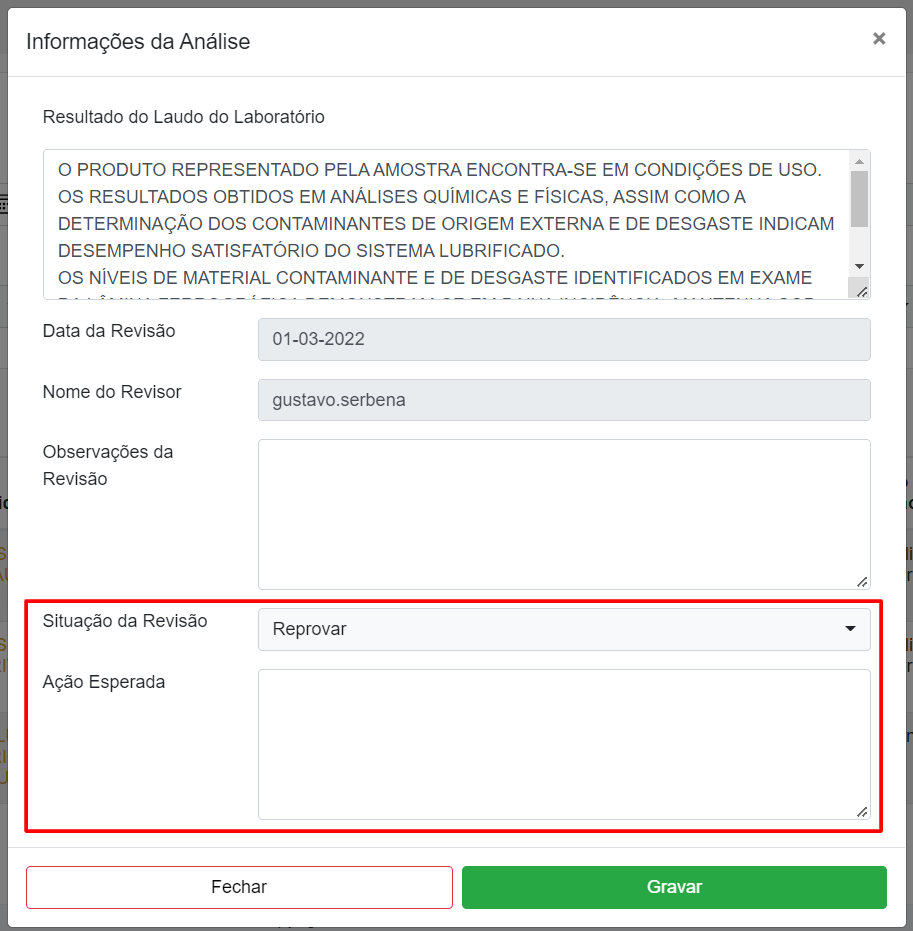
O campo de Ação Esperada é o local onde deve ser informado as considerações que será enviadas juntamente com o e-mail de solicitação de reanálise para o laboratório.
HIPERLINKS DA TELA DE REVISÃO
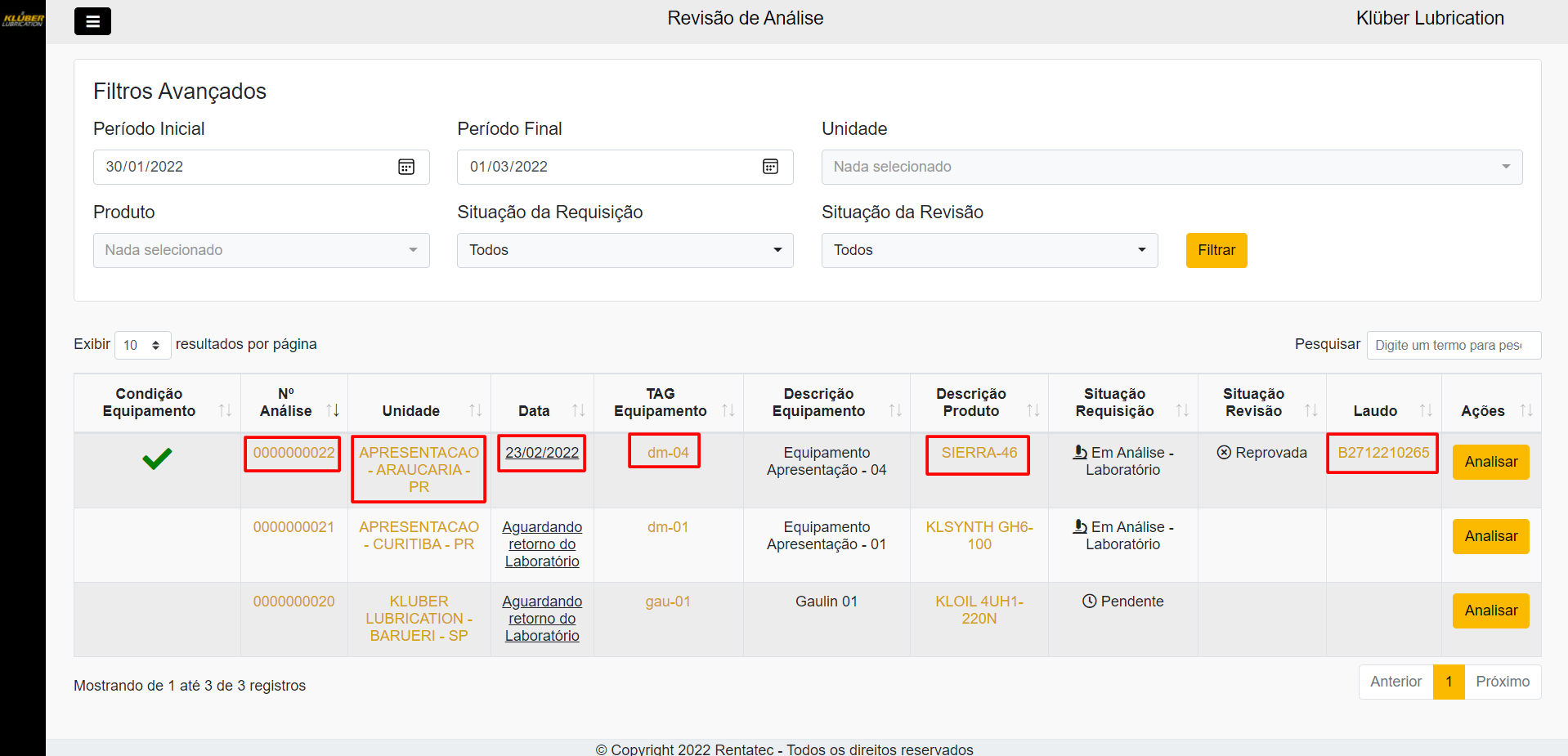
Existem hiperlinks para facilitar o acesso de informação sem a necessidade de abrir uma nova tela, confira na imagem a seguir onde existem informações complementares e hiperlinks:
Confira a seguir o que cada coluna irá apresentar:
- Nº Análise: Ao clicar sobre o número da análise, o usuário será direcionado em nova guia, para a Requisição de Análise com todas as informações preenchidas no momento da requisição. Na área de Informações Adicionais, será possível conferir as informações que são atualizadas automaticamente pelo sistema.
- Unidade: Ao clicar sobre o nome da Unidade, o usuário será direcionado em nova guia, para a Gestão de Cliente com as informações da unidade selecionada.
- Data: Neste campo podem existir dois cenários. Quando a coluna apresentar o texto "Aguardando retorno do Laboratório" ainda não foi disponibilizado o laudo para revisão. Quando a coluna apresentar uma data, esta será correspondente a data em que o laudo foi disponibilizado. Em ambos os cenários, será possível clicar sobre o campo para conferir outras datas e informações, coforme imagem a seguir:
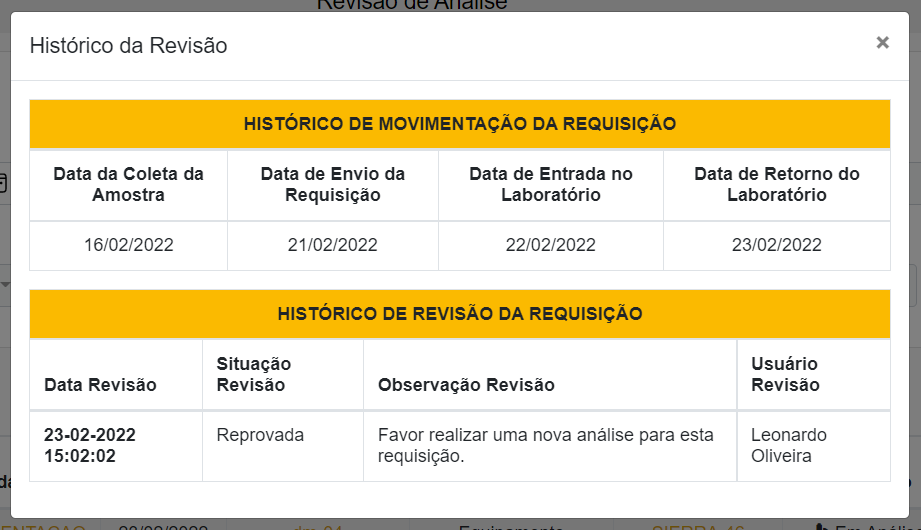
Este modal foi dividido em duas partes. A primeira sendo o "HISTÓRICO DE MOVIMENTAÇÃO DA REQUISIÇÃO", irá apresentar as datas "chaves" do processo de análise, para se ter noção do tempo em que a requisição está no processo. A data de Coleta é preenchida com a informação inserida no momento da requisição pelo usuário. A Data de Envio da Requisição é a data em que ocorre o envio da requisição para o laboratório. A Data de Entrada no Laboratório é correspondente a data em que o laboratório confirma a entrada da amostra, e a Data de Retorno do Laboratório é correspondente a data de disponibilização do laudo. A segunda parte corresponde ao "HISTÓRICO DE REVISÃO DA REQUISIÇÃO", irá apresentar todas as ações realizadas durante a revisão. As ações de aprovação, enviar para especialista e reprovação, serão gravadas com o dia e hora da ação, a ação realizada, a observação interna da revisão e quem foi o responsável.
- TAG Equipamento: Ao clicar sobre a TAG do Equipamento o usuário será redirecionado para o cadastro do equipamento;
- Descrição Produto: Ao clicar sobre o produto informado na coluna, será possível consultar a literatura técnica do produto;
- Laudo: Ao clicar sobre o número do laudo, será possível conferir o arquivo PDF deste laudo;
FILTROS DISPONÍVEIS
Na parte superior da tela, será possível aplicar filtros para encontrar requisições, confira a seguir:
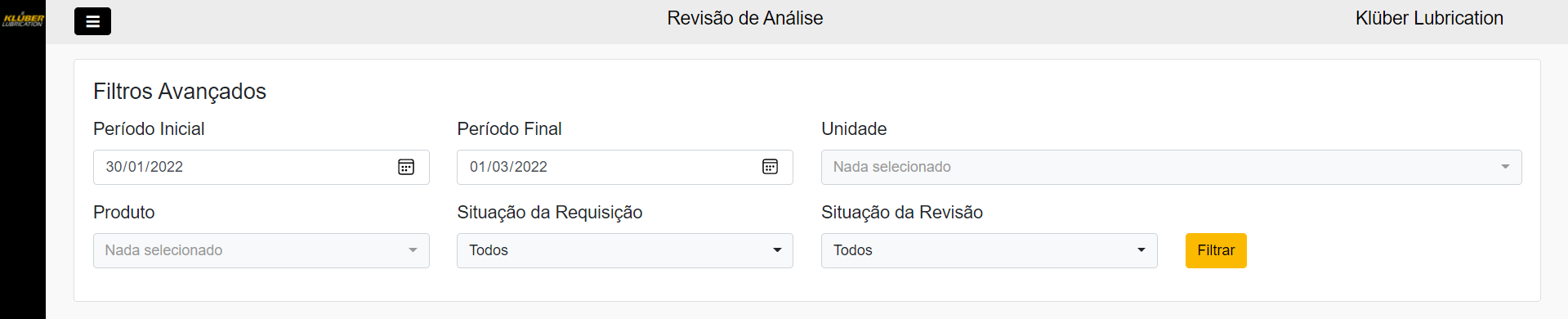
Confira a seguir os filtros:
- Período Inicial e Final: Informe o período desejado para visualizar as requisições. Por padrão, irá ser apresentado as requisições realizadas nos últimos 30 dias;
- Unidade: O usuário irá poder selecionar entre as unidades que tem permissão, para visualizar as análises da unidade desejada;
- Produto: O usuário irá poder selecionar apenas as análises de determinado produto;
- Situação da Requisição: O usuário irá poder selecionar as requisições de análise entre os status disponíveis: Aguardando Inicio da Revisão, Concluído, Em análise, Revisão de Especialista, Revisão de Suporte Técnico, Em Análise pelo Laboratório, Em trânsito e Pendente;
- Situação da Revisão: O usuário irá poder selecionar as requisições de análise entre os status disponíveis: Aprovada, Enviada para Especialista ou Reprovada;
Após selecionar os filtros desejados clique em FILTRAR.
AS REQUISIÇÕES COM O STATUS "PENDENTE" SÃO REQUISIÇÕES DISPONÍVEIS COM LAUDO QUE NÃO FORAM REVISADAS AINDA.
APLIQUE O FILTRO EM SITUAÇÃO DA REQUISIÇÃO COM A OPÇÃO "PENDENTE" PARA VISUALIZAR APENAS AS REQUISIÇÕES A SEREM TRATADAS.
OBJETIVO DO PROGRAMA
O programa de Relatório de Análise, tem como objetivo realizar o fluxo de revisão e aprovação de laudos das requisições de análises realizadas no Portal de Engenharia de Aplicação 4.0 da Klüber Lubrication.
ENTENDENDO O RELATÓRIO DE ANÁLISES
No menu principal, selecione: Monitoramento > Relatório de Análise. Em seguida irá ser carregada a seguinte tela:
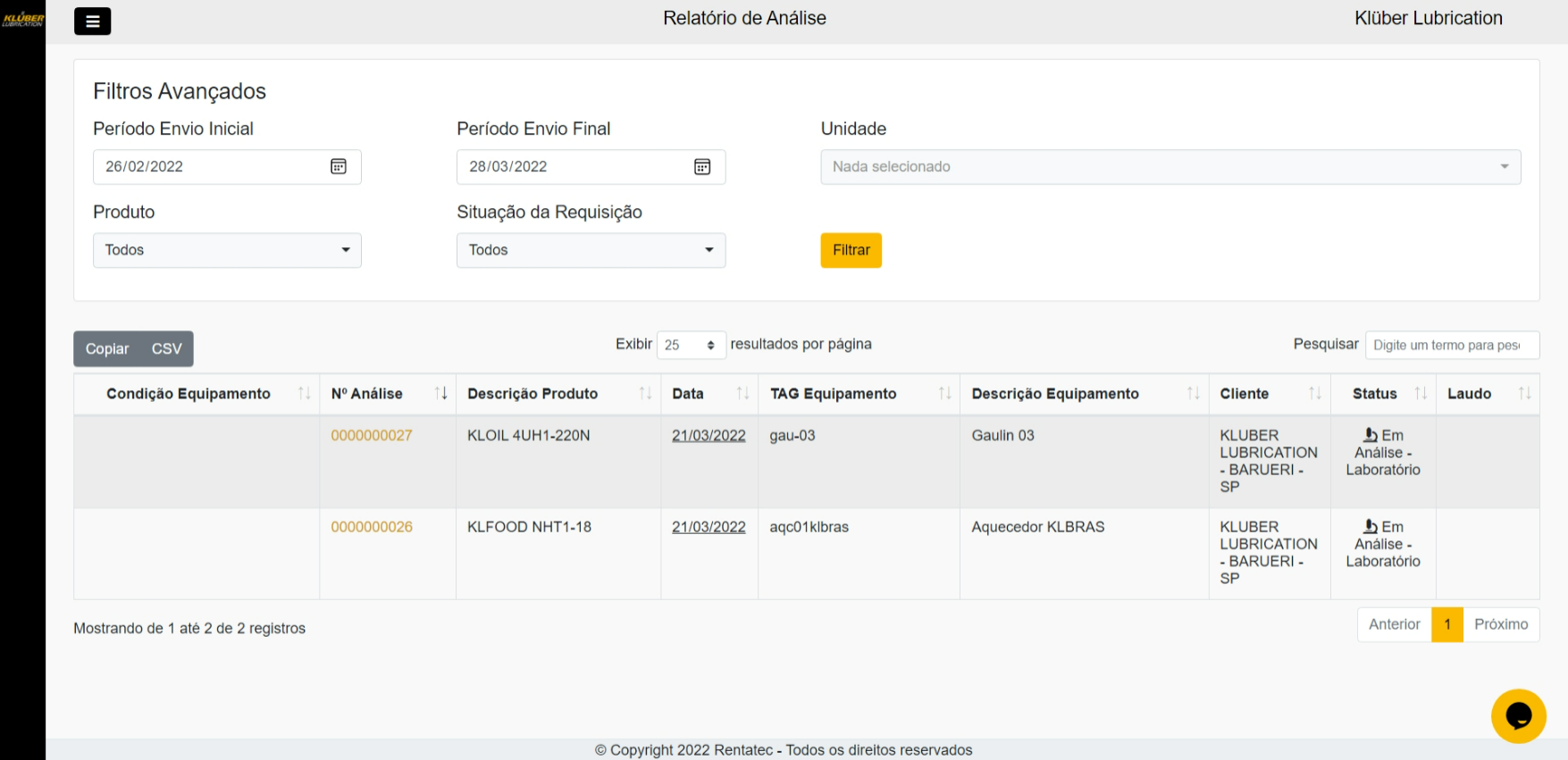
Confira a seguir as informações disponíveis:
- Condição Equipamento: Esta coluna irá apresentar visualmente o resultado da condição da amostra no equipamento para qual foi solicitada análise. Os status podem ser Adequado para Uso, Requer Atenção e Inadequado para Uso. Essas informações são retiradas através da integração para buscar os laudos quando disponibilizados para retorno.
- Nº Análise: Esta coluna irá apresentar o número da análise referente a solicitação realizada pelo cliente. É possível realizar uma busca de forma direta quando possuir o número, no canto superior direito.
- Descrição Produto: Esta coluna irá apresentar o produto informado durante a requisição;
- Data: Esta coluna irá apresentar a data em que o laudo foi disponibilizado pelo laboratório.
- TAG Equipamento: Esta coluna irá apresentar a TAG do equipamento relacionado a requisiçao realizada;
- Descrição Equipamento: Esta coluna irá apresentar a descição do equipamento relacionado a requisição realizada;
- Cliente: Esta coluna irá apresentar a qual cliente está relacionado a requisição de análise;
- Status: Está coulna irá apresentar a situação em que a requisição se encontra;
- Laudo: Esta coluna irá apresentar o número interno do laboratório, e clicando sobre o texto apresentado, será possível consultar o resultado;
HIPERLINKS DA TELA DE REVISÃO
Existem hiperlinks para facilitar o acesso de informação sem a necessidade de abrir uma nova tela, confira na imagem a seguir onde existem informações complementares e hiperlinks:
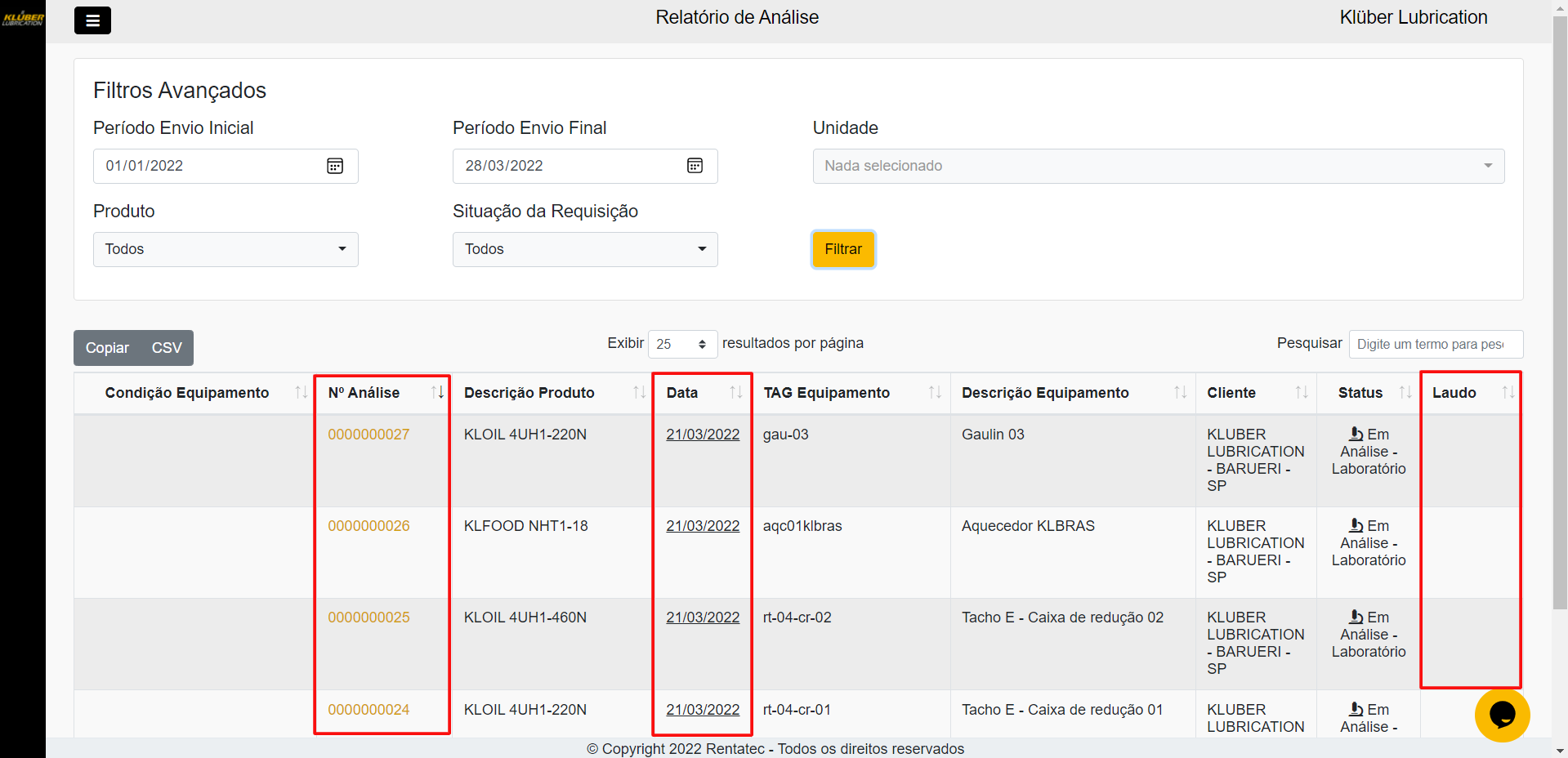
Confira a seguir o que cada coluna irá apresentar:
- Nº Análise: Ao clicar sobre o número da análise, o usuário será direcionado em nova guia, para a Requisição de Análise com todas as informações preenchidas no momento da requisição. Na área de Informações Adicionais, será possível conferir as informações que são atualizadas automaticamente pelo sistema.
- Data: Neste campo podem existir dois cenários. Quando a coluna apresentar o texto "Aguardando retorno do Laboratório" ainda não foi disponibilizado o laudo para revisão. Quando a coluna apresentar uma data, esta será correspondente a data em que o laudo foi disponibilizado. Em ambos os cenários, será possível clicar sobre o campo para conferir outras datas e informações, coforme imagem a seguir:
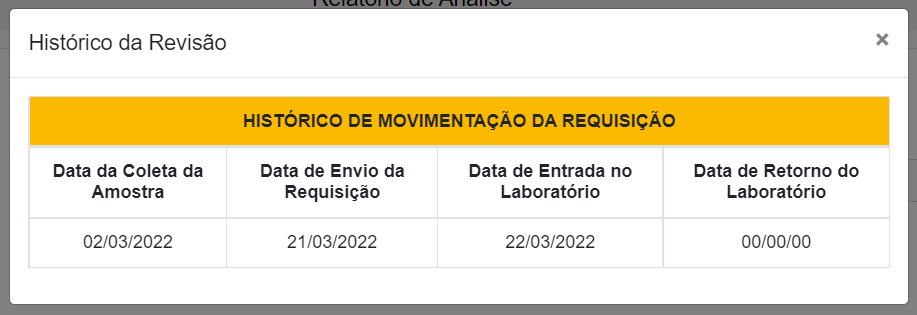
Este modal irá apresentar as datas "chaves" do processo de análise, para se ter noção do tempo em que a requisição está no processo. A data de Coleta é preenchida com a informação inserida no momento da requisição pelo usuário. A Data de Envio da Requisição é a data em que ocorre o envio da requisição para o laboratório. A Data de Entrada no Laboratório é correspondente a data em que o laboratório confirma a entrada da amostra, e a Data de Retorno do Laboratório é correspondente a data de disponibilização do laudo.
FILTROS DISPONÍVEIS
Na parte superior da tela, será possível aplicar filtros para encontrar requisições, confira a seguir:

Confira a seguir os filtros:
- Período Inicial e Final: Informe o período desejado para visualizar as requisições. Por padrão, irá ser apresentado as requisições realizadas nos últimos 30 dias;
- Unidade: O usuário irá poder selecionar entre as unidades que tem permissão, para visualizar as análises da unidade desejada;
- Produto: O usuário irá poder selecionar apenas as análises de determinado produto;
- Situação da Requisição: O usuário irá poder selecionar as requisições de análise entre os status disponíveis: Aguardando Inicio da Revisão, Concluído, Em análise, Revisão de Especialista, Revisão de Suporte Técnico, Em Análise pelo Laboratório, Em trânsito e Pendente;
Após aplicar os filtros desejados clique em FILTRAR;
OBJETIVO DO PROGRAMA
O programa de Requisição de KIT de Amostra, tem como objetivo solicitar kits de coletas para realizar as requisições de análise dentro do Portal de Engenharia de Aplicação 4.0 da Klüber Lubrication.
REQUISITANDO UM KIT DE AMOSTRA
No menu principal, selecione: Monitoramento > Requisição de KIT de Amostra. Em seguida irá ser carregada a seguinte tela:
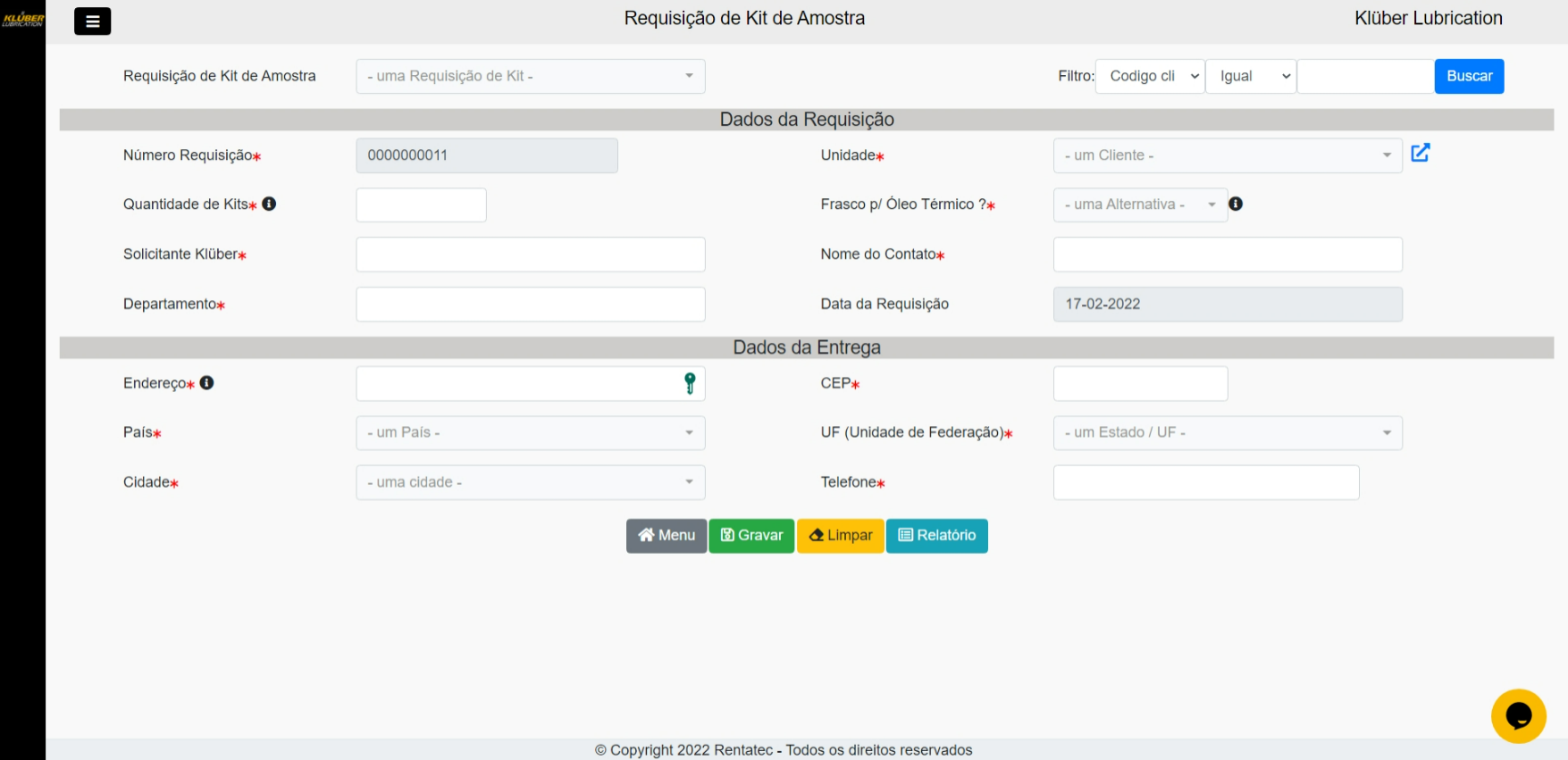
Para realizar uma nova requisção de KIT de Amostra, confira a seguir como preencher cada campo. Existem duas seções para preenchimento, a primeira referente aos KITs de Amostra e a segunda para onde devem ser enviados os KITS.
DADOS DA REQUISIÇÃO
- Número da requisição: Este campo é preenchido automaticamente.
- Unidade: Informe a unidade para qual está sendo realizada a requisição. O campo pode vir preenchido automaticamente de acordo com o nível do usuário.
- Quantidade de Kits: Infome a quantidade de KITs que deseja solicitar. A quantidade máxima permitida são 100 KITs, onde caso seja informado um número maior será substituido por 100 automaticamente.
- Frasco p/ Óleo Termico: Informe SIM ou NÃO. Para sistemas térmicos, a embalagem padrão é de 500 mL. Volume mínimo para realização do escopo de análises para esse tipo de aplicação. Outros equipamentos, o necessário é 150 mL.
- Solicitante Klüber: Informe o nome do represenante Klüber da unidade selecionada.
- Nome do Contato: Informe o nome de quem está solicitando.
- Departamento: Informe o departamento solicitante.
- Data da Requisição: Informação preenchida automaticamente com o dia em que se está realizando a requisição.
DADOS DA ENRTEGA
- Endereço: Informe o endereço do local da entrega.
- CEP: Informe o CEP do local de entrega
- País: Infome o país de entrega. Por padrão a opção Brasil irá vir pré selecionada.
- UF: Informe a UF do local de entrega.
- Cidade: Informe a cidade do local de entrega.
- Telefone: Informe um telefone para contato caso necessário.
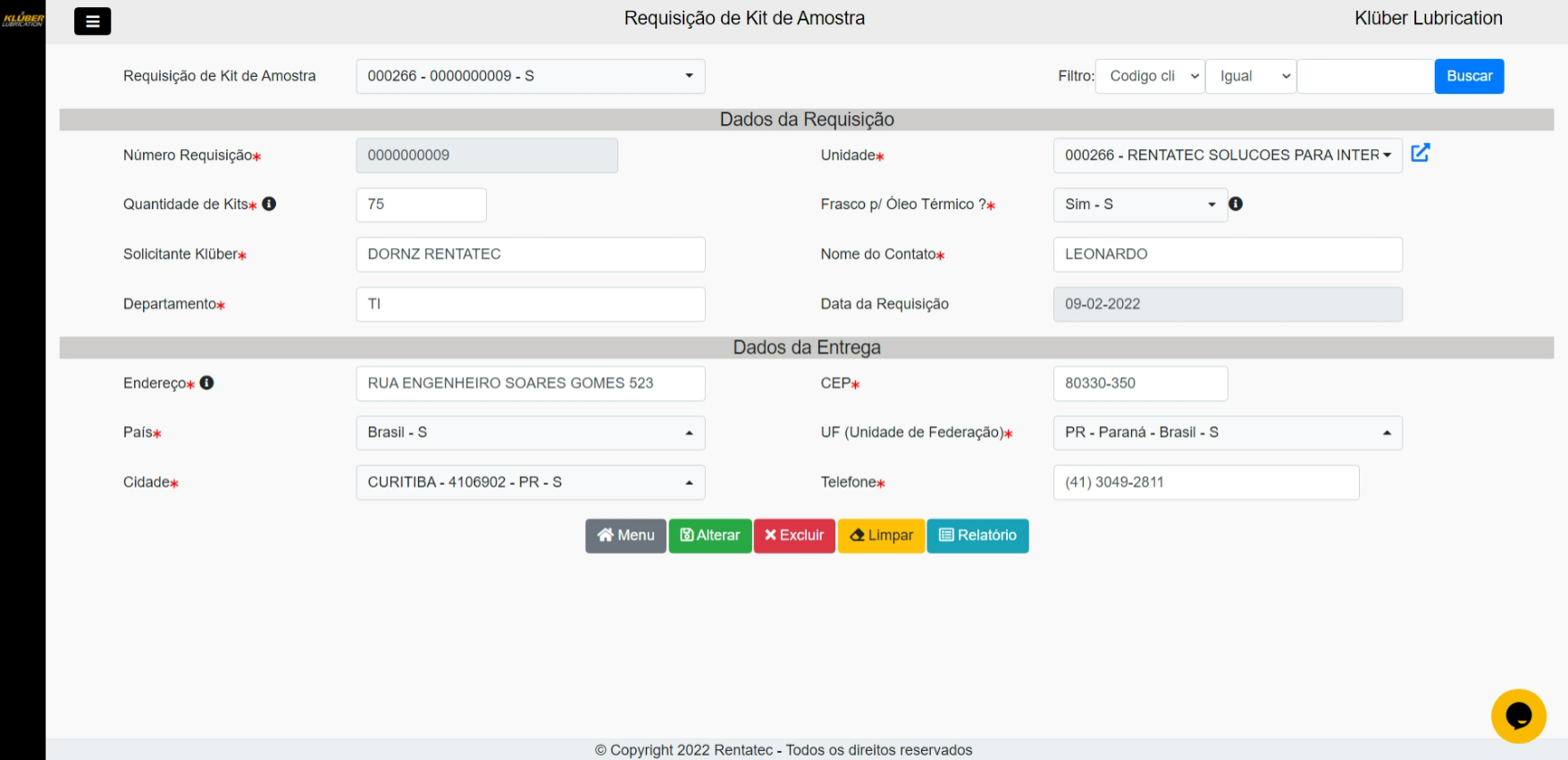
Após realizar o preenchimento clique em GRAVAR localizado no fim da página. Confira a seguir um exemplo de preenchimento correto:
BUSCANDO UMA REQUISIÇÃO
Para realizar a busca de uma requisição, na parte superior da tela é possível aplicar os seguintes filtros para realizar uma busca:
- Código cliente
- Número da requisição
- Ativo;
*Considere Ativo = S para as requisições ativas, e Ativo = N para requisições "Excluidos" ou "Inativados".
Os filtros podem ser aplicados para buscas "Igual" e "Contém" o termo informado. Em seguida clique em Buscar.
O resultado da sua busca, irá aparecer no campo "Requisição de Kit de Amostra" localizado também na parte superior da página.
DICAS
Ao clicar no botão RELATÓRIO o usuário é redirecionado para a "Listagem de KIT de Amostra".
OBJETIVO DO PROGRAMA
O programa de Listagem de KIT de Amostra, tem como objetivo cadastrar os equipamentos da unidade do cliente que serão utilizados em outros fluxos dentro do Portal de Engenharia de Aplicação 4.0 da Klüber Lubrication.
CONSULTANDO AS REQUISIÇÕES
No menu principal, selecione: Monitoramento > Listagem de KIT de Amostra. Em seguida irá ser carregada a seguinte tela:
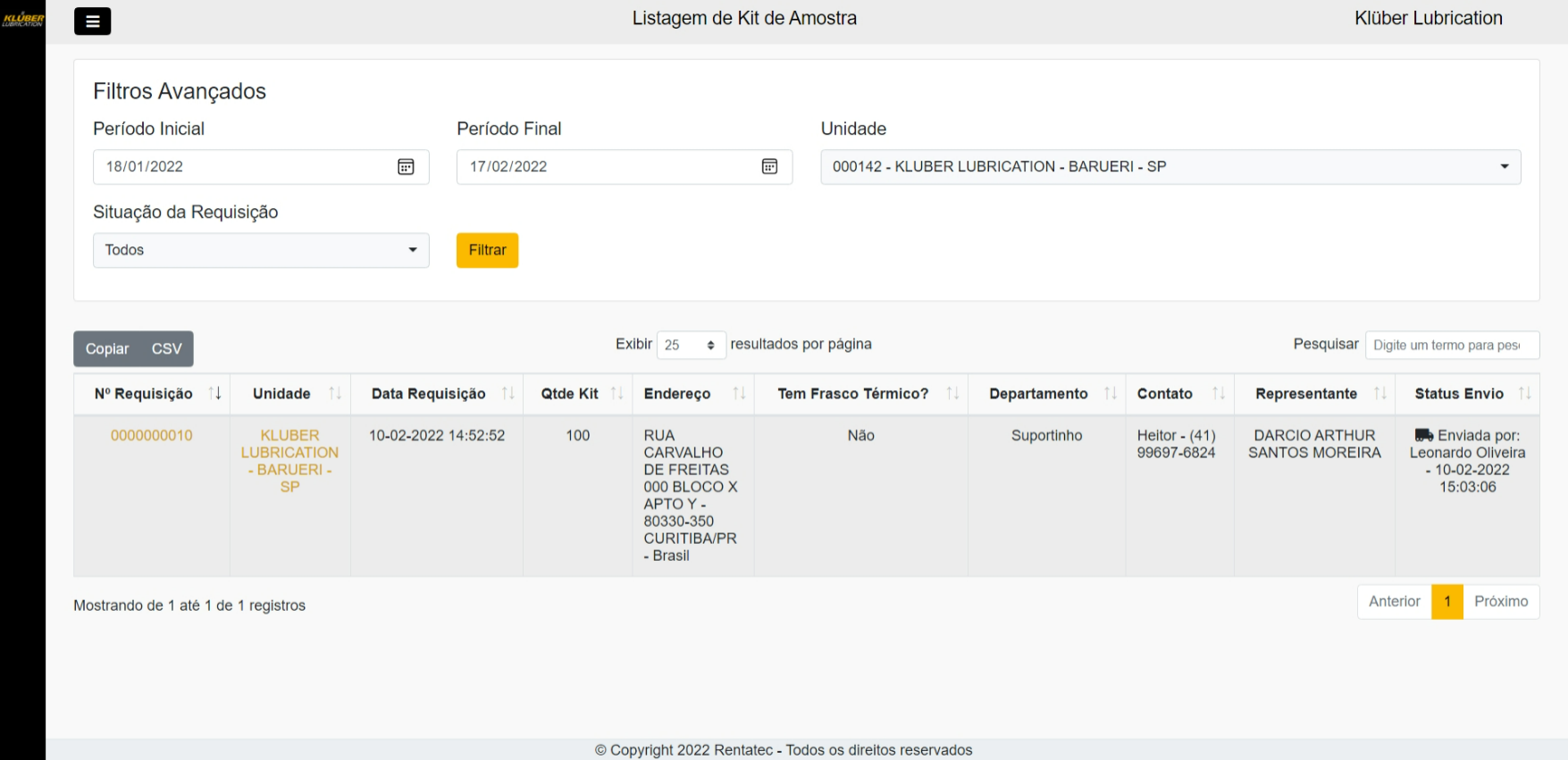
Confira a seguir as informações disponíveis:
- Nº Requisição: Esta coluna irá apresentar o número gerado automaticamente durante a requisição.
- Unidade: Esta coluna irá apresentar para qual unidade foi gerada a requisição.
- Data Requisição: Esta coluna irá apresentar a data da requisição.
- Qtde KIT: Esta coluna irá trazer a quantidade de KITs solicitada na requisição.
- Endereço: Esta coluna irá trazer o endereço informado na requisição.
- Tem frasco Térmico: Esta coluna irá informar se os kits requisitados são de frasco térmico.
- Departamento: Esta coluna irá trazer o departamento informado na requisição.
- Contato: Esta coluna irá trazer o contato informado durante a requisição.
- Representate: Esta coluna irá trazer o representante da unidade para que a requisição foi realizada.
- Status Envio: Está coluna irá trazer informações se a requisição já foi enviada ou não para a unidade requisitante.
PROCESSO DE APROVAÇÃO DE REQUISIÇÃO DE KIT DE AMOSTRAS
Para os usuários com nível de acesso ST e ADM, a tela da Listagem de Requisição de KITs de Amostra será a seguinte:
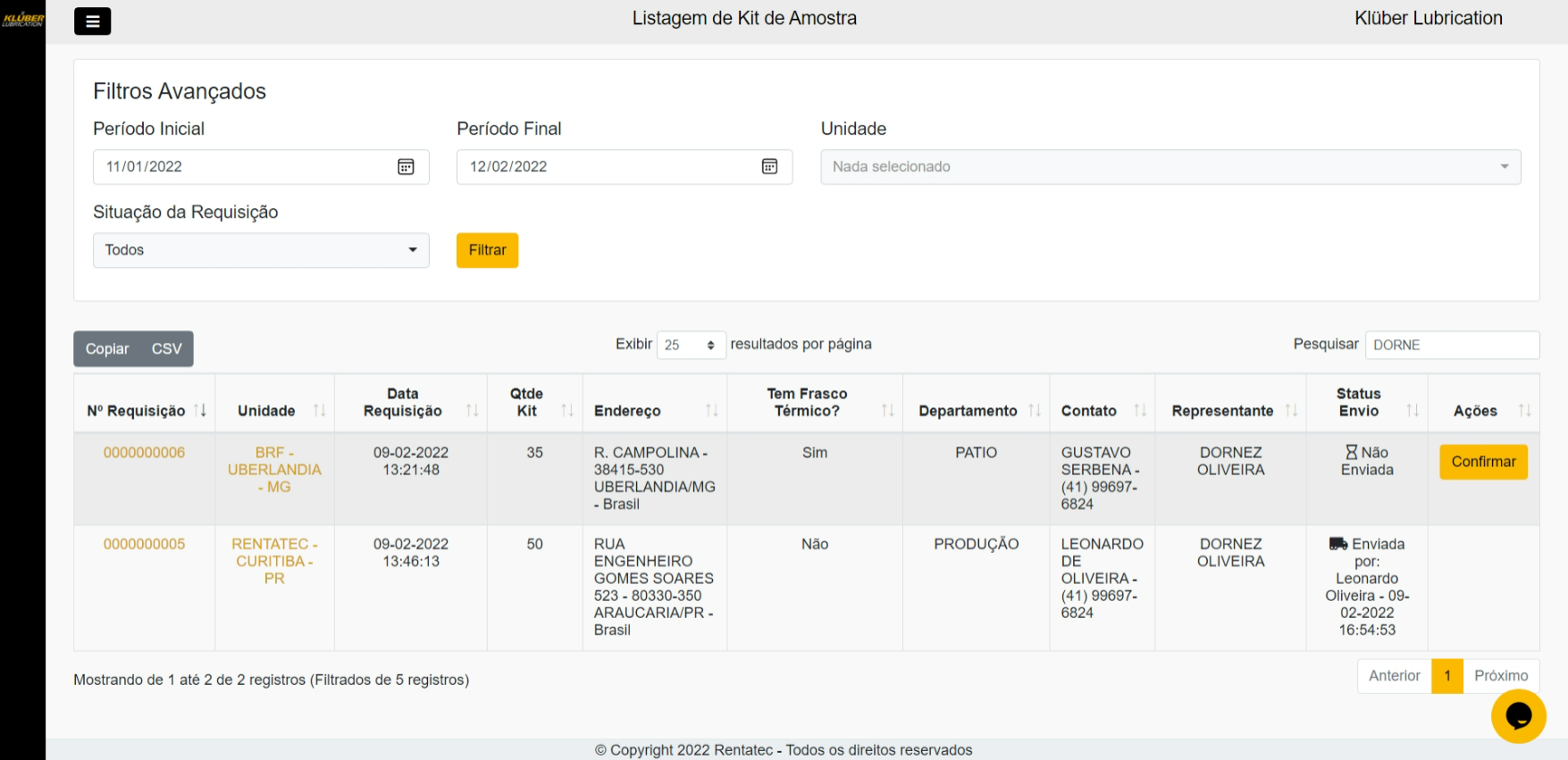
Para os níveis de usuário ST e ADM, a tela irá apresentar uma coluna AÇÕES. Ao clicar sobre o botão CONFIRMAR, irá se abrir a seguinte pergunta:
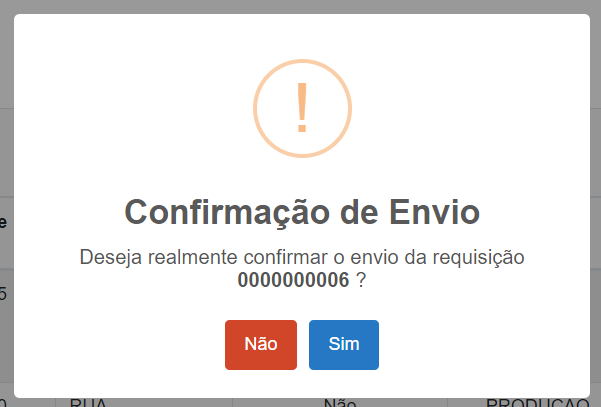
Caso a opção selecionada seja NÃO, o modal irá se fechar e a requisição ainda continuará pendente.
Caso a opção selecionada seja SIM, o modal irá se fechar e a requisição irá atualizar o campo STATUS ENVIO para "Enviada" com a data.
BUSCANDO UMA REQUISIÇÃO
Para realizar a busca de um equipamento, no canto superior direito da tabela existe um campo de busca livre, onde ao digitar a informação necessária será realizada a busca e a tabela irá se atualizar de acordo com os termos informados.