
Portal Kluber - Monitoramento de Lubrificantes e Fluídos Térmicos
Cadastros
Cadastros
O modulo de cadastros reúne todas as tabelas responsáveis por cadastros das informações que alimentam o Portal, como por exemplo Setores de Mercado e Grupos Empresariais.
OBJETIVO DO PROGRAMA
O programa de Segmento de Mercado, tem como objetivo cadastrar os segmentoes de mercado que podem e serão utilizados na identificação de clientes.
CADASTRANDO UM NOVO SEGMENTO
No menu principal, selecione: Cadastros > Segmento de Mercado. Em seguida irá ser carregada a seguinte tela:

Para cadastrar um novo segmento informe os seguintes campos:
- Código: Insira o código de identificação. É recomendado que se siga um padrão para facilitar a identificação, como por exemplo uma sequência numérica,
- Descrição: Insira a descrição do segmento.
Após inserir os dados, clique em Gravar e espere a mensagem de confirmação.
BUSCANDO E EDITANDO UM SEGMENTO
Para realizar a busca de um segmento, na parte superior da tela é possível aplicar os seguintes filtros para realizar uma busca:
- Código
- Descrição
- Ativo*
*Considere Ativo = S para os segmentos ativos, e Ativo = N para os segmentoes "Excluidos" ou "Inativados".
Os filtros podem ser aplicados para buscas "Igual" e "Contém" o termo informado. Em seguida clique em Buscar.
O resultado da sua busca, irá aparecer no campo "Segmento Mercado" localizado também na parte superior da página. Clique nele para abrir os resultados da busca, e em seguida selecione a opção desejada.
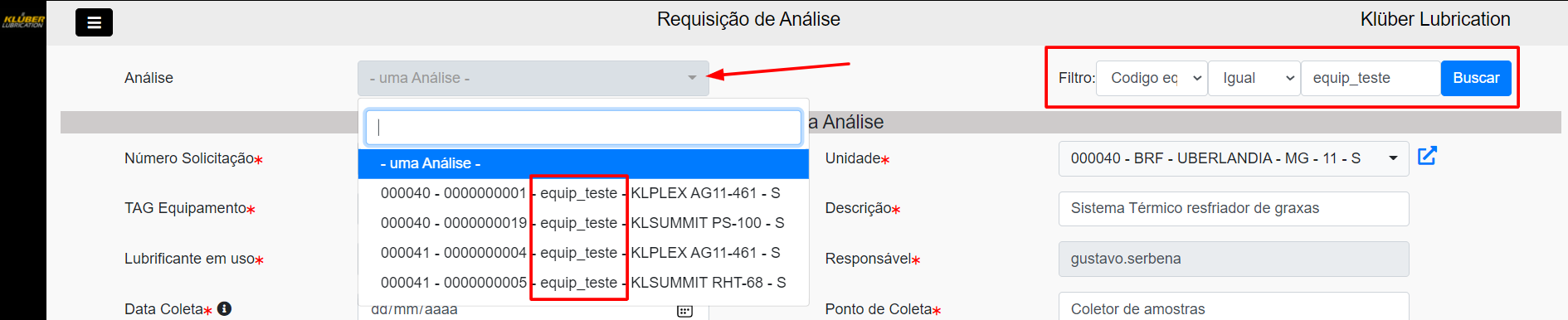
Filtro utilizado: Código - contém - 3
Para limpar a busca ou filtros aplicados, clique em Limpar.
Clicando sobre o campo "Segmento Mercado" é possível conferir uma listagem de segmentoes já cadastrados, bem como seu status. O nome de exibição é composto da seguinte forma:
Código + Descrição + Ativo*
*Considere Ativo = S para os segmentos ativos, e Ativo = N para os segmentos "Excluidos" ou "Inativados".
É possível realizar buscas por este campo também, digitando o que desejar. A busca realizada é do tipo Contém.
DICAS
Para buscar um registro que já é conhecido a informação, como Código ou Descrição é recomendado a busca pelo campo "Segmento Mercado" por ser mais ágil. Porém para casos que não é conhecido qual a informação exata, é recomendada a utilização dos filtros de busca.
OBJETIVO DO PROGRAMA
O programa Clientes, tem como objetivo cadastrar as unidades de clientes com suas informações específicas.
PRE REQUISITOS DO PROGRAMA
As informações de Segmento de Mercado devem estar previamente cadastrados.
As informações de Grupo Empresarial devem estar previamente cadastrados.
CADASTRANDO UMA UNIDADE
No menu principal, selecione: Cadastros > Gestão de Cliente. Em seguida irá ser carregada a seguinte tela:
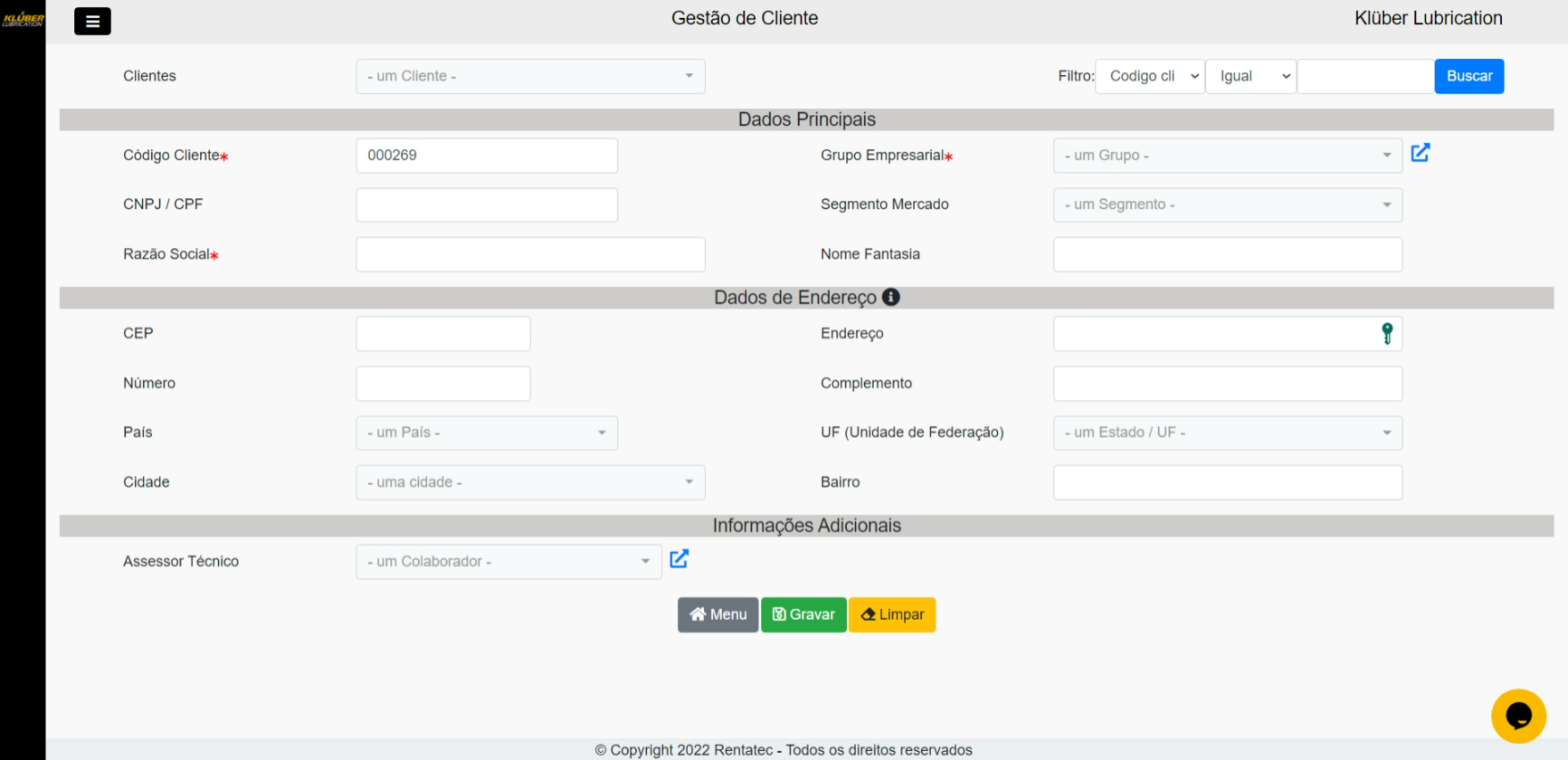
Para cadastrar um novo cliente, preencha os campos solicitados. Confira como realizar o preenchimento de cada campo:
DADOS PRINCIPAIS
- Código Cliente: Este código é gerado de forma sequêncial no formato numérico;
- Grupo Empresarial: Selecione o grupo empresarial a qual este cliente faz parte. A opção deve estar previamente cadastrada;
- CNPJ / CPF: Informe o CNPJ da unidade que está sendo cadastrada;
- Segmento Mercado: Selecione o segmento de mercado a qual este cliente faz parte. A opção deve estar previamente cadastrada;
- Razão Social: Informe a Razão Social da Unidade
- Nome Fantasia: Informe como o cliente será identificado no Portal. Utilize o padrão Cliente + Cidade + Estado (Ex: RENTATEC - CURITIBA - PR)
DADOS DE ENDEREÇO
- CEP: Informe o CEP da Unidade a ser cadastrada;
- Endereço: Informe o endereço da Unidade a ser cadastrada;
- Numero: Informe o número da Unidade a ser cadastrada;
- Complemento: Infome o complemento da Unidade a ser cadastrada;
- País: Selecione qual o país em que o cliente está localizado.
- UF: Selecione qual a UF em que o cliente está localizado. Deve-se informar o país antes;
- Cidade: Selecione qual a cidade em que o cliente está localizado. Deve-se informar a UF antes;
- Bairro: Informe o bairro da Unidade a ser cadastrada;
INFORMAÇÕES ADICIONAIS
- Assessor Técnico: Caso a unidade tenha, informe o assessor técnico responsável;
BUSCANDO E EDITANDO UM CLIENTE
Para realizar a busca de um segmento, na parte superior da tela é possível aplicar os seguintes filtros para realizar uma busca:
- Código
- Razão Social
- Segmento de Mercado
- Ativo*
*Considere Ativo = S para os segmentos ativos, e Ativo = N para os segmentoes "Excluidos" ou "Inativados".
Os filtros podem ser aplicados para buscas "Igual" e "Contém" o termo informado. Em seguida clique em Buscar.
O resultado da sua busca, irá aparecer no campo "Clientes" localizado também na parte superior da página. Clique nele para abrir os resultados da busca, e em seguida selecione a opção desejada.
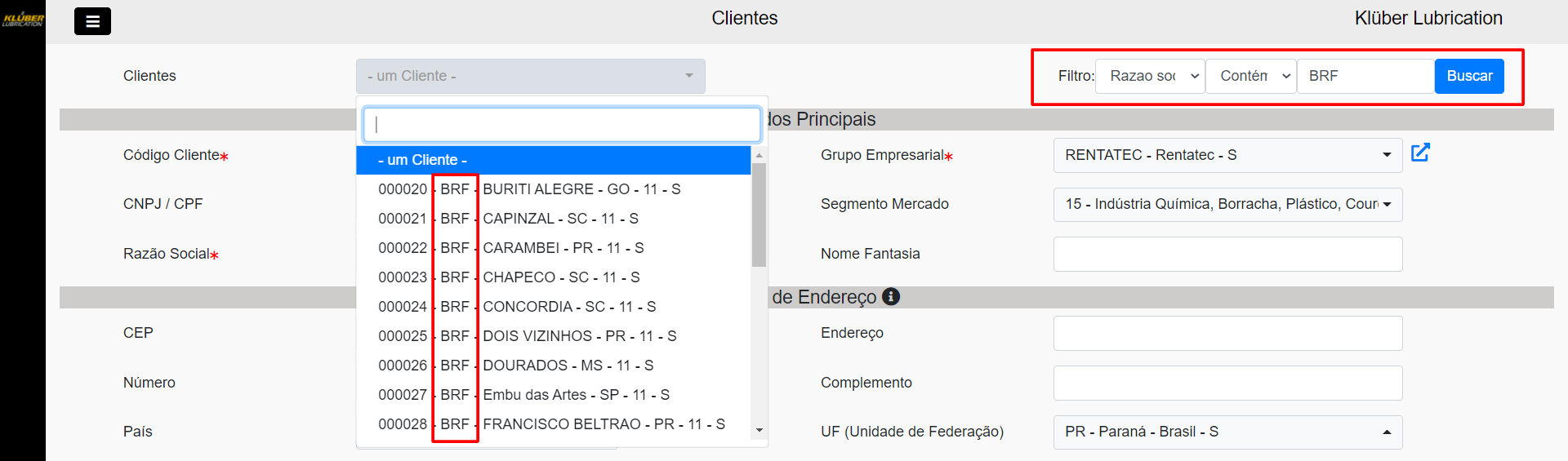
Filtro aplicado no campo "Clientes" com termo desejado
Para limpar a busca ou filtros aplicados, clique em Limpar.
Clicando sobre o campo "Clientes" é possível conferir uma listagem de segmentoes já cadastrados, bem como seu status. O nome de exibição é composto da seguinte forma:
Código + Razão Social + Estado + Segmento de Mercado + Ativo*
*Considere Ativo = S para os segmentos ativos, e Ativo = N para os segmentos "Excluidos" ou "Inativados".
Utilizando o exemplo a seguir, entenda como ler a opção do nome composto:
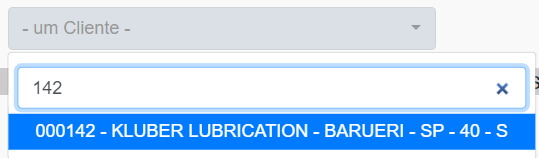
KLUBER LUBRICATION = Razão Social
BARUERI = Cidade
SP = Estado
40 = Segmento de Mercado
S = Status (ativo)
É possível realizar buscas por este campo também, digitando o que desejar. A busca realizada é do tipo Contém.
DICAS
Para buscar um registro que já é conhecido a informação, como Código ou Descrição é recomendado a busca pelo campo "Clientes" por ser mais ágil. Porém para casos que não é conhecido qual a informação exata, é recomendada a utilização dos filtros de busca.
OBJETIVO DO PROGRAMA
O programa Grupo Empresarial, tem como objetivo cadastrar os grupos empresarias que podem e serão utilizados na identificação de clientes.
CADASTRANDO UM NOVO GRUPO
No menu principal, selecione: Cadastros > Grupo empresarial. Em seguida irá ser carregada a seguinte tela:

Para cadastrar um novo grupo informe os seguintes campos:
- Código: Insira o código de identificação. É recomendado que se siga um padrão para facilitar a identificação, como por exemplo uma sequência numérica,
- Descrição: Insira a descrição do grupo.
Após inserir os dados, clique em Gravar e espere a mensagem de confirmação.
BUSCANDO E EDITANDO UM GRUPO
Para realizar a busca de um grupo, na parte superior da tela é possível aplicar os seguintes filtros para realizar uma busca:
- Código
- Descrição
- Ativo*
*Considere Ativo = S para os grupos ativos, e Ativo = N para os grupos "Excluidos" ou "Inativados".
Os filtros podem ser aplicados para buscas "Igual" e "Contém" o termo informado. Em seguida clique em Buscar.
O resultado da sua busca, irá aparecer no campo "Grupo Empresarial" localizado também na parte superior da página. Clique nele para abrir os resultados da busca, e em seguida selecione a opção desejada. Para limpar a busca ou filtros aplicados, clique em Limpar.
Clicando sobre o campo "Grupo Empresarial" é possível conferir uma listagem de grupos já cadastrados, bem como seu status. O nome de exibição é composto da seguinte forma:
Código + Descrição + Ativo*
*Considere Ativo = S para os grupos ativos, e Ativo = N para os grupos "Excluidos" ou "Inativados".
É possível realizar buscas por este campo também, digitando o que desejar. A busca realizada é do tipo Contém.
DICAS
Para buscar um registro que já é conhecido a informação, como Código ou Descrição é recomendado a busca pelo campo "Grupo Empresarial" por ser mais ágil. Porém para casos que não é conhecido qual a informação exata, é recomendada a utilização dos filtros de busca.
OBJETIVO DO PROGRAMA
O programa Colaborador Kluer, tem como objetivo cadastrar as informações de usuários internos.
PRE REQUISITOS DO PROGRAMA
As informações de Segmento de Mercado devem estar previamente cadastrados.
CADASTRANDO UM NOVO COLABORADOR
No menu principal, selecione: Cadastros > Colaborador Klüber. Em seguida irá ser carregada a seguinte tela:
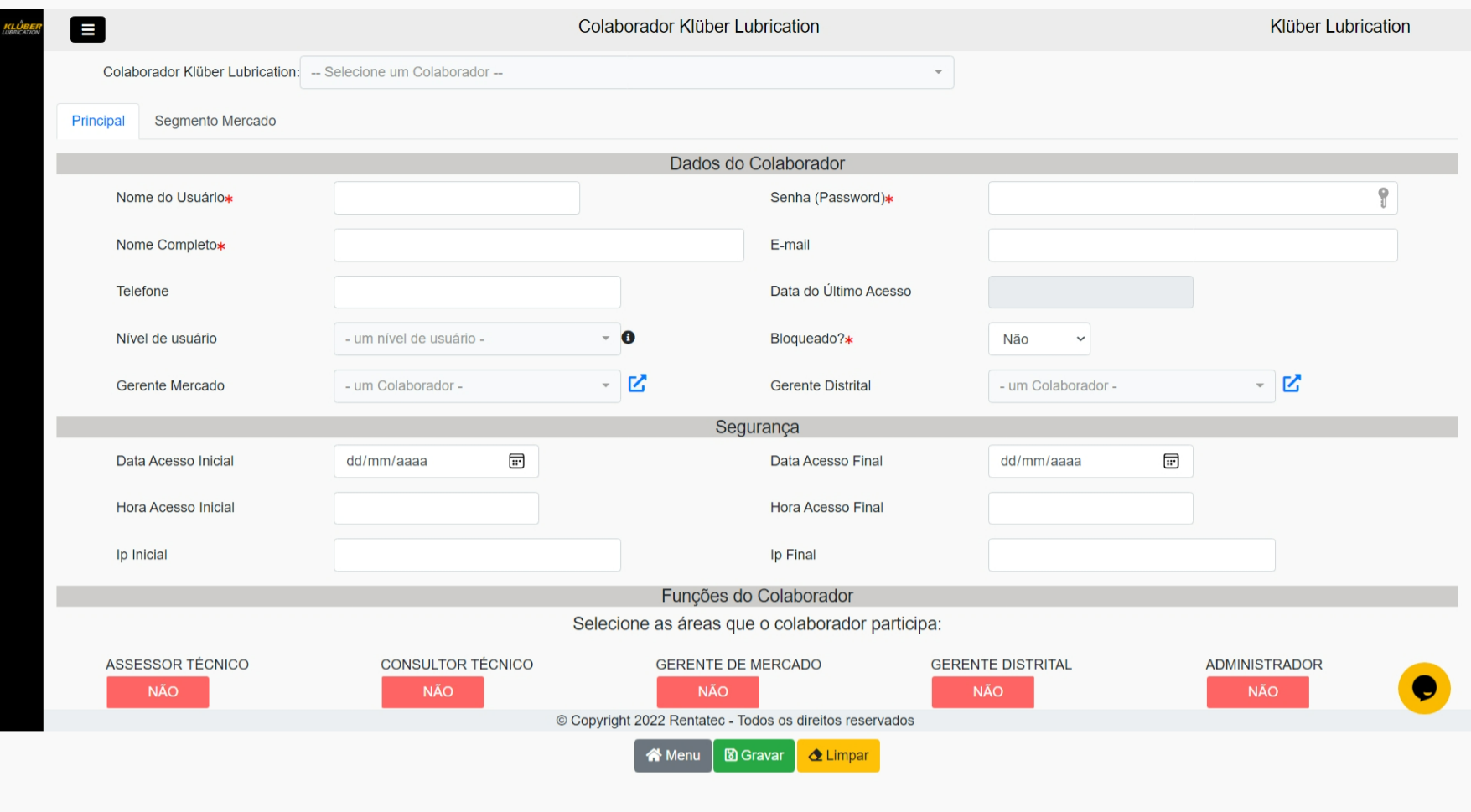
Para realizar o cadastro de um novo usuário interno Klüber, preencha as informações solicitadas. Confira as funções de cada campo a seguir:
DADOS DO COLABORADOR:
- Nome do Usuário: Informe o nome de usuário. Esta informação será utilizada para realizar o login no portal. É recomendado a utilização de um padrão na criação de usuários, para facilitar a criação. O padrão atual é primeiro nome + " . " + ultimo nome (Ex: kluber.lubrication).
- Senha: Informe a senha inicial deste usuário. É recomendado a alteração após o primeiro login. Para clientes, a senha será gerada automaticamente.
- Nome completo: Informe o nome do usuário, considerando nomes compostos.
- E-mail: Informe o e-mail a ser utilizado. Mensagens automáticas podem ser enviadas para este endereço, bem como a recuperação de senha.
- Telefone: Informe o telefone de contato.
- Data do Último acesso: Neste campo é possível conferir a data e hora de último acesso do usuário. Durante a criação a informação estará em branco, mas em consultas futuras o campo irá retornar a inforamção.
- Nível de usuário: Informe qual o nível de acesso do usuário. Confira quais funções e visualizações para cada nível clicando aqui.
- Bloqueado: Este campo informa se o usuário está bloqueado ou não. O bloqueio pode acontecer de forma manual, cancelando o acesso ao portal, mas pode acontecer de forma automática, após número pré determinado de tentativas de login erradas. Neste último caso, um usuário com acesso, deverá realizar o desbloqueio de forma manual.
SEGURANÇA:
- Data Acesso Inicial: Informe a data que o acesso estará liberado para o usuário;
- Data Acesso Final: Informe a data que o acesso estará bloqueado para o usuário;
- Hora Acesso Inicial: Informe o início da faixa de horário permitida para este usuário;
- Hora Acesso Final: Informe o final da faixa de horário permitida para este usuário;
- IP Inicial: Informe o início da faixa de IP permitida para este usuário;
- IP Final: Infome o final da faixa de IP permitida para este usuário;
FUNÇÕES DO COLABORADOR:
Durante a criação de um usuário, estes campos vem pré selecionados na opção "Não". Caso o usuário tenha uma ou mais das funções listadas, clique sobre a desejada para deixar a opção "Sim". Esta informação, irá influenciar no nível de acesso a informações e visualizações dentro do Portal.
As funções listadas são:
- Assesor técnico
- Consultor Técnico;
- Gerente de Mercado;
- Gerente Distrital;
- Administrador;
- Suporte Técnico;
ATRIBUINDO SEGMENTOS DE MERCADO:
Caso o usuário atenda algum Segmento de Mercado, clique na aba no local indicado e marque os segmentos atribuidos para o usuário:
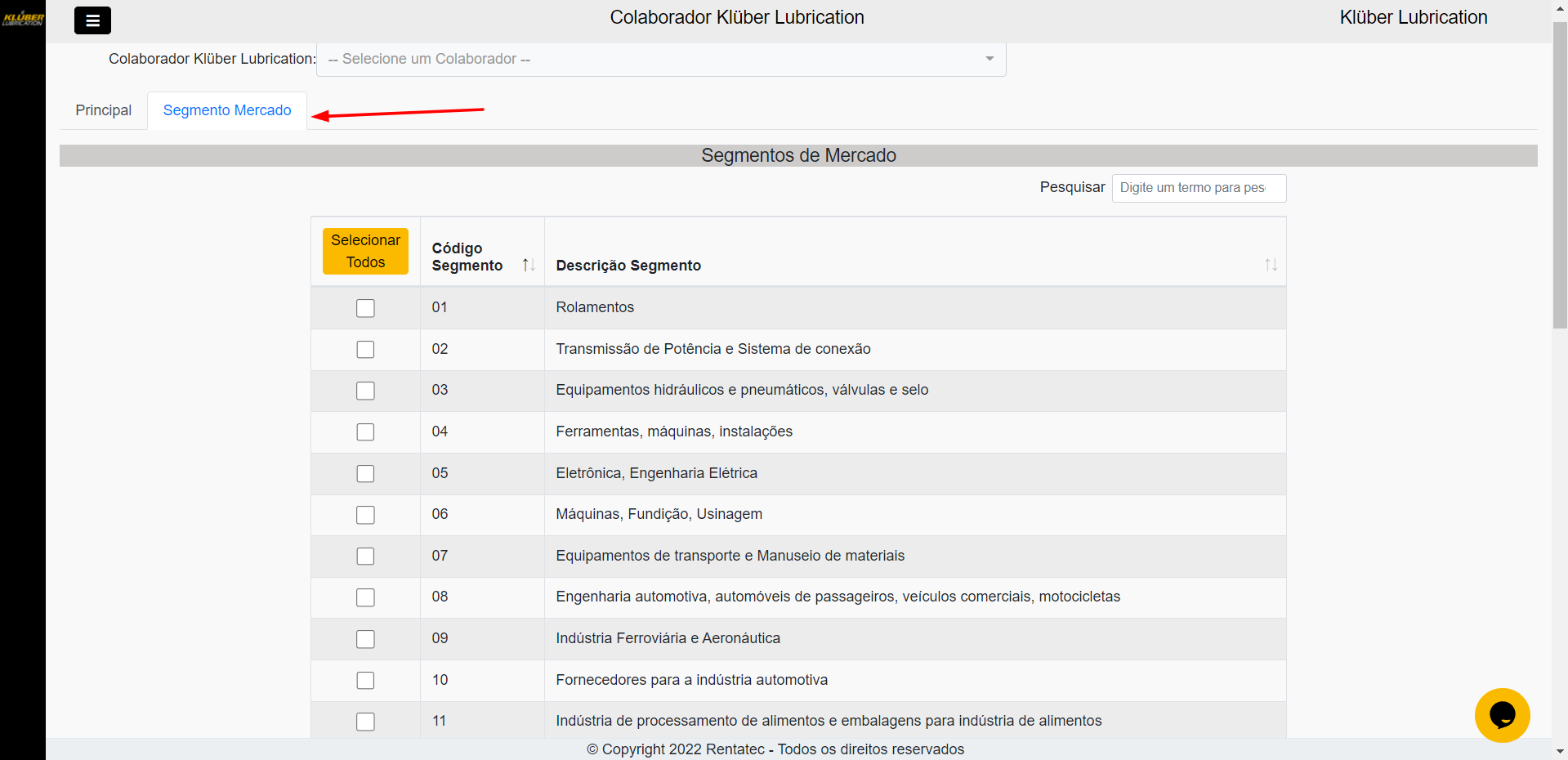
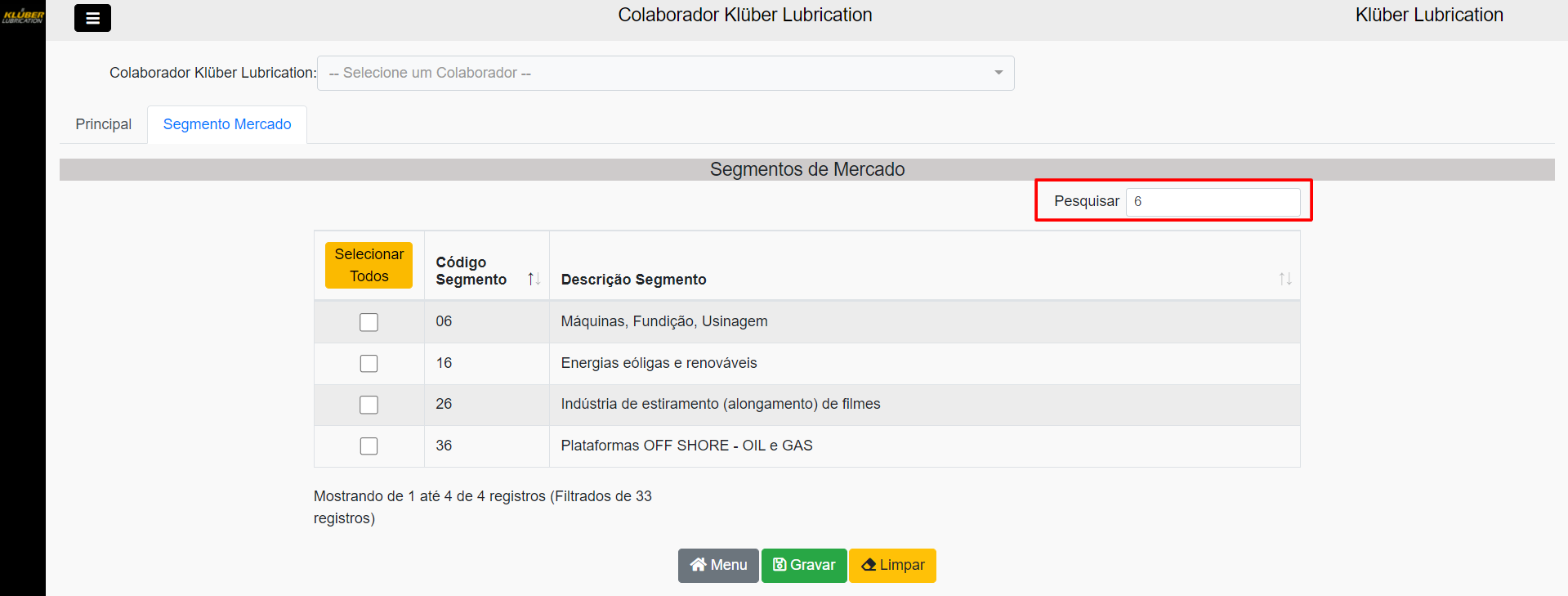
No canto superior direito da tabela, é possível realizar buscas no campo "Pesquisar". A tabela irá apresentar os resultados logo em seguida, conforme exemplo:
Após de inserir todas as informações clique em GRAVAR ou ALTERAR.
PARA ALTERAR UM USUÁRIO, NÃO ESQUEÇA DE SELECIONAR QUAL DESEJA NO CAMPO SUPERIOR, CONFORME IMAGEM:

Clique no campo, e selecione o desejado na lista apresentada.
OBJETIVO DO PROGRAMA
O programa de Tipo de Equipamento, tem como objetivo cadastrar os tipos de equipamentos podem e serão utilizados durante o cadastro de equipamentos.
CADASTRANDO UM TIPO DE EQUIPAMENTO
No menu principal, selecione: Cadastros > Tipo de Equipamento. Em seguida irá ser carregada a seguinte tela:

Para cadastrar um novo tipo de equipamento informe os seguintes campos:
- Código: Insira o código de identificação. É recomendado que se siga um padrão para facilitar a identificação, como por exemplo uma sequência numérica,
- Descrição: Insira a descrição do tipo de equipamento.
Após inserir os dados, clique em GRAVAR e espere a mensagem de confirmação.
BUSCANDO E EDITANDO UM TIPO DE EQUIPAMENTO
Para realizar a busca de um segmento, na parte superior da tela é possível aplicar os seguintes filtros para realizar uma busca:
- Código
- Descrição
- Ativo*
*Considere Ativo = S para os segmentos ativos, e Ativo = N para os segmentoes "Excluidos" ou "Inativados".
Os filtros podem ser aplicados para buscas "Igual" e "Contém" o termo informado. Em seguida clique em Buscar.
O resultado da sua busca, irá aparecer no campo "Tipo de Equipamento" localizado também na parte superior da página. Clique nele para abrir os resultados da busca, e em seguida selecione a opção desejada.

Para limpar a busca ou filtros aplicados, clique em Limpar.
DICAS
Para buscar um registro que já é conhecido a informação, como Código ou Descrição é recomendado a busca pelo campo "Tipo de Equipamento" por ser mais ágil. Porém para casos que não é conhecido qual a informação exata, é recomendada a utilização dos filtros de busca.
OBJETIVO DO PROGRAMA
O programa de Família do Produto, tem como objetivo cadastrar as famílias de produtos que podem e serão relacionadas aos cadastro de produtos.
CADASTRANDO UMA NOVA FAMÍLIA
No menu principal, selecione: Cadastros > Família de Produtos. Em seguida irá ser carregada a seguinte tela:
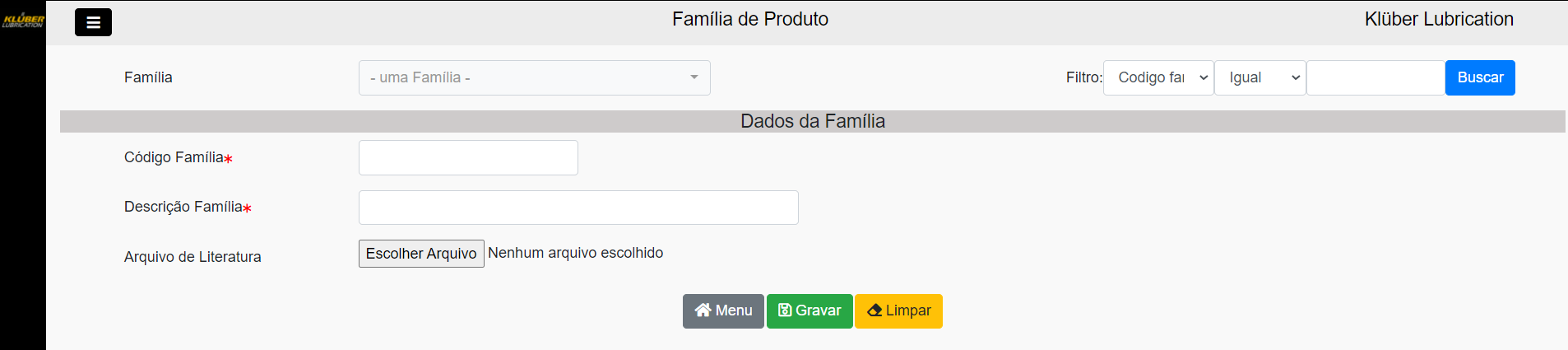
Para cadastrar uma nova família informe os seguintes campos:
- Código: Insira o código de identificação. É recomendado que se siga um padrão para facilitar a identificação;
- Descrição: Insira a descrição da família;
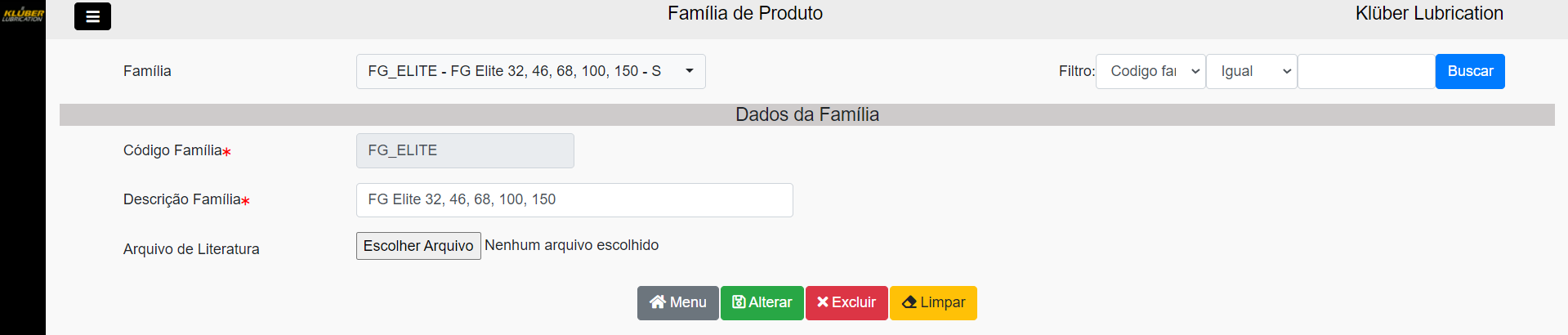
- Arquivo de Literatura: Insira o arquivo PDF da literatura técnica da família do produto desejada. Após relacionamento com o cadastro do produto, este arquivo é utilizado para hiperlinks em outras telas;
Após inserir os dados, clique em Gravar e espere a mensagem de confirmação.
DICAS
Quando a literatura técnica se aplicar a mais de um produto, identifique na descrição da família para precisar "upar" o arquivo apenas uma vez. E em seguida relacione nos cadastros de produtos relacionados, conforme exemplo a seguir:
OBJETIVO DO PROGRAMA
O programa de Segmento de Mercado, tem como objetivo cadastrar os segmentoes de mercado que podem e serão utilizados na identificação de clientes.
CADASTRANDO UM NOVO SEGMENTO
No menu principal, selecione: Cadastros > Produto. Em seguida irá ser carregada a seguinte tela:
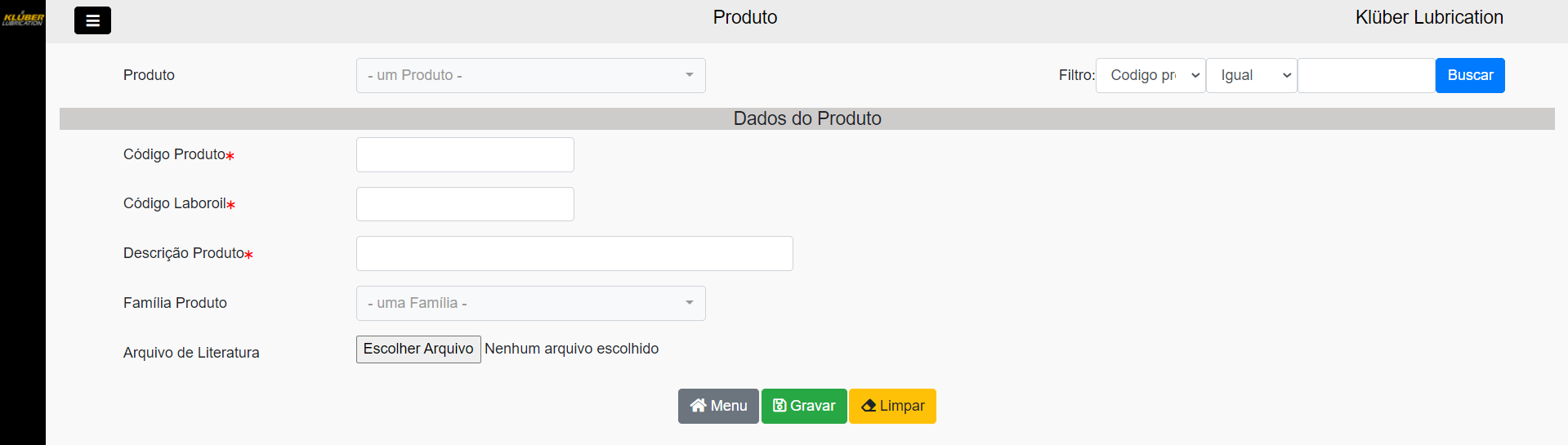
Para cadastrar um novo segmento informe os seguintes campos:
- Código Produto: Insira o código de identificação. É recomendado que se siga um padrão para facilitar a identificação, como por exemplo uma sequência numérica,
- Código Laboroil: Insira o código de identificação para envio a LABOROIL. Este campo deve ser o padrão cadastro no sistema parceiro e deve conter até 15 caracteres considerando espaços;
- Descrição Produto: Insira a descrição do produto;
- Família produto: Caso exista uma família para o produto, basta selecionar a correspondente;
- Arquivo de Literatura: Caso o produto tenha um arquivo de literatura específico, pode ser colocado neste campo sem a necessidade de relacionamento com uma família;
Após inserir os dados, clique em Gravar e espere a mensagem de confirmação.
BUSCANDO E EDITANDO UM PRODUTO
Para realizar a busca de um produto, na parte superior da tela é possível aplicar os seguintes filtros para realizar uma busca:
- Código
- Código laboroil
- Descrição
- Ativo*
*Considere Ativo = S para os segmentos ativos, e Ativo = N para os segmentoes "Excluidos" ou "Inativados".
Os filtros podem ser aplicados para buscas "Igual" e "Contém" o termo informado. Em seguida clique em Buscar.
O resultado da sua busca, irá aparecer no campo "Segmento Mercado" localizado também na parte superior da página. Clique nele para abrir os resultados da busca, e em seguida selecione a opção desejada.
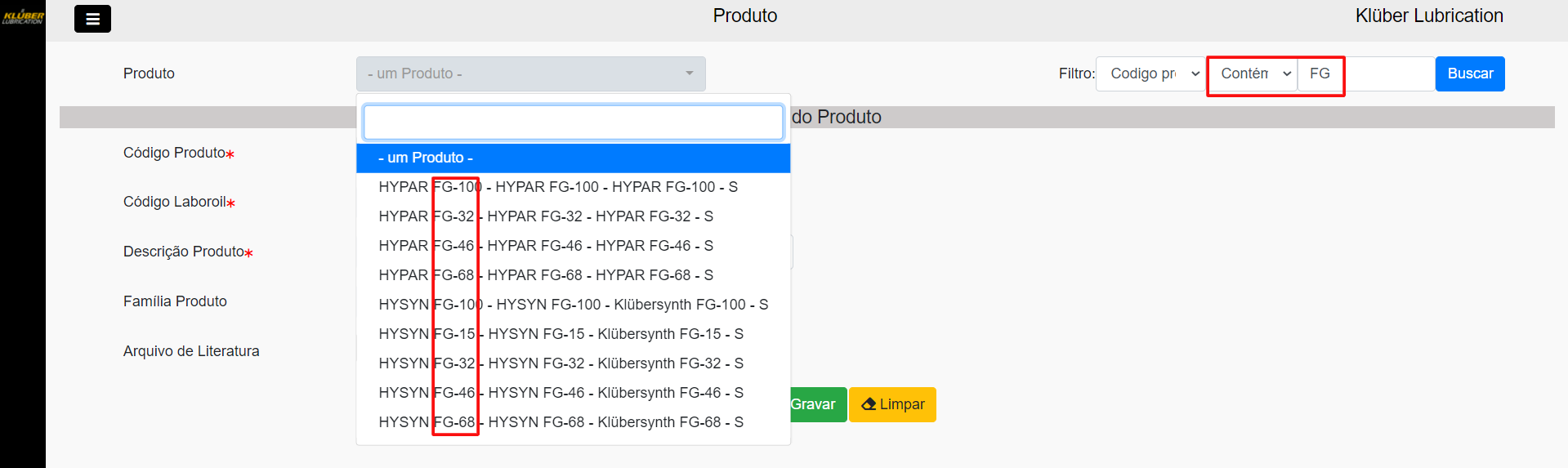
Código produto contem FG
Para limpar a busca ou filtros aplicados, clique em Limpar.
Clicando sobre o campo "Produto" é possível conferir uma listagem de segmentoes já cadastrados, bem como seu status. O nome de exibição é composto da seguinte forma:
Código Produto + Código Laboroil + Descrição do produto + Ativo*
*Considere Ativo = S para os segmentos ativos, e Ativo = N para os segmentos "Excluidos" ou "Inativados".
É possível realizar buscas por este campo também, digitando o que desejar. A busca realizada é do tipo Contém.
DICAS
Para buscar um registro que já é conhecido a informação, como Código ou Descrição é recomendado a busca pelo campo "Produto" por ser mais ágil. Porém para casos que não é conhecido qual a informação exata, é recomendada a utilização dos filtros de busca.
OBJETIVO DO PROGRAMA
O programa de Usuários Klüber Lubrication, tem como objetivo cadastrar e conferir os usuários de CLIENTES, com nível CLI e CLI_CORP.
INFORMAÇÕES DO USUÁRIO
No menu principal, selecione: Cadastros > Usuários Klüber Lubrication. Em seguida irá ser carregada a seguinte tela:
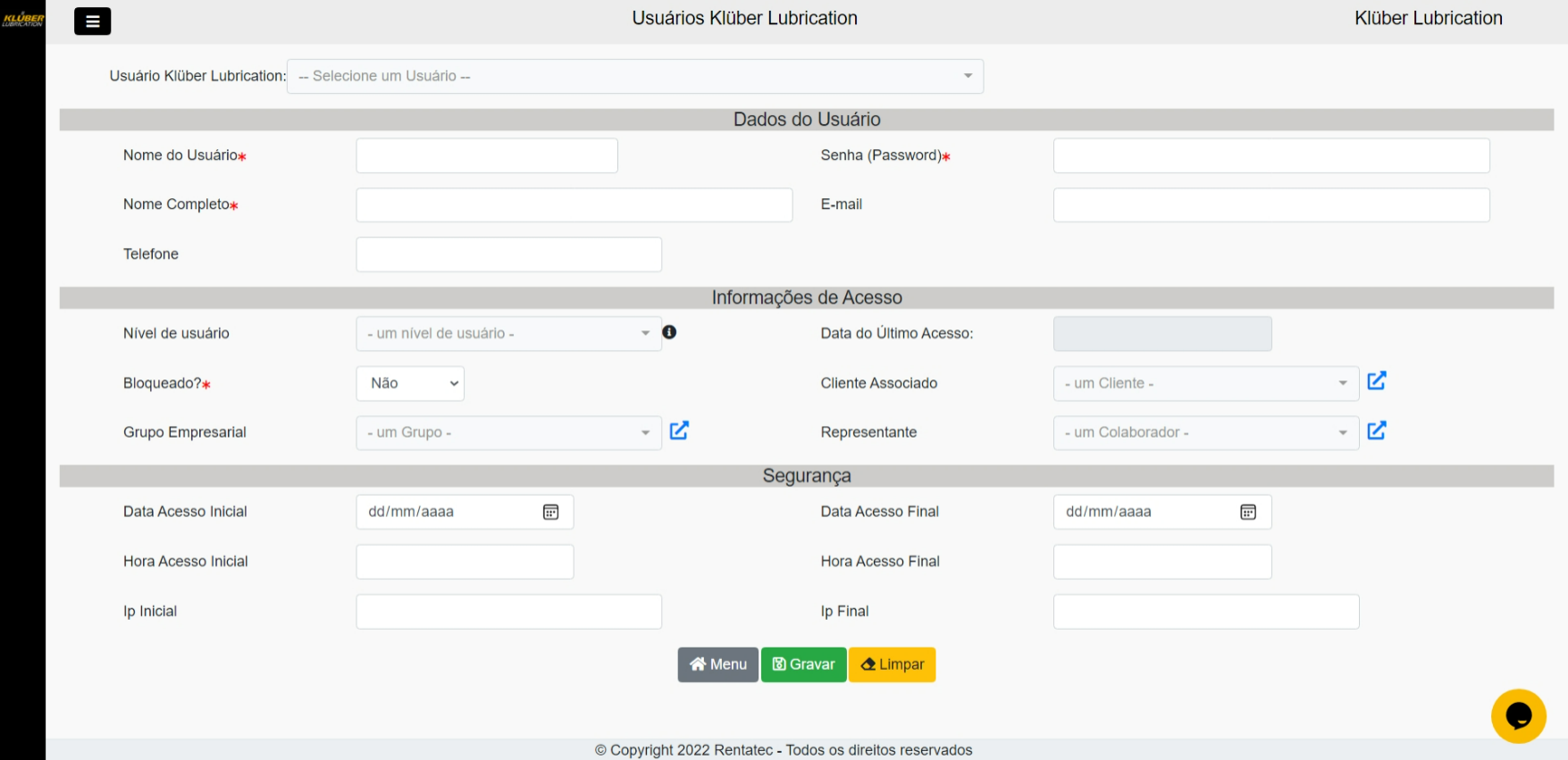
A tela é dividida em 3 partes: DADOS DO USUÁRIO, INFORMAÇÕES DE ACESSO E SEGURANÇA;
DADOS DO COLABORADOR:
- Nome do Usuário: Informe o nome de usuário. Esta informação será utilizada para realizar o login no portal. É recomendado a utilização de um padrão na criação de usuários, para facilitar a criação. O padrão atual é primeiro nome + " . " + ultimo nome (Ex: Klüber.lubrication).
- Senha: Informe a senha inicial deste usuário. É recomendado a alteração após o primeiro login. Para clientes, a senha será gerada automaticamente.
- Nome completo: Informe o nome do usuário, considerando nomes compostos.
- E-mail: Informe o e-mail a ser utilizado. Mensagens automáticas podem ser enviadas para este endereço, bem como a recuperação de senha.
- Telefone: Informe o telefone de contato.
DADOS DO COLABORADOR:
- Data do Último acesso: Neste campo é possível conferir a data e hora de último acesso do usuário. Durante a criação a informação estará em branco, mas em consultas futuras o campo irá retornar a inforamção.
- Nível de usuário: Informe qual o nível de acesso do usuário. Confira quais funções e visualizações para cada nível clicando aqui.
- Bloqueado: Este campo informa se o usuário está bloqueado ou não. O bloqueio pode acontecer de forma manual, cancelando o acesso ao portal, mas pode acontecer de forma automática, após número pré determinado de tentativas de login erradas. Neste último caso, um usuário com acesso, deverá realizar o desbloqueio de forma manual.
- Cliente: Este campo irá trazer a qual UNIDADE o usuário do cliente selecionado está relacionado;
- Representante: Este campo irá trazer qual o REPRESENTANTE relacionado com o usuário do cliente selecionado;
SEGURANÇA:
- Data Acesso Inicial: Informe a data que o acesso estará liberado para o usuário;
- Data Acesso Final: Informe a data que o acesso estará bloqueado para o usuário;
- Hora Acesso Inicial: Informe o início da faixa de horário permitida para este usuário;
- Hora Acesso Final: Informe o final da faixa de horário permitida para este usuário;
- IP Inicial: Informe o início da faixa de IP permitida para este usuário;
- IP Final: Infome o final da faixa de IP permitida para este usuário;
Para CRIAR um novo usuário basta preencher os campos obrigatórios clicar em GRAVAR, mas é recomendado a utilização da solicitação de novo acesso presente na página de login do portal.
OBJETIVO DO PROGRAMA
O programa de Marca do Equipamento, tem como objetivo cadastrar as marcas de equipamentos que podem e serão utilizados durante o cadastro de equipamentos.
CADASTRANDO UMA NOVA MARCA
No menu principal, selecione: Cadastros > Marcas de Equipamento. Em seguida irá ser carregada a seguinte tela:

Para cadastrar um novo segmento informe os seguintes campos:
- Código: Insira o código de identificação. É recomendado que se siga um padrão para facilitar a identificação, como por exemplo uma sequência numérica,
- Descrição: Insira a descrição do segmento.
Após inserir os dados, clique em Gravar e espere a mensagem de confirmação.
BUSCANDO E EDITANDO UM SEGMENTO
Para realizar a busca de um segmento, na parte superior da tela é possível aplicar os seguintes filtros para realizar uma busca:
- Código
- Descrição
- Ativo*
*Considere Ativo = S para os segmentos ativos, e Ativo = N para os segmentoes "Excluidos" ou "Inativados".
Os filtros podem ser aplicados para buscas "Igual" e "Contém" o termo informado. Em seguida clique em Buscar.
O resultado da sua busca, irá aparecer no campo "Marca de Equipamento" localizado também na parte superior da página. Clique nele para abrir os resultados da busca, e em seguida selecione a opção desejada.
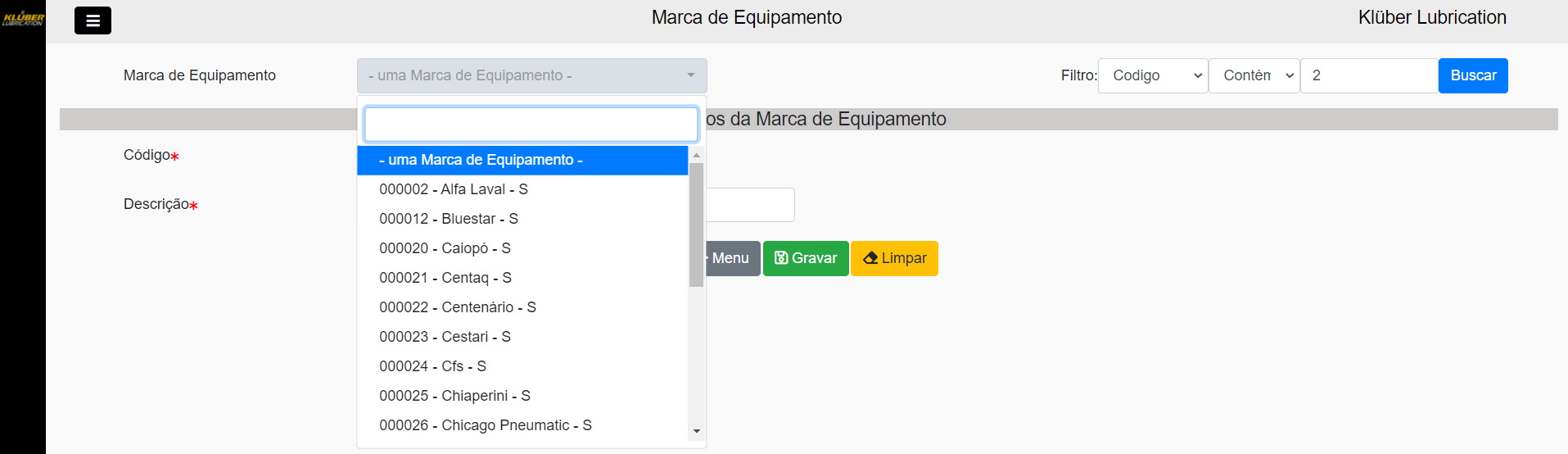
Filtro aplicado: código - contém - 2
Para limpar a busca ou filtros aplicados, clique em Limpar.
Clicando sobre o campo "Marca de Equipamento" é possível conferir uma listagem de segmentoes já cadastrados, bem como seu status. O nome de exibição é composto da seguinte forma:
Código + Descrição + Ativo*
*Considere Ativo = S para os segmentos ativos, e Ativo = N para os segmentos "Excluidos" ou "Inativados".
É possível realizar buscas por este campo também, digitando o que desejar. A busca realizada é do tipo Contém.
DICAS
Para buscar um registro que já é conhecido a informação, como Código ou Descrição é recomendado a busca pelo campo "Marca Equipamento" por ser mais ágil. Porém para casos que não é conhecido qual a informação exata, é recomendada a utilização dos filtros de busca.