
Portal Kluber - Monitoramento de Lubrificantes e Fluídos Térmicos
Administração do Sistema
Administração do Sistema
O modulo de Administração do Sistema, reúne todas as configurações que alimentam o Portal de Monitoramento.
OBJETIVO DO PROGRAMA
O programa "Acesso a opções do menu" tem como objetivo retornar o usuário para a Página Inical
OBJETIVO DO PROGRAMA
O programa de Alteração de Senha tem por objetivo realizar a troca de senha do usuário.
ALTERANDO A SENHA
No menu principal, selecione Administração do Sistema > Alteração de senha. Após o carregamento da opção, você irá se deparar com a seguinte tela:

Após entrar nesta tela, para realizar a troca de senha informe as seguintes informações em cada campo:
- Usuário: Selecione o usuário que deseja realizar a troca de senha. Caso o usuário tenha acesso para trocar senha de demais usuários, será possível selecionar o desejado, caso contrário essa opção será preenchida automaticamente.
- Senha atual: Informe sua senha antiga;
- Digite a senha: Informe sua senha nova;
- Confirme a senha: Informe novamente sua senha nova;
Após inserir todas as informações clique em "Alterar" para confirmar sua ação.
NÍVEIS DE USUÁRIO
O Portal de Engenharia de Aplicação 4.0 da Klüber Lubrication possui os seguintes níveis de acesso e visualização, conforme detalhamanto a seguir:
PLANTA - CLI
- Pode cadastrar equipamentos para sua unidade;
- Pode consultar equipamentos da sua unidade;
- Pode requisitar KITs de coleta de amostra para sua unidade;
- Pode consultar as requisições de KITs de coleta de amostra para sua unidade;
- Pode requisitar análises para sua unidade;
- Pode consutlar as análises requisitadas para sua unidade;
CLIENTE CORPORATIVO - CLI_CORP
- Pode cadastrar equipamentos para seu grupo empresarial;
- Pode consultar equipamentos de seu grupo empresarial;
- Pode requisitar KITs de coleta de amostra para seu grupo empresarial;
- Pode consultar as requisições de KITs de coleta de amostra para seu grupo empresarial;
- Pode requisitar análises para seu grupo empresarial;
- Pode consutlar as análises requisitadas para seu grupo empresarial;
CONSULTOR TÉCNICO - CT
- Pode cadastrar equipamentos para as unidades associadas a ele;
- Pode consultar equipamentos para as unidades associadas a ele;
- Pode requisitar KITs de coleta de amostra para as unidades associadas a ele;
- Pode consultar as requisições de KITs de coleta de amostra para as unidades associadas a ele;
- Pode requisitar análises para as unidades dos unidades associadas a ele;
- Pode consutlar as análises requisitadas para as unidades associadas a ele;
ASSESSOR TÉCNICO - AT
- Pode cadastrar equipamentos para as unidades dos Segmentos associados a ele;
- Pode consultar equipamentos para as unidades dos Segmentos associados a ele;
- Pode requisitar KITs de coleta de amostra para as unidades dos Segmentos associados a ele;
- Pode consultar as requisições de KITs de coleta de amostra para as unidades os dos CT's associados a ele;
- Pode requisitar análises para as unidades dos Segmentos associados a ele;
- Pode consutlar as análises requisitadas para as unidades dos Segmentos associados a ele;
GERENTE DISTRITAL - GD
- Pode cadastrar equipamentos para as unidades os dos AT's associados a ele;
- Pode consultar equipamentos para as unidades os dos AT's associados a ele;
- Pode requisitar KITs de coleta de amostra dos AT's associados a ele;
- Pode consultar as requisições de KITs de coleta de amostra para as unidades os dos AT's associados a ele;
- Pode requisitar análises para as unidades os dos AT's associados a ele;
- Pode consutlar as análises requisitadas para as unidades os dos AT's associados a ele;
GERENTE DE MERCADO - GM
- Pode cadastrar equipamentos para as unidades os dos CT's associados a ele;
- Pode consultar equipamentos para as unidades os dos CT's associados a ele;
- Pode requisitar KITs de coleta de amostra dos CT's associados a ele;
- Pode consultar as requisições de KITs de coleta de amostra para as unidades os dos CT's associados a ele;
- Pode requisitar análises para as unidades os dos CT's associados a ele;
- Pode consutlar as análises requisitadas para as unidades os dos CT's associados a ele;
LABORATÓRIO - LAB
ADMINISTRADOR - ADM
- Acesso total a todas as informações do sistema com exceção a programas e informações a nível de programação e manutenção do Portal de Monitoramento de Fluídos Térmicos;
OBJETIVO DO PROGRAMA
O programa de Aprovação de Solicitação de Acesso tem por objetivo listar e liberar o(s) acesso(s) solicitados de novos usuários.
APROVAÇÃO DE SOLICITAÇÃO DE ACESSO
No menu principal, selecione Administração do Sistema > Aprovação de Solicitação de Acesso. Após o carregamento da opção, você irá se deparar com a seguinte tela:
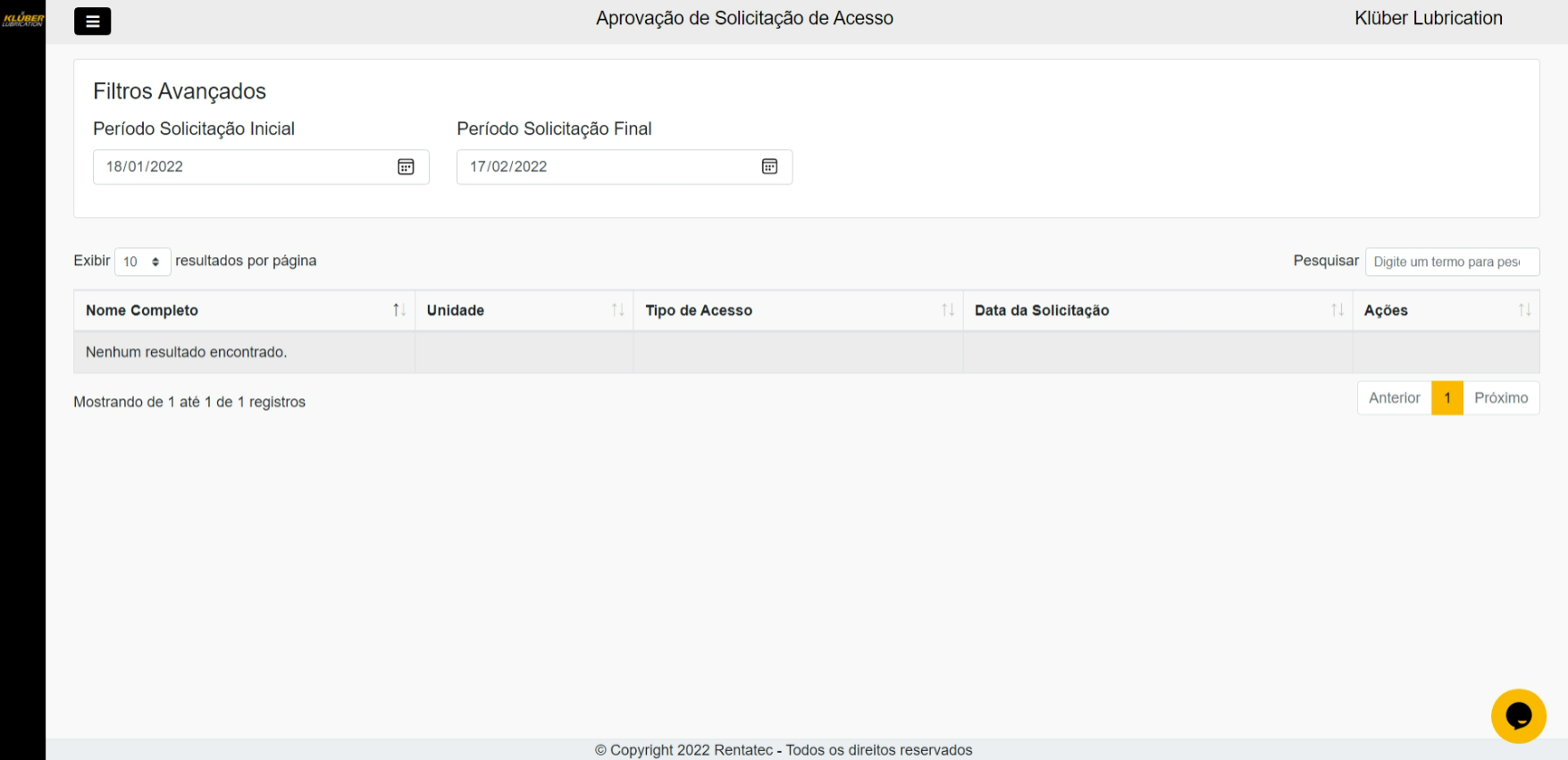
Confira a seguir como é o fluxo de informações:
- Quando um usuário solicita um acesso na tela de Login do Portal, esta solicitação irá aparecer nesta tela;
- As solicitações irão aparecer em lista, onde as mais recentes serão as primeiras;
- Selecione a solicitação desejada e em seguida clique no botão "Analisar";
É possível conferir um resumo das informações das soliciações. Em formato de tabela, é possível verificar o Nome Completo, Unidade, Tipo de Acesso (este por padrão vem como Planta) e Data de Solicitação, conforme imagem a seguir:
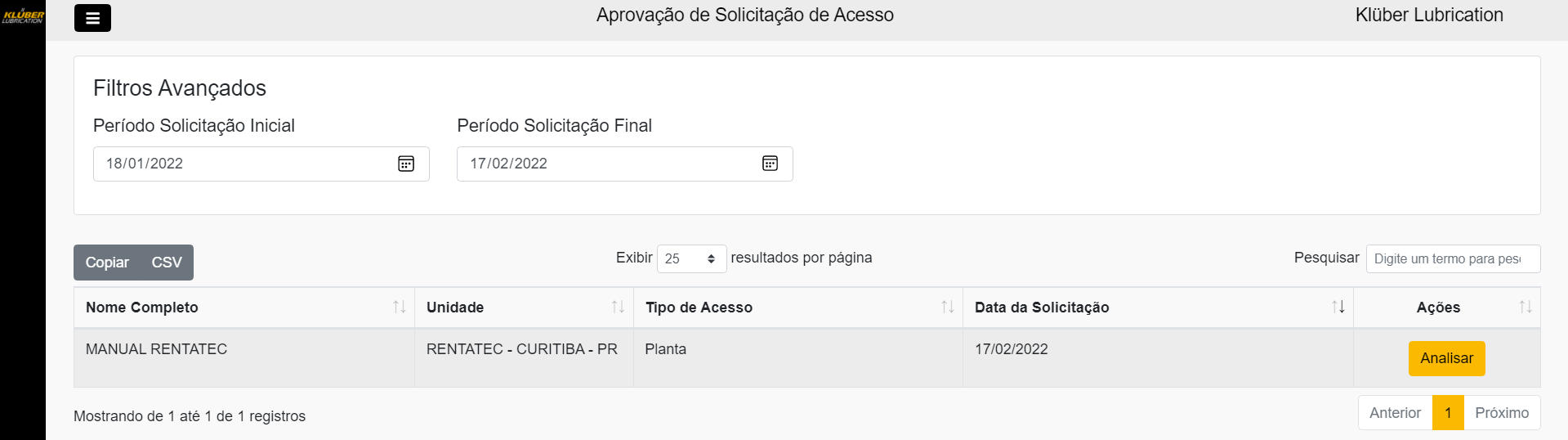
No canto superior direito é possível realizar uma busca livre nas solicitações, informando o termo desejado, onde o resultado irá aparecer de acordo com a busca de forma automática.
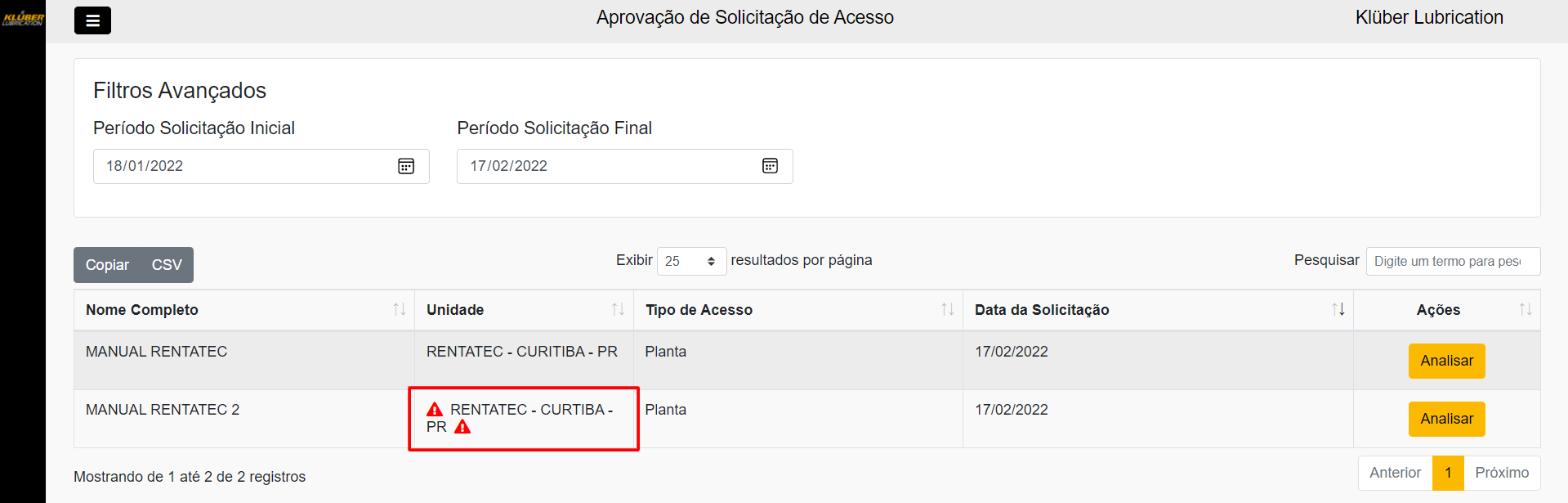
Caso alguma solicitação, na coluna "Unidade" possua ícones de alerta, significa que a unidade informada pelo solicitante não está cadastrada no sistema, sendo necessário a ação de cadastro da unidade antes da aprovação do usuário. Confira a seguir um exemplo:
Ao clicar em "Analisar" irá abrir a seguinte tela com informações para análise das informações:
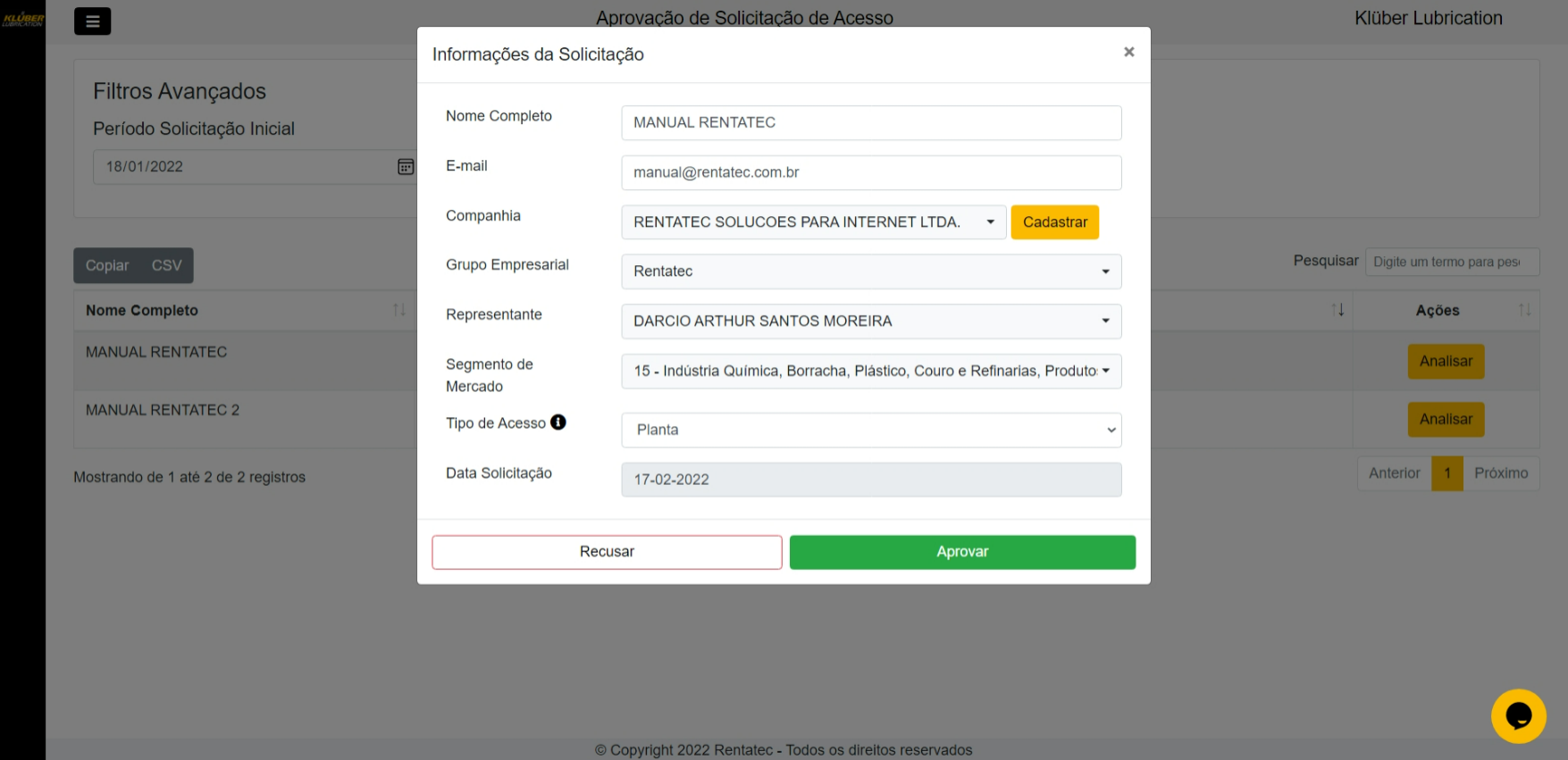
Confira as informações de cada campo:
- Nome completo: Nome completo do solicitando. É pré-requisito ter ao menos Nome e Sobrenome, pois o sistema irá utilizar essa informação para a geração do usuário de acesso.
- E-mail: E-mail de comunicação com o usuário. Serão enviadas informações como usuário de acesso, recuperação de senha e outras mensagens automáticas;
- Companhia: Irá trazer a companhia selecionada pelo solicitante. É possível clicar sobre o campo e corrigir a infomação caso necessário. Existe um botão para cadastro de novas Companhias caso necessário, bastando clicar para ser redirecinado para a página de cadastro de companhias;
- Grupo Empresarial: Irá relacionar o grupo empresarial de acordo com a companhia selecionada. Não é necessário realizar a correção manualmente, uma vez que ao selecionar outra companhia, este campo irá atualizar automaticamente.
- Representante: Irá trazer o representante comercial selecionado pelo solicitante. É possível clicar sobre o campo e corrigir a infomação caso necessário;
- Segmento de Mercado: Irá relacionar o grupo empresarial de acordo com a companhia selecionada. Não é necessário realizar a correção manualmente, uma vez que ao selecionar outra companhia, este campo irá atualizar automaticamente.
- Tipo de Acesso: Selecione o tipo de acesso do usuário entre Planta e Corporativo. Caso exista dúvida entre a diferença deles, é possível clicar sobre o ícone de ajuda ao lado de "Tipo de Acesso". Confira a diferença entre os tipos de acesso:
- Planta: Poderá visualizar, cadastrar e requisitar operações dentro da sua unidade territorial;
- Corporativo: Poderá visualizar e requisitar operações dentro do seu grupo empresarial;
- Data Solicitação: Irá apresentar a data em que a solicitação foi realizada;
Após conferir todas as informações, existem duas opções: Recusar e Aprovar a solicitação.
RECUSAR
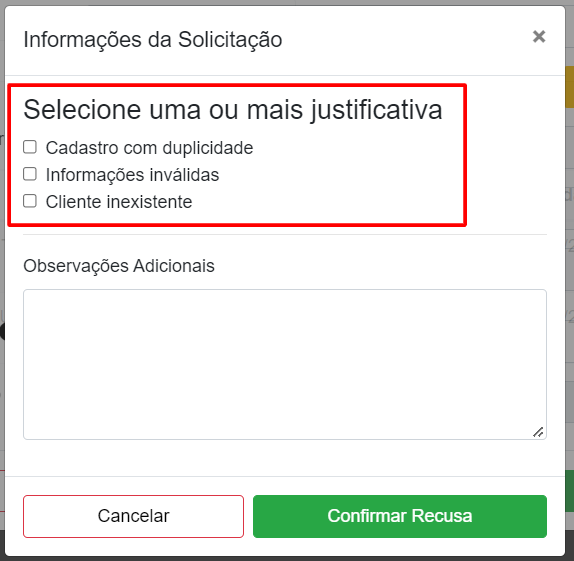
Ao clicar em "Recusar", irá se abrir uma tela perguntando sobre a Justificativa da recusa, conforme imagem abaixo:
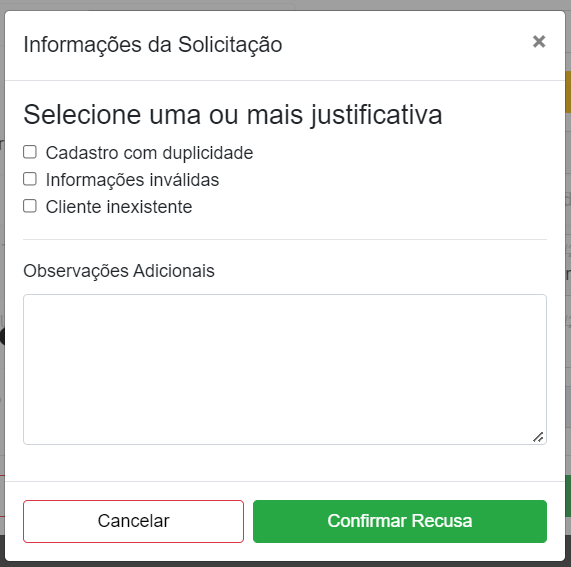
Após preenchimento, clique em "Confirmar Recusa" e aguarde a mensagem de confirmação. Em seguida será enviado um e-mail com as informações para as pessoas responsáveis em ter o retorno.
Após recusar a solicitação irá aparecer na listagem, da seguinte forma:
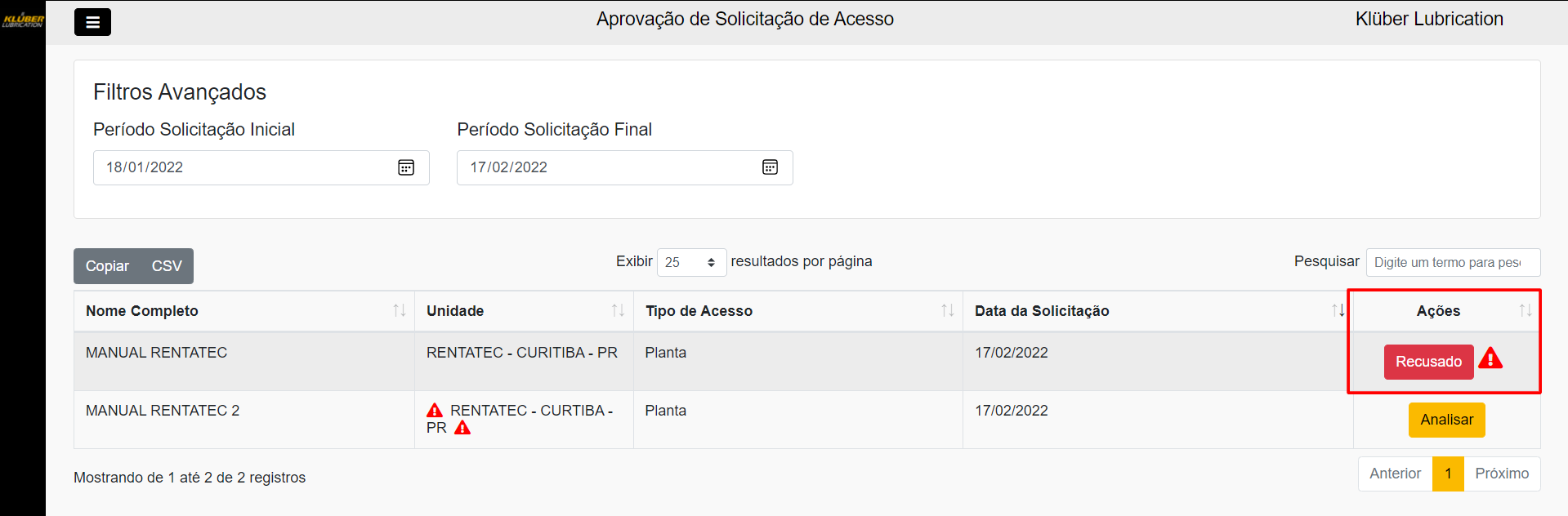
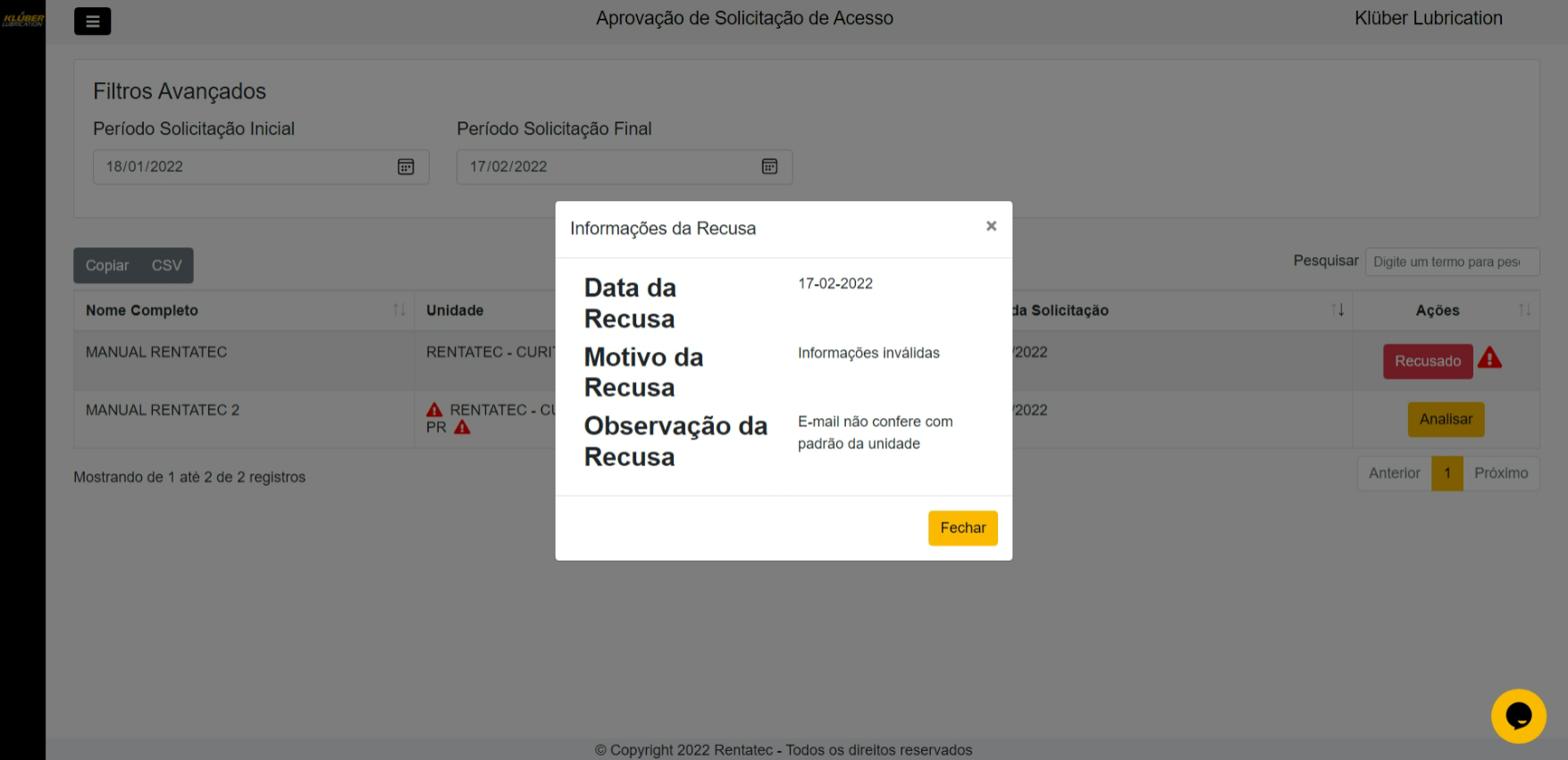
Clicando sobre o ícone de alerta vermeho, será possível conferir o motivo de recusa desta solicitação, conforme imagem a seguir:
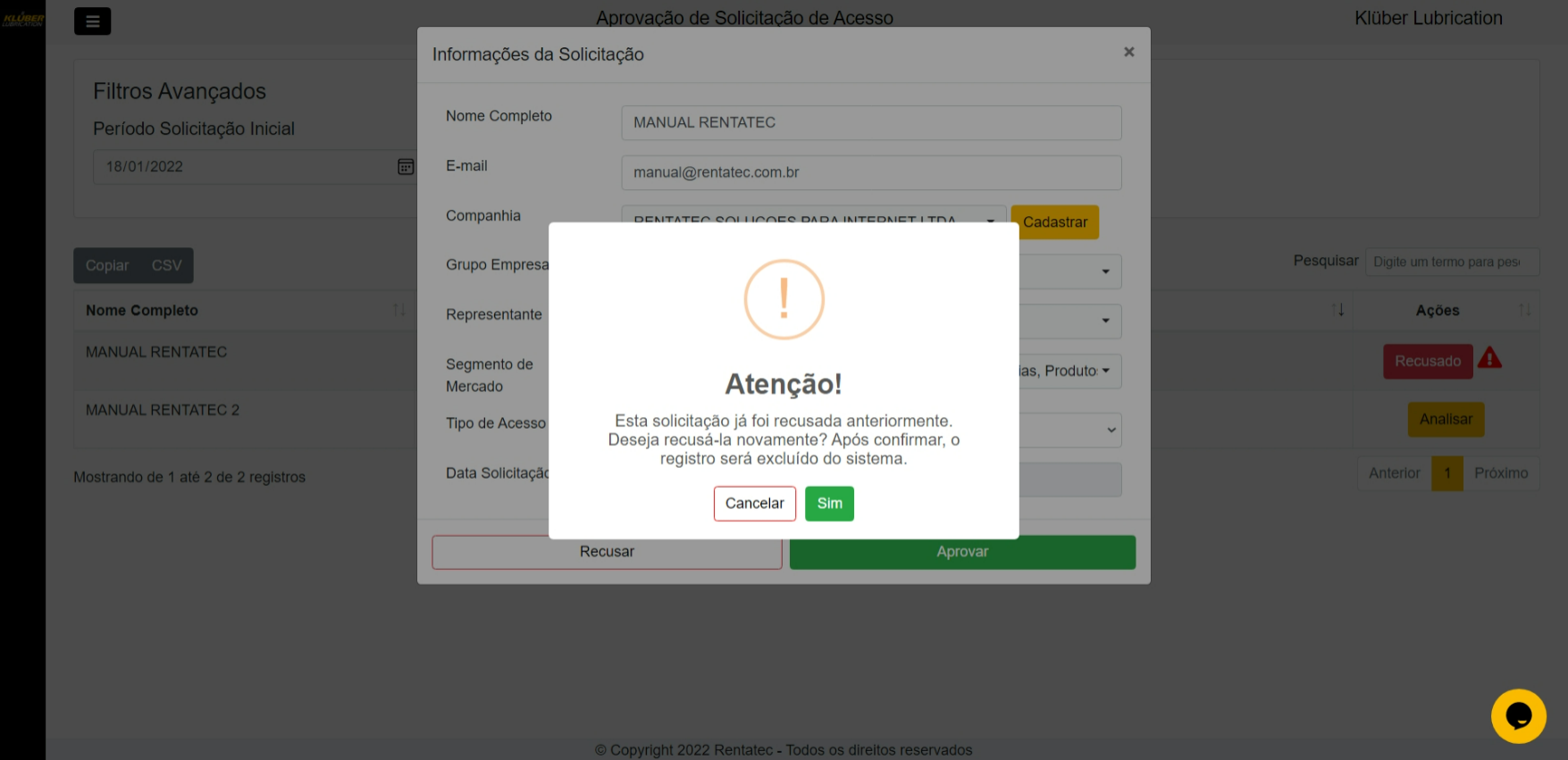
Ao clicar em "Recusado" irá abrir a análise da solicitação, podendo "Aprovar" ou "Recusar" novamente. Neste último caso, caso reprovado novamente, o registro sera deletado, porém será necessário confirmar o aviso a seguir:
APROVAR
Ao clicar em "Aprovar" você confirma todas as informações e liberará então acesso ao usuário. Após esta ação, responsáveis e o usuário irão receber e-mails de confirmação da liberação de acesso.
OBJETIVO DO PROGRAMA
O programa de Mensagens Padrões de E-mail, tem como objetivo formatar os e-mails que serão disparados em fluxos dentro do Portal de Engenharia de Aplicação 4.0 da Klüber Lubrication.
EDITANDO UM TEMPLATE DE E-MAIL
No menu principal, selecione: Administração do Sistema > Mensagens Padrões de E-mail. Em seguida irá ser carregada a seguinte tela:
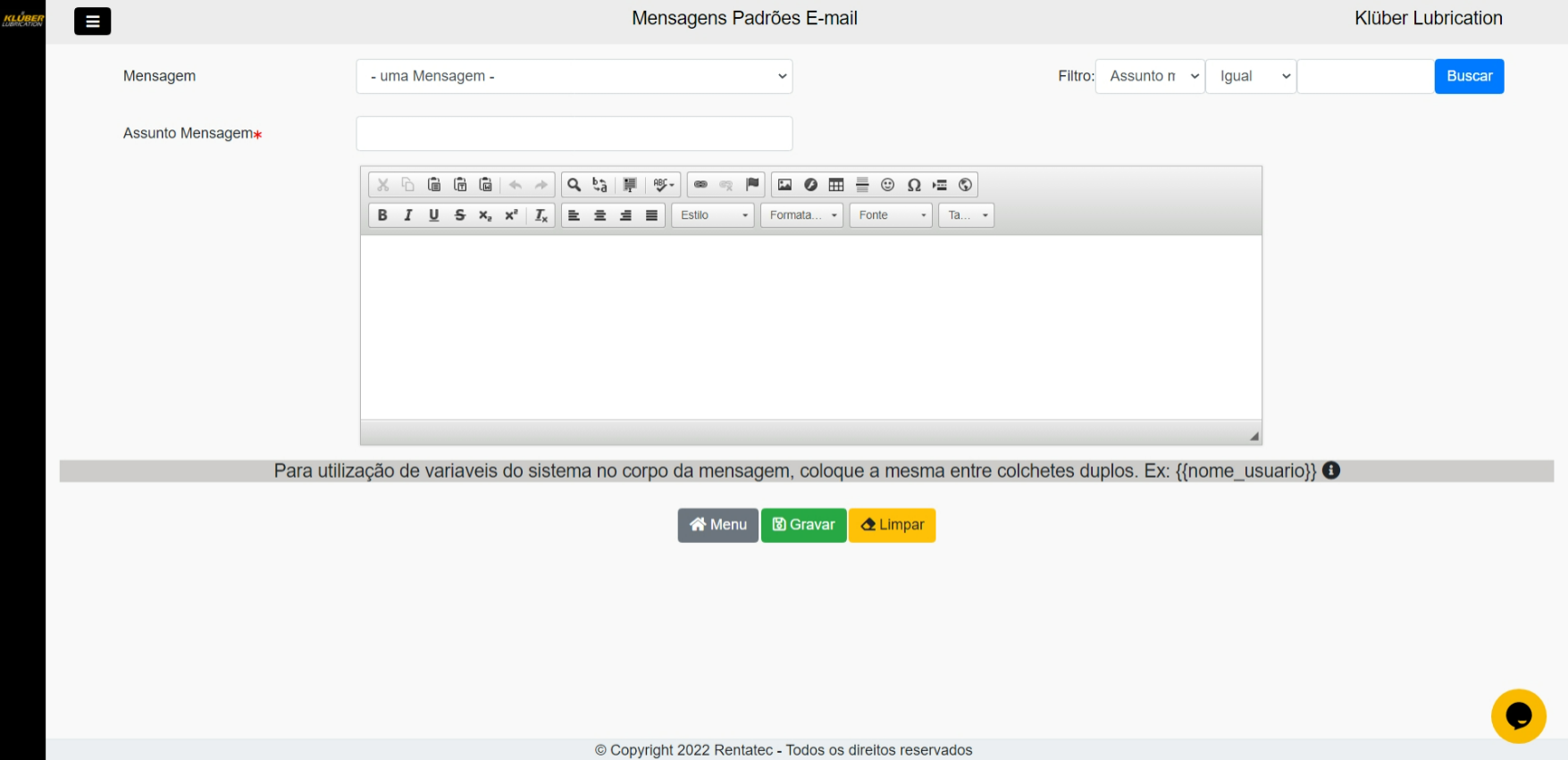
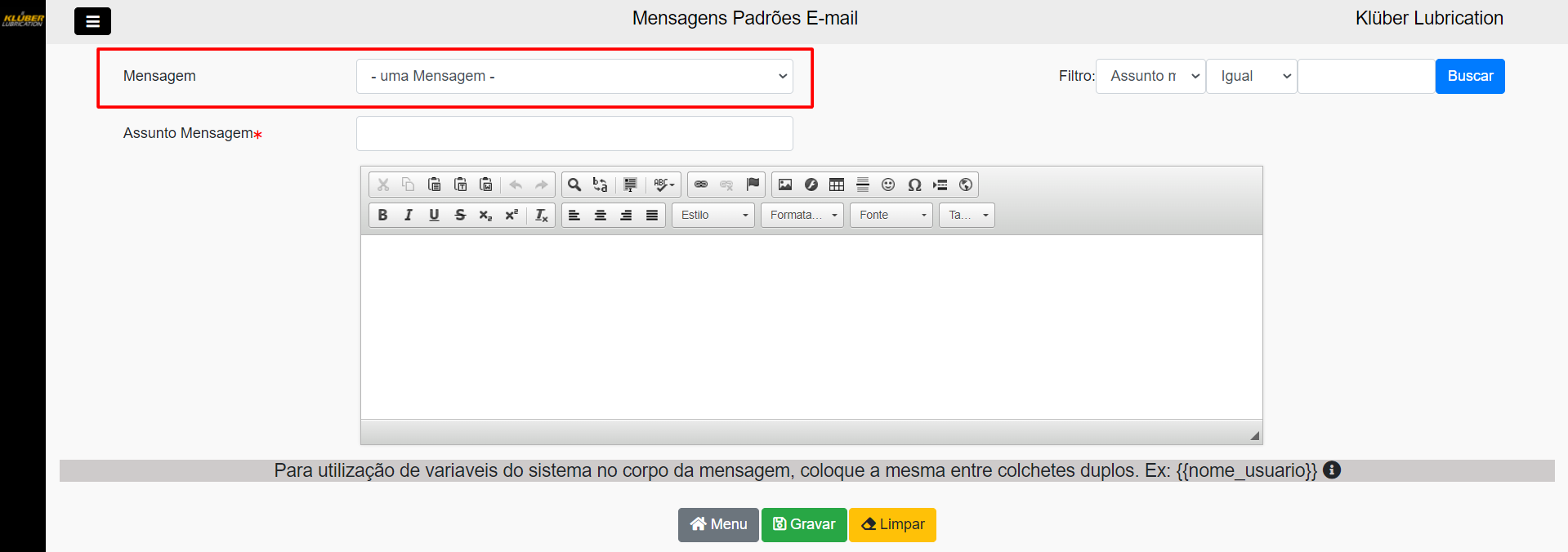
Para editar um template de e-mail, no canto superior esquerdo, selecione o template de que deseja editar:
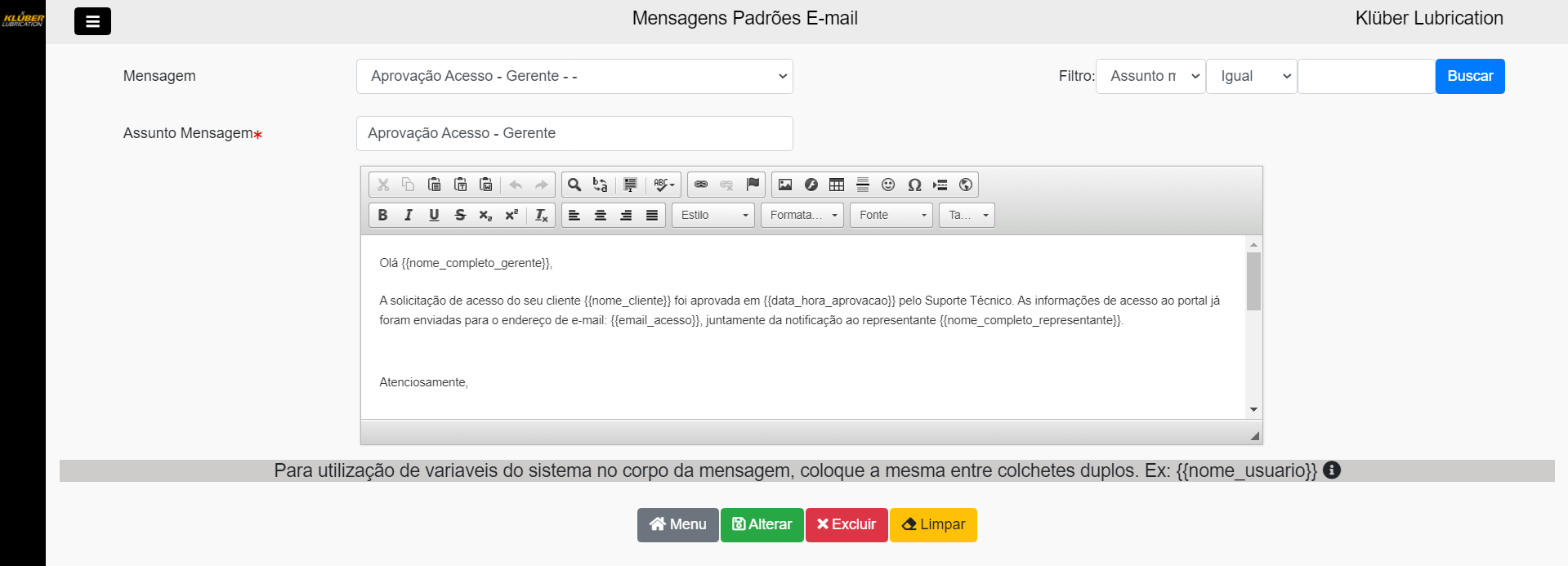
Após selecionar o template, ele será carregado conforme imagem a seguir:
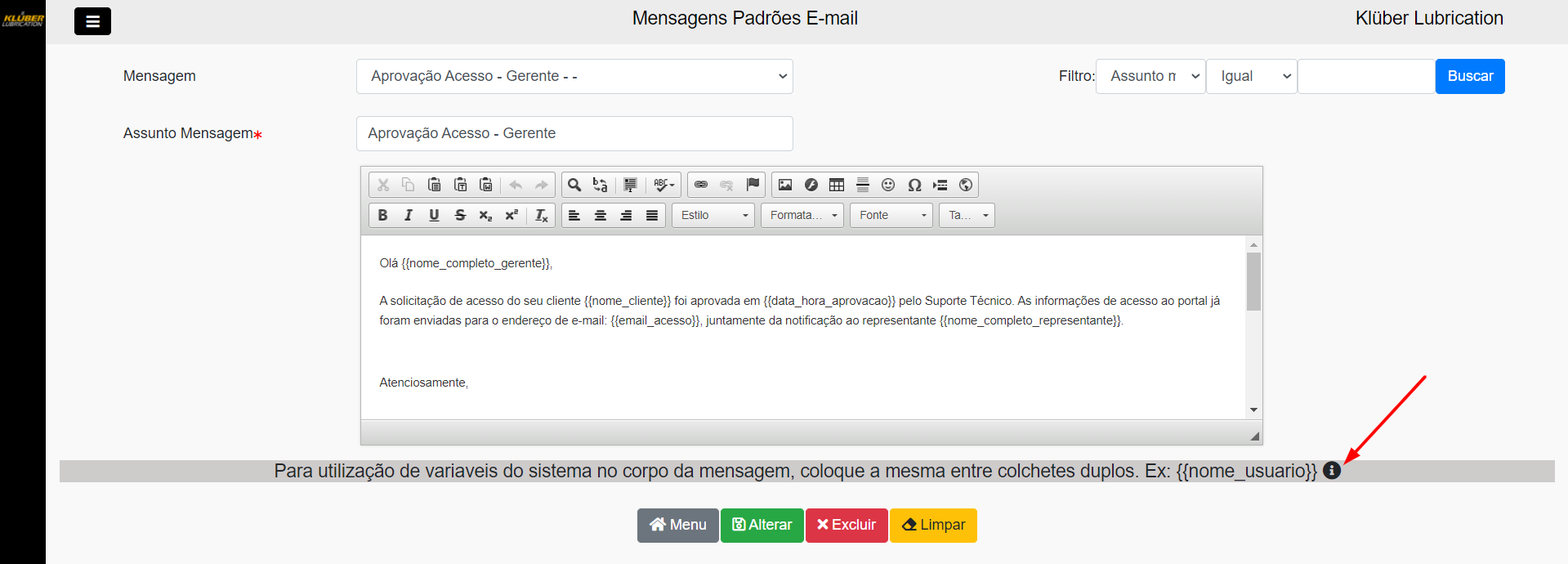
Durante a edição é possível utilizar variáveis do sistema, para conferir as disponníveis clique no local indicado conforme imagem a seguir:
Uma vez a opção selecionada será possível conferir um modal com todas as variáveis disponíveis, confome imagem a seguir:
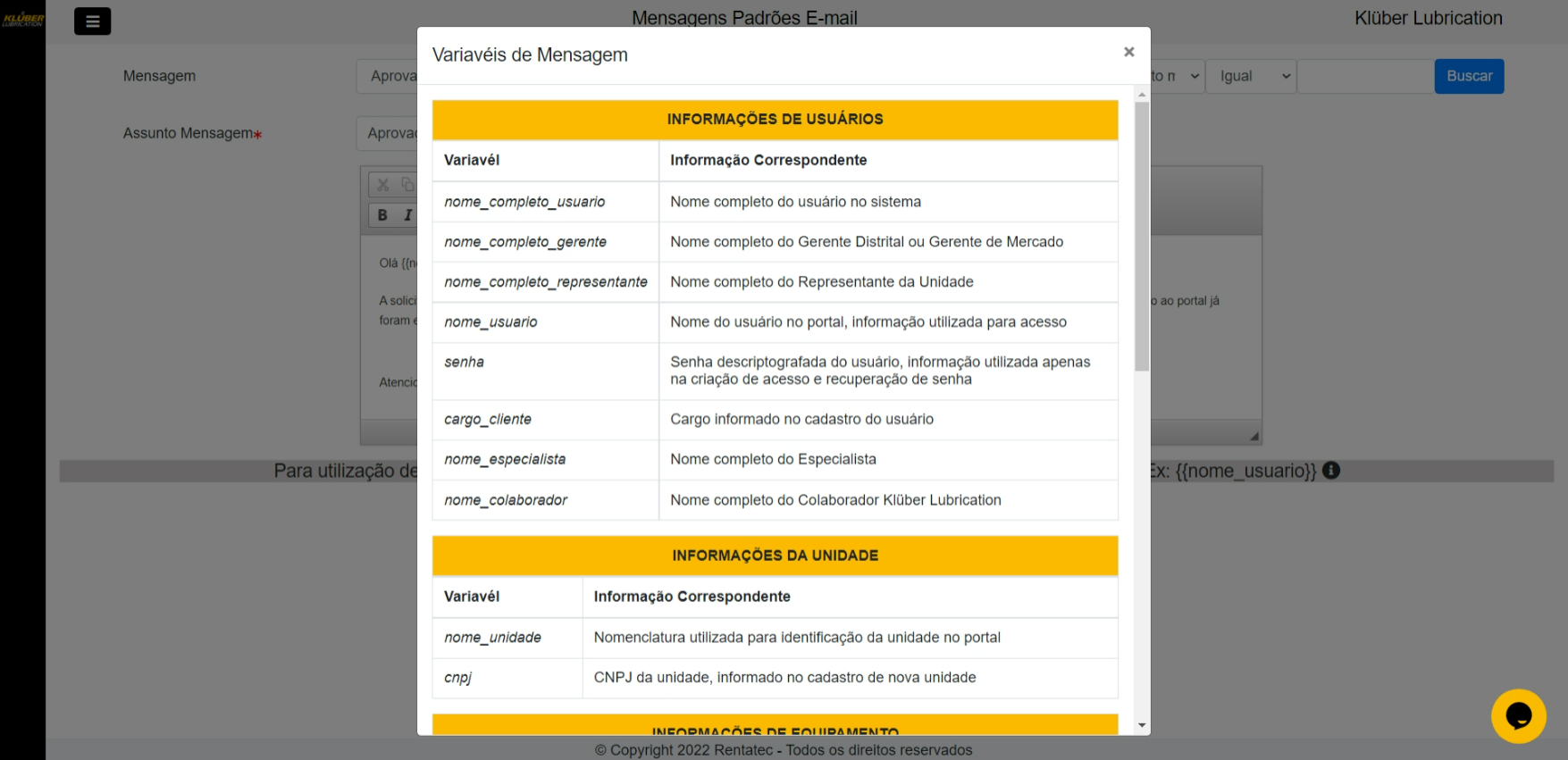
*UTILIZE A BARRA DE ROLAGEM NO MODAL PARA VISUALIZAR TODAS AS VARIÁVEIS
Para utilização de variaveis do sistema no corpo da mensagem, coloque a mesma entre colchetes duplos. Ex: {{nome_usuario}}
Após realizar todas as alterações necessárias, clique em ALTERAR e aguarde a mensagem de confirmação.
AVISOS
A EXCLUSÃO OU CRIAÇÃO DE NOVOS TEMPLATES DEVEM SER COMUNICADOS A RENTATEC, PARA ALTERAÇÃO NO DESENVOLVIMENTO DO PORTAL.
EM CASO DE EXCLUSÃO ACIDENTAL COMUNICAR A RENTATEC, PARA MANUTENÇÃO DO PROCESSO.
TODAS AS COMUNICAÇÕES DEVEM SER FEITAS PELA "ABERTURA DE CHAMADO".
OBJETIVO DO PROGRAMA
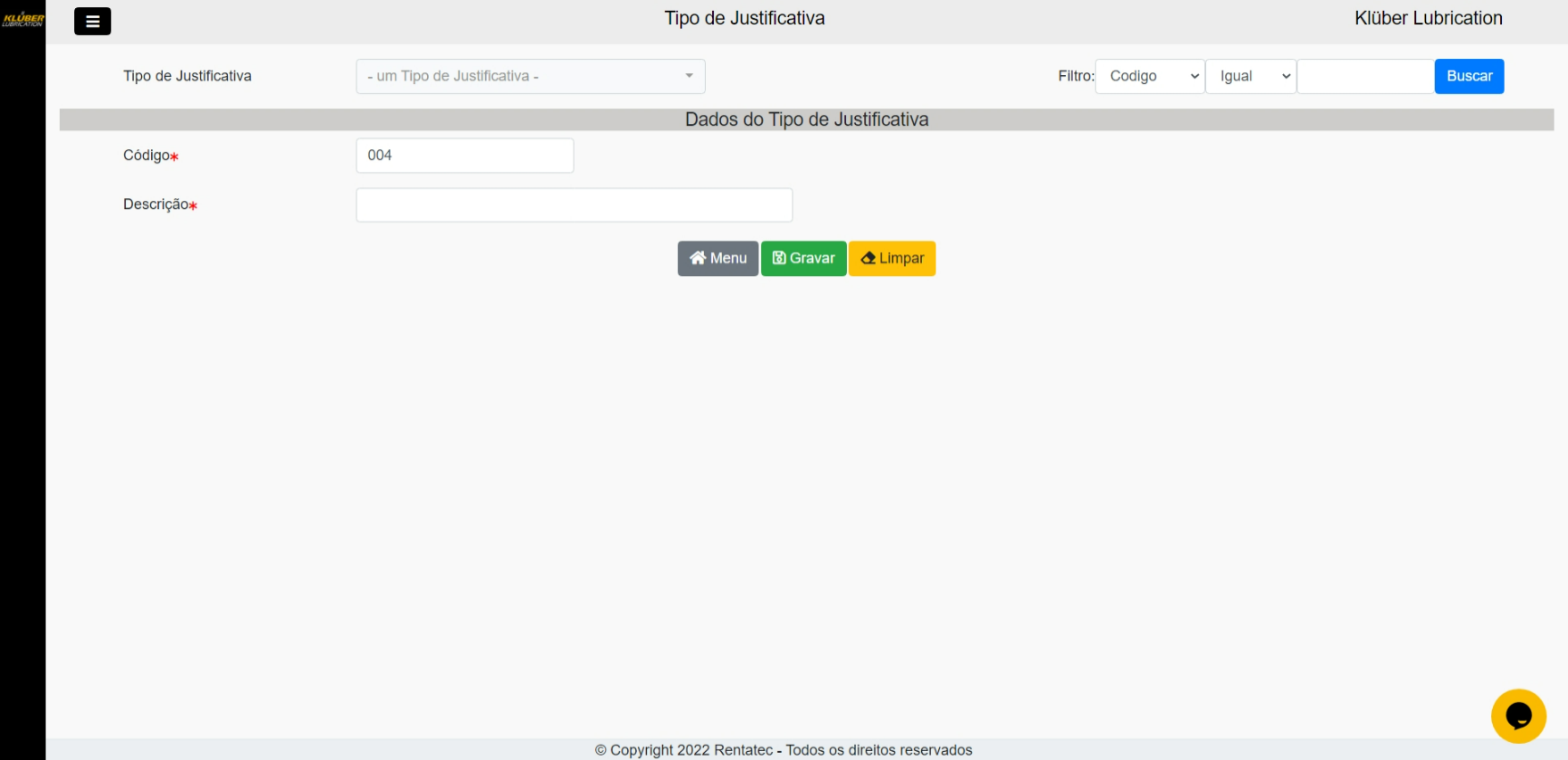
O programa de Tipos de Justificativa tem por objetivo listar as justificativas padrões para uma recusa de solicitação de acesso.
CONSULTANDO E CADASTRANDO UM NOVO TIPO DE JUSTIFICATIVA
No menu principal, selecione Administração do Sistema > Tipo de Justificativa. Após o carregamento da opção, você irá se deparar com a seguinte tela:
Essa informação, é utilizada quando ocorre o processo de RECUSA de uma solicitação de acesso, confome imagem a seguir:
CADASTRANDO UMA NOVA JUSTIFICATIVA
Para cadastrar uma nova justificativa, basta inserir a descrição da justificativa, e em seguida clicar em GRAVAR. O código da Justificativa é gerado automaticamente.
NÃO ALTERE O CÓDIGO SUGEGIDO DA JUSTIFICATIVA.
UMA VEZ ALTERADO O SISTEMA NÃO IRÁ TRAZER MAIS SUGESTÕES E SERÁ NECESSÁRIO INFORMAR MANUALMENTE.
PODEM OCORRER ERROS NA BUSCA DA JUSTIFICATIVA.
ALTERANDO UMA JUSTIFICATIVA
No menu superior, no campo "Tipo de Justificativa" clique no campo e selecione a opção desejada, conforme imagem a seguir:

Em seguida altere apenas a DESCRIÇÃO da Justificativa e clique em ALTERAR.
NÃO ALTERE O CÓDIGO DA JUSTIFICATIVA.