Confidenttia
ESTOQUE
ESTOQUE
ESTOQUE
MANIFESTAÇÃO E DOWNLOADS DE DOC FISCAIS
"Ao selecionar a opção 'Estoque' no menu, seguida de 'Manifestação e Downloads de Documentos Fiscais', você poderá acessar as seguintes opções:"
- Controle De Notas De Entradas
- Conciliar Notas
- Importação de Nota PDF
A seguir vamos explicar cada uma das telas/opções.
1. Controle De Notas De Entradas
Nesta tela, o sistema exibe todas as notas fiscais emitidas contra o CNPJ da empresa selecionada. Abaixo, detalharemos cada campo individualmente.
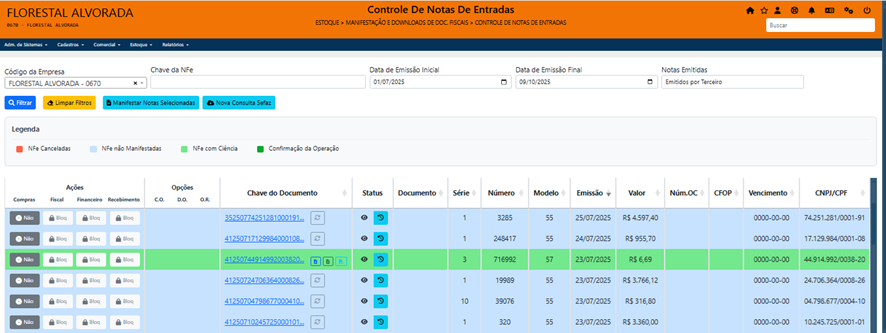
Campos usados para fazer a seleção do que será mostrado em tela
Código da Empresa: Selecionar a empresa que deseja fazer a consulta. Se não for selecionada nenhum empresa, o sistema irá listar todas as notas de todas as empresas no periodo solicitado.
Nota: empresas devem ter o certificado digital instalado e atualizado para que o sistema busque as informações no SEFAZ e as liste nesta tela.
Chave da NFe: para buscar uma nota especifica, inserir a chave da nota fiscal que é composta por 44 dígitos.
Data de Emissão Inicial/ Data de Emissão Final: Informar o período que deseja pesquisar.
Notas Emitidas: Selecionar quais notas deseja listar:
- Notas emitidas por terceiros: mostra somente as notas emitidas para o CNPJ da empresa selecionada.
- Notas emitidas pela empresa: mostra as notas emitidas pela empresa selecionada.
- Todas as notas: mostra todas as notas, de terceiros e notas emitidas pela empresa.
Após informar os campos desejados acima, clicar no botão “filtrar” e sistema listará as informações abaixo.
Definição de cada um dos botões:
 Filtra e lista em tela as notas de acordo com os campos selecionados.
 Limpa todas as informações listadas em tela.
 Ao selecionar notas e clicar neste botão, o sistema fará a confirmação das NF-e junto ao SEFAZ, ou seja, fará a ciência da operação.
 Ao clicar neste botão, o sistema fará busca no SEFAZ de novas NF-e emitidas para o CNPJ selecionado e conforme período informado.
Nota: este é um processo noturno rodado todos os dias para atualizar o sistema. Sempre terá as notas em D-1. Caso tenha necessidade de analisar alguma nota emitida no dia, informar a empresa e o período inicial e final a data do dia e depois clicar neste botão para fazer nova consulta.
Definição das Legendas

 Notas marcadas com esta cor, são notas que foram emitidas e após foram canceladas pelo emitente da mesma.
 Notas marcadas com esta cor, são notas que ainda não foi realizada a ciência da operação, ou seja, que a sua empresa está ciente da emissão desta nota.
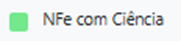 Notas marcadas com esta cor, são as notas que já foi realizada a ciência da operação junto ao SEFAZ e a partir deste momento poderá ser realizada algumas opções: confirmação da operação, desconhecimento da operação e operação não realizada. Também a partir deste momento as notas podem ser analisadas pelos setores responsáveis.
 Notas marcadas com esta cor são notas onde O destinatário confirmou formalmente que a operação ocorreu e que a mercadoria foi recebida, validando a transação. Não obrigatório.

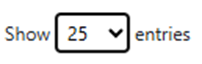 Permite que o usuário limite a quantidade listada em tela. 10/25/50/100 ou 500 linhas.
 neste campo usuário poderá fazer busca por número da nota por exemplo. Se a nota estiver listada, sistema deixará somente a pesquisada em tela.
Abaixo vamos detalhar cada coluna individualmente referente as informações que serão listadas em tela de acordo com a seleção inicial.
- Coluna Ações
- Compras: automaticamente preenchido com a informação “não”, ou seja, informação de que ainda não foi realizada a conciliação pelo setor de compras. Ao clicar no botão para realizar a ciência da operação, o sistema abrirá uma janela com todas as ordens de compras ativas para o fornecedor. Identificar qual a OC está relacioanda a NF-e, selecionar e clicar em
 .
.
- Compras: automaticamente preenchido com a informação “não”, ou seja, informação de que ainda não foi realizada a conciliação pelo setor de compras. Ao clicar no botão para realizar a ciência da operação, o sistema abrirá uma janela com todas as ordens de compras ativas para o fornecedor. Identificar qual a OC está relacioanda a NF-e, selecionar e clicar em
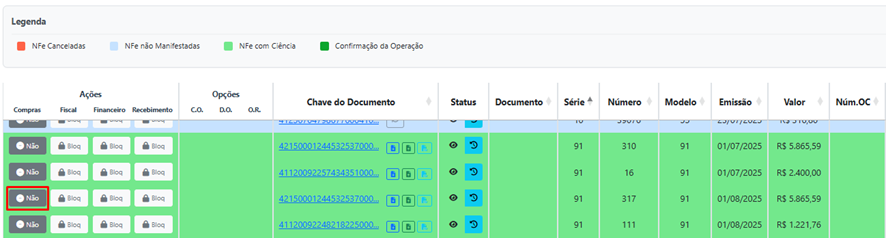
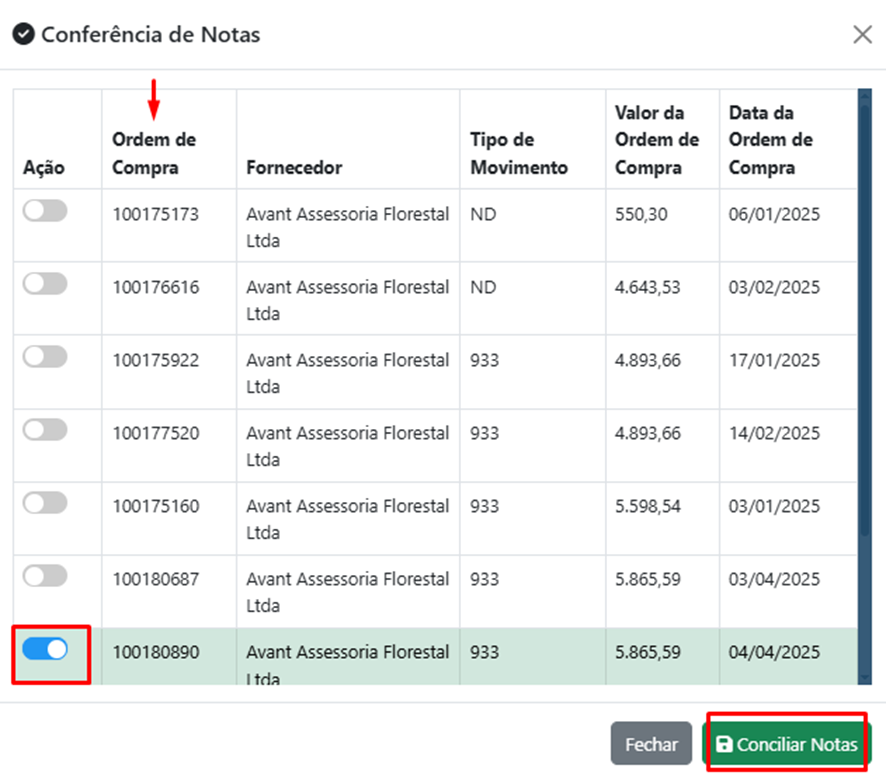
Ao clicar em conciliar notas o sistema abre uma nova tela com as informações da Ordem de Compra.
Estando tudo correto, clicar em  .
.
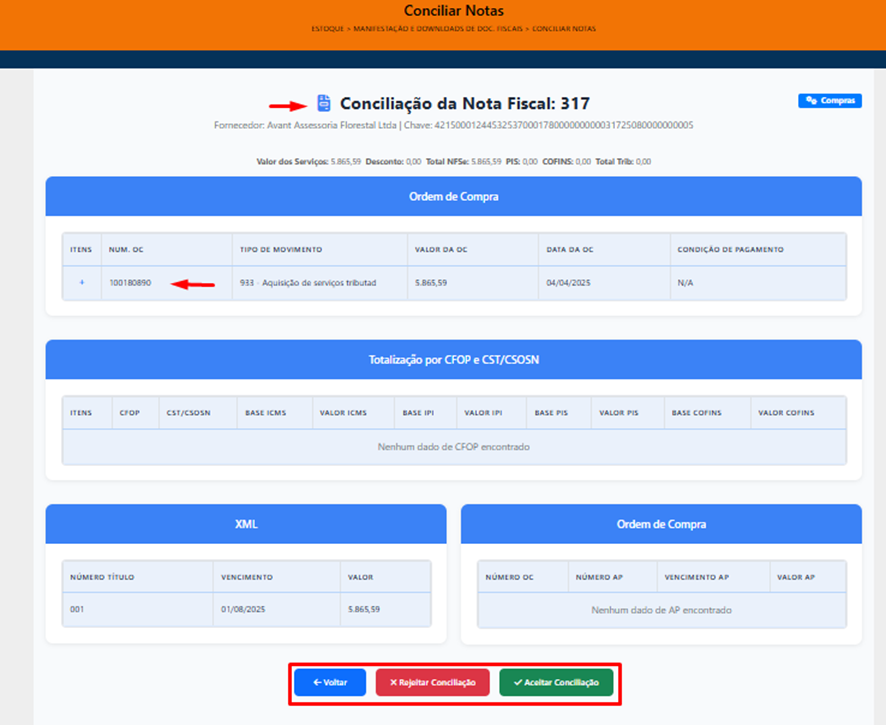
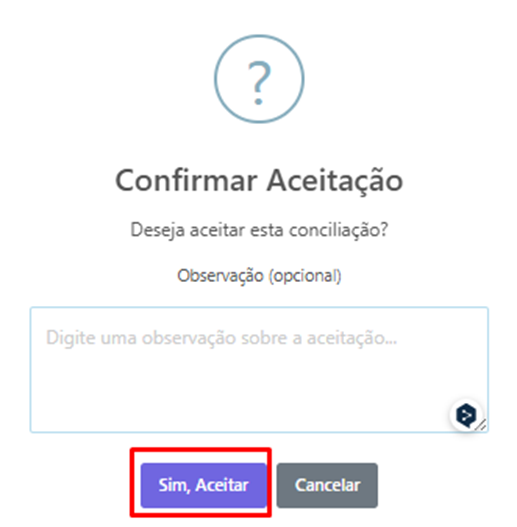
Sistema abrirá uma janela solicitando confirmação e com um campo para inserir informações caso desejar.
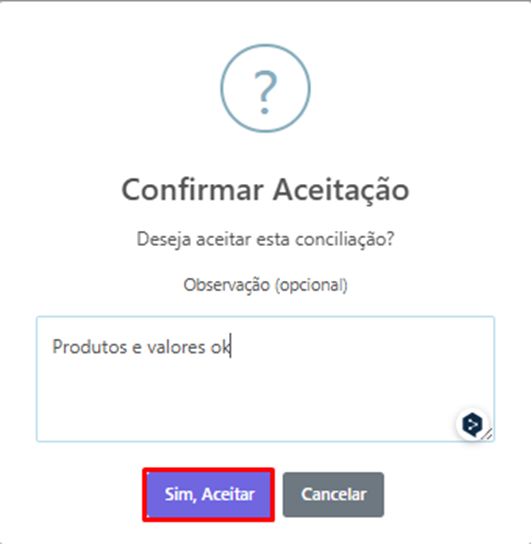
Clicando em "Sim, Aceitar", a nota passa para a proxima fase.
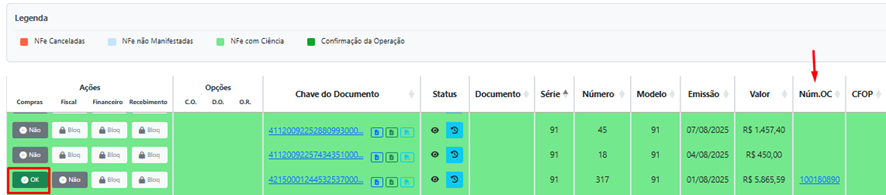
Observe que o sistema já associou o numero da OC a nota e a primeira ação está como OK e o sistema liberou para que o setor fiscal, faça a sua validação.
Se estiver divergente, clicar em  e a nota ficará com informação de conciliação negada. Neste caso fazer as validações internas pra verificar se foi emitida a OC corretamente ou falar com o fornecedor pra entender o que houve com a nota.
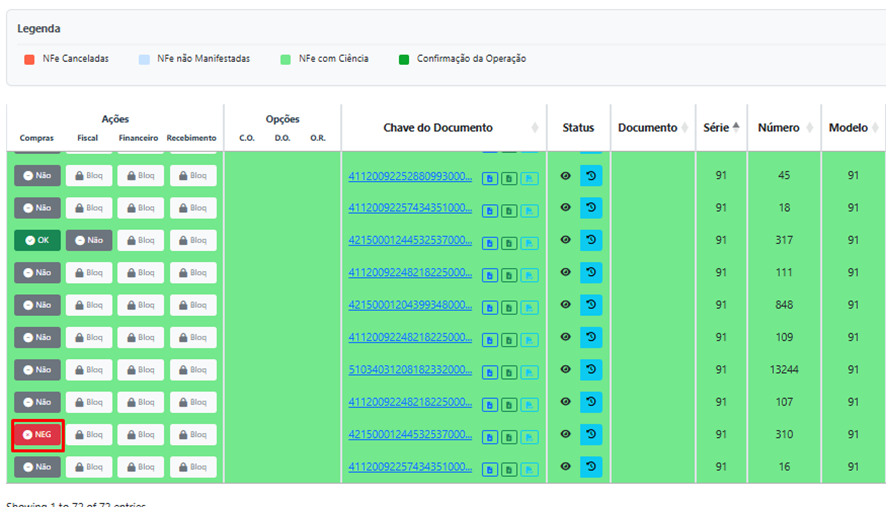
- b. Fiscal
Após compras conciliar nota e ordem de compra, a nota ficará disponivel para que o setor fiscal faça a sua conciliação.

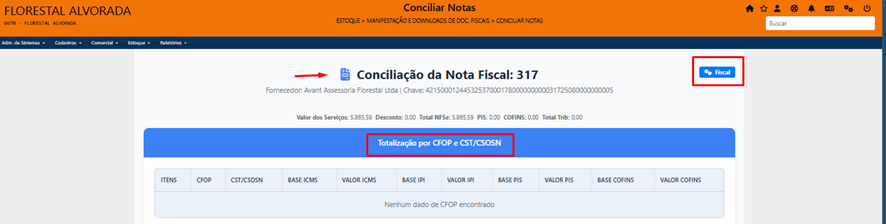
Estando tudo correto, clicar em  .
.
Se estiver divergente, clicar em  e a nota ficará com informação de conciliação negada.
Sistema abrirá uma janela solicitando confirmação e com um campo para inserir informações caso desejar.
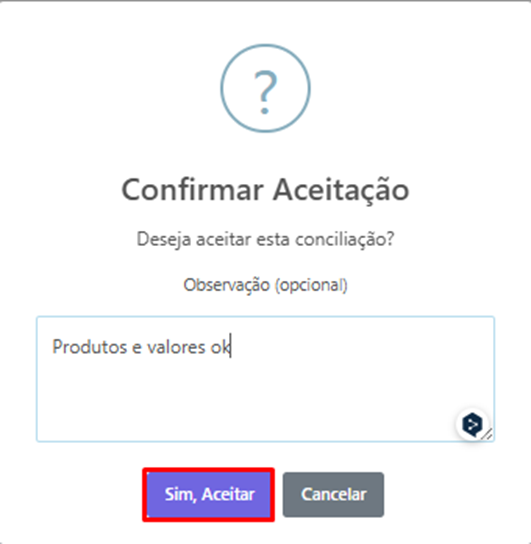
Clicando em "Sim, Aceitar", a nota passa para a proxima fase.
- c. Financeiro
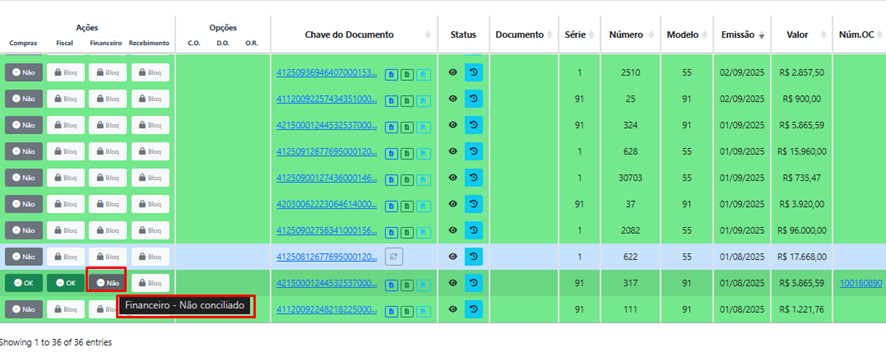
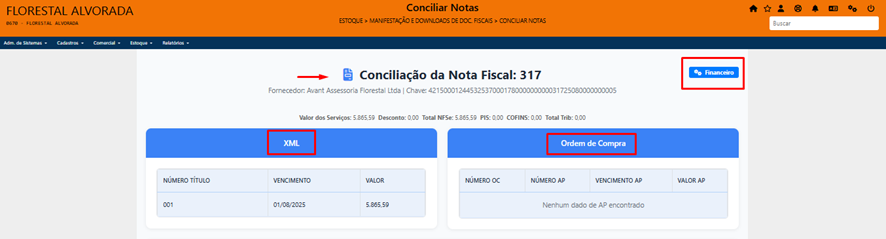
Estando tudo correto, clicar em  .
.
Se estiver divergente, clicar em  e a nota ficará com informação de conciliação negada.
Sistema abrirá uma janela solicitando confirmação e com um campo para inserir informações caso desejar.
- d. Recebimento
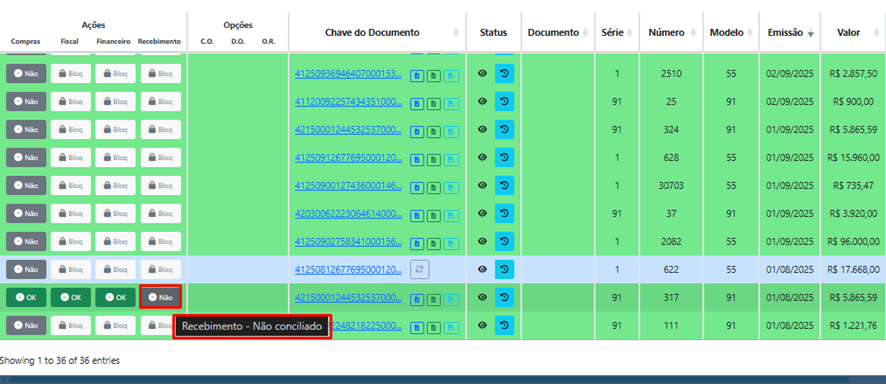
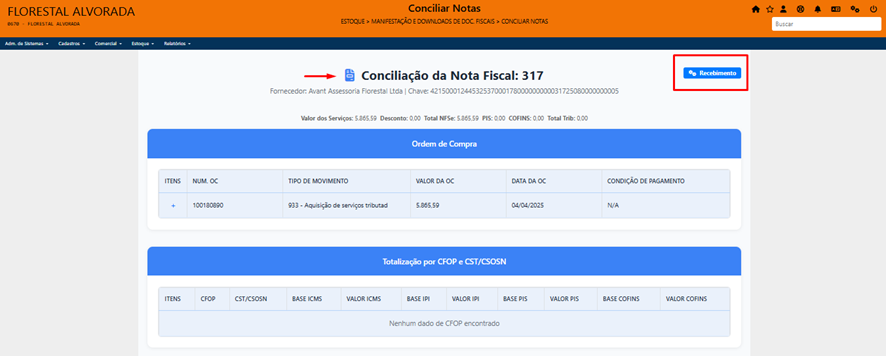
Estando tudo correto, clicar em  .
.
Se estiver divergente, clicar em  e a nota ficará com informação de conciliação negada.
Sistema abrirá uma janela solicitando confirmação e com um campo para inserir informações caso desejar.
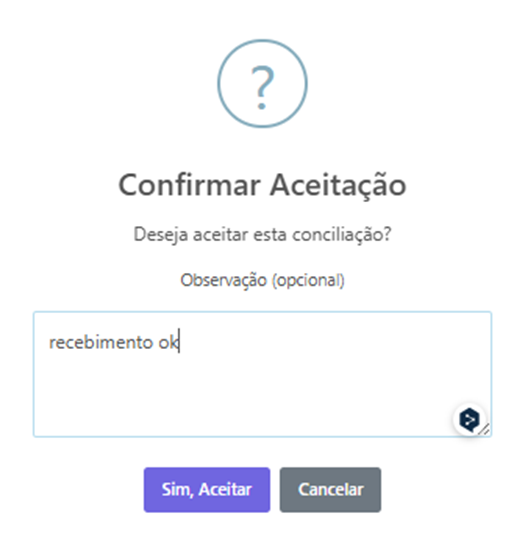
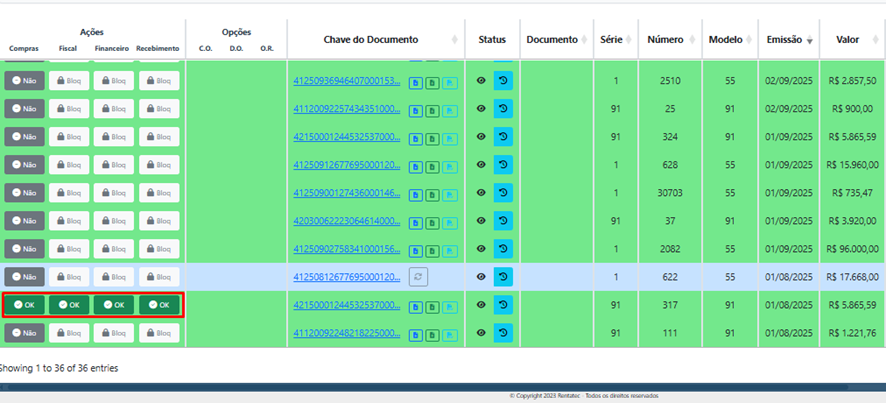
Nota validada/conciliada por todos os setores.
2. Coluna Opções
C.O. => Confirmação da Operação:
O destinatário confirma formalmente que a operação ocorreu e que a mercadoria foi recebida, validando a transação.
D.O. => Desconhecimento da Operação:
O destinatário declara que desconhece a operação e que a nota fiscal não foi solicitada para sua empresa.
O.R. => Operação Não Realizada:
O destinatário informa que a operação foi solicitada, mas não foi concluída. Isso pode ocorrer devido a mercadorias não enviadas, recusa de mercadorias, ou outros motivos.
3. Coluna Chave do Documento
Como o próprio nome já diz, aqui temos a chave da NF-e. Clicando sobre a chave da NF-e o sistema libera a opção para o usuário clicar e copiar a chave da NF-e.
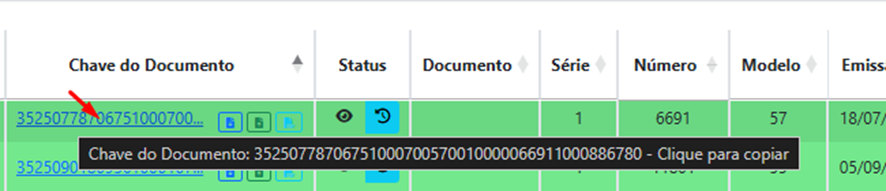
Clicando no primeiro dos botões, conforme circulado na imagem abaixo, o usuário poderá baixar o arquivo .XML da NF-e na sua máquina.

O segundo botão permite fazer a entrada da NF-e. Esta opção não estará liberada neste momento.

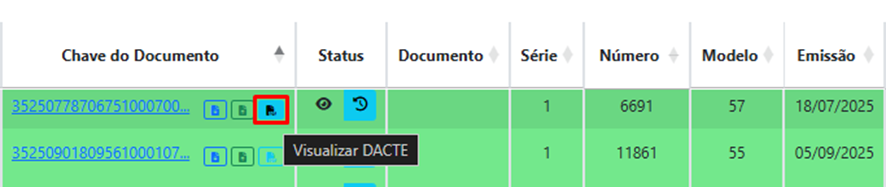
Clicando no terceiro botão, o usuário poderá visualizar a DANFE. Sistema abrirá uma nova janela no navegador com o .PDF para sua apreciação.
4. Coluna Status
 Visualizar status:
 Follow-up de documentos:
5. Coluna Documento
6. Coluna Série: mostra a série da NF-e, NFS-e ou CT-e
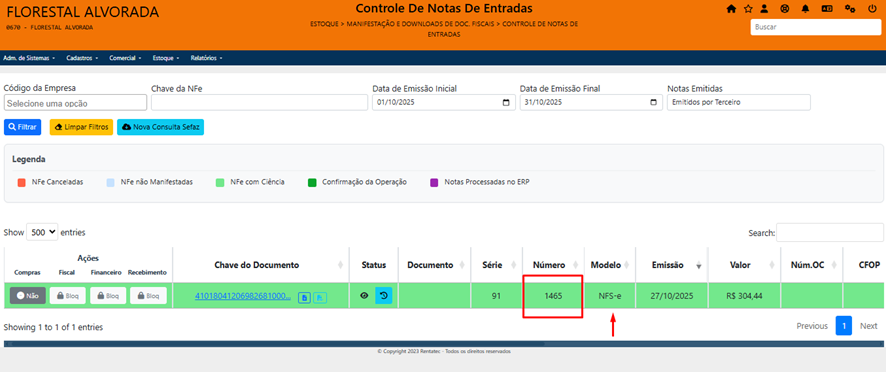
7. Coluna Número: mostra o número da NF-e, NFS-e ou CT-e
8. Coluna Modelo: mostra o modelo da nota que pode ser:
- 55 – Nota Fiscal (NF-e)
- 57 – Conhecimento de Transporte (CT-e)
- 91 – Nota Fiscal de Serviços (NFS-e)
9. Coluna Emissão: data em que foi emitida a NF-e, NFS-e ou CT-e
10. Coluna Valor: mostrar o valor total da NF-e, NFS-e ou CT-e
11. Coluna Num. OC: após fazer a conciliação, o sistema mostra o número da ordem de compra associada a NF-e, NFS-e ou CT-e.
12. Coluna CFOP: Mostrar qual o Código Fiscal da Operação que veio na NF-e, NFS-e ou CT-e
13. Coluna Vencimento: Mostrar quais os vencimentos que podem ter no xml ou se associado a ordem de compra, qual o prazo e valor previsto.
14. Coluna CNPJ/CPF: Mostra o CNPJ/CPF do emitente da NF-e, NFS-e ou CT-e
15. Coluna Emitente: Mostra a razão social do emitente da NF-e, NFS-e ou CT-e
16. Coluna CNPJ/CPF Dest.: quando se tratar de NF-e, NFS-e ou CT-e emitida pela própria empresa, neste campo será mostrado o CNPJ/CPF da empresa.
17. Coluna Destinatário: quando se tratar de NF-e, NFS-e ou CT-e emitida pela própria empresa, neste campo será mostrado a razão social da empresa.
18. Coluna Protocolo: código gerado pela Secretaria da Fazenda (SEFAZ) ou Receita Federal para identificar a autorização e o registro da nota fiscal eletrônica.
2. Conciliar Notas
Estoque > Manifestação e Downloads de Doc. Fiscais > Conciliar Notas
3. Importação de Nota PDF
Objetivo: transformar o arquivo .PDF em .TXT e importá-lo automaticamente para a tela de Controle de Notas de Entrada, para posterior análise e processamento pelos setores responsáveis.
Para acessar:
Estoque > Manifestação e Downloads de Doc. Fiscais > Importação de Nota PDF
Requisito: ter uma NFS-e (Nota Fiscal de Serviço) em .PDF que ainda não está disponivel na no Controle de Notas de Entrada.
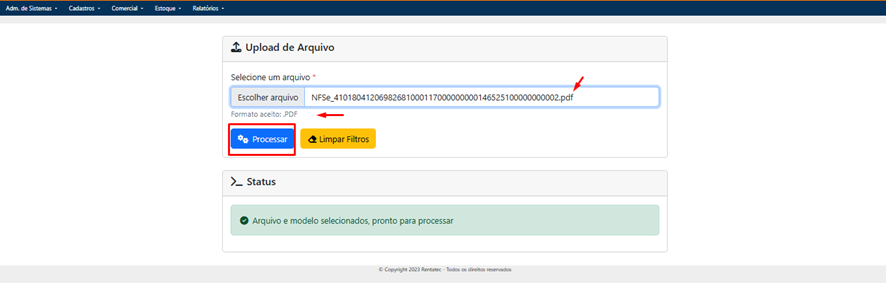
Sistema carrega a tela abaixo.
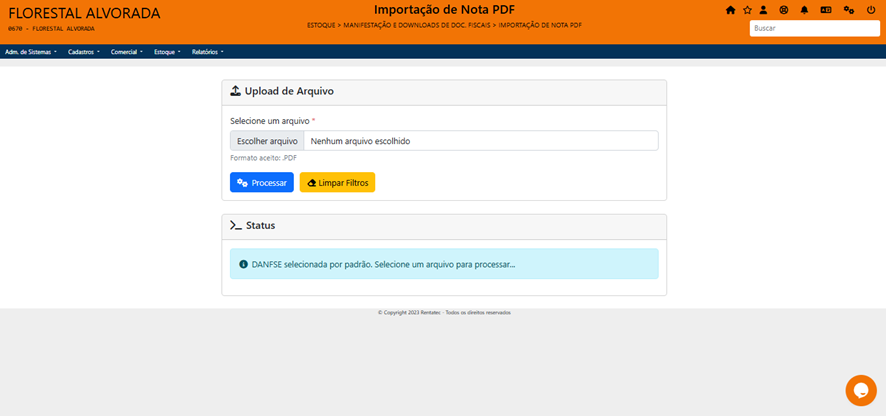
Clicar em escolher arquivo, selecionar o arquivo .pdf que deseja carregar e clicar em processar.
O arquivo .pdf deve estar salvo na sua máquina.
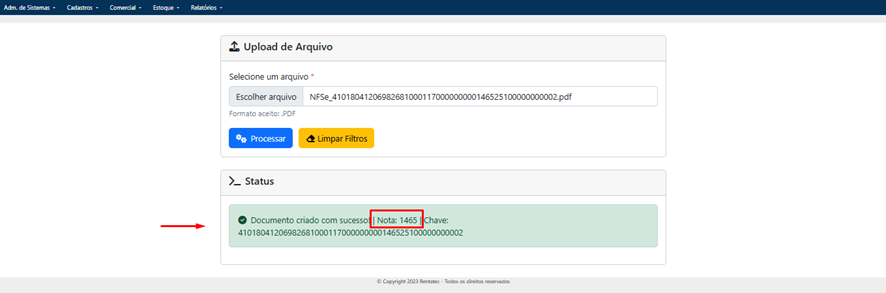
Assim que processado o arquivo, o sistema retorna a mensagem conforme tela abaixo.
Documento criado com sucesso, número e chave da nota que foi importada para o sistema.
Para visualizar a nota importada, acessar:
Estoque > Manifestação e Downloads de Doc. Fiscais > Controle De Notas De Entradas