Confidenttia
ADM DE SISTEMAS
ADM DE SISTEMAS
ADM DE SISTEMAS
CADASTRO DE USUÁRIOS
Nesta opção o usuário poderá cadastrar um novo usuário, alterar ou bloquear/inativar um já existente.
Cadastrando um novo usuário
Para isto acessar:
Adm. de Sistemas > Administração do Sistema > Usuários
Clicar no ícone no canto superior direito “Novo registro” 
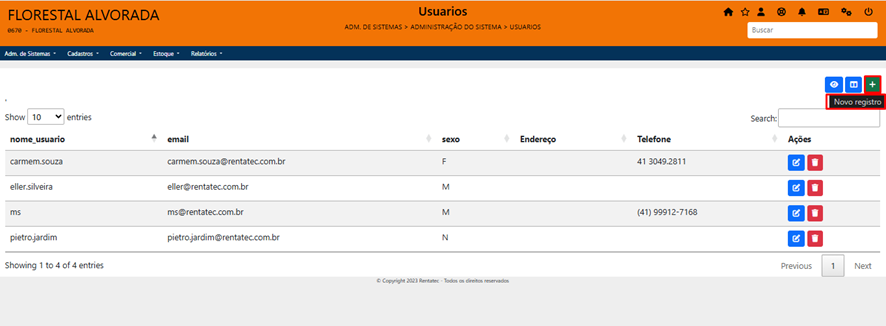
Campo “Nome Usuário” é o login que o usuário irá utilizar para acessar o sistema.
Sugerimos como padrão o primeiro “nome.sobrenome”, sempre letras minúsculas. Demais campos preencher/selecionar com as informações do usuário.
Campo “Password”, informar a senha inicial para o usuário acessar inicialmente o sistema e depois o mesmo deverá alterar a senha assim que acessar o sistema.
Nota: senha não por ter mais de 16 (dezesseis) caracteres.
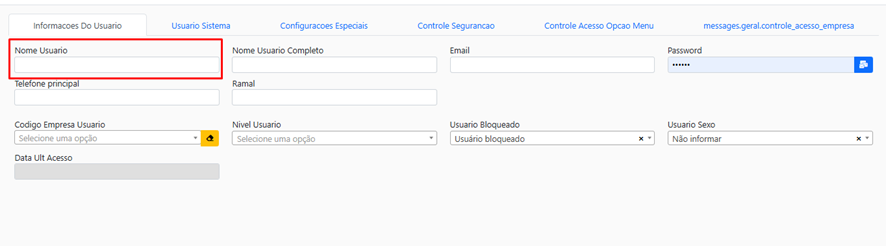
Após informar os dados, clicar em  no canto inferior direito da tela.
A opção acima dá acesso a acessar o sistema, mas ainda é necessário liberar acesso a quais opções o usuário poderá ter acesso.
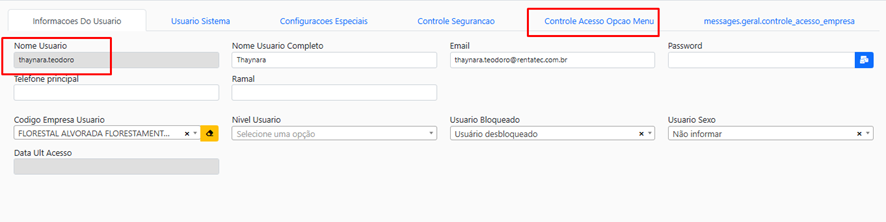
Para liberar acesso ao sistema, nesta mesma tela na aba “Controle Acesso Opção Menu”.
Identifique qual o usuário e clique no ícone “Editar Registro”  . Estando com o usuário já selecionado em tela, clicar na aba “Controle Acesso Opção Menu”.
O acesso é liberado por opção de menu. Desta forma terá que marcar qual das opções o usuário ter acesso e poderá limitar o usuário com acesso.
Marcado só coluna “Acesso”: usuário terá acesso somente para consulta na opção.
Marcado colunas “acesso” + “gravação”: usuário poderá fazer consultar e gravar novos registros
Marcado colunas “acesso” + “gravação” + “alteração”: usuário terá acesso a fazer consultar, gravar novos registros e alterar registros existentes.
Marcado colunas “acesso” + “gravação” + “alteração”+ ”exclusão”: usuário terá acesso a fazer acesso a todas s opções acima e também para excluir registros ativos.

Depois de inserir as opções ou fazer ajustes, clique em  .
.
Alterando um cadastro já existente
Para isto acessar:
Adm. de Sistemas > Administração do Sistema > Usuários
Clicar no ícone ‘Editar registro” 
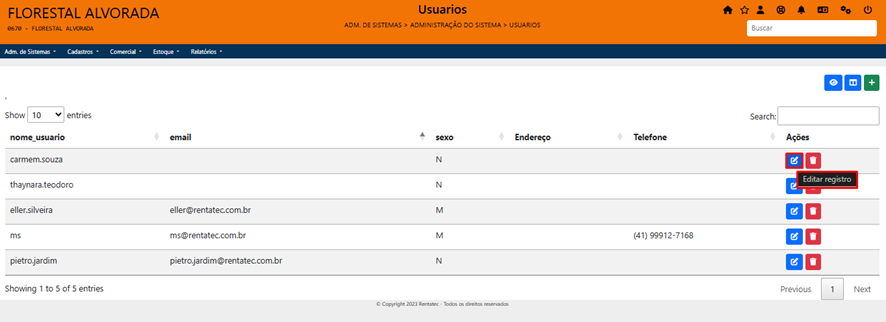
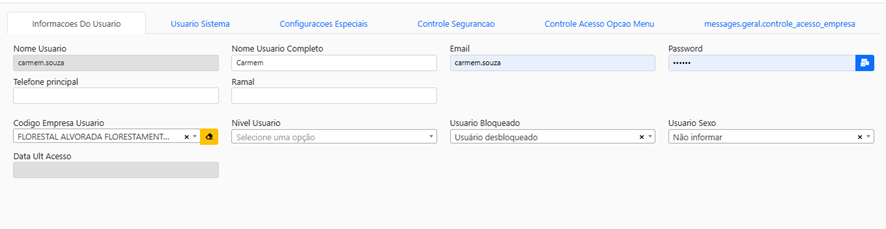
Sistema abre esta tela, com as informações do cadastro.
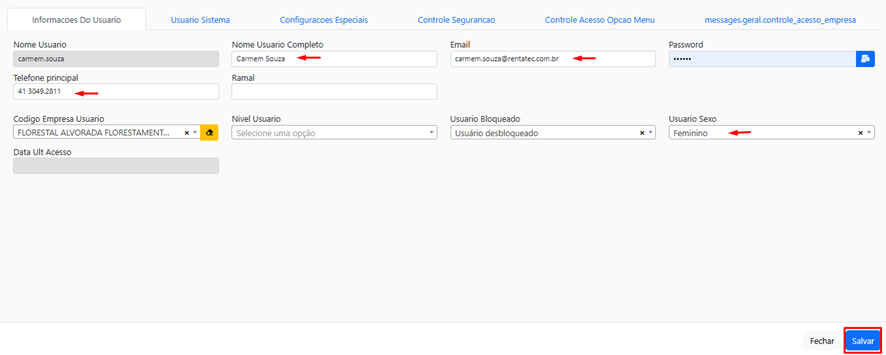
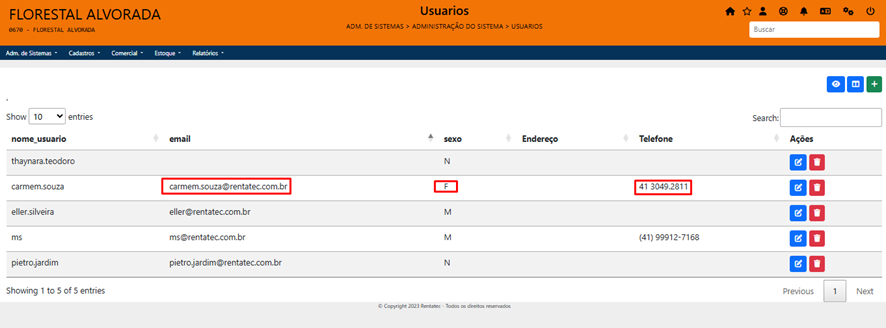
Alguns campos foram alterados, conforme é possível verificar na tela colada abaixo.
Bloqueando ou inativando um cadastro já existente
Estando na tela de usuários, o usuário poderá editar o registro e bloquear o usuário ou clicar no ícone para “inativar registro”.
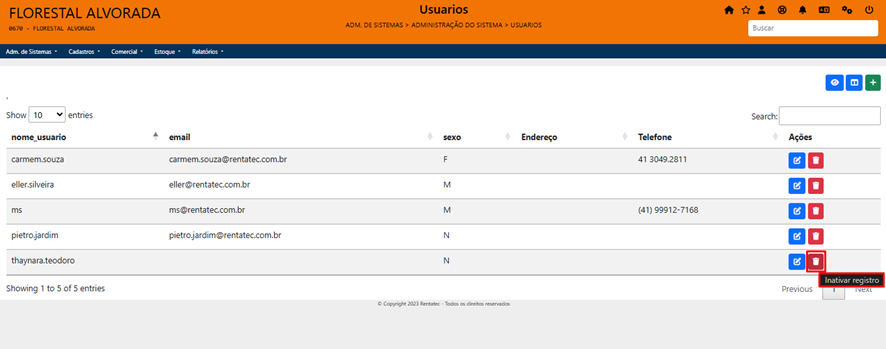
Sistema faz a confirmação.
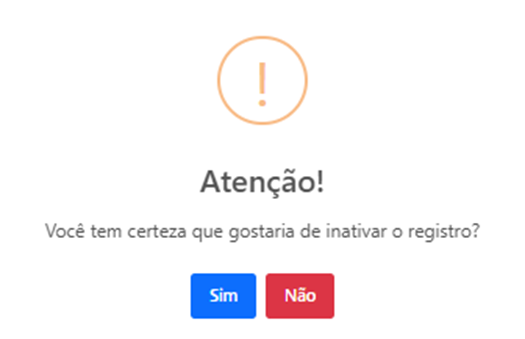
Confirmando registro ficará inativo.
Ou clicar no botão editar  e bloquear o usuário conforme tela colada abaixo.
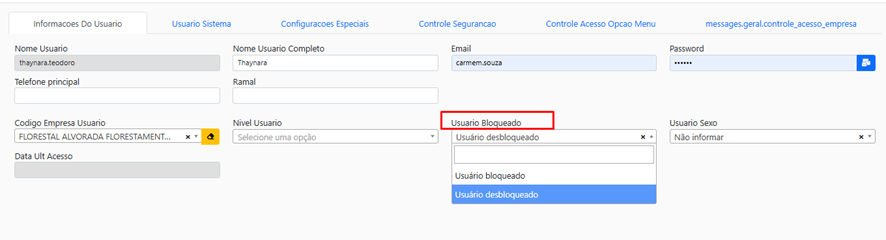
Selecionar a opção “usuário bloqueado” e clicar em gravar no fim da tela.
O usuário não fica mais disponível na tela inicial, ou seja, ficará inativo.
Para verificar um usuário bloqueado ou inativo clicar no ícone  no canto direito superior da tela.
Sistema lista na tela todos os usuários que foram bloqueados ou inativados.
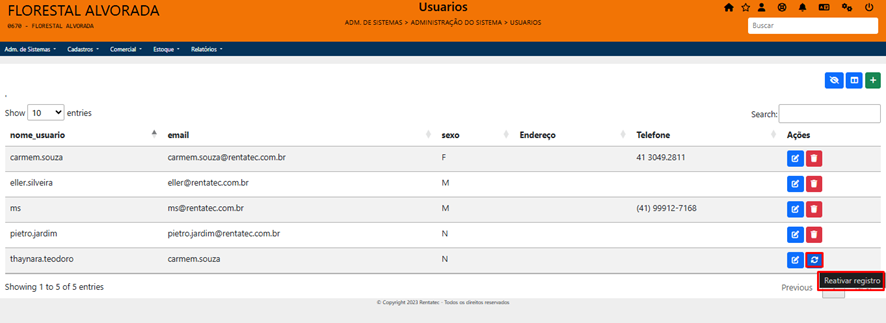
Para desbloquear ou reativar, clicar no botão “reativar registro”  .
.
CADASTRO EMPRESAS
Nesta opção o usuário poderá cadastrar/inserir uma nova empresa, alterar um cadastro prévio ou inativar uma empresa cadastrada.
Para acessar:
Adm. de Sistemas > Administração do Sistema > Empresas Do Sistema
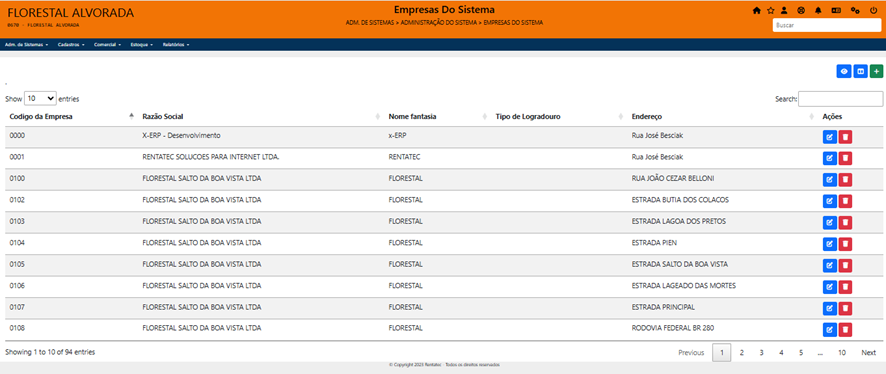
Detalhando a tela:
 usuário pode alterar a quantidade de linhas listada em tela. Selecionar 10/50/100/500/1000. Se selecionado 10 e tiver mais de 10 registros, utilizar a paginação do lado direito inferior da tela.
 faz a busca pelo código da empresa, nome e até pelo endereço.
 Mostra registros inativos
 Colunas tabela
 Inserir novo registro
Código da Empresa: código sequencia do sistema atrelado a uma empresa
Razão Social: nome da empresa
Nome fantasia: nome fantasia da empresa
Tipo de Logradouro:Informa o tipo de logradoura onde esta situada a empresa. Rua/Avenida/Travessa
Endereço: endereço da empresa
Ações:
 ícone para editar um registro existente
 ícone para inativar um registro
Cadastrando uma nova empresa
Estando na opção de “Empresas do Sistema”, clicar no ícone “inserir registro” 
Sistema abrirá tela abaixo:
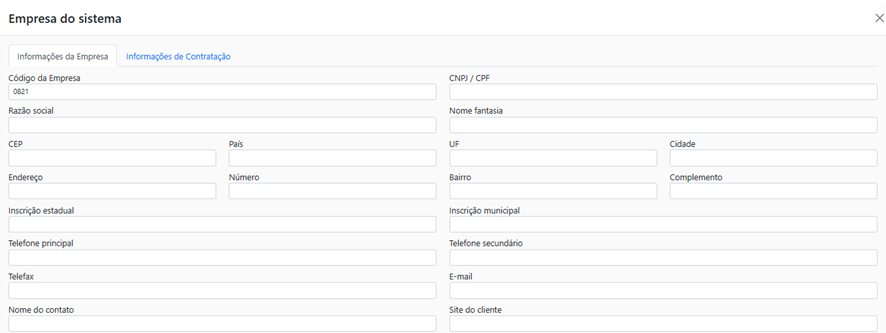

Detalhando a tela:
Código da empresa: Código Sequencial, gerado pelo sistema
CNPJ / CPF: informar CNPJ da empresa correspondente
Razão social: Informar razão social da empresa correspondente
Nome fantasia: Informar nome fantasia da empresa correspondente
CEP: Informar o CEP da empresa e sistema carregará automaticamente os campos País/ UF/ Cidade / Endereço e Bairro. Informar campos número e complemento.
Inscrição estadual/Inscrição municipal: Inserir as informações caso empresa tenha a inscrição.
Telefone principal/Telefone secundário: Informar telefones da empresa
E-mail: Informar e-mail
Nome do contato: Informar o nome do contato na empresa
Site do cliente: Informar o site da empresa, se houver.
Cor principal/Cor de destaque: Nestes campos, o usuário poderá escolher a cor que o sistema atribui a cada empresa no cabeçalho. Ajuda a identificar visualmente em qual empresa o usuário está acessando no momento.
Atividade econômica: Cadastro prévio. Selecionar a opção que
Porte da empresa: Selecionar qual o porte da empresa que esta sendo cadastrada:
- Microempresa
- Empresa de Pequeno Porte
- Empresa/órgão não classificados nos itens anteriores
Registro único de Contribuinte: RUC - É o número de identificação fiscal para empresas estrangeiras, equivalente ao CPF e CNPJ brasileiros juntos, para pessoas físicas e jurídicas.
Código empresa filial: Informar qual o código da empresa Matriz associado a esta filia.
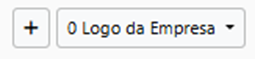 Clicar no ícone +, selecionar o arquivo com a log e carregar. Quando acessar esta empresa o sistema irá mostrar a logo carregada aqui nesta página.
Inserida as informações necessárias, clicar em  .
.
Como liberar acesso a uma empresa para o usuário
Acessar:
Adm. de Sistemas > Administração do Sistema > Usuários
Identificar qual o usuário irá liberar o acesso. Clicar no ícone de “editar registro”  .
.
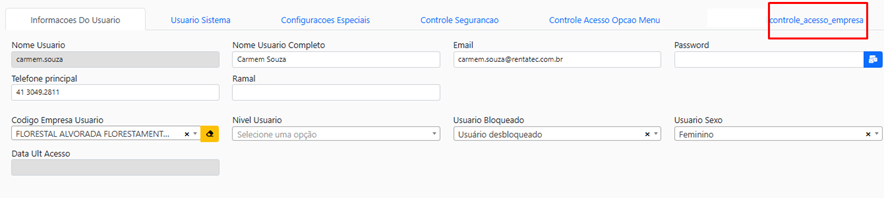
Estando no cadastro desejado, clicar na aba “Controle acesso empresa”.
Nesta aba será listada todas as empresas cadastradas e ativas. É só clicar no botão ao lado esquerdo do nome da empresa. Todas q estiverem marcado em azul estará liberada para o usuário.
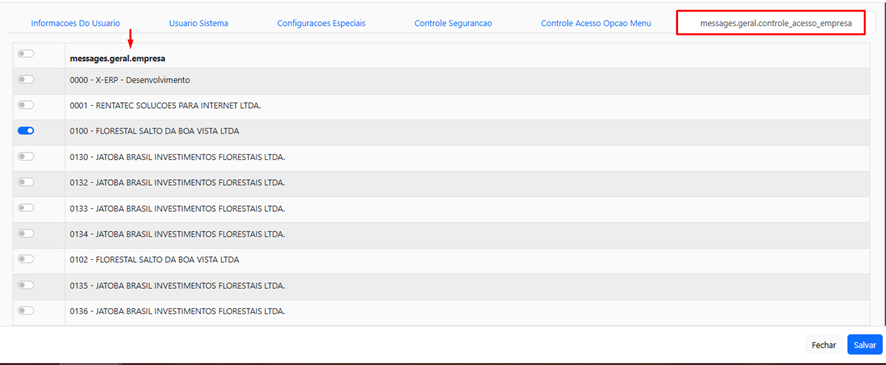
Terminando a liberação, clicar em  e o acesso estará liberado para o usuário.
ALTERAÇÃO DE SENHA
Para alterar sua senha, acessar:
Adm. de Sistemas > Usuários > Alteração De Senha
Sistema abrirá a tela abaixo.
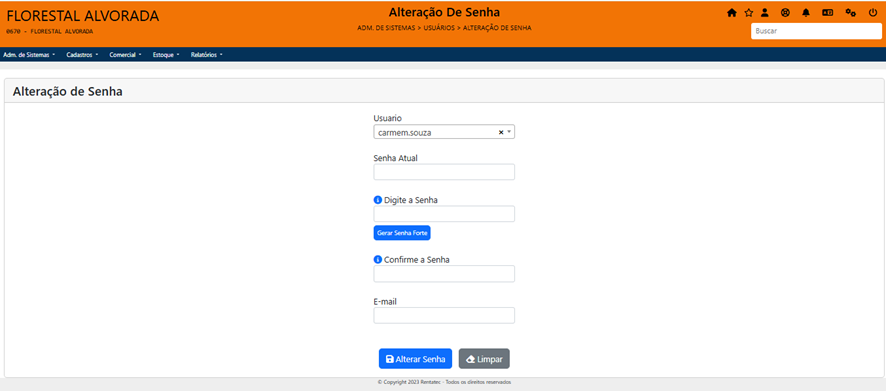
Usuário: Sistema traz preenchido o campo usuário, de acordo com o login que acessou o sistema.
Senha atual: informar a senha atual
Digitar a senha: Digitar a nova senha que pode ter até 16 (dezesseis caracteres)
Confirme a senha: Confirmar a senha digitada no campo acima.
Clicar em “Alterar Senha”.