Confidenttia
CADASTROS
CADASTROS
O sistema Comercial do X-ERP possibilita a gestão do faturamento de todos os tipos de notas fiscais dos mais variados segmentos de negócio, desde indústrias e distribuidores de produtos a empresas de serviço e comércio.
O módulo está alinhado com as exigências da legislação tributária federal. Contempla a geração da NF-e (Nota Fiscal Eletrônica de Produto), a geração do CT-e (Conhecimento de Transporte Eletrônico) e a geração da NF-EM (Nota Fiscal Eletrônica Municipal de Serviços) para algumas Prefeituras Municipais, permitindo adaptações para outros layout, quando necessário.
CADASTROS DAS CONDIÇÕES DE PAGAMENTO
Nesta opção o usuário poderá alterar uma condição já cadastrada, inserir um nova ou excluir/inativar uma já existente.
Para acessar, no menu de opções selecionar:
Cadastros è Tabelas >> Comercial >> Condições de Pagamento
Sistema mostrará a tela abaixo com todas as condições de pagamento cadastradas e ativas.
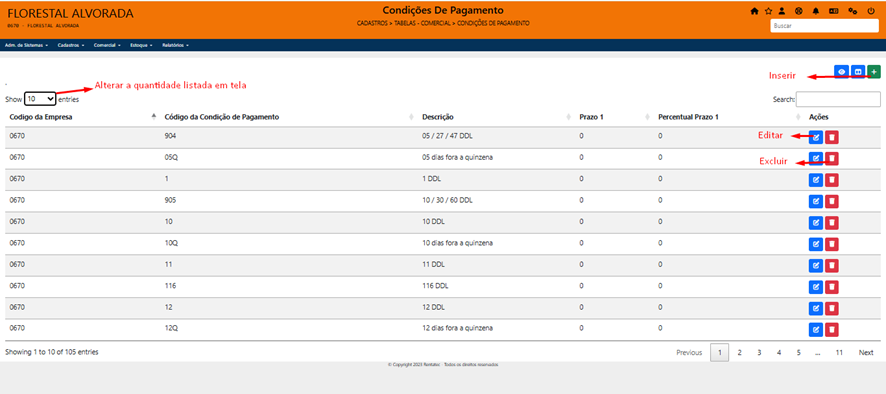
Para verificar se tem alguma condição de pagamento inativa, é só clicar no ícone  que está no canto superior direito da tela.
 Quando mostrado sem o traço, estará mostrando somente as condições de pagamento ativas.
 Quando mostrado com o tracejado, estará mostrando em tela todas as condições de pagamento, ativas e inativas.

A condição de pagamento inativa terá dois botões de ações:
 Editar è fazer alguma alteração ou consulta
 Reativar Registro è clicando neste botão a condição de pagamento voltará a ficar disponível para os usuários
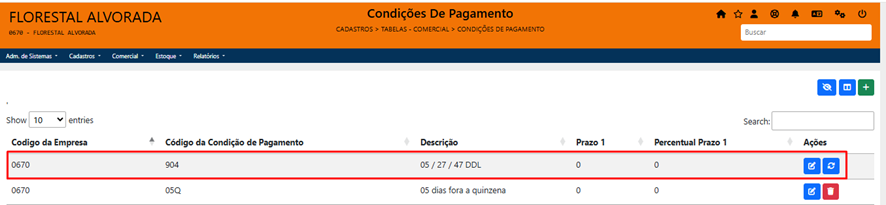
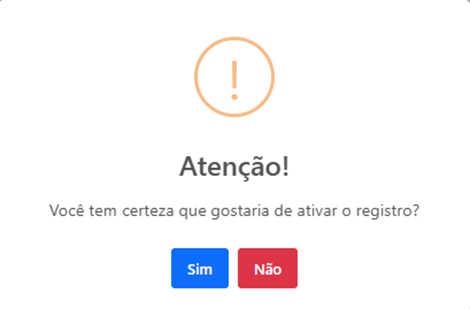
Clicando no ícone para reativar um registro, o sistema fará a confirmação abaixo.
Clicando em “Sim” o registro passa a status de ativo, clicando em “Não” permanece como inativo.
Inserindo uma nova condição de pagamento
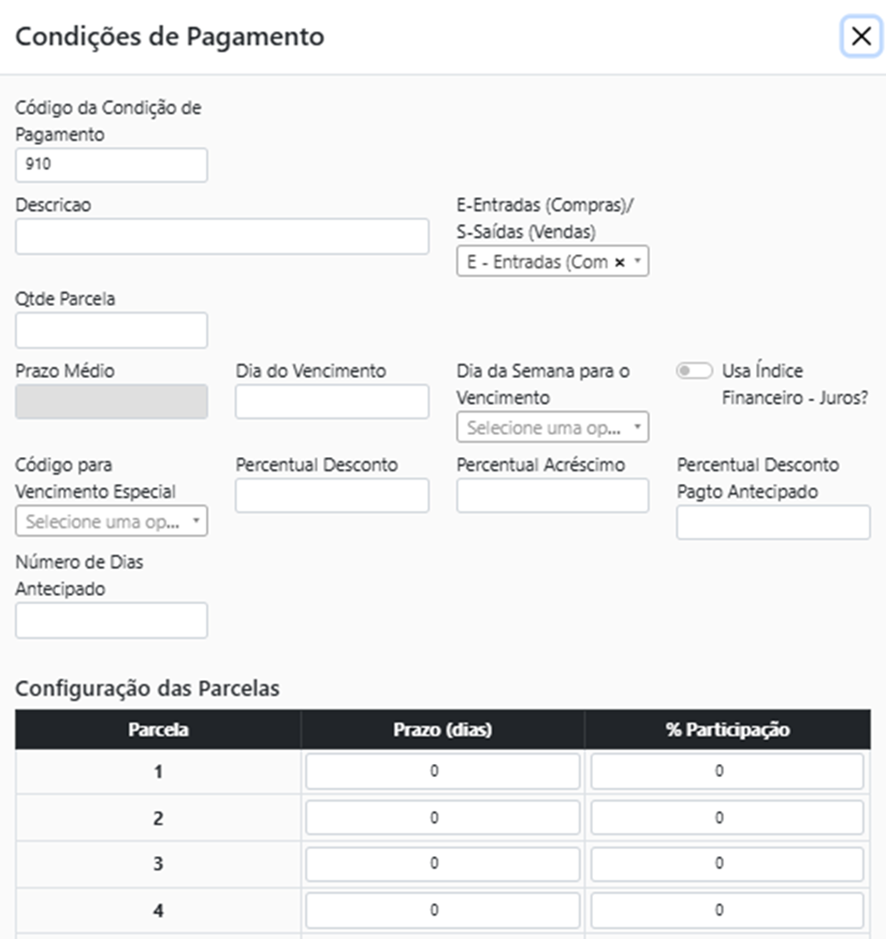
Código da Condição de Pagamento: Sistema traz um sequencial numérico conforme o ultimo cadastro realizado. Mas campo é alfanumérico e poderá ser alterado conforme a necessidade do cliente.
Descrição: Informar a descrição correspondente ao código inserido.
E-Entradas (Compras)/ S-Saídas (Vendas): Selecionar se a condição de pagamento será utilizada para entradas ou saídas. Se deixar o campo em branco a mesma poderá ser utilizada tanto para entrada quanto saída.
Qtde Parcela: Selecionar a quantidade de parcela desejada utilizando as setas (1 a 24).
Prazo Médio: Campo calculado automaticamente pelo sistema. Média de prazo entre parcelas.
Dia do Vencimento: Selecionar/informar quando a condição de pagamento estiver associada a um dia do mês especifico para vencimento da parcela. Selecionar utilizando as setas (1 a 31). Como exemplo, se esta condição de pagamento for em 3 parcelas, todas as parcelas terão o mesmo dia de vencimento.
Dia da Semana para o Vencimento: Selecionar/informar quando a condição de pagamento estiver associada a um dia da semana especifico. Selecionar utilizando as setas (Domingo a Sábado). Como exemplo, se esta condição de pagamento for em 3 parcelas, todas as parcelas terão vencimento sempre no dia da semana informado/selecionado.
Usa Índice Financeiro - Juros?: Selecionar, caso
Código para Vencimento Especial: Selecionar quando a condição de pagamento exige um tratamento diferencial, como:
- Após fechamento da semana: utilizando esta condição de pagamento, somente será gerada a cobrança após o fechamento da semana.
- Após fechamento da quinzena: utilizando esta condição de pagamento, somente será gerada a cobrança após o fechamento da quinzena.
- Após fechamento do mês: utilizando esta condição de pagamento, somente será gerada a cobrança após o fechamento do mês.
Percentual Desconto:
Percentual Acréscimo:
Percentual Desconto Pagto Antecipado:
Número de Dias Antecipado:
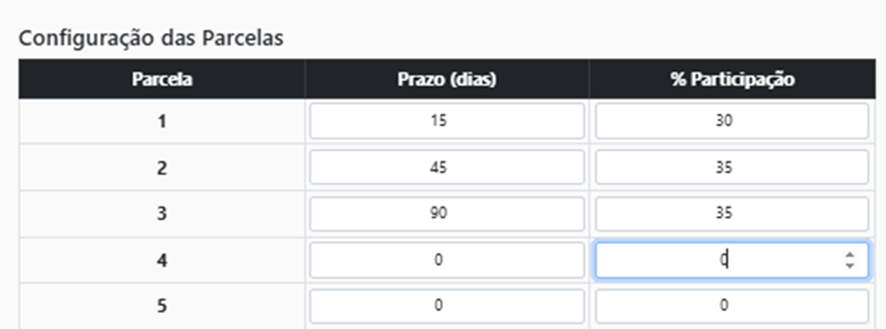
Configuração das Parcelas: Conforme o usuário seleciona/informa a quantidade de parcelas, o sistema já calcula o prazo entre parcelas e a participação de cada uma das parcelas. Mas o usuário poderá fazer alteração conforme desejar.
No exemplo abaixo temos uma condição de pagamento em 3 parcelas. O sistema traz default o prazo de 30 em 30 dias e o % de participação divididos igualmente, mas usuário pode alterar conforme desejar, como na tela abaixo.
Alterando/consultado uma condição de pagamento ativa
Na coluna “Ações” clicar no ícone para editar registro 
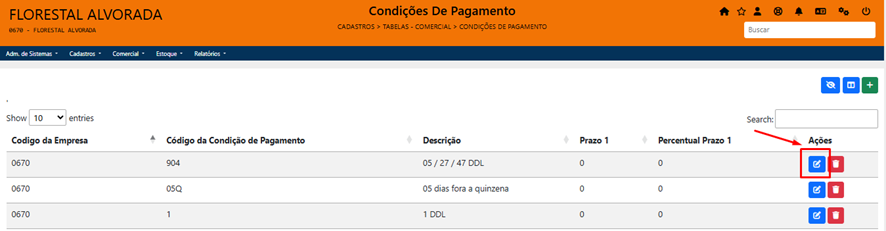
Sistema mostra a tela abaixo com a condição de pagamento selecionada.
Fazer a alteração desejada e na sequencia clicar no botão  no fim da tela.
Caso tenha acessado a tela e queira sair sem fazer alteração, clicar no botão  no fim da tela ou no botão
  no canto superior direito da tela.